 VieglaRokasgrāmata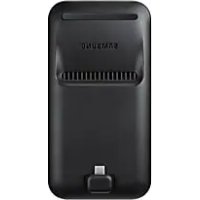
DeX Pad EEM5100 - Mobilais telefons SAMSUNG - Bezmaksas lietošanas instrukcija
Atrodiet ierīces rokasgrāmatu bez maksas DeX Pad EEM5100 SAMSUNG PDF formātā.

 FR
FR
 BG
BG
 CS
CS
 DA
DA
 DE
DE
 EL
EL
 EN
EN
 ES
ES
 ET
ET
 FI
FI
 HU
HU
 IT
IT
 KK
KK
 KO
KO
 LT
LT
 LV
LV
 NL
NL
 NO
NO
 PL
PL
 PT
PT
 RO
RO
 RU
RU
 SK
SK
 SL
SL
 SV
SV
 TR
TR
 UK
UK
 ZH
ZH
Bieži uzdotie jautājumi - DeX Pad EEM5100 SAMSUNG
Lietotāju jautājumi par DeX Pad EEM5100 SAMSUNG
0 jautājums par šo ierīci. Atbildiet uz tām, ko zināt, vai uzdodiet savu.
Uzdot jaunu jautājumu par šo ierīci
Lejupielādējiet instrukcijas savam Mobilais telefons PDF formātā bez maksas! Atrodiet savu rokasgrāmatu DeX Pad EEM5100 - SAMSUNG un atgūstiet kontroli pār savu elektronisko ierīci. Šajā lapā ir publicēti visi dokumenti, kas nepieciešami jūsu ierīces lietošanai. DeX Pad EEM5100 zīmola SAMSUNG.
LIETOŠANAS INSTRUKCIJA DeX Pad EEM5100 SAMSUNG
Pirms ierices ekspluatacijas uzaksanas izlasiet so rokasgramatu, lai nodrošinatu pareizu un drošu ierices lietošanu.
- Atteli vizuali var atskirties no faktiska izstradajuma. Sats var tikt mainits bez ieprieksja bridinajuma.
- Multivides dokstaciju var izmantot tikai atbalstitam mobilajam icercem ar operetajsistemu Android 8.0 vai jaunaku tās versiju. Saderigo icercu sarakstu var apskatit multivides dokstacijas ivaddala Samsung时间内kla vietne.
Norādījumu ikonas

Bridinajums: situacijas, kuru rezultata var nodarit kaitejumu sev vai citiem

Uzmanibu: situacijas, kuru rezultata var nodarit kaitejumu jusu ericei vai citam iekartam

Pazinojums: piezimes, lietošanas padomi vai papildu informácija
Pakas sats
Pärbaudiet, vai ierices komplektacija ir šadi priekšmeti:
Multivides dokstacija
HDMI kabelis
USB kabelis
- USB strāvas adapteris
Isa lietošanas pamaciba

- Ar ierici pievienotie vienumi un jebkadi citi aksesuari var atskirties atkaribna no regiona vai pakalpojumu sniedzeja.
- Piegadatie piederumi ir paredzeti tikai sai iericei un var nebut saderigi ar citam iericem.
- Izstradajuma dizains un specifikacijas var tikt mainiti bez iepriekseja bridinajuma.
- Jus varat iegadaties papildu pigeonum pie vietja Samsung mazumtirgotaja. Pirms iegades parliecinieties, vai tie ir saderigi ar so icerici.
- Izmantojiet tikai Samsung apstiprinatos piederumus. Neapstiprinatu piederum lietosana var izraisit daribas problemas un daribas traucejumus, kurus nesedz garantija.
- Visu paligieriču pieejamība var mainities, un tas ir pilnībā atkarīgs no ražošanas uzěmumiem. Lai iegūtu plašaku informáciju par pieejamajiem piederumiem, skatiet Samsung时间内kla vietni.
lerices izkartojums
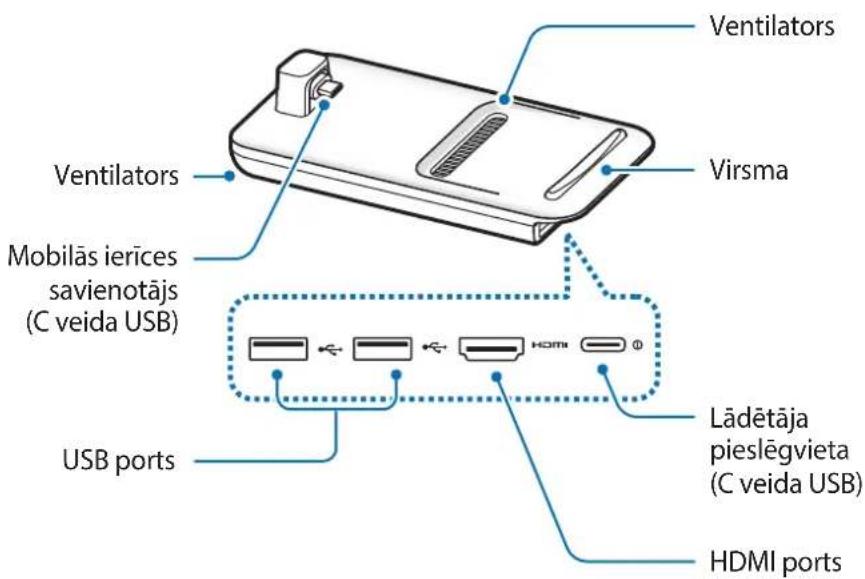

Pievienojot ladetaju multivides dokstacijas ladetaja pieslegvietai (C veida USB), izmantojiet tikai C veida USB kabeli. Ja pievienosit Micro USB kabeli, multivides dokstacija var nedarboties pareizi vai var rasties dokstacijas bojajumi.
Multivides dokstacijas izmantošana
Multivides dokstacijas savienošana ar mobilo icerici
1 Pievienojietladetaju multivides dokstacijasladetaja pieslegvietai (C veida USB).

Izmantojiet tikai Samsung apstiprinatusladetajus, kas atbalsta atras uzlades fungciju (9V/1,67 A, 9V/2 A, 12 V/2,1 A).

- Lai taupitu energia, atvienojietladetaju no elektrotikla, kad tas netiek izmantots. Ladetajam nav ieslegsanas/izslegsanas sledza, tadel laika, kad ladetajs netiek izmantots, tas jaatvieno nokontaktligzdas, lui noverstu nelietderigu elektroenergijas pateriu. Uzlades laika ladetajam ir jaatrodas elektriskas kontaktligzdas tuvumā un jabut viegli pieejamam.
- Izemiet ierici no multivides dokstacijas, ja to neizmantojat. Citadi izladesies jusu mobilā tālruṇa akumulators.
2 Pievienojiet vienu HDMI kabela galu multivides dokstacijas HDMI portam un iespraudiet otrukabela galu TV vai monitora HDMI porta.
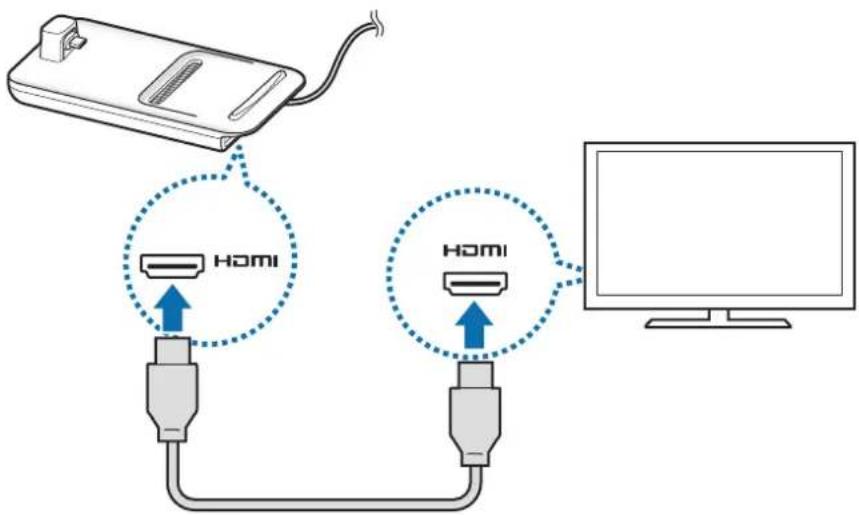

Izmantojiet tikai HDMI kabeli, kas ieklauts multivides dokstacijas komplekta. Pretejā gadijumā multivides dokstacija var nedarboties pareizi.
3 Savienojiet mobilas ierices daudzfunkcionalokontaktligzdu ar mobilas ierices savienotaju C veida USB multivides dokstacija.
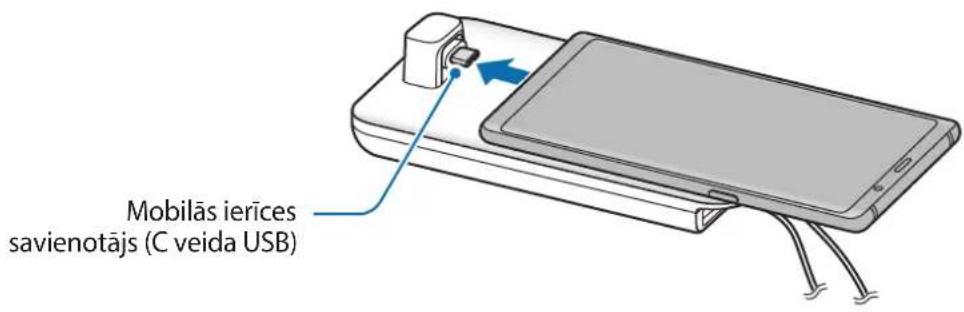

- Nodrosiniet, lai mobilā icerce attiecibā pret savienotaju butu novietota horizontali. Pretējā gadijumā iespejami multivides dokstacijas un mobilā icerces bojājumi.

Ja pievienojat mobilo ieri, nenonemot vaciu, atkaribno mobilas ierices vacina tavar nepareizi savienoties ar multivides dokstaciju vai nepareizi palaist SAMSUNG DeX. Pirms lietosanas nonemiet vaciu.

Dažas mobilajās iceres, tās izslēdzoṭ, ir pieejams tikai parastais uzlades režims. Ja velaties ieslēgt Ĺrās uzlades funkciju, dariet to tad, kad mobilā icerice ir ieslēgta, vai ari pievienojiet mobilo iceri tiesi Samsung apstiprinātam Ĺtras darbibas lādetājam, nevis multivides dokstacijai. Veiciet uzladi tikai ar Samsung apstiprinātu lādetāju, kas iekjauts iegādes komplektā.
4 Izveliieties ekrana rezimu, kuru velaties izmantot. Varat izveliieties rezimu Samsung DeX vai Screen mirroring.
- STARTET SAMSUNG DeX: mobilas ierices ekrans izslegsies, un tiks attelots pievienotaj TV vai monitora (darbvirmas režimā).
- PARSLEGTIES UZ SCREEN MIRRORING: pievienotaja TV vai monitora tiks attelots tad s pats ekrans kā mobilajai ieriecei.
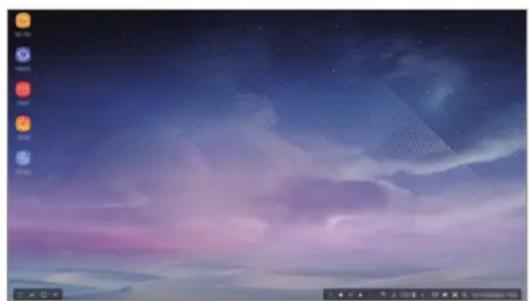
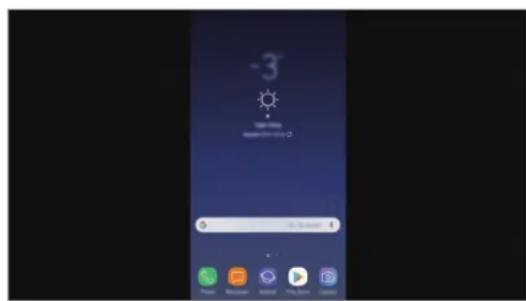
Rezims Screen mirroringRezims Samsung DeX

- Pirmais izveletais ekrana rezims tiks izmantots visiem turpmakajiem savienojumiem. Papildinformaciju skatiet sadaja Ekrana rezima maina.
- Ja velaties izmantot tastaturu vai peli, pievienojiet tos, izmantojot multivides dokstacijas USB portus vai Bluetooth funkcjju. Papildinformaciju skatiet sadaja Vadiba, izmantojot areju tastaturu un peli.
- Pieejamās funkcijas var atskirties atkaribā no mobilās ierices modela. Papildinformaciju var apskatīt multivides dokstacijs ivaddala Samsung时间内kla vietne.
Piesardzibas pasakumi, kas jaievero, pievienojot ierici
- Jus varat izmantot multivides dokstaciju tikai tad, ja ta ir pievienota Samsung apstiprinatam lidetajam, kas atbalsta atras uzlades funkcju.
- Multivides dokstacijs USB portiem pievienojiet tikai tastaturu, peli vai USB atmiñas ierici. Ja sos portus izmanto ieriču uzladei vai lielas jaudas ieriču pievienosanai, tie var nedarboties pareizi.
- Nepielauijiet ventilatora un mobilas ierices savienotaja (C veida USB) iekspuses saskari ar skidrumiem vai putekliem. Skidruma vai puteklu ietekmē multivides dokstacija var nedarboties pareizi.
- Nekustiniet mobilo 1erici, kad tā ir pievienota multivides dokstacijai. Tā rikojoties, var rasties mobilās 1erices savienotāja (C veida USB) bojājumi.
- Kad izmantojat mobilās icerces balss atpazišanas funkcjju pec multivides dokstacijas savienošanas ar mobilo icerici, balss atpazišanas funkcjja var darboties nepietiekami.
lericesavienojuma pärtraukšana
Izemiet mobilo iceri no multivides dokstacijas, lai partrauktu savienojumu starp mobilo iceri un TV vai monitoru.

Iznemiet mobilo ieri tikai horizontali. Pacejot to parak augstu, parmeri vekat vai katot, var rasties mobilas ieri savienotaja (C veida USB) bojakumi.
Samsung DeX ekrāna vadība
Vadiba, izmantojot mobilo icerici
Jus varat izmantot savas mobilas ierices ekranu ka skarienjutigo paliktni.
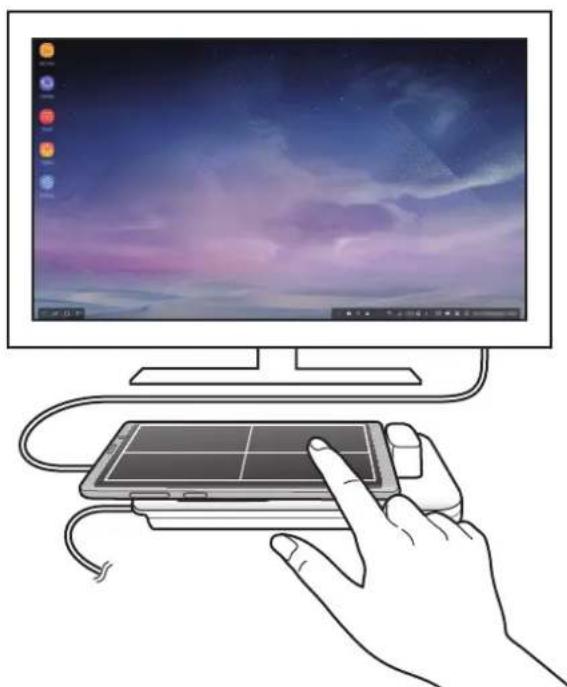

- Skärienpaliktni ir iespejams lietot tikai, izmantojot režimu Samsung DeX.
- Ja jusu mobilas ierices ietvaram ir prieksejais vaks, atveriet to, laizmantotu mobilo ierici kā skarienjutigo paliktni. Ja prieksejais vaks ir aizverts, skarienjutigais paliktnis var nedarboties pareizi.
Ekrana vadiba
- Pieskar'sanās: palaidiet programmu vai izvēlieties pogu.
- Pieskarśanās ar diviem pirkstiem: atveriet papildu iespēju sarakstu.
Vilkšana ar diviem pirkstiem: ritiniet ekranu jebkura virziena. - Izvērsana vai savilksana ar diviem pirkstiem: tuviniet vai tāliniet.
- Pieskarśanās un turešana: ekranā izvělieties vienumu.
Vilk'sana: parvietrojiet vienumu vai izvelieties tekstu.
Mobilas icerces ekrana orientacija
Izmantojot mobilo ieri kā skarienpaliktni, varat lietot to gan horizontalai, gan vertikalai salagošanai.
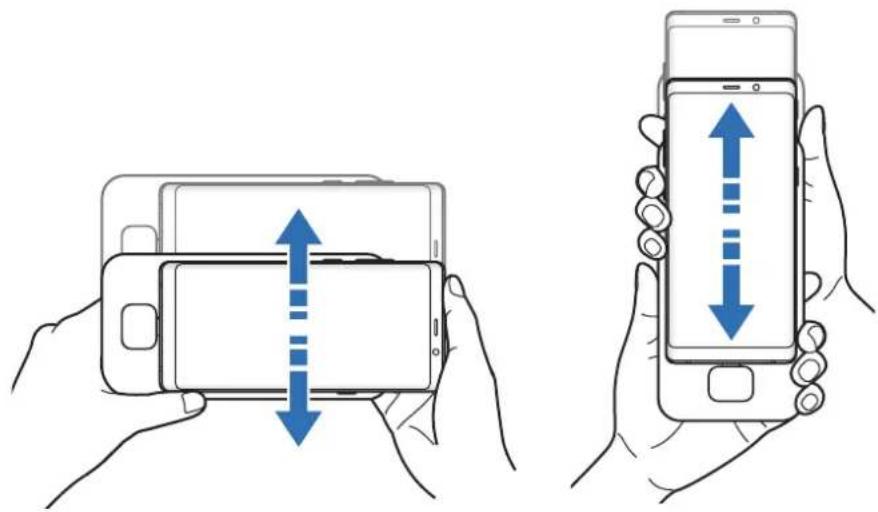
1 Pec multivides dokstacijs savienoñas ar mobilo iceri paceliet abas icerics, lai tás atrastos perpendiculari virsmai (1). Pec tam pagrieziet mobilo iceri vertikali vai horizontal — velamajā orientácija (2).
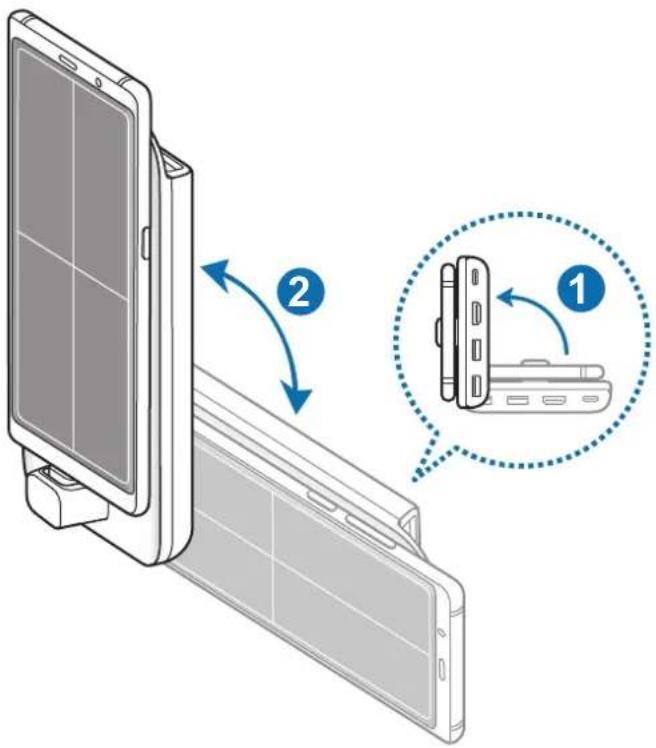
2 Nedaudz parvietojiet multivides dokstaciju un mobilo ieri uz augsu un uz leju.
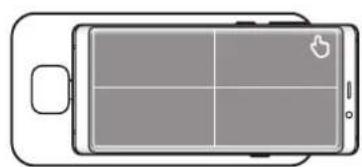
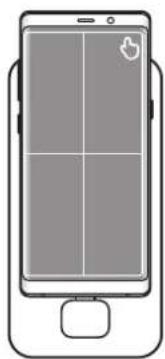
Ja mobilas ierices ekrans pagriezts pareizi, mobilas ierices ekrana augsdala pa labi paradisies ikona.
Vadiba, izmantojot ārēju tastāturu un peli
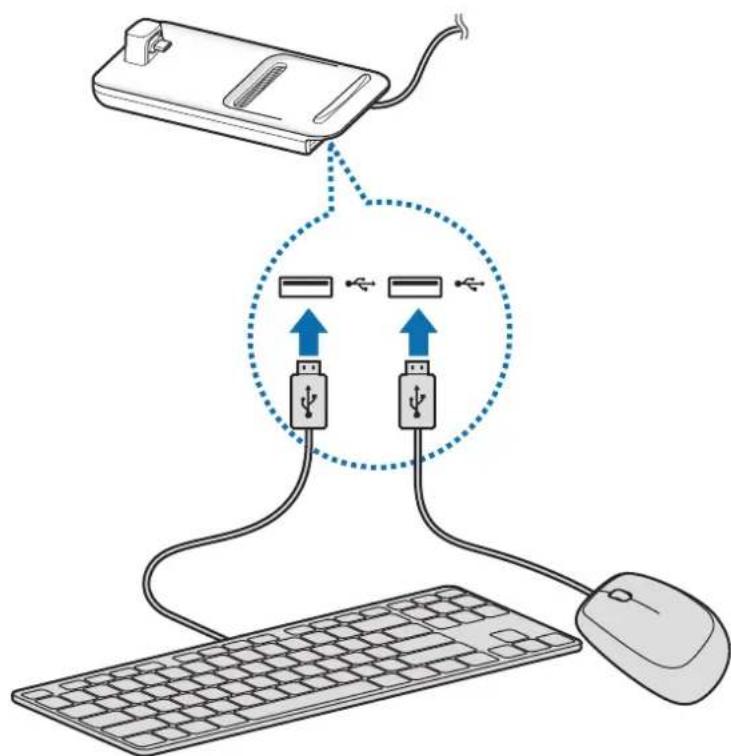
Pievienojiet vadu tastaturu un peli multivides dokstacijas USB portam vai pievienojiet bezvadutastaturu un peli, izmantojot pievietenas mobilas ierices Bluetooth funkcjju.

- Pievienojot peli, skarienpaliktnis mobilaja icerce nebus redzams.
- Izmantojot āreju tastaturu un pelei, ir iespejams nodrošināt vadibu pat režimā Ekrāna spogulosana.
Pievienošana ar kabeli
Ja velaties izmantot vadu tastaturu vai peli, pievienojiet to USB kabelus pie multivides dokstacijas USB portiem.
Bezvadu vai Bluetooth savienojuma izveide
lespejams pievienot bezvadu tastaturu un peli vai Bluetooth tastaturu un peli. Papildu informaciju par icercem skatiet attiecigas icerces lietotaja rokasgramata.
- Izmantojot bezvadu tastaturu un peli: ivietojiet USB porta bezvadu uztvereju.
- Izmantojot Bluetooth tastaturu un peli: izveidojiet savienojumu ar mobilo icerici, izmantojot Bluetooth.
Režima Samsung DeX izmantošana
Jus varat izmantot savas mobilas ierices fungcijas datora videi lidzigā saskarnes vide. Jus varat palaist mobilas ierices programmas vai parbaudit mobilas ierices pazinojumus un statusu.
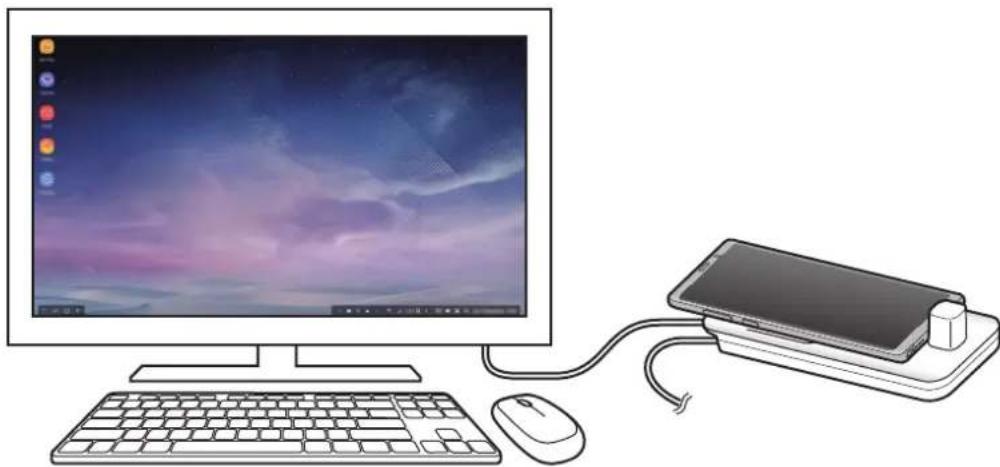

- Aktivizējot vai atvienojot režimu Samsung DeX, tiks aizvertas atvertas programmas, izhemot dažas programmas.
- Režimu Samsung DeX nevar palaist, ja mobila ierice darbojas šados režimos: ipasajā enerijas taupišanas režima, avarijas režima un drošaja režima.
- Ja TV vai monitors neatbalsta liela joslas platuma digitālā satura aizsardzūb (HDCP), var netikt paradigmits režima Samsung DeX ekrāns.
- Režims Samsung DeX atbalsta HD+, FHD un WQHD izskirtspeju. Zinãms mobilãs ierices satsr televizora vai monitorã var tikt paradits atskirigi.
- Izmantojot režimu Samsung DeX, var samazināties akumuladora izmantošanas laiks.
- Ja maināt iestatijumus režimā Samsung DeX, tiks mainiti ari mobilās icerices iestatijumi. Dažus mobilās icerices iestatijumus nevar mainit pat tad, ja maināt iestatijumus režimā Samsung DeX.
- Lai atjauninatu režimu Samsung DeX uz tā jaunako versiju, lejupieladējiet programmaparaturu no servera. Tā ir pieejama tikai tad, ja ir izveidots savienojums ar Wi-Fi tiklu.
- Dažas programmas klust par maksas programmām atkarībā no to licences politikas, izmantojot Samsung DeX režimu.
Sakuma ekrana lietošana
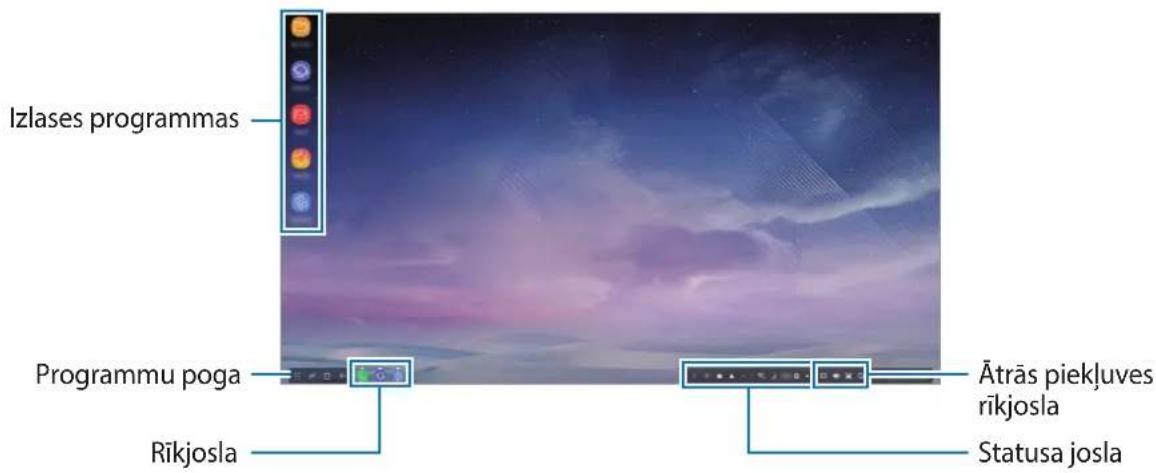
- Izlases programmas: pievienojiet biežak izmantotās programmas sákuma ekrānam un ātri palaidiet tās.
- Programmu poga: skatiet vai palaidiet savā mobilaja iericī instalētās programmas.
Rikjosla: apskatiet atvertas programmas. - Statusa josla: apskatiet mobilās icerces statusu vai pazinojumus. Atkaribā no jusu mobilās icerces pašreizejā statusa, redzamās ikonas var atskirties. Atlasiet ▲ un ātro iestatijumu sarakstā iesledziet un izslēdziet dažadas mobilās icerces funkcjjas.
- Atras piekluves rikjosla: Jauj atri izmantot tadas funkcjjas kä ekrana tastaturu, skaluma regulešanu, ekranuznemumu un meklešanu.
lenakosazvana pienemssana
Varat piejemt ienakoso zvanu, izmantojot pievienoto televizoru vai monitoru, kamir lietojat rezimu Samsung DeX.
Ja pienak ienakošais zvans, pievienotaja televizora vai monitora izveliieties ienakošo zvanu izvelni. Lai atbildetu uz zvanu, tiek izmantots mobilas icerces skalrunis.

Pievienojiet austihas vai iznemiet mobilo icerici no multivides dokstacijas, lai ienakoša zvana pienemšanai izmantotu mobilo icerici, nevis skalruni.
Programmu saisnu pievienosana
Atlasiet programmu pogas, atlasiet to programmu, uz kuru vēlaties izveidot saīsni, un tad velciet to uz sākuma ekrānu.
Sakuma ekrana tiks pievienota saisne uz so programmu.
Skalruu maina
Mobilas ierices standarta skalruus varat nomainit uz TV, monitora vai audio ierices skalruiem.
Palaidiet programmu lestatijumi pievienotā TV vai monitorā un izvēlieties Samsung DeX → pieskarieties sledzim lest. noklusejuma audio izvadi, lai aktivizētu funkciju. Pec noklusejuma skalruṇu mainas skana tiks atskaṇota pa jauniem noklusejuma skalruṇiem, kad ir ieslēgts režims Samsung DeX.

Mobilas ierices skalrunus islaicigi varat nomainit uz TV, monitora vai audio ierices skalrujiem. Statusa josla izvelieties Audio izvade un atlasiet vajadzigo ierici. Vai ari statusa josla noklikskiniet ar labo peles pogu uz ikonas Skajums un sadaja Audio izvade izveliieties nepieciešamo ierici.
Atras piekluves rikjoslas lietosana
:parada ekrana tastaturu.
- :IELAGOJET skaluma limeni zvana signaliem, muzikas un video ierakstiem, pazojumiem un sistemas skanam.
: uzemiet ekrunuzemumu un uzemto ekrun izmantojiet dazados veidos, piemeram, zimeesanai, rakstiisanai vai ekrana kadresanai un kopigoesanai.
Q: meklejiet saturu savā mobilaja icerē, ivadot meklešanas laukā atslēgvārdu.
Sakuma ekrana iespejas
Sakuma ekrānā nospiéžot pievienotās peles labo pogu, varat izmantot sakuma ekrāna iespejas.
Kartot pec: izvelieties metodi, kādā programmas tiks sakartotas sakuma ekranā.
- Notirit: sakuma ekrana esosas programmas un mapes tiek sakartotas atbilsto izveltajai sakartosanas metodei.
- Samsung DeX fona atteli: mainiet režima Samsung DeX sākuma ekrāna un blokēṭa ekrāna fona attelu iestatijumus.
Spelu efektiva spelëšana uz liela ekrana
Spelējiet mobilās ierices spēles uz liela ekrāna. Pievienotajā televizorā vai monitorā palaidiet programmu Game Launcher.
Programmu palaisana
Palaidiet mobilajā iceré instalētās programmas režimā Samsung DeX.
Atlasot programmu pogu, paradises mobilas icerces programmu saraksts. Izvelieties programmu un palaidiet to. Jus varat atvert vairakas programmas un vienlaicigi palaist vairakuzdevumu rezima t a pat, k a jus izmantojat datoru.

Režima Samsung DeX lietošanas laikā dažas programmas var nebūt pieejamas.
lestatijumu konfigurešana
Konfigurejiet rezima Samsung DeX iestatijumus.
Pievienotaja TV vai monitora palaidiet programmu lestatijumi un tad atlasiet Samsung DeX.
- Samsung DeX ekrāna taimauts: iestatiet, cik ilgi režims Samsung DeX gaida pirms displeja apgaismojuma izslēgšanas.
- Samsung DeX fona atteli: mainiet režima Samsung DeX sākuma ekrāna un blokēṭa ekrāna fona attelu iestatijumus.
Samsung DeX ekrāna izskirtspeja: nomainiet Samsung DeX režima ekrāna izskirtspeju.
- Raditaja atrums: pielagojiet peles raditaja atrumu.
- Radit ekrana tastaturu pakalpojuma Samsung DeX: pievienojot areju tastaturu, pievientaj ekrana tiek paradita ekrana tastatura.
- lest. noklusejuma audio izvadi: iestatiet TV vai monitoru kā noklusejuma skajruni.
- SanemtMarketinga informaciju: iestatiet, vai velaties sanemt Samsung DeX reklamas informaciju.
Samsung DeX Labs: mainiet to programmu izmeru, ko Samsung DeX oficiali neatbalsta.

Dazu programmu izmérus nevar mainit.
- Kā lietot Samsung DeX: skatiet palidzibas informaciju, lui uzzinatu, kā izmantot režimu Samsung DeX vai konfiguret svarigus iestatijumus.
- Par Samsung DeX: skatiet informaciju par Samsung DeX programmaturu un atjauniniet Samsung DeX programmaturu.
Režima Screen mirroring izmantošana
Mobilas ierices ekrans paliks iesegt, un tas tiks attelots pievienotaja TV vai monitora. Apskatiet mobilas ierices dazado saturu uz pievienot aTV vai monitora plata ekrana.
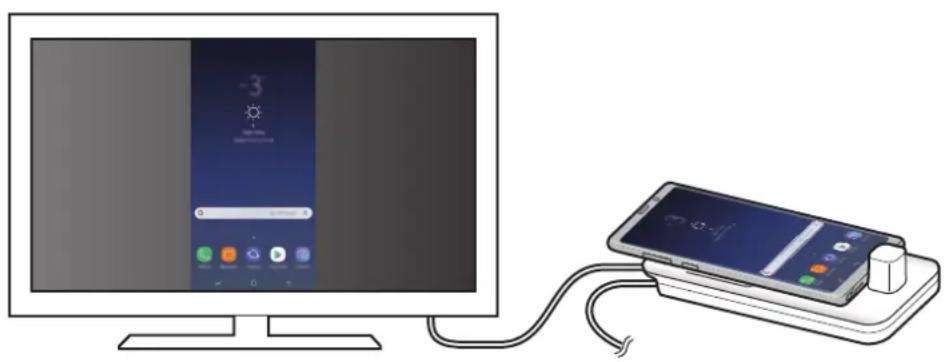

Varat izmantot rezimu Screen mirroring, nepievienojot tastaturu vai peli. Vadiet ekranu, izmantojot pievienoto mobilo icerici.
Ekrana režima maina
Varat mainit ekrana rezimu pievienotaja televizora vai monitora.
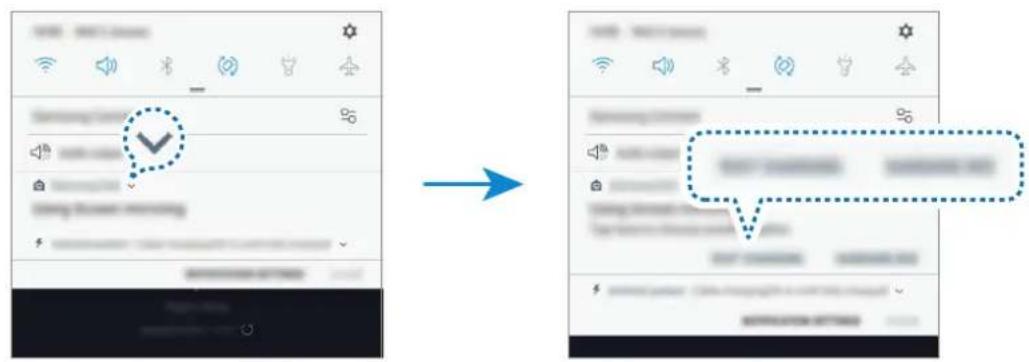
1 Statusa josla pieskarieties pie en pieskarieties pie blakus Samsung DeX.
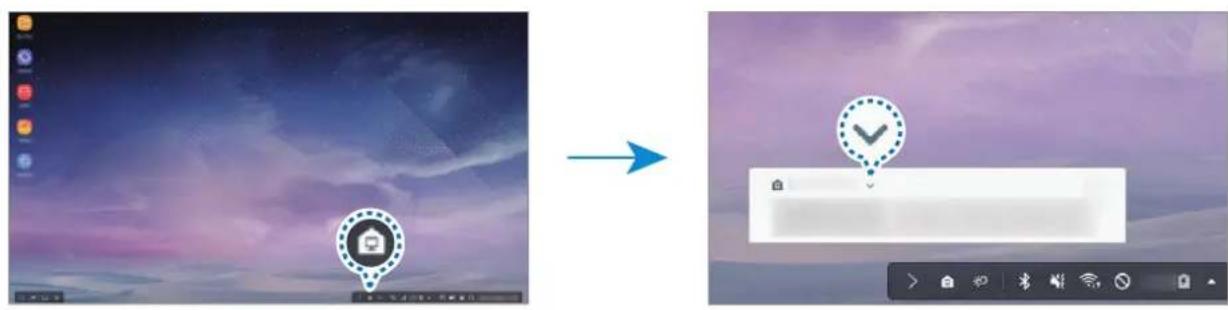
2 Pieskarieties pie virs sadalias Izmanto Samsung DeX un pieskarieties pie SCREEN MIRRORING.
Rezims Samsung DeX tiks izslegts, un pievienotaja televizora vai monitora tiks atverts tad s pats ekrans kā mobilajai ieriei.
Ja velaties mobilaja ieric parslegt rezimus, atveriet pazinojumu paneli, pieskarieties pie blakus Samsung DeX un pec tam pieskarieties pie SAMSUNG DEX.
Mobilas ierices akumulatora uzlade
Mobilas ierices akumulatoru varat uzladet, izmantojot multivides dokstaciju.
1 Statusa joslai pieskarieties pie n pieskarieties pie blakus Samsung DeX.
2 Pieskarieties pie virs sadalias Izmanto Samsung DeX un pieskarieties pie ATRU UZLADE. Pievienotais televizors vai monitors izslegsies, un mobila icerice saks uzladi.
Pielikums
Traucejummeklešana
Pirms sazinăties ar Samsung servisa centru, ludzu, izmeginiet tālak noraditos risinajumus. Režimā Samsung DeX izvělieties pogu Programmas → Sazinieties ar mums → Bieži uzdotie jautajumi un skatiet attiecigo saturu.
Jusu multivides dokstacija vai pievienotas ierices sastingst
Ja multivides dokstacija vai pievietenas ierices sastingst vai nereaeg, meeginiet noverst kjumi, izsledzot pieviento mobilo ierici un pec tam to atkal iesledzot.
Ja multivides dokstacija vai pievienotas ierices vel aizvien nereage, atvienojiet ierices no multivides dokstacijas un pec tam tās atkal pievienojiet.
Ja problema vel joprojam nav atrisinata, szinieties ar Samsung servisa centru.
Multivides dokstaci darbojas citadi, nekā aprakstits rokasgramata
Pieejamās funkcjjas var atskirties atkaribā no savienotās ierices.
Ekrāna attiecība nav pareiza
Režims Samsung DeX atbalsta HD+, FHD un WQHD izskirtspeju. Zinams mobilas ierices satsr televizora vai monitora var tikt paradits atskirigi. Noregulejiet ekrana attiecibu pieslegtā TV vai monitora izvělné.
Autortiesibas
Autortiesibas © 2018 Samsung Electronics
Ši rokasgrāmata ir aizsargāta saskaña ar starptautiskiem autortiesibu likumiem.
Nevienu no sis rokasgramatas dalam nedrikst pavairot, izplatit, tulkot vai nodot talak jebkada forma vai veida, elektroniska vai mehaniska, ieskaitot fotokopiju vai icerakstu izveidi un uzglabasanu jebkada informacijs glabaesanas un izgustanas sistema, ja ieprieks nav sanemta rakstiska atlauja no Samsung Electronics.
Precuzimes
SAMSUNG, SAMSUNG logotips un Samsung DeX ir Samsung Electronics registretas precu zimes.
- Visas precu zimes un autortiesibas ir to attieigo ipasnieku ipasums.
Pradžia
lvadas
Perspejimas: atvejai, kai galite sugadinti savo prietaisā ar kitā irangā

Atkreipkite demesi: pastabas, naudoimo patarimus ar papildomag informacija




