 JednoduchýManuál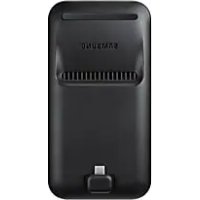
DeX Pad EEM5100 - Mobilný telefón SAMSUNG - Bezplatný návod na obsluhu
Nájdite návod k zariadeniu zdarma DeX Pad EEM5100 SAMSUNG vo formáte PDF.

 FR
FR
 BG
BG
 CS
CS
 DA
DA
 DE
DE
 EL
EL
 EN
EN
 ES
ES
 ET
ET
 FI
FI
 HU
HU
 IT
IT
 KK
KK
 KO
KO
 LT
LT
 LV
LV
 NL
NL
 NO
NO
 PL
PL
 PT
PT
 RO
RO
 RU
RU
 SK
SK
 SL
SL
 SV
SV
 TR
TR
 UK
UK
 ZH
ZH
Často kladené otázky - DeX Pad EEM5100 SAMSUNG
Otázky používateľov k DeX Pad EEM5100 SAMSUNG
0 otázka o tomto zariadení. Odpovedzte na tie, ktoré poznáte, alebo položte vlastnú.
Položte novú otázku o tomto zariadení
Stiahnite si návod pre váš Mobilný telefón vo formáte PDF zadarmo! Nájdite svoj návod DeX Pad EEM5100 - SAMSUNG a vezmite svoje elektronické zariadenie späť do rúk. Na tejto stránke sú zverejnené všetky dokumenty potrebné na používanie vášho zariadenia. DeX Pad EEM5100 značky SAMSUNG.
NÁVOD NA OBSLUHU DeX Pad EEM5100 SAMSUNG
S multimediañou dokovacou stanicou možete funkcie svojho mobilného zariadenia vyuzívat na širsej obrazovke pripojením k TV alebo monitoru. Teraz sa možete pripojit k ned'alekým zariadeniam, akó su klávesnica alebo mys.
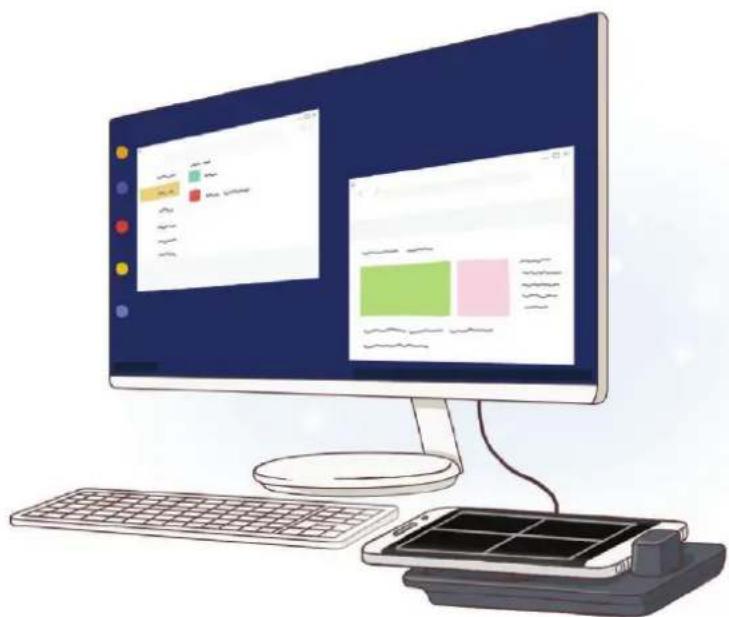
Pred použivanim zariadenia si prečitajte tuto príručku, aby ste zaistili jeho bezpečné a správné použivanie.
- Obrázky sa možu líšit od vzhladu konkrétneho produktu. Obsah sa može zmenit' bez predchádzajúceho upozornenia.
- Multimedia duokovaciu stanicu mozete použivat' len na podporovanych mobilnych zariadieniach so systémom Android 8.0 alebo vyssim. Informácie o kompatibilnych zariadieniach si mozete prečitat' v uvodnej Časti pre multimedia duokovaciu stanicu na webovej lokalite Samsung.
Ikony'spolynmi

Upozornenie: situacia, v ktorych moze dojst' k poraneniu pouzivatel' alebo in'ych osob

Vystraha: situacia, v ktorych moze dojst' k poskodeniu zariadenia alebo ineho vyavenia

Poznámka: poznámky, tipy týkajúce sa použivania alebo d'alsie informácie
Obsah balenia
Pripojenie multimedianej dokovacej stanice a mobilného zariadenia
Používajte iba kabel HDMI dodaný s multimediaánlou dokovacou stanicou. V opačnom prípadé multimediaána dokovacia stanica nemusi fungovat správné.
3 Pripojte multifunkcny konektor mobilneho zariadenia ku konektoru pre mobilne zariadenia (USB typu C) na multimedianej dokovacej stanici.
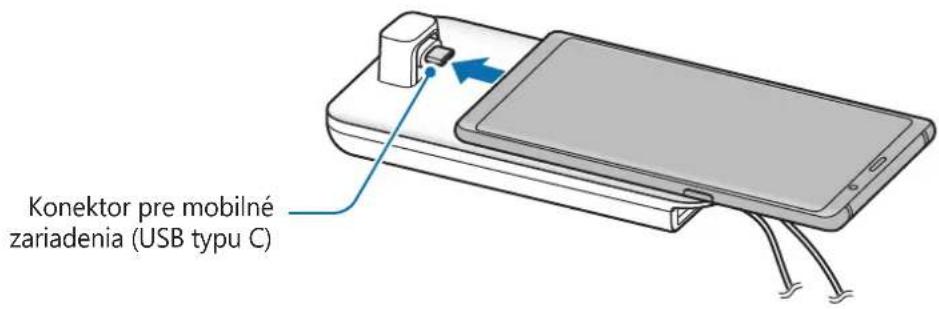

- Zaistite, aby bolo mobilné zariadenie otočné vodorovne ku konektoru. Inak može dōjst' k poskodeniu multimedialnej dokovacej stance a mobilného zariadenia.

- Ak pripjite mobilne zariadenie s nasadenym puzdrom, nemusi sa spravne pripjit k multimedialej dokovacej stanici alebo spravne spustit' SAMSUNG DeX v zavislosti od puzdra mobilneho zariadenia. Pred pouztim odstrante kryt.

V priade niektorych mobilnych zariadeni je v chase, ked' je mobilne zariadenie vamputé, dostupny iba rezim normalneho nabijania. Ak chcete aktivovat funkciu rychleho nabijania, aktivujte ju, ked' je mobilne zariadenie zapnute alebo mobilne zariadenie pripojte priamo k rychlej nabijačke schvalenej spoločnost'ou Samsung, nie k multimedialnej dokovacej stanici. Pri nabijani použivajte iba nabijačku schvalenu spoločnost'ou Samsung, ktorá je poskytnutá pri kupe.
SPUSTIT SAMSUNG DeX: Obrazovka mobilného zariadenia sa vypne a zobrázi sa na pripojenom televízore alebo monitorev režime pracovnej plochy.
- PREPNÜT DO REZIMU ZRKADLENIE OBRAZOVKY: Na pripojenom televízore alebo monitore sa zobrázi rovnáká obrazovka ako obrazovka mobilného zariadenia.
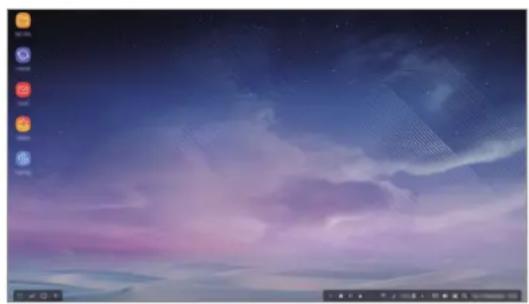
Rezim Samsung DeX Rezim zrkadlenia obrazovsky

- Režim obrazovky, ktorý na začiatku vyberiète, sa použije pri nasledujúcích pripojeniach. Dalsie informácie najdete v Časti Zmena režimu obrazovky.
- Ak chcete používat' klávesnicu alebo mys, pripojte ich pomocou portov USB na multimediaj dokovacej stanici alebo prostrednictvom rozhrania Bluetooth. Dalsie informácie najdete v Časti Ovladanie pomocou externej klávesnice a mysi.
- Dostupné funkcie sa možu lišit' v závislosti od mobilného zariadenia. Dalsie informáci si možete prečitat' v uvodnej Časti pre multimedialnu dokovaciu stanicu na webovej lokalite Samsung.
Bezpečnostné opatrenia pri pripojení zariadenia
Multimedia du dokovaci stanicu mozete pouzivat len ked'ju pripjite k nabijaache schvalenej spolochnost'ou Samsung, ktora podporuje funkciu rychleho nabijania.
K portom USB multimedialnej dokovacej stanice prijoje len klavesnicu, mys alebo ukladacie zariadenie USB. Nabijace zariadenia alebo pripojené vysokokapacitné zariadenia s týmito portami nemusia fungovat' správné.
- Zabrante styku vetracieho otvoru a konektora pre mobilné zariadenia (USB typu C) s tekutinami a prachom. Vystavenie tekutinám alebo prachu može spôsobit' nesprávné fungovanie multimedialnej dokovacej stanice.
- Ked' je mobilné zariadenie pripojené k multimedialnemu doku, nepremiestnujte ho. Mohol by sa tym poškodit' konektor pre mobilné zariadenia (USB typu C).
- Ak po pripojen multimediánej dokovacej stanice k mobilnému zariadeniu použijete Rozpoznanie hlasu mobilného zariadenia,möze sa stat,ze Rozpoznávanie hlasu nebude fungovat správné.
Ukončenie pripojenia zariadenia
Odstrante mobilné zariadenie z multimedialnej dokovacej stanice po koncové pripojenie medzi mobilnym zariadenim a TV alebo monitorom.

Dbajte na to, aby ste mobilné zariadenie vyberali vodorovne. Zdvihnutim prilis vysoko, nadmerným tahaním alebo traséním by mohlo dojst' k poškodeniu konektora pre mobilné zariadenia (USB typu C).
Ovladanie obrazovky Samsung DeX
Ovladanie pomocou mobilného zariadenia
Dotykovy ovladac mozete pouzivat iba pri pouzivani rezimu Samsung DeX.
- Ak má puzdro mobilného zariadenia predný kryt, otvorte predný kryt, aby ste mohli mobilné zariadenie používat' ako dotykový ovládač. Ak je predný kryt zatvorený, dotykový ovládač nemusi fungovat' správné.
Ovladanie obrazovky
Tuknutie: Spustenie aplikacia alebo vyber tlacidla.
- Tuknutie dvoma prstami: Zobrazenie d'alsich moznosti.
- Potiahnutie dvoma prstami: Posúvanie obrovlnon smere.
- Roztiahnutie alebo stiahnutie dvoma prstami: Priblizenie alebo oddialenie.
- Tuknutie a podržanie: Vyber položky na obrazovke.
Presunutie: Premiestnenie položky alebo vyber textu.
Orientácia obrazovky mobilného zariadenia
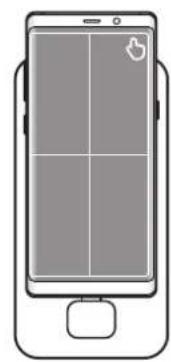
Ked' použivate mobilné zariadenie ako dotykový ovládač, možete ho použivat' vo vodorovnom alebo zvislom zarovnaní.
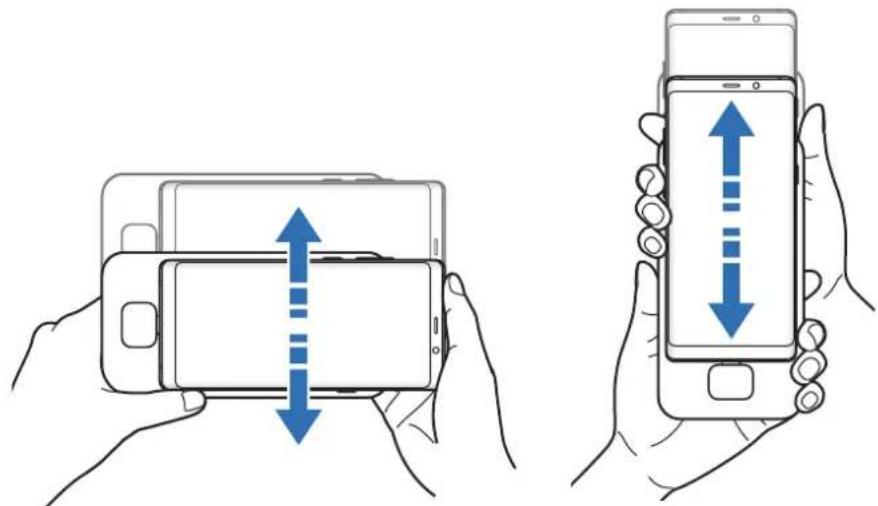
1 Ked' je multimedialna dokovacia stanica pripojená k mobilnému zariadeniu, obe zdvihnite, aby boli kolmo k povrchu (1). Potom otočte mobilné zariadenie tak, aby bolo bud' zvisle alebo vodorovne, podla toho, akú orientáciu si Želáte (2).
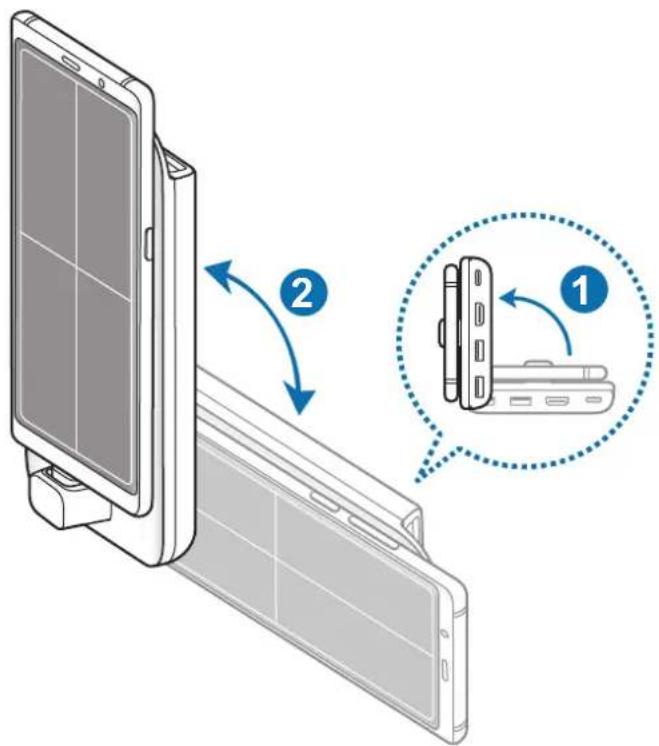
2 Multimediaou dokovacou stanicou aj mobilnym zariadenim pohybuje mierne hore a dolu.
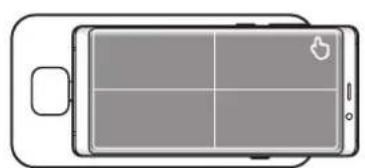
Ak je obrazovka mobilného zariadenia správné orientovaná, v pravom hornom rohu obrazovky mobilného zariadenia sa zobráží ikona
Ovladanie pomocou externej klávesnice a mysi
Pripojte káblovú klávesnicu a mys k portu USB multimedialnej dokovacej stanice alebo tripojte bezdrótvú klávesnicu a mys prostrednictvom funkcie Bluetooth tripojeného mobilného zariadenia.

Pripojenie prostrechnictvom bezdròtového rozhrania alebo rozhrania Bluetooth
Pripojit możete bezdröttovu klávesnicu a mys alebo klávesnicu a mys Bluetooth. Viac informacja o zariadieniach najdete v použivatel'skej priručke k zariadeniam.
- Bezdrótová klávesnica a mys: Zapojte bezdrótový prijimač do portu USB.
- Klávesnica a mys Bluetooth: Pripojte k mobilnému zariadeniu cz rozhranie Bluetooth.
Funkcie svojho mobilného zariadenia možete používat' v prostredi rozhrania podobnom počitaču. Možete spustit' aplikáciu mobilného zariadenia alebo skontrolovat' oznámenia a stav mobilného zariadenia.
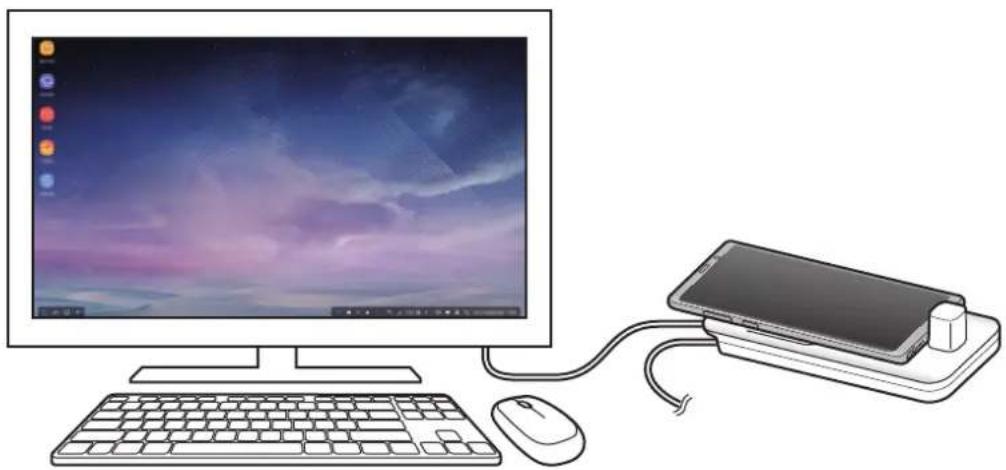

Pocas použivania režimu Samsung DeX nemusia byt' niedtoré aplikácie alebo funkcie k disposzicii.
Opatrenia na spustenie režimu Samsung DeX
- Ked' spustite alebo odpjite rezim Samsung DeX, aktualse spustene applikacie sa okrem niedkortorych applikacii zatvoria.
- Režim Samsung DeX nie je możné spustit, ak je vase mobilné zariadenie v nasledujúcich režimoch: Režim extrémneho šetrenia energia, pohotovostný režim a bezpečnostné režim.
- Ak televízor alebo monitor nepodporuje HDCP (Ochrana širokopásmoveho digitálneho obsahu), je možné,Že sa obrazovka režimu Samsung DeX bezobrázi.
- Režim Samsung DeX podporuje Rozlügenia HD+, FHD a WQHD. Niektorý obsah uloženy v mobilnom zariadení sa moźne na televizore alebo monitore zobraż't odlŚne.
- Pri použivaní režimu Samsung DeX sa disposzicný cas batarie moze skratit.
- Ak zmenité nastavenie režimu Samsung DeX, zmení sa aj nastavenie mobilného zariadenia. Niektoré nastavenia mobilného zariadenia sa nezmenia ani vtedy, ak zmenité nastavenia režimu Samsung DeX.
- Ak chceteactualizovat'rezimSamsungDeXna najnovsiu verziu,prevezmitefirmver zo servera. Je dostupny,len ak ste pripojenik sietiWi-Fi.
- Pri používaní režimu Samsung DeX sa niektoré applikácie možu stat' na záklate svojich licenčněch politík platenými applíkáciami.
- Oblubené applikácie: Na domovskú obrazovku pridajte Často použivané applíkácie, aby ste ich mohli rychlo spustat.
- Tlacidlo Aplikácie: Zobrazenie alebo spustenie aplikáci nainstalovaných v mobilnom zariadení.
- Panel uloh: Prezeranie spustenych aplikácii.
- Stavový riadok: Zobrazenie stavu alebo oznáméní mobilného zariadenia. Zobrazené ikony sa možu lišit' v závislosti od aktuálneho stavu mobilného zariadenia. Zvolte zapnite a vampnite rozne funkcie mobilného zariadenia na zozname rychlych nastavení.
- Panel s nastrojmi Rychly pristup: Rychle pouzitie funkci klavesnice na obrazovke, hlasitosti, snímky obrazovky a hladania.
Prijatie prichadzajuceho hovoru
Poças používania režimu Samsung DeX mözete prijat prichádzajúci hovor prostrednictvom pripojeného televizora alebo monitora.
Ak prijmete Telefonicky hovor, vyberte ponuku prichadzajuceho hovoru z pripojeného televizora alebo monitora. Na odpovedania na hovory sa použiva reproduktor mobilného zariadenia.

Ak chcete na prijatie prichadzajuceho hovoru pouzit namiesto hlasiteho odposluchu mobilne zariadenie, pripojtse sluchdla alebo vyberte mobilné zariadenie z multimedialnej dokovacej stanice.
Pridanie odkazov na aplikácie
Zvol'te tlacidlo Aplikacia, zvol'te aplikaciu, na ktoru chcete vytvorit' odkaz, a potiahnite ju na domovskú obrazovku.
Predvolené reproductory možete zmenit' z reproductorov mobilného zariadenia na reproductory TV, monitora alebo zvukového zariadenia.
Spustite aplikáciu Nastavenia na pripojenom TV alebo monitore, a vyberom Samsung DeX → prepinača Nast. predvolený zvukový vystup aktivujte prislušné funkciu. Ked' zmenité predvoléné reprodukty, zvuk sa bude prehrávat' cz nové predvolené reprodukty zakaždým, ked' bude zapnuty režim Samsung DeX.

Reproduktory možete dochasne zmenit' z reproduktorov mobilného zariadenia na reproduktory TV, monitora alebo zvukového zariadenia. Na stavovom riadku postupne zvol'te položky Zvukový vystup a zvol'te zariadenie, ktoré si zełáte. Pripadne na stavovom riadku kliknite pravym tlacidlom na ikonu Hlasitost' a pod položkou Zvukový vystup zvol'te zariadenie, ktoré si zełáte.
Použitie panela s nastrojmi s rychlym pristupom
:Zobrazenie klavesnice na obrazovke.
Nastavenie urovne hlasosti pre tony zvonenia, hudbu a videa, spravy a systemové zvuky.
: Zachytenie smimky obrzovky a pouzitie zachytenej smimky obrzovky Rozlicnymi sposobmi, aka napriklad na kreslenie, pisanie, orezanie alebo zdie'anie.
- Q: Vyhl'adanie obsahu v mobilnom zariadeni pomocou zadania klucového slova do policka vyhl'adávania.
Zoradit' podla: Vyber spôsobu USporiadania applíciàn na domovskej obrazovke.
- Vycistit: Usporiadanie aplikácii alebo priečinkov na domovskoj obrazovke pomocou vybratého spôsobu usporiadania.
- Tapety pre Samsung DeX Zmena nastavení tapety režimu Samsung DeX pre domovskú obrazovku a uzamknutú obrazovku.
Intenzívny požitok z hier na vel'kej obrazovke
Hrajte hry svojho mobilného zariadenia na vel'kej obrazovke. Na pripojenom televízore alebo monitore spustite aplikáciu Spúst'ac hier.
Spustanie applácii
Spustite aplikáciu Nastavenia na pripojenom televízore alebo monitore a zvolte položku Samsung DeX.
- Čas. limit obr. pre Samsung DeX Nastavenie dlžky Čakania režimu Samsung DeX pred vypnutím podsvietenia displeja.
-
Tapety pre Samsung DeX Zmena nastavení tapety režimu Samsung DeX pre domovskú obrazovku a uzamknutú obrazovku.
-
Rozlügenie obr. pre Samsung DeX: Zmena rozlisenia obrovky v rezime Samsung DeX.
Rychlost'ukazovatela: Uprava rychlosti ukazovatel'mysi. - Zobrazit' klávesnicu na obr. v režime Samsung DeX: Zobrazenie klávesnice na obravokne na pripojenej obravokve pri pripojeni externej klávesnice.
- Nast. predvolený zvukový vystup: Nastavenie TV alebo monitora ako predvoleného reproduktrora.
- Prijímat' marketingové informácie: Nastavenie, cisamajú prijímat' marketingové informácie Samsung DeX.
Samsung DeX Labs: Zmena vel'kiosti aplikaci, ktoré nepodporuje oficialne Samsung DeX.

Niektorym aplikáciam nie je moźne zmenit' velkost'.
- Použivanie režimu Samsung DeX: Zobrazenie informáci pomocníka, z ktorych sa dozviète, ako sa používa režim Samsung DeX alebo ako sa konfigurujú dôležité nastavenia.
- Samsung DeX - informáce: Zobrazenie informáci o softveri Samsung DeX aactualização softveru Samsung DeX.
Obrazovka mobilného zariadenia ostane zapnutá a zobrájsa na pripojenom televízore alebo monitore. Prezerajte si obsah svojho mobilného zariadenia na širokej obrazovke pripojenej k TV alebo monitoru.
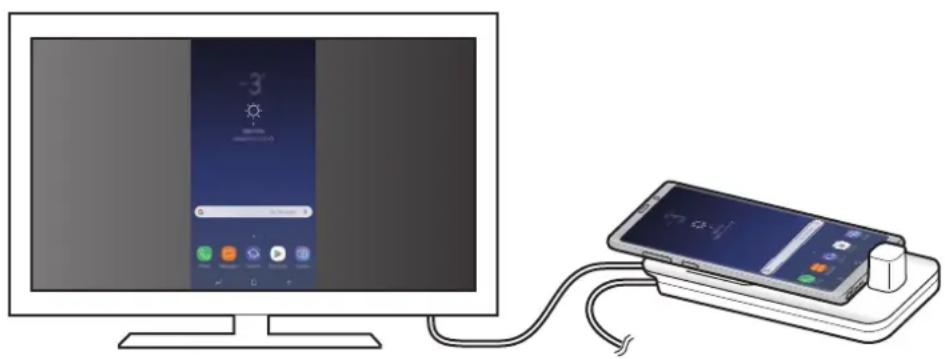

Režim Samsung DeX sa ukonci a na pripojenom televízore alebo monitore sa zobrář rovnáká obrazovka ako obrazovka mobilného zariadenia.
Ak chcete prepnut'rezim na mobilnom zariadeni, otvorte panel oznameni, tuknite na položku vedla Samsung DeX a potom tuknite na SAMSUNG DEX.
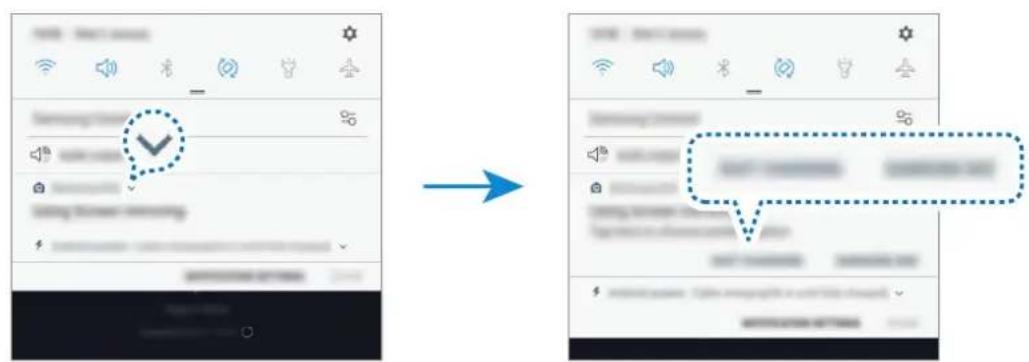
Nabijanie batérié mobilného zariadenia
Bateriu mobilneho zariadenia mozte nabit' pomocou multimedialneho doku.
1 Na stavovom riadku t'uknite na položku t'uknite na položku vedfa Samsung DeX
2 Tuknite na položku nad položkou Použivanie režimu Samsung DeX a tuknite na položku RYCHLE NABIJANIE.
Pripojeny televizor alebo monitor sa vypne a mobilné zariadenie sa začne nabijat.
Príloha
Riešenie problemov
Skór než budete kontaktovat'servisné stredisko spolocnosti Samsung, vyskúšajte nasledujuce riešenia.
Ak multimedia staokovacia stanica alebo pripojené zariadenia mrznu alebo sa zasekavaju,Pokuste sa tento problem vyriesit' vypnutim pripojeneho mobilneho zariadenia a jeho opatovnym zapnutim.
Ak multimediaína dokovacia stanica alebo pripojené zariadenia stale nereaguju, odpojte zariadenia od multimediaínej dokovacej stanice a znova ich pripojte.
Ak sa tym problem nevyriesi, kontaktujte servisné stredisko spolocnosti Samsung.
Multimédialna dokovacia stanica nefunguje tak, ako je to opisané v priručke
Dostupné funkcie sa možu lisit' v závislosti od pripojeného zariadenia.
Pomer obrazovky je nesprávny
Režim Samsung DeX podporuje rozlišenia HD+, FHD a WQHD. Niektorý obsah uloženy v mobilnom zariadení sa moźne na televizore alebo monitore zobrazit' odlišne. Nastavte pomer obrazovky z ponuky pripojeného TV alebo monitora.
Autorské przyva
Na tuto priručku sa vztahujú medzinarodné zákony o ochrane autorskych prév.
Bez predchadzajuceho cisomného suhlasu spoločnosti Samsung Electronics nemožno ziadnu Čast tejto príručky reprodukovat, distribuovat, prekladat ani prenašat v ziadnej forme ani ziadnymi spôsobmi, āuž elektronicými alebo Mechanickými, vrátane fotokopírovania, nahrávania a ukladania v lubovol'nom systémne na ukladanie a ziskavanie informáci.
Ochranné známky
SAMSUNG, logo SAMSUNG a Samsung DeX su registrované ochranné známky spolocnosti Samsung Electronics.
Vsetky ostatne ochranné známky a autorské prava su vlastnictvom prislušnych vlastnikov.




