
Predator XB252Q - จอภาพ ACER - คู่มือผู้ใช้ฟรี
ค้นหาคู่มืออุปกรณ์ฟรี Predator XB252Q ACER ในรูปแบบ PDF.
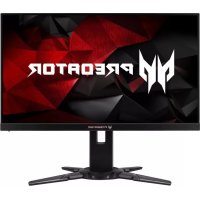


| ประเภทสินค้า | จอภาพ LCD |
| ยี่ห้อ | Acer |
| รุ่น | Predator XB252Q |
| ขนาดหน้าจอ | 24.5 นิ้ว (62 ซม.) |
| ความละเอียดสูงสุด | 1920 x 1080 ที่ 240 Hz |
| เวลาตอบสนอง | 1 ms (เทาถึงเทา) |
| เทคโนโลยีแผงจอ | TN |
| ความสว่าง | 400 cd/m² (ทั่วไป) |
| อัตราส่วนคอนทราสต์ | 1000:1 |
| มุมมอง (แนวนอน/แนวตั้ง) | 170° / 160° (CR=10) |
| อัตรารีเฟรช (DisplayPort) | 30 ถึง 240 Hz |
| ขั้วต่ออินพุต | HDMI, DisplayPort |
| แหล่งจ่ายไฟ | 100-240 V, 50/60 Hz |
| การใช้พลังงาน (โหมดสแตนด์บาย) | 0.46 W (ทั่วไป) |
| ขนาด (กว้าง x สูง x ลึก) | 557.89 x 390.87-505.87 x 268.31 มม. |
| น้ำหนักสุทธิ | 6.2 กก. |
| การปรับตามหลักสรีรศาสตร์ | เอียง (-5° ถึง +21°), ความสูง (0-115 มม.), หมุน (-90° ถึง +90°), หมุนรอบ (-45° ถึง +45°) |
| ฟังก์ชันพิเศษ | ULMB (Ultra Low Motion Blur), Nvidia 3D Light Boost, Dark Boost, จุดเล็ง |
| ความเข้ากันได้ | VESA DDC-CI/DDC2B, Plug-and-Play |
| การบำรุงรักษาและทำความสะอาด | ทำความสะอาดด้วยผ้านุ่มและน้ำยาที่ไม่มีตัวทำละลาย ห้ามใช้แอมโมเนียหรือแอลกอฮอล์ |
| ความปลอดภัย | อย่าให้น้ำหรือความชื้นเข้า อย่าเปิดเครื่อง |
| ความสามารถในการซ่อมแซม | เรียกช่างผู้ได้รับอนุญาต อย่าพยายามซ่อมด้วยตนเอง |
คำถามที่พบบ่อย - Predator XB252Q ACER
คำถามของผู้ใช้เกี่ยวกับ Predator XB252Q ACER
0 คำถาม เกี่ยวกับอุปกรณ์นี้ ตอบคำถามที่คุณรู้หรือถามของคุณเอง
ถามคำถามใหม่เกี่ยวกับอุปกรณ์นี้
ดาวน์โหลดคำแนะนำสำหรับ จอภาพ ในรูปแบบ PDF ฟรี! ค้นหาคู่มือของคุณ Predator XB252Q - ACER และนำอุปกรณ์อิเล็กทรอนิกส์ของคุณกลับมาใช้งาน ในหน้านี้มีเผยแพร่เอกสารทั้งหมดที่จำเป็นสำหรับการใช้งานอุปกรณ์ของคุณ Predator XB252Q ของแบรนด์ ACER.
คู่มือผู้ใช้ Predator XB252Q ACER
คู่มือการตั้งค่ามอนิเตอร์ LCD ของ Acer ฉบับย่อ (QSG)
คำแนะนำด้านความปลอดภัยที่สำคัญ
โปรดอ่านคำแนะนำต่อไปนี้อย่างละเอียด
- การทำความสะอาดมอนิเตอร์ LCD: ให้แน่ใจว่ามอนิเตอร์ของคุณได้รับการจัดระดับทางไฟฟ้าให้ใช้งานได้กับกำลังไฟแบบ AC ที่ใช้ในพื้นที่ของคุณ
- ปิดมอนิเตอร์ LCD และถอดสายไฟออก
- ฉีดสเปรย์น้ำยาทำความสะอาดที่ไม่มีตัวทำละลายลงบนผ้าและทำความสะอาดมอนิเตอร์เบาๆ
- ห้ามฉีดสเปรย์หรือเทของเหลวใดๆ ลงบนหน้าจอหรือฝาปิดโดยตรง
- ห้ามใช้น้ำยาทำความสะอาดที่มีส่วนผสมของแอมโมเนียหรือแอลกอฮอล์ทำความสะอาดหน้าจอแสดงผล LCD หรือฝาปิด
- Acer จะไม่รับผิดชอบหากเกิดความเสียหายจากการใช้น้ำยาทำความสะอาดที่มีส่วนผสมของแอมโมเนียหรือแอลกอฮอล์
- อย่าวางมอนิเตอร์ LCD ไว้ใกล้กับหน้าต่าง ฝน ความชื้น หรือแสงแดด อาจทำให้มอนิเตอร์เกิดความเสียหายร้ายแรงได้
- อย่าใช้แรงกดกับหน้าจอ LCD แรงกดที่มากเกินไปอาจทำให้หน้าจอเกิดความเสียหายโดยถาวรได้
- อย่าถอดฝาครอบหรือพยายามซ่อมแซมยูนิตนี้ด้วยตัวคุณเอง ควรให้ช่างเทคนิคที่ได้รับอนุญาตทำการซ่อมแซมในทุกกรณี
- เก็บมอนิเตอร์ LCD ไว้ในห้องที่มีอุณหภูมิ -20° ถึง 60° C (-4° ถึง 140° F) การจัดเก็บมอนิเตอร์ LCD ภายนอกช่วงดังกล่าวอาจทำให้เกิดความเสียหายโดยถาวรได้
- ควรถอดปลั๊กมอนิเตอร์ออกทันทีและติดต่อช่างเทคนิคที่ได้รับอนุญาตหากมีกรณีใดๆ ต่อไปนี้เกิดขึ้น:
- สายสัญญาณจากมอนิเตอร์ไปยังพีซีหลุดลุ่ยหรือได้รับความเสียหาย
- ของเหลวหกลงบนมอนิเตอร์ LCD หรือมอนิเตอร์ถูกนำฝน
- มอนิเตอร์ LCD หรือฝาปิดได้รับความเสียหาย
ติดตั้งมอนิเตอร์เข้ากับฐานวาง
- ถอดฐานมอนิเตอร์จากแพ็คเกจ แล้ววางไว้บนพื้นที่ที่เสถียรและได้ระดับ
- เอามอนิเตอร์ออกจากบรรจุภัณฑ์
- ติดตั้งขาตั้งมอนิเตอร์เข้ากับฐานวาง
- ตรวจสอบให้แน่ใจว่าฐานวางล็อกกับขาตั้ง (สำหรับบางรุ่น)
- ยึดฐานวางเข้ากับขาตั้งมอนิเตอร์ด้วยการหมุนสกรูโดยใช้สลักที่มีให้หรือใช้เหรียญที่มีขนาดพอเหมาะสม (สำหรับบางรุ่น)
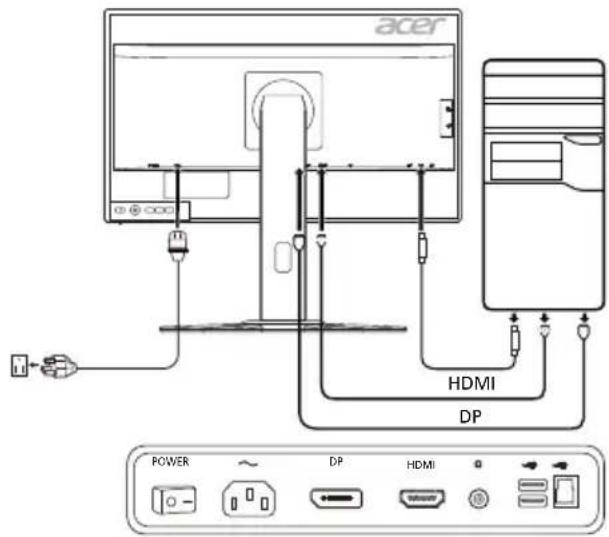
การเชื่อมต่อมอนิเตอร์กับคอมพิวเตอร์
- ปิดมอนิเตอร์ของคุณและถอดสายไฟของคอมพิวเตอร์
- 2-1 เชื่อมต่อสาย HDMI
a. ตรวจสอบให้แน่ใจว่าหน้าจอมอนิเตอร์และคอมพิวเตอร์ปิดอยู่ b. เชื่อมต่อสาย HDMI เข้ากับคอมพิวเตอร์
2-2 เชื่อมต่อสาย DP (อินพุตเริ่มต้น)
a. ตรวจสอบให้แน่ใจว่าหน้าจอมอนิเตอร์และคอมพิวเตอร์ปิดอยู่ b. เชื่อมต่อสาย DP เข้ากับคอมพิวเตอร์
- เชื่อมต่อสายสัญญาณเสียง (ไม่บังคับ)
- เสียบสายมอนิเตอร์เข้ากับพอร์ตจ่ายไฟที่อยู่ด้านหลังของมอนิเตอร์
- เสียบปลั๊กสายไฟของคอมพิวเตอร์และมอนิเตอร์เข้ากับเต้าเสียบปลั๊กไฟที่อยู่ในบริเวณใกล้เคียง
- เลือกเปิด/ปิดชาร์จด้วย USB ขณะปิดเครื่องเพื่อเปิด/ปิดใช้งานฟังก์ชันชาร์จด้วย USB ขณะปิดเครื่อง
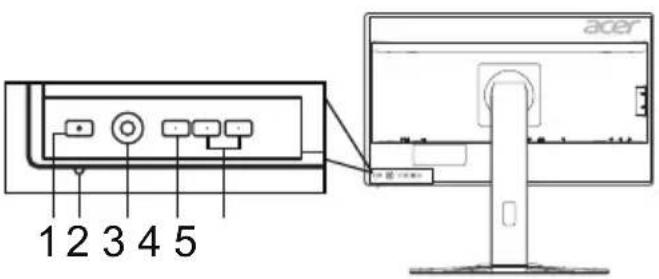
การควบคุมภายนอก
| หมายเลข | รายการ | คําอธิบาย |
| 1,2 | ปุ่มเปิด-ปีดเครื่อง/ไฟแสดงสถานะ | เปิด/ปีดมอนิเตอร์ สิน้ําเงินหมายถึงเปิดอยู่ สีเหลืองหมายถึงสแดนต์บาย/โหมดประหยัดพลังงาน |
| 3 | ปุ่มน่าทาง/ตกลง | กดเพื่อเปิดใช้งานเมนู OSDแล้วใช้เป็นปุ่มน่าทางเพื่อเน้นฟังก์ชันที่ต้องการ กดอีกครั้งเพื่อป้อนการเลือก |
| 4 | ปุ่มอินพุด | กดเพื่อสลับระหว่างแหล่งอินพุด |
| 5 ปุ่มลัด 1,2 | กดเพื่อเปิดใช้งานฟังก์ชันปุ่มลัดที่กำหนดโดยผู้ใช้ |
ข้อบังคับและประกาศความปลอดภัย
ประกาศ FCC
อุปกรณ์นี้ได้รับการทดสอบและเป็นไปตามข้อจำกัดสำหรับอุปกรณ์ดิจิทัล Class B ตาม Part 15 ของกฎ FCC ข้อจำกัดเหล่านี้ได้รับการออกแบบมาเพื่อให้การป้องกันที่เหมาะสมจากสัญญาณรบกวนที่เป็นอันตรายในการติดตั้งภายในที่พักอาศัย อุปกรณ์นี้สร้าง ใช้ และสามารถแผ่คลื่นความถี่วิทยุ และหากไม่ติดตั้งและใช้งานตามคำแนะนำ อาจทำให้เกิดสัญญาณรบกวนที่เป็นอันตรายต่อการสื่อสารด้วยคลื่นวิทยุ อย่างไรก็ตาม ไม่มีการรับประกันว่าสัญญาณรบกวนจะไม่เกิดขึ้นในการติดตั้งแบบใดแบบหนึ่ง หากอุปกรณ์นี้ทำให้เกิดสัญญาณรบกวนที่เป็นอันตรายต่อการรับสัญญาณวิทยุหรือโทรทัศน์ ซึ่งสามารถตรวจสอบได้โดยการปิดและเปิดอุปกรณ์ ผู้ใช้ควรพยายามแก้ไขปัญหาการรบกวนโดยดำเนินการตามมาตรการต่อไปนี้อย่างน้อยหนึ่งข้อ:
• ปรับทิศทางหรือเปลี่ยนที่ตั้งเสาอากาศรับสัญญาณ - เพิ่มระยะห่างระหว่างอุปกรณ์และตัวรับสัญญาณ - เชื่อมต่ออุปกรณ์เข้ากับเต้ารับบนวงจรไฟฟ้าอื่นนอกจากตัวรับสัญญาณที่เชื่อมต่อไว้ - ปรึกษากับตัวแทนจำหน่ายหรือช่างเทคนิคผู้เชี่ยวชาญด้านวิทยุ/โทรทัศน์เพื่อขอความช่วยเหลือ
คำแถลงเกี่ยวกับความสอดคล้องของ CE
Acer Inc. ขอประกาศในที่นี้ว่าจอภาพ LCD นั้นปฏิบัติตามข้อกำหนดสำคัญและบทบัญญัติอื่นๆ ที่เกี่ยวข้องของ EMC Directive 2014/30/EU, Low Voltage Directive 2014/35/EU และ RoHS Directive 2011/65/EU และ Directive 2009/125/EC โดยคำนึงถึงการกำหนดกรอบสำหรับการตั้งข้อกำหนดการออกแบบเพื่อสิ่งแวดล้อมสำหรับผลิตภัณฑ์ที่เกี่ยวข้องกับพลังงาน
ข้อสังเกต:
เพื่อป้องกันความเสียหายที่อาจเกิดกับจอภาพ ห้ามยกจอภาพโดยจับที่ฐาน
ข้อสังเกต: สายหุ้มฉนวน
การเชื่อมต่อไปยังอุปกรณ์คอมพิวเตอร์อื่นๆ ทั้งหมดต้องทำโดยใช้สายหุ้มฉนวนเพื่อรักษาการปฏิบัติตามกฎระเบียบของ EMC
ข้อสังเกต: อุปกรณ์ต่อพ่วง
เฉพาะอุปกรณ์ต่อพ่วง (อุปกรณ์อินพุต/เอาต์พุต เทอร์มินัล เครื่องพิมพ์ ฯลฯ) ที่ได้รับการรับรองว่าปฏิบัติตามข้อจำกัด Class B เท่านั้น ที่สามารถเชื่อมต่อเข้ากับอุปกรณ์นี้ การใช้งานกับอุปกรณ์ต่อพ่วงที่ไม่ได้รับการรับรองอาจส่งผลให้เกิดการรบกวนการรับสัญญาณวิทยุและโทรทัศน์
ข้อควรระวัง
การเปลี่ยนแปลงหรือแก้ไขที่ไม่ได้รับการอนุมัติโดยชัดแจ้งจากผู้ผลิตอาจทำให้สิทธิ์ของผู้ใช้ซึ่งได้รับจาก Federal Communications Commission ในการใช้งานผลิตภัณฑ์นี้เป็นโมฆะได้
เงื่อนไขการใช้งาน
อุปกรณ์นี้เป็นไปตาม Part 15 ของกฎ FCC การใช้งานต้องอยู่ภายใต้เงื่อนไขสองข้อต่อไปนี้: (1) อุปกรณ์นี้อาจไม่ก่อให้เกิดสัญญาณรบกวนที่เป็นอันตราย และ (2) อุปกรณ์นี้ต้องยอมรับสัญญาณรบกวนทั้งหมดที่ได้รับ รวมถึงสัญญาณรบกวนที่อาจก่อให้เกิดการทำงานที่ไม่พึงประสงค์
ข้อสังเกต: ผู้ใช้ในประเทศแคนาดา
อุปกรณ์ดิจิทัล Class B นี้เป็นไปตามข้อกำหนดของ Canadian ICES-003
การกำจัดขยะจากอุปกรณ์โดยผู้ใช้ในครัวเรือนส่วนบุคคลภายในสหภาพยุโรป
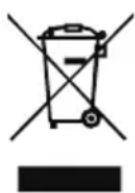
สัญลักษณ์นี้บนผลิตภัณฑ์หรือบนบรรจุภัณฑ์ระบุว่าผลิตภัณฑ์นี้ไม่ควรถูกกำจัดรวมกับขยะในครัวเรือนอื่นๆ ของคุณ โดยเป็นความรับผิดชอบของคุณในการกำจัดขยะจากอุปกรณ์โดยมอบให้กับจุดเก็บรวบรวมที่กำหนดไว้สำหรับการรีไซเคิลขยะจากอุปกรณ์อิเล็กทรอนิกส์และเครื่องใช้ไฟฟ้าโดยเฉพาะ การเก็บแยกและรีไซเคิลขยะจากอุปกรณ์เมื่อจะกำจัดจะช่วยอนุรักษ์ทรัพยากรธรรมชาติและทำให้แน่ใจได้ว่าจะได้รับการรีไซเคิลด้วยวิธีที่ช่วยปกป้องสุขภาพของมนุษย์และสิ่งแวดล้อม สำหรับข้อมูลเพิ่มเติมเกี่ยวกับสถานที่ที่คุณสามารถส่งมอบขยะจากอุปกรณ์ของคุณสำหรับการรีไซเคิล โปรดติดต่อสำนักงานเขต (ที่ว่าการอำเภอ) ในท้องถิ่น เทศบาลกำจัดขยะในครัวเรือน หรือร้านค้าที่คุณซื้อผลิตภัณฑ์
ข้อมูลจำเพาะ
| จํา LCD | ระบบขับเคลื่อน | TFT Color LCD | |
| ขนาด 24.5"W (62 ชม.) | |||
| ระยะห่างระหว่างพิกเชล | 0.283 มม. (แนวทางอน) x 0.280 มม. (แนวตั้ง) | ||
| ความสว่าง | 400 cd/m2 (ทั่วไป) | ||
| ความเปรียบด่าง | 1000:1 | ||
| มุมที่รับชมได้ | 170° (แนวทางอน) 160° (แนวตั้ง) (CR=10) | ||
| เวลาตอบสนอง 1 ms (G สัง G) | |||
| ชนิดของจํา TN | |||
| H-Frequency | HDMI: 30-90 KHzDP: 67-255 KHz | ||
| V-Frequency | HDMI: 24-60 HzDP: 30-240 Hz | ||
| สีของจํา 16.7 ล้าน | |||
| Dot Clock HDMI: 148.5 MHz, DP: 556.8 MHz | |||
| ความละเอียดสูงสด | 1920 x 1080 @ 240 Hz | ||
| Plug & Play VESA DDCCI/DDC2B | |||
| ระดับการประหยัดพลังงาน | B | ||
| *การใช้พลังงานต่อปี | 38 (kWh) (สำหรับรุ่นอินพุต HDMI) | ||
| การใช้พลังงาน (ที่ 200 nits) | โหมดเป็ด | 23 W (ทั่วไป) | |
| โหมดสลิป | 0.46 W (ทั่วไป) | ||
| โหมดปีด | 0.43 W (ทั่วไป) | ||
| ชั่วต่ออินพุต | HDMI 19 พันDP 20 พัน | ||
| สัญญาณวีดีโออินพต | HDMIDP | ||
| ขนาดหน้าจอสูงสุด | แนวทางอน: 543.744 มม.แนวตั้ง: 302.616 มม. | ||
| แหล่งจ่ายพลังงาน | 100 - 240V, 50/60 Hz | ||
| ข้อควรตําฝังด้านสิ่งแวดล้อม | อุณหภูมิในการทํางาน: 0° ถึง 40°Cอุณหภูมิในการจัดเก็บ: -20° ถึง 60°Cความชิ้นในการทํางาน: 20% ถึง 85% | ||
| ขนาด | 557.89 (กร้าง) x 390.87 ~ 505.87 (สูง) x 268.31 (ลึก) มม. | ||
| นําหนัก (N. W.) | 6.2 กก. (สุทธิ) | ||
| ข้อมูลจำเพาะของกลไก | กันเฉย: -5° ถึง +21° (เฉพาะที่จุดสูงสุด สามารถเอียงใด 21 องศาสําหรับมุมเจย)การหมุน: -45° ถึง +45°การปรับความสูง: 0 มม. ถึง 115 มม.การปรับตั้ง/นอน: -90° ถึง +90°ชาตั้งแบบคอดออกใด: ไม่มี | ||
| การควบคุมภายนอก | สวิตช์/ปุ่ม | ปุ่มเป็ด/ปีดเครื่อง 5 ปุ่มห่าทาง | |
| ปุ่มลัด 1 | |||
| ปุ่มลัด 2 | |||
| ฟังก์ชันการทํางาน | ความเปรียบด่างODความสว่างการกําหนด Hot Keyสี 6 แกนโหมดกร้าง (เดิม/อัตราส่วน)อุณหภูมิสี LED บอกสถานะเป็ด/ปิดแสงสิฟ้าหลับลึกULMBAntem Adaptive contrast Dark boost sRGB การหม commoditiesเวลา OSDความอิมตัว Refresh rate number ข้อมูลหน้าจอดวันโปร่งใส ข้อปีดรับเซ็ตAim point ออก | ||
| ข้อมูลจําเพาะหังหมดอาจารนีการเปลี่ยนแปลงโดยไม่จําเป็นต้องแจ้งให้ทราบ | |||
ค้นหาเอกสารอื่นๆ และคู่มือสำหรับผลิตภัณฑ์ Acer ของคุณบนเว็บไซต์การสนับสนุนอย่างเป็นทางการของ Acer
*การใช้พลังงานต่อปีคำนวณโดยใช้รูปแบบการใช้พลังงาน 4 ชั่วโมงต่อวัน 365 วันต่อปี


- คู่มือการตั้งค่ามอนิเตอร์ LCD ของ ACER ฉบับย่อ (QSG)
- คำแนะนำด้านความปลอดภัยที่สำคัญ
- โปรดอ่านคำแนะนำต่อไปนี้อย่างละเอียด
- ติดตั้งมอนิเตอร์เข้ากับฐานวาง
- การเชื่อมต่อมอนิเตอร์กับคอมพิวเตอร์
- ข้อบังคับและประกาศความปลอดภัย
- ประกาศ FCC
- คำแถลงเกี่ยวกับความสอดคล้องของ CE
- ข้อสังเกต
- ข้อสังเกต: สายหุ้มฉนวน
- ข้อสังเกต: อุปกรณ์ต่อพ่วง
- ข้อควรระวัง
- เงื่อนไขการใช้งาน
- ข้อสังเกต: ผู้ใช้ในประเทศแคนาดา
- การกำจัดขยะจากอุปกรณ์โดยผู้ใช้ในครัวเรือนส่วนบุคคลภายในสหภาพยุโรป
แบรนด์ : ACER
รุ่น : Predator XB252Q
หมวดหมู่ : จอภาพ