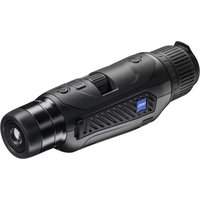
DTI 6/20 - Värmekamera ZEISS - Gratis bruksanvisning och manual
Hitta enhetens manual gratis DTI 6/20 ZEISS i PDF-format.


| Produkttyp | Värmekamera |
| Märke | ZEISS |
| Modell | DTI 6/20 |
| Mått (L x B x H) | 230 x 62 x 68 mm |
| Vikt | 690 g |
| Strömförsörjning | Uppladdningsbart litiumjonbatteri (6,5 timmars driftstid) |
| Sensorupplösning | 640 x 480 px (12 µm pixelstorlek) |
| Display | AMOLED 1024 x 768 px |
| Optisk förstoring | 1,5x |
| Max digital zoom | 10x (stegvis från 0,1 till 1,0) |
| Brännvidd | 20 mm |
| Detektionsavstånd (objekt 1,8 m x 0,6 m) | 1 000 m |
| Synfält (horisontellt x vertikalt) | 22° x 16° |
| Skyddsklass | IP65 / IP67 |
| Arbetstemperaturområde | -20 °C till +50 °C |
| Anslutningsmöjligheter | USB-C (laddning och data), WLAN (2,4 GHz), Bluetooth |
| Internt minne | 16 Go |
| Funktioner | Foto, video, direktströmning via ZEISS Hunting-appen |
| Leveransinnehåll | Värmekamera DTI 6/20, neoprenbärrem, väska med axelrem, USB-kabel, rengöringsduk, litiumjonbatteri, kortfattad bruksanvisning, säkerhetsföreskrifter, garantikort, EULA-dokument |
| Underhåll och rengöring | Rengör optiken med en speciell trasa; rengör inte sensorn själv; rengör tätningsringen med en luddfri trasa |
| Säkerhet | Använd laddare som överensstämmer med USB- och USB-C®-specifikationerna; utsätt inte för höga temperaturer; följ medföljande säkerhetsanvisningar |
| Reservdelar och reparerbarhet | Objektiven 20 mm och 40 mm är utbytbara av användaren; andra delar (objektivskydd, batteri, rem) via återförsäljare eller ZEISS kundtjänst; rengöring av sensorn utförs endast av ZEISS service |
| Allmän information | Tillverkargaranti 2 år, förlängbar till 3 år vid registrering inom 4 veckor; firmwareuppdateringar via ZEISS Hunting-appen; AVC-licens ingår |
Vanliga frågor - DTI 6/20 ZEISS
Användarfrågor om DTI 6/20 ZEISS
0 fråga om denna apparat. Svara på dem du kan eller ställ din egen.
Ställ en ny fråga om denna apparat
Ladda ner instruktionerna för din Värmekamera i PDF-format gratis! Hitta din manual DTI 6/20 - ZEISS och ta tillbaka ditt elektroniska enhet i hand. På denna sida publiceras alla dokument som behövs för att använda din enhet. DTI 6/20 av märket ZEISS.
BRUKSANVISNING DTI 6/20 ZEISS
Beakta även säkerhetsanvisningarna och den juridiska
informationen. Dessa kan även hämtas från:
http://www.zeiss.com/hunting/manuals
Användning med och utan glasögon
Tack vare den utdragbara ögonmusslan (9) går del att använda apparaten både med och utan glasögon. Du har fullt synfält i båda fallen.
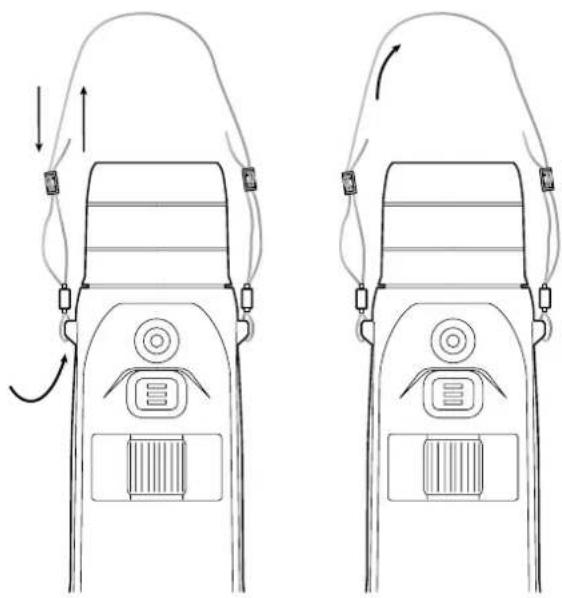
Sätta fast bärremmen
BRUKSANVISNING
Produkter från ZEISS kännetecknas av enastående optisk prestanda,
precisionstillverkning och lång livslängd.
Följ instruktionerna nedan för att kunna använda värmekameran på bästa sätt och
under många år.
Leveransomfattning
| Produkt | Beställningsnr | Leveransomfattning | |
| ZEISS DTI 6/20 527020-9901-000 | DTI 6 VärmebildskameraObjektiv 20 mm eller 40 mmBärrem av neoprenBärväska inkl. axelremUSB-kabelRengöringsduk för optikLitiumjonbatteriQuick GuideSäkerhetsanvisningarGarantlikortEULA-dokument | ||
| ZEISS DTI 6/40 527020 9902-000 | |||
Lägga i/ta ur batteriet
Dra den räfflade skjutknappen (13) mot stativgångan (15), håll i skyddets sidor och öppna skyddet (14) för att byta batteri. Skyddet (14) är monterat med gångjärn p apparaten. Sätt i batteriet snett med kontakterna vända inät mot stativgångan (15).
Tryck in hela batteriet i facket. Stäng skyddet (14) igen och se till att det hakar i.
Se till att den röda borttagningsremmen inte kläms mellan tätningen och locket när du stänger locket. Detta säkerställer enhetens täthet.
Ändringar av utförande och leveransomfattning, vilka syftar till teknisk vidareutveckling, är förbehållna.
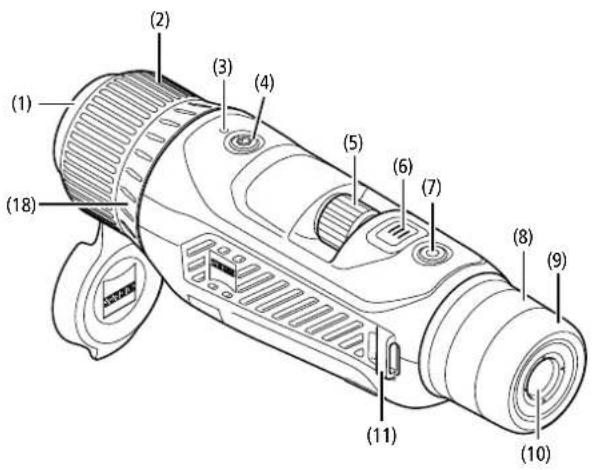
Tryck länge på påsättnings-/avstängningsknappen (4) för att sätta på apparaten. Lysdioden (3) lyser grönt. Vid låg batterinivå lyser lysdioden (3) rött. Tryck länge på påsättnings-/avstängningsknappen (4) för att stänga av apparaten. Lysdioden lyser då inte längre.
Anvisning: På-/av-knappen (4) måste hållas intryckt tills AV-symbolen visas på displayen. Först därefter kan du släppa på-/av-knappen (4). Apparaten stängs då av. Om man släpper på-/av-knappen (4) innan AV-symbolen visas stängs apparaten inte av, utan växlar till standby-läget.
Tryck länge på menyknappen (6) så visas huvudmenyn på displayen. Titla i sökaren (10). Bläddra i huvudmenyn med hjälp av ratten (5) och menyknappen (6). Vrid ratten (5) åt höger för att scrolla åt höger eller nedåt. Vrid ratten (5) åt vänster för att scrolla åt vänster eller uppåt. Tryck kort på menyknappen (6) för att välja en menypunkt. Då kommer du till undermenyn. Gör inställningarna med ratten (5). Tryck kort på menyknappen (6) för att bekräfta valet och gå tillbaka till huvudmenyn. Tryck länge på menyknappen (6) för att lämna huvudmenyn och gå tillbaka till observationsläget. Det går även att navigera till "Exit". Tryck kort på menyknappen (6) för att lämna huvudmenyn igen och gå tillbaka till observationsläget.
Auto-Standby
En monterad närhetssensor (17) på sökaren (10) möjliggör auto-standby. Om funktionen är aktiverad aktiveras standby-läget automatiskt efter några sekunder när sökaren (10) tas bort från ögat. När man sätter sökaren (10) mot ögat igen övergår apparaten automatiskt till observationsläget.
Välj "Settings" i huvudmenyn för att avaktivera auto-standby. Navigera därefter till "Settings Device Menu". Tryck kort på menyknappen (6) för att gå till undermenyn. Navigera till "Auto-Standby" och tryck kort på menyknappen (6). Välj efter hur lång tid apparaten ska växla till standby-läget när man tar bort sökaren (10) från ögat. Tryck kort på menyknappen (6) för att bekräfta valet.
Standby
Tryck kort på påsättnings/-avstängningsknappen (4) för att sätta apparaten i standby-läge. Lysdioden (3) blinkar grönt. Tryck kort på påsättnings/-avstängningsknappen (4) för att sätta apparaten i observationsläget igen. Lysdioden (3) lyser konstant grönt. Vid låg batterinivå i standby-läget blinkar lysdioden (3) rött.
Observationsläge
Titta i sökaren (10) för att observera scenen. Vrid dioptrihjulet (8) på sidan för att göra bilden skarp. Vrid på fokusringen (2) på objektivet (18) för att göra scenen skarp.
Zoom
Med ratten (5) går det i observationsläget att förstora scenen eller förminska den. Det går att zooma mellan 1,0x och 10x. Zoomhastigheten kan ställas in med ZEISS Hunting-appen. Den inställda digitala förstoringen visas uppe till höger på displayen.
1.8x
Inspelningsläge
Det går att ta bilder och göra videoinspelningar. Tryck länge på inspelningsknappen (7) för att växla mellan bildtagnings- och inspelningsläge. Symbolen uppe till vänster på displayen ändras beroende vilket läge som har valts. För att ta en bild eller spela in en video ska du trycka kort på inspelningsknappen (7) en gång. Tryck kort på inställningsknappen (7) en gång för att stoppa en pågående videoinspelning.

Bildläge

Videoläge
Meny
I huvudmenyn finns följande alternativ:
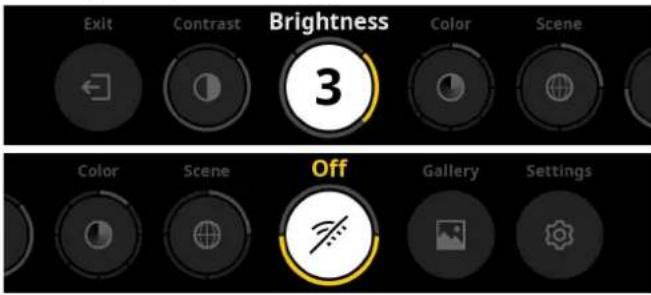
■ Exit: Välj Exit för att gå till observationsläget i menyn.
- Contrast: Här ställer du in scenens kontrast. Du kan välja mellan nio kontrastnivåer. På nivå 1 är kontrasten som lägst. På nivå 9 är kontrasten som störst.
■ Brightness: Inställning av displayens ljusstyrka. Du kan välja mellan nio nivåer. På nivå 1 är ljusstyrkan som svagast. På nivå 9 är ljusstyrkan som starkast.
■ Color: Ställ in färglägena för observationsläget och skapa ett urval för färglägesgenvägen.
■ Scene: Välj mellan fyra olika scener: universell, dimma, upptäcka, identifiera.

Universell

Dimma

Upptäcka

Identifiera
Connectivity: Ställ in konnektivitet på "On" eller "Off" för göra det möjligt att ansluta till en annan apparat (t.ex. smartphone) via Bluetooth eller WLAN.
■ Gallery: Här visas alla bilder som har tagits. Videoklipp kan endast öppnas med ZEISS Hunting-appen.
■ Inställningar: Här görs alla systemrelevanta inställningar för apparaten.
Färg
Scenen kan visas i lem fördefinierade och tre egeninställda färglägen. Del går att välja mellan följande färglägen:
■ White Hot: Här visas kalla områden i svart och varma områden i vitt.
■ Black Hot: Här visas kalla områden i vitt och varma områden i svart.
■ Red Hot: Hår visas kalla områden i svart och varma områden i vitt. Dessutom visas de allra varmaste områdena i qult till rött.
- Rainbow: Kalla områden visas i en färgskala från svart till blätt och varma områden i en skala från gult till vitt.
■ Night Eye: Här visas kalla områden i mörk färg och varma områden i gulaktig färg.
■ User 1–3: Välj ett av de färglägen som tidigare har skapats i ZEISS Huntingappen.
För att ändra färglägena ska du välja "Color" i huvudmenyn. Navigera sedan till det önskade färgläget. Tryck kort på menyknappen (6) för att bekräfta valet och gå tillbaka till huvudmenyn.
Det går även att ställa in färglägena med en genväg i observationsläget. Tryck kort på menyknappen (6) för att växla mellan färglägena.
I genvägslistan går det att spara upp till tre färglägen. Följande färglägen är förinställda: White Hot, Black Hot, Red Hot. Det går att byta de förinställda färglägena efter eget önskemål.
För att byta färgläge ska du välja färgläget du vill byta i observerationsläget. Välj sedan "Color" i huvudmenyn. Tryck kort på menyknappen (6) för att gå till undermenyn. Välj färgläget som ska läggas till. Tryck kort på menyknappen (6) för att bekräfta valet. Färgläget för genvägen har ändrats.
Konnektivitet
Med ZEISS DTI 6 går det att ansluta din smartphone till apparaten via Bluetooth och vid behov via WLAN. Slå på Bluetooth-funktionen på både din smartphone och din apparat.
Välj "Settings Connectivity Menu" i huvudmenyn för att ställa in Bluetooth-funktionen på din apparat. Välj sedan "On" eller "Off". Tryck kort på menyknappen (6) för att bekräfta valet.
Välj därefter "Settings" i huvudmenyn och gå till "Settings Pairing Menu". Tryck kort på menyknappen (6) för att gå till undermenyn. Här finns en lista över kända enheter.
Observera: Aktivera konnektiviteten för att göra ZEISS DTI 6 synlig via Bluetooth under en kort tid. Ett annat alternativ är att aktivera konnektiviteten och gå till "Settings Pairing Menu". ZEISS DTI 6 är synlig så länge du befinner dig i undermenyn "Settings Pairing Menu".
Använd ZEISS Hunting-appen på din smartphone för att ansluta till ZEISS DTI 6.
Observera: Bluetooth-konnektiviteten får endasl upprättas med en ny smartphone när du ansluter för första gången. Därefter görs en automatisk anslutning om konnektiviteten är aktiverad.
Om konnektiviteten är aktiverad och det finns en förbindelse till ZEISS Huntingappen är följande funktioner tillgångliga:
■ Live-stream
■ Utför apparatinställningar via appen
■ Titta på videoklipp och bilder
Vid överföring av video- och bilddata eller sändning av en live stream krävs en extra WLAN-funktion. Apparaten upprättar automatiskt anslutningen vid behov. Folj anvisningarna på din smartphone för att länka ihop den med apparaten.
Inställningar

I undermenyn "Settings" finns följande alternativ:
■ Profile: Här går det att välj en anpassad profil.
■ Calibration: Ställ in automatisk eller manuell kalibrering.
■ Location: Ställ GPS-funktionen på "On" eller "Off"
■ Device: Här går det att göra alla systemrelevanta inställningar för bl.a. standby och språk.
■ Pairing: Här finns en lista över alla kända enheter som kan anslutas med Bluetooth.
- Reset: Här går det att formatera apparatens minne eller återställa dess fabriksinställningar.
■ Information: Här hittar du information om gällande föreskrifter och aktuell firmware.
Inställningar profil
Med ZEISS Hunting-appen går det att skapa olika anpassade profiler och överföra dessa till ZEISS DTI 6.1 profilerna går det att göra samma inställningar som på apparaten. Eftersom ZEISS DTI 6 kan spara upp till fem profiler går det att skapa flera profiler för olika omgivningsförhålanden och anwandare. På så sätt kan apparatens inställningar snabbt anpassas till en ombytlig omgivning genom att man byter profil.
För att spara och överföra profiler till ZEISS DTI 6 ska du öppna ZEISS Hunting-appen och följa anvisningarna där.
För att ställa in och byta profil på ZEISS DTI 6 ska du välja "Settings" i huvudmenyn. Navigera därefter till "Settings Profile Menu". Tryck kort på menyknappen (6) för att gå till undermenyn. Välj någon av de sparade profilerna. Här går det att välja mellan att spara de aktuella inställningarna i en profil och att härmta en befintlig profil. Tryck kort på menyknappen (6) för att bekräfta valet. Tryck länge på menyknappen (6) för att lämna huvudmenyn och gå tillbaka till observationsläget.
Inställningar kalibrering
Det går att välja två kalibreringslägen med apparaten: automatiskt eller manuellt.
I det automatiska läget utför apparaten, om nödvändigt, automatiskt en kalibrering genom att stänga och öppna en intern slutare. Då ska ett svagt klick höras. I det här läget kan du dessutom själv genomföra kalibreringen genom att trycka på inspelningsknappen (7) och menyknappen (6) samtidigt.
Det går även att välja det manuella läget som ytterligare alternativ. Stäng objektivskyddet i det manuella läget (1). Tryck sedan på inspelningsknappen (7) och menyknappen (6) samtidigt. Nu har apparaten kalibrerats igen.
Observera: Täck alltid för objektivet med ett skydd när du kalibrerar i manuellt läge. Annars kan sensorn inte kalibrera korrekt vilket gör att bilden försämras, t.ex. med spökbilder. Om du skulle har glömt att täcka för objektivet under den manuella kalibreringen kan du täcka för det och sedan upprepa kalibreringen.
Inställningar GPS
Ställ GPS-funktionen på "On" eller "Off".
Inställningar enhet
Språk
Välj "Settings" i huvudmenyn för att ändra språk. Navigera därefter till "Settings Device Menu". Tryck kort på menyknappen (6) för att gå till undermenyn. Navigera till "Language" och tryck kort på menyknappen (6). Välj ett av sex språk och bekräfta valet genom att trycka kort på menyknappen (6). Tryck länge på menyknappen (6) för att lämna huvudmenyn och gå tillbaka till observationsläget.
Datum
Välj "Settings" i huvudmenyn för att ställa in datum. Navigera därefter till "Settings Device Menu". Tryck kort på menyknappen (6) för att gå till undermenyn. Navigera till "Data" och tryck kort på menyknappen (6). Ställ in det aktuella datumet och bekräfta valet genom att trycka kort på menyknappen (6). Tryck länge på menyknappen (6) för att lämna huvudmenyn och gå tillbaka till observationsläget.
Observera: Datumet ställs in automatiskt om GPS är aktiverat.
Tid
Välj "Settings" i huvudmenyn för att ställa in tiden. Navigera därefter till "Settings Device Menu". Tryck kort på menyknappen (6) för att gå till undermenyn. Navigera till "Time" och tryck kort på menyknappen (6). Ställ in den aktuella tiden och bekräfta valet genom att trycka kort på menyknappen (6). Tryck länge på menyknappen (6) för att lämna huvudmenyn och gå tillbaka till observationsläget.
Tidsformat
Med inställningen "Time Format" kan du välja mellan 24-timmars- eller 12-timmarsvisning. Eftersom dina bilder och videor får en tidsstämpel är det viktigt att ställa in korrekt datum och tid.
Välj "Settings" i huvudmenyn för att ställa in tidsformatet. Navigera därefter till "Settings Device Menu". Tryck kort på menyknappen (6) för att gå till undermenyn. Navigera till "Time Format" och tryck kort på menyknappen (6). Ställ in det önskade tidsformatet och bekräfta valet genom att trycka kort på menyknappen (6). Tryck länge på menyknappen (6) för att lämna huvudmenyn och gå tillbaka till observationsläget.
Inställningar sammankoppling
Välj "Settings" i huvudmenyn för att koppla samman enheter. Navigera därefter till "Settings Pairing Menu". Tryck kort på menyknappen (6) för att gå till undermenyn. Här finns en lista med alla kända enheter som kan anslutas med Bluetooth. Välj den önskade enheten och bekräfta valet genom att trycka kort på menyknappen (6) för att växla mellan olika kopplade enheter.
För att ansluta en enhet för första gången, gå till ZEISS Hunting-appen under "Connected Products". Välj ZEISS DTI 6 och bekräfta vad som visas på skärmen "Connect". Jämför PIN-koden på smartphonen och ZEISS DTI 6. Bekräfta anslutningen med "Pair" i ZEISS Hunting-appen och på ZEISS DTI 6.
Om din smartphone redan anslutits vid en tidigare tidpunkt krävs det inte några fler steg.
Tryck länge på menyknappen (6) för att lämna huvudmenyn och gå tillbaka till observationsläget.
Observera: Koppling kräver att konnektiviteten är aktiverad.
Inställningar för Reset
Välj "Settings" i huvudmenyn för att formatera apparatens minne. Navigera därefter till "Settings Reset Menu" och tryck kort på menyknappen (6). Navigera till "Format Memory". Välj "Format" och bekräfta ditt val. Det kommer en andra säkerhetsfråga som du måste besvara med "Yes". Välj "No" om du inte vill formatera.
Observera: Vid formatering tas alla sparade videoklipp och bilder bort från apparaten. Apparatinställningarna förändras inte.
För att fabriksåterställa ska du välja "Settings" i huvudmenyn. Navigera därefter till "Settings Reset Menu" och tryck kort på menyknappen (6). Gå till "Reset to factory settings". Valj "Reset" och bekräfta ditt val. Det kommer en andra säkerhetsfråga som du måste besvara med "Yes". Välj "No" om du inte vill göra någon fabriksåterställning.
Observera: När apparatens fabriksinställningar återställs raderas inställningarna och all data som finns sparad i apparaten, inklusive bilder och videoklipp.
Anvisning: Efter att ha återställt enheten till fabriksinställningarna, radera ZEISS DTI 6 från Bluetooth-översikten på din smartphone.
Anvisning: När batteriet är urladdat och även när det tas ur förlorar apparaten det inställda datumet och den inställda tiden. Ställ därför in datum och tid igen så att dina bilder och videor får en korrekt tidsstämpel.
Det är också möjligt att ta emot datum och tid med en anslutning via appen Hunting eller GPS.
Felavhjälpning
Fel Möjliga orsaker Lösning
Apparaten startar inte. Batteriet är tomt. Ladda apparaten.
| Apparaten laddar inte. | USB-kabeln är defekt. Byt ut USB-kabeln. | |
| Den externa strömtillförseln är otillräcklig. | Kontrollera den externa strömtillförseln.Denna måste tillhandahållas med en USB-C® för USB-C®-kabel med en USB-C® PD (Power Delivery) strömförsörjning.* | |
| USB-kabeln sitter inte rätt i apparaten. | Dra ut USB-kabeln och kontrollera om kontakten och uttaget är hela och fria från smuts. | |
| Enheten stänger av sig själv vid höga temperaturer. | Automatisk avstängning för att skydda batteriet från överhettning. | Låt enheten svalna när den är avstängd. |
| Bilden är otydlig.Bilden är randig.Bakgrunden är inte homogen. | Apparaten måste kalibreras på nytt. Kalibrera den enligt anvisningarna. | |
| Bilden är för mörk. | Bildskärmens ljuststyrka är för lägt inställd. | Anpassa bildskärmens ljuststyrka. |
| Bilden på displayen är svag. Kontrasten är för lägt inställd. Anpassa kontrasten. | ||
| Datorn identifierar inte apparaten (internt minne). | Apparaten är inte påslagen. Överför bilderna när du har satt på apparaten. | |
| USB-kabeln är inte korrekt isatt. | Läs anvisningarna i avsnittet "USB-uttag". | |
| Den nödvändiga mjukvaran är inte installerad. | Installera programvaran som krävs för ditt system. | |
| Tidsangivelsen på bilderna är fel. | Tidsangivelsen (datum/tid) har inte ställts in i apparaten än. | Ställ in tiden enligt anvisningarna. |
| Bildkvaliteten är dålig.Detekteringsområdet är för kort. | Dåligt väder kan påverka apparatens funktion (t.ex. kraftigt snöfall, regn, dimma etc.). | |
| Smartphonen ansluts inte till min ZEISS DTI 6. | WLAN-lösenordet är fel. | Ange rätt lösenord. |
| Det finns för många WLAN-nätverk i apparatens omedelbara närhet. Det kan påverka negativt. | Ta apparaten till en plats med färre eller inga WLAN-nätverk i den omedelbara närheten. | |
| WLAN-signalen försvinner eller avbryts hela tiden. | ZEISS DTI 6 är för längt borta eller så finns det för många andra WLAN-nätverk i närheten. | Flytta apparaten till en plats där WLAN-signalen registreras direkt. |
| Det finns ett hinder mellan apparaten och mottagaren. | ||
Personuppgifter om du kasserar eller lämnar vidare din ZEISS-enhet
Kom ihåg att personliga bilder och videor kan sparas i apparatens interna minne. Innan du lämnar vidare apparaten till tredje part ska du använda funktionen "Fabriksåterställning" för att radera sådan data; kontrollera sedan att de har raderats. Genom att göra det hjälper du till att skydda din integritet och datasäkerhet.
Höja IT-säkerheten
Bidra aktivt till att skydda din enhets IT-säkerhet genom att använda ZEISS Huntingappen och installera nya firmwareuppdateringar så snart de är tillgängliga.
Firmware-uppdatering
Det går att uppdatera firmware med hjälp av ZEISS Hunting-appen. Följ anvisningarna i ZEISS Hunting-appen.
Anvisning: Kontrollera att apparaten är fulladdad innan du uppdaterar firmware. Stäng inte av apparaten under uppdateringen eftersom den i sådant fall kan skadas.
Anvisning: Om du ser att det finns en uppdatering via ZEISS Hunting-appen måste du av säkerhetsskäl ev. bekräfta detta igen på apparaten.
ZEISS Hunting-appen
Installera ZEISS Hunting-appen på din smartphone och öppna den. Följ de angivna stegen för att ansluta till ZEISS DTI 6. Med hjälp av ZEISS Hunting-appen kan du överföra bilder och videor till din smartphone, littä på live-bilder, göra inställningar och använda fler funktioner. En närmare beskrivning hittar du i appens hjälpfunktion.
Anvisning: För att kunna använda ZEISS Hunting-appen och dess funktioner måste du se till att din smartphone är ansluten till ZEISS DTI 6.
Anvisning: Vid varje anslutning till ZEISS Hunting-appen överförs det aktuella datumet och klockslaget automatiskt till apparaten.
Anvisning: Tänk på att du inte är ansluten via vanligt WLAN om du har upprättat en WLAN-anslutning till din ZEISS DTI 6. För att återgå till vanligt WLAN ska du koppla bort din ZEISS DTI 6 från din smartphone.
USB-uttag
Använd USB-uttaget (16) på vänster sida för att ladda din apparat eller överföra data (bilder och videor) till din dator.
ZEISS DTI 6 fungerar i detta fall som masslagringsenhet.
Stativgänga
På apparatens undersida finns en 1/4-tums standardgånga (15) för standardstativ. Skruva fast apparaten på ett stativ för att la skarpare bilder.
Status-LED
Välj "Settings" i huvudmenyn för att ställa in LED-indikeringen. Navigera därefter till "Settings Device Menu". Tryck kort på menyknappen (6) för att gå till undermenyn. Navigera till "Status LED" och tryck kort på menyknappen (6). Välj mellan manuell och avaktiverad och bekräfta valet genom att trycka kort på menyknappen (6). Tryck länge på menyknappen (6) för att lämna huvudmenyn och gå tillbaka till observationsläget.
I läget "Manual" går det att ställa in ljusdiodens ljusstyrka med appen.
Anvisning: För att undvika bländning när det är mörkt är lysdiodens ljustyrka svag. Det kan därför hända att lysdioden endast syns svagt i dagsljus.
| Driftstatus | Batterinivå | Lysdiodens färg | Lysdiodens status |
| Normalt driftläge | Laddar inte | Grön | Konstant |
| Laddar inte (låg batterinivå) | Röd | Blinkar | |
| Laddar | Röd | Konstant | |
| Laddar (fulladdad) Grön | Konstant | ||
| Otillräcklig laddningseffekt | Blå | Blinkar | |
| Standby-läge | Laddar inte | Grön | Blinkar |
| Laddar inte (låg batterinivå) | Röd | Blinkar | |
| Laddar | Röd | Konstant | |
| Laddar (fulladdad) Grön | Konstant | ||
| Otillräcklig laddningseffekt | Blå | Blinkar | |
| Avstängd | Laddar inte | - | - |
| Laddar | Röd | Konstant | |
| Laddar (fulladdad) Grön | Konstant | ||
| Otillräcklig laddningseffekt | Blå | Blinkar | |
| Alla | Inget batteri isatt | Blå | Konstant |
Ladda apparaten
Ladda apparaten via USB-anslutningen (16) när batteriet är urladdat. Apparatens batterinivå visas nere till höger på displayen. Vid låg batterinivå blir indikeringen på displayen röd. När apparaten laddas lyser lysdioden (3) rött både när den är påslagen och avstängd. Är batteriet helt laddat lyser lysdioden (3) grön. Använd endast laddare som uppfyller specifikationerna för USB-C ^d och USB Power Deliver.
Byta objektiv
ZEISS DTI 6 kan användas med objektiv med antingen 20 mm eller 40 mm brännvidd.
Enhetens sensor är mycket känslig för smuts. För att skydda sensorn från nedsmutsning, stäng av enheten innan objektivet byts ut (18). Rengör inte sensorn själv eftersom detta lätt kan skada sensorn. Sensorn får endast rengöras av ZEISS-kundtjänst.
Linsen (18) måste bytas i en ren miljö. Lämna inte enheten utan objektivet (18). Det rekommenderas att hålla objektivöytet så kort som möjligt och att under tiden rikta den öppna främre delen nedåt.
För att byt objektiv (18) ska du skruva ut det (18) moturs och ta av det från apparaten. Sätt i det nya objektivet (18) i apparaten och dra åt det (18) medurs för hand.
Gå sedan till huvudmenyn och välj "Settings". Navigera därefter till "Settings Device Menu" och tryck kort på menyknappen (6). Då kommer du till undermenyn. Navigera till "Lens" och tryck kort på menyknappen (6). Välj mellan 20 mm och 40 mm och bekräfta valet genom att trycka kort på menyknappen (6). Tryck in menyknappen (6) en längre stund för att lämna huvudmenyn och gå till baka till observationsläget.
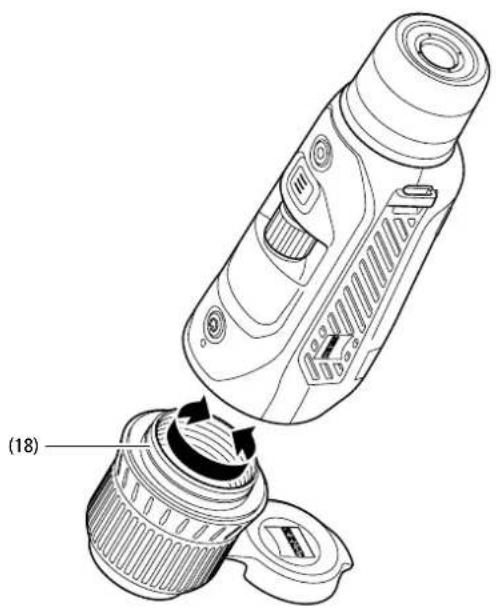
Objektivskyddet (1) sitter fast ordentligt på objektivet (18). Dra av det defekta objektivskyddet (1) med lite kraft från objektivet (18) om det ska bytas ut. Sätt sedan på det nya objektivskyddet (1) på objektivet (18) tills det sitter fast ordentligt.
Sköta och underhålla apparaten
Torka inte bort grov smuts (t.ex. sand) på linserna utan blås bort den eller avlägsna den med en pensell Fingeravtryck kan så småningom angripa linsytorna. Det lättaste sättet att rengöra linsytorna är att andas på dem och sedan pulsa dem med en ren linsrengöringsduk.
Problem med svampbeläggning på linselementen, som kan uppstå speciellt i tropikerna, förhindras genom att man förvarar kikaren torrt och alltid håller de yttre linsytorna väl ventilerade.
Sköta och rengöra tätningen
Se till att tätningen alltid ren och oskadad. Använd vid behov en luddfri trasa för att rengöra den.
Sköta och underhålla batteriet
Gör så här för att förlänga batteriets livslängd:
■ Undvik att lagra apparaten på platser med höga temperaturer.
■ Undvik att lagra apparaten med fulladdat batteri.
■ Se till att apparaten inte laddas ur helt.
Reservdelar
Om du behöver reservdelar till din apparat, t.ex. objektivskydd (1), ska du vända dig till din återförsäljare, din lokala distributör eller vår kundservice.
Om du har nägra servicefrågor kan du kontakta vår kundservice på: www.zeiss.com/cop/service
ZEISS står för en påligt hög kvalitetsnivå. Därför ger vi som tillverkare, oberoende av säljarens garantiåtaganden gentemot kunden, två års garanti på denna ZEISS-produkt, som, om produkten registreras, kan förlängas ytterligare ett år om registreringen görs inom lyra veckor efter köpet.
Den förlängda garantin på tre år gäller inte för det medföljande batteriet. Information om garantins omfattning finns på följande länk: www.zeiss.com/cop/warranty
Registrera din produkt på: www.zeiss.com/cop/register
Tillverkarens adress
Carl Zeiss AG
Ändringar av utförande och leveransomfattning, vilka syftar till teknisk vidareutveckling, är förbehållna. Vi tar inget ansvar för eventuella fel och tryckfel.
Dataskyddsanvisningar
Personuppgifter behandlas i samband med att ZEISS DTI 6 används. Vår integritetspolicy och information om hur personuppgifter behandlas kan laddas ner från: www.zeiss.com/hunting/manuals
Denna produkt är licensierad enligt AVC Patent Portfolio för personlig och icke kommersiell användning av konsument för att (i) koda videor i enlighet med AVC-standarden ("AVC VIDEO") och/eller (ii) avkoda AVC-videor som har kodats av konsument för personligt bruk ochveller avkoda videor som tillhandahålls av licensierad videodistributör. Licenser, inte heller implicita, för annan användning beviljas inte. För mer information, kontakta MPEG LA, L.L.C., se: http://www.MPEGLA.com
Uppdateringar
Ladda ner ZEISS Hunting-appen för de senaste uppdateringarna:

Hunting App
Apple App Store
LAGA Media Google Play
ZEISS DTI
6/20 | 6/40

- Användning med och utan glasögon
- BRUKSANVISNING
- Lägga i/ta ur batteriet
- Auto-Standby
- Standby
- Observationsläge
- Zoom
- Inspelningsläge
- Meny
- Färg
- Konnektivitet
- Inställningar
- Inställningar profil
- Inställningar kalibrering
- Inställningar GPS
- Inställningar enhet
- Språk
- Datum
- Tid
- Tidsformat
- Inställningar sammankoppling
- Inställningar för Reset
- Felavhjälpning
- Personuppgifter om du kasserar eller lämnar vidare din ZEISS-enhet
- Höja IT-säkerheten
- Firmware-uppdatering
- ZEISS Hunting-appen
- USB-uttag
- Stativgänga
- Status-LED
- Ladda apparaten
- Byta objektiv
- Sköta och underhålla apparaten
- Sköta och rengöra tätningen
- Sköta och underhålla batteriet
- Reservdelar
- Tillverkarens adress
- Dataskyddsanvisningar
- Uppdateringar
- ZEISS DTI
- 6/20 | 6/40
Märke : ZEISS
Modell : DTI 6/20
Kategori : Värmekamera