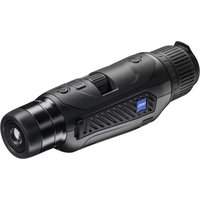
DTI 6/20 - Termisk kamera ZEISS - Gratis brugsanvisning og manual
Find enhedens vejledning gratis DTI 6/20 ZEISS i PDF-format.


| Produkttype | Varmekamera |
| Mærke | ZEISS |
| Model | DTI 6/20 |
| Mål (L x B x H) | 230 x 62 x 68 mm |
| Vægt | 690 g |
| Strømforsyning | Genopladeligt lithium-ion batteri (6,5 timers batteritid) |
| Sensoropløsning | 640 x 480 px (12 µm pixelstørrelse) |
| Display | AMOLED 1024 x 768 px |
| Optisk forstørrelse | 1,5x |
| Maks. digital zoom | 10x (i trin på 0,1 til 1,0) |
| Brændvidde | 20 mm |
| Detektionsafstand (objekt 1,8 m x 0,6 m) | 1 000 m |
| Synsfelt (vandret x lodret) | 22° x 16° |
| Beskyttelsesklasse | IP65 / IP67 |
| Driftstemperaturområde | -20 °C til +50 °C |
| Forbindelse | USB-C (opladning og data), WLAN (2,4 GHz), Bluetooth |
| Intern hukommelse | 16 GB |
| Funktioner | Foto, video, livestreaming via ZEISS Hunting app'en |
| Leveringsomfang | Varmekamera DTI 6/20, neopren transportrem, taske med skulderrem, USB-kabel, rengøringsklud, lithium-ion batteri, kort vejledning, sikkerhedsforskrifter, garantikort, EULA-dokument |
| Vedligeholdelse og rengøring | Rengør optikken med en speciel klud; rengør ikke sensoren selv; rengør tætningsringen med en lofri klud |
| Sikkerhed | Brug opladere der overholder USB- og USB-C® specifikationerne; udsæt ikke for høje temperaturer; følg de medfølgende sikkerhedsinstruktioner |
| Reservedele og reparation | Objektiver på 20 mm og 40 mm kan udskiftes af brugeren; andre dele (objektivdæksel, batteri, rem) via forhandler eller ZEISS kundeservice; rengøring af sensor kun af ZEISS serviceværksted |
| Generelle oplysninger | Producentgaranti 2 år, kan forlænges til 3 år hvis registreret inden 4 uger; firmwareopdateringer via ZEISS Hunting app; AVC-licens inkluderet |
Ofte stillede spørgsmål - DTI 6/20 ZEISS
Brugerspørgsmål om DTI 6/20 ZEISS
0 spørgsmål om dette apparat. Besvar dem du kender, eller stil dit eget.
Stil et nyt spørgsmål om dette apparat
Download vejledningen til din Termisk kamera i PDF-format gratis! Find din vejledning DTI 6/20 - ZEISS og tag din elektroniske enhed tilbage i hånden. På denne side er alle dokumenter nødvendige for brugen af din enhed offentliggjort. DTI 6/20 af mærket ZEISS.
BRUGSANVISNING DTI 6/20 ZEISS
Følg sikkerhedsanvisningerne og de lovgivningsmæssige oplysninger. Disse kan også hentes på:
http://www.zeiss.com/hunting/manuals
Anvendelse med og uden briller
Takket være det udtrækkelige øjestykke (9) kan varmebilledkameraet både anvendes med og uden briller. Det giver i begge tilfælde et fuldt synsfelt.
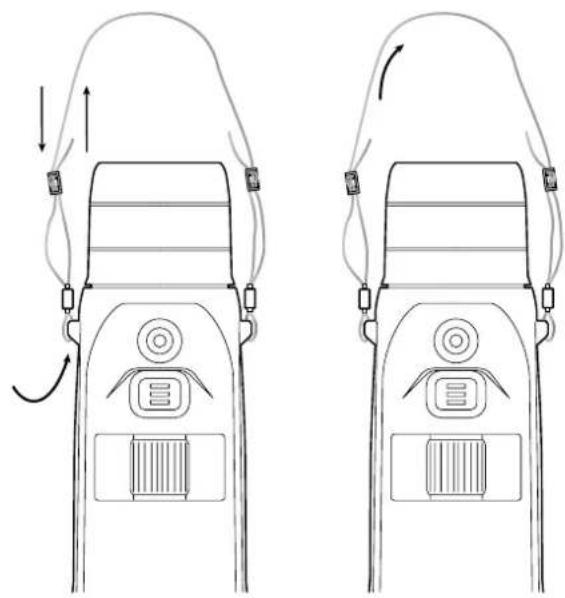
Påsætning af bærerem
BRUGSANVISNING
Produkterne fra ZEISS er kendetegnet ved fremragende optik, præcis forarbejdning og lang levetid.
For at du kan udnytte dit varmebilledkamera optimalt, og det kan blive en pålidelig ledsager i mange år, beder vi dig følge nedenstående brugsanvisninger.
Leveringsomfang
| Produkt Best.-nr. | Leveringsomfang | ||
| ZEISS DTI 6/20 527020-9901-000 | DTI 6 varmebilledkameraObjektiv 20 mm eller objektiv 40 mmNeoprenbæreremTaske inkl. skulderremUSB-kabelOptik-rengøringskludLitium-ion-batteriQuick guideSikkerhedsanvisningerGarantikortEULA-dokument | ||
| ZEISS DTI 6/40 527020-9902-000 | |||
Isætning/udtagning af batteriet
For at udskifte batteriet skal du trække den riflede skydeknap (13) i retning mod stativets gevind (15), holde fast i siderne på afdækningen og åbne afdækningen (14). Afdækningen (14) er permanent forbundet med apparatet ved hjælp af et hængsel. Batteriet sættes skråt i med kontakterne indad i retning mod stativets gevind (15). Tryk derefter batteriet helt ind i rummet. Luk derefter afdækningen (14) igen, og lad den gå i indgreb. Ved lukning af dækslet skal du sørge for, at det røde udtræksbånd ikke kommer i klemme mellem pakningen og dækslet. Dermed er apparatets tæthed sikret.
| Optik | |||
| Brændvidde mm 20 / F1.0 40 / F1.0 | |||
| Objektivtype Germanium | |||
| Detektionsrækkevidde(objektstørrelse 1,8 m × 0,6 m; 2 yd × 0,7 yd) | m (yd) 1.000 (1.090) 2.000 (2.180) | ||
| Subjektiv synsvinkel | ° | 40 (diagonall) | |
| Synsfelt på 100 m (synsfelt på 100 yd) | m (ft) | 38 (114) | 19 (57) |
| Synsfelt | ° horisontalt x vertikalt | 22 × 16 | 11 × 8,2 |
| Optisk forstørrelse | 1,5x | 3,0x | |
| Maks. digital zoom | 10x | ||
| Zoomtrin | variabelt | 0,1 - 1,0 | |
| Sensor | |||
| Opløsning sensor | px | 640 × 480 | |
| Pixelafstand sensor | μm | 12 | |
| Billedfrekvens | Hz | 50 | |
| Display | |||
| Opløsning display | px | 1.024 × 768 | |
| Displaytype | AMOLED | ||
| Elektronik | |||
| Grænsellader | USB: opladning + dataoverførselWLAN: dataoverførselBluetooth: dataoverførsel | ||
| Batteri | Littium-ioner | ||
| Batterilevetid | h | 6,5 | |
| Ekstern spændingsforsyning | 9 V/2 A, 12 V/1,5 A (USB) | ||
| Intern hukommelse | GB | 16 | |
| Video-/billed-/live stream-funktion | √ | ||
| WLAN-frekvens | GHz | 2,4 | |
| WLAN-standard | IEEE 802.11b/g/n | ||
| Forbindelse med andre apparater | ZEISS Hunting-app, USB | ||
| Generelt | |||
| Kapslingsklasse | IP65 / IP67 | ||
| Driftstemperaturområde | °C (°F) | -20 / +50 (-4 / +122) | |
| Ladetemperaturområde | °C (°F) | 0 / +50 (+32 / +122) | |
| Længde x bredde x højde | mm (inch) | 230 × 62 × 68 (9,06 × 2,44 × 2,68) | 228 × 69 × 73 (7,36 × 2,72 × 2,87) |
| Vægt | g (oz) | 690 (24,3) | 755 (26,6) |
Der tages forbehold for ændringer i udførelse og leveringsomfang, som udføres som en del af den tekniske videreudvikling.
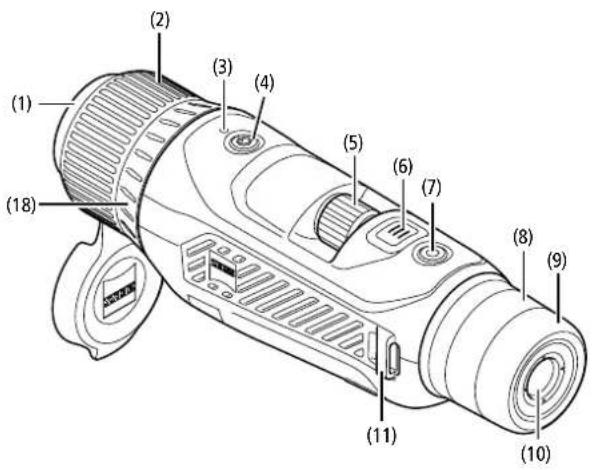
Apparatet tændes ved at trykke og holde inde på tænd/sluk-knappen (4). LED'en (3) lyser grønt. Når ladetilstanden er lav, lyser LED'en (3) redt. Apparatet slukkes igen ved at trykke og holde inde på tænd/sluk-knappen (4). LED'en lyser derefter ikke længere.
Bemærk: Tænd/sluk-knappen (4) skal holdes inde, indtil FRA-symbolet vises på displayet. Først da kan tænd/sluk-knappen (4) slippes, og apparatet slukkes. Hvis Tænd/sluk-knappen (4) slippes, før FRA-symbolet vises, slukker apparatet ikke, men skifter til standby-modus.
Ved at holde menuknappen inde (6) vises hovedmenuen på displayet. Se i den forbindelse gennem søgeren (10). Navigation i hovedmenuen sker ved hjælp af drejehjulet (5) og menuknappen (6).
Drej drejehjulet (5) mod højre for at scrolle til højre eller ned. Drej drejehjulet (5) mod venstre for at scrolle til venstre eller op.
Vælg et menupunkt ved at trykke kort på menuknappen (6). Derved kommer du ind i undermenuen. Foretag indstillinger ved hjælp af drejehjulet (5). Ved at trykke kort på menuknappen (6) bekræfter du dit valg og kommer tilbage til hovedmenuen. Ved at holde menuknappen (6) inde forlader du hovedmenuen og kommer tilbage til observationsmodus. Alternativt kan du gå til "Exit". Ved at trykke kort på menuknappen (6) kommer du tilbage til observationsmodus.
Auto standby
En indbygget afstandssensor (17) på søgeren (10) giver mulighed for auto-standby. Når funktionen er aktiveret, tilkobles standby-modus automatisk få sekunder efter, at søgeren (10) fjernes fra øjet. Hvis søgeren (10) sættes op til øjet igen, skifter apparatet automatisk til observationsmodus.
For at deaktivere auto-standby skal du vælge "Settings" i hovedmenuen. Gå derefter til "Settings Device Menu". Ved at trykke kort på menuknappen (6) kommer du ind i undermenuen. Gå til "Auto-standby", og tryk kort på menuknappen (6). Vælg en periode, hvorefter apparatet skifter til standby-modus, når søgeren (10) fjernes fra øjel. Ved at trykke kort på menuknappen (6) bekræfter du dit valg.
Standby
Apparatet skiftes til standby-modus ved at trykke kori på tænd/sluk-knappen (4). LED'en (3) blinker grønt. Apparatet skiftes tilbage til observationsmodus ved at trykke kort på tænd/sluk-knappen (4) igen. LED'en (3) lyser konstant grønt. Når ladetilstanden er lav i standby-modus, blinker LED'en (3) rødt.
Observationsmodus
Se gennem sögeren (10) for at observere scenen. Drej på dioptrihjulet (8) for at stille skærmen skarpt. Drej på objektivets (18) fokusring (2) for at stille skarpt på scenen.
Zoom
Med drejehjulet (5) er der i observationsmodus mulighed for at forstørre eller formindske scenen. Du kan zoome mellem 1,0x og 10x. Zoomhastigheden kan indstilles via ZEISS Hunting-appen. Den aktuelt indstillede, digitale forstørrelse vises foroven til højre på displayet.
1.8x
Optagemodus
Du har mulighed for at lave foto- og videcoptagelser. Hold optageknappen (7) inde for at skifte mellem de to optagelsesmodi. Symbolet foroven til venstre på displayet ændres all efter den valgle modus. Tryk kort på optageknappen (7) én gang for at tage et foto eller optage en video. Tryk kort på optageknappen (7) igen for at stoppe en kørende videcoptagelse.

Fotomodus

Videomodus
Menu
I hovedmenuen har du følgende valgmuligheder:
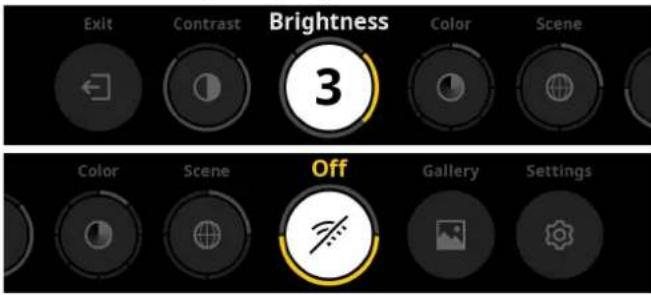
■ Exit: Vælg Exit for at komme fra menuen til observationsmodus.
- Contrast: Her kan du indstille scenens kontrast. Du kan vælge mellem ni kontrasttrin. På trin 1 er kontrasten mindst. På trin 9 er kontrasten størst.
■ Brightness: Her kan du indstille displayets lysstyrke. Du kan vælge mellem ni lysstyrketrin. På trin 1 er lysstyrken lavest. På trin 9 er lysstyrken højest.
■ Color: Her kan du indstille farvemodi for observationsmodus og foretage valg for genvej til farvemodi.
■ Scene: Her kan du vælge mellem fire forskellige scener: Universal, Tåge, Oplevelse, Identifikation.

Universal

Tâge

Oplevelse

identifikation
Connectivity: Skift konnektiviteten til "On" eller "Off" for at muliggøre forbindelse med en anden enhed (f.eks. smartphone) via Bluetooth og evt. WLAN.
■ Gallery: Her kan du se alle optagne billeder. Videoer kan kun hentes via ZEISS Hunting-appen.
■ Settings: Her kan du foretage alle systemrelevante indstillinger for apparatet.
Farve
Scenen kan vises i fem foruddefinerede farvemodi og i tre farvemodi, som du selv opretter. Der kan vælges mellem følgende farvemodi:
■ White Hot: Her vises kolde områder med sort og varme områder med hvidt.
■ Black Hot: Her vises kolde områder med hvidt og varme områder med sort.
■ Red Hot: Her vises kolde områder med sort og varme områder med hvidt. Derudover vises de varmeste områder med gult til rødt.
- Rainbow: Ved hjælp af en multifarvet palet vises kolde områder med sort til blåt og varme områder med guilt til hvidt.
- Night Eye: Her vises kolde områder med mørke farver og varme områder med gule farver.
■ User 1–3: Væig en af de farvemodi, som forinden er oprettet i ZEISS Huntingappen.
Vælg "Color" i hovedmenuen for at ændre farvemodi. Gå derefter til den ønskede farvemodus. Ved at trykke kort på menuknappen (6) bekræfter du dit valg og kommer tilbage til hovedmenuen.
Alternativt kan du indstille farvemodi ved hjælp af en genvej i observationsmodus. Tryk kort på menuknappen (6) for at skifte mellem farvemodi.
Genvejslisten kan gemme op til tre farvemodi. Følgende farvemodi er forudindstillet: White Hot, Black Hot, Red Hot. Der er mulighed for at udskifte de forudindstillede farvemodi efter behag.
For at udskifte skal du vælge den farvemodus, som skal udskiftes, i observationsmodus. Vælg derefter "Color" i hovedmenuen. Ved at trykke kort på menuknappen (6) kommer du ind i undermenuen. Vælg den farvemodus, som skal tilføjes på ny. Ved at trykke kort på menuknappen (6) bekræfter du dit valg. Farvemodus for genvej er blevet ændret.
Konnektivitet
Med ZEISS DTI 6 er der mulighed for at forbinde din smartphone med apparalet via Bluetooth og ved behov også via WLAN. Dette gør du ved at tilkoble Bluetooth-funktionen både på din smartphone og på dit apparat.
Vælg "Settings Connectivity Menu" i hovedmenuen for at indstille Bluetooth-funktionen på dit apparat. Vælg derefter "On" eller "Off". Ved at trykke kort på menuknappen (6) bekræfter du dit valg.
Vælg derefter "Settings" i hovedmenuen, og gå til "Settings Pairing Menu". Ved at trykke kort på menuknappen (6) kommer du ind i undermenuen. Her finder du en liste over kendte apparater.
Bemærk: Du skal tilkoble konnektivitet, for at ZEISS DTI 6 er synligt via Bluetooth i en kort periode. Alternativt kan du tilkoble konnektivitet og gå til "Settings Pairing Menu". ZEISS DTI 6 er synligt, så længe du befinder dig i undermenuen "Settings Pairing Menu".
Brug ZEISS Hunting-appen på din smartphone til at forbinde med ZEISS DTI 6.
Bemærk: Bluetooth-forbindelsen skal kun oprettes med en ny smartphone ved første forbindelse. Derefter sker forbindelsen automatisk, når konnektivitet er aktiveret.
Når konnektivitet er aktiveret, og der er forbindelse til ZEISS Hunting-appen, har du følgende funktioner til rådighed:
■ Live Stream
■ Foretag apparatindstillinger via appen
■ Se oprettede videoer og billeder
Ved dataoverførsel af videoer og billeder eller ved overførsel af en livestream er en ekstra WLAN-funktion nødvendig. Forbindelsen oprettes ved behov automatisk via apparatet. Følg i den forbindelse anwisningerne på din smartphone for at forbinde den med apparatet.
Indstillinger

■ Profile: Her kan du vælge mellem brugerdefinerede profiler.
■ Calibration: Her kan du indstille automatisk kalibrering eller manuel kalibrering.
■ Location: Her sætter du GPS-funktionen på "On" eller "Off".
■ Device: Her kan du foretage alle systemrelevante indstillinger for bl.a. standby eller sprog.
■ Pairing: Her finder du en liste over kendte apparater til forbindelse med Bluetooth.
■ Reset: Her kan du formatere apparatets hukommelse eller nulstille apparatet til fabriksindstillinger.
Information: Her finder du oplysninger om reglementer og den aktuelle firmware.
Indstillinger for profiler
Via ZEISS Hunting-appen har du mulighed for at oprette forskellige brugerdefinerede profiler og overføre disse til ZEISS DTI 6. I profilerne kan du foretage de samme indstillinger som på apparatet. Da ZEISS DTI 6 kan gemme op til fem profiler, kan der oprettes flere profiler til forskellige omgivelsesbetingelser og brugere. Dermed kan indstillingerne på apparatet hurtigt tilpasses skiftende omgivelser med et profilskifte.
For at gemme profiler og overføre disse til ZEISS DTI 6 skal du gå ind i ZEISS Huntingappen og følge anvisningerne her.
For at indstille og skifte profiler på ZEISS DTI 6 skal du vælge "Settings" i hovedmenuen. Gå derefter til "Settings Profile Menu". Ved at trykke kort på menuknappen (6) kommer du ind i undermenuen. Vælg en af de gemte profiler. Her kan du vælge at gemme de aktuelle indstillinger på profiler eller at indlæse en eksisterende profil. Ved at trykke kort på menuknappen (6) bekræfter du dit valg. Ved at holde menuknappen (6) inde kommer du tilbage til observationsmodus.
Indstillinger for kalibrering
Du har med apparatet mulighed for at vælge to kalibreringsmodi: automatisk eller manuel.
Ved automatisk modus udfører apparatet automatisk en kalibrering ved at lukke og åbne en intern lukkeanordning, når dette er nødvendigt. I den forbindelse høres et swagt klik. I denne modus har du også mulighed for selv at udføre kalibreringen ved at trykke samtidig på optageknappen (7) og menuknappen (6).
Som en ekstra option kan du vælge den manuelle modus. Luk objektivdækslet (1) i den manuelle modus. Tryk nu samtidig på optageknappen (7) og menuknappen (6). Nu er apparatet kalibreret igen.
Bemærk: Ved en kalibrering i manuel modus skal du altid tildække objektivet med dækslet. Ellers kan sensoren ikke kalibrere korrekt, og der opstår en forringelse af billedet, f.eks. ekkobilleder. Hvis du skulle glemme at tildække objektivet under den manuelle kalibrering, gentages kalibreringsprocessen med tildækket objektiv.
Indstillinger GPS
Her sætter du GPS-funktionen på "On" eller "Off".
Indstillinger enhed
Sprog
Vælg "Settings" i hovedmenuen for at ændre sprog. Gå derefter til "Settings Device Menu". Ved at trykke kort på menuknappen (6) kommer du ind i undermenuen. Gå til "Language", og tryk kort på menuknappen (6). Vælg et ud af seks sprog, og bekræft valget ved at trykke kort på menuknappen (6). Ved at holde menuknappen (6) inde kommer du tilbage til observationsmodus.
Dato
Vælg "Settings" i hovedmenuen for at indstille datoen. Gå derefter til "Settings Device Menu". Ved at trykke kort på menuknappen (6) kommer du ind i undermenuen. Gå til "Date", og tryk kort på menuknappen (6). Indstil den aktuelle dato, og bekræft valget ved at trykke kort på menuknappen (6). Ved at holde menuknappen (6) inde kommer du tilbage til observationsmodus.
Bemærk: Datoen indstilles automatisk, hvis GPS er aktiveret.
Tid
Vælg "Settings" i hovedmenuen for at indstille tiden. Gå derefter til "Settings Device Menu". Ved at trykke kort på menuknappen (6) kommer du ind i undermenuen. Gå til "Time", og tryk kort på menuknappen (6). Indstil den aktuelle tid, og bekræft valget ved at trykke kort på menuknappen (6). Ved at holde menuknappen (6) inde kommer du tilbage til observationsmodus.
Tidsformat
Med indstillingen "Time Format" kan du vælge mellem en 24-timers og en 12-timers visning. Sørg for at indstille den aktuelle dato og det aktuelle klokkeslæt, da dine billeder og videoer forsynes med et tidsstempel.
Vælg "Settings" i hovedmenuen for at indstille tidsformatet. Gå derefter til "Settings Device Menu". Ved at trykke kort på menuknappen (6) kommer du ind i undermenuen. Gå til "Time Format", og tryk kort på menuknappen (6). Indstil det ønskede tidsformat, og bekræft valget ved at trykke kort på menuknappen (6). Ved at holde menuknappen (6) inde kommer du tilbage til observationsmodus.
Indstillinger for forbindelse
Vælg "Settings" i hovedmenuen for at forbinde apparater. Gå derefter til "Settings Pairing Menu". Ved at trykke kort på menuknappen (6) kommer du ind i undermenuen. Her finder du en liste over alle kendte apparater. For at skifte mellem forskellige forbundne apparater skal du vælge det ønskede apparat og bekræfte valget ved at trykke kort på menuknappen (6).
For at tilslutte en enhed for første gang, gå til "Connected Products" i ZEISS Huntingappen. Vælg ZEISS DTI 6 og bekræft med "Connect", der er vist på skærmen. Sammenlign pinkoden på smartphonen og ZEISS DTI 6. Du bekræfter forbindelsen med "Pair" i ZEISS Hunting-appen samt på ZEISS DTI 6.
Hvis smartphonen allerede er blevet forbundet på et tidligere tidspunkt, er der ikke brug for yderligere trin.
Ved at holde menuknappen (6) inde kommer du tilbage til observationsmodus.
Bemærk: For at forbinde skal konnektivitet være aktiveret.
Indstillinger for nulstilling
Vælg "Settings" i hovedmenen for at formatere apparatets hukommelse. Gå derefter til "Settings Reset Menu", og tryk kort på menuknappen (6). Gå til "Format Memory". Vælg "Format", og bekræft valget. Herefter følger et ekstra sikkerhedsspørgsmål, som skal besvares med "Yes". Vælg "No", hvis du ikke vil udføre en formatering.
Bemærk: Ved formatering slettes alle gemte videoer og billeder fra apparatet. Apparatindstillinger bevares.
Vælg "Settings" i hovedmenuen for at udføre en fabriksnulstilling. Gå derefter til "Settings Reset Menu", og tryk kort på menuknappen (6). Gå til "Reset to factory settings". Vælg "Reset", og bekræft valget. Herefter følger et ekstra sikkerhedsspørgsmål, som skal besvares med "Yes". Vælg "No", hvis du ikke vil udføre en fabriksnulstilling.
Bemærk: Når apparatet nulstilles til fabriksindstillinger, slettes indstillingerne og alle data, som er gemt på apparatet, inkl. billeder og videoer.
Bemærk: Efter nulstilling af enheden til fabriksindstillingerne, skal du slette ZEISS DTI 6 fra Bluetooth-oversigten på din smartphone.
Bemærk: Hvis batteriet er afladet, eller hvis batteriet fjernes, mister enheden den indstillede dato og det indstillede klokkeslæt. Indstil datoen og klokkeslættet på ny, så dine billeder og vidcoer får et korrekt tidsstempel.
Derudover er der mulighed for at modtage dato og klokkeslæt via Hunting-appen eller GPS.
Afhjælpning af fejl
Fejl Mulige årsager Løsning
Apparatet starter ikke. Batteriet er tomt. Lad apparatet op.
| Apparatet lades ikke op. | USB-kablet er defekt. Udskift USB-kablet. | |
| Der er ikke en tilstrækkelig ekstern strømtilførsel. | Kontrollér den eksterne strømtilførsel.Denne skal levere ved hjælp af et USB-C® til USB-C®-kabel med en USB-C® PD (Power Delivery)-strømforsyning.* | |
| USB-kablet er ikke sat korrekt i apparatet. | Træk USB-kablet ud, og kontrollér, om stikket og bøsningen er fri for skader og snavs. | |
| Apparatet slår automatisk fra ved høje temperaturer. | Automatisk frakobling for at beskytte batteriet mod overophedning. | Lad apparatet afkøle i frakoblet tilstand. |
| Billedet er utydeligt.Billedet har streger.Baggrunden er ikke homogen. | Apparatet skal kalibreres på ny. Udfør kalibreringsprocessen i henhold til anvisningerne. | |
| Billedet er for mørkt. | Skærmens lysstyrke er indstillet for lavt. | Tilpas skærmens lysstyrke. |
| Billedet på displayet er mat. Kontrasten er indstillet for lavt. | Tilpas kontrasten. | |
| Computeren registrerer ikke apparatet (intern hukommelse). | Apparatet er ikke tændt. Overfør billederne, når du har tændt apparatet. | |
| USB-kablet er ikke sat korrekt i. | Læs anvisningerne under afsnittet "USB-grænseflade". | |
| Den nødvendige software er ikke installeret. | Installér den software, som er nødvendig for dit system. | |
| Tidsangivelsen på billederne er forkert. | Tidsangivelsen (klokkeslæt/dato) i apparatet er ikke indstillet. | Indstil tidsangivelsen i henhold til anvisningerne. |
| Billedkvaliteten er dårlig.Detektionsområdet er for kort. | Dårligt vejr kan medføre påvirkninger (f.eks. kraftig sne, regn, tåge osv.). | |
| Smartphonen forbindes ikke med mit ZEISS DTI 6. | WLAN-passwordet er ikke korrekt. | Indtast det korrekte password. |
| Der er for mange WLAN-netværk i umiddelbar nærhed af apparatet. Der kan opstå påvirkninger. | Flyt apparatet til et sted med få eller slet ingen umiddelbare WLAN-netværk. | |
| WLAN-signalet mistes igen og igen eller afbrydes. | ZEISS DTI 6 er for langt væck, eller der er for mange andre WLAN-netværk i nærheden. | Ændr apparatets placering, så et WLAN-signal kan registreres direkte. |
| Der er en forhindring mellem apparatet og modtageren. | ||
Personlige data ved videregivelse eller bortskaffelse af dit ZEISS-apparat
Husk, at personlige billeder og videoer kan ligge på apparatets interne lager. Inden du videregiver apparatet til tredjepart, skal du udføre funktionen Fabriksnulstilling for at slette disse data samt kontrollere, at de er blevet slettet. Dermed hjælper du med at beskytte din privatsføre og din datasikkerhed.
Medvirken til IT-sikkerhed
Medvirk aktivt til at beskytte dit apparats IT-sikkerhed ved at anvende ZEISS Huntingappen og installere nye firmwareopdateringer, så snart disse er tilgængelige.
Firmwareopdatering
Firmwaren kan opdateres ved hjælp af ZEISS Hunting-appen. Følg i den forbindelse anvisningerne i ZEISS Hunting-appen.
Bemærk: Sørg for, at apparatet er helt opladet før en firmwareopdatering. Sluk ikke apparatet under opdateringen, da det ellers kan blive beskadiget.
Bemærk: Hvis du starter en opdatering via ZEISS Hunting-appen, skal du evt. bekræfte dette igen på apparatet for at være på den sikre side.
ZEISS Hunting-app
Installér ZEISS Hunting-appen på din smartphone, og åbn appen. Her skal du følge de viste trin for at forbinde med ZEISS DTI 6. ZEISS Hunting-appen giver dig mulighed for at overføre billeder og videoer til din smartphone, se live-billeder, foretage indstillinger og anvende yderligere funktioner. Du finder en nærmere beskrivelse under appens hjælpefunktion.
Bemærk: For at kunne bruge ZEISS Hunting-appen og dens funktioner skal du sikre, at din smartphone er forbundet med ZEISS DTI 6.
Bemærk: Ved enhver forbindelse med ZEISS Hunting-appen overføres den aktuelle dato og klokkeslættet automatisk fra din smartphone til apparatet.
Bemærk: Vær opmærksom på, at du ikke har forbindelse via normalt WLAN, hvis du har oprettet en WLAN-forbindelse til din ZEISS DTI 6. For at vende tilbage til normalt WLAN skal du afbryde forbindelsen mellem dit ZEISS DTI 6 og din smartphone.
USB-grænseflade
Anvend USB-grænsefladen (16) på venstre side for at oplade dit apparat eller for at overføre data (billeder og videoer) til din PC.
ZEISS DTI 6 fungerer i den forbindelse som harddisk.
Stativets gevind
På undersiden af apparatet er der et 1/4-lommer standardgevind (15) til standardstativer. Apparatet skrues på et stativ for at opnå roligere optagelser.
Status-LED
Vælg "Settings" i hovedmenuen for at indstille LED-visning. Gå derefter til "Settings Device Menu". Ved at trykke kort på menuknappen (6) kommer du ind i undermenuen. Gå til "Status LED", og tryk kort på menuknappen (6). Vælg mellem Manuel eller Deaktiveret, og bekræft valget ved at trykke kort på menuknappen (6). Ved at holde menuknappen (6) inde kommer du tilbage til observationsmodus.
I modus "Manual" kan du indstille LED'ens lysstyrke ved hjælp af appen.
Bemærk: For at undgå overblænding i mørke er LED'ens lysstyrke holdt lav. Derfor kan det forekomme, at LED'en kun er svagt synlig ved dagslys.
| Driftstilstand | Ladetilstand | LED-farve | LED-tilstand |
| Normal driftstilstand | Oplader ikke | Grøn | Konstant |
| Oplader ikke (lav ladetilstand) | Rød | Blinker | |
| Oplader | Rød | Konstant | |
| Oplader (helt ladet op) | Grøn | Konstant | |
| For lav ladeeffekt | Blå | Blinker | |
| Standby-modus | Oplader ikke | Grøn | Blinker |
| Oplader ikke (lav ladetilstand) | Rød | Blinker | |
| Oplader | Rød | Konstant | |
| Oplader (helt ladet op) | Grøn | Konstant | |
| For lav ladeeffekt | Blå | Blinker | |
| Fra | Oplader ikke | - | - |
| Oplader | Rød | Konstant | |
| Oplader (helt ladet op) | Grøn | Konstant | |
| For lav ladeeffekt | Blå | Blinker | |
| Alle | Intet batteri isat | Blå | Konstant |
Opladning af apparatet
Oplad apparatet via USB-tislutningen (16), så snart batteriet er tomt. Apparatets batteriladetilstand vises forneden til højre på displayet. Når ladetilstanden er lav, skifter visningen på displayet til rød. Når apparatet lades op, lyser LED'en (3) rødt i tændt og slukket tilstand. Når batteriet er helt ladet op, lyser LED'en (3) grønt. Anvend kun opladere, som opfylder USB-C * - og USB-Power-Delivery-specifikationen.*
Skift af objektiv
ZEISS DTI 6 kan anvendes med et objektiv med 20 mm-brændvidde og med et objektiv med 40 mm-brændvidde.
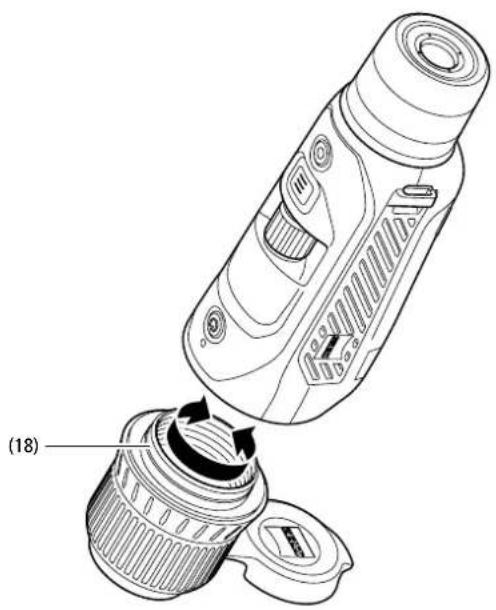
Apparatets sensor reagerer meget følsomt på snavs. For at beskytte sensoren mod tilmudsning skal du frakoble apparatet før udskiftning af objektivet (18). Rengør ikke selv sensoren, da dette nemt kan medføre skader på sensoren. Rengøring af sensoren må kun udføres af ZEISS kundeservice.
Udskiftning af objektivet (18) skal foretages i rene omgivelser. Lad ikke apparatet slå uden objektiv (18). Det anbefales at holde perioden for udskiftning af objektiv så kort som muligt og imens lade den åbne forreste del pege nedad.
For at skifte objektivet (18) skal du dreje objektivet (18) mod uret og tage det ud af apparatet. Sæt det nye objektiv (18) ind i apparatet, og anbring objektivet (18) håndfast med uret.
Gå derefter ind i hovedmenuen, og vælg "Settings". Gå til "Settings Device Menu", og tryk kort på menuknappen (6). Derved kommer du ind i undermenuen. Gå til "Lens", og tryk kort på menuknappen (6). Vælg mellem 20 mm og 40 mm, og bekræft valget ved at trykke kort på menuknappen (6). Ved at holde menuknappen (6) inde kommer du tilbage til observationsmodus.
Udskiftning af objektivdæksel
Objektivdækslet (1) er sat på objektivet (18) og sidder godt fast. For at udskifte et defekt objektivdæksel (1) skal du trække dette af objektivel (18) med nogen kraft. Sæt derefter det nye objektivdæksel (1) på objektivet (18), indtil det sidder fast.
Pleje og vedligeholdelse af apparatet
Undlad at tørre grove tilsmudsninger (f.eks. sand) på linserne af. Pust dem væk, eller fjern dem med en hårpensell Fingeraftryk kan angribe linseoverfladen efter et stykke tid. Linseoverflader rengøres nemmest ved at puste på dem og gnide efter med en ren optikrengøringsklud.
Tør opbevaring og god ventilation til de udvendige linseflader modvirker eventuel svampebelægning på linseme, som særligt opstår i troperne.
Pleje og rengøring af tætningen
Sørg for, at tætningen til enhver tid er fri for snavs og skader. Anwend evt. en fnugfri klud til rengøring.
Pleje og vedligeholdelse af batteriet
Følg nedenstäende punkter for at forlænge batteriets levetid:
■ Undgå at opbevare apparatet ved høje temperaturer.
■ Undgå at opbevare apparatet med et helt opladet batteri.
■ Undgå, at apparatet aflades helt.
Reservedele
Hvis du har brug for reservedele til dit apparat, f.eks. et objektivdæksel (1), bedes du kontakte din forhandler, din lokale distributør eller vores kundeservice.
Ved kundeserviceforespørgsler bedes du kontakte vores kundeservice på: www.zeiss.com/cop/service
ZEISS står for et pålideligt højt kvalitetsniveau. Som producent yder vi derfor en garanti på to år for dette ZEISS-produkt, uafhængigt af sælgerens garantiforpligtelser over for kunden. Ved at registrere produktet kan denne garanti forlænges med yderligere et år, hvis registreringen sker inden for fire uger efter købet.
Den forlængede garanti på tre år gælder ikke for det medfølgende batteri. Garantiens omfang kan ses via følgende link: www.zeiss.com/cop/warranty
Registrer dit produkt på: www.zeiss.com/cop/register
Der tages forbehold for ændringer i udførelse og leveringsomfang, som udløres som en del af den tekniske videreudvikling. Vi påtager os intel ansvar for fejl og trykfejl.
Databeskyttelse
Ved anvendelse af ZEISS DTI 6 behandles persondata. Du finder vores information om databeskyttelse og om behandlingen af persondata i vores downloadcenter: www.zeiss.com/hunting/manuals
Dette produkt er givet i licens under AVC Patent Portfolio License til en forbrugers personlige og ikke-kommercielle brug til (i) at kode videoer i overensstemmelse med AVC-standarden ("AVC VIDEO") og/eller (ii) afkode AVC-videoer, der er kodet af en forbruger til personlig brug, og/eller videoer, der er leveret af en licenseret videodistributer. Der gives ikke nogen licens, heller ikke en underforstået, til andre anvendelser. Yderligere informationer fås hos MPEG LA, L.L.C., se: http://www.MPEGLA.com
Opdateringer
Download ZEISS Hunting-appen for de seneste opdateringer:

Hunting App
Apple App Store
HENET'S Google Play
ZEISS DTI
6/20 | 6/40
Käyttöohje

VAROITUS!
- Anvendelse med og uden briller
- BRUGSANVISNING
- Isætning/udtagning af batteriet
- Auto standby
- Standby
- Observationsmodus
- Zoom
- Optagemodus
- Menu
- Farve
- Konnektivitet
- Indstillinger
- Indstillinger for profiler
- Indstillinger for kalibrering
- Indstillinger GPS
- Indstillinger enhed
- Sprog
- Dato
- Tid
- Tidsformat
- Indstillinger for forbindelse
- Indstillinger for nulstilling
- Afhjælpning af fejl
- Personlige data ved videregivelse eller bortskaffelse af dit ZEISS-apparat
- Medvirken til IT-sikkerhed
- Firmwareopdatering
- ZEISS Hunting-app
- USB-grænseflade
- Stativets gevind
- Status-LED
- Opladning af apparatet
- Skift af objektiv
- Udskiftning af objektivdæksel
- Pleje og vedligeholdelse af apparatet
- Pleje og rengøring af tætningen
- Pleje og vedligeholdelse af batteriet
- Reservedele
- Databeskyttelse
- Opdateringer
- ZEISS DTI
- 6/20 | 6/40
- Käyttöohje
- VAROITUS!
Mærke : ZEISS
Model : DTI 6/20
Kategori : Termisk kamera