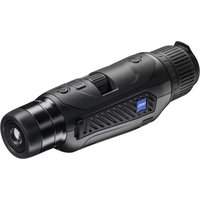
DTI 6/20 - тепловизор ZEISS - Бесплатное руководство пользователя
Найдите руководство к устройству бесплатно DTI 6/20 ZEISS в формате PDF.


| Тип продукта | Тепловизионная камера |
| Марка | ZEISS |
| Модель | DTI 6/20 |
| Размеры (Д x Ш x В) | 230 x 62 x 68 мм |
| Вес | 690 г |
| Питание | Перезаряжаемая литий-ионная батарея (автономность 6,5 ч) |
| Разрешение сенсора | 640 x 480 px (шаг 12 мкм) |
| Дисплей | AMOLED 1024 x 768 px |
| Оптическое увеличение | 1,5x |
| Максимальное цифровое увеличение | 10x (с шагом от 0,1 до 1,0) |
| Фокусное расстояние | 20 мм |
| Дальность обнаружения (объект 1,8 м x 0,6 м) | 1 000 м |
| Поле зрения (горизонтальное x вертикальное) | 22° x 16° |
| Степень защиты | IP65 / IP67 |
| Диапазон рабочих температур | -20 °C до +50 °C |
| Подключение | USB-C (зарядка и данные), WLAN (2,4 ГГц), Bluetooth |
| Внутренняя память | 16 ГБ |
| Функции | Фото, видео, прямая трансляция через приложение ZEISS Hunting |
| Комплект поставки | Тепловизионная камера DTI 6/20, неопреновый ремень для переноски, чехол с плечевым ремнём, USB-кабель, салфетка для чистки, литий-ионная батарея, краткое руководство, инструкции по безопасности, гарантийный талон, документ EULA |
| Уход и чистка | Чистите оптику специальной тканью; не чистите сенсор самостоятельно; чистите уплотнительное кольцо безворсовой тканью |
| Безопасность | Используйте зарядные устройства, соответствующие спецификациям USB и USB-C®; не подвергайте воздействию высоких температур; соблюдайте приложенные инструкции по безопасности |
| Запасные части и ремонтопригодность | Объективы 20 мм и 40 мм заменяются пользователем; другие детали (крышка объектива, батарея, ремень) через дилера или службу поддержки ZEISS; чистка сенсора только через сервисный центр ZEISS |
| Общая информация | Гарантия производителя 2 года, продлевается до 3 лет при регистрации в течение 4 недель; обновление прошивки через приложение ZEISS Hunting; лицензия AVC включена |
Часто задаваемые вопросы - DTI 6/20 ZEISS
Вопросы пользователей о DTI 6/20 ZEISS
0 вопрос об этом устройстве. Ответьте на те, что знаете, или задайте свой.
Задать новый вопрос об этом устройстве
Скачайте инструкцию для вашего тепловизор в формате PDF бесплатно! Найдите своё руководство DTI 6/20 - ZEISS и возьмите своё электронное устройство обратно в руки. На этой странице опубликованы все документы, необходимые для использования вашего устройства. DTI 6/20 бренда ZEISS.
РУКОВОДСТВО ПОЛЬЗОВАТЕЛЯ DTI 6/20 ZEISS
Инструкция по применению

ПРЕДУПРЕЖДЕНИЕ!
Обратите внимание на указания по технике безопасности и юридическую информацию. Их можно найти по адресу: http://www.zeiss.com/hunting/manuals
Благодаря выдвижному окуляру (9) тепловизионной камерой можно пользоваться как в очках, так и без очков. В любом случае поле зрения не будет ограничено.
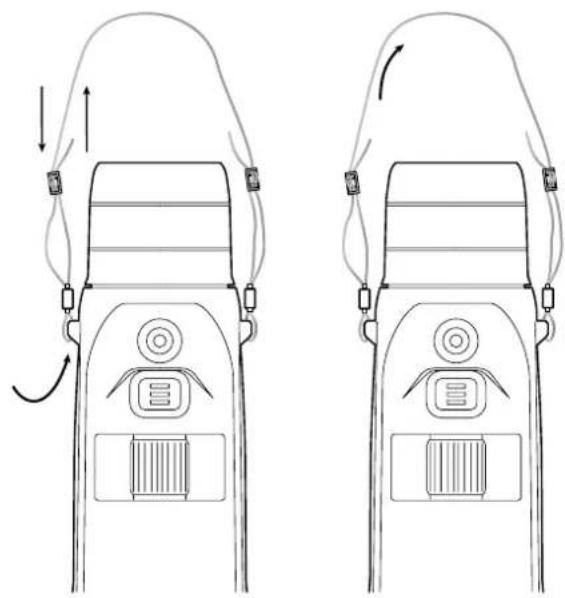
Крепление наплечного ремня
ИНСТРУКЦИЯ ПО ПРИМЕНЕНИЮ
Изделия марки ZEISS отличаются великолегной оптикой, точной обработкой и большим сроком службы. Соблюдайте приведенные ниже указания по оптимальному применению теплоизионной камеры, и она станет вашим надежным спутником на долгие годы.
Комплект поставки
| Изделие | Номер для заказа | Комплект поставки | |
| ZEISS DTI 6/20 527020-9901-000 | DTI 6 Тепловизионная камераОбъектив 20 мм или объектив 40 ммНеопределенный наплечный ременьСумка с наплечным ремнсмUSB-кабель | ||
| ZEISS DTI 6/40 527020-9902-000 | Салфетка для чистки оптикиЛитий-ионный аккумуляторКраткое руководствоУказания по безопасностиГарантийный талонДокумент EULA | ||
Установка/извлечение аккумулятора
Для замены аккумулятора потяните за рифленую передвижную кнопку (13) в направлении резьбы штатива (15), возмитесь за боковые стороны крышки и откройте крышку (14). Крышка (14) жестко соединена с устройством с помощью шарнира. Аккумулятор вставляется под углом контактами внутрь в направлении резьбы штатива (15). Затем вставьте аккумулятор в отсек до упора. Снова закройте крышку (14) и дождитесь, когда она защелкнется. Закрывая крышку, нужно следить за тем, чтобы красная лента фиксации не была зажата между уплотнением и крышкой. Это необходимо для обеспечения герметичности устройства.
Наблюдение с очками и без очков
| ТЕХНИЧЕСКИЕ ХАРАКТЕРИСТИКИ | 6/20 6/40 | ||
| Оптика | |||
| Фокусное расстояние мм 20 / F1.0 40 / F1.0 | |||
| Тип объектива германиевый | |||
| Дальность обнаружения(размер объекта 1,8 м × 0,6 м; 2 ярда × 0,7 ярда) | м (ярд) 1 000 (1 090) 2 000 (2 180) | ||
| Субъективный угол зрения ° 40 (по диагонали) | |||
| Поле зрения на 100 м (поле зрения на 100 ярдов) | м (фут) | 38 (114) | 19 (57) |
| Поле зрения | ° по горизонтали х по вертикали | 22 × 16 | 11 × 8,2 |
| Оптическое увеличение | 1,5x | 3,0x | |
| Максимальное цифровое увеличение | 10x | ||
| Ступени увеличения | варьируются | 0,1 – 1,0 | |
| Датчик | |||
| Разрешение датчика | пиксель | 640 × 480 | |
| Шаг пикселя датчика | мкм | 12 | |
| Кадровая частота экрана | Гц | 50 | |
| Дисплей | |||
| Разрешение дисплея | пиксель | 1 024 × 768 | |
| Тип дисплея | AMOLED | ||
| Электроника | |||
| Интерфейсы | USB: зарядка + передача данныхWLAN: передача данныхBluetooth: передача данных | ||
| Аккумулятор | литий-ионный | ||
| Время работы аккумулятора | ч | 6,5 | |
| Внешний блок питания | 9 В / 2 А, 12 В / 1,5 А (USB) | ||
| Внутренняя память | ГБ | 16 | |
| Видео / Экран / Функция прямой трансляции (Live Stream) | √ | ||
| Частота WLAN | ГГц | 2,4 | |
| Стандарт WLAN | IEEE 802.11b/g/n | ||
| Соединение с другими устройствами | Приложение ZEISS для охоты, USB | ||
| Общие сведения | |||
| Степень защиты IP65 / IP67 | |||
| Диапазон рабочей температуры | °C (°F) | -20 / +50 (-4 / +122) | |
| Диапазон температуры зарядки | °C (°F) | 0 / +50 (+32 / +122) | |
| Длина × ширина × высота | мм (дюйм) | 230 × 62 × 68 (9,06 × 2,44 × 2,68) | 228 × 69 × 73 (7,36 × 2,72 × 2,87) |
| Вес | г (унция) | 690 (24,3) | 755 (26,6) |
Возможны изменения в исполнении и комплектации, которые производятся с целью технического совершенствования прибора.
Включение/выключение
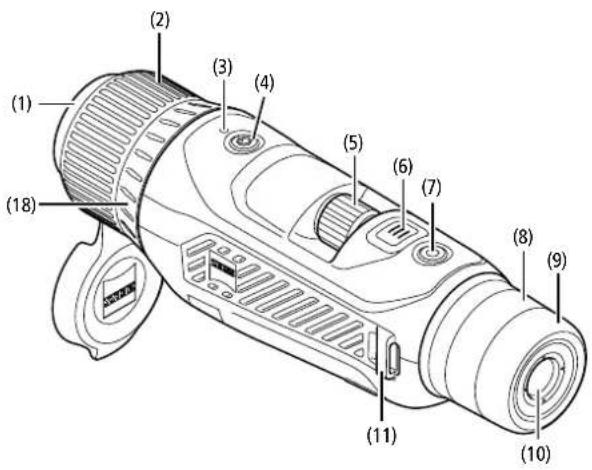
Устройство включается долгим нажатием кнопки «Вкл./Выкл.» (4). Горит зеленый индикатор (3). При низком уровне заряда горит красный индикатор (3). Для выключения устройства удерживайте нажатой кнопку «Вкл./Выкл.» (4). Индикатор больше не горит.
Примечание. Кнопку «Вкл./Выкл.» (4) необходимо удерживать в нажатом положении до тех пор, пока на дисплее не появится символ выключения устройства. Только после этого можно отпустить кнопку «Вкл./Выкл.» (4), и устройство выключится. Если отпустить кнопку «Вкл./Выкл.» (4) до появления символа выключения, устройство не будет выключено, а перейдет в режим ожидания.

Долгим нажатием кнопки меню (6) открывается главное меню на дисплее. При этом смотрите в видоискатель (10). Для навигации по главному меню служит поворотное колесико (5) и кнопка меню (6). Поворачивайте колесико (5) вправо для прокрутки вправо или вниз. Поворачивайте колесико (5) алево для прокрутки алево или вверх. Коротким нажатием кнопки меню (6) выберите пункт меню. Выполняется переход в подменю. Выполните настройки поворотным колесиком (5). Нажмите кнопку меню (6) для подтверждения выбора. Выполняется возврат в главное меню. При долгом нажатии кнопки меню (6) выполняется выход из глазного меню и возврат в режим наблюдения. В качестве альтернативы перейдите к пункту «Выход». При коротком нажатии кнопки меню (6) снова происходит возврат в режим наблюдения.
Автоматический режим ожидания
Встроенный бесконтактный датчик положения (17) на видоискателе (10) обеспечивает возможность автоматического режима ожидания. При активированной функции режим ожидания через несколько секунд включается автоматически, если отвести видоискатель (10) от глаза. Если снова приблизить видоискатель (10) к глазу, устройство автоматически переключится в режим наблюдения.
Для деактивации автоматического режима ожидания необходимо перейти в раздел «Настройки» главного меню. После этого перейдите в «Настройки устройства». При коротком нажатии кнопки меню (6) вы заходите в подменю. Найдите пункт «Автом, режим ожидания» и коротким нажатием активируйте кнопку меню (6). Выберите время, по истечении которого устройство переключится в режим ожидания после отведения видоискателя (10) от глаза. Коротким нажатием кнопки меню (6) подтвердите выбор.
Режим ожидания
Коротким нажатием кнопки «Вкл./выкл.» (4) устройство переключается в режим ожидания. Светодиод (3) мигает зеленым. Повторным коротким нажатием кнопки «Вкл./выкл.» (4) устройство снова переключается в режим наблюдения. Непрерывно горит зеленый индикатор (3). При низком уровне заряда в режиме ожидания мигает красный индикатор (3).
Режим наблюдения
Через видоискатель (10) можно наблюдать за объектами. Поворотом диоптрийного колесика (8) можно настроить фокусировку. Поворотом кольца фокусирояки (2) объектива (18) точно наведите на резкость.
Увеличение
Поворотное колесико (5) позволяет увеличивать и уменьшать масштаб кадра в режиме наблюдения. Увеличивать масштаб изображения можно в диапазоне от 1,0х до 10х. Скорость увеличения можно настроить с помощью приложения для охотников ZEISS. Текущие сведения о выбранном масштабе увеличения отображаются в верхней правой части дисплея устройства.
1.8x
Режим записи
Доступна возможность фото- и видеосъемки. Для переключения между этими двумя режимами нажмите и долго удерживайте нажатой кнопку спуска затвора (7). Символ в верхней левой части дисплея изменится в соответствии с выбранным режимом. Запустить фото- или видеосъемку можно однократным коротким нажатием кнопки записи (7). Еще раз нажмите кнопку спуска затвора (7), чтобы остановить видеосъемку.

Режим фотосъемки

Режим видеосъемки
Меню
В главном меню имеются следующие варианты выбора:
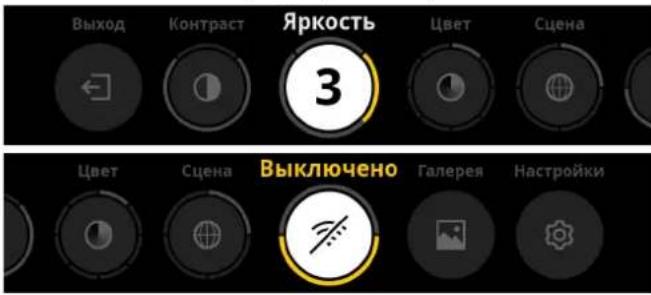
■ Выход: выберите «Выход», чтобы перейти из меню в режим наблюдения.
Контраст: здесь настраивается контраст изображения объекта. Вы можете выбрать из девяти степеней контрастности изображения. Степень 1 означает минимальный контраст. При выборе степени 9 контраст будет максимальным.
Яркость: настройте яркость дисплея. Вы можете выбрать из девяти степеней яркости. Степень 1 означает минимальную яркость. При выборе степени 9 яркость будет максимальной.
Цвет: настройте цветовые режимы для режима наблюдения и создайте выбор для быстрого вызова цветовых режимов.
Кадр: выберите из четырех типов кадра «Универсальный», «Туман», «Обнаружение», «Идентификация».

Универсальный

Туман

Обнаружение

Идентификация
■ Возможности подключения: используйте «подключение» или «выключение» возможностей подключения, чтобы можно было через Bluetooth и (при наличии) WLAN установить соединение с другим устройством (например, смартфоном).
■ Галерея: просматривайте здесь все сделанные фотографии.
Видеозаписи можно вызвать только через приложение для охотников ZEISS.
■ Настройки: выполните все важные для системы настройки для устройства.
Цвет
Можно выбрать пять заранее заданных и три самостоятельно созданных цветовых режима изображения. Доступны следующие цветовые режимы:
■ Горячее белым: в этом режиме холодные участки отображаются в черном цвете, а теплые объекты — более светлыми.
■ Горячее черным: в этом режиме холодные участки отображаются белым цветом, а более теплые — черным.
■ Горячее красным: в этом режиме более холодные участки отображаются черным цветом, а более теплые — белым. При этом самые горячие зоны будут отображаться в цветовом диапазоне от желтого до красного.
- Радуга: благодаря широкой цветовой палитре более холодные зоны отображаются в диапазоне от черного до голубого, а более теплые — в диапазоне от желтого до белого цвета.
■ Ночной глаз: здесь холодные зоны будут показаны темными, а теплые зоны — желтоватыми.
- Пользователь 1–3: выберите один из цветовых режимов, предварительно созданных в приложении для охотников ZEISS.
Для изменения цветового режима перейдите в раздел «Цвет» главного меню После этого перейдите в желасмый цветовой режим. Нажмите кнопку меню (6) для подтверждения выбора. Выполняется возврат в главное меню.
В качестве альтернативы можно настроить цветовые режимы с помощью быстрого вызова в режиме наблюдения. Чтобы переключаться между цветовым режимами, кратковременно нажмите кнопку меню (6).
В списке быстрого вызова можно сохранить до трех цветовых режимов. Предварительно настроены следующие цветовые режимы «Горячее белым», «Горячее черным», «Горячее красным». Существует возможность произвольно изменять заранее настроенные цветовые режимы.
Для этого выберите цветовой режим, подлежащий замене, в режиме наблюдения. Затем выберите в главном меню «Цвет». При коротком нажатии кнопки меню (6) вы заходите в подменю. Выберите новый цветовой режим, который требуется добавить. Коротким нажатием кнопки меню (6) подтвердите выбор. Цветовой режим для быстрого вызова изменен.
Возможности подключения
ZEISS DTI 6 позволяет соединить ваш смартфон с устройством посредством Bluetooth, а при необходимости дополнительно — посредством WLAN. Для этого подключите функцию Bluetooth и на вашем смартфоне, и на вашем устройстве.
Чтобы настроить функцию Bluetooth на вашем устройстве, выберите в главном меню «Возможности подключения». Затем выберите «Вкл.» или «Выкл.». Коротким нажатием кнопки меню (6) подтвердите выбор. Затем выберите в главном меню «Настройки» и перейдите на «Настройки связи». При коротком нажатии кнопки меню (6) вы заходите в подменю. Здесь находится перечень уже известных устройств.
Примечание. Включите возможности подключения, чтобы устройство ZEISS DTI 6 на небольшой промежуток времени стало видимым по Bluetooth. В качестве альтернативы включите возможности подключения и перейдите в «Настройки связи». ZEISS DTI 6 остается видимым, пока вы находитесь в подменю «Настройки связи».
С помощью установленного на смартфоне приложения ZEISS Hunting подключитесь к ZEISS DTI 6.
Примечание. Соединение Bluetooth требуется установить только при первом соединении с новым смартфоном. После этого при активированных возможностях подключения происходит автоматическое соединение.
При наличии активированных возможностей подключения и соединения с приложением для охотников ZEISS вам доступны следующие функции:
■ функция прямой трансляции (Live Stream)
■ выполнение настроек для устройства через приложение
■ просмотр созданных видеозаписей и фотографий
В случае передачи данных видеозаписей и фотографий или при передаче прямой трансляции требуется дополнительная функция WLAN. Соединение при необходимости устанавливается через устройство автоматически. Следуйте инструкциям на вашем смартфоне, чтобы соединиться с устройством.
Настройки

Подменю «Настройки» содержит следующие варианты выбора:
Профилей: выбор из определяемых пользователем профилей.
Калибровки: настройка варианта «Автоматическая калибровка» или «Ручная калибровка».
■ GPS: «Подкл.» или «Выкл.» функции GPS.
Устройства: выполните здесь все важные системные настройки, например режима ожидания или языка.
■ Связи: список всех уже известных устройств для соединения с Bluetooth.
Сброса: форматирование памяти устройства или сброс к заводским настройкам.
Информации: поиск информации по регулированию и текущего встроенного ПО.
Настройки профилей
Приложение для охотников ZEISS позволяет создавать различные профили, определяемые пользователем, и передавать их на ZEISS DTI 6. В профилях могут выполняться те же настройки, что и на устройстве. Поскольку ZEISS DTI 6 сохраняет до пяти профилей, можно создать несколько профилей для разных условий окружающей среды и пользователей. Таким образом, смена профиля позволяет быстро адаптировать настройки устройства к изменчивой окружающей среде.
Для сохранения и передачи профилей на ZEISS DTI 6 зайдите в приложение для охотников ZEISS и следуйте инструкциям.
Для настройки и смены профилей на ZEISS DTI 6 перейдите в раздел «Настройки» главного меню. После этого перейдите на «Настройки профилей». При коротком нажатии кнопки меню (6) вы заходите в подменю. Выберите один из сохраненных профилей. Здесь у вас есть два варианта: сохранить текущие настройки на профиле или загрузить существующий профиль. Коротким нажатием кнопки меню (6) подтвердите выбор. При долгом нажатии кнопки меню (6) снова происходит возврат в режим наблюдения.
Настройки калибровки
Устройство позволяет выбрать один из двух режимов калибровки: автоматический или ручной.
В автоматическом режиме устройство при необходимости самостоятельно осуществляет калибровку путем закрывания и открывания внутреннего затвора. При этом можно услышать тихие щелчки. В этом режиме у вас есть дополнительная возможность самостоятельно выполнить калибровку, нажав одновременно кнопку затвора (7) и кнопку меню (6).
В качестве еще одной опции можно выбрать ручной режим. В ручном режиме закройте защитную крышку объектива (1). Теперь одновременно нажмите кнопку спуска затвора (7) и кнопку меню (6). Калибровка устройства выполнена.
Примечание. При проведении калибровки в ручном режиме всегда закрывайте объектив защитной крышкой. В противном случае правильная калибровка датчика будет невозможно, что приведет к ухудшению качества изображения, например раздвоению изображения. Если вы забыли закрыть объектив во время ручной калибровки, повторите процедуру калибровки с закрытым объективом.
Настройки GPS
Включите или выключите поддержку GPS.
Настройки устройства
Язык
Чтобы изменить язык, перейдите в раздел «Настройки» главного меню. После этого перейдите в «Настройки устройства». При коротком нажатии кнопки меню (6) вы заходите в подменю. Найдите пункт «Язык» и коротким нажатием активируйте кнопку меню (6). Выберите один из шести языков и подтвердите выбор коротким нажатием кнопки меню (6). При долгом нажатии кнопки меню (6) снова происходит возврат в режим наблюдения.
Дата
Чтобы настроить дату, перейдите в раздел «Настройки» главного меню. После этого перейдите в «Настройки устройства». При коротком нажатии кнопки меню (6) вы заходите в подменю. Найдите пункт «Дата» и коротким нажатием активируйте кнопку меню (6). Настройте текущую дату и подтвердите выбор коротким нажатием кнопки меню (6). При долгом нажатии кнопки меню (6) снова происходит возврат в режим наблюдения.
Примечание. Дата настраивается автоматически, если активирована GPS.
Время
Чтобы настроить время, перейдите в раздел «Настройки» главного меню. После этого перейдите в «Настройки устройства». При коротком нажатии кнопки меню (6) вы заходите в подменю. Найдите пункт «Время» и коротким нажатием активируйте кнопку меню (6). Настройте текущее время и подтвердите выбор коротким нажатием кнопки меню (6). При долгом нажатии кнопки меню (6) снова происходит возврат в режим наблюдения.
Формат времени
Настройка «Формат времени» позволяет выбирать между отображением в 24-часовом или 12-часовом формате. Не забудьте настроить текущую дату и время, чтобы ваши фотографии и видеозаписи были снабжены информацией о дате и времени съемки.
Чтобы настроить формат времени, перейдите в раздел «Настройки» главного меню. После этого перейдите в «Настройки устройства». При коротком нажатии кнопки меню (6) вы заходите в подменю. Найдите пункт «Формат времени» и коротким нажатием активируйте кнопку меню (6). Настройте желаемый формат времени и подтвердите выбор коротким нажатием кнопки меню (6). При долгом нажатии кнопки меню (6) снова происходит возврат в режим наблюдения.
Настройки коммутации
Для связи устройств перейдите в раздел «Настройки» главного меню. После этого перейдите на «Настройки связи». При коротком нажатии кнопки меню (6) вы заходите в подменю. Здесь находится перечень всех уже известных устройств. Чтобы переключаться между разными связанными друг с другом устройствами, выберите желаемое устройство и подтвердите выбор коротким нажатием кнопки меню (6).
При первом подключении устройства перейдите в приложении ZEISS Hunting в раздел Connected Products (Подключенные устройства). Выберите ZEISS DTI 6 и убедитесь, что на экране отображается состояние Connect (Подключить). Сравните PIN-коды на смартфоне и на устройстве ZEISS DTI 6. Подтвердите соединение с помощью пункта Pair (Сопряжение) в приложении ZEISS Hunting, а также на ZEISS DTI 6.
Если связь смартфона уже была установлена раньше, нет необходимости в дальнейших действиях. При долгом нажатии кнопки меню (6) снова происходит возврат в режим наблюдения.
Примечание. Для связи требуется активация возможностей подключения.
Настройки для сброса
Чтобы выполнить форматирование памяти устройства, перейдите в раздел «Настройки» главного меню. Затем найдите пункт «Настройки для сброса» и коротким нажатием активируйте кнопку меню (6). Перейдите к пункту «Форматировать пямять». Нажмите «Форматирование» и подтвердите выбор. Второй раз появится контрольный вопрос, на который следует ответить «Да». Нажмите «Нет», если не планируете проводить форматирование.
Примечание. При форматировании с устройства будут удалены все сохраненные видеозаписи и фотографии. Настройки устройства останутся неизменными.
Чтобы выполнить сброс к заводским настройкам, перейдите в раздел «Настройки» главного меню. Затем найдите пункт «Настройки для сброса» и коротким нажатием активируйте кнопку меню (6). Перейдите на «Сброс до заводских настроек». Нажмите «Сброс» и подтвердите выбор. Второй раз появится контрольный вопрос, на который следует ответить «Да». Нажмите «Нет», если не планируете выполнять сброс до заводских настроек.
Примечание. При возврате устройства к заводским настройкам будут удалены настройки и все сохраненные в устройстве данные, включая изображения и видеозаписи.
Примечание. После сброса устройства до заводских настроек удалите ZEISS DTI 6 из устройств Bluetooth на смартфоне.
Примечание. При разряде или извлечении аккумулятора на устройстве сбрасываются настроенная дата и время. Снова настройте дату и время, чтобы к фотографиям и видеозаписям добавлялись корректные данные даты и времени съемки.
Кроме того, с помощью подключения к приложению для охотников или к GPS можно получить сведения о дате и времени.
Устранение неисправностей
Неисправность Возможные причины Решение
| Устройство не включается. | Аккумулятор разряжен. | Зарядите устройство. |
| Устройство не заряжается. | Поврежден USB-кабель. Замените USB-кабель. | |
| Недостаточное напряжение в сети. | Проверьте внешний источник энергоснабжения. Для зарядки подключите устройство с помощью кабеля USB- C^ -USB- C^ к разъему USB- C^ PD (поддержка питания) блока питания. | |
| USB-кабель неправильно установлен в разъем устройства. | Правильно подключите USB-кабель и убедитесь в отсутствии повреждений и загрязнений штекера и разъема. | |
| Устройство автоматически отключается при высоких температурах. | Автоматическое отключение для защиты аккумулятора от перегрева. | Необходимо дождаться, чтобы устройство остыло в выключенном состоянии. |
| Нечеткое изображение. На изображении появляются полосы. Неоднородность фона. | Необходимо заново откалибровать экран. | Выполните калибровку в соответствии с инструкциями. |
| Изображение слишком темное. | В настройках выбрана слишком низкая яркость дисплея. | Настройте яркость дисплея. |
| Изображение на дисплее неконтрастное. | В настройках выбрана слишком низкая степень контраста. | Настройте контрастность. |
| Компьютер не распознает устройство (внутренняя память). | Устройство не включено. | Выполните передачу изображений после включения устройства. |
| Неправильно подключен USB-кабель. | Прочтите примечания в разделе «Интерфейс USB». | |
| Не установлено необходимое ПО. Установите необходимое для вашей системы ПО. | ||
| На изображениях указана неверная дата и время. | На устройстве не выполнена настройка времени (время/дата). | Выполните настройку времени в соответствии с инструкциями. |
| Плохое качество изображения. Недостаточный диапазон детекции. | Плохие погодные условия могут стать причиной низкого качества изображения (например, сильный снегопад, дождь, туман и пр.). | |
| Смартфон не соединяется с моим ZEISS DTI 6. | Неправильный пароль WLAN. Введите правильный пароль. | |
| В зоне использования устройства доступно слишком много сетей WLAN. Это может быть причиной имеющихся ошибок при подключении. | Переместите устройство в зону с небольшим количеством или полным отсутствием сетей WLAN. | |
| Сигнал WLAN постоянно пропадает или прерывается. | ZEISS DTI 6 расположен на слишком большом расстоянии, или аблизи находится слишком много других сетей WLAN. | Перемещайте устройство до тех пор, пока не будет обнаружен устойчивый сигнал WLAN. |
| Между устройством и приемником находится препятствие. | ||
Персональные данные при передаче или утилизации устройства ZEISS
Помните, что во внутренней памяти устройства могут храниться личные фотографии и видеозаписи. Прежде чем передавать устройство третьим лицам, выполните функцию сброса до заводских настроек, чтобы удалить эти данные. Затем убедитесь, что они удалены. Так мы помогаем обеспечить защиту вашей частной жизни и ваших данных.
Содействие безопасности ИТ
Просим вас активно содействовать защите безопасности ИТ вашего устройства: пользуйтесь приложением для охотников ZEISS и устанавливайте актуальные обновления встроенного ПО, если они уже доступны.
Обновление встроенного ПО
Программное обеспечение может быть обновлено с помощью приложения для охотников ZEISS. Для обновления следуйте инструкциям, содержащимся в приложении для охотников ZEISS.
Примечание. Перед началом обновления встроенного ПО убедитесь, что устройство полностью заряжено. Не выключайте устройство в процессе обновления, так как это может привести к повреждениям.
Примечание. Если вы инициирусте обновление через приложение для охотников ZEISS, может потребоваться снова подтвердить это на устройстве, чтобы гарантировать безопасность.
Приложение для охотников ZEISS
Установите приложение для охотников ZEISS на ваш смартфон и откройте приложение. Выполните указанные в нем пошаговые действия, чтобы соединиться с ZEISS DTI 6.
Приложение для охотников ZEISS позволяет передавать изображения и видеозаписи на ваш смартфон, смотреть прямые трансляции, выполнять настройки и пользоваться дополнительными функциями. Подробное описание этих возможностей см. в справке приложения.
Примечание. Чтобы можно было использовать приложение для охотников ZEISS и его функции, убедитесь, что ваш смартфон соединен с ZEISS DTI 6.
Примечание. При каждом подключении к приложению для охотников ZEISS информация о текущей дате и времени автоматически передается со смартфона на устройство.
Примечание. Убедитесь в отсутствии соединения по обычной WLAN, когда вы установлены WLAN-соединение с вашим устройством ZEISS DTI 6. Чтобы вернуться к обычной сети WLAN, разомкните соединение ZEISS DTI 6 с вашим смартфоном.
USB-порт
Используйте USB-порт (16) на левой стороне для зарядки вашего устройства или для передачи данных (фотографий и видеозаписей) на ваш ПК. При этом ZEISS DTI 6 функционирует как запоминающее устройство большой емкости.
Штативное гнездо
В нижней части устройства расположено гнездо со стандартизованной резьбой 1/4 (15) для установки на стандартный штатив. Для получения стабильного изображения установите устройство на штатив.
Индикатор состояния
Чтобы настроить светодиодную индикацию, перейдите в раздел «Настройки» главного меню. После этого перейдите в «Настройки устройства». При коротком нажатии кнопки меню (6) вы заходите в подменю. Найдите пункт «Индикатор состояния» и коротким нажатием активируйте кнопку меню (6). Выберите «Ручной» или «Деактивирован» и подтвердите выбор коротким нажатием кнопки меню (6). При долгом нажатии кнопки меню (6) снова происходит возврат в режим наблюдения.
В режиме «Ручной» можно с помощью приложения настроить яркость светодиода.
Примечание. Чтобы избежать ослепления в темноте, используется светодиод минимальной яркости. Поэтому в светлое время суток индикация светодиода может быть плохо видна.
| Рабочее состояние | Состояние зарядки | Цвет индикатора | Состояние индикатора |
| Нормальный режим работы | Зарядка не выполняется Зеленый Горит | ||
| Зарядка не выполняется (низкий уровень заряда) | Красный Мигает | ||
| Выполняется зарядка Красный Горит | |||
| Зарядка выполняется (полностью заряжен) | Зеленый Горит | ||
| Слишком низкий заряд | Синий | Мигает | |
| Режим ожидания | Зарядка не выполняется Зеленый Мигает | ||
| Зарядка не выполняется (низкий уровень заряда) | Красный Мигает | ||
| Выполняется зарядка Красный Горит | |||
| Зарядка выполняется (полностью заряжен) | Зеленый Горит | ||
| Слишком низкий заряд Синий Мигает | |||
| Выкл. Зарядка не выполняется -- | |||
| Выполняется зарядка Красный Горит | |||
| Зарядка выполняется (полностью заряжен) | Зеленый Горит | ||
| Слишком низкий заряд Синий Мигает | |||
| Все | Аккумулятор не вставлен | Синий | Горит |
Зарядка устройства
Если аккумулятор разряжен, зарядите устройство, пользуясь USB-разъемом (16). Уровень заряда аккумулятора отображается в нижней правой части дисплее устройства. При низком уровне заряда цвет индикатора на дисплее меняется на красный. Если устройство заряжается, светодиод (3) во включенном и выключенном состоянии горит красным. Когда аккумулятор полностью заряжен, светодиод (3) горит зеленым. Следует использовать только такие зарядные устройства, которые соответствуют спецификации USB-C ° и USB Power Delivery*.
Замена объектива
ZEISS DTI 6 может использоваться с объективом с фокусным расстоянием 20 мм и объективом с фокусным расстоянием 40 мм.
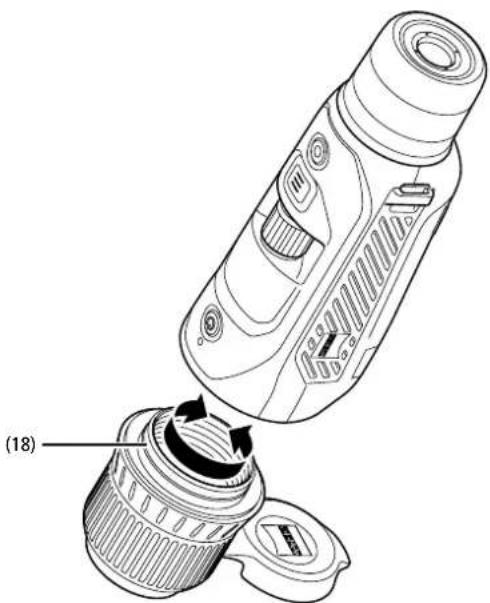
Датчик устройства очень чувствителен к загрязнениям. Перед заменой объектииза (18) для защиты датчика от загрязнений нужно выключить устройство. Не очищать датчик самостоятельно, так как датчик легко повредить. Только сервисный отдел ZEISS должен выполнять очистку датчика.
Замена объектива (18) должна происходить в чистой среде. Не допускать, чтобы устройство было без объектива (18). Рекомендуется заменять объектив как можно быстрее, направляя при этом открытую нижнюю часть вниз.
Для замены объектива (18) поверните объектив (18) против часовой стрелки и извлеките его из устройства. Установите новый объектив (18) в устройство и закрепите объектив (18) поворотом вручную по часовой стрелке.
Затем перейдите в главное меню и выберите в нем «Настройки». Найдите пункт «Настройки устройства» и коротким нажатием активируйте кнопку меню (6). Выполняется переход в подменю. Найдите пункт «Время» и коротким нажатием активируйте кнопку меню (6). Выберите между 20 мм и 40 мм и подтвердите выбор коротким нажатием кнопки меню (6). При долгом нажатии кнопки меню (6) снова происходит возврат в режим наблюдения.
Замена защитной крышки объектива
Защитная крышка объектива (1) надета на объектив (18) и установлена с плотной посадкой. Для замены неисправной защитной крышки объектива (1) ее следует с усилием отсоединить от объектива (18). После этого
установите новую защитную крышку объектива (1) на объектив (18) так, чтобы она прочно зафиксировалась.
Уход и обслуживание устройства
Крупные загрязнения (например песчинки) на линзах следует не стирать, а сдувать или удалять волосяной кисточкой. Следы от пальцев могут через некоторое время оказать негативное воздействие на поверхности линз. Простейший способ очистки линз: подуть на линзу и протереть ее чистым платком из подходящего материала.
Для защиты от образования грибкового налета на оптике, особенно в тропических условиях, следует хранить прибор в сухом месте с хорошей вентиляцией внешних поверхностей линз.
Уход и очистка уплотнения
Каждый раз проверяйте уплотнение на отсутствие загрязнений и повреждений. При необходимости используйте для очистки неворсистую ткань.
Уход и обслуживание аккумулятора
Выполняйте следующие указания, чтобы продлить срок службы аккумулятора;
■ Не допускайте хранения устройства при высоких температурах.
■ Не допускайте хранения устройства с полностью заряженным аккумулятором.
■ Не допускайте полной разрядки устройства.
Запасные части
При необходимости заказа запчастей для устройства, например, защитной крышки объектива (1), обратитесь к местному дилеру, к дистрибьютору в вашем регионе или в наш сервисный отдел.
Свяжитесь с нашим сервисным отделом при необходимости направить ему запрос: www.zeiss.com/cop/service
Имя ZEISS является синонимом надежности и высокого качества. Поэтому мы — независимо от гарантийных обязательств продавца по отношению к покупателю — предоставляем на данное изделие ZEISS гарантию со сроком действия два года, которая в случае регистрации изделия может быть продлена еще на один год, если регистрация произошла в течение четырех недель со дня покупки.
Увеличенная до трех лет гарантия не распространяется на входящий в комплект поставки аккумулятор.
С условиями гарантии можно ознакомиться по следующей ссылке:
Возможны изменения в исполнении и комплектации, которые производятся с целью технического совершенствования прибора. Мы не берем на себя ответственности за ошибки и опечатки.
Примечание по защите данных
При использовании ZEISS DTI 6 происходит обработка персональных данных.
Наши указания по защите данных и обработке персональных данных можно найти в разделе загрузок: www.zeiss.com/hunting/manuals
Этот продукт лицензирован по лицензии AVC Patent Portfolio для личного и некоммерческого использования потребителем для (i) кодирования видеозаписей в соответствии со стандартом AVC («AVC VIDEO») и/или (ii) декодирования видеозаписей AVC, закодированных с помощью потребителя для личного использования и/или видеозаписей, предоставленных лицензированным дистрибытором видеозаписей. Для иного использования лицензия не предоставляется, в том числе в косвенной форме. Дополнительную информацию можно получить в MPEG LA, L.L.C., см. http://www.MPEGLA.com
Обновление
Загрузите приложение ZEISS Hunting App с последними обновлениями:

Hunting App

App Store

CLOTHING
Google Play
ZEISS DTI
6/20 | 6/40
取扱説明書

警告!

- ПРЕДУПРЕЖДЕНИЕ!
- ИНСТРУКЦИЯ ПО ПРИМЕНЕНИЮ
- Установка/извлечение аккумулятора
- Включение/выключение
- Автоматический режим ожидания
- Режим ожидания
- Режим наблюдения
- Увеличение
- Режим записи
- Меню
- Цвет
- Возможности подключения
- Настройки
- Настройки профилей
- Настройки калибровки
- Настройки GPS
- Настройки устройства
- Язык
- Дата
- Время
- Формат времени
- Настройки коммутации
- Настройки для сброса
- Персональные данные при передаче или утилизации устройства ZEISS
- Содействие безопасности ИТ
- Обновление встроенного ПО
- Приложение для охотников ZEISS
- USB-порт
- Штативное гнездо
- Индикатор состояния
- Зарядка устройства
- Замена объектива
- Замена защитной крышки объектива
- Уход и обслуживание устройства
- Уход и очистка уплотнения
- Уход и обслуживание аккумулятора
- Запасные части
- Примечание по защите данных
- Обновление
- ZEISS DTI
- 6/20 | 6/40
- 取扱説明書
- 警告!
Марка : ZEISS
Модель : DTI 6/20
Категория : тепловизор