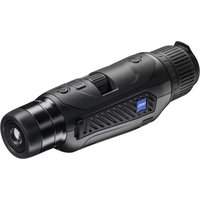
DTI 6/20 - Kamera termowizyjna ZEISS - Bezpłatna instrukcja obsługi
Znajdź bezpłatnie instrukcję urządzenia DTI 6/20 ZEISS w formacie PDF.


| Typ produktu | Kamera termowizyjna |
| Marka | ZEISS |
| Model | DTI 6/20 |
| Wymiary (dł. x szer. x wys.) | 230 x 62 x 68 mm |
| Waga | 690 g |
| Zasilanie | Akumulator litowo-jonowy (6,5 h pracy) |
| Rozdzielczość czujnika | 640 x 480 px (rozmiar piksela 12 µm) |
| Wyświetlacz | AMOLED 1024 x 768 px |
| Powiększenie optyczne | 1,5x |
| Maks. zoom cyfrowy | 10x (co 0,1 do 1,0) |
| Ogniskowa | 20 mm |
| Zasięg detekcji (obiekt 1,8 m x 0,6 m) | 1000 m |
| Pole widzenia (poziome x pionowe) | 22° x 16° |
| Stopień ochrony | IP65 / IP67 |
| Zakres temperatury pracy | od -20°C do +50°C |
| Łączność | USB-C (ładowanie i dane), WLAN (2,4 GHz), Bluetooth |
| Pamięć wewnętrzna | 16 GB |
| Funkcje | Zdjęcia, wideo, streaming na żywo przez aplikację ZEISS Hunting |
| Zawartość zestawu | Kamera termowizyjna DTI 6/20, pasek transportowy z neoprenu, futerał z paskiem na ramię, kabel USB, ściereczka do czyszczenia, akumulator litowo-jonowy, skrócona instrukcja, wskazówki bezpieczeństwa, karta gwarancyjna, dokument EULA |
| Konserwacja i czyszczenie | Czyścić optykę specjalną ściereczką; nie czyścić czujnika samodzielnie; czyścić uszczelkę niestrzępiącą się ściereczką. |
| Bezpieczeństwo | Używać ładowarek zgodnych ze specyfikacją USB i USB-C®; nie wystawiać na wysokie temperatury; przestrzegać dostarczonych wskazówek bezpieczeństwa. |
| Części zamienne i możliwość naprawy | Obiektywy 20 mm i 40 mm wymienne przez użytkownika; pozostałe części (osłona obiektywu, bateria, pasek) przez sprzedawcę lub serwis ZEISS; czyszczenie czujnika tylko przez serwis ZEISS. |
| Informacje ogólne | Gwarancja producenta 2 lata, przedłużana do 3 lat przy rejestracji w ciągu 4 tygodni; aktualizacje oprogramowania przez aplikację ZEISS Hunting; licencja AVC w zestawie. |
Często zadawane pytania - DTI 6/20 ZEISS
Pytania użytkowników dotyczące DTI 6/20 ZEISS
0 pytanie dotyczące tego urządzenia. Odpowiedz na te, które znasz, lub zadaj własne.
Zadaj nowe pytanie dotyczące tego urządzenia
Pobierz instrukcję dla swojego Kamera termowizyjna w formacie PDF za darmo! Znajdź swoją instrukcję DTI 6/20 - ZEISS i weź swoje urządzenie elektroniczne z powrotem w ręce. Na tej stronie opublikowane są wszystkie dokumenty niezbędne do korzystania z urządzenia. DTI 6/20 marki ZEISS.
INSTRUKCJA OBSŁUGI DTI 6/20 ZEISS
Należy przestrzegać wskazówek bezpieczeństwa oraz informacji prawnych. Można je znaleźć również na stronie:
http://www.zeiss.com/hunting/manuals
INSTRUKCJA OBSŁUGI
Produkty marki ZEISS wyróżniają nadzwyczajne właściwości optyczne, precyzyjne wykonanie i długa żywotność.
Aby móc optymalnie korzystać z kamery termowizyjnej i cieszyć się nią przez wiele lat, należy przestrzegać poniższych wskazówek dotyczących użytkowania.
Zakres dostawy
| Produkt Nr kat. | Zakres dostawy | ||
| ZEISS DTI 6/20 527020-9901-000 | Kamera termowizyjna DTI 6Obiektyw 20 mm lub obiektyw 40 mmNeoprenowy pasek do przenoszeniaTorba transportowa wraz z paskiem na ramięKabel USBŚciereczka do czyszczenia elementów optycznychBateria litowo-jonowaSkrócona instrukcjaWskazówki dotyczące bezpieczeństwaKarta gwarancyjnaDokument EULA | ||
| ZEISS DTI 6/40 527020-9902-000 | |||
Wkładanie/wyjmowanie baterii
W celu wymiany baterii należy pociągnąć żebrowany suwak (13) w kierunku gwintu statywu (15). przytrzymać boki pokrywy i otworzyć pokrywę (14). Pokrywa (14) jest trwale połączona z urządzeniem za pomocą zawiasu. Baterię należy wkładać do komory pod kątem, stykami skierowanymi do wewnątrz w kierunku gwintu statywu (15). Następnie należy całkowicie wcisnąć baterię do komory. Następnie zamknąć pokrywę (14) i docisnąć, aż zaskoczy. Podczas zamykania pokrywy należy zwrócić uwagę na to, aby czerwony pasek do wyjmowania nie uległ zakleszczeniu pomiędzy uszczelką a pokrywą. Dzięki temu zostanie zapewniona szczelność urządzenia.
Obserwacja z okularami lub bez nich
Dzięki zdejmowanej muszli ocznej (9) kamery termowizyjnej można używać w okularach, jak i bez nich. W obu przypadkach kamera zapewnia pełne pole widzenia.
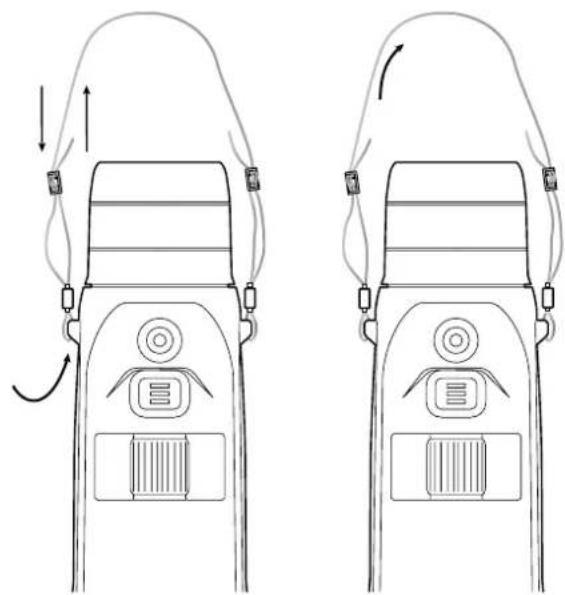
Mocowanie paska
| Optyka | |||
| Długość ogniskowej mm 20 / F1,0 40 / F1,0 | |||
| Typ obiektywu german | |||
| Zasięg detekcji(wielkość obiektu 1,8 m x 0,6 m; 2 yd x 0,7 yd) | m (yd) 1000 (1090) 2000 (2180) | ||
| Subiektywny kąt widzenia ° | 40 (po przekątnej) | ||
| Pole widzenia na 100 m (pole widzenia na 100 jardów) | m (ft) | 38 (114) | 19 (57) |
| Pole widzenia | ° poziomo x pionowo | 22 x 16 | 11 x 8,2 |
| Powiększenie optyczne | 1,5 x | 3,0 x | |
| Maksymalny zoom cyfrowy | 10 x | ||
| Stopnie zoomowania | zmienne | 0,1-1,0 | |
| Czujnik | |||
| Rozdzielczość czujnika | px | 640 x 480 | |
| Rozstaw pikseli czujnika | μm | 12 | |
| Częstotliwość obrazu | Hz | 50 | |
| Wyświetlacz | |||
| Rozdzielczość wyświetlacza | px | 1024 x 768 | |
| Typ wyświetlacza | AMOLED | ||
| Elektronika | |||
| Złącza | USB: ładowanie + transmisja danychWLAN: transmisja danychBluetooth: transmisja danych | ||
| Baleria | litowo-jonowa | ||
| Czas pracy baterii | h | 6,5 | |
| Zewnętrzne zasilanie elektryczne | 9 V/2 A, 12 V / 1,5 A (USB) | ||
| Pamięć wewnętrzna | GB | 16 | |
| Film / zdjęcie / funkcja streamingu | √ | ||
| Częstotliwość WLAN | GHz | 2,4 | |
| Standard WLAN | IEEE 802.11b/g/n | ||
| Połączenie z innymi urządzeniami | Aplikacja ZEISS Hunting, USB | ||
| Informacje ogólne | |||
| Stopień ochrony | IP65 / IP67 | ||
| Zakres temperatury roboczej | °C (°F) | -20 / +50 (-4 / +122) | |
| Zakres temperatury ładowania | °C (°F) | 0 / +50 (+32 / +122) | |
| długość x szerokość x wysokość | mm (inch) | 230 x 62 x 68 (9,06 x 2,44 x 2,68) | 228 x 69 x 73 (7,36 x 2,72 x 2,87) |
| Masa | g (oz) | 690 (24,3) | 755 (26,6) |
Zastrzegamy sobie prawo do wprowadzania zmian w produkcie i zakresie dostawy, które wynikają z rozwoju technologicznego.
Włączanie/wyłączanie
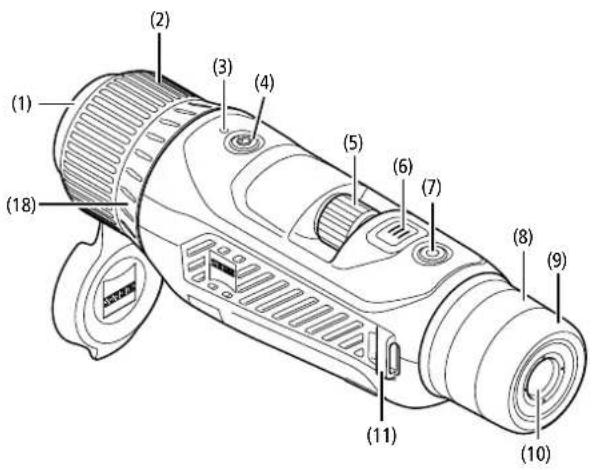
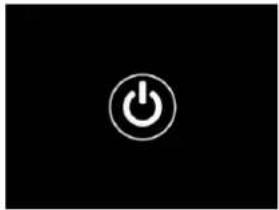
Naciśnięcie i przytrzymanie przycisku włączania/wyłączania (4) spowoduje włączenie urządzenia. Dioda LED (3) świeci na zielono. Jeśli poziom naładowania jest niski, dioda LED (3) świeci na czerwono. Naciśnięcie i przytrzymanie przycisku włączania/wyłączania (4) spowoduje wyłączenie urządzenia. Dioda LED wtedy już nie świeci.
Wskazówka: Przycisk włączania / wyłączania (4) musi być wciśnięty do momentu pojawienia się na wyświetlaczu symbolu OFF. Dopiero wówczas można zwolnić przycisk włączania / wyłączania (4), a urządzenie wyłączy się. Jeśli przycisk włączania / wyłączania (4) zostanie zwolniony przed wyświetleniem symbolu OFF, urządzenie nie wyłączy się, lecz przełączy się w tryb czuwania (standby).
Naciśnięcie i przytrzymanie przycisku menu (6) spowoduje wyświetlenie menu głównego na wyświetlaczu. Patrzeć przy tym przez wizjer (10). Nawigacja w menu głównym odbywa się przy użyciu pokrętła (5) oraz przycisku menu (6). Aby przewinąć w prawo lub w dół, należy obrócić pokrętło (5) w prawo. Aby przewinąć w lewo lub w górę, należy obrócić pokrętło (5) w lewo. W celu wybrania punktu menu krótko nacisnąć przycisk menu (6). Otwarte zostanie podmenu. Wprowadzić ustawienia za pomocą pokrętła (5). Krótkie naciśnięcie przycisku menu (6) spowoduje zatwierdzenie wyboru i powrót do menu głównego. Naciśnięcie i przytrzymanie przycisku menu (6) spowoduje wyjście z menu głównego i powrót do trybu obserwacji. Alternatywnie przejść do opcji „Exit”. Krótkie naciśnięcie przycisku menu (6) spowoduje powrót do trybu obserwacji.
Auto standby
Wbudowany czujnik zbliżeniowy (17) w pobliżu wizjera (10) obsługuje funkcję Auto-Standby. Po aktywowaniu funkcji tryb standby włączany jest automatycznie po kilku sekundach, jeżeli wizjer (10) został odsunięty od oka. Po ponownym przyłożeniu wizjera (10) urządzenie automatycznie przejdzie w tryb obserwacji.
Aby dezaktywować tryb auto-standby, w menu głównym należy wybrać „Settings”. Następnie przejść do „Settings Device Menu”. Krótkie naciśnięcie przycisku menu (6) spowoduje przejście do podmenu. Następnie przejść do „Auto-Standby” i nacisnąć krótko przycisk menu (6). Wybrać czas, po którym urządzenie ma przełączyć się w tryb standby, gdy wizjer (10) zostanie odsunięty od oka. Krótkie naciśnięcie przycisku menu (6) spowoduje zatwierdzenie wyboru.
Standby
Krótkie naciśnięcie przycisku włączania/wyłączania (4) spowoduje przełączenie urządzenia na tryb standby. Dioda LED (3) miga na zielono. Ponowne krótkie naciśnięcie przycisku włączania/wyłączania (4) spowoduje przełączenie urządzenia z powrotem na tryb obserwacji. Dioda LED (3) świeci ciągle na zielono. Jeśli poziom naładowania baterii w trybie czuwania jest niski, dioda LED (3) miga na czerwono.
Tryb obserwacji
W celu obserwacji przestrzeni spojrzej przez wijzer (10). W celu wyostrzenia obrazu na ekranie obracać pokrettem regulacja dioptrii (8). W celu wyostrzenia obrazu obserwowanej przestrzeni obracać pierścieniem ogniskujacym (2) obiektywu (18).
Zoom
W trybie obserwacji istrieje możliwość powiększenia lub zmniejszenia obrazu obserwowanej przestrzeni za pomocą pokrętla (5). Funkcja zoom działa w zakresie od 1,0 x do 10 x. Prędkość zoomowania można ustawić za pomocą aplikacji ZEISS Hunting. Aktualne powiększenie cyfrowe wskazywane jest w prawym górnym rogu wyświetlacza.
1.8x
Tryb zapisu
Urządzenie umożliwia wykonywanie zdjęć oraz nagrywanie filmów. Aby przełącaść się pomiędzy oboma trybami zapisu, należy nacisnąć i przytrzymać przycisk zapisu (7). Symbol w lewym górnym rogu wyświetlacza zmienia się zgodnie z wybranym trybem.
W celu wykonania zdjęcia lub nagrania filmu krótko nacisnąć przycisk zapisu (7). Aby zatrzymać zapisywanie, ponownie krótko nacisnąć przycisk zapisu (7).

Tryb fotografowania

Tryb wideo
Menu
W menu głównym dostępne są następujące opcje:
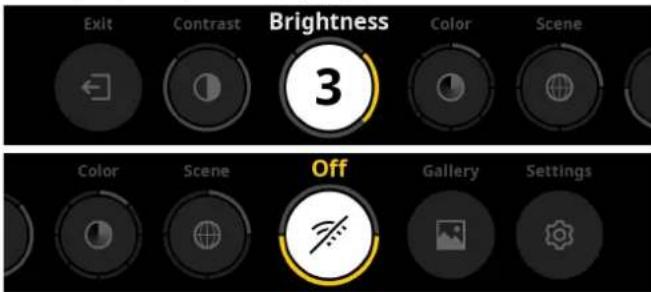
■ Exit: Aby przejść z menu do trybu obserwacji, należy wybrać „Exit”.
■ Contrast: Ustawienie kontrastu przestrzeni. Istnieje możliwość wyboru jednego z dziewięciu poziomów kontrastu. Na poziomie 1 kontrast jest najmniejszy. Na poziomie 9 kontrast jest największy.
■ Brightness: Ustawienie jasności ekranu. Istnicje możliwość wyboru jednego z dziewięciu poziomów jasności. Na poziomie 1 jasność jest najmniejsza. Na poziomie 9 jasność jest największa.
■ Color: Tu można ustawić tryby kolorystyczne dla trybu obserwacji oraz utworzyć listę skrótów do trybów kolorystycznych.
■ Scene: Tu można wybrać jeden z czterech trybów obrazu obserwowanej przestrzeni: uniwersalny, mjła, odkrywanie, identyfikacja.

Uniwersalny

Mgta

Odkrywanie

ldentyfikacja
Connectivity: Tu można włączyć lub wyłączyć funkcje łączności, aby móc ustanowić połączenie z innym urządzeniem (np. smartfonem) za pośrednictwem łącza Bluetooth lub WLAN.
■ Gallery: Służy do przeglądania wszystkich zrobionych zdjęć. Filmy można wyświetlać wyłącznie za pomocą aplikacji ZEISS Hunting.
■ System: W tym miejscu można wprowadzać wszystkie ustawienia ważne dla systemu urządzenia.
Kolor
Obraz obserwowanej przestrzeni można wyświetlać w pięciu predefiniowanych i trzech samodzielnie skonfigurowanych trybach kolorystycznych. Dostępne są następujące tryby kolorystyczne;
■ White Hot: Obszary zimne wyświetlane są w kolorze czarnym, a ciepłe w białym.
■ Black Hot: Obszary zimne wyświetlane są w kolorze białym, a ciepłe w czarnym.
■ Red Hot: Obszary zimne wyświetlane są w kolorze czarnym, a ciepłe w białym. Ponadło najcieplejsze obszary wyświetlane są w gradiencie kolorów od żółtego do czerwonego.
■ Rainbow: Paleta barw prezentuje zimne obszary w gradiencie od koloru czarnego do niebieskiego, a ciepłe od żółtego do białego.
- Night Eye: W tym trybie obszary zimne są w wyświetlane w ciemnych tonach, a ciepłe w odcieniach zółtych.
■ User 1–3: Tu można dokonać wyboru jednego spośród skonfigurowanych wcześniej w aplikacji ZEISS Hunting trybów kolorystycznych.
W celu zmiany trybu kolorystycznego, w menu głównym należy wybrać „Color”. Następnie przejść do wybranego trybu kolorystycznego. Krótkie naciśnięcie przycisku menu (6) spowoduje zatwierdzenie wyboru i powrót do menu głównego.
Alternatywnie tryb kolorystyczny można ustawić za pomocą jednego ze skrótów w trybie obserwacji. Aby przełącać się pomiędzy trybami kolorystycznymi, należy krótko nacisnąć przycisk menu (6).
Na liście skrótów można zapisać do trzech trybów kolorystycznych. W urządzeniu fabrycznie wprowadzone są trzy tryby kolorystyczne: White Hot, Black Hot, Red Hot. Istnieje możliwość dowolnej zmiany fabrycznie ustawionych trybów kolorystycznych. Aby wprowadzić zmiany, w trybie obserwacji należy wybrać tryb kolorystyczny przewidziany do zmiany. Następnie w menu głównym należy wybrać „Color”. Krótkie naciśnięcie przycisku menu (6) spowoduje przejście do podmenu. Następnie należy wybrać nowo dodawany tryb kolorystyczny. Krótkie naciśnięcie przycisku menu (6) spowoduje załwierdzenie wyboru. Tryb kolorystyczny skrótu został zmieniory.
Łączność
Urządzenie ZEISS DTI 6 może łączyć się ze smartfonem za pośrednictwem łącza Bluetooth, a w razie potrzeby dodatkowo przez WLAN. W tym celu należy włączyć Bluetooth zarówno w urządzeniu, jak i smartfonie.
Aby wprowadzić ustawienia funkcji Bluetooth w urządzeniu, w menu głównym należy wybrać „Settings Connectivity Menu”. Następnie należy wybrać „On” lub „Off”. Krótkie naciśnięcie przycisku menu (6) spowoduje załwierdzenie wyboru. Następnie w menu głównym należy wybrać „Settings” i przejść do „Settings Pairing Menu”. Krótkie naciśnięcie przycisku menu (6) spowoduje przejście do podmenu. W nim można znaleźć listę już znanych urządzeń.
Wskazówka: Aby urządzenie ZEISS DTI 6 było przez krótki czas widoczne dla urządzeń z Bluetooth, należy aktywować łączność. Alternatywnie można aktywować łączność, po czym przejść do funkcji „Settings Pairing Menu”. Urządzenie ZEISS DTI 6 jest widoczne tak długo, jak długo użytkownik pozostaje w podmenu „Settings Pairing Menu”. Uzyj aplikacji ZEISS Hunting na swoim smartfonie, aby połączyć się z ZEISS DTI 6.
Wskazówka: Połączenie Bluetooth trzeba ustanowić tylko przy pierwszym połączeniu z nowym smartfonem. Kolejne połączenia, jeżeli łączność została aktywowana, będą ustanawiane automatycznie.
Po aktywowaniu łączności i połączeniu z aplikacją ZEISS Hunting dostępne będą następujące funkcje:
■ Streaming na żywo
■ Wprowadzanie ustawień za pośrednictwem aplikacji
■ Przeglądanie zapisanych filmów i zdjęć
Do przesyłania filmów i zdjęć oraz do streamingu na żywo niezbędna jest dodatkowa funkcja WLAN. W razie potrzeby urządzenie automatycznie ustanawia połączenie. Aby połączyć smartfon z urządzeniem, należy postępować zgodnie ze wskazówkami wyświetlonymi na ekranie smartfona.
Ustawienia

W podmenu „Settings” dostępne są następujące opcje:
Profile: Wybór jednego z profili zdefiniowanych przez użytkownika
■ Calibration: Wybór pomiędzy kalibracją automatyczną a ręczną.
■ Location: Włączanie lub wyłączanie funkcji GPS.
■ Device: W tym miejscu można wprowadzać wszystkie ustawienia ważne dla systemu urządzenia, dotyczące np. trybu standby lub języka.
■ Pairing: Tu można znaleźć listę znanych już urządzeń, z którymi można ustanawiać połączenie za pośrednictwem Bluetooth.
■ Reset: Tu można sformatować pamięć urządzenia lub przywrócić jego ustawienia fabryczne.
Information: Tu można znaleźć informacje dotyczące przepisów prawnych oraz aktualnej wersji oprogramowania sprzętowego.
Ustawienia profili
Aplikacja ZEISS Hunting umożliwia tworzenie różnych profili zdefiniowanych przez użytkownika i przesyłanie ich do urządzenia ZEISS DTI 6. W profilach można wprowadzać te same ustawienia jak na urządzeniu. Ponieważ na urządzeniu ZEISS DTI 6 można zapisać do pięciu profili, można utworzyć wiele profili dla różnych warunków otoczenia i użytkowników. W ten sposób za pomocą zmiany profilu można szybko dostosować ustawienia urządzenia do zmieniającego się otoczenia.
Aby zapisać oraz przenieść profile do urządzenia ZEISS DTI 6, należy otworzyć aplikacje ZEISS Hunting i postępować zgodnie z zawartymi w niej instrukciami. Aby ustawić i zmienić profile w urządzeniu ZEISS DTI 6, w menu głównym należy wybrać „Settings”. Następnie przejść do „Settings Profile Menu”. Krótkie naciśnięcie przycisku menu (6) spowoduje przejście do podmenu. Następnie należy wybrać jeden z zapisanych profili. Tutaj można zapisać aktualne ustawienia w profilu lub wczytać istniejący już profil. Krótkie naciśnięcie przycisku menu (6) spowoduje zatwierdzenie wyboru. Naciśnięcie i przytrzymanie przycisku menu (6) spowoduje powrót do trybu obserwacji.
Ustawienia kalibracji
Urządzenie umożliwia wybranie jednego z dwóch trybów kalibracji: automatycznego lub ręcznego.
W trybie automatycznym urządzenie automatycznie wykonuje kalibrację, zamykając i otwierając w razie potrzeby wewnętrzną przesłonę. Towarzyszy temu ciche kliknięcie. W tym trybie istnieje dodatkowa możliwość samodzielnego przeprowadzenia kalibracji poprzez jednoczesne naciśnięcie przycisku zapisu (7) i menu (6).
Kolejną opcją do wyboru jest tryb ręczny. W trybie ręcznym zamknąć pokrywę ochronną obiektywu (1). Następnie wcisnąć jednocześnie przycisk zapisu (7) i menu (6). Urządzenie zostało ponownie skalibrowane.
Wskazówka: Podczas kalibracji w trybie ręcznym należy zawsze zasłaniać obiektyw pokrywą ochronną. W przeciwnym wypadku czujnik nie zostanie poprawnie skalibrowany, co może prowadzić do pogorszenia się obrazu przez np. rozmazanie obrazu. Jeśli podczas kalibracji ręcznej obiektyw nie został zakryty, należy przeprowadzić kalibrację ponownie z zakrytym obiektywem.
Ustawienia GPS
Włączanie lub wyłączanie funkcji GPS.
Ustawienia urządzenia
Język
W celu zmiany języka w menu głównym należy wybrać „Settings”. Następnie przejść do „Settings Device Menu”. Krótkie naciśnięcie przycisku menu (6) spowoduje przejście do podmenu. Następnie przejść do „Language” i nacisnąć krótko przycisk menu (6). Następnie należy wybrać jeden z sześciu języków i potwierdzić wybór, naciskając krótko przycisk menu (6). Naciśnięcie i przytrzymanie przycisku menu (6) spowoduje powrót do trybu obserwacji.
Data
W celu ustawienia daty, w menu głównym należy wybrać „Settings”. Następnie przejść do „Settings Device Menu”. Krótkie naciśnięcie przycisku menu (6) spowoduje przejście do podmenu. Następnie przejść do „Date” i nacisnąć krótko przycisk menu (6). Następnie należy wprowadzić bieżącą datę i potwierdzić wybór, naciskając krótko przycisk menu (6). Naciśnięcie i przytrzymanie przycisku menu (6) spowoduje powrót do trybu obserwacji.
Wskazówka: Jeżeli GPS jest aktywny, data jest aktualizowana automatycznie.
Godzina
W celu ustawienia godziny w menu głównym należy wybrać „Settings”. Następnie przejść do „Settings Device Menu”. Krótkie naciśnięcie przycisku menu (6) spowoduje przejście do podmenu. Następnie przejść do „Time” i nacisnąć krótko przycisk menu (6). Następnie należy wprowadzić bieżący czas i potwierdzić wybór, naciskając krótko przycisk menu (6). Naciśnięcie i przytrzymanie przycisku menu (6) spowoduje powrót do trybu obserwacji.
Format czasu
Ustawienie „Time Format” pozwala na wybór pomiędzy 12- a 24-godzinnym formatem czasu. Należy zwrócić uwagę na poprawne ustawienie daty i godziny, ponieważ zdjęcia i nagrania wideo będą oznaczone sygnaturą czasową.
W celu ustawienia formatu czasu w menu głównym należy wybrać „Settings”. Następnie przejść do „Settings Device Menu“. Krótkie naciśnięcie przycisku menu (6) spowoduje przejście do podmenu. Następnie przejść do „Time Format” i nacisnąć krótko przycisk menu (6). Następnie należy wprowadzić żądany format czasu i potwierdzić wybór, nascikając krótko przycisk menu (6). Naciśnięcie i przytrzymanie przycisku menu (6) spowoduje powrót do trybu obserwacji.
Ustawienia parowania
W celu sparowania urządzeń w menu głównym należy wybrać „Settings”. Następnie przejść do „Settings Pairing Menu“. Krótkie naciśnięcie przycisku menu (6) spowoduje przejście do podmenu. W nim można znaleźć listę wszystkich już znanych urządzeń. Aby dokonać wyboru pomiędzy różnymi sparowanymi urządzeniami, należy wybrać żądane urządzenie i potwierdzić wybór, naciskając krótko przycisk menu (6).
Aby połączyć urządzenie po raz pierwszy, w aplikacji ZEISS Hunting przejdź do „Connected Products”. Wybierz ZEISS DTI 6 i potwierdź na ekranie wyświetlone polecenie „Connect”. Porównaj PIN na smartfonie i w ZEISS DTI 6. Wybierając polecenie „Pair” w aplikacji ZEISS Hunting oraz ZEISS DTI 6, potwierdzisz połączenie.
Jeżeli smartfon został sparowany wcześniej, nie trzeba wykonywać żadnych dodatkowych czynności.
Naciśnięcie i przytrzymanie przycisku menu (6) spowoduje powrót do trybu obserwacji.
Wskazówka: Parowanie wymaga aktywnej funkcji łączności.
Ustawienia resetowania
W celu przeprowadzenia formatowania pamięci urządzenia w menu głównym należy wybrać „Settings”. Następnie przejść do „Settings Reset Menu” i nacisnąć krótko przycisk menu (6). Przejść do opcji „Format Memory“. Wybrać „Format” i potwierdzić wybór. Pojawie się prośba o potwierdzenie. Należy ją zatwierdzić, wybierając „Yes”. Jeżeli formatowanie ma zostać pominięte, należy wybrać „No”.
Wskazówka: Podczas formatowania zostaną usunięte wszystkie zapisane w urządzeniu zdjęcia i filmy. Ustawienia urządzenia zostaną zachowane.
Aby przywrócić urządzenie do ustawień fabrycznych, w menu głównym należy wybrać „Settings”. Następnie przejść do „Settings Reset Menu” i nacisnąć krótko przyczisk menu (6). Przejść do opcji „Reset to factory settings”. Wybrać „Reset” i potwierdzić wybór. Pojawi się prośba o potwierdzenie. Należy ją zatwierdzić, wybierając „Yes”. Jeżeli przywracanie di ustawień fabrycznych ma zostać pominięte, należy wybrać „No”.
Wskazówka: Podczas przywracania urządzenia do ustawień fabrycznych zostaną usunięte ustawienia oraz wszystkie dane zapisane w urządzeniu, w tym zdjęcia i filmy.
Wskazówka: Po zresetowaniu urządzenia do ustawień fabrycznych należy usunąć ZEISS DTI 6 z przeglądu urządzeń Bluetooth na swoim smartfonie.
Wskazówka: Przy rozładowanej baterii, jak i po wyjęciu baterii ustawione w urządzeniu data i godzina zostaną utracone. Należy ponownie ustawić datę i godzinę, aby zdjęcia i nagrania wideo były oznakowane właściwą sygnaturą czasową.
Ponadto istnieje możliwość pobrania daty i godziny przez połączenie z aplikacją Hunting lub przez GPS.
Rozwiązywanie problemów
Opis błędu Możliwe przyczyny Rozwiązanie
| Urządzenie nie uruchamia się. | Wyczerpana bateria. | Należy naładować baterię. |
| Urządzenie nie ładuje się. | Uszkodzony kabel USB. Wymienić kabel USB. | |
| Brak wystarczającego zasilania zewnętrznego. | Należy sprawdzić zasilanie zewnętrzne.W tym celu użyć kabla USB-C® do USB-C® z zasilaczem USB-C® PD (Power Delivery).* | |
| Kabel USB nie jest prawidłowo podłączony do urządzenia. | Odlączyć kabel USB od urządzenia i sprawdzić, czy wtyczka lub gniazdo nie są uszkodzone ani zabrudzone. | |
| W wysokiej temperaturze urządzenie wyłącza się samoczynnie. | Wyłączenie automatyczne chroniące akumulator przed przegrzaniem. | Wyłączonemu urządzeniu należy pozwolić ostygnąć. |
| Obraz jest niewyrażny.Na obrazie znajdują się paski.Tło nie jest jednorodne. | Należy ponownie skalibrować urządzenie. | Przeprowadzić kallorację urządzenia zgodnie z poleceniami. |
| Obraz jest zbyt ciemny. Zbyt mała jasność ekranu. Wyregulować jasność ekranu. | ||
| Zdjęcie jest nieostre. Zbył niski kontrast. Wyregulować kontrast. | ||
| Komputer nie rozpoznaje urządzenia (pamięć wewnętrzna). | Urządzenie jest wyłączone. Włączyć urządzenie i przenieść obrazy. | |
| Kabel USB jest nieprawidłowo podłączony. | Zapoznać się ze wskazówkami zawartymi w rozdziale „Złącze USB”. | |
| Wymagane oprogramowanie nie jest zainstalowane. | Należy zainstalować oprogramowanie wymagane dla systemu. | |
| Nieprawidłowe wskazanie czasu na zdjęciach. | Czas (godzina / data) w urządzeniu nie jest ustawiony. | Ustawić godzinę i datę zgodnie z poleceniami. |
| Niska jakość obrazu.Zasięg wykrywania jest zbyt mały. | Zle warunki pogodowe (silne opady śniegu, deszcz, mgła) mogą powodować pogorszenie obrazu. | |
| Smartfon nie łączy się z moim urządzeniem ZEISS DTI 6. | Nieprawidłowe hasło WLAN. | Wprowadzić prawidłowe hasło. |
| Zbyt wiele sieci WLAN w bezpośrednim otoczeniu urządzenia. Może dojść do zakłóceń. | Przenieść urządzenie w miejsce, w którym jest ograniczona liczba sieci bezprzewodowych lub nie ma ich wcale. | |
| Sygnał WLAN gubi się lub jest jest przerywany. | Urządzenie ZEISS DTI 6 znajduje się za daleko lub w pobliżu znajduje się zbyt wiele innych sieci WLAN. | Należy zmienić położenie urządzenia tak, aby sygnał WLAN był bezpośrednio wykrywany. |
| Między urządzeniem a odbiornikiem znajduje się przeszkoda. | ||
Ochrona danych osobowych podczas przekazywania lub utylizacji urządzenia ZEISS
Należy pamiętać, że w wewnętrznej pamięci urządzenia mogą znajdować się osobiste zdjęcia lub filmy. Przed przekazaniem urządzenia osobom trzecim należy użyć funkcji „Przywracanie do ustawień fabrycznych”, aby usunąć te dane, a następnie zweryfikować skuteczność usunięcia. W ten sposób można chronić swoją prywatność i bezpieczeństwo danych.
Współpraca w zakresie ochrony informacji
Bezpieczeństwo informatyczne swojego urządzenia można aktywnie chronić, korzystając z aplikacji ZEISS Hunting i instalując nowe aktualizacje oprogramowania sprzętowego, gdy tylko zostaną udostępnione.
Aktualizacja oprogramowania sprzętowego
Aktualizację oprogramowania sprzętowego można wykonać za pomocą aplikacji ZEISS Hunting. Należy postępować zgodnie z poleceniami aplikacji ZEISS Hunting APP.
Wskazówka: Przed rozpoczęciem aktualizacji oprogramowania należy upewnić się, że bateria jest całkowicie naładowana. Podczas aktualizacji oprogramowania nie wyłącając urządzenia, w przeciwnym razie może dojść do jego uszkodzenia.
Wskazówka: Jeśli aktualizacja zostanie zainicjowana za pośrednictwem aplikacji ZEISS Hunting, ze względów bezpieczeństwa konieczne może być jej ponowne potwierdzenie na urządzeniu.
Aplikacja ZEISS Hunting
Zainstalować aplikację ZEISS Hunting na smartfonie i otworzyć ją. Aby połączyć się z urządzeniem ZEISS DTI 6, należy postępować zgodnie z wyświetlanymi przez nią instrukcjami.
Aplikacja ZEISS Hunting umożliwia przenoszenie zdjęć i nagrań wideo do smartfona, oglądanie obrazu w czasie rzeczywistym, zmianę ustawień oraz korzystanie z innych funkcji. Dokładny opis można znaleźć w funkcji pomocy aplikacji.
Wskazówka: Aby korzystać z aplikacji ZEISS Hunting oraz jej funkcji, należy upewnić się, że smartfon jest połączony z urządzeniem ZEISS DTI 6.
Wskazówka: Przy każdym połączeniu z aplikacją ZEISS Hunting bieżąca data i godzina są automatycznie przenoszone ze smartfona na urządzenie.
Wskazówka: Użytkownik nie korzysta ze zwykłej sieci WLAN, jeżeli ustanowiono połączenie WLAN z urządzeniem ZEISS DTI 6. Aby powrócić do zwykłej sieci WLAN, należy zakończyć połączenie urządzenia ZEISS DTI 6 ze smartfonem.
Złącze USB
Za pomocą złącza USB (16) znajdującego się z lewej strony urządzenia można je ladować lub przesyłać dane (zdjęcia i filmy) z urządzenia do komputera.
Urządzenie ZEISS DTI 6 jest w takim przypadku pamięcia masową.
Gwint statywu
Na spodzie urządzenia znajduje się standardowy gwint 1/4 cala (15) przeznaczony do standardowych statywów. Aby uzyskać stabilniejsze ujęcia, należy zainstalować urządzenie na statywie.
Dioda LED statusu
W celu ustawienia wskaźnika LED w menu głównym należy wybrać „Settings”. Następnie przejść do „Settings Device Menu“. Krótkie naciśnięcie przycisku menu (6) spowoduje przejście do podmenu. Następnie przejść do „Status LED” i nacisnąć krótko przycisk menu (6). Następnie należy wybrać spomiedzy opcji „Manual“ lub „Disabled“ i potwierdzić wybór, naciskając krótko przycisk menu (6). Naciśnięcie i przytrzymanie przycisku menu (6) spowoduje powrót do trybu obserwacji.
W trybie „Manual” można za pomocą aplikacji można ustawić jasność diody LED.
Wskazówka: Aby zapobiec ośleplaniu w ciemności, jasność diody LED jest utrzymywana na niskim poziomie. Z tego powodu dioda LED może być słabo widoczna przy świetle dziennym.
| Tryb pracy | Stan naładowania | Kolor diody LED | Status diody LED |
| Praca normalna | Nie ładuje | Zielony | Świeci |
| Nie ładuje (niski poziom naładowania baterii) | Czerwony | Miga | |
| Ładuje | Czerwony | Świeci | |
| Ładuje (bateria w pełni naładowana) | Zielony | Świeci | |
| Zbyt mała moc ładowania | Niebieski | Miga | |
| Tryb standby | Nie ładuje | Zielony | Miga |
| Nie ładuje (niski poziom naładowania baterii) | Czerwony | Miga | |
| Ładuje | Czerwony | Świeci | |
| Ładuje (bateria w pełni naładowana) | Zielony | Świeci | |
| Zbyt mała moc ładowania | Niebieski | Miga | |
| Urządzenie wyłączone | Nie ładuje | - | - |
| Ładuje | Czerwony | Świeci | |
| Ładuje (bateria w pełni naładowana) | Zielony | Świeci | |
| Zbyt mała moc ładowania | Niebieski | Miga | |
| Wszystkie | Brak baterii | Niebieski | Świeci |
Ładowanie urządzenia
Po rozładowaniu baterii naładować urządzenie, korzystając ze złącza USB (16). Stan poziomu naładowania baterii wyświetlany jest w prawym dolnym rogu wyświetlacza. Przy niskim poziomie naładowania baterii wskaźnik zmienia kolor na czerwony. Podczas ładowania baterii dioda LED (3) świeci na czerwono, nawet gdy urządzenie jest wyłączone. Jeśli bateria jest w pełni naładowana, dioda LED (3) świeci na zielono.
Należy korzystać wyłącznie z ładowarek odpowiadających specyfikacji USB-C ^9 oraz USB-Power-Delivery.
Zmiana obiektywu
Urządzenia ZEISS DTI 6 można używać z obiektywem o ogniskowej 20 mm oraz z obiektywem o ogniskowej 40 mm.
Czujnik urządzenia jest bardzo czuły na zabrudzenia. W celu ochrony czujnika przed zabrudzeniem przed wymianą obiektywu (18) urządzenie należy wyłączyć. Nie należy czyścić czujnika samodzielnie, ponieważ może to łatwo doprowadzić do jego uszkodzenia. Czyszczenie czujnika może być realizowane wyłącznie przez dział obsługi klienta ZEISS.
Wymianę obiektywu (18) należy przeprowadzać w czystym otoczeniu. Nie zostawiać urządzenia bez zamontowanego obiektywu (18). Zaleca się skracać czas wymiany obiektywu do niezbędnego minimum i kierować w tym czasie otwartą część przednią w dół.
Aby zmienić obiektyw (18), należy obrócić go w kierunku przeciwnym do ruchu wskazówek zegara i wyjąć go z urządzenia. Włożyć nowy obiektyw (18) do urządzenia i dokręcić go ręcznie zgodnie z ruchem wskazówek zegara.
Następnie przejść do menu głównego i wybrać „Settings”. Następnie przejść do „Settings Device Menu” i nacisnąć krótko przycisk menu (6). Otwarte zostanie podmenu. Następnie przejść do „Lens” i nacisnąć krótko przycisk menu (6). Następnie należy wybrać 20 mm lub 40 mm i potwierdzić wybór, naciskając przycisk menu (6). Naciśnięcie i przytrzymanie przycisku menu (6) spowoduje powrót do trybu obserwacji.
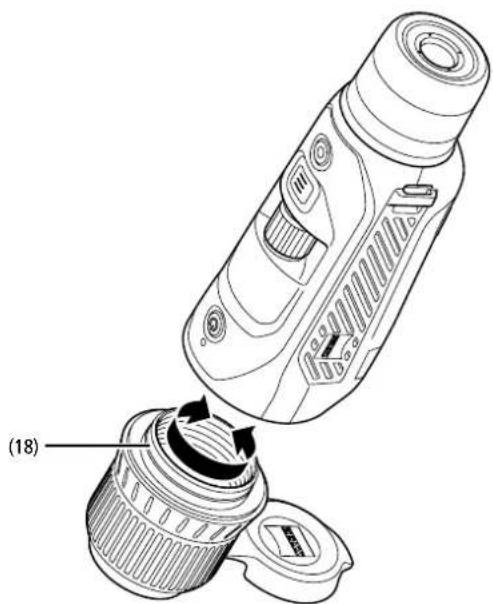
Wymiana pokrywy ochronnej obiektywu
Pokrywa ochronna obiektywu (1) jest założona na obiektyw (18) i ścisłe do niego przylega. Aby wymienić uszkodzoną pokrywę ochronną obiektywu (1), należy z niewielką siłą zdjęć ją z obiektywu (18). Następnie należy założyć nową pokrywę ochronną (1) na obiektyw (18), tak aby również ścisłe przylegała.
Pielęgnacja i konserwacja urządzenia
Nie należy wycierać dużych cząstek zabrudzenia (np. piasku) na soczewkach, lecz zdmuchnąć je lub usunąć pędzelkiem! Odciski pałców mogą po pewnym czasie uszkodzić powierzchnię soczewki. Najprostszym sposobem oczyszczania powierzchni soczewek jest chuchnięcie i delikatne przetarcie czystą ściereczka do elementów optycznych.
Aby uchronić się przed powstaniem – szczególnie w warunkach tropikalnych – nalotu pleśni, produkt należy przechowywać w suchym miejscu i stale zapewniać odpowiednią wentylację zewnętrznych powierzchni soczewek.
Pielegnacja i czyszczenie uszczelki
Należy upewnić się, że uszczelka jest zawsze czysta i nieuszkodzona. Do czyszczenia należy używać niestrzępiącej się i niepyłącej ściereczki.
Pielęgnacja i konserwacja baterii
Aby przedłużyć żywotność baterii, należy postępować zgodnie z poniższymi zaleceniami:
■ Unikać przechowywania urządzenia w wysokich temperaturach.
■ Unikać przechowywania urządzenia z w pełni naładowaną baterią.
■ Unikać całkowitego rozładowania baterii.
Części zamienne
Jeśli do urządzenia potrzebne są części zamienne, np. pokrywa ochronna obiektywu (1), należy zwrócić się do sprzedawcy, lokalnego przedstawiciela handlowego lub naszego działu obsługi klienta.
W sprawach związanych z obsługą klienta prosimy o kontakt z naszym działem obsługi klienta za pośrednictwem strony: www.zeiss.com/cop/service
ZEISS to synonim niezawodnie wysokiej jakości. Dlatego – niezależnie od rękojmi sprzedawcy wobec klienta – jako producent oferujemy na ten produkt ZEISS gwarancję na okres dwóch lat, która w przypadku zarejestrowania produktu może zostać przedłużona o kolejny rok, jeżeli rejestracja nastąpi w ciągu czterech tygodni od zakupu.
Gwarancja przedłużona do trzech lat nie obejmuje dostarczonej baterii. Z zakresem gwarancji można zapoznać się pod następującym linkiem: www.zeiss.com/cop/warranty
Produkt można zarejestrować pod adresem: www.zeiss.com/cop/register
Adres producenta
Carl Zeiss AG
Zastrzegamy sobie prawo do wprowadzania zmian w produkcie i zakresie dostawy, które wynikają z rozwoju technologicznego. Nie ponosimy odpowiedzialności za błędy wynikające z pomyłki i błędy drukarskie.
Polityka prywatności
Korzystanie z ZEISS DTI 6 wiąże się z koniecznością przetwarzania danych osobowych.
Informacje dotyczące naszej polityki prywatności oraz przetwarzania danych osobowych są dostępne w naszym centrum pobierania pod adresem www.zeiss.com/hunting/manuals
Ten produkt jest licencjonowany na mocy licencji z portfela patentowego AVC do użytku osobistego i niekomercyjnego przez konsumenta w celu (i) kodowania filmów zgodnie ze standardem AVC ("AVC VIDEO") i/lub (ii) dekodowania filmów AVC kodowanych przez konsumenta do celów osobistych i/lub filmów dostarczonych przez licencjonowanego dystrybutora filmów. Nie udziela się licencji, w tym dorozumianej, na inne zastosowania. Więcej informacji można uzyskać w podmiocie MPEG LA, L.L.C., patrz: http://www.MPEGLA.com
Aktualizacje
Pobierz aplikację ZEISS Hunting, aby otrzymywać aktualizacje oprogramowania:

Hunting App

Fabiertz App Store
POWER 2 Google Play
ZEISS DTI 6/20 | 6/40 Bruksanvisning

WARNING!
- INSTRUKCJA OBSŁUGI
- Wkładanie/wyjmowanie baterii
- Obserwacja z okularami lub bez nich
- Włączanie/wyłączanie
- Auto standby
- Standby
- Tryb obserwacji
- Zoom
- Tryb zapisu
- Menu
- Kolor
- Łączność
- Ustawienia
- Ustawienia profili
- Ustawienia kalibracji
- Ustawienia GPS
- Ustawienia urządzenia
- Język
- Data
- Godzina
- Format czasu
- Ustawienia parowania
- Ustawienia resetowania
- Ochrona danych osobowych podczas przekazywania lub utylizacji urządzenia ZEISS
- Współpraca w zakresie ochrony informacji
- Aktualizacja oprogramowania sprzętowego
- Aplikacja ZEISS Hunting
- Złącze USB
- Gwint statywu
- Dioda LED statusu
- Ładowanie urządzenia
- Zmiana obiektywu
- Wymiana pokrywy ochronnej obiektywu
- Pielęgnacja i konserwacja urządzenia
- Pielegnacja i czyszczenie uszczelki
- Pielęgnacja i konserwacja baterii
- Części zamienne
- Adres producenta
- Polityka prywatności
- Aktualizacje
- WARNING!
Marka : ZEISS
Model : DTI 6/20
Kategoria : Kamera termowizyjna