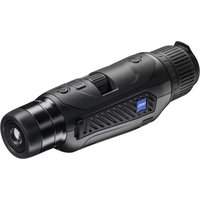
DTI 6/20 - Caméra thermique ZEISS - Notice d'utilisation et mode d'emploi gratuit
Retrouvez gratuitement la notice de l'appareil DTI 6/20 ZEISS au format PDF.


| Type de produit | Caméra thermique |
| Marque | ZEISS |
| Modèle | DTI 6/20 |
| Dimensions (L x l x h) | 230 x 62 x 68 mm |
| Poids | 690 g |
| Alimentation | Batterie lithium-ion rechargeable (6,5 h d'autonomie) |
| Résolution du capteur | 640 x 480 px (pas de 12 µm) |
| Affichage | AMOLED 1024 x 768 px |
| Grossissement optique | 1,5x |
| Zoom numérique max. | 10x (par pas de 0,1 à 1,0) |
| Distance focale | 20 mm |
| Portée de détection (objet 1,8 m x 0,6 m) | 1 000 m |
| Champ de vision (horizontal x vertical) | 22° x 16° |
| Indice de protection | IP65 / IP67 |
| Plage de température de fonctionnement | -20 °C à +50 °C |
| Connectivité | USB-C (charge et données), WLAN (2,4 GHz), Bluetooth |
| Mémoire interne | 16 Go |
| Fonctions | Photo, vidéo, streaming en direct via l'appli ZEISS Hunting |
| Contenu de livraison | Caméra thermique DTI 6/20, courroie de transport en néoprène, sacoche avec bandoulière, câble USB, chiffon de nettoyage, batterie lithium-ion, notice abrégée, consignes de sécurité, carte de garantie, document EULA |
| Entretien et nettoyage | Nettoyer l'optique avec un chiffon spécial ; ne pas nettoyer le capteur soi-même ; nettoyer le joint d'étanchéité avec un chiffon non pelucheux |
| Sécurité | Utiliser des chargeurs conformes aux spécifications USB et USB-C® ; ne pas exposer à des températures élevées ; respecter les consignes de sécurité fournies |
| Pièces détachées et réparabilité | Objectifs 20 mm et 40 mm interchangeables par l'utilisateur ; autres pièces (cache-objectif, batterie, courroie) via revendeur ou service client ZEISS ; nettoyage du capteur uniquement par le SAV ZEISS |
| Informations générales | Garantie fabricant 2 ans, prolongeable à 3 ans si enregistré sous 4 semaines ; mises à jour firmware via l'appli ZEISS Hunting ; licence AVC incluse |
FOIRE AUX QUESTIONS - DTI 6/20 ZEISS
Questions des utilisateurs sur DTI 6/20 ZEISS
0 question sur cet appareil. Repondez a celles que vous connaissez ou posez la votre.
Poser une nouvelle question sur cet appareil
Téléchargez la notice de votre Caméra thermique au format PDF gratuitement ! Retrouvez votre notice DTI 6/20 - ZEISS et reprennez votre appareil électronique en main. Sur cette page sont publiés tous les documents nécessaires à l'utilisation de votre appareil DTI 6/20 de la marque ZEISS.
MODE D'EMPLOI DTI 6/20 ZEISS
ZEISS DTI 6/20 | 6/40 Mode d'emploi

AVERTISSEMENT !
Veuillez respecter les consignes de sécurité et réglementations applicables. Elles sont disponibles sur le site :
http://www.zeiss.com/hunting/manuals
MODE D'EMPLOI
Les produits ZEISS se distinguent par des performances optiques hors du commun, une finition impeccable et une longue durée de vie. Veuillez respecter les instructions d'utilisation suivantes afin de pouvoir utiliser votre caméra thermique de manière optimale, et pour que celle-ci vous accompagne fidèlement pendant de nombreuses années.
Contenu de livraison
| Produit Réf. | Contenu de livraison | ||
| ZEISS DTI 6/20 527020-9901-000 | Caméra thermique DTI 6Objectif 20 mm ou objectif 40 mmCourroie de transport en néoprèneSacoche de transport avec bandoulièreCâble USBChiffon de nettoyage de l'optiqueBatterie au lithium-ionNotice abrégéeConsignes de sécuritéCarte de garantieDocument EULA | ||
| ZEISS DTI 6/40 527020-9902-000 | |||
Insertion/retrait de la batterie
Pour changer la batterie, tirez sur la touche coulissante rainurée (13) en direction du filetage pour trépied (15), prenez fermement en main les côtés du couvercle (14) et ouvrez-le. Le couvercle (14) est fixé à l'appareil par une charrière. Introduisez la batterie en biais, contacts vers l'intérieur, en direction du filetage du trépied (15). Enfoncez complètement la batterie dans le compartiment. Refermez ensuite le couvercle (14) et enclenchez-le. Lors de la fermeture du couvercle, veillez à ne pas coincer la bande de retrait rouge entre le joint et le couvercle. Ce faisant, vous garantissez l'étanchéité de l'appareil.
Observation avec et sans lunettes
Grâce à son œilleton (9) télescopique, la caméra thermique peut aussi bien être utilisée avec que sans lunettes. Dans les deux cas, elle offre un champ de vision intégral.
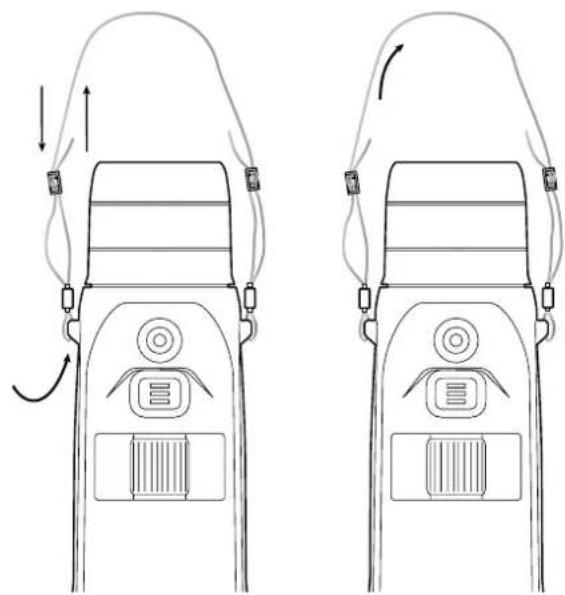
Mise en place de la courroie de transport
| Optique | |||
| Distance focale mm 20 / F1.0 40 / F1.0 | |||
| Type d'objectif Germanium | |||
| Portée de la détection(taille de l'objet 1,8 m x 0,6 m ; 2 yd x 0,7 yd) | m (yd) 1 000 (1 090) 2 000 (2 180) | ||
| Angle de vision subjectif ° 40 (diagonale) | |||
| Champ de vision sur 100 m (sur 100 yards) | m (pieds) | 38 (114) | 19 (57) |
| Champ de vision | ° horizontal x vertical | 22 x 16 | 11 x 8,2 |
| Grossissement optique | 1,5x | 3,0x | |
| Zoom numérique maximum | 10x | ||
| Pas du zoom | variable | 0,1 - 1,0 | |
| Capteur | |||
| Résolution du capteur | px | 640 x 480 | |
| Espacement des pixels du capteur | μm | 12 | |
| Fréquence des images | Hz | 50 | |
| Affichage | |||
| Résolution d'affichage | px | 1 024 x 768 | |
| Type d'affichage AMOLED | |||
| Électronique | |||
| Interfaces | USB : recharge + transmission de donnéesWLAN : transmission de donnéesBluetooth : transmission de données | ||
| Batterie | Lithium-ion | ||
| Autonomie | h | 6,5 | |
| Alimentation électrique externe | 9 V/2 A, 12 V/1,5 A (USB) | ||
| Mémoire interne | Go | 16 | |
| Vidéo / Image / Fonction streaming | √ | ||
| Fréquence WLAN | GHz | 2,4 | |
| Norme WLAN | IEEE 802.11b/g/n | ||
| Connexion à d'autres appareils | Appli ZEISS Hunting, USB | ||
| Généralités | |||
| Indice de protection | IP65 / IP67 | ||
| Plage de température de fonctionnement | °C (°F) | -20 / +50 (-4 / +122) | |
| Plage de températures de charge | °C (°F) | 0 / +50 (+32 / +122) | |
| Longueur x largeur x hauteur | mm (pouces) | 230 x 62 x 68 (9,06 x 2,44 x 2,68) | 228 x 69 x 73 (7,36 x 2,72 x 2,87) |
| Poids | g (onces) | 690 (24,3) | 755 (26,6) |
Sous réserve de modifications du produit et du contenu de livraison, liées aux progrès techniques dans le domaine.
Mise en marche/arrêt
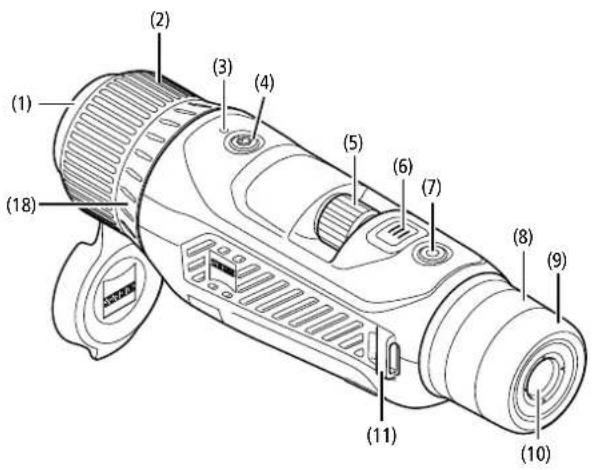
Appuyez longuement sur l'interrupteur (4) pour allumer l'appareil. La DEL (3) est allumée en vert. En cas de charge faible, la DEL (3) est allumée en rouge. Par la suite, appuyez à nouveau longuement sur l'interrupteur (4) pour éteindre l'appareil. La DEL s'éteint alors.
Remarque : appuyez sur l'interrupteur (4) jusqu'à ce que le symbole OFF s'affiche à l'écran. Alors seulement, l'interrupteur (4) peut être relâché et l'appareil s'éteint. Si l'interrupteur (4) est relâché avant l'affichage du symbole OFF, l'appareil ne s'éteint pas, mais se met en veille.
Appuyez longuement sur le bouton menu (6) pour afficher le menu principal à l'écran. Ce faisant, regardez dans le viseur (10). La navigation dans le menu principal s'effectue à l'aide de la molette (5) et du bouton menu (6). Tournez la molette (5) vers la droite pour faire défiler les options vers la droite ou vers le bas. Tournez la molette (5) vers la gauche pour faire défiler les options vers la gauche ou vers le haut. Appuyez brièvement sur le bouton menu (6) pour sélectionner une option de menu. Vous accédez ainsi au sous-menu. Procédez aux réglages souhaités avec la molette (5). Appuyez brièvement sur le bouton menu (6) pour confirmer la sélection et revenir au menu principal. Appuyez longuement sur le bouton menu (6) pour quitter le menu principal et revenir en mode d'observation. Alternativement, naviguez jusqu'à « Exit ». Appuyez brièvement sur le bouton menu (6) pour revenir en mode d'observation.
Veille auto
Un capteur de proximité (17) intégré sur le viseur (10) offre une option de mise en veille automatique. Lorsque cette fonction est activée, le mode veille s'active automatiquement au bout de quelques secondes, lorsque le viseur (10) est éloigné de l'oeil. À l'inverse, lorsque le viseur (10) est à nouveau rapproché de l'oeil, l'appareil repasse automatiquement en mode d'observation.
Pour désactiver la fonction de veille automatique, sélectionnez « Paramètres » dans le menu principal. Naviguez ensuite jusqu'à « Paramètres de l'appareil ». Appuyez brièvement sur le bouton menu (6) pour accéder au sous-menu. Naviguez jusqu'à « Veille auto » et appuyez brièvement sur le bouton menu (6). Sélectionnez la période au bout de laquelle l'appareil doit passer en mode veille lorsque le viseur (10) est éloigné de l'oeil. Appuyez brièvement sur le bouton menu (6) pour confirmer la sélection.
Veille
Appuyez brièvement sur l'interrupteur (4) pour mettre l'appareil en mode veille. La DEL (3) clignote en vert. Par la suite, appuyez à nouveau brièvement sur l'interrupteur (4) pour repasser l'appareil en mode d'observation. La DEL (3) reste allumée en vert. En cas de charge faible, la DEL (3) clignote en rouge dans le mode veille.
Mode observation
Regardez dans le viseur (10) pour observer la scène. Tournez la molette de réglage dioptrique (8) pour faire le point à l'écran. Tournez l'anneau de mise au point (2) de l'objectif (18) pour faire le point sur la scène.
Zoom
En mode observation, la molette (5) permet d'agrandir ou de réduire la scène. Vous pouvez zoomer entre 1,0x et 10x. La vitesse de zoom peut être réglée dans l'appli ZEISS Hunting. Le grossissement numérique paramétré est affiché en haut à droite de l'écran.
Mode de prise de vues
Cet appareil permet de prendre des photos et des vidéos. Pour passer d'un mode de prise de vues à l'autre, maintenez enfoncé le bouton de prise de vues (7). Le symbole en haut à gauche de l'écran change selon le mode sélectionné. Pour prendre une photo ou faire une vidéo, appuyez brièvement, une fois, sur le bouton de prise de vues (7). Pour arrêter une capture vidéo en cours, appuyez une nouvelle fois brièvement sur le bouton de prise de vues (7).

Mode photo

Mode vidéo
Menu
Le menu principal regroupe les options à sélectionner suivantes :
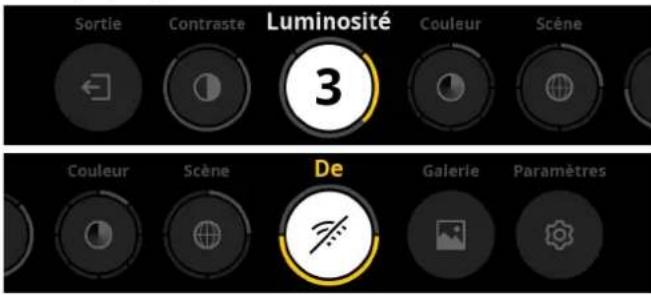
text_image
Sortle Contraste Luminosité Couleur Scène 3 Couleur Scène De Galerie Paramètres■ Exit : sélectionnez Exit pour passer du menu au mode d'observation.
Contraste : réglez ici le contraste de la scène. Vous avez le choix entre neuf niveaux de contraste. Le niveau 1 est le contraste le plus faible. Le niveau 9 est le contraste le plus fort.
■ Luminosité : réglez ici la luminosité de l'écran. Vous avez le choix entre neuf niveaux de luminosité. Le niveau 1 est la luminosité la plus faible. Le niveau 9 est la luminosité la plus forte.
Couleur : réglez ici les modes couleur du mode d'observation et sélectionnez le raccourci des modes couleur.
■ Scène : Il y a quatre scènes au choix : Universelle, Brouillard, Découvrir, Identifier.

Universelle

Brouillard

Découvrir

Identifier
■ Connectivité : activez ou désactivez la connectivité pour établir une liaison Bluetooth ou WLAN avec un autre appareil (par ex. smartphone).
■ Galerie : consultez ici toutes les photos enregistrées. Pour le moment, les vidéos peuvent uniquement être consultées dans l'appli ZEISS Hunting.
■ Paramètres : Procédez ici à toutes les réglages liés au système de l'appareil.
Couleur
La scène peut être affichée dans cinq modes couleur prédéfinis et trois modes couleur personnalisés. Vous disposez des modes couleur suivants :
- White Hot : ici, les zones froides sont illustrées en noir et les chaudes en blanc.
- Black Hot : ici, les zones froides sont illustrées en blanc et les chaudes en noir.
- Red Hot : ici, les zones froides sont illustrées en noir et les chaudes en blanc. En outre, les zones les plus chaudes apparaissent en jaune à rouge.
■ Rainbow : grâce à une palette de couleurs variées, les zones froides sont illustrées en noir à bleu et les chaudes en jaune à blanc.
■ Vision nocturne : ici, les zones froides sont assombries et les zones chaudes jaunies.
- Utilisateur 1-3 : sélectionnez un des modes couleur précédemment créés dans l'appli ZEISS Hunting.
Pour modifier les modes couleur, sélectionnez « Couleur » dans le menu principal. Naviguez ensuite jusqu'au mode couleur de votre choix. Appuyez brièvement sur le bouton menu (6) pour confirmer la sélection et revenir au menu principal.
Alternativement, vous pouvez régler les modes couleur via un raccourci en mode d'observation. Pour passer d'un mode couleur à un autre, appuyez brièvement sur le bouton menu (6).
Il est possible d'enregistrer jusqu'à trois modes couleurs dans la liste des raccourcis. Les modes couleur suivants sont pré-enregistrés : White Hot, Black Hot, Red Hot. Il est possible de naviguer d'un mode couleur pré-enregistré à un autre, selon vos choix.
Pour ce faire, sélectionnez le mode couleur que vous souhaitez appliquer en mode d'observation. Sélectionnez ensuite « Couleur » au menu principal. Appuyez brièvement sur le bouton menu (6) pour accéder au sous-menu. Sélectionnez le mode couleur à ajouter. Appuyez brièvement sur le bouton menu (6) pour confirmer la sélection. Le mode couleur du raccourci a été modifié.
Connectivité
La ZEISS DTI 6 permet de connecter votre smartphone à l'appareil via Bluetooth et même, au besoin, via le WLAN. Pour ce faire, activez la fonction Bluetooth sur votre smartphone et sur votre appareil.
Pour activer la fonction Bluetooth de votre appareil, sélectionnez « Connectivité » dans le menu principal. Sélectionnez ensuite « Activé » ou « Désactivé ». Appuyez brièvement sur le bouton menu (6) pour confirmer la sélection. Au menu principal, sélectionnez ensuite « Paramètres » et naviguez jusqu'à « Paramètres de couplage ». Appuyez brièvement sur le bouton menu (6) pour accéder au sous-menu. Vous y trouverez une liste des appareils précédemment enregistrés.
Remarque : activez la connectivité pour rendre la ZEISS DTI 6 visible temporairement via Bluetooth. Alternativement, activez la connectivité et naviguez jusqu'à « Paramètres de couplage ». La ZEISS DTI 6 restera visible tant que vous vous trouverez au sous-menu « Paramètres de couplage ». Utilisez l'appli ZEISS Hunting sur votre smartphone pour vous connecter à la ZEISS DTI 6.
Remarque : la connexion Bluetooth doit être établie manuellement uniquement pour la première connexion à un nouveau smartphone. Par la suite, lorsque la connectivité est activée, la connexion se fait automatiquement.
Lorsque la connectivité est activée et que la connexion à l'appli ZEISS Hunting est établie, les fonctions suivantes sont disponibles :
■ Fonction streaming
- Procéder au paramétrage de l'appareil dans l'appli - Visualiser les vidéos et photos capturées
Lors de la transmission de données des vidéos et photos ou le streaming de vidéo en direct, une fonction WLAN supplémentaire est nécessaire. Au besoin, la connexion est étable automatiquement par l'appareil. Suivez les instructions de votre smartphone pour le connecter à votre appareil.
Paramètres

Les options suivantes sont disponibles au sous-menu « Paramètres »
■ Profils : faites votre sélection parmi les profils utilisateurs personnalisés.
■ Calibrage : sélectionnez ici Calibrage automatique ou Calibrage manuel.
■ GPS : paramétrez ici la fonction GPS « Activé » ou « Désactivé ».
■ Appareil : configurez ici tous les paramètres système, par ex. le mode veille ou la langue.
■ Couplage : vous trouverez ici une liste de tous les appareils connus pouvant être connectés par Bluetooth.
■ Réinitialisation : formatez ici la mémoire de l'appareil ou réinitialisez l'appareil aux paramètres par défaut.
■ Informations : vous trouverez ici des informations sur les réglementations applicables et la version de firmware actuellement installée sur votre appareil.
Paramètres des profils
Dans l'appli ZEISS Hunting, vous pouvez créer plusieurs profils utilisateurs et les transmettre à la ZEISS DTI 6. Les paramètres des profils se règlent de la même manière que ceux de l'appareil. La ZEISS DTI 6 peut garder en mémoire jusqu'à cinq profils pour s'adapter à plusieurs utilisateurs et des conditions ambiantes diverses. Au besoin, il suffit ensuite de changer de profil utilisateur pour ajuster rapidement les paramètres de l'appareil à un environnement changeant.
Pour l'enregistrement et la transmission des profils sur la ZEISS DTI 6, ouvrez l'appli ZEISS Hunting et suivez les instructions fournies.
Pour paramétrer et changer les profils de la ZEISS DTI 6, sélectionnez « Paramètres » dans le menu principal. Naviguez ensuite jusqu'à « Paramètres des profils ». Appuyez brièvement sur le bouton menu (6) pour accéder au sous-menu. Sélectionnez l'un des profils enregistrés. Vous pourrez alors choisir d'enregistrer les paramètres actuels de l'appareil dans le profil ou de charger un profil existant. Appuyez brièvement sur le bouton menu (6) pour confirmer la sélection. Appuyez longuement sur le bouton menu (6) pour revenir en mode d'observation.
Paramètres de calibrage
L'appareil vous permet de sélectionner l'un ou l'autre mode de calibrage : automatique ou manuel.
En mode automatique, l'appareil effectue seul un calibrage en fermant et en ouvrant un obturateur interne, lorsque cette procédure est nécessaire. Vous entendez un léger clic. Dans ce mode, vous avez aussi la possibilité d'effectuer vous-même le calibrage manuellement, en appuyant simultanément sur le bouton de prise de vues (7) et le bouton menu (6).
En option, vous pouvez également sélectionner le mode manuel. En mode manuel, fermez le cache-objectif (1). Appuyez ensuite simultanément sur le bouton de prise de vues (7) et le bouton menu (6). L'appareil est de nouveau calibré.
Remarque : lors d'un calibrage manuel, assurez-vous que le cache-objectif est bien en place. Sinon, le capteur ne peut pas procéder à un calibrage correct et la qualité de l'image s'en trouve affectée (ex. : images fantômes). Si vous avez oublié de couvrir l'objectif pendant le calibrage manuel, répétez la procédure avec l'objectif couvert.
Paramètres GPS
Réglez ici la fonction GPS sur « Activé » ou « Désactivé ».
Paramètres de l'appareil
Langue
Pour modifier la langue, sélectionnez « Paramètres » dans le menu principal. Naviguez ensuite jusqu'à « Paramètres de l'appareil ». Appuyez brièvement sur le bouton menu (6) pour accéder au sous-menu. Naviguez jusqu'à « Langue » et appuyez brièvement sur le bouton menu (6). Sélectionnez une langue parmi les six proposées et confirmez la sélection en appuyant brièvement sur le bouton menu (6). Appuyez longuement sur le bouton menu (6) pour revenir en mode d'observation.
Date
Pour régler la date, sélectionnez « Paramètres » au menu principal. Naviguez ensuite jusqu'à « Paramètres de l'appareil ». Appuyez brièvement sur le bouton menu (6) pour accéder au sous-menu. Naviguez jusqu'à « Date » et appuyez brièvement sur le bouton menu (6). Réglez la date du jour et confirmez votre sélection en appuyant brièvement sur le bouton menu (6). Appuyez longuement sur le bouton menu (6) pour revenir en mode d'observation.
Remarque : la date est réglée automatiquement si le GPS est activé.
Heure
Pour régler l'heure, sélectionnez « Paramètres » au menu principal. Naviguez ensuite jusqu'à « Paramètres de l'appareil ». Appuyez brièvement sur le bouton menu (6) pour accéder au sous-menu. Naviguez jusqu'à « Heure » et appuyez brièvement sur le bouton menu (6). Réglez l'heure et confirmez votre sélection en appuyant brièvement sur le bouton menu (6). Appuyez longuement sur le bouton menu (6) pour revenir en mode d'observation.
Format de l'heure
Le paramètre « Format de l'heure » vous permet de choisir entre l'affichage 24 heures et l'affichage 12 heures. Veillez à bien régler la date et l'heure car vos photos et vidéos sont horodatées.
Pour régler le format de l'heure, sélectionnez « Paramètres » dans le menu principal. Naviguez ensuite jusqu'à « Paramètres de l'appareil ». Appuyez brièvement sur le bouton menu (6) pour accéder au sous-menu. Naviguez jusqu'à « Format de l'heure » et appuyez brièvement sur le bouton menu (6). Réglez le format de l'heure de votre choix et confirmez votre sélection en appuyant brièvement sur le bouton menu (6). Appuyez longuement sur le bouton menu (6) pour revenir en mode d'observation.
Paramètres de couplage
Pour le couplage des appareils, sélectionnez « Paramètres » dans le menu principal. Naviguez ensuite jusqu'à « Paramètres de couplage ». Appuyez brièvement sur le bouton menu (6) pour accéder au sous-menu. Vous trouverez ici une liste de tous les appareils déjà connus. Pour passer d'un appareil à un autre, sélectionnez l'appareil de votre choix et confirmez votre sélection en appuyant brièvement sur le bouton menu (6).
Pour connecter un appareil pour la première fois, dans l'appli ZEISS, allez sur « Connected Products ». Sélectionnez la ZEISS DTI 6 et confirmez le message « Connect » à l'écran. Comparez le PIN sur le smartphone et sur la ZEISS DTI 6. Avec l'option « Coupler » dans l'appli ZEISS Hunting et sur la ZEISS DTI 6, confirmez la connexion.
Si le smartphone a déjà été couplé à l'appareil, aucune autre étape n'est nécessaire. Appuyez longuement sur le bouton menu (6) pour revenir en mode d'observation.
Remarque : pour le couplage, l'option de connectivité doit être activée.
Paramètres de réinitialisation
Pour formater la mémoire de l'appareil, sélectionnez « Paramètres » dans le menu principal. Naviguez ensuite jusqu'à « Paramètres de réinitialisation » et appuyez brièvement sur le bouton menu (6). Naviguez jusqu'à « Formater la mémoire ». Sélectionnez « Formater » et confirmez votre sélection. Une deuxième demande de confirmation doit également être validée avec « Oui ». Sélectionnez « Non » si vous ne souhaitez pas procéder au formatage.
Remarque : lors du formatage, toutes les vidéos et photos enregistrées sont effacées de l'appareil. Les paramètres de l'appareil sont conservés.
Pour rétablir les paramètres par défaut, sélectionnez « Paramètres » dans le menu principal. Naviguez ensuite jusqu'à « Paramètres de réinitialisation » et appuyez brièvement sur le bouton menu (6). Naviguez jusqu'à « Rétablir les paramètres par défaut ». Sélectionnez « Réinitialiser » et confirmez la sélection. Une deuxième demande de confirmation doit également être validée avec « Oui ». Sélectionnez « Non » si vous ne souhaitez pas rétablir les paramètres par défaut.
Remarque : lorsque vous réinitialisez l'appareil à ses paramètres par défaut, les paramètres et toutes les données enregistrées dans l'appareil, y compris les photos et vidéos, sont supprimés.
Remarque : après le rétablissement des réglages d'usine sur l'appareil, effacez la ZEISS DTI 6 de la liste des appareils Bluetooth sur votre smartphone.
Remarque : lorsque la batterie est déchargée ou sortie de l'appareil, l'appareil perd le réglage de la date et de l'heure. Règlez à nouveau la date et l'heure pour que vos photos et vos vidéos soient correctement horodatées.
Il est également possible de recevoir la date et l'heure via l'appli Hunting ou le GPS.
Élimination des erreurs
Erreur Causes possibles Dépannage
| L'appareil ne démarre pas. | La batterie est vide. | Rechargez l'appareil. |
| L'appareil ne charge pas. | Le câble USB est défectueux. Remplacez le câble USB. | |
| L'alimentation électrique externe est insuffisante. | Vérifiez l'alimentation électrique externe.Celle-ci doit être fournie avec un bloc d'alimentation USB-C® au moyen d'un câble USB-C® vers USB-C®.* | |
| Le câble USB n'est pas bien branché dans l'appareil. | Débranchez le câble USB et vérifiez si la fiche et la prise sont en bon état et propres. | |
| En cas de températures élevées, l'appareil s'éteint automatiquement. | Arrêt automatique pour la protection de l'accu contre la surchauffe. | Laissez l'appareil refroidir à l'arrêt. |
| L'image n'est pas nette.L'image présente des stries.L'arrière-plan n'est pas homogène. | L'appareil doit être recalibré. | Effectuez la procédure de calibrage selon les instructions. |
| L'image est trop sombre. | La luminosité de l'écran est réglée trop bas. | Ajustez la luminosité de l'écran. |
| L'image à l'écran est blafarde. | Le contraste est réglé sur un niveau trop faible. | Ajustez le contraste. |
| L'ordinateur ne détecte pas l'appareil (mémoire interne). | L'appareil n'est pas allumé. Transtérez les images une fois l'appareil allumé. | |
| Le câble USB n'est pas bien branché. | Veuillez lire les remarques de la section « Interface USB ». | |
| Le logiciel requis n'est pas installé. Installez le logiciel nécessaire pour votre système. | ||
| L'horodatage des images est erroné. | La date et l'heure ne sont pas encore réglées sur l'appareil. | Réglez la date et l'heure conformément aux instructions. |
| La qualité de l'image est mauvaise.La plage de détection est trop courte. | Une mauvaise météo peut avoir des effets délètres (ex. : fortes chutes de neige, pluie, brouillard, etc.). | |
| Le smartphone ne se connecte pas avec ma ZEISS DTI 6. | Le mot de passe WLAN n'est pas correct. Saisissez le bon mot de passe. | |
| Il y a trop de réseaux WLAN à proximité de l'appareil.Cela peut entraîner des perturbations. | Déplacez l'appareil dans un endroit disposant de peu voire d'aucun réseau(x) WLAN à proximité immédiate. | |
| Le signal WLAN est régulièrement perdu ou interrompu. | La ZEISS DTI 6 est trop éloignée ou il y a trop d'autres réseaux WLAN à proximité. | Déplacez l'appareil pour qu'un signal WLAN soit directement détecté. |
| Il y a un obstacle entre l'appareil et le récepteur. | ||
Données personnelles lors de la cession ou de l'élimination de votre appareil ZEISS
Rappelez-vous que des photos et vidéos personnelles peuvent être stockées dans votre appareil. Avant de céder l'appareil à un tiers, réinitialisez l'appareil aux paramètres par défaut afin de supprimer ces données, puis vérifiez leur suppression. Vous contribuez ainsi à préserver votre vie privée et la sécurité de vos données.
Collaboration à la sécurité informatique
Contribuez activement à protéger la sécurité informatique de votre appareil en utilisant l'application ZEISS Hunting et en installant les mises à jour du firmware dès qu'elles sont disponibles.
Mise à jour du firmware
La mise à jour du firmware peut être effectuée à l'aide de l'appli ZEISS Hunting. Pour cela, suivez les instructions de l'appli ZEISS Hunting.
Remarque : assurez-vous que l'appareil est entièrement rechargé avant la mise à jour du firmware. N'arrêtez pas l'appareil pendant la mise à jour, sous peine de l'endommager.
Remarque : si vous lancez une mise à jour via l'appli ZEISS Hunting, vous devrez la confirmer sur l'appareil pour des raisons de sécurité.
Appli ZEISS Hunting
Installez l'appli ZEISS Hunting sur votre smartphone et ouvrez-la. Suivez les étapes affichées, pour vous connecter à la ZEISS DTI 6.
L'appli ZEISS Hunting vous permet de transférer des photos et des vidéos sur votre smartphone, de visionner l'image en direct, de procéder à des réglages et d'utiliser d'autres fonctions. La fonction d'aide de l'appli vous en donne une description détaillée.
Remarque : pour pouvoir utiliser l'appli ZEISS Hunting et ses fonctions, assurez-vous que votre smartphone est connecté à la ZEISS DTI 6.
Remarque : à chaque connexion avec l'appli ZEISS Hunting, la date et l'heure actuelles sont transférées automatiquement de votre smartphone à l'appareil.
Remarque : notez que vous n'êtes pas connecté(e) via le WLAN classique si vous avez établi une connexion WLAN avec votre ZEISS DTI 6. Pour revenir au WLAN classique, coupez la connexion de votre ZEISS DTI 6 avec votre smartphone.
Interface USB
Utilisez l'interface USB (16) située à gauche pour recharger votre appareil ou transférer des données (photos et vidéos) sur votre PC.
La ZEISS DTI 6 fonctionne alors comme un périphérique de stockage de masse.
Filetage pour trépied
Sur le dessous de l'appareil se trouve un filetage normalisé (15) de 1/4 pouce pour trépied standard. Pour obtenir des prises de vues plus stables, vissez l'appareil sur un trépied.
DEL d'état
Pour le réglage de l'affichage DEL, sélectionnez « Paramètres » dans le menu principal. Naviguez ensuite jusqu'à « Paramètres de l'appareil ». Appuyez brièvement sur le bouton menu (6) pour accéder au sous-menu. Naviguez jusqu'à « DEL d'état » et appuyez brièvement sur le bouton menu (6). Sélectionnez Manuel ou Désactivé et confirmez votre sélection en appuyant brièvement sur le bouton menu (6). Appuyez longuement sur le bouton menu (6) pour revenir en mode d'observation.
En mode « Manuel », vous pouvez régler la luminosité de la DEL dans l'appli.
Remarque : pour éviter tout aveuglement dans l'obscurité, la luminosité de la DEL doit être maintenue faible. Il peut donc arriver que la DEL soit à peine visible à la lumière du jour.
| État de fonctionnement | Niveau de charge | Couleur de la DEL | État de la DEL |
| État de fonctionnement normal | Ne charge pas | Vert | Fixe |
| Ne charge pas (état de charge faible) | Rouge | Clignotant | |
| Charge | Rouge | Fixe | |
| Charge (entièrement chargé) | Vert | Fixe | |
| Charge insuffisante | Bleu | Clignotant | |
| Mode veille | Ne charge pas | Vert | Clignotant |
| Ne charge pas (état de charge faible) | Rouge | Clignotant | |
| Charge | Rouge | Fixe | |
| Charge (entièrement chargé) | Vert | Fixe | |
| Charge insuffisante | Bleu | Clignotant | |
| Désactivé | Ne charge pas | - | - |
| Charge | Rouge | Fixe | |
| Charge (entièrement chargé) | Vert | Fixe | |
| Charge insuffisante | Bleu | Clignotant | |
| Tous | Pas de batterie insérée | Bleu | Fixe |
Recharge de l'appareil
Rechargez l'appareil via le port USB (16) dès que la batterie est déchargée. L'état de charge de la batterie de l'appareil est affiché en bas à droite de l'écran. En cas de charge faible, l'affichage à l'écran devient rouge. Lorsque la charge de l'appareil est en cours, la DEL (3) est allumée en rouge, que l'appareil soit activé ou non. Lorsque la batterie est entièrement chargée, la DEL (3) est allumée en vert.
Utilisez des chargeurs conformes aux spécifications d'alimentation USB et USB-C ^® uniquement.
Changement d'objectif
La ZEISS DTI 6 peut être utilisée avec des objectifs d'une distance locale de 20 mm et de 40 mm.
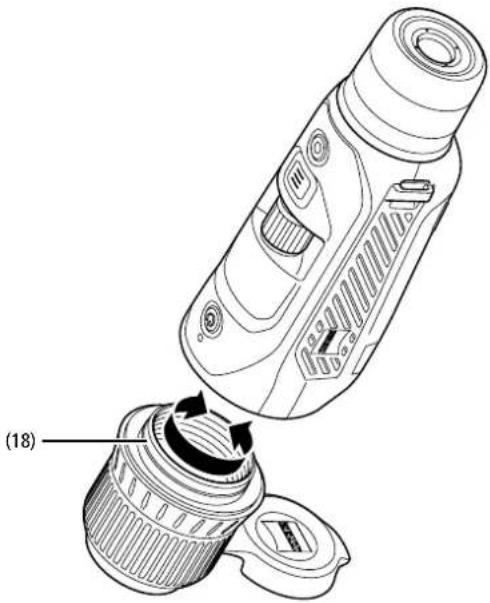
Le capteur de l'appareil est très sensible à l'encrassement. Pour protéger le capteur de l'encrassement, éteignez l'appareil avant le remplacement de l'objectif (18). Ne nettoyez pas le capteur vous-même, car cela peut occasionner des dommages sur le capteur. Le nettoyage du capteur doit impérativement être effectué par le service après-vente ZEISS.
Le remplacement de l'objectif (18) doit être exécuté dans un environnement propre. Ne laissez pas l'appareil sans objectif (18). Nous recommandons une procédure de remplacement de l'objectif aussi rapide que possible et en orientant vers le bas la partie avant ouverte.
Pour changer d'objectif (18), tournez l'objectif (18) dans le sens inverse des aiguilles d'une montre et détachez-le de l'appareil. Placez le nouvel objectif (18) sur l'appareil et serrez-le fermement, à la main, dans le sens des aiguilles d'une montre.
Dans le menu principal, sélectionnez ensuite « Paramètres ». Naviguez jusqu'à « Paramètres de l'appareil » et appuyez brièvement sur le bouton menu (6). Vous accédez ainsi au sous-menu. Naviguez jusqu'à « Objectif » et appuyez brièvement sur le bouton menu (6). Sélectionnez 20 mm ou 40 mm et confirmez votre sélection en appuyant brièvement sur le bouton menu (6). Appuyez longuement sur le bouton menu (6) pour revenir en mode d'observation.
Remplacement du cache-objectif
Le cache-objectif (1) est fixé solidement sur l'objectif (18). Pour remplacer un cache-objectif (1) défectueux, tirez assez fort pour le détacher de l'objectif (18). Placez ensuite le nouveau cache-objectif (1) sur l'objectif (18) jusqu'à ce qu'il soit solidement en place.
Maintenance et entretien de l'appareil
Pour déloger les grosses particules de saleté (du sable, par ex.) des lentilles, n'utilisez pas de chiffon : soufflez dessus ou munissez-vous d'un pinceau ! À la longue, des traces de doigts
peuvent altérer la surface des lentilles. Le plus simple est de souffler sur les lentilles pour les embuer, puis de les essuyer avec un chiffon de nettoyage spécial pour optiques.
Pour prévenir la formation de moisissures, dans les pays tropicaux notamment, les jumelles doivent être conservées au sec, dans un endroit garantissant la bonne aération de la surface extérieure des lentilles.
Entretien et nettoyage du joint d'étanchéité
Assurez-vous que le joint d'étanchéité est toujours exempt de crasse et de dommages. Nettoyez-le, au besoin, avec un chiffon non-pelucheux.
Maintenance et entretien de la batterie
Pour prolonger la durée de vie de la batterie, suivez les instructions suivantes :
■ Évitez de stocker l'appareil à des températures élevées.
- Évitez de stocker l'appareil avec la batterie entièrement chargée.
■ Évitez la décharge complète de l'appareil.
Pièces de rechange
Si vous avez besoin de pièces de rechange pour votre appareil, par ex. d'un cache-objectif (1), veuillez vous adresser à votre revendeur spécialisé, à votre distributeur local ou à notre service client.
Pour toutes questions à adresser à notre service client, vous trouverez ses coordonnées à la page : www.zeiss.com/cop/service
ZEISS est réputée pour la qualité et la fiabilité élevées de ses produits. C'est pourquoi, outre les obligations de garantie du vendeur envers le client, nous vous offrons une garantie fabricant de deux ans pour ce produit ZEISS. Celle-ci peut être prolongée d'un an lorsque vous enregistrez votre produit dans les quatre semaines suivant l'achat.
L'extension de garantie à trois ans ne s'applique pas à la batterie fournie. Vous pouvez consulter l'étendue de la garantie en cliquant sur le lien suivant : www.zeiss.com/cop/warranty
Enregistrez votre produit sur : www.zeiss.com/cop/register
Adresse du fabricant
Carl Zeiss AG
Sous réserve de modifications du produit et du contenu de livraison, liées aux progrès techniques dans le domaine. Nous déclinons toute responsabilité en cas d'erreurs et de fautes d'impression.
Remarque sur la protection des données
L'utilisation de la ZEISS DTI 6 implique le traitement de données à caractère personnel. Nos remarques sur la protection des données et le traitement des données à caractère personnel sont disponibles dans notre centre de téléchargement : www.zeiss.com/hunting/manuals
Ce produit est concédé sous licence à l'utilisateur pour un usage personnel et non commercial dans le cadre de la licence de portefeuille de brevets AVC, afin de (i) coder des vidéos conformément à la norme AVC (« AVC VIDÉO ») et/ou (ii) décoder des vidéos AVC qui ont été codées par un utilisateur à des fins personnelles et/ou des vidéos fournies par un éditeur de vidéos sous licence. Aucune autre licence, y compris implicite, n'est accordée pour d'autres usages. Pour de plus amples informations, consultez MPEG LA, L.L.C., voir: http://www.MPEGLA.com
Mises à jour
Téléchargez l'appli ZEISS Hunting pour disposer des dernières mises à jour :

Hunting App
Télécharger dans l'App Store
CHINAAN LEAV
Google Play
ZEISS DTI
6/20 | 6/40
Producentens adresse
Carl Zeiss AG