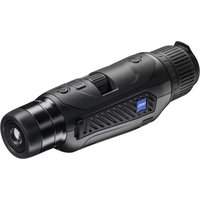
DTI 6/20 - サーマルカメラ ZEISS - 無料のユーザーマニュアル
デバイスのマニュアルを無料で見つける DTI 6/20 ZEISS PDF形式.


| 製品タイプ | 熱画像カメラ |
| ブランド | ZEISS |
| モデル | DTI 6/20 |
| 寸法 (L x l x h) | 230 x 62 x 68 mm |
| 重量 | 690 g |
| 電源 | 充電式リチウムイオンバッテリー(連続使用時間6.5時間) |
| センサー解像度 | 640 x 480 px(ピッチ12 µm) |
| ディスプレイ | AMOLED 1024 x 768 px |
| 光学倍率 | 1.5x |
| 最大デジタルズーム | 10x(0.1~1.0刻み) |
| 焦点距離 | 20 mm |
| 検出距離(1.8m x 0.6mの対象物) | 1,000 m |
| 視野(水平x垂直) | 22° x 16° |
| 保護等級 | IP65 / IP67 |
| 動作温度範囲 | -20°C~+50°C |
| 接続性 | USB-C(充電・データ転送)、WLAN(2.4GHz)、Bluetooth |
| 内部メモリー | 16GB |
| 機能 | 写真、動画、ZEISS Huntingアプリによるライブストリーミング |
| 付属品 | 熱画像カメラDTI 6/20、ネオプレーン製ストラップ、ショルダーベルト付きケース、USBケーブル、クリーニングクロス、リチウムイオンバッテリー、簡易取扱説明書、安全上の注意、保証書、EULA文書 |
| お手入れとクリーニング | 光学系は専用クロスで清掃;センサーは自分で清掃しない;シーリングガスケットは糸くずの出ない布で拭く |
| 安全について | USBおよびUSB-C®仕様に準拠した充電器を使用;高温にさらさない;付属の安全上の注意に従う |
| 交換部品と修理可能性 | 20mm・40mmレンズはユーザー交換可能;その他の部品(レンズキャップ、バッテリー、ストラップ)は販売店またはZEISSカスタマーサービスから入手;センサーの清掃はZEISSサポートのみ |
| 一般情報 | メーカー保証2年、4週間以内に登録で3年延長;ファームウェアアップデートはZEISS Huntingアプリ経由;AVCライセンス含む |
よくある質問 - DTI 6/20 ZEISS
ユーザーの質問 DTI 6/20 ZEISS
0 質問 この機器について。知っているものに答えるか、ご自身の質問をしてください。
この機器について新しい質問をする
デバイスの取扱説明書をダウンロード サーマルカメラ 無料でPDF形式で!マニュアルを見つける DTI 6/20 - ZEISS 電子デバイスをもとに戻しましょう。このページにはデバイスの使用に必要なすべての書類が掲載されています。 DTI 6/20 ブランド ZEISS.
使用説明書 DTI 6/20 ZEISS
安全に関する注意および規制情報を遵守してください。それ
らの内容についてはこちらをご■ください:
http://www.zeiss.com/hunting/manuals
用されている方も、そうでない方も、ご使用いただけます。いずれの場合にも完全な祝野が得られます。
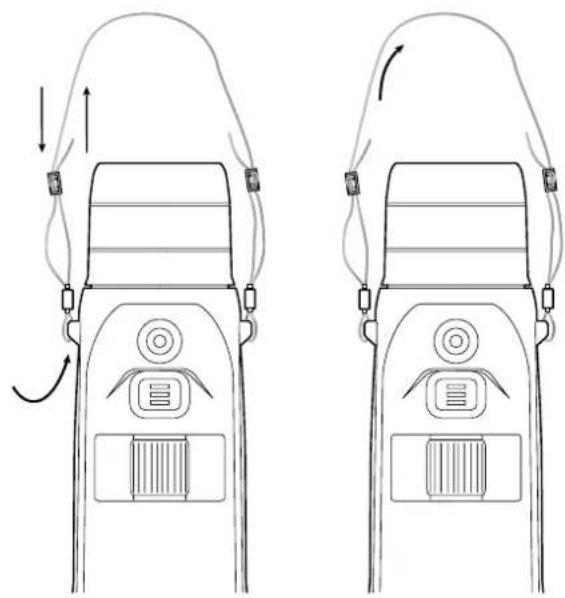
キャリングストラップの取り付け
取扱説明書
ZEISS ブランドの製品は、優れた光学性能、精密な加工と高度な耐久性を特長とします。
サーモグラフィカメラを最適な状態で長期間にわたって使用していただくために、以下のお取り扱い上の注意点にお気をつけください。
納品內容
| 製品 注文番号 | 納品内容 | ||
| ZEISSDTI | 6/20 | 527020-9901-000 | DTI 6 サーモグラフィカメラ対物レンズ 20 mm、または対物レンズ 40 mmネオプレン製キャリングストラップキャリングケースとショルダーストラップUSB ケーブルレンズ用クリーニングクロスリチウムイオンパッテリークイックガイド安全に関する注意保証書使用許諾契約書 (EULA) |
| ZEISSDTI | 6/40 | 527020-9902-000 | |
バッテリーの取り付け / 取り外し
バッテリーを交換するには、表面にギザギザの付いたスライドボタン(13)を三脚穴(15)の方向に引き、カバーの側面を持ちながら、カバー(14)を開けます。カバー(14)は、ヒンジによって機器に固定されています。バッテリーは、斜めに、接点部分が内側の三脚穴(15)の方向を向くように挿入します。その後、バッテリーをコンパートメントに完全に押し込みます。最後にカバー(14)を閉じ、元の位置にカチッとはめ込みます。裏を閉めるときは、赤い取り出し用テープがシーリングと蓋の周に挟まっていないことを確認してください。これにより、デバイスの気密性を確保できます。
メガネ有り / なしでの観察
アイカップ (9) の取り外しが可能なため、サーモグラフィカメラはメガネを着
| レンズ | |||
| 焦点距離 mm 20/F1.0 40/F1.0 | |||
| レンズタイプ | グルマニウム | ||
| 検出距離(レンズのサイズ 1.8 m×0.6 m、2 ヤード×0.7 ヤード) | m(ヤード) 1,000 (1,090) 2,000 (2,180) | ||
| 主体の画角 | °40( | 対角) | |
| 100 mに対する視野(100 ヤードに対する視野)m( | フィート) 38 (114) | 19 (57) | |
| 視野 | °水平方向 x 垂直方向 | 22 × 16 | 11 × 8.2 |
| 光学倍率 | 1.5x | 3.0x | |
| 最大デジタルズーム | 10x | ||
| ズームステップ | 可変 | 0.1 ~ 1.0 | |
| センサー | |||
| センサーの解像度 | px | 640 × 480 | |
| センサーの画素間隔 | μm | 12 | |
| 画像周波数 | Hz | 50 | |
| ディスプレイ | |||
| ディスプレイの解像度 | px | 1,024 × 768 | |
| ディスプレイタイプ | AMOLED | ||
| 電子系統 | |||
| インターフェース | USB:充電+データ転送WLAN:データ転送Bluetooth:データ転送 | ||
| バッテリー | リチウムイオン | ||
| バッテリー稼働時間 | 時間 | 6.5 | |
| 外部電源 | 9 V/2 A、12 V/1.5 A (USB) | ||
| 内蔵メモリ | GB | 16 | |
| ビデオ/画像/ライブストリーミング機能 | √ | ||
| WLAN周波数 | GHz 2.4 | ||
| WLAN規格 | IEEE 802.11b/g/n | ||
| 他の機器への接続 | ZEISS Hunting アプリ、USB | ||
| 一般 | |||
| 保護等級 | IP65 / IP67 | ||
| 稼動温度範囲 | °C (°F) | -20 / +50 (-4 / +122) | |
| 充電温度範囲 | °C (°F) | 0 / +50 (+32 / +122) | |
| 長さ x 幅 x 高さ | mm(インチ) | 230 × 62 × 68 (9.06 × 2.44 × 2.68) | 228 × 69 × 73 (7.36 × 2.72 × 2.87) |
| 重量 | g(オンス) | 690 (24.3) | 755 (26.6) |
技術的改善のために、仕様および納品内容は変更される可能性があります。
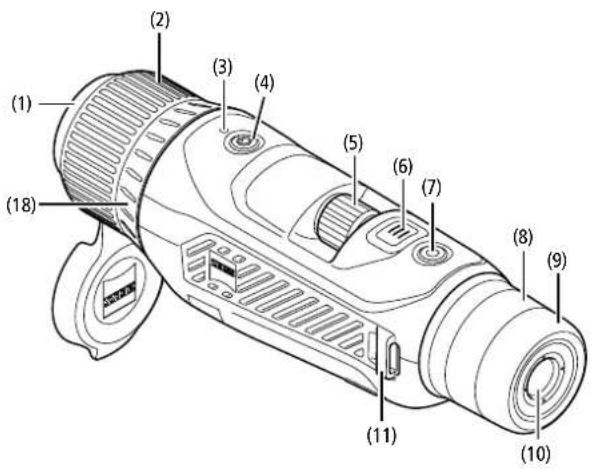
オン / オフボタン (4) を長押しし、機器をオンにします。LED (3) が緑色に点灯します。バッテリー残量がわずかになると、LED (3) が赤く点灯します。オン / オフボタン (4) を長押しすると、機器が再びオフになります。その後、LED は点灯しなくなります。
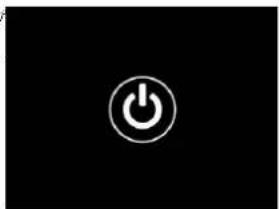
ご注意:オン / オフボタン (4) は、ディスプレイにオフ記号が表示されるまで長押ししてください。オフ記号が表示されたらオン / オフボタン (4) から手を離すことができ、機器がオフになります。オフ記号が表示される前にオン / オフボタン (4) から手を離すと、機器はオフにはならずに、スタンパイモードに切り替わります。
メニューボタン (6) を長押しすると、ディスプレイにメインメニューが表示されます。その際には、ビューファインダー (10) を覘いてください。メインメニュー内でのナビゲーションは、回転ダイヤル (5) とメニューボタン (6) で行います。
回転ポタン (5) を右に回すと、右または下にスクロールします。回転ポタン (5) を左に回すと、左または上にスクロールします。
メニューボタン (6) を短く押し、メニュー項目を選択します。これにより、サブメニューへ移動します。設定は回転ボタン (5) で行ってください。メニューボタン (6) を短く押すと、選択を確定し、メインメニューに戻ります。 メニューボタン (6) を長押しすると、メインメニューが閉じ、観察モードに切り替わります。または「Exit」に移動します。メニューボタン (6) を短く押すと、再び観察モードに切り替わります。
オートスタンバイ
ビューファインダー (10) に内蔵された近接センサー (17) により、オートスタンパイが可能です。この機能が有効になっていると、ビューファインダー (10) から目を離した数秒後にスタンバイモードが自動的にオンになります。再びビューファインダー (10) に目を当てると、自動的に観察モードに切り替わります。
オートスタンバイを無効にするには、メインメニューから「Settings」を選択します。そこから「Settings Device Menu」に移動します。メニューボタン(6)を短く押すと、サブメニューへ移動します。「Auto-Standby」に移動し、メニューボタン(6)を短く押します。ピューファインダー(10)から日を離してからスタンパイモードに移行するまでの時間を選択します。メニューボタン(6)を短く押し、選択を確定します。
スタンバイ
オン / オフボタン (4) を短く押すと、機器はスタンパイモードに切り替わります。LED (3) は緑色に点滅します。オン / オフボタン (4) を再度短く押すと、機器は再び観察モードに切り替わります。LED (3) が緑色に継続して点灯します。
スタンバイモードでバッテリー残量がわずかになると、LED (3) が赤く点滅します。
観察モード
ビューファインダー (10) を頭き、シーンを観察してください。視度調整リング (8) を回し、画面のピントを合わせます。 レンズ (18) のフォーカスリング (2) を回し、シーンのピントを合わせます。
ズーム
観察モードでは、回転ボタン (5) を使ってシーンを拡大および縮小することができます。ズームは 1.0x から 10x の間で可能です。ズーム速度は、ZEISS Hunting アプリから設定できます。その時点で設定されているデジタル倍率がディスプレイの右上に表示されます。
撮影モード
木機を用いて、写真およびビデオの撮影を行うことができます。両撮影モード間の切り替えを行うには、撮影ボタン(7)を長押しします。選択されたモードに応じて、ディスプレイ左上の記号が変化します。 写真やビデオを撮影するには、撮影ボタン(7)を1度短く抑します。撮影ボタン(7)をもう一度短く押すと、実行中の動画撮影が停止します。

写真モード

ビデオモード
メニュー
メインメニューでは、以下を選択できます:
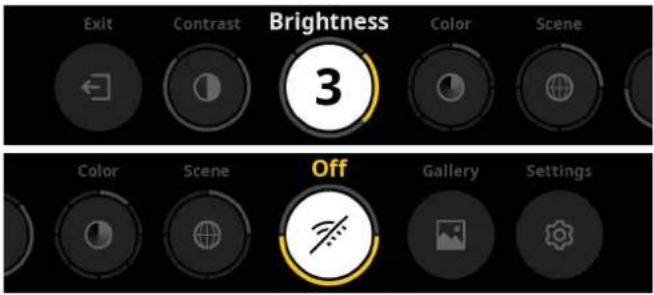
- Exit:「Exit」を選択すると、メニューから観察モードに移動します。
- Contrast: ここでシーンのコントラストを設定します。9 段階のコントラストから選択することができます。1 段階目ではコントラストが最も弱くなります。9 段階目でコントラストが最も強くなります。
- Brightness:ここでディスプレイの明るさを設定します。9 段階の明るさを選択することができます。1 段階目では明るさが最も弱くなります。 9 段階目で明るさが最も強くなります。
- Color:ここで観察モードのカラーモードを設定し、カラーモードのショートカットの選択項目を作成します。
- Scene: ここで 4 種類のシーン(汎用、霧、発見、識別)を選択することができます。


洞用 識別発見霧
- Connectivity:コネクティビティを「On」または「Off」に切り替えることで、他の機器(スマートフォンなど)とのBluetoothやWLANを介した接続が可能になります。
- Gallery:ここで撮影したすべての写真を見ることができます。動画はZEISS Hunting アプリからのみご覧いただけます。
- Settings:機器のシステムに関するすべての設定をここで行います。
カラー
シーンは、あらかじめ定義された5つのカラーモードと、ご自分で作成した3つのカラーモードで表示できます。次のカラーモードを選択できます;
- White Hot:低温部分は黒、高温部分は白で表示されます。
- Black Hot: 低温部分は白、高温部分は黒で表示されます。
- Red Hot:低温部分は黒、高温部分は白で表示されます。さらに、最も高温の部分を黄色から赤色で表示します。
- Rainbow:カラフルなカラーパレットで、低温部分は黒色から青色、高温部分は黄色から白色で表示されます。
- Night Eye:低温部分は暗く、高温部分は黄味がかった色で表示されます。
- User 1-3: あらかじめ ZEISS Hunting アプリで作成したカラーモードを選択します。
カラーモードを変更するには、メインメニューから「Color」を選択します。そこから、希望するカラーモードに移動します。メニューボタン(6)を短く担すと、選択を確定し、メインメニューに戻ります。
あるいは、観察モードのショートカットでカラーモードを設定することも可能です。カラーモードを変更するには、メニューボタン(6)を短く押します。
ショートカットリストには、カラーモードを3つまで保存できます。次のカラーモードがプリセットされています:White Hot、Black Hot、Red Hot。プリセットされているカラーモードは、自由に交換することが可能です。交換するには、観察モードで交換するカラーモードを選択します。そこから、メインメニューで「Color」を選択します。メニューボタン(6)を短く押すと、サブメニューへ移動します。新たに追加するカラーモードを選択します。メニューボタン(6)を短く押し、選択を確定します。ショートカットのカラーモードが変更されました。
コネクティビティ
ZEISS DTI 6 では、Bluetooth あるいは必要に応じて WLAN を介して、機器にスマートフォンを接続することができます。これを行うには、スマートフォンと機器の両方で Bluetooth 機能をオンにします。
機器の Bluetooth 機能を設定するには、メインメニューで「Settings Connectivity Menu」を選択します。そこから「On」または「Off」を選びます。メニューボタン (6) を短く押し、選択を確定します。 その後、メインメニューで「Settings」を選択し、「Settings Pairing Menu」に移動します。メニューボタン (6) を短く押すと、サブメニューへ移動します。ここに、既知の機器がリスト表示されます。
ご注意:コネクティビティをオンにして、Bluetooth で ZEISS DTI 6 が短時間表示されるようにします。あるいは、コネクティビティをオンにして「Settings Pairing Menu」に移動します。ZEISS DTI 6 は、「Settings Pairing Menu」のサブメニューにいる間、表示されます。スマートフォンで ZEISS Hunting アプリを使用して、ZEISS DTI 6 に接続します。
ご注意:Bluetooth 接続は、新しいスマートフォンに初めて接続するときにのみ必要となります。その後、コネクティビティを有効にすれば、自動接続されるようになります。
コネクティビティを有効にして ZEISS Hunting アプリに接続すると、以下の機能が利用できるようになります:
- ライブストリーミング
- アプリでの機器設定
- 作成した画像とビデオを見る
動画や写真のデータ送信やライブストリーミングの送信には、追加で WLAN 機能が必要です。接続は必要に応じて機器が自動的に確立します。スマートフォンの指示に従って、スマートフォンを機器に接続します。
設定

サブメニュー「Settings」では、以下を選択できます:
- Profile:ここでユーザー定義のプロファイルを選択することができます。
- Calibration:ここで自動校正または手動校正を設定します。
- Location: ここで GPS 機能を「On」または「Off」に設定します。
- Device:スタンバイ、言語など、システムに関するすべての設定をここで行います。
- Pairing:ここには、Bluetooth での接続が確立済みのすべての機器のリストが表示されます。
- Reset: ここで本体メモリーをフォーマットしたり、機器を工場出荷時の設定にリセットします。
- Information:ここでは、規制や最新のファームウェアに関する情報を見ることができます。
プロファイルの設定
ZEISS Hunting アプリを使って、さまざまなユーザー定義のプロファイルを作成し、ZEISS DTI 6 に転送することができます。プロファイルでは、機器と同様の設定が可能です。ZEISS DTI 6 には最大 5 つのプロファイルを保存できることから、さまざまな環境条件やユーザーに合わせて複数のプロファイルを作成しておくことができます。環境の変化に合わせてプロファイルを変更することで、機器の設定をすばやく適応させることができます。
プロファイルを保存して ZEISS DTI 6 に転送するには、ZEISS Hunting アプリから、そこにある指示に従います。
ZEISS DTI 6 でプロファイルを設定・変更するには、メインメニューで「Settings」を選択します。そこから「Settings Profile Menu」に移動します。メニューボタン (6) を短く押すと、サブメニューへ移動します。保存されているプロファイルの中から 1 つを選択します。ここで、現在の設定をプロファイルに保存するか、あるいは既存のプロファイルを読み込むかを選択することができます。メニューボタン (6) を短く押し、選択を確定します。メニューボタン (6) を長く押すと、観察モードに戻ります。
校正の設定
機器では、自動か手動の、2つの校正モードを選択することができます。
自動モードでは、本機器は内部シャッターの発閉により、必要な場合に校正を自動的に実行します。その際、小さなクリック音が聞こえます。このモードでは、撮影ボタン(7)とメニューボタン(6)を同時に押すことで、自分で校正を行うこともできます。
別のオプションとして、手動モードを選択することもできます。手動モードの場合は、レンズカバー(1)を閉じます。次に、撮影ボタン(7)とメニューボタン(6)を同時に押します。これで機器は再び校正されました。
ご注意:手動モードで校正を行う際には、必ずレンズを保護カバーで覆ってください。これを急るとセンサーの校正が正しく行われず、ゴーストが生じるなど、画像の質が低下します。手動校正の際に対物レンズにカバーをかけ忘れた場合は、対物レンズにカバーをかけた状態で校正を継り返してください。
GPS の設定
ここで GPS 機能を「On」または「Off」に設定します。
機器の設定
言語
言語を変更するには、メインメニューから「Settings」を選択します。そこから「Settings Device Menu」に移動します。メニューボタン(6)を短く押すと、サブメニューへ移動します。「Language」に移動し、メニューボタン(6)を短く押します。6つの言語から1つを選択し、メニューボタン(6)を短く押して選択を確定します。メニューボタン(6)を長く押すと、観察モードに戻ります。
日付
日付を設定するには、メインメニューから「Settings」を選択します。そこから「Settings Device Menu」に移動します。メニューボタン(6)を短く押すと、サブメニューへ移動します。「Date」に移動し、メニューボタン(6)を短く押します。現在の日付を設定し、メニューボタン(6)を短く押して選択を確定します。メニューボタン(6)を長く押すと、観察モードに戻ります。
ご注意:GPS が有効になっている場合、日付は自動的に設定されます。
時間
時間を設定するには、メインメニューから「Settings」を選択します。そこから「Settings Device Menu」に移動します。メニューポタン(6)を短く押すと、サブメニューへ移動します。「Time」に移動し、メニューポタン(6)を短く押します。現在の時間を設定し、メニューポタン(6)を短く押して選択を確定します。メニューポタン(6)を長く押すと、観察モードに戻ります。
時刻形式
「Time Format」の設定では、24 時間表示と 12 時間表示を選択することができます。写真や動画にはタイムスタンプが押されるため、必ずその時点の日時を設定するようにしてください。
時刻形式を設定するには、メインメニューから「Settings」を選択します。そこから「Settings Device Menu」に移動します。メニューボタン(6)を短く押すと、サブメニューへ移動します。「Time Format」に移動し、メニューボタン(6)を短く押します。希望の時刻形式を設定し、メニューボタン(6)を短く押して選択を確定します。メニューボタン(6)を長く押すと、観察モードに戻ります。
ペアリングの設定
機器をペアリングするには、メインメニューから「Settings」を選択します。そこから「Settings Pairing Menu」に移動します。メニューボタン(6)を短く押すと、サブメニューへ移動します。ここに、すでに知られているすべての機器のリストが表示されます。ペアリングした機器を切り替えるには、目的の機器を選択し、メニューボタン(6)を短く押して選択を確定します。
機器を初めてペアリングするには、ZEISS Hunting アプリで「Connected Products」に移動します。ZEISS DTI 6 を選択して、スクリーンに表示された「Connect」を確定します。スマートフォンと ZEISS DTI 6 の PIN を比較します。ZEISS Hunting アプリと ZEISS DTI 6 で「Pair」を押して、ペアリングを確定します。
スマートフォンがそれ以前にすでにペアリングされている場合、それ以上の操作は不要です。
メニューボタン (6) を長く押すと、観察モードに戻ります。
ご注意:ペアリングには、コネクティピティが有効化されている必要があります。
リセットの設定
本体メモリーをフォーマットするには、メインメニューで「Settings」を選択します。その後「Settings Reset Menu」に移動し、メニューボタン(6)を短く拝します。「Format Memory」に移動します。「Format」を選択し、選択を確定します。2 各目のセキュリティプロンプトが表示されますが、これも「Yes」で確定する必要があります。フォーマットを行わない場合は「No」を選択します。
ご注意:フォーマットを行うと、機器に保存されている動画や写真がすべて消去されます。機器設定は保持されます。
工場出荷時設定へのリセットを行うには、メインメニューの「Settings」を選択します。その後「Settings Reset Menu」に移動し、メニューポタン(6)を短く押します。「Reset to factory settings」に移動します。「Reset」を選択し、選択を確定します。2番目のセキュリティプロンプトが表示されますが、これも「Yes」で確定する必要があります。工場出荷時設定へのリセットを行わない場合は「No」を選択します。
ご注意:機器を工場出荷時設定にリセットすると、設定内容や、機器に保存されているすべてのデータ(写真や動画を含む)が消去されます。
ご注意:機器を工場出荷時設定にリセットした場合は、その後にZEISS DTI 6 をスマートフォンの Bluetooth 一覧から削除してください。
ご注意:バッテリーが放電するか、バッテリーを取り出すと、機器で設定した日付と時刻が失われます。画像や動画に正しいタイムスタンプが付くように、日付と時刻を再度設定します。
Hunting アプリ経由の接続または GPS で日付と時刻を受信することも可能です。
エラーの対処
エラー 考えられる原因 対処方法
| 機器が起動しない。 | バッテリーが空です。機器を充電してください。 | |
| 機器を充電できない。 | USBケーブルが故障しています。USBケーブルを交換してください。 | |
| 外部電力供給が不十分です。 | 外部電力供給を確認してください。USB-C* to USB-C*ケーブルとUSBやPD (Power Delivery)電源ユニットを使用して確保されている必要があります。* | |
| USBケーブルが機器に正しく差し込まれていませ | USBケーブルを抜き取り、プラグとソケットに破損や汚れがないか確認してください。 | |
| 高温になると、デバイスは自動的にオフになる。 | バッテリーを過熱から保護する自動オフ機能。 | スイッチをオフにした状態で、デバイスの熱を冷まします。 |
| 画像が不鮮明。画像には線が入っている。背景が均一ではない。 | 機器を新たに校正する必要があります。 | 注意事項にしたがって校正手順を実行してください。 |
| 画像が暗すぎる。 | 設定されている画面の明るさが弱すぎます。 | 画面の明るさを調整してください。 |
| ディスプレイの画像がぼやけている。 | 設定されているコントラストが弱すぎます。 | コントラストを調整してください。 |
| コンピュータが機器(内蔵メモリ)を認識しない。 | 機器がオンになっていない。 | 機器のスイッチオンにしてから画像を転送します。 |
| USBケーブルが正しく差し込まれていません。 | 「USBインターフェース」の項の注意事項をお読みください。 | |
| 必要なソフトウェアがインストールされていません。 | システムに必要なソフトウェアをインストールしてください。 | |
| 画像の時間表示が間違っている。 | 機器の時間表示(時刻/日付)がまだ設定されていません。 | 注意事項にしたがって時間表示を設定してください。 |
| 画質に関題がある。検知節囲が狭すぎます。 | 患天候が影響する場合があります(激しい降雪、降雨、霧など)。 | |
| スマートフォンがZEISS DTI 6と接続されない。 | WLANパスワードが正しくありません。 | 正しいパスワードを入力してください。 |
| 機器の付近のWLANネットワークの数が多すぎます。機能に影響が生じる場合があります。 | 付近のWLANネットワーク数が少ない、あるいはまったくない場所に機器を移動します。 | |
| WLAN信号が常に喪失または中断する。 | ZEISS DTI 6の位置が離れすぎているか、近くにある他のWLANネットワークの数が多すぎます。 | WLAN信号を直接検知できるように機器の場所を変更してください。 |
| 機器と受信機の間に障害物があります。 | ||
ZEISS の機器を譲渡または廃棄する際の個人データ
プライベートな写真や動画が本体メモリーに保存されている可能性に注意してください。本機を第三者に譲渡する前に、そのようなデータを消去するため「工場出荷寺設定へのリセット」機能を実行し、データが削除されたことを確認してください。これにより、お客様のプライバシーと個人情報が守られます。
IT セキュリティへの協力
ZEISS Hunting アプリを使用し、新しいファームウェアアップデートが利用可能になったらすぐにインストールするなど、機器の IT セキュリティを守るため積極的に処してください。
ファームウェアアップデート
ZEISS Hunting アプリを使用してファームウェアのアップデートを行うことができます。そのためには、ZEISS Hunting アプリの指示にしたがってください。
ご注意:ファームウェアのアップデートを行う前に、機器が完全に充電されていることを確認してください。アップデート中に機器の電源を切らないでください。さもないと機器が損傷するおそれがあります。
注記:ZEISS Hunting アプリを介してアップデートを開始した場合、安全上の理由からこれを機器で再び確定する必要があります。
ZEISS Hunting アブリ
ご使用のスマートフォンに ZEISS Hunting アプリをインストールしてアプリを開きます。そこに表示されている手順に従って、ZEISS DTI 6 に接続します。
ZEISS Hunting アプリでは、スマートフォンへの画像や動画の転送、ライブ映像の視聴、設定を行うことができるほか、その他の機能もご利用いただけます。より詳細な説明は、アプリのヘルプ機能に記載されています。
ご注意:ZEISS Hunting アプリとその機能を使用するには、ご使用のスマートフォンが ZEISS DTI 6 に接続されていることを確認してください。
ご注意:ZEISS Hunting アプリに接続するたびに、その時点の日付と時刻がご使用のスマートフォンから機器に自動的に転送されます。
ご注意:ZEISS DTI 6 への WLAN 接続を確立している場合、通常の WLAN には接続されていないことにご注意ください。通常の WLAN 接続に戻るには、ZEISS DTI 6 とスマートフォンの接続を切ってください。
USB インターフェース
左側の USB インターフェース (16) を使用して、機器を充電したり、データ(画像および動画)を PC に転送したりすることができます。
ZEISS DTI 6 は、この場合、マスストレージデバイスとして機能します。
三脚穴
機器の下側には、標準的な三脚用の 1/4 インチの標準ネジ (15) が付いています。よりしっかり固定して撮影したい場合に、機器を三脚にネジ止めしてください。
ステータス LED
LED 表示を設定するには、メインメニューから「Settings」を選択します。そこから「Settings Device Menu」に移動します。メニューポタン (6) を短く押すと、サブメニューへ移動します。「Status LED」に移動し、メニューポタン (6) を短く押します。Manual、Deactivated のいずれかを選択し、メニューポタン (6) を短く押して選択を確定します。メニューポタン (6) を長く押すと、観察モードに戻ります。
「Manual」モードでは、アプリを使って LED の明るさを設定できます。
ご注意:暗間で過度に眩しくなるのを避けるため、LED の明るさは低く抑えられています。このため、日光下では LED が見えにくくなる場合があります。
| 動作状態 | 充電状態 | LED色 | LED状態 |
| 通常の動作状態 | 充電されていない | 緑 | 点灯 |
| 充電されていない(バッテリー残量がわずか) | 赤 | 点滅 | |
| 充電中 | 赤 | 点灯 | |
| 充電中(充電完了) | 緑 | 点灯 | |
| 充電電力不足 | 青 | 点滅 | |
| スタンパイモード | 充電されていない | 緑 | 点滅 |
| 充電されていない(バッテリー残量がわずか) | 赤 | 点滅 | |
| 充電中 | 赤 | 点灯 | |
| 充電電力不足 | 青 | 点滅 | |
| 充電中(充電完了) | 緑 | 点灯 | |
| オフ | 充電されていない | - | - |
| 充電中 | 赤 | 点灯 | |
| 充電中(充電完了) | 緑 | 点灯 | |
| 充電電力不足 | 青 | 点滅 | |
| すべて | バッテリー非装着 | 青 | 点灯 |
機器の充電
バッテリーが空になったら、USB ポート(16)を介して充電を行ってください。機器のバッテリー充電レベルは、ディスプレイの右下に表示されています。バッテリー残量がわずかになると、ディスプレイの表示が赤色になります。機器が充電中のときは、機器の電源がオンおよびオフの状態で、LED(3)が赤色に点灯します。バッテリーが完全に充電されると、LED(3)が緑色に点灯します。
USB-C ^® および USB Power Delivery の仕様に準拠した充電器のみを使用してください。*
レンズの交換
ZEISS DTI 6 には、焦点距離 20 mm のレンズと焦点距離 40 mm のレンズを使用することができます。
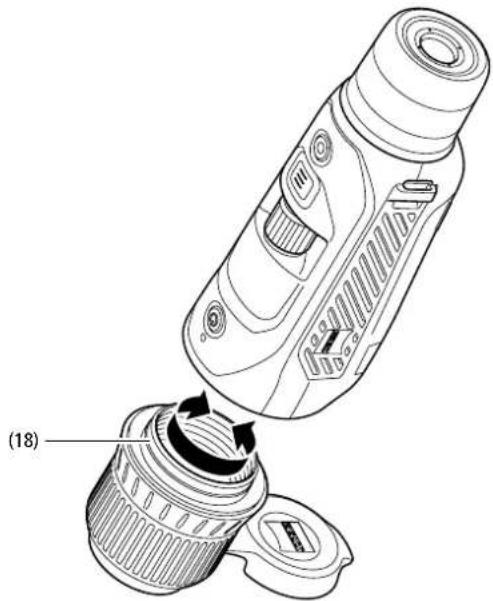
デバイスのセンサーは、汚れに対して非常に敏感に反応します。センサーを汚れから守るため、レンズを交換する前にはデバイスのスイッチをオフにしてください(18)。センサーは壊れやすいため、ご自分でクリーニングしないようにご注意ください。センサーのクリーニングは、必ずZEISSカスタマーサービスにご依頼ください。
レンズの交換 (18) は、清潔な環境で行ってください。レンズ (18) を装着せずにデバイスを放置しないようにしてください。レンズ交換はできるだけ短時間で行い、その間は開いている前方部分を下に向けることをお勧めします。
レンズ (18) を交換するには、まずレンズ (18) を反時計回りに回して本体から取り外します。新しいレンズ (18) を本体に装着し、レンズ (18) を時計回りに手で締めます。
その後、メインメニューに移動し「Settings」を選択します。その後「Settin Device Menu」に移動し、メニューボタン(6)を短く押します。これにより、サブメニューへ移動します。「Lens」に移動し、メニューボタン(6)を短く押します。20 mm か 40 mm のいずれかを選択し、メニューボタン(6)を短く押して選択を確定します。メニューボタン(6)を長く押すと、観察モードに戻ります。
レンズカバー (1) はレンズ (18) にはめ込まれ、しっかりと固定されています。欠陥のあるレンズカバー (1) を交換する際には、少し力を加えてレンズ (18) から引き抜いてください。その後、新しいレンズカバー (1) をレンズ (18) にはめ込み、しっかりと固定します。
機器のお手入れとメンテナンス
レンズの上の大きなごみ粒(砂など)は拭き取らずに、吹き飛ばすか、刷毛で取り除いてください!指跡は、しばらくするとレンズ表面を損傷するおそれがあります。息を吹きかけてからきれいなレンズ拭きで磨くことが、レンズ表面の一番頼半なお手入れ方法です。
特に熱帯地方では、レンズにカビが生えることがありますが、これは、外側のレンズ表面を常に乾燥した通気のよい場所に保管することによって防ぐことができます。
シールのお手入れとクリーニング
シールに汚れや損傷がないことを常に確認してください。必要に応じて、糸くずの出ない布を使って清掃してください。
バッテリーのお手入れとメンテナンス
バッテリーの寿命を延ばすために、以下の点にしたがってください:
- 機器を高温で保管することは避けてください。
- バッテリーを完全に充填した状態で機器を保管してはいけません。
- 機器の完全な放電は避けてください。
交换部品
レンズカバー (1) など、機器の交換部品が必要な場合には、専門店、お住まいの国の代理店または弊社顧客サービス窓口までお問い合わせください。
サービス関連のご質問については、弊社顧客サービスまでお問い合わせください:www.zeiss.com/cop/service
ZEISS は高い信頼性で高い品質を提供します。そのため、販売者のお客様に対する保証条件を問わず、当社はこの ZEISS 製品に 2 年間のメーカー保証を提供しています。また、製品をご購入から 4 週間以内にご登録していただくことで、保証がさらに 1 年延長されます。
3 年間の延長保証は、付属のバッテリーには適用されません。保証の範囲に関しては、下記のリンクからご確認ください:
製品をこちらからご登録ください:www.zeiss.com/cop/register
製造者住所
sCarl Zeiss AG
Carl-Zeiss-Straße 22 D-73447 Oberkochen ドイツ
www.zeiss.com/nature および www.zeiss.com/hunting
技術的改善のために、仕様および納品内容は変更される可能性があります。誤りや誤植に関して当社は一切責任はを負いません。
データ保護に関する注意事項
ZEISS DTI 6 の使用においては、個人に関するデータが処理されます。データ保護と個人に関するデータの処理についての当社からの注意情報は、ダウンロードセンター(www.zeiss.com/hunting/manuals)にアクセスしてください。
本製品は、AVC 特許ポートフォリオライセンスに基づき、消費者が個人的かつ非商業的に使用する目的で認可されているものであり、(i) AVC 規格に準拠したビデオ(以下、「AVC ビデオ」)をエンコードすること、および / または、(ii) 消費者が個人的な目的でエンコードした AVC ビデオおよび / または認可済みのビデオ配信者から提供されたビデオをデコードすることを目的としています。その他の使用に関しては、暗示的なものを含め、いかなるライセンスも付与されません。詳細は MPEG LA, L.L.C. のサイトをご覧ください;http://www.MPEGLA.com
アップデート
最新アップデートに対応した ZEISS Hunting アブリのダウンロード:

Hunting App
App Store
からダウンロード
Google Play
CHICANAS
ZEISS DTI
6/20 | 6/40
使用说明书

警告!

- 取扱説明書
- バッテリーの取り付け / 取り外し
- メガネ有り / なしでの観察
- オートスタンバイ
- スタンバイ
- 観察モード
- ズーム
- 撮影モード
- メニュー
- 洞用 識別発見霧
- カラー
- コネクティビティ
- 設定
- プロファイルの設定
- 校正の設定
- GPS の設定
- 機器の設定
- 言語
- 日付
- 時間
- 時刻形式
- ペアリングの設定
- リセットの設定
- エラーの対処
- ZEISS の機器を譲渡または廃棄する際の個人データ
- IT セキュリティへの協力
- ファームウェアアップデート
- ZEISS Hunting アブリ
- USB インターフェース
- 三脚穴
- ステータス LED
- 機器の充電
- レンズの交換
- 機器のお手入れとメンテナンス
- シールのお手入れとクリーニング
- バッテリーのお手入れとメンテナンス
- 交换部品
- 製造者住所
- データ保護に関する注意事項
- アップデート
- ZEISS DTI
- 6/20 | 6/40
- 使用说明书
- 警告!
ブランド : ZEISS
モデル : DTI 6/20
カテゴリ : サーマルカメラ