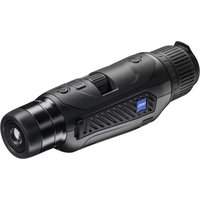
DTI 6/20 - Wärmekamera ZEISS - Kostenlose Bedienungsanleitung
Finden Sie kostenlos die Bedienungsanleitung des Geräts DTI 6/20 ZEISS als PDF.


| Produkttyp | Wärmebildkamera |
| Marke | ZEISS |
| Modell | DTI 6/20 |
| Abmessungen (L x B x H) | 230 x 62 x 68 mm |
| Gewicht | 690 g |
| Stromversorgung | Wiederaufladbarer Lithium-Ionen-Akku (6,5 h Betriebsdauer) |
| Sensorauflösung | 640 x 480 px (12 µm Pixelgröße) |
| Anzeige | AMOLED 1024 x 768 px |
| Optische Vergrößerung | 1,5x |
| Max. Digitalzoom | 10x (in Schritten von 0,1 bis 1,0) |
| Brennweite | 20 mm |
| Erkennungsweite (Objekt 1,8 m x 0,6 m) | 1.000 m |
| Sichtfeld (horizontal x vertikal) | 22° x 16° |
| Schutzart | IP65 / IP67 |
| Betriebstemperaturbereich | -20 °C bis +50 °C |
| Konnektivität | USB-C (Laden und Daten), WLAN (2,4 GHz), Bluetooth |
| Interner Speicher | 16 GB |
| Funktionen | Foto, Video, Live-Streaming über die ZEISS Hunting App |
| Lieferumfang | Wärmebildkamera DTI 6/20, Neopren-Tragegurt, Tasche mit Schultergurt, USB-Kabel, Reinigungstuch, Lithium-Ionen-Akku, Kurzanleitung, Sicherheitshinweise, Garantiekarte, EULA-Dokument |
| Pflege und Reinigung | Reinigen Sie die Optik mit einem speziellen Tuch; reinigen Sie den Sensor nicht selbst; reinigen Sie die Dichtung mit einem fusselfreien Tuch |
| Sicherheit | Verwenden Sie Ladegeräte gemäß den USB- und USB-C®-Spezifikationen; setzen Sie das Gerät keinen hohen Temperaturen aus; beachten Sie die mitgelieferten Sicherheitshinweise |
| Ersatzteile und Reparierbarkeit | 20-mm- und 40-mm-Objektive austauschbar durch den Benutzer; andere Teile (Objektivdeckel, Akku, Gurt) über Händler oder ZEISS Kundendienst; Sensorreinigung nur durch ZEISS Kundendienst |
| Allgemeine Informationen | Herstellergarantie 2 Jahre, verlängerbar auf 3 Jahre bei Registrierung innerhalb von 4 Wochen; Firmware-Updates über die ZEISS Hunting App; AVC-Lizenz enthalten |
Häufig gestellte Fragen - DTI 6/20 ZEISS
Benutzerfragen zu DTI 6/20 ZEISS
0 Frage zu diesem Gerät. Beantworten Sie die, die Sie kennen, oder stellen Sie Ihre eigene.
Eine neue Frage zu diesem Gerät stellen
Laden Sie die Anleitung für Ihr Wärmekamera kostenlos im PDF-Format! Finden Sie Ihr Handbuch DTI 6/20 - ZEISS und nehmen Sie Ihr elektronisches Gerät wieder in die Hand. Auf dieser Seite sind alle Dokumente veröffentlicht, die für die Verwendung Ihres Geräts notwendig sind. DTI 6/20 von der Marke ZEISS.
BEDIENUNGSANLEITUNG DTI 6/20 ZEISS
Bitte beachten Sie die Sicherheitshinweise und regulatorischen Informationen. Diese sind auch abrufbar unter:
http://www.zeiss.com/hunting/manuals
Beobachten mit und ohne Brille
Durch die ausziehbare Augenmuschel (9) kann die Wärmebildkamera sowohl mit als auch ohne Brille verwendet werden. Sie bietet in beiden Fällen das volle Sehfeld.
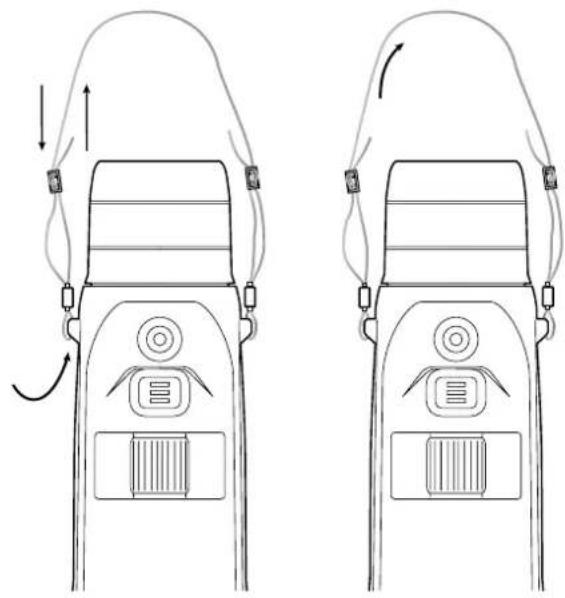
Anbringen des Trageriemens
GEBRAUCHSANLEITUNG
Die Produkte der Marke ZEISS sind geprägt durch hervorragende optische Leistungen, präzise Verarbeitung und lange Lebensdauer. Bitte beachten Sie folgende Gebrauchshinweise, damit Sie Ihre Wärmebildkamera optimal nutzen können und sie Ihnen über viele Jahre ein zuverlässiger Begleiter wird.
Lieferumfang
| Produkt | Best.-Nr. | Lieferumfang | |
| ZEISS DTI 6/20 527020-9901-000 | DTI 6 WärmebildkameraObjektiv 20 mm oder Objektiv 40 mmNeoprentrageriemenTragetasche inkl. SchulterriemenUSB-KabelOptik-ReinigungstuchLithium-Ionen-AkkuQuick GuideSicherheitshinweiseGarantiekarteEULA-Dokument | ||
| ZEISS DTI 6/40 527020-9902-000 | |||
Einlegen/Entfernen des Akkus
Zum Wechseln des Akkus ziehen Sie die geriffelte Schiebetaste (13) Richtung Stativgewinde (15), halten Sie die Seiten der Abdeckung fest und öffnen Sie die Abdeckung (14). Durch ein Scharnier ist die Abdeckung (14) dauerhaft mit dem Gerät verbunden. Der Akku wird schräg mit den Kontaklen nach innen in Richtung Stativgewinde (15) eingelegt. Drücken Sie den Akku dann komplett in das Fach. Schließen Sie die Abdeckung (14) anschließend wieder und lassen Sie sie einrasten. Achten Sie beim Schließen des Deckels darauf, dass das rote Entnahmeband nicht zwischen Dichtung und Deckel eingeklemmt wird. Damit ist die Dichtheit des Geräts gewährleistet.
| Optik | |||
| Brennweite mm 20 / F1.0 40 / F1.0 | |||
| Objektivtyp Germanium | |||
| Detektionsreichweite (Objektgröße 1,8 m × 0,6 m; 2 yd × 0,7 yd) | m (yd) 1.000 (1.090) 2.000 (2.180) | ||
| Subjektiver Schwinkel | ° | 40 (diagonal) | |
| Sehfeld auf 100 m (Sehfeld auf 100 yd) | m (ft) | 38 (114) | 19 (57) |
| Sehfeld | ° horizontal x vertikal | 22 × 16 | 11 × 8,2 |
| Optische Vergrößerung | 1,5x | 3,0x | |
| Maximaler digitaler Zoom | 10x | ||
| Zoom-Schritte | variabel | 0,1 - 1,0 | |
| Sensor | |||
| Auflösung Sensor | px | 640 × 480 | |
| Pixelabstand Sensor | μm | 12 | |
| Bildfrequenz | Hz | 50 | |
| Display | |||
| Auflösung Display | px | 1.024 x 768 | |
| Displaytyp | AMOLED | ||
| Elektronik | |||
| Schnittstellen | USB: Laden + DatenübertragungWLAN: DatenübertragungBluetooth: Datenübertragung | ||
| Akku | Lithium-Ionen | ||
| Akkulaufzeit | h | 6,5 | |
| Externe Spannungsversorgung | 9 V/2 A, 12 V/1,5 A (USB) | ||
| Interner Speicher | GB | 16 | |
| Video / Bild / Live-Stream-Funktion | √ | ||
| WLAN-Frequenz | GHz | 2,4 | |
| WLAN-Standard | IEEE 802.11b/g/n | ||
| Verbindung mit anderen Geräten | ZEISS Hunting App, USB | ||
| Allgemein | |||
| Schutzart | IP65 / IP67 | ||
| Betriebstemperaturbereich | °C (°F) | -20 / +50 (-4 / +122) | |
| Ladetemperaturbereich | °C (°F) | 0 / +50 (+32 / +122) | |
| Länge × Breite × Höhe | mm (inch) | 230 × 62 × 68 (9,06 × 2,44 × 2,68) | 228 × 69 × 73 (7,36 × 2,72 × 2,87) |
| Gewicht | g (oz) | 690 (24,3) | 755 (26,6) |
Änderungen in Ausführung und Lieferumfang, die der technischen Weiterentwicklung dienen, sind vorbehalten.
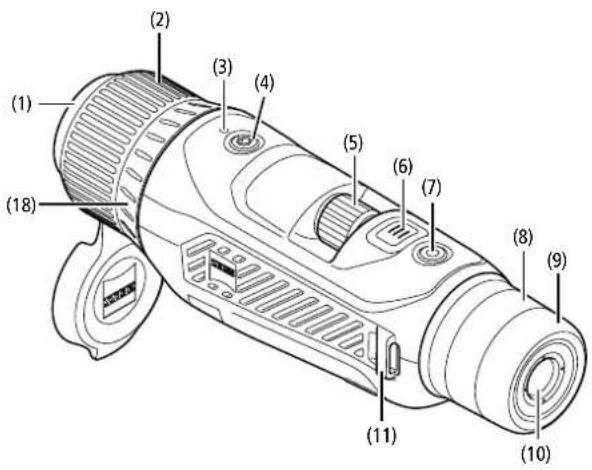
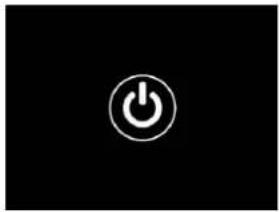
Durch längeres Drücken des Ein-/Ausschaltknopfes (4) schaltet sich das Gerät ein. Die LED (3) leuchtet grün. Bei geringem Ladezustand leuchtet die LED (3) rot. Durch längeres Drücken des Ein-/Ausschaltknopfes (4) schaltet sich das Gerät wieder aus. Die LED leuchtet dann nicht mehr.
Hinweis: Der Ein-/Ausschaltknopf (4) muss so lange gedrückt werden, bis das AUS-Symbol auf dem Display angezeigt wird. Erst dann kann der Ein-/Ausschaltknopf (4) losgelassen werden und das Gerät schaltet sich aus. Wird der Ein-/Ausschaltknopf (4) vor Anzeige des AUS-Symbols losgelassen, schaltet sich das Gerät nicht aus, sondern schaltet sich in den Standby-Modus.
Durch langes Drücken des Menüknopfes (6) wird das Hauptmenü auf dem Display angezeigt. Schauen Sie dabei durch den Sucher (10). Die Navigation im Hauptmenü erfolgt über das Drehrad (5) und den Menüknopf (6). Drehen Sie das Drehrad (5) nach rechts, um nach rechts oder nach unten zu scrollen. Drehen Sie das Drehrad (5) nach links, um nach links oder nach oben zu scrollen. Durch kurzes Drücken des Menüknopfes (6) wählen Sie einen Menüpunkt aus. Sie gelangen so in das Untermenü. Nehmen Sie die Einstellungen mit dem Drehrad (5) vor. Durch kurzes Drücken des Menüknopfes (6) bestätigen Sie die Auswahl und gelangen wieder in das Hauptmenü zurück. Durch langes Drücken des Menüknopfes (6) verlassen Sie das Hauptmenü und gelangen zurück in den Beobachtungsmodus. Alternativ navigieren Sie zu „Exit“. Durch kurzes Drücken des Menüknopfes (6) gelangen Sie wieder in den Beobachtungsmodus.
Auto-Standby
Ein eingebauter Näherungssensor (17) am Sucher (10) bietet die Möglichkeit eines Auto-Standby. Bei aktivierter Funktion wird der Standby nach wenigen Sekunden automatisch eingeschaltet, sobald der Sucher (10) vom Auge entfernt wird. Wird der Sucher (10) wieder an das Auge gelegt, schaltet sich das Gerät automatisch in den Beobachtungsmodus.
Zum Deaktivieren des Auto-Standby wählen Sie im Hauptmenü „Einstellungen“ aus. Navigieren Sie anschließend zu „Geräteeinstellungen“. Durch kurzes Drücken des Menüknopfes (6) gelangen Sie ins Untermenü. Navigieren Sie zu „Auto-Standby“ und drücken Sie kurz den Menüknopf (6). Wählen Sie eine Zeit aus, nach der das Gerät in den Standby schaltet, sobald der Sucher (10) vom Auge entfernt wird. Durch kurzes Drücken des Menüknopfes (6) bestätigen Sie die Auswahl.
Standby
Durch kurzes Drücken des Ein-/Ausschaltknopfes (4) schaltet sich das Gerät in den Standby-Modus. Die LED (3) blinkt grün. Durch nochmaliges kurzes Drücken des Ein-/Ausschaltknopfes (4) schaltet sich das Gerät wieder in den Beobachtungsmodus. Die LED (3) leuchtet dauerhaft grün. Bei geringem Ladezustand im Standby-Modus blinkt die LED (3) rot.
Beobachtungsmodus
Schauen Sie durch den Sucher (10), um die Szene zu beobachten. Drehen Sie am Dioptrienrad (8), um den Bildschirm scharf zu stellen. Drehen Sie am Fokusring (2) des Objektivs (18), um die Szene scharf zu stellen.
Zoom
Mit dem Drehrad (5) besteht im Beobachtungsmodus die Möglichkeit, die Szene zu vergrößern oder zu verkleinern. Sie können zwischen 1,0x und 10x zoomen. Die Zoom-Geschwindigkeit lässt sich über die ZEISS Hunting App einstellen. Die aktuell eingestellte digitale Vergrößerung wird oben rechts auf dem Display angezeigt.
Aufnahmemodus
Sie haben die Möglichkeit, Foto- und Videoaufnahmen zu machen. Um zwischen den beiden Aufnahmemodi zu wechseln, halten Sie den Aufnahmeknopf (7) länger gedrückt. Das Symbol oben links im Display ändert sich je nach ausgewähltem Modus. Um ein Foto zu machen oder ein Video aufzunehmen, drücken Sie den Aufnahmeknopf (7) einmal kurz. Drücken Sie den Aufnahmeknopf (7) noch einmal kurz, um eine laufende Videoaufnahme zu stoppen.

Fotomodus

Videomodus
Menü
Im Hauptmenü stehen Ihnen folgende Auswahlmöglichkeiten zur Verfügung:
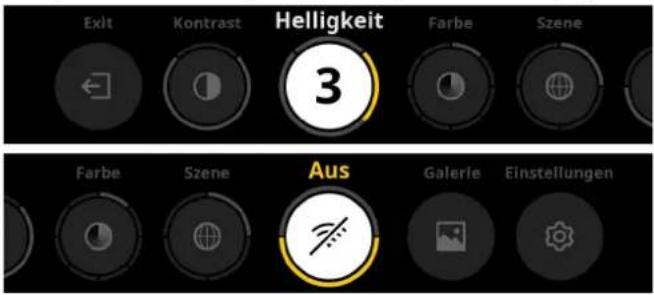
■ Exit: Wählen Sie Exit, um vom Menü in den Beobachtungsmodus zu gelangen.
- Kontrast: Stellen Sie hier den Kontrast der Szene ein. Sie haben die Möglichkeit, aus neun Kontraststufen zu wählen. Auf Stufe 1 ist der Kontrast am geringsten. Auf Stufe 9 ist der Kontrast am größten.
■ Helligkeit: Stellen Sie hier die Helligkeit des Displays ein. Sie haben die Möglichkeit, aus neun Helligkeitsstufen zu wählen. Auf Stufe 1 ist die Helligkeit am geringsten. Auf Stufe 9 ist die Helligkeit am größten.
Farbe: Stellen Sie hier die Farbmodi für den Beobachtungsmodus ein und erstellen Sie die Auswahl für den Farbmodi-Shortcut.
■ Szene: Wählen Sie hier aus vier verschiedenen Szenen aus: Universell, Nebel, Entdecken, Identifizieren.

Universell

Nebel

Entdecken

Identifizieren
- Konnektivität: Schalten Sie die Konnektivität „An“ oder „Aus“, um durch Bluetooth und ggf. WLAN eine Verbindung zu einem anderen Gerät (z. B. Smartphone) zu ermöglichen.
■ Galerie: Sehen Sie sich hier alle aufgenommenen Fotos an. Videos können nur über die ZEISS Hunting App abgerufen werden.
■ Einstellungen: Nehmen Sie hier alle systemrelevanten Einstellungen für das Gerät vor.
Farbe
Die Szene kann in fünf vordefinierten und in drei selbst erstellten Farbmodi angezeigt werden. Die folgenden Farbmodi stehen zur Auswahl:
■ White Hot: Hier werden kalte Bereiche in Schwarz und warme Bereiche in Weiß dargestellt.
■ Black Hot: Hier werden kalle Bereiche in Weiß und warme Bereiche in Schwarz dargestellt.
- Red Hot: Hier werden kalte Bereiche in Schwarz und warme Bereiche in Weiß dargestellt. Darüber hinaus werden die wärmsten Bereiche in Gelb bis Rot dargestellt.
■ Rainbow: Durch eine bunte Farbpalette werden kalte Bereiche in Schwarz bis Blau und warme Bereiche in Gelb bis Weiß dargestellt.
■ Night Eye: Hier werden kalte Bereiche dunkel und warme Bereiche gelblich dargestellt.
■ Benutzer 1–3: Wählen Sie einen der zuvor in der ZEISS Hunting App erstellten Farbmodi aus.
Zum Ändern der Farbmodi wählen Sie im Hauptmenü „Farbe“ aus. Navigieren Sie anschließend zum gewünschten Farbmodus. Durch kurzes Drücken des Menüknopfes (6) bestätigen Sie die Auswahl und gelangen wieder in das Hauptmenü zurück.
Alternativ können Sie die Farbmodi durch einen Shortcut im Beobachtungsmodus einstellen. Um zwischen den Farbmodi zu wechseln, drücken Sie kurz auf den Menüknopf (6).
Die Shortcut-Liste kann bis zu drei Farbmodi speichern. Folgende Farbmodi sind voreingestellt: White Hot, Black Hot, Red Hot. Es besteht die Möglichkeit, die voreingestellten Farbmodi je nach Belieben zu lauschen. Zum Austauschen wählen Sie den Farbmodus, der ausgetauscht werden soll, im Beobachtungsmodus aus. Wählen Sie anschließend im Hauptmenü „Farbe“ aus. Durch kurzes Drücken des Menüknopfes (6) gelangen Sie ins Untermenü. Wählen Sie den Farbmodus, der neu hinzugefügt werden soll, aus. Durch kurzes Drücken des Menüknopfes (6) bestätigen Sie die Auswahl. Der Farbmodus für den Shortcut wurde geändert.
Konnektivität
Mit der ZEISS DTI 6 besteht die Möglichkeit, Ihr Smartphone über Bluetooth und bei Bedarf zusätzlich über WLAN mit dem Gerät zu verbinden. Schalten Sie dazu die Bluetooth-Funktion sowohl auf Ihrem Smartphone als auch auf Ihrem Gerät an.
Um die Bluetooth-Funktion auf Ihrem Gerät einzustellen, wählen Sie im Hauptmenü „Konnektivität“ aus. Wählen Sie anschließend „Ein“ oder „Aus“. Durch kurzes Drücken des Menuknopfes (6) bestätigen Sie die Auswahl.
Wählen Sie im Hauptmenü anschließend „Einstellungen“ aus und navigieren Sie zu „Einstellungen Kopplung“. Durch kurzes Drücken des Menüknopfes (6) gelangen Sie ins Untermenü. Hier finden Sie eine Auflistung der bereits bekannten Geräte.
Hinweis: Schalten Sie die Konnektivität ein, damit die ZEISS DTI 6 für eine kurze Zeit über Bluetooth sichtbar ist. Alternativ schalten Sie die Konnektivität ein und navigieren Sie zu „Einstellungen Verbinden“. Die ZEISS DTI 6 ist so lange sichtbar wie Sie sich im Untermenü „Einstellungen Verbinden“ befinden. Benutzen Sie auf Ihrem Smartphone die ZEISS Hunting App, um sich mit der ZEISS DTI 6 zu verbinden.
Hinweis: Die Bluetooth-Verbindung muss nur bei erstmaliger Verbindung mit einem neuen Smartphone hergestellt werden. Danach erfolgt bei aktivierter Konnektivität eine automatische Verbindung.
Bei aktivierter Konnektivität und einer Verbindung zur ZEISS Hunting App stehen Ihnen nun die folgenden Funktionen zur Verfügung:
■ Live-Stream
■ Geräteeinstellungen über die App vornehmen
■ Erstellte Videos und Fotos ansehen
Bei Datenübertragungen von Videos und Fotos oder bei Übertragung eines Livestreams, ist eine zusätzliche WLAN-Funktion notwendig. Die Verbindung wird durch das Gerät bei Bedarf automatisch hergestellt. Folgen Sie dabei den Anweisungen auf Ihrem Smartphone, um es mit dem Gerät zu verbinden.
Einstellungen

Im Untermenü „Einstellungen“ stehen Ihnen folgende Auswahlmöglichkeiten zur Verfügung:
■ Profil: Wählen Sie hier aus benutzerdefinierten Profilen aus.
■ Kalibrierung: Stellen Sie hier Automatische Kalibrierung oder Manuelle Kalibrierung ein.
■ GPS: Stellen Sie hier die GPS-Funktion „An“ oder „Aus“.
■ Gerät: Nehmen Sie hier alle systemrelevanten Einstellungen zu u. a. Standby oder Sprache vor.
■ Verbinden: Hier finden Sie eine Liste aller bereits bekannten Geräte zum Verbinden mit Bluetooth.
Zurücksetzen: Formatieren Sie hier den Gerätespeicher oder setzen Sie das Gerät auf die Werkseinstellungen zurück.
Information: Hier finden Sie Informationen zu Regularien und der aktuellen Firmware.
Einstellungen Profil
Über die ZEISS Hunting App haben Sie die Möglichkeit, verschiedene benutzerdefinierte Profile anzulegen und diese auf die ZEISS DTI 6 zu übertragen. In den Profilen können dieselben Einstellungen wie auf dem Gerät vorgenommen werden. Da die ZEISS DTI 6 bis zu fünf Profile speichern kann, können mehrere Profile für unterschiedliche Umgebungsbedingungen und Benutzer angelegt werden. So können die Einstellungen des Geräts mit einem Profilwechsel schnell auf die wechselnde Umgebung angepasst werden.
Zur Hinterlegung und zum Übertragen der Profile auf die ZEISS DTI 6, gehen Sie in die ZEISS Hunting App und folgen Sie dort den Anweisungen.
Zum Einstellen und Wechseln der Profile auf der ZEISS DTI 6 wählen Sie im Hauptmenü „Einstellungen“ aus. Navigieren Sie anschließend zu „Einstellungen Profile“. Durch kurzes Drücken des Menüknopfes (6) gelangen Sie ins Untermenü. Wählen Sie eines der hinterlegten Profile. Hier haben Sie die Auswahl, die aktuellen Einstellungen auf dem Profil zu speichern oder ein bestehendes Profil zu laden. Durch kurzes Drücken des Menüknopfes (6) bestätigen Sie die Auswahl. Durch langes Drücken des Menüknopfes (6) gelangen Sie wieder in den Beobachtungsmodus zurück.
Einstellungen Kalibrierung
Mit dem Gerät haben Sie die Möglichkeit, zwei Kalibrierungsmodi auszuwählen: Automatisch oder Manuell.
Im automatischen Modus führt das Gerät durch Schließen und Öffnen eines internen Verschlusses selbstständig eine Kalibrierung durch, wenn diese nötig ist. Dabei ist ein leises Klicken zu vernehmen. In diesem Modus haben Sie zusätzlich die Möglichkeit, die Kalibrierung selbst durchzuführen, indem Sie gleichzeitig den Aufnahmeknopf (7) und den Menüknopf (6) drücken.
Als weitere Option können Sie den manuellen Modus auswählen. Schließen Sie im manuellen Modus den Objektivschutzdeckel (1). Drücken Sie nun gleichzeitig den Aufnahmeknopf (7) und den Menüknopf (6). Jetzt ist das Gerät wieder kalibriert.
Hinweis: Decken Sie bei einer Kalibrierung im manuellen Modus immer das Objektiv mit dem Schutzdeckel ab. Ansonsten kann der Sensor nicht richtig kalibrieren und es kommt zu einer Verschlechterung des Bildes, z. B. Geisterbilder. Sollten Sie vergessen haben, das Objektiv während der manuellen Kalibrierung abzudecken, wiederholen Sie den Kalibriervorgang mit abgedecktem Objektiv.
Einstellungen GPS
Stellen Sie hier die GPS-Funktion „An“ oder „Aus“.
Einstellungen Gerät
Sprache
Zum Ändern der Sprache wählen Sie im Hauptmenü „Einstellungen“ aus. Navigieren Sie anschließend zu „Geräteeinstellungen“. Durch kurzes Drücken des Menüknopfes (6) gelangen Sie ins Untermenü. Navigieren Sie zu „Sprache“ und drücken Sie kurz den Menüknopf (6). Wählen Sie zwischen einer von sechs Sprachen und bestätigen Sie die Auswahl mit einem kurzen Drücken des Menüknopfes (6). Durch langes Drücken des Menüknopfes (6) gelangen Sie wieder in den Beobachtungsmodus zurück.
Datum
Zum Einstellen des Datums wählen Sie im Hauptmenü „Einstellungen“ aus. Navigieren Sie anschließend zu „Gerateeinstellungen“. Durch kurzes Drücken des Menüknopfes (6) gelangen Sie ins Untermenü. Navigieren Sie zu „Datum“ und drücken Sie kurz den Menüknopf (6). Stellen Sie das aktuelle Datum ein und bestatigen Sie die Auswahl mit einem kurzen Drücken des Menüknopfes (6). Durch langes Drücken des Menüknopfes (6) gelangen Sie wieder in den Beobachtungsmodus zurück.
Hinweis: Das Datum stellt sich automatisch ein, falls das GPS aktiviert ist.
Zeit
Zum Einstellen der Zeit wählen Sie im Hauptmenü „Einstellungen“ aus. Navigieren Sie anschließend zu „Geräteeinstellungen“. Durch kurzes Drücken des Menüknopfes (6) gelangen Sie ins Untermenü. Navigieren Sie zu „Zeit“ und drücken Sie kurz den Menüknopf (6). Stellen Sie die aktuelle Zeit ein und bestätigen Sie die Auswahl mit einem kurzen Drücken des Menüknopfes (6). Durch langes Drücken des Menüknopfes (6) gelangen Sie wieder in den Beobachtungsmodus zurück.
Zeitformat
Mit der Einstellung „Zeitformat“ können Sie zwischen der 24-Stunden- und der 12-Stunden-Darstellung wählen. Achten Sie darauf, die aktuelle Datums- und Uhrzeiteinstellung vorzunehmen, da Ihre Fotos und Videos mit einem Zeitstempel versehen werden.
Zum Einstellen des Zeitformats wählen Sie im Hauptmenü „Einstellungen“ aus. Navigieren Sie anschließend zu „Geräteeinstellungen“. Durch kurzes Drücken des Menüknopfes (6) gelangen Sie ins Untermenü. Navigieren Sie zu „Zeitformat“ und drücken Sie kurz den Menüknopf (6). Stellen Sie das gewünschte Zeitformat ein und bestätigen Sie die Auswahl mit einem kurzen Drücken des Menüknopfes (6). Durch langes Drücken des Menüknopfes (6) gelangen Sie wieder in den Beobachtungsmodus zurück.
Einstellungen Verbinden
Für die Kopplung von Geräten wählen Sie im Hauptmenü „Einstellungen“ aus. Navigieren Sie anschließend zu „Einstellungen Verbinden“. Durch kurzes Drücken des Menüknopfes (6) gelangen Sie ins Untermenü. Hier finden Sie eine Auflistung aller bereits bekannten Geräte. Um zwischen verschiedenen gekoppelten Geräten zu wechseln, wählen Sie das gewünschte Gerät aus und bestätigen Sie die Auswahl mit einem kurzen Drücken des Menüknopfes (6).
Um ein Gerät erstmalig zu verbinden, gehen Sie in der ZEISS Hunting App auf „Connected Products“. Wählen Sie die ZEISS DTI 6 aus und bestätigen Sie auf dem Screen das angezeigte „Verbinden“. Vergleichen Sie den PIN auf dem Smartphone und der ZEISS DTI 6. Durch „Koppeln“ in der ZEISS Hunting App sowie auf der ZEISS DTI 6 bestätigen Sie die Verbindung.
Wurde das Smartphone bereits zu einem früheren Zeitpunkt gekoppelt, sind keine weiteren Schritte notwendig.
Durch langes Drücken des Menüknopfes (6) gelangen Sie wieder in den Beobachtungsmodus zurück.
Hinweis: Für die Kopplung ist eine aktivierte Konnektivität erforderlich.
Einstellungen Zurücksetzen
Zum Durchführen einer Formatierung des Gerätespeichers wählen Sie im Hauptmenü „Einstellungen“ aus. Navigieren Sie anschließend zu „Einstellungen Zurücksetzen“ und drücken Sie kurz den Menüknopf (6). Navigieren Sie zu „Speicher formatieren“. Wählen Sie „Formatieren“ und bestätigen Sie die Auswahl. Es folgt eine zweite Sicherheitsabfrage, die mit „Ja“ bestätigt werden muss. Wählen Sie „Nein“, wenn Sie doch keine Formatierung vornehmen möchten.
Hinweis: Bei Formatierung werden alle gespeicherten Videos und Fotos vom Gerät gelöscht. Die Geräteeinstellungen bleiben erhalten.
Zum Durchführen eines Werksresets wählen Sie im Hauptmenü „Einstellungen“ aus. Navigieren Sie anschließend zu „Einstellungen Zurücksetzen“ und drücken Sie kurz den Menüknopf (6). Navigieren Sie zu „auf Werkseinstellungen“. Wählen Sie „Zurücksetzen“ und bestätigen Sie die Auswahl. Es folgt eine zweite Sicherheitsabfrage, die mit „la“ bestatigt werden muss. Wählen Sie „Nein“, wenn Sie doch keinen Werksreset vornehmen möchten.
Hinweis: Bei Zurücksetzen des Geräts auf die Werkseinstellungen werden die Einstellungen und alle im Gerät gespeicherten Daten, inkl. Bilder und Videos, gelöscht.
Hinweis: Löschen Sie nach dem Zurücksetzen des Geräts auf die Werkseinstellungen die ZEISS DTI 6 aus der Bluetooth-Übersicht auf Ihrem Smartphone.
Hinweis: Bei entladenem Akku sowie bei Herausnahme des Akkus verliert das Gerät das eingestellte Datum und die eingestellte Uhrzeit. Stellen Sie Datum und Uhrzeit erneut ein, damit Ihre Bilder und Videos einen korrekten Zeitstempel erhalten.
Darüber hinaus besteht die Möglichkeit, das Datum und die Uhrzeit per Verbindung via Hunting App oder GPS zu empfangen.
Fehlerbehebung
Fehler Mögliche Gründe Lösung
Das Gerät startet nicht. Der Akku ist leer. Laden Sie das Gerät auf.
| Das Gerät wird nicht geladen. | Das USB-Kabel ist defekt. Tauschen Sie das USB-Kabel aus. | |
| Es besteht keine ausreichende externe Stromzufuhr. | Überprüfen Sie die externe Stromzufuhr.Diese muss mittels USB-C® zu USB-C® Kabel mit einem USB-C® PD (Power Delivery) Netzteil gegeben sein.* | |
| Das USB-Kabel steckt nicht richtig im Gerät. | Stecken Sie das USB-Kabel aus und prüfen Sie, ob der Stecker und die Buchse unbeschädigt und frei von Verschmutzung sind. | |
| Das Gerät schaltet sich bei hohen Temperaturen von selbst ab. | Automatische Abschaltung zum Schutz des Akkus vor Überhitzung. | Lassen Sie das Gerät im ausgeschalteten Zustand abkühlen. |
| Das Bild ist undeutlich.Das Bild weist Streifen auf.Der Hintergrund ist nicht homogen. | Das Gerät muss neu kalibriert werden. | Führen Sie den Kalibriervorgang gemäß den Anweisungen aus. |
| Das Bild ist zu dunkel. | Die Bildschirmhelligkeit ist zu niedrig eingestellt. | Passen Sie die Bildschirmhelligkeit an. |
| Das Bild im Display ist flau. | Der Kontrast ist zu niedrig eingestellt. | Passen Sie den Kontrast an. |
| Der Computer erkennt das Gerät (interner Speicher) nicht. | Das Gerät ist nicht eingeschaltet. Übertragen Sie die Bilder nach Einschalten des Geräts. | |
| Das USB-Kabel ist nicht richtig eingesteckt. | Bitte lesen Sie die Hinweise im Abschnitt „USB-Schnittstelle“. | |
| Die erforderliche Software ist nicht installiert. Installieren Sie die für Ihr System benötigte Software. | ||
| Die Zeitangabe auf den Bildern ist fehlerhaft. | Die Zeitangabe (Uhrzeit/Datum) im Gerät ist noch nicht eingestellt. | Stellen Sie die Zeitangabe gemäß den Anweisungen ein. |
| Die Bildqualität ist schlecht.Der Detektionsbereich ist zu kurz. | Eine schlechte Wetterlage kann zu Beeinträchtigungen führen (z. B. starker Schneefall, Regen, Nebel etc.). | |
| Das Smartphone verbindet sich nicht mit meiner ZEISS DTI 6. | Das WLAN-Passwort ist nicht korrekt. Geben Sie das korrekte Passwort ein. | |
| Es sind zu viele WLAN-Netzwerke in unmittelbarer Nähe des Geräts. Es kann zu Beeinträchtigungen kommen. | Bringen Sie das Gerät an einen Ort mit wenigen oder gar keinen unmittelbaren WLAN-Netzwerken. | |
| Das WLAN-Signal geht immer wieder verloren oder wird unterbrochen. | Die ZEISS DTI 6 ist zu weit entfernt oder es sind zu viele andere WLAN-Netzwerke in der Nähe. | Ändern Sie den Standort des Geräts, sodass ein WLAN-Signal direkt erkannt wird. |
| Es befindet sich ein Hindernis zwischen dem Gerät und dem Empfänger. | ||
Persönliche Daten bei Weitergabe oder Entsorgung Ihres ZEISS Geräts
Denken Sie daran, dass persönliche Fotos und Videos auf dem internen Gerätespeicher vorhanden sein können. Bevor Sie das Gerät an Dritte weitergeben, führen Sie bitte die Funktion Werksreset aus, um diese Daten zu löschen, und überprüfen Sie die Löschung. Damit helfen Sie, Ihre Privatsphäre und Datensicherheit zu bewahren.
Mitwirkung zu IT-Sicherheit
Bitte wirken Sie aktiv mit, die IT-Sicherheit Ihres Geräts zu schützen, indem Sie die ZEISS Hunting App verwenden und neue Firmware-Updates installieren, sobald diese verfügbar sind.
Firmware-Update
Ein Firmware-Update kann mittels der ZEISS Hunting App vorgenommen werden. Folgen Sie hierzu den Anweisungen in der ZEISS Hunting App.
Hinweis: Stellen Sie sicher, dass das Gerät vor einem Firmware-Update vollständig aufgeladen ist. Schalten Sie das Gerät während des Updates nicht aus, da es sonst beschädigt werden kann.
Hinweis: Wenn Sie ein Update über die ZEISS Hunting App anstoßen, müssen Sie dies ggf. zur Sicherheit am Gerät nochmals bestätigen.
ZEISS Hunting App
Installieren Sie die ZEISS Hunting App auf Ihrem Smartphone und öffnen Sie die App. Befolgen Sie die dort angezeigten Schritte, um sich mit der ZEISS DTI 6 zu verbinden. Die ZEISS Hunting App ermöglicht Ihnen, Bilder und Videos auf Ihr Smartphone zu übertragen, das Live-Bild zu sehen, Einstellungen vorzunehmen und weitere Funktionen zu nutzen. Eine nähere Beschreibung dafür finden Sie in der Hilfefunktion der App.
Hinweis: Um die ZEISS Hunting App und ihre Funktionen nutzen zu können, stellen Sie sicher, dass Ihr Smartphone mit der ZEISS DTI 6 verbunden ist.
Hinweis: Bitte beachten Sie, dass Sie nicht über das normale WLAN verbunden sind, wenn Sie eine WLAN-Verbindung zu Ihrer ZEISS DTI 6 hergestellt haben. Um zurück in das normale WLAN zu kommen, trennen Sie die Verbindung Ihrer ZEISS DTI 6 zu Ihrem Smartphone.
USB-Schnittstelle
Verwenden Sie die USB-Schnittstelle (16) auf der linken Seite, um Ihr Gerät aufzuladen oder um Daten (Fotos und Videos) auf Ihren PC zu transferieren.
Die ZEISS DTI 6 fungiert hierbei als Massenspeichergerät.
Stativgewinde
Auf der Unterseite des Geräts befindet sich ein 1/4-Zoll Normgewinde (15) für Standardstative. Um ruhigere Aufnahmen zu erhalten, schrauben Sie das Gerät auf ein Stativ.
Status-LED
Zum Einstellen der LED-Anzeige wählen Sie im Hauptmenü „Einstellungen“ aus. Navigieren Sie anschließend zu „Geräteeinstellungen“. Durch kurzes Drücken des Menüknopfes (6) gelangen Sie ins Untermenü. Navigieren Sie zu „Status-LED“ und drücken Sie kurz den Menüknopf (6). Wählen Sie zwischen Manuell oder Deaktiviert und bestätigen Sie die Auswahl mit einem kurzen Drücken des Menüknopfes (6). Durch langes Drücken des Menüknopfes (6) gelangen Sie wieder in den Beobachtungsmodus zurück.
Im Modus „Manuell“ können Sie mittels der App die Helligkeit der LED einstellen.
Hinweis: Um eine Überblendung bei Dunkelheit zu vermeiden, ist die Helligkeit der LED gering gehalten. Daher kann es vorkommen, dass die LED bei Tageslicht nur schwach sichtbar ist.
| Betriebszustand | Ladezustand | LED-Farbe | LED-Zustand | |
| Normaler Betriebszustand | Lädt nicht | Grün | Konstant | |
| Lädt nicht (geringer Ladezustand) | Rot | Blinkend | ||
| Lädt Rot | Konstant | |||
| Lädt (voll geladen) | Grün | Konstant | ||
| Zu geringe Ladeleistung | Blau | Blinkend | ||
| Standby-Modus | Lädt nicht | Grün | Blinkend | |
| Lädt nicht (geringer Ladezustand) | Rot | Blinkend | ||
| Lädt Rot | Konstant | |||
| Lädt (voll geladen) | Grün | Konstant | ||
| Zu geringe Ladeleistung | Blau | Blinkend | ||
| Aus | Lädt nicht | - | - | |
| Lädt Rot | Konstant | |||
| Lädt (voll geladen) | Grün | Konstant | ||
| Zu geringe Ladeleistung | Blau | Blinkend | ||
| Alle | Kein Akku eingesetzt | Blau | Konstant | |
Laden des Geräts
Laden Sie das Gerät über den USB-Anschluss (16) auf, sobald der Akku leer ist. Der Akkuladestand des Geräts wird unten rechts auf dem Display angezeigt. Bei geringem Ladezustand wechselt die Anzeige im Display auf Rot. Wenn das Gerät geladen wird, leuchtet die LED (3) im ein- und ausgeschalteten Zustand rot. Ist der Akku vollständig geladen, leuchtet die LED (3) grün. Verwenden Sie nur Ladegeräte, welche die USB-C ^® - und USB-Power-Delivery-Spezifikation erfüllen.
Wechseln des Objektivs
Die ZEISS DTI 6 kann mit einem Objektiv von 20 mm Brennweite und mit einem Objektiv von 40 mm Brennweite verwendet werden.
Der Sensor des Geräts reagiert sehr empfindlich auf Schmutz. Zum Schutz des Sensors vor Verschmutzung schalten Sie das Gerät vor dem Wechsel des Objektivs (18) aus. Reinigen Sie den Sensor nicht selbst, da dies leicht zu Beschädigungen des Sensors führen kann. Die Reinigung des Sensors darf nur durch den ZEISS Kundenservice vorgenommen werden.
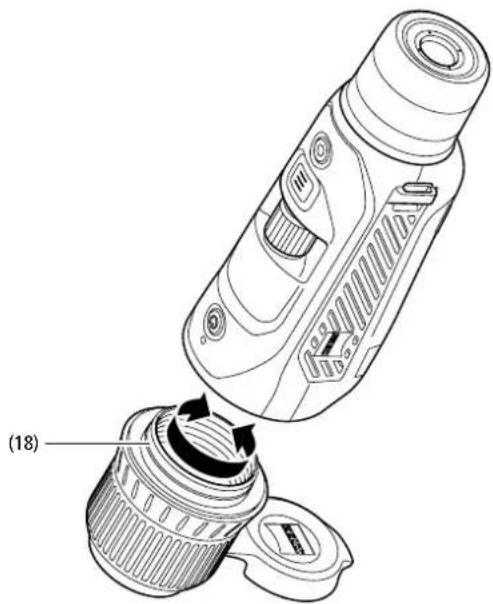
Der Wechsel des Objektivs (18) ist in sauberer Umgebung vorzunehmen. Lassen Sie das Gerät nicht ohne Objektiv (18) stehen. Es wird empfohlen, die Dauer des Objektivwechsels möglichst kurz zu halten und währenddessen das offene Vorderteil nach unten zu richten.
Zum Wechseln des Objektivs (18) drehen Sie das Objektiv (18) gegen den Uhrzeigersinn und nehmen Sie es aus dem Gerät heraus. Setzen Sie das neue Objektiv (18) in das Gerät ein und bringen Sie das Objektiv (18) im Uhrzeigersinn handfest an.
Gehen Sie anschließend in das Hauptmenü und wählen Sie „Einstellungen“ aus. Navigieren Sie zu „Geräteeinstellungen“ und drücken Sie kurz den Menüknopf (6). Sie gelangen so in das Untermenü. Navigieren Sie zu „Objektiv“ und drücken Sie kurz den Menüknopf (6). Wählen Sie zwischen 20 mm und 40 mm und bestätigen Sie die Auswahl mit einem kurzen Drücken des Menüknopfes (6). Durch langes Drücken des Menüknopfes (6) gelangen Sie wieder in den Beobachtungsmodus zurück.
Austausch des Objektivschutzdeckels
Der Objektivschutzdeckel (1) ist auf das Objektiv (18) aufgesteckt und hat einen festen Sitz. Zum Austausch des defekten Objektivschutzdeckels (1) ziehen Sie diesen mit etwas Kraft vom Objektiv (18) ab. Stecken Sie anschließend den neuen Objektivschutzdeckel (1) auf das Objektiv (18), bis er fest sitzt.
Pflege und Wartung des Geräts
Grobe Schmutzteilchen (z. B. Sand) auf den Linsen nicht abwischen, sondern wegblasen oder mit einem Haarpinsel entfernen! Fingerabdrücke können nach einiger Zeit die Linsenoberfläche angreifen. Anhauchen und mit einem sauberen Optikreinigungstuch nachreiben, ist die einfachste Art, Linsenoberflächen zu reinigen.
Gegen den – besonders in den Tropen – möglichen Pilzbelag auf der Optik hilft eine trockene Lagerung und stets gute Belüftung der äußeren Linsenflächen.
Pflege und Reinigung der Dichtung
Bitte stellen Sie sicher, dass die Dichtung jederzeit frei von Schmutz und Beschädigungen ist. Benutzen Sie ggf. ein fusselfreies Tuch zur Reinigung.
Pflege und Wartung des Akkus
Um die Lebensdauer des Akkus zu verlängern, befolgen Sie folgenden Punkte:
■ Vermeiden Sie, das Gerät bei hohen Temperaturen zu lagern.
■ Vermeiden Sie, das Gerät mit vollständig aufgeladenem Akku zu lagern.
■ Vermeiden Sie eine vollständige Entladung des Geräts.
Ersatzteile
Falls Sie Ersatzteile für Ihr Gerät benötigen sollten, wie z. B. einen Objektivschutzdeckel (1), wenden Sie sich bitte an Ihren Fachhändler, Ihren lokalen Distributor oder unseren Kundenservice.
Für Kundenserviceanfragen nehmen Sie bitte Kontakt zu unserem Kundenservice auf: www.zeiss.com/cop/service
ZEISS steht für ein zuverlässig hohes Qualitätsniveau. Deshalb gewähren wir als Hersteller, unabhängig von den Gewährleistungsverpflichtungen des Verkäufers gegenüber dem Kunden, für dieses ZEISS Produkt eine Garantie von zwei Jahren, die bei Registrierung des Produkts um ein weiteres Jahr verlängert werden kann, wenn die Registrierung innerhalb von vier Wochen nach dem Kauf erfolgt. Die verlängerte Garantie auf drei Jahre gilt nicht für den mitgelieferten Akku. Der Garantieumfang ist unter dem folgenden Link einzusehen: www.zeiss.com/cop/warranty
Registrieren Sie Ihr Produkt unter: www.zeiss.com/cop/register
Herstelleradresse
Carl Zeiss AG
Carl-Zeiss-Straße 22
D-73447 Oberkochen
Deutschland
www.zeiss.com/nature und www.zeiss.com/hunting
Änderungen in Ausführung und Lieferumfang, die der technischen Weiterentwicklung dienen, sind vorbehalten. Keine Haftung für Irrtümer und Druckfehler.
Datenschutzhinweis
Bei Verwendung der ZEISS DTI 6 werden personenbezogene Daten verarbeitet. Unsere Hinweise zum Datenschutz und der Verarbeitung der personenbezogenen Daten finden Sie in unserem Downloadcenter: www.zeiss.com/hunting/manuals
Dieses Produkt ist im Rahmen der AVC-Patentportfolio-Lizenz für die persönliche und nicht-kommerzielle Nutzung von Seiten eines Verbrauchers lizensiert, um (i) Videos in Übereinstimmung mit dem AVC-Standard („AVC VIDEO“) zu codieren und/oder (ii) AVC-Videos, die von einem Verbraucher zu persönlichen Zwecken codiert wurden, und/oder Videos, die von einem lizensierten Videovertreiber bereitgestellt wurden, zu decodieren. Es wird keine Lizenz, auch keine implizierte, für andere Verwendungen gewährt. Weitere Informationen erhalten Sie bei MPEG LA, L.L.C., siehe: http://www.MPEGLA.com
Updates
Laden Sie sich die ZEISS Hunting App für aktuellste Updates herunter:

Hunting App

Apple App Store
Google Play
ZEISS DTI
6/20 | 6/40
Carl-Zeiss-Straße 22
D-73447 Oberkochen
Germany
Carl-Zeiss-Straße 22
D-73447 Oberkochen
Allemagne
Carl-Zeiss-Straße 22
D-73447 Oberkochen
Alemania
Carl-Zeiss-Straße 22
D-73447 Oberkochen
Germania
TECHNISCHE GEGEVENS 6/20 6/40
Automatisch stand-by
Carl-Zeiss-Straße 22
D-73447 Oberkochen
Duitsland
www.zeiss.com/nature en www.zeiss.com/hunting
Opmerkingen betreffende de gegevensbescherming
Carl-Zeiss-Straße 22
D-73447 Oberkochen
Tyskland
www.zeiss.com/nature og www.zeiss.com/hunting
Carl-Zeiss-Straße 22
D-73447 Oberkochen
Saksa
www.zeiss.com/nature ja www.zeiss.com/hunting
Carl-Zeiss-Straße 22
D-73447 Oberkochen
Németország
www.zeiss.com/nature und www.zeiss.com/hunting
Carl-Zeiss-Straße 22
D-73447 Oberkochen
Niemcy
www.zeiss.com/nature oraz www.zeiss.com/hunting
Carl-Zeiss-Straße 22
D-73447 Oberkochen
Tyskland
www.zeiss.com/nature och www.zeiss.com/hunting
Carl-Zeiss-Straße 22
D-73447 Oberkochen
Deutschland
Carl-Zeiss-Straße 22
D-73447 Oberkochen
德国

- Beobachten mit und ohne Brille
- GEBRAUCHSANLEITUNG
- Einlegen/Entfernen des Akkus
- Auto-Standby
- Standby
- Beobachtungsmodus
- Zoom
- Aufnahmemodus
- Menü
- Farbe
- Konnektivität
- Einstellungen
- Einstellungen Profil
- Einstellungen Kalibrierung
- Einstellungen GPS
- Einstellungen Gerät
- Sprache
- Datum
- Zeit
- Zeitformat
- Einstellungen Verbinden
- Einstellungen Zurücksetzen
- Fehlerbehebung
- Persönliche Daten bei Weitergabe oder Entsorgung Ihres ZEISS Geräts
- Mitwirkung zu IT-Sicherheit
- Firmware-Update
- ZEISS Hunting App
- USB-Schnittstelle
- Stativgewinde
- Status-LED
- Laden des Geräts
- Wechseln des Objektivs
- Austausch des Objektivschutzdeckels
- Pflege und Wartung des Geräts
- Pflege und Reinigung der Dichtung
- Pflege und Wartung des Akkus
- Ersatzteile
- Herstelleradresse
- Datenschutzhinweis
- Updates
- ZEISS DTI
- 6/20 | 6/40
- Automatisch stand-by
- Opmerkingen betreffende de gegevensbescherming
Marke : ZEISS
Modell : DTI 6/20
Kategorie : Wärmekamera