
SmartSystem - Programátor pre ovládanie elektrického ventilu GARDENA - Bezplatný návod na obsluhu
Nájdite návod k zariadeniu zdarma SmartSystem GARDENA vo formáte PDF.
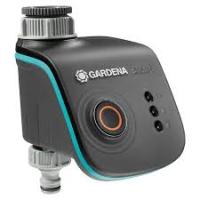

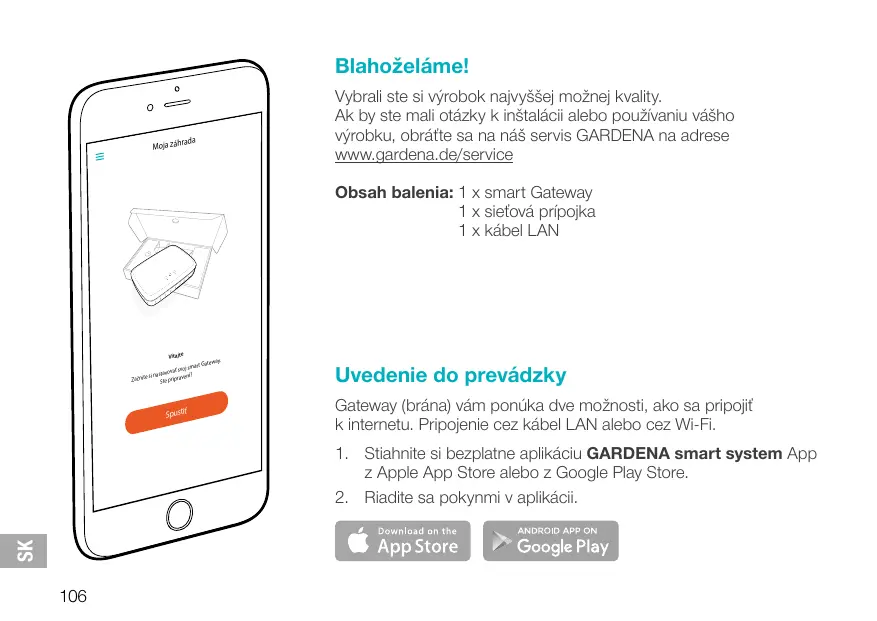


| Typ produktu | Inteligentná brána (Gateway) na ovládanie zavlažovacích elektromagnetických ventilov |
| Značka | GARDENA |
| Model | SmartSystem |
| Napájanie | Sieťový napájací adaptér (5 V DC, 1 A) |
| Internetové pripojenie | Ethernet (LAN) 10/100 Mbps, Wi-Fi 802.11 b/g/n (2,4 GHz) |
| Domotický protokol | Apple HomeKit (pomocou vstavanej HomeKit nálepky) |
| Mobilná aplikácia | GARDENA smart system (iOS a Android) |
| Rozmery (približne) | 10 x 10 x 3 cm |
| Hmotnosť (približne) | 150 g |
| LED indikátory | Power LED, Internet LED |
| Resetovacie tlačidlo | Áno (tlačidlo Reset) |
| Obsah balenia | Brána, napájací adaptér, LAN kábel |
| Údržba a čistenie | Čistiť suchou a mäkkou handričkou; nepoužívať kvapaliny ani rozpúšťadlá |
| Bezpečnosť | Pracuje pri nízkom napätí (SELV); neotvárať zariadenie |
| Náhradné diely a opraviteľnosť | Kontaktovať servis GARDENA; pre používateľa nie sú k dispozícii žiadne náhradné diely |
| Všeobecné informácie | Obsahuje open source softvér; kópia zdrojového kódu je k dispozícii na vyžiadanie |
Často kladené otázky - SmartSystem GARDENA
Otázky používateľov k SmartSystem GARDENA
0 otázka o tomto zariadení. Odpovedzte na tie, ktoré poznáte, alebo položte vlastnú.
Položte novú otázku o tomto zariadení
Stiahnite si návod pre váš Programátor pre ovládanie elektrického ventilu vo formáte PDF zadarmo! Nájdite svoj návod SmartSystem - GARDENA a vezmite svoje elektronické zariadenie späť do rúk. Na tejto stránke sú zverejnené všetky dokumenty potrebné na používanie vášho zariadenia. SmartSystem značky GARDENA.
NÁVOD NA OBSLUHU SmartSystem GARDENA
1 x sieťová prípojka
1 x kábel LAN
Uvedenie do prevádzky
Gateway (brána) vám ponúka dve možnosti, ako sa pripojiť k internetu. Pripojenie cez kábel LAN alebo cez Wi-Fi.
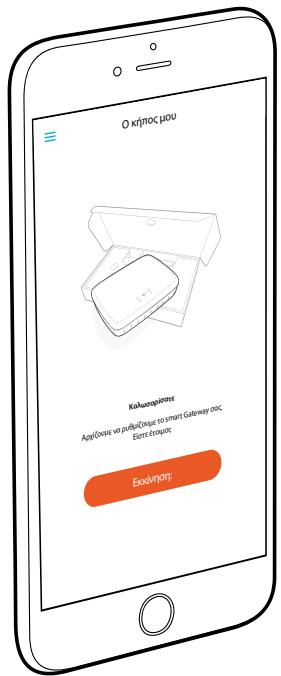
- Stiahnite si bezplatne aplikáciu GARDENA smart system App z Apple App Store alebo z Google Play Store.
- Riadite sa pokynmi v aplikácii.

Stiahnite si z
App Store

Aplikácia pre Android
Google Play
Uvedenie smart Gateway do prevádzky
Na inštaláciu Gateway je nutné pripojenie na internet. Gateway sa môže pripojiť na internet cez sieť LAN alebo Wi-Fi.
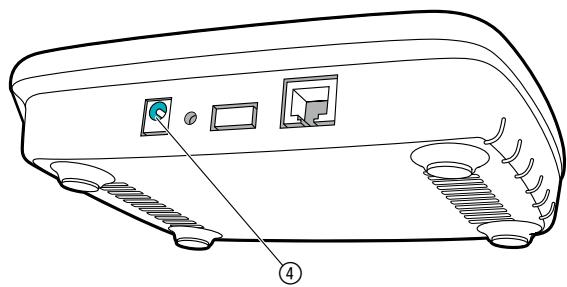
- Spojte Gateway s vaším smerovačom pomocou dodaného kábla LAN. Teraz sa aktualizuje softvér Gateway. To môže trvať až 15 minút (v závislosti od internetového pripojenia). Len čo bude indikátor pre internet a indikátor napájania svietiť neprerušovane nazeleno, Gateway bol úspešne aktualizovaný. Teraz sa môže Gateway prepojiť.
- Stiahnite si aplikáciu GARDENA smart system z Apple App Store alebo Google Play Store.
- Riadite sa pokynmi v aplikácii.
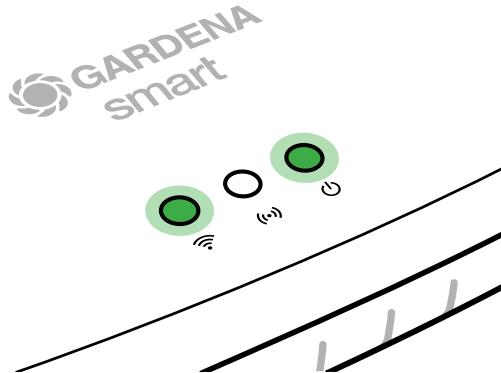

Pripojenie cez Wi-Fi
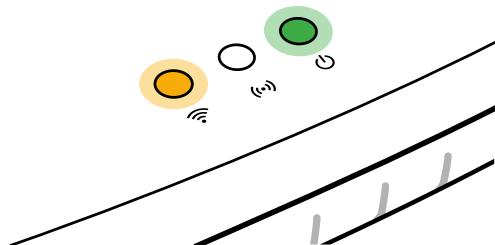
Ak Gateway nebola ani spojená so smerovačom cez kábel LAN, ani začlenená do inej siete Wi-Fi, tak Gateway automaticky poskytne konfiguračnú sieť približne 1 až 2 minúty po spustení.
Konfiguračná sieť je aktivovaná tak dlho, ako LED indikátor pre internet neprerušovane svieti nažlto.
Konfiguračná sieť zostane aktívna 15 minút. Po uplynutí 15 minút (alebo ak bola Gateway predtým už nakonfigurovaná na inú, teraz už nedostupnú sieť Wi-Fi) je možné konfiguračnú sieť opäť aktivovať krátkym stlačením tlačidla Reset ⑦.
Konfigurácia siete Wi-Fi pomocou zariadenia so systémom iOS (iPhone, iPad)
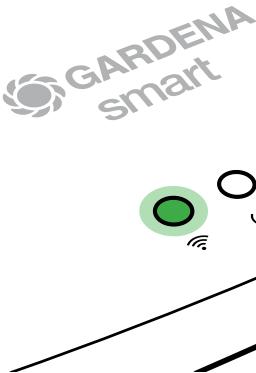
Počkajte, kým bude LED indikátor pre internet svietiť neprerušovane nažlto (konfiguračná sieť je aktivovaná).
- Otvorte aplikáciu Apple Home (tá sa štandardne nachádza na vašom mobilnom zariadení iOS).
- Zvoľte „Pridať zariadenie".
- Naskenujte etiketu HomeKit na spodnej strane Gateway.
- Počkajte, kým bude indikátor pre internet neprerušovane svietiť na zeleno. Teraz sa aktualizuje softvér Gateway. To môže trvať až 15 minút (v závislosti od internetového pripojenia). Len čo bude indikátor pre internet a indikátor napájania svietiť neprerušovane na zeleno, Gateway bol úspešne aktualizovaný. Teraz sa môže Gateway prepojiť.
- Stiahnite si aplikáciu GARDENA smart system z Apple App Store.
- Riaďte sa pokynmi v aplikácii.
Konfigurácia siete Wi-Fi pomocou iného zariadenia
Počkajte, kým bude LED indikátor pre internet svietiť neprerušovane nažlto (konfiguračná sieť je aktivovaná).
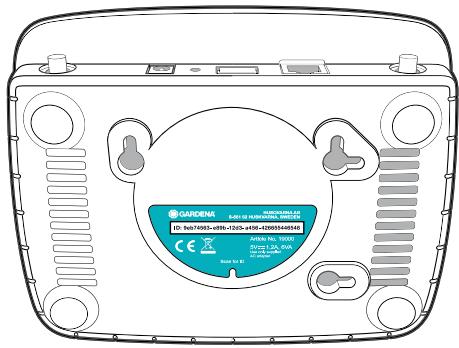
Aby ste sa mohli pripojiť cez bezdrôtovú sieť Wi-Fi, budete potrebovať vaše Gateway ID. Toto identifikačné číslo nájdete na nálepke na spodnej časti brány Gateway. Okrem toho potrebujete heslo pre vašu sieť Wi-Fi.
- Pripojte sa ku konfiguračnej sieti GARDENA. Za týmto účelom prejdite vo svojom smartfóne, tablete alebo počítači do menu Nastavenia Wi-Fi.
Tam by mala byť brána Gateway zobrazená ako dostupná sieť Wi-Fi.
Názov siete sa začína textom
"GARDENA_config".
- Otvorte adresu URL:
http://10.0.0.1
vo vami preferovanom internetovom prehliadači.
Teraz sa nachádzate v rozhraní Gateway.
- Ako heslo pre prihlásenie použite prvých osem znakov vášho Gateway ID (pozri grafiku). Gateway ID sa nachádza na spodnej strane Gateway.
- V sekcii Sieť Wi-Fi vyberte svoju domácu sieť Wi-Fi. Cez túto sieť pripojíte Gateway na internet.
Gateway ID: 9eb74563-e89b-12d3-a456-426655446548
Password Gateway Interface: 9eb74563
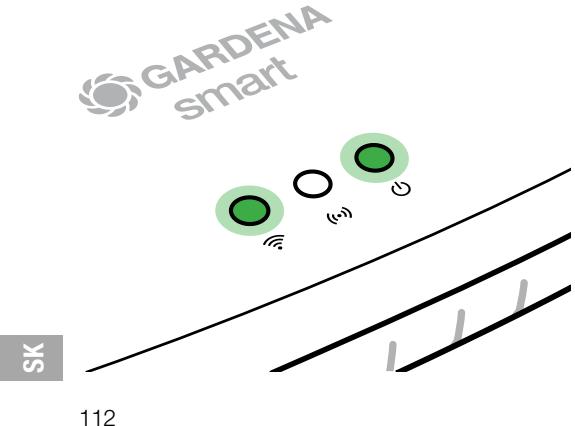
- Zadajte heslo vašej siete a potvrďte vaše nastavenie. Počkajte, kým bude indikátor pre internet neprerušovane svietiť nazeleno. Teraz sa aktualizuje softvér Gateway. To môže trvať až 15 minút (v závislosti od internetového pripojenia). Len čo bude indikátor pre internet a indikátor napájania svietiť neprerušovane nazeleno, Gateway bol úspešne aktualizovaný. Teraz sa môže Gateway prepojiť.
- Stiahnite si aplikáciu GARDENA smart system z Google Play Store.
- Riaďte sa pokynmi v aplikácii.
Pozor: Keďže konfiguračná sieť GARDENA nedisponuje vlastným prístupom na internet, môže sa stať, že vaše zariadenie automaticky znova opustí konfiguračnú sieť GARDENA, resp. zobrazí chybové hlásenie. V tomto prípade musíte v nastaveniach vášho zariadenia povoliť, aby sa udržiavalo aj pripojenie bez prístupu na internet. Upozorňujeme, že váš prehliadač musí mať aktivované súbory cookie a JavaScript, inak sa stránka nedá zobraziť. Spojenie s Gateway nepodporuje Internet Explorer.
Open Source softvér
Toto zariadenie obsahuje Open Source softvér. GARDENA týmto ponúka, že na žiadosť dodá kópiu kompletného príslušného zdrojového kódu pre autorským zákonom chránené Open Source softvérové balíky použité v tomto výrobku, pre ktoré príslušné licencie vyžadujú takúto ponuku. Táto ponuka platí až tri roky po zakúpení výrobku pre každého, kto dostane tieto informácie.
Ak chcete získať zdrojový kód, napíšte anglicky, nemecky alebo francúzsky na adresu:
smart.open.source@husqvarnagroup.com
Zmeny vyhradené bez predchádzajúceho upozornenia.

- UVEDENIE DO PREVÁDZKY
- UVEDENIE SMART GATEWAY DO PREVÁDZKY
- PRIPOJENIE CEZ WI-FI
- KONFIGURAČNÁ SIEŤ JE AKTIVOVANÁ TAK DLHO, AKO LED INDIKÁTOR PRE INTERNET NEPRERUŠOVANE SVIETI NAŽLTO
- KONFIGURÁCIA SIETE WI-FI POMOCOU ZARIADENIA SO SYSTÉMOM IOS (IPHONE, IPAD)
- KONFIGURÁCIA SIETE WI-FI POMOCOU INÉHO ZARIADENIA
- GATEWAY ID: 9EB74563-E89B-12D3-A
- OPEN SOURCE SOFTVÉR
Značka : GARDENA
Model : SmartSystem
Kategória : Programátor pre ovládanie elektrického ventilu