
SmartSystem - Programator do sterowania elektrozaworem GARDENA - Bezpłatna instrukcja obsługi
Znajdź bezpłatnie instrukcję urządzenia SmartSystem GARDENA w formacie PDF.
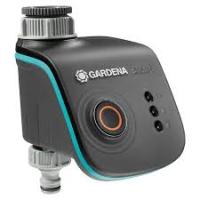



| Typ produktu | Inteligentna bramka (Gateway) do sterowania zaworami elektromagnetycznymi do nawadniania |
| Marka | GARDENA |
| Model | SmartSystem |
| Zasilanie | Zasilacz sieciowy (5 V DC, 1 A) |
| Łączność internetowa | Ethernet (LAN) 10/100 Mbps, Wi-Fi 802.11 b/g/n (2,4 GHz) |
| Protokół inteligentnego domu | Apple HomeKit (przez wbudowaną etykietę HomeKit) |
| Aplikacja mobilna | GARDENA smart system (iOS i Android) |
| Wymiary (ok.) | 10 x 10 x 3 cm |
| Waga (ok.) | 150 g |
| Wskaźniki LED | Power LED, Internet LED |
| Przycisk resetowania | Tak (przycisk Reset) |
| Zawartość pudełka | Bramka, zasilacz, kabel LAN |
| Konserwacja i czyszczenie | Czyścić suchą, miękką ściereczką; nie używać płynów ani rozpuszczalników |
| Bezpieczeństwo | Działa przy niskim napięciu (SELV); nie otwierać urządzenia |
| Części zamienne i naprawy | Skontaktować się z serwisem GARDENA; brak części zamiennych dostępnych dla użytkownika |
| Informacje ogólne | Dołączone oprogramowanie open source; kopia kodu źródłowego dostępna na żądanie |
Często zadawane pytania - SmartSystem GARDENA
Pytania użytkowników dotyczące SmartSystem GARDENA
0 pytanie dotyczące tego urządzenia. Odpowiedz na te, które znasz, lub zadaj własne.
Zadaj nowe pytanie dotyczące tego urządzenia
Pobierz instrukcję dla swojego Programator do sterowania elektrozaworem w formacie PDF za darmo! Znajdź swoją instrukcję SmartSystem - GARDENA i weź swoje urządzenie elektroniczne z powrotem w ręce. Na tej stronie opublikowane są wszystkie dokumenty niezbędne do korzystania z urządzenia. SmartSystem marki GARDENA.
INSTRUKCJA OBSŁUGI SmartSystem GARDENA
Wybrany produkt to urządzenie najwyższej jakości.
Jeśli masz pytania dotyczące instalacji lub korzystania z produktu, skontaktuj się z zespołem ds. pomocy technicznej GARDENA za pośrednictwem strony www.gardena.de/service
W zestawie: 1 x inteligentna brama
1 x zasilacz
1 x przewód LAN
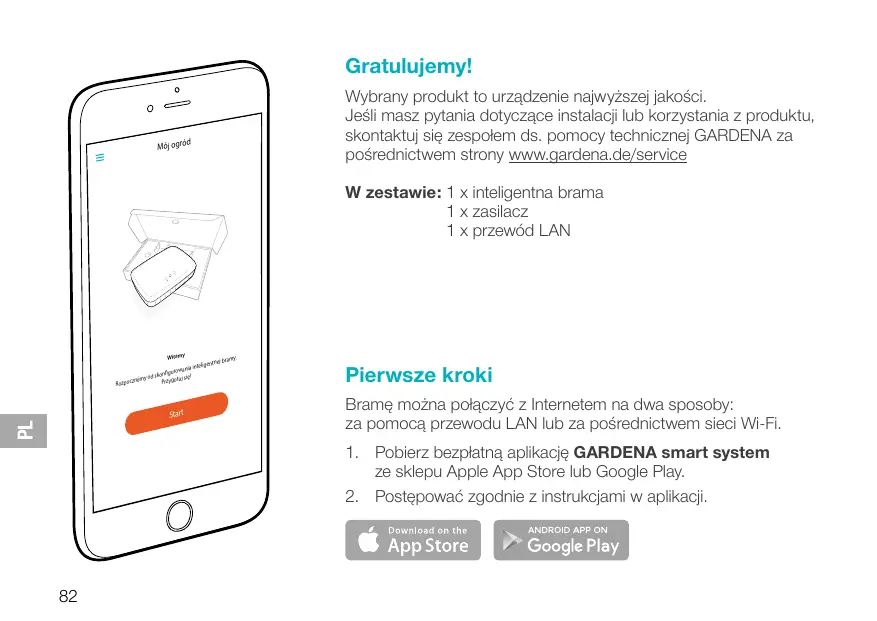
Pierwsze kroki
Bramę można połączyć z Internetem na dwa sposoby: za pomocą przewodu LAN lub za pośrednictwem sieci Wi-Fi.
- Pobierz bezpłatną aplikację GARDENA smart system ze sklepu Apple App Store lub Google Play.
- Postępować zgodnie z instrukcjami w aplikacji.


Uruchamianie smart Gateway
Do instalacji Gateway konieczne jest połączenie z Internetem. Gateway można połączyć z Internetem poprzez sieć LAN lub WLAN.
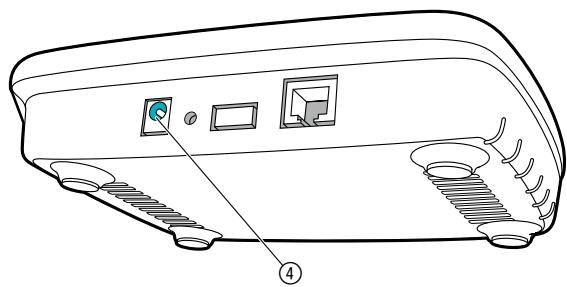
- Wtyczkę zasilacza sieciowego podłączyć do gniazdka.
- Przewód zasilający podłączyć do gniazda ④ Gateway.
- Wybrać jedną z opcji: połączenie za pomocą kabla LAN / połączenie przez WLAN.
Połączenie za pomocą kabla LAN (zalecane)
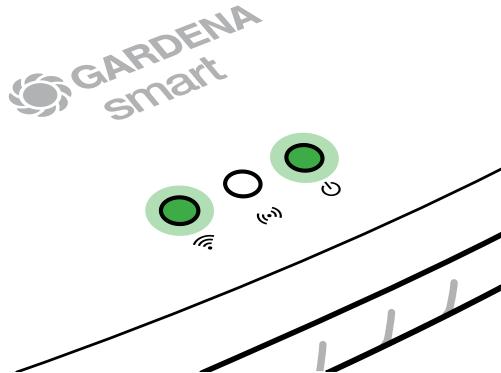
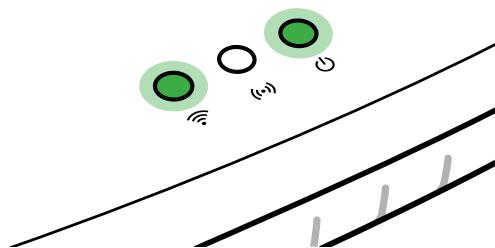
- Połączyć Gateway z routerem za pomocą dołączonego kabla LAN. Oprogramowanie Gateway zostanie zaktualizowane. Proces ten może potrwać do 15 minut (w zależności od połączenia internetowego). Gdy dioda LED połączenia z Internetem i dioda LED zasilania zaczną świecić na zielono, oznacza to, że Gateway został pomyślnie zaktualizowany. Teraz można podłączyć Gateway.
- Pobrać bezpłatną aplikację GARDENA smart system z Apple App Store lub Google Play Store.
- Postępować zgodnie z instrukcjami w aplikacji.

Połączenie przez WLAN
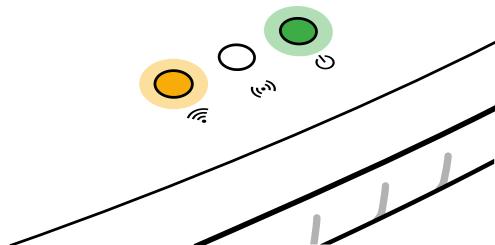
Jeśli Gateway nie został podłączony do routera za pomocą kabla LAN ani nie został połączony z inną siecią WLAN, po ok. 1 - 2 min od włączenia Gateway automatycznie udostępni sieć do konfiguracji.
Sieć do konfiguracji jest aktywna, gdy dioda LED połączenia z Internetem świeci na żółto.
Sieć do konfiguracji jest aktywna przez 15 minut. Po upływie 15 minut (lub jeśli Gateway wcześniej był już skonfigurowany do współpracy z inną siecią WLAN, która nie jest już dostępna) można ponownie aktywować sieć do konfiguracji, krótko naciskając przycisk Reset ⑦.
Konfigurowanie WLAN za pomocą urządzenia z systemem operacyjnym iOS (iPhone, iPad)
Odczekać, aż dioda LED połączenia z Internetem zaświeci na żółto (sieć do konfiguracji jest aktywna).
- Otworzyć aplikację Apple Dom (jest ona standardowo zainstalowana na mobilnym urządzeniu z systemem iOS).
- Wybrać opcję „Dodaj urządzenie".
- Zeskanuj kod HomeKit na spodniej stronie Gateway.
- Odczekaj, aż dioda LED połączenia z Internetem zaświeci się na zielono. Oprogramowanie Gateway zostanie zaktualizowane. Proces ten może potrwać do 15 minut (w zależności od połączenia internetowego). Gdy dioda LED połączenia z Internetem i dioda LED zasilania zaczną świecić na zielono, oznacza to, że Gateway został pomyślnie zaktualizowany. Teraz można połączyć Gateway.
- Pobierz aplikację GARDENA smart system z Apple App Store.
- Postępuj zgodnie z instrukcjami w aplikacji.
Konfigurowanie WLAN za pomocą urządzenia
Odczekaj, aż dioda LED połączenia z Internetem zaświeci się na żółto (sieć do konfiguracji jest aktywna).
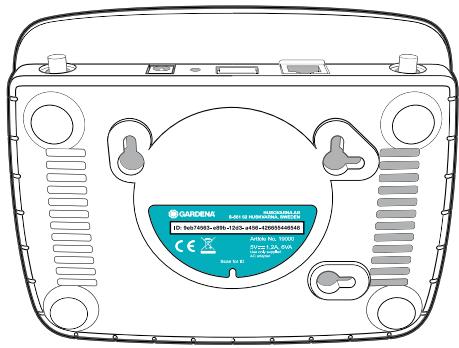
Aby nawiązać połączenie przez sieć WLAN, konieczny jest identyfikator Gateway. Identyfikator Gateway znajduje się na naklejce na spodniej stronie Gateway. Ponadto potrzebne jest hasło do sieci WLAN.
- Nawiąż połączenie z siecią do konfiguracji GARDENA. W tym celu należy wejść w ustawienia sieci WLAN na smartfonie, tablecie lub komputerze.
Gateway powinien pojawić się jako dostępna sieć WLAN.
Nazwa sieci rozpoczyna się od "GARDENA_config".
- W przeglądarce internetowej otworzyć adres: http://10.0.0.1
Wyświetlony zostanie interfejs Gateway.
- Zalogować się za pomocą hasła składającego się z pierwszych ośmiu znaków identyfikatora Gateway (patrz grafika). ID Gateway znajduje się na spodniej stronie Gateway.
- Pod pozycją Sieć WLAN wybrać domową sieć WLAN. Umożliwi ona połączenie Gateway z Internetem.
Gateway ID: 9eb74563-e89b-12d3-a456-426655446548

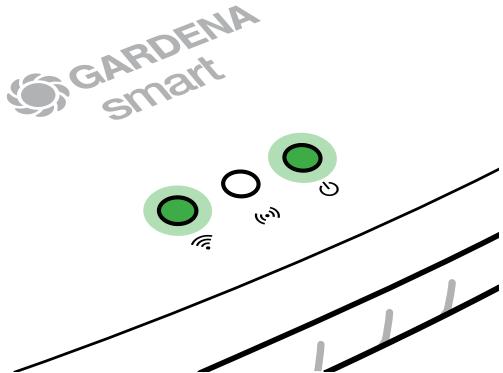
- Wprowadzić hasło zabezpieczające sieć i zatwierdzić. Odczekać, aż dioda LED połączenia z Internetem zaświeci się na zielono. Oprogramowanie Gateway zostanie zaktualizowane. Proces ten może potrwać do 15 minut (w zależności od połączenia internetowego). Gdy dioda LED połączenia z Internetem i dioda LED zasilania zaczną świecić na zielono, oznacza to, że Gateway został pomyślnie zaktualizowany. Teraz można połączyć Gateway.
- Pobrać aplikację GARDENA smart system z Google Play Store.
- Postępować zgodnie z instrukcjami w aplikacji.
Uwaga: Ponieważ sieć do konfiguracji GARDENA nie dysponuje własnym dostępem do Internetu, urządzenie może automatycznie zakończyć połączenie z siecią do konfiguracji GARDENA lub wyświetlić komunikat o błędzie. W tym przypadku należy w ustawieniach urządzenia zezwolić, aby połączenie bez dostępu do Internetu było podtrzymywane.
Należy pamiętać, że w przeglądarce internetowej powinna być uaktywniona obsługa „cookies” i JavaScript, w przeciwnym razie strona nie zostanie wyświetlona. Połączenie z Gateway nie jest obsługiwane przez przeglądarkę Internet Explorer.
Oprogramowanie Open Source
Urządzenie zawiera oprogramowanie Open Source. Na życzenie firma GARDENA oferuje kopię kompletnego kodu źródłowego chronionych prawem autorskim pakietów oprogramowania Open Source wykorzystanych w niniejszym produkcie, w przypadku których taka oferta jest wymagana w ramach danej licencji. Oferta jest ważna przez okres trzech lat od daty zakupu produktu i dotyczy każdego, kto otrzyma te informację.
Aby otrzymać kod źródłowy, należy wysłać wiadomość w języku angielskim, niemieckim lub francuskim na adres:
smart.open.source@husqvarnagroup.com
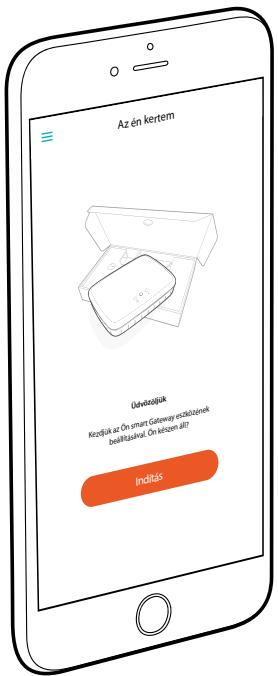
Gratulacje!
Zastrzegamy sobie prawo do wprowadzania zmian bez powiadomienia.
Wszelkie prawa zastrzeżone.
Wszelkie prawa zastrzeżone.

- PIERWSZE KROKI
- URUCHAMIANIE SMART GATEWAY
- POŁĄCZENIE ZA POMOCĄ KABLA LAN (ZALECANE)
- POŁĄCZENIE PRZEZ WLAN
- SIEĆ DO KONFIGURACJI JEST AKTYWNA, GDY DIODA LED POŁĄCZENIA Z INTERNETEM ŚWIECI NA ŻÓŁTO
- KONFIGUROWANIE WLAN ZA POMOCĄ URZĄDZENIA Z SYSTEMEM OPERACYJNYM IOS (IPHONE, IPAD)
- KONFIGUROWANIE WLAN ZA POMOCĄ URZĄDZENIA
- GATEWAY ID: 9EB74563-E89B-12D3-A
- OPROGRAMOWANIE OPEN SOURCE
- GRATULACJE
Marka : GARDENA
Model : SmartSystem
Kategoria : Programator do sterowania elektrozaworem