
SmartSystem - Programmeur voor elektrische klepbesturing GARDENA - Gratis gebruiksaanwijzing en handleiding
Vind de handleiding van het apparaat gratis SmartSystem GARDENA in PDF-formaat.
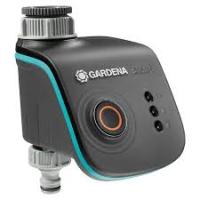

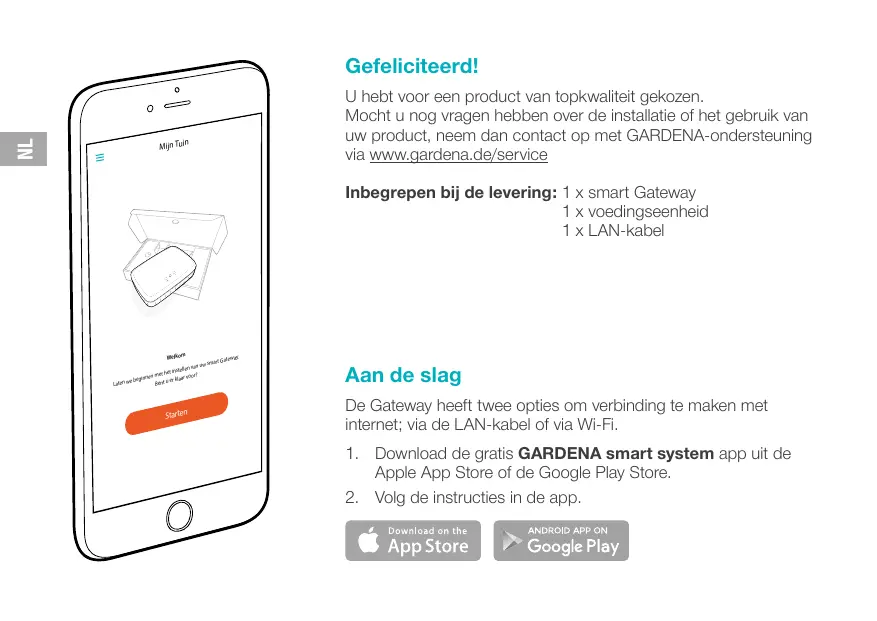


| Producttype | Slimme gateway voor aansturing van besproeiingsmagneetkleppen |
| Merk | GARDENA |
| Model | SmartSystem |
| Voeding | Netvoedingsadapter (5 V DC, 1 A) |
| Internetconnectiviteit | Ethernet (LAN) 10/100 Mbps, Wi-Fi 802.11 b/g/n (2,4 GHz) |
| Smart home-protocol | Apple HomeKit (via ingebouwde HomeKit-sticker) |
| Mobiele app | GARDENA smart system (iOS en Android) |
| Afmetingen (ca.) | 10 x 10 x 3 cm |
| Gewicht (ca.) | 150 g |
| LED-indicatoren | Stroom-LED, internet-LED |
| Resetknop | Ja (Reset-toets) |
| Inhoud van de doos | Gateway, voedingsadapter, LAN-kabel |
| Onderhoud en reiniging | Reinigen met een droge, zachte doek; geen vloeistoffen of oplosmiddelen gebruiken |
| Veiligheid | Werkt op laagspanning (SELV); apparaat niet openen |
| Reserveonderdelen en repareerbaarheid | Neem contact op met de klantenservice van GARDENA; geen door gebruiker vervangbare onderdelen |
| Algemene informatie | Open-sourcesoftware inbegrepen; kopie van de broncode op aanvraag verkrijgbaar |
Veelgestelde vragen - SmartSystem GARDENA
Gebruikersvragen over SmartSystem GARDENA
0 vraag over dit apparaat. Beantwoord die u kent of stel uw eigen vraag.
Stel een nieuwe vraag over dit apparaat
Download de handleiding voor uw Programmeur voor elektrische klepbesturing in PDF-formaat gratis! Vind uw handleiding SmartSystem - GARDENA en neem uw elektronisch apparaat weer in handen. Op deze pagina staan alle documenten die nodig zijn voor het gebruik van uw apparaat. SmartSystem van het merk GARDENA.
GEBRUIKSAANWIJZING SmartSystem GARDENA
U hebts voor een product van topkwaliteit gekozen.
Mocht u nog vragen hebben over de installmentie of het gebruik van uw product, neem dan contact op met GARDENA-ondersteuning via www.gardena.de/service
Inbegrepen bij de levering: 1 x smart Gateway
1 x voedingseenheid
1 x LAN-kabel
Aandeslag
De Gateway heeft twee opties om verbinding te make met internet; via de LAN-kabel of via Wi-Fi.
-
Download de gratis GARDENA smart system app UIT de Apple App Store of de Google Play Store.
-
Volg de instructies in de app.

Download on the
App Store

ANDROID APP ON
Google Play
smart Gateway in gebruik nemen
Voor de installment van de Gateway is een internetverbinding nodig. De Gateway kan via LAN of WLAN (wifi) met internet worden verbonden.
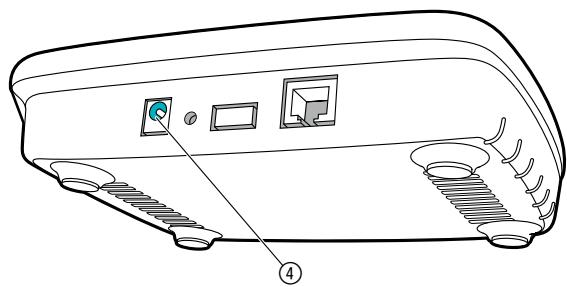
- Steek de stekker van het voedingsapparaat in een stop-contact.
- Steek de kabel van het voedingsapparaat in de stekkerbus ④ van de Gateway.
- Selecteer een van deze twee opties: Met LAN-kabel verbinden/met wifi-network verbinden.
Met LAN-kabel verstinden (aanbevolen)
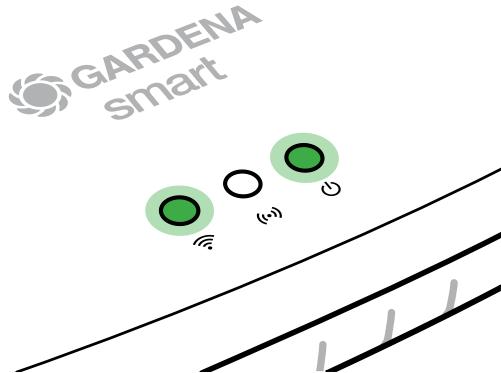
- Verbind de Gateway met de bijgeleverde LAN-kabel met uw router. De software van uw Gateway worden nu bijgewerkt. Dit proces kan tot wel 15 minutes duren (afhankelijk van de internetverbinding). Zodra de Internet-LED en de Power-LED continu groen branden, werk het Gateway met succès bijgewerkt. Nu kan het Gateway worden geintegrereerd.
- Download de GARDENA smart system app uit de Apple App Store of de Google Play Store.
- Volg de instructies in de app.
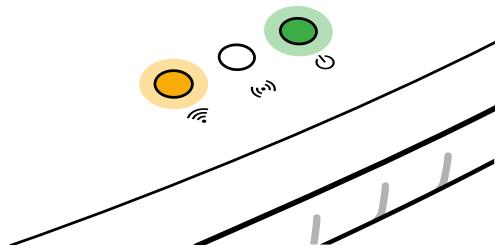
Met wifi-network verbinden
Wanneer de Gateway noch via een LAN-kabel met de router werd verbonden, noch in een ander wifi-networkk ward geimplementeerd, zorgt de Gateway ca. 1 tot 2 minutes na de start automatisch voor een configuratienetwork.
Het configuratienetwork is geactiveerd, zolang de internet-LED continu geel brandt.
Het configuratienetwork blijdt gedurende 15 minuten actief. Na afloop van de 15 minuteu (of wonneer de Gateway van tevoren al voor een ander wifi-network was geconfigureerd dat nu Niet meer beschikkaar is), kan het configuratienetwork weeer worden geactiveerd door de reset-toets ⑦ kort in te drukken.
Wifi-network met een iOS-apparaat (iPhone, iPad) configureren
Wacht tot de internet-LED continu geel brandt (het configuratienetwork is geactiveerd).
- Open de Apple Home app (deze bevindt zich standard op uw mobiele iOS-apparaat).
- Selecteer "Apparaat toevoegen".
- Scan het HomeKit-etiket aan de onderkant van de Gateway.
- Wacht tot de Internet-LED continu groen brandt. De software van uw Gateway worden nu bijgewerkt. Dit proces kan tot wel 15 minutes duren (afhankelijk van de internetverbinding). Zodra de Internet-LED en de Power-LED continu groen branden, werk het Gateway met succès bijgewerkt. Nu kan het Gateway worden geintegreerd.
- Download de GARDENA smart system appuit de Apple App Store.
- Volg de instructies in de app.

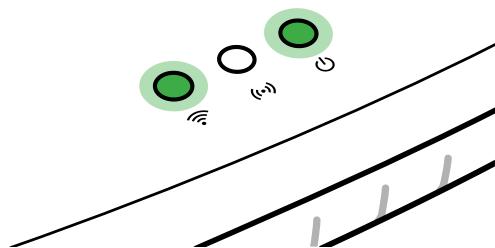
Wifi-network met een ander apparaat configureren
Wacht tot de internet-LED continu geel brandt (het configuratienetwork is geactiveerd).
Om een verbinding via wifi tot stand te brengen, heeft u uw Gateway-ID nodig. De Gateway-ID kut u aflezen van de sticker aan de onderkant van de Gateway. Bovendien hebt u het wachtwoord voor uw wifi-network nodig.
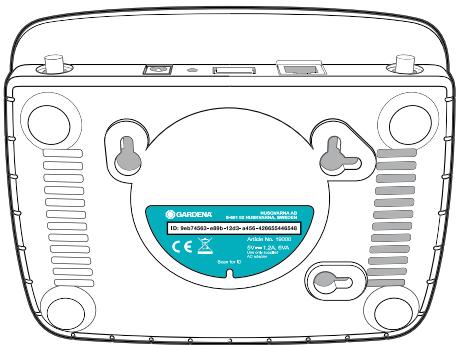
- Maak verbinding met het GARDENA configuratienetwork. Hiervoor staat u met uw smartphone, tablet of computer maar de wifi-installingen.
Daar moet de Gateway nu als beschikbaar wifi-network worsten weergegeven.
De naam van het netwerk begint met "GARDENA_config".
- Open de URL:
http://10.0.0.1
in uw gewenste internetbrowser.
U bevindt zich nu in de Gateway Interface.
- Meld u aan met de eerste 8 cijfers van uw Gateway-ID als wachtwoord (zie afbeelding).
De Gateway-ID bevindt zich aan de onderkant van de Gateway.
- Selecteer uw eigen wifi-net onder wifi-networkk.
Hiermee verbindt u het Gateway met het internet.
Gateway ID: 9eb74563-e89b-12d3-a456-426655446548
- Voer het wachtwoord van uw net in en bevestig uw instelling. Wacht tot de Internet-LED continu groen brandt.
De software van uw Gateway worden nu bijgewerkt. Dit proces kan tot wel 15 Minutes duren (afhankelijk van de internetverbinding). Zodra de Internet-LED en de Power-LED continu groen branden, werd het Gateway met succès bijgewerkt. Nu kan het Gateway worden geintegrereerd. - Download de GARDENA smart system appuit de Google Play Store.
- Volg de instructies in de app.
Let op: Omdat het GARDENA configuratienetwork nicht over een eigen interntoegang beschikt, kan het gebeuren dat uw apparaat het GARDENA configuratienetwork weir automatisch verlaat of een foumtelding geeft. In dat geval moet u in de instellenen van uw apparaat toestaan, dat een verbinding ook zonder interntoegang behouden blijft.
Denk eraan dat uw browser cookies en JavaScript moet hebben geactiveerd, anders kan de site Niet worden weergegeven. Het verbinden van de Gateway worden nicht ondersteund door Internet Explorer.
Dit toestel bevat open-source-software. GARDENA biedt hierbij aan op verzoek een kopie van de volledige betreffende bronze code voor de in dit product gebruikte, met auteursrecht beschermde open-source-softwarepakketten te leveren, waaroor een dergelijk aanbod door de betreffende licencies gesvraagd is. Dit aanbod geldt tot drie jaar na de aankoop van het product voor diegene, die.Deze informatie krijt.
Om de broncode te ontvangen, schrijft u in het Engels, Duits of Frans maar:
smart.open.source@husqvarnagroup.com
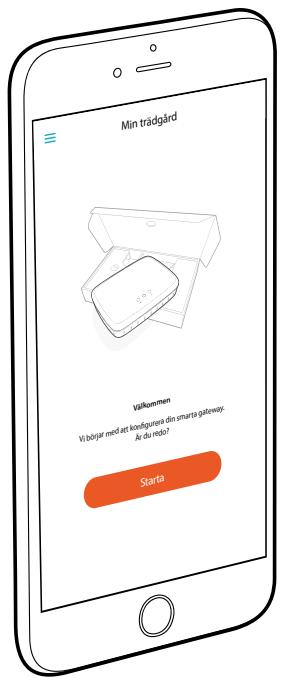
Grattis!
Wij behouden ons hetrecht voor zonder aankondiging wijzigingen aan te brengen.
Alle rechten voorbehonden.


- AANDESLAG
- SMART GATEWAY IN GEBRUIK NEMEN
- MET LAN-KABEL VERSTINDEN (AANBEVOLEN)
- MET WIFI-NETWORK VERBINDEN
- HET CONFIGURATIENETWORK IS GEACTIVEERD, ZOLANG DE INTERNET-LED CONTINU GEEL BRANDT
- WIFI-NETWORK MET EEN IOS-APPARAAT (IPHONE, IPAD) CONFIGUREREN
- WIFI-NETWORK MET EEN ANDER APPARAAT CONFIGUREREN
- GATEWAY ID: 9EB74563-E89B-12D3-A
- GRATTIS
Merk : GARDENA
Model : SmartSystem
Categorie : Programmeur voor elektrische klepbesturing