
SmartSystem - Programador para control de electroválvula GARDENA - Manual de uso y guía de instrucciones gratis
Encuentra gratis el manual del aparato SmartSystem GARDENA en formato PDF.
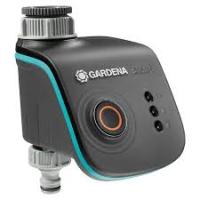



| Tipo de producto | Pasarela inteligente (Gateway) para control de electroválvulas de riego |
| Marca | GARDENA |
| Modelo | SmartSystem |
| Alimentación | Fuente de alimentación de red (5 V CC, 1 A) |
| Conectividad Internet | Ethernet (LAN) 10/100 Mbps, Wi-Fi 802.11 b/g/n (2,4 GHz) |
| Protocolo domótico | Apple HomeKit (mediante etiqueta HomeKit integrada) |
| Aplicación móvil | GARDENA smart system (iOS y Android) |
| Dimensiones (aprox.) | 10 x 10 x 3 cm |
| Peso (aprox.) | 150 g |
| Indicadores LED | LED de alimentación, LED de Internet |
| Botón de reinicio | Sí (botón Reset) |
| Contenido de la caja | Gateway, fuente de alimentación, cable LAN |
| Mantenimiento y limpieza | Limpiar con un paño seco y suave; no usar líquidos ni disolventes |
| Seguridad | Funciona a baja tensión (TBTS); no abrir el aparato |
| Piezas de repuesto y reparabilidad | Contactar al servicio postventa de GARDENA; no hay piezas de repuesto disponibles para el usuario |
| Información general | Software de código abierto incluido; copia del código fuente disponible bajo petición |
Preguntas frecuentes - SmartSystem GARDENA
Preguntas de los usuarios sobre SmartSystem GARDENA
0 pregunta sobre este aparato. Responde a las que conoces o haz la tuya.
Hacer una nueva pregunta sobre este aparato
Descarga las instrucciones para tu Programador para control de electroválvula en formato PDF gratis! Encuentra tus instrucciones SmartSystem - GARDENA y toma tu dispositivo electrónico nuevamente en la mano. En esta página están publicados todos los documentos necesarios para el uso de su dispositivo. SmartSystem de la marca GARDENA.
MANUAL DE USUARIO SmartSystem GARDENA
Usted acaba de adquirir un producto de calidad óptima.
Si usted tiene preguntas relativas a la instalación o la utilización de su producto, le rogamos que se dirija al servicio GARDENA en www.gardena.de/service
Entregado con: 1 x smart Gateway
1 x bloque de alimentación
1 x cable LAN
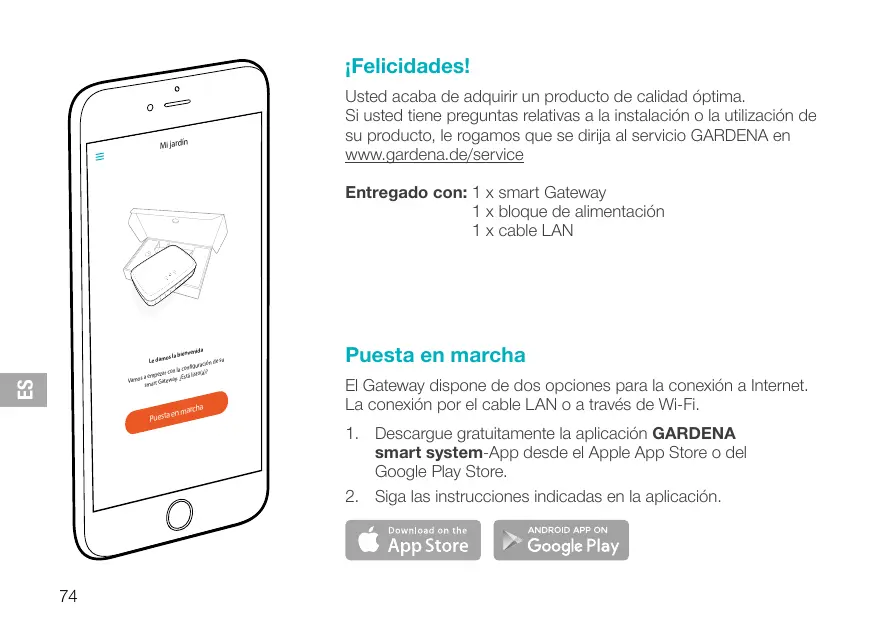
Puesta en marcha
El Gateway dispone de dos opciones para la conexión a Internet. La conexión por el cable LAN o a través de Wi-Fi.
- Descargue gratuitamente la aplicación GARDENA smart system-App desde el Apple App Store o del Google Play Store.
- Siga las instrucciones indicadas en la aplicación.


Puesta en marcha del smart Gateway
Para instalar el Gateway se requiere conexión a Internet. El Gateway puede conectarse a Internet por LAN o Wi-Fi.

- Conecte el enchufe de red a una toma de red.
- Conecte el cable de red a la hembrilla ④ del Gateway.
- Elija una de las dos opciones siguientes: Conectar por cable LAN o conectar por red Wi-Fi.
Conexión por cable LAN (recomendada)
- Conecte el Gateway a su router mediante el cable LAN incluido en el set. Ahora se procede a actualizar el software de su Gateway. Este proceso puede durar hasta 15 minutos (en función de la conexión a Internet). La actualización del Gateway se ha concluido con éxito en cuanto el LED de Internet y el LED de alimentación se iluminan en verde de manera continua. Ahora ya puede integrar el Gateway.
- Descargue la aplicación GARDENA smart system desde el Apple App Store o el Google Play Store.
- Siga las instrucciones indicadas en la aplicación.
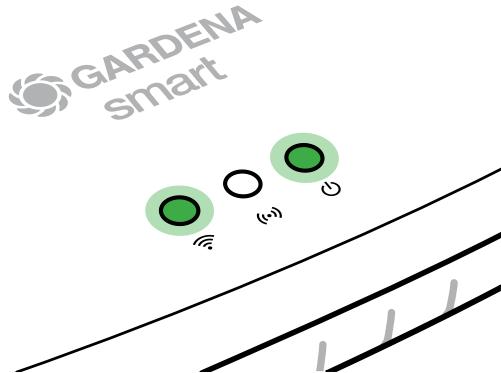

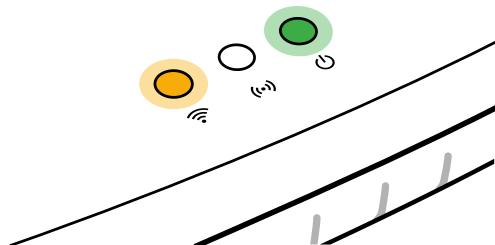
Conexión por red Wi-Fi
Si no se ha conectado con el router mediante un cable LAN ni está integrado en otra red Wi-Fi, el Gateway pone a disposición automáticamente una red de configuración aprox. 1 - 2 horas después del inicio.
La red de configuración se incluye activada cuando el LED de Internet emita una luz amarilla fija.
La red de configuración permanece activa durante 15 minutos. Transcurridos esos 15 minutos (o si el Gateway está configurado anteriormente para otra Wi-Fi que ya no se encuentra disponible), puede activarse de nuevo la red de configuración pulsando brevemente la tecla de reset ⑦.
Configuración de la red Wi-Fi con un dispositivo iOS (iPhone, iPad)
Espere a que el LED de Internet emita una luz amarilla fija (la red de configuración está activada).
- Abra la aplicación Apple Home (se encuentra instalada por defecto en su dispositivo móvil iOS).
- Seleccione "Añadir dispositivo".
- Escanee la etiqueta HomeKit de la base del Gateway.
- Espere a que el LED de Internet emita una luz verde fija. Ahora se procede a actualizar el software de su Gateway. Este proceso puede durar hasta 15 minutos (en función de la conexión a Internet). La actualización del Gateway se ha concluido con éxito cuando el LED de Internet y el LED de alimentación se iluminan en verde de forma continua. Ahora ya puede integrar el Gateway.
- Descargue la aplicación GARDENA smart system desde el Apple App Store.
- Siga las instrucciones indicadas en la aplicación.

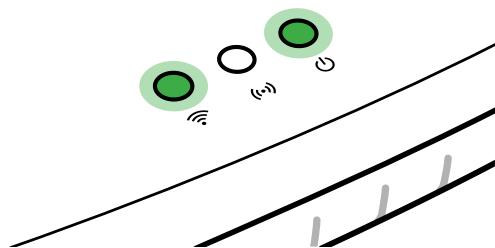
Configuración de la red Wi-Fi con otro dispositivo
Espere a que el LED de Internet emita una luz amarilla fija (la red de configuración está activada). Para establecer una conexión por Wi-Fi necesita su ID de Gateway, que figura en la etiqueta adhesiva que hay en la base del Gateway. Asimismo, requiere la contraseña de su red Wi-Fi.
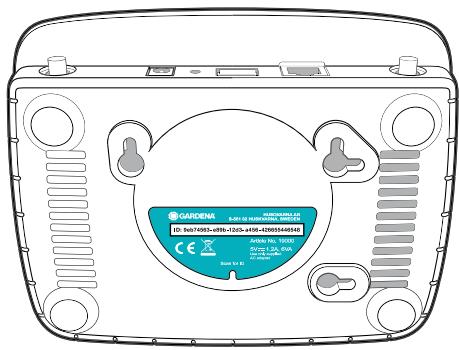
- Conéctese con la red de configuración GARDENA. Para ello, vaya a los ajustes Wi-Fi de su smartphone, tableta u ordenador. En estos aparecerá el Gateway como red Wi-Fi disponible.
El nombre de la red empieza con "GARDENA_config".
- Abra la URL:
http://10.0.0.1
en su navegador preferido de Internet.
Ahora se encuentra usted en la interfaz de Gateway.
- Regístrese utilizando los ocho primeros caracteres de su ID de Gateway como contraseña (ver ilustración). La ID de Gateway figura en la base del Gateway.
- Selección de red Wi-Fi doméstica en Red Wi-Fi.
De este modo conecta el Gateway a Internet.
Gateway ID: 9eb74563-e89b-12d3-a456-426655446548
- Introduzca la contraseña de su red y confirme su ajuste. Espere a que el LED de Internet emita una luz verde fija.
Ahora se procede a actualizar el software de su Gateway. Este proceso puede durar hasta 15 minutos (en referencia a la conexión a Internet). La actualización del Gateway se ha concluido con éxito cuando el LED de Internet y el LED de alimentación se iluminan en verde de manera continua. Ahora ya puede integrar el Gateway.
- Descargue la aplicación GARDENA smart system desde Google Play Store.
- Siga las instrucciones indicadas en la aplicación.
Atención: Puesto que la red de configuración GARDENA no dispone de un acceso propio a Internet, es posible que su dispositivo se salga automáticamente de la red de configuración GARDENA o muestre un mensaje de error. En tal caso, debe permitir en los ajustes de su dispositivo que también se mantengan las conexiones sin acceso a Internet.
Tenga en cuenta que en su navegador tiene que estar activadas las cookies y JavaScript, ya que de lo contrario no podrá configurarse la página. Internet Explorer no soporta la conexión al Gateway.
Software de código abierto
Este producto contiene software de código abierto. GARDENA ofrece la posibilidad, previa solicitud, de suministrar una copia del código fuente completo correspondiente a los paquetes de software de código abierto protegidos por derechos de autor que se utilizan en este producto, y cuyas licencias estipulen tal oferta. Esta oferta es válida hasta tres años tras la compra del producto para todos quienes hayan recibido dichas informaciones.
Para obtener el código fuente, rogamos escribir en inglés, alemán o francés a:
smart.open.source@husqvarnagroup.com
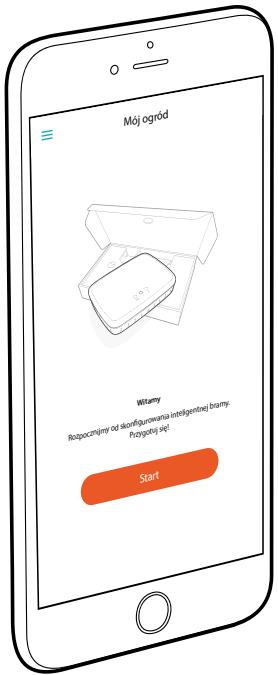
¡Felicidades!
Nos reservamos el derecho de realizar modificaciones sin previo aviso.
Todos los derechos reservados.

- PUESTA EN MARCHA
- PUESTA EN MARCHA DEL SMART GATEWAY
- CONEXIÓN POR CABLE LAN (RECOMENDADA)
- CONEXIÓN POR RED WI-FI
- LA RED DE CONFIGURACIÓN SE INCLUYE ACTIVADA CUANDO EL LED DE INTERNET EMITA UNA LUZ AMARILLA FIJA
- CONFIGURACIÓN DE LA RED WI-FI CON UN DISPOSITIVO IOS (IPHONE, IPAD)
- CONFIGURACIÓN DE LA RED WI-FI CON OTRO DISPOSITIVO
- GATEWAY ID: 9EB74563-E89B-12D3-A
- SOFTWARE DE CÓDIGO ABIERTO
- ¡FELICIDADES
Marca : GARDENA
Modelo : SmartSystem
Categoría : Programador para control de electroválvula