
SmartSystem - Sähköventtiilin ohjausohjelmoija GARDENA - Ilmainen käyttöohje ja opas
Löydä laitteen käyttöohje ilmaiseksi SmartSystem GARDENA PDF-muodossa.
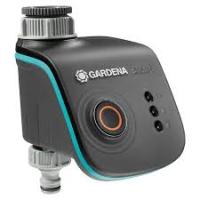



| Tuotetyyppi | Älykäs yhdyskäytävä (Gateway) kasteluventtiilien ohjaukseen |
| Merkki | GARDENA |
| Malli | SmartSystem |
| Virtalähde | Verkkolaitte (5 V DC, 1 A) |
| Internet-yhteys | Ethernet (LAN) 10/100 Mbps, Wi-Fi 802.11 b/g/n (2,4 GHz) |
| Kotiautomaatioprotokolla | Apple HomeKit (sisäänrakennetun HomeKit-tunnisteen avulla) |
| Mobiilisovellus | GARDENA smart system (iOS ja Android) |
| Mitat (n.) | 10 x 10 x 3 cm |
| Paino (n.) | 150 g |
| LED-merkkivalot | Power LED, Internet LED |
| Nollauspainike | Kyllä (Reset-painike) |
| Pakkauksen sisältö | Yhdyskäytävä, virtalähde, LAN-kaapeli |
| Huolto ja puhdistus | Puhdista kuivalla, pehmeällä liinalla; älä käytä nesteitä tai liuottimia |
| Turvallisuus | Toimii pienjännitteellä (SELV); älä avaa laitetta |
| Varaosat ja korjattavuus | Ota yhteyttä GARDENAn huoltopalveluun; käyttäjälle ei ole saatavilla varaosia |
| Yleistä tietoa | Sisältää avoimen lähdekoodin ohjelmistoa; lähdekoodin kopio saatavilla pyynnöstä |
Usein kysytyt kysymykset - SmartSystem GARDENA
Käyttäjien kysymyksiä aiheesta SmartSystem GARDENA
0 kysymys tästä laitteesta. Vastaa tuntemiisi tai esitä omasi.
Esitä uusi kysymys tästä laitteesta
Lataa ohjeet laitteellesi Sähköventtiilin ohjausohjelmoija PDF-muodossa ilmaiseksi! Löydä käyttöohjeesi SmartSystem - GARDENA ja ota elektroninen laitteesi takaisin hallintaan. Tällä sivulla julkaistaan kaikki laitteidesi käyttöön tarvittavat asiakirjat. SmartSystem merkiltä GARDENA.
KÄYTTÖOHJE SmartSystem GARDENA
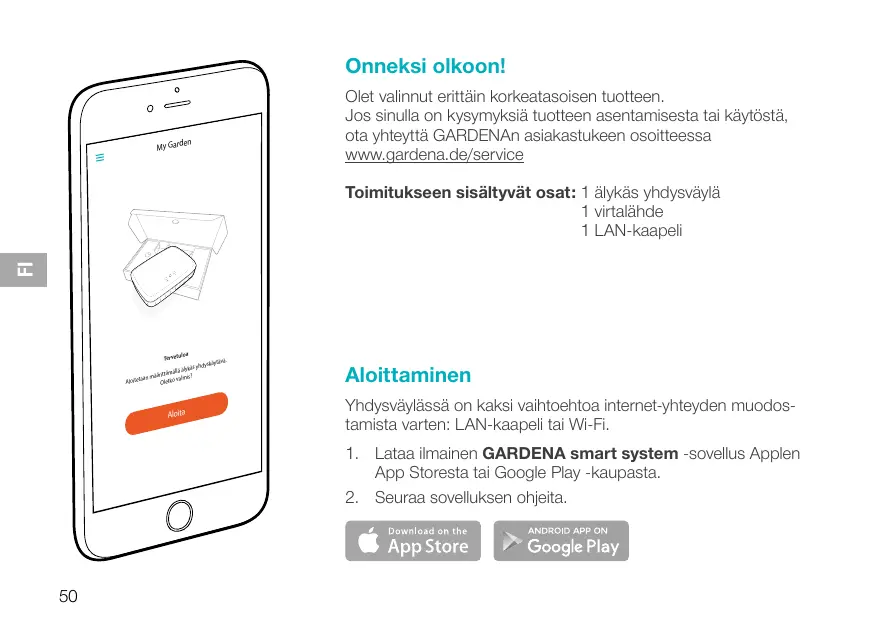
Olet valinnut erittäin korkeatasoisen tuotteen. Jos sinulla on kysymyksiä tuotteen asentamisesta tai käytöstä, ota yhteyttä GARDENAn asiakastukeen osoitteessa www.gardena.de/service
Toimitukseen sisältyvät osat: 1 älykäs yhdysväylä
1 virtalähde 1 LAN-kaapeli
Aloittaminen
Yhdysväylässä on kaksi vaihtoehtoa internet-yhteyden muodostamista varten: LAN-kaapeli tai Wi-Fi.
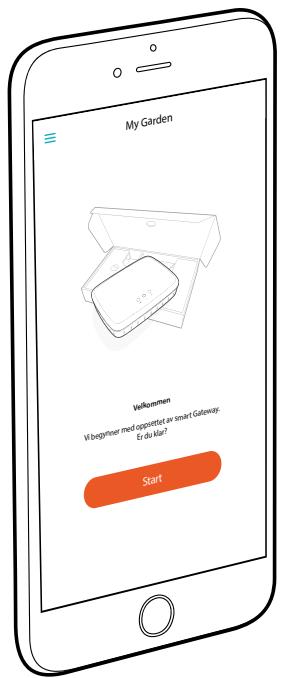
- Lataa ilmainen GARDENA smart system -sovellus Applen App Storesta tai Google Play -kaupasta.
- Seuraa sovelluksen ohjeita.

Lataa
App Store

Android-sovellus
Google Play
Smart Gatewayn käyttöönotto
Gatewayn asennukseen vaaditaan internetyhteys. Gateway voidaan yhdistää internetiin LAN- tai WLAN-yhteydellä.
- Kytke pistokkeen verkkoliitäntä pistorasiaan.
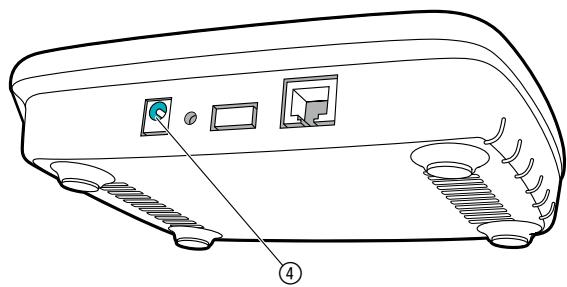
- Kytke pistokkeen verkkoliitäntä Gatewayn pistokeliitäntään ④.
- Valitse toinen vaihtoehdoista:
Yhdistäminen LAN-johdon kanssa / yhdistäminen WLAN-verkostoon.
Yhdistäminen LAN-johdon kanssa (suositeltava)
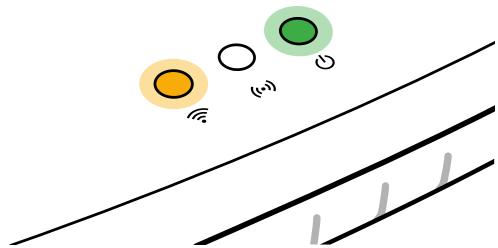
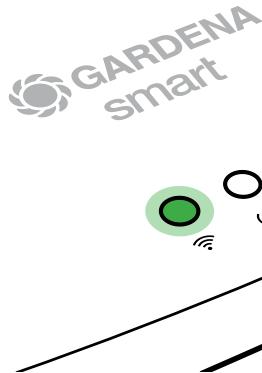
- Yhdistä Gateway mukana toimitetulla LAN-johdolla reitittimeen. Gatewayn ohjelmisto päivitetään. Tämä toimenpide voi kestää jopa 15 minuuttia (internetyhteydestä riippuen). Kun internet-LED ja power-LED palavat jatkuvasti vihreinä, Gatewayn päivitys onnistui. Nyt Gateway voidaan ottaa käyttöön.
- Lataa GARDENA smart system -sovellus Applen App Storesta tai Google Play Storesta.
- Seuraa sovelluksen ohjeita.


Yhdistäminen WLAN-verkostoon
Jos Gatewayta ei ole yhdistetty LAN-johdon kanssa reitittimeen eikä sitä ole yhdistetty mihinkään muuhun WLAN-verkostoon, Gateway valmistelee kokoonpanoverkon automaattisesti 1–2 minuuttia käynnistyksen jälkeen.
Kokoonpanoverkko on aktivoitu niin kauan kuin internet-LED palaa jatkuvasti keltaisena.
Kokoonpanoverkko on aktiivinen 15 minuuttia. 15 minuutin jälkeen (tai jos Gateway oli konfiguroitu jo toiseen, ei enää käytettävissä olevaan WLAN-yhteyteen) kokoonpanoverkko voidaan aktivoida jälleen lyhyellä reset-painikkeen painalluksella.
WLAN-verkoston konfigurointi iOS-laitteella (iPhone, iPad)
Odota, kunnes internet-LED palaa jatkuvasti keltaisena (kokoonpanoverkko on aktivoitu).
- Avaa Apple Home -sovellus (tämä on vakiona mobiililaitteessasi).
- Valitse "Lisää laite".
- Skannaa HomeKit-etiketti Gatewayn alapuolella.
- Odota, kunnes internet-LED palaa jatkuvasti vihreänä. Gatewayn ohjelmisto päivitetään. Tämä toimenpide voi kestää jopa 15 minuuttia (internetyhteydestä riippuen). Kun internet-LED ja power-LED palavat jatkuvasti vihreänä, Gatewayn päivitys onnistui. Nyt Gateway voidaan ottaa käyttöön.
- Lataa GARDENA smart system -sovellus Applen App Storesta.
- Seuraa sovelluksen ohjeita.
WLAN-verkoston konfigurointi toisella laitteella
Odota, kunnes internet-LED palaa jatkuvasti keltaisena (kokoonpanoverkko on aktivoitu).
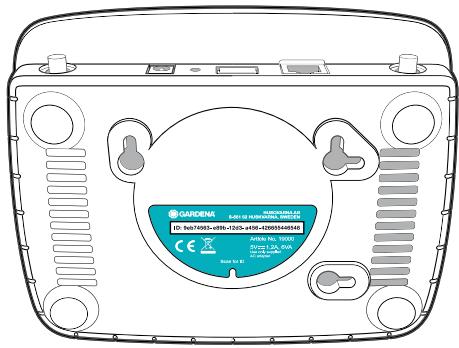
Yhteyden yhdistämiseksi WLAN-verkon kanssa, tarvitset Gatewayn tunnuksen. Gatewayn tunnus on luettavissa Gatewayn alapuolella olevasta tarrasta. Lisäksi tarvitset WLAN-verkostosi salasanan.
- Luo yhteys GARDENA-kokoonpanoverkon kanssa. Tätä varten siirry älypuhelimessasi, taulu- tai pöytätietokoneessasi WLAN-asetuksiin.
Gateway tulisi näkyä tässä käytettävissä olevana WLAN-verkkona.
Verkoston nimi alkaa nimellä
"GARDENA_config".
- Avaa URL:
http://10.0.0.1
käyttämässäsi internetselaimessa.
Olet nyt Gatewayn käyttöliittymässä.
- Kirjaudu sisään Gatewayn tunnuksen kahdeksaa ensimmäistä merkkiä salasanana käyttäen (katso kuva).
Gateway-tunnus on Gatewayn alapuolella.
- Valitse kohdassa WLAN-verkosto oma WLAN-verkkosi.
Yhdistä Gateway tätä kautta internetiin.
Gateway ID: 9eb74563-e89b-12d3-a456-426655446548
- Syötä verkkosi salasana ja vahvista asetus. Odota, kunnes internet-LED palaa jatkuvasti vihreänä. Gatewayn ohjelmisto päivitetään. Tämä toimenpide voi kestää jopa 15 minuuttia (internetyhteydestä riippuen). Kun internet-LED ja power-LED palavat jatkuvasti vihreinä, Gatewayn päivitys onnistui. Nyt Gateway voidaan ottaa käyttöön.
- Lataa GARDENA smart system -sovellus Google Play Storesta.
- Seuraa sovelluksen ohjeita.
Huomio: Koska GARDENA-kokoonpanoverkolla ei ole omaa internet-yhteyttä, on mahdollista, että laitteesi poistuu automaattisesti GARDENA-kokoonpanoverkosta tai näyttää virheilmoituksen. Tässä tapauksessa sinun on hyväksyttävä laitteesi asetuksissa, että yhteys säilytetään myös ilman internet-yhteyttä.
Huomioi, että selaimen evästeet ja JavaScript on oltava aktivoituna, koska muuten sivua ei voida näyttää. Internet Explorer ei tue yhteyttä Gatewayhin.
Tämä laite sisältää Open Source -ohjelmistoa. GARDENA tarjoutuu toimittamaan pyynnöstä täydellisen vastaavan lähdekoodin kopion tässä tuotteessa käytetylle tekijänoikeussuojatulle Open Source -ohjelmapaketille, jos toimitukselle vaaditaan kyseisiä lisenssejä. Tämä tarjous on voimassa kolme vuotta tämän tuotteen ostosta, jos nämä tiedot on mainittu.
Lähdekoodin saamiseksi kirjoita englanniksi, saksaksi tai ranskaksi osoitteeseen:
smart.open.source@husqvarnagroup.com
Onnittelut!
Pidätämme oikeuden tehdä muutoksia siitä ennalta ilmoittamatta.
Kaikki oikeudet pidätetään.
Med enerett.

- ALOITTAMINEN
- SMART GATEWAYN KÄYTTÖÖNOTTO
- YHDISTÄMINEN LAN-JOHDON KANSSA (SUOSITELTAVA)
- YHDISTÄMINEN WLAN-VERKOSTOON
- KOKOONPANOVERKKO ON AKTIVOITU NIIN KAUAN KUIN INTERNET-LED PALAA JATKUVASTI KELTAISENA
- WLAN-VERKOSTON KONFIGUROINTI IOS-LAITTEELLA (IPHONE, IPAD)
- WLAN-VERKOSTON KONFIGUROINTI TOISELLA LAITTEELLA
- GATEWAY ID: 9EB74563-E89B-12D3-A
- ONNITTELUT
Merkki : GARDENA
Malli : SmartSystem
Kategoria : Sähköventtiilin ohjausohjelmoija