
SmartSystem - Programmatore per controllo elettrovalvola GARDENA - Manuale utente e istruzioni gratuiti
Trova gratuitamente il manuale del dispositivo SmartSystem GARDENA in formato PDF.
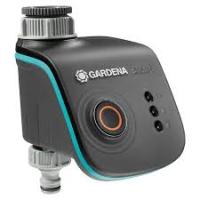



| Tipo di prodotto | Gateway intelligente per il controllo delle elettrovalvole di irrigazione |
| Marca | GARDENA |
| Modello | SmartSystem |
| Alimentazione | Alimentatore di rete (5 V CC, 1 A) |
| Connettività Internet | Ethernet (LAN) 10/100 Mbps, Wi-Fi 802.11 b/g/n (2,4 GHz) |
| Protocollo domotico | Apple HomeKit (tramite etichetta HomeKit integrata) |
| Applicazione mobile | GARDENA smart system (iOS e Android) |
| Dimensioni (circa) | 10 x 10 x 3 cm |
| Peso (circa) | 150 g |
| Indicatori LED | Power LED, Internet LED |
| Pulsante di ripristino | Sì (tasto Reset) |
| Contenuto della confezione | Gateway, alimentatore, cavo LAN |
| Manutenzione e pulizia | Pulire con un panno asciutto e morbido; non usare liquidi o solventi |
| Sicurezza | Funziona a bassa tensione (TBTS); non aprire l'apparecchio |
| Ricambi e riparabilità | Contattare il servizio post-vendita GARDENA; nessun ricambio disponibile per l'utente |
| Informazioni generali | Software open source incluso; copia del codice sorgente disponibile su richiesta |
Domande frequenti - SmartSystem GARDENA
Domande degli utenti su SmartSystem GARDENA
0 domanda su questo apparecchio. Rispondi a quelle che conosci o fai la tua.
Fai una nuova domanda su questo apparecchio
Scarica le istruzioni per il tuo Programmatore per controllo elettrovalvola in formato PDF gratuitamente! Trova il tuo manuale SmartSystem - GARDENA e riprendi in mano il tuo dispositivo elettronico. In questa pagina sono pubblicati tutti i documenti necessari per l'utilizzo del tuo dispositivo. SmartSystem del marchio GARDENA.
MANUALE UTENTE SmartSystem GARDENA
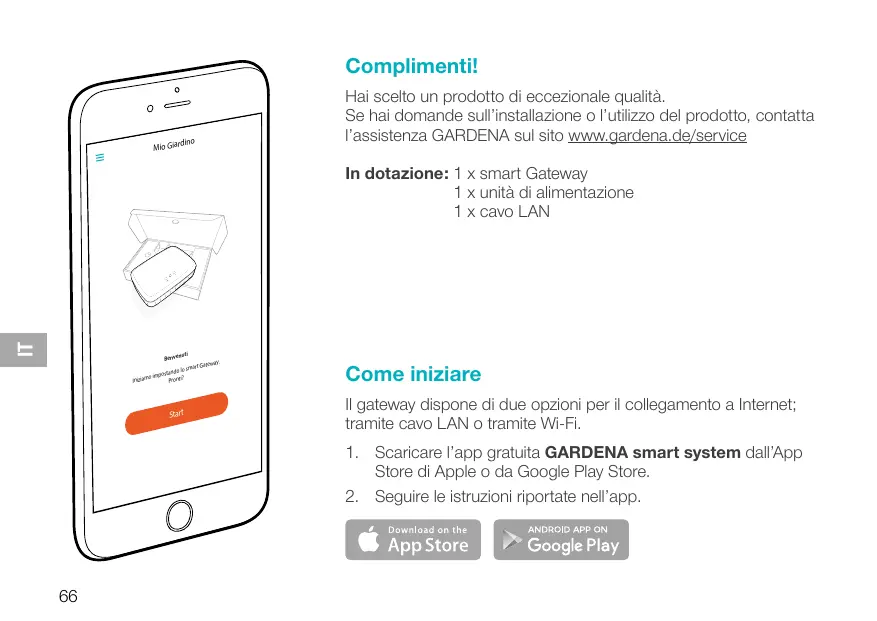
Hai scelto un prodotto di eccezionale qualità.
Se hai domande sull'installazione o l'utilizzo del prodotto, contatta l'assistenza GARDENA sul sito www.gardena.de/service
In dotazione: 1 x smart Gateway
1 x unità di alimentazione
1 x cavo LAN
Come iniziare
Il gateway dispone di due opzioni per il collegamento a Internet; tramite cavo LAN o tramite Wi-Fi.
- Scaricare l'app gratuita GARDENA smart system dall'App Store di Apple o da Google Play Store.
- Seguire le istruzioni riportate nell'app.

Scarica su
App Store

DISPONIBILE SU
Google Play
Mettere in funzione lo smart Gateway
Per l'installazione del Gateway è necessario il collegamento a internet. Il Gateway può essere collegato a internet tramite LAN o WLAN.
- Infilare l'alimentatore in una presa di alimentazione.
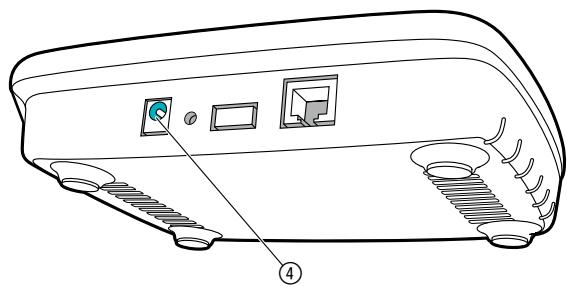
- Infilare il cavo dell'alimentatore nella presa ④ del Gateway.
- Selezionare una delle due opzioni seguenti: Collegare con cavo LAN/collegare con rete WLAN.
Collegare con cavo LAN (consigliato)
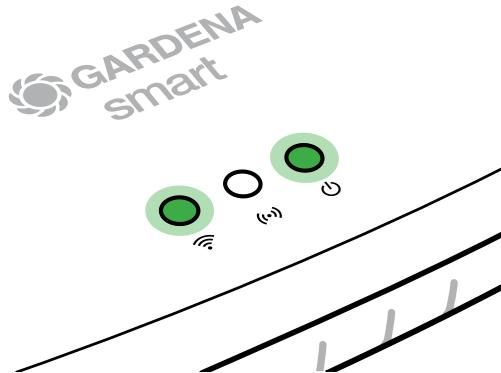
- Collegare il Gateway tramite il cavo LAN in dotazione con il router. Il software del Gateway è in corso di aggiornamento. Quest'operazione può durare fino a 15 minuti (in funzione della connessione internet). Non appena l'Internet-LED e il Power-LED si trovano in verde fisso, vuol dire che il Gateway è stato aggiornato con successo. Ora il Gateway può essere incluso.
- Scaricare l'app GARDENA smart system dall'App Store o da Google Play Store.
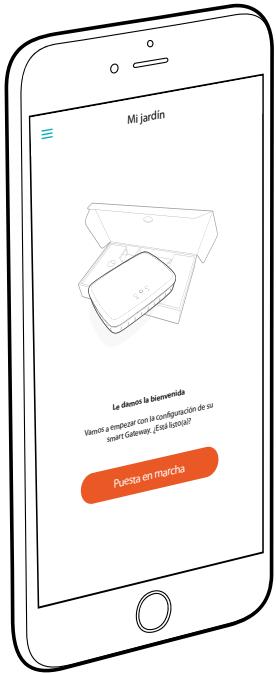
- Seguire le istruzioni riportate nell'app.


Collegare con rete WLAN
Se il Gateway non è né collegato tramite un cavo LAN con il router né integrato in un'altra rete WLAN, il Gateway mette automaticamente a disposizione una rete di configurazione dopo circa 1 o 2 minuti dall'avvio.
La rete di configurazione è attivata fintanto che il LED internet è continuamente illuminato di giallo.
La rete di configurazione rimane attiva per 15 minuti. Una volta decorsi 15 minuti (oppure se il Gateway era precedentemente configurato su un'altra WLAN, ora non più disponibile), la rete di configurazione può essere riattivata premendo brevemente il tasto di reset ⑦.
Configurare la rete WLAN con un altro apparecchio iOS (iPhone, iPad)
Attendere finché il LED internet non si illumina continuamente di giallo (la rete di configurazione è attivata).
- Aprire l'app Home di Apple (questa si trova di default sul proprio apparecchio iOS mobile).
- Selezionare "Aggiungi apparecchio".
- Effettuare la scansione dell'etichetta HomeKit riportata sul lato inferiore del Gateway.
- Attendere che l'Internet-LED diventi verde fisso. Il software del Gateway è in corso di aggiornamento. Quest'operazione può durare fino a 15 minuti (in funzione della connessione internet). Non appena l'Internet-LED e il Power-LED si trovano in verde fisso, vuol dire che il Gateway è stato aggiornato con successo. Ora il Gateway può essere incluso.
- Caricare l'app GARDENA smart system dall'Apple App Store.
- Seguire le istruzioni riportate nell'app.

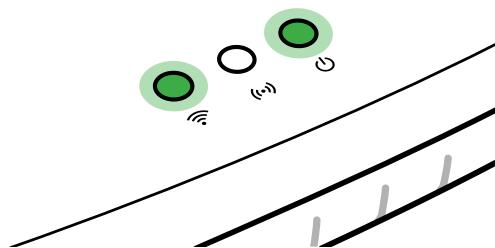
Configurare la rete WLAN con un altro apparecchio.
Attendere finché il LED internet non si illumina continuamente di giallo (la rete di configurazione è attivata).
Per stabilire un collegamento tramite WLAN, è necessario il proprio ID Gateway, che è leggibile sull'etichetta sul lato inferiore del Gateway. Inoltre è necessaria la password per la propria rete WLAN.
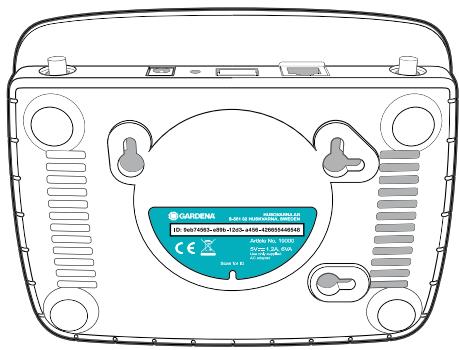
- Effettuare il collegamento alla rete di configurazione GARDENA. A tal fine, andare alle impostazioni WLAN sul proprio smartphone, tablet o computer.
Lì ora dovrebbe essere visualizzato il Gateway come rete WLAN disponibile.
Il nome della rete inizia con
"GARDENA_config".
- Aprire l'URL:
http://10.0.0.1
nel browser Internet preferito.
Ora vi trovate nella Gateway Interface.
- Accedere utilizzando come password le prime otto cifre del proprio ID Gateway (vedere figura). L'ID Gateway si trova sul lato inferiore del Gateway.
- Selezionare la propria rete WLAN domestica alla voce Rete WLAN per collegare il Gateway a Internet.
Gateway ID: 9eb74563-e89b-12d3-a456-426655446548
- Immettere la password di rete e confermare la propria posizione. Attendere che l'Internet-LED diventi verde fisso. Il software del Gateway è in corso di aggiornamento. Quest'operazione può durare fino a 15 minuti (in funzione della connessione Internet). Non appena l'Internet-LED e il PowerLED si trovano in verde fisso, vuol dire che il Gateway è stato aggiornato con successo. Ora il Gateway può essere incluso.
- Caricare l'app GARDENA smart system dal Google Play Store. 7. Seguire le istruzioni riportate nell'app.
Nota: dal momento che la rete di configurazione GARDENA non dispone di un proprio accesso a Internet, può accadere che l'apparecchio perda di nuovo automaticamente la rete di configurazione GARDENA o visualizzi un messaggio di errore. In tal caso, nelle impostazioni dell'apparecchio si deve consentire che venga mantenuto un collegamento anche senza accesso a Internet.
Vogliate notare che i cookie del browser e JavaScript devono essere consentiti. Altrimenti, la pagina non può essere visualizzata. La connessione al Gateway non è supportata da Internet Explorer.
Software open source
Quest'apparecchio contiene un software open source. GARDENA offre di fornire, su richiesta, una copia del codice sorgente completo corrispondente per i pacchetti software open source protetti dal diritto d'autore utilizzati in questo prodotto, per i quali viene richiesta una simile offerta dalle rispettive licenze. L'offerta vale solo a tre anni dall'acquisto del prodotto per chiunque riceva queste informazioni.
Per ricevere il codice sorgente, scrivere in inglese, tedesco o francese a:
smart.open.source@husqvarnagroup.com
Felicità!
Ci riserviamo il diritto di apportare modifiche senza preavviso.
Tutti i diritti riservati.
- COME INIZIARE
- METTERE IN FUNZIONE LO SMART GATEWAY
- COLLEGARE CON CAVO LAN (CONSIGLIATO)
- COLLEGARE CON RETE WLAN
- LA RETE DI CONFIGURAZIONE È ATTIVATA FINTANTO CHE IL LED INTERNET È CONTINUAMENTE ILLUMINATO DI GIALLO
- CONFIGURARE LA RETE WLAN CON UN ALTRO APPARECCHIO IOS (IPHONE, IPAD)
- CONFIGURARE LA RETE WLAN CON UN ALTRO APPARECCHIO
- GATEWAY ID: 9EB74563-E89B-12D3-A
- SOFTWARE OPEN SOURCE
- FELICITÀ
Marca : GARDENA
Modello : SmartSystem
Categoria : Programmatore per controllo elettrovalvola