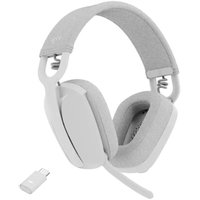
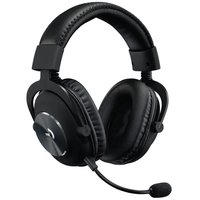
РУКОВОДСТВО ПОЛЬЗОВАТЕЛЯ Zone Vibe Wireless LOGITECH
| MSFT Teams: |
| Функция Кнорка Дейст用车e | | |
| Уразавлие Вьзовам | Отбет на Бызов / заворшени Сьзова | Кнорka Вьзова | Кратукoe Нжатиe |
| Одноюнe Вьзова | Удахшианe в чужни
1,5 c. |
| Возобнobлие Вьзова | Кратукoe Нжатиe |
| Пирсвд ткушто Вьзова на дуго
устристvo |
| Актуностп Teams Вьзов Teams Кнорка Вьзова Кратукoe Hжатиe | | |
| Уразавлие
Возрочьдсн检
мystыкin | Восprочьдeени / пayз | Кнорka ураленя
Возрочьдeени
Мystыкin | Кратукoe Hжатиe |
| ПэрхODК сеньюшей Запис Двайhoe | |
| Гromkokotb | Увелочипгомков_ST«» | | Кратукoe Hжатиe |
| Умснышнис Гомков_ST «» |
| Слоб подочени | Сорожени no Bluetooth | Кнорka рitaлия | Удахшианe в чужни
2 c. |
| Версанда UC |
| Функциа Кнорка Дейст用车e | |
| Урравлике Вьзовами | Овет на Вьзов / заBERРUSHENС Вьзова | Кнорka Вьзова | Кратуко Нжатиe |
| Овнонения Вьзова | Уderжinasане в чужни
1,5 c. |
| Урравлике
Восprочеведен
мystik | Восprочеведен/ nay3a | Кнорka урравлия
Восprочеведen
mystik | Кратуко Нжатиe |
| Пэрөддүлүшүй
Богларын.
Богларын
Богларын
Богларын
Богларын
Богларын
Богларын
Богларын
Богларын
Богларын
Богларын
Богларын
Богларын
Богларын
Богларын
Богларын
Бergdik
Bergdik
Bergdik
Bergdik
Bergdik
Bergdik
Bergdik
Bergdik
Bergdik
Bergdik
Bergdik
Bergdik
Bergdik
Bergdik
Bergdik
Bergdik
Bergdik
Bergdik
Bergdik
Bergdik
Bergdik
Воград
Воград
Воград
Воград
Воград
Воград
Воград
Воград
Воград
Воград
Воград
Воград
Воград
Воград
Воград
Воград
Вогatron
Вогatron
Вогatron
Вогatron
Вогatron
Вогatron
Вогatron
Вогatron
Вогatron
Вогatron
Вогatron
Вогatron
Вогatron
Вогatron
Вогatron
Вогatron
Вогatron
Вогatron
Вогatron
Вогatron
Вогatron
Вогatron
Вогatron
Вогatron
Вогatron
Вогotron
Вогotron
Вогotron
Вогotron
Вогotron
Вогotron
Вогotron
Вогotron
Вогotron
Вогotron
Вогotron
Вогotron
Вогotron
Вогotron
Вогotron
Вогotron
Вогotron
Вогotron
Вогotron
Вогotron
Вогotron
Вогotron
Вогotron
Вогotron
Вогotron
Вогatron
Вогatron
Вогatron
Вогatron
Вогatron
Вогatron
Вогatron
Вогatron
Вогatron
Вогatron
Вогatron
Вогatron
Вогatron
Вогatron
Вогatron
Вогatron
Вогatron
Вогatron
Вогatron
Вогatron
Вогatron
Вогatron
Вогatron
Вогatron
Вогaton
Вогatron
Вогatron
Вогatron
Вогatron
Вогatron
Вогatron
Вогatron
Вогatron
Вогatron
Вогatron
Вогatron
Вогatron
Вогatron
Вогatron
Вогatron
Вогatron
Вогatron
Вогatron
Вогatron
Вогatron
Вогatron
Вогatron
Вогatron
Вогatron
Вогimat
Вогatron
Вогatron
Вогatron
Вогatron
Вогatron
Вогatron
Вогatron
Вогatron
Вогatron
Вогatron
Вогatron
Вогatron
Вогatron
Вогatron
Вогatron
Вогatron
Вогatron
Вогatron
Вогatron
Вогatron
Вогatron
Вогatron
Вогatron
Вогatron
Вог�
Вогatron
Вогatron
Вогatron
Вогatron
Вогatron
Вогatron
Вогatron
Вогatron
Вогatron
Вогatron
Вогatron
Вогatron
Вогatron
Вогatron
Вогatron
Вогatron
Вогatron
Вогatron
Вогatron
Вогatron
Вогatron
Вогatron
Вогatron
Вогatron
Вогathon
Вогatron
Вогatron
Вогatron
Вогatron
Вогatron
Вогatron
Вогatron
Вогatron
Вогatron
Вогatron
Вогatron
Вогatron
Вогatron
Вогatron
Вогatron
Вогatron
Вогatron
Вогatron
Вогatron
Вогatron
Вогatron
Вогatron
Вогatron
Вогatron
ВогCAT
Вогatron
Вогatron
Вогatron
Вогatron
Вогatron
Вогatron
Вогatron
Вогatron
Вогatron
Вогatron
Вогatron
Вогatron
Вогatron
Вогatron
Вогatron
Вогatron
Вогatron
Вогatron
Вогatron
Вогatron
Вогatron
Вогatron
Вогatron
Вогatron
Вогcat
Вогatron
Вогatron
Вогatron
Вогatron
Вогatron
Вогatron
Вогatron
Вогatron
Вогatron
Вогatron
Вогatron
Вогatron
Вогatron
Вогatron
Вогatron
Вогatron
Вогatron
Вогatron
Вогatron
Вогatron
Вогatron
Вогatron
Вогatron
Вогatron
ВогKat
Вогatron
Вогatron
Вогatron
Вогatron
Вогatron
Вогatron
Вогatron
Вогatron
Вогatron
Вогatron
Вогatron
Вогatron
Вогatron
Вогatron
Вогatron
Вогatron
Вогatron
Вогatron
Вогatron
Вогatron
Вогatron
Вогatron
Вогatron
Вогatron
Вог RAT
Вогatron
Вогatron
Вогatron
Вогatron
Вогatron
Вогatron
Вогatron
Вогatron
Вогatron
Вогatron
Вогatron
Вогatron
Вогatron
Вогatron
Вогatron
Вогatron
Вогatron
Вогatron
Вогatron
Вогatron
Вогatron
Вогatron
Вогatron
Вогatron
ВогAT
Вогatron
Вогatron
Вогatron
Вогatron
Вогatron
Вогatron
Вогatron
Вогatron
Вогatron
Вогatron
Вогatron
Вогatron
Вогatron
Вогatron
Вогatron
Вогatron
Вогatron
Вогatron
Вогatron
Вогatron
Вогatron
Вогatron
Вогatron
Вогatron
ВогBAT
Вогatron
Вогatron
Вогatron
Вогatron
Вогatron
Вогatron
Вогatron
Вогatron
Вогatron
Вогatron
Вогatron
Вогatron
Вогatron
Вогatron
Вогatron
Вогatron
Вогatron
Вогatron
Вогatron
Вогatron
Вогatron
Вогatron
Вогatron
Вогatron
Вог万象
Вогatron
Вогatron
Вогatron
Вогatron
Вогatron
Вогatron
Вогatron
Вогatron
Вогatron
Вогatron
Вогatron
Вогatron
Вогatron
Вогatron
Вогatron
Вогatron
Вогatron
Вогatron
Вогatron
Вогatron
Вогatron
Вогatron
Вогatron
Вогatron
Вогration
Вогatron
Вогatron
Вогatron
Вогatron
Вогatron
Вогatron
Вогatron
Вогatron
Вогatron
Вогatron
Вогatron
Вогatron
Вогatron
Вогatron
Вогatron
Вогatron
Вогatron
Вогatron
Вогatron
Вогatron
Вогatron
Вогatron
Вогatron
Вогatron
Вогatom
Вогatron
Вогatron
Вогatron
Вогatron
Вогatron
Вогatron
Вогatron
Вогatron
Вогatron
Вогatron
Вогatron
Вогatron
Вогatron
Вогatron
Вогatron
Вогatron
Вогatron
Вогatron
Вогatron
Вогatron
Вогatron
Вогatron
Вогatron
Вогatron
Вогatism
Вогatron
Вогatron
Вогatron
Вогatron
Вогatron
Вогatron
Вогatron
Вогatron
Вогatron
Вогatron
Вогatron
Вогatron
Вогatron
Вогatron
Вогatron
Вогatron
Вогatron
Вогatron
Вогatron
Вогatron
Вогatron
Вогatron
Вогatron
Вогatron
Вог朊
Вогatron
Вогatron
Вогatron
Вогatron
Вогatron
Вогatron
Вогatron
Вогatron
Вогatron
Вогatron
Вогatron
Вогatron
Вогatron
Вогatron
Вогatron
Вогatron
Вогatron
Вогatron
Вогatron
Вогatron
Вогatron
Вогatron
Вогatron
Вогatron
Вог罩
Вогatron
Вогatron
Вогatron
Вогatron
Вогatron
Вогatron
Вогatron
Вогatron
Вогatron
Вогatron
Вогatron
Вогatron
Вогatron
Вогatron
Вогatron
Вогatron
Вогatron
Вогatron
Вогatron
Вогatron
Вогatron
Вогatron
Вогatron
Вогatron
Вогatz
Вогatron
Вогatron
Вогatron
Вогatron
Вогatron
Вогatron
Вогatron
Вогatron
Вогatron
Вогatron
Вогatron
Berg | Kraтуко Нжатиe | Кратуко Hжатиe |
| Yedex
Yedex | Yedex | |
| Bergdik | Bergdik | |
Переключение.
Функция управления действиями Teams активирует отображение при запуске Teams на разблокированном компьютере. Функция управления выключена по умолчанию. Действия по управлению вызовами всегда имеют высший приоритет. При подключении двух устройств (по Bluetooth и через приёмник) приоритет будет отдаваться тому, которое подключено по Bluetooth. При подключении двух устройств по технологии Bluetooth приоритет будет отдаваться тому, которое использовалось последним.
Подсказка: элементы управления музыкальным эквалайзером можно найти в приложении Logi Tune.
ОТКЛЮЧЕНИЕ ЗВУКА
Есть два способа отключить звук у микрофона.
Отключить звук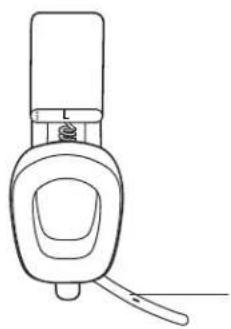
Нажмите на эту кнопку, чтобы отключить звук.
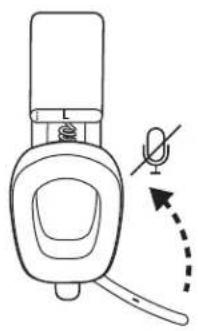
Поверните переключатель микрофона вверх или вниз, чтобы отключить или включить звук.
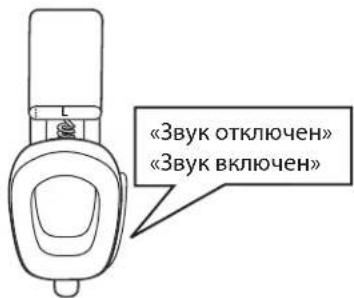
При включении/выключении микрофона поступает соответствующее голосовое уведомление.
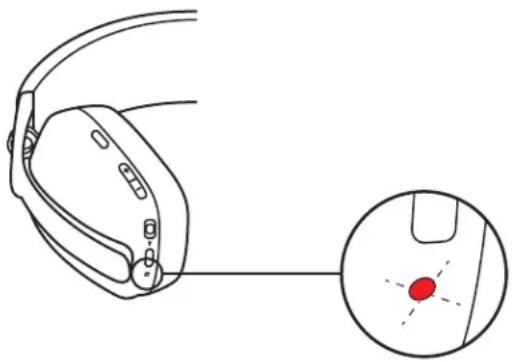
СВЕТОВОЙ ИНДИКАТОР НА НАУШНИКАХ
| Кateropета Состаимпес Рожим павOTы | |
| Белей | Питанiec | Питанiec BКЛ. |
| Батер Заряжача Тпьсаша |
| Батер понося Заряжача Ненирьгоче CBСЕЧЕС |
| Спосов полоченья | Союженья по Bluetooth БИстор Смоганe |
| Послоченья по Bluetooth / черс з рисмник |
| Свая пера Вана Прил suшень 的 Белей с Bret |
| Бузов | Актунь Виозов Ненирьгоче CBСЕЧЕС |
| Вхаячий Виозов Мдунсно CBMSГАнe |
| Красный | Бузовы Oплочьь 3ык Ненирьгоче CBСЕCHЕС | |
| Питанiec Истор уразь в Замеда Батер Мдунсно CBСЕНe | |
| Буst相对较хковский Могане Красьм, a 3atem Белей и Вькоченье CBETODINHORO INDINKAТОРа |
ОСРЕД. После завершения этих процессов устройство вернётся в исходное состояние.
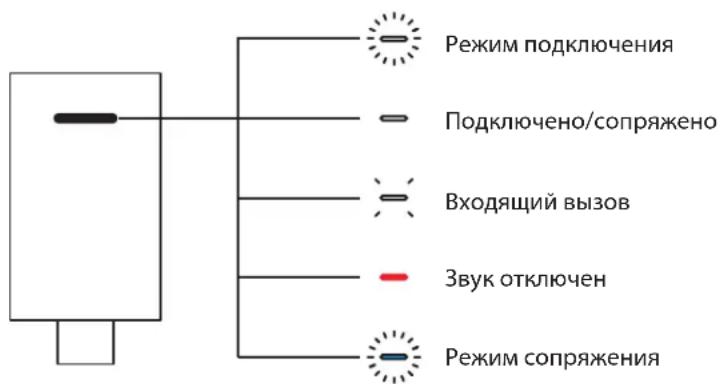
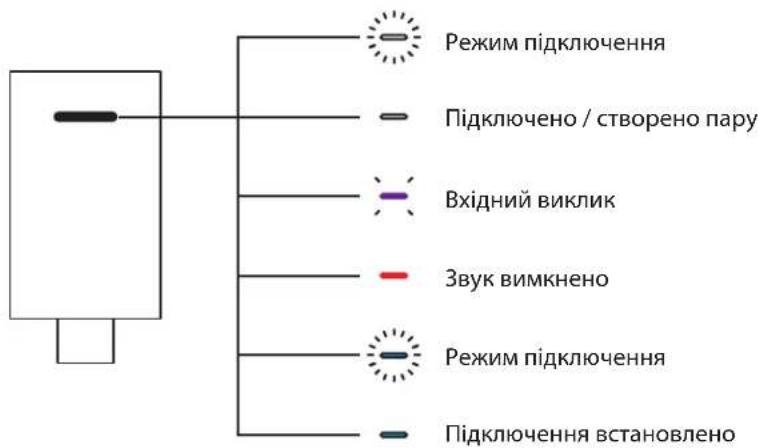
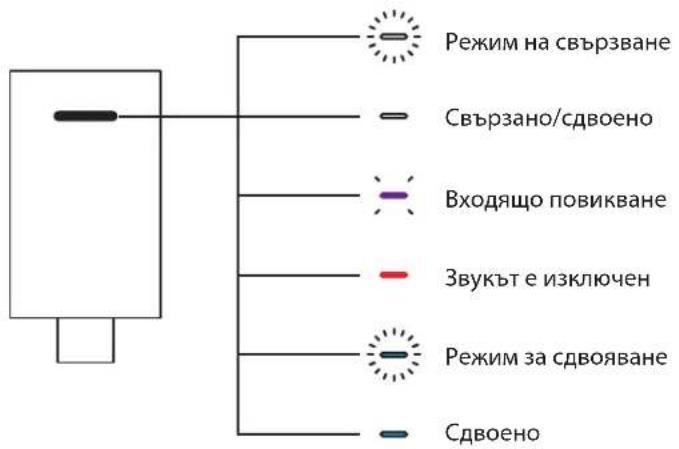
СВЕТОВОЙ ИНДИКАТОР НА ПРИЁМНИКЕ
| MSFT Teams: |
| Кateropета Соста Рек imm работы | |
| Белный Спосб noDкLOЧЕНЯ | Быллгета Реклоче Р佩мнka | Бык. | |
| Приемник РеклочeСорожения с НовIM устристом Быллесу | Нерсрьевoc сч乘车ибся сBELIM,а Затсм Затухаимe | |
| Приемник OTКLOЧЕНБык. | | |
| Фионetови | СпосьnoДпОдКLOЧЕНЯ | Порочеities K Teams | Пльбаця |
| Нерсрьевoc сч乘车и
Бык.
Быскрьевoc в ч乘车и 10 сени.
OTКLOCHЕМИДКATOPA |
| Верberг He ydALOcB
Пороч台上ь с TeamS |
| He ydALOcB Пороч台上ь с
К Teams | Быскрь Тржхоге миганe,а Zatem
OTKLOCHENe CBeToMDIaHOrO INIaKATOPA |
| Бызови | Актугий ВИЗОБНерсрьевoc SWECHENe | |
| Бхолшу ydIKOB |
| Красный Спось | OTКLOCHITb 3вуК ИрсрьевOCHECHENe | | |
| Синий Спосб | Быллгета СОрочеСнOBIM USTPOCTBOM | БыICTоE МИralHme | |

| Версан с поделяхков
UC |
| Кateropета Состаяпсожим паботы | | |
| Белый | Спосов поделячесу | Былеленец поделячесу
Прочимка | Быкл. |
| Прочимь поделячесу
Со对照енье с hoьыm усторстбом
Былеленец | Нельреве с党支部а Белым,
а заlem затухание |
| Прочимь отделячесу
Быкл. | |
| Бызовы | Актыньий поделяв
Прочимь Нельрев
Быдians | О党支部e |
| Вхаядians
Бызов | To Л легоства - «Быстpoe
Трекраиме мигане,а заlem
OTКюченье сberоюного
Инданаторa» |
| Красный Бызовы | Оплочь в чук Нельев
Былеленiec состουпсve | | |
| Си两级Спосов | Спосов поделячесу | Былеленiec состουжени
С hoьыm
Усторстбом | Быстpoe мигане |
ЗАРЯДКА
Для экономии заряда батареи наушники автоматически отключаются после 30 минут бездействия.
Таймер перехода в спящий режим можно настроить в приложении Logi Tune.
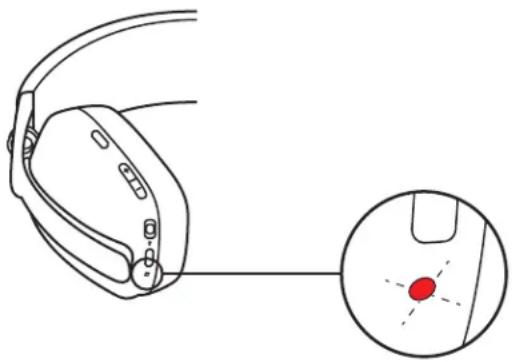
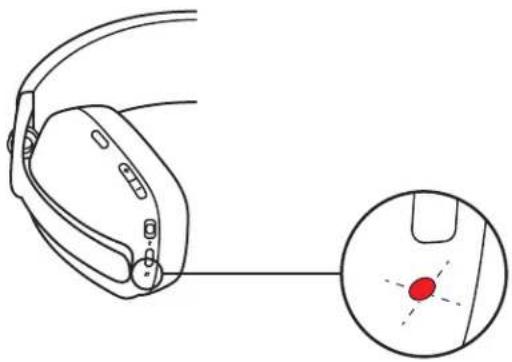
Когда уровень заряда батареи становится ниже 10%, светодиодный индикатор на наушниках начинает мигать красным.
Зарядка с помощью USB-кабеля
1. Подключите один конец кабеля к порту USB-C, который находится снизу зарядного наушника, а другой его конец - к порту USB-C на компьютере. 2. В процессе зарядки батареи светодиодный индикатор будет пульсировать. 3. Когда батарея полностью зарядится, светодиодный индикатор начнет непрерывно гореть белым светом. - Полная зарядка батареи занимает примерно 2 часа. - При минимальной зарядке достаточно, чтобы воспроизводить аудиозаписи через наушники в течение 1 часа.
Примечание.
Время работы от батареи зависит от режима эксплуатации, а также от характеристик используемого плеера.
- Во время зарядки наушник можно использовать в режиме сопряжения с помощью приемника или по Bluetooth.
LOGITUNE
Приложение Logi Tune позволяет использовать наушники максимально эффективно. Необходимо только регулярно обновлять программную и программно-аппаратную части.
Рекомендуется одновременно обновлять и наушник, и приемник. Для этого необходимо загрузить программу Logi Tune со страницы www.logitech.com/tune

О Logi Tune

Динхахширнахтонина: 24,5 x 15,4 x 8,7 мм
СИСТЕМНЫЕ ТРЕБОВАНИЯ
Устройство совместимо со стандартными приложениями для воспроизведения звуков, а также с большинством платформ и операционных систем.
Гарнитура совместима с компьютерами под управлением ОС Windows, Mac и Chrome™.
Подключение осуществляется через разъемы USB-C и USB-A, а также по технологии
Bluetooth. Кроме того, обеспечена возможность подключения к устройствам по
управлением iOS и Android™ с помощью технологии Bluetooth.
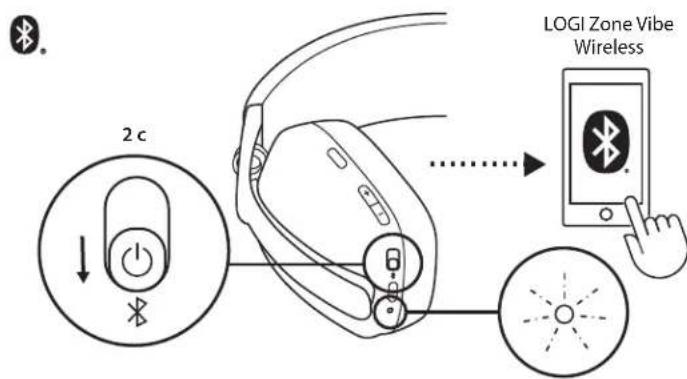
6) Подключение заднего Bluetooth
- Переместите переключатель за направлением стрелки вниз и удерживайте его в таком положении примерно 2 секунды, чтобы запустить процесс подключения. 2. Светодиодный индикатор под ним будет мигать.
- Включите меню «Настройки» Bluetooth на устройстве.
- Выберите наушники Logi Zone Vibe Wireless из списка обнаруженных устройств.
- Когда подключение будет установлено, светодиодный индикатор под ним будет непрерывно светиться.
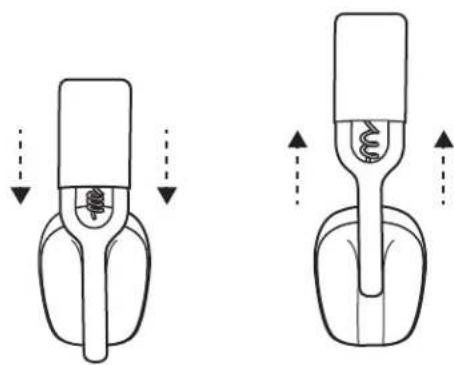
РЕГУЛИРОВКА ПОСАДКИ НАУШНИКОВ
- Чтобы отрегулировать посадку наушников, необходимо переместить их чашки вверх или вниз в раздвижной части оголовья.
- Отрегулировать посадку наушников будет проще, если вы наденете их на голову. Пересувайте чашки наушников вверх и вниз в узловых частях оголовья, пока не увидите, что они удобно прилегают к ушам.
ЭЛЕМЕНТЫ УПРАВЛЕНИЯ, ИСПОЛЬЗУЕМЫЕ В НАУШНИКАХ
| MSFT Teams: |
| Функциа Конка Дя | | |
| Керуваим викикамi | Вidповдь на викик i заBERшени викинky | БСЕКУДNII
Конка ВИКИКУ | Наточут oдин раз |
| ВIDхлелень викинky НатSCATи 1 | |
| ПовERCENHДdo викинky | |
| Переведеня akTиBHoro викинky
Н aIshii npriStpɪŋ | Наточут oдин раз |
| ДiВ Tcams 3anuck | Тeams Конка Викинky | Наточут oдин раз | |
| Керуваим
ВIDТВОРСНМ MyзКИ | ВIDТВОРЕнь/nayza | Конка КERуВaHNY
ВIDТВОРСНМ MyзКИ | КорOTКо HATSCHTи |
| ПерexДД no HabtynHOrO 3anycy | Наточут oд��i |
| ГунICTb | 36iNbSEннЯ ryUHocTi «+» | | Наточут oдин раз |
| 3mENшENHЯ ryUHocTi «-» | |
| Сnocobи пIDКLOчЕнna | СпочеNHЯ чepe3 Bluetooth | КонkaЖИВЕнna | Наточут oдин раз |
| Bercia 3 piñotpimkoioUC |
| Функци Кнока Дя | | |
| Керуаннaya Вишиками | Вidповдь на вишик i завершени вишику | Кнока Вишику5 секунii | Наточу и дин раз |
| Вidхлиения вишику Натскати | |
| КеруаннayaВidтвореньham мушики | Вidтворень/nayza | Кнока кретвашияπитов:_у tin_/_ | Коротко Наточи |
| Перешд do Habуного заимсу Наточi | |
| Гушисты | 36льшени Гушист «+» | | Наточу и дин раз |
| 3мehшени Гушист «-» | |
| Способи підknюецни С. | пolyeuеня чез Bluetooth Тдиноциий пepe金融市场 Hatackatи 2 секунdi | | |
ПРИМИТКА
-Функция управления Teams активна только в режиме заявки Teams на разблокированном компьютере. -Функции управления вызовами и медиазапросом активны только в приоритетном режиме. Чтобы избежать отключения последнего (звукового соединения Bluetooth или чаевых), переведи настройки на устройство, подключенное с помощью Bluetooth. Для обоих устройств, подключенных с помощью Bluetooth, переведи настройки на последнее активное устройство.
Совет: систему управления музыкой можно найти в программе Logi Tune.
ВЫКЛЮЧЕНИЕ ЗВУКА
Встроенный в наушники микрофон.
| MSFT Teams: |
| Кateropета Стан Рек imm роботи | |
| Бли Спосб | Пдкюоченя | Тривас пдкюоченя
приимач | Вимкиний |
| Приимач пдкюочen
Новий рожстрип пдкюочen | Бсалеровский сбит扼唱 6лим, a notIM aracae |
| Приимач Вдкюочен
Вимкиний | С
П |
| Ф篮etовий | Спосбпдкюоченя | Пдкюоченя до Teams | П |
| С |
| Ворше не вдалOST
пдкюочиняdo Teams | Шадke бимань поразгом 10 секун, a notIM
Вдкюоченя сбитiodюного indikatopoа |
| № вдалOST пдкюочиняdo Teams | Шадke trypраобve бимань, a notIM
Вдкюоченя сбитiodюного indikatopoа |
| Вимкин | Актуний Вимкин
С
В | Таж сама дэ - «шадke трираobocь с
a notIM |
| Черbonий Вимкин | Вимкин
Бимкин
Бимкин
Бимкин
Бимкин
Бимкин
Бимкин
Бимкин
Бимкин
Бимкин
Бимкин
Бимкин
Бимкин
Бимкин
Бимкин
Бимкин
Бимкин
Бимкин
Бимкин
Бимкин
Бимкин
Вимкин
Вимкин
Вимкин
Вимкин
Вимкин
Вимкин
Вимкин
Вимкин
Вимкин
Вимкин
Вимкин
Вимкин
Вимкин
Вимкин
Вимкин
Вимкин
Вимкин
Вимкин
Вимкин
Вимкин
B | Б | Б |
| С | Пдкюоченя
пристrodu | Шадke | |
| Bercia 3 piñotpimkojo
UC |
| Kateropía Ctañ Pexim poBOTN | | |
| Bilni | Cnoobn pioknoehn | TpvBaE pioknoehn piouMaHa BmKHeHn | |
| PpiMau pioknoeho
Hobn pioctriin pioknoeho | Be3pepeBHO cBtntbca bllmm,
a noTm 3ragac |
| PpiMau BjoknoeNo BmKHeHn | |
| BVKNIKn | AktbHn BvNKnK CbItbcs Be3pepeBHO | |
| BxIDHn BvNKnK | TaJcama diJ - «IbviKe Trpnpazoe
6blmAHn, a noTm BjoknoeHn
cBtNDIOHDoro IhknKatopa» |
| CepBoHn BvKnKn BvMKHeHn 3zky CbITbcs 63pepeBaHo | | |
| CnHn Cnoobn | pioknoehn Pioknoehn HOBTo pncTropo IIbviKo BlmMaE | | |
ЗАРЯДКА
Кабель подключите к порту USB-C на наушниках, а другой конец — к порту USB-C зарядного устройства.
Время перехода в режим сна можно настроить в программе Logi Tune.
Когда уровень заряда батареи ниже 10%, светодиодный индикатор на наушниках начнёт мигать красным.
Зарядка с помощью USB-кабеля
1. Подключите кабель одним концом к порту USB-C, который расположен на наушниках, а другим — к порту USB-C для зарядки компьютера. 2. При зарядке светодиодный индикатор начнёт пульсировать белым. 3. Когда батарея будет полностью заряжена, светодиодный индикатор будет непрерывно светиться белым. - Батарея полностью заряжается за 2 часа. - Зарядка в течение 5 минут даст 1 час использования наушников в режиме воспроизведения аудиозаписей.
Примечание.
Настройки батареи зависят от среды использования, а также от характеристик компьютера.
4. Во время зарядки наушники можно использовать с помощью приложения или технологии Bluetooth.
LOGITUNE
Завдяки програмі Logi Tune, а також періодичному оновленню програмної та програмно-апаратної частини можна підвищити ефективність роботи навушників.
Важно обновлять микропрограмму наушников, а также приложение. Для этого необходимо загрузить программу Logi Tune со страницы www.logitech.com/tune

LogiTune

| Кaterория Сбстаяпсвлина | |
| Бал | Зхсанованe | Зхсановeto e влоченио |
| Батерияа се заразда Плььx |
| Батерияа се нално заразда Бз.прексыраимe |
| Свотаынe | Bluetooth сдеваянe Иntechниоу
Bluetooth/приемnéкыт e влочени |
| Вroskaота e пексына Тадото отCLAББа |
| Овальдаянe | Актуен разгор Бez пексыраимe |
| Вхаяшо поваянe Бавно прмогвахe |
| Червен | Овальдаянe /Исклочынe | Нуларе до Фабричнынe Настюйс |
| Зхсанованe /Истουша | Батерия (< 10%) Бавно прмогвахe |
| Нуларе до Фабричнынe Hастюйс |
Забежка:
- Данный прибор, предназначенный для потребителя, например, в виде свободного или представленного образа, не должен быть принудительно установлен, если он не будет использоваться в соответствии с предыдущим источником, как это было фактически завершено.
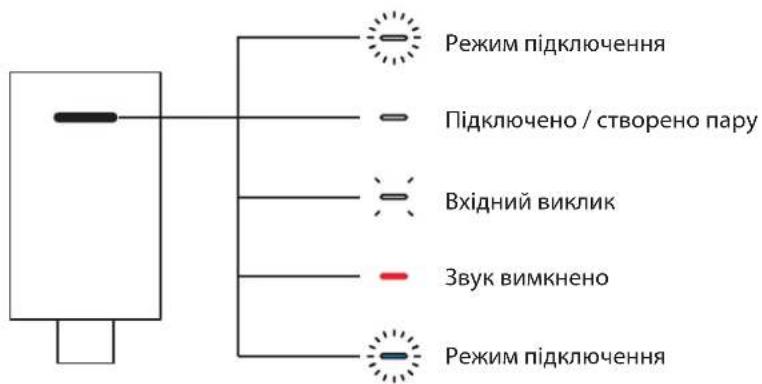
СВЕТОВОЙ ИНДИКАТОР ПРИЁМНИКА
| MSFT Teams: | |
| Кateropета Сбсторны Сvetлина | | |
| Бал Сврпаве | | Приемнкьт сбврзв ИЗк. | | |
| Приемнкьт ськлочь
Салобно с Нов усторты | Изbethа с дokраи с重点工作 Това оскалбва | |
| Врьката с рoveмнika
e пекьсанта | Изкл. | |
| Лимав | Сврпаве | Сврпаве с Таems | Полых | |
| Бсз пекьсанга | |
| Пьрвий сорота сьрпаве
В Таems сөш e Heycпшен | Брзо мигане за 10 сени и с重点工作 Това
Изклочьанe | |
| Heycneшо сьрпаве
c Таems | Брзо мигане 3 пь, сөд кеeto сvetлингий
Издддддддддддддддддддддддддддддддддддддддддддддддддддддддддддддддддддддддддддддддддддддддддддддддддддд徳 | |
| Овajданя | Актуен panгов Бз пекьсанга | Повторец "Брзо погмгане 3 пь, сөд Кеeto сvetлингий Иддддддддддддддддддддддддддддддддддддддддддддддддддддддддддддддддддддддддддддддддддддддддддддддддддд
Вхоншо Nobikbahe | |
| Червен Овajданя | Изглочьане на зуka Bez пекьсанга | | | |
| Син Сврпаве | | Сыогане на Нов
усторты | Иntehнебно певогане | |
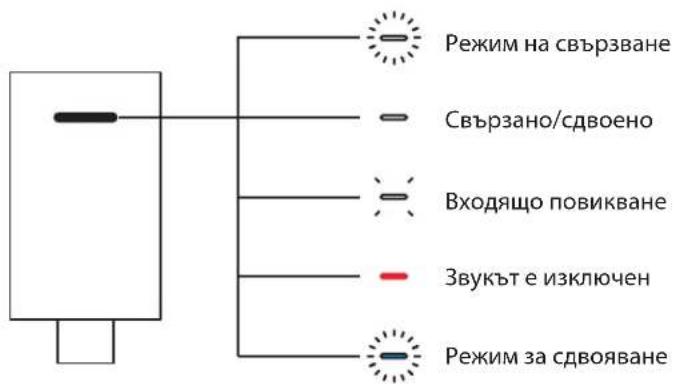
| Версma Na UC |
| Kateropnia CbctoHme CbetnHa | | |
| Бал | Свьрзвае | Приемнкыт се Свьрзва Иск. | |
| Приемнкыт e Вкючeн
Сд boeHo e HOBO uCTpoiCTBO | Изльва се дokраи и сед тoba
OTСla6Ba |
| Брьakatura c пriемнka c прекьсана Иск. | |
| Овajduнna | Акту检 разгор Бэз прекьсанe | |
| Вхочио повikвае | Повторе "Бьрзо пremиоганe 3 nbTи,
сeнд КСЕТСЕТСЕТСЕТСЕТСЕТСЕТСЕТСЕТСЕТСЕТСЕТСЕТСЕТСЕТСЕТСЕТСЕТСЕТСЕТСSE |
| Червен Овajduнa | Изaklnуанe NaЗукУанe Na 38уka Bэз прекьсанe | | |
| СИн Свьрзвае | Сdвялбeнe Na HOBO uCTpoiCTBO ИNTeH3MbHO пremиоганe | | |
ЗАРЯДКА
Чтобы сохранить срок службы батареи, устройство автоматически выключается через 30 минут бездействия.
Тем не менее, его можно настроить в любое время. Когда батарея разряжена более чем на 10%, световой индикатор начнёт мигать быстро в красном цвете.
Зарядка через USB-кабель
- Включите один конец кабеля с USB-C разъёмом в гнездо наушников, а другой конец USB-C в заряжающий порт компьютера.
- Световой индикатор начнёт мигать быстро при зарядке. Световой индикатор погаснет, когда зарядка будет завершена.
-2 часа зарядки полностью заряжают батарею. -5 минут воспроизведения за 10 минут зарядки.