BEDIENUNGSANLEITUNG Zone Vibe Wireless LOGITECH
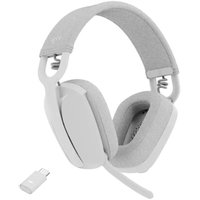
- Zone Vibe kabelloser Kopfhörer
- Ladekabel
- USB-C-Empfänger
- USB-A-Adapter
- Reiseetui
- Bedienungsanleitung

STROMVERSORGUNG EIN/AUS
- Schieben Sie den Schalter in Pfeilrichtung in die Mitte, um den Kopfhörer einzuschalten.
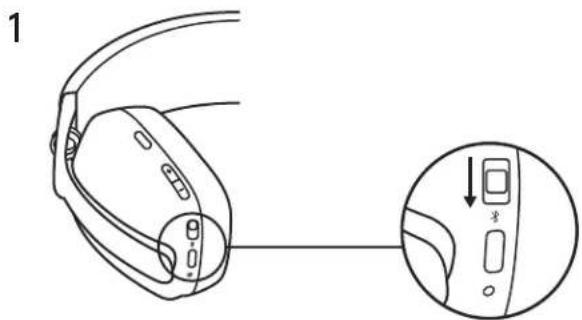
- Nach dem Einschalten leuchtet die LED leicht weiß.
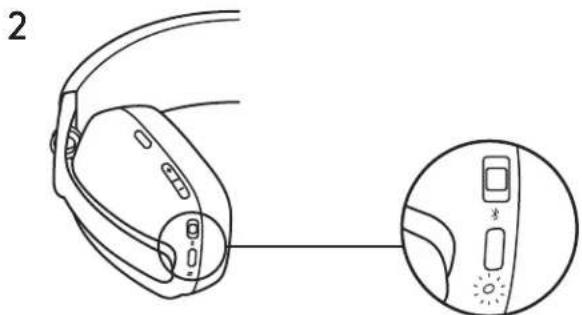
- Es wird eine Sprachansage ausgegeben, die Sie über den Akkustand informiert.
ANSCHLIESSEN DES KOPFHÖRERS
a. Verbindung über USB-C-Empfänger
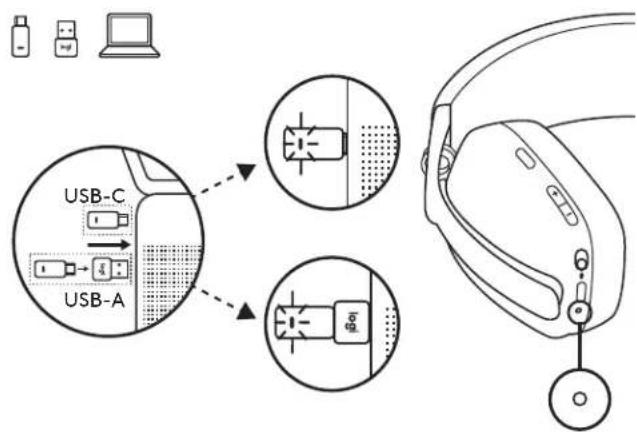
- Stecken Sie den Empfänger in den USB-C-Anschluss des Computers. Oder schließen Sie den USB-C-Empfänger mit dem USB-A-Adapter an den USB-A-Anschluss an.
- Zone Vibe ist bereits ab Werk mit dem mitgelieferten Empfänger gekoppelt.
- Nach dem erfolgreichen Pairing leuchtet die LED am Empfänger weiß.
b. Verbinden über BLUETOOTH
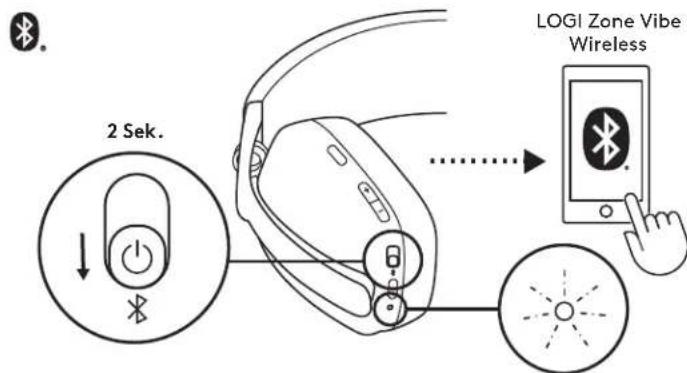
- Schieben Sie den Schalter 2 Sekunden lang in Pfeilrichtung nach unten, um das Pairing zu starten.
- Die LED blinkt schnell weiß.
- Öffnen Sie die Bluetooth®-Einstellungen auf Ihrem Gerät.
- Wählen Sie Logi Zone Vibe Wireless aus den erkennbaren Geräten aus.
- Nach dem erfolgreichen Abschluss des Pairing-Vorgangs beginnt die Leuchtanzeige konstant weiß zu leuchten.
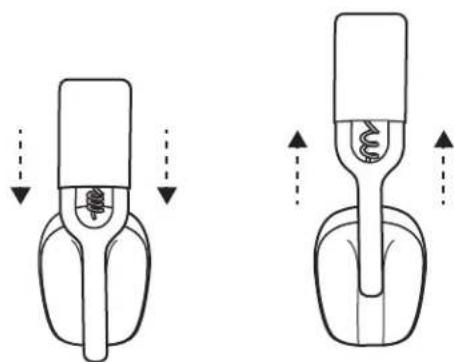
KOPFHÖRER ANPASSEN
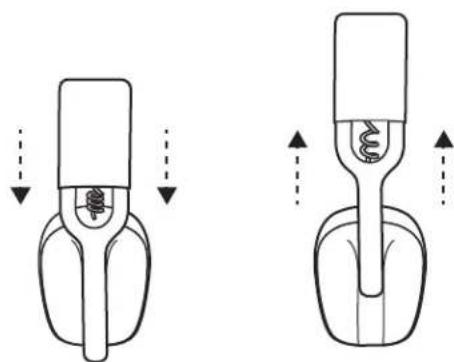
- Passen Sie die Kopfhörer an, indem Sie die Hörmuscheln am verlängerten Teil des Kopfbügels nach oben und unten schieben.
- Möglicherweise ist es einfacher, das Headset direkt beim Tragen auf dem Kopf einzustellen. Bewegen Sie die Hörmuscheln am Kopfbügel nach oben und nach unten, bis sie bequem auf Ihren Ohren sitzen.
KOPFHÖRER-BEDIENELEMENTE
| MSFT-Teams: |
| Einsatz: Taste Aktion | | |
| Bedienelemente zur Anrufsteuerung | Anruf annehmen/beenden | drücken Anruftaste | Kurzer Tastendruck |
| Anruf ablehen 1,5 Sekunden | |
| Anruf fortsetzen | |
| Aktiven Anruf an ein andere Gerät übertragen | Kurzer Tastendruck |
| Teamaktivitäten Teams aufrufen Anruftaste Kurzer Tastendruck |
| Musik-Bedienelemente | Wiedergabe/Pause | Musiksteuerungstaste | Kurzer Tastendruck |
| Nächster Titel | Zweimal drücken |
| Lautstärke | Lautstärke + „+“ | | Kurzer Tastendruck |
| Lautstärke = „-“ | |
| Konnektivität | Bluetooth-Pairing | Ein/Aus-Schalter | 2 Sekunden drücken |
| UC-Version: |
| Einsatz: Taste Aktion | | |
| Bedienelemente zur Anrufsteuerung | Anruf annehmen/beenden | Anruftaste drücken | Kurzer Tastendruck |
| Anruf ablehnen 1,5 Sekunden | |
| Musik-Bedienelemente | Wiedergabe/Pause | Musiksteuerungsstake | Kurzer Tastendruck |
| Nächster Titel Zweimal drüge | |
| Lautstärke | Lautstärke + „+“ | | Kurzer Tastendruck |
| Lautstärke - „-“ | |
| Konnectivität Blue tooth-Pairing 3-Wege-Schalter 2 Sekunden drücken | |
Hinweis:
- Teams-Aktionen können nur genutzt werden, wenn Teams auf einem entsperrten Computer ausgeführt wird. Die Multimedia-Steuerung ist abhängig von der Art der Anwendung.
- Anrufaktivitäten haben immer Priorität. Wenn zwei Geräte verbunden sind, hat Bluetooth Vorrang vor dem Empfänger. Wenn zwei Bluetooth-Geräte verbunden sind, hat das zuletzt aktive Gerät Vorrang.
Tipp: Musik-EQ-Bedienelemente verfügbar bei Logi Tune.
TONAUS
Es gibt zwei Möglichkeiten, das Mikrofon stummzuschalten.
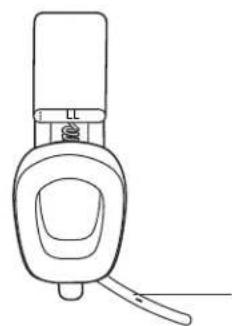
Stummschalten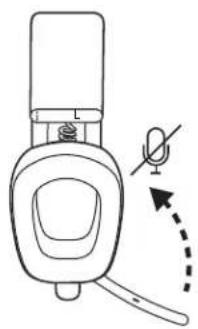
Drücken Sie die Taste zum Stummschalten.
Klappen Sie den Mikrofonarm nach oben oder unten, um die Stummschaltung zu aktivieren oder zu deaktivieren.
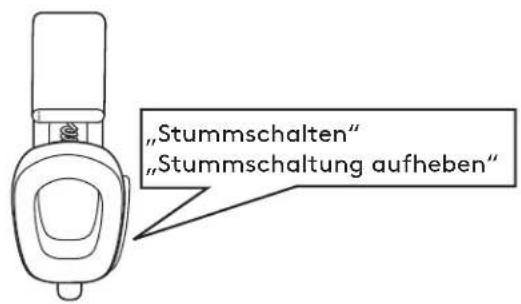
Sprachbenachrichtigungen zeigen an, wenn das Mikrofon stummgeschaltet bzw. die Stummschaltung aufgehoben ist.
LICHTANZEIGE DES KOPFHÖRERS
| Kategorie Status Leicht | |
| Weiß | Stromversorgung | Einschalten | Leuchtet konstant weiß und wird dann gedimmt |
| Der Akku wird aufgeladen Atem effekt | |
| Akku vollständig geladen Beständiges Leuchten | |
| Konnektivität | Bluetooth-Pairing Schnelles | Blinken |
| Bluetooth/Empfänger verbunden | Leuchtet konstant weiß und wird dann gedimmt |
| Verbindung verloren Schwach | weiß leuchtend |
| Anrufe | Aktiver Anruf Beständiges | Leuchten |
| Eingehender Anruf Langsames | Blinken |
| Rot | Anrufe Stummschalten | Beständiges Leuchten | |
| Stromversorgung Niedriger Akkustand (< 10%) Langsames |
| Zurücksetzen auf Werkseinstellungen | Blinkt dreimal schnell von rot nach weiß, dann erlischt die LED |
Hinweis:
Vom Benutzer ausgelöste Verhaltensweisen wie Bluetooth-Pairing oder Verbindung verloren, werden priorisiert, anschließend wird der vorherige Status wiederhergestellt, sobald das Verhalten abgeschlossen ist.
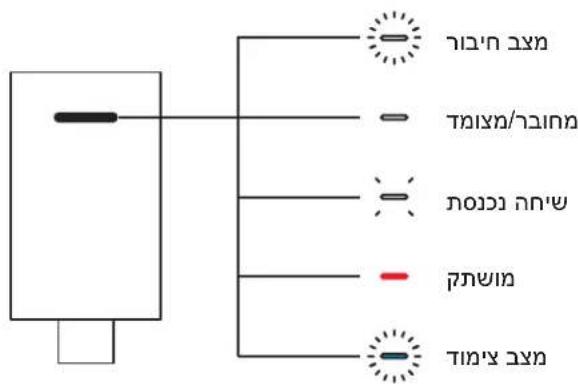
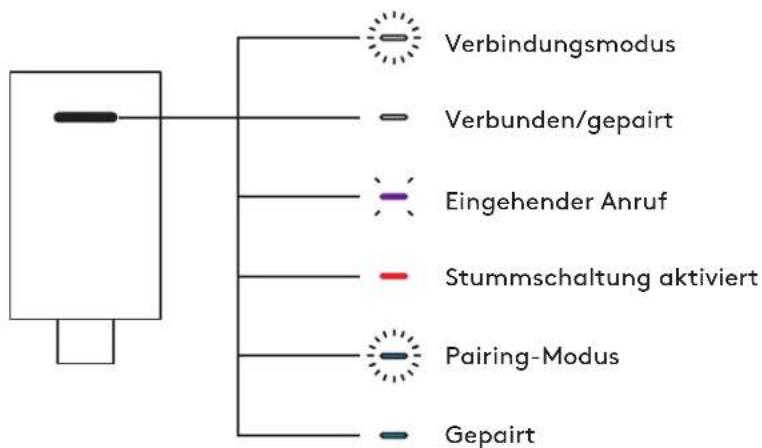
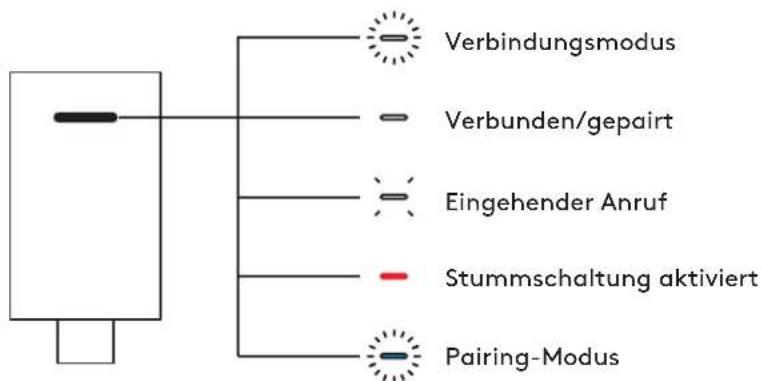
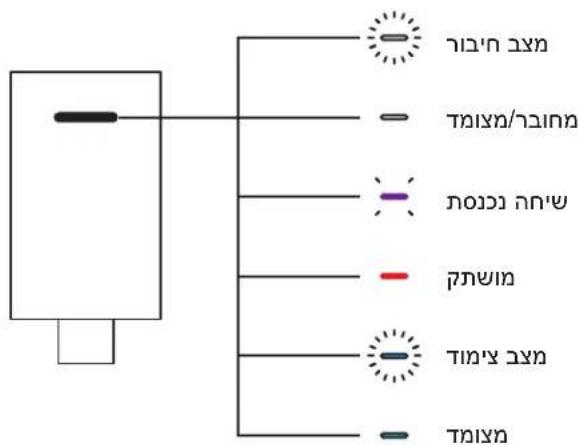
LED-ANZEIGE FÜR EMPFÄNGER
| MSFT-Teams: |
| Kategorie Status Leicht | |
| Weiß Konnekt | vität | Empfänger wird verbunden Aus |
| Empfänger ist verbunden Neues Gerät gespirt | Leuchtet konstant weiß und wird dann gedimmt |
| Empfänger ist getrennt Aus |
| Violett | Konnektivität | Verbindung mit Teams | Atemeffekt |
| Beständiges Leuchten |
| Fehler beim erstmaligen Verbinden mit Teams | Schnelles Blinken für 10 Sekunden und dann aus |
| Verbindung zu Teams fehlgeschlagen | Dreimal schNELles Blinken, dann LED aus |
| Anrufe | Aktiver Anruf Beständiges Leuchten |
| Eingehender Anruf | Wiederholter Ablauf „dreiimal schnelles Blinken, dann LED aus" |
| Rot Anrufe St | Ummschalten Beständiges Leuchten | |
| Blau Konnektivität | Neues Geräte-Pairing | Schnelles Blinken | |
| UC-Version |
| Kategorie Status Leicht | |
| Weiß | Konnektivität | Empfänger wird verbunden Aus | |
| Empfänger ist verbundenNeues Gerät gepairt | Leuchtet konstant weiß und wirddann gedimmt |
| Empfänger ist getrennt Aus | |
| Anrufe | Aktiver Anruf Beständiges | Leuchten |
| Eingehender Anruf | Wiederholter Ablauf „dreialschnelles Blinken, dann LED aus" |
| Rot Anrufe St | Ummschalten Beständiges | Leuchten | |
| Blau Konnektivität | Neues Geräte-Pairing | Schnelles Blinken | |
AUFLADEN
Um die Akkulaufzeit zu verlängern, schaltet sich der Kopfhörer nach 30 Minuten ohne Verwendung automatisch aus.
Der Schlafmodus konnte in Logi Tune angepasst werden.
Die LED am Kopfhörer blinkt langsam ROT, wenn der Akku weniger als 10% geladen ist.
Aufladen über USB-Kabel
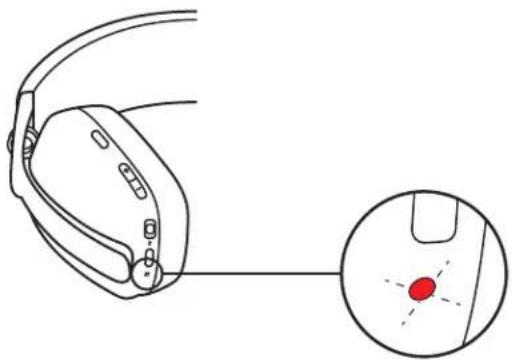
- Verbinden Sie ein Ende des Kabels mit dem USB-C-Anschluss an der Unterseite der Hörmuschel und das andere Ende mit dem USB-C-Ladeanschluss Ihres Computers.
- Die LED leuchtet beim Aufladen weiß mit Atemeffekt.
- Die LED leuchtet konstant weiß, wenn der Ladevorgang abgeschlossen ist. Nach 2 Stunden ist der Akku vollständig aufgeladen. 5 Minuten Aufladen ergeben 1 Stunde Wiedergabezeit. Hinweis: Die Akkulaufzeit kann je nach Benutzer, Umgebung und Computerbedingungen variieren.
- Der Kopfhörer kann während des Aufladens verwendet werden, wenn er mit dem Empfänger über Bluetooth gekoppelt ist.
LOGITUNE
Logi Tune hilft Ihnen durch regelmäßige Software- und Firmware-Updates, die Leistung Ihres Kopfhörers zu verbessern.
Wir empfehlen, sowohl den Kopfhörer als auch den Empfänger zu aktualisieren. Laden Sie dazu Logi Tune hier herunter: www.logitech.com/tune

Logi Tune
Sidetone ermöglicht es, im Gespräch Ihre eigene Stimme zu hören. Dadurch können Sie einschätzen, wie laut Sie sprechen. Wählen Sie in Logi Tune die „Sidetone“-Funktion aus und stellen Sie den Drehregler entsprechend ein.
- Je höher die eingestellte Zahl ist, umso lauter sind externe Geräusche hörbar.
- Je niedriger die eingestellte Zahl ist, umso leiser sind externe Geräusche hörbar.
AUTOMATISCHER SCHLAFMODUS-TIMER
Standardmäßig schaltet sich der Kopfhörer automatisch aus, wenn er 30 Minuten lang nicht benutzt wird. Der Schlafmodus-Timer kann in Logi Tune angepasst werden. Um den Kopfhörer wieder zu aktivieren, schieben Sie den Ein-/Ausschalter auf „Aus“ und wieder auf „Ein“.
KOPFHÖRER ZURÜCKSETZEN
- Schalten Sie den Kopfhörer ein.
- Halten Sie die Anruftaste und die Taste „Leiser“ fünf Sekunden lang gedrückt.
- Die LED blinkt dreimal schnell von rot auf weiß und erlischt dann, wenn der Kopfhörer erfolgreich zurückgesetzt wurde.
- Der Kopfhörer wird nach dem Zurücksetzen ausgeschaltet.
ABMESSUNGEN
Kopfhörer:
Höhe x Breite x Tiefe: 183,03 x 169,68 x 73 mm
Gewicht: 0,185 kg
Ohrpolster:
Höhe x Breite x Tiefe: 98,6 x 75,44 x 19,3 mm
Empfänger:
Höhe x Breite x Tiefe: 26,8 x 12,4 x 6,2 mm
Adapter:
Höhe x Breite x Tiefe: 24,5 x 15,4 x 8,7 mm
SYSTEMVORAUSSETZUNGEN
Funktioniert mit gängigen Telefonie-Anwendungen auf nahezu allen Plattformen und Betriebssystemen.
Funktioniert mit Computern mit Windows®, Mac, oder Chrome™ über USB-C, USB-A, Bluetooth® sowie mit Bluetooth®-fähigen iOS- oder Android-Geräten.
TECHNISCHE DATEN
Mikrofontyp: Zwei omnidirektionale MEMS-Mikrofone mit gerichtetem Beamforming und DSP
Frequenzbereich (Lautsprecher): 20 Hz-20 kHz (Musikmodus), 100 Hz-8 kHz (Gesprächsmodus)
Frequenzbereich (Mikrofon): 100 Hz-8 kHz
Gesprächszeit bis zu 18 Stunden
Hörzeit bis zu 20 Stunden
Bluetooth-Version (Headset): 5.2
Bluetooth-Version (Empfänger): 5.2
Kabellose Reichweite: Bis zu 30 m/100 Fuß (bei freier direkter Sichtlinie)
Kabellänge (USB-C-zu-C-Ladekabel): 1,5 m (4,9 Fuß)
www.logitech.com/support/zonevibewireless
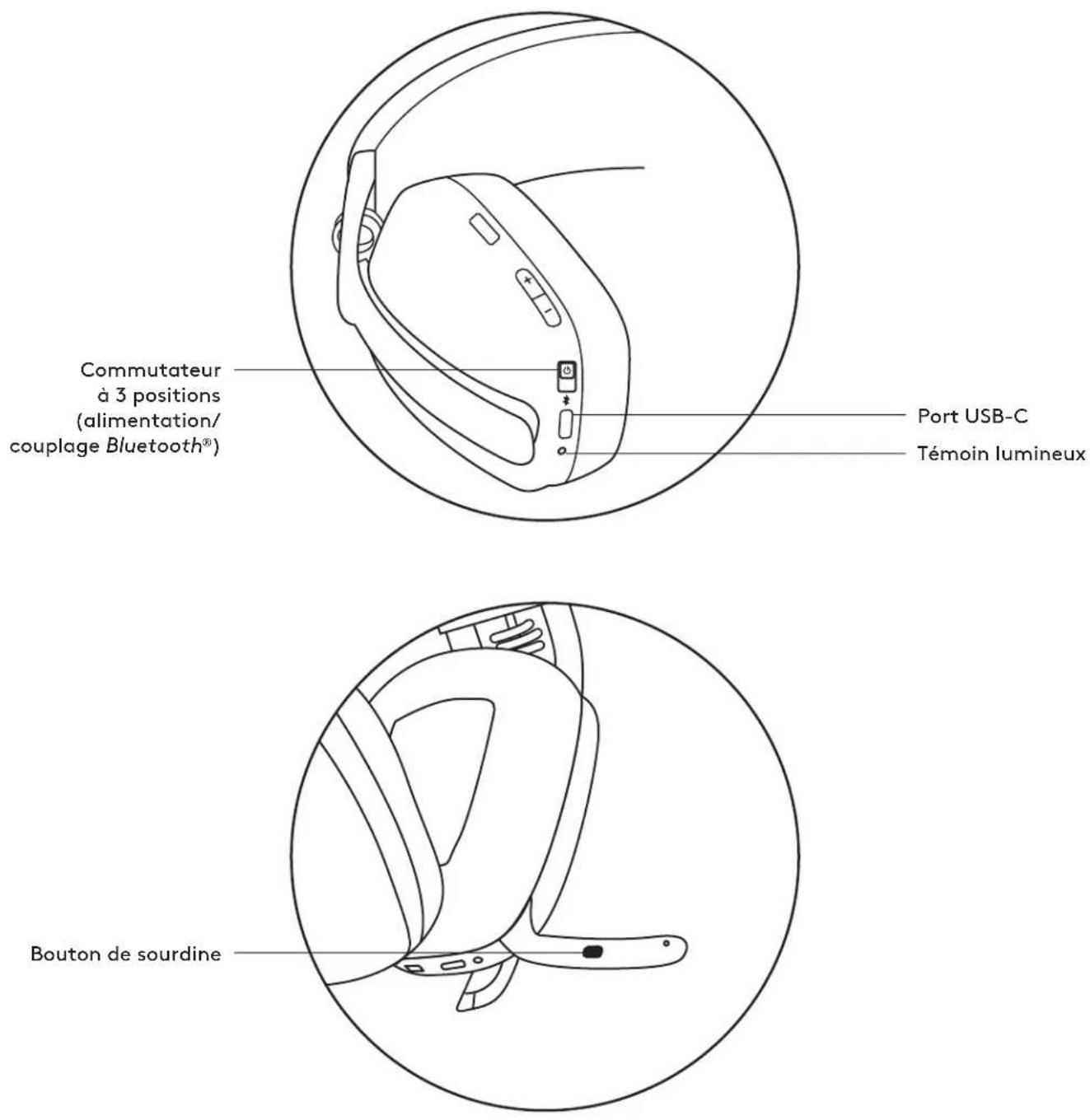
PRODUKTBESCHREIBUNG
Vorderansicht: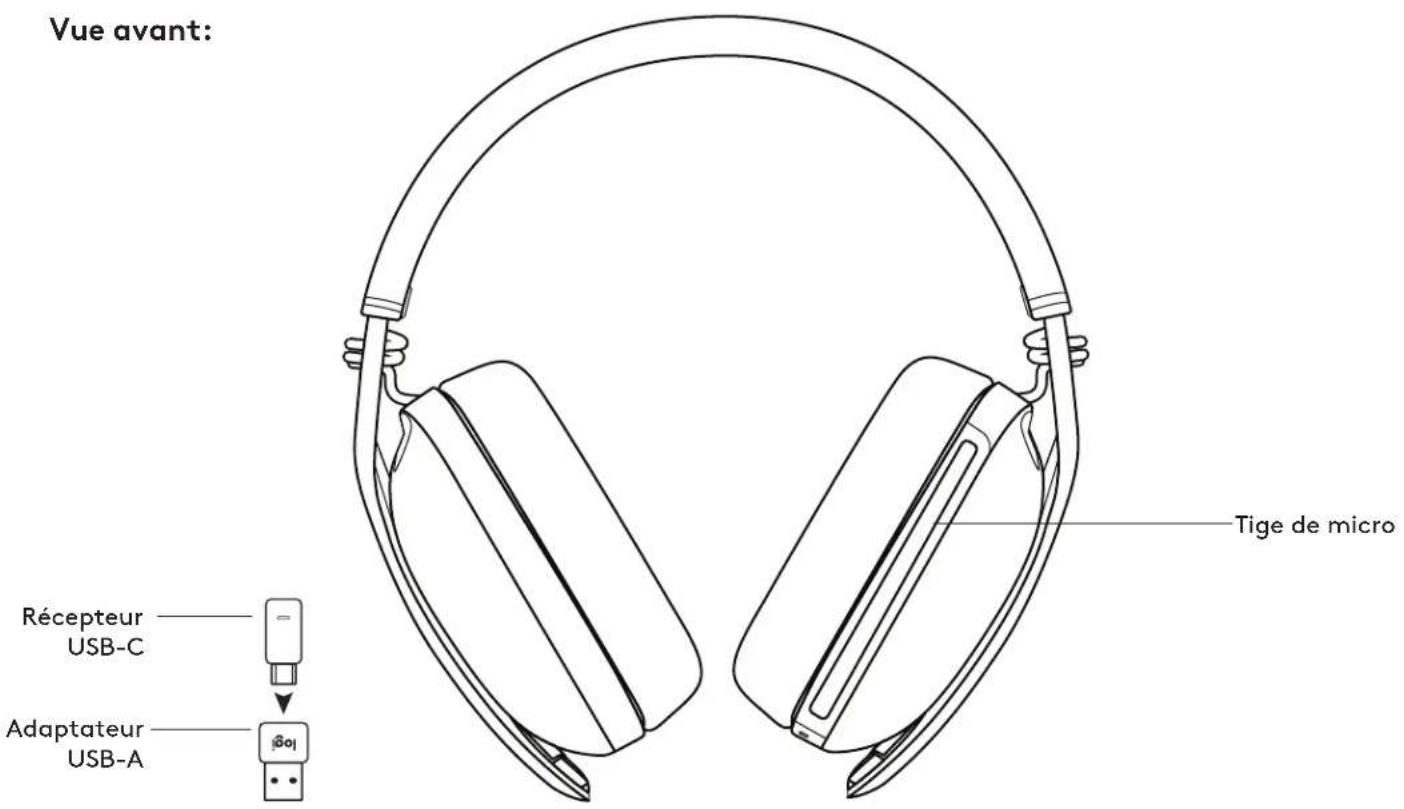
Vue arrière: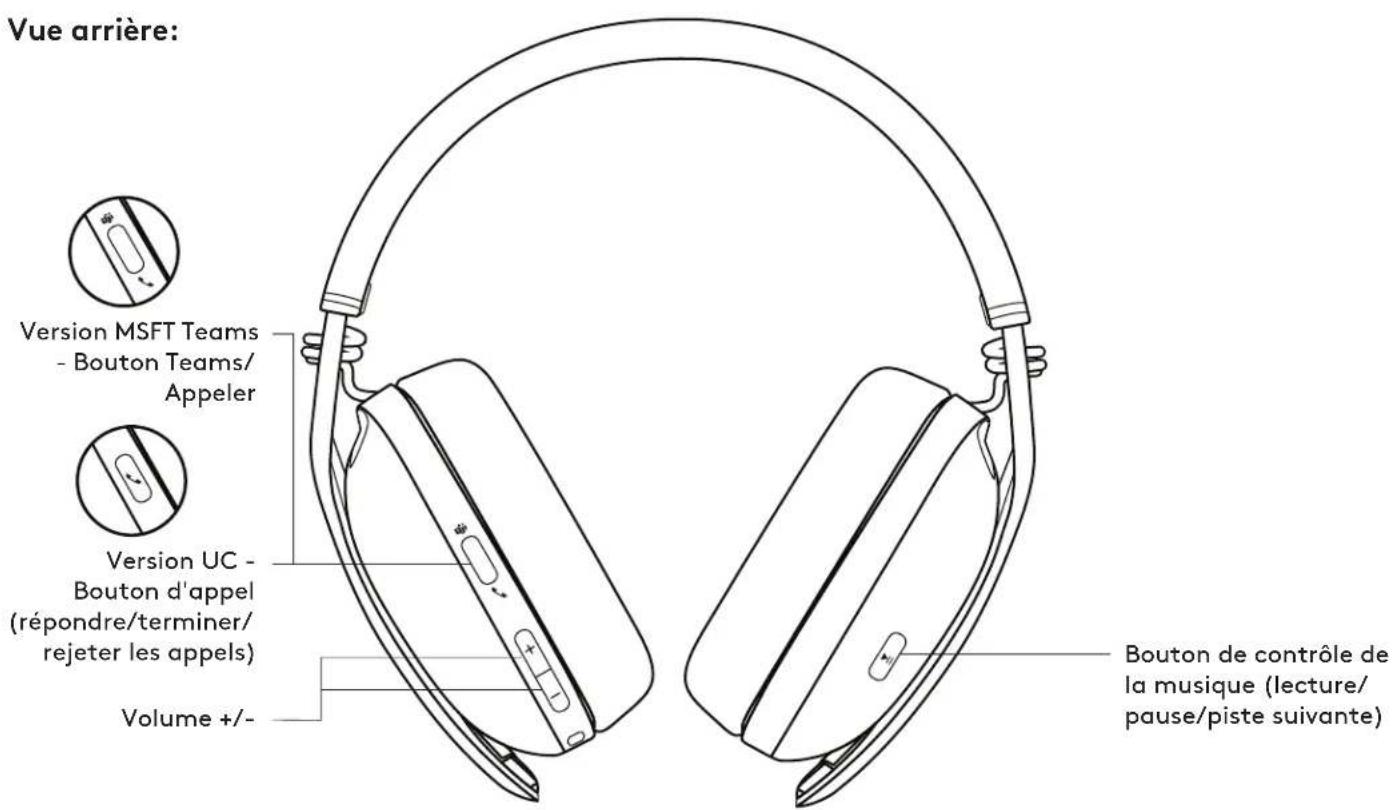
Vue de dessous:
CONTENU DE LA BOÎTE
AUTOMATISCHE SCHLAFPOSITION
KOPFHÖRER ZURÜCKSETZEN
ANZEIGE FÜR DIE FERNBEDIENUNG
KOPFHÖRER ANPASSEN
- Passen Sie die Kopfhörer an, indem Sie die Ohrpolster am verlängerten Teil des Kopfbügels nach oben und unten schieben.
- Die Kopfhörer lassen sich am einfachsten aufsetzen, wenn Sie sie auf dem Kopf tragen. Schieben Sie die Ohrpolster am Kopfbügel nach oben oder unten, damit sie bequem an Ihren Ohren anliegen.
STEUERUNG DER KOPFHÖRER
KOPFHÖRER ZURÜCKSETZEN
| Microsoft Teams |
| | ### | |
| ### | | ### |
| ### | ### |
| ### |
| ### | Teams-### | ### | ### |
| ### |
| ### | ### |
| ### | Teams-### |
| ### | Teams-### |
| ### | ### |
| ### | ### |
| | | ### |
| | | ### |
| UC non |
| | ### | |
| ### | ### | ### |
| ### | ### |
| ### |
| ### | ### |
| "###" LED-n n n n n n n n n n n n n n n n n n n n n n n n n n n n n n n n n n n n n n n n n n n n n n n n n n n n n n n n n n n n n n n n n n n n n n n n n n n n n n n n n n n n n n n n n n n n n n n n n n n n n. |
| | | ### |
| | | ### |