
G Pro X Lightspeed - Kopfhörer LOGITECH - Kostenlose Bedienungsanleitung
Finden Sie kostenlos die Bedienungsanleitung des Geräts G Pro X Lightspeed LOGITECH als PDF.
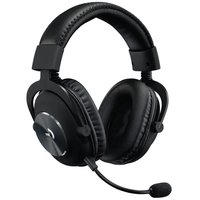


| Produkttyp | Kabelloser Gaming-Kopfhörer mit Mikrofon |
| Marke | Logitech |
| Modell | G Pro X Lightspeed |
| Konnektivität | Kabelloses Lightspeed, Konsole/PC-Kabel (3,5 mm Klinke), Telefonkabel, USB-DAC |
| Mikrofon | Abnehmbar, mit Pop-Filter und Blue VO!CE-Technologie |
| Kompatibilität | PC, Xbox One, PlayStation 4, Mobilgeräte |
| Software | Logitech G HUB (5-Band-Equalizer, DTS Headphone:X 2.0, Blue VO!CE) |
| Maße (ca.) | 20 x 18 x 9 cm (zusammengeklappt) |
| Gewicht (ca.) | 320 g |
| Stromversorgung | Wiederaufladbarer Lithium-Ionen-Akku, Akkulaufzeit bis zu 20 Stunden |
| Hauptfunktionen | DTS Headphone:X 2.0 Surround Sound, 5-Band-Equalizer, Blue VO!CE Mikrofonfilter, Memory-Schaumstoff |
| Pflege und Reinigung | Mit einem weichen, trockenen Tuch reinigen. Keine scheuernden Mittel verwenden. |
| Sicherheit | Bei moderater Lautstärke verwenden, um das Gehör zu schützen. Nicht Feuchtigkeit aussetzen. |
| Ersatzteile und Reparierbarkeit | Ohrpolster und Mikrofon austauschbar. Kontaktieren Sie den Logitech-Support für Reparaturen. |
| Allgemeine Informationen | Bedienungsanleitung in mehreren Sprachen auf der Logitech-Website. Modellnummer: G Pro X Lightspeed. |
Häufig gestellte Fragen - G Pro X Lightspeed LOGITECH
Benutzerfragen zu G Pro X Lightspeed LOGITECH
0 Frage zu diesem Gerät. Beantworten Sie die, die Sie kennen, oder stellen Sie Ihre eigene.
Eine neue Frage zu diesem Gerät stellen
Laden Sie die Anleitung für Ihr Kopfhörer kostenlos im PDF-Format! Finden Sie Ihr Handbuch G Pro X Lightspeed - LOGITECH und nehmen Sie Ihr elektronisches Gerät wieder in die Hand. Auf dieser Seite sind alle Dokumente veröffentlicht, die für die Verwendung Ihres Geräts notwendig sind. G Pro X Lightspeed von der Marke LOGITECH.
BEDIENUNGSANLEITUNG G Pro X Lightspeed LOGITECH
1 Mikrofon verbinden 2 Kabel für Konsole/PC an das Headset anschließen 3 Mit USB-DAW:
- Kabel für Konsole/PC an den USB-DAW anschließen
- USB-DAW an den PC anschließen 4 Verwenden einer PC-Soundkarte:
- Kabel für Konsole/PC an den PC-Splitter anschließen
- PC-Splitter an die Anschlüsse des PCs für Kopfhörer und Mikrofon anschließen
1 Der im Lieferumfang enthaltene USB-DAC-Wandler ermöglicht die Nutzung von 5-Band-EQ-Tuning, DTS Headphone:X 2.0 und Blue VO!CE Mikrofon-Filter für den PC. Erfordert das Herunterladen der Logitech G HUB Software.
5-Band-EQ-Tuning, DTS Headphone:X 2.0 und Blue VO!CE sind nicht verfügbar während der Nutzung einer PC-Soundkarte

7 DEUTSCH
KONSOLE EINRICHTEN (XBOX ONE™, PLAYSTATION4)
1 Mikrofon verbinden 2 Kabel für Konsole/PC an das Headset anschließen 3 Anderes Ende am Controller anschließen? 2 Anweisungen können je nach Systemversion variieren. Zusätzliche Hinweise sind im Handbuch der Konsole zu finden. Xbox One und PlayStation 4 können nur im Stereomodus verwendet werden über ein analoges Kabel. Für einige Xbox One Controller ist möglicherweise ein separat erhältlicher Headset-Adapter erforderlich. 5-Band-EQ-Tuning, DTS Headphone:X 2.0 und Blue VO!CE sind nicht verfügbar während einer aktiven Verbindung mit einem Konsolen-Controller.
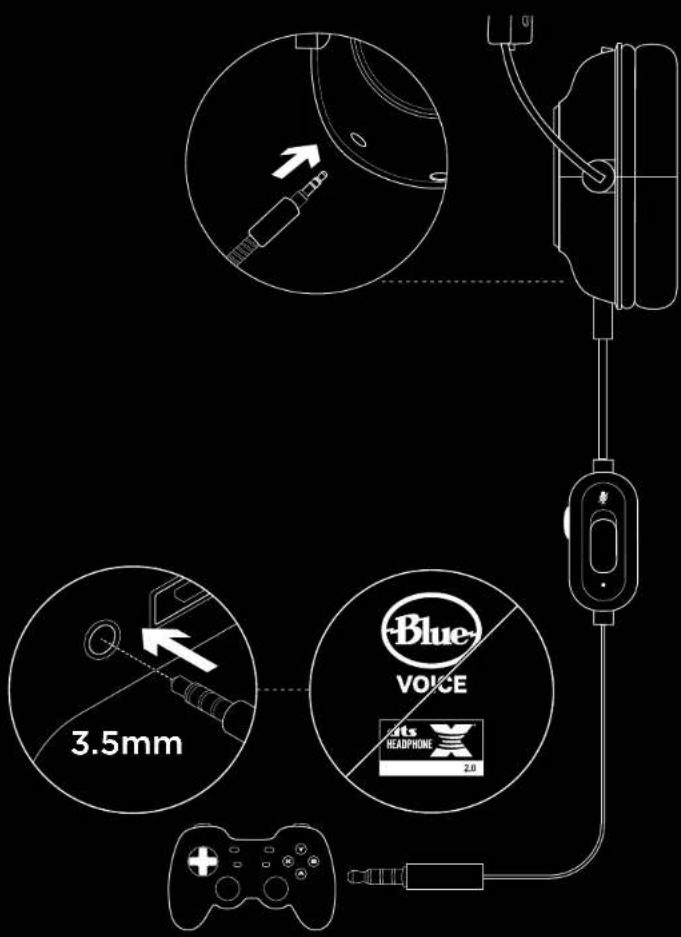
MIKROFON-POSITION EINRICHTEN
1 Mikrofon entfernen 2 Kabel für Mobilgeräte an das Headset anschließen 3 Kabel für Mobilgeräte an das Gerät anschließen 4
3 5-Band-EQ-Tuning, DTS Headphone:X 2.0 und Blue VO!CE sind nicht verfügbar auf Mobilgeräten.
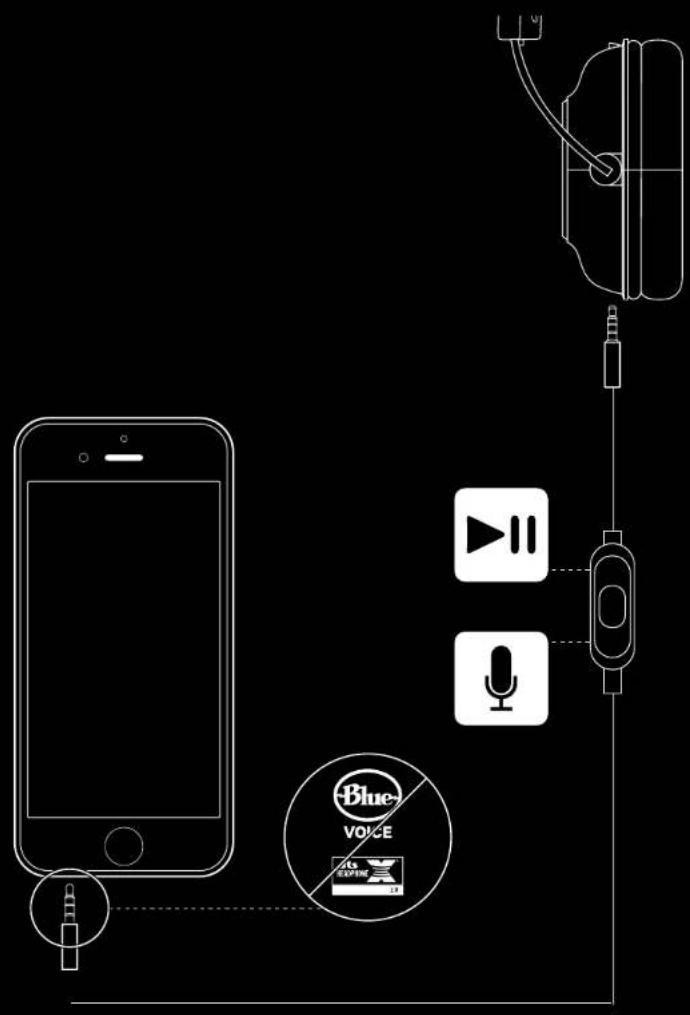
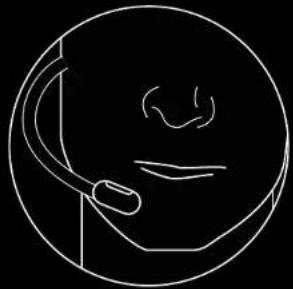
MIKROFON-PLATZIERUNG
Die ideale Platzierung für das Mikrofon ist nahe am Mundwinkel. Bei dieser Positionierung ist die Stimme deutlich zu hören, ohne dass das Mikrofon Atemgeräusche erfasst.
HÄUFIG GESTELLTE FRAGEN - FAQ
F: Wie speichere ich benutzerdefinierte EQ-Einstellungen auf dem USB-DAC-Wandler? A: Nach dem Anschließen des USB-DAC-Wandlers an den USB-Anschluss eines PCs bietet die G HUB Software die Möglichkeit, ein vorkonfiguriertes EQ-Profil von einem Pro-Gamer herunterzuladen oder eigene EQ-Einstellungen zu konfigurieren. Nach dem Speichern der EQ-Einstellungen auf dem DAC-Wandler mithilfe der G HUB Software sind benutzerdefinierte Einstellungen auch auf Turnier-PCs verfügbar, ohne dass dazu die G HUB Software installiert sein muss. F: Kann ich Blue VO!CE Einstellungen auf dem USB-DAC-Wandler speichern? A: Nein, die Blue VO!CE Technologie ist nur verfügbar beim Verwenden der G HUB Software und des USB-DAC-Wandlers auf einem PC. F: Kann ich DTS Headphone:X 2.0 Einstellungen auf dem USB-DAC-Wandler speichern? A: Nein, DTS Headphone:X 2.0 ist nur verfügbar beim Verwenden der G HUB Software und des USB-DAC-Wandlers auf einem PC.
www.logitechG.com/GHUB
www.logitechG.com/support/proxheadset


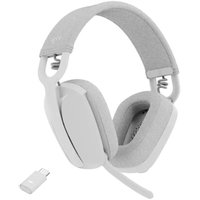

Marke : LOGITECH
Modell : G Pro X Lightspeed
Kategorie : Kopfhörer