
G Pro X Lightspeed - слушалки LOGITECH - Безплатно ръководство за потребителя
Намерете безплатно ръководството на устройството G Pro X Lightspeed LOGITECH в PDF формат.
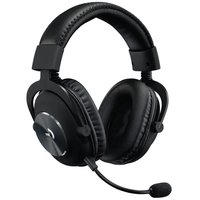


| Тип продукт | Безжична гейминг слушалка с микрофон |
| Марка | Logitech |
| Модел | G Pro X Lightspeed |
| Свързване | Безжичен Lightspeed, кабел за конзола/PC (3,5 мм жак), кабел за мобилен телефон, USB DAC |
| Микрофон | Отделяем, с антипоп филтър и технология Blue VO!CE |
| Съвместимост | PC, Xbox One, PlayStation 4, мобилни устройства |
| Софтуер | Logitech G HUB (5-лентов еквалайзер, DTS Headphone:X 2.0, Blue VO!CE) |
| Размери (приблизително) | 20 x 18 x 9 см (сгънат) |
| Тегло (приблизително) | 320 г |
| Захранване | Li-ion акумулаторна батерия, живот до 20 часа |
| Основни функции | Съраунд звук DTS Headphone:X 2.0, 5-лентов еквалайзер, микрофонни филтри Blue VO!CE, мемори пяна |
| Поддръжка и почистване | Почиствайте с мека и суха кърпа. Не използвайте абразивни продукти. |
| Безопасност | Използвайте с умерена сила на звука за защита на слуха. Не излагайте на влага. |
| Резервни части и ремонт | Подложките и микрофонът са сменяеми. Свържете се с поддръжката на Logitech за ремонт. |
| Обща информация | Ръководството е достъпно на няколко езика на сайта на Logitech. Модел: G Pro X Lightspeed. |
Често задавани въпроси - G Pro X Lightspeed LOGITECH
Въпроси на потребители за G Pro X Lightspeed LOGITECH
0 въпрос за това устройство. Отговорете на тези, които знаете, или задайте свой въпрос.
Задайте нов въпрос за това устройство
Изтеглете инструкциите за вашия слушалки в PDF формат безплатно! Намерете ръководството си G Pro X Lightspeed - LOGITECH и вземете отново електронното си устройство в ръце. На тази страница са публикувани всички документи, необходими за използването на вашето устройство. G Pro X Lightspeed на марката LOGITECH.
РЪКОВОДСТВО ЗА ПОТРЕБИТЕЛЯ G Pro X Lightspeed LOGITECH
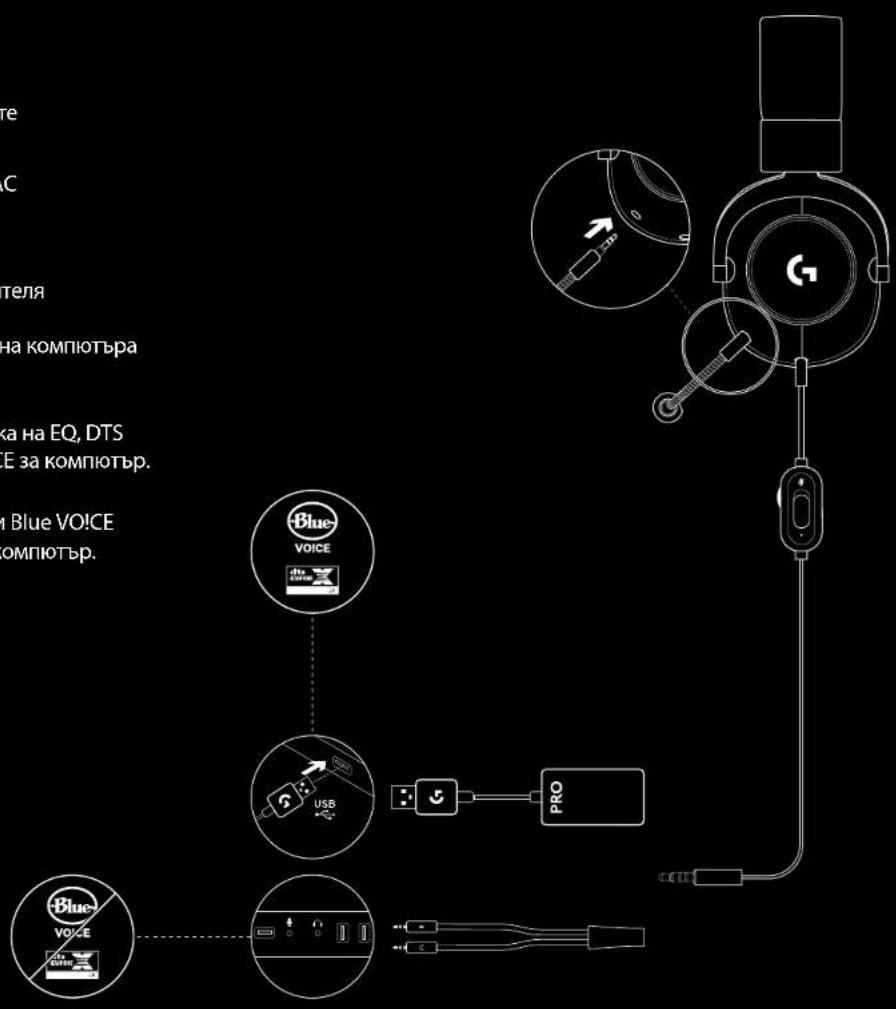
1 Включете микрофона 2 Включете кабела за конзола/компютър в слушалките 3 Употреба на USB DAC:
- Включете кабела за конзола/компютър в USB DAC
- Включете USB DAC в компютъра 4 Употреба на звукова карта за компютър:
- Включете кабела за конзола/компютър в разделителя за компютър
- Включете разделителя за компютър в портовете на компютъра за слушалки и микрофон
Включеният USB DAC позволява 5-лентова настройка на EQ, DTS Headphone:X 2.0 и филтри за микрофон за Blue VOICE за компютър. Изисква се да изтеглите софтуер Logitech G HUB. 5-лентовата настройка на EQ, DTS Headphone:X 2.0 и Blue VO!CE не са налични, когато се използва звукова карта за компютър.
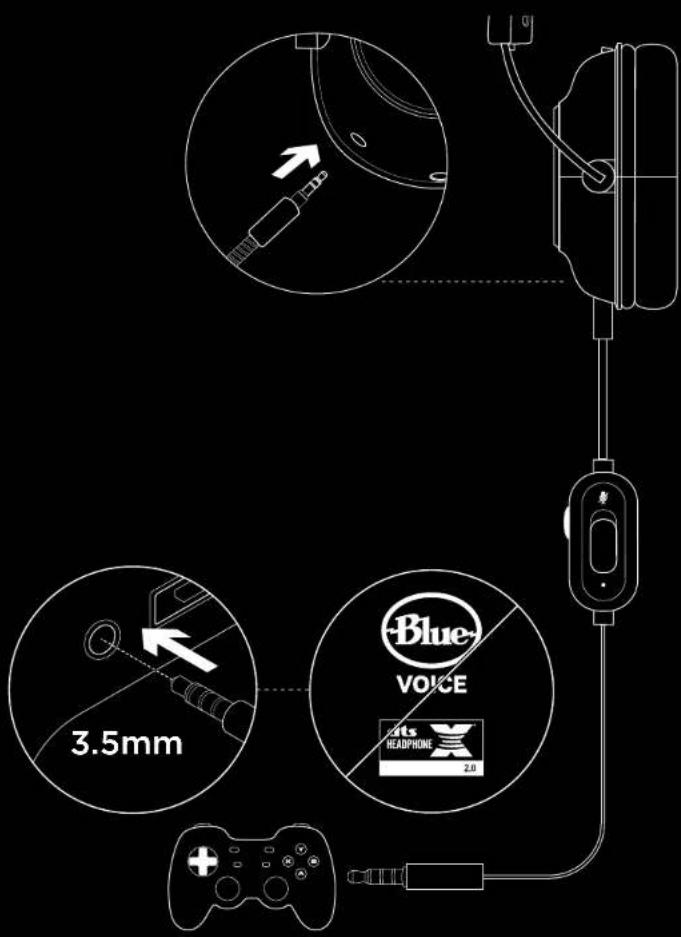
НАСТРОЙКА НА КОНЗОЛАТА (XBOX ONE™, PLAYSTATION)
1 Включете микрофона 2 Включете кабела за конзола/компютър в слушалките 3 Включете другия край в контролера. В зависимост от версията на вашата система инструкциите може да бъдат различни. За допълнителни указания, моля, разгледайте ръководството към конзолата ви. Xbox One и PlayStation 4 работят в стерео режим единствено с аналогов кабел. Някои Xbox One контролери може да изискват стерео адаптер за слушалки Xbox One, който се продава отделно. 5-лентовата настройка на EQ, DTS Headphone:X 2.0 и Blue VO!CE не са налични, докато са свързани към контролера на конзолата.
НАСТРОЙКА НА ПОЗИЦИЯТА НА МИКРОФОНА
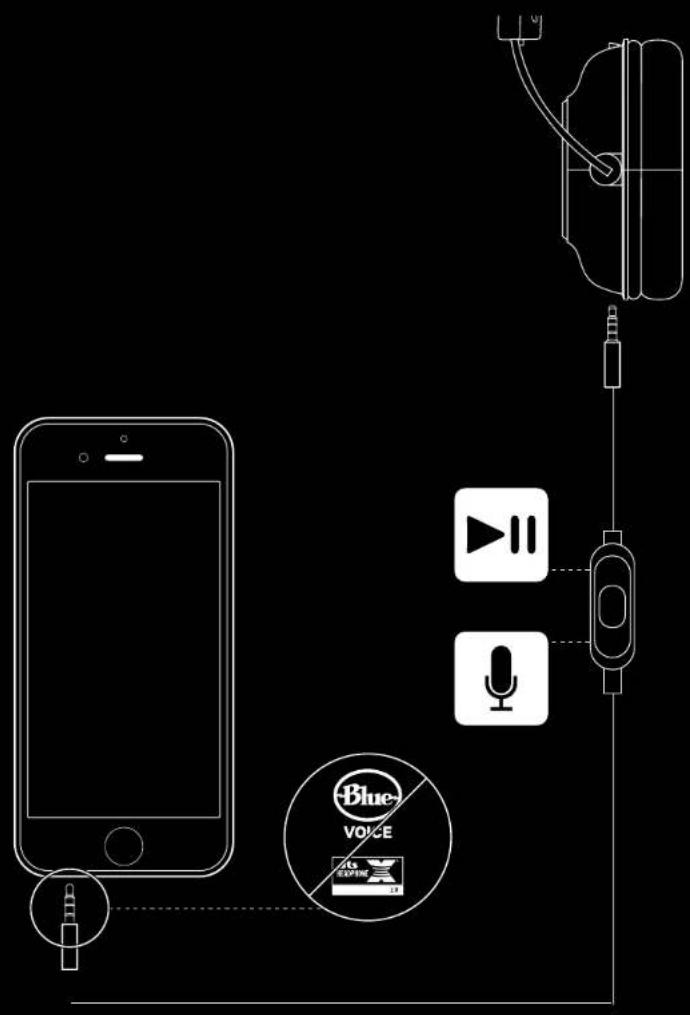
1 Премахнете микрофона 2 Включете кабела за мобилния телефон към слушалките 3 Включете кабела за мобилния телефон към телефона.
5-лентовата настройка на EQ, DTS Headphone:X 2.0 и Blue VO!CE не са налични за мобилни устройства.
Идеалното място за разполагане на микрофона е в края на устата ви. В тази позиция гласът ви се чува ясно, без микрофонът да улавя звуци от дишането.
В: Как да запаметя персонализиран EQ към USB DAC? О: Свържете USB DAC към USB порта на компютъра и използвайте софтуера G HUB, за да изтеглите предварително конфигуриран EQ от вашия любим професионален геймър, или конфигурирайте свои персонални EQ настройки. След като използвате G HUB, за да запаметите EQ към DAC, вече можете да се наслаждавате на своите персонални настройки дори по време на компютърни турнири, без да имате инсталиран софтуер G HUB. В: Мога ли да запаметя настройки за Blue VO!CE към USB DAC? О: Не, технологията Blue VOICE е налична единствено за използване чрез софтуера G HUB и USB DAC на компютъра. В: Мога ли да запаметя настройки за DTS Headphone:X 2.0 към USB DAC? О: Не, DTS Headphone:X 2.0 са налични единствено за използване чрез софтуера G HUB и USB DAC на компютъра.


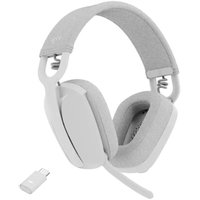



Марка : LOGITECH
Модел : G Pro X Lightspeed
Категория : слушалки