
G Pro X Lightspeed - Fülhallgató LOGITECH - Ingyenes használati útmutató
Találja meg az eszköz kézikönyvét ingyenesen G Pro X Lightspeed LOGITECH PDF formátumban.
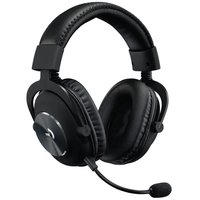


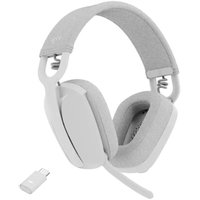
| Terméktípus | Vezeték nélküli gaming headset mikrofonnal |
| Márka | Logitech |
| Modell | G Pro X Lightspeed |
| Kapcsolódás | Vezeték nélküli Lightspeed, konzol/PC kábel (3,5 mm jack), mobiltelefon kábel, USB DAC |
| Mikrofon | Levehető, popszűrővel és Blue VO!CE technológiával |
| Kompatibilitás | PC, Xbox One, PlayStation 4, mobileszközök |
| Szoftver | Logitech G HUB (5 sávos hangszínszabályzó, DTS Headphone:X 2.0, Blue VO!CE) |
| Méretek (kb.) | 20 x 18 x 9 cm (hajtogatva) |
| Súly (kb.) | 320 g |
| Tápellátás | Újratölthető lítium-ion akkumulátor, akár 20 órás üzemidő |
| Fő funkciók | DTS Headphone:X 2.0 térhatású hang, 5 sávos hangszínszabályzó, Blue VO!CE mikrofon szűrők, memóriahab |
| Karbantartás és tisztítás | Tiszta, száraz, puha ruhával tisztítsa. Ne használjon súroló hatású tisztítószereket. |
| Biztonság | Mérsékelt hangerőn használja a hallás védelme érdekében. Ne tegye ki nedvességnek. |
| Pótalkatrészek és javíthatóság | A párnák és a mikrofon cserélhető. Javítással kapcsolatban lépjen kapcsolatba a Logitech ügyfélszolgálattal. |
| Általános információk | A használati útmutató több nyelven elérhető a Logitech weboldalán. Modellszám: G Pro X Lightspeed. |
Gyakran ismételt kérdések - G Pro X Lightspeed LOGITECH
Felhasználói kérdések a következőről G Pro X Lightspeed LOGITECH
0 kérdés erről a készülékről. Válaszolj azokra, amiket ismersz, vagy tedd fel a sajátod.
Tegyél fel egy új kérdést erről a készülékről
Töltse le az útmutatót a következőhöz Fülhallgató PDF formátumban ingyenesen! Találja meg kézikönyvét G Pro X Lightspeed - LOGITECH és vegye vissza elektronikus eszközét a kezébe. Ezen az oldalon közzé van téve az eszköze használatához szükséges összes dokumentum. G Pro X Lightspeed márka LOGITECH.
HASZNÁLATI ÚTMUTATÓ G Pro X Lightspeed LOGITECH
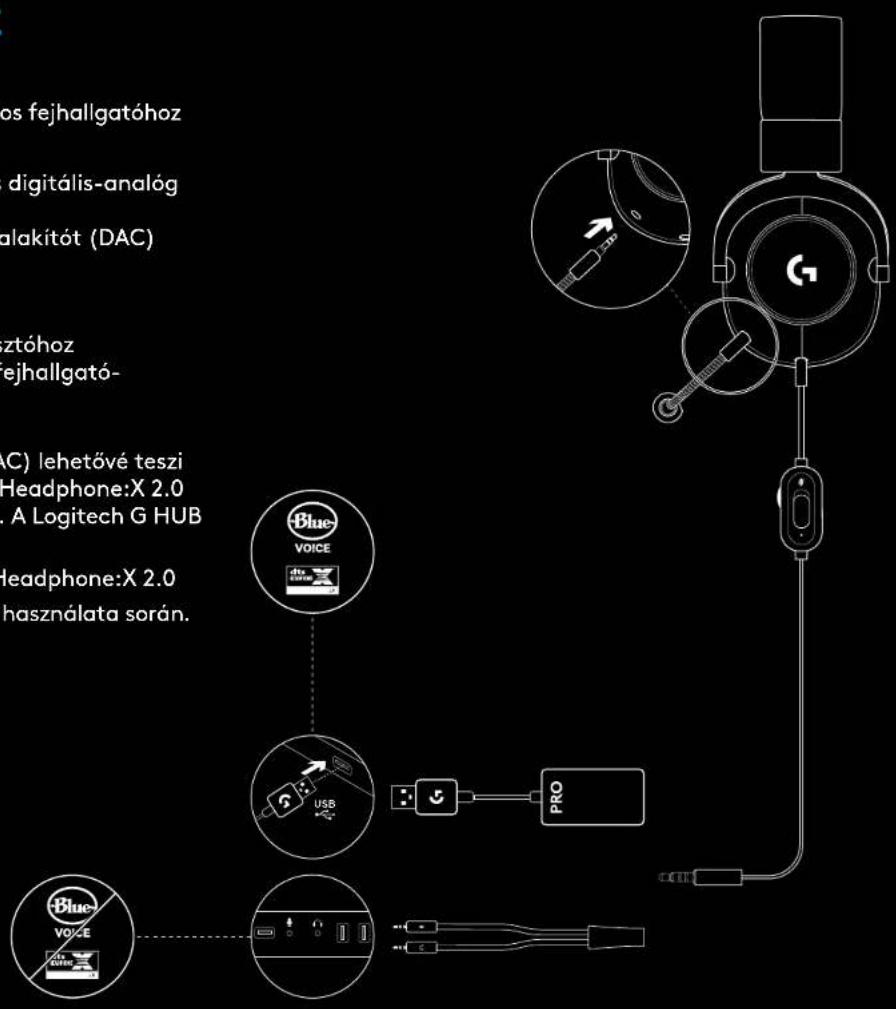
1 Csatlakoztassa a mikrofont. 2 Csatlakoztassa a konzol/PC-kábelt a mikrofonos fejhallgatóhoz. 3 USB DAC használata:
- Csatlakoztassa a konzol/PC-kábelt az USB-s digitális-analóg átalakítóhoz (DAC).
- Csatlakoztassa az USB-s digitális-analóg átalakítót (DAC) a számítógéphez¹. 4 PC-hangkártya használata:
- Csatlakoztassa a konzol/PC-kábelt a PC-elosztóhoz.
- Csatlakoztassa a PC-elosztót a számítógép fejhallgató- és mikrofoncsatlakozójához.
1 A mellékelt USB-s digitális-analóg átalakító (DAC) lehetővé teszi az ötsávos hangszínszabályzó-beállítást, a DTS Headphone:X 2.0 hangot és a Blue VO!CE mikrofonszűrőket PC-n. A Logitech G HUB szoftver szükséges hozzá.
Az ötsávos hangszínszabályzó-beállítás, a DTS Headphone:X 2.0 és a Blue VO!CE nem érhető el a PC-hangkártya használata során.
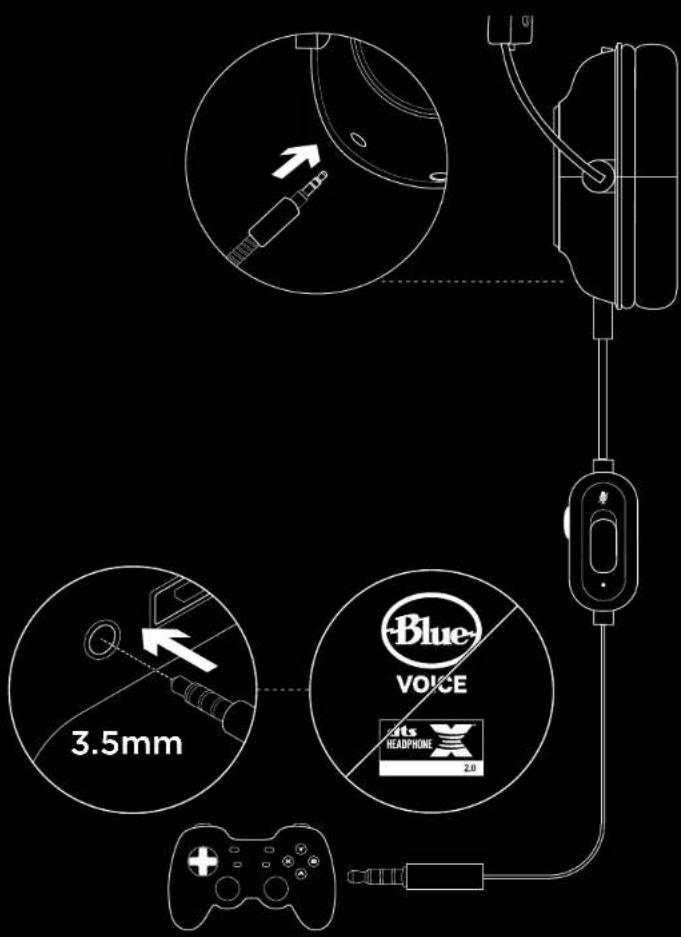
ÜZEMBE HELYEZÉS KONZOLHOZ (XBOX ONE™, PLAYSTATION®)
1 Csatlakoztassa a mikrofont. 2 Csatlakoztassa a konzol/PC-kábelt a mikrofonos fejhallgatóhoz. 3 Csatlakoztassa a másik végét a vezérlőhöz.
2 Az utasítások a rendszerverziótól függően változhatnak. Bővebb utasításokért olvassa el a konzol útmutatóját. Az Xbox One és a PlayStation 4 csak analóg kábellel működik sztereó módban. Egyes Xbox One vezérlőknél esetlegesen szükség lehet egy Xbox One sztereó mikrofonos fejhallgató-adapterre (külön megvásárolható). Az ötsávos hangszínszabályzó-beállítás, a DTS Headphone:X 2.0 és a Blue VO!CE nem érhető el, amikor a konzolvezérlőhöz van csatlakoztatva.
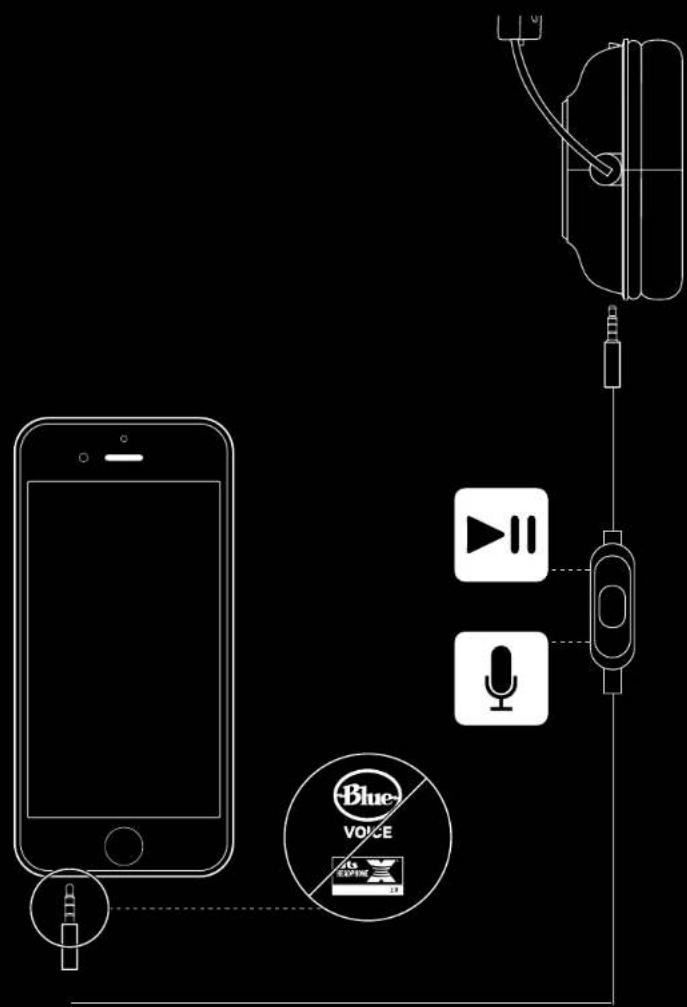
1 Mikrofon eltávolítása. 2 Csatlakoztassa a mobiltelefonhoz való kábelt a mikrofonos fejhallgatóhoz. 3 Csatlakoztassa a mobiltelefonhoz való kábelt a telefonhoz.
3 Az ötsávos hangszínszabályzó-beállítás, a DTS Headphone:X 2.0 és a Blue VO!CE nem érhető el mobileszközökön.
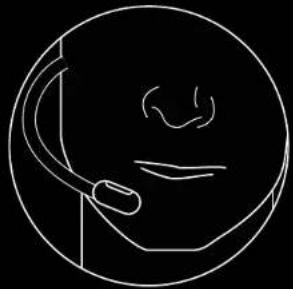
A mikrofon ideális helye a szája szélénél van. Ebben a pozícióban a hangja tisztán hallható anélkül, hogy a mikrofon a lélegzés hangjait is felvenné.
GYAKORI KÉRDÉSEK
K.: Hogyan menthetek egyéni hangszínszabályzót az USB-s digitális-analóg átalakítóra (DAC)? V.: Csatlakoztassa az USB-s digitális-analóg átalakítót egy számítógép USB-portjához, és a G HUB szoftverrel töltse le az előre beállított hangszínszabályzót a kedvenc profi játékosától, vagy konfigurálja a saját egyéni hangszínszabályzó-beállításait. Miután a G HUB segítségével a digitális-analóg átalakítóra (DAC) mentette a saját hangszínszabályzóját, még olyan versenyzésre használt PC-ken is használhatja a saját beállításait, amelyeken nincs a G HUB szoftver telepítve. K.: Menthetem a Blue VO!CE beállításait az USB-s digitális-analóg átalakítóra (DAC)? V.: Nem, a Blue VO!CE technológia csak akkor érhető el, amikor a számítógépen használja a G HUB szoftvert és az USB-s digitális-analóg átalakítót. K.: Menthetem a DTS Headphone:X 2.0 beállításait az USB-s digitális-analóg átalakítóra (DAC)? V.: Nem, a DTS Headphone:X 2.0 csak akkor érhető el, amikor a számítógépen használja a G HUB szoftvert és USB-s digitális-analóg átalakítót.
www.logitechG.com/GHUB
www.logitechG.com/support/proxheadset



Márka : LOGITECH
Modell : G Pro X Lightspeed
Kategória : Fülhallgató