
G Pro X Lightspeed - Sluchátka LOGITECH - Bezplatný návod k obsluze
Najděte návod k zařízení zdarma G Pro X Lightspeed LOGITECH ve formátu PDF.
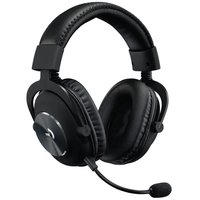


| Typ produktu | Bezdrátová herní sluchátka s mikrofonem |
| Značka | Logitech |
| Model | G Pro X Lightspeed |
| Konektivita | Bezdrátové Lightspeed, kabel konzole/PC (jack 3,5 mm), kabel pro mobilní telefon, USB DAC |
| Mikrofon | Odnímatelný, s protiprůvanovým filtrem a technologií Blue VO!CE |
| Kompatibilita | PC, Xbox One, PlayStation 4, mobilní zařízení |
| Software | Logitech G HUB (5pásmový ekvalizér, DTS Headphone:X 2.0, Blue VO!CE) |
| Rozměry (přibl.) | 20 x 18 x 9 cm (složeno) |
| Hmotnost (přibl.) | 320 g |
| Napájení | Lithium-iontová baterie, výdrž až 20 hodin |
| Hlavní funkce | Prostorový zvuk DTS Headphone:X 2.0, 5pásmový ekvalizér, mikrofony Blue VO!CE, pěna s pamětí tvaru |
| Údržba a čištění | Čistěte jemným suchým hadříkem. Nepoužívejte abrazivní prostředky. |
| Bezpečnost | Používejte mírnou hlasitost pro ochranu sluchu. Nevystavujte vlhkosti. |
| Náhradní díly a opravitelnost | Vyměnitelné polštářky a mikrofon. Pro opravy kontaktujte podporu Logitech. |
| Obecné informace | Návod k použití je k dispozici ve vícejazycích na webu Logitech. Modelové číslo: G Pro X Lightspeed. |
Často kladené otázky - G Pro X Lightspeed LOGITECH
Dotazy uživatelů ohledně G Pro X Lightspeed LOGITECH
0 otázka o tomto zařízení. Odpovězte na ty, které znáte, nebo položte vlastní.
Položte novou otázku o tomto zařízení
Stáhněte si návod pro váš Sluchátka ve formátu PDF zdarma! Najděte svůj návod G Pro X Lightspeed - LOGITECH a vezměte svůj elektronický přístroj zpět do rukou. Na této stránce jsou zveřejněny všechny dokumenty potřebné k používání vašeho zařízení. G Pro X Lightspeed značky LOGITECH.
NÁVOD K OBSLUZE G Pro X Lightspeed LOGITECH
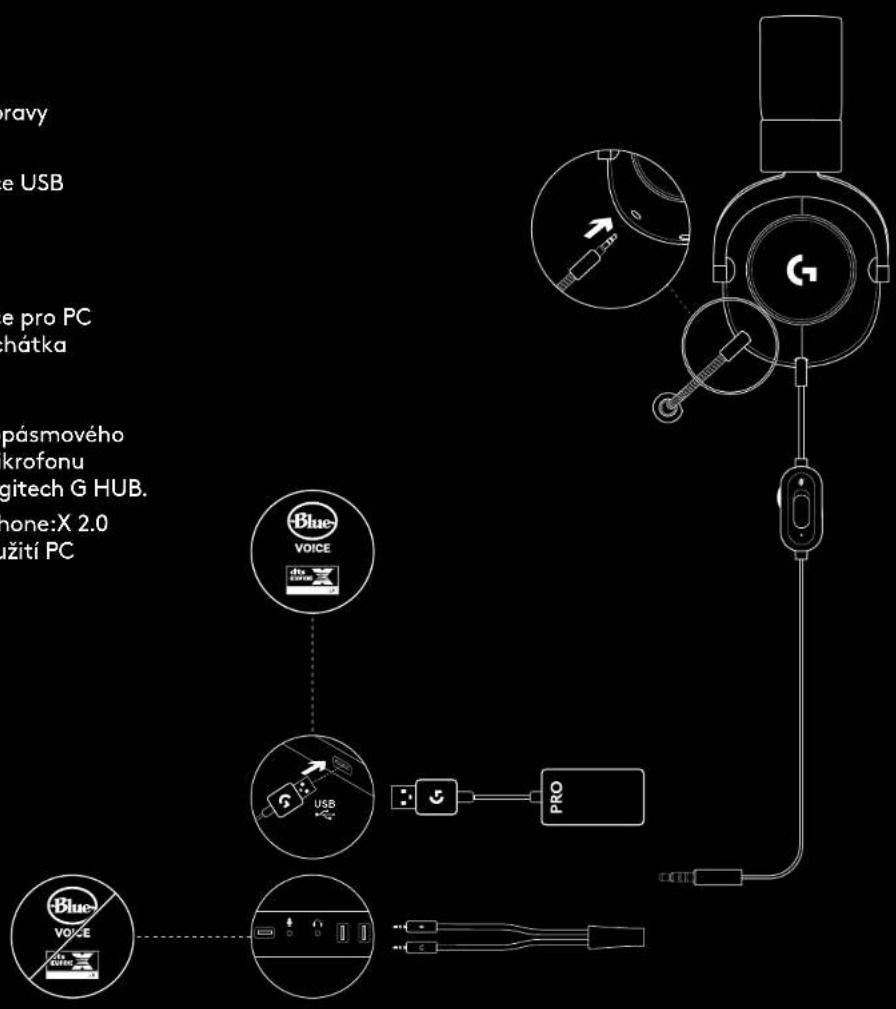
1 Zapojte mikrofon. 2 Zapojte kabel pro konzole/PC do náhlavní soupravy. 3 Použití převodníku USB DAC:
- Zapojte kabel pro konzole/PC do rozbočovače USB převodníku DAC.
- Zapojte převodník USB DAC do PC. 4 Použití PC zvukové karty:
- Zapojte kabel pro konzole/PC do rozbočovače pro PC.
- Zapojte rozbočovač pro PC do portů pro sluchátka a mikrofon na PC.
1 Přiložený převodník USB DAC umožňuje ladění 5pásmového ekvalizéru, zvuk DTS Headphone:X 2.0 a filtry mikrofonu Blue VO!CE na PC. Vyžaduje stažení softwaru Logitech G HUB. Ladění 5pásmového ekvalizéru, zvuk DTS Headphone:X 2.0 a mikrofon Blue VO!CE nejsou k dispozici při použití PC zvukové karty.
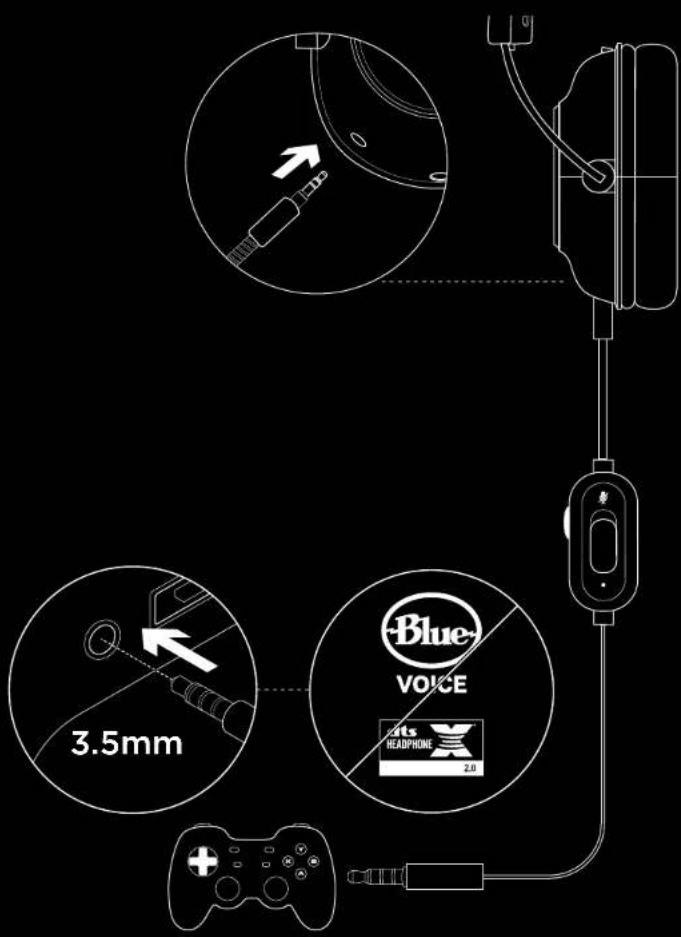
INSTALACE - KONZOLE (XBOX ONE™, PLAYSTATION4)
1 Zapojte mikrofon. 2 Zapojte kabel pro konzole/PC do náhlavní soupravy. 3 Druhý konec kabelu zapojte do ovladače.
2 Pokyny se mohou lišit v závislosti na verzi vašeho systému. Další pokyny naleznete v příručce vaší konzole.
Konzole Xbox One a PlayStation 4 lze provozovat ve stereo režimu pouze při použití analogového kabelu. Některé ovladače konzole Xbox One mohou vyžadovat adaptér Xbox One Stereo Headset Adapter prodávaný samostatně.
Ladění 5pásmového ekvalizéru, zvuk DTS Headphone:X 2.0 a mikrofon Blue VO!CE nejsou k dispozici po připojení k ovladači konzole.
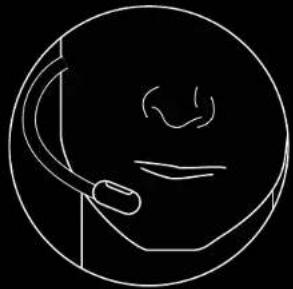
NASTAVENÍ POLOHY MIKROFONU
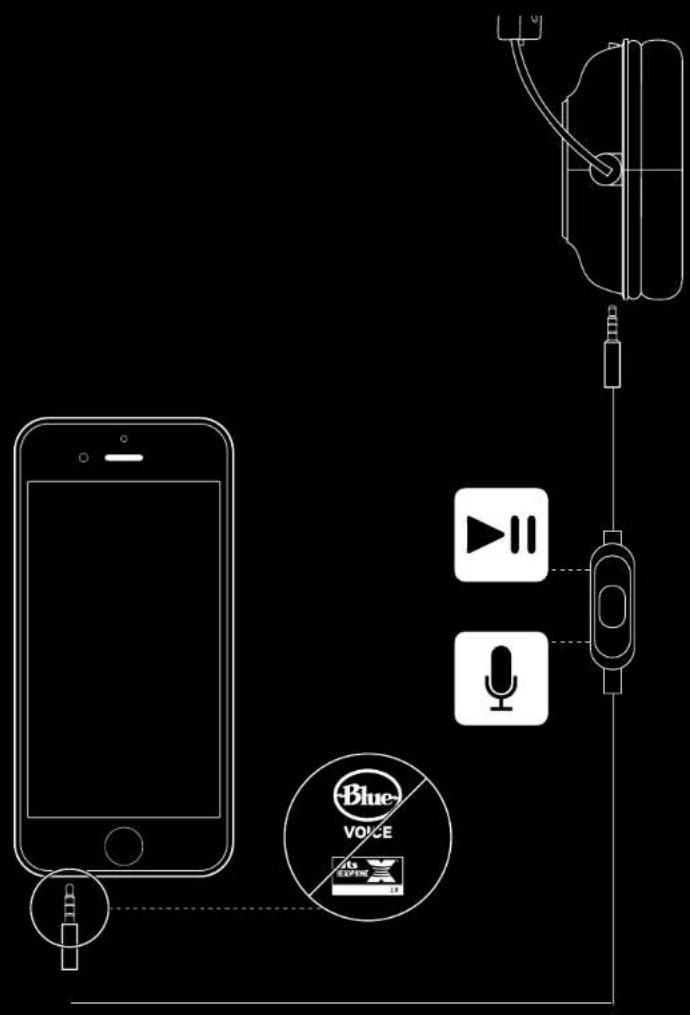
1 Sejměte mikrofon. 2 Zapojte kabel pro mobilní telefony do náhlavní soupravy. 3 Druhý konec kabelu připojte k telefonu.
Ladění 5pásmového ekvalizéru, zvuk DTS Headphone:X 2.0 a mikrofon Blue VO!CE nejsou k dispozici na mobilních zařízeních.
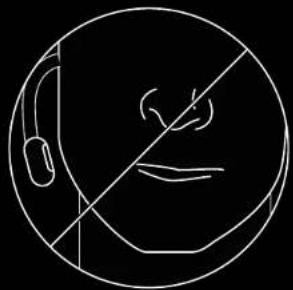
Ideální umístění mikrofonu je blízko k okraji úst. V této poloze bude vašemu hlasu dobře rozumět, aniž by mikrofon snímal zvuky dýchání.
Otázka: Jak si mohu uložit vlastní ekvalizér do převodníku USB DAC?
Odpověď: Připojte převodník USB DAC k portu USB počítače PC a pomocí softwaru G HUB si stáhněte nakonfigurovaný ekvalizér od vašeho oblíbeného hráče, nebo si nakonfigurujte svůj vlastní. Poté, co si pomocí softwaru G HUB uložíte svůj ekvalizér do převodníku DAC, budete moci vlastní nastavení využívat i na turnajovém PC bez nainstalovaného softwaru G HUB.
Otázka: Mohu si uložit nastavení Blue VOICE do převodníku USB DAC?
Odpověď: Ne, technologie Blue VO!CE je k dispozici pouze při využívání softwaru G HUB a převodníku USB DAC na počítači PC.
Otázka: Mohu si uložit nastavení DTS Headphone:X 2.0 do převodníku USB DAC?
Odpověď: Ne, zvuk DTS Headphone:X 2.0 je k dispozici pouze při využívání softwaru G HUB a převodníku USB DAC na počítači PC.
- Zapojte kabel pro konzole/PC do rozbočovače USB převodníku DAC.
- Zapojte převodník USB DAC do PC.
1 Sejměte mikrofon. 2 Zapojte kabel pro mobilní telefony do sluchátek. 3 Druhý konec kabelu připojte k telefonu.

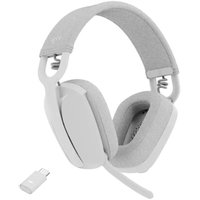


Značka : LOGITECH
Model : G Pro X Lightspeed
Kategorie : Sluchátka