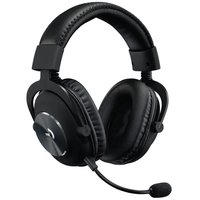
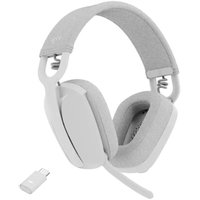
ClearChat H390 - Sluchátka LOGITECH - Bezplatný návod k obsluze
Najděte návod k zařízení zdarma ClearChat H390 LOGITECH ve formátu PDF.
Pick your language and provide your email: we'll send you a specifically translated version.
| Typ produktu | USB sluchátka s mikrofonem |
| Značka | Logitech |
| Model | ClearChat H390 |
| Typ sluchátek | Náušní (on-ear) |
| Konektivita | USB-A (pevný kabel) |
| Délka kabelu | 1,8 m |
| Hmotnost | 170 g |
| Rozměry (D x Š x V) | 175 x 160 x 65 mm |
| Mikrofon | S redukcí šumu, výklopný |
| Frekvence mikrofonu | 100 Hz - 10 kHz |
| Citlivost mikrofonu | -44 dBV/Pa |
| Reproduktor | 40 mm, neodymový magnet |
| Frekvence sluchátek | 20 Hz - 20 kHz |
| Impedance | 32 ohmů |
| Integrované ovládání | Kolečko hlasitosti, tlačítko ztlumení |
| Kompatibilita | Windows, macOS, Chrome OS |
| Napájení | Přes USB (5V, 100mA) |
| Záruka | 2 roky |
| Údržba a čištění | Čistěte jemným suchým hadříkem |
| Bezpečnost | Používejte při přiměřené hlasitosti pro ochranu sluchu |
| Pliabilité | Skládací |
Často kladené otázky - ClearChat H390 LOGITECH
Jak připojit sluchátka ClearChat H390?
Zapojte USB kabel sluchátek do volného USB portu na počítači. Operační systém je automaticky rozpozná a nainstaluje potřebné ovladače. Pro základní použití není vyžadována žádná další konfigurace.
Mikrofon nefunguje, co dělat?
Zkontrolujte, zda není mikrofon ztlumený (tlačítko na uchu). Ujistěte se, že jsou sluchátka vybrána jako vstupní zařízení v nastavení zvuku systému. Zkuste sluchátka odpojit a znovu připojit.
Jsou tato sluchátka kompatibilní s konzolí PlayStation nebo Xbox?
Ne, ClearChat H390 je určen pro počítače (Windows, macOS, Chrome OS). Používá standardní USB připojení, které herní konzole nerozpoznají.
Jak nastavit hlasitost sluchátek?
Použijte kolečko hlasitosti na levém uchu. Otáčením nahoru (+) hlasitost zvyšujete, dolů (-) snižujete. Hlasitost můžete také upravit v nastavení systému.
Mohu tato sluchátka používat pro telefonní hovory s počítačem?
Ano, ClearChat H390 je ideální pro VoIP telefonování jako Skype, Teams nebo Zoom. Mikrofon s redukcí šumu zajišťuje dobrou kvalitu hovoru.
Jak čistit sluchátka?
Použijte jemný suchý hadřík k otření polštářků a mostku. Nepoužívejte chemikálie ani tekutiny. Pro polštářky postačí lehké suché čištění.
Co dělat při zkreslení zvuku?
Snižte hlasitost počítače nebo sluchátek. Zkontrolujte, zda jsou ovladače zvuku aktuální. Zkuste sluchátka připojit k jinému USB portu. Pokud problém přetrvává, vyzkoušejte je na jiném zařízení.
Počítač sluchátka nerozpozná, co dělat?
Zkuste jiný USB port. Restartujte počítač. Zkontrolujte ve správci zařízení, zda se sluchátka zobrazují pod 'Zvuková zařízení'. V případě potřeby přeinstalujte obecné zvukové ovladače.
Mohu vyměnit USB kabel sluchátek?
Ne, USB kabel je pevný a nelze jej vyměnit. V případě poškození je třeba sluchátka vyměnit nebo nechat opravit odborníkem.
Jsou sluchátka skládací pro uložení?
Ano, ClearChat H390 je skládací. Mužete sklopit náušníky dovnitř pro kompaktní uložení. Skladujte na suchém místě chráněném před prachem.
Dotazy uživatelů ohledně ClearChat H390 LOGITECH
0 otázka o tomto zařízení. Odpovězte na ty, které znáte, nebo položte vlastní.
Položte novou otázku o tomto zařízení
Zatím žádné otázky. Buďte první, kdo se zeptá.
Stáhněte si návod pro váš Sluchátka ve formátu PDF zdarma! Najděte svůj návod ClearChat H390 - LOGITECH a vezměte svůj elektronický přístroj zpět do rukou. Na této stránce jsou zveřejněny všechny dokumenty potřebné k používání vašeho zařízení. ClearChat H390 značky LOGITECH.
NÁVOD K OBSLUZE ClearChat H390 LOGITECH
INTEGROVANÝ OVLADAČ
PŘIPOJENÍ NÁHLAVNÍ SOUPRAVY
Připojte konektor USB-A k portu USB v počítači.

USAZENÍ NÁHLAVNÍ SOUPRAVY
- Nastavte si velikost náhlavní soupravy posouváním hlavového mostu nahoru a dolů, dokud vám pohodlně nepadne.
- Nastavte si držák s mikrofonem pohyby nahoru nebo dolů tak, aby byl v rovině s vašimi ústy pro lepší snímání hlasu.
- Když držák mikrofonu nepoužíváte, stačí jej odklopit stranou.

POPIS PRODUKTU