ClearChat H390 - Cuffie LOGITECH - Manuale utente e istruzioni gratuiti

Trova gratuitamente il manuale del dispositivo ClearChat H390 LOGITECH in formato PDF.

LOGITECH ClearChat H390 - Cuffie
📄 89 pagine Italiano IT Scarica 💬 Domanda IA 10 domande ⚙️ Specifiche
Notice LOGITECH ClearChat H390 - page 12
Scelga la sua lingua e fornisca la sua email: le invieremo una versione tradotta specificamente.
Tipo di prodotto Cuffia con microfono USB
Marca Logitech
Modello ClearChat H390
Tipo di cuffia Sovraurale (on-ear)
Connettività USB-A (cavo fisso)
Lunghezza del cavo 1,8 m
Peso 170 g
Dimensioni (L x l x H) 175 x 160 x 65 mm
Microfono Riduttore di rumore, articolato
Frequenza microfono 100 Hz - 10 kHz
Sensibilità microfono -44 dBV/Pa
Altoparlante 40 mm, magnete al neodimio
Frequenza cuffia 20 Hz - 20 kHz
Impedenza 32 ohm
Comandi integrati Rotella del volume, pulsante silenziatore
Compatibilità Windows, macOS, Chrome OS
Alimentazione Via USB (5V, 100mA)
Garanzia 2 anni
Manutenzione e pulizia Pulire con un panno morbido e asciutto
Sicurezza Utilizzare a volume ragionevole per preservare l'udito
Pieghevolezza Sì, per facile ripiegatura

Domande frequenti - ClearChat H390 LOGITECH

Come collegare la cuffia ClearChat H390?
Collegare il cavo USB della cuffia a una porta USB libera del computer. Il sistema operativo la rileverà automaticamente e installerà i driver necessari. Nessuna configurazione aggiuntiva è richiesta per un uso base.
Il microfono non funziona, cosa fare?
Verificare che il microfono non sia in muto (pulsante sull'orecchio). Assicurarsi che la cuffia sia selezionata come dispositivo di input nelle impostazioni audio del sistema. Provare a scollegare e ricollegare la cuffia.
Questa cuffia è compatibile con console PlayStation o Xbox?
No, la ClearChat H390 è progettata per computer (Windows, macOS, Chrome OS). Utilizza una connessione USB standard, non riconosciuta dalle console di gioco.
Come regolare il volume della cuffia?
Utilizzare la rotella del volume situata sul lato dell'orecchio sinistro. Giralo verso l'alto (+) per aumentare il volume, verso il basso (-) per diminuirlo. È possibile anche regolare il volume tramite le impostazioni di sistema.
Posso usare questa cuffia per chiamate telefoniche con il computer?
Sì, la ClearChat H390 è ideale per la telefonia IP (VoIP) come Skype, Teams o Zoom. Il microfono con riduzione del rumore garantisce una buona qualità della chiamata.
Come pulire la cuffia?
Utilizzare un panno morbido e asciutto per pulire i cuscinetti e l'archetto. Non usare prodotti chimici o liquidi. Per i cuscinetti, una leggera pulizia a secco è sufficiente.
Cosa fare in caso di distorsione audio?
Ridurre il volume del computer o della cuffia. Verificare che i driver audio siano aggiornati. Provare a collegare la cuffia a un'altra porta USB. Se il problema persiste, testare su un altro dispositivo.
La cuffia non viene riconosciuta dal computer, cosa fare?
Provare un'altra porta USB. Riavviare il computer. Verificare nel gestore dispositivi che la cuffia appaia sotto 'Dispositivi audio'. Se necessario, reinstallare i driver audio generici.
Posso sostituire il cavo USB della cuffia?
No, il cavo USB è fisso e non può essere sostituito. In caso di danneggiamento, la cuffia deve essere sostituita o riparata da un professionista.
La cuffia è pieghevole per riporla?
Sì, la ClearChat H390 è pieghevole. Puoi ripiegare i padiglioni verso l'interno per un ripiegamento compatto. Riponila in un luogo asciutto e al riparo dalla polvere.

Domande degli utenti su ClearChat H390 LOGITECH

0 domanda su questo apparecchio. Rispondi a quelle che conosci o fai la tua.

Fai una nuova domanda su questo apparecchio

L'email rimane privata: viene utilizzata solo per avvisarti se qualcuno risponde alla tua domanda.

Ancora nessuna domanda. Sii il primo a farne una.

Scarica le istruzioni per il tuo Cuffie in formato PDF gratuitamente! Trova il tuo manuale ClearChat H390 - LOGITECH e riprendi in mano il tuo dispositivo elettronico. In questa pagina sono pubblicati tutti i documenti necessari per l'utilizzo del tuo dispositivo. ClearChat H390 del marchio LOGITECH.

MANUALE UTENTE ClearChat H390 LOGITECH

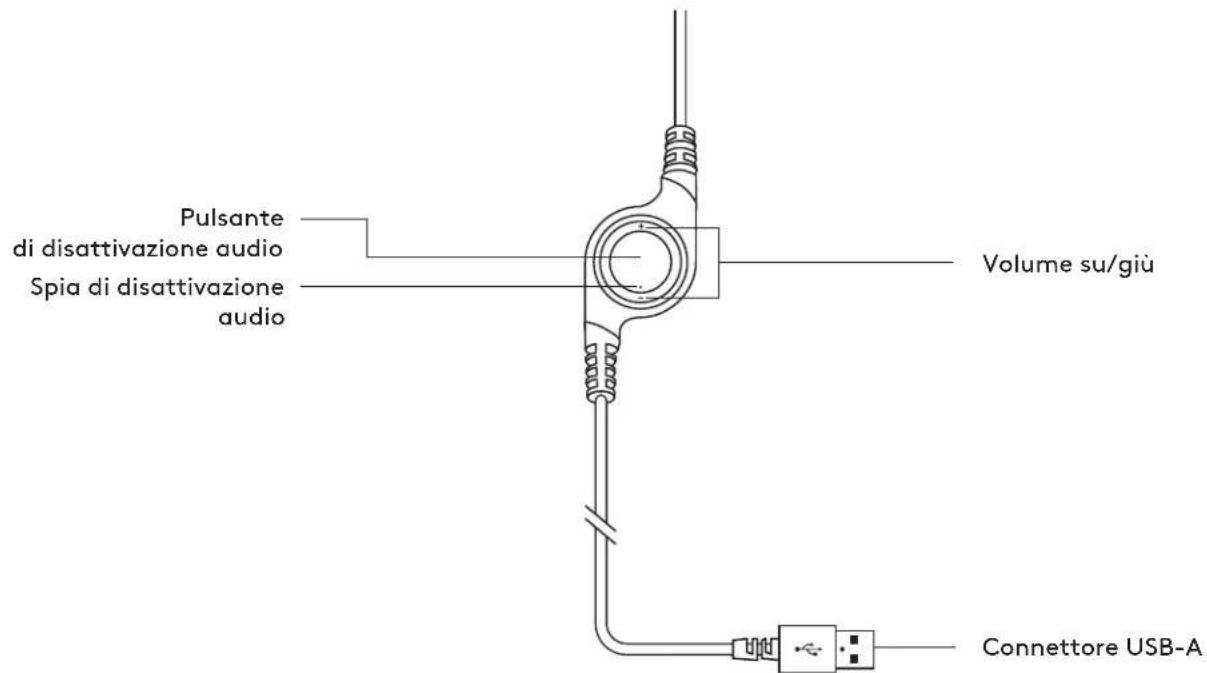
CONTROLLI SUL CAVOPulsante di disattivazione audio Spia di disattivazione audio Volume su/giù Connettore USB-A
CONNESSIONE DELLA CUFFIA CON MICROFONO

Collegare il connettore USB-A alla porta USB del computer.

USB

ADATTAMENTO DELLA CUFFIA CON MICROFONO

  1. Per adattare le dimensioni della cuffia con microfono, sposta la fascia per la testa in alto e in basso finché non si posiziona comodamente.
  2. Sposta il microfono verso l'alto o verso il basso fino a portarlo all'altezza della bocca per una migliore acquisizione della voce.
  3. Sposta il microfono fuori portata quando non lo utilizzi.
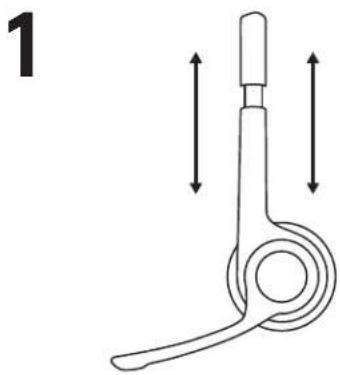
Premi + per aumentare il volume Premi - per abbassare il volume Premi brevemente il pulsante centrale per disattivare/riattivare l'audio Luce ROSSA lampeggiante: Audio disattivato Luce ROSSA fissa: Audio attivato

www.logitech.com/support/H390

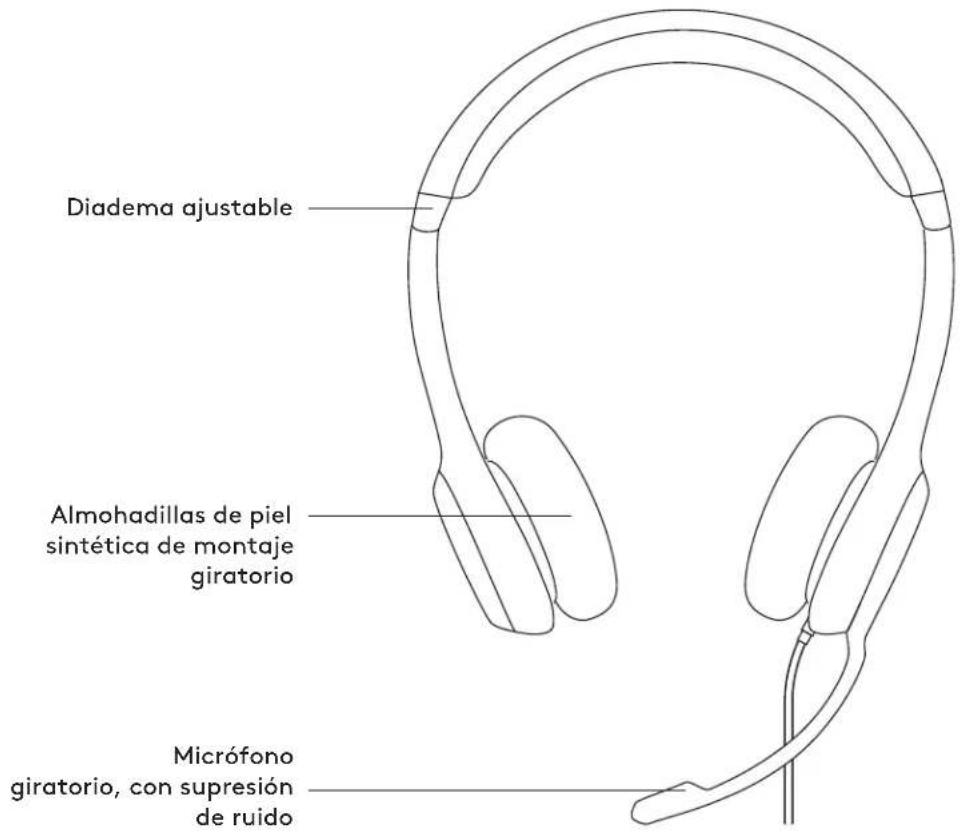
COMPONENTES DEL PRODUCTOLOGITECH ClearChat H390 - ADATTAMENTO DELLA CUFFIA CON MICROFONO - 2
Indice Clicca su un titolo per accedervi
Assistente manuale
Alimentato da Anthropic
In attesa del tuo messaggio
Informazioni sul prodotto

Marca : LOGITECH

Modello : ClearChat H390

Categoria : Cuffie