
G Pro X Lightspeed - Cuffie LOGITECH - Manuale utente e istruzioni gratuiti
Trova gratuitamente il manuale del dispositivo G Pro X Lightspeed LOGITECH in formato PDF.
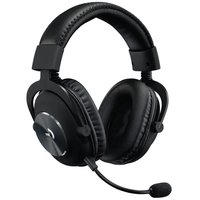


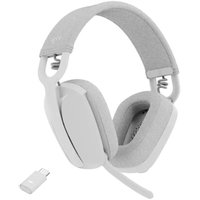
| Tipo di prodotto | Cuffie gaming wireless con microfono |
| Marca | Logitech |
| Modello | G Pro X Lightspeed |
| Connettività | Wireless Lightspeed, cavo console/PC (jack 3,5 mm), cavo per telefono cellulare, DAC USB |
| Microfono | Rimovibile, con filtro anti-pop e tecnologia Blue VO!CE |
| Compatibilità | PC, Xbox One, PlayStation 4, dispositivi mobili |
| Software | Logitech G HUB (equalizzatore 5 bande, DTS Headphone:X 2.0, Blue VO!CE) |
| Dimensioni (circa) | 20 x 18 x 9 cm (piegato) |
| Peso (circa) | 320 g |
| Alimentazione | Batteria agli ioni di litio ricaricabile, autonomia fino a 20 ore |
| Funzioni principali | Audio surround DTS Headphone:X 2.0, equalizzatore 5 bande, filtri microfono Blue VO!CE, schiuma a memoria di forma |
| Manutenzione e pulizia | Pulire con un panno morbido e asciutto. Non utilizzare prodotti abrasivi. |
| Sicurezza | Utilizzare a un volume moderato per proteggere l'udito. Non esporre all'umidità. |
| Parti di ricambio e riparabilità | Cuscinetti e microfono sostituibili. Contattare il supporto Logitech per qualsiasi riparazione. |
| Informazioni generali | Manuale disponibile in più lingue sul sito Logitech. Numero modello: G Pro X Lightspeed. |
Domande frequenti - G Pro X Lightspeed LOGITECH
Domande degli utenti su G Pro X Lightspeed LOGITECH
0 domanda su questo apparecchio. Rispondi a quelle che conosci o fai la tua.
Fai una nuova domanda su questo apparecchio
Scarica le istruzioni per il tuo Cuffie in formato PDF gratuitamente! Trova il tuo manuale G Pro X Lightspeed - LOGITECH e riprendi in mano il tuo dispositivo elettronico. In questa pagina sono pubblicati tutti i documenti necessari per l'utilizzo del tuo dispositivo. G Pro X Lightspeed del marchio LOGITECH.
MANUALE UTENTE G Pro X Lightspeed LOGITECH
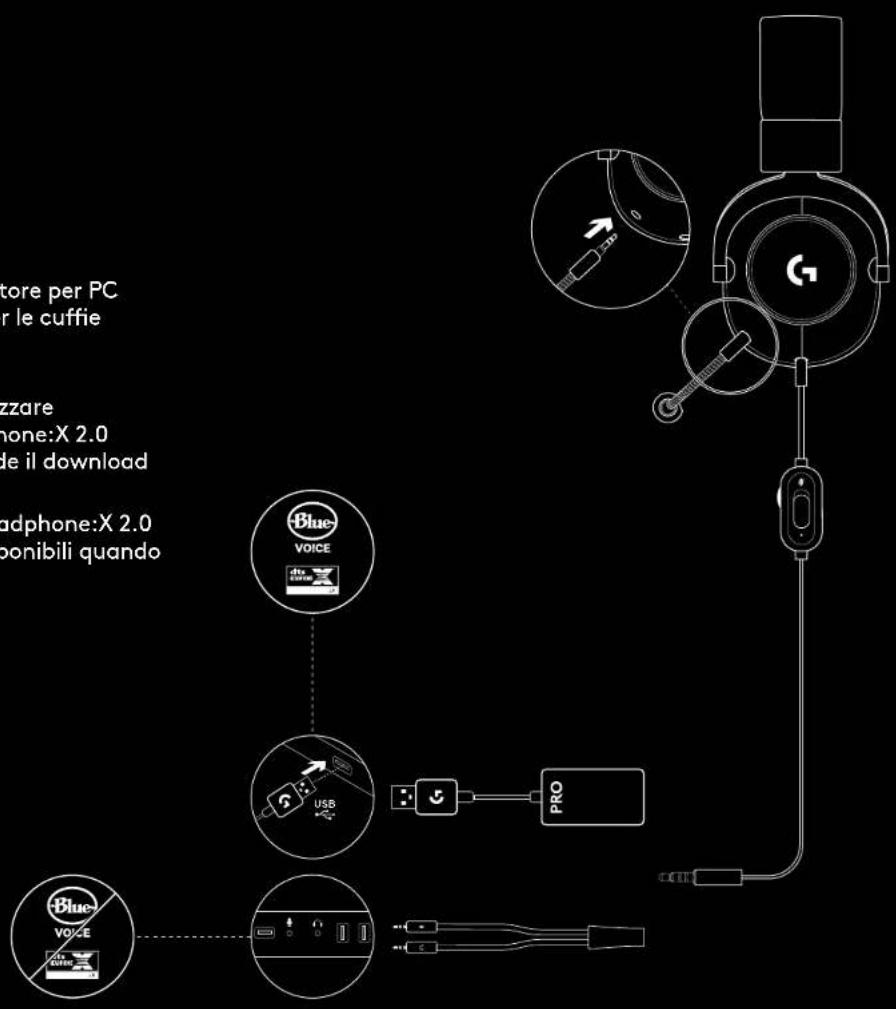
CONFIGURAZIONE DEL PC
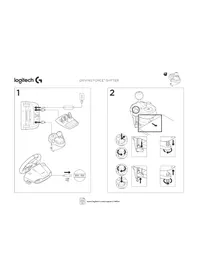
1 Collegare il microfono 2 Collegare il cavo per console/PC alle cuffie 3 Se si utilizza il convertitore DAC USB:
- Collegare il cavo per console/PC al DAC USB
- Collegare il DAC USB al PC 4 Utilizzare la scheda audio del PC:
- Collegare il cavo per console/PC allo sdoppiatore per PC
- Collegare lo sdoppiatore per PC alle porte per le cuffie e il microfono del PC
1 Il convertitore DAC USB incluso consente di utilizzare bilanciamento EQ a 5 bande, cuffia DTS Headphone:X 2.0 e filtri per microfono Blue VO!CE su PC. *Richiede il download del software Logitech G HUB.
Il bilanciamento EQ a 5 bande, la cuffia DTS Headphone:X 2.0 e i filtri per microfono Blue VO!CE non sono disponibili quando si utilizza la scheda audio del PC.
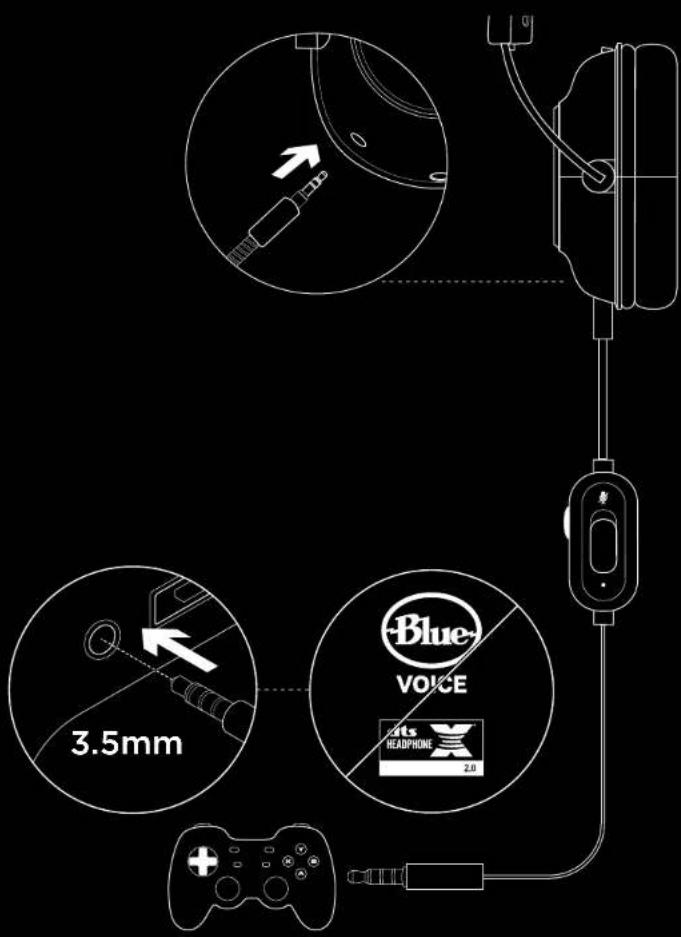
CONFIGURAZIONE SU CONSOLE (XBOX ONE™, PLAYSTATION®)
1 Collegare il microfono 2 Collegare il cavo per console/PC alle cuffie 3 Collegare l'altra estremità al controller.
2 Le istruzioni possono variare a seconda della versione del sistema.
Consultare il manuale della console in uso per ulteriori istruzioni.
Xbox One e PlayStation 4 funzionano in modalità stereo
solamente tramite cavo analogico. Alcuni controller Xbox One
possono necessitare di un adattatore per cuffia stereo Xbox One, in vendita separatamente.
Il bilanciamento EQ a 5 bande, la cuffia DTS Headphone:X 2.0
e i filtri per microfono Blue VO!CE non sono disponibili quando si collega
il controller della console.
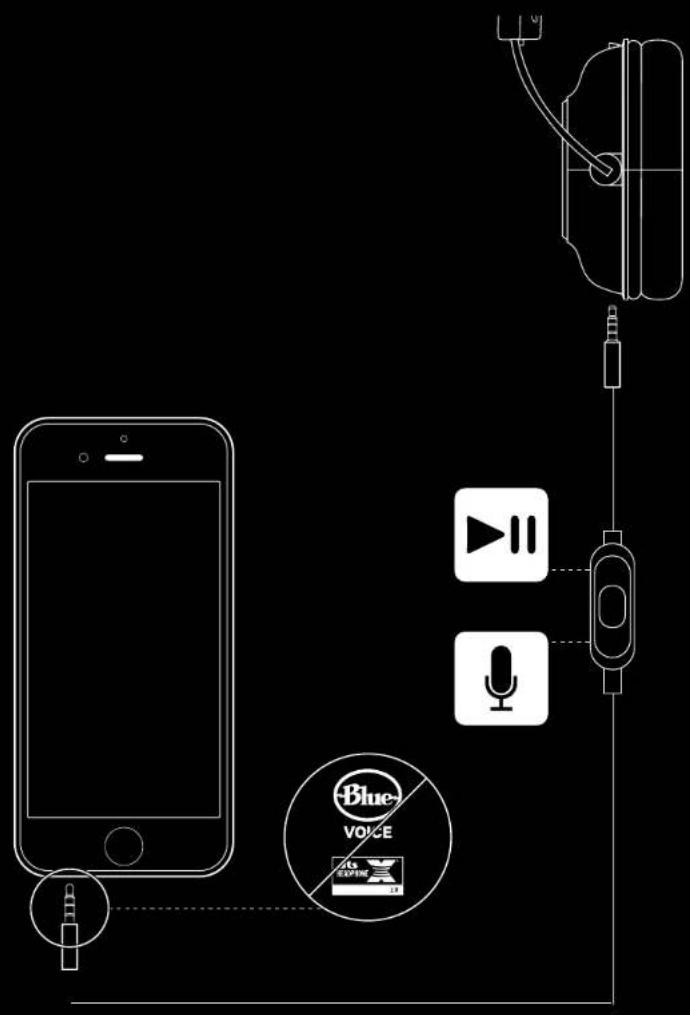
CONFIGURAZIONE DELLA POSIZIONE DEL MICROFONO
1 Rimuovere il microfono 2 Collegare il cavo per dispositivi mobili alle cuffie 3 Collegare il cavo per dispositivi mobili al telefono
Il bilanciamento EQ a 5 bande, la cuffia DTS Headphone:X 2.0 e i filtri per microfono Blue VO!CE non sono disponibili per i dispositivi mobili.
POSIZIONAMENTO DEL MICROFONO
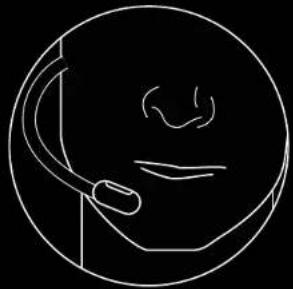
La posizione ideale del microfono è all'angolo della bocca. In questa posizione, la voce risulta chiara e si evita l'interferenza del rumore del respiro.
DOMANDE FREQUENTI
D: Come posso salvare un'EQ personalizzata sul DAC USB? R: Connetti il DAC USB alla porta USB del PC e usa il software G HUB per scaricare un'EQ preconfigurata dal tuo giocatore professionista preferito o per configurare le tue impostazioni EQ personalizzate. Dopo aver usato G HUB per salvare l'EQ sul DAC, puoi goderti le tue impostazioni personalizzate anche sui PC dei tornei su cui il software G HUB non è installato. D: Posso salvare le impostazioni Blue VO!CE sul DAC USB? R: No, la tecnologia Blue VO!CE è disponibile solo quando si utilizza il software G HUB e il DAC USB sul PC. D: Posso salvare le impostazioni della cuffia DTS Headphone:X 2.0 sul DAC USB? R: No, la cuffia DTS Headphone:X 2.0 è disponibile solo quando si utilizza il software G HUB e il DAC USB sul PC.
www.logitechG.com/GHUB
www.logitechG.com/support/proxheadset


Marca : LOGITECH
Modello : G Pro X Lightspeed
Categoria : Cuffie