
G Pro X Lightspeed - наушники LOGITECH - Бесплатное руководство пользователя
Найдите руководство к устройству бесплатно G Pro X Lightspeed LOGITECH в формате PDF.
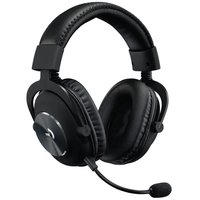


| Тип продукта | Беспроводная игровая гарнитура с микрофоном |
| Бренд | Logitech |
| Модель | G Pro X Lightspeed |
| Подключение | Беспроводное Lightspeed, кабель для консоли/ПК (3,5 мм разъем), кабель для мобильного телефона, USB-ЦАП |
| Микрофон | Съемный, с поп-фильтром и технологией Blue VO!CE |
| Совместимость | ПК, Xbox One, PlayStation 4, мобильные устройства |
| Программное обеспечение | Logitech G HUB (5-полосный эквалайзер, DTS Headphone:X 2.0, Blue VO!CE) |
| Размеры (прибл.) | 20 x 18 x 9 см (в сложенном виде) |
| Вес (прибл.) | 320 г |
| Питание | Перезаряжаемая литий-ионная батарея, время работы до 20 часов |
| Основные функции | Объемный звук DTS Headphone:X 2.0, 5-полосный эквалайзер, микрофонные фильтры Blue VO!CE, пена с эффектом памяти |
| Уход и чистка | Чистить мягкой сухой тканью. Не использовать абразивные средства. |
| Безопасность | Используйте на умеренной громкости для защиты слуха. Не подвергайте воздействию влаги. |
| Запчасти и ремонтопригодность | Сменные амбушюры и микрофон. Для ремонта обращайтесь в службу поддержки Logitech. |
| Общая информация | Инструкция доступна на нескольких языках на сайте Logitech. Модель: G Pro X Lightspeed. |
Часто задаваемые вопросы - G Pro X Lightspeed LOGITECH
Вопросы пользователей о G Pro X Lightspeed LOGITECH
0 вопрос об этом устройстве. Ответьте на те, что знаете, или задайте свой.
Задать новый вопрос об этом устройстве
Скачайте инструкцию для вашего наушники в формате PDF бесплатно! Найдите своё руководство G Pro X Lightspeed - LOGITECH и возьмите своё электронное устройство обратно в руки. На этой странице опубликованы все документы, необходимые для использования вашего устройства. G Pro X Lightspeed бренда LOGITECH.
РУКОВОДСТВО ПОЛЬЗОВАТЕЛЯ G Pro X Lightspeed LOGITECH
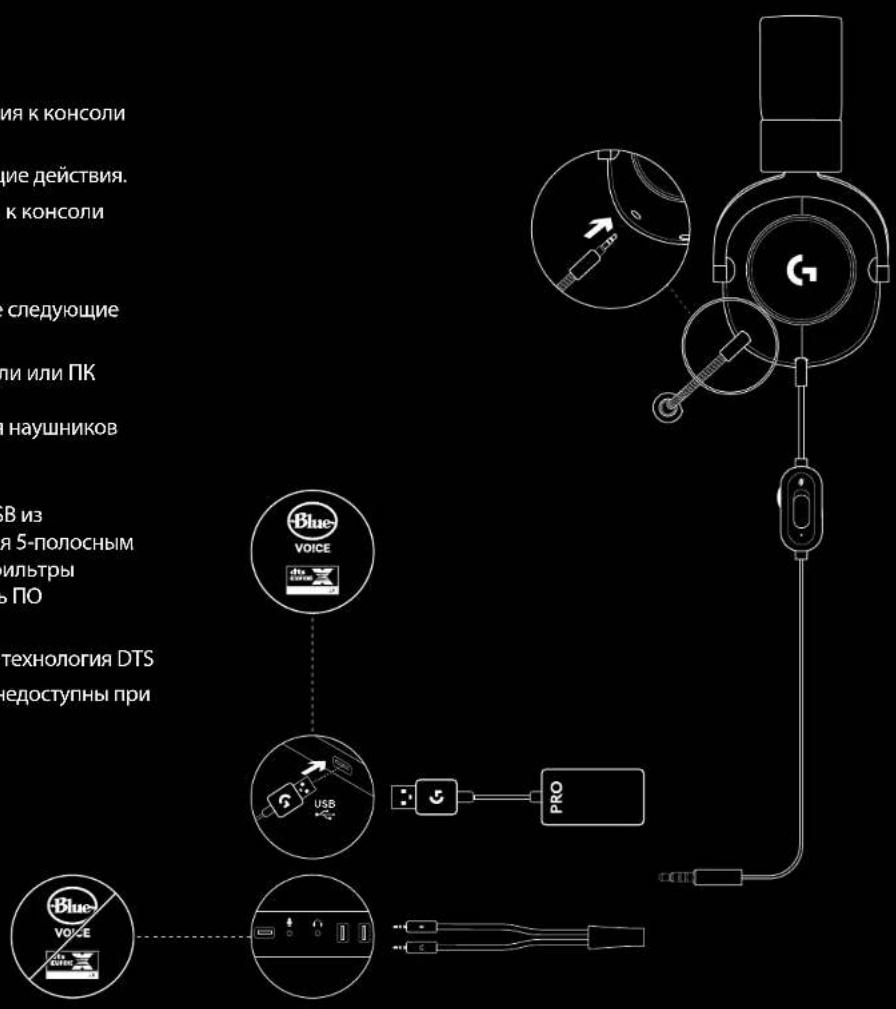
ПОДКЛЮЧЕНИЕ К КОМПЬЮТЕРУ
1. Подключите микрофон. 2. Присоедините к гарнитуре кабель для подключения к консоли или ПК. 3. Для использования ЦАП с USB выполните следующие действия.
- Подсоедините к ЦАП с USB кабель подключения к консоли или ПК.
- Подключите ЦАП с USB к ПК.
4. Чтобы использовать звуковую плату ПК, выполните следующие действия.
- Подсоедините кабель для подключения к консоли или ПК к разветвителю для ПК.
- Подключите разветвитель для ПК к разъемам для наушников и микрофона на ПК.
Цифро-аналоговый преобразователь с разъемом USB из комплекта поставки активирует функции управления 5-полосным эквалайзером, технологию DTS Headphone: X 2.0 и фильтры микрофона Blue VO!CE на ПК. Необходимо загрузить ПО Logitech G HUB.
Управление настройками 5-полосного эквалайзера, технология DTS Headphone:X 2.0 и фильтры микрофона Blue VOICE недоступны при использовании звуковой карты ПК.
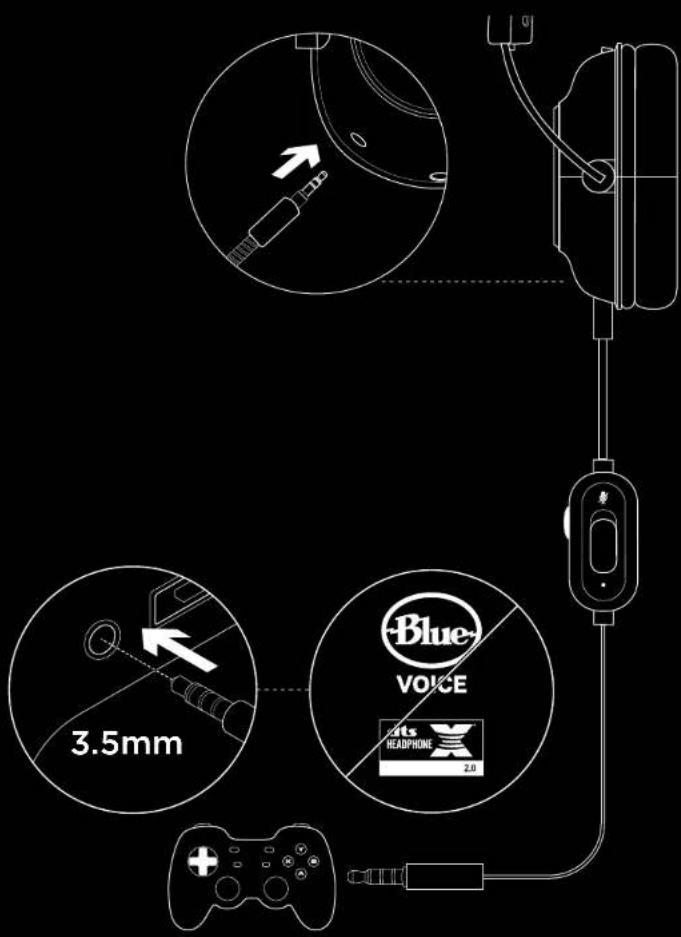
ПОДКЛЮЧЕНИЕ К КОНСОЛИ (XBOX ONE™, PLAYSTATION)
1 Подключите микрофон. 2 Присоедините к гарнитуре кабель для подключения к консоли или ПК. 3 Другой конец кабеля подключите к контроллеру2.
2 Инструкции могут отличаться в зависимости от версии системы. Дополнительные указания изложены в руководстве пользователя консоли.
Включить стереорежим на консолях Xbox One и PlayStation 4 можно только с помощью аналогового кабеля. Для подключения к игровым контроллерам Xbox One может понадобиться адаптер для стереогарнитуры Xbox One (приобретается дополнительно).
Управление настройками 5-полосного эквалайзера, технология DTS Headphone:X 2.0 и фильтры микрофона Blue VO!CE недоступны при подключении к контроллеру консоли.
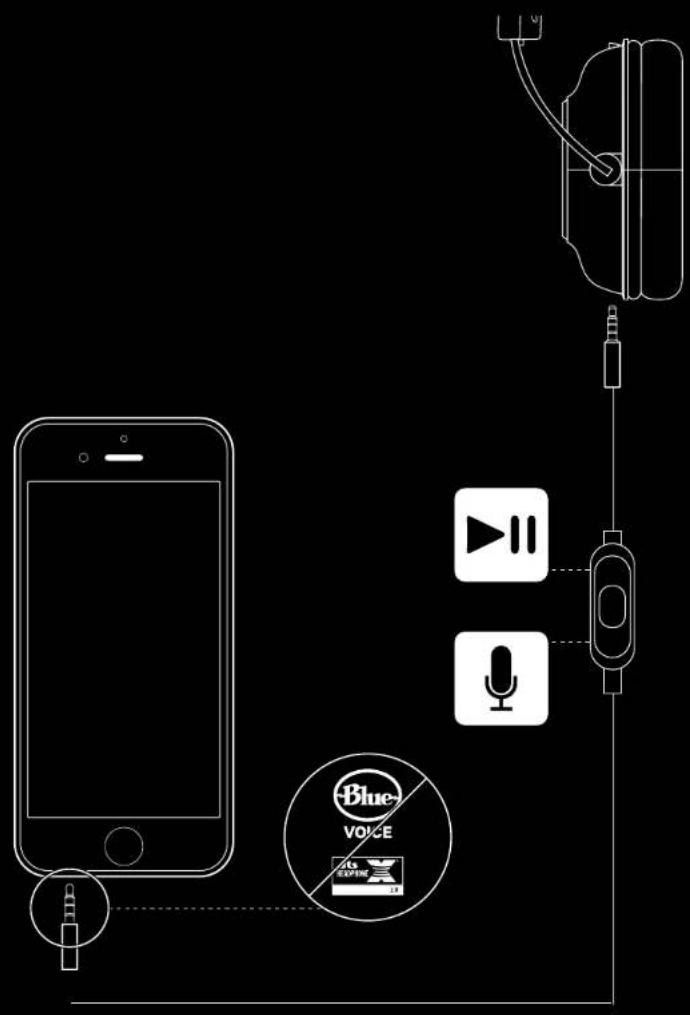
ПОДКЛЮЧЕНИЕ К РАЗЪЕМУ ДЛЯ МИКРОФОНА
1 Отсоедините микрофон. 2 Подсоедините кабель для мобильных устройств к гарнитуре. 3 Подключите кабель для мобильных устройств к телефону3.
3 Управление настройками 5-полосного эквалайзера, технология DTS Headphone:X 2.0 и фильтры микрофона Blue VO!CE недоступны на мобильных устройствах.
РАЗМЕЩЕНИЕ МИКРОФОНА
Лучше всего расположить микрофон у уголка рта. В этом случае голос будет передаваться отчетливо и не будет слышно дыхания.
ВОПРОСЫ И ОТВЕТЫ
Вопрос. Как сохранить пользовательский эквалайзер на ЦАП с USB?
Ответ. Подключите ЦАП с USB к порту USB на ПК и с помощью приложения G HUB загрузите уже готовый эквалайзер от любимого профессионального игрока либо отрегулируйте настройки сами. Можно сохранить эквалайзер на ЦАП через приложение G HUB, чтобы затем использовать готовые настройки на турнирном ПК без установленного G HUB.
Вопрос. Можно ли сохранить настройки Blue VO!CE на ЦАП с USB?
Ответ. Нет. Технология Blue VO!CE доступна, только если ЦАП с USB подключен к ПК с установленным на нем ПО G HUB.
Вопрос. Можно ли сохранить настройки DTS Headphone:X 2.0 на ЦАП с USB?
Ответ. Нет. Технология DTS Headphone:X 2.0 доступна, только если ЦАП с USB подключен к ПК с установленным на нем ПО G HUB.
www.logitechG.com/GHUB
www.logitechG.com/support/proxheadset

ЧЕСТО ЗАДАВАНИ ВЪПРОСИ

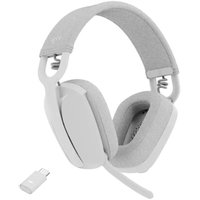



Марка : LOGITECH
Модель : G Pro X Lightspeed
Категория : наушники