
G Pro X Lightspeed - Słuchawki LOGITECH - Bezpłatna instrukcja obsługi
Znajdź bezpłatnie instrukcję urządzenia G Pro X Lightspeed LOGITECH w formacie PDF.
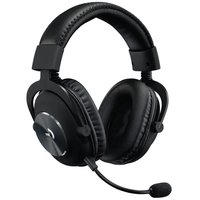


| Typ produktu | Bezprzewodowy zestaw słuchawkowy do gier z mikrofonem |
| Marka | Logitech |
| Model | G Pro X Lightspeed |
| Łączność | Bezprzewodowa Lightspeed, kabel konsola/PC (jack 3,5 mm), kabel do telefonu, DAC USB |
| Mikrofon | Odłączany, z filtrem przeciwwybuchowym i technologią Blue VO!CE |
| Kompatybilność | PC, Xbox One, PlayStation 4, urządzenia mobilne |
| Oprogramowanie | Logitech G HUB (korektor 5-pasmowy, DTS Headphone:X 2.0, Blue VO!CE) |
| Wymiary (ok.) | 20 x 18 x 9 cm (złożony) |
| Waga (ok.) | 320 g |
| Zasilanie | Akumulator litowo-jonowy, czas pracy do 20 godzin |
| Główne funkcje | Dźwięk przestrzenny DTS Headphone:X 2.0, korektor 5-pasmowy, filtry mikrofonowe Blue VO!CE, pianka z pamięcią kształtu |
| Konserwacja i czyszczenie | Czyścić miękką, suchą ściereczką. Nie używać produktów ściernych. |
| Bezpieczeństwo | Używać przy umiarkowanej głośności, aby chronić słuch. Nie narażać na wilgoć. |
| Części zamienne i naprawialność | Wymienne poduszki i mikrofon. W sprawie napraw skontaktuj się z pomocą techniczną Logitech. |
| Informacje ogólne | Instrukcja dostępna w wielu językach na stronie Logitech. Numer modelu: G Pro X Lightspeed. |
Często zadawane pytania - G Pro X Lightspeed LOGITECH
Pytania użytkowników dotyczące G Pro X Lightspeed LOGITECH
0 pytanie dotyczące tego urządzenia. Odpowiedz na te, które znasz, lub zadaj własne.
Zadaj nowe pytanie dotyczące tego urządzenia
Pobierz instrukcję dla swojego Słuchawki w formacie PDF za darmo! Znajdź swoją instrukcję G Pro X Lightspeed - LOGITECH i weź swoje urządzenie elektroniczne z powrotem w ręce. Na tej stronie opublikowane są wszystkie dokumenty niezbędne do korzystania z urządzenia. G Pro X Lightspeed marki LOGITECH.
INSTRUKCJA OBSŁUGI G Pro X Lightspeed LOGITECH
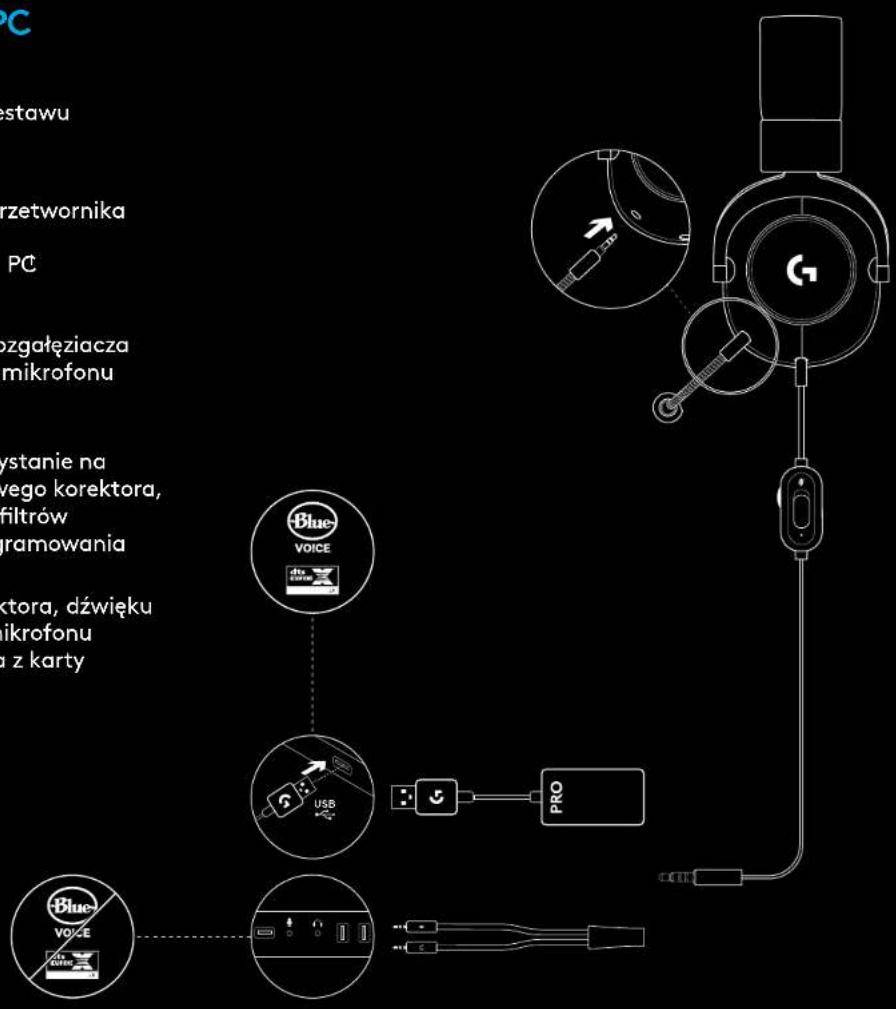
1 Podłącz mikrofon 2 Podłącz kabel do konsoli/komputera PC do zestawu słuchawkowego 3 Z użyciem przetwornika DAC USB:
- Podłącz kabel do konsoli/komputera PC do przetwornika DAC USB
- Podłącz przetwornik DAC USB do komputera PC
4 Z użyciem karty dźwiękowej komputera PC:
- Podłącz kabel do konsoli/komputera PC do rozgałęziacza
- Podłącz rozgałęziacz do portów słuchawek i mikrofonu w komputerze PC
1 Dołączony przetwornik DAC USB umożliwia korzystanie na komputerze PC ze strojenia z użyciem 5-pasmowego korektora, dźwięku przestrzennego DTS Headphone:X 2.0 i filtrów mikrofonu Blue VO!CE. Wymaga pobrania oprogramowania Logitech G HUB.
Funkcje strojenia z użyciem 5-pasmowego korektora, dźwięku przestrzennego DTS Headphone:X 2.0 i filtrów mikrofonu Blue VO!CE nie są dostępne podczas korzystania z karty dźwiękowej komputera PC.
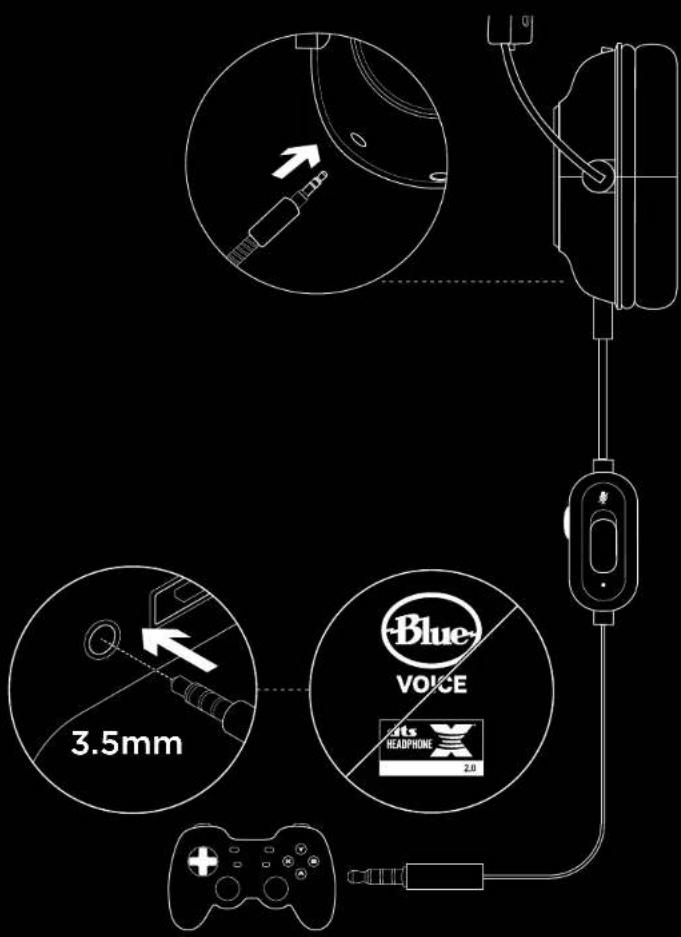
1 Podłącz mikrofon 2 Podłącz kabel do konsoli/komputera PC do zestawu słuchawkowego 3 Podłącz drugi koniec kabla do kontrolera?
2 Instrukcje mogą się różnić w zależności od wersji używanego systemu.
Dodatkowe wskazówki można znaleźć w dokumentacji konsoli.
Konsole Xbox One i PlayStation 4 działają w trybie stereo
tylko w przypadku korzystania z kabla analogowego.
Niektóre kontrolery Xbox One mogą wymagać sprzedawanego oddzielnie adaptera stereo zestawu słuchawkowego do konsoli Xbox One.
Funkcje strojenia z użyciem 5-pasmowego korektora, dźwięku przestrzennego DTS Headphone:X 2.0 i filtrów mikrofonu Blue VO!CE nie są dostępne, gdy słuchawki są podłączone do kontrolera konsoli.
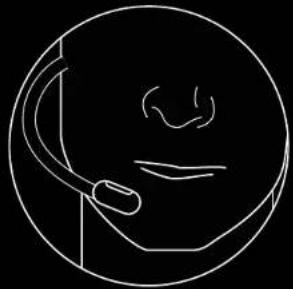
KONFIGURACJA POZYCJI MIKROFONU
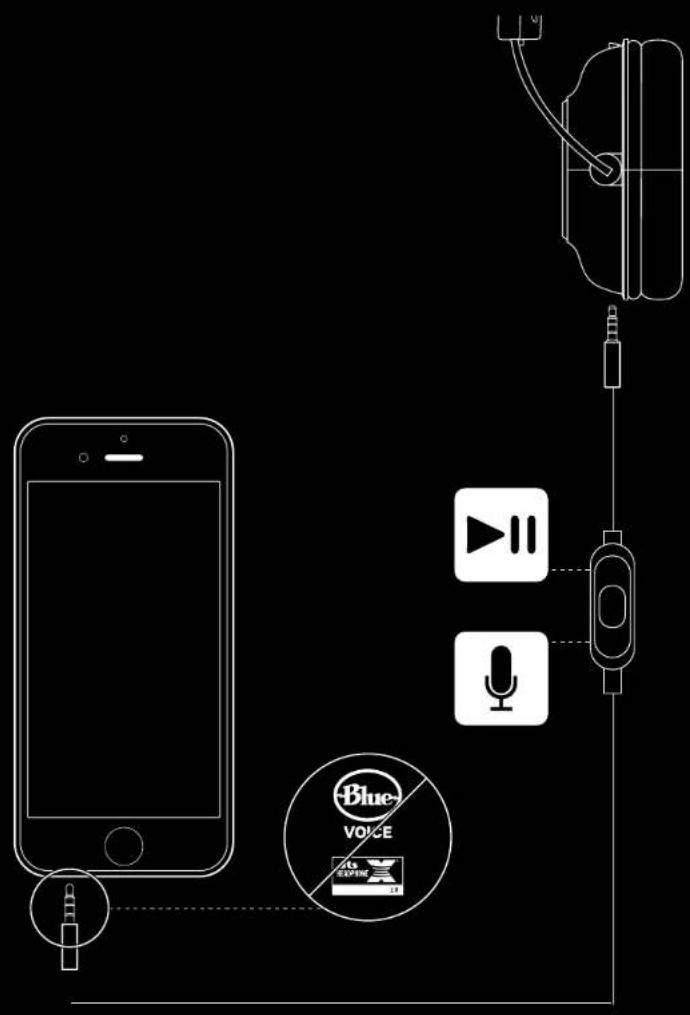
1 Zdejmij mikrofon 2 Podłącz kabel do telefonu komórkowego do zestawu słuchawkowego 3 Podłącz kabel do telefonu komórkowego do telefonu
3 Funkcje strojenia z użyciem 5-pasmowego korektora, dźwięku przestrzennego DTS Headphone:X 2.0 i filtrów mikrofonu Blue VO!CE nie są dostępne na telefonach komórkowych.
Najlepszym miejscem dla mikrofonu jest pobliżu kącika ust. W tej pozycji głos jest wyraźnie słyszany i mikrofon nie wyłapuje dźwięków oddychania.
CZĘSTO ZADAWANE PYTANIA
P: Jak zapisać niestandardowy korektor na przetworniku DAC USB? O: Podłącz przetwornik DAC USB do portu USB w komputerze PC i użyj oprogramowania G HUB, aby pobrać wstępnie skonfigurowany korektor ulubionego profesjonalnego gracza lub stworzyć własne ustawienia. Po zapisaniu za pomocą oprogramowania G HUB ustawień korektora na przetworniku DAC możesz korzystać z własnej konfiguracji nawet na turniejowych komputerach PC, na których nie zainstalowano oprogramowania G HUB. P: Czy w przetworniku DAC USB można zapisać ustawienia Blue VO!CE? O: Nie, technologia Blue VO!CE jest dostępna jedynie, gdy korzysta się z oprogramowania G HUB razem z przetwornikiem DAC USB na komputerze PC. P: Czy w przetworniku DAC USB można zapisać ustawienia dźwięku DTS Headphone:X 2.0? O: Nie, funkcja DTS Headphone:X 2.0 jest dostępna jedynie, gdy korzysta się z oprogramowania G HUB razem z przetwornikiem DAC USB na komputerze PC.
www.logitechG.com/GHUB
www.logitechG.com/support/proxheadset

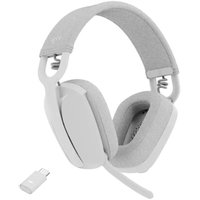

Marka : LOGITECH
Model : G Pro X Lightspeed
Kategoria : Słuchawki