
G Pro X Lightspeed - Hörlurar LOGITECH - Gratis bruksanvisning och manual
Hitta enhetens manual gratis G Pro X Lightspeed LOGITECH i PDF-format.
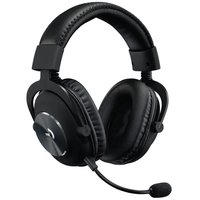


| Produkttyp | Trådlöst gaming-headset med mikrofon |
| Märke | Logitech |
| Modell | G Pro X Lightspeed |
| Anslutning | Trådlös Lightspeed, konsol-/PC-kabel (3,5 mm hankontakt), kabel för mobiltelefon, USB DAC |
| Mikrofon | Avtagbar, med popfilter och Blue VO!CE-teknik |
| Kompatibilitet | PC, Xbox One, PlayStation 4, mobila enheter |
| Programvara | Logitech G HUB (5-bands equalizer, DTS Headphone:X 2.0, Blue VO!CE) |
| Mått (ungefär) | 20 x 18 x 9 cm (hopfälld) |
| Vikt (ungefär) | 320 g |
| Strömförsörjning | Uppladdningsbart litiumjonbatteri, batteritid upp till 20 timmar |
| Huvudfunktioner | Surroundljud DTS Headphone:X 2.0, 5-bands equalizer, Blue VO!CE mikrofonfilter, memory foam |
| Underhåll och rengöring | Rengör med en mjuk, torr trasa. Använd inte slipande rengöringsmedel. |
| Säkerhet | Använd på måttlig volym för att skydda hörseln. Utsätt inte för fukt. |
| Reservdelar och reparerbarhet | Utbytbara kuddar och mikrofon. Kontakta Logitechs support för reparationer. |
| Allmän information | Bruksanvisning finns på flera språk på Logitechs webbplats. Modellnummer: G Pro X Lightspeed. |
Vanliga frågor - G Pro X Lightspeed LOGITECH
Användarfrågor om G Pro X Lightspeed LOGITECH
0 fråga om denna apparat. Svara på dem du kan eller ställ din egen.
Ställ en ny fråga om denna apparat
Ladda ner instruktionerna för din Hörlurar i PDF-format gratis! Hitta din manual G Pro X Lightspeed - LOGITECH och ta tillbaka ditt elektroniska enhet i hand. På denna sida publiceras alla dokument som behövs för att använda din enhet. G Pro X Lightspeed av märket LOGITECH.
BRUKSANVISNING G Pro X Lightspeed LOGITECH
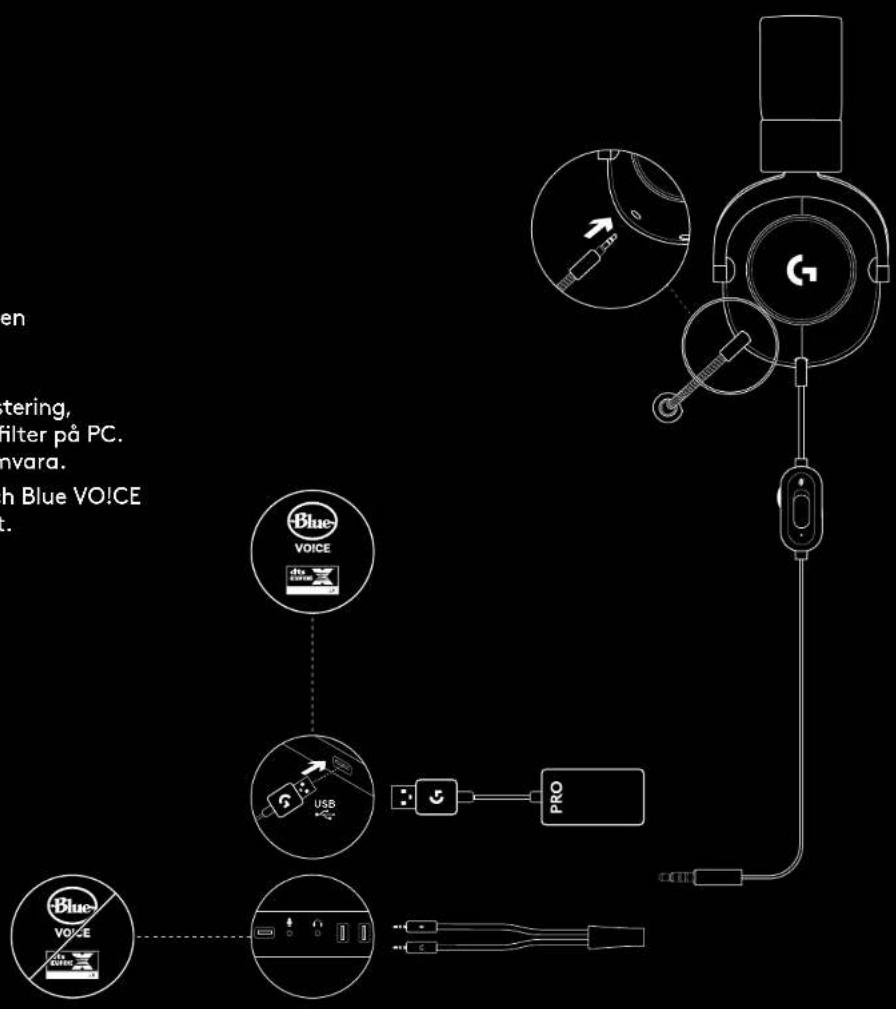
1 Anslut mikrofonen 2 Anslut konsol-/PC-kabeln till headsetet 3 Använda USB-DAC:
- Anslut konsol-/PC-kabeln till USB-DAC
- Anslut USB-DAC till PC:n 4 Så här använder du PC-ljudkortet:
- Anslut konsol-/PC-kabeln till PC-delaren
- Anslut PC-delaren till portarna för PC-hörluren och mikrofonen
Medföljande USB-DAC möjliggör 5-bands-EQ-justering, DTS Headphone:X 2.0 och Blue VO!CE mikrofonfilter på PC. Kräver nedladdning av Logitech G HUB-programvara. 5-bands-EQ-justering, DTS Headphone:X 2.0 och Blue VO!CE är inte tillgängliga vid användning av PC-ljudkort.
KONSOLINSTALLATION (XBOX ONE™, PLAYSTATION4)
1 Anslut mikrofonen 2 Anslut konsol-/PC-kabeln till headsetet 3 Anslut den andra änden till kontrollpanel Anvisningarna varierar beroende på systemversionen. Ytterligare hjälp finns i bruksanvisningen för konsolen. Xbox One och PlayStation 4 fungerar i stereoläget endast via en analog kabel. Vissa Xbox One-kontrollpaneler kan kräva en Xbox One-stereoheadsetadapter som säljs separat. 5-bands-EQ-justering, DTS Headphone:X 2.0 och Blue VO!CE är inte tillgängliga vid anslutning till konsolkontrollen.

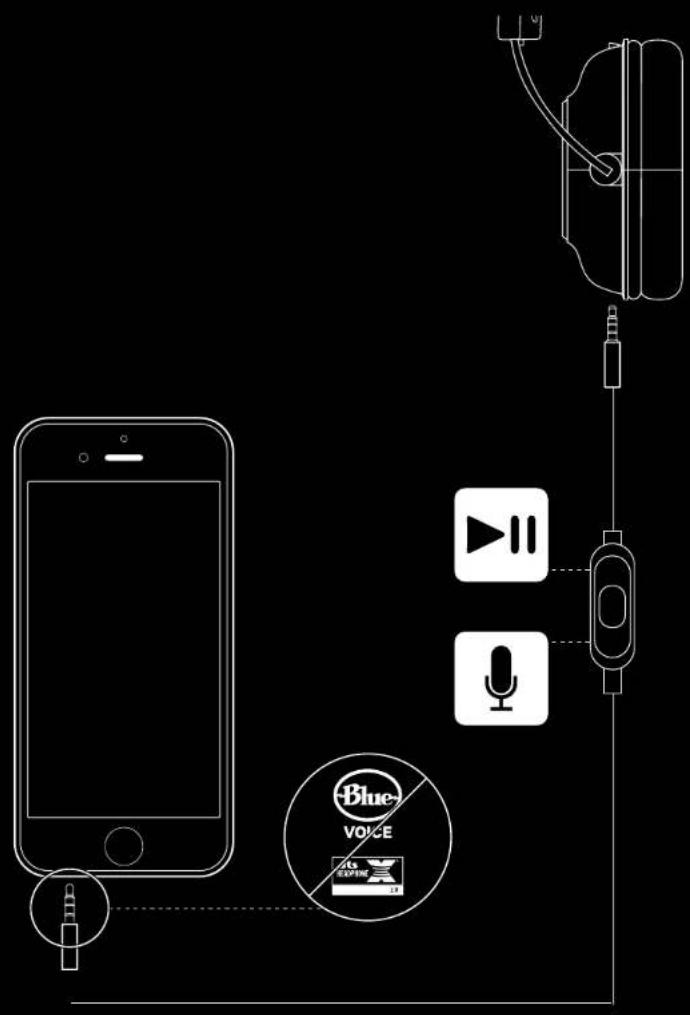
1 Ta bort mikrofonen 2 Anslut mobilkabeln till headsetet 3 Anslut mobilkabeln till telefonen
5-bands-EQ-justering, DTS Headphone:X 2.0 och Blue VO!CE är inte tillgängliga på mobila enheter.
Den bästa placeringen av mikrofonen är vid mungipan.
I den positionen hörs din röst tydligt utan att mikrofonen tar upp ljud från andningen.
VANLIGA FRÅGOR
Fråga: Hur sparar jag en anpassad EQ till USB-DAC?
Svar: Anslut USB-DAC till en USB-port på datorn och använd G HUB-programvaran för att ladda ner en förkonfigurerad EQ från din favoritspelare, eller konfigurera dina egna anpassade EQ-inställningar. Efter att du har använt G HUB för att spara EQ-inställningarna till DAC har du dina anpassade inställningar till och med på turneringsdatorer utan att G HUB-programvaran är installerad.
Fråga: Kan jag spara Blue VO!CE-inställningar till USB-DAC?
Svar: Nej, Blue VO!CE-tekniken är endast tillgänglig när du använder G HUB-programvara och USB-DAC på PC.
Fråga: Kan jag spara DTS Headphone:X 2.0-inställningar till USB-DAC?
Svar: Nej, DTS Headphone:X 2.0 är endast tillgänglig när du använder G HUB-programvara och USB-DAC på PC.
www.logitechG.com/GHUB
www.logitechG.com/support/proxheadset



Märke : LOGITECH
Modell : G Pro X Lightspeed
Kategori : Hörlurar