
G Pro X Lightspeed - ακουστικά LOGITECH - Δωρεάν εγχειρίδιο χρήσης
Βρείτε δωρεάν το εγχειρίδιο της συσκευής G Pro X Lightspeed LOGITECH σε μορφή PDF.
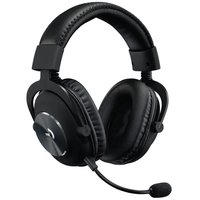


| Τύπος προϊόντος | Ασύρματο ακουστικό gaming με μικρόφωνο |
| Μάρκα | Logitech |
| Μοντέλο | G Pro X Lightspeed |
| Συνδεσιμότητα | Ασύρματο Lightspeed, καλώδιο κονσόλας/PC (jack 3,5 mm), καλώδιο για κινητό τηλέφωνο, DAC USB |
| Μικρόφωνο | Αφαιρούμενο, με φίλτρο anti-pop και τεχνολογία Blue VO!CE |
| Συμβατότητα | PC, Xbox One, PlayStation 4, κινητές συσκευές |
| Λογισμικό | Logitech G HUB (ισοσταθμιστής 5 ζωνών, DTS Headphone:X 2.0, Blue VO!CE) |
| Διαστάσεις (περίπου) | 20 x 18 x 9 cm (διπλωμένο) |
| Βάρος (περίπου) | 320 γρ |
| Τροφοδοσία | Επαναφορτιζόμενη μπαταρία ιόντων λιθίου, αυτονομία έως 20 ώρες |
| Κύριες λειτουργίες | Περιφερειακός ήχος DTS Headphone:X 2.0, ισοσταθμιστής 5 ζωνών, φίλτρα μικροφώνου Blue VO!CE, αφρός μνήμης |
| Συντήρηση και καθαρισμός | Καθαρίστε με ένα μαλακό, στεγνό πανί. Μη χρησιμοποιείτε λειαντικά προϊόντα. |
| Ασφάλεια | Χρησιμοποιείτε σε μέτρια ένταση για να προστατεύσετε την ακοή. Μην εκθέτετε σε υγρασία. |
| Ανταλλακτικά και δυνατότητα επισκευής | Αναλώσιμα μαξιλαράκια και μικρόφωνο. Επικοινωνήστε με την υποστήριξη της Logitech για οποιαδήποτε επισκευή. |
| Γενικές πληροφορίες | Το εγχειρίδιο είναι διαθέσιμο σε πολλές γλώσσες στον ιστότοπο της Logitech. Αριθμός μοντέλου: G Pro X Lightspeed. |
Συχνές ερωτήσεις - G Pro X Lightspeed LOGITECH
Ερωτήσεις χρηστών για G Pro X Lightspeed LOGITECH
0 ερώτηση για αυτή τη συσκευή. Απαντήστε σε αυτές που γνωρίζετε ή κάντε τη δική σας.
Κάντε μια νέα ερώτηση σχετικά με αυτή τη συσκευή
Κατεβάστε τις οδηγίες για το ακουστικά σε μορφή PDF δωρεάν! Βρείτε το εγχειρίδιό σας G Pro X Lightspeed - LOGITECH και πάρτε ξανά την ηλεκτρονική σας συσκευή στα χέρια σας. Σε αυτή τη σελίδα δημοσιεύονται όλα τα έγγραφα που απαιτούνται για τη χρήση της συσκευής σας. G Pro X Lightspeed της μάρκας LOGITECH.
ΕΓΧΕΙΡΊΔΙΟ ΧΡΉΣΗΣ G Pro X Lightspeed LOGITECH
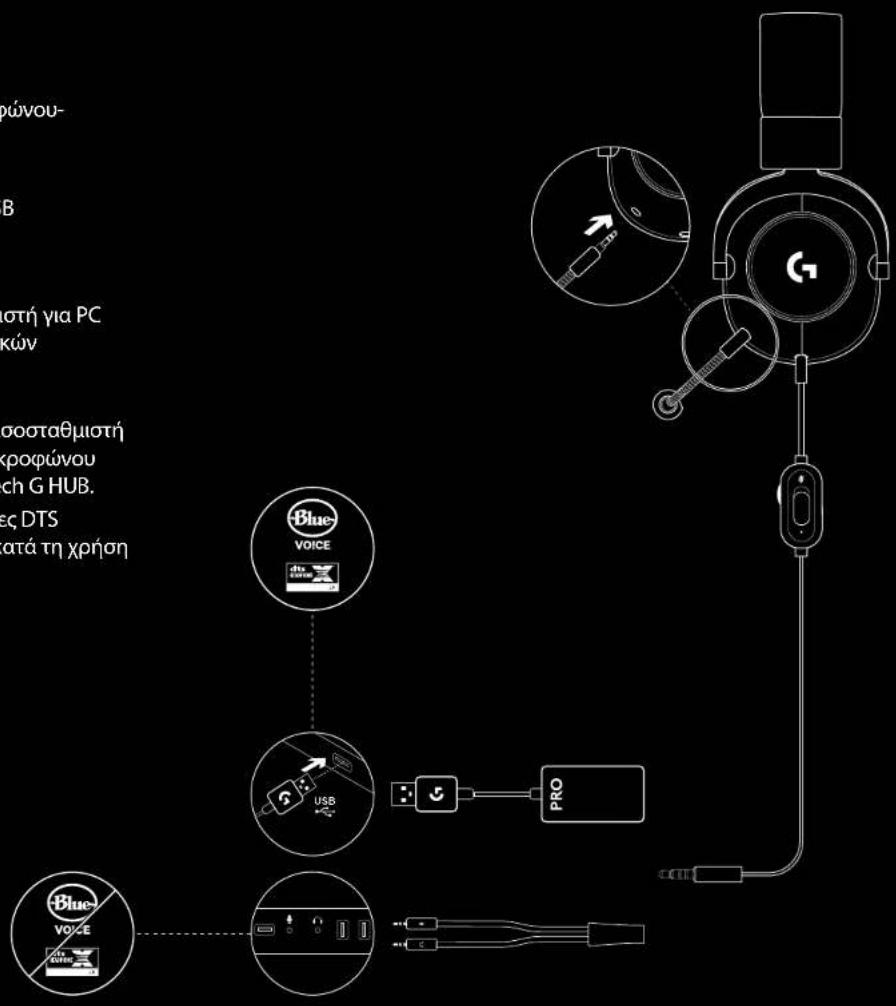
1 Συνδέστε το μικρόφωνο. 2 Συνδέστε το καλώδιο για κονσόλες/PC στο σετ μικροφώνου-ακουστικών. 3 Χρήση του DAC USB:
- Συνδέστε το καλώδιο για κονσόλες/PC στο DAC USB.
- Συνδέστε το DAC USB στο PC. 4 Χρήση κάρτας ήχου PC:
- Συνδέστε το καλώδιο για κονσόλες/PC στο διαχωριστή για PC.
- Συνδέστε το διαχωριστή για PC στις θύρες ακουστικών και μικροφώνου του PC.
¹ Το παρεχόμενο USB DAC ενεργοποιεί τη ρύθμιση του ισοσταθμιστή 5 ζωνών, του DTS Headphone:X 2.0 και των φίλτρων μικροφώνου Blue VO!CE στο PC. Απαιτεί λήψη του λογισμικού Logitech G HUB.
Η ρύθμιση του ισοσταθμιστή 5 ζωνών και οι τεχνολογίες DTS Headphone:X 2.0 και Blue VO!CE δεν είναι διαθέσιμες κατά τη χρήση κάρτας ήχου PC.
47 ΕΛΛΗΝΙΚΑ
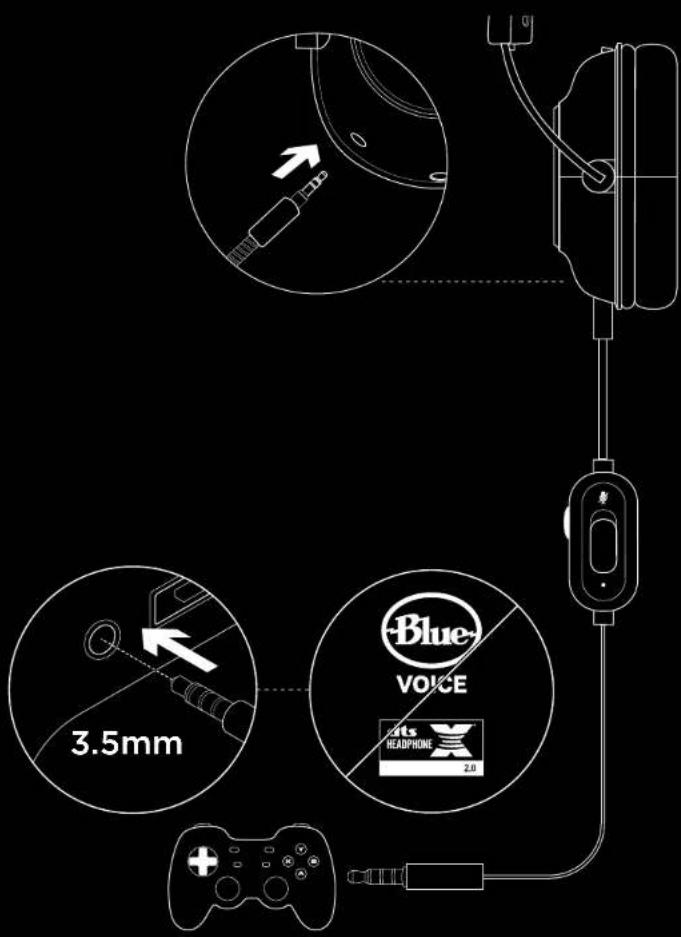
ΤΟΠΟΘΕΤΗΣΗ ΣΕ ΚΟΝΣΟΛΑ (XBOX ONE™, PLAYSTATION)
1 Συνδέστε το μικρόφωνο. 2 Συνδέστε το καλώδιο για κονσόλες/PC στο σετ μικροφώνου-ακουστικών. 3 Συνδέστε το άλλο άκρο στο χειριστήριο.
² Οι οδηγίες ενδέχεται να διαφέρουν ανάλογα με την έκδοση του συστήματός σας.
Ανατρέξτε στο εγχειρίδιο της κονσόλας για επιπλέον οδηγίες.
Το Xbox One και το PlayStation 4 υποστηρίζουν τη στερεοφωνική λειτουργία μόνο μέσω αναλογικού καλωδίου. Ορισμένα χειριστήρια του Xbox One μπορεί να απαιτούν τη χρήση προσαρμογέα σετ μικροφώνου-ακουστικών για Xbox One, ο οποίος πωλείται ξεχωριστά.
Η ρύθμιση του ισοσταθμιστή 5 ζωνών και οι τεχνολογίες DTS Headphone:X 2.0 και Blue VO!CE δεν είναι διαθέσιμες κατά τη σύνδεση σε χειριστήριο κονσόλας.
ΡΥΘΜΙΣΗ ΘΕΣΗΣ ΜΙΚΡΟΦΩΝΟΥ
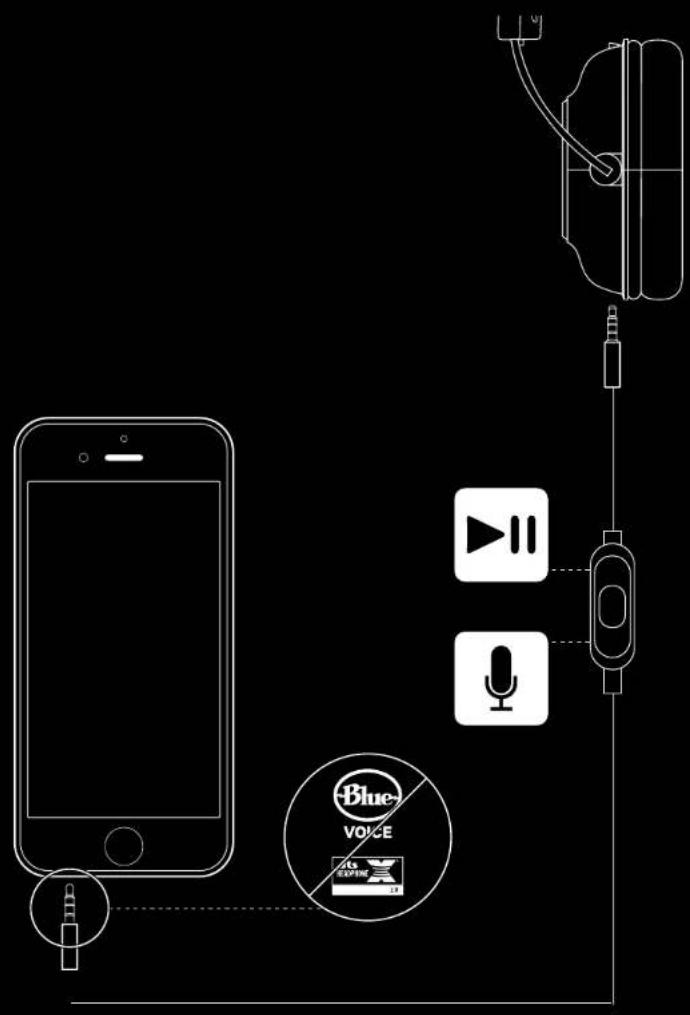
1. Αφαιρέστε το μικρόφωνο. 2. Συνδέστε το καλώδιο για κινητές συσκευές στο σετ μικροφώνου-ακουστικών. 3. Συνδέστε το καλώδιο για κινητές συσκευές στο τηλέφωνο.
Η ρύθμιση του ισοσταθμιστή 5 ζωνών και οι τεχνολογίες DTS Headphone:X 2.0 και Blue VO!CE δεν είναι διαθέσιμες σε κινητές συσκευές.
ΤΟΠΟΘΕΤΗΣΗ ΜΙΚΡΟΦΩΝΟΥ
Η ιδανική θέση για το μικρόφωνο είναι στη γωνία του στόματός σας. Σε αυτήν τη θέση, η φωνή σας ακούγεται καθαρά και το μικρόφωνο δεν καταγράφει τον ήχο της αναπνοής.
ΣΥΝΗΘΕΙΣ ΕΡΩΤΗΣΕΙΣ
Ε: Πώς μπορώ να αποθηκεύσω έναν προσαρμοσμένο ισοσταθμιστή στο USB DAC;
Α: Συνδέστε το USB DAC σε μια θύρα USB του PC και χρησιμοποιήστε το λογισμικό G HUB για να κατεβάσετε έναν προδιαμορφωμένο ισοσταθμιστή από τον αγαπημένο σας επαγγελματία παίκτη ή διαμορφώστε τις δικές σας προσαρμοσμένες ρυθμίσεις ισοσταθμιστή. Αφού χρησιμοποιήσετε το G HUB για να αποθηκεύσετε τον ισοσταθμιστή στο DAC, θα μπορείτε στη συνέχεια να χρησιμοποιείτε τις προσαρμοσμένες ρυθμίσεις ακόμη και σε PC τουρνουά που δεν έχουν εγκατεστημένο το λογισμικό G HUB.
Ε: Μπορώ να αποθηκεύσω ρυθμίσεις Blue VO!CE στο USB DAC;
Α: Όχι, η τεχνολογία Blue VO!CE είναι διαθέσιμη μόνο όταν χρησιμοποιείτε το λογισμικό G HUB και το USB DAC στο PC.
Ε: Μπορώ να αποθηκεύσω ρυθμίσεις DTS Headphone:X 2.0 στο USB DAC;
Α: Όχι, η τεχνολογία DTS Headphone:X 2.0 είναι διαθέσιμη μόνο όταν χρησιμοποιείτε το λογισμικό G HUB και το USB DAC στο PC.
www.logitechG.com/GHUB
www.logitechG.com/support/proxheadset


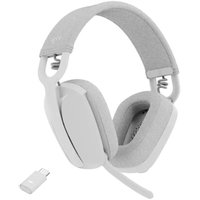


Μάρκα : LOGITECH
Μοντέλο : G Pro X Lightspeed
Κατηγορία : ακουστικά