
G Pro X Lightspeed - Slúchadlá LOGITECH - Bezplatný návod na obsluhu
Nájdite návod k zariadeniu zdarma G Pro X Lightspeed LOGITECH vo formáte PDF.
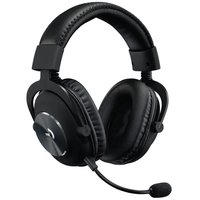


| Typ produktu | Bezdrôtové herné slúchadlá s mikrofónom |
| Značka | Logitech |
| Model | G Pro X Lightspeed |
| Pripojenie | Bezdrôtové Lightspeed, kábel pre konzolu/PC (3,5 mm jack), kábel pre mobilný telefón, USB DAC |
| Mikrofón | Odniteľný, s protipopovým filtrom a technológiou Blue VO!CE |
| Kompatibilita | PC, Xbox One, PlayStation 4, mobilné zariadenia |
| Softvér | Logitech G HUB (5-pásmový ekvalizér, DTS Headphone:X 2.0, Blue VO!CE) |
| Rozmery (približne) | 20 x 18 x 9 cm (zložené) |
| Hmotnosť (približne) | 320 g |
| Napájanie | Lítium-iónová nabíjateľná batéria, výdrž až 20 hodín |
| Hlavné funkcie | Priestorový zvuk DTS Headphone:X 2.0, 5-pásmový ekvalizér, mikrofónové filtre Blue VO!CE, pamäťová pena |
| Údržba a čistenie | Čistite jemnou suchou handričkou. Nepoužívajte abrazívne prostriedky. |
| Bezpečnosť | Používajte pri miernej hlasitosti na ochranu sluchu. Nevystavujte vlhkosti. |
| Náhradné diely a opraviteľnosť | Vymeniteľné náušníky a mikrofón. Pre opravy kontaktujte podporu Logitech. |
| Všeobecné informácie | Návod k dispozícii vo viacerých jazykoch na stránke Logitech. Modelové číslo: G Pro X Lightspeed. |
Často kladené otázky - G Pro X Lightspeed LOGITECH
Otázky používateľov k G Pro X Lightspeed LOGITECH
0 otázka o tomto zariadení. Odpovedzte na tie, ktoré poznáte, alebo položte vlastnú.
Položte novú otázku o tomto zariadení
Stiahnite si návod pre váš Slúchadlá vo formáte PDF zadarmo! Nájdite svoj návod G Pro X Lightspeed - LOGITECH a vezmite svoje elektronické zariadenie späť do rúk. Na tejto stránke sú zverejnené všetky dokumenty potrebné na používanie vášho zariadenia. G Pro X Lightspeed značky LOGITECH.
NÁVOD NA OBSLUHU G Pro X Lightspeed LOGITECH
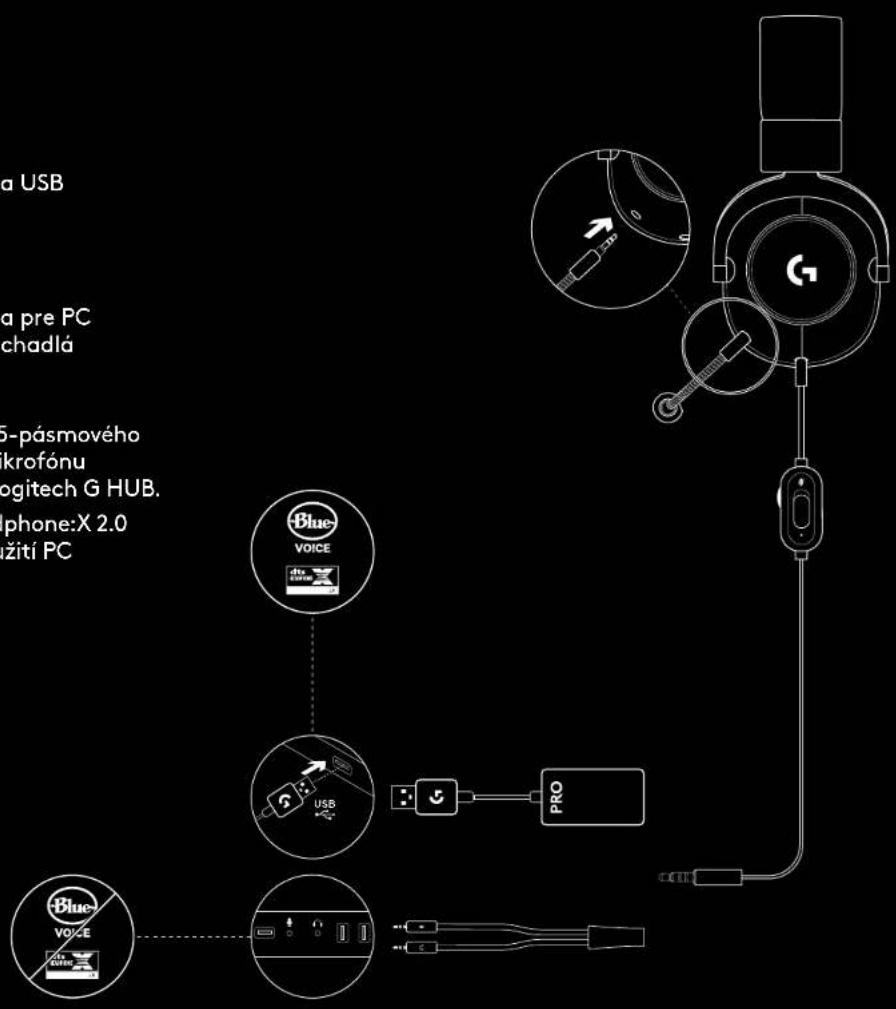
4 Použitie PC zvukovej karty:
- Zapojte kábel pre konzoly/PC do rozbočovača pre PC
- Zapojte rozbočovač pre PC do portov pre slúchadlá a mikrofón na PC
1 Priložený prevodník USB DAC umožňuje ladenie 5-pásmového ekvalizéra, zvuk DTS Headphone:X 2.0 a filtre mikrofónu Blue VO!CE na PC. Vyžaduje prevzatie softvéru Logitech G HUB.
Ladenie 5-pásmového ekvalizéra, zvuk DTS Headphone:X 2.0 a mikrofón Blue VO!CE nie sú k dispozícii pri použití PC zvukovej karty.
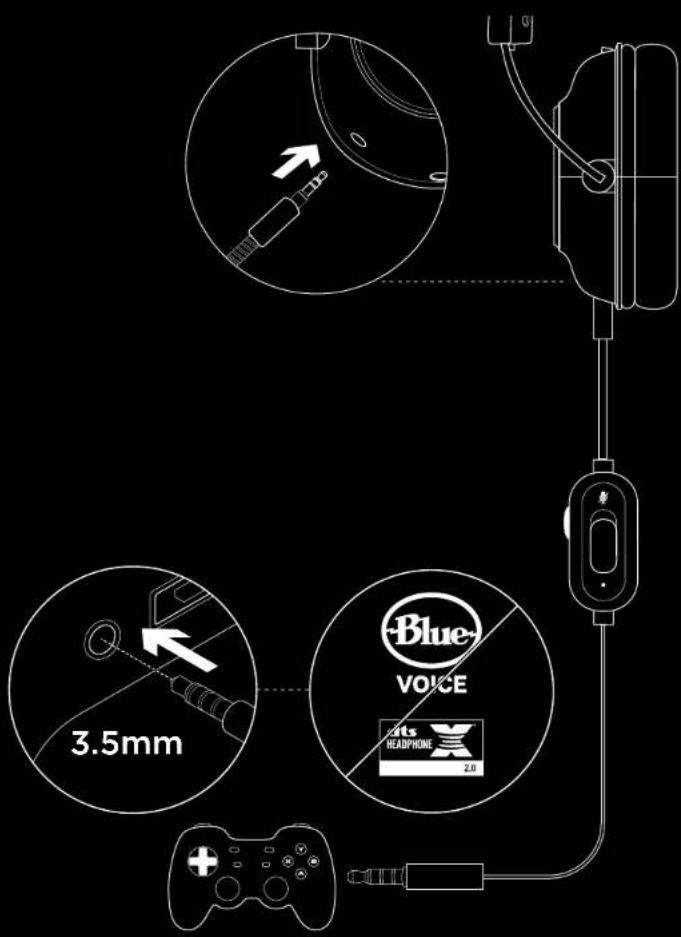
INŠTALÁCIA – KONZOLY (XBOX ONE™, PLAYSTATION)
1 Zapojte mikrofón
2 Zapojte kábel pre konzoly/PC do slúchadiel
3 Druhý koniec kábla zapojte do ovládačá
2 Pokyny sa môžu lišit v závislosti na verzii vášho systému.
Đalšie pokyny nájdete v príručke vašej konzoly.
Konzoly Xbox One a PlayStation 4 je možné prevádzkovat v režimu stereo iba pri použití analógového kábla.
Niektoré ovládače konzoly Xbox One môžu vyžadovať adaptér Xbox One Stereo Headset Adapter predávaný samostatne.
Ladenie 5-pásmového ekvalizéra, zvuk DTS Headphone:X 2.0 a mikrofón Blue VO!CE nie sú k dispozícii po pripojení k ovládaču konzoly.
NASTAVENIE POLOHY MIKROFÓNU
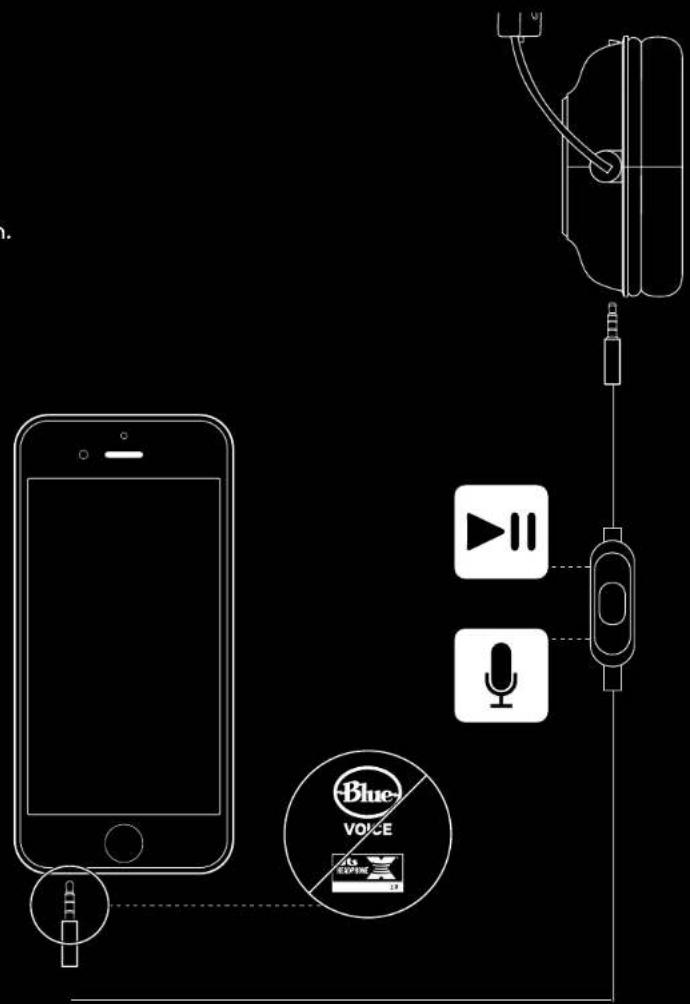
3 Ladenie 5-pásmového ekvalizéra, zvuk DTS Headphone:X 2.0 a mikrofón Blue VO!CE nie sú k dispozícii na mobilných zariadeniach.
Ideálne umiestnenie mikrofónu je blízko k okraju úst. V tejto polohe bude vášmu hlasu dobre rozumiet, bez toho aby mikrofón snímal zvuky dýchania.
ČASTO KLADENÉ OTÁZKY
Otázka: Ako si môžem uložit vlastný ekvalizér do prevodníka USB DAC?
Odpoved: Pripojte prevodník USB DAC k portu USB počítača PC a pomocou softvéru G HUB si prevezmite nakonfigurovaný ekvalizér od vášho oblúbeného hráča, alebo si nakonfigurujte svoj vlastný. Potom, čo si pomocou softvéru G HUB uložíte svoj ekvalizér do prevodníka DAC, budete môč t vlastné nastavenia využívať aj na turnajovom PC bez nainštalovaného softvéru G HUB.
Otázka: Môžem si uložit nastavenia Blue VOICE do prevodníka USB DAC?
Odpoved: Nie, technológia Blue VO!CE je k dispozícii iba pri využívaní softvéru G HUB a prevodníka USB DAC na počitači PC.
Otázka: Môžem si uložit nastavenia DTS Headphone:X 2.0 do prevodníka USB DAC?
Odpoved: Nie, zvuk DTS Headphone:X 2.0 je k dispozícii iba pri využívaní softvéru G HUB a prevodníku USB DAC na počítači PC.
www.logitechG.com/GHUB
www.logitechG.com/support/proxheadset


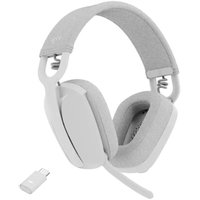


Značka : LOGITECH
Model : G Pro X Lightspeed
Kategória : Slúchadlá