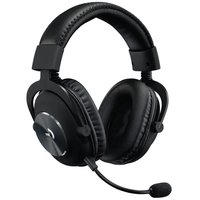
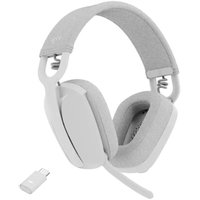
ClearChat H390 - Kulaklık LOGITECH - Ücretsiz kullanım kılavuzu

Cihazın kılavuzunu ücretsiz bulun ClearChat H390 LOGITECH PDF formatında.

LOGITECH ClearChat H390 - Kulaklık
📄 89 sayfa Türkçe TR İndir 💬 Yapay zeka sorusu 10 sorular ⚙️ Özellikler
Notice LOGITECH ClearChat H390 - page 81
Dilinizi secin ve e-postanizi yazin: ozel olarak cevrilmis bir surum gondereceğiz.
Ürün Türü USB Kulaklık Mikrofon
Marka Logitech
Model ClearChat H390
Kulaklık Türü Kulak üstü (on-ear)
Bağlantı USB-A (sabit kablo)
Kablo Uzunluğu 1,8 m
Ağırlık 170 g
Boyutlar (U x G x Y) 175 x 160 x 65 mm
Mikrofon Gürültü azaltıcı, eklemli
Mikrofon Frekansı 100 Hz - 10 kHz
Mikrofon Hassasiyeti -44 dBV/Pa
Hoparlör 40 mm, neodimyum mıknatıs
Kulaklık Frekansı 20 Hz - 20 kHz
Empedans 32 ohm
Entegre Kontroller Ses tekerleği, sessiz düğmesi
Uyumluluk Windows, macOS, Chrome OS
Güç Kaynağı USB üzerinden (5V, 100mA)
Garanti 2 yıl
Bakım ve Temizlik Yumuşak ve kuru bir bezle temizleyin
Güvenlik İşitmeyi korumak için makul ses seviyesinde kullanın
Katlanabilirlik Evet, kolay saklama için

Sık sorulan sorular - ClearChat H390 LOGITECH

ClearChat H390 kulaklık nasıl bağlanır?
Kulaklığın USB kablosunu bilgisayarınızın boş bir USB portuna takın. İşletim sistemi otomatik olarak algılayacak ve gerekli sürücüleri yükleyecektir. Temel kullanım için ek yapılandırmaya gerek yoktur.
Mikrofon çalışmıyor, ne yapmalıyım?
Mikrofonun sessiz olmadığını kontrol edin (kulaklık üzerindeki düğme). Sistem ses ayarlarında kulaklığın giriş cihazı olarak seçildiğinden emin olun. Kulaklığı çıkarıp tekrar takmayı deneyin.
Bu kulaklık PlayStation veya Xbox konsoluyla uyumlu mu?
Hayır, ClearChat H390 bilgisayarlar için tasarlanmıştır (Windows, macOS, Chrome OS). Standart USB bağlantısı kullanır, oyun konsolları tarafından tanınmaz.
Kulaklık ses seviyesi nasıl ayarlanır?
Sol kulaklık tarafındaki ses tekerleğini kullanın. Sesi artırmak için yukarı (+), azaltmak için aşağı (-) çevirin. Ayrıca sistem ayarlarından da ses seviyesini ayarlayabilirsiniz.
Bu kulaklığı bilgisayarla telefon görüşmeleri için kullanabilir miyim?
Evet, ClearChat H390 Skype, Teams veya Zoom gibi IP telefon (VoIP) için idealdir. Gürültü azaltıcı mikrofon iyi bir arama kalitesi sağlar.
Kulaklık nasıl temizlenir?
Pedleri ve baş bandını silmek için yumuşak ve kuru bir bez kullanın. Kimyasal veya sıvı kullanmayın. Pedler için hafif bir kuru temizlik yeterlidir.
Ses bozulması durumunda ne yapmalıyım?
Bilgisayarın veya kulaklığın sesini kısın. Ses sürücülerinin güncel olduğundan emin olun. Kulaklığı başka bir USB portuna takmayı deneyin. Sorun devam ederse, başka bir cihazda test edin.
Kulaklık bilgisayar tarafından tanınmıyor, ne yapmalıyım?
Başka bir USB portu deneyin. Bilgisayarı yeniden başlatın. Aygıt yöneticisinde kulaklığın 'Ses aygıtları' altında göründüğünü kontrol edin. Gerekirse, genel ses sürücülerini yeniden yükleyin.
Kulaklığın USB kablosunu değiştirebilir miyim?
Hayır, USB kablosu sabittir ve değiştirilemez. Hasar durumunda, kulaklık değiştirilmeli veya bir profesyonele tamir ettirilmelidir.
Kulaklık saklama için katlanabilir mi?
Evet, ClearChat H390 katlanabilir. Kulaklıkları içe doğru katlayarak kompakt bir şekilde saklayabilirsiniz. Kuru ve tozsuz bir yerde muhafaza edin.

Kullanıcıların soruları hakkında ClearChat H390 LOGITECH

0 soru bu cihaz hakkında. Bildiklerinizi cevaplayın veya kendinizinki sorun.

Bu cihaz hakkında yeni bir soru sor

E-posta adresiniz gizli kalır: yalnızca birisi sorunuza yanıt verdiğinde sizi bilgilendirmek için kullanılır.

Henüz soru yok. İlk soruyu siz sorun.

Cihazınız için talimatları indirin Kulaklık PDF formatında ücretsiz! Kılavuzunuzu bulun ClearChat H390 - LOGITECH ve elektronik cihazınızı yeniden ele alın. Bu sayfada cihazınızın kullanımı için gerekli tüm belgeler yayınlanmaktadır. ClearChat H390 markasının LOGITECH.

KULLANIM KILAVUZU ClearChat H390 LOGITECH

KABLO ÜZERİ DENETLEYİCİSessiz düğmesi Sessiz ışığı Ses düzeyini artırma/azaltma USB-A bağlayıcı

KULAKLIĞI BAĞLAMA

USB-A bağlayıcıyı bilgisayarın USB bağlantı noktasına takın.

USB

KULAKLIĞI YERLEŞTİRME

  1. Kulaklık boyutunu ayarlamak için, başlığı aşağı ve yukarı oynatıp rahat şekilde oturacağı konumu bulun.
  2. Daha iyi ses yakalayabilmesi için mikrofon kolunu aşağı ve yukarı oynatarak ağız seviyesine getirin.
  3. Mikrofon kolu, kullanmadığınız zamanlarda önünüzü kapatmaması için gizlenebilir.

Sesi artırmak için + işaretine basın Sesi azaltmak için - işaretine basın Sesi açmak/kapatmak için ortadaki düğmeye kısa basın Yanıp sönen KIRMIZI: Sesi Kapatma Açık Sabit KIRMIZI: Sesi Kapatma Kapalı

www.logitech.com/support/H390

LOGITECH ClearChat H390 - KULAKLIĞI YERLEŞTİRME - 2

İçindekiler Eri bir başlığa erişmek için tıklayın
Kılavuz asistanı
Anthropic tarafından desteklenmektedir
Mesajınız bekleniyor
Ürün bilgisi

Marka : LOGITECH

Model : ClearChat H390

Kategori : Kulaklık