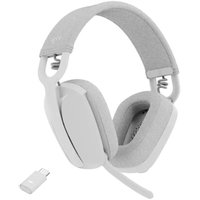
ClearChat H390 - Kõrvaklapid LOGITECH - Tasuta kasutusjuhend
Leidke seadme juhend tasuta ClearChat H390 LOGITECH PDF-formaadis.
Pick your language and provide your email: we'll send you a specifically translated version.
| Toote tüüp | USB-peakomplekt |
| Mark | Logitech |
| Mudel | ClearChat H390 |
| Kõrvaklappide tüüp | Kõrva peal asetsevad (on-ear) |
| Ühenduvus | USB-A (fikseeritud kaabel) |
| Kaabli pikkus | 1,8 m |
| Kaal | 170 g |
| Mõõtmed (P x L x K) | 175 x 160 x 65 mm |
| Mikrofon | Mürasummutav, liigendatud |
| Mikrofoni sagedus | 100 Hz - 10 kHz |
| Mikrofoni tundlikkus | -44 dBV/Pa |
| Kõlar | 40 mm, neodüümmagnet |
| Kõrvaklappide sagedus | 20 Hz - 20 kHz |
| Takistus | 32 oomi |
| Sisseehitatud juhtnupud | Helitugevuse ratas, vaigistusnupp |
| Ühilduvus | Windows, macOS, Chrome OS |
| Toiteallikas | USB kaudu (5V, 100mA) |
| Garantii | 2 aastat |
| Hooldus ja puhastamine | Puhastage pehme ja kuiva lapiga |
| Ohutus | Kasutage mõistliku helitugevusega, et säilitada kuulmist |
| Kokkupandavus | Jah, lihtsaks hoiustamiseks |
Korduma kippuvad küsimused - ClearChat H390 LOGITECH
Kuidas ühendada ClearChat H390 peakomplekti?
Ühendage peakomplekti USB-kaabel oma arvuti vabasse USB-porti. Operatsioonisüsteem tuvastab selle automaatselt ja installib vajalikud draiverid. Põhikasutuseks pole täiendavat seadistamist vaja.
Mikrofon ei tööta, mida teha?
Kontrollige, et mikrofon pole vaigistatud (nupp kõrva peal). Veenduge, et peakomplekt on valitud sisendseadmena teie süsteemi heliseadetes. Proovige peakomplekt lahti ühendada ja uuesti ühendada.
Kas see peakomplekt ühildub PlayStationi või Xboxi konsooliga?
Ei, ClearChat H390 on loodud arvutitele (Windows, macOS, Chrome OS). See kasutab standardset USB-ühendust, mida mängukonsoolid ei tunne ära.
Kuidas reguleerida peakomplekti helitugevust?
Kasutage vasaku kõrva küljel asuvat helitugevuse ratast. Pöörake seda üles (+) helitugevuse suurendamiseks, alla (-) vähendamiseks. Saate helitugevust reguleerida ka oma süsteemi seadete kaudu.
Kas ma saan seda peakomplekti kasutada arvuti kaudu telefonikõnede jaoks?
Jah, ClearChat H390 sobib ideaalselt IP-telefoni jaoks (VoIP) nagu Skype, Teams või Zoom. Mürasummutav mikrofon tagab hea kõnekvaliteedi.
Kuidas peakomplekti puhastada?
Pühkige padjandeid ja peavõru pehme ja kuiva lapiga. Ärge kasutage kemikaale ega vedelikke. Padjandite jaoks piisab kergest kuivpuhastusest.
Mida teha heli moonutuse korral?
Vähendage arvuti või peakomplekti helitugevust. Kontrollige, et helidraiverid on ajakohased. Proovige ühendada peakomplekt teise USB-porti. Kui probleem püsib, testige teise seadmega.
Arvuti ei tunne peakomplekti ära, mida teha?
Proovige teist USB-porti. Taaskäivitage arvuti. Kontrollige seadmehaldurist, et peakomplekt kuvatakse jaotises 'Heliseadmed'. Vajadusel installige uuesti üldised helidraiverid.
Kas ma saan peakomplekti USB-kaablit vahetada?
Ei, USB-kaabel on fikseeritud ja seda ei saa vahetada. Kahjustuse korral tuleb peakomplekt välja vahetada või lasta professionaalil parandada.
Kas peakomplekt on hoiustamiseks kokkupandav?
Jah, ClearChat H390 on kokkupandav. Saate kõrvaklapid sissepoole pöörata kompaktseks hoiustamiseks. Hoidke seda kuivas ja tolmuvabas kohas.
Kasutajate küsimused teemal ClearChat H390 LOGITECH
0 küsimus selle seadme kohta. Vastake nendele, mida teate, või esitage oma.
Esita uus küsimus selle seadme kohta
Veel pole küsimusi. Olge esimene, kes küsib.
Laadige alla juhend oma Kõrvaklapid PDF-formaadis tasuta! Leidke oma juhend ClearChat H390 - LOGITECH ja võtke oma elektrooniline seade uuesti kätte. Sellel lehel on avaldatud kõik teie seadme kasutamiseks vajalikud dokumendid. ClearChat H390 kaubamärgi LOGITECH.
KASUTUSJUHEND ClearChat H390 LOGITECH
PEAKOMPLEKTI ÜHENDAMINE
Ühendage USB-A-konnektor arvuti USB-porti.

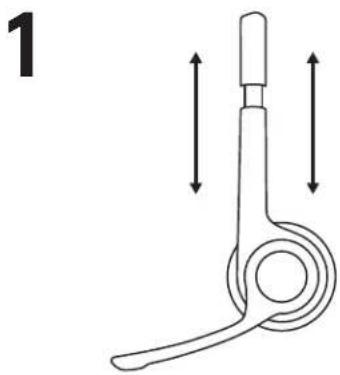
PEAKOMPLEKTI PÄHESOBIVUS
- Peakomplekti suuruse reguleerimiseks liigutage seda üles ja alla, kuni leiate mugavaima asendi.
- Parima häälesalvestuse saavutamiseks liigutage mikrofonivart üles või alla, kuni see on suuga sama kõrgel.
- Kui te mikrofoni ei kasuta, saate selle eest ära keerata.
www.logitech.com/support/H390
PĀRZINIET SAVU IERĪCI