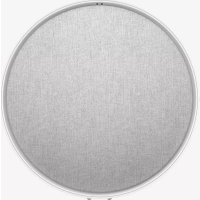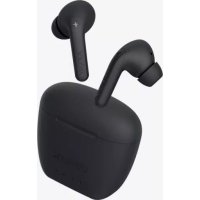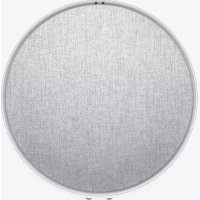
Home Small - динамик Defunc - Бесплатное руководство пользователя
Найдите руководство к устройству бесплатно Home Small Defunc в формате PDF.


| Тип продукта | Мультирумная колонка |
| Бренд | Defunc |
| Модель | Home Small |
| Высота | 200 мм |
| Ширина | 200 мм |
| Глубина | 101 мм |
| Вес | ≈ 1,5 кг (только колонка) |
| Выходная мощность усилителя | 40 Вт |
| ВЧ-динамик | 0,75" |
| НЧ-динамик | 4" |
| Диапазон частот | 50 – 20 000 Гц |
| Питание | 60 ВА (Вт) через прилагаемый сетевой адаптер |
| Рекомендуемая площадь на одну колонку | 5 – 30 м² |
| Подключения | Wi-Fi, Bluetooth 5.0, вход AUX 3,5 мм, AirPlay 2 |
| Стриминговые сервисы | Spotify Connect, Amazon Alexa и другие через приложение |
| Голосовой помощник | Встроенный Alexa (включение/отключение кнопкой) |
| Управление | Приложение Defunc HOME (iOS/Android), сенсорные кнопки на колонке, голосовые команды |
| Функции мультирум | Группы колонок, режим стерео/лево/право, EQ позиционирования |
| Комплектация | Колонка, Y-образная подставка, сетевой адаптер, руководство, краткое руководство |
| Уход и чистка | Не используйте масляные или летучие жидкости. Не мочите колонку. Протирайте мягкой сухой тканью. |
| Безопасность | Рабочая температура: 0°C – 45°C. Не ремонтируйте самостоятельно. Избегайте грозы. Держите светодиоды подальше от глаз. Минимальное расстояние 20 см для воздействия RF. |
| Гарантия | 1 год международная (см. defunc.com) |
Часто задаваемые вопросы - Home Small Defunc
Вопросы пользователей о Home Small Defunc
0 вопрос об этом устройстве. Ответьте на те, что знаете, или задайте свой.
Задать новый вопрос об этом устройстве
Скачайте инструкцию для вашего динамик в формате PDF бесплатно! Найдите своё руководство Home Small - Defunc и возьмите своё электронное устройство обратно в руки. На этой странице опубликованы все документы, необходимые для использования вашего устройства. Home Small бренда Defunc.
РУКОВОДСТВО ПОЛЬЗОВАТЕЛЯ Home Small Defunc
Дя поТберждени КоманДAlexа Испь3ует Левий СБЕТОДИн_DИнДИКАТОР Ha nepeДиЧаCTN ДИнAMИКa.Соctянue ДИнAMИKа бобэнчаETСЯ раЗыМи CBeТамССБЕТОДИда.ДоноНITEЛБHYO Информашю O сБЕТОДИнДых ИИнДИКATOPAX I O TOM,ΚΑΚ ПОьБ3ОВАТСЕ тOLOCOBIM NOMOДИNKOM Alexa CM.Η саite defunc.com.
KHONKA «PEXKIM» WI-FI, BLUETOOTH N AUX IN
Yto6bl nepeKIOUaTbCMAeMxNy peKIMAMn Wi-Fi,Bluetooth nAUX IN, haxMNTe KHOKNy «Pexm» Ha 3aJne YacTn dHaMaNka. IocNe HAXATNA KHOKN «Pexm» NeBbI

CBETOIOHbI INHnKaTOp Ha nepeDHeu qacTn DnHaMnKa npomraet TpIXDbI co CneDuOUMu CBeTaMn: 6eBly - npn peKeKluOeHm B pexHM Wi-Fi, cHHN - npn peKeKluOeHm B pexHM Bluetooth, XeJtBn - npn peKeKluOeHm B pexHM AUX IN.
BbIbOP PEXKMA YEPE3 PNJIOXJEHNE
Ecni Bby yke noKnIOuHn BAa DNHaMnB pnpIoKeHH Defunc HOME nncnoIb3oBaHn ero no 6ecnpOBHOH ceTn Wi-Fi, bbl moKeTe n3MeHHTpeKIM npKnIOUeHn npmo B npIoKeHH Defunc HOME.
1.B npnnojHn Defunc HOMe naTe pa3eI «Aydno» B rnaBHom MeHIO B nKHeM IeBOM yrny 3kpaHa.
2.Полпсайтse синсokdo pa3дени «Вьбраь�Источик 3ык ha ycтуйстBE»Вижней ча'tи,ЗатeМижмITE«Wi-Fi》, 《Bluetooth》иИN«AUXIN
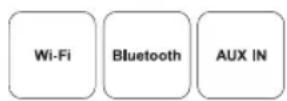
Ecni Bbl 3akpoTe npnoXeHne n OTKnIOHTecb O6cnpoBOHOI cTNI, Bam Heo6xOIMMo 5yET 3aHO BO NODKIOHTbc K HeN O TKPbITb npnoXeHne, YTOBb IMTe Bo3MOKHOCTb ynpabJIbT bINHaMKOM.
HACTPOIKA DHHAMNKA YEPE3 NOIKJIIOUCHNE NO BLUETOOTH
- Haxmte KhoKy PeknM Ha 3aJHe nactn DnHaMka. NocTe TOro Ka CBeToNoDHBn INHnKaTOp Ha nepeJeH qactn DnHaMka npomraet CNHM CBETOM PaTb pa3,6yEt aKTHBnPoBaH peXm NOkNoeHnno IpotoKoLy Bluetooth. Ecn CBeToNoDhb InHnKaTOp 6yEt MrrTa JKeTb IIN 6eBbM CBETOM, HaxmMaTe KhoKny PeknM Do Tex nop, noka INHnKaTOp He NaHHe MTra TB CNHm CBETOM.
2.ПелейдenteВнастойп полоченя поразокуBluetoothHa Baшемустойсtle.
3.Быберпгe «Defunc HOME SMALL XXXX»ин «Defunc HOME LARGE XXXX》,3aTeM noTBePnTe noKJIuOHeHne.
Iocne noKluOeHn no npToKoLy Bluetooth B npInoxKeHH 6yUytDocTyHb cTaHapTHe bceCTBa ynpaBHeHn (BOcPOn3BeDeHn/ na3a/npeBdyuA qomNo3uHn/cTeNyUoA qomNo3uHn/ rpmkocTB),HO nra TOrO, tObbl 3OT fynkuHnAn 6bl DocTyHn, Heo6xOIMO npEdbapnteJbHO noKlIOHTb DnHaMnB pInoxKeHH no 6ecnpoBoHDoh CETn Wi-Fi. Cobet! Bo Bpemr nepeKluOeHn C pexmMa Wi-Fi Ha pexm Bluteoth He oTKIOauaTEcb ot 6ecnpoBDHO CEiWi-Fi, a TaKke He 3akpbBaIte npInoxKeHne, tObbl IMeTb BO3MOXHOCTb IcNoJIb30BaTb CTaHapTHe bpyHKtIN ynpaBHeHn. Bbl TaKke MoKTe NcNOJIb30BaTb opRaHb ynpaBHeHn HA My3bIKaJIbHBIX CTpIMMHROBbIX cepBcax.
IIOKJIIOUOHEHNE YCTPOINCTBA YEPE3 PA3bEM AUX IN
1.ДЯKa6eHbHO rOIOKNIOUeHnY yCTPOINCTBa K DInHaMnky BcTaBbTe OIN Ka6eHbHbI WTeKeP 3,5 MM Bpa3bEm AUX.
2.BCTabBeIteKepeHaDpyromKoHcKa6aBnByyctPoNCTBO,NCNoJIb3yeMOeB KaueCTBe NcToUHnKa ayuOnCnHana.ДЯNCNoJIb3OBAHnHEKOTOpBX yCTpoCTB MOrTNotpeBoBaTbcNepexoDNHKn.
AIRPLAY 2
C nOmoIbIO TexHONOrn AirPlay 2 Bbl MoKeTe TpaHcNIpObaTb My3bIKaIbHbI KOHTeT C BaWero yCTpoiCTBa Ha 6a3e iOS HaHECKoJIbKO DInHAMKOB. 3Ta TexHONOrn He 3aMKHyTa Ha 3KocNCTeMe Apple, 6laRoIapr qemy Bbl MoKeTe NcNoJIb3OBA Tb COBMcTtMbIe C AirPlay 2 DInHAMKn DpyRnx pOnI3BOuNTeNe, YTO6bI Co3dA Tb 60Jee YHIBepCaJIbHyIO MHOROKOMHaTHyO ayDIOncCTeMy. POnIKIQUHVB BCE yCTpoICTBa K ODNHO BCpnpOBoHDH CETn Wi-Fi, Bbl NOyUHTe DoCTyn K opraHam ynpabHeHnay AyINOKOHTeHOM B BaWeM iPhone, Apple TV INI B npINoxKeHm IITunes dJa MacBook, a TAKke CMoxKeTe Bbl6upatb DInHAMKn, H KaTOpBle Bbl XOTne TpaHcNIpObaTb ayDINOKOHTeH. C DOnOINHTeHbOH IVHOpMaUneB Bbl MoKeTe O3HaKOMtbcra Ha caIte apple.com/airplay. TexHONOrn AirPlay 2 noDpeKmbAHT Bce DInHAMKn Defunc HOME.
IIOKJIIOUOHEHNE IPNJIOXEHN K MY3bIKAJIbHOMY CTPIMMHROBOMY CEPBNCY
Cnooc6 noKIOUeHn npIIOKeHn K My3bKaIbHOMy CTPMmHROBOMy cepBCy 3aBcNt OT caMOrO cepBcA. PpoecCb ABTopn3aun Ha pa3hIx cepBcax BblNoJHryOTc No-pa3HOMy. Pn Heo6xOIMOCtn CBepbTEcB c pyKOBoCDTBM NOp3OBaTeJI NcNoJb3yeMOro BaMn CTPMmHROBO cepBcA.
B npnIOxEH NDefunc HOMe haxMITE pa3dEn «Aydno» B rnaBHOM MeHOBnKHeM NeBOM yrny ekpaHa. Danee npnbEeH cncoc DoCTyINbIX My3bKaJIbHbIX CTpIMNHRObbIX cepBcOB.
AUYDNONPONPGpbIBATEJIb
B npnloKeHHN Defunc HOME aydnoonponrpbBaTeIb HaxoITcH npmo HaI rnaHBiM MeHIO.
- Haxmnte KhoNkY «Bocnpoun3BeJeHne/Nay3a» YTO6bI NaHaTaB NIN OCTaHOBnTb POnrPbIBaHHe KOMnO3nCIN.
- Haxmnte NOBtOpHo B IIO6oe MeTo Ha npOirpblBaTeIe, YTO6bl pa3BepHyTb erO.
- TTo6bI CBepyTb ayDnONpOnrPbIBaTeJIb, HaxKMnTe CTpeKky B BepxHem NeBOM yIy 3KpaHa.
Cobet!peed Tem KaHauaTb IcNoIb3oBaTb ayDnOpOnrPbIBaTeIb, Heo6xOIMO noKJIOuHTb npNIOKeHne K My3bIKaJIbHOMy cTpIMMHROBOM cy.
OOBABHEHNEINHAMNKA
1.B npnnojKeHH Defunc HOME naMepea3eI «HnHaMKn» B HxHne yacTn 3KpaHa B rnaBHom MeHIO.
2. Haxmte 3naOK 四 + 四 B BepxHem npaBOM yIy 3kpaHa.
3.CneIyTe HnHcTpkyIaM Ha 3kpaHe.
TPYINNPOBAHNE IN PA3TPYINNPOBAHNE INHAMNKOB
1.B npnoxKeHHN Defunc HOME naKepepa3eI 《HnHaMKn》B HnKHe Nactn EkaPa H rnaBHom MeHIO.
2.Bpa3dene《DnHaMKN》HakMTe 3NaOK「FpynnnpoBaTb/ pa3rpynnnpoBaTb》B BepxHem npabOM yrIy.
3. BbI6epnte dInHaAMKn, KOtOpBle BbXoTHe crpynnnpoBaT bNn pa3rpynnnpoBaTb, 3aTeM haxMtte «ToTOB». Bbl6paHHbe Nn HeBbI6paHHBe dInHaAMKn 6ydyT crpynnnpoBaHbI nNn pa3rpynnnpoBaHbI.
HACTPOKKA FPOMKOCTN
1.B npnnojKeHn Defunc HOME naxmTe pa3dEn «NHaMnKn» B HxHne YacTn 3KpaHa B rJbHOM MeHIO.
2.Перемаiteпол3унк haшкaine ГрмкocTN b pa3deJIe 《ДиHamNKn》,YTO6bI yCTaHOBNTb HxKbI hyPoBeHb ГрмкocTN. Bbl TAKKE MOKeTe NcNoJb3OBAbT KONKn HAcTpOuKN ГрмкocTN Ha BaIeM yCTpoIcTBe.
BbIbOP PEXKIMA CTEPEO,JIEBORO NIN IIPABORO INHAMKA
1.B npnoKenHn Defunc HOME naKepepaTe nHaHmKnB HxHHe yactn 3kpaHa B TnaBHOM MeHIO.
2. HaxmajTe 3aHcK «Ctepeo/neBbI/npaBbI», YTO6bl nepeKIOUaTbcMexDy 3TNIM TpeMpeXmAMn.
N3MEHEHNE HA3BAHNAHAMNKA
1.B npnojKeHHN Defunc HOME naMe pe pa3eI «HnHaMKn» B HxHHe yacTn 3KpaHa B rJbHOM MeHIO.
2.Bpa3dene《INHAMKn》HaxKMTe 3HaQOK WeCTepHN.
3.B NOBnBWeMcR CnCKe BbI6epntE «NImEHtB Ha3BaHHe DnHaAMnKa».
4. Haxmte Ha mEmIoueec Ha3BaHne, YTo6bI h3MeHnTb eTO.
5.ДЯ NOДТВЕРДЕНЯ HAKMITE «ROTOBO» B BEPXHEM npaBOM yrny.
3KBANIA3EP
1.B npnnoxekHn Defunc HOME haxmnte pa3dcl «NHaMKN» B HxKHe yactn 3kpaHa B rIaBHom MeHIO.
2.Bpa3dene《HnAMnKn》HaKMNTe3HaQOKIeCTepHn.
3. Bb6epntE《EQ》B NOBUBWcMc CnCke
4.Пеледигайтполунки ВсICOKИ Xин3KINЧАСТОВ BЛЕВО N Bnрав,чTOбыНаСТРNTьЖeJaMaEOE 3BУЧАHNE.
MECThBiN 3KBaIaN3EP
Bby yctaHOBNi DNHAMNK Ha cTOn? 3akpeNII ero Ha cTeHe? ΦyHKUNI «MecTHbI 3KBAIaN3ep» NOMOXET Bam 6bICTPO NOO6paTb HyxHoe 3ByuHaHE C yyeToM MecTa, rDe pa3MeUeH BAù DNAMNK(-) B DOME.
1.B npnnojKeHHN Defunc HOME naxmTe pa3dEn «HnHaMKN» B HxKHe Nactn 3kpaHa B rJaBHom MeHIO.
2.Bpa3dene《HnHAMnKn》HaKMNTe3NaQOKIeCTepHn.
3. Bb6epnTe «MecThb iKBaJauHep» B NOBnBWeMCr CnNcKe.
4. Bb6epnte 3KbanaJ3ep pa3MeueHnra, COOTBeTCTByIOuI MeCTy, KOTOpoe Bbl Bb6paJI NJa DNHaAMnka.
DOBABNEHNE IPECETOB
- Y6eHITcB, yTo B npInoxKeHHN Defunc HOME npOurpbIaetcKOMnO3nUy.
- Haxmte Ha aydnoonpnprrpbateJIb, paonolooHbB B cepxhem npabOM yrny rnaBHoro MeHIO B HnKHeu qactn 3kpaHa, YTO6bl pa3BepHyTb erO.
- Haxmte Ha MHorotOue (...cnpaB aT ha3BaHnKOMno3uIN
- HaxmTe «IpeceT»
- Haxmte Ha nCNo, KOtopomy ByeT Ha3HaueH npeet
- Haxmte Ha cTePkY B BepXhem JeBOM yrny No 3aBepseHn 3Toro 7ara.
BydNbHNK
1.B npnloxhen Defunc HOME naxmte pa3dien «NHaMKN» B HxKHe yactn 3kpaH aB rnaBHOM MeHIO.
2.Bpa3dene《HnHaMnKn》HaxKMTe 3NaOHcKWeCTepHm.
3.BbIePeTe《BdyINbHnK》BIOBnBWeMcCnNCke
4. Haxmte 3haOK (一 + ) B BepxHem npaBOM yIy 3kpaHa.
5.3aTe Bpem, nnoTOpHoro npoRpbIBAHn yKaKInTe KOMNo3NIOI rPOMKocTB, c KOTopoO OHa 6ydtBocPOn3BOuNTbcra.
6.ДЯ NOДТВЕРЖDEHINHAKKMITE «「TOBO»B BEPXHEm npabOM yrny.
Spotify: Исторьовни песпогамнoro обsecneyеня Spotify orpaичыаетс яленьягштpeТь сторонь, Инфомацио о КOTOBIX можно наим здесь: www.spotify.com/connect/third-party-licenses. Дэу дален Horo уравлиеня Spotify InconьуITE смарфОн, падшт илkomьютер. Добочtenьног Инфомаци празсвлесна на сaite Spotify.com/connect.
Wi-Fi Alliance: Wi-Fi® n norotn Wi-Fi JBnIOTc3apeTnCTpnpoBAHHbIMn TOBaHbIMn 3HaKaAMN KOMNaHm Ni-Fi Alliance®.
PNEyIpeKdEHHe!
He nbItaTaeCb camOCToTeBHO OTpEMOHtupOBaTB DnHAMNK.3TO MoKET npNBecT N BO3rOpAHHIO,OTKa3y 3JIeKTPoHHbIX KOMNHOHTOB INI NOBpeXeHnIO n3deJINr. He nCNoJIb3yIte DNAMNK pIn TemNepaType Hnke O 0^ INI BblEe 45°C.N36eraIte cpaBaTbBAHN HnDnkaTopa YcTPOiCTBa B5JIN3n rna3 dTeE IN JxNBOThbIX.He nCNoJIb3yIte DnHAMNK B Ipo3OByIO nOrOdy BO n36eKahne erO HetnINuHoi paBoTbI n PNCk a nopaxeHnIA NEKeKTPueckm TKOM. He npToIpaTe DnHAMNK MaCnHnCTbIMn INeTyHMn JxNkoCTaMn. He MOHTe DnHAMNK. He npKacaiTeCb K norOtIny HOME Ha 3aDHe qactn DnHAMNKa, NOCKoJIbKY OH MOKET DOCTaTOHCO CnIBHO HarpeBaTbcra BO BpEmra paBoTb DnHAMNK.
TAPAHTN
OINrOg rno6aIbHnIraHTn. Cm. defunc.com nIpyeHnI doonHntbHnIHΦopMaun.
DEFUNG HCVE多间Wi-Fi 扭户器DEFUNC HOME多房间Wi-Fi 扬声器扬声器:6"