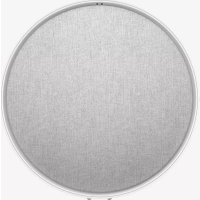
Home Large - динамик Defunc - Бесплатное руководство пользователя
Найдите руководство к устройству бесплатно Home Large Defunc в формате PDF.


Вопросы пользователей о Home Large Defunc
0 вопрос об этом устройстве. Ответьте на те, что знаете, или задайте свой.
Задать новый вопрос об этом устройстве
Скачайте инструкцию для вашего динамик в формате PDF бесплатно! Найдите своё руководство Home Large - Defunc и возьмите своё электронное устройство обратно в руки. На этой странице опубликованы все документы, необходимые для использования вашего устройства. Home Large бренда Defunc.
РУКОВОДСТВО ПОЛЬЗОВАТЕЛЯ Home Large Defunc
Defunc HOME – это аудиосистема, состоящая из одного или нескольких динамиков. Она обладает высокой мощностью и оснащенная встроенным голосовым помощником Alexa, технологией AirPlay 2, функцией Spotify Connect и возможностью подключения к другим музыкальным стриминговым сервисам. Данная система также оснащается интерфейсами Bluetooth 5.0, AUX IN и, конечно, Wi-Fi. Самый простой способ воспользоваться всем функционалом вашего динамика – подключить его к беспроводной сети Wi-Fi. Это позволит размещать динамики в разных комнатах и управлять ими через приложение Defunc HOME. Приложение Defunc HOME позволяет регулировать громкость, настраивать эквалайзер, использовать местный эквалайзер, группировать и разгруппировывать динамики, с легкостью переключать режимы стерео и моно, и многое другое.
Многокомнатные динамики являются беспроводными и могут быть подключены друг к другу и управляться через, к примеру, мобильное приложение или с помощью голосовых команд для встроенного помощника Alexa. Для наиболее эффективной работы рекомендуется подключить динамики к беспроводной сети Wi-Fi, так, подключение будет более стабильным, а радиус действия больше. Если вы используете два или более динамиков, вы можете группировать их различными способами для использования в разных комнатах. Вы можете назначить функцию проигрывания аудио одному конкретному динамику, группе динамиков или всем динамикам одновременно. Вы также можете проигрывать аудио на вашем устройстве с нескольких стриминговых сервисов.
КОМПЛЕКТАЦИЯ
• Динамик Defunc HOME
• У-образная подставка
- Блок питания
- Руководство пользователя
- Краткое руководство
Малый динамик Defunc HOME SMALL
Высота: 200 мм
Ширина: 200 мм
Глубина: 101 мм
Масса: ≈ 1,5 кг (только динамик)
Выходная мощность усилителя: 40 Вт
Высокочастотный динамик: 0,75"
Низкочастотный динамик: 4'
Диапазон частот: 50-20 000 Гц
Питание: 60 ВА (Вт)
Рекомендуемый размер комнаты: 5-30 м²
Большой динамик Defunc HOME LARGE
Высота: 300 мм
Ширина: 300 мм
Глубина: 150 мм
Масса: ≈ 3,7 кг (только динамик)
Выходная мощность усилителя: 100 Вт
Высокочастотный динамик: 0,75"
Низкочастотный динамик: 6"
Диапазон частот: 30-20 000 Гц
Питание: 144 ВА (Вт)
Рекомендуемый размер комнаты: 10-80 м²
ПОДГОТОВКА К ИСПОЛЬЗОВАНИЮ
- Установите динамик на подставку.
- Для усиления басов поместите динамик ближе к стене или в углу.
- С помощью входящего в комплект блок питания подключите динами к сети. Сначала вставьте разъем постоянного тока в заднюю часть динамика, затем подключите вилку питания переменного тока в розетку. Дождитесь загрузки динамика (25-30 секунд).
- Проверьте, включена ли ваша беспроводная сеть Wi-Fi и корректно ли она работает. Подойдите как можно ближе к вашему маршрутизатору перед тем, как начать настройку динамика.
- Подключите ваше мобильное устройство, например смартфон, к вашей беспроводной сети Wi-Fi.
- Установите приложение Defunc HOME из магазина приложений App Store или Google Play.
КНОПКИ ДИНАМИКА (СВЕРХУ) И ИХ ФУНКЦИИ Вкл./выкл. команды активации
- Нажмите один раз, чтобы включить команду активации («Алекса»)

Управляющая кнопка Alexa и настройка беспроводной сети (Wi-Fi)
- Нажмите один раз, чтобы активировать голосовой помощник Alexa
- Нажмите и удерживайте, чтобы активировать режим настройки беспроводной сети Wi-Fi
Воспроизведение/пауза и ожидание/активация
- Нажмите один раз, чтобы начать или приостановить воспроизведение
- Нажмите и удерживайте, чтобы переключить динамик в режим ожидания. Нажмите один раз, чтобы вывести динамик из режима ожидания.


Уменьшение громкости и предыдущая композиция
- Нажмите один раз, чтобы уменьшить громкость
- Нажмите и удерживайте, чтобы вернуться к предыдущей композиции

Увеличение громкости и следующая композиция
- Нажмите один раз, чтобы увеличить громкость
- Нажмите и удерживайте, чтобы перейти к следующей композиции

ПОРТЫ И КНОПКИ ДИНАМИКА (СЗАДИ)

AUX IN
Используйте кабель AUX со штекером 3,5 мм, чтобы подключить ваше устройство через разъем AUX IN.
Подставка
Чтобы установить динамик на подставку, вставьте верхнюю ее часть в отверстие в нижней части динамика.
Питание
Чтобы подключить динамик к сети, используйте входящий в комплект блок питания. Сначала вставьте разъем постоянного тока в заднюю часть динамика, затем подключите вилку питания переменного тока в розетку.
Сброс
Вставьте острый предмет (тонкий штифт или скрепку) в отверстие, чтобы вернуть заводские настройки динамика.
Кнопка переключения режимов
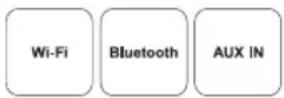
Динамик может воспроизводить аудио в трех разных режимах подключения: Wi-Fi, Bluetooth и AUX IN. Чтобы выбрать нужный режим, нажмите кнопку переключения режимов. По умолчанию установлен режим Wi-Fi.

НАСТРОЙКА ДИНАМИКА ЧЕРЕЗ ПОДКЛЮЧЕНИЕ К БЕСПРОВОДНОЙ СЕТИ Wi-Fi
-
Подключите динамик к сети. Если вы выполняете эту настройку первый раз, динамик автоматически переключится в режим настройки беспроводной сети Wi-Fi после загрузки. Дождитесь загрузки динамика (25-30 секунд). Дождитесь голосового подтверждения «Now in set up mode. Follow the instructions in your device's companion app». (голосовое подтверждение на английском языке)
-
Откройте приложение Defunc HOME.
-
Первое действие, которое выполняет приложение, – это поиск уже настроенных динамиков. Поскольку вы выполняете настройку впервые, динамик не будет обнаружен. Нажмите «Добавить динамик», чтобы начать. Для поиска динамика приложение использует технологию Bluetooth, поэтому перед поиском включите Bluetooth на вашем устройстве.
-
Разрешите приложению доступ к местонахождению вашего устройства, затем нажмите «Далее».
-
Проверьте, подключен ли динамик, после этого нажмите «Далее».
-
Проверьте, мигает ли левый светодиодный индикатор на фронтальной части динамика желтым цветом. Подтвердите, что он мигает, нажав кнопку «Индикатор мигает». Если индикатор не мигает, нажмите «Индикатор не мигает» и следуйте дальнейшим инструкциям на экране.
-
В приложении будет выведен список всех доступных динамиков в следующем формате: «Defunc HOME SMALL XXXX» и «Defunc HOME LARGE XXXX». Выберите динамик, который необходимо настроить, и нажмите «Далее». Обратите внимание! Первый динамик в списке будет выбран по умолчанию.
-
Далее необходимо подключить динамки к вашей беспроводной сети Wi-Fi. Приложение автоматически выберет беспроводную сеть Wi-Fi, к которой подключено ваше устройство, и автоматически введет пароль. Просто нажмите «Далее» или выберите другую беспроводную сеть Wi-Fi и введите пароль для нее.
-
После этого ваш динамик будет подключен к беспроводной
сети Wi-Fi. Приложение подтвердит подключение к сети голосовой командой и сообщением на экране. Нажмите «Далее», чтобы продолжить.
- После этого приложение выполнит поиск обновлений. По завершении этого шага приложение перейдет на следующий экран.
- На этом шаге необходимо придумать название для вашего динамика. В приложении динамику уже будет присвоено стандартное название. Вы можете оставить его без изменений, выбрать другое предоставленное название или ввести собственное название. Нажмите на стрелку в верхнем правом углу экрана по завершении этого шага.
- На этом шаге вы можете настроить голосовой помощник Alexa, выполняя инструкции, появляющиеся на экране. Если вы хотите пропустить настройку голосового помощника Alexa, нажмите стрелку в левом верхнем углу экрана, чтобы начать пользоваться динамиком. Информацию о настройке голосового помощника Alexa см. в разделе «Настройка голосового помощника Alexa» в настоящем руководстве.
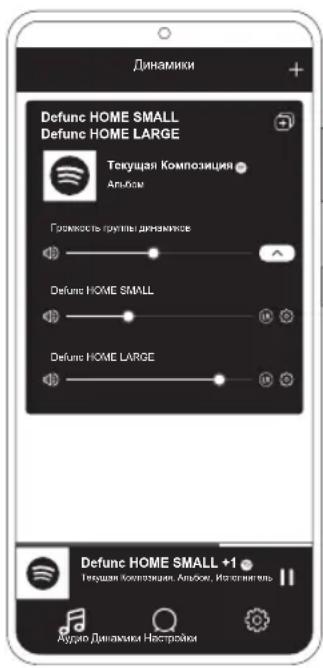
СТАНДАРТНЫЙ ВИД ПРИЛОЖЕНИЯ
НАСТРОЙКА ГОЛОСОВОГО ПОМОЩНИКА ALEXА
- В приложении Defunc HOME нажмите раздел «Аудио» в нижнем левом углу экрана в главном меню.
- Выберите из появившегося списка «Amazon Alexa».
- Нажмите «Начать настройку».
- Если у вас уже есть учетная запись Amazon, авторизуйтесь в ней. Если у вас нет учетной записи Amazon, вам нужно будет создать ее.
- Выберите нужный язык голосового помощника Alexa.
- На следующем экране нажмите «Далее» и прочтите информацию о кнопке «Команда активации», расположенной на верхней части динамика. По завершении еще раз нажмите кнопку «Далее».
- После этого голосовой помощник Alexa будет активирован.
ДОПОЛНИТЕЛЬНАЯ ИНФОРМАЦИЯ О ГОЛОСОВОМ ПОМОЩНИКЕ ALEXA
Одной из интеллектуальных функций динамика Defunc HOME является голосовой помощник Alexa от компании Amazon. Вы можете давать голосовые команды помощнику Alexa, чтобы управлять вашей аудиосистемой и выполнять многие другие действия.
Вы можете использовать голосовой помощник Alexa следующим образом: скажите: «Алекса, играй музыку со "Спотифай"» или «Алекса, какая погода в Москве?» Вы также можете нажать управляющую кнопку на динамике, чтобы произнести команду для голосового помощника Alexa. Чтобы включить или выключить микрофоны, нажмите кнопку «Вкл./выкл. команду активации».
Для подтверждения команд Alexa использует левый светодиодный индикатор на передней части динамика. Состояние динамика обозначается разными цветами светодиода. Дополнительную информацию о светодиодных индикаторах и о том, как пользоваться голосовым помощником Alexa см. на сайте defunc.com.
КНОПКА «РЕЖИМ» WI-FI, BLUETOOTH И AUX IN
Чтобы переключаться между режимами Wi-Fi, Bluetooth и AUX IN, нажмите кнопку «Режим» на задней части динамика. После нажатия кнопки «Режим» левый

светодиодный индикатор на передней части динамика промигает трижды со следующими цветами: белый – при переключении в режим Wi-Fi, синий – при переключении в режим Bluetooth, желтый – при переключении в режим AUX IN.
ВЫБОР РЕЖИМА ЧЕРЕЗ ПРИЛОЖЕНИЕ
Если вы уже подключили ваш динамик в приложении Defunc HOME и использовали его по беспроводной сети Wi-Fi, вы можете изменить режим подключения прямо в приложении Defunc HOME.
- В приложении Defunc HOME нажмите раздел «Аудио» в главном меню в нижнем левом углу экрана.
- Пролистайте список до раздела «Выбрать источник звука на устройстве» в нижней части, затем нажмите «Wi-Fi», «Bluetooth» или «AUX IN».
Если вы закроете приложение и отключитесь от беспроводной сети, вам необходимо будет заново подключиться к ней и открыть приложение, чтобы иметь возможность управлять динамиком.
НАСТРОЙКА ДИНАМИКА ЧЕРЕЗ ПОДКЛЮЧЕНИЕ ПО BLUETOOTH
- Нажмите кнопку «Режим» на задней части динамика. После того как светодиодный индикатор на передней части динамика промигает синим цветом пять раз, будет активирован режим подключения по протоколу Bluetooth. Если светодиодный индикатор будет мигать желты или белым цветом, нажимайте кнопку «Режим» до тех пор, пока индикатор не начнет мигать синим цветом.
- Перейдите в настройки подключения по протоколу Bluetooth на вашем устройстве.
- Выберите «Defunc HOME SMALL XXXX» или «Defunc HOME LARGE XXXX», затем подтвердите подключение.
После подключения по протоколу Bluetooth в приложении будут доступны стандартные средства управления (воспроизведение/пауза/предыдущая композиция/следующая композиция/громкость), но для того, чтобы этот функционал был доступен, необходимо предварительно подключить динамик в приложении по беспроводной сети Wi-Fi. Совет! Во время переключения с режима Wi-Fi на режим Bluetooth не отключайтесь от беспроводной сети Wi-Fi, а также не закрывайте приложение, чтобы иметь возможность использовать стандартные функции управления. Вы также можете использовать органы управления на музыкальных стриминговых сервисах.
ПОДКЛЮЧЕНИЕ УСТРОЙСТВА ЧЕРЕЗ РАЗЪЕМ AUX IN
- Для кабельного подключения устройства к динамику вставьте один кабельный штекер 3,5 мм в разъем AUX.
- Вставьте штекер на другом конце кабеля в устройство, используемое в качестве источника аудиосигнала. Для использования некоторых устройств могут потребоваться переходники.
AIRPLAY 2
С помощью технологии AirPlay 2 вы можете транслировать музыкальный контент с вашего устройства на базе iOS на несколько динамиков. Эта технология не замкнута на экосистеме Apple, благодаря чему вы можете использовать совместимые с AirPlay 2 динамики других производителей, чтобы создать более универсальную многокомнатную аудиосистему. Подключив все устройства к одной беспроводной сети Wi-Fi, вы получите доступ к органам управления аудиоконтентом в вашем iPhone, Apple TV или в приложении iTunes для MacBook, а также сможете выбирать динамики, на которые вы хотите транслировать аудиоконтент. С дополнительной информацией вы можете ознакомиться на сайте apple.com/airplay. Технологию AirPlay 2 поддерживают все динамики Defunc HOME.
ПОДКЛЮЧЕНИЕ ПРИЛОЖЕНИЯ К МУЗЫКАЛЬНОМУ СТРИМИНГОВОМУ СЕРВИСУ
Способ подключения приложения к музыкальному стриминговому сервису зависит от самого сервиса. Процессы авторизации на разных сервисах выполняются по-разному. При необходимости свертьесь с руководством пользователя используемого вами стримингового сервиса.
В приложении Defunc HOME нажмите раздел «Аудио» в главном меню в нижнем левом углу экрана. Далее приведен список доступных музыкальных стриминговых сервисов.
АУДИОПРОИГРЫВАТЕЛЬ
В приложении Defunc HOME аудиопроигрыватель находится прямо над главным меню.
- Нажмите кнопку «Воспроизведение/пауза» чтобы начать или остановить проигрывание композиции.
- Нажмите повторно в любое место на проигрывателе, чтобы развернуть его.
- Чтобы свернуть аудиопроигрыватель, нажмите стрелку в верхнем левом углу экрана.
Совет! Перед тем как начать использовать аудиопроигрыватель, необходимо подключить приложение к музыкальному стриминговому сервису.
ДОБАВЛЕНИЕ ДИНАМИКА
- В приложении Defunc HOME нажмите раздел «Динамики» в нижней части экрана в главном меню.
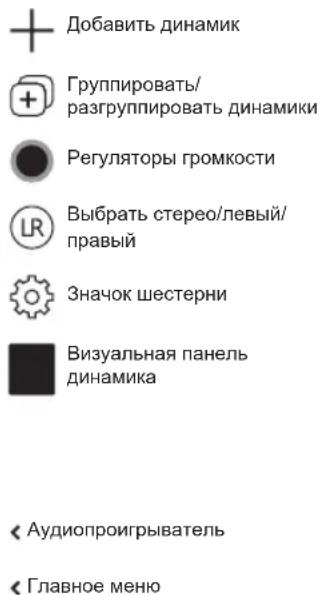
- Нажмите значок «+» в верхнем правом углу экрана.
- Следуйте инструкциям на экране.
ГРУППИРОВАНИЕ И РАЗГРУППИРОВАНИЕ ДИНАМИКОВ
- В приложении Defunc HOME нажмите раздел «Динамики» в нижней части экрана в главном меню.
- В разделе «Динамики» нажмите значок «Группировать/разгруппировать» в верхнем правом углу.
- Выберите динамики, которые вы хотите сгруппировать или разгруппировать, затем нажмите «Готово». Выбранные или невыбранные динамики будут сгруппированы или разгруппированы.
НАСТРОЙКА ГРОМКОСТИ
- В приложении Defunc HOME нажмите раздел «Динамики» в нижней части экрана в главном меню.
- Перемещайте ползунок на шкале громкости в разделе «Динамики», чтобы установить нужный уровень громкости. Вы также можете использовать кнопки настройки громкости на вашем устройстве.
ВЫБОР РЕЖИМА СТЕРЕО, ЛЕВОГО ИЛИ ПРАВОГО ДИНАМИКА
- В приложении Defunc HOME нажмите раздел «Динамики» в нижней части экрана в главном меню.
- Нажимайте значок «Стерео/левый/правый», чтобы переключаться между этими тремя режимами.
ИЗМЕНЕНИЕ НАЗВАНИЯ ДИНАМИКА
- В приложении Defunc HOME нажмите раздел «Динамики» в нижней части экрана в главном меню.
- В разделе «Динамики» нажмите значок шестерни.
- В появившемся списке выберите «Изменить название динамика».
- Нажмите на имеющееся название, чтобы изменить его.
- Для подтверждения нажмите «Готово» в верхнем правом углу.
ЭКВАЛАЙЗЕР
- В приложении Defunc HOME нажмите раздел «Динамики» в нижней части экрана в главном меню.
76 / РУССКИЙ
- В разделе «Динамики» нажмите значок шестерни.
- Выберите «EQ» в появившемся списке.
- Передвигайте ползунки высоких и низких частот влево и вправо, чтобы настроить желаемое звучание.
МЕСТНЫЙ ЭКВАЛАЙЗЕР
Вы установили динамик на стол? Закрепили его на стене? Функция «Местный эквалайзер» поможет вам быстро подобрать нужное звучание с учетом места, где размещен ваш динамик(-и) в доме.
- В приложении Defunc HOME нажмите раздел «Динамики» в нижней части экрана в главном меню.
- В разделе «Динамики» нажмите значок шестерни.
- Выберите «Местный эквалайзер» в появившемся списке.
- Выберите эквалайзер размещения, соответствующий месту, которое вы выбрали для динамика.
ДОБАВЛЕНИЕ ПРЕСЕТОВ
- Убедитесь, что в приложении Defunc HOME проигрывается композиция.
- Нажмите на аудиопроигрыватель, расположенный в верхнем правом углу главного меню в нижней части экрана, чтобы развернуть его.
- Нажмите на многоточие («...») справа от названия композиции.
- Нажмите «Пресет».
- Нажмите на число, которому будет назначен пресет
- Нажмите на стрелку в верхнем левом углу по завершении этого шага.
Будильник
- В приложении Defunc HOME нажмите раздел «Динамики» в нижней части экрана в главном меню.
- В разделе «Динамики» нажмите значок шестерни.
- Выберите «Будильник» в появившемся списке.
- Нажмите значок «+» в верхнем правом углу экрана.
- Задайте время, для повторного проигрывания укажите композицию и громкость, с которой она будет воспроизводиться.
- Для подтверждения нажмите «Готово» в верхнем правом углу.
FCSBROS K ZAVODSKIM НАСТРОЙКАМ
- В приложении Defunc HOME нажмите раздел «Динамики» в нижней части экрана в главном меню.
- В разделе «Динамики» нажмите значок шестерни.
- Выберите из списка раздел «Информация о динамике».
- Пролистайте вниз до раздела «Восстановить заводские настройки», чтобы сбросить динамик к заводским настройкам. После этого вы услышите голосовое подтверждение: «Factory data has been reset».
ВРЕМЯ ОЖИДАНИЯ
- В приложении Defunc HOME нажмите раздел «Динамики» в нижней части экрана в главном меню.
- Нажмите на аудиопроигрыватель, расположенный в верхнем правом углу главного меню в нижней части экрана, чтобы развернуть его.
- Нажмите на многоточие («...») справа от названия композиции.
- Нажмите «Таймер ожидания».
- Задайте время.
Более подробные инструкции см. на сайте defunc.com.
ПРАВОВАЯ ИНФОРМАЦИЯ
Bluetooth: Слово Bluetooth® и логотип являются зарегистрированными товарными знаками, принадлежащими компании Bluetooth SIG, Inc. Компания The Art of Utility AB использует такие товарные знаки на основании лицензии. Прочие товарные знаки и наименования являются собственностью соответствующих владельцев.
Google: Google Play и логотип Google Play являются товарными знаками компании Google LLC.

Spotify: Использование программного обеспечения Spotify ограничивается лицензиями третьей стороны, информацию о которых можно найти здесь: www.spotify.com/connect/third-party-licenses. Для удаленного управления Spotify используйте смартфон, планшет или компьютер. Дополнительная информация представлена на сайте spotify.com/connect.
Wi-Fi Alliance: Wi-Fi® и логотип Wi-Fi являются зарегистрированными товарными знаками компании Wi-Fi Alliance®.
ПРЕДУПРЕЖДЕНИЕ!
Не пытайтесь самостоятельно отремонтировать динамик. Это может привести к возгоранию, отказу электронных компонентов или повреждению изделия. Не используйте динамик при температуре ниже 0 °C или выше 45 °C. Избегайте срабатывания индикатора устройства вблизи глаз детей и животных. Не используйте динамик в грозовую погоду во избежание его нетипичной работы и риска поражения электрическим током. Не протирайте динамик маслянистыми и летучими жидкостями. Не мочите динамик. Не прикасайтесь к логотипу HOME на задней части динамика, поскольку он может достаточно сильно нагреваться во время работы динамик.
ГАРАНТИЯ
Один год глобальной гарантии. См. defunc.com для получения дополнительной информации.