Home Large - ลำโพง Defunc - คู่มือผู้ใช้ฟรี
ค้นหาคู่มืออุปกรณ์ฟรี Home Large Defunc ในรูปแบบ PDF.


คำถามของผู้ใช้เกี่ยวกับ Home Large Defunc
0 คำถาม เกี่ยวกับอุปกรณ์นี้ ตอบคำถามที่คุณรู้หรือถามของคุณเอง
ถามคำถามใหม่เกี่ยวกับอุปกรณ์นี้
ดาวน์โหลดคำแนะนำสำหรับ ลำโพง ในรูปแบบ PDF ฟรี! ค้นหาคู่มือของคุณ Home Large - Defunc และนำอุปกรณ์อิเล็กทรอนิกส์ของคุณกลับมาใช้งาน ในหน้านี้มีเผยแพร่เอกสารทั้งหมดที่จำเป็นสำหรับการใช้งานอุปกรณ์ของคุณ Home Large ของแบรนด์ Defunc.
คู่มือผู้ใช้ Home Large Defunc
สำโพง DEFUNC HOME ที่ใช่ WI-FI สำหรับหลายห้อง
Defunc HOME เป็นระบบเสียงที่ประกอบด้วยสําโพงหนึ่งตัวหรือหลายตัวซื้จมีเสียงอันสรถพลัง มี Alexa ในตัว มี AirPlay 2 ในตัว มี Spotify Connect และบริการสตร์มเสียงอัน ๆ อิกหลายอย่าง มี Bluetooth 5.0 มี AUX IN และแผ่นอนมีการเขื่อมต่อ Wi-Fi วิธีก็ตีก็สุดในการเพล็ดเพลินกับการตัดค่าสําโพงของคุณคือผ่านเครื่อย่าย Wi-Fi เนื่องจากทําให้คุณสามารถวางสําโพงในห้องต่างๆ และควบคุมเสียงของคุณเฉลี่ยแอน Defunc HOME เอบ Defunc HOME ให้คุณปรับระดับเสียง ตั้งค่า EQ ใช้การจัดวาง EQ จิตกลุ่ม/เล็กจัดกลุ่มสําโพงของคุณ ตั้งค่าสเตอร์โอ/ไมโนด้วยวิธีจ่ายๆ และอีกหมาย
หลายห้องคืออะไร?
ลําโพงหลายห้องเป็นสําโพงไร้สายก็คุณสามารถเชื่อมต่อระหว่างกันและควบคุมผ่านแอบหรือ AI เสี่ยง สําโพงทํางานได้อีที่สุดเมืองเขื่อมต่อกับเครือข่าย Wi-Fi เนื่องจากให้ความเสถียรและช่วงสนุญาณที่ดีขึ้น หากคุณมีสําโพงในบ้านต้องแต่ 2 ตัวขึ้นไป คุณสามารถสร้างกลุ่มสําโพงต่างฯ สําหรับห้องต่างฯ ได้ คุณสามารถเลือกเปิดเสียงในสําโพงที่เลือก กลุ่มสําโพง หรือ กังหมดพร้อมกัน และคุณสามารถเปิดเสียงจากบริการสตรีมเสียงต่างฯ ผ่าน อุปกรณ์ของคุณได้
มือะไรให้บ้าง
- สำโพง Defunc HOME
- ขาดังตัว Y
- ๑๖๐๓๒๓๓๔๕๗๙
- คู่มือ
- คู่มือฉบับย่อ
ข้อกำหนดทางเทคนิค
Defunc HOME SMALL
ความสูง: 200 mm.
ความกว้าง: 200 mm.
ความลึก: 101 มม.
น้ำหนัก: ≈1.5 กก. (เฉพาะสำโWO)
คำลังขับของเครืองงยายเสียง: 40 วัตต์
nôteəs: 0.75"
QwIwO5: 4"
ช่วงความดี: 50-20.000 เอิรเตอร์
แหล่งจ่ายไฟ: 60 โวลก์แอมป์ (วัตต์)
ขนาดห้องที่แนะนำ: 5-30 ต.ร.ม
Defunc HOME LARGE
ความสูง: 300 mm.
ความกว้าง: 300 mm.
ความลึก: 150 mm.
น้ำหนัก: ≈3.7 กก. (เฉพาะลำโพว)
คำลังขับของเครื่องขยายเสียง: 100 วัตต์
นิตเตอร์: 0.75"
- Semimc: 6"
ช่วงความถี: 30-20.000 เอิรตช์
แหล่งจ่ายFlow: 144 โวลก์แอมป์ (วิตต์)
ขนาดห้องที่แน่นำ: 10-80 ต.ร.ม
เร็มต้น
- วางลําโพงบนชาตั้งของคุณ
- ในการปรับปรุงเสียงเบส ให้วางสำโพงไว้ใกล้กับพนังหรือในมุม
- ใช้อะแบปเตอร์จ่ายโพกที่ให้มาเพื่อเปิดลําโพง บันแรก เสียบขัวต่อ DC ก็ต้านหลังลําโพง จากนันเสียบปลีกโพ AC เย้ากับเจ้ารับโพฟ้า เปิดลําโพงกิ่งไว้ 25-30 วินาที่เพื่อนุตเครื่อง
- ตรวจสอบให้แน่ใจว่าเครื่อย่าย Wi-Fi ของคุณเปตอยู่และทำงานอย่างดูกต้อง อยู่ใกล้กับเราเตอร์ Wi-Fi ของคุณเมื่อตังค่าสำโพง
- เซื้อมต่ออุปกรณิของคุณ เช่น สมารักโพน กับเครือข่าย Wi-Fi ของคุณ
- ด้านโคลแอป Defunc HOME กี App Store หรือ Google Play
ปุ่มและฟังก์ชินในลำโพง (ด้านบน)
เป็น/ปน Wake Word (เสียงปุน)
- Totalหนังครั้งเพื่อเปิดหรือเปิดฟังก์ชัน Wake Word ("Alexa")

ปุ่ม Alexa Action และการตั้งค่า Wi-Fi
- กลหนังครั้งเพื่อเปิดใช้งาน Alexa
- กดค้างเพื่อเปิดใช้งานโหลดตั้งค่า Wi-Fi

เล่น/หยุดข้อคราวและสตต์บาย/เปิดใช้งาน
- Totalหนึ่งครั้งเพื่อเล่นหรือหยุดชีวคราว
- กดค้างเพื่อให้สำโพงอยู่ใน limมตสแตนดิบาย กดหนึ่งครั้งเพื่อเปิดใช้งานสำโพงอ๊กครั้ง

ลดระดับเสียงและเพลงก่อนหน้า
- Total non-Total non-Total non-Total non-Total
- กดค้างเพื่อไปยังเพลงก่อนหน้า

เพิ่มระดับเสียงและเพลงตัดไป
- Total non-Total non-Total non-Total
- กดค้างเพื่อไปยังเพลงถัดไป

พอร์ตและปุ่มในสำโพง (ด้านหลัง)
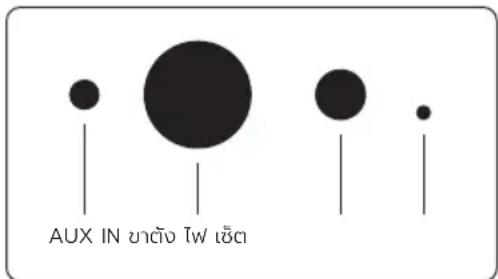
AUX IN
ใช้สาย AUX ขนาด 3.5 มม. เพื่อเชื้อมต่ออุปกรณิของคุณฬ่านอินพุต AUX
ขาดัง
ในการวางสำโพงบนชาตั้ง ดันส่วนบนของชาตั้งเข้าไปในรู
Tw
หากต้องการจ่ายไฟให้กับลําโพง ให้ใช่จะแต่เตอร์ที่ให้มา ขันแรก เสี่ยบขัวต่อ DC ก็ต้นหลังสําโพง จากนันเสี่ยบปลีกFlow AC เข้ากับเต้ารับไฟฟ้า
รีเช็ด
ทำการรี่เช็ดเป็นค่าจากโรงงานโดยดันหมุดขนาดเล็กหรือคลีปหนึ่งกระดาบ เข้าไปในรู
ปุ่มสลับโหลด
คุณสามารถเปิดเสียงผ่านสามารถที่แตกต่างกัน: Wi-Fi, Bluetooth และ AUX IN หากต้องการเลือกโหมดให้อปุ่มเพื่อสลับระหว่างโหมดต่างๆ โหมด Wi-Fi เป็นโหมดเร็มต้น

งค่ำ Playerของคุณผ่าน WI-FI
- เสียบลําโพงของคุณ หากคุณตั้งค่านี้เป็นคร้องแรก สําโพงจะเข้าสู่หยุด การตั้งค่า Wi-Fi โดยอัตโนมัติหลังจากที่ผูตเครื่องแล้ว ปล่อยให้สําโพงผูตเครื่อง 25-30 วินาที รองหว่าคุณจะได้ยืน "Now in set up mode. Follow the instructions in your device's companion app."
- Defunc HOME
- ในบันตอนแรก และระดับหาสําโพงก็ได้ทําการต้องค่าไว้แล้ว แต่เนื้อจาก เป็นการต้องค่าครัวแรก และระดับหาสําโพงใบพบ ดังนัน ให้เกตถี เพื่อหูฟัง แล้วสัญญาณบลุธุ közทําการค้นหา จะนั้น ให้แน้วว่าอุปกรณ์ของท่าน ได้ทําการเปิดสัญญาณบลุธุโกเวรียบร้อยแล้ว
-
อนุญาตให้แอบเข้าถึงดำาแหน่งของอุปกรณ์ของท่าน จากนับกด "ถัดโป"
-
ให้แน่ไว้ว่าลำโพงไต่ทำการเสียบสายให้พร้อมใช้งาน จากนั้นให้กด "ถัด"
- ตรวจสอบให้แหนไว้ว่าไฟ LED ด้านชายที่ด้านหน้าของลําโพกะพรับเป็นสี เหลือง ตรวจสอบว่านบันคําลังทะพรับโดยแต่ก็ "ไฟคําลังทะพรับ" หากไฟ ไม่ทะพรับ ให้แต่ "ไฟไก่ทะพรับ" แล้วคําตามคําแนะนําบวนหน้าว่อ
- แอบแสดงรายการสําโพงที่มีกังหมดเป็น "Defunc HOME SMALL XXXX" และ "Defunc HOME LARGE XXXX" และสําโพงที่คุณต้องการตั้งค่า จากนับและ "ตัดไป" Incorporated: สําโพงแรกในรายการจะถูกเลือกไวล่วงหน้าเสมอ
- ในขันตอนถัดไป คุณจะเชื้อมต่อสําโพงของคุณกับเครื่อย่าย Wi-Fi ของคุณ เอบได้เลือก Wi-Fi ที่อุปกรณิของคุณเชื้อมต่อโดยอัตน์ในมัติและได้บ้อนหัสผ่านอัตน์ไม่ด้วย เพียงและ "ถัดไป" หรือเปลี่ยนเครื่อย่าย Wi-Fi และหัสผ่านก่อน
- สําโพงของคุณฑ์ลังเชื่อมต่อกับเครือข่าย Wi-Fi ของคุณ และประยืนยันการเชื่อมต่อที่สําเร็วผ่านเสียงและบนหน้าวจ และ "กัดไป" เพื่อตําเนินการต่อ
- ตอนนี้ envelopทำลังมองหาการอัปเตตแอบ เมื่อเสร็จแล้วแอ pressuresไบที่หน้าจ ออกัดไป
- ถึงเวลาตั้งซื้อสําโพงของคุณแล้ว สําโพงมีชื่อเริ่มต้นของผลิตภัณฑ์ที่บ้อนล่วงหน้าในแอบ คุณสามารถใช้ซื้อนี เปลียนเป็นซื้ออื่นที่ตั้งไวล่วงหน้าหรือสร้างข้องของคุณเอง และลูกศร์ที่นุมบนขนาดของหน้าวจเมื่อคุณฑ์าเสร็จแล้ว
- ตอนนี้คุณสามารถเลือกที่จะตั้งค่า Alexa ได้อยเท่าตามคําแนะนําหน้า จ่อ หากคุณเลือกที่จะย้ายการตั้งค่า Alexa ให้และสูกศรีนุนช้ายบนของหน้าของเพื่อเร็มใช้สําโพงของคุณ หากต้องการตั้งค่า Alexa Using “การตั้งค่า Alexa” ในคู่ม้อนี้
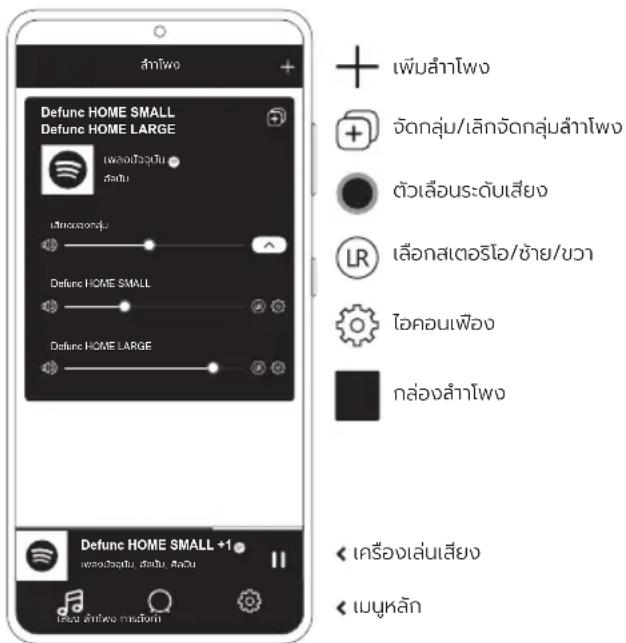
มุมมองพินฐานของแอป
การตั้งค่า ALEXA
- ในแอบ Defunc HOME ให้แต่ “เสียง” ในเมนูหลักที่มุมล่างชายของหน้าจอ
- แต่ "Amazon Alexa" ในรายการ
- แต่ "เร็มต้น"
- หากคุณมีบัญชี Amazon อยู่แล้ว ให้ลงซื้อเข้าใช้ หากคุณไม่มีบัญชี Amazon คุณต้องสร้างบัญชีใหม่
- เลือกภาษาที่คุณต้องการสําหรับ Alexa
- ในหน้าออกัดไป ให้แต่ "ตัดไป" และอ่านข้อมูลเกี่ยวกับปุ่ม Wake Word ที่ อยู่ด้านบนของลำโพง เมื่อเสร็จแล้วให้แต่ "ตัดไป" อําครั้ง
- ตอุนี้ Alexa พร้อมที่จะช่วยเหลือคุณแล้ว
เที่ยวกับ ALEXA
หนึ่งในคุณสมบัติอินสายจฉลาดของ Defunc HOME คือมี Alexa ในตัวชื่งเป็น AI ด้านเสียงของ Amazon พูดคุษกับ Alexa เพื่อควบคุมระบบเสียงและอีก大学毕业
ใช้ Alexa โดยพูดว่า "Alexa เล่นแWOCON Spotify" และ "Alexa สภาพ อาคารในสตอกโวลิ่มเป็นอย่างไร่" คุณยังสามารถกฤน Action บนลําโพง เพื่อพูดคุษกับ Alexa หากต้องการเปิดหรือปิดโมโครโนน ให้อปุ่บเปิด/ปิด Wake Word
Alexa ใช้Flow LED ด้านชายที่ด้านหน้าของสําโพงเพื่อสื่อสาร สกานของสําโพงจะถูกแสดงด้วยสีต่างๆ สําหรับข้อมูลเพิ่มเต็มเที่ยวกับ Flow LED เหล่นี้ และเรื่องอื่นที่เกี่ยวกันวิธีการที่คุณสามารถใช้ Alexa ปีกี defunc.com
ปูปคนา: WI-FI, BLUETOOTH นา: AUX IN
หากต้องการสลับระหว่าง Wi-Fi, Bluetooth และ AUX IN ให้อปุ่มโหมดที่ด้านหลังสําโพง เมื่อกปุ่มโหมด 1W LED ด้านเข้าที่ด้านหน่ายองสําโพงจะพริบสายครั้งในสีต่อไปนี้:

สิขววดสําหรับ Wi-Fi สีน้ำเจนสําหรับ Bluetooth และสีเหลืองสําหรับ AUX IN เพื่อระบุการเปลี่ยนโหมด
เลือกโหลดผ่านแอป
หากคุณเคยเชื่อมต่อแอบ Defunc HOME กับสําโพงของคุณและใช้สําโพง ผ่าน Wi-Fi บาท่อน คุณสามารถเปลี่ยนการตั้งค่านี้ได้ในแอบ Defunc HOME ตรา guideที่คุณเป็ดแอบกิ่งไว้
- ในแอบ Defunc HOME ให้แต่ “เสียง” ในเมนูหลักที่มุมล่างซ้ายของหน้าจอ
- เลือนลงไปที่ "เลือกจุดเทําเน็ตบนอุปกรณ์" ที่ด้านล่างแล้วแต่ "Wi-Fi", "Bluetooth" หรือ "AUX IN"
หากคุณปิดแอปและปิด Wi-Fi คุณต้องตรวจสอบให้แน Liberiaคุณปิด Wi-Fi และเปิดแอปเพื่อไปที่ส่วนควบคุม
ตั้งค่าลําโพงของคุณผ่าน BLUETOOTH
- กลุ่ม Mode ที่ด้านหลังสําโพง เนื้อโพ LED ด้านชายที่ด้านหน้าของสําโพงทะพริบเป็นสี่น้ำเงิน 5 ครั้ง แสตว่าคุณอยู่ในหมด Bluetooth หาโพ LED ทะพริบเป็นสี่เหลืองหรือสีขาว ให้อปุ่มโหมตอักรครั้งจนกระทั้งสี่น้ำเงินปรากฏขึ้น
- ไปทีการตั้งค่า Bluetooth บนอุปกรณ์ของคุณ
- แต่ที่ "Defunc HOME SMALL XXXX" หรือ "Defunc HOME LARGE XXXX" และยอมรับการจับคู่
การควบคุมพื้นฐาน (เส้น/หยุดชั่วคราว/เพลงก่อนหน้า/เพลงตัดไป/ระดับเสียง) ในแอบระใช้งานได้เมื่อเชื่อมต่อผ่าน Bluetooth แต่ท่อนหน้านี้คุณต้องเชื่อมต่อแอบกับสําโพงผ่าน Wi-Fi เพื่อให้ใช้งานได้ เคล็ดลับ! หากคุณเปลี่ยนจาก Wi-Fi เป็น Bluetooth ให้เชื่อมต่อกับเครื่อย่าย Wi-Fi ของคุณและเป็นแอบไว้เพื่อใช้การควบคุมพื้นฐาน คุณยังสามารถใช้การควบคุมในบริการสตรีมเสียงก็คุณต้องการได้อีกล่วย
เซ็อมต่ออุปกรณ์ของคุณผ่าน AUX IN
- ในการเซ็อมต่ออุปกรณ์กับลําโพงของคุณผ่านสายเคบิล ให้เสียบปลายด้านหนึ่งของสาย AUX ขนาด 3.5 มบ. เข้ากับอินพุตของ AUX
- เสียบปลายอีกล้านเข้ากับอุปกรณ์ที่คุณใช้เป็นแหล่งเสียง อาจจำเป็นต้องใช้อะ deformationเร็อใช้อุปกรณ์บางอย่าง
AIRPLAY 2
คุณย์ AirPlay 2 ที่ทําให้คุณสามารถสร้างเพลงจากอุปกรณ์ iOS ของคุณย์ไปยังผลิตภัณฑ์มากกว่าหนึ่งรายการ ไม่จําากัดเฉพาะระบบนิเวคของ Apple คุณย์จึงสามารถผสมสําโพกที่ใช้งานร่วมกันได้กับ AirPlay 2 จากเครื่องเสียงย์ห้ออื่นๆ เพื่อสร้างระบบหลายห้องที่ใช้งานได้หลากหลายยังขืน てるบโตเก็อุปกรณ์ กังหมดอยู่ในเครื่อย่าง Wi-Fi เด้วยวกัน คุณสามารถเข้าถึงการควบคุมเพลง นน iPhone, Apple TV หรือ iTunes ของ MacBook และเลือกล้าโพกเพื่อส่งเพลงใบกู้ปกรณ์นิ้น Accessibility apple.com/airplay สําหรับข้อมูลเพิ่มเต็บ AirPlay 2 มือยูไนสําโพก Defunc HOME กังหมด
เซ็อมต่อแอปกับบริการสตรีมเสียง
วิธีที่คุณเชื่อมต่อแอนกับบริการสตรีมเสียงจะขินอยู่กับบริการสตรีมบัง กระบวนการเข้าสู่ระบบกังหมดมีลักษณะแตกต่างหัน ดังนันในต่ออ้างอิงคู่มื้อผู้ ใช้ของบริการสตรีมที่คุณใช้หากจําเป็น
ในแอบ Defunc HOME ให้แต่ “เสียง” ในเบนูหลักที่มุบล่างช้ายของหน้าจอ รายการบริการสตรีมเสียงที่มีจะแสดงขึ้นมา
เครืองเล่นเสียง
เครื่องเล่นเสียงในแอบ Defunc HOME จะอยู่ด้านบนเมนูหลัก
- และปุ่มเล่น/หยุดชั่วคราวเพื่อเล่นและหยุดเสียงของคุณชั่วคราว
- แต่ที่ใดก็ไดับน一块บเพื่อบยายเครืองเล่นเสียง
- ยูบเครื่องเล่นเสียงโดยและลูกศร์ที่มุมช้ายบนของหน้าจอ
เหล็ดลับ! ก่อนที่คุณจะใช้เครื่องเล่นเสียง คุณต้องเชื่อมต่อแอปกับบริการสตรี มเสียงท่อน
เพิ่มลำโพง
- ในแอบ Defunc HOME ให้แต่ “สำำโพง” ในเมนหลักที่ด้านล่างของหน้างอ
- แตะเครื่องหมายขวกที่มุ่มบนขวายของหน้าจอ
- ทำตามคำแนะนำบนหน้าจอ
จัดกลุ่มและเล็กจัดกลุ่มสำ drawings
- ในแอบ Defunc HOME ให้แต่ “ลําโพง” ในแม่หลักที่ด้านล่างของหน้าจอ
- ในกล่องสำโพง ให้แต่โอคอนจัดกลุ่ม/เล็กจัดกลุ่มที่มุมบนขวา
- เลือกสําโพงที่คุณต้องการจัดกลุ่ม/เล็กจัดกลุ่ม แล้วแตะ “เสร็งสิ้น” สําโพงที่เลือก/ไม่ได้เลือกระดูกจัดกลุ่ม/เล็กจัดกลุ่มแล้ว
เปลี่ยนระดับเสียง
- ในแอบ Defunc HOME ให้แต่ “สำโพง” ในเมนุหลักที่ด้านล่างของหน้าจอ
- ในกล่องลําโพง ให้ใช้ตัวเลือนระดับเสียง เพื่อควบคุมระดับเสียงคุณยังสามารถใช้ปุ่มปรับระดับเสียงบนอุปกรณ์ของคุณได้
เลือกสเตอร์โอ ข้ายหรือขวา
- ในแอบ Defunc HOME ให้แต่ “สำโพง” ในเมนุหลักที่ด้านล่างของหน้าจอ
- แต่โอดคอนสเตอร์โอ/ชาย/ขวาเพื่อสลับระหว่างใหมดสามใหมด
เปลี่ยนชื่อลำโพง
- ในแอบ Defunc HOME ให้แต่ “สำโพง” ในเมนุหลักที่ด้านล่างของหน้าจอ
- ในกล่องสำโพง ให้แตะโ Ocounรูปเพื่อง
- แต่ "เปลี่ยนชื่อลำโพง" ในรายการ
- และที่ชื่อปัจจุบันเพื่ออับเดต
- แต่ “เสรัจสิน” ก็มุบนขวาเพื่อยืนยัน
EQ
- ในแอบ Defunc HOME ให้แต่ “สำโพง” ในเมนุหลักที่ด้านล่างของหน้าจอ
- ในกล่องสำโพง ให้แต่โอคอนรูปเพื่อง
- และ "EQ" ในรายการ
- เลือนตัวเลือนเสียงแหลมและเบสไปทางช้ายและวางนกว่าคุณจะได้เสีย จที่ต้องการ
การจัดวาง EQ
สำ FIFAไฟของคุณว้างอยู่บนโต้ stricterไป? คุณเต็ดตั้งบันบนพนับของคุณหรือไม่? การจัดวาง EQ ช่วยให้คุณได้เสียงที่ดีที่สุดอย่างรวดเร็วโดยพิจารณาจากทำแหน่งที่คุณวางสำไฟในบ้านของคุณ
- ในแอบ Defunc HOME ให้แต่ “สำโพง” ในเมนหลักที่ด้านล่างของหน้างอ
- ในกล่องสำโพง ให้แต่ ateคอนรูปเพื่อง
- และ "การจัดวาง EQ" ในรายการ
- เลือกตําแหน่ง EQ ก็ตรงกับตําแหน่งก็คุณเลือกสําหรับผู้พูดของคุณ
การเพิ่มการตั้งไว้ล่วงหน้า
- ในแอบ Defunc HOME ตรวจสอบให้แน่ใจว่าคุณได้เล่นเสียง
- แตะเครื่องเล่นเสียงที่อยู่เหนือเบญหลักที่ด้านล่างของหน้าจอเพื่อขยาย
3.ทางด้าน并没有ชื่อเพลง ให้แต่จุดสามจุด ("...") - และ "การตั้งไวล่วงหน้า"
- แต่หมายเลยเพื่อเพิ่มการตั้งไวล่วงหน้า
- และลูกศร์ที่มุมบนชายเมื่อคุณฑําเสร็จแล้ว
Laฝึกาปลูก
- ในแอบ Defunc HOME ให้แต่ "ลําโพง" ในเมบูลหลักที่ด้านล่างของหน้าจอ
- ในกล่องลําโพง ให้แตะโอคอนรูปเพื่อง
- และ "นาฬิกาปลูก" ในรายการ
- และโอดอนเครื่องหมายบวกก็มุ่มบนขวายของหน้าจอ
- ตั้งเวลา ถ้า Pick้าซื้อ จะเล่นเสียงจะไรและระดับเสียงจะไร
- แต่ "เสร็จสิ้น" ก็มุบสนงวาเพื่อยืนยัน
รีเซิตค่าโรงงาน
- ในแอบ Defunc HOME ให้แต่ "ลําโพง" ในเมบุหลักที่ด้านล่างของหน้าจอ
- ในกล่องลำโพง ให้แต่ไฮคอนรูปเพื่อง
- และ "ข้อมูลเที่ยวกับลำโพง" inappropriateการ
- เลือนลงไปด้านล่างแล้วและ "กู้คืนการตั้งค่าจากโรงงาน" เพื่อรี่เซ็ดสําโพงของคุณ เเสียงของสําโพงจะพูดว่า: "Factory data has been reset" เมื่อเล็จสิน
ตัวตั้งเวลาปิดเครือง
- ในแอบ Defunc HOME ให้แต่ "ลําโพง" ในแม่หลักที่ด้านล่างของหน้างอ
- แตะเครื่องเล่นเสียงที่อยู่เหนือเบบุหลักที่ด้านล่างของหน้าจอเพื่อขยาย
- ทางด้านบวายของชื่อเพลง ให้แต่จุดสามจุด ("...")
- แต่ "ตัวตั้งเวลาปิดเครื่อง"
- ตั้งเวลาและคุณฑำเสร็จแล้ว
สำหรับคำแน่นํารายละเอียดเพิ่มเต็ม กรุณาไปที่ defunc.com
ข้อกฎหมาย
Bluetooth: เครื่องหมายคําและโลโก้ Bluetooth® เป็นเครื่องหมายการค้าจะเบียนของ Bluetooth SIG, Inc. และการใช้เครื่องหมายลังกล่าวโยThe Art of Utility AB อยู่กายใต้ใบอนุญาต เครื่องหมายการค้าและซื้อทางการคําอื่นฯ เป็นของเจ้าของที่เกี่ยวข้อง
Google: Google Play และ provides Google Play เป็นเครื่องหมายการคําของ Google LLC

Spotify: ชอพต์เวร์ Spotify อยู่กายไต้ใบอนุญาตของนุคคลที่สามกิพบ ไต้ที่มี: www.spotify.com/connect/third-party-licenses ใช้athsคิวพ์ แท็บเล็ด หรือคอมพิวเตอร์เป็นรู้任命คอนathsสําหรับ Spotify virginี้ Spotify.com/connect เพื่อเรียนรู้วิธี
Wi-Fi Alliance: Wi-Fi® และ fits Wi-Fi เป็นเครื่องหมายการค้างทะเบียนของ Wi-Fi Alliance®
คำเตือน!
อย่างย้ายสม่อม psychน้ําโพง การซ่อม psychมีติดพลาดอาวที่ให้เกิดโพงใหม่การช้ารุดทางอิล็กทรอนิกส์ หรือผลิตภัณฑ์เสียหาย ห้ามใช้สําโพงในสภาพ แวดล้อมก็มีฉุนหมูนตํากว่า 0 °C หรือสูงกว่า 45 °C หลักเลี้ยงการใช้ไฟ แสดงสถานะอุปกรณ์ ไกลับด่วงตามของเล็กและสัตว์ ห้ามใช้สําโพงในสภาพ อากาศก็มีพายฝนฟ้าคะนองเพื่อหลักเสี่ยงพฤติกรรมของสําโพงที่ผิดปกติและ เสียงต่อไฟฟ้าชื่อต ห้ามเชืดสําโพงด้วยน้ําบันหรือของเหลวะเหยุนฯ อย่างด สําโพงเบียก อย่างผัสบ้าย HOME ก๊ด้านหลังของสําโพง เนื่อจากสําโพง จะค่อนน้างอุ่นเมื่อใช้งานสําโพง
รับประกัน
หนึ่งปีการรับประกันทั่วโลก ดูข้อมูลเพิ่มเต็มที่ defunc.com