Home Large - スピーカー Defunc - 無料のユーザーマニュアル
デバイスのマニュアルを無料で見つける Home Large Defunc PDF形式.


ユーザーの質問 Home Large Defunc
0 質問 この機器について。知っているものに答えるか、ご自身の質問をしてください。
この機器について新しい質問をする
デバイスの取扱説明書をダウンロード スピーカー 無料でPDF形式で!マニュアルを見つける Home Large - Defunc 電子デバイスをもとに戻しましょう。このページにはデバイスの使用に必要なすべての書類が掲載されています。 Home Large ブランド Defunc.
使用説明書 Home Large Defunc
KONFIGURATION AF ALEXA
DEFUNC HOMEマルテルーム対応WI-エスピーガーDEFUNC HOMEマル重ルーム対応WI-FIスピーカカーのみ)
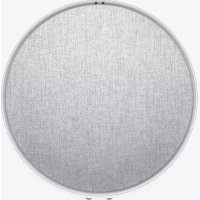
Defunc HOMEは、1つまたは複数のスピーカーの搭載により、パワフルなサウンドを実現するオーディオシステムです。Alexa、Air-Play 2を内蔵し、Spotify Connectなどの音声配信サービスも再生可能。Bluetooth 5.0、AUX IN端子、Wi-Fi接続に対応しています。スピーカーのセットアップは、別々の部屋に設置し、Defunc HOMEアプリでオーディオをコントロールできるWi-Fiネットワーク経由がお薦めです。Defunc HOMEアプリからは、音量調節、EQの設定、配置サウンドEQの使用、スピーカーのグループ化/グループ解除、ステレオ/モノの設定などを簡単に行うことができます。
マルチルーム対応についてマルチルーム対応について
マルチルーム対応スピーカーとは、相互に接続させ、アプリや音声AIなどからコントロールできるワイヤレススピーカーで、Wi-Fiネットワークへの接続により最も優れたパフォーマンスを発揮し、高い安定性とレンジの向上を実現します。ご自宅にスピーカーが2つ以上ある場合は、部屋ことに異なるスピーカーグループを作成することができます。一部のスピーカーやスピーカーグループ、もしくはすべてのスピーカーでオーディオを再生したり、デバイスを使ってさまざまな音声配信サービスからオーディオを再生することができます。
本製品に含まれているもの本製品に含まれているもの
- Defunc HOMEスピーカー
- Y字型スタンド
- 電源アダプター
- マニュアル
- クイックガイド
技術仕様 技術仕様
Defunc HOME SMALL
高さ: 200 mm
幅:200 mm
奥行: 101 mm
重さ: ≈1.5 kg (スピーカーのみ)
アンプの出力電力: 40 W
ツイーター: 0.75"
ウーファー: 4"
周波数範囲:50~20.000 Hz
電源:60 VA (W)
推奨される部屋のサイズ: 5~30 m²
Defunc HOME LARGE
高さ: 300 mm
幅: 300 mm
奥行: 150 mm
アンプの出力電力: 100 W
ツイーター: 0.75"
ウーファー: 6"
周波数範囲:30~20.000 Hz
電源:144 VA (W)
推奨される部屋のサイズ: 10\~80 m²
使用方法使用方法
- スタンドの上にスピーカーを設置します。
- 低音のバスを響かせるには、スピーカーを壁の近くまたは部屋の隅に置きます。
- 付属の電源アダプターを使ってスピーカーの電源を入れます。まず、DCコネクターをスピーカー背面に接続し、AC電源プラグをコンセントに差し込みます。スピーカーが25~30秒ほどで起動します。
- Wi-Fiネットワークがオンになっており、正常に機能していることを確認します。スピーカーの設定時には、Wi-Fiルーター付近にいるようにしてください。
- デバイス(スマートフォンなど)をWi-Fiネットワークに接続します。
- Defunc HOMEアプリをApp StoreまたはGoogle Playからダウンロードします。
スピーカーに搭載のボタンおよび提供(上部)スピーカーに搭載のボタンおよ
ウェイクラードのオン/テフウェイクワードのオン
- 1回押すごとに、ウェイクワード(「Alexa」)機能のオン/オフが切り替わります

Alexa起動ボタンおよびWi-Fi設定Alexa起動ボタンおよびWi-Fi設定
- 1回押すとAlexaが起動します
- 長押しするとWi-Fi設定モードが起動します
再生/一時停止およびスタンバイ/起動再生/一時停止およびスタンバイ/起
- 1回押すと再生または一時停止します
- 長押しするとスピーカーがスタンバイモードに入ります。1回押すとスピーカーが再度起動します
音量を下げる/前のトラック音量を下げる/前のド
- 1回押すと音量が下がります
- 長押しすると前のトラックに戻ります
音量を上げる/次のトラック音量を上げる/次のト
- 1回押すと音量が上がります
- 長押しすると次のトラックに進みます


スピーカーに搭載のポートおよびボタン(背面)スピーカーに搭載のポートおよびボタン(背面) [Add maker(スピーカーの追加)] をタップし、設定
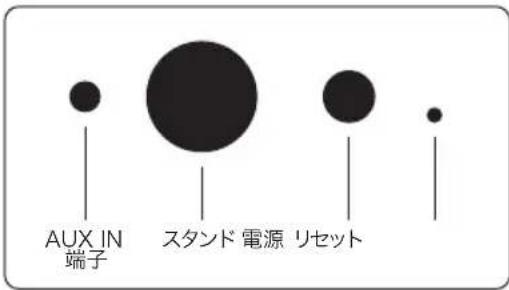
ALX IN端子AUX IN端子
AUXケーブル(3.5 mm)を使ってAUX入力経由でデバイスに接続します
スタンドスタンド
スピーカーをスタンドに設置するには、スタンド上部を穴に押し込みます。
電源電源
スピーカーの電源を入れるには、付属の電源アダプターを使用します。まず、DCコネクターをスピーカー背面に接続し、AC電源プラグをコンセントに差し込みます。
リセットリセット
薄いピンまたは紙クリップを穴に押し込み、工場出荷時設定にリセットします。
モード切り替えボタンモード切り替えボタン
オーディオは、Wi-Fi、Bluetooth、AUX IN端子3つのモードで再生できます。ボタンを押すと、各モードが切り替わります。デフォルトではWi-Fiモードになっています。

WI-FIを経由してスピーカーを設定するWI-FIを経由してスピーカーを設定する
-
スピーカーをコンセントにつなぎます。初回設定時、スピーカーは起動後、自動的にWi-Fi設定モードになります。スピーカーが25~30秒ほどで起動します。「Now in set up mode. Follow the instructions in your device's companion app(設定モードに入りました。デバイスのコンパニオンアプリに表示される指示に従ってください)」という英語の音声が聞こえるまで待ちます。
-
Defunc HOMEアプリを開きます。
-
アプリはまず、すでに設定されているスピーカーを検索します。初めて設定するときにはスピーカーは見つかりません。そのた
-
アプリがデバイスの位置情報へアクセスするのを許可し、[Next(次へ)]をタップします。
-
スピーカーが接続されていることを確認し、[Next(次へ)]をタップします。
-
スピーカー前面にある左側のLEDインジケータが黄色に点滅していることを確認します。[インジケータが点滅しています]をタップして点滅していることを確認します。インジケータが点滅していない場合は、[インジケータが点滅していません]をタップし、画面の指示に従います。
-
使用可能なスピーカーはすべて、「Defunc HOME SMALL XXXX」および「Defunc HOME LARGE XXXX」としてアプリに表示されます。設定するスピーカーを選択して、[次へ]をタップします。リストの最初に表示されるスピーカーは事前に選択されたものです。
-
次のステップでは、スピーカーをWi-Fiネットワークに接続します。アプリでは、デバイスに接続しているWi-Fiが自動的に選択されており、パスワードも自動入力されています。[次へ]をタップするか、Wi-Fiネットワークとパスワードを最初に変更します。
-
これでスピーカーがWi-Fiネットワークに接続されます。接続が完了したという音声がアプリから流れるか、画面にメッセージが表示されます。[次へ]をタップして続行します。
-
アプリがアプリのアップデートを検索します。完了すると、次するの画面が表示されます。
-
スピーカーに名前を付けます。アプリには事前に入力されたデフォルトの製品名が表示されています。この名前をそのまま使用しても、事前に設定された別の名前に変更しても、あるいは新しい名前を作成しても構いません。完了したら、画面右上の矢印をタップします。
-
これで画面に表示される指示に従い、Alexaを設定できます Alexaの設定をスキップする場合は、画面左上の矢印をタップして、スピーカーの使用を開始してください。Alexaの設定については、本書の「Alexaの設定」を参照してください。
アプリの基本表示アプリの基本表示
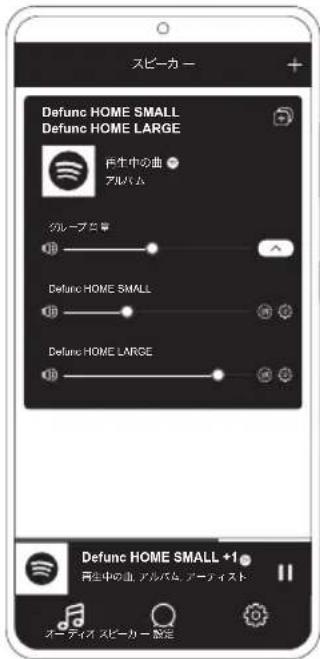
+ スピーカー の追加
スピーカーのグループ化/グループ解除
音量スライダー
LR ステレオ/左/右の選択
歯車アイコン
スピーカー ボックス
<オーディオブレーヤー
<メインメニュー
ALEXAの設定ALEXAの設定
- Defunc HOMEアプリで、画面左下のメインメニューにある [オーディオ] をタップします。
- リストで [Amazon Alexa] をタップします。
- [はじめに] をタップします。
- Amazonアカウントすでにお持ちの場合は、サインインしてください。Amazonアカウントをお持ちでない場合は、作成していただく必要があります。
- Alexaで使用する希望言語を選択します。
- 次の画面が表示されたら、[次へ]をタップし、スピーカー上部にある[ウェイクワード]ボタンに関する情報を読みます。読み終わったら、もう一度[次へ]をタップします。
- これで、Alexaを使用いただけます。
ALEXAについてALEXAについて
Defunc HOMEのスマート機能のひとつは、Amazonの音声AIであるAlexaの搭載です。Alexaに話しかけるだけで、オーディオシステムなどさまざまな機能をコントロールすることができます。
「アレクサ、Spotifyで音楽をかけて」や、「アレクサ、ストックホルムの天気を教えて」のように話しかけたり、スピーカーの [起動]
ボタンを押して音声操作することもできます。マイクを切り替えるには、ウェイクワードのオン/オフボタンを使用します。
Alexaは、スピーカー前面にある左のLEDインジケータを使ってさまざまな情報を伝え、ステータスによって色が変化します。これらのLEDインジケータの詳細とAlexaの詳しい使用方法についてはdefunc.com defunc.comをご覧ください。
モードボタン:WI-F、BLUETCOT-I、AUX K始子モードボタン:WI-FI、
Wi-Fi、Bluetooth、AUX IN端子の切り替えには、スピーカー背面にある [モード] ボタンを使用します。[モード] ボタンを押すと、スピーカー前面の左にあるLEDインジケータが、白(Wi-Fi)、青(Bluetooth)、黄色(AUX INの順に3回点滅してモードの切り替えを知らせます。

アプリを使用してモードを選択するアプリを使用してモードを選択する
Defunc HOMEアプリにすでに接続し、スピーカーをWi-Fi経由で使用している場合は、Defunc HOMEアプリを開いたままであれば、アプリからこの設定を変更することができます。
- Defunc HOMEアプリで、画面左下のメインメニューにある「オーディオ」をタップします。
- 一番下の [Select source on device(デバイスでソースを選択)] までスクロールし、[Wi-Fi]、[Bluetooth]、[AUX IN] のいずれかをタップします。
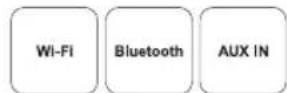
アプリを終了し、Wi-Fiをオフにしている場合は、Wi-Fiがオンであることを確認し、アプリを開くとコントロールが表示されます。
BLUETOOT-を経由してスピーカーを設定するBLUETOOTHを経由してス
- スピーカー背面にある [モード] ボタンを押します。スピーカー前面にある左のLEDインジケータが5回青色に点滅したら、Bluetoothモードに入っています。LEDインジケータが黄色または白に点滅している場合は、青色が表示されるまで [モード] ボタンを再度押します。
- お使いのデバイスのBluetoothの設定を表示します。
- [Defunc HOME SMALL XXXX] または [Defunc HOME LARGE XXXX] をタップして、ペアリングを承認します。
アプリに表示される基本的なコントロール(再生/一時停止/前のトラック/次のトラック/音量)は、Bluetooth経由で接続すれば利用できますが、事前にWi-Fi経由でアプリをスピーカーに接続してお
く必要があります。ヒント:Wi-FiからBluetoothに切り替える場合は、Wi-Fiネットワークに接続した状態であれば、アプリを開いたまま基本的なコントロールを使用できます。また、好きな音声配信サービスのコントロールも使用できます。
ALX IN端子を使用してデバイスに接続するAUX IN端子を使用してデバイスに接続する
- ケーブルを使用してデバイスをスピーカーに接続するには、AUX ケーブル(3.5 mm)の一方の端をAUX入力に差し込みます。
- もう一方の端をオーディオソースとして使用するデバイスに差し込みます。デバイスによっては、アダプターが必要になる場合もあります。
AIRPLAY 2 AIRPLAY 2
AirPlay 2を使うと、ご使用のiOSデバイスから複数の製品に音楽をストリーミング再生できます。これは、Apple独自のエコシステムに限定されないため、AirPlay 2が対応する他のオーディオブランドのスピーカーを組み合わせて、より多彩なマルチルームシステムを構築することができます。すべてのデバイスが同じWi-Fiネットワークに接続されていれば、iPhoneやApple TV、MacBookのiTunesの音楽コントロールにアクセスし、音楽の送信先のスピーカー(複数も可)を選択することができます。詳細については、apple.com/airplayをご覧ください。AirPlay 2は、すべてのDefunc HOMEスピーカーでご利用いただけます。
アプリを音声配信サービスに接続するアプリを音声配信サービスに接続する公
音声配信サービスへのアプリの接続方法は、配信サービスによって異なります。ログインプロセスはすべて異なるため、使用する配信サービスのユーザーマニュアルを必要に応じて参照してください。
Defunc HOMEアプリで、画面左下のメインメニューにある [オーディオ] をタップします。使用可能な音声配信サービスのリストが表示されます。
オーディオプレーサーオーディオプレーヤー
Defunc HOMEアプリのオーディオプレーヤーは、メインメニューの真上にあります。
- [再生/一時停止] ボタンをタップして、オーディオを再生またはは一時亭します。
- バーのどこかをタップすると、オーディオブレーヤーが展開されます。
- オーディオプレーヤーを折り畳むには、画面左上の矢印をタップします。
ヒント:オーディオブレーヤーを使用するには、アプリを音声配信サービスに接続する必要があります。
スピーカーを追加するスピーカーを追加する
- Defunc HOMEアプリで、画面下部のメインメニューにある [スピーカー] をタップします。
- 画面右上のプラス記号をタップします。
- 画面に表示される指示に従います。
- Defunc HOMEアプリで、画面下部のメインメニューにある [スピーカー] をタップします。
- 画面右上のプラス記号をタップします。
- 画面に表示される指示に従います。
スピーカーをグループ化/グループ解除するスピーカーをグループ化/グループ角
- Defunc HOMEアプリで、画面下部のメインメニューにある [スピーカー] をタップします。
- スピーカーボックスで、右上にあるグループ化/グループ解除アイコンをタップします。
- グループ化/グループ解除するスピーカーを選択し、[完了]をタップします。選択/選択解除したスピーカーがグループ化/グループ解除されます。
音量を変更する音量を変更する
- Defunc HOMEアプリで、画面下部のメインメニューにある [スピーカー] をタップします。
- スピーカーボックスで、音量スライダーを使って音量をコントロールします。デバイスの音量ボタンを使用することもできます。
ステレオ、左、右を選択するステレオ、左、右を選択する
-
Defunc HOMEアプリで、画面下部のメインメニューにある [スピーカー] をタップします。
-
ステレオ/左/右アイコンをタップしてこれら3つのモードを切り替えます。
スピーカ一名を変更するスピーカ一名を変更する
- Defunc HOMEアプリで、画面下部のメインメニューにある [スピーカー] をタップします。
- スピーカーボックスで、歯車アイコンをタップします。
- リストで [スピーカー名の変更] をタップします。
- 現在の名前をタップして変更します。
- 右上の [完了] をタップして確定します。
EQEQ
- Defunc HOMEアプリで、画面下部のメインメニューにある [スピーカー] をタップします。
- スピーカーボックスで、歯車アイコンをタップします。
- リストで [EQ] をタップします。
- お好みのサウンドになるまでトレブルおよびバスのスライダーを左右に動かします。
配置サウンドEQ配置サウンドEQ
配置サウンドEQを使えば、テーブルの上や、壁へのマウントなど、自宅のスピーカーの配置場所に応じて、最高のサウンドを瞬時に実現できます。
- Defunc HOMEアプリで、画面下部のメインメニューにある [スピーカー] をタップします。
- スピーカーボックスで、歯車アイコンをタップします。
- リストで [配置サウンドEQ] をタップします。
- スピーカー用に選択した場所に一致する配置EQを選択します。
プリセットの追加プリセットの追加
- Defunc HOMEアプリで、オーディオが再生されていることを確認します。
- 画面下部のメインメニューの真上にあるオーディオプレーヤーをタップして展開します。
- 曲名の右側の3つのドット(「…」)をタップします。
- [ブリセット] をタップします。
- プリセットを追加する数をタップします。
- 完了したら、左上の矢印をタップします。
アラームロックアラームクロック
- Defunc HOMEアプリで、画面下部のメインメニューにある「スピーカー」をタップします。
- スピーカーボックスで、歯車アイコンをタップします。
- リストで [アラームクロック] をタップします。
- 画面右上のプラスアイコンをタップします。
- 時間(繰り返す場合)、再生するオーディオ、音量を設定します。
- 右上の [完了] をタップして確定します。
工場出荷時設定へのリセット 工場出荷時設定へのリセット
- Defunc HOMEアプリで、画面下部のメインメニューにある [スピーカー] をタップします。
- スピーカーボックスで、歯車アイコンをタップします。
- リストで [スピーカーについて] をタップします。
- 一番下までスクロールし、[Factory data has been resetをタップしてスピーカーをリセットします。完了すると、「工場出荷時データがリセットされました」というメッセージがスピーカーから流れます。
スリープタイマースリープタイマー
- Defunc HOMEアプリで、画面下部のメインメニューにある [スピーカー] をタップします。
-
画面下部のメインメニューの真上にあるオーディオプレーヤーをタップして展開します。
-
曲名の右側の3つのドット(「…」)をタップします。
- [スリープタイマー] をタップします。
- 時間を設定したら完了です。
詳しい説明については、defunc.comをご覧ください。
法的情報法的情報
Bluetooth: Bluetooth®のワードマークおよびロゴは、Bluetooth SIG, Inc.が所有する登録商標であり、The Art of Utility ABはこれらのマークをライセンスに基づいて使用しています。その他の商標およびトレードネームは、それぞれの所有者に帰属します。
Google: Google: Google PlayおよびGoogle Playロゴは、Google LLCの商標です。

Spotify: Spotify: Spotify Softwareは、www.spotify.com/connect/third-party-licensesにあるサードパーティライセンスの対象となります。Spotifyでは、携帯電話やタブレット、パソコンをリモコンとして使用することができます。詳しくは、spotify.com/connectをご覧ください。
Wi-Fi Alliance: Wi-Fi®およびWi-Fiロゴは、Wi-Fi Alliance®の登録商標です。
警告!警告!
スピーカーをご自身で修理しようとしないでください。不完全な修理が、火災や感電、故障の原因となることがあります。極度に低温や高温(0℃以下、45℃以上)になる場所ではスピーカーを使用しないでください。インジケータライトが点灯・点滅している間は、お子様やペットの顔からデバイスを離してください。落雷による誤作動や感電のリスクを避けるため、悪天候時のご利用はお控えください。オイルやその他の揮発性液体でスピーカーを拭かないでください。本体が水に濡れないようご注意ください。スピーカー背面にあるHOMEのマークが使用中に熱くなることがあります。触れないようにご注意ください。
保証保証
1年間のグローバル保証。詳細については、defunc.comを参照してください。
МНОГОКОМНАТНЫЙ БЕСПРОВОДНОЙ ДИНАМИК DEFUNC HOME
高度: 300 ~mm
宽度:300 mm
厚度:150 mm
重量:≈3.7 kg(仅扬声器)
放大器输出功率:100 W
高音扬声器:0.75
频率范围:30-20,000 Hz
电源:144 VA (W)
推荐的房间尺寸:10-80 m²