Home Large - 扬声器 Defunc - 免费用户手册
免费查找设备手册 Home Large Defunc PDF格式.


用户关于以下问题的提问 Home Large Defunc
0 问题 关于此设备。回答您知道的问题或提出自己的问题。
提出关于此设备的新问题
下载您的设备说明 扬声器 免费PDF格式!查找您的手册 Home Large - Defunc 并重新掌握您的电子设备。本页发布了使用您的设备所需的所有文档。 Home Large 品牌 Defunc.
用户手册 Home Large Defunc
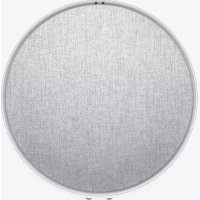
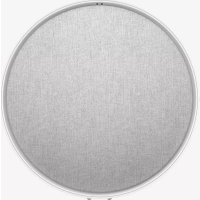
DEFUNC HOME 多房间 Wi-Fi 扬声器 DEFUNC HOME 多房间 Wi-Fi 扬声器 扬声器:6"
Defunc HOME 是由一个或数个扬声器组成的音频系统,具有强大的音效、内置 Alexa、内置 AirPlay 2、Spotify Connect 和其他数种音频流媒体服务、蓝牙 5.0、辅助输入,当然还有 Wi-Fi 连接。享受扬声器设置的最佳方式是通过无线网络,因为这样可以将扬声器放在不同的房间,并使用 Defunc HOME 应用来控制音频。您可以通过 Defunc HOME 应用以简单的方式调整音量、设置均衡器、使用放置均衡器、组合/取消组合扬声器、设置立体声/单声道以及控制更多其他功能。
什么是多房间扬声器?什么是多房间扬声器?
多房间扬声器是无线扬声器,您可以通过应用或语音人工智能对此类扬声器进行相互连接和控制。此类扬声器在连接到无线网络后可提高稳定性并扩大覆盖范围,达到理想音效。如果家中有两个或以上扬声器,可以为不同的房间创建不同的扬声器组合。您可以选择使用选定的单个扬声器、扬声器群组或所有扬声器来播放音频,并且可以通过您的设备播放来自多种不同音频流服务的音频。
包装清单包装清单
- Defunc HOME 扬声器
- Y形支架
- 电源适配器
- 手册
- 快速指南
技术规格技术规格
Defunc HOME SMALL
高度:200 mm
宽度:200 mm
厚度: 101 mm
重量:≈1.5 kg(仅扬声器)
放大器输出功率:40 W
高音扬声器:0.75
低音扬声器:4"
频率范围:50-20,000 Hz
电源:60 VA (W)
推荐的房间尺寸:5-30 m²
Defunc HOME LARGE
- 将扬声器放在您的支架上。
- 如要强化低音音效,请将扬声器靠近墙壁或放在角落。
- 使用随附的电源适配器接通扬声器。首先将直流电源连接器插入扬声器背面,然后将交流电源插头连接到电源插座。等待扬声器在25-30秒内启动。
- 确保您的无线网络已打开并正常工作。设置扬声器时请靠近无线路由器。
- 将智能手机等设备连接到无线网络。
- 前往 App Store 或 Google Play 下载 Defunc HOME 应用。
扬声器按钮和功能(顶部)扬声器按钮和功能(顶部)
打开/关闭唤醒词打开/关闭唤醒词
- 按一次打开或关闭唤醒词(“Alexa”)功能

Alexa 行动按钮和无线网络设置 Alexa 行动按钮和无线网络设置
- 按一次激活 Alexa
- 长按激活无线网络设置模式
播放/暂停和待机/激活播放/暂停和待机/激活
- 按一次播放或暂停扬声器
- 长按将扬声器置于待机模式。按一次即可再次激活扬声器
音量下调和上一首曲目音量下调和上一首曲目
- 按一次调低音量
- 长按进入上一首曲目
音量上调和下一首曲目音量上调和下一首曲目
- 按一次调高音量
- 长按进入下一首曲目


扬声器端口和按钮(背面)扬声器端口和按钮(背面)
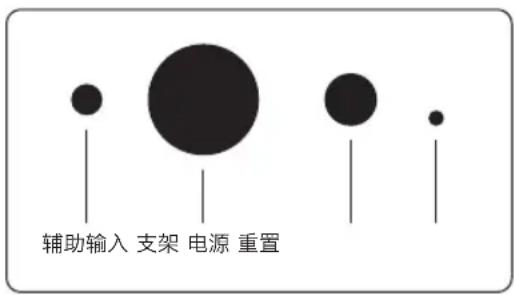
辅助输入辅助输入
使用 3.5 毫米辅助输入电缆,通过辅助输入插孔连接您的设备。
支架支架
要将扬声器放在支架上,请将支架顶部推入插孔中。
电源电源
要为扬声器供电,请使用随附的电源适配器。首先将直流电源连接器插入扬声器背面,然后将交流电源插头连接到电源插座。
重置重置
将细针或回形针插入孔中,即可执行出厂重置。
模式切换按钮模式切换按钮
您可以通过三种不同的模式播放音频:无线网络、蓝牙和辅助输入。要选择模式,请按此按钮在模式之间切换。无线模式是默认模式。

通过无线网络设置扬声器通过无线网络设置扬声器
- 接通扬声器电源。如果是初始设置,扬声器将在启动后自动进入无线设置模式。等待扬声器在25-30秒内启动。此时您将听到"Now in set up mode. Follow the instructions in your device's companion app."(英语语音)。
- 打开 Defunc HOME 应用。
- 应用程序做的第一件事是搜索已经设置好的扬声器。由于这是您第一次设置,所以不会找到扬声器。请点击“添加扬声器”开始。应用程序使用蓝牙来搜索您的扬声器,因此请确保您设备的蓝牙已打开。
- 允许应用访问您设备的位置,然后点击“下一步”。
-
确保扬声器已插入,然后点击“下一步”。
-
确保扬声器正面的左侧LED指示灯闪烁黄光。通过点击“指示灯在闪烁”以确认指示灯是否闪烁。如果指示灯没有闪烁,请点击“指示灯没有闪烁”,并按照屏幕上的说明进行操作。
- 应用将所有可用的扬声器列为“Defunc HOME SMALL XXXX”和“Defunc HOME LARGE XXXX”。点击您想要设置的扬声器,然后点击“下一步”。请注意:列表中的第一个扬声器始终是已预先选中。
- 在下一步中,您需要将扬声器连接到无线网络。应用已自动选择您的设备连接到的无线网络,并已自动填写密码。只需点击“下一步”或先更改无线网络和密码。
- 扬声器现在正在连接到无线网络。应用将通过语音和屏幕确认连接已成功。点击“下一步”继续。
- 应用正在查找应用更新。更新完成后,应用将进入下一个屏幕。
- 现在,您可以为扬声器命名了。扬声器在应用中有一个预先输入的产品默认名称。您可以保留此名称,将其更改为其他预设名称,也可以自己创建名称。命名完成后,点击屏幕右上角的箭头。
- 现在,您可以选择按照屏幕上的说明来设置 Alexa。如果您选择跳过设置 Alexa,请点击屏幕左上角的箭头开始使用扬声器。如要设置 Alexa,请参考本手册中的“设置 Alexa”。
应用基本视图应用基本视图
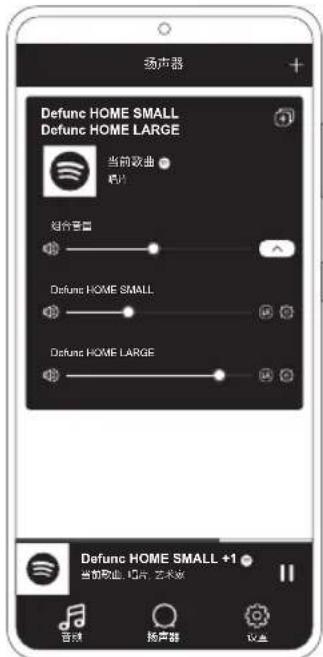

添加扬声器

组合/取消组合扬声器

音量滑块

选择立体声/左声道/右声道

齿轮图标

扬声器框
<音频播放器
<主菜单
设置 ALEXA 设置 ALEXA
- 在 Defunc HOME 应用中,点击屏幕左下角主菜单中的“音频”。
- 点击列表中的“亚马逊 Alexa”。
- 点击 “开始使用”。
- 如果您已经有亚马逊帐户,登录此帐户。如果您没有亚马逊账户,则需要创建一个。
- 选择您偏好 Alexa 使用的语言。
- 在下一个屏幕上,点击“下一步”,阅读位于扬声器顶部唤醒词按钮的相关信息。阅读完成后,再次点击“下一步”。
- Alexa 已经准备好为您提供帮助。
关于 ALEXA 关于 ALEXA
Defunc HOME 的智能功能之一是内置 Alexa,即亚马逊的语音人工智能。与 Alexa 交谈,以控制音频系统及其他更多功能。
使用 Alexa,比如说“Alexa,播放 Spotify 上的音乐。”,以及“Alexa,斯德哥尔摩的天气怎么样?”您也可以按下扬声器上的“行动”按钮,与 Alexa 进行交谈。要打开或关闭麦克风,请按下唤醒词打开/关闭按钮。
Alexa 使用扬声器正面左侧的 LED 指示灯进行交流。扬声器状态讯息通过不同的颜色进行传达。有关此类指示灯及如何使用 Alexa 的更多信息,请访问 defunc.com defunc.com。
模式按钮:无线网络、蓝牙和辅助输入 模式按钮:无线网络、蓝牙和辅助输入
要在无线网络、蓝牙和辅助输入之间切换,请按扬声器背面的"模式"按钮。当按下“模式”按钮时,扬声器正面左侧的'LED指示灯将通过以下不同颜色闪烁三次:白色表示无线网络,蓝色表示蓝牙,黄色表示辅助输入,以此指示模式更改。

通过应用选择模式通过应用选择模式
如果您之前已将 Defunc HOME 应用与扬声器连接,并通过无线网络使用扬声器,那么只要您一直打开该应用,就可以在 Defunc HOME 应用中更改此设置。
- 在 Defunc HOME 应用中,点击屏幕左下角主菜单中的“音频”。
- 向下滚动至底部的“选择设备上的信号源”,点击“无线网络”、“蓝牙”或“辅助输入”。
如果您之前关闭应用并关闭无线网络,则需要确保您通过打开无线网络并打开应用来访问控制功能。
通过蓝牙设置扬声器通过蓝牙设置扬声器
- 按下扬声器背面的“模式”按钮。当扬声器正面左侧的指示灯闪烁五次蓝光后,则处于“蓝牙”模式。如果指示灯闪烁黄光或白光再次按下“模式”按钮,直到蓝光显现。
- 前往设备上的蓝牙设置。
- 点击 “Defunc HOME SMALL XXXX” 或 “Defunc HOME LARGE XXXX” 并接受配对。
当通过蓝牙连接时,应用中的基本控制按钮(播放/暂停/上一首曲目/下一首曲目/音量)均可使用,但您需要事先通过无线网络将应用连接到扬声器,才能让此类控件正常工作。提示!如果您从无线网络切换到蓝牙,请保持与无线网络的连接并保持应用处于开启状态,以使用基本控制功能。您也可以仅使用自己选择的音频流服务中的控制功能。
通过辅助输入连接您的设备通过辅助输入连接您的设备
- 要通过电缆将设备连接到扬声器,请将3.5毫米辅助电缆的一端插入辅助输入插孔。
- 将另一端插入您用作音频源的设备。在使用某些设备时,可能必须使用适配器。
AIRPLAY AIRPLAY 2 2
通过 AirPlay 2,您可以将音乐从 iOS 设备流式传输到多种产品。这不限于 Apple 自己的生态系统,因此您可以将其他音频品牌中兼容 AirPlay 2 的扬声器组合使用,以创建更加多功能的多房间扬声器系统。只要所有设备都连接同一个无线网络,您便可以访问 iPhone、Apple TV 或 MacBook 的 iTunes 上的音乐控制功能,并选择要接收所传输音乐的扬声器。请前往 apple.com/airplay 了解更多信息。AirPlay 2 适用于所有 Defunc HOME 扬声器。
将应用连接到音频流服务
将应用连接到音频流服务的方式具体取决于流媒体服务。登录过程看起来各不相同,因此,如有必要,请参考您正在使用的流媒体服务的用户手册。
在 Defunc HOME 应用中,点击屏幕左下角主菜单中的“音频”。可用音频流服务的列表随即显示。
音频播放器音频播放器
Defunc HOME 应用中的音频播放器位于主菜单的正上方。
- 点击播放/暂停按钮以播放和暂停您的音频。
- 点击任务栏上的其他任意位置以展开音频播放器。
- 点击屏幕左上角的箭头图标,折叠音频播放器。
提示!在使用音频播放器之前,您需要将应用连接到音频流服务。
添加扬声器添加扬声器
- 在 Defunc HOME 应用中,点击屏幕底部主菜单中的“扬声器”。
- 点击屏幕右上角的“+”加号图标。
- 按照屏幕上的说明操作。
组合和取消组合扬声器组合和取消组合扬声器
- 在 Defunc HOME 应用中,点击屏幕底部主菜单中的“扬声器”。
- 在扬声器框中,点击右上角的“组合/取消组合”图标。
- 选择要组合/取消组合的扬声器,然后点击“完成”。选中/取消选中的扬声器现已完成组合/取消组合。
调整音量调整音量
- 在 Defunc HOME 应用中,点击屏幕底部主菜单中的“扬声器”。
- 在扬声器框内,使用音量滑块控制音量。您也可以使用设备上的音量按钮。
选择立体声、左声道或右声道选择立体声、左声道或右声道
- 在 Defunc HOME 应用中,点击屏幕底部主菜单中的“扬声器”。
- 点击立体声/左声道/右声道图标,在三种模式之间切换。
更改扬声器名称更改扬声器名称
- 在 Defunc HOME 应用中,点击屏幕底部主菜单中的“扬声器”。
- 在扬声器框中,点击齿轮图标。
- 点击列表中的“更改扬声器名称”。
- 点击当前名称进行更新。
- 点击右上角的“完成”以进行确认。
均衡器均衡器
- 在 Defunc HOME 应用中,点击屏幕底部主菜单中的“扬声器”。
- 在扬声器框中,点击齿轮图标。
- 点击列表中的“均衡器”。
- 左右移动高音和低音滑块,直到获得想要的音效。
放置均衡器放置均衡器
您的扬声器是否放置在桌面上?您是否将扬声器固定在了墙上?根据扬声器在您家中的摆放位置,放置均衡器可以快速为您实现最佳音效。
- 在 Defunc HOME 应用中,点击屏幕底部主菜单中的“扬声器”。
- 在扬声器框中,点击齿轮图标。
- 点击列表中的“放置均衡器”。
- 选择与您为扬声器选择的位置相匹配的放置均衡器。
添加预设添加预设
- 在 Defunc HOME 应用中,确保您正在播放音频。
- 点击位于屏幕底部主菜单正上方的音频播放器以将其展开。
- 在歌曲名称的右侧,点击三个点的图标(“...”)。
- 点击 “预设”。
- 点击数字以添加预设。
- 完成后点击左上角的箭头图标。
闹钟功能闹钟功能
- 在 Defunc HOME 应用中,点击屏幕底部主菜单中的“扬声器”。
- 在扬声器框中,点击齿轮图标。
- 点击列表中的“闹钟”。
- 点击屏幕右上角的“+”加号图标。
- 设置时间,是否重复,播放哪些音频及音量大小。
- 点击右上角的“完成”以进行确认。
恢复出厂设置恢复出厂设置
- 在 Defunc HOME 应用中,点击屏幕底部主菜单中的“扬声器”。
- 在扬声器框中,点击齿轮图标。
- 点击列表中的“扬声器信息”。
- 向下滚动至底部,点击“恢复出厂设置”,以重置扬声器。完后,
扬声器会发出语音:“Factory data has been reset”。
睡眠定时器睡眠定时器
- 在 Defunc HOME 应用中,点击屏幕底部主菜单中的“扬声器”。
- 点击位于屏幕底部主菜单正上方的音频播放器以将其展开。
- 在歌曲名称的右侧,点击三个点的图标(“...”)。
- 点击“睡眠定时器”。
- 设定好时间即完成定时设置。
请访问 defunc.com 了解更多详细说明。
法律声明法律声明
Bluetooth: Bluetooth® 字标及徽标均为 Bluetooth SIG, Inc. 所有的注册商标,The Art of Utility AB 对此类标记的任何使用都受到许可证限制。其他商标和商品名称是其各自所有者的商标和商品名称。
Google: Google: Google Play 和 Google Play 徽标是 Google LLC 的商标。

Spotify: Spotify: Spotify 软件受以下第三方许可的约束:www.spotify.com/connect/third-party-licenses.用手机、平板电脑或电脑作为 Spotify 的遥控器。请前往 spotify.com/connect 了解具体操作。
Wi-Fi Alliance: Wi-Fi® 和 Wi-Fi 徽标是 Wi-Fi Alliance® 的注册商标。
警告!警告!
请不要尝试维修扬声器。故障维修可能导致火灾、电子故障或产品损坏。请勿在温度低于 0^ 或高于 45^ 的环境中使用扬声器。请避免在儿童和动物眼睛附近使用设备指示灯。请勿在雷雨天气使用扬声器,以避免扬声器发生异常和触电风险。请不要使用油类或其他挥发性液体擦拭扬声器。请不要弄湿扬声器。请不要触摸扬声器背面的 HOME 徽章,因为扬声器在使用过程中会发热。
保修单保修单
保修期为一年,详见Defunc官网。