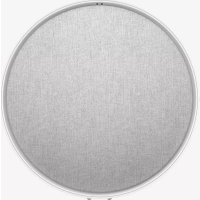
Defunc Home Small - Altoparlante

Home Small - Altoparlante Defunc - Manuale utente e istruzioni gratuiti

Trova gratuitamente il manuale del dispositivo Home Small Defunc in formato PDF.

📄 94 pagine Italiano IT Scarica 💬 Domanda IA 10 domande ⚙️ Specifiche
Notice Defunc Home Small - page 37
Scelga la sua lingua e fornisca la sua email: le invieremo una versione tradotta specificamente.
Tipo di prodotto Altoparlante connesso multiroom
Marca Defunc
Modello Home Small
Altezza 200 mm
Larghezza 200 mm
Profondità 101 mm
Peso ≈ 1,5 kg (solo altoparlante)
Potenza di uscita dell'amplificatore 40 W
Tweeter 0,75"
Woofer 4"
Gamma di frequenze 50 - 20.000 Hz
Alimentazione 60 VA (W) tramite alimentatore incluso
Superficie consigliata per altoparlante 5 - 30 m²
Connettività Wi-Fi, Bluetooth 5.0, ingresso AUX 3,5 mm, AirPlay 2
Servizi di streaming Spotify Connect, Amazon Alexa e altri tramite app
Assistente vocale Alexa integrato (attivazione/disattivazione tramite tasto)
Controllo App Defunc HOME (iOS/Android), tasti touch sull'altoparlante, comandi vocali
Funzioni multiroom Gruppi di altoparlanti, modalità stereo/sinistra/destra, EQ di posizionamento
Contenuto della confezione Altoparlante, supporto a Y, alimentatore, manuale, guida rapida
Manutenzione e pulizia Non utilizzare prodotti a base di olio o liquidi volatili. Non bagnare l'altoparlante. Pulire con un panno morbido e asciutto.
Sicurezza Temperatura di esercizio: 0°C - 45°C. Non riparare da soli. Evitare temporali. Tenere i LED lontani dagli occhi. Distanza minima di 20 cm per l'esposizione RF.
Garanzia 1 anno mondiale (vedi defunc.com)

Domande frequenti - Home Small Defunc

Come configurare l'altoparlante Defunc Home Small per la prima volta?
Collega l'altoparlante, attendi 25-30 secondi. Scarica l'app Defunc HOME, aprilo, premi su 'Aggiungi altoparlante', segui le istruzioni per connettere l'altoparlante alla rete Wi-Fi. Assicurati che il Bluetooth del tuo dispositivo sia acceso e che il LED lampeggi in giallo.
Come utilizzare il Bluetooth sull'altoparlante Defunc Home Small?
Premi il tasto della modalità sul retro finché il LED lampeggia in blu. Sul tuo dispositivo, vai nelle impostazioni Bluetooth e seleziona 'Defunc HOME SMALL XXXX'. I comandi di base sono disponibili nell'app se è connessa in Wi-Fi.
Come ripristinare l'altoparlante alle impostazioni di fabbrica?
Usa una graffetta o un ago sottile per premere il pulsante di reset sul retro. Puoi anche farlo tramite l'app: Altoparlanti > icona ingranaggio > Informazioni sull'altoparlante > Ripristina impostazioni di fabbrica.
Come configurare Alexa su Defunc Home Small?
Nell'app Defunc HOME, vai su Audio > Amazon Alexa > Guida introduttiva. Accedi al tuo account Amazon, scegli la lingua e segui le istruzioni. Puoi quindi usare la parola di attivazione 'Alexa' o premere il tasto azione.
Come creare un gruppo di altoparlanti multiroom?
Nell'app, premi su Altoparlanti, poi sull'icona del gruppo in alto a destra. Seleziona gli altoparlanti da raggruppare e premi su 'Fine'. Puoi quindi controllare il gruppo come un unico altoparlante.
Come regolare l'equalizzatore (EQ) sull'altoparlante?
Nell'app, vai su Altoparlanti > icona ingranaggio > EQ. Usa i cursori per regolare acuti e bassi. Puoi anche usare l'EQ di posizionamento in base alla posizione (tavolo, muro, ecc.).
Come mettere in standby l'altoparlante?
Tieni premuto il tasto play/pausa sulla parte superiore dell'altoparlante. Per riattivarlo, premi brevemente lo stesso tasto. Puoi anche impostare un timer di standby nell'app tramite il lettore audio.
Posso usare AirPlay 2 con Defunc Home Small?
Sì, l'altoparlante supporta AirPlay 2. Dal tuo iPhone, iPad o Mac, seleziona l'altoparlante nelle opzioni AirPlay. Assicurati che tutti i dispositivi siano sulla stessa rete Wi-Fi.
Come collegare una sorgente esterna tramite l'ingresso AUX?
Usa un cavo AUX da 3,5 mm per collegare il tuo dispositivo all'ingresso AUX sul retro dell'altoparlante. Premi il tasto della modalità finché il LED lampeggia in giallo. Puoi anche selezionare 'Ingresso AUX' nell'app.
Cosa fare se l'altoparlante non si accende?
Verifica che l'alimentatore sia correttamente collegato all'altoparlante e alla presa a muro. Attendi 25-30 secondi dopo la connessione. Se ancora non si accende, prova un'altra presa o contatta il servizio post-vendita. Non tentare di riparare da solo.

Domande degli utenti su Home Small Defunc

0 domanda su questo apparecchio. Rispondi a quelle che conosci o fai la tua.

Fai una nuova domanda su questo apparecchio

L'email rimane privata: viene utilizzata solo per avvisarti se qualcuno risponde alla tua domanda.

Ancora nessuna domanda. Sii il primo a farne una.

Scarica le istruzioni per il tuo Altoparlante in formato PDF gratuitamente! Trova il tuo manuale Home Small - Defunc e riprendi in mano il tuo dispositivo elettronico. In questa pagina sono pubblicati tutti i documenti necessari per l'utilizzo del tuo dispositivo. Home Small del marchio Defunc.

MANUALE UTENTE Home Small Defunc

Defunc HOME è un impianto audio costituito da uno o più altoparanti con suono estremamente potente, Alexa integrata, AirPlay 2 integrato, Spotify Connect e diversi altri servizi di streaming audio, Bluetooth 5.0, AUX IN e, naturalmente, connettività Wi-Fi. Per sfruttare al meglio il proprio altoparlante si raccomanda di connetterlo a una rete Wi-Fi, in quanto è possibile collocare gli altoparanti in diverse stanze e controllare l'audio con la app Defunc HOME. La app Defunc HOME consente di regolare il volume, impostare o orientare l'equalizzazione, raggruppare/rimuovere gli altoparanti, impostare stereo/mono in tuttefacilitye tanto altro.

CHE COSA SI INTENDE PER MULTIAMBIENTE?

Per multiambiente si intendono più altoparlanti wireless che possono essere collegati tra loro e controllati ad esempiotramite app o comando vocale. Gli altoparlanti funzionano al meglio connettendoli a una rete Wi-Fi, in quanto offre una maggiore stabilità e portata. Qualora si disponga di due o più altoparlanti all'interno della propria abitazione, è possibile creare gruppi di altoparlanti differenti per i vari ambienti. Inoltre, è possibile riproduire l'audio nell'altoparlante selezionato, in un gruppo di altoparlanti oppure in tutti,或者其他 che da diversi servizi di streamingtramite il proprio dispositorio.

CONTENUTO DELLA CONFEZIONE

  • Altoparlante Defunc HOME
    Supporto a Y
  • Adattatore di alimentazione
    Manuale
    Guida rapida

SPECIFICHE TECNICHE

Defunc HOME SMALL

Altezza: 200 mm

Larghezza: 200 mm

Profondita: 101 mm

Peso: ≈ 1,5kg (solo altoparlante)

Potenza in uscita dell'amplificatore: 40 W

Gamma di frequenza: 50-20.000 Hz

Alimentazione: 60 VA (W)

Superficie racomandata dell'ambiente: 5 - 30m^2

Defunc HOME LARGE

Altezza: 300 mm

Larghezza: 300 mm

Profondita: 150 mm

Peso: ≈ 3,7kg (solo altoparlante)

Potenza in uscita dell' amplificatore: 100 W

Tweeter: 0.75"

Woofer: 6"

Gamma di frequenza: 30-20.000 Hz

Alimentazione: 144 VA (W)

Superficie raccomandata dell'ambiente: 10 - 80m^2

PER INIZIARE

  1. Posizionare l'altoparlante sul supporto.
  2. Per enfatizzare i bassi, collocare l'altoparlante accanto a una parete oppure in un angolo.
  3. Collegare l'adattatore di alimentazione fornito in dotazione per accendere l'altoparlante. Inserire prima il connettore DC sul retro dell'altoparlante, quando collegare la spina AC a una presa elettrica. Attendere 25-30 secondi affinché l'altoparlante completi la procedura di avviamento.
  4. Accertarsi che la rete Wi-Fi sia accesa e funzioni correttamente. Mantenersi vicini al router Wi-Fi durante la configurazione dell'altoparlante.
  5. Collegare il proprio dispositivo, ad es. smartphone, alla rete Wi-Fi.
  6. Scaricare la app Defunc HOME, disponible su App Store o Google Play.

PULSANTI E FUNZIONI SUL LATO SUPERIORE DELL'ALTOPARLANTE

Attivazione/disattivazione della Wake Word

  • Premere una volta per attivare o disattivare la funzione Wake Word ("Alexa").

Defunc Home Small - Attivazione/disattivazione della Wake Word - 1

Pulsante Alexa Action e configurazione tramite rete Wi-Fi

  • Premere una volta per attivare Alexa.
  • Tenere premuto a lungo per attivare la modalità di configurazione tramite rete Wi-Fi.

Defunc Home Small - Pulsante Alexa Action e configurazione tramite rete Wi-Fi - 1

Riproduzione/pausa e stand-by/attivazione

  • Premere una volta per attivare la riproduzione o mettere in pausa il dispositorio.
  • Tenere premuto a lungo per portare l'altoparlante in modalità di stand-by. Premere una volta per riattivare l'altoparlante.

Defunc Home Small - Riproduzione/pausa e stand-by/attivazione - 1

Abbassamento del volume e brano precedente

  • Premere una volta per abbassare il volume.
  • Tenere premuto a lungo per passare al brano precedente.

Defunc Home Small - Abbassamento del volume e brano precedente - 1

Aumento del volume e brano successivo

  • Premere una volta per aumentare il volume.
  • Tenere premuto a lungo per passare al brano successivo.

Defunc Home Small - Aumento del volume e brano successivo - 1

PORTE E PULSANTI SUL LATO POSTERIORE DELL'ALTOPARLANTE
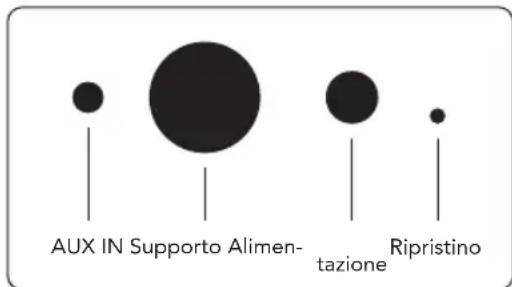
Defunc Home Small - PORTE E PULSANTI SUL LATO POSTERIORE DELL'ALTOPARLANTE - 1

AUX IN

Utilizzare un cavo AUX da 3,5 mm per collegare il proprio dispositivotramite l'ingresso AUX.

Supporto

Per collocare l'altoparlante su un supporto, premere la parte superiore del supporto nel foro.

Alimentazione

Per l'alimentazione dell'altoparlante,utilizzare I'adattatore fornito in dotazione.Inserire prima il connettore DC sul retro dell'altoparlante, quindi collegare la spina AC a una presa elettrica.

Ripristino

Per ripristinare le impostazioni predefinite, premere con un oggetto appuntito oppure una graffiti nel foro.

Pulsante di selezione della modalità

L'audio pou ssere riprodotto in tre modalità differenti: Wi-Fi, Bluetooth e AUX IN. Premere il pulsante per alternare le varie modalità. La modalità predefinita è Wi-Fi.

Defunc Home Small - Pulsante di selezione della modalità - 1

CONFIGURAZIONE DELL'ALTOPARLANTE TRAMITE WI-FI

  1. Accendere l'altoparlante. In caso di configurazione iniziale, l'altoparlante entrera automaticamente in modalità di configurazione tramite Wi-Fi. Attendere 25-30 secondi affinché l'altoparlante completeness la procedura di avviamento. Attendere il messaggio vocale "Now in set up mode. Follow the instructions in your device's companion app" (in inglese).

  2. Apriere la app Defunc HOME.

  3. La prima casa che l'app fa è cercare gli speaker che sono gia stati configurati. Essendo la primaolta che vengono configurati, non verrà individuato nessuno speaker. Quindi premere su "Aggiungi altoparlante" per iniziare. L'App utilizza il Bluetooth per trovare gli speaker, quindi assicurarsi che il bluetooth sia attivo sul proprio dispositorio.

  4. Consentire all'app di accedere alla localizzazione del dispositorio, premere "Avanti".
  5. Assicurarsi che gli altoparlante siano collegati, poi premere "Avanti".
  6. Accertarsi che il LED indicatore sinistro sul lato anteriore dell'altoparlante lampeggi in giallo. Per verificare il lampeggio, premere "L'indicatore lampeggia". Se I'indicatore non lampeggia, premere "L'indicatore non lampeggia" e seguire le istruzioni sullo schermo.
  7. La app presenta gli altoparanti disponibili come "Defunc HOME SMALL XXX" e "Defunc HOME LARGE XXX". Premere l'altoparlante da configurare, quando "Avanti". Nota: Il primo altoparlante nell'elenco è sempre preselezionato.
  8. A quoi punto, è possible connettre l'altoparlante alla rete W-Fi. La app ha sido selezionato automaticamente la rete Wi-Fi a cui è connesso il proprio dispositorio e inserto la relativa password É sufficiente premere "Avanti" oppure cambiare rete Wi-Fi e password.
  9. A quello punto, l'altoparlante è connesso alla propria rete Wi-Fi. La connessione verrà confirmata si da un messaggio vocale che sullo schermo. Premere "Avanti" per continuare.
  10. La app verificHERa eventuali aggiornamenti. Al termine dell'operazione, verrà visualizzata la videata seguente.
  11. A quello punto, è necessario attribuire un nome al proprio alto-parlante. Il nome predefinito del prodotto è gli preinserito nella app. É possibile mantenere quello nome, selezionare un'alto nome preimpostato o crearne uno. Premere la freccia nell'angolo superiore destro dello scherno al termine dell'operazione.
  12. Ora è possibile configurare Alexa seguendo le istruzioni sullo schermo. É possibile Ignoreare la configurazione di Alexa premendo la freccia nell'angolo superiore sinistro dello schermo e,iniziare a utilizzare l'altoparlante. Per la configurazione di Alexa,fare riferimento a "Configurazione di Alexa" in quello manuale.
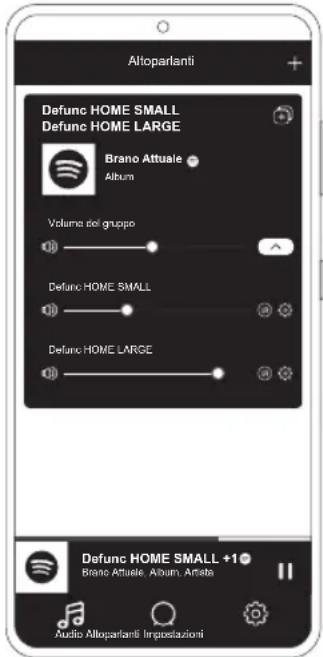
Defunc Home Small - CONFIGURAZIONE DELL'ALTOPARLANTE TRAMITE WI-FI - 1
PANORAMICA DI BASE DELLA APP

Defunc Home Small - CONFIGURAZIONE DELL'ALTOPARLANTE TRAMITE WI-FI - 2

Aggiunta di altoparlanti

Defunc Home Small - CONFIGURAZIONE DELL'ALTOPARLANTE TRAMITE WI-FI - 3

Raggruppamento/rimozione di altoparlanti

Defunc Home Small - CONFIGURAZIONE DELL'ALTOPARLANTE TRAMITE WI-FI - 4

Cursori di regolazione del volume

Defunc Home Small - CONFIGURAZIONE DELL'ALTOPARLANTE TRAMITE WI-FI - 5

Selezione di stereo/sinistra/destra

Defunc Home Small - CONFIGURAZIONE DELL'ALTOPARLANTE TRAMITE WI-FI - 6

Icona delle impostazioni

Defunc Home Small - CONFIGURAZIONE DELL'ALTOPARLANTE TRAMITE WI-FI - 7

Riquadro degli altoparlanti

Defunc Home Small - CONFIGURAZIONE DELL'ALTOPARLANTE TRAMITE WI-FI - 8

tore audio

Defunc Home Small - CONFIGURAZIONE DELL'ALTOPARLANTE TRAMITE WI-FI - 9

nu principale

CONFIGURAZIONE DI ALEXA

  1. Nella app Defunc HOME, premere "Audio" nel menu principale nell'angolo inferiore sinistro dello schermo.
  2. Premere "Amazon Alexa" nell'elenco.
  3. Premere "Inizia".
  4. Connettersi al proprio account Amazon. Perutilizzare Alexa e necessario create an account Amazon.
  5. Selezionare la lingua preferita per Alexa.
  6. Nella videata seguente, premere "Avanti" e leggere le informazioni sul pulsante Wake Word sul lato superiore dell'altoparlante. Al termine, premere nuovamente "Avanti".
  7. Alexa è pronta all'uso.

INFORMAZIONI SU ALEXA

Una delle funzioni intelligenti di Defunc HOME è Alexa integrata, l'assistente personale di Amazon. Ad esempio, è possible parlare con Alexa per controllare l'impianto audio e tanto altro.

É possibl eutilizzareAlexaconaffermazionicomeme"Alexa,riproduci la musica suSpotify"oppure"Alexa,qualéil meteo diStoccolma?"

Inoltre, è possible premere il pulsante Action sull'altoparlante per parlare con Alexa. Per attivare o disattivare i microfoni, premere il pulsante di attivazione/disattivazione della Wake Word.

Per comunicare, Alexa utilizes il LED indicatore sinistro sul dato anteriore dell'altoparlante. Lo stato dell'altoparlante è indicato con diversi colori. Per maggiori informazioni sui LED indicatori e sull'uso di Alexa, è possible visitare il dato defunc.com.

Per alternare le modalità Wi-Fi, Bluetooth e AUX IN, premere il pulsante Mode sul lato posteriori dell'altoparlante. Alla pressione del pulsante Mode, il LED indicatore sinistro sul lato anterio dell'altoparlante lampeggerà per 3 volte nei seguenti colori: bianco per Wi-Fi, blu per Bluetooth e giallo per AUX IN, per indicare ilchio di modalità.

SELEZIONE DELLA MODALITA TRAMITE APP

Qualora la app Defunc HOME si gia collegata all'altoparlante e quest'sultimate sagia connesso alla rete Wi-Fi,questa impostazione cui quodare modici cate direttamente alla app Defunc HOME.

  1. Nella app Defunc HOME, premere "Audio" nel menu principale nell'angolo inferiore sinistro dello schermo.
  2. Scorrere in basso no a "Selezione fonte sul dispositovo" e premere "Wi-Fi", "Bluetooth" o "AUX IN".

Defunc Home Small - SELEZIONE DELLA MODALITA TRAMITE APP - 1

Bluetooth

AUX IN

Qualora la app si chiusa e la rete Wi-Fi spenta, per effettuare esta operazione sare necessario accendere la rete Wi-Fi e aprire la app per accedere ai comandi.

CONFIGURAZIONE DELL'ALTOPARLANTE TRAMITE BLUETOOTH

  1. Premere il pulsante Mode sul lato posteriore dell'altoparlante.
    Quando il LED indicatore sinistro sul lato anterio dell'altoparlante lampeggia per 5 volte in blu, è attivata la modalità Bluetooth. Se il LED indicatore lampeggia in bianco o giallo, premere nuovamente il pulsante Mode nonché non lampeggia in blu.
  2. Aprire le impostazioni Bluetooth sul proprio dispositivo.
  3. Premere "Defunc HOME SMALL XXXX" o "Defunc HOME LARGE XXXX" e confirmare l'accoppiamento.

In caso di connessione tramite Bluetooth, i comandi di base come riproduzione, pausa, brano precedente, brano successivo e volume saranno disponibili ancche nella app, ma per utilizzarli sare necessario collegare la app all'altoparlante tramite Wi-Fi. Suggerimento utile! In caso di passaggio da Wi-Fi a Bluetooth, rimanere connessi alla propria rete Wi-Fi e lasciare aperta la app per poter utilizzato i comandi di base. è possibile utilizzato ancche i comandi del servizio di streaming audio selezionato.

CONNECTION DEL PROPRIO DISPOSITIVO TRAMITE AUX IN

  1. Per connettere un dispositivo al proprio altoparlante tramite cavo, collegare un'estremita di un cavo AUX da 3,5 mm AUX all'ingresso AUX.
  2. Collegare l'altra estremità del cavo al dispositivo utilizzato come fonte audio. Determinati dispositivi richiedono l'uso di un adattatore.

AIRPLAY 2

AirPlay 2 permette di riproduire la musica in streaming dal proprio dispositivo iOS a più di un prodotto. Non è limitata all'ecosistema proprietario di Apple e di consegenza è possible utilizzare diversi altoparlanti compatibili con AirPlay 2 con altoparlanti di altre marche per create un impianto audio multiambiente più versatile. A condizione che tutti i dispositivi siano connessi alla stessa rete Wi-Fi, è possible accedere ai comandi musicali su iTunes del proprio iPhone, Apple TV o MacBook e selezionare quindi gli altoparlanti con i quali riproduire la musica. Per maggiori informazioni, visitare il site apple.com/airplay. AirPlay 2 è disponibile in tutti gli altoparlanti Defunc HOME.

CONNECTIONDELLAAPPUN SERVIZIODISTREAMINGAUDIO

La modalità di connessione della app dipende dal servizio di streaming audio utilizzato. Poiché le procedure di connessione sono completeness differenti, si prega di fare riferimento al manuale dell'utente del servizio di streaming corrispondente.

Nella app Defunc HOME, premere "Audio" nel menu principale nell'angolo inferiore sinistro dello schermo. Apparirà un elenco dei servizi di streaming audio disponibili.

LETTORE AUDIO

Illettore audio nella app Defunc HOME è situato a destra, sopra il menu principale.

  1. Premere il pulsante di riproduzione/pausa per riproduire o mettere in pausa l'audio.
  2. Premere un punto qualsiasi sulla barra per ingrandire illettore audio.

40/ITALIANO

  1. Premere la freccia nell'angolo superiore sinistro dello schermo per rimplicciolire illettore audio.

Suggerimento utile! Per poter utilizzato illettore audio, è necessario connettere la app a un servizio di streaming audio.

AGGIUNTA DI ALTOPARLANTI

  1. Nella app Defunc HOME, premere "Altoparlanti" nel menu principale nella parte inferiore dello schermo.
  2. Premere il symbolo + nell'angolo superiore destdro dello schermo.
  3. Seguire le istruzioni sullo schermo.

RAGGRUPPAMENTO E RIMOZIONE DI ALTOPARLANTI

  1. Nella app Defunc HOME, premere "Altoparlanti" nel menu principale nella parte inferiore dello schermo.
  2. Nel riquadro degli altoparlanti, premere l'icona di raggruppamento/ rimozione nell'angolo superiore destro.
  3. Selezionare gli altoparlanti da raggruppare o rimuovere e premere "Fatto". A quello punto, gli altoparlanti selezionati/deselezionati sono stati aggiunti o rimossi dal gruppo.

REGOLAZIONE DEL VOLUME

  1. Nella app Defunc HOME, premere "Altoparlanti" nel menu principale nella parte inferiore dello schermo.
  2. Nel riquadro degli altoparlanti, utilizzato i cursori per regolare il volume. è possibile utilizzatoanche i pulsanti sul proprio dispositivo.

SELECTIONE DI STEREO, SINISTRA O DESTRA

  1. Nella app Defunc HOME, premere "Altoparlanti" nel menu principale nella parte inferiore dello schermo.
  2. Premere l'icona di stereo/sinistra/destra per alternare le tre modalità.
  1. Nella app Defunc HOME, premere "Altoparlanti" nel menu principale nella parte inferiore dello schermo.
  2. Nel riquadro degli altoparlanti, premere l'icona delle impostazioni.
  3. Premere "Cambia nome altoparlante" nell'elenco.
  4. Premere il nome attuale per modificarlo.
  5. Premere "Fatto" nell'angolo superiore destro per confermare.

EQUALIZZATORE

  1. Nella app Defunc HOME, premere "Altoparlanti" nel menu principale nella parte inferiore dello schermo.
  2. Nel riquadro degli altoparlanti, premere l'icona delle impostazioni.
  3. Premere "Equalizzatore" nell'elenco.
  4. Agire sui cursori di alto, bassi, sinistra e destra fino a ottenerile suono desiderato.

POSIZIONE DELL'EQUALIZZATORE

L'altoparlante è appoggiato su un ravolo? Oppure è fissato a una parete? La posizione dell'equalizzatore è determinante per ottenere il suono migliorie possible dopo aver installato gli altoparlanti all'interno della propria abitazione.

  1. Nella app Defunc HOME, premere "Altoparlanti" nel menu principale nella parte inferiore dello schermo.
  2. Nel riquadro degli altoparlanti, premere l'icona delle impostazioni.
  3. Premere "Posizione dell'equalizzatore" nell'elenco.
  4. Scegli I'EQ di posizionamento che corrisponde al luogo che hai scelto per il loro altoparlante.

AGGIUNTA DI PRESELEZIONI

  1. Nella app Defunc HOME, accertarsi che la riproduzione audio sia in corso.
  2. Premere illettore audio a destra immediatamente sopra il menu principale nella parte inferiore dello schermo per ingrandirlo.
  3. Premere i tre punctini ("...") a destra del nome del brano.
  4. Premere "Preseleziona".
  5. Premere un numero per aggiungere la presezione.
  6. Premere la freccia nell'angolo superiore sinistro al termine dell'operazione.

SVEGLIA

  1. Nella app Defunc HOME, premere "Altoparlanti" nel menu principale nella parte inferiore dello schermo.
  2. Nel riquadro degli altoparlanti, premere l'icona delle impostazioni.
  3. Premere "Sveglia" nell'elenco.
  4. Premere il simbolo + nell'angolo superiore destro dello schermo.
  5. Impostare l'ora, l'eventuale ripetizione, l'audio da riproduire e il volume.
  6. Premere "Fatto" nell'angolo superiore destro per confermare.

RIPRISTINO DELLE IMPOSTAZIONI PREDEFINITE

  1. Nella app Defunc HOME, premere "Altoparlanti" nel menu principale nella parte inferiore dello schermo.
  2. Nel riquadro degli altoparlanti, premere l'icona delle impostazioni.
  3. Premere "Informazioni sull'altoparlante" nell'elenco.
  4. Scorrere in basso fino a "Ripristino impostazioni predefinite" per ripristinare l'altoparlante. Al termine dell'operazione, verrà emesso il messaggio vocale: "Factory data has been reset" (in inglese).

TIMER

  1. Nella app Defunc HOME, premere "Altoparlanti" nel menu principale nella parte inferiore dello schermo.

  2. Premere illettore audio a destra immediatamente sopra il menu principale nella parte inferiore dello schermo per ingrandirlo.

  3. Premere i tre punctini (" ") a destra del nome del brano.
  4. Premere "Timer".
  5. Impostare I'ora.

Per istruzioni più dettagliate, visiter il sito defunc.com.

NOTE LEGALI

Bluetooth: Il termine Bluetooth® e i loghi sono marchi registrati di Bluetooth SIG, Inc. e l'eventuale utilizzato di tali marchi da parte di The Art of Utility AB avviene su licenza. Gli altri marchi registrati e commerciali sono di proprietà dei rispetti titolari.

Google: Google Play e il logo Google Play sono marchi di Google LLC.

Defunc Home Small - NOTE LEGALI - 1

Spotify: Il software Spotify Software è soggetto alle seguenti licenze di terzi: www.spotify.com/connect/third-party-licenses. Per il controlledo emoto di Spotify si utilizes il proprio Telefono, tablet o computer. Visitare il site Spotify.com/connect per maggiori informazioni.

Wi-Fi Alliance: Wi-Fi® e il logo Wi-Fi sono marchi registrati di Wi-Fi Alliance®.

AVVERTENZA!

Non tentare di riparare autonomamente l'altoparlante. Una riparazione errata potrebbe provocare un incendio, anomiale di natura elettronica o danni al prodotto. Non utilizzato l'altoparlante in ambienti con temperature inferiori a 0^ o superiori a 45^ . Evitare di dirigere la luce indicatrice del dispositivo verso gli occhi di bambini e animali. Non utilizzato l'altoparlante in caso di temporali con fulmini, sua per evitare il rischio di anomiale di funzionamento che di scosse elettriche. Non utilizzato oli o altri liquidi volatili per la pulizia dell'altoparlante. Evitare di bagnare l'altoparlante. Evitare di toccare il badge HOME sul retro dell'altoparlante, in quanto cui do divertare molto caldo durante l'uso.

GARANZIA

Garanzia globale di un anno. Vedere defunc.com per ulteriori informazioni.

DEFUNC HOME MULTIROOM WIFI-LUIDSPREKER

Nut chuyen doi che do

Ban co the phat nhac qua ba che do khac nhau: Wi-Fi, va AUX IN. De chon che do, nhan nut nay de chuyen doi giua cac che do. Che do Wi-Fi la che do mac dinh.

Defunc Home Small - Nut chuyen doi che do - 1

CAI DAT LOA QUA WI-FI

  1. Cam dien cho loa. Néu Day la Ián dαu tién ban cai dāt, loa se tóng chuyén sangché do cai dāt Wi-Fi sau khi khoi dong. Cho 25-30 giay de loa khoi dong. Cho cho den khi ban nghe thay thong bao "Hien dang o ché do cai dāt" (Now in set up mode.). Hay lam theo húng dan trong ung dung dong hanh trén thiet bi cua ban (Follow the instructions in your device's companion app.) (nói bang tieng Anh)
  2. Mó ñng dung Defunc HOME.

  3. Lān dāu két não luon cān cai dāt, vui long chon "Them loa" dé bāt dau. Ung dung sé kiem thiet bi thong qua Bluetooth vi vay hay mo Bluetooth trén thiet bi cua ban len nhe.

  4. Hay cho hép ung dung truy cap dinh v i cua thiiet bi va chon "Tiép theo".
  5. Ket不好意思 he va chon "Tiep theo".
  6. Dām bāo rang den bāo LED bēn trai d māt truoc cua loa nhap nhay mau vang. Xác minh rang den dang nhap nhay bang cach cham vào "Den bāo dang nhap nhay". Néu den bāo khong nhap nhay, hāy cham vào "Den bāo khong nhap nhay" va lam theo huáng dān trén mān先进技术
  7. Ung dung se liet ke tát ca cac loa kha dung la "Defunc HOME SMALL XXX" va "Defunc HOME LARGE XXX." Cham vao loa ma ban muon cai dat, sau do cham vao "Tiep theo". Vui long luu y: Loa dau tien trong dans sach luon la loa duoc chon san.
  8. Trong buoc tiep theo nay, ban se két noi loa voi mang Wi-Fi cua minh. Ung dung da tur dong chon Wi-Fi ma duoc két noi voi thiet bj cua va cung da tur dong dien mat khau. Ch can cham vao "Tiep theo" hoac thay dai mang va mát khau Wi-Fi trucoc tien.
  9. Loa cua ban hién dang két não vói mang Wi-Fi cua ban. Ung dung sé xac nhàn két não thanh cóng qua gionné vói va tiênmerican hinh. Cham vao "Tiép theo" dé tiép tuc.
  10. Üng dung hién dang tim kiem mot ban cap nhat üng dung. Khi hoan thanh, üng dung se chuyen den man sinh tiep theo.
  11. Bāy gì lùc dé dát tén cho loa cúa ban. Loa có tén mac dinh cúa san pham duoc nhap sān trong ung dung. Ban co the giū tén nay, thay doi no thanh mot tén duoc cai dát san khac hoac tao tén cúa riēng ban. Cham vào mū tén á góc trèn cung ben thai trén man hinh khi ban hoàn tát.
  12. Báy gio ban có the chon cai dāt Alexa bang cach lam theo hóng dan trén man hinh. Néu ban chon bó qua viéc cai dāt Alexa, hyay cham vao mui ten ágoc trén cung bén trai cua man hinh de bát dαu su dung loa. De cai dāt Alexa, hyay tham kháo "Cái dāt Alexa"trong sách huóng dan nay.
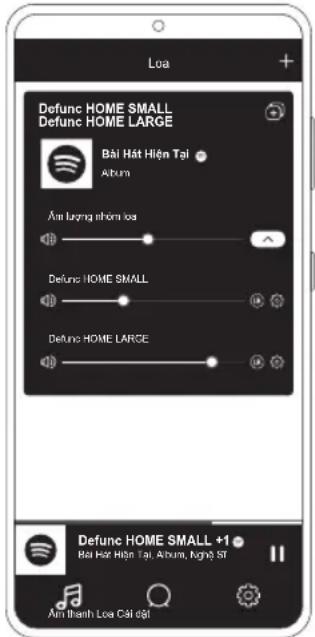
Defunc Home Small - CAI DAT LOA QUA WI-FI - 1
HINH ANH CO BAN VE UNG DUNG

Defunc Home Small - CAI DAT LOA QUA WI-FI - 2

Them loa

Defunc Home Small - CAI DAT LOA QUA WI-FI - 3

Nhom/tach nhom loa

Defunc Home Small - CAI DAT LOA QUA WI-FI - 4

Thanh chinh am lóng

Defunc Home Small - CAI DAT LOA QUA WI-FI - 5

Chon stereo/trai/phai

Defunc Home Small - CAI DAT LOA QUA WI-FI - 6

Bieu tóng bàn rāng

Defunc Home Small - CAI DAT LOA QUA WI-FI - 7

Hop loa

Trinh phat am thanh

CAI DAT ALEXA 1. Trong ng dung Defunc HOME, cham vao "Am thanh" trong menu chinh o goc duoi cung ben thai man sinh. 2. Cham vao "Amazon Alexa" trong danh sach. 3. Cham vao "Bat dau". 4. Néu ban dā co tāi khoan Amazon, hyā dang nhap vao tāi khoa do. Néu ban chuá co tāi khoan Amazon, bān cān tao mot tāi khoan. 5. Chon ngông ngu uu tièn cua ban cho Alexa. 6. O man hinh tiep theo, cham vao "Tiep theo" va doc thong tin vê nut Tú Khoi dong nam tren dau loa. Khi hoan thanh, cham vao "Tiep theo" mot lan nua. 7. Alexa nay dā sān sang dé hó tro bān.

GIOI THIEU VE ALEXA

Môttronghuŋtinh nang thong minh cua Defunc HOME la tich hop Alexa, Al giong nao cua Amazon. Hay nao chuyen voi Alexa de dieu khién he thong am thanh va nhieu tien ich khac. Südung Alexa bang cach是我国的电商平台Alexa, phat nactren Spotify." va "Alexa, thoi tiet of Stockholm the nao?" Ban cung co the nhan nut Hanh dong tren loa de nei chuyen voi Alexa. De bāt hóac tát micro, hy nhan nut bāt/tat Tu Khài dong. Alexa sù dung den bao LED bèn trai àm truoc cua loa dé giao tiép. Trang thai loa duoc truyen dat bang cac mau sac khac nhau. Dé biét them thong tin vè cac den bao LED nay va vè nhieu cach ban có the su dung Alexa, hay truy cap defunc.com. ![](images/9cd480b3c703c16b30705340f1b9e54cb9fd18e8053b8d5bfc97a574e0f6d8d5.jpg)

NUT CHÉ DÖ: WI-FI, BLUETOOTH VA AUX IN

Dé chuyén dōi giua Wi-Fi, Bluetooth và AUX IN, hyay nhán nút Ché do ò mat sau cua loa. Khi nhán nút Ché do, de cho biét thay dōi ché do, den bao LED bèn trái ò mát truncó cua loa se nhap nhay ba Ian voi cac mau tau: mau trang cho Wi-Fi, mau xanh lam cho Bluetooth va mau vang cho AUX IN.

CHON CHÉ DÔ QUA UNG DUNG

Néu trucó do ban dä két noung dung Defunc HOME voi loa va sur dung loa qua Wi-Fi, ban co the thay doi cai dat nay trong ung dung Defunc HOME chung nao ban van con mo ung dung. 1. Trong ng dung Defunc HOME, cham vao "Am thanh"trong menu chinh goc duoi cung bén thai man hinh. 2. Cuàn xuǒng "Chón nguōn trén thiet bi" àduói cung và cham vào "Wi-Fi", "Bluetooth" hoac "AUX IN". WI-FI Bluetooth AUX IN Neu ban da dong ung dung va tati Wi-Fi,ban can dam bao rang ban da bat Wi-Fi va mo ung dung de den cac nut dieu khien.

CAI DAT LOA QUA BLUETOOTH

1. Nhan nut Ché do ò mat sau cua loa. Khi den bao LED ben trai ò mat trucc cua loa nhap nhay mau xanh lam nam lan, ban dang ò ché do Bluetooth. Néu den bao LED nhap nhay mau vang hoac trang, hay nhan lai nut Ché do cho den khi mau xanh lam xuat hiên. 2. Di toi cai dát Bluetooth trén thiet bj cua ban. 3. Cham vao "Defunc HOME SMALL XXXX" hoac "Defunc HOME LARGE XXXX" va chap nhān ghep noci. Cac dieu khién co bān (phat/tam dung/ban nhac truc/ban nhac tiep theo/am luong) trong ung dung se xuat hien khi duoc ket noi qua Bluetooth, nhung truc do ban can phai ket noi ung dung voi loa qua Wi-Fi dé tinh nang nay hoat dong. Moe! Neu ban chuyen tu Wi-Fi sang Bluetooth, hyy duy tri ket noi voi mang Wi-Fi cua ban va dé ung dung mo de sur dung cac nut dieu khién co bān. Ban cung có the chi can sur dung cac nut dieu khién trong dich vu stream nhac truc tuyen ma ban chon.

KET NOI THIEB I QUA AUX IN

1. Dé két noi thiêt bj voi loa cua ban qua cap, hy cam môt dαu cua cap AUX 3,5 mm vao dαu vao AUX. 2. Cam dαu kia vao thiet bi ban dang su dung lam nguon am thanh. Co the can dung den bo chuyen doi khi su dung mot so thiet bi nhat dinh.

AIRPLAY2

Voi AirPlay 2, ban co the truyen phat nhac tu thai thiet bi iOS cu ma minh toui nhieu san pham. No khong bi goi han trong he sinh thai rieng cua Apple, vi vay ban co the ket hop cac loa troong thich voi AirPlay 2 tur cac thuong hiieu thiet bi am thanh khac de tao ra mot he thong lien phong linh hoat hon. Miien la tat ca cac thiet bi ket noi voi cung mot mang Wi-Fi, ban co the truy cap cac nut dieu khien am nhac tren iPhone, Apple TV hoac iTunes cua MacBook va chon (cac) loa dgui nhac den. De biet them thong tin, hay truy cap apple.com/ airplay. AirPlay 2 ducc cai san tong tat ca cac loa cua Defunc HOME.

KET NOI UNG DUNG VOI DICH VU STREAM NHAC TRUC TUYEN

Cach ban két noi ung dung voi dich vu stream nhac truc tuyen tuy duoc vao dich vu stream nhac. Tat ca cac quy trinh dang nhap deu khac nhau, vi vay vui long tham khao huong dan sur dung cua dich vu stream nhac truc tuyen ban dang sur dung neu can. Trong ung dung Defunc HOME, cham vao "Am thanh"trong menu chinh agoc duoi cung ben trai man hinh.Danh sach cac dich vu stream nhac truc tuyen hiendco duoc hiendhi.

TRINH PHAT AM THANH

Trinh phat am thanh trong ung dung Defunc HOME nam ngay phia tren menu chinh. 1. Cham vao nut phat/tam dung de phat va tam dung nhac. 2. Cham vao bat ky nao khac tren thanh menu de mo'rong trinh phat am thanh. 3. Thu,gon trinh phat am thanh bang cach cham vao mui ten o goc tren cung ben thai cua man hinh. Méo! Trucó khi có the su dung trinh phat am thanh, ban can két não dung voi djch vu stream nhac truc tuyén.

THÉM LOA

1. Trong ng dung Defunc HOME, cham vao "Loa"trong menu chinh o cuoi man hinh. 2. Cham vao dai cóng o' goc trnc cu ng ben phai cua man hinh. 3. Thuc hièn theo cac hóng dān trén màn hìn. 86 / TIENG VIET

NHOMVA TACH NHOM LOA

1. Trong ng dung Defunc HOME, cham vao "Loa"trong menu chinh cuoi man hinh. 2. Trong hop loa, cham vao biieu troong nhom/tach nhom o goc trcn cung ben phai. 3. Chon loa ban muon nhom/tach nhom va cham vao "Hoanh". Cac loa da chon/bo chon hi en da duoc nhom/tach nhom.

THAY DOLAM LUONG

1. Trong ng dung Defunc HOME, cham vao "Loa"trong menu chinh o cui man hinh. 2. Trong hop loa, su dung thanh chinh am luong de dieu chinh am luong. Ban cung co the sur dung cac nut am luong tren thiet bi cua minh.

CHON STEREO, TRAI HOAC PHAI

1. Trong ng dung Defunc HOME, cham vao "Loa"trong menu chinh cuoi man hinh. 2. Cham vao biéu tóng stereo/trái/phái de chuyén dōi giúba ché do.

THAY DÖI TEN LOA

1. Trong ng dung Defunc HOME, cham vao "Loa" trong menu chinh d cuoi man hinh. 2. Trong hôp loa, cham vào bièu tuong bàn rāng. 3. Cham vao "Thay doli tien loa" trong dans sach. 4. Cham vao ten hien tai de cap nhat nao. 5. Cham vao "Hoan thanh" goc trén ben phai de xac nhn.

EQ

1. Trong ng dung Defunc HOME, cham vao "Loa"trong menu chinh d cuoi man hinh. 2. Trong hop loa, cham vao bieu tuong bàn rang. 3. Cham vao "EQ" trong danh sach. 4. Di chuyen thanh chinh am bong va am bass tram sang thai v phai cho den khi ban co duoc am thanh nhu y.

EQVITRI

Loa cua ban co dang duoc dát dung trén ban khong? Ban da lap no len tuong? EQ Vi tri nanh chong mang lái cho ban am thanh tot nhat co the dua trén vi tri ban da dát (cac) loa trong nhà cua minh. 1. Trong ng dung Defunc HOME, cham vao "Loa"trong menu chinh d cui man hinh. 2. Trong hop loa, cham vao biieu tuong banh rang. 3. Cham vao "EQ Vi tri" trong danh sach. 4. Chon EQ v tri phu hop voi vi tri ban da chon cho loa cui minh.

THEM CAI DAT SAN

1. Trong ng dung Defunc HOME, hy dam bao rang ban dang phat nhac. 2. Cham vao trinh phat am thanh nam ngay tren menu chinh o cuoi man hinh de mo róng bó. 3. ōbèn phai tén bai hat, hāy cham vào dαu ba chām ("..."). 4. Cham vao "Cai dāt san". 5. Cham vao mot so de them cai datsan. 6. Cham vao mui tén goc trén ben trii khi ban hao nhat.

DONG HO BAO THUC

1. Trong ng dung Defunc HOME, cham vao "Loa"trong menu chinh d cuoi man hinh. 2. Trong hop loa, cham vao bieu tuong banh rang. 3. Cham vao "Dong h bao thuc" trong dansh sach. 4. Cham vao biieu tucng dau cng goc tren ben phai cua man hinh. 5. Dat thoi gian, neu lap lai, bai nhac nao se duoc phat va voi am luong nao. 6. Cham vao "Hoan thanh" goc trén ben phai dé xac nhàn.

KHOI PHUC CAI DAT GOC

1. Trong ng dung Defunc HOME, cham vao "Loa"trong menu chinh 己 cuoi man hinh. 2. Trong hôp loa, cham vào biếu tuǒng bàn rǎng. 3. Cham vao "Thong tin ve loa" trong dans sach. 4. Cuon xuong cuoi va cham vao "Khoi phuc cai dāt goc" de cai dāt lai loa. Loa se phat ra thong diep: "Dui lieuu ban dαu dauc cai dāt lai" (Factory data has been reset) khi hoan tāt.

DONG HEN GIO TAT LOA

1. Trong ng dung Defunc HOME, cham vao "Loa"trong menu chinh o cui man hinh. 2. Cham vao trinh phat am thanh nam ngay tren menu chinh o cuoi man hinh de mo róng bó. 3. ōbén phai tén bai hat, hay cham vao dau ba cham ("..."). 4. Cham vao "Dong h o h e n gi t at loa". 5.Cai dāt thoi gian vay vay la da hoan tát. De biét them huáng dān chi tiét, vui long truy cap defunc.com.

THONG TIN PHAP LY

Bluetooth: Logo va nhān hiēu Bluetooth® lā cac nhān hiēu dāng ký thuoc sô hūu cuà Bluetooth SIG, Inc. vào mi ohat dong su'dung cac nhān hiēu nay cuà The Art of Utility AB deu duoc cap phep. Cac nhān hiēu va ten thuong mai khac la cua cac chu so hūu tuong ng. Google: Google Play và logo Google Play lña nhan hiếu că Google LLC. ![](images/0b6e43e4ec6833d3a871a0889085ac647031e97259f663828e05313ecc385a74.jpg) Spotify: Phân mém Spotify tuan theo giay phép cua bén thu ba duoc dang tai daiy: www.spotify.com/connect/third-party-licenses. Sür dung dien thoiai, may tinh bang hoac may tinh cua ban lam dieu khien tu xa cho Spotify. Truy cap Spotify.com/connect dé tim hieu cach thuc hiên. Wi-Fi Alliance: Wi-Fi® và logo Wi-Fi là cac nhān hiêu dā dang ký cúa Wi-Fi Alliance®.

CÁNH BAO!

Khong thu sutu chu lao. Neu sutu chu sai cach co the dan den chay, hong thiet bi dien tu hoac san pham bi hong. Khong su dung loastrong moi truong co nhiet do duoi 0^ hoac tren 45^ Tranh su dung den bao thiet bi gan maitre em va dong vhat. Khong su dung loastrong thai tiet giong bao de tranh cac hoat dong bat thuong cua loa va nguy co bi dien giat. Khong lau chi loa bang dau hoac cac chat long de bay hoi khac. Khong lam uot loa. Khong cham vao huy hieu HOME o mat sau cua loa v no co the kha am khi loa dang duoc bat.

SU'BAO DAM

Môtnam bao hanh toan cau. Xem defunc.com dé biét them thong tin.

antwo DEFUNC HOME WI-Fl anksukan

Defunc HOME uus:uuaaovnUs nauoovanWwokovkovkaovdU aauounowao U Alexa tuc O AirPlay 2 uoc Spotify Conncct uusmsacuavou aonnaovb Bluetooth 5.0 u AUX IN uaauuaumssua Cwi-Fi sanaqumsiwawauunumsaon anlwoovnuonwhuovn Wi-Fi uovnnmukuanuonvauontwu ovochua aunuuiuvovnuu Dufunc HOME uu Defunc HOME uauu Dufunc HOME uauuUsu:auuovcOn EQ umsocu EO vanu/ uananaquantwovnu cnaiaasla/uuaeovnuuuaannnue

nanuovooIs?

anwnanwauuunwolssanununnsuaocios:nuuunna nounwhuunn Ail aov anwnwnuuladauuauucianunu u Wi-Fi uovnnnnaauesuaovvynunu knnu u anwulucu 2 couu u naunnsaswnaqwnlwoch anu su Koochon Ie nuanunsiauvaunwniannqunlwo n okuwsunuiauununnsuaevnnnsacuiuevch on uunsuvnuulid

D:1sKunu

- anTwo Defunc HOME - undicay Y :ucuucstw · auaue

aannkuamunan

Defunc HOME SMALL nunu:200uu. nun:200u. nonan:101u. Unkun: ≈ 1.5 nn.(townanwwo) mawwawwauwuuuuea:40 nncs:0.75 QWW05:4" 50-20.000 unovoww:60 baniuW (sci) yunan yu: 5-30 a.s.u Defunc HOME LARGE nonu:300uu. nun:300uu. nonan:150uu. Unun: ≈ 3.7 nn.(wnnwo) mnaaannnnaeennnnnnae:100 5aa ncaes:0.75" ZwiW5:6" 600030-20.000 w:144aunuU(5n) yauokoviu:un:10-80 a.s.u

iscu

1. 1 2. lumsusuusuaa wua nwnwoltnanwnnsoluu 3. 10:10:10:10:10:10:10:10:10:10:10:10:10:10:10:10:10:10:10:10:10:10:10:10:10:10:10:10:10:10:10:10:10:10:25-30 50 4. caoauiuuiuuiuuiu Wi-Fi uuauiuuauauaauuuaueuugn Cao aianusucs Wi-Fi uuauiuuauauauaua 5. 1aunduunnuu u auunwu nuuua Wi-Fi u 6. nuauuau Defunc HOME n App Store K Googl Play

Juaa:WondouanTWO (nuu) u/On Wake Word (auvua

- nankovsivwuaqsaowonnu Wake Word ("Alexa")

Uu Alexa Action ua:nsvn Wi-Fi

nauuuauaAlexa - nanowwauuunuunuuiuuiuuiuuiuuiuuiuuiuuiuuiuuiuuiuuiuuiuuiuuiuuiuuiuuiuuiuuiuuiuuiuuiuuiuuiuuiuuiuuiuuiuuiuuiuuiuuiuuiuuiuuiuuiuuiuuiuuiuuiuuiuuiuuiuuiuuiuuiuuiuuiuuiu

au/kyoosaaauauu/u@

nukunwawalaunkuaon nannwawwawwawwawwawwawwawwawwaw

acs:culaoua:lwaonunu

nunvnsuwaas:ua nawwulwaowwaon

wusuaaawadu

nauoswus: nannwaiuwwawau ![](images/91b4b2de0d3da0d783baa34a27d2dafe5953b8efbe0d4358c88b0b3825edf017.jpg) ![](images/3dc5ac21d753fc52f66dd3963ef655adb029c8d3042c51fcdc421557b0f54584.jpg) ![](images/7575ceb818237bb521976d499514701a014948f906aea0e10ebc9b10bec3cfb5.jpg) ![](images/07dbd2d53e2f6cd5e72746004d445eea42727f6bd29f24b4c388ca968b39e282.jpg) ![](images/64431819524a8d19880f5925af706984d40b5e2e7cf0edacc943607650097b6a.jpg) ![](images/93ea3728ae24483bbf624bc0c5f129fd2c123509de22aef78ad583520c8e1fc9.jpg) wosua:duuantwo (dnuko)

AUX IN

AUX un 3.5 uu wiaucuaunsuunuunuau AUX

#

Tumsoanwouuuaa dauuuuuaaunuulus

Iw

Knncnnswwnuunwo nuaauaasnn uusn aauuc DC naunakannw ounuaauuunw AC unnuuulwn

sina

mmssiaunonnsovunuaunauanlanknaukunsu

UuauiKua

nuaansuiaevwhuanunuianchnu:Wi-Fi, Bluetooth uAUX IN mncovmsiaonnua Innauwaaus-nvlnuachnInn Wi-Fi uUinua ![](images/a11c487affe4e1e3c071ed24a23eeba3780bd2b31a5b7398542c31d897e75049.jpg)

onanlwooynnni Wi-Fl

1. 1auwouuunu knnucuunusn antwo:wnu uon mscwi-Fi Iauouiuunnuinuaa uauuuaa uauu 25-30 5un sounuun "Now in set up mode. Follow the instructions in your device's companion app." 2. uUuU Defunc HOME 3. luunuusn uo:umntwotlwnmssocnluau uuaovon uunsacnsousn uo:nunntwowu oou nwn wu waaaynuasno:mmnsum a:uu uuaaansuvanu tonmsuaynuasng 4. aucnaiuuiunnuuuaunnuuunnuuun uununa "nui" 5. 1uioiwoIwIoIaHmssuaWvSauo nnuiinna "ic" 6. csaouuuiow LED cnunnunwnwon:wsuua uaoaouuunnaon:wsulauu: "twinaon:wu" knlw Iunw sui "Iwun:wu" uanmnuu:unuk 7. uuaaansnnswnnokunu "Defunc HOME SMALL XXXX" ia: "Defunc HOME LARGE XXXX" ia: anwniau daovnsan nnuiuia "nU" Usansu: anwousnusnsgnaanbaonua 8. Iuuaunauu u uuciaiunwouuunuunuuiu WFi uuuuauan Wi-Fi nunuunuunuunuuciauua:UuskuuucuucuucuucuucuucuucuucuucuucuucuucuucuucuucuucuucuucuucuucuucuucuucuucuucuucuucuucuucuucuucuucuucuucuucuucuucuucuucuucuucuucuucuucuucuucuucuucuucuucuUC 9. amtwouoanmaauocuaianuuehwi-Fi uovn uo:guu msioucndnshuiuua:ukunoe i: "nU" wannunscia 10. auiuunauoovmssuiu uuaaouuuau:Uunkuo 11. 1000000000000000000000000000000000000000000000000000000000000000000000000000000000 12. ouuaanuuaa ano: axa taonnnnnaunuunn n kuaanana: uunnsocn Axaa nuaanasnuuauu u wutwuvauuueu u knaovnsocn Axaa Iusag "ms cthn Alexa"urjua ![](images/40dff59ca43f0f1b6c84251d0ac71b9d4274b462f3fb60e8b8ea63acd51f9c60.jpg) wuwuwwu ![](images/ccee6a5ad4f0e510ed924577ffc3f8b9cf3550ffa79f423e2498593e37d1c01a.jpg) ![](images/d458c4df73fe45c0496531a025755db1153890e60f057c75a49ddf17c9085c14.jpg) ![](images/e43e4b0eb6db13cf641a866d7a66f40bedc899837b754588d8820d02117d757d.jpg) ![](images/48b436c3728169b822df875de5ec3a0dabe2a3ceda9b63e9d12f7538a6cc17b3.jpg) ![](images/5fb927bd6d1071c986f46cdee073f6080270a1f48727c2480f807da6863bda70.jpg) ![](images/0693b75807c08dad20810b95ec6dbe640266e948a2ec1803ec740d4a3a74976e.jpg) ![](images/6a7f3fab464561c05f8ee6a801877ed69bcb70e3c62d6b97c3d29beecadf3b39.jpg) ![](images/ca6621af1962800da74bc1785cdba054b5f37c6c75d89c34e2167ef12c992918.jpg)

mscovn ALEXA

1. UuU Defunc HOME uKu: "aov" uWynnnuaanovwnk 2. q: "Amazon Alexa" 15 3. iαi = “isui 4. mnnuury Amazon agaia hauwau wu knuuuy Amazon nuaovuy 5. taonmunncuovmsau Alexa 6. uunuuaiu u nua: "nui" ia:nuuaanuWake Word n nnuuuuauwauw waaasauhui: "nui" onns 7. nui Alexa wouho:

inovu ALEXA

kuuuaauauauuuauuauua Defunc HOME nau Alexa uucuouu Al nuaeauu Amazon wunu Alexa wanunus:uuuuaa a:ounnue Alexa taewon "Alexa taiwawuu Spotify" ua: "Alexa amw anlwnanrtauiuohs" nauvunnsnau Action uanlwo wwanu Alexa kndovnsuaqulinswu knaqulc/0 Wake Word Alexa 1w LED nwnnunnuanwn waaans amu: anw: qnaovacov annuayauwauuunnu Iw LED uana: uununununununununun unuunuua Alexa Un defunc.com

JuInua: WI-Fl, BLUETOOTH ua: AUX IN

knvmsaaus:Wi-Fi,Bluetooth uAUX IN knauuunanaunawantwo wancuukwU W LED nueenncnunnuanwwo:nwsuannsuaiaUU ![](images/d7138887715fcf0f0c7cb1d03a6560937225a39069b5213aaf0d577f7fcc4ff9.jpg) uohnsu Wi-Fi uhuovauhksu Bluetooth 11a:duoovhnsu AUX IN wos:unssuaueukua

aennnnnne

nngnnnnaucuau Defunc HOMNnuanwouoquaiaaunw uhu Wi-Fi unau nannnsuaumsaonu Defunc HOMC 1. UuU Defunc HOME uuc: "au" uunnnnnaaon 2. iauavun "aanmnuuunus" nuaouau: "Wi-Fi", "Bluetooth" rsA "AUX IN" Wi-Fi Bluetooth AUX IN nwnnnnnaa-ua-Wi-Fi nncnnaeauuunnnn nn Wi-Fi

dianlwoooguHu BLUETOOTH

1. nau Mode nukanawntwo waiw LED mwnnunnuo amwon:wsuiuunu 5nsuiaonuaquiu Ka Bluetooth mnWLED n:wsuiuuaaonssao uinquunnonnsouns:n aunus 2. Unmscnn Bluetooth uunnsuvnu 3. uicn "Defunc HOME SMALL XXXX" nso "Defunc HOME LARGE XXXX" ia:uausumouq msnouuwugnu (iau/kaonos/wwanunwawau/u/sau) uuuuovuulwauucianu Bluetooth uinauukunueu ouaaunuwnuwi Wi-Fi waiivvulnaa! knguiuau nn Wi-Fi uBu Bluetooth uauucianuueu Wi-Fi uuvuauaiau uudwaasnsouuwugnu nuevanusntmsaunuusmsaueu

uucuaunnuuauuAUX IN

1. lunssuaaunsunuunwouwuwuau uaiuauuauu uauuauuAUX un 3.5 uu. uuuuauu AUX 2. 1uunnununununununununununununununun

AIRPLAY2

nui AirPlay 2 nnnnnaunnsauwawnuuNsUI OS wnuuU wnnnnnnncnns uwnnauo:uuuuau u Apple nu nuansswauanlwoiuvusunulnu AirPlay 2 nninovu un waaes:unauauvulukannauu u asulunu nuuuaauiuwi Wi-Fi duu nuanunsuvmuwwu uu iPhone,Apple TV Ks iTunes uO MacBook ia:tanaTwa awuTuunssuu uI apple.com/airplay aauauauu AirPlay 2 uuauua Two Defunc HOME uku

aucuaunuusnsasui

5nuiuuaunuusnsauiuov:uaugnuansauu ns:ounusjs:unnuuaanucu:ancnnu dulusaoov UuU Defunc HOME uue "iao" iuiynnnnnaaovauoo

nsovaiau

Dufunc HOMO 1. uauu/kuoanswuaaiaKuaovuo 2. nianuuiuuaueauauia 3. guinovuauiuovnuua:annnnuuueuukun naaui niunuuaui uauuuaucuaunusmsauiuonou

wuantwo

1. UuU Defunc HOME uuc "nwo" uwnannnaaunpuu 2. 1 3.nnnnunu:unuknu

JouuaanJouaIwo

1. Uauu Defunc HOME uuc "aTwo" uuiykannnuaauouko 2.lunaoanwo kun:anuaonau/ananaunu 3. 1aananwnnauoansanu/lananau uacu: "iaou" anwniann/wnlqnaonqnanau/lananaua

Uabus:uaia

1. Uuuu Defunc HOME uuc: "aIwo" uuwynannnauovoukua 2.lunaoanwo kioiaous:uiwouwauus:uau uunansuus:uaaowuuaunsuua

aanae

1. UuU Defunc HOME uuc "aTw" uuiyknnaauouokuo 2. 111111111111111111111

UaBuaaTwo

1. Defunc HOME "iwi: "iuiykannnnauouk 2.lunaoanwo hucianousuWoo 3. u: "uuaaoww"us 4. nnnn nn nn nn nn 5. u: "tae" n. yuuyu wuyu

EQ

1. Defunc HOME "ntwo" uynnnnnaaouok 2.lunaovantwo hucunonousuWoo 3.ua:EQ"usnns 4. taouoiauuaowauua:waIumouua:ovounnue:taa

msaepqEQ

anwovnwnwnuuunwau? nuaaovuuuuvuunruu? mssaoe EQ ouuunulauvnuanaghsoslaawwsoun nnukuoanwnlwouun 1. UuU Defunc HOME "aTwo" uwnannnnaauouk 2.lunaoanwo hucianousuWoo 3.ua:“nsOeEQ"us 4. taanmuku EO nasunudnukuvacuaannsuwovnu

mswunssdabon

1. Defunc HOME 0000000000000000 2. 1 3. mocunwnwovaw wau kuaanwaa("..." 4. uo: "msciolaoonu" 5. uuunuauwawumssvdoon 6. iannnnaaennnnnnaeannnnae

unmua

1. Defunc HOME "nwo" uynkannnaaounk 2.lunaoanwo hucfanausuWoo 3. i: "unwnu" lusms 4. i:iaiiaaiiaaiuuiuuiuuiuuiuuiuui 5. nuaan nn mnnn o:iauauo:Isua:s:uaauo:Is 6.1:“ta"nunwnwuu

sucnssnn

1. UuU Defunc HOME "nwo" uwwkannnaaouokun 2.lunaoanwo hucnouosuW 3.ua:"yayainnuanwwo"usnems 4. iauuuaunuaucu: "nunnsnnnssnu" wosucnwo uouu uuvvovw: "Factory data has been reset"

a

1. UU Defunc HOME 1u: "mwo" uunnnnnaaounn 2. i 3. muaunwauwaowu wuiu uanua (") 4. 11: “ 5. dianua:nnmiaouao annsuiu:nsuaa:wiuiu nnuun defunc.com

yamn

Bluetooth: i5oovuuaiaIaN Bluetooth® uunovuumtsn an: uuuuau Bluetooth SIG, Inc. ia:msuauovuunauonau The Art of Utility AB aajmuuucnuuauauovuumssna: munsmouu uuuuvvauuauu Google: Google Play ia:tai n Google Play tuiuununumnuo Google LLC ![](images/02919586f97bee0e6c571140e555416745a8b2a12575f062a6e015f48059da2d.jpg) Spotify: www.spotify.com/connect/third-party-licenses/insawniulia kənawicuusunauinsahtnsu Spotify UI spofity. com/connect waiu Wi-Fi Alliance: Wi-Fi® uα:Latn Wi-Fi Uuuaaovuunumnsan:uuu Wi-Fi Alliance®

mddai!

ehwennouuunw no ssuunwnanw anonnwnlwnu nnsamnuinnnsunr kowannunuek u wluanw uununununnnn 0oCnson45oKanauansuw uanuunu inanunnuuuaa aad knulanwoanw ananwnwnuwwuwaakanaewowqssuvwovwnwnuuaa evoiaowooa uauoawuunuunuauuauuauuauuauuauuauuuuauuHOMENchukovauuauuWUauunnauu

suUs:nu

kuovmsssus-nurian qayaiwuiu defunc.com

defunc HOME

Indice Clicca su un titolo per accedervi
Assistente manuale
Alimentato da Anthropic
In attesa del tuo messaggio
Informazioni sul prodotto

Marca : Defunc

Modello : Home Small

Categoria : Altoparlante