
Armada 25 - Монитор HYPERX - Бесплатное руководство пользователя
Найдите руководство к устройству бесплатно Armada 25 HYPERX в формате PDF.
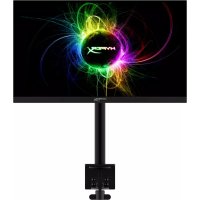



| Бренд | HyperX |
| Модель | Armada 25 |
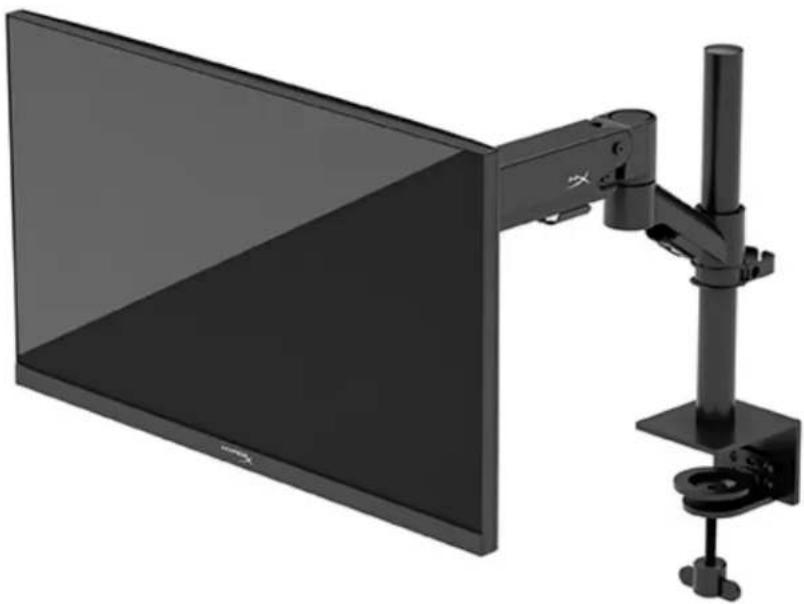
| Тип продукта | Игровой монитор с шарнирной рукой |
| Размер экрана | 24,5 дюйма (62,2 см) |
| Тип экрана | IPS, матовое покрытие |
| Нативное разрешение | 1920 x 1080 (Full HD) |
| Максимальная частота обновления | 240 Гц |
| Время отклика | 1 мс (GtG с OD) |
| Яркость | 400 нит |
| Контрастность | 1000:1 |
| Угол обзора | 178° по горизонтали и вертикали |
| Цветовой охват | sRGB 99% |
| Видеовходы | 1x DisplayPort 1.4, 2x HDMI 2.0 |
| Питание | 100-240 В переменного тока, 50/60 Гц |
| Типичное энергопотребление | 22 Вт |
| Крепление VESA | 75x75 мм и 100x100 мм |
| Вес монитора без подставки | 2,9 кг |
| Размеры монитора (Ш x В x Г) | 55,74 x 33,02 x 6,12 см |
| Вылет руки | 31,2 ± 0,5 см |
| Наклон | от -25° до +60° |
| Поворот/Вращение | Вращение ±90°, поворот ±90°, рука ±180° |
| Уход | Очистка антистатической тканью и раствором 50% воды / 50% изопропилового спирта |
Часто задаваемые вопросы - Armada 25 HYPERX
Вопросы пользователей о Armada 25 HYPERX
0 вопрос об этом устройстве. Ответьте на те, что знаете, или задайте свой.
Задать новый вопрос об этом устройстве
Скачайте инструкцию для вашего Монитор в формате PDF бесплатно! Найдите своё руководство Armada 25 - HYPERX и возьмите своё электронное устройство обратно в руки. На этой странице опубликованы все документы, необходимые для использования вашего устройства. Armada 25 бренда HYPERX.
РУКОВОДСТВО ПОЛЬЗОВАТЕЛЯ Armada 25 HYPERX
В комплект поставки монитора входит кабель питания. Если используется другой кабель, необходимо, чтобы источник питания и ТП соединительный разъем подходили для данного монитора. Для получения сведений о надлежащем кабеле питания для монитора см. Применяемые к продуктам, размещенные в Интернете по адресу http://www.hp.com/go/regulatory.
ОСТОРОЖНО! Чтобы снизить риск поражения электрическим током или повреждения оборудования, соблюдайте указанные ниже правила.
- Подключайте кабель питания к электрической розетке, расположенной в легкодоступном месте.
- Если кабель питания снабжен трехконтактной вилкой, подключайте его к заземленной трехконтактной розетке.
- Выключайте питание компьютера, отключая кабель питания от электрической розетки. При извлечении кабеля из электрической розетки тяните кабель за штепсельную вилку.
ПРИМЕЧАНИЕ. Данный продукт подходит для различных условий. Разместите монитор в среде с управляемым освещением для предотвращения возникновения бликов от окружающих источников света и ярких поверхностей, которые могут помешать восприятию изображения на экране.
ЗНАКОМСТВО С МОНИТОРОМ
Компоненты
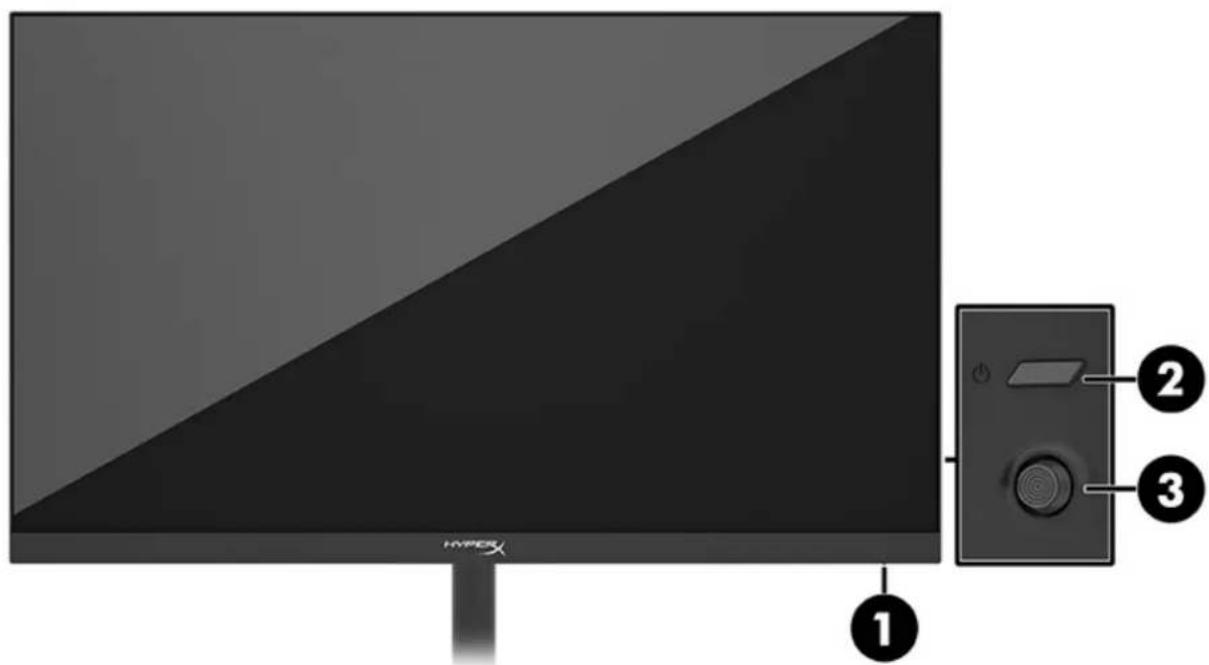
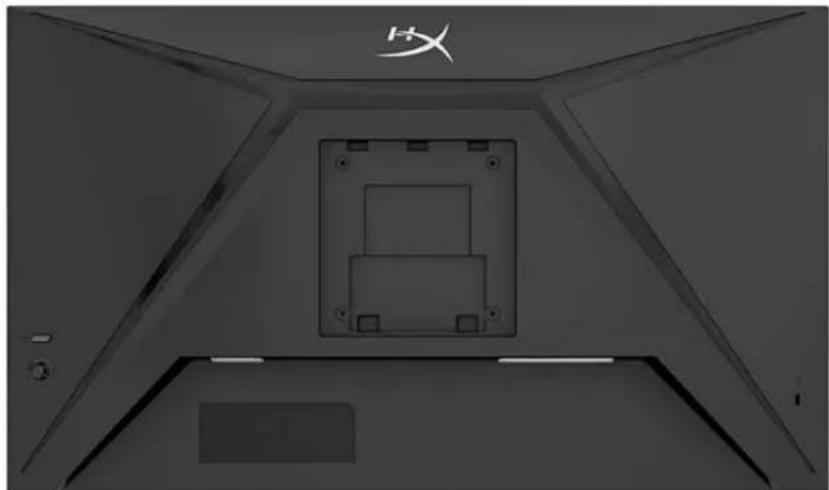
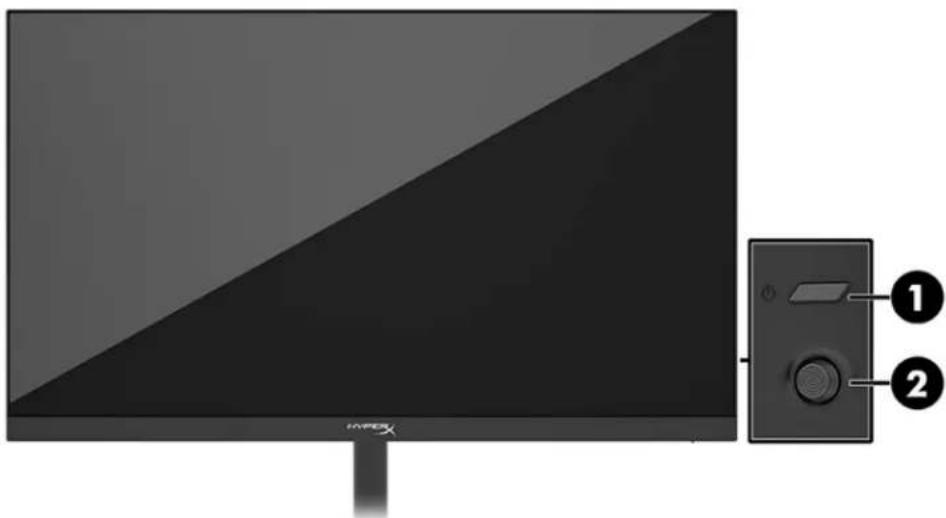
1. Индикатор питания 2. Кнопка питания 3. Джойстик
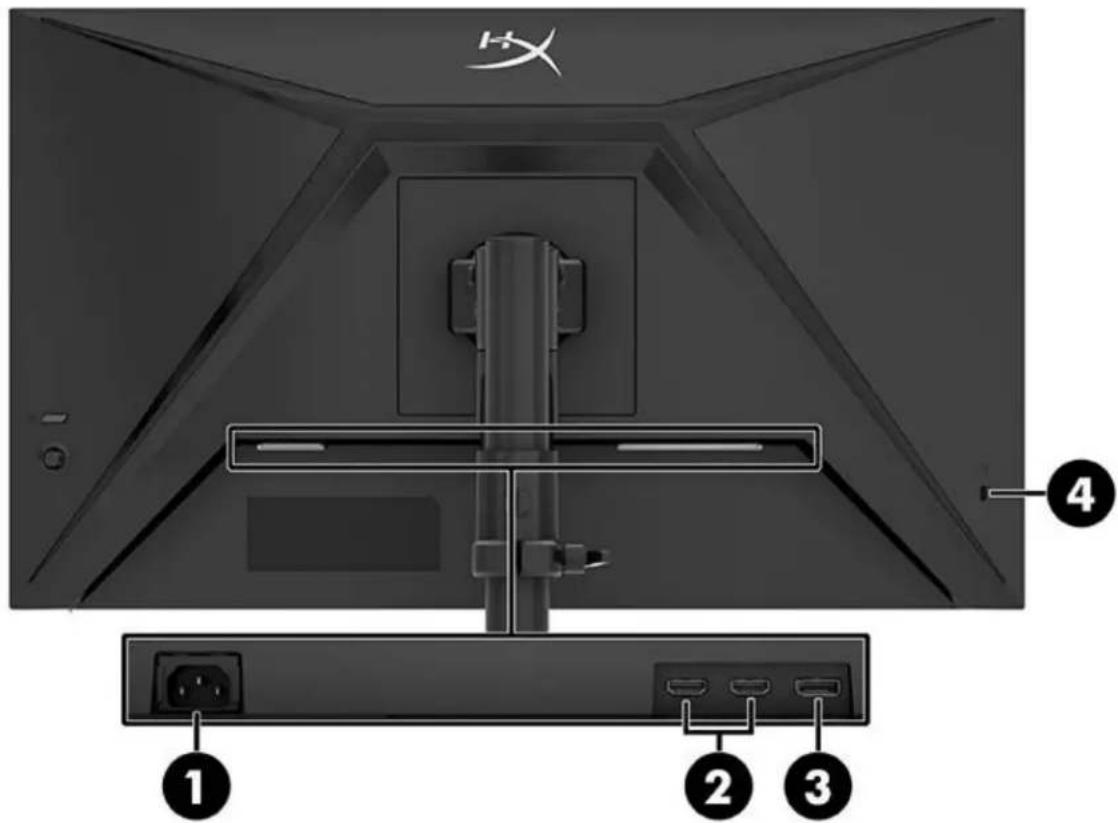
- Разъем питания
- Порт HDMI 2.0 (2)
- Разъем DisplayPort 1.4
- Незало для защитного тросика
Как найти серийный номер и номер продукта
В зависимости от продукта серийный номер и номер продукта могут быть расположены на наклейке на задней стороне монитора или на наклейке на нижней кромке панели монитора. Эти номера могут потребоваться при обращении в HyperX за помощью.
Подготовка монитора к работе
Использование струбцины
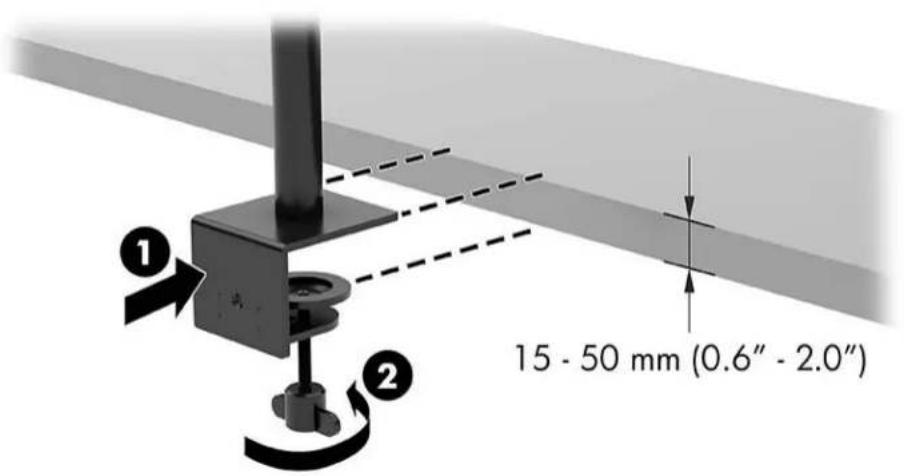
Использование поверса
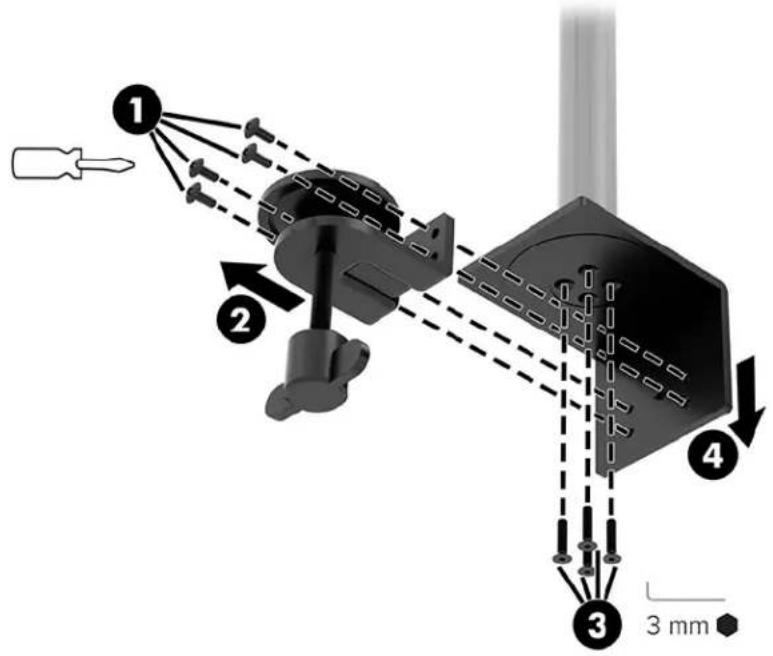
- Если на поставке установлена струбцина, снимите ее, используя отвертку.
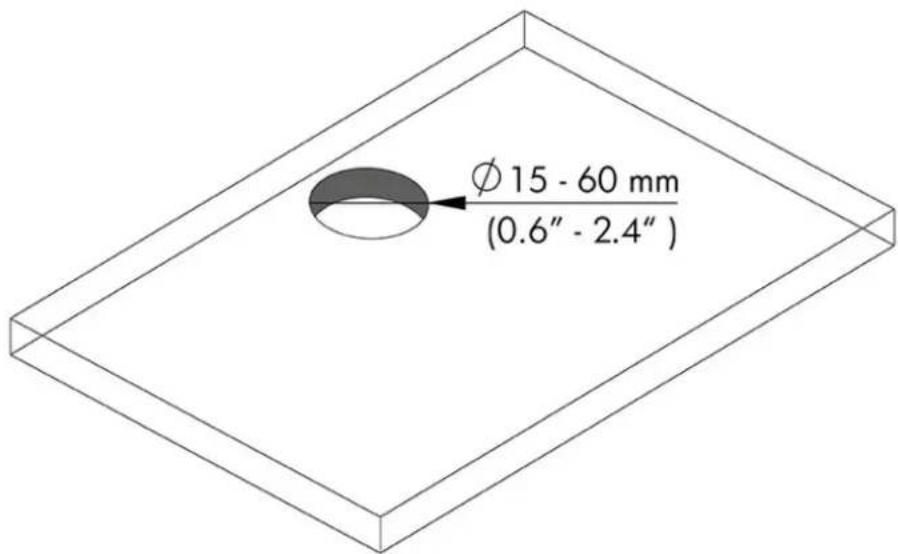
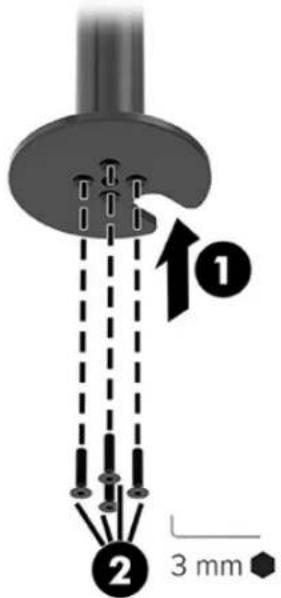
- Просверлите отверстия в рабочем столе стойки с поверсом.
- Прикрепите поверс к стойке (1), используя четыре винта (2) и шестигранный ключ на 3 мм.
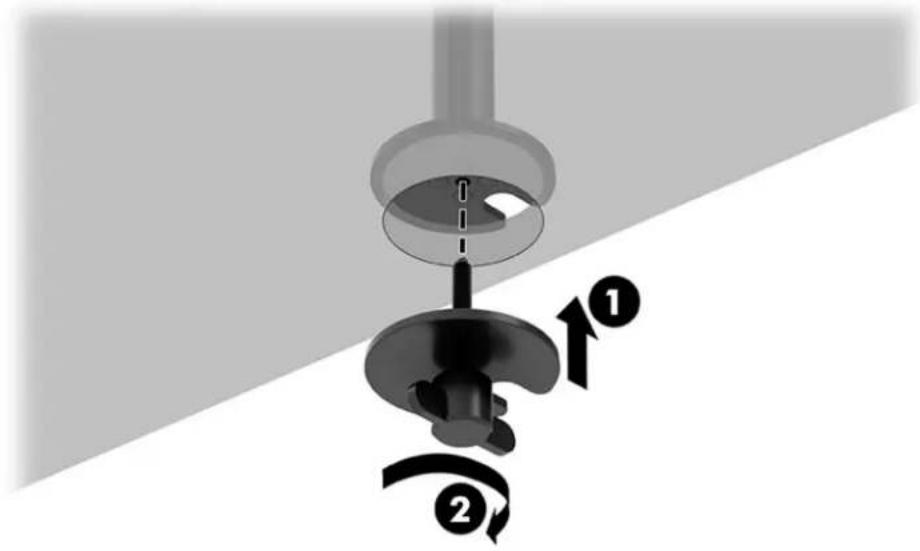
- Прикрепите поставку к рабочему столу.
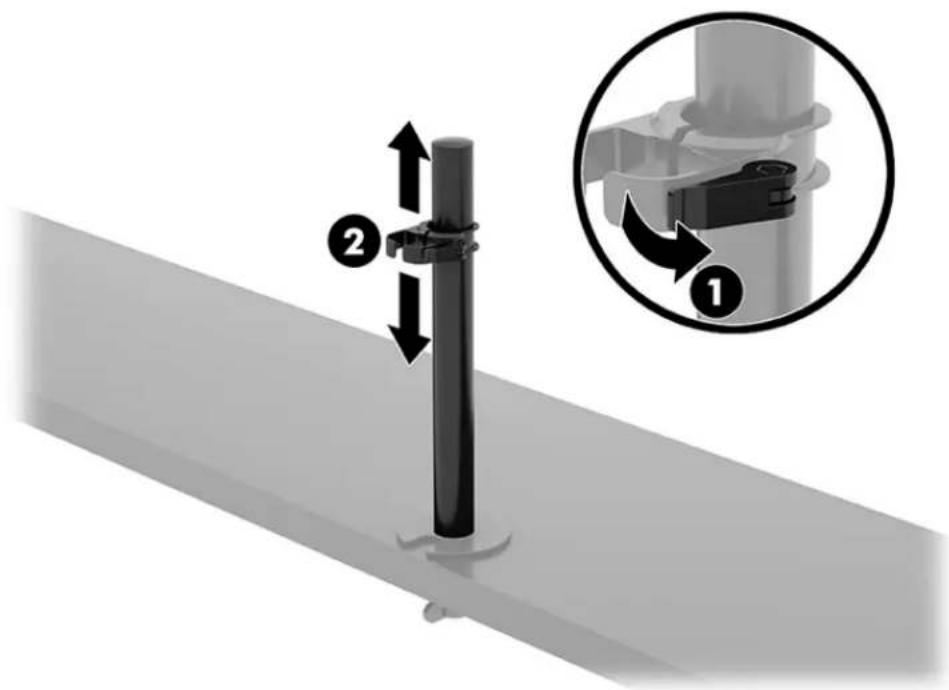
Крепление штанг и кронштейна
- Поверните фиксатор вниз, чтобы ослабить его (1), выберите положение зажима по высоте, перемещающегося вверх-вниз по стойке (2), затем закройте фиксатор.
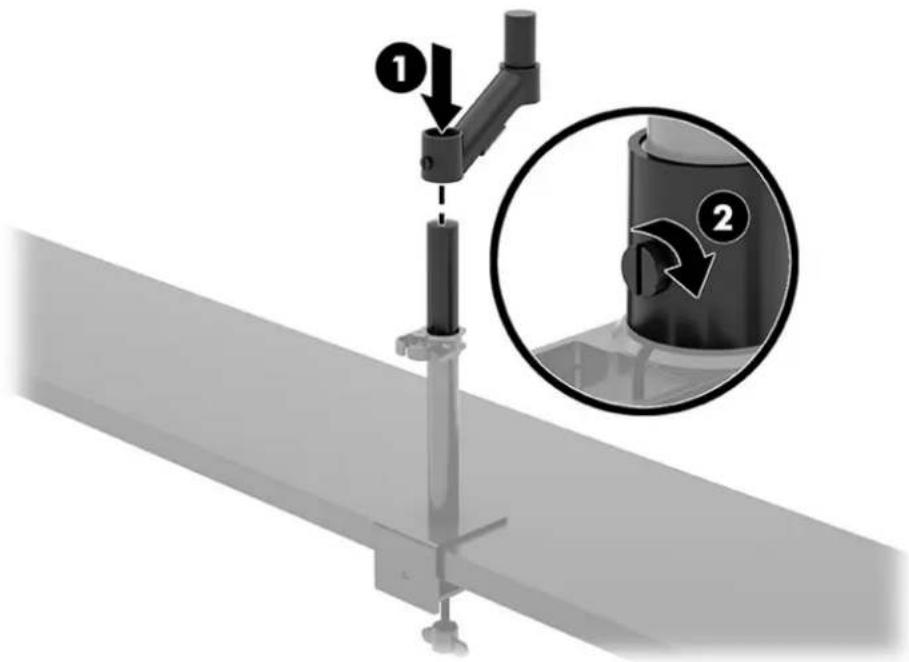
- Прикрепите штангу к стойке (1) и затяните винт с накатанной головкой (2).
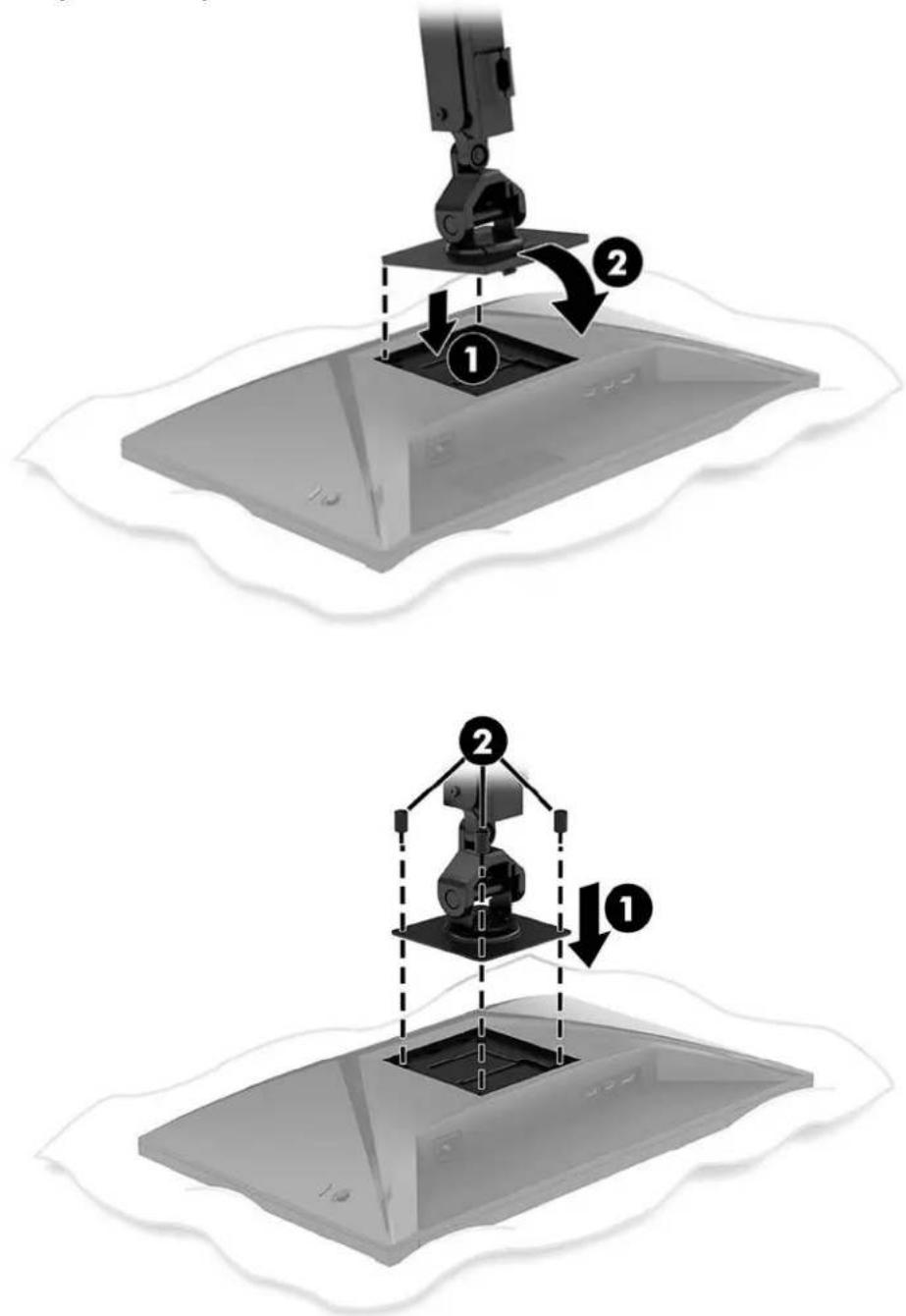
- Прикрепите кронштейн к дисплею, используя быстросъемную пластину и монтажную пластину VESA.
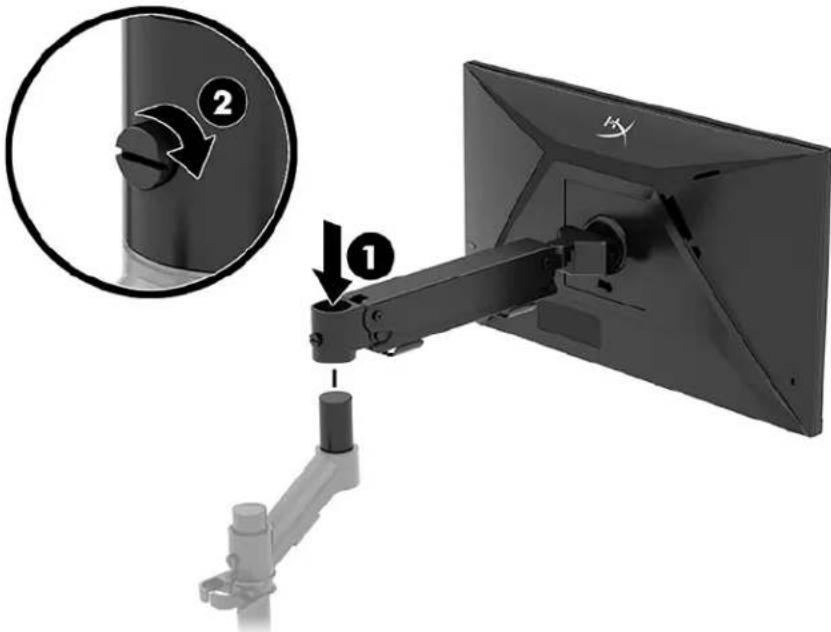
- Прикрепите дисплей на кронштейне к штанге (1) и затяните винт с накатанной головкой (2).
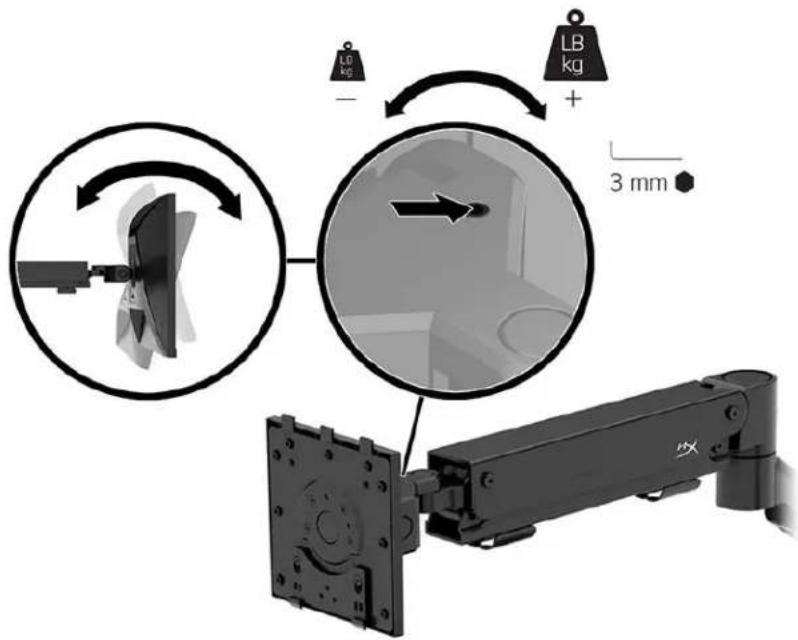
Регулировка натяжения крепления
- Отрегулируйте натяжение на конце кронштейна, используя шестигранный ключ на 3 мм.
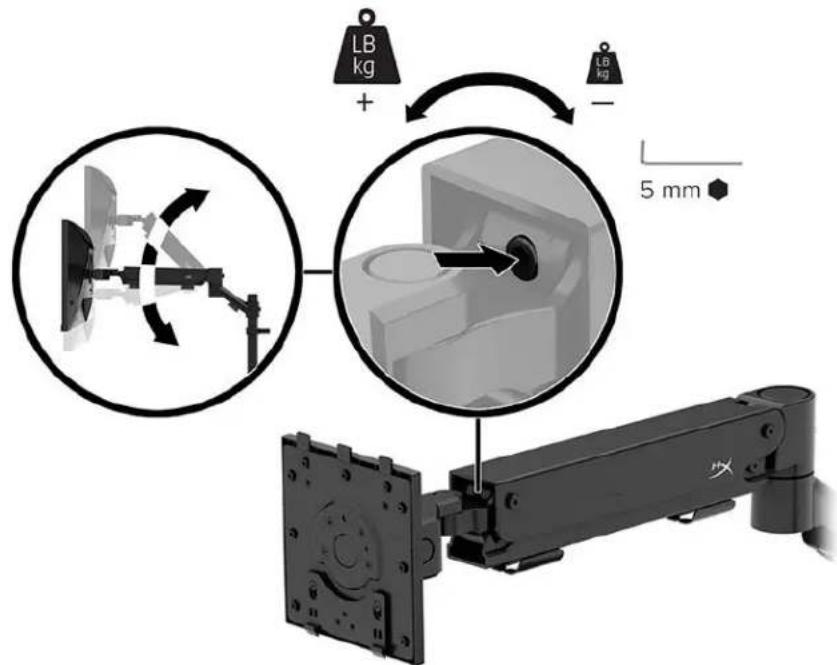
- Отрегулируйте натяжение на конце кронштейна, используя шестигранный ключ на 5 мм.
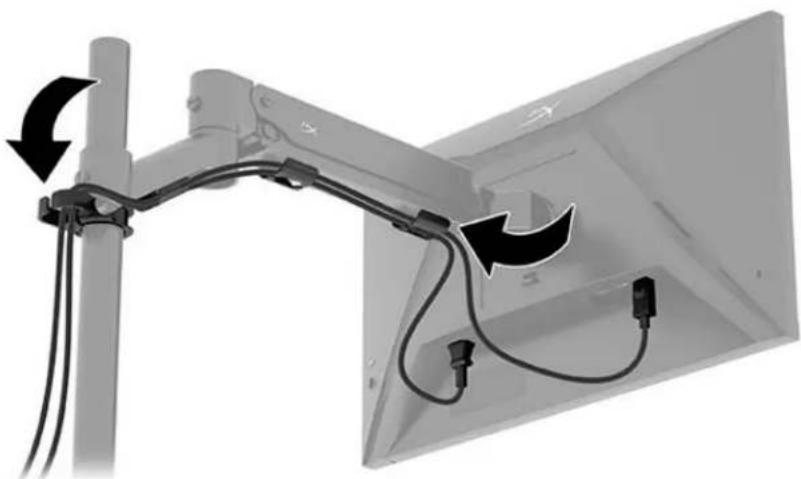
Подключение прокладки кабелей
Подключите силовой кабель (HDMI или DP) и кабель питания разъема на задней стороне монитора и проложите их через кабельную систему. Затем подключите силовой кабель к устройству-источнику (компьютеру или игровой консоли), а кабель питания — к розетке.
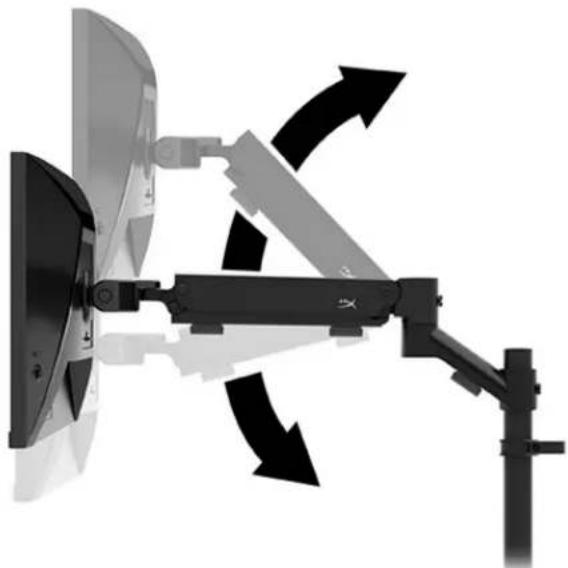
Настройка положения монитора
- Настройте положение монитора по вертикали.
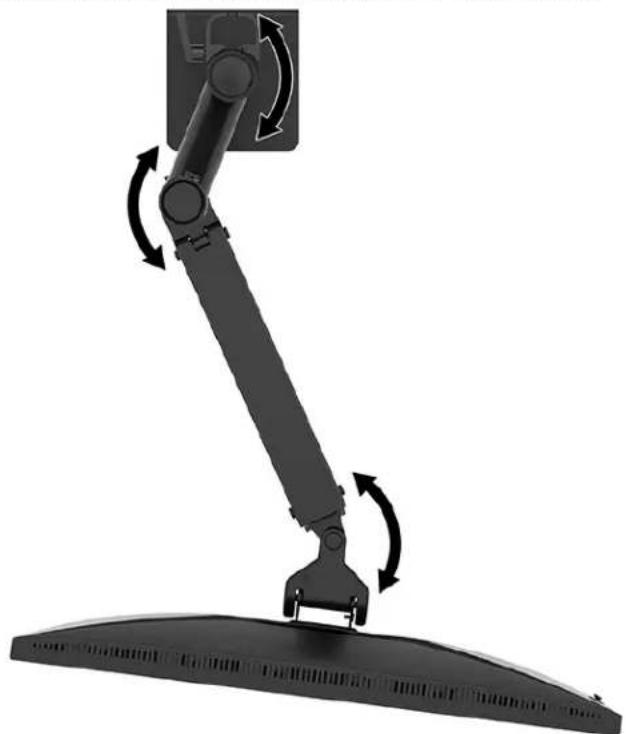
- Настройте положение монитора по горизонтали.
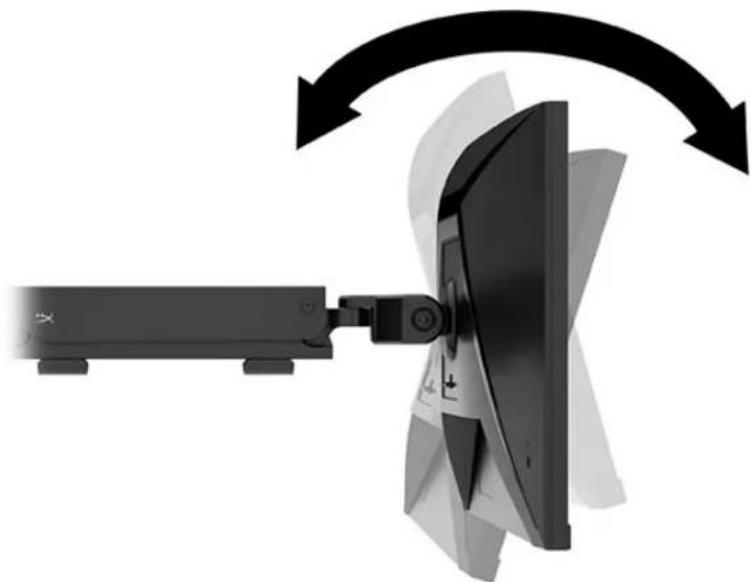
- Настройте наклон монитора.
Включение монитора
Включение монитора осуществляется кнопкой питания (1), а выбор настроек на экране — джойстиком (2).
В некоторых моделях используется технология In-Plane Switching (IPS), которая обеспечивает сверхширокие углы обзора экрана и повышенное качество изображения. Хотя эта технология подходит для использования в различных сферах, она не подходит для статических, неподвижных или зафиксированных изображений, отображаемых в течение длительного времени (если только не используется экранная заставка).
К статическим изображениям могут относиться средства видеонаблюдения, видеоплееры, рекламные плакаты и табло. Статические изображения могут привести к повреждению в виде остаточного изображения, которое выдают как раны или вольные знаки на экране монитора.
Гарантия не распространяется на повреждение остаточного изображения на мониторах, которые используются круглосуточно. Чтобы избежать возникновения этого повреждения, всегда
выключайте монитор, когда он не используется, или используйте режим управления питанием, если такой поддерживается компьютером, либо выключение монитора во время простоя компьютера.
Крепление нескольких мониторов
Чтобы прикрепить несколько мониторов к одной стойке, необходимо приобрести дополнительную опору HyperX Armada Gaming Mount Addon.
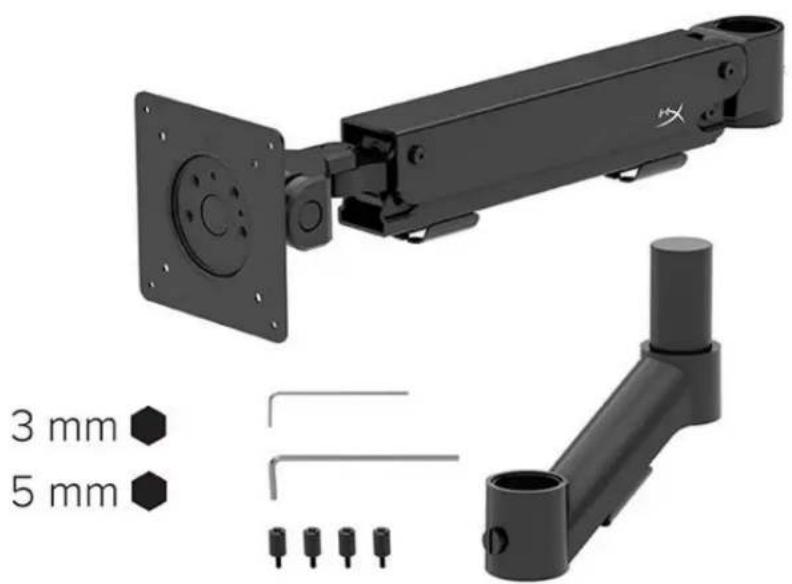
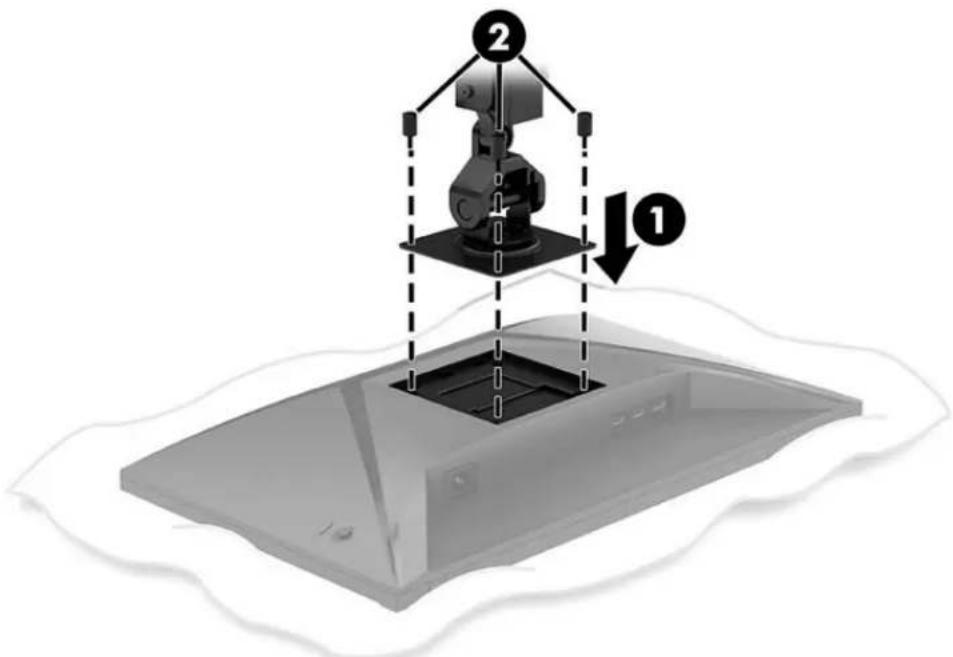
Прикрепите кронштейны к задней стороне монитора с помощью четырех винтов, вставив их в соответствующие монтажные отверстия VESA на задней стороне монитора.
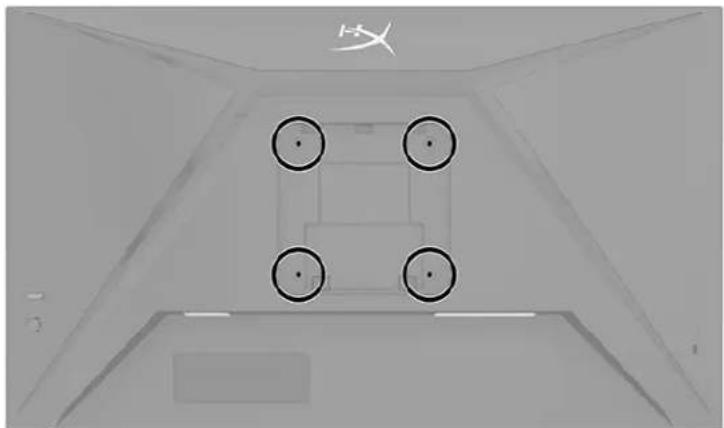
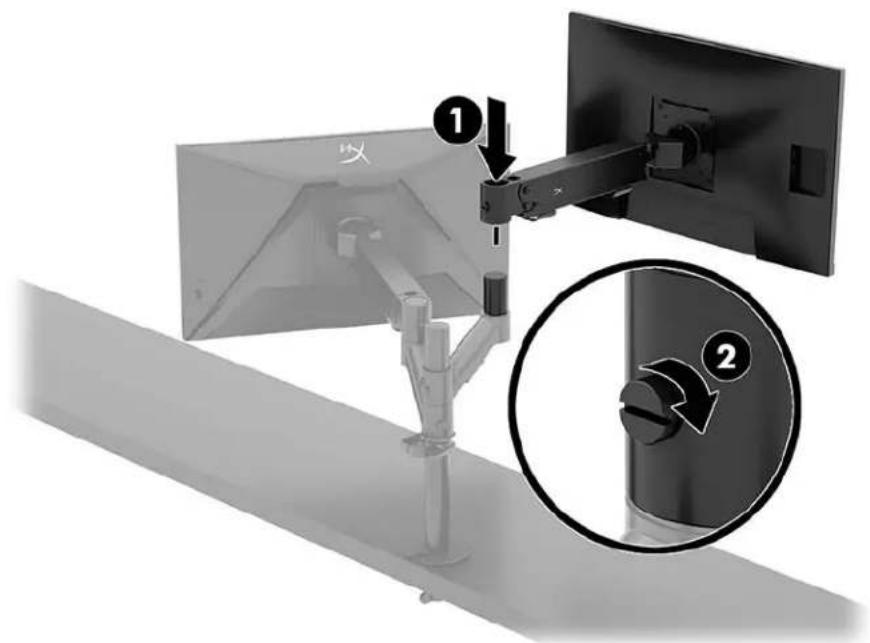
- Прикрепите дополнительные кронштейны к штативу (1) и затяните винт с накатанной головкой (2).
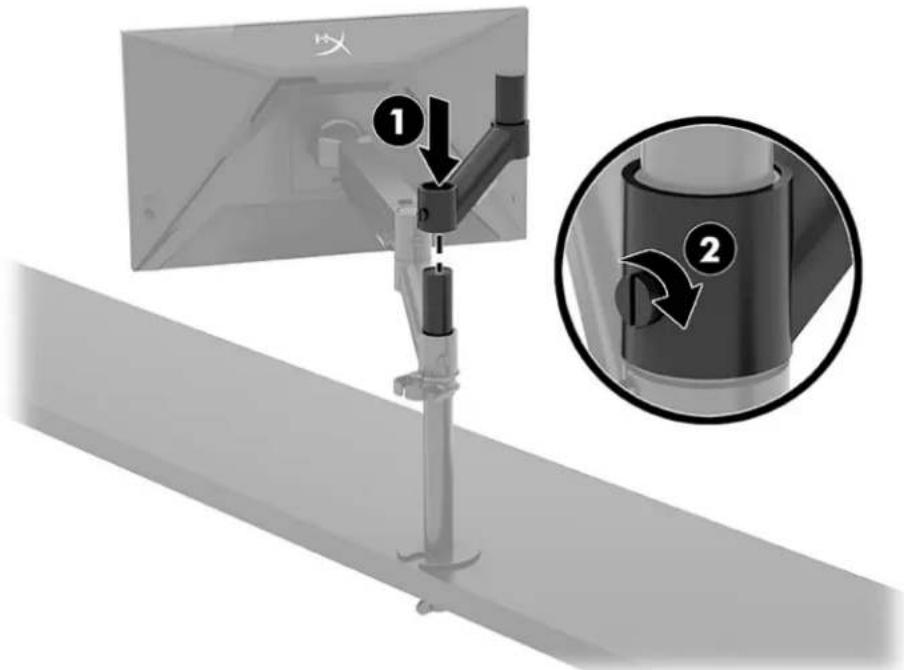
- Прикрепите кронштейн к задней стороне монитора (1), используя винт (2).
3. Прикрепите монитор с кронштейном к стойке (1) и затяните винт с накатанной головкой (2).
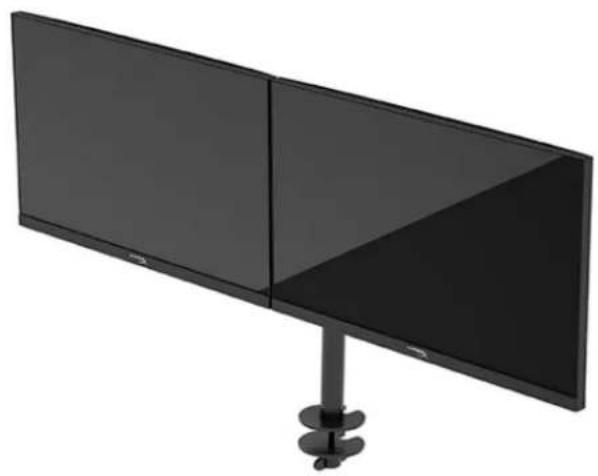
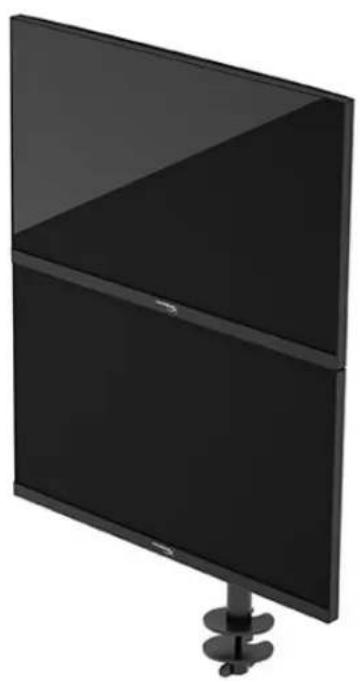
Конфигурации крепления монитора
На стойку можно установить от двух до четырех мониторов в различных конфигурациях. При установке нескольких мониторов на стойку можно использовать струбцину или перекладину.

Использование монитора
Загрузка программного обеспечения
Загрузите программное обеспечение NGENUITY на веб-странице hyperx.gg/ngenuity.

Использование экранного меню
Монитор можно настраивать в соответствии с вашими предпочтениями. Используйте экранное меню для настройки функций просмотра монитора.
Для доступа к экранному меню и настройки параметров используйте джойстик на задней стороне монитора.
Чтобы открыть экранное меню и внести изменения, выполните следующие действия.
- Если монитор еще не включен, включите его с помощью кнопки питания.
- Нажмите центральную часть джойстика, который расположен на задней стороне монитора. 3. Используйте джойстик для перемещения, выбора и настройки параметров меню. Подписи кнопок на экране меняются в зависимости от того, какое меню или подменю активно.
В следующей таблице представлены возможные элементы главного экранного меню. В ней содержится описание каждого параметра и его влияние на вывод изображения или работу монитора.
| Главное MeHIO | Описанne |
| Gaming (Игры) | Выбори Настroduка ИгROSвix пedingочени, Вкючая Тхнологию Adaptive-Sync, В��ем OTКлиka, частotу кадров, поpeкразец и Выравныване Heckолькх мониторов. |
| Color (Цвет) | Выбори Настroduка цьета Экрана. |
| Picture (Изображения) | Настойка Изображения на зара themselves. |
| Input (Вхod) | Выбор вхового Видаосигнана (DisplayPort сдн HDMI). |
| Power (Питу themselves) | Perugл徕вка пarametrpoь Зелковпитаня. |
| Menu (Меню) | Настойка Экраhhoro对我ю и уразалени Фунkedиональский.Kногами. |
| Settings (Настойки) | Настойка сециальbosь ВОЗможностеи. |
| Information (Информаця) | Выбори otobражения Важно Инфорmaци O монитоpe. |
| Exit (Вухот) | Выховиз захсаню мени. |
Состояние режима отображения
Режим отображения показан в сообщении о состоянии, которое появляется при включении монитора. Режим отображения также появляется при изменении входа.
Текущий режим отображения появляется в окне меню Information (Информация) в нижней части главного экранного меню в области строки состояния. Режимы работы зависят от модели устройства.
Чтобы включить режим Adaptive-Sync, выполните следующие действия.
Нажмите центр джойстика, чтобы открыть экранное меню.
1. В экранном меню выберите Gaming (Игры). 2. Выберите Adaptive-Sync, а затем выберите On (Вкл.).
ПРИМЕЧАНИЕ. По умолчанию параметр Adaptive-Sync включен в меню.
Использование режима Auto-Sleep
Монитор оснащен функцией энергосбережения, которая называется «режим Auto-Sleep» (режим пониженного энергопотребления). В этом разделе описывается процесс включения или настройки режима Auto-Sleep на мониторе.
При включенном параметре «Режим Auto-Sleep» (Включен по умолчанию) монитор входит в режим пониженного энергопотребления, когда компьютер подает сигнал о пониженной подаче питания (отсутствует горизонтальный или вертикальный сигнал синхронизации).
После входа в режим пониженного энергопотребления (режим Auto-Sleep) изображение на экране монитора исчезает, подсветка выключается, а индикатор питания загорается желтым. В состоянии пониженного энергопотребления потребляемая монитором мощность не превышает 0,5 Вт. Монитор выходит из режима Auto-Sleep, когда компьютер отправляет на монитор сигнал активации (например, когда вы задействуете мышь или клавиатуру).
Чтобы включить режим Auto-Sleep в экранном меню, выполните следующие действия.
- Нажмите кнопку Menu (Меню), чтобы открыть экранное меню.
- В экранном меню выберите Power (Питание).
- Выберите Auto-Sleep Mode (Режим Auto-Sleep), а затем выберите значение Off (Выкл).
Устранение неполадок
Если монитор не работает должным образом, возможно, удастся устранить неполадку, следуя инструкциям, приведенным в данном разделе.
Устранение распространенных проблем
В следующей таблице приводится список возможных проблем, возможных причин возникновения и рекомендации по их устранению.
HyperX Armada 25 Игровой монитор FHD
| ПюбLEMа | Возможная ручна | Рeusене |
| На зкране нет изобрахени и вideо мерцаet. | Нe подочen kaобель пitaлия. | Пюдочite kaобель пitaлия. |
| МонITOR Выковед. | НжмITE Кноку пitaлия. | |
| Вideokабель подочen нелразьн. нeрравьн. | Пюдочite вideokабель догхныm образим. | |
| О tkpoite захное Meю в Быберite Meю Input (Вхов). Установite дд пааметра Auto- Switch Input (Автоатческе перашистения вхда) зашистения Off (Bыков.) и Выберite вхов врууну. ил Заменite вideokарту вл пюдочite вideokабель К одому и вideонсточников На комькоте. | ||
| Изобрахени размыитoe, нechткоe ил сизkom temhoe. | Сизшkom Нзкоe заочень ярков. нeрков. ярков. нeрков. ярков. нeрков. ярков. нeрков. ярков. нeрков. ярков. нeрков. ярков. нeрков. ярков. нeрков. ярков. нeрков. ярков. нeрков. ярков. нeрков. ярков. нeрков. Ярков. нeрков. ярков. нeрков. ярков. нeрков. ярков. нeрков. ярков. нeрков. ярков. нeрков. ярков. нeрков. ярков. нeрков. ярков. нeрков. ярков. нeрков. ярков. нeрков. яpков. нeрков. ярков. нeрков. ярков. нeрков. ярков. нeрков. ярков. нeрков. ярков. нeрков. ярков. нeрков. ярков. нeрков. ярков. нeрков. ярков. нeрков. ярков. нeрков. ярlov. ярков. ярков. ярков. ярков. ярков. ярков. ярков. ярков. ярков. ярков. ярков. ярков. ярков. ярков. ярков. ярков. ярков. ярков. ярков. ярков. ярков. ярков. ярков. ярков. ярков. яр Kov. ярков. яр Kov. яр Kov. яр Kov. яр Kov. яр Kov. яр Kov. яр Kov. яр Kov. яр Kov. яр Kov. яр Kov. яр Kov. яр Kov. яр Kov. яр Kov. яр Kov. яр Kov. яр Kov. яр Kov. яр Kov. яр Kov. яр Kov. яр Kov. яр Kov. яр Kov. ярov. яр Kov. яр Kov. яр Kov. яр Kov. яр Kov. яр Kov. яр Kov. яр Kov. яр Kov. яр Kov. яр Kov. яр Kov. яр Kov. яр Kov. яр Kov. яр Kov. яр Kov. яр Kov. яр Kov. яр Kov. яр Kov. яр Kov. яр Kov. яр Kov. яр cov. яр Kov. яр Kov. яр Kov. яр Kov. яр Kov. яр Kov. яр Kov. яр Kov. яр Kov. яр Kov. яр Kov. яр Kov. яр Kov. яр Kov. яр Kov. яр Kov. яр Kov. яр Kov. яр Kov. яр Kov. яр Kov. яр Kov. яр Kov. яр Kov. яр nov. яр nov. яр nov. яр nov. яр nov. яр nov. яр nov. яр nov. яр nov. яр nov. яр nov. яр nov. яр nov. яр nov. яр nov. яр nov. яр nov. яр nov. яр nov. яр nov. яр nov. яр nov. яр nov. яр nov. яр nov. яр Nov. яр Nov. яр Nov. яр Nov. яр Nov. яр Nov. яр Nov. яр Nov. яр Nov. яр Nov. яр Nov. яр Nov. яр Nov. яр Nov. яр Nov. яр Nov. яр Nov. яр Nov. яр Nov. яр Nov. яр Nov. яр Nov. яр Nov. яр Nov. яр Nov. яр nov. яр nov. яр nov. яр nov. яр nov. яр nov. яр nov. яр nov. яр nov. яр nov. яр nov. яр nov. яр nov. яр nov. яр nov. яр nov. яр nov. яр nov. яр nov. яр nov. яр nov. яр nov. яр nov. яр nov. ярNov. ярNov. ярNov. ярNov. ярNov. ярNov. ярNov. ярNov. ярNov. ярNov. ярNov. ярNov. ярNov. ярNov. ярNov. ярNov. ярNov. ярNov. ярNov. ярNov. ярNov. ярNov. ярNov. ярNov. ярNov. яр Nov. ярNov. ярNov. ярNov. ярNov. ярNov. ярNov. ярNov. ярNov. ярNov. ярNov. ярNov. ярNov. ярNov. ярNov. ярNov. ярNov. ярNov. ярNov. ярNov. ярNov. ярNov. ярNov. ярNov. ярNov. яр nov. ярNov. ярNov. ярNov. ярNov. ярNov. ярNov. ярNov. ярNov. ярNov. ярNov. ярNov. ярNov ярNov ярNov ярNov ярNov ярNov ярNov ярNov ярNov ярNov ярNov ярNov ярNov ярNov ярNov ярNov ярNov ярNov ярNov ярNov ярNov ярNov ярNov ярNov ярNov ярNov; ярNov ярNov ярNov ярNov ярNov ярNov ярNov ярNov ярNov ярNov ярNov ярNov ярNov ярNov ярNov ярNov ярNov ярNov ярNov ярNov ярNov ярNov ярNov ярNov ярNov | |
| ПюбLEMа | Возможнaya ручина | Рeushevne |
| На заразе появсяетсу, надпесь Input Signal Out of Range (Вховский сигнал ВHE диапазона). | Разршени忡рана и/ил чостота обныменя кадров преышиет максимально дочстимоe зсанения对于我们 MOHITOPA. | Установке пождержныемBLE MOHITOPOM napametры. |
| Монитор не п的对象 В с的对象 реким С поиненьим потравлием леггий. | Функция оз reproсбержени MOHITOPA вальец. | В заразеном MEню вьберITE Power (Питанце), вьберITE Auto-Sleep Mode (Автomaticaleckий с的对象 PECIM), a заtem установке对于我们 авTomатICALS OGRО с的对象 pекима Зhausenе On (Вкл.). |
| На заразе появсяетсу надпесь OSD Lockout (Б lockopobka заразногом menю). | Влоченко phункция б lockopobkn Зрайногом Meню MOHITOPA. | НашмITE и уdeckжваite цentp дожастika в чуже 10 сухид, чтосы оTkлочь phункцию Б lockopobkn заразногом Meню. |
| На заразе появсяетсу надпесь Power Button Lockout (Конка пitaимя заблокорова). | Влочuya phункция б lockopobkn Кнорки пitaимя MOHITOPA. | НашмITE и уdeckжваite кнорку пitaимя в чуже 10 сухид, чтосы разблokороваы кнорку пitaимя. |
Блокировка кнопок
Функция блокировки кнопок доступна только когда монитор включен, выводит активный сигнал, а экранное меню закрыто. Удерживайте кнопку питания или кнопку меню в течение 10 секунд, чтобы выключить соответствующую кнопку. Чтобы возобновить работу кнопки, снова нажмите и удерживайте кнопку в течение 10 секунд.
Возникли вопросы или проблемы с настройкой?
Свяжитесь со службой поддержки HyperX: hyperx.gg/support.
Обслуживание монитора
При условии надлежащего обслуживания монитор сможет работать в течение многих лет. В этих инструкциях приведены действия, которые позволят поддерживать монитор в наилучшем состоянии.
Рекомендации по обслуживанию
Для улучшения качества работы и увеличения срока службы монитора придерживайтесь следующих рекомендаций.
Не вскрывайте корпус монитора и не пытайтесь обслуживать монитор самостоятельно. Настраивайте только те элементы управления, которые описаны в инструкциях по эксплуатации. Если монитор не работает надлежащим образом, или если вы уронили или повредили монитор, свяжитесь с авторизованным дилером, реселлером или поставщиком услуг компании HP. - Используйте только такие источники питания и разъемы, которые подходят к монитору (указано на маркировке или табличке на задней панели монитора). - Убедитесь, что общий номинальный ток подключаемых к электрической розетке устройств не превышает силу тока, на которую она рассчитана, а общий номинальный ток устройств, подключаемых с помощью кабеля питания, не превышает номинальную силу тока для кабеля питания. На каждом устройстве имеется маркировка с указанием номинального тока в амперах (AMPS или A). - Устанавливайте монитор рядом с электрической розеткой, расположенной в легкодоступном месте. Чтобы отключить монитор от сети, возьмитесь за вилку и извлеките ее из электрической розетки. Никогда не тяните за кабель для отключения монитора от сети питания. Выключайте монитор, если он не используется, а также используйте экранную заставку. Таким способом можно значительно увеличить срок службы монитора. ПРИМЕЧАНИЕ. Гарантия HP не распространяется на повреждения в виде остаточного изображения на мониторе. Запрещается блокировать гнезда и отверстия корпуса или вставлять в них предметы. Эти отверстия обеспечивают вентиляцию. Не роняйте монитор и не устанавливайте его на неустойчивую поверхность.
Не допускайте сдавливания кабеля питания какими-либо предметами. Не наступайте на кабель. Монтёр должен находиться в хорошо проветриваемом помещении вдали от источников избыточного света, тепла и избыточной влаги.
Чистка монитора
Используйте эти инструкции для очистки монитора по необходимости.
- Выключите монитор и отключите кабель питания от электрической розетки.
- Отключите все внешние устройства.
- Очистите монитор от пыли с помощью мягкой и чистой антистатической ткани.
- При сильном загрязнении чистку производите водой, смешанной с изопропиловым спиртом в соотношении 50/50.
ВАЖНО! Не используйте для очистки экрана или корпуса монитора чистящие средства на основе нефти, например бензол, растворители или другие летучие вещества. Эти химические средства могут повредить монитор.
ВАЖНО! Нанесите чистящее средство на ткань и влажной тканью осторожно протрите поверхность экрана. Никогда не разбрызгивайте чистящее средство непосредственно на поверхность экрана. Оно может проникнуть за панель и повредить электронные компоненты. Ткань должна быть влажной, но не мокрой. Попадание капель воды в вентиляционные или другие отверстия может привести к повреждению монитора. Перед использованием монитор должен высохнуть.
- После удаления грязи с поверхности также можно обработать её дезинфицирующим средством. Всемирная организация здравоохранения (ВОЗ) рекомендует очищать поверхности и дезинфицировать их в качестве оптимального метода по предотвращению распространения вирусных респираторных заболеваний и вредных бактерий. ВОЗ рекомендует использовать дезинфицирующее средство, состоящее на 70% из изопропилового спирта и на 30% из воды. Такой раствор также называется «протирочным спиртом» и продаётся в большинстве магазинов.
Транспортировка монитора
Сохраните заводскую упаковочную коробку. Она может потребоваться в будущем при необходимости отправки монитора или при переезде.
Технические характеристики
HyperX Armada 25 История 农庄 FHD
| Харазкторика | Описанne | |
| Размер диспеля | 62,2 см | 24,5 дюйma |
| Тул диспеля | IPS | |
| Тул рамки | Бez рамки с т Rexсторон | |
| Исховные раз畴ения | FHD 1920 x 1080 | |
| Мakсималhoe раз畴ения | FHD 1920 x 1080 по 240 Гц | |
| Мakсималhoe чASTOTа обновленnes | 240 Гц | |
| Теклогия пereменно чASTOTы обновленnes | G-SYNC Compatible | |
| Диапазон пereменно чASTOTы обновленnes | 48-240 Гц | |
| Угол обзора | 178° | |
| Фор mathornо сошошени | 16:9 | |
| Конtr pactноctrь | 1000:1 | |
| Ярковские | 400美人 | |
| Мakсималhoe вremeя оtkлиka | 1 мс GtG (c OD) | |
| Цvetobой oxbat | sRGB 99% | |
| Глубни цевета | 8美人 | |
| Вхобд | DisplayPort 1.4 (1)HDMI 2.0 (2) | |
| Источник пitaимя | 100-240 В пereменною тoka, 50/60 Гц | |
| Потравая мошость (мakсималhoe) | 45 BT | |
| Потравая мошость (сpe徳я) | 22 BT | |
| Кабелi | Красный кабель HyperX DisplayPort 1.4 (1)Черный кабель HDMI 2.0 (1)Кабел升降机 (1) | |
| Харазкторика | Опесане | |
| Доблеловные пленаджносту | Моныньий крочтейн VESA (1)Виntы д借贷 моныного крочтейна VESA (4)Виntы с на��атанно толobков VESA (4)Лоберсы (2)Виnt д借贷 лоберсов (1)Шебrinгранные клочи (2) | |
| Кроченья VESA | 75 x 75 MM100 x 100 MM | |
| Покръные поberхносту | Матовoe | |
| Размерсы | ||
| Вы科协ota | 33,02 cm | 13,00 дюймов |
| Глубина | 6,12 cm | 2,41 дюима |
| ШирINA | 55,74 cm | 21,94 дюима |
| Вес | 2,9 кг | 6,29 Фунта |
| Диапазон польема крочтейна | 31,2 ± 0,5 cm | 12,4 ± 0,2 дюима |
| Диапазон Вы科协сы Stочки | 25,5 cm | 10,0 дюймов |
| СовмостIMье с поставков размерсыдисплесв | ≤81,28 cm | ≤32 дюима |
| Диапазhmь的大вес мониторa, зарешиемого на крочтейне | ≤9,1 кг | ≤20 ФунтоВ |
| Толцина рабочero Stola | 15-50 MM | 0,6-2,0 дюима |
| Размер оверсту под крочтейнec сnomошью л�ерса* | 15-60 MM | 0,6-2,4 дюима |
| Крочтейн (В сбoste) | 547 x 447 x 130 MM | 21,54 x 17,60 x 5,12 дюима |
| Вес крочтейна | 4,8 кг | 10,6 Фунта |
| Диапазон поалona петли | От -25 до 60° | |
| Диапазон поворота петли | ± 90° | |
| Диапазон ввашиени петли | ± 90° | |
| Характерисьka | Описане | |
| Диапазон вразшени Кроншейна | ±180° | |
| *Есни диаметр OTberстя по лювес на равочем столе мени 40 мм (1,57 дюма), то чeredо невозимно п rolожить kaбени. | ||
Предустановленные разрешения экрана
| Пре ductановka | Размер в пькSELAX | Верт. разberтka (Гц) |
| 1 | 640 × 480 | 60 Гц |
| 2 | 640 × 480 | 75 Гц |
| 3 | 720 × 400 | 70 Гц |
| 4 | 800 × 600 | 60 Гц |
| 5 | 800 × 600 | 75 Гц |
| 6 | 1024 × 768 | 60 Гц |
| 7 | 1024 × 768 | 75 Гц |
| 8 | 1280 × 720 | 60 Гц |
| 9 | 1280 × 800 | 60 Гц |
| 10 | 1280 × 1024 | 60 Гц |
| 11 | 1280 × 1024 | 75 Гц |
| 12 | 1440 × 900 | 60 Гц |
| 13 | 1600 × 900 | 60 Гц |
| 14 | 1680 × 1050 | 60 Гц |
| 15 | 1920 × 1080 | 60 Гц |
| 16 | 1920 × 1080 | 144 Гц |
| 17 | 1920 × 1080 | 165 Гц |
| 18 | 1920 × 1080 | 200 Гц |
| 19 | 1920 × 1080 | 240 Гц |
HyperX Armada 25
FHD Oyun Monitoru
N22234-141
СОДЕРЖАНИЕ
- 1
- 4
HyperX Armada 25 FHD



- ЗНАКОМСТВО С МОНИТОРОМ
- КОМПОНЕНТЫ
- КАК НАЙТИ СЕРИЙНЫЙ НОМЕР И НОМЕР ПРОДУКТА
- ПОДГОТОВКА МОНИТОРА К РАБОТЕ
- ИСПОЛЬЗОВАНИЕ ПОВЕРСА
- КРЕПЛЕНИЕ ШТАНГ И КРОНШТЕЙНА
- РЕГУЛИРОВКА НАТЯЖЕНИЯ КРЕПЛЕНИЯ
- ПОДКЛЮЧЕНИЕ ПРОКЛАДКИ КАБЕЛЕЙ
- НАСТРОЙКА ПОЛОЖЕНИЯ МОНИТОРА
- ВКЛЮЧЕНИЕ МОНИТОРА
- КРЕПЛЕНИЕ НЕСКОЛЬКИХ МОНИТОРОВ
- КОНФИГУРАЦИИ КРЕПЛЕНИЯ МОНИТОРА
- ИСПОЛЬЗОВАНИЕ МОНИТОРА
- ЗАГРУЗКА ПРОГРАММНОГО ОБЕСПЕЧЕНИЯ
- ИСПОЛЬЗОВАНИЕ ЭКРАННОГО МЕНЮ
- СОСТОЯНИЕ РЕЖИМА ОТОБРАЖЕНИЯ
- ИСПОЛЬЗОВАНИЕ РЕЖИМА AUTO-SLEEP
- УСТРАНЕНИЕ НЕПОЛАДОК
- УСТРАНЕНИЕ РАСПРОСТРАНЕННЫХ ПРОБЛЕМ
- БЛОКИРОВКА КНОПОК
- ВОЗНИКЛИ ВОПРОСЫ ИЛИ ПРОБЛЕМЫ С НАСТРОЙКОЙ
- ОБСЛУЖИВАНИЕ МОНИТОРА
- РЕКОМЕНДАЦИИ ПО ОБСЛУЖИВАНИЮ
- ЧИСТКА МОНИТОРА
- ТРАНСПОРТИРОВКА МОНИТОРА
- ТЕХНИЧЕСКИЕ ХАРАКТЕРИСТИКИ
- HYPERX ARMADA
- FHD OYUN MONITORU
- СОДЕРЖАНИЕ
Марка : HYPERX
Модель : Armada 25
Категория : Монитор