
Armada 25 - مانیتور HYPERX - راهنمای کاربر رایگان
راهنمای دستگاه را رایگان پیدا کنید Armada 25 HYPERX در قالب PDF.
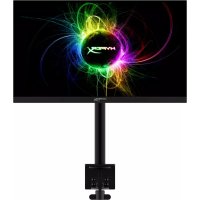



| برند | هایپرایکس |
| مدل | آرمادا 25 |
| نوع محصول | مانیتور گیمینگ با بازوی مفصلی |
| اندازه صفحه نمایش | ۲۴.۵ اینچ (۶۲.۲ سانتیمتر) |
| نوع صفحه نمایش | IPS، صفحه مات |
| رزولوشن بومی | ۱۹۲۰ × ۱۰۸۰ (فول اچدی) |
| حداکثر نرخ تازهسازی | ۲۴۰ هرتز |
| زمان پاسخگویی | ۱ میلیثانیه (GtG با OD) |
| روشنایی | ۴۰۰ نیت |
| نسبت کنتراست | ۱۰۰۰:۱ |
| زاویه دید | ۱۷۸ درجه افقی و عمودی |
| طیف رنگ | sRGB ۹۹٪ |
| ورودیهای ویدئو | ۱× DisplayPort 1.4، ۲× HDMI 2.0 |
| منبع تغذیه | ۱۰۰-۲۴۰ ولت AC، ۵۰/۶۰ هرتز |
| مصرف برق معمولی | ۲۲ وات |
| سازگاری VESA | ۷۵×۷۵ میلیمتر و ۱۰۰×۱۰۰ میلیمتر |
| وزن مانیتور به تنهایی | ۲.۹ کیلوگرم |
| ابعاد مانیتور (عرض × ارتفاع × عمق) | ۵۵.۷۴ × ۳۳.۰۲ × ۶.۱۲ سانتیمتر |
| برد بازو | ۳۱.۲ ± ۰.۵ سانتیمتر |
| شیب | ۲۵- تا ۶۰+ درجه |
| چرخش/گردش | چرخش ±۹۰ درجه، گردش ±۹۰ درجه، بازو ±۱۸۰ درجه |
| نگهداری | تمیز کردن با پارچه آنتیاستاتیک و محلول ۵۰٪ آب / ۵۰٪ الکل ایزوپروپیل |
سوالات متداول - Armada 25 HYPERX
سوالات کاربران درباره Armada 25 HYPERX
0 سؤال در مورد این دستگاه. به آنهایی که میدانید پاسخ دهید یا سوال خود را بپرسید.
سؤال جدیدی در مورد این دستگاه بپرسید
دستورالعمل دستگاه خود را دانلود کنید مانیتور در قالب PDF به صورت رایگان! راهنمای خود را بیابید Armada 25 - HYPERX و دستگاه الکترونیکی خود را دوباره در دست بگیرید. در این صفحه تمام اسناد لازم برای استفاده از دستگاه شما منتشر شده است. Armada 25 برند HYPERX.
راهنمای کاربر Armada 25 HYPERX
مانیتور گیمینگ HyperX Armada 25 FHD
راهنمای زبان و آخرین مستندات مانیتور گیمینگ HyperX Armada 25 FHD خود را اینجا بیابید.
راهنمای نصب مانیتور گیمینگ HyperX Armada 25 FHD
برای دستورالعملها به زبان انگلیسی، اسپانیایی، آلمانی، فرانسوی، ایتالیایی، پرتغالی، لهستانی، روسی، ترکی، ژاپنی، ویتنامی و چینی ساده و سنتی و عربی مراجعه کنید.
چینی ساده....راهنمای چینی ساده
چینی سنتی....راهنمای چینی سنتی
عربی.
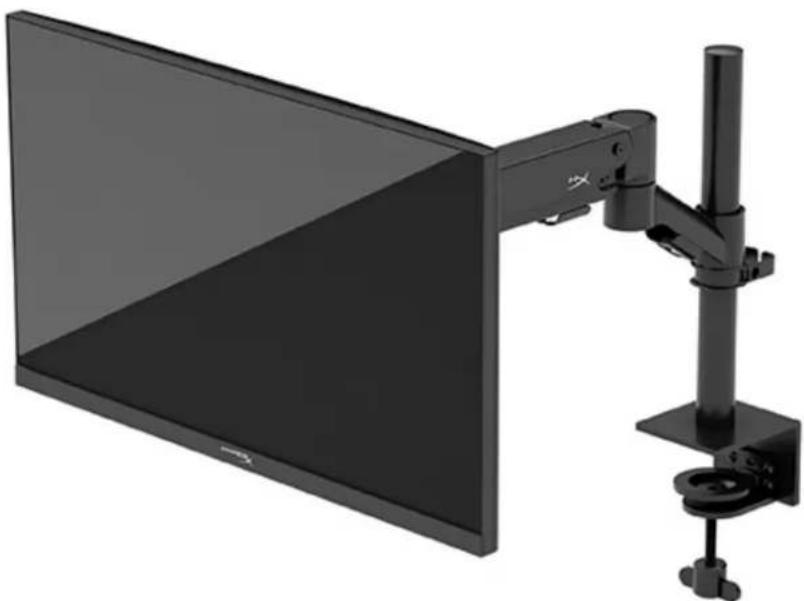
مانیتور گیمینگ HyperX Armada 25 FHD
N22234-001
فهرست مطالب
شروع کار ۵ اطلاعات ایمنی مهم ۵ آشنایی با مانیتور شما ۶ اجزا ۶
یافتن شماره سریال و شماره محصول ۸
راهاندازی مانیتور ۹
استفاده از گیره C ۹ استفاده از پایه میخی ۹ اتصال گردن و بازوی نصب ۱۱
تنظیم کشش ۱۴
اتصال ومسیریابی کابلها. ۱۵ تنظیم مانیتور. ۱۶ روشن کردن مانیتور ۱۷ خطمشی واترمارک HyperX و حفظ تصویر ۱۸
نصب چند مانیتور ۱۸
پیکربندیهای نصب مانیتور ۲۱
استفاده از مانیتور ۲۲ دانلود نرمافزار ۲۲ استفاده از منوی OSD ۲۲ وضعیت حالت نمایش ۲۳ استفاده از حالت خواب خودکار ۲۳
عیبیابی ۲۴
حل مشکلات رایج ۲۴ مانیتور گیمینگ HyperX Armada 25 FHD ۲۴ قفل دکمهها ۲۵ سوالات یا مشکلات راهاندازی؟ ۲۵ نگهداری از مانیتور ۲۶ دستورالعملهای نگهداری ۲۶ تمیز کردن مانیتور ۲۶ حمل و نقل مانیتور ۲۷ مشخصات فنی ۲۷ مانیتور گیمینگ HyperX Armada 25 FHD ۲۷ وضوحهای نمایش از پیش تعیین شده ۲۹
کپیرایت ۲۰۲۲ HP Development Company, L.P.
HyperX و لوگوی HyperX علائم تجاری ثبتشده یا علائم تجاری HP Development Co. در ایالات متحده و/یا سایر کشورها هستند. تمام علائم تجاری ثبتشده و علائم تجاری متعلق به صاحبان مربوطه هستند.
اطلاعات مندرج در این سند ممکن است بدون اطلاع قبلی تغییر کند. تنها ضمانتنامههای محصولات و خدمات HP در اظهارنامههای ضمانت صریح همراه با چنین محصولات و خدماتی ذکر شده است. هیچ چیز در اینجا نباید به عنوان ضمانت اضافی تفسیر شود. HP در قبال خطاهای فنی یا ویرایشی یا حذفیات موجود در این سند مسئول نیست.
اطلاعیه محصول
این راهنما ویژگیهایی را توصیف میکند که در اکثر مدلها مشترک هستند. برخی ویژگیها ممکن است در محصول شما در دسترس نباشند.
نسخه اول: ژوئن ۲۰۲۲
شماره قطعه سند: N22234-001
شروع کار
اطلاعات ایمنی مهم
کابل برق همراه با مانیتور ارائه میشود. اگر از کابل دیگری استفاده میکنید، فقط از منبع تغذیه و اتصالی استفاده کنید که برای این مانیتور مناسب است. برای اطلاعات در مورد مجموعه کابل برق صحیح برای استفاده با مانیتور، به اطلاعیههای محصول در وبسایت http://www.hp.com/go/regulatory مراجعه کنید.
هشدار! برای کاهش خطر برقگرفتگی یا آسیب به تجهیزات:
- کابل برق را به پریز برق متناوب (AC) که در همه زمانها به راحتی در دسترس است وصل کنید.
- اگر کابل برق دارای دوشاخه سهشاخه است، آن را به پریز سهشاخه دارای اتصال زمین وصل کنید.
- برق رایانه را با جدا کردن کابل برق از پریز برق متناوب قطع کنید. هنگام جدا کردن کابل برق از پریز، دوشاخه را بگیرید.
برای ایمنی شما، هیچ چیزی را روی کابلهای برق یا سیمها قرار ندهید. مراقب باشید همه کابلها و سیمهای متصل به مانیتور طوری هدایت شوند که روی آنها پا گذاشته نشود، کشیده نشوند، گرفته نشوند یا باعث زمین خوردن نشوند. برای کاهش خطر آسیب جدی، راهنمای ایمنی و راحتی را که در وبسایت https://hyperx.gg/ergo موجود است بخوانید. این راهنما راهاندازی مناسب محل کار و وضعیت بدنی، سلامت و عادات کاری مناسب برای کاربران رایانه را شرح میدهد. راهنمای ایمنی و راحتی همچنین اطلاعات مهم ایمنی الکتریکی و مکانیکی را ارائه میدهد.
مهم: برای محافظت از مانیتور و رایانه، همه کابلهای برق رایانه و دستگاههای جانبی آن (مانند مانیتور، چاپگر، اسکنر) را به یک دستگاه محافظ برق مانند برقگیر یا منبع تغذیه بدون وقفه (UPS) وصل کنید. همه برقگیرها محافظت در برابر نوسان برق را فراهم نمیکنند؛ برقگیر باید به طور خاص برچسبی داشته باشد که این قابلیت را نشان دهد. از برقگیری استفاده کنید که سازنده آن سیاست جایگزینی در صورت آسیب را ارائه میدهد تا در صورت خرابی محافظ برق، بتوانید تجهیزات را جایگزین کنید.
از مبلمان مناسب و با اندازه صحیح که برای پشتیبانی صحیح از مانیتور طراحی شده است استفاده کنید.
هشدار! مانیتورهایی که به طور نامناسب روی میزهای آرایش، قفسه کتاب، قفسه، میز، بلندگو، صندوق یا چرخ دستی قرار میگیرند ممکن است بیفتند و باعث آسیب شخصی شوند.
هشدار! خطر بیثباتی: دستگاه ممکن است بیفتد و باعث آسیب شخصی جدی یا مرگ شود. برای جلوگیری از آسیب، مانیتور را مطابق دستورالعملهای نصب به طور ایمن به کف یا دیوار وصل کنید.
هشدار! این تجهیزات برای استفاده در مکانهایی که احتمال حضور کودکان وجود دارد مناسب نیست.
توجه: این محصول برای اهداف سرگرمی مناسب است. برای جلوگیری از تداخل نور محیط و سطوح روشن که ممکن است بازتابهای مزاحم روی صفحه ایجاد کنند، مانیتور را در محیطی با نور کنترلشده قرار دهید.
آشنایی با مانیتور
اجزا
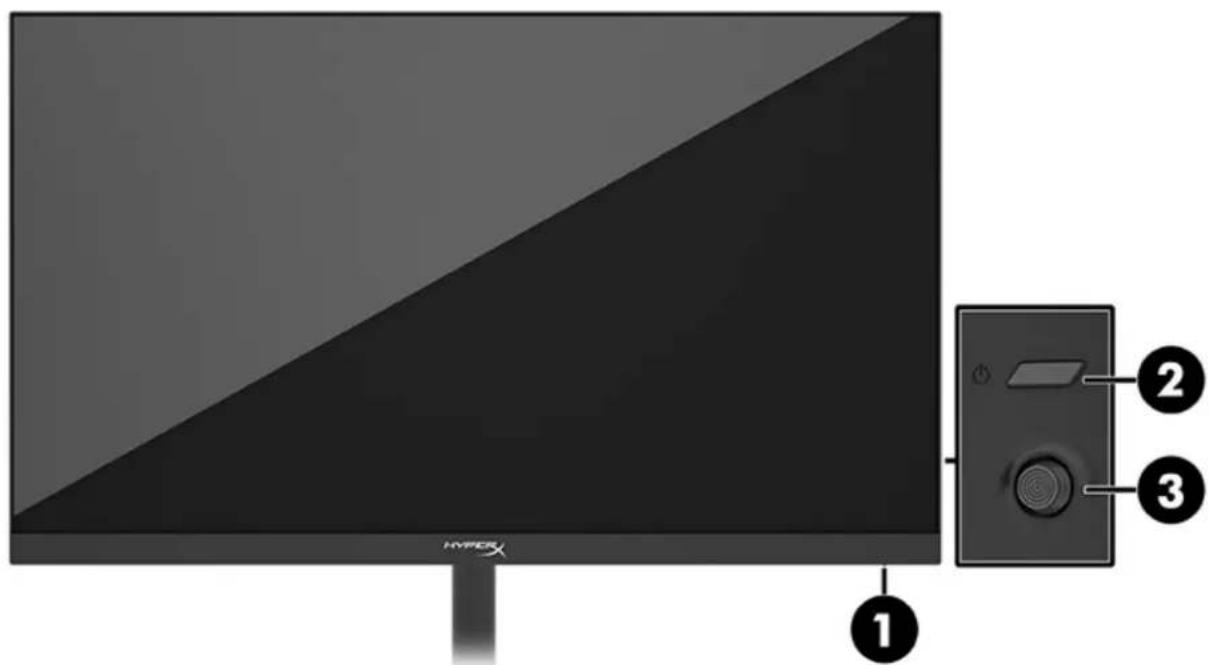
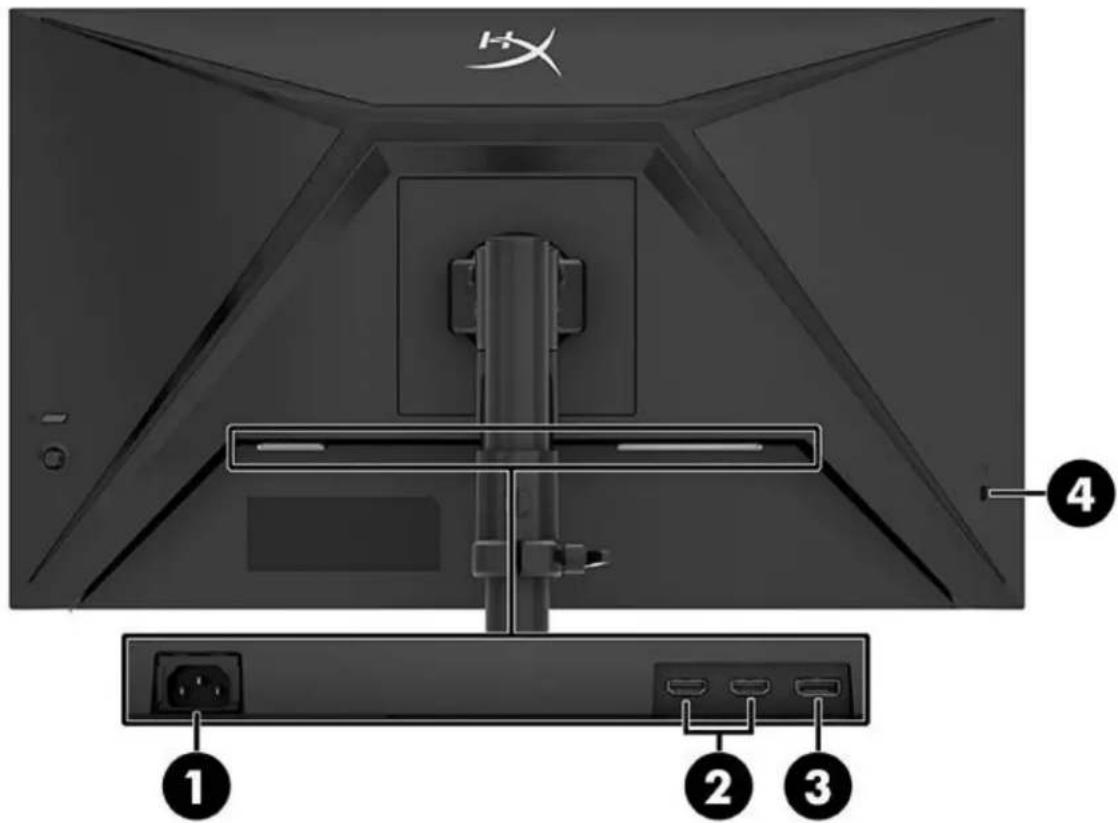
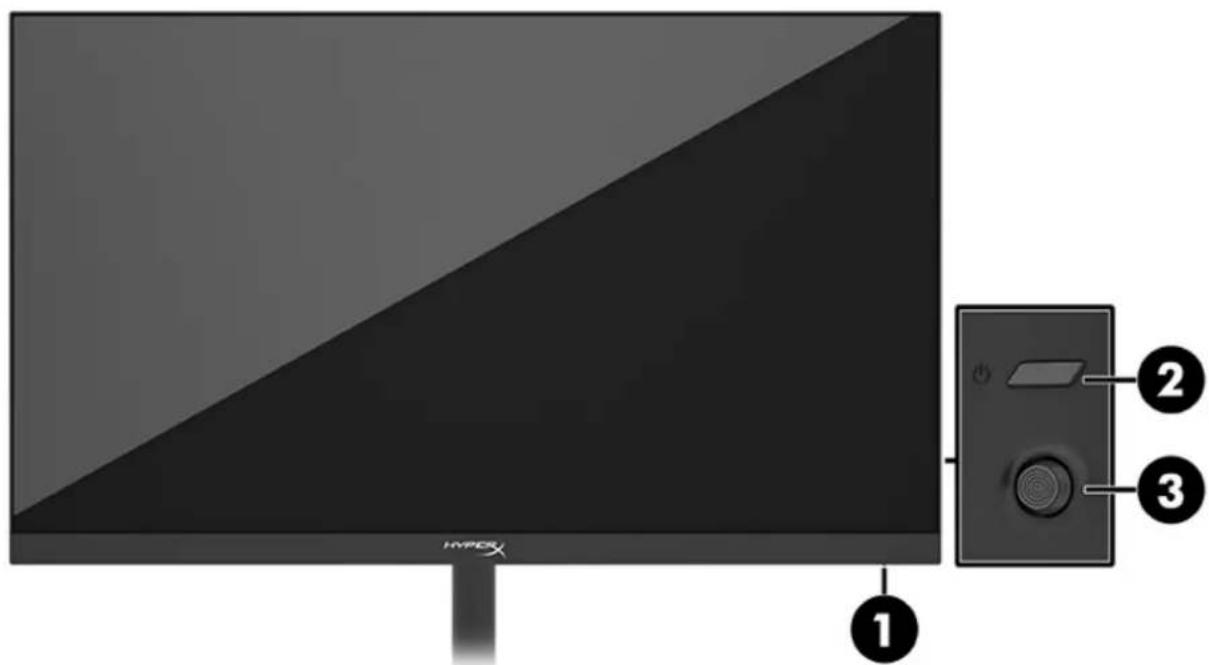
- چراغ برق
- دکمه پاور
- کنترل جویاستیک
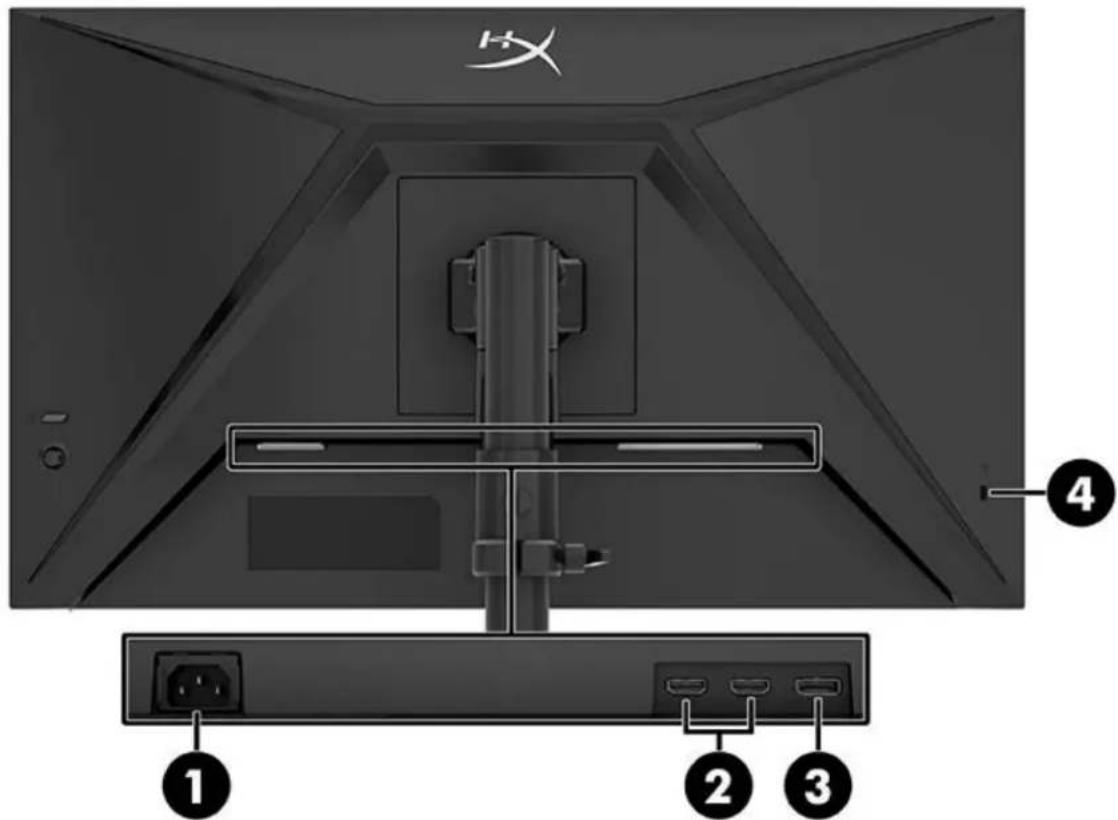
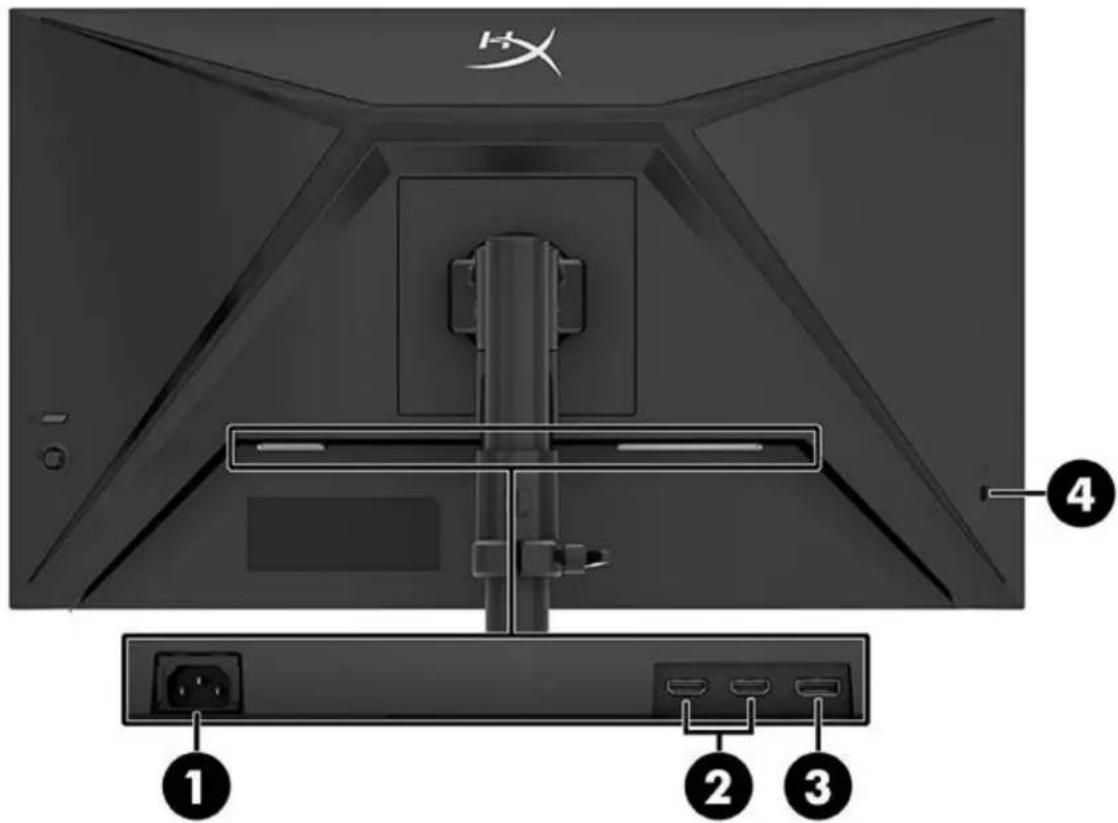
- کانکتور برق
- پورتهای HDMI 2.0 (۲ عدد)
- کانکتور DisplayPort 1.4
- شکاف قفل امنیتی
یافتن شماره سریال و شماره محصول
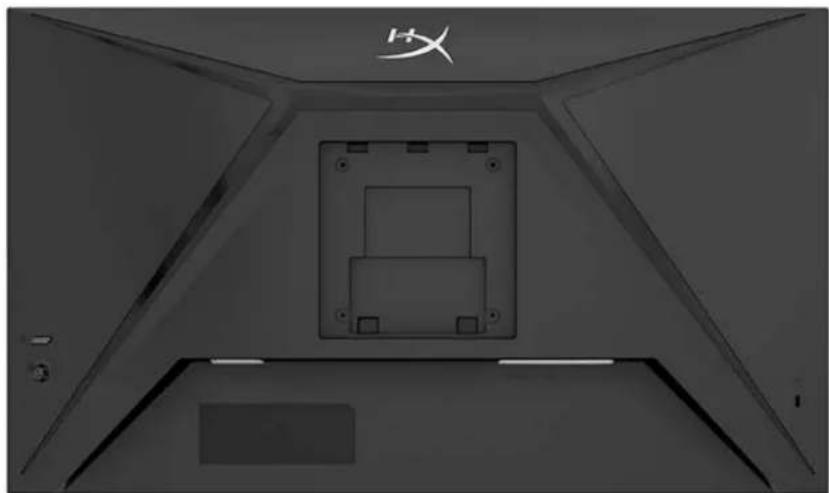
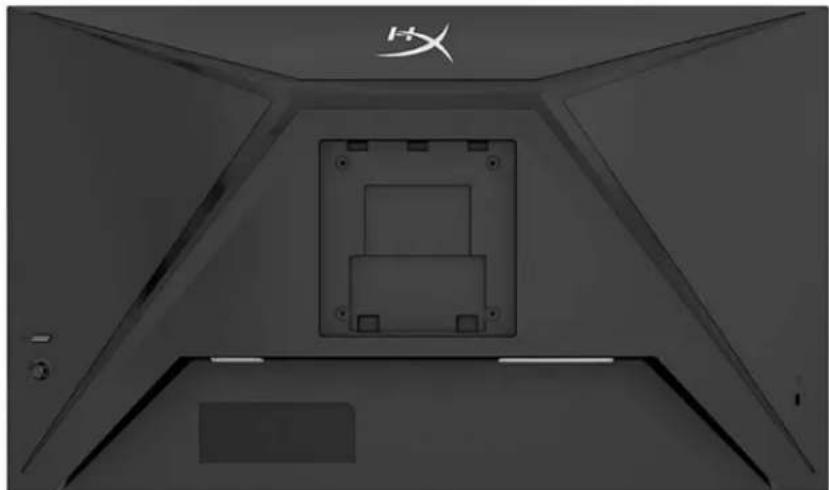
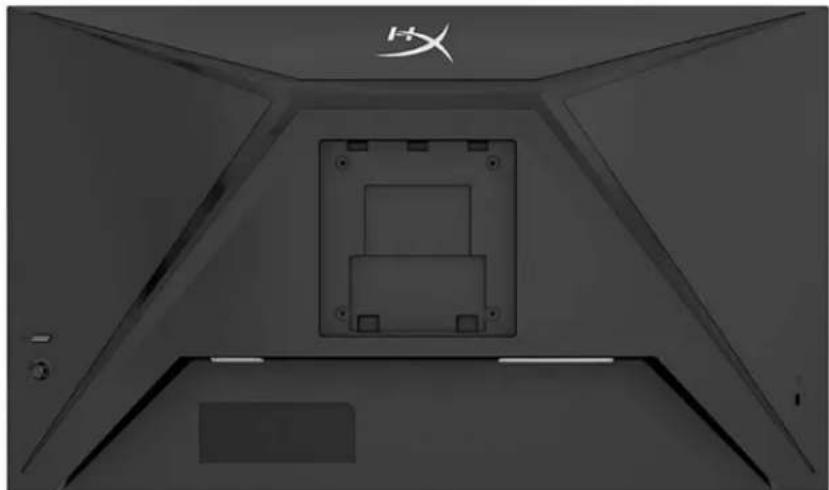
بسته به محصول، شماره سریال و شماره محصول روی برچسبی در پشت مانیتور یا روی برچسبی زیر قاب جلویی سر مانیتور قرار دارند. ممکن است هنگام تماس با پشتیبانی HyperX به این شمارهها نیاز داشته باشید.
راهاندازی مانیتور
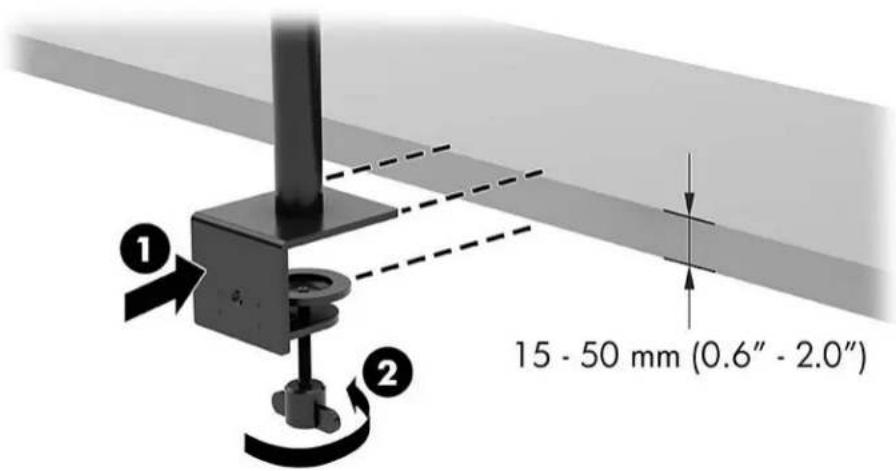
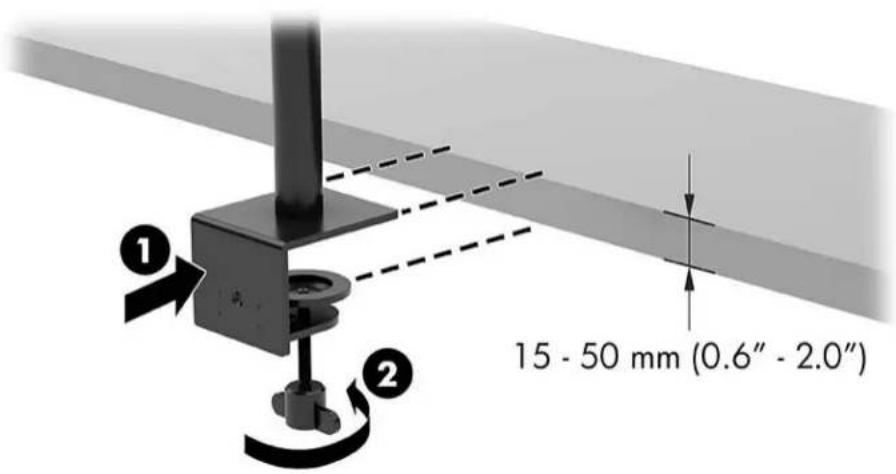
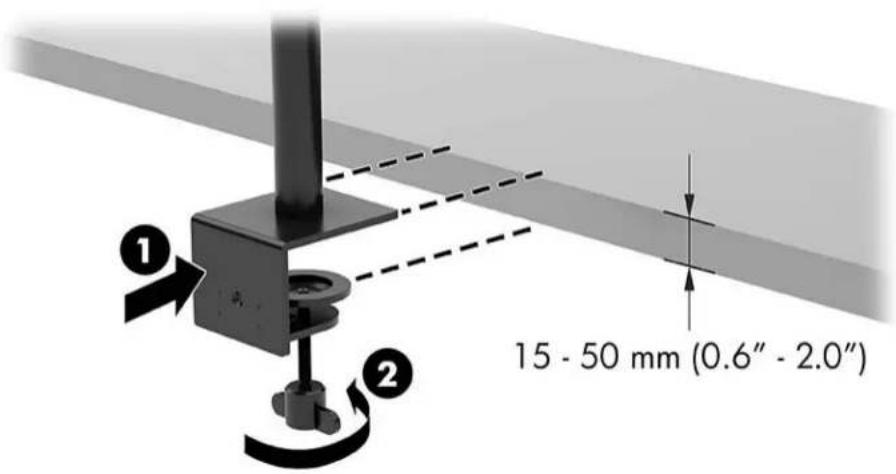
استفاده از گیره C
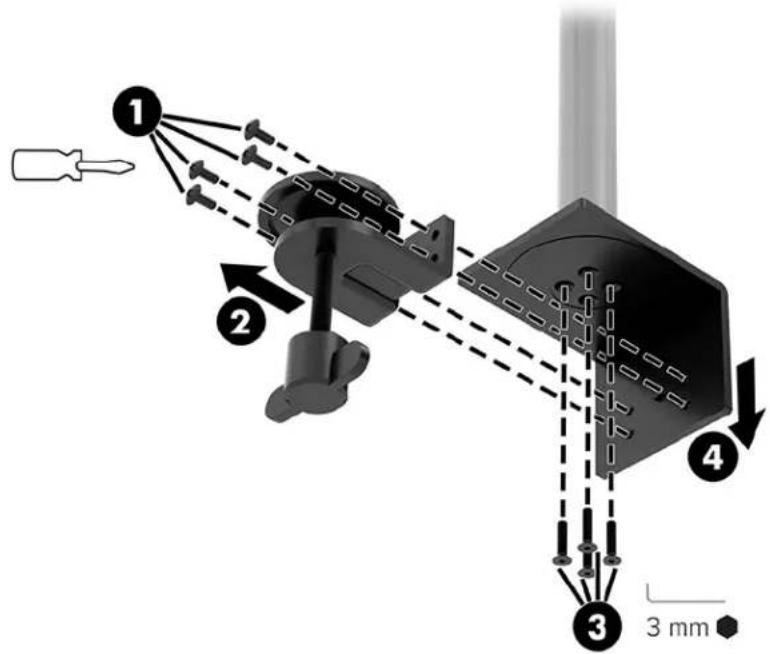
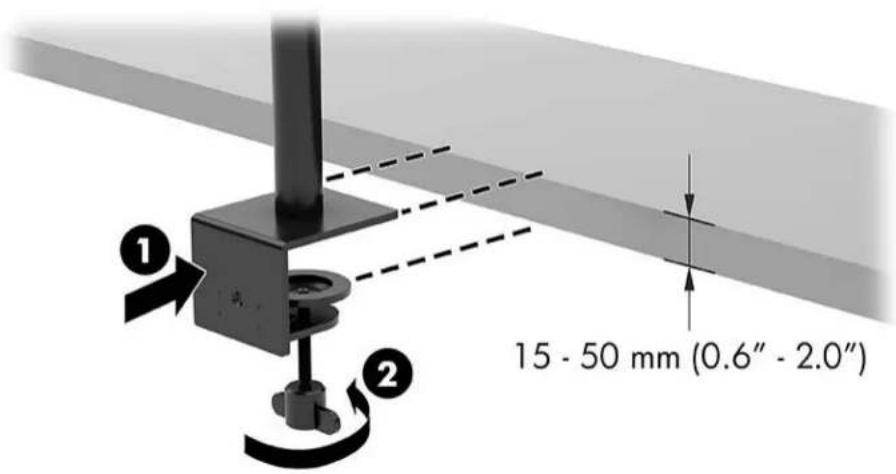
استفاده از پایهی سوراخ میز
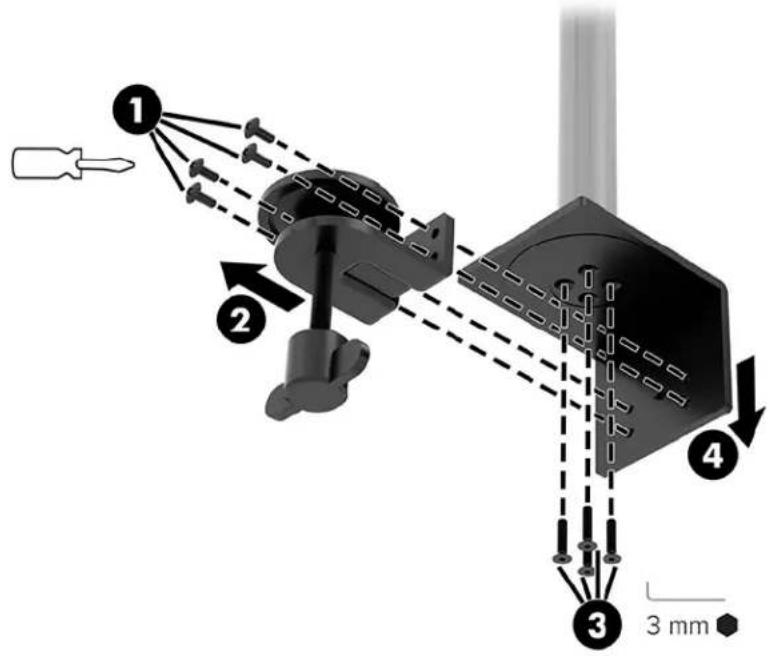
- اگر پایه دارای گیره C نصبشده است، با استفاده از پیچگوشتی گیره C را بردارید.
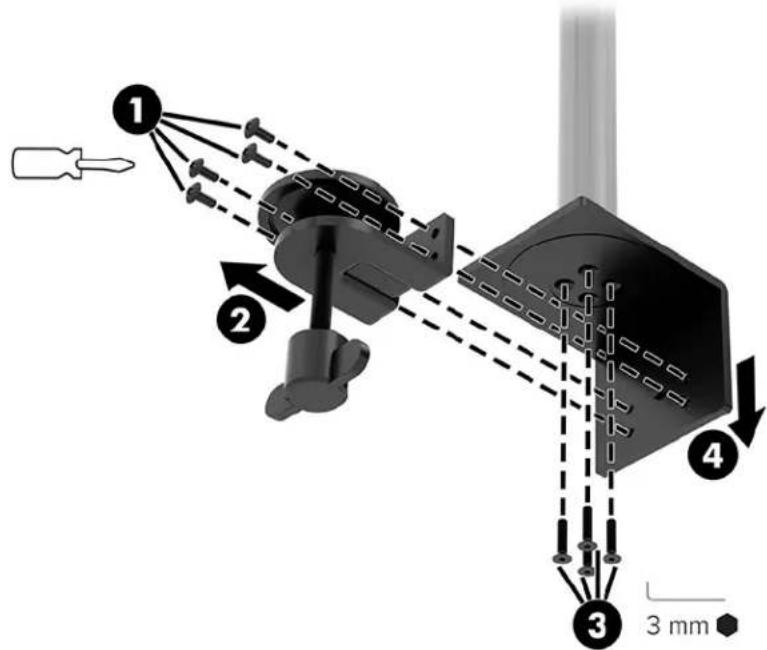
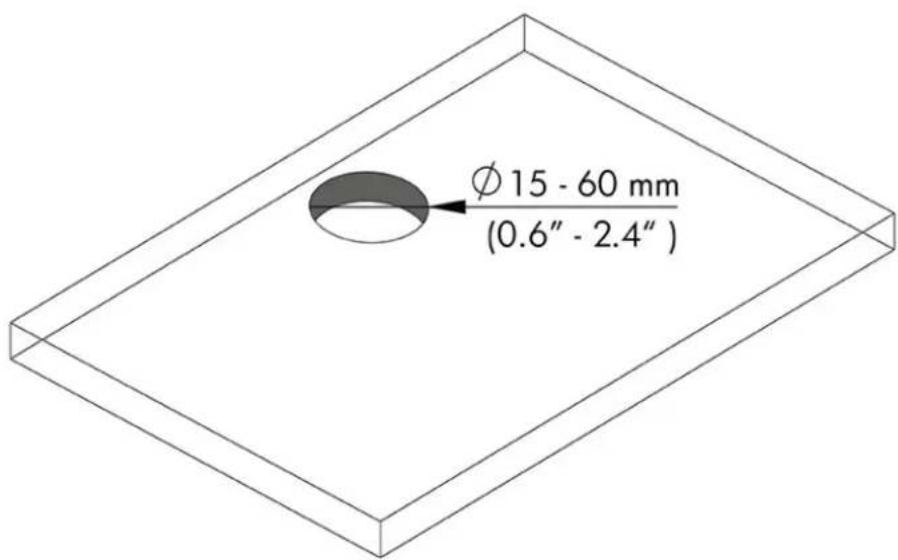
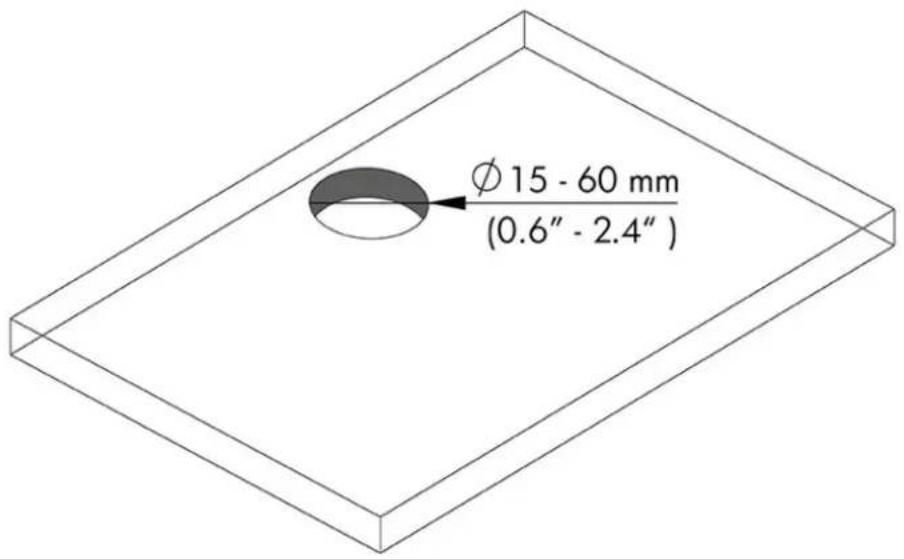
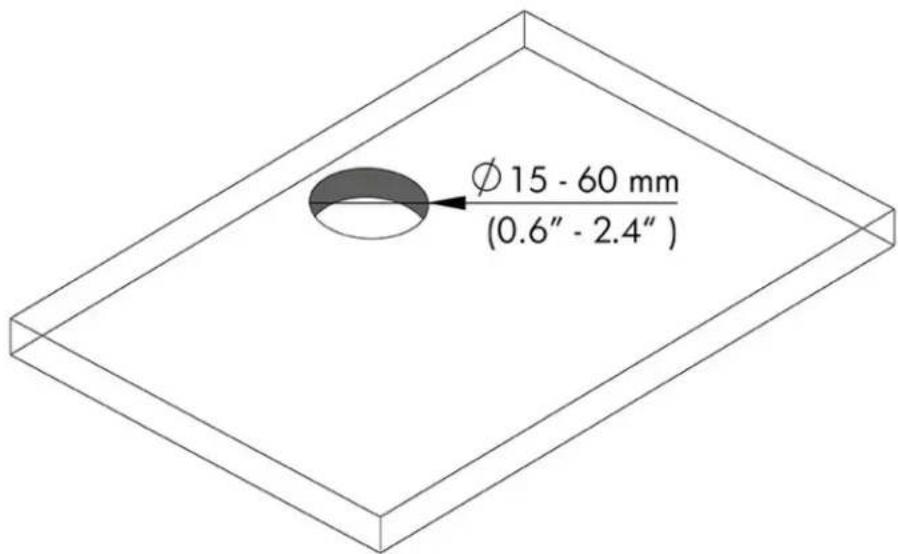
- برای پایهی سوراخ میز، سوراخی در میز ایجاد کنید.
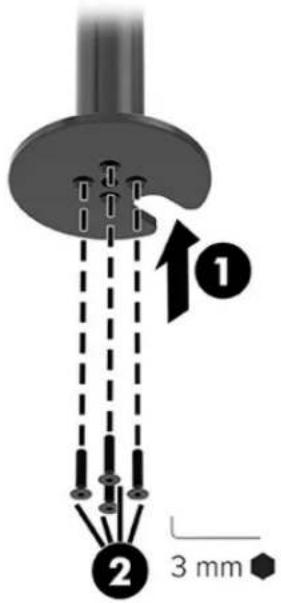
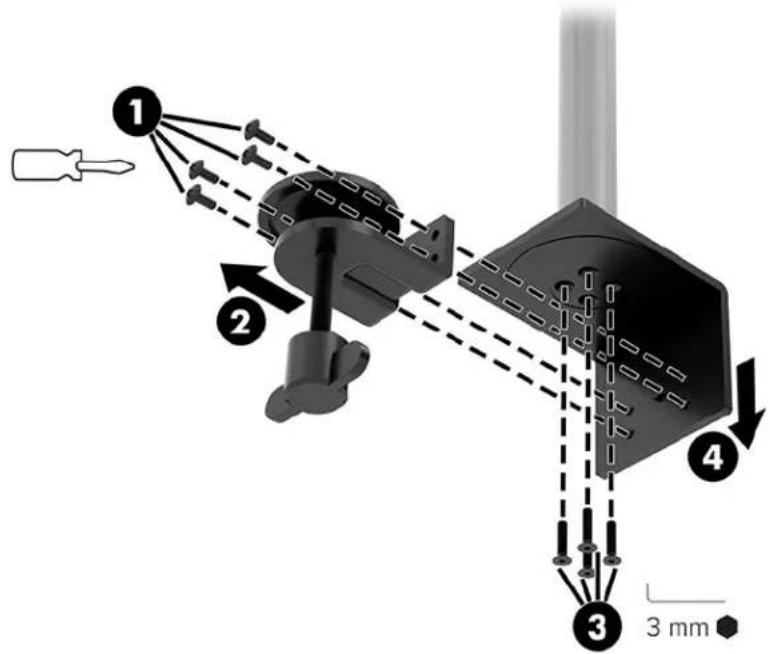
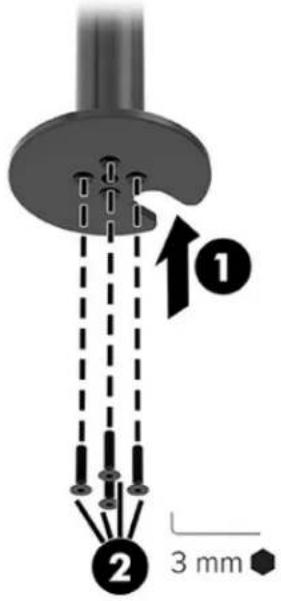
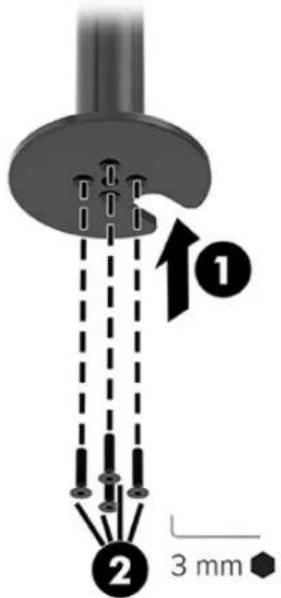
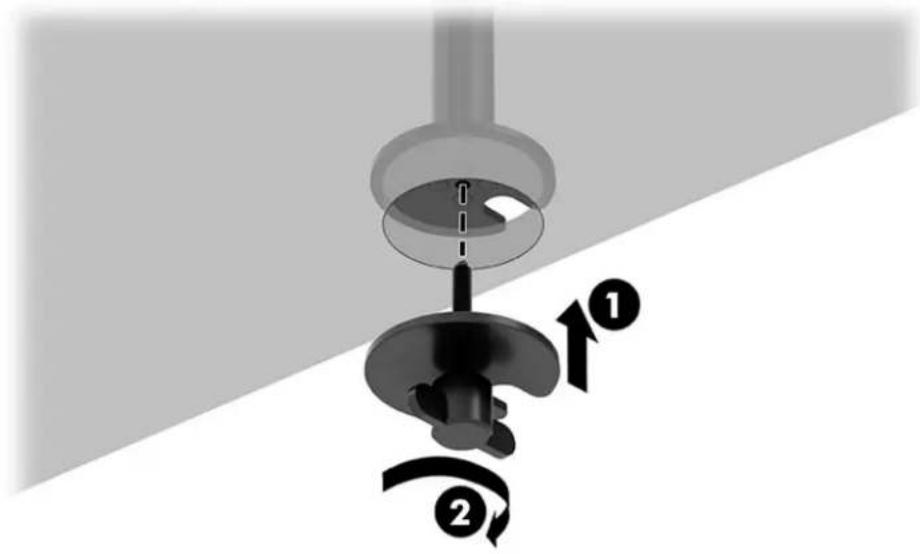
- پایهی سوراخ میز را با استفاده از چهار پیچ (۲) و آچار آلن ۳ میلیمتری به میله (۱) محکم کنید.
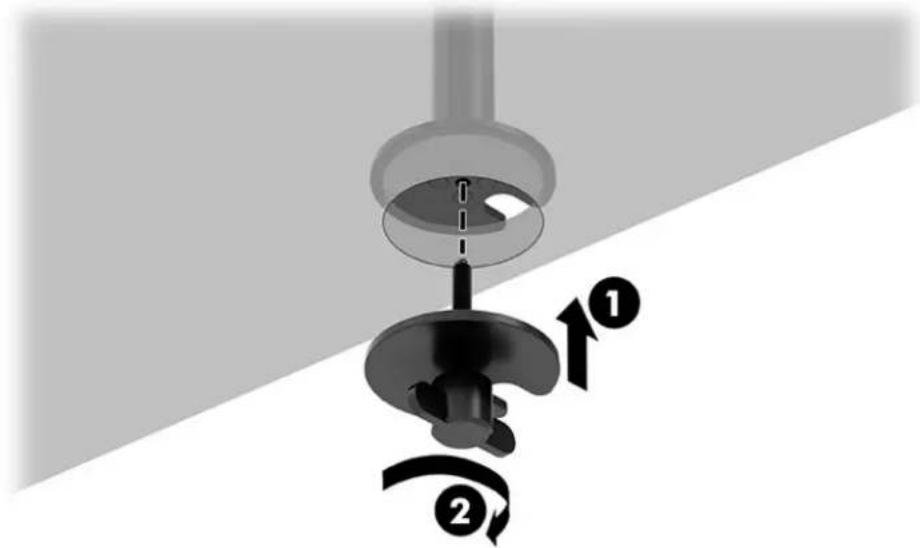
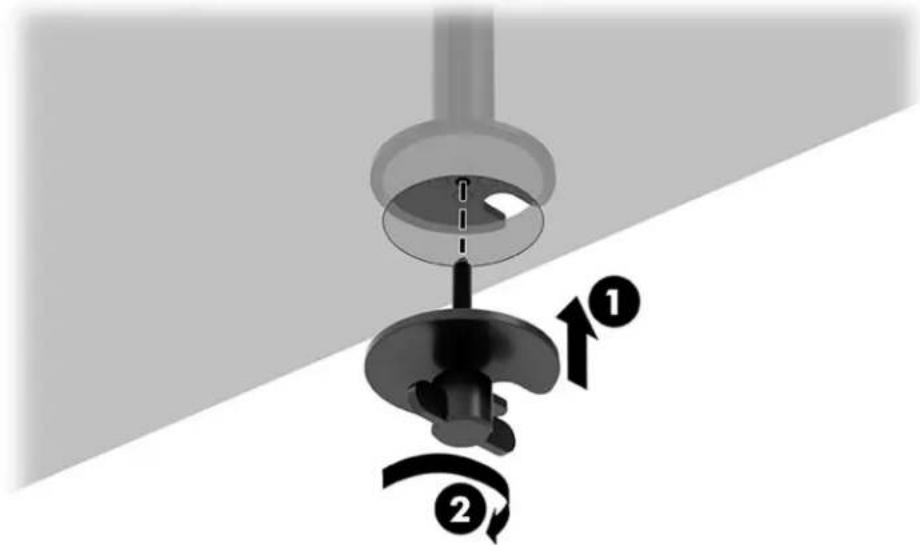
- پایه را به میز محکم کنید.
اتصال گردن و بازوی نصب
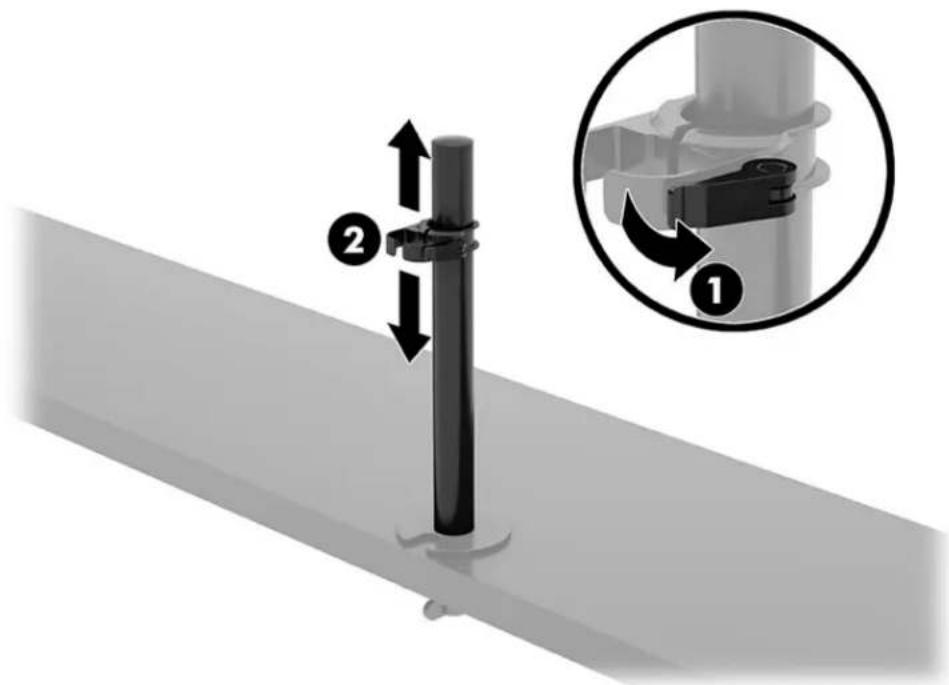
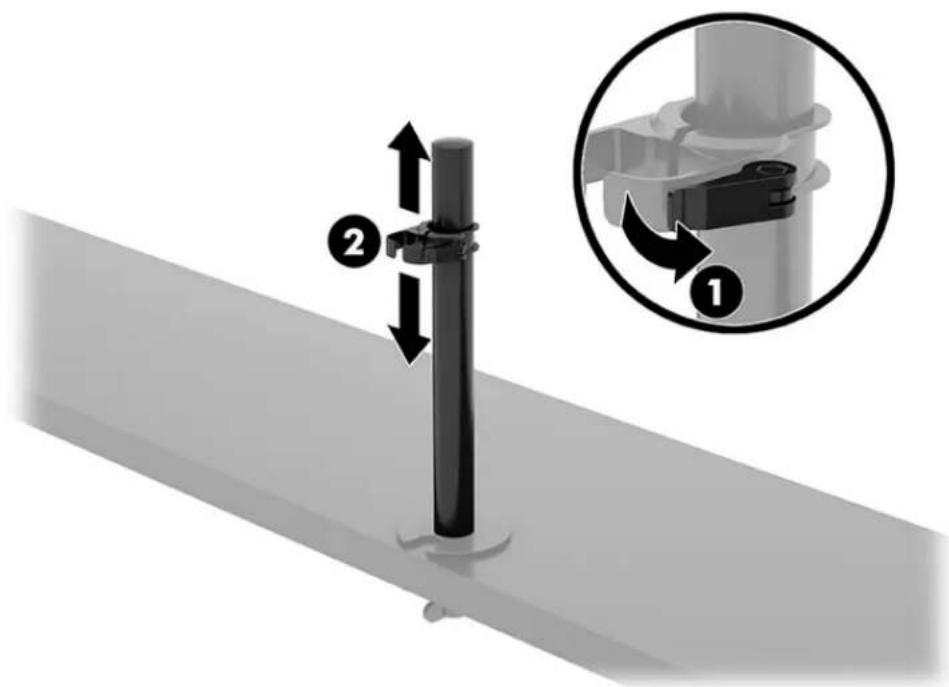
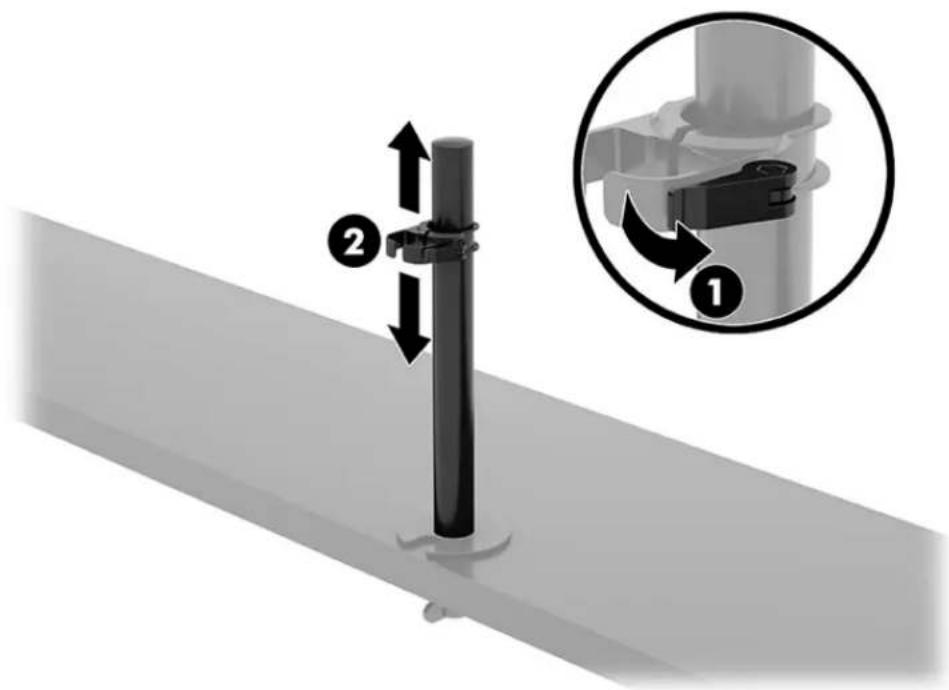
- قفل را به سمت پایین بچرخانید تا در وضعیت باز قرار گیرد (1)، ارتفاع استاپر را روی پایه به بالا یا پایین تنظیم کنید (2)، و سپس قفل را به وضعیت قفل برگردانید.
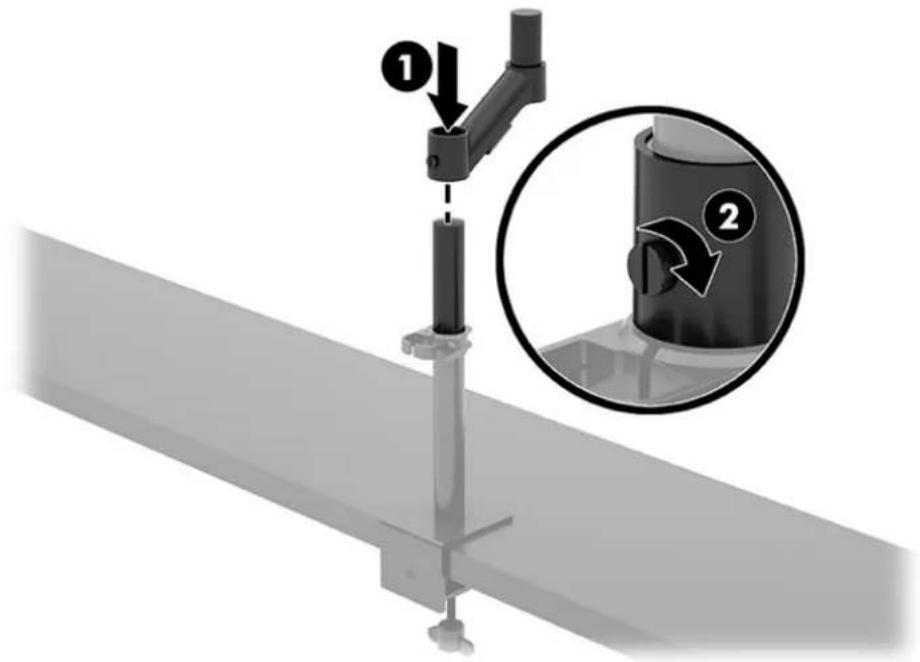
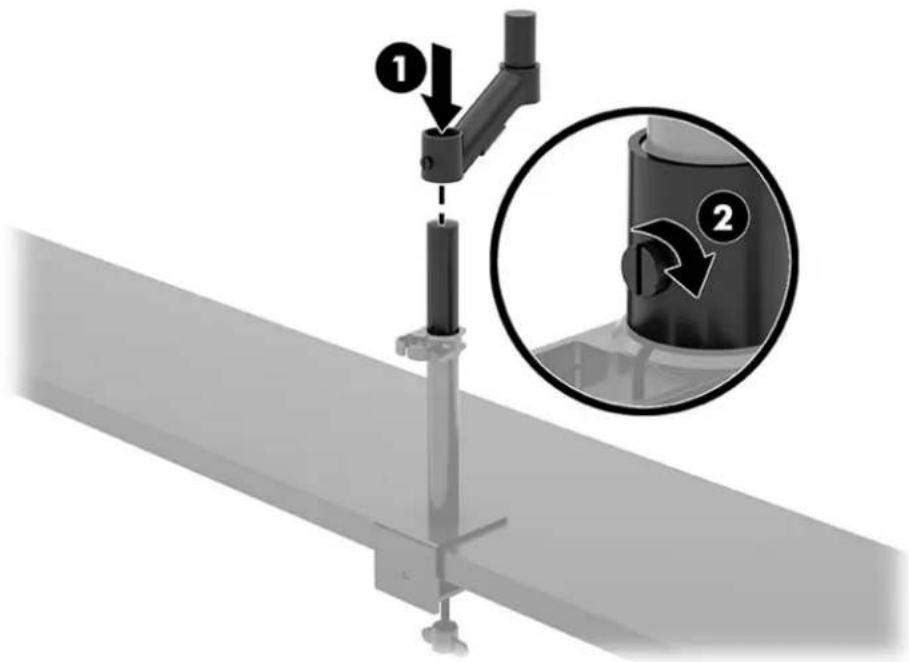
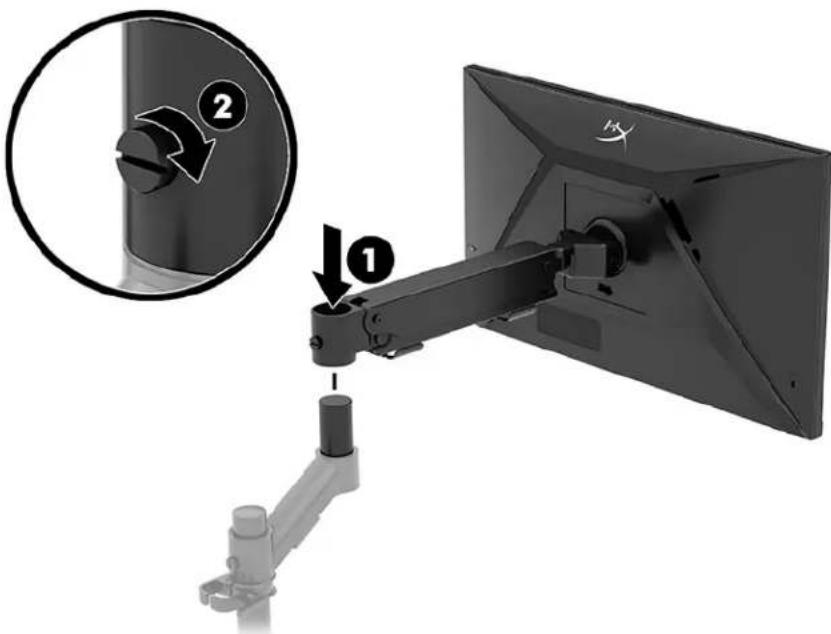
- گردن را به پایه وصل کنید (1) و پیچ انگشتی را سفت کنید (2).
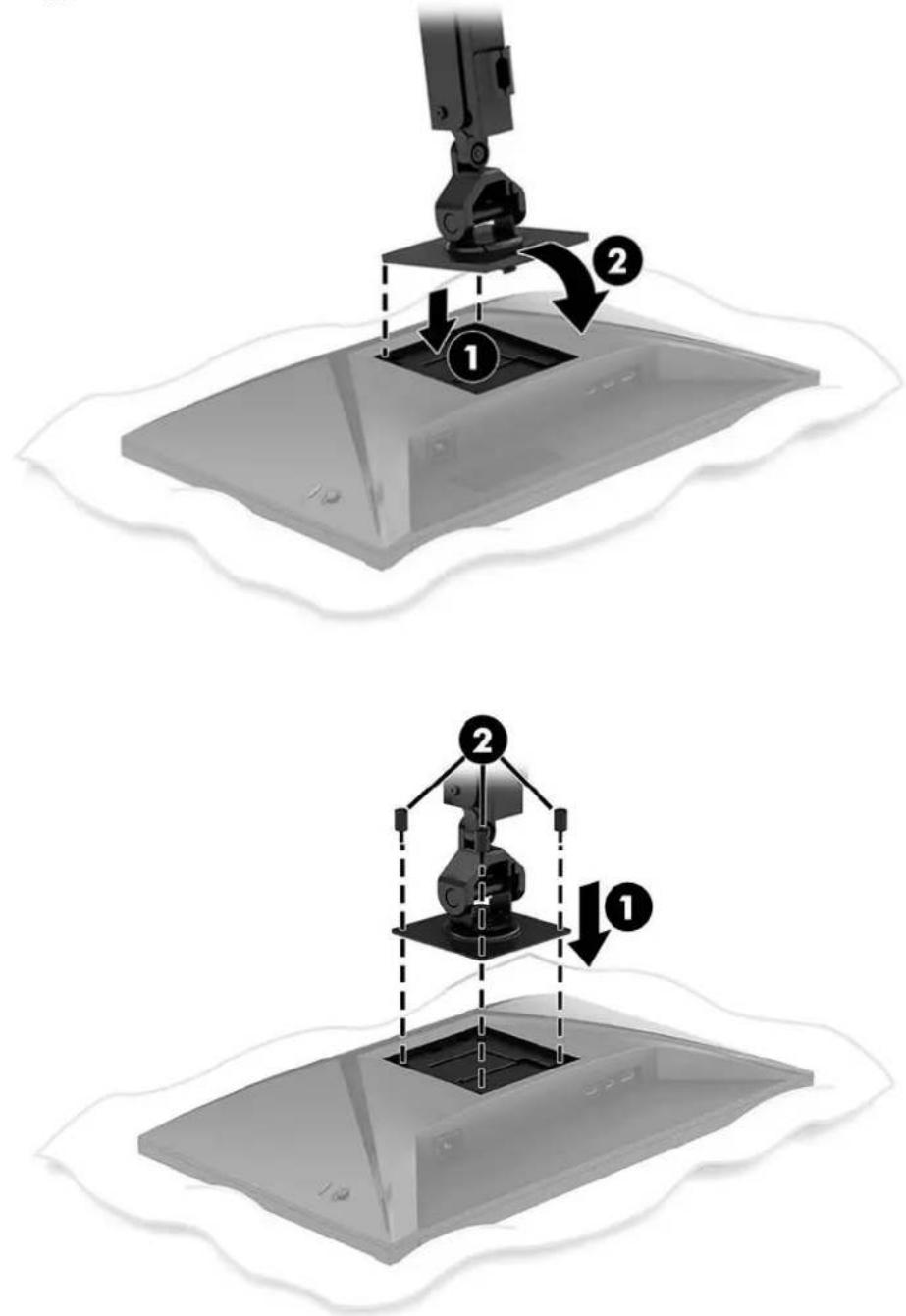
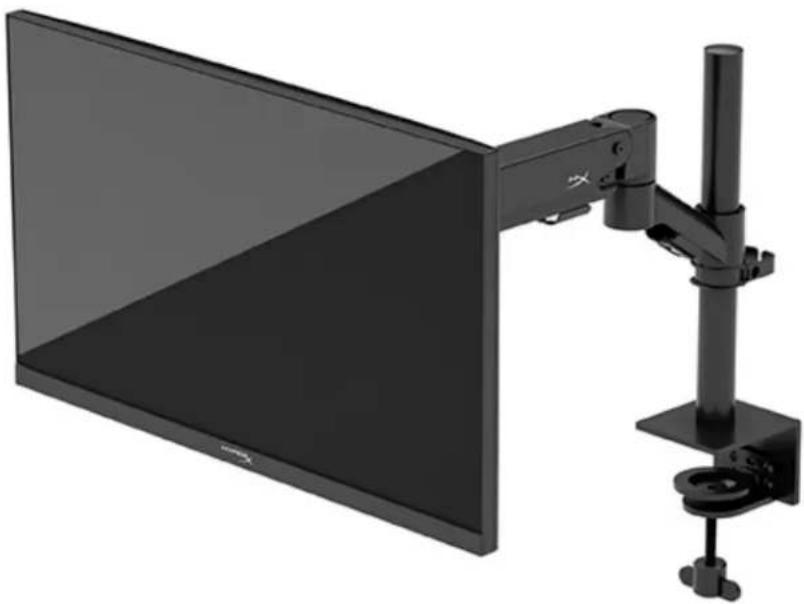
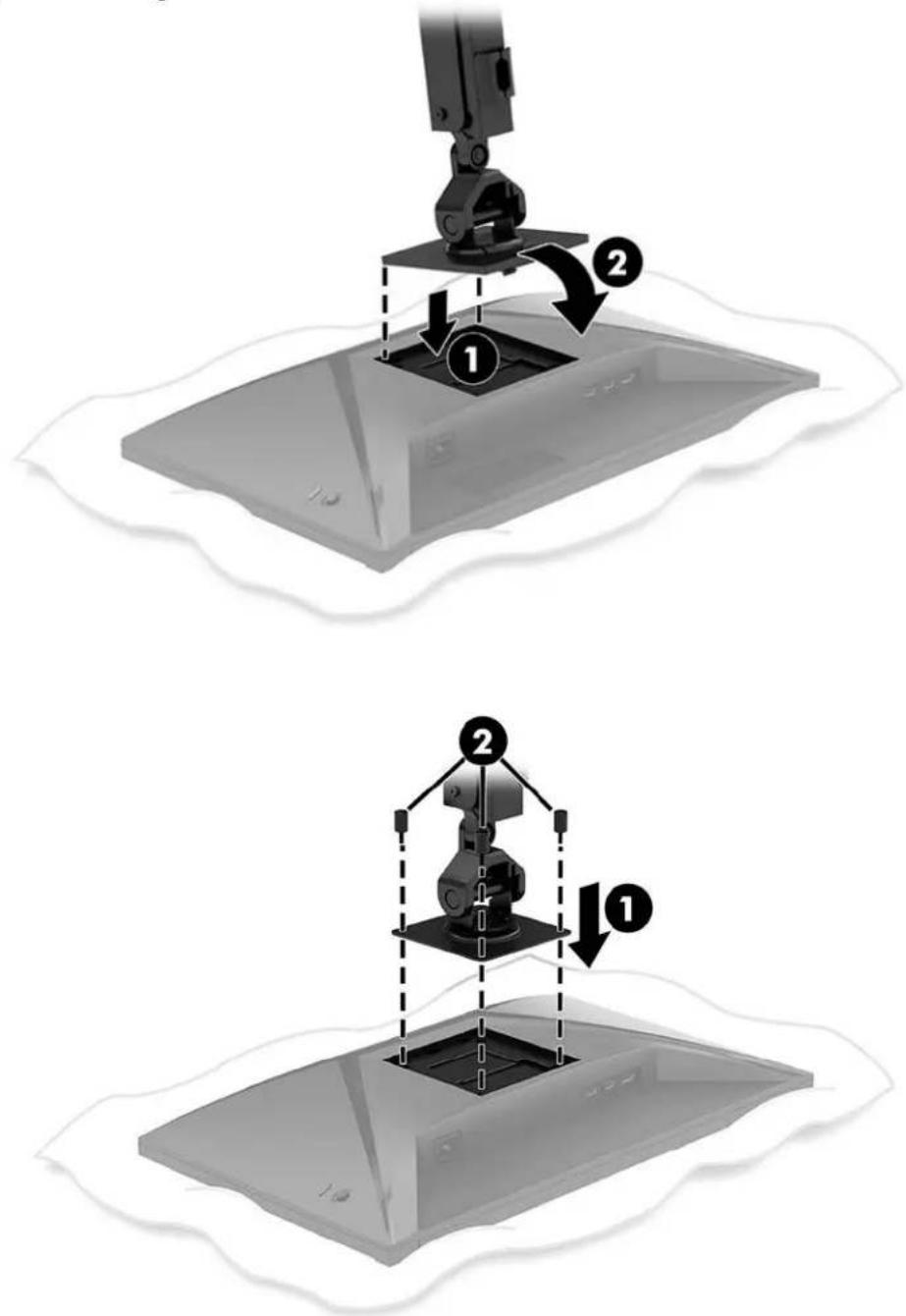
- بازوی نصب را با استفاده از صفحه آزادسازی سریع یا صفحه نصب VESA به نمایشگر وصل کنید.
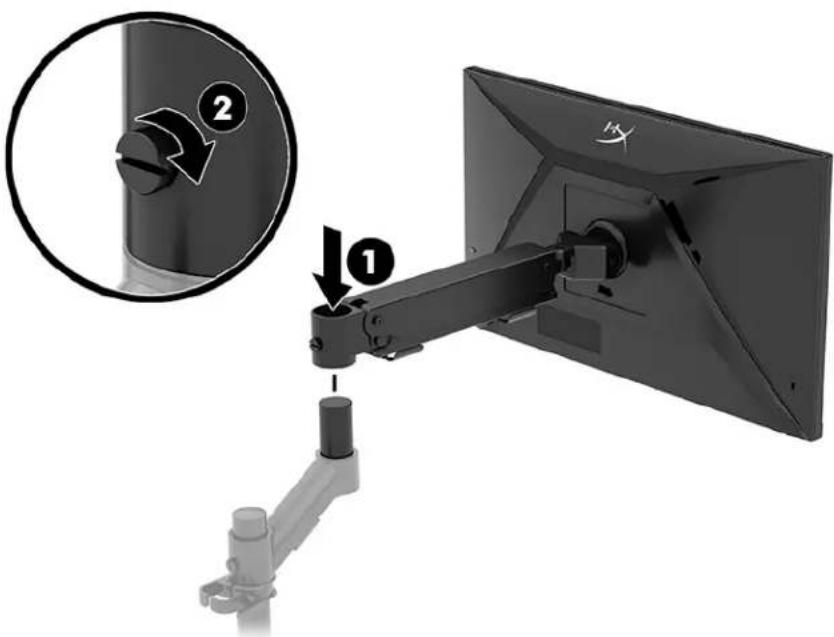
- مجموعه نمایشگر و بازو را به گردن وصل کنید (1) و پیچ انگشتی را سفت کنید (2).
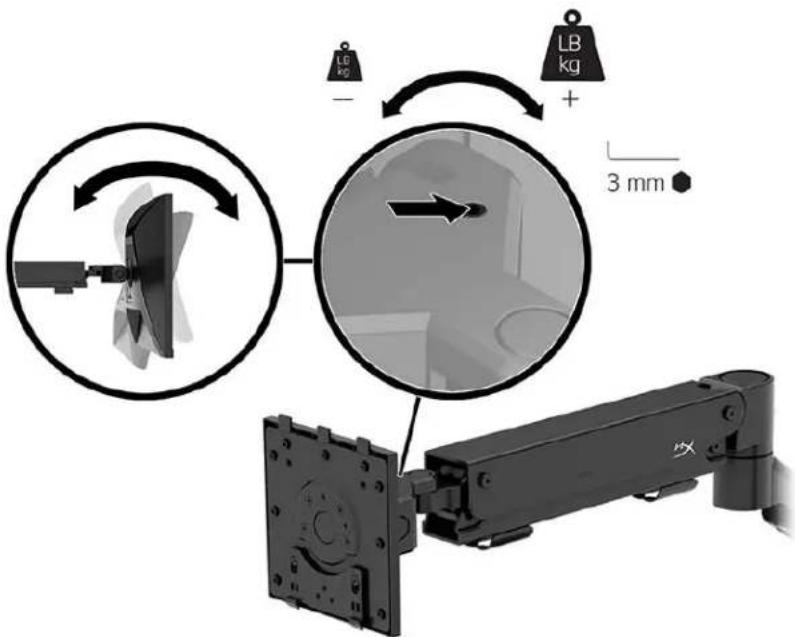
تنظیم کشش
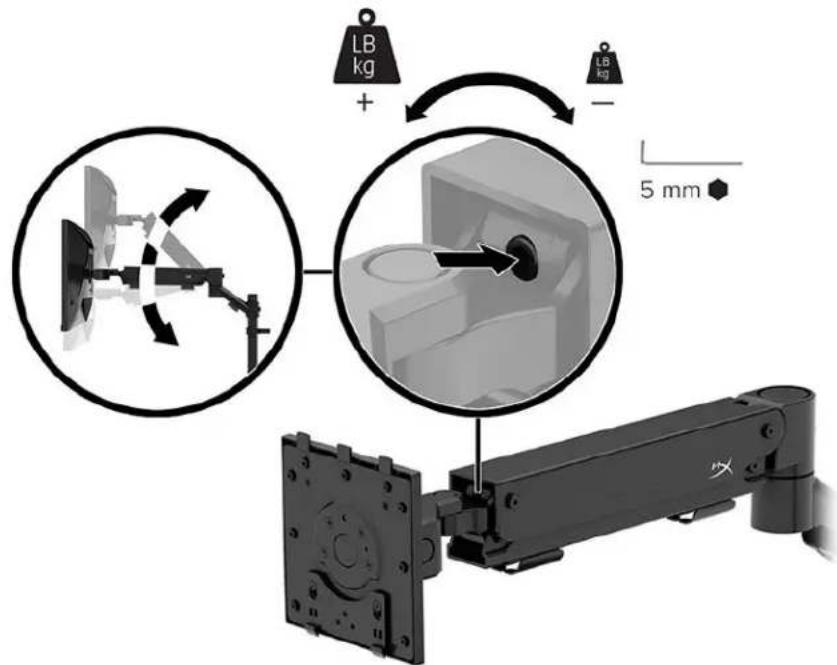
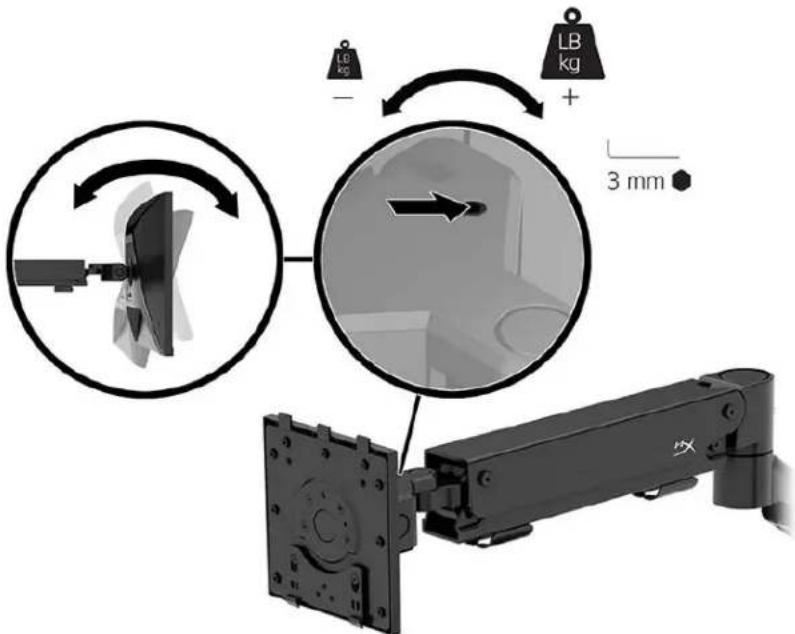
- کشش انتهای بازو را با استفاده از آچار آلن 3 میلیمتری تنظیم کنید.
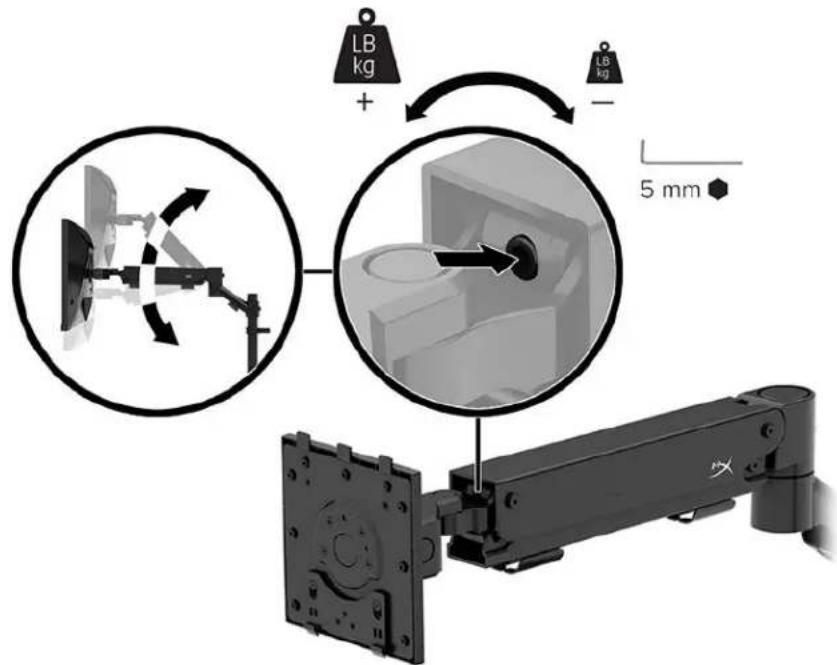
- کشش انتهای بازو را با استفاده از آچار آلن 5 میلیمتری تنظیم کنید.
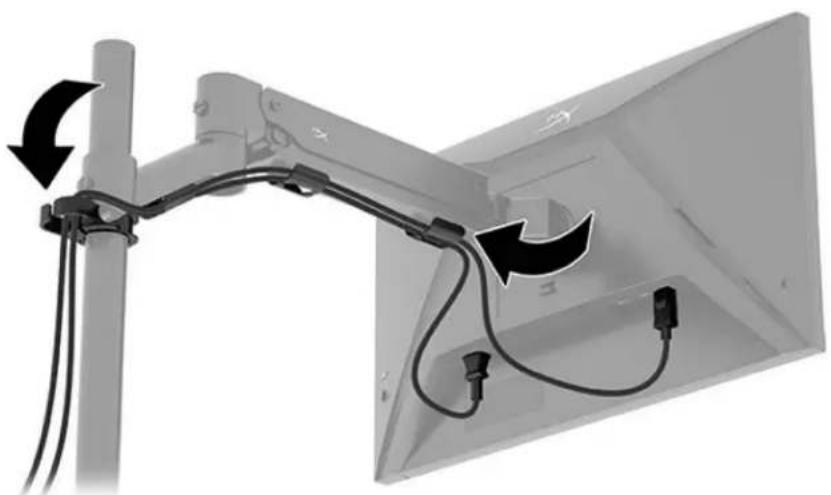
اتصال و هدایت کابلها
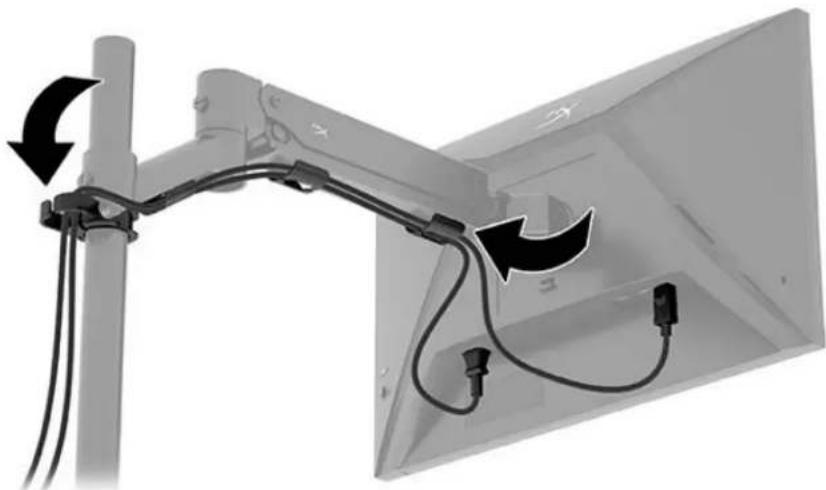
یک کابل سیگنال (HDMI یا DP) و کابل برق را به کانکتورهای پشت مانیتور وصل کنید و کابلها را از طریق سیستم مدیریت کابل هدایت کنید. سپس کابل سیگنال را به دستگاه منبع (کامپیوتر یا سیستم بازی) و کابل برق را به پریز برق وصل کنید.
تنظیم مانیتور
- ارتفاع عمودی مانیتور را تنظیم کنید.
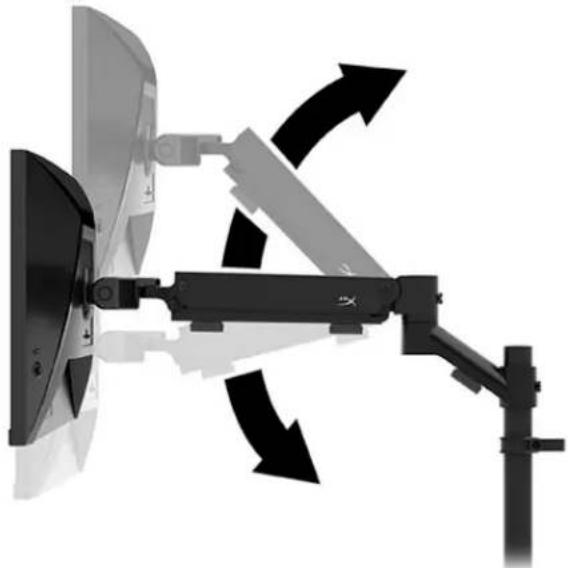
- موقعیت افقی مانیتور را تنظیم کنید.
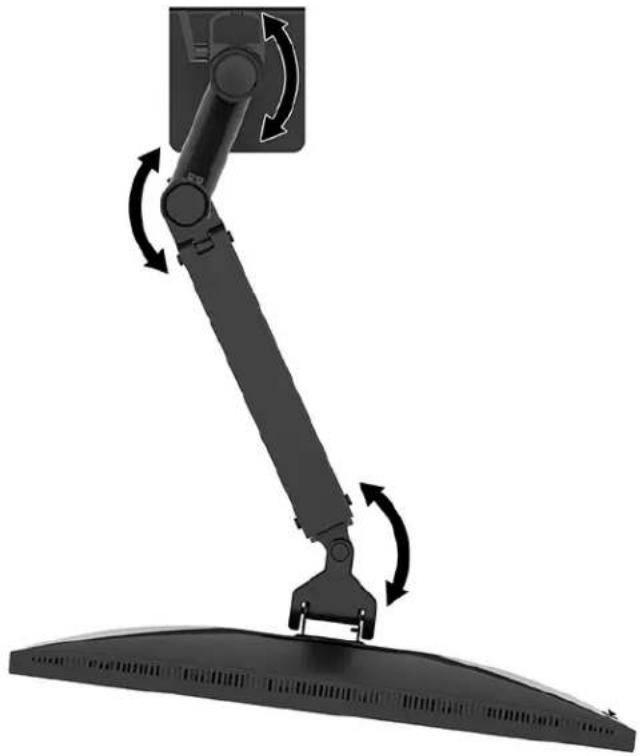
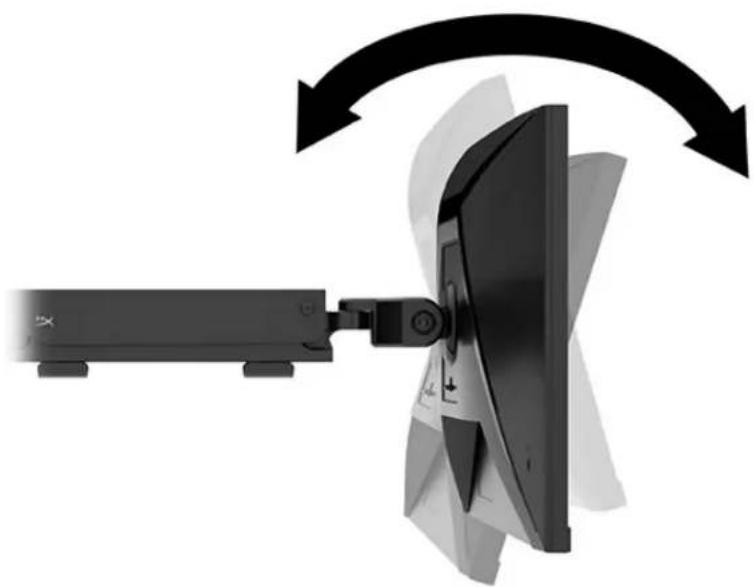
- زاویه مانیتور را تنظیم کنید.
روشن کردن مانیتور
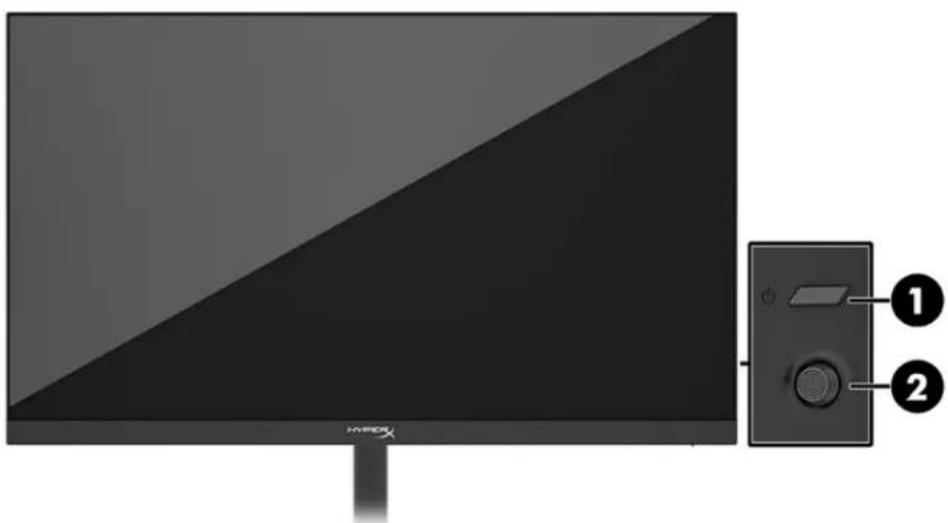
از دکمه پاور (1) برای روشن کردن مانیتور استفاده کنید و از کنترل جویاستیک (2) برای انجام تنظیمات روی صفحه در صورت نیاز استفاده کنید.
سیاست واترمارک و حفظ تصویر HyperX
برخی از مانیتورها با فناوری نمایشگر In-Plane Switching (IPS) طراحی شدهاند که زوایای دید بسیار عریض و کیفیت تصویر پیشرفته را فراهم میکند. اگرچه این فناوری برای بسیاری از کاربردها مناسب است، اما برای تصاویر ثابت، ساکن یا ثابت برای مدت طولانی مناسب نیست، مگر اینکه از محافظ صفحه استفاده کنید.
کاربردهای با تصاویر ثابت میتواند شامل دوربینهای نظارتی، بازیهای ویدیویی، آرمهای بازاریابی و قالبها باشد. تصاویر ثابت میتوانند باعث آسیب ماندگاری تصویر شوند که ممکن است مانند لکه یا واترمارک روی صفحه مانیتور به نظر برسد.
آسیب ماندگاری تصویر در مانیتورهایی که ۲۴ ساعت در روز استفاده میشوند تحت پوشش گارانتی HP نیست. برای جلوگیری از آسیب ماندگاری تصویر، همیشه وقتی از مانیتور استفاده نمیکنید آن را خاموش کنید، یا از تنظیمات مدیریت انرژی، در صورت پشتیبانی رایانه شما، برای خاموش کردن مانیتور در زمانی که رایانه بیکار است استفاده کنید.
نصب چند مانیتور
برای نصب چند مانیتور روی یک پایه، باید افزونه HyperX Armada Gaming Mount Addon را خریداری کنید.
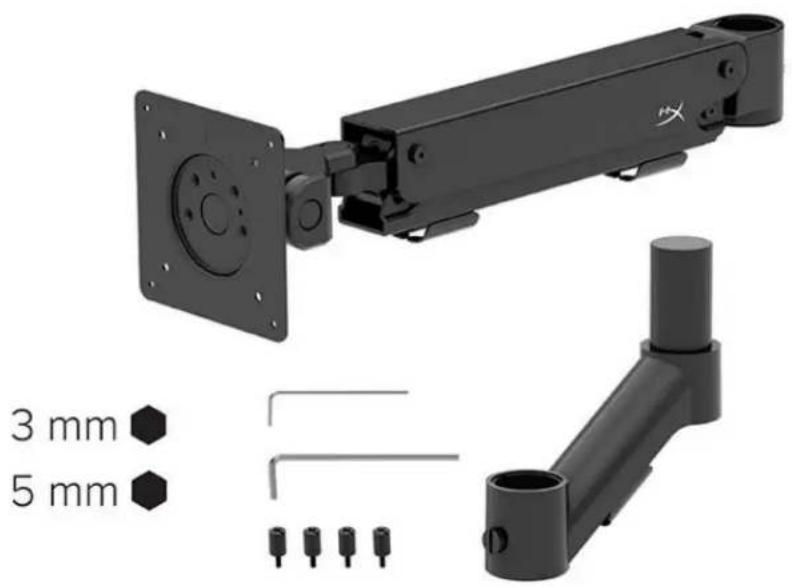
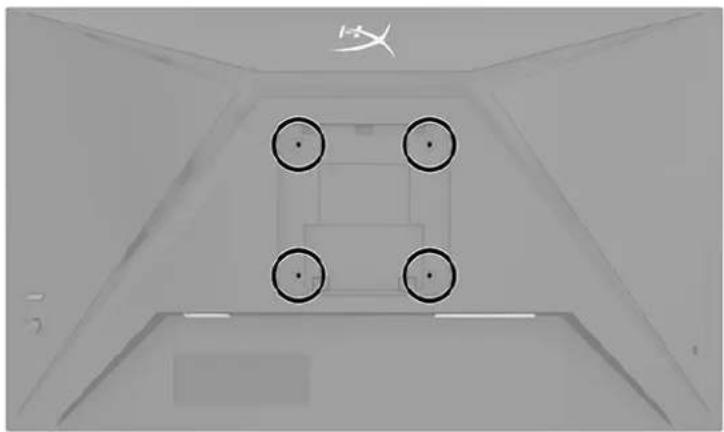
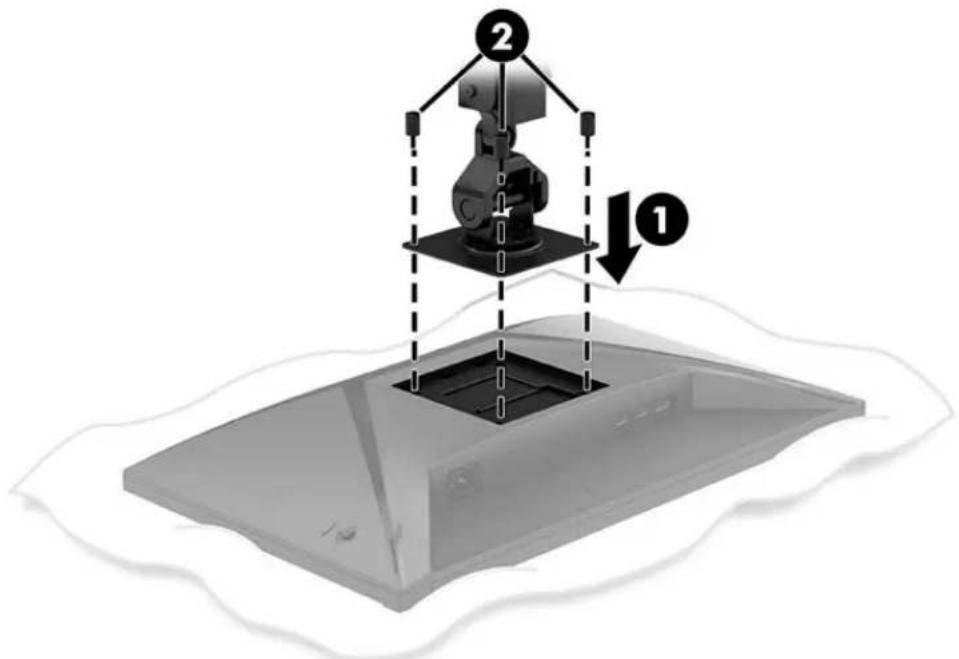
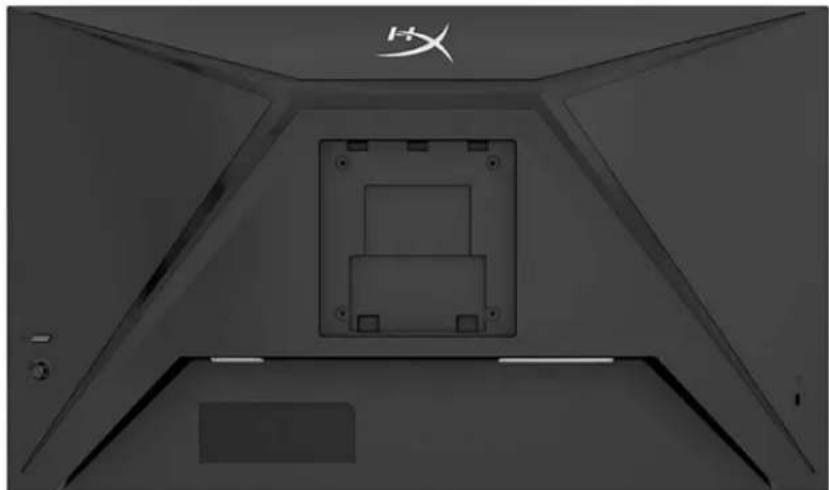
از چهار سوراخ نصب VESA در پشت مانیتور برای محکم کردن بازوی نمایشگر به پشت مانیتور با چهار پیچ استفاده کنید.
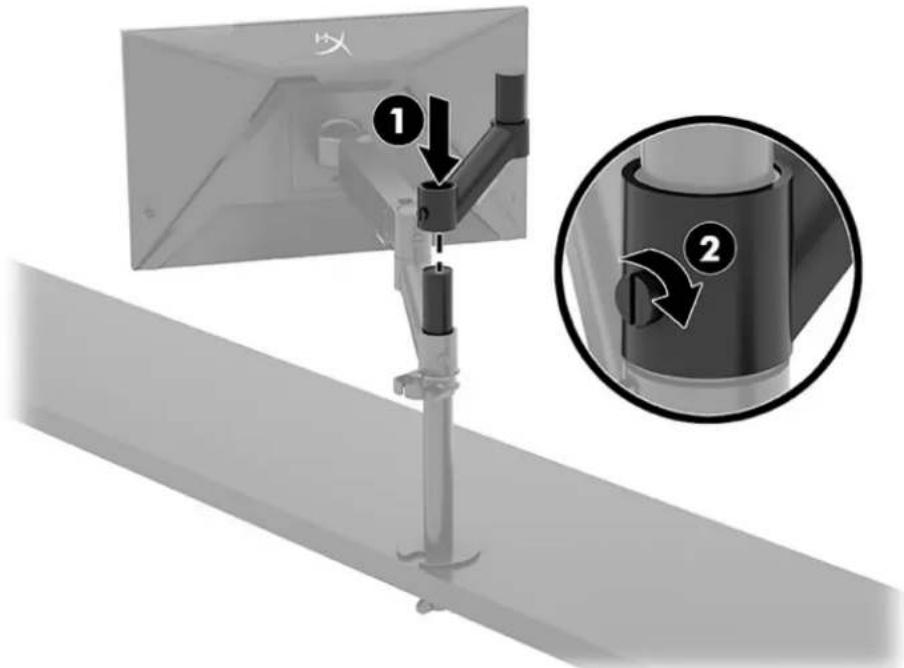
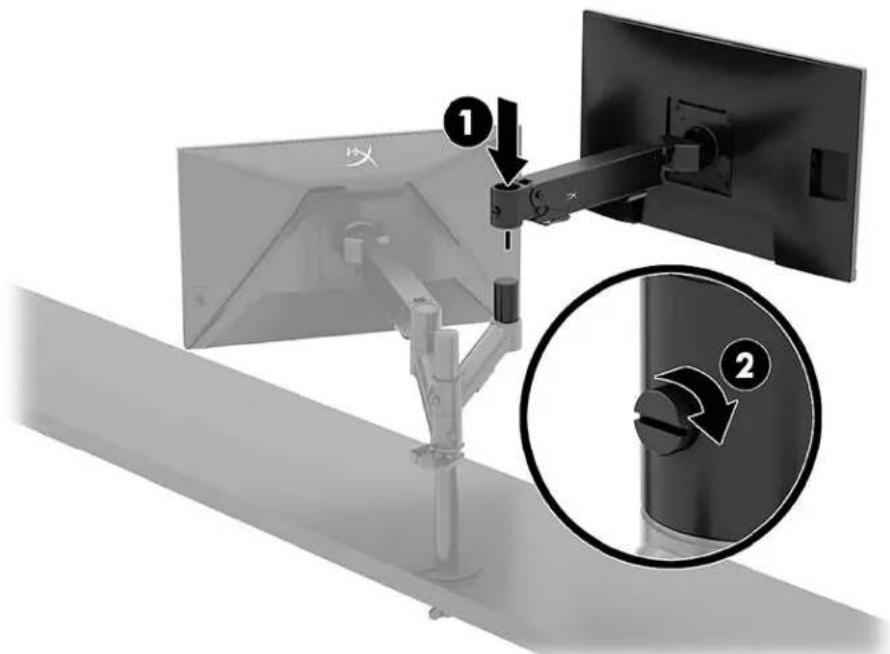
- بازوی افزونه را به گردن (1) وصل کنید و پیچ انگشتی (2) را سفت کنید.
- بازوی نمایشگر را به پشت مانیتور (1) وصل کنید و چهار پیچ (2) را نصب کنید.
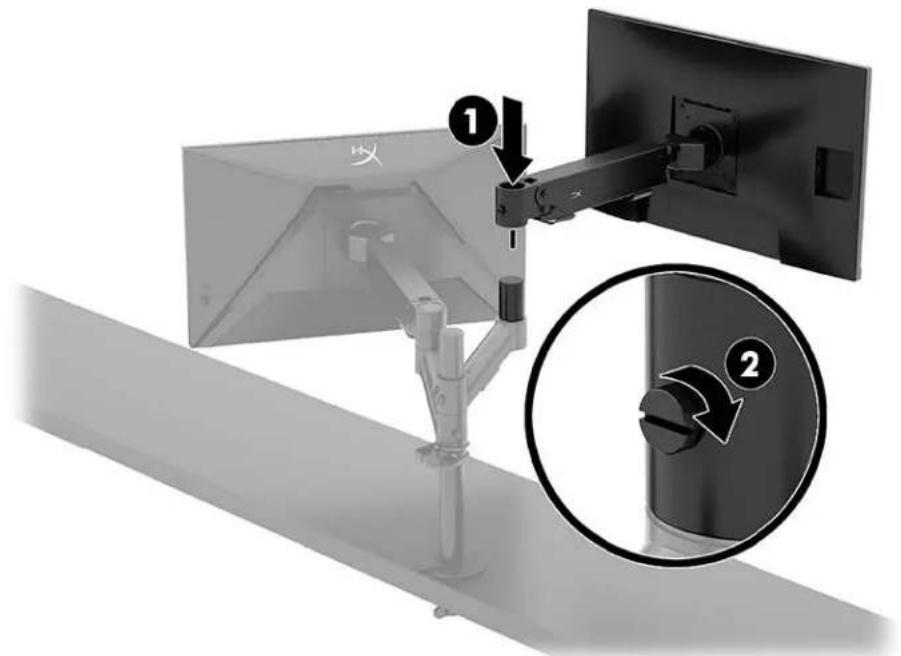
- مجموعه بازوی مانیتور را به پایه (1) وصل کنید و پیچ انگشتی (2) را سفت کنید.
پیکربندیهای نصب مانیتور
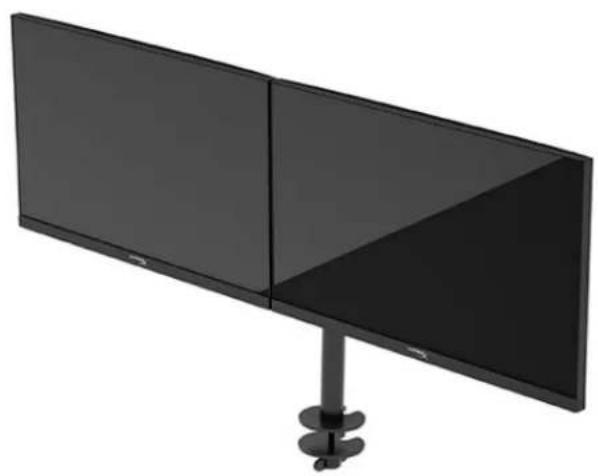
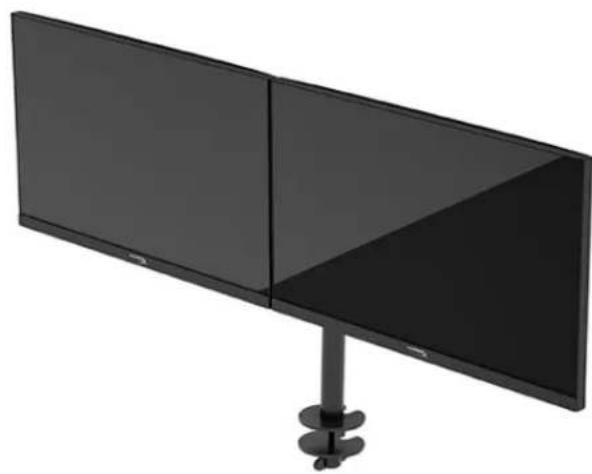
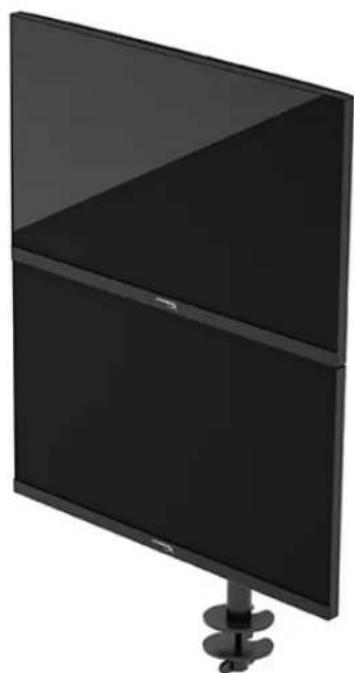
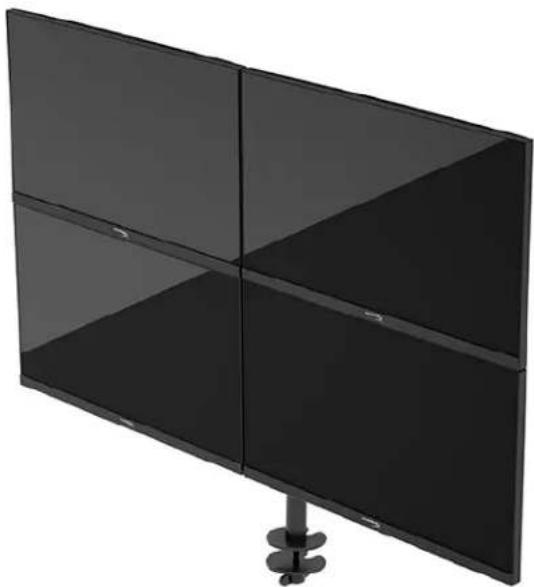
میتوانید دو تا چهار مانیتور را در پیکربندیهای مختلف روی پایه نصب کنید. هنگام نصب بیش از یک مانیتور روی پایه، میتوانید از گیره C یا پایه گرومت استفاده کنید.
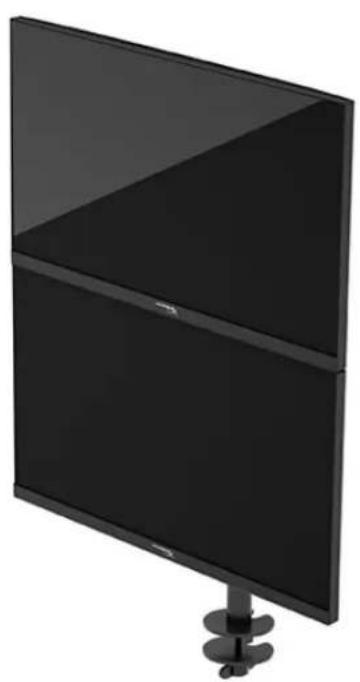
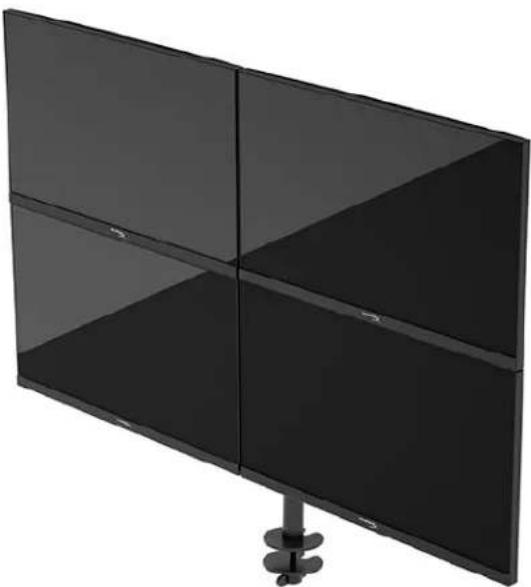
استفاده از مانیتور
دانلود نرمافزار
نرمافزار NGENUITY را از آدرس hyperx.gg/ngenuity دانلود کنید.

استفاده از منوی OSD
میتوانید مانیتور خود را مطابق با ترجیحات خود تنظیم کنید. از منوی OSD برای سفارشیسازی ویژگیهای نمایشی مانیتور خود استفاده کنید.
برای دسترسی و تنظیمات در OSD، از کنترل جویاستیک در پشت مانیتور استفاده کنید.
برای دسترسی به منوی OSD و انجام تنظیمات:
- اگر مانیتور روشن نیست، دکمه پاور را فشار دهید تا روشن شود.
- مرکز دکمه جویاستیک را در پشت مانیتور فشار دهید.
- از دکمه جویاستیک برای پیمایش، انتخاب و تنظیم گزینههای منو استفاده کنید. برچسبهای دکمه روی صفحه بسته به منو یا زیرمنوی فعال متفاوت است.
جدول زیر گزینههای احتمالی منو در منوی اصلی OSD را فهرست میکند. شامل توضیحاتی برای هر تنظیم و تأثیر آن بر ظاهر یا عملکرد مانیتور شما است.
| Main menu | Description |
| Gaming | Selects and adjusts gaming preferences, such as Adaptive-Sync, response time, frame rate, crosshair, and multi-monitor alignment. |
| Color | Selects and adjusts the screen color. |
| Picture | Adjusts the screen image. |
| Input | Selects the video input signal (DisplayPort or HDMI). |
| Power | Adjusts the power settings. |
| Menu | Adjusts the OSD menu and function button controls. |
| Settings | Adjusts Accessibility settings. |
| Information | Selects and displays important information about the monitor. |
| Exit | Exits the OSD menu screen. |
وضعیت حالت نمایش
هنگامی که مانیتور را روشن میکنید، پیام وضعیت حالت نمایش را نشان میدهد. حالت نمایش همچنین هنگام تغییر ورودی ویدیو نمایش داده میشود.
حالت نمایش فعلی در پنجره منوی اطلاعات و در پایین منوی اصلی OSD در نوار وضعیت نشان داده میشود. حالتهای عملکرد بسته به مدل متفاوت است.
برای فعال کردن حالت Adaptive-Sync:
مرکز کنترل جویاستیک را فشار دهید تا OSD باز شود.
- در OSD، گزینه Gaming را انتخاب کنید.
- Adaptive-Sync را انتخاب کنید و سپس On را انتخاب کنید.
توجه: تنظیم پیشفرض منوی Adaptive-Sync روشن است.
استفاده از حالت خواب خودکار
مانیتور شما دارای ویژگی صرفهجویی در انرژی به نام حالت خواب خودکار است که یک حالت مصرف انرژی کاهشیافته است. این بخش نحوه فعالسازی یا تنظیم حالت خواب خودکار را در مانیتور شما توضیح میدهد.
هنگامی که حالت خواب خودکار فعال باشد (بهطور پیشفرض فعال است)، مانیتور زمانی که کامپیوتر حالت مصرف انرژی پایین را سیگنال میدهد (عدم وجود سیگنال همگامسازی افقی یا عمودی)، وارد حالت مصرف انرژی کاهشیافته میشود.
پس از ورود به این حالت مصرف انرژی کاهشیافته (حالت خواب خودکار)، صفحه مانیتور خالی میشود، نور پسزمینه خاموش میشود و چراغ برق به رنگ کهربایی در میآید. مانیتور در این حالت مصرف انرژی کاهشیافته کمتر از ۰.۵ وات برق مصرف میکند. مانیتور زمانی از حالت خواب خودکار بیدار میشود که کامپیوتر سیگنال فعال به مانیتور ارسال کند (به عنوان مثال، هنگامی که ماوس یا صفحهکلید را فعال میکنید).
برای غیرفعالسازی حالت خواب خودکار در OSD:
- دکمه منو را فشار دهید تا OSD باز شود.
- در OSD، Power را انتخاب کنید.
- Auto-Sleep Mode را انتخاب کنید و سپس Off را انتخاب کنید.
عیبیابی
اگر مانیتور شما آنطور که انتظار میرود کار نمیکند، ممکن است بتوانید با دنبال کردن دستورالعملهای این بخش مشکل را حل کنید.
حل مشکلات رایج
جدول زیر مشکلات احتمالی، علت احتمالی هر مشکل و راهحلهای پیشنهادی را فهرست میکند.
مانیتور گیمینگ HyperX Armada 25 FHD
| Issue | Possible cause | Solution |
| Screen is blank or video is blinking. | Power cord is disconnected. | Connect the power cord. |
| Monitor is off. | Press the power button. | |
| Video cable is improperly connected. | Connect the video cable properly. | |
| Open the OSD menu and select the Input menu. Set Auto-Switch Input to Off and manually select the input. or Replace the video card or connect the video cable to one of the computer's on-board video sources. | ||
| Image appears blurred, indistinct, or too dark. | Brightness setting is too low. | Open the OSD menu and select Color to adjust the brightness scale as needed. |
| “Check Video Cable” is displayed on the screen. | Monitor video cable is disconnected. | Connect the appropriate video signal cable between the computer and monitor. Be sure that the computer power is off while connecting the video cable. |
| “Input Signal Out of Range” is displayed on screen. | Video resolution and/or refresh rate are set higher than the monitor supports. | Change the settings to a supported setting. |
| The monitor does not enter into a low-power sleep state. | The monitor's power saving control is disabled. | Open the OSD menu and select Power, select Auto-Sleep Mode, and then set auto-sleep to On. |
| “OSD Lockout” is displayed. | The monitor's OSD Lockout function is enabled. | Press and hold the center of the joystick control button for 10 seconds to disable the OSD Lockout function. |
| “Power Button Lockout” is displayed. | The monitor's Power Button Lockout feature is enabled. | Press and hold the Power button for 10 seconds to unlock the power button function. |
قفل دکمهها
عملکرد قفل دکمهها فقط زمانی در دسترس است که مانیتور روشن باشد، یک سیگنال فعال نمایش داده شود و منوی OSD بسته باشد. نگه داشتن دکمه پاور یا دکمه منو به مدت ۱۰ ثانیه، آن دکمه را غیرفعال میکند. میتوانید با نگه داشتن مجدد آن دکمه به مدت ۱۰ ثانیه، دکمه را دوباره فعال کنید.
سوالات یا مشکلات راهاندازی؟
با تیم پشتیبانی HyperX تماس بگیرید: hyperx.gg/support.
نگهداری از مانیتور
با نگهداری صحیح، مانیتور شما میتواند سالها کار کند. این دستورالعملها مراحلی را ارائه میدهند که میتوانید برای حفظ بهترین وضعیت مانیتور خود انجام دهید.
دستورالعملهای نگهداری
برای بهبود عملکرد و افزایش عمر مانیتور، این دستورالعملها را دنبال کنید.
- محفظه مانیتور را باز نکنید و خودتان اقدام به تعمیر این محصول نکنید. فقط آن کنترلهایی را تنظیم کنید که در دستورالعملهای عملکرد پوشش داده شدهاند. اگر مانیتور به درستی کار نمیکند یا افتاده یا آسیب دیده است، با نمایندگی مجاز HP، فروشنده یا ارائهدهنده خدمات تماس بگیرید.
- فقط از منبع تغذیه و اتصالی استفاده کنید که برای این مانیتور مناسب است، همانطور که روی برچسب یا صفحه پشتی مانیتور نشان داده شده است.
- مطمئن شوید که مجموع آمپر محصولات متصل به پریز از جریان نامی پریز AC تجاوز نمیکند و مجموع آمپر محصولات متصل به سیم از جریان نامی سیم تجاوز نمیکند. برای تعیین جریان نامی (AMPS یا A) برای هر دستگاه، به برچسب برق نگاه کنید.
- مانیتور را نزدیک پریزی نصب کنید که به راحتی در دسترس باشد. مانیتور را با گرفتن محکم دوشاخه و کشیدن آن از پریز جدا کنید. هرگز مانیتور را با کشیدن سیم جدا نکنید.
- وقتی از مانیتور استفاده نمیکنید، آن را خاموش کنید و از برنامه محافظ صفحه استفاده کنید. انجام این کار میتواند به طور قابل توجهی طول عمر مانیتور را افزایش دهد. توجه: تصویر سوخته روی مانیتور تحت پوشش گارانتی HP نیست.
- هرگز شکافها و منافذ محفظه را مسدود نکنید یا اشیایی را در آنها فرو نکنید. این منافذ برای تهویه هستند.
- مانیتور را نیندازید یا روی سطح ناپایداری قرار ندهید. اجازه ندهید چیزی روی سیم برق قرار گیرد. روی سیم راه نروید.
- مانیتور را در محلی با تهویه مناسب، دور از نور زیاد، گرما یا رطوبت نگه دارید.
تمیز کردن مانیتور
برای تمیز کردن مانیتور در صورت نیاز، از این دستورالعملها استفاده کنید.
- مانیتور را خاموش کنید و کابل برق را از پریز AC جدا کنید.
- هر دستگاه خارجی را جدا کنید.
- گرد و غبار مانیتور را با پاک کردن صفحه و بدنه با یک پارچه نرم و تمیز آنتیاستاتیک پاک کنید.
- برای موارد تمیزکاری دشوارتر، از مخلوط ۵۰/۵۰ آب و ایزوپروپیل الکل استفاده کنید.
مهم: برای تمیز کردن صفحه یا بدنه مانیتور از پاککنندههای حاوی مواد نفتی مانند بنزن، تینر یا هر ماده فراری استفاده نکنید. این مواد شیمیایی ممکن است به مانیتور آسیب برسانند.
مهم: پاککننده را روی پارچه اسپری کنید و با پارچه مرطوب به آرامی سطح صفحه را پاک کنید. هرگز پاککننده را مستقیماً روی سطح صفحه اسپری نکنید. ممکن است پشت قاب جاری شود و به قطعات الکترونیکی آسیب برساند. پارچه باید مرطوب باشد، نه خیس. چکه کردن آب در منافذ تهویه یا سایر نقاط ورودی میتواند به مانیتور آسیب برساند. قبل از استفاده، اجازه دهید مانیتور در هوا خشک شود.
- پس از پاک کردن کثیفی و گرد و غبار، میتوانید سطوح را با یک ضدعفونیکننده نیز تمیز کنید. سازمان بهداشت جهانی (WHO) تمیز کردن سطوح و سپس ضدعفونی را به عنوان بهترین روش برای جلوگیری از انتشار بیماریهای تنفسی ویروسی و باکتریهای مضر توصیه میکند. یک ضدعفونیکننده که در دستورالعملهای تمیزکاری HP قرار دارد، محلول الکلی متشکل از ۷۰٪ ایزوپروپیل الکل و ۳۰٪ آب است. این محلول به عنوان الکل سفید نیز شناخته میشود و در اکثر فروشگاهها به فروش میرسد.
حمل و نقل مانیتور
جعبه بستهبندی اصلی را در یک محل نگهداری نگه دارید. ممکن است بعداً اگر مانیتور را حمل میکنید یا جابهجا میکنید به آن نیاز داشته باشید.
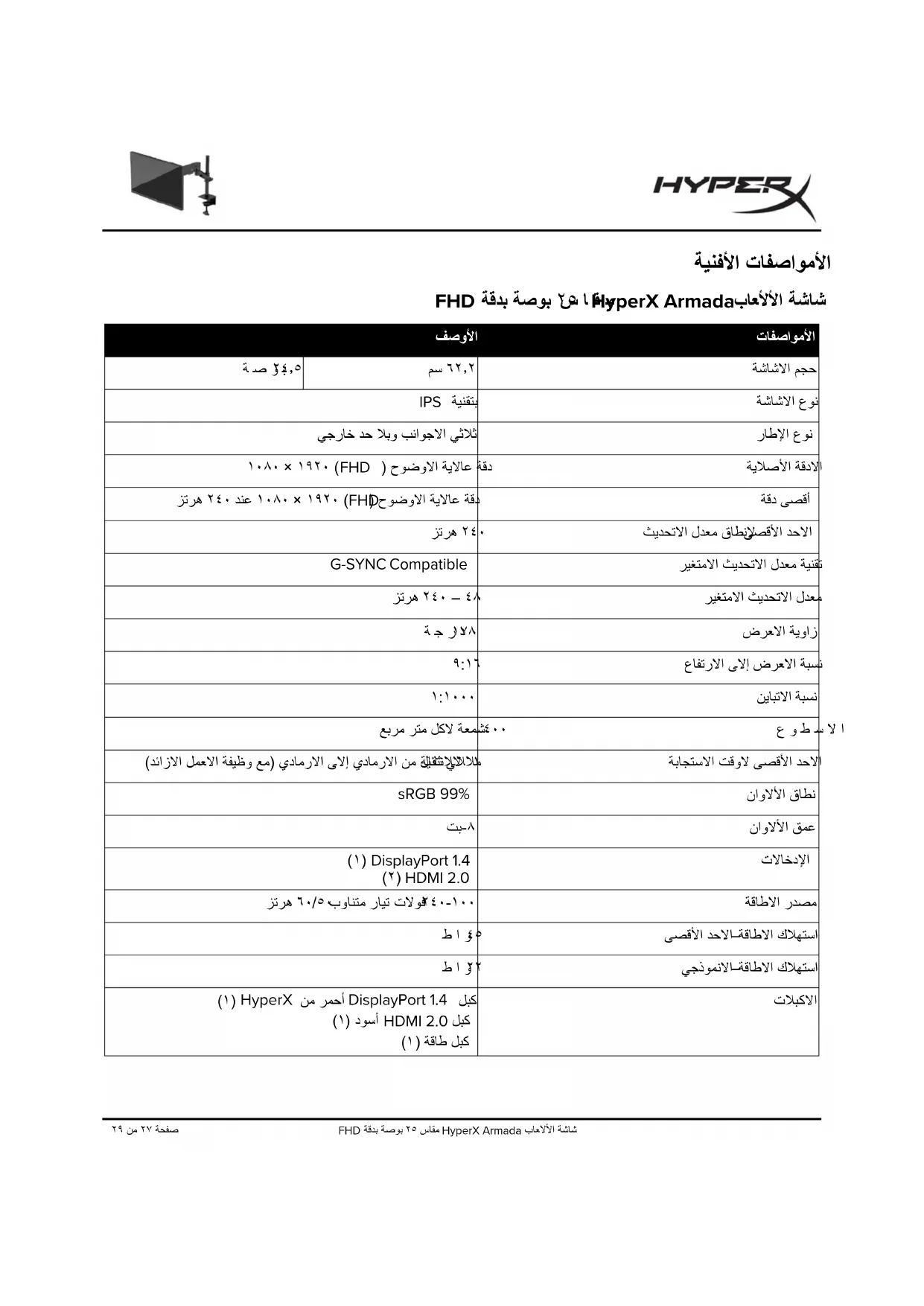
مشخصات فنی
مانیتور گیمینگ HyperX Armada 25 FHD
| Specification | Description | |
| Display size | 62.2 cm | 24.5 in |
| Display type | IPS | |
| Bezel type | 3-sided borderless | |
| Native resolution | FHD 1920 x 1080 | |
| Maximum resolution | FHD 1920 x 1080 @ 240 Hz | |
| Maximum refresh rate range | 240 Hz | |
| Variable refresh rate technology | G-SYNC Compatible | |
| Variable refresh rate | 48–240 Hz | |
| Viewing angle | 178° | |
| Aspect ratio | 16:9 | |
| Contrast ratio | 1000:1 | |
| Brightness | 400 nits | |
| Maximum response time | 1ms GtG (with OD) | |
| Color gamut | sRGB 99% | |
| Color depth | 8-bit | |
| Inputs | DisplayPort 1.4 (1) HDMI 2.0 (2) | |
| Power source | 100-240 VAC 50/60 Hz | |
| Power consumption – maximum | 45 W | |
| Power consumption – typical | 22 W | |
| Cables | HyperX red DisplayPort 1.4 cable (1) Black HDMI 2.0 cable (1) Power cable (1) | |
| Accessories | VESA mounting bracket (1) VESA mounting bracket screws (4) VESA monitor thumb screws (4) Grommet mounting plates (2) Grommet mounting screw (1) Hex keys (2) | |
| Compatible VESA patterns | 75 mm x 75 mm 100 mm x 100 mm | |
| Surface coating | Matte | |
| Dimensions | ||
| Height | 33.02 cm | 13.00 in |
| Depth | 6.12 cm | 2.41 in |
| Width | 55.74 cm | 21.94 in |
| Weight | 2.9 kg | 6.29 lb |
| Arm lift range | 31.2 ± 0.5 cm | 12.4 ± 0.2 in |
| Column height range | 25.5 cm | 10.0 in |
| Stand compatible display sizes | ≤ 81.28 cm | ≤ 32 in |
| Monitor weight capacity per arm | ≤ 9.1 kg | ≤ 20 lb |
| Desk thickness support | 15 mm-50 mm | 0.6 in-2.0 in |
| Grommet hole size support* | 15mm-60mm | 0.6in-2.4in |
| Mount and arm (assembled) | 547 x 447 x 130 mm | 21.54 x 17.60 x 5.12 in |
| Mount and arm weight | 4.8 kg | 10.6 lb |
| Specification | Description |
| Hinge tilt range | -25 to 60° |
| Hinge rotate range | ± 90° |
| Hinge swivel range | ± 90° |
| Arm swivel range | ± 180° |
| *If grommet hole on desk is less than 40 mm (1.57 in), cables cannot be routed through the hole. | |
رزولوشنهای نمایش از پیش تعیین شده
| Preset | Pixel format | Vert freq (Hz) |
| 1 | 640 × 480 | 60 Hz |
| 2 | 640 × 480 | 75 Hz |
| 3 | 720 × 400 | 70 Hz |
| 4 | 800 × 600 | 60 Hz |
| 5 | 800 × 600 | 75 Hz |
| 6 | 1024 × 768 | 60 Hz |
| 7 | 1024 × 768 | 75 Hz |
| 8 | 1280 × 720 | 60 Hz |
| 9 | 1280 × 800 | 60 Hz |
| 10 | 1280 × 1024 | 60 Hz |
| 11 | 1280 × 1024 | 75 Hz |
| 12 | 1440 × 900 | 60 Hz |
| 13 | 1600 × 900 | 60 Hz |
| 14 | 1680 × 1050 | 60 Hz |
| 15 | 1920 × 1080 | 60 Hz |
| 16 | 1920 × 1080 | 144 Hz |
| 17 | 1920 × 1080 | 165 Hz |
| 18 | 1920 × 1080 | 200 Hz |
| 19 | 1920 × 1080 | 240 Hz |
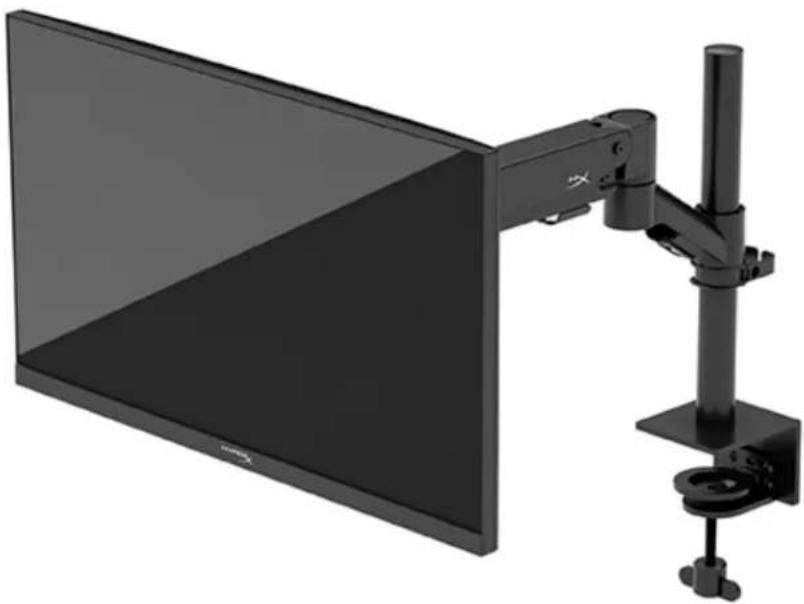
HyperX Armada 25
مانیتور گیمینگ FHD
N22234-161
محتوا
مراحل اولیه. 5 اطلاعات مهم ایمنی 5 آشنایی با مانیتور 6 اجزا. 6
محل شماره سریال و شماره محصول 8
نصب مانیتور 9
استفاده از گیره C. 9 استفاده از پایه چشمک 9 اتصال گردن و بازوی نصب 11
تنظیم کشش 14
اتصال و مرتب کردن کابلها 15 تنظیم مانیتور 16 روشن کردن مانیتور 17 واترمارک HyperX و سیاست ماندگاری تصویر 18
نصب چند مانیتور 18 تنظیمات نصب مانیتور 21 استفاده از مانیتور 22 دانلود نرمافزار 22 استفاده از منوی OSD 22 وضعیت حالت نمایش 23 استفاده از حالت خواب خودکار. 24
عیبیابی 24 عیبیابی مشکلات رایج 24 مانیتور گیمینگ HyperX Armada 25 FHD. 25 قفل دکمهها 26 سوالات یا مشکلات راهاندازی؟ 26 نگهداری از مانیتور 26 دستورالعملهای نگهداری 27 تمیز کردن مانیتور 28 ارسال مانیتور 28 مشخصات فنی 29 مانیتور گیمینگ HyperX Armada 25 FHD 29 وضوحهای پیشفرض صفحه 31
کپیرایت 2022 HP Development Company, L.P.
HyperX و لوگوی HyperX علائم تجاری ثبتشده یا علائم تجاری HP Development Co. در ایالات متحده و/یا سایر کشورها هستند. تمام علائم تجاری ثبتشده و علائم تجاری متعلق به صاحبان مربوطه هستند.
اطلاعات موجود در این سند ممکن است بدون اطلاع قبلی تغییر کند. تنها ضمانتنامههای محصولات و خدمات HP در اظهارنامههای ضمانت صریحی که همراه این محصولات و خدمات ارائه میشوند، بیان شدهاند. هیچ اطلاعاتی در این سند نباید به عنوان ضمانت اضافی تفسیر شود. HP مسئولیتی در قبال حذفیات یا خطاهای فنی یا ویرایشی موجود در این سند ندارد.
اطلاعات محصول
این راهنما سیستمهایی را توصیف میکند که در اکثر مدلها مشترک هستند. ممکن است برخی از سیستمها در محصول شما موجود نباشند.
نسخه اول: ژوئن 2022
شماره مرجع سند: N22234-161
مراحل اولیه
اطلاعات مهم ایمنی
یک کابل برق همراه با مانیتور ارائه میشود. اگر از کابل دیگری استفاده میکنید، فقط از منبع تغذیه و اتصال مناسب برای این مانیتور استفاده کنید. برای اطلاعات در مورد مجموعه کابلهای برق صحیح که باید با مانیتور استفاده کنید، به اطلاعات محصول ارائهشده در وبسایت مراجعه کنید: http://wwwHp.com/go/regulatory.
هشدار! برای کاهش خطر برقگرفتگی یا آسیب به تجهیزات:
- کابل برق را به پریز برق AC که در هر زمان به راحتی قابل دسترسی است وصل کنید.
- اگر کابل برق دارای دوشاخه سهشاخه است، آن را به پریز سهشاخه با اتصال زمین وصل کنید.
- کامپیوتر را از منبع تغذیه جدا کنید و کابل برق را از پریز AC بیرون بکشید. هنگام جدا کردن کابل برق از پریز AC، کابل را از دوشاخه بگیرید.
برای ایمنی خود، هیچ چیزی را روی کابلهای برق یا سایر کابلها قرار ندهید. مراقب باشید همه کابلها و سیمهای متصل به مانیتور را طوری قرار دهید که کسی روی آنها پا نگذارد، آنها را نکشد، نگیرد یا با آنها زمین نخورد.
برای کاهش خطر آسیب جدی، راهنمای ایمنی و راحتی را که در وبسایت https://hyperx.gg/ergo موجود است مطالعه کنید. این راهنما تنظیمات مناسب ایستگاه کاری و همچنین عادتهای سالم، کاری و وضعیت بدنی مناسب برای کاربران رایانه را توصیف میکند. راهنمای ایمنی و راحتی همچنین اطلاعات مهم ایمنی الکتریکی و مکانیکی را ارائه میدهد.
مهم: برای اطمینان از محافظت از مانیتور و رایانه، همه کابلهای برق و دستگاههای جانبی مربوطه (مانند مانیتور، چاپگر یا اسکنر) را به یک دستگاه محافظ برق مانند محافظ برق یا منبع تغذیه بدون وقفه (UPS) وصل کنید. همه محافظهای برق از نوسانات برق محافظت نمیکنند. محافظ برق باید به طور خاص برچسبی داشته باشد که این قابلیت را نشان دهد. از محافظ برقی استفاده کنید که سازنده آن ضمانت تعویض در صورت آسیب را ارائه میدهد، به طوری که اگر محافظ برق از کار بیفتد، بتوانید تجهیزات را تعویض کنید.
از مبلمان اداری مناسب و با اندازه صحیح که برای تحمل مانیتور شما طراحی شدهاند استفاده کنید.
هشدار! مانیتورهایی که بهطور نامناسب روی میزهای آرایش، قفسه کتاب، قفسه، میز تحریر، بلندگو، کمد یا چرخ دستی قرار میگیرند ممکن است سقوط کنند و باعث آسیب بدنی شوند.
هشدار! خطر ناپایداری: دستگاه ممکن است سقوط کند و باعث آسیب جدی یا مرگ شود. برای جلوگیری از آسیب، مانیتور را طبق دستورالعمل نصب، محکم به میز یا دیوار ببندید.
هشدار! این تجهیزات برای استفاده در مکانهایی که ممکن است کودکان حضور داشته باشند مناسب نیست.
توجه: این محصول برای سرگرمی مناسب است. برای جلوگیری از تداخل نور محیط و سطوح براق که ممکن است بازتابهای آزاردهنده روی صفحه ایجاد کنند، بهتر است مانیتور را در محیطی با نور کنترلشده قرار دهید.
آشنایی با مانیتور
اجزا
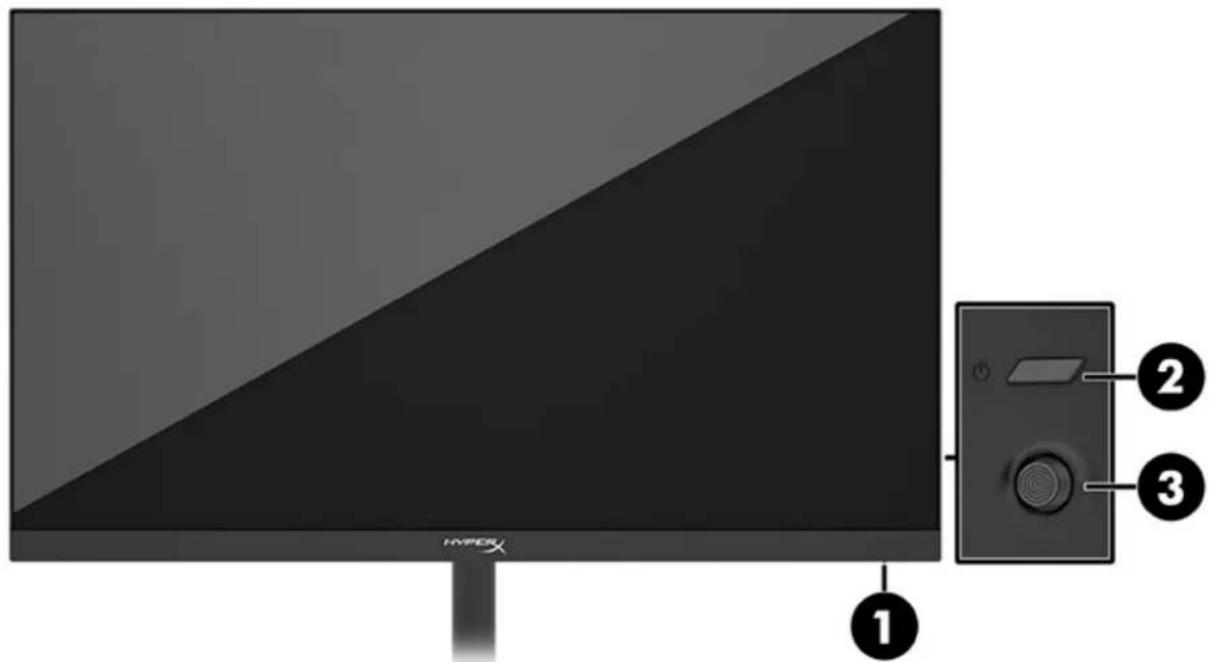
- چراغ نشانگر برق
- دکمه پاور
- کنترل جویاستیک
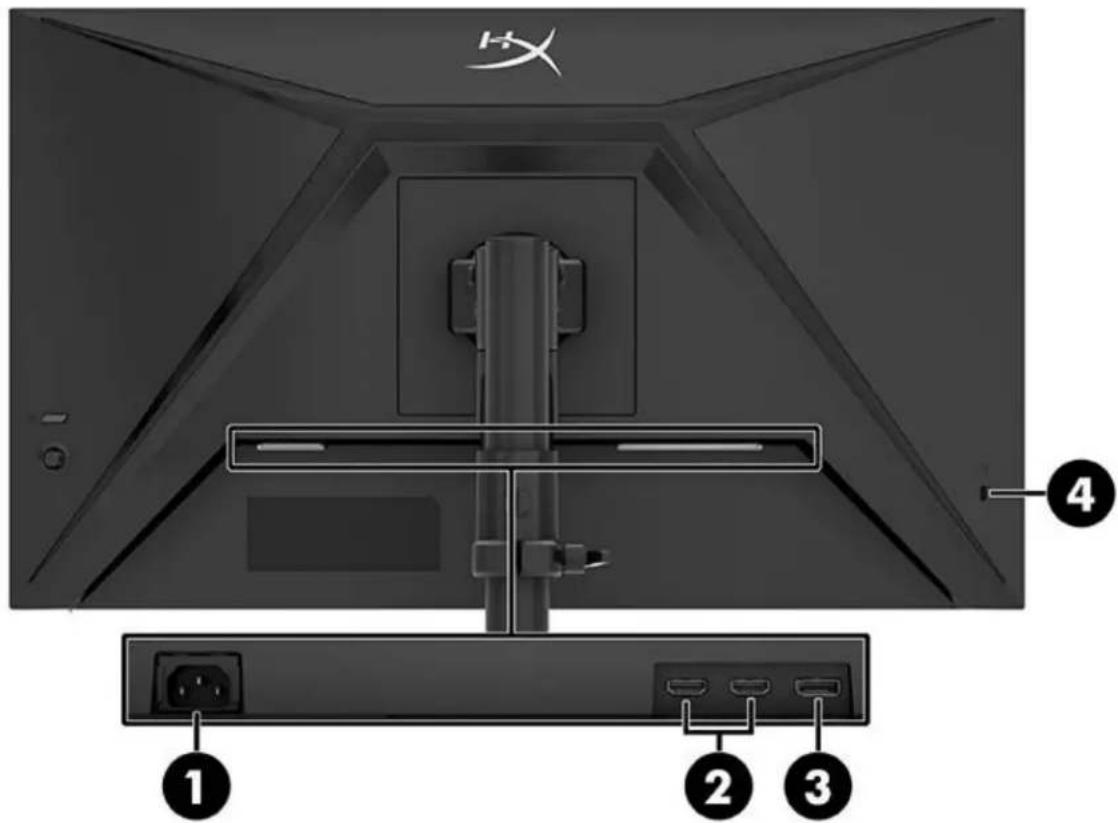
- کانکتور برق
- پورتهای HDMI 2.0 (2)
- کانکتور DisplayPort 1.4
- شیار قفل امنیتی
محل شماره سریال و شماره محصول
بسته به محصول، شماره سریال و شماره محصول روی برچسب پشت مانیتور یا روی برچسب زیر قاب جلویی پایه مانیتور قرار دارد. ممکن است هنگام تماس با HyperX برای دریافت پشتیبانی به این شمارهها نیاز داشته باشید.
نصب مانیتور
استفاده از گیره C
استفاده از پایه چشمک
- اگر پایه دارای گیره C نصب شده است، با استفاده از پیچگوشتی گیره C را بردارید.
- برای پایه پایه چشمک، سوراخی در میز دریل کنید.
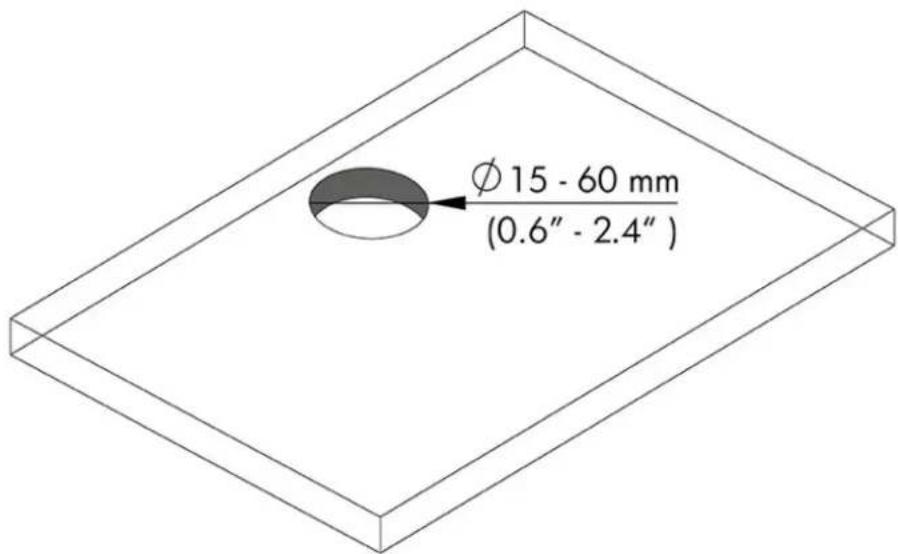
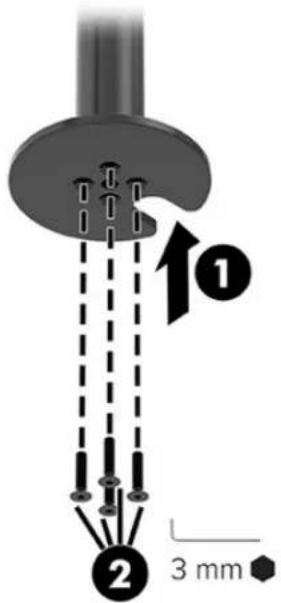
- پایه چشمک را با استفاده از چهار پیچ (2) و آچار آلن 3 میلیمتری به پایه (1) محکم کنید.
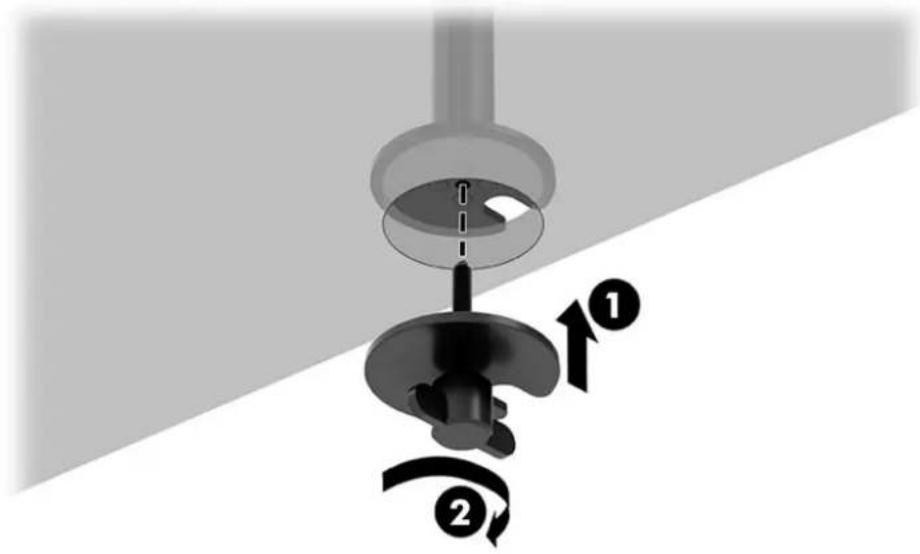
- پایه را به میز محکم کنید.
محکم کردن گردن و بازوی نصب
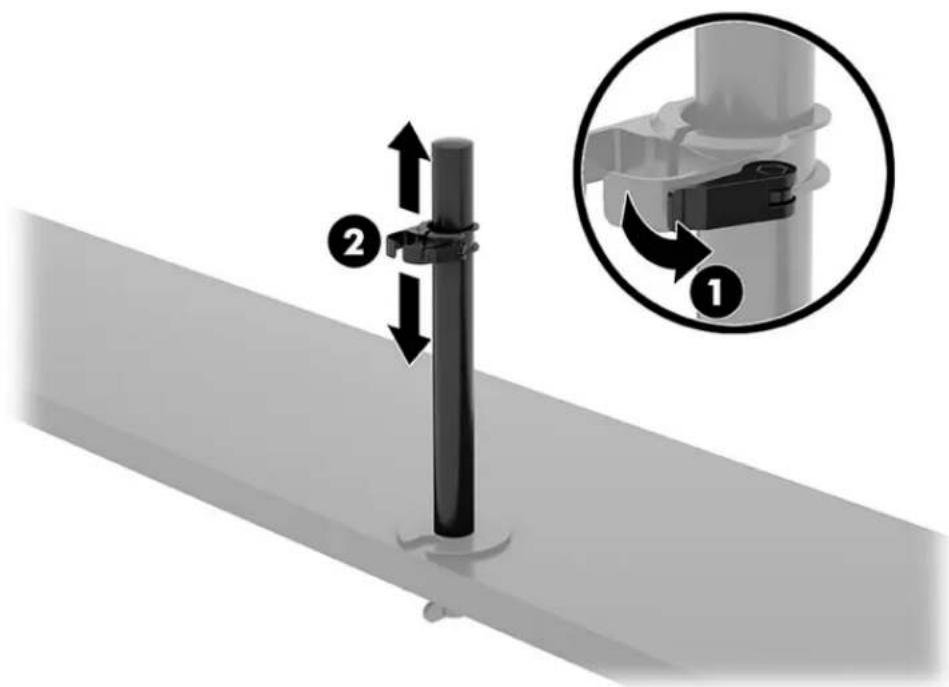
- گیره را به سمت پایین تا موقعیت قفلگشایی بچرخانید (1)، ارتفاع استاپ را به سمت بالا یا پایین روی پایه تنظیم کنید (2) و دوباره گیره را در موقعیت قفل قرار دهید.
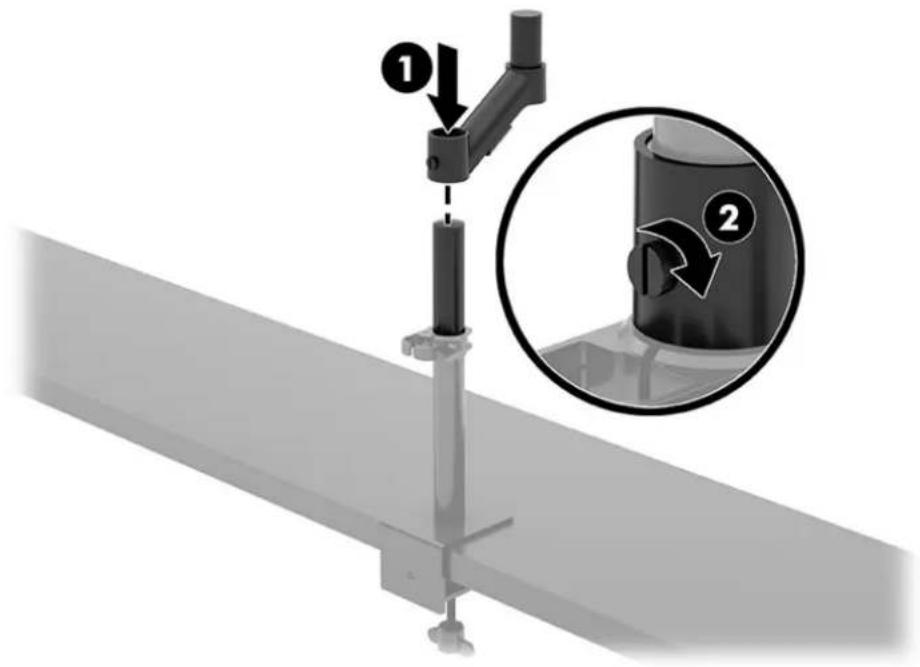
- گردن را به پایه محکم کنید (1) و پیچ پروانهای را سفت کنید (2).
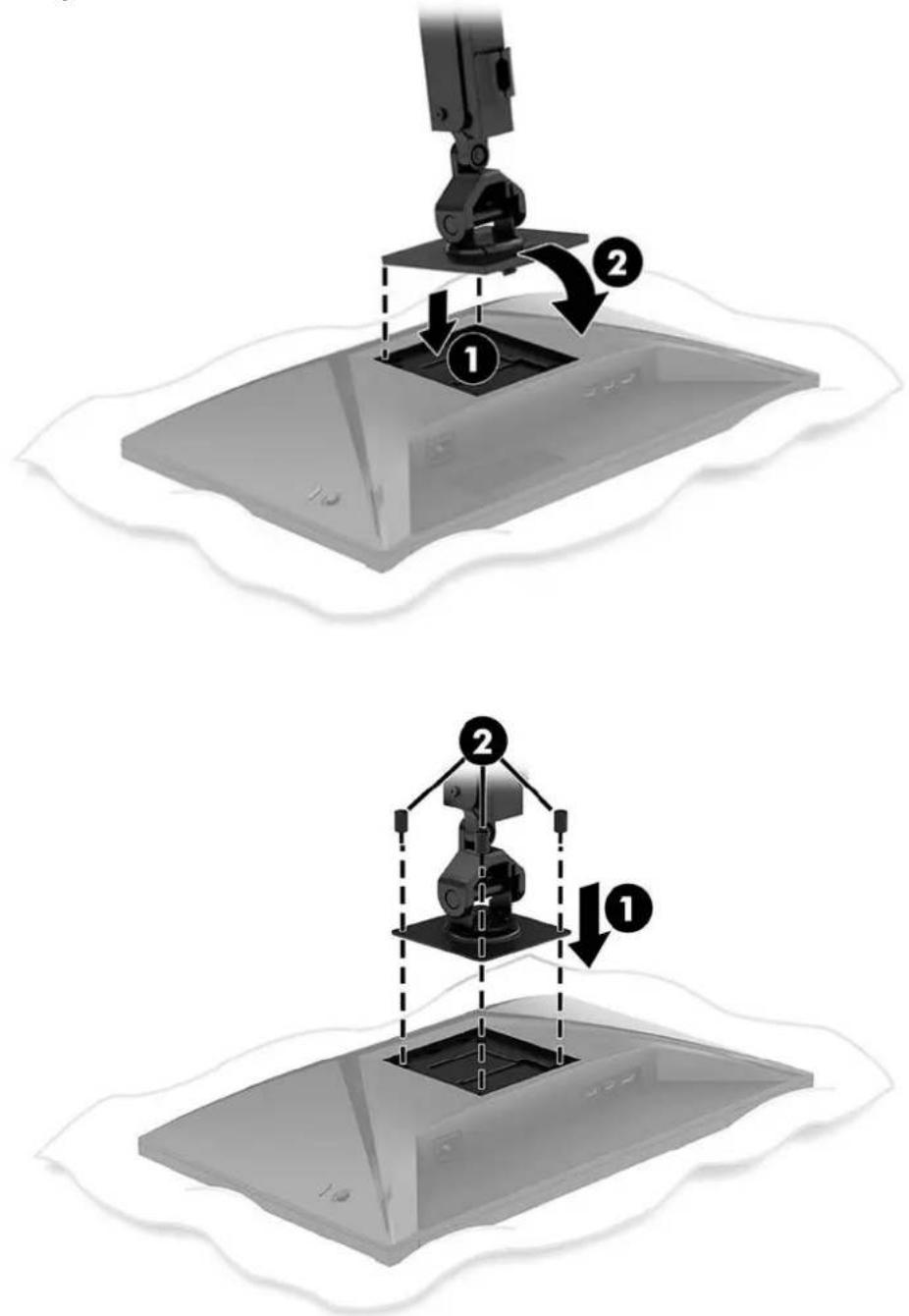
- بازوی نصب را با استفاده از صفحه آزادسازی سریع یا صفحه نصب VESA به صفحه نمایش محکم کنید.
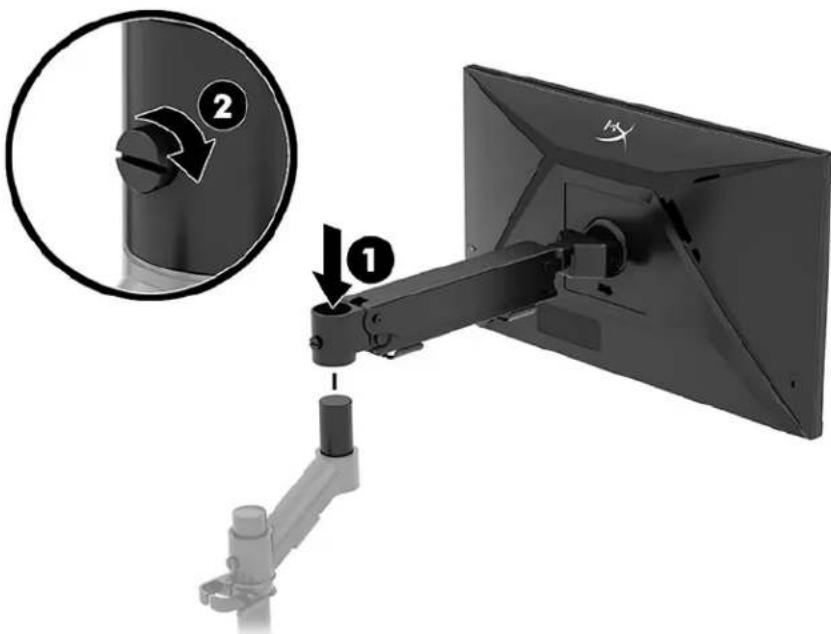
- مجموعه صفحه نمایش و بازو را به گردن محکم کنید (1) و پیچ پروانهای را سفت کنید (2).
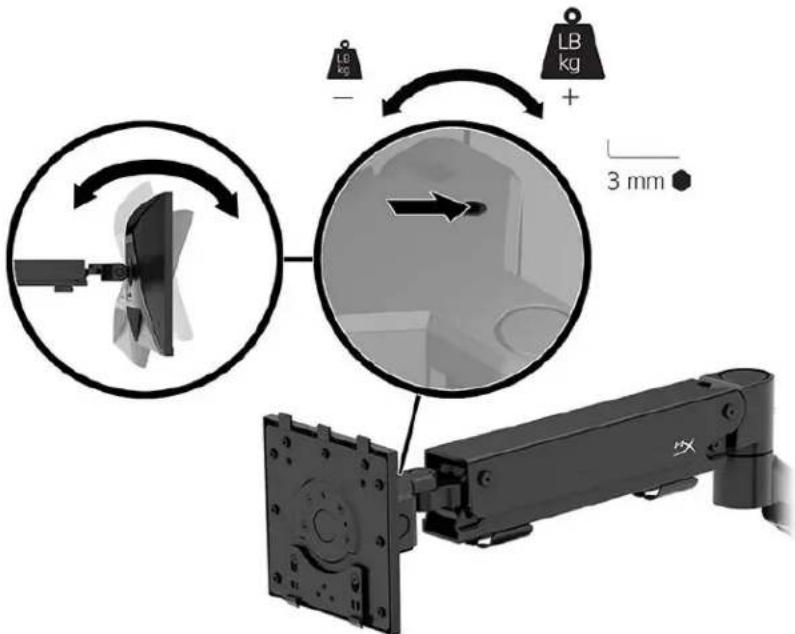
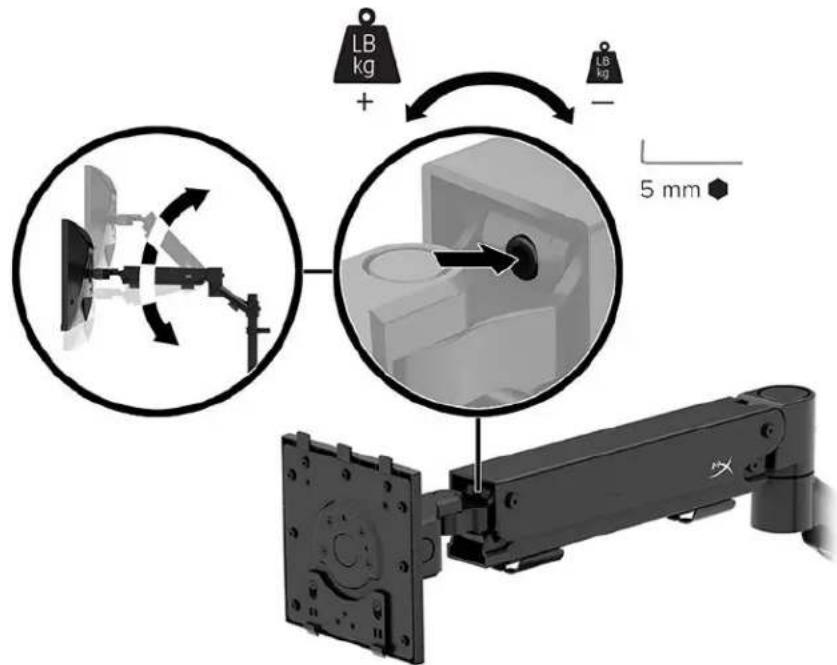
تنظیم کشش
- کشش را در انتهای بازو با استفاده از آچار آلن 3 میلیمتری تنظیم کنید.
- کشش را در انتهای بازو با استفاده از آچار آلن 5 میلیمتری تنظیم کنید.
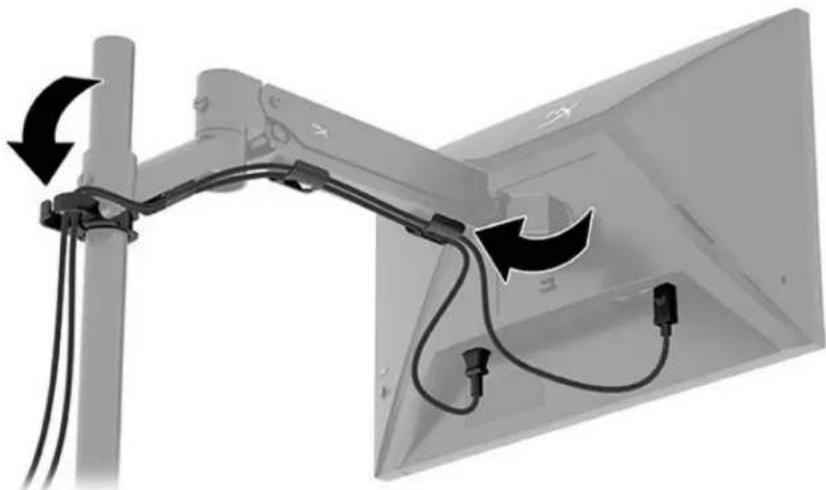
اتصال و تمدید کابلها
یک کابل سیگنال (HDMI یا DP) و یک کابل برق را به کانکتورهای پشت مانیتور وصل کنید و کابلها را از سیستم مدیریت کابل عبور دهید. سپس کابل سیگنال را به دستگاه منبع (کامپیوتر یا کنسول بازی) و کابل برق را به پریز برق وصل کنید.
تنظیم مانیتور
- ارتفاع پایه مانیتور را تنظیم کنید.
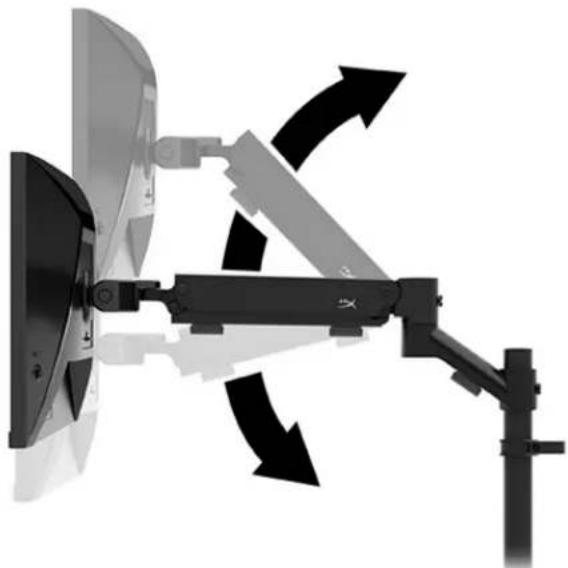
- موقعیت افقی مانیتور را تنظیم کنید.
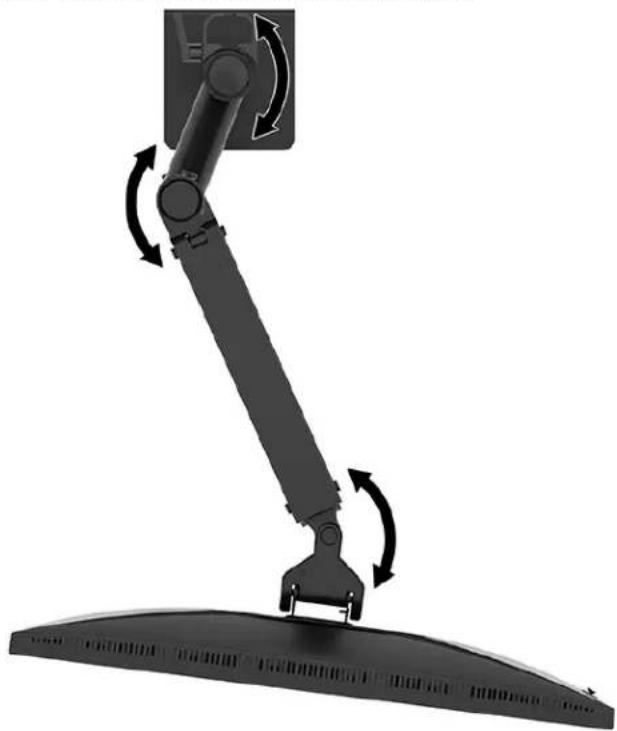
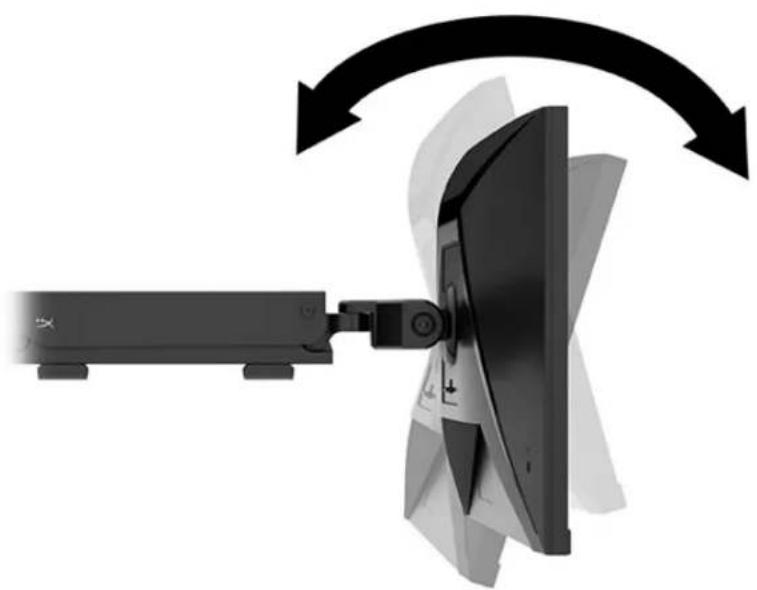
- زاویه مانیتور را تنظیم کنید.
روشن کردن مانیتور
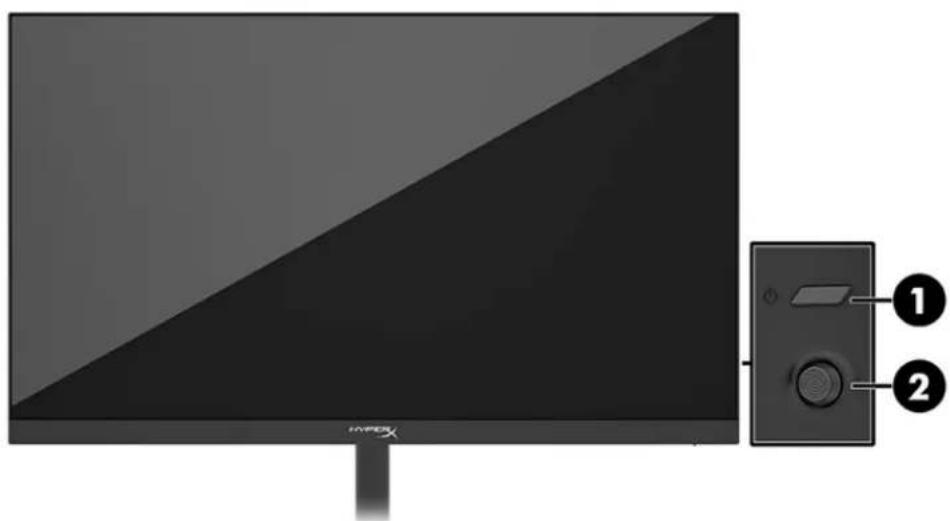
از دکمه پاور (1) برای روشن کردن مانیتور استفاده کنید و از جوی استیک (2) برای تنظیمات لازم روی صفحه استفاده کنید.
علامت آب HyperX و پدیده ماندگاری تصویر
برخی مانیتورها با فناوری صفحه نمایش IPS (In-Plane Switching) طراحی شدهاند که زوایای دید بسیار گسترده و کیفیت تصویر پیشرفتهای را فراهم میکنند. اگرچه این فناوری پنل برای بسیاری از کاربردها مناسب است، اما برای تصاویر ثابت، ساکن یا بیحرکت در مدت زمان طولانی مناسب نیست، مگر اینکه از محافظ صفحه استفاده شود.
برنامههایی با تصاویر ثابت میتوانند شامل دوربینهای نظارتی، بازیهای ویدیویی، آرمهای بازاریابی و قالبها باشند. تصاویر ثابت میتوانند باعث آسیب ماندگاری تصویر شوند که ممکن است به صورت لکهها یا علائم آب روی صفحه مانیتور ظاهر شوند.
آسیبهای ماندگاری تصویر در مانیتورهایی که ۲۴ ساعت شبانهروز استفاده میشوند، تحت گارانتی HP پوشش داده نمیشوند. برای جلوگیری از آسیب ماندگاری تصویر، همیشه مانیتور را زمانی که استفاده نمیشود خاموش کنید یا از تنظیمات مدیریت انرژی، در صورت سازگاری با رایانه شما، برای خاموش کردن مانیتور در زمانی که رایانه بیکار است استفاده کنید.
نصب چند مانیتور
برای نصب چند مانیتور روی یک پایه نصب، باید مکمل نصب HyperX Armada را خریداری کنید.
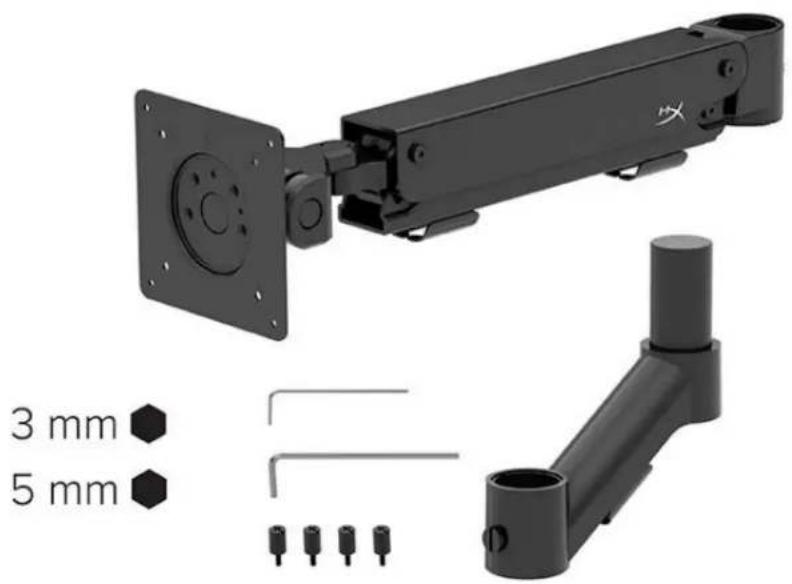
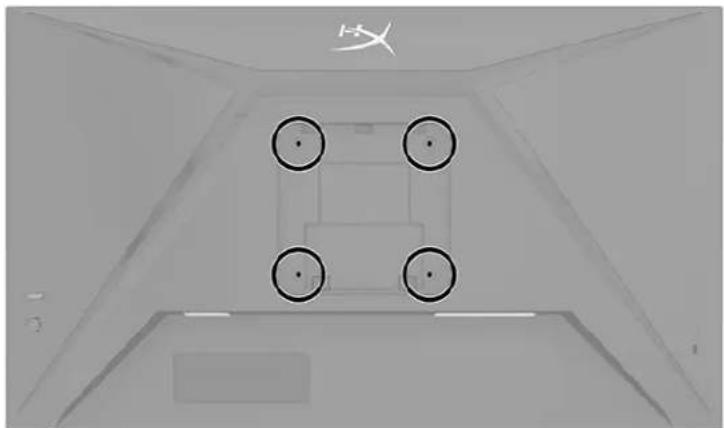
از چهار سوراخ نصب VESA در پشت مانیتور برای اتصال بازوی مانیتور به پشت مانیتور با چهار پیچ استفاده کنید.
- بازوی کمکی را به گردن (1) وصل کرده و پیچ پروانهای (2) را محکم کنید.
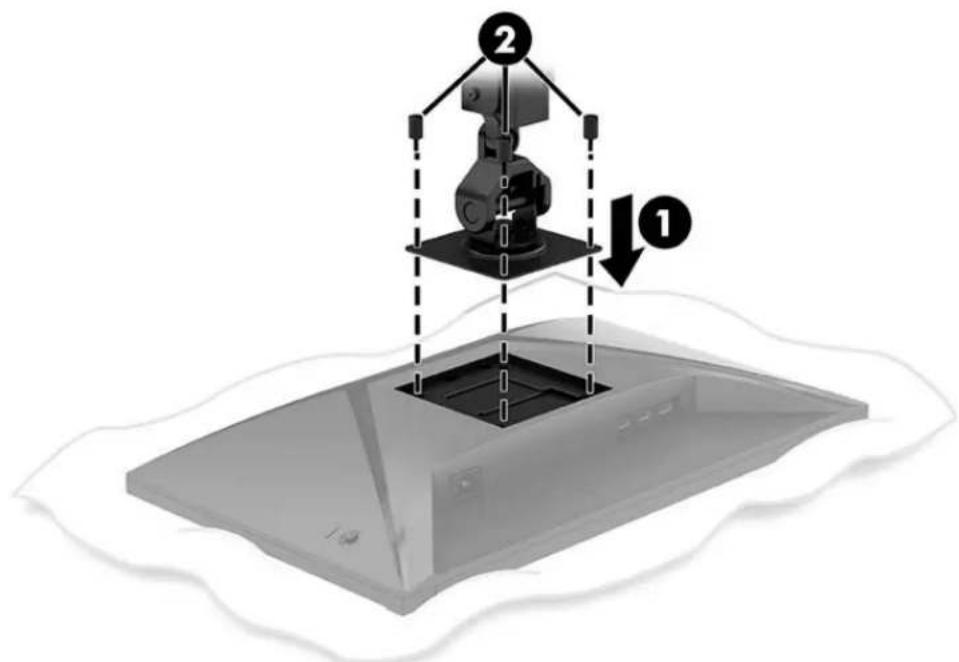
- بازوی نمایشگر را با نصب دو پیچ (2) به پشت مانیتور (1) وصل کنید.
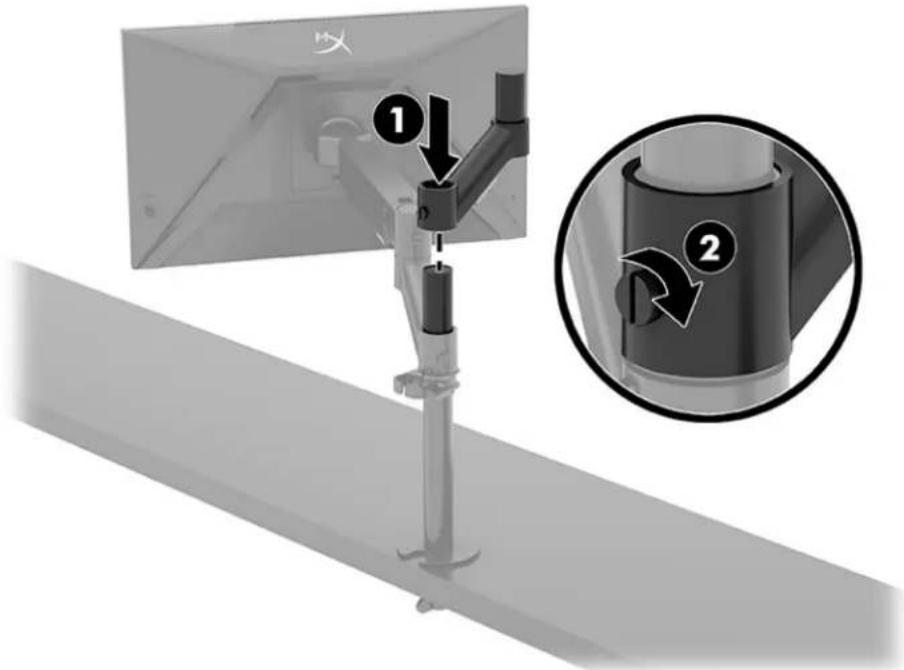
- مجموعه بازوی مانیتور را به پایه (1) وصل کرده و پیچ پروانهای (2) را محکم کنید.
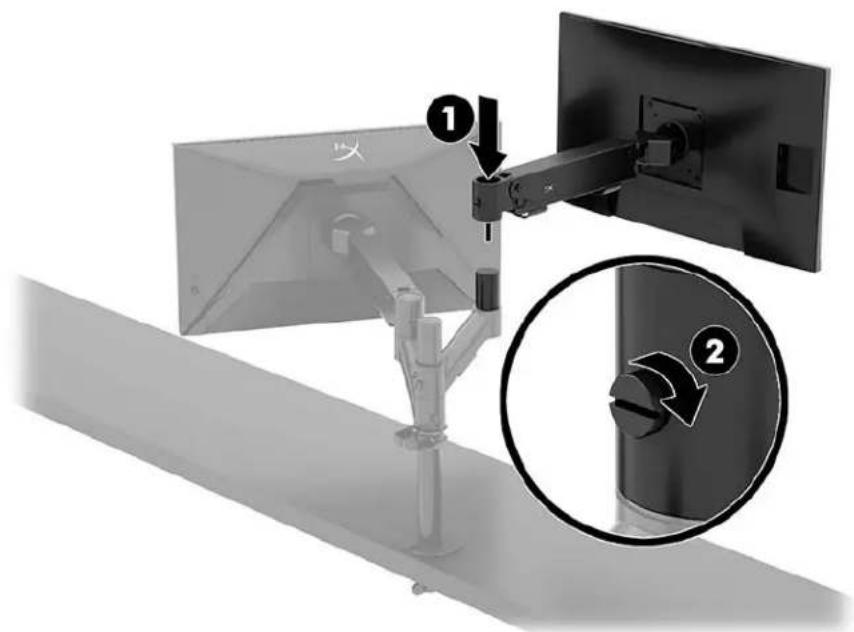
تنظیمات نصب مانیتور
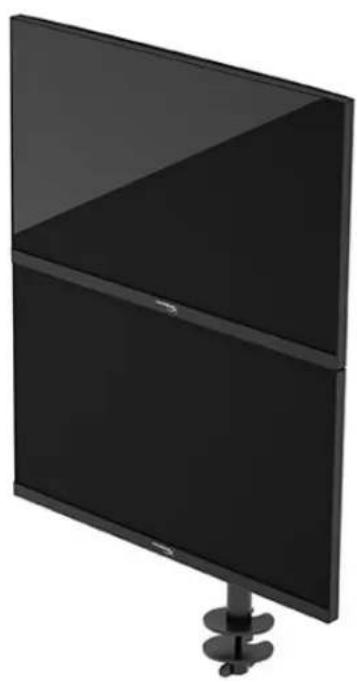
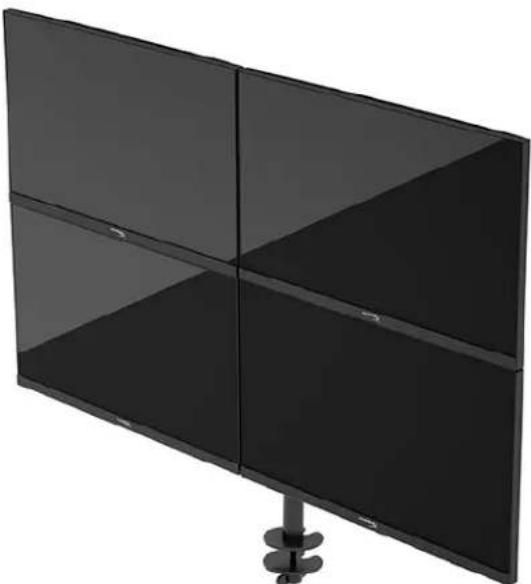
میتوانید دو تا چهار مانیتور را در پیکربندیهای مختلف روی پایه نصب کنید. هنگام نصب بیش از یک مانیتور روی پایه، میتوانید از گیره C یا پایه چشمی استفاده کنید.
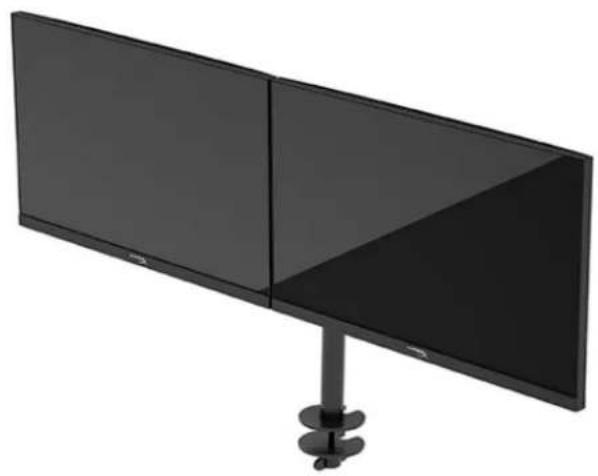
استفاده از مانیتور
دانلود نرمافزار
نرمافزار NGENUITY را از آدرس hyperx.gg/ngenuity دانلود کنید.

استفاده از منوی OSD
میتوانید مانیتور خود را مطابق با ترجیحات خود تنظیم کنید. از منوی OSD برای شخصیسازی ویژگیهای نمایشگر مانیتور خود استفاده کنید.
برای دسترسی به منوی OSD و انجام تنظیمات، از کنترل جویاستیک واقع در پشت مانیتور استفاده کنید.
برای دسترسی به منوی OSD و انجام تنظیمات:
- اگر مانیتور هنوز روشن نیست، دکمه پاور را فشار دهید تا روشن شود.
- مرکز دکمه جویاستیک را در پشت مانیتور فشار دهید.
- از دکمه جویاستیک برای پیمایش، انتخاب و تنظیم گزینههای منو استفاده کنید. برچسبهای دکمههای روی صفحه، بسته به منو یا زیرمنوی فعال، متفاوت است.
جدول زیر گزینههای ممکن منوی اصلی OSD را فهرست میکند. شامل توضیحاتی برای هر تنظیم و تأثیرات آنها بر ظاهر یا عملکرد مانیتور شما است.
| Menú principal | Descripción |
| Juegos | Selección y ajusta las preferencias de juego, como la sincronización adaptativa, el tiempo de respondera, la velocidad de fotogramas, la retícula y la alineación multimonitor. |
| Color | Selección y ajusta el color de la pantalla. |
| Imagen | Ajusta laImagen de la pantalla. |
| Entrada | Selección la seals de entrada de video (DisplayPort o HDMI). |
| Alimentación | Ajusta la configuración de la alimentación. |
| Menú | Ajusta el menú OSD y los controlles de los botones de funciona. |
| Configuración | Ajusta la configuración de la accesibilitad. |
| Información | Selección y exhibe información importante acerca del monitor. |
| Salir | Sale de la pantalla Menú en Pantalla (OSD). |
وضعیت حالت نمایش
هنگام روشن کردن مانیتور، پیام وضعیت حالت نمایش را نشان میدهد. حالت نمایش همچنین هنگام تغییر ورودی ویدیو نمایش داده میشود.
حالت نمایش فعلی در پنجره منوی اطلاعات و در پایین منوی اصلی OSD، در ناحیه نوار وضعیت نمایش داده میشود. حالتهای عملکرد بسته به مدل متفاوت است.
برای فعال کردن حالت Adaptive-Sync:
مرکز کنترل جوی استیک را فشار دهید تا OSD باز شود.
- در OSD، گزینه Game را انتخاب کنید.
- Adaptive-Sync را انتخاب کنید و سپس آن را فعال کنید.
توجه: تنظیم پیشفرض منوی Adaptive-Sync فعال است.
استفاده از حالت خواب خودکار
مانیتور شما دارای یک ویژگی صرفهجویی در انرژی به نام حالت خواب خودکار است که یک حالت مصرف انرژی کاهشیافته است. این بخش نحوه فعال کردن یا تنظیم حالت خواب خودکار را در مانیتور شما توضیح میدهد.
هنگامی که حالت خواب خودکار فعال باشد (بهطور پیشفرض فعال است)، مانیتور زمانی که کامپیوتر سیگنال حالت کممصرف را ارسال میکند (عدم وجود سیگنال همگامسازی افقی یا عمودی)، وارد حالت مصرف انرژی کاهشیافته میشود.
هنگام ورود به این حالت مصرف انرژی کاهشیافته (حالت خواب خودکار)، صفحه مانیتور خالی میشود، نور پسزمینه خاموش میشود و چراغ نشانگر برق به رنگ کهربایی در میآید. مانیتور در این حالت کمتر از 0.5 وات انرژی مصرف میکند. مانیتور زمانی از حالت خواب خودکار خارج میشود که کامپیوتر سیگنال فعالی به مانیتور ارسال کند (مثلاً هنگام فعال کردن ماوس یا صفحهکلید).
برای غیرفعال کردن حالت خواب خودکار در OSD:
- دکمه Menu را فشار دهید تا منوی روی صفحه (OSD) باز شود.
- در OSD، گزینه Alimentación را انتخاب کنید.
- گزینه حالت خواب خودکار را انتخاب کنید و سپس گزینه غیرفعال را انتخاب کنید.
عیبیابی
اگر مانیتور شما مطابق انتظار کار نمیکند، ممکن است با دنبال کردن دستورالعملهای این بخش مشکل را حل کنید.
حل مشکلات رایج
جدول زیر مشکلاتی را که ممکن است رخ دهند، علت احتمالی هر یک و راهحلهای پیشنهادی را فهرست میکند.
مانیتور گیمینگ HyperX Armada 25 FHD
| Problema | Causa posible | Solutacion |
| La pantalla está en blanco o el video está parpadeando. | El cable de alimentación está desconectado. | Conecte el cable de alimentación. |
| El monitor está apagado. | Presione el botón de alimentación. | |
| El cable de video está connectado Incorrectamente. | Conecte el cable de video correctamente. | |
| Abra el menu OSD y selección el menu Entrada. Ajuste la entrada de commutación automática en Desactivada y selecciónmanualmente la entrada. | ||
| Cambie la tarjeta de video o conecte el cable de video a una de las fuentes integradas en la computadora. | ||
| LaImagen está borrosa, poco definida o demasiado oscura. | El ajuste del brillo está demasiado bajo. | Abra el menu OSD y selección Color paraaabstar la escaladebrillo segúnsea necesario. |
| La pantalla muestra el mensaje “Check Video Cable” (Comprobar cable de video). | El cable de video del monitor está desconectado. | Conecte el cable deignalde video apropriada entre la computadora y el monitor. Asegúrese de que la computadora estáapagada@mismasconecta el cable de video. |
| La pantalla muestra el mensaje “Input Signal Out of Range” (Fuera del rango de Frequencia de la seals del entrada). | LaResolutionde video y/o la Frequencia de renovación se han definido con niveles superiores a losDMIados por el monitor. | Cambie las configuraciones a unac configuración admitsida. |
| Problema | Causa posible | Soluciones |
| El monitor no entra en estado de reposo de bajoconsumo. | El control de ahorro de energia del monitor está desactivado. | Abra el menu OSD y seleccioneAlimentacion, seleccione Modode suspensiOn automatica y, acontinuacion, ajuste la suspensiOnautomática a Activado. |
| Aparece el mensaje "OSD Lockout" (Bloqueo de OSD). | La funcIOn de Bloqueo de OSD está activada. | Mantenga pulsado el centro delbotón de control de la palanca demando durante 10segundos paradesactivar la funcIOn de bloqueo del OSD. |
| Aparece el mensaje "Power Button Lockout" (Bloqueo del botón dealimentación). | La funcIOn de Bloqueo del botón de alimentacion está activada. | Mantenga presionado el botón de alimentacion por 10segundos paradesbloquear la funcIOn del botónde alimentacion. |
قفل دکمهها
عملکرد قفل دکمهها فقط زمانی در دسترس است که مانیتور روشن باشد، یک سیگنال فعال داشته باشد و منوی OSD بسته باشد. اگر دکمه پاور یا دکمه منو را به مدت 10 ثانیه نگه دارید، آن دکمه غیرفعال میشود. میتوانید با نگه داشتن دوباره آن به مدت 10 ثانیه، دکمه را دوباره فعال کنید.
سوال یا مشکل در راهاندازی؟
با تیم پشتیبانی HyperX در آدرس hyperx.gg/support تماس بگیرید.
نگهداری از مانیتور
با نگهداری مناسب، مانیتور شما میتواند سالها کار کند. این دستورالعملها مراحلی را که میتوانید برای نگه داشتن مانیتور خود در بهترین شرایط انجام دهید، شرح میدهند.
دستورالعملهای نگهداری
برای بهبود عملکرد و افزایش عمر مفید مانیتور، این دستورالعملها را دنبال کنید.
- درپوش مانیتور را باز نکنید و خودتان این محصول را تعمیر نکنید. فقط کنترلهایی را تنظیم کنید که در دستورالعملهای عملکرد توضیح داده شدهاند. اگر مانیتور به درستی کار نمیکند، افتاده یا آسیب دیده است، با فروشنده، نمایندگی یا ارائهدهنده خدمات مجاز HP تماس بگیرید.
- فقط از منبع تغذیه و اتصالی استفاده کنید که برای این مانیتور مناسب است، همانطور که روی برچسب یا پلاک مانیتور نشان داده شده است.
- مطمئن شوید که مجموع آمپر محصولات متصل به پریز برق AC از درجهبندی الکتریکی پریز برق AC تجاوز نمیکند و مجموع آمپر محصولات متصل به کابل از درجهبندی الکتریکی کابل تجاوز نمیکند. برای اطلاع از درجهبندی آمپر (AMPS یا A) هر دستگاه، به برچسب کابل برق مراجعه کنید.
- مانیتور را نزدیک پریز برق نصب کنید تا به راحتی به آن دسترسی داشته باشید. برای قطع اتصال مانیتور، دوشاخه را محکم بگیرید و آن را از پریز برق AC بیرون بکشید. هرگز با کشیدن کابل آن را جدا نکنید.
- هنگامی که از مانیتور استفاده نمیکنید، آن را خاموش کنید و از برنامه محافظ صفحه استفاده کنید. این کار میتواند به طور قابل توجهی عمر مفید مانیتور را افزایش دهد. توجه: تصویر سوخته روی مانیتور تحت گارانتی HP پوشش داده نمیشود.
- هرگز شیارها و منافذ بدنه را مسدود نکنید و اشیایی را در آنها قرار ندهید. این منافذ برای تهویه هستند.
- مانیتور را رها نکنید و آن را روی سطح ناپایداری قرار ندهید.
- هیچ چیزی روی کابل برق قرار ندهید. روی کابل پا نگذارید.
- مانیتور را در محلی با تهویه مناسب، دور از نور، گرما یا رطوبت بیش از حد نگهداری کنید.
تمیز کردن مانیتور
برای تمیز کردن مانیتور در صورت نیاز، این دستورالعملها را دنبال کنید.
- مانیتور را خاموش کنید و کابل برق را از پریز برق AC جدا کنید.
- همه دستگاههای خارجی را جدا کنید.
- گرد و غبار مانیتور را با پاک کردن صفحه و بدنه با یک پارچه تمیز، نرم و آنتیاستاتیک پاک کنید.
- برای شرایط تمیز کردن دشوارتر، از مخلوط ۵۰/۵۰ آب و الکل ایزوپروپیل استفاده کنید.
مهم: از پاککنندههایی که حاوی مواد پایه نفتی مانند بنزن، تینر یا هر ماده فرار هستند برای تمیز کردن صفحه نمایش یا بدنه مانیتور استفاده نکنید. این مواد شیمیایی میتوانند به مانیتور آسیب برسانند.
مهم: پاککننده را روی یک پارچه اسپری کنید و از پارچه مرطوب برای تمیز کردن آرام سطح صفحه نمایش استفاده کنید. هرگز پاککننده را مستقیماً روی سطح صفحه نمایش اسپری نکنید. ممکن است پشت قاب جاری شود و به اجزای الکترونیکی آسیب برساند. پارچه باید مرطوب باشد، اما خیس نباشد. اگر آب به منافذ تهویه یا سایر نقاط ورودی چکه کند، ممکن است به مانیتور آسیب برساند. قبل از استفاده، اجازه دهید مانیتور در هوا خشک شود.
- پس از پاک کردن کثیفی و باقیماندهها، میتوانید سطوح را با یک ضدعفونیکننده نیز تمیز کنید. سازمان بهداشت جهانی (WHO) تمیز کردن سطوح و به دنبال آن ضدعفونی کردن را به عنوان روشی خوب برای جلوگیری از انتشار بیماریهای تنفسی ویروسی و باکتریهای مضر توصیه میکند. یک ضدعفونیکننده که مطابق با دستورالعملهای تمیز کردن HP است، محلول الکلی متشکل از 70٪ الکل ایزوپروپیل و 30٪ آب است. این محلول همچنین به عنوان الکل برای مصارف معمولی شناخته میشود و در اکثر فروشگاهها به فروش میرسد.
ارسال مانیتور
جعبه بستهبندی اصلی را در یک محل نگهداری نگه دارید. ممکن است بعداً اگر مانیتور را ارسال کنید یا جابهجا شوید به آن نیاز داشته باشید.
مشخصات فنی
مانیتور گیمینگ HyperX Armada 25 FHD
| Especificaon | Descripción | |
| Tamaño de la pantalla | 62,2 cm | 24,5ulgadas |
| Tipo de pantalla | IPS | |
| Tipo de bisel | Sin bordes de 3 lados | |
| Resolución nativa | FHD 1920 x 1080 | |
| Resolución máximo | FHD 1920 x 1080 @ 240 Hz | |
| Rango de Frequencia deactualización máximo | 240 Hz | |
| Tecnología de Frequencia deactualización variable | G-SYNC Compatible | |
| Frecuencia deactualización variable | 48-240 Hz | |
| Ángulo de visualización | 178° | |
| Relación de aspecto | 16:9 | |
| Relación de contraste | 1000:1 | |
| Brillo | 400 nits | |
| Tiempo de respuesta máximo | 1 ms GtG (con acceleración) | |
| Gama de color | sRGB 99% | |
| Profundidad de color | 8 bits | |
| Entradas | DisplayPort 1.4 (1) HDMI 2.0 (2) | |
| Fuente de alimentación | 100 a 240 V CA, 50/60 Hz | |
| Consumo de energia - máximo | 45 W | |
| Consumo de energia - típico | 22 W | |
| Cables | Cable rojo HyperX DisplayPort 1.4 (1) Cable negro HDMI 2.0 (1) Cable de alimentación (1) | |
| Especificaión | Descripción | |
| Accesorios | Soporte de montaje VESA (1)Tornillos del soporte de montaje VESA (4)Tornillos para monitor VESA (4)Placas de montaje del ojal (2)Tornillo de montaje del ojal (1)Llaves hexagonales (2) | |
| Patrones VESA compatibles | 75 mm x 75 mm100 mm x 100 mm | |
| Recubrimiento de la superficie | Mate | |
| Dimensiones | ||
| Altura | 33,02 cm | 13,00 pulgadas |
| Profundidad | 6,12 cm | 2,41 pulgadas |
| Ancho | 55,74 cm | 21,94 pulgadas |
| Peso | 2,9 kg | 6,29 libras |
| Rango de elevación del brazo | 31,2 ± 0,5 cm | 12,4 ± 0,2 pulgadas |
| Rango de alta de la columna | 25,5 cm | 10,0 pulgadas |
| Tamaños de pantalla compatibles con el soporte | ≤ 81,28 cm | ≤ 32 pulgadas |
| Capacidad de peso del monitor por brazo | ≤ 9,1 kg | ≤ 20 libras |
| Soporte del grosor del escritorio | 15 mm-50 mm | 0,6 pulgadas-2,0 pulgadas |
| Soporte del tamanio del agujero del ojal* | 15 mm-60 mm | 0,6 pulgadas-2,4 pulgadas |
| Soporte y brazo (ensamblados) | 547 x 447 x 130 mm | 21,54 x 17,60 x 5,12 pulgadas |
| Peso del soporte y del brazo | 4,8 kg | 10,6 libras |
| Rango de inclinación de la bisagra | -25 a 60° | |
| Rango de rotación de la bisagra | ± 90° | |
| Rango de giro de la bisagra | ± 90° | |
| Rango de giro del brazo | ± 180° | |
| *Si el orificio del ojal en el escritorio es inferior a 40 mm (1,57 pulgadas), los cables no peuvent pasado porél. | ||
وضوحهای پیشفرض صفحه نمایش
| Predeterminado | Fürmato depixel | Frecuencia vertical (Hz) |
| 1 | 640 × 480 | 60 Hz |
| 2 | 640 × 480 | 75 Hz |
| 3 | 720 × 400 | 70 Hz |
| 4 | 800 × 600 | 60 Hz |
| 5 | 800 × 600 | 75 Hz |
| 6 | 1024 × 768 | 60 Hz |
| 7 | 1024 × 768 | 75 Hz |
| 8 | 1280 × 720 | 60 Hz |
| 9 | 1280 × 800 | 60 Hz |
| 10 | 1280 × 1024 | 60 Hz |
| 11 | 1280 × 1024 | 75 Hz |
| 12 | 1440 × 900 | 60 Hz |
| 13 | 1600 × 900 | 60 Hz |
| 14 | 1680 × 1050 | 60 Hz |
| 15 | 1920 × 1080 | 60 Hz |
| 16 | 1920 × 1080 | 144 Hz |
| 17 | 1920 × 1080 | 165 Hz |
| 18 | 1920 × 1080 | 200 Hz |
| 19 | 1920 × 1080 | 240 Hz |
HyperX Armada 25
مانیتور گیمینگ FHD
N22234-041
اجزاء ۶
پیدا کردن شماره سریال و شماره محصول ۸
راهاندازی مانیتور ۹
استفاده از گیره C ۹
استفاده از پایه آویز ۹
نصب گردن و بازوی نصب ۱۱
تنظیم کشش ۱۵
اتصال و مرتب کردن کابلها ۱۶
تنظیم مانیتور ۱۷
روشن کردن مانیتور ۱۸
خط مشی HyperX در مورد واترمارک و تصاویر جاسازی شده ۱۹
نصب چند مانیتور ۱۹
پیکربندیهای نصب مانیتور ۲۳
استفاده از مانیتور ۲۴
دانلود نرمافزار ۲۴
استفاده از منوی OSD 24
وضعیت حالت نمایش 25
استفاده از حالت خواب خودکار 26
عیبیابی 26
حل مشکلات رایج 26
مانیتور گیمینگ HyperX Armada 25 FHD 27
قفلهای کلید 28
سوالات یا مشکلات در راهاندازی؟ 28
نگهداری از مانیتور 28
دستورالعملهای نگهداری 29
تمیز کردن مانیتور 30
ارسال مانیتور 30
مشخصات فنی 31
مانیتور گیمینگ HyperX Armada 25 FHD 31
رزولوشنهای از پیش تنظیم شده صفحه نمایش 33
حقوق الطبع والنشر 2022 شركة HP Development Company, L.P.
HyperX وشعار HyperX علامتان تجاريتان مسجلتان أو علامات تجارية لشركة HP Development Co. في الولايات المتحدة و/أو بلدان أخرى. جميع العلامات التجارية المسجلة والعلامات التجارية هي ملك لأصحابها.
لا تتحمل HP المسؤولية - باستثناء انتهاك الحق في الحياة أو السلامة الجسدية أو الصحية أو وفقًا لقانون مسؤولية المنتج - عن الأضرار الناجمة عن الإهمال من قبل HP أو ممثل قانوني أو مساعد في التنفيذ. تظل المسؤولية عن الإهمال الجسيم والنية متأثرة. نحتفظ بالحق في إجراء تغييرات على محتوى هذا المستند دون إشعار. يتم توفير المعلومات في هذا الإصدار دون ضمان دقتها. على وجه الخصوص، لا تحتوي هذه المعلومات على أي خصائص مضمونة. يتحمل المستخدم جميع المخاطر الناتجة عن استخدام هذه المعلومات. يتم وصف ضمان الشركة المصنعة لمنتجات HP حصريًا في بيان الضمان المقابل المرفق بالمنتج. لا يمكن استخلاص أي مطالبات ضمان أوسع من هذا المستند.
إشعار المنتج
يصف هذا الدليل الميزات والوظائف الموجودة في معظم الطرازات. قد لا تكون بعض هذه الميزات والوظائف متاحة في منتجك.
الطبعة الأولى: يونيو 2022
رقم المستند: N22234-041
مقدمة
معلومات السلامة الهامة
يتم تضمين كابل طاقة مع الشاشة. إذا كنت تستخدم كابلًا آخر، فتأكد من توصيله بمصدر طاقة مناسب وأنه يحتوي على الموصلات الصحيحة. للحصول على معلومات حول مجموعة كابلات الطاقة الصحيحة للشاشة، راجع إشعارات المنتج على الإنترنت على http://www.hp.com/go/regulatory.
تحذير! لتقليل خطر الصدمة الكهربائية وتلف الجهاز:
- قم بتوصيل كابل الطاقة بمأخذ طاقة يسهل الوصول إليه في جميع الأوقات.
- إذا كان كابل الطاقة مزودًا بقابس مؤرض، فقم بتوصيل الكابل بمأخذ طاقة مؤرض.
- لفصل الكمبيوتر عن مصدر الطاقة، اسحب كابل الطاقة من مأخذ الطاقة. لفصل مصدر الطاقة، اسحب كابل الطاقة من القابس.
لأسباب تتعلق بالسلامة، لا تضع أي أشياء على كابل الطاقة أو الكابلات الأخرى. تأكد من توجيه جميع الكابلات المتصلة بالشاشة بعناية حتى لا يدوس عليها أحد أو يسحبها أو يتشابك فيها أو يتعثر بها.
برای کاهش خطر آسیبهای جدی، راهنمای کار ایمن و راحت را در اینترنت در آدرس https://hyperx.gg/ergo مطالعه کنید. در این راهنما، چیدمان صحیح محل کار، وضعیت بدنی مناسب و کار سالم برای کاربران رایانه توضیح داده شده است. راهنمای کار ایمن و راحت همچنین شامل اطلاعات مهمی درباره ایمنی الکتریکی و مکانیکی است.
مهم: برای محافظت از مانیتور و رایانه، همه کابلهای برق رایانه و دستگاههای جانبی (مانند مانیتور، چاپگر، اسکنر) را به یک دستگاه محافظ برق مانند یک چندراهه برق یا یک منبع تغذیه بدون وقفه (UPS) وصل کنید. همه چندراهههای برق محافظ برق ندارند؛ این ویژگی باید به صراحت روی چندراهه ذکر شده باشد. از چندراههای استفاده کنید که سازنده آن در صورت آسیب دیدن دستگاه شما در اثر نقص عملکرد محافظ برق، خسارت را جبران کند.
برای مانیتور خود فقط از مبلمان مناسب با اندازه صحیح استفاده کنید.
هشدار! اگر مانیتورها به روش نامناسب روی میزها، کتابخانهها، قفسهها، میزهای تحریر، بلندگوها، صندوقها یا چرخدستیها قرار گیرند، ممکن است بیفتند و باعث آسیب شوند.
هشدار! خطر بیثباتی: ممکن است دستگاه بیفتد که میتواند منجر به آسیب جدی یا مرگ شود. برای جلوگیری از آسیب، مانیتور را طبق دستورالعملهای نصب به زمین یا دیوار محکم کنید.
هشدار! این دستگاه برای استفاده در مکانهایی که احتمال حضور کودکان وجود دارد مناسب نیست.
توجه: این محصول برای سرگرمی مناسب است. مانیتور را در محیطی با نور کنترلشده قرار دهید تا از مزاحمت نور محیط و سطوح روشن که میتوانند بازتابهای آزاردهنده روی صفحه ایجاد کنند، جلوگیری شود.
اجزای مانیتور
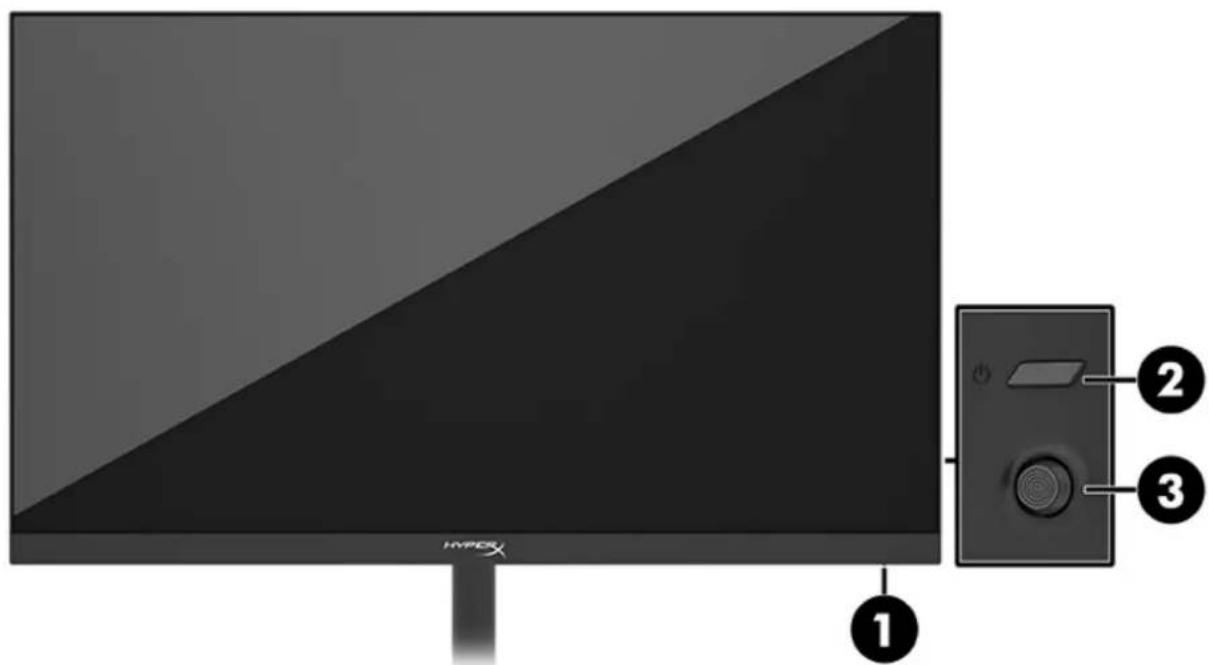
- چراغ وضعیت ۲. دکمه پاور
- کنترل جویاستیک
- ورودی برق
- پورتهای HDMI 2.0 (۲)
- پورت DisplayPort 1.4
- محل قفل امنیتی
شماره سریال و شماره محصول
بسته به محصول، شماره سریال و شماره محصول روی برچسبی در پشت مانیتور یا روی برچسبی زیر قاب جلویی سر مانیتور قرار دارد. هنگام تماس با پشتیبانی HyperX به این شمارهها نیاز دارید.
راهاندازی مانیتور
استفاده از گیره C
استفاده از پایه نگهدارنده
- اگر پایه مجهز به گیره C است، گیره C را با پیچگوشتی جدا کنید.
- سوراخی برای پایه نگهدارنده در صفحه میز دریل کنید.
- پایه نگهدارنده را با چهار پیچ (2) و آچار آلن 3 میلیمتری به میله (1) محکم کنید.
- پایه را به میز محکم کنید.
نصب گردن و بازوی نصب
- قفل را به سمت پایین در حالت باز قرار دهید (1)، ارتفاع استاپر روی میله را به بالا یا پایین تنظیم کنید (2) و سپس قفل را دوباره در حالت قفل قرار دهید.
- گردن را به میله (1) محکم کنید و پیچ دستی را سفت کنید (2).
- بازوی نصب را با استفاده از صفحه تعویض سریع یا صفحه نصب VESA به نمایشگر محکم کنید.

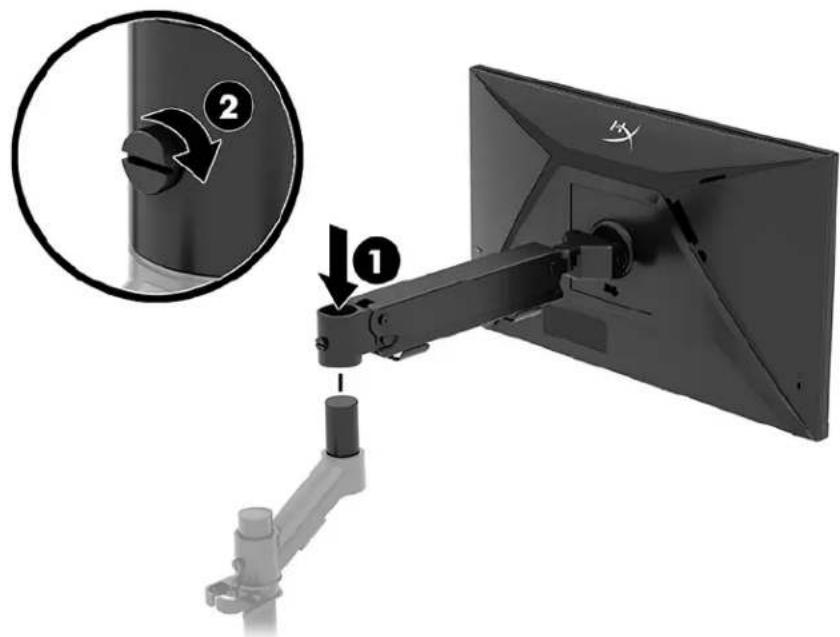
- نمایشگر و مجموعه بازو را به گردن (1) محکم کنید و پیچ دستی را سفت کنید (2).
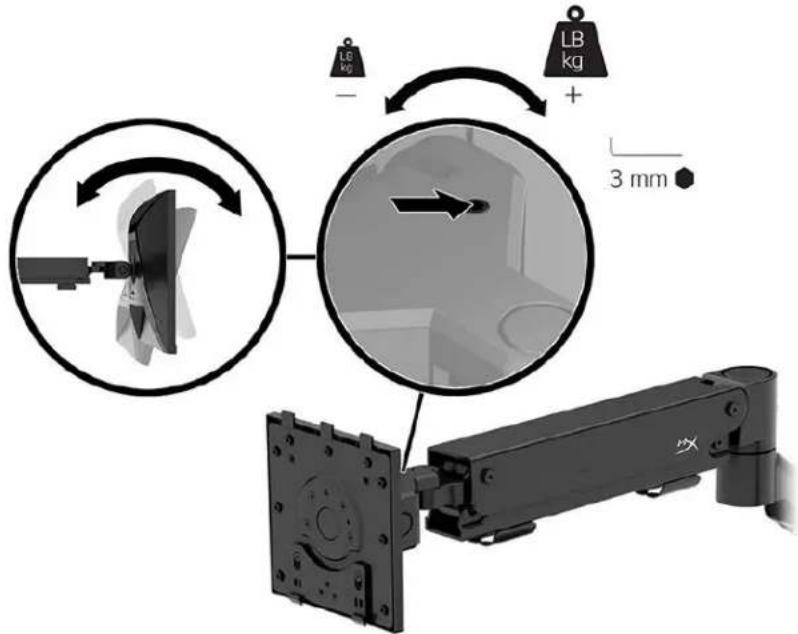
تنظیم ولتاژ
- ولتاژ را در انتهای بازو با آچار آلن ۳ میلیمتری تنظیم کنید.
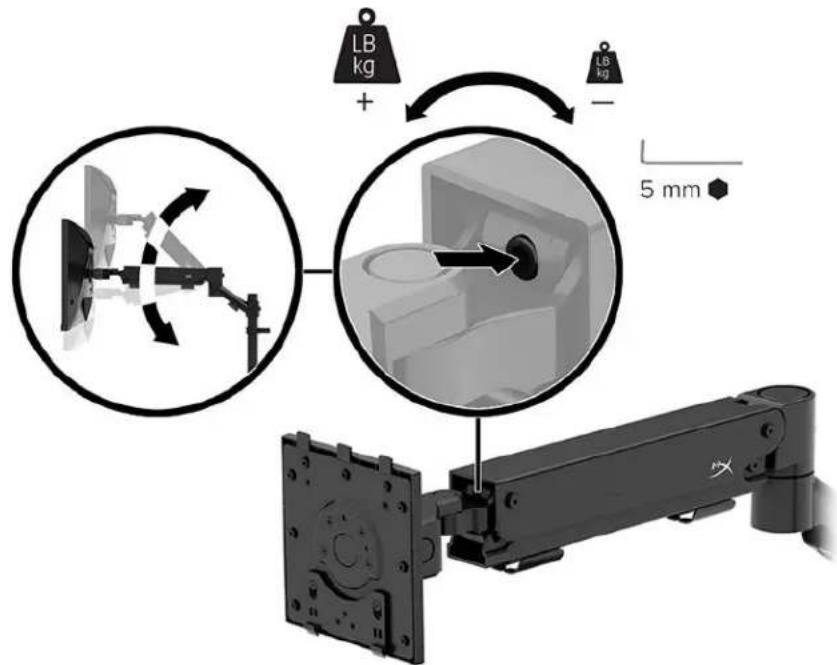
- ولتاژ را در انتهای بازو با آچار آلن ۵ میلیمتری تنظیم کنید.
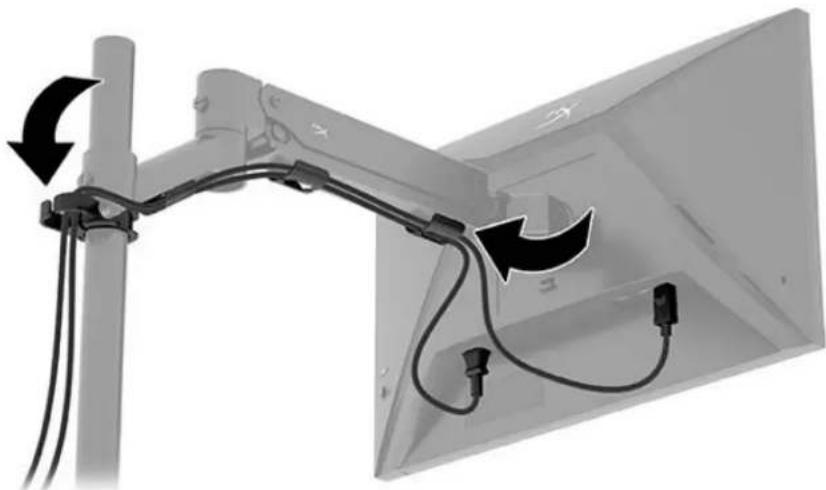
اتصال و هدایت کابلها
یک کابل سیگنال (HDMI یا DP) و یک کابل برق را به پورتهای پشت مانیتور وصل کنید و کابلها را از سیستم مدیریت کابل عبور دهید. سپس کابل سیگنال را به دستگاه منبع (کامپیوتر یا کنسول بازی) و کابل برق را به پریز برق وصل کنید.
تنظیم مانیتور
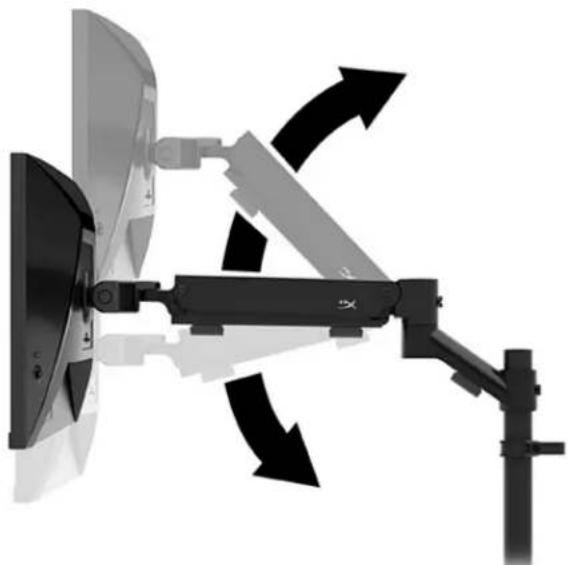
- ارتفاع عمودی مانیتور را تنظیم کنید.
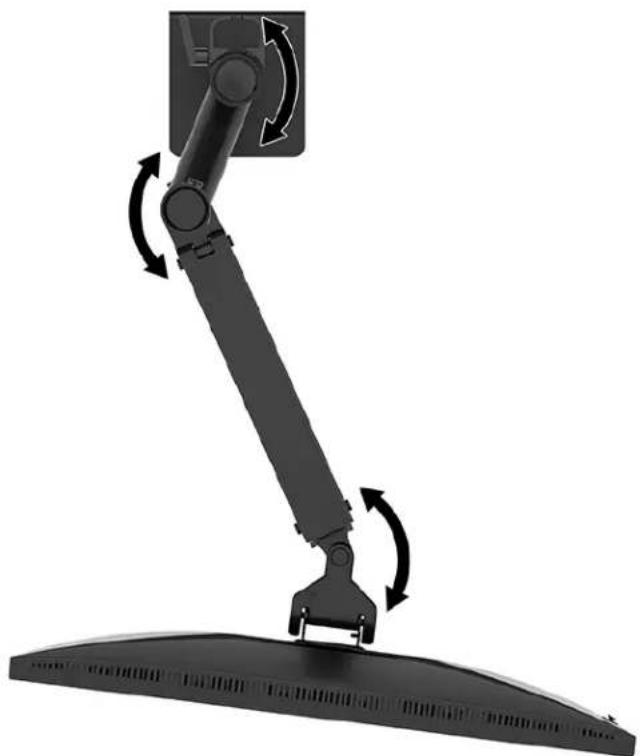
- موقعیت افقی مانیتور را تنظیم کنید.
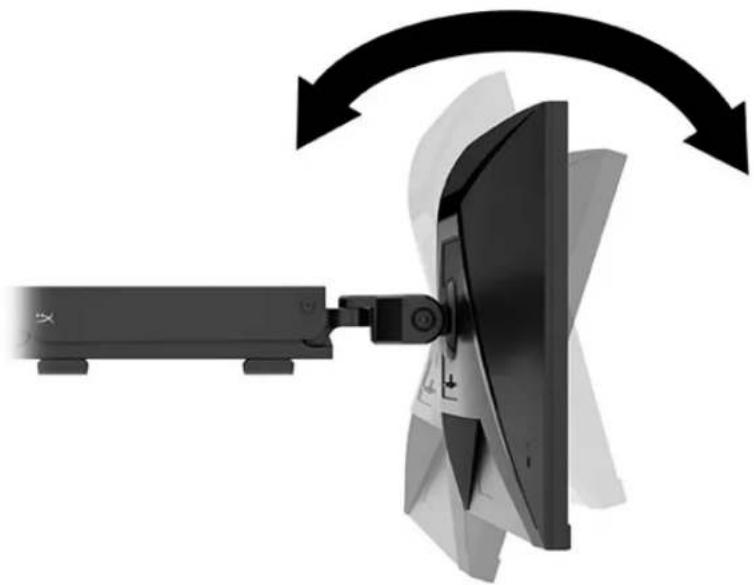
- زاویه مانیتور را تنظیم کنید.
روشن کردن مانیتور
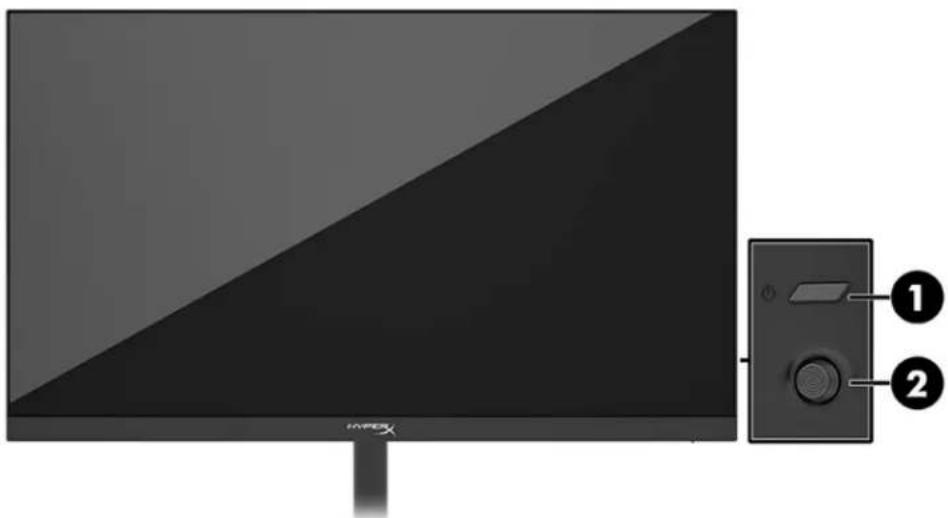
برای روشن کردن مانیتور از دکمه پاور (۱) استفاده کنید و از جویاستیک (۲) برای انجام تنظیمات لازم روی صفحه استفاده کنید.
خط مشی HyperX در مورد واترمارک و ماندگاری تصویر
برخی از مانیتورها به فناوری نمایشگر IPS (سوییچینگ درونصفحهای) مجهز هستند که زوایای دید بسیار وسیع و کیفیت تصویر بهتری ارائه میدهند. اگرچه برای کاربردهای مختلف مناسب است، این فناوری پنل برای تصاویر ثابت، ساکن یا بدون حرکت در مدت زمان طولانی مناسب نیست، مگر اینکه از محافظ صفحه استفاده کنید.
کاربردهای با تصاویر ثابت میتوانند شامل نظارت تصویری، بازیهای ویدیویی، آرمهای بازاریابی و قالبها باشند. تصاویر ثابت میتوانند باعث ماندگاری تصویر شوند که روی صفحه به صورت لکه یا واترمارک ظاهر میشود.
در مانیتورهایی که روزانه ۲۴ ساعت استفاده میشوند، آسیبهای ناشی از ماندگاری تصویر تحت پوشش گارانتی HP نیستند. برای جلوگیری از ماندگاری تصویر، توصیه میشود در صورت عدم استفاده، مانیتور را خاموش کنید یا اگر کامپیوتر از آن پشتیبانی میکند، گزینه مدیریت انرژی را برای خاموش شدن خودکار در حالت خواب فعال کنید.
نصب چند مانیتور
برای نصب چند مانیتور روی یک پایه، باید افزونه HyperX Armada Gaming Mount Addon را خریداری کنید.
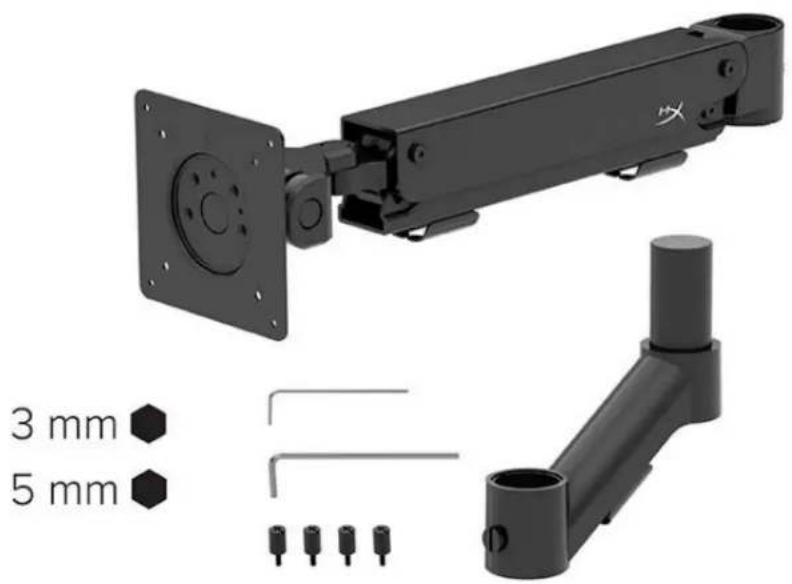
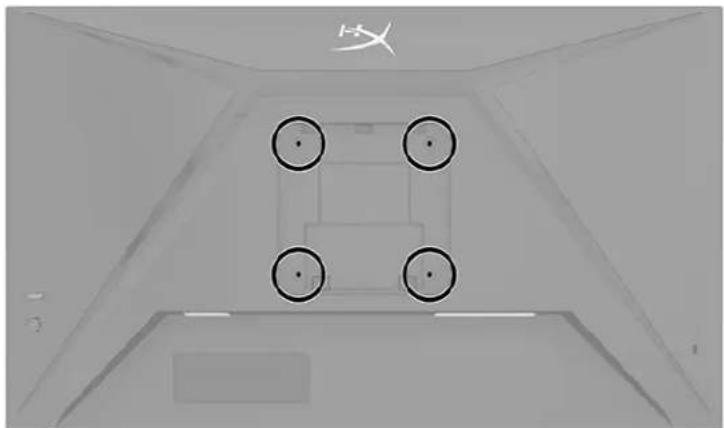
از چهار سوراخ نصب VESA در پشت مانیتور استفاده کنید تا بازوی نمایشگر را با چهار پیچ به پشت مانیتور محکم کنید.
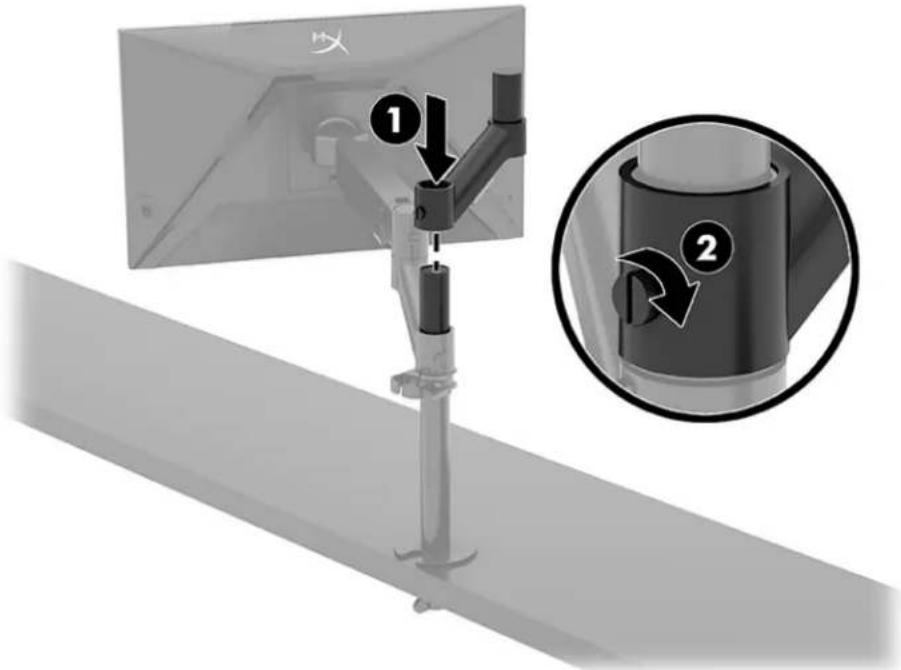
- بازوی اضافی را به گردن (1) وصل کنید و پیچ تنظیم را محکم کنید (2).
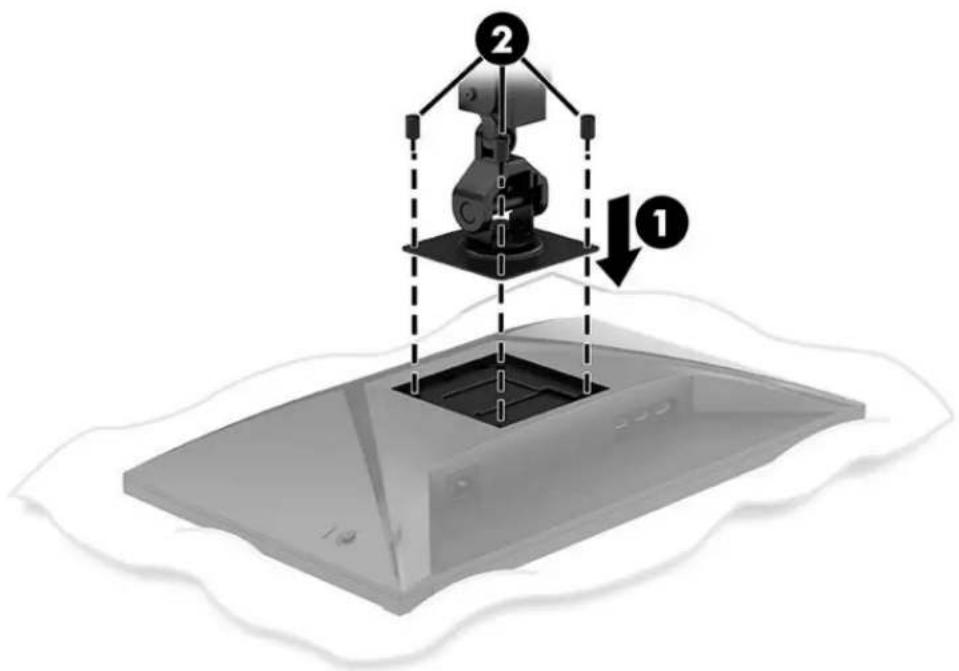
- بازوی نمایشگر را به پشت مانیتور (1) وصل کنید و چهار پیچ (2) را نصب کنید.
- واحد بازوی مانیتور را به میله (1) وصل کنید و پیچ تنظیم را محکم کنید (2).
پیکربندیهای نصب مانیتور
میتوانید دو تا چهار مانیتور را در پیکربندیهای مختلف روی میله نصب کنید. اگر بیش از یک مانیتور روی یک میله نصب میکنید، میتوانید از گیره C یا پایه رومیزی استفاده کنید.
استفاده از مانیتور
دانلود نرمافزار
نرمافزار NGENUITY را از آدرس hyperx.gg/ngenuity دانلود کنید.

استفاده از منوی OSD
میتوانید مانیتور خود را مطابق با ترجیحات خود تنظیم کنید. از منوی OSD برای تنظیم ویژگیهای نمایشگر مانیتور خود استفاده کنید.
برای دسترسی به OSD و انجام تنظیمات، از کنترل جوی استیک در پشت مانیتور استفاده کنید.
برای دسترسی به منوی OSD و انجام تنظیمات:
- اگر مانیتور هنوز روشن نشده است، دکمه پاور را فشار دهید.
- مرکز جوی استیک پشت مانیتور را فشار دهید.
- برای پیمایش، انتخاب و تنظیم گزینههای منو از جوی استیک استفاده کنید. برچسبهای دکمه روی صفحه بسته به منو یا زیرمنوی فعال متفاوت است.
جدول زیر گزینههای منوی اصلی OSD را فهرست میکند. شامل توضیحاتی برای هر تنظیم و تأثیر آن بر ظاهر یا عملکرد مانیتور شما است.
| Hauptmenü | Beschreibung |
| Gaming | Zum Auswahlen und Einstellen von Spielerinstellungen, wie z. B. Adaptive-Sync, Reaktionszeit, Bildfrequenz, Crosshair und Ausrichtung mehrerer Monitore. |
| Farbe | Zum Auswahlen und Anpassen der Bildschirmfarbe. |
| Bild | Zum Anpassen der Bildschirmanzeige. |
| Eingang | Zum Auswahlen des Videogangssignals (DisplayPort oder HDMI). |
| Stromversorgung | Zum Anpassen der Energieestillungen. |
| Menu | Zum Anpassen der Steuerung des OSD-Menü und der Funktionstasten. |
| Einstellungen | Zum Anpassen der Einstellungen für die Barrierefreiheit. |
| Informationen | Zum Auswahlen und Anzeigen wichtiger Informationen zum Monitor. |
| Beenden | Zum Verlassen des OSD-Menu-Bildschirms. |
وضعیت حالت نمایش
هنگامی که مانیتور را روشن میکنید، حالت نمایش در پیام وضعیت نشان داده میشود. حالت نمایش همچنین هنگام تغییر ورودی ویدیو نمایش داده میشود.
حالت نمایش فعلی در پنجره منوی اطلاعات و در پایین منوی اصلی OSD در ناحیه نوار وضعیت نمایش داده میشود. حالتهای عملکرد بسته به مدل متفاوت است.
برای روشن کردن حالت Adaptive-Sync:
مرکز کنترل جوی استیک را فشار دهید تا OSD باز شود.
- در OSD، گزینه Gaming را انتخاب کنید.
- Adaptive-Sync را انتخاب کرده و سپس Ein (روشن) را انتخاب کنید.
توجه: تنظیم پیشفرض منوی Adaptive-Sync روشن است.
استفاده از حالت خواب خودکار
مانیتور دارای یک ویژگی صرفهجویی در انرژی به نام حالت خواب خودکار است. این بخش نحوه فعال کردن یا تنظیم حالت خواب خودکار را در مانیتور شما توضیح میدهد.
هنگامی که حالت خواب خودکار فعال است (که به طور پیشفرض فعال است)، مانیتور به حالت مصرف انرژی کاهشیافته میرود، به محض اینکه کامپیوتر (با عدم وجود سیگنالهای همگامسازی افقی یا عمودی) مصرف انرژی پایین را نشان دهد.
با فعالسازی مصرف توان کاهشیافته (حالت آمادهبهکار خودکار)، صفحهنمایش تاریک میشود، نور پسزمینه خاموش میشود و چراغ وضعیت شروع به درخشش زرد میکند. مانیتور در این حالت صرفهجویی انرژی کمتر از 0.5 وات مصرف میکند. فعالسازی مجدد مانیتور در حالت آمادهبهکار خودکار زمانی رخ میدهد که رایانه یک سیگنال فعال به مانیتور ارسال کند (مثلاً وقتی ماوس یا صفحهکلید را فعال میکنید).
برای غیرفعالکردن حالت آمادهبهکار خودکار در منوی OSD:
- دکمه منو را فشار دهید تا OSD باز شود.
- در منوی OSD گزینه Power را انتخاب کنید.
- گزینه Auto Standby را انتخاب کرده و سپس Off را بزنید.
عیبیابی
اگر مانیتور شما آنطور که انتظار میرود کار نمیکند، احتمالاً میتوانید با دنبالکردن دستورالعملهای این بخش مشکل را برطرف کنید.
حل مشکلات رایج
در جدول زیر مشکلات احتمالی، علت احتمالی هر مشکل و راهحلهای پیشنهادی ذکر شده است.
مانیتور گیمینگ HyperX Armada 25 FHD
| Problem | Mögliche Ursache | Lösung |
| Bildschirm ist leer oder Video blinkt. | Das Netzkabel ist getrennt. | Schreiben Sie das Netzkabel an. |
| Monitor ist ausgeschaltet. | Drücken Sie die Netztaste. | |
| Das Videokabel ist falsch angeschlossen. | Schreiben Sie das Videokabel korrekt an. | |
| Öffnen Sie das OSD-Menu und wahren Sie das Menu Eingang. Stellen Sie Eingang autom. wechseln auf Aus und wahren Sie den Eingang manuell. oder Tauschen Sie die Grafikkarte aus oder schreiben Sie das Videokabel an eine der eingebauten Videoquellen des Computers an. | ||
| Das Bild ist unscharf, undeutlich oder zu dunkel. | Die Helligeitseinstellung ist zu schwach. | Öffnen Sie das OSD-Menu und wahren Sie Farbe, um die Helligeitsskala nach Bedarf anzupassen. |
| Auf dem Bildschirm wird „Bildschirmkabel prüfen" angezeigt. | Das Videokabel des Monitors ist getrennt. | Verbinden Sie den Computer und den Monitor über das entsprechende Videosignalkabel. Achten Sie darauf, dass der Computer beim Anschreiben des Videokabels ausgeschaltet ist. |
| Auf dem Bildschirm wird „Eingangssignal außerh. des Bereichs" angezeigt. | Die Videoauflösung und/oder Bildwiederholfrequency sind auf höhere Werte eingestellt, als vom Monitor unterstützt werden. | Ändern Sie die Einstellungen in Unterstützung Werte. |
| Der Monitor wechseln nicht in den Energiesparmodus. | Die Energiesparfunktion des Monitors ist deaktiviert. | Öffnen Sie das OSD-Menu und wahren Sie Stromversorgung, dann Automatischer Ruhemodus und anschließend Ein. |
| "OSD-Sperrung" wird angezeigt. | Die Monitorfungtion zur Sperrung des OSD ist aktiviert. | Halten Sie die Mitte der Joystick-Steuertaste 10 Sekunden lang gedrückt, um die OSD-Sperrfungtion zu deaktivieren. |
| "Netztastensperre" wird angezeigt. | Die Netztastensperfunktion des Monitors ist aktiviert. | Halten Sie die Netztaste 10 Sekunden lang gedrückt, um die Sperrung der Netztaste zu deaktivieren. |
قفل دکمهها
قفل دکمهها فقط زمانی در دسترس است که مانیتور روشن باشد، یک سیگنال فعال نمایش داده شود و منوی OSD بسته باشد. اگر دکمه پاور یا دکمه منو را به مدت 10 ثانیه نگه دارید، آن دکمه غیرفعال میشود. میتوانید عملکرد دکمه را با نگهداشتن مجدد همان دکمه به مدت 10 ثانیه بازیابی کنید.
سوال یا مشکل در راهاندازی؟
با تیم پشتیبانی HyperX تماس بگیرید: hyperx.gg/support.
نگهداری از مانیتور
با نگهداری صحیح، مانیتور میتواند سالها کار کند. این دستورالعملها شامل مراحلی هستند که میتوانید برای حفظ بهترین وضعیت مانیتور انجام دهید.
دستورالعملهای نگهداری
برای بهبود عملکرد و افزایش عمر مانیتور، نکات زیر را رعایت کنید.
- محفظه مانیتور را باز نکنید و سعی نکنید خودتان دستگاه را تعمیر کنید. فقط تنظیماتی را که در دفترچه راهنما توضیح داده شده است، تنظیم کنید. اگر مانیتور به درستی کار نمیکند، افتاده است یا آسیب دیده است، با نمایندگی مجاز HP، فروشنده یا ارائهدهنده خدمات تماس بگیرید.
- فقط از منابع برق و اتصالاتی استفاده کنید که برای این مانیتور مناسب هستند. اطلاعات مربوطه را روی برچسب یا پلاک مشخصات پشت مانیتور بیابید.
- مطمئن شوید که مجموع آمپرهای همه دستگاههای متصل به پریز برق از حداکثر آمپر پریز تجاوز نمیکند. همچنین مجموع آمپرهای همه دستگاههای متصل به کابل نباید از حداکثر آمپر کابل تجاوز کند. آمپر (AMPS یا A) هر دستگاه را میتوانید از روی پلاک مشخصات تعیین کنید.
- مانیتور را در ارتفاعی قرار دهید که پریز برق به راحتی در دسترس باشد. هنگام جدا کردن کابل برق مانیتور از پریز، دوشاخه را بگیرید. هرگز دوشاخه را با کشیدن کابل از پریز خارج نکنید. وقتی از مانیتور استفاده نمیکنید آن را خاموش کنید و از برنامه محافظ صفحه استفاده کنید. به این ترتیب میتوان عمر مانیتور را به طور قابل توجهی افزایش داد. توجه: مانیتورهایی با تصویر سوخته تحت گارانتی HP نیستند.
- هرگز شکافها و سوراخهای محفظه را مسدود نکنید یا اشیایی را در آنها فرو نکنید. این سوراخها تهویه کافی را فراهم میکنند.
- مانیتور را رها نکنید و آن را روی سطح ناپایداری قرار ندهید.
- روی کابل برق چیزی قرار ندهید و روی آن پا نگذارید.
- مانیتور باید در اتاقی با تهویه مناسب قرار گیرد و در معرض نور شدید، گرما و رطوبت قرار نگیرد.
تمیز کردن مانیتور
برای تمیز کردن مانیتور در صورت نیاز از این دستورالعملها استفاده کنید.
- مانیتور را خاموش کنید و کابل برق را از پریز جدا کنید.
- تمام دستگاههای خارجی را جدا کنید.
- گرد و غبار مانیتور و بدنه را با یک پارچه نرم و تمیز آنتیاستاتیک پاک کنید.
- برای از بین بردن آلودگیهای سرسختتر، از مخلوط ۱:۱ آب و ایزوپروپیل الکل استفاده کنید.
مهم: برای تمیز کردن صفحه نمایش و بدنه مانیتور از مواد شوینده حاوی ترکیبات نفتی مانند بنزن، رقیقکنندهها و مواد فرار استفاده نکنید. این مواد شیمیایی میتوانند به مانیتور آسیب برسانند.
مهم: ماده پاککننده را روی پارچه اسپری کنید و سطح صفحه را به آرامی با پارچه مرطوب پاک کنید. هرگز ماده پاککننده را مستقیماً روی سطح صفحه اسپری نکنید. ممکن است به پشت قاب نفوذ کند و به قطعات الکترونیکی آسیب برساند. پارچه باید مرطوب باشد، نه خیس. آبی که از شکافهای تهویه یا سایر منافذ وارد شود میتواند به مانیتور آسیب برساند. قبل از استفاده، اجازه دهید مانیتور در هوا خشک شود.
- پس از پاک کردن کثیفی و آلودگی، میتوانید سطوح را با یک ضدعفونیکننده نیز تمیز کنید. سازمان بهداشت جهانی (WHO) توصیه میکند ابتدا سطوح را تمیز و سپس ضدعفونی کنید. این یک روش اثباتشده برای جلوگیری از انتشار بیماریهای ویروسی تنفسی و باکتریهای مضر است. طبق دستورالعملهای تمیز کردن HP، یک ضدعفونیکننده محلول الکلی است که از ۷۰٪ ایزوپروپیل الکل و ۳۰٪ آب تشکیل شده است. این محلول به عنوان الکل تمیزکننده نیز شناخته میشود و در بسیاری از فروشگاهها فروخته میشود.
ارسال مانیتور
بستهبندی اصلی را نگه دارید. ممکن است بعداً هنگام ارسال یا حمل مانیتور به آن نیاز داشته باشید.
مشخصات فنی
مانیتور گیمینگ HyperX Armada 25 FHD
| Spezifikationen | Beschreibung | |
| Größe der Anzeige | 62,2 cm | 24,5 Zoll |
| Bildschirmtyp | IPS | |
| Blendentyp | 3-seitig randlos | |
| Systemeigene Auflösung | FHD 1920 x 1080 | |
| Maximale Auflösung | FHD 1920 x 1080 bei 240 Hz | |
| Maximaler Bildwiederholfrequenzbereich | 240 Hz | |
| Technologie mit variabler Bildwiederholfrequenz | G-SYNC Compatible | |
| Variable Bildwiederholfrequenz | 48-240 Hz | |
| Betrachtungswinkel | 178° | |
| Format | 16:9 | |
| Kontrastverhältnis | 1000:1 | |
| Helligkeit | 400 Nits | |
| Maximale Reaktionszeit | 1 ms GtG (mit OD) | |
| Farbskala | sRGB 99 % | |
| Farbtiefe | 8 Bit | |
| Eingänge | DisplayPort 1.4 (1)HDMI 2.0 (2) | |
| Stromquelle | 100-240 V Wechselstrom, 50/60 Hz | |
| Leistungsaufnahme – maximal | 45 W | |
| Leistungsaufnahme – typisch | 22 W | |
| Kabel | HyperX rotes DisplayPort 1.4 Kabel (1)Schwarzes HDMI 2.0-Kabel (1)Netzkabel (1) | |
| Zubehör | VESA Halterung (1)Schrauben der VESA Halterung (4)VESA Monitor-Rändelschrauben (4)Tüllenbefestigungsplatten (2)Befestigungsschraube für die Tülle (1)Sechskantschlüssel (2) | |
| Kompatible VESA Muster | 75 mm x 75 mm100 mm x 100 mm | |
| Oberflächenbeschichtung | Matt | |
| Abmessungen | ||
| Höhe | 33,02 cm | 13,00 Zoll |
| Tiefe | 6,12 cm | 2,41 Zoll |
| Breite | 55,74 cm | 21,94 Zoll |
| Gewicht | 2,9 kg | 6,29 lbs |
| Hubbereich der Arme | 31,2 ± 0,5 cm | 12,4 ± 0,2 Zoll |
| Höhenbereich der Säule | 25,5 cm | 10,0 Zoll |
| Standkompatible Displaygrößen | ≤ 81,28 cm | ≤ 32 Zoll |
| Gewichtskapazität des Monitors pro Arm | ≤ 9,1 kg | ≤ 20 lbs |
| Unterstützung der Tischstärke | 15 mm-50 mm | 0,6 Zoll-2,0 Zoll |
| Unterstützung der Höhe der Tüllenöffnung* | 15 mm-60 mm | 0,6 Zoll-2,4 Zoll |
| Halterung und Arm (montiert) | 547 x 447 x 130 mm | 21,54 x 17,60 x 5,12 Zoll |
| Gewicht von Halterung und Arm | 4,8 kg | 10,6 lbs |
| Bereich der Scharnierneigung | -25 bis 60° | |
| Scharnier-Drehbereich | ± 90° | |
| Scharnier-Schwenkbereich | ± 90° | |
| Armschwenkbereich | ± 180° | |
| * Wenn die Tüllenöffnung in der Tischplatte weniger als 40 mm (1,57 Zoll) beträgt, können die Kabel nicht durch die Öffnung geführt werden. | ||
رزولوشنهای صفحه نمایش از پیش تعیین شده
| Voreinstellung | Pixelformat | Vertikalfrequency (Hz) |
| 1 | 640 × 480 | 60 Hz |
| 2 | 640 × 480 | 75 Hz |
| 3 | 720 × 400 | 70 Hz |
| 4 | 800 × 600 | 60 Hz |
| 5 | 800 × 600 | 75 Hz |
| 6 | 1024 × 768 | 60 Hz |
| 7 | 1024 × 768 | 75 Hz |
| 8 | 1280 × 720 | 60 Hz |
| 9 | 1280 × 800 | 60 Hz |
| 10 | 1280 × 1024 | 60 Hz |
| 11 | 1280 × 1024 | 75 Hz |
| 12 | 1440 × 900 | 60 Hz |
| 13 | 1600 × 900 | 60 Hz |
| 14 | 1680 × 1050 | 60 Hz |
| 15 | 1920 × 1080 | 60 Hz |
| 16 | 1920 × 1080 | 144 Hz |
| 17 | 1920 × 1080 | 165 Hz |
| 18 | 1920 × 1080 | 200 Hz |
| 19 | 1920 × 1080 | 240 Hz |
HyperX Armada 25
مانیتور بازی FHD
N22234-051
فهرست مطالب
شروع کار ۵ اطلاعات مهم ایمنی ۵ آشنایی با مانیتور ۶ اجزا ۶
محل شماره سریال و شماره مرجع محصول. ۸
نصب مانیتور ۹
استفاده از گیره ۹ استفاده از نصب حلقهای ۹ ثابت کردن پایه و بازوی نصب ۱۱
تنظیم کشش ۱۴
اتصال و هدایت کابلها ۱۵ تنظیم مانیتور ۱۶ روشن کردن مانیتور ۱۷ سیاست HyperX در مورد واترمارک و ماندگاری تصویر. ۱۸
نصب چند مانیتور ۱۸ تنظیمات نصب مانیتورها ۲۱ استفاده از مانیتور ۲۲ دانلود نرمافزار ۲۲ استفاده از منوی OSD ۲۲ وضعیت حالت نمایش. ۲۳ استفاده از حالت خواب خودکار ۲۴
عیبیابی ۲۴
رفع مشکلات رایج ۲۴
HyperX Armada ۲۵ مانیتور بازی FHD ۲۵
قفل کردن دکمهها ۲۶
سوال یا مشکل در راهاندازی؟ ۲۶
نگهداری از مانیتور ۲۶
دستورالعملهای نگهداری ۲۷
تمیز کردن مانیتور ۲۸
حمل و نقل مانیتور ۲۸
مشخصات فنی 29
HyperX Armada 25 مانیتور بازی FHD. 29
رزولوشنهای نمایش از پیش تعریفشده 31
کپیرایت 2022 HP Development Company, L.P.
HyperX و لوگوی HyperX علائم تجاری ثبتشده یا علائم تجاری HP
Development Co. در ایالات متحده و/یا سایر
کشورها هستند. تمام علائم تجاری ثبتشده و
علائم تجاری متعلق به
دارندگان مربوطه خود هستند.
اطلاعات موجود در این سند
ممکن است بدون اطلاع قبلی تغییر کند.
تنها ضمانتهای قابل اعمال برای محصولات و خدمات HP
در اسناد ضمانت نامه صریح
همراه با این محصولات و خدمات شرح داده شده است. هیچ بخشی از
du present document ne saurait etre interpretee comme
une garantie supplémentaire. HP ne saurait etre tenu
responsible des éventuelles erreurs techniques ou
d'édition contenues dans ce guide, ni des omissions.
Informations sur le produit
Ce manuel décrit des fonctions communes à la plupart
des modèles. Certaines fonctions peuvent ne pas être
disponibles sur votre produit.
Première édition : juin 2022
Numéro de référence du document : N22234-051
Mise en route
Informations importantes sur la sécurité
Un cordon d'alimentation est fourni avec le moniteur. Si vous vous servez d'un autre cordon, utilisez uniquement une source d'alimentation et prise adaptées à ce moniteur. Pour obtenir des informations sur le jeu de cordons d'alimentation approprié à utiliser avec le moniteur, consultez les Informations sur le produit disponibles sur le site Internet suivant: http://wwwHp.com/go/regulatory.
AVERTISSEMENT ! Pour réduire les risques de décharge électrique ou de détérioration de l'équipement :
- Branchez le cordon d'alimentation sur une prise secteur facilement accessible.
- اگر کابل برق دارای دوشاخه سهپین است، کابل را به پریز سهپین متصل به زمین وصل کنید.
- با جدا کردن کابل برق از پریز برق، برق رایانه را قطع کنید. هنگام جدا کردن کابل برق از پریز، کابل را از دوشاخه بگیرید.
برای ایمنی شما، هیچ چیزی روی کابل برق یا هر کابل دیگری قرار ندهید. همه کابلها و سیمهای متصل به مانیتور را طوری هدایت کنید که روی آنها راه نروید، آنها را نکشید، پاره نکنید یا به آنها گیر نکنید.
برای کاهش خطر آسیبهای جدی، راهنمای ایمنی و ارگونومی ایستگاه کاری را که در وبسایت https://hyperx.gg/ergo موجود است، مطالعه کنید. این راهنما پیکربندی ایستگاه کاری، وضعیتهای توصیهشده و شرایط ایمنی و کاری مناسب برای کاربران رایانه را شرح میدهد. همچنین دستورالعملهای مهم ایمنی الکتریکی و مکانیکی را ارائه میدهد.
مهم: برای محافظت از مانیتور و رایانه، همه کابلهای برق رایانه و دستگاههای جانبی آن (مانند مانیتور، چاپگر، اسکنر) را به یک دستگاه محافظ برق مانند محافظ برق چندخانگی یا سیستم برق بدون وقفه (UPS) وصل کنید. همه محافظهای برق چندخانگی محافظت در برابر نوسان برق را ارائه نمیدهند؛ محافظ برق باید بهطور خاص این قابلیت را داشته باشد. از محافظ برقی استفاده کنید که سازنده آن در صورت آسیب، ضمانت تعویض ارائه میدهد تا در صورت خرابی محافظ برق، بتوانید تجهیزات را تعویض کنید.
از مبلمان با اندازه مناسب و طراحیشده برای نگهداری صحیح مانیتور خود استفاده کنید.
هشدار! مانیتورهایی که بهطور نامناسب روی میزهای کشودار، قفسههای کتاب، قفسهها، میزهای تحریر، بلندگوها یا کشوها قرار میگیرند ممکن است بیفتند و باعث آسیب شوند.
هشدار! خطر بیثباتی: دستگاه ممکن است بیفتد و باعث آسیب جدی یا مرگ شود. برای جلوگیری از هرگونه خطر آسیب، مانیتور را طبق دستورالعملهای نصب، محکم به کف یا دیوار ببندید.
هشدار! این تجهیزات برای استفاده در مکانهایی که کودکان ممکن است حضور داشته باشند مناسب نیست.
توجه: این محصول برای سرگرمی مناسب است. مانیتور را در محیطی روشن و کنترلشده قرار دهید تا از تداخل با نور و سطوح روشن اطراف که ممکن است باعث انعکاسهای آزاردهنده روی صفحه شود، جلوگیری کنید.
آشنایی با مانیتور خود اجزا
- چراغ برق
- دکمه برق
- دکمه جویاستیک
- کانکتور برق
- پورتهای HDMI 2.0 (2)
- کانکتور DisplayPort 1.4
- محل قفل کابل ضد سرقت
محل شماره سریال و شماره مرجع محصول
بسته به محصول، شماره سریال و شماره محصول روی برچسبی در پشت مانیتور یا روی برچسبی در زیر لبه جلویی مانیتور قرار دارد. این اعداد ممکن است هنگام تماس با HyperX برای کمک به شما مفید باشند.
نصب مانیتور
استفاده از گیره میز
استفاده از پایه چشمی
- اگر پایه مجهز به گیره است، با استفاده از پیچگوشتی آن را شل کنید.
- برای پایه چشمی، سوراخی در میز ایجاد کنید.
- پایه چشمی را با استفاده از چهار پیچ (2) و آچار آلن 3 میلیمتری به پایه (1) محکم کنید.
- پایه را به میز محکم کنید.
نصب ستون و بازوی نصب
- قفل را به سمت پایین در حالت باز بچرخانید (1)، ارتفاع استاپ را روی پایه به بالا یا پایین تنظیم کنید (2)، سپس قفل را به حالت قفل برگردانید.
- ستون را به پایه (1) محکم کنید و پیچ دستی (2) را سفت کنید.
- Fixez le bras de montage à l'écran à l'aide de la plaque de dégagement rapide ou de la plaque de montage VESA.
- Fixez le dispositif écran et bras au col (1) et serrez la vis à serrage à main (2).
Réglage de la tension
- Réglez la tension à l'extrémité du bras à l'aide de la clé Allen de 3 mm.
- Réglez la tension à l'extrémité du bras à l'aide de la clé Allen de 5 mm.
Branchement et acheminement des câbles
Connectez un câble de signal (HDMI ou DP) et un câble d'alimentation aux connecteurs situés à l'arrière du moniteur et faites passer les câbles par le système de gestion des câbles. Connectez ensuite le câble de signal à l'appareil source (ordinateur ou console de jeu) et le câble d'alimentation à une prise de courant.
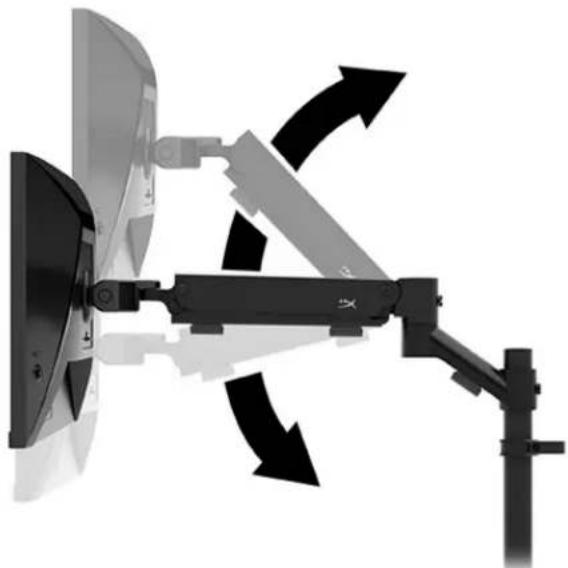
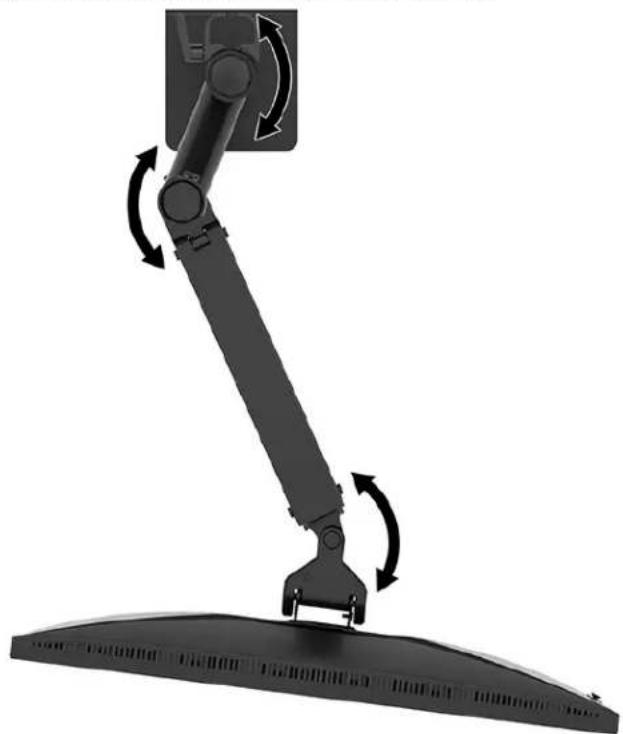
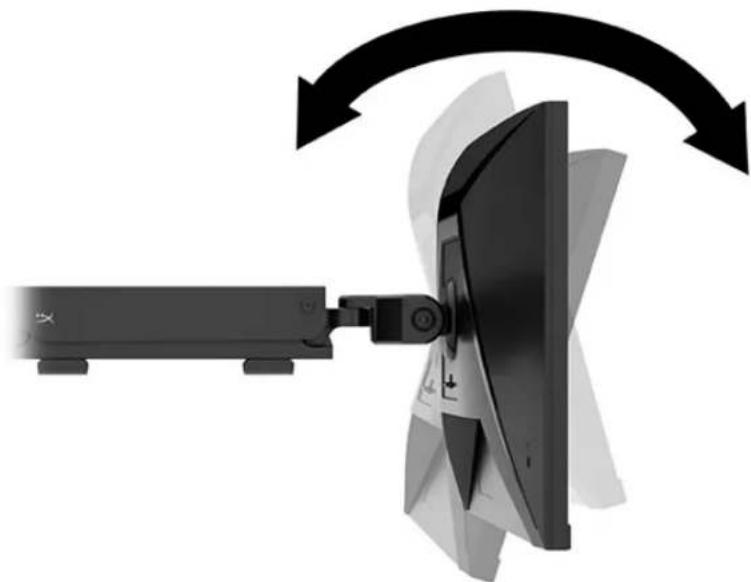
Réglage du moniteur
- Réglez la hauteur verticale du moniteur.
- Réglez la position horizontale du moniteur.
- Réglez l'inclinaison du moniteur.
Mise en marche du moniteur
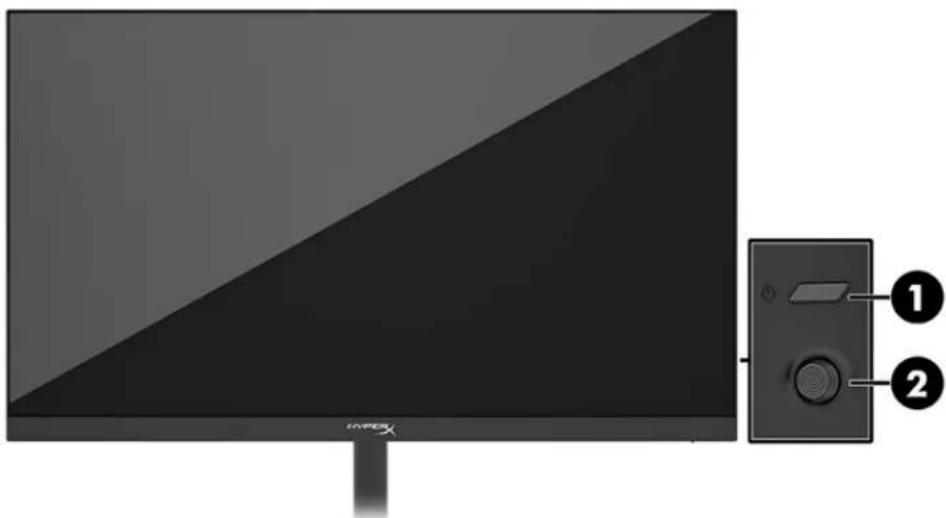
Utilisez le bouton d'alimentation (1) pour mettre le moniteur sous tension et utiliser la commande joystick (2) pour effectuer les réglages nécessaires sur l'écran.
Politique de HyperX en termes de filigrane et de rémanence d'image
Certains moniteurs sont conçus avec la technologie d'affichage In-Plane Switching (IPS), qui fournit des angles de vue ultra-larges et une qualité d'image avancée. Bien qu'appropriée pour de nombreuses applications, cette technologie de panneau n'est pas adaptée aux images statiques, stationnaires ou fixes pendant de longues périodes de temps, sauf si vous utilisez des économiseurs d'écran.
تصاویر ثابت میتوانند شامل نظارت پارامترا، دوربینهای ویدیویی، آرمهای بازاریابی و مدلها باشند. تصاویر ثابت میتوانند باعث آسیب ماندگاری تصویر شوند که ممکن است شبیه لکهها یا واترمارکها روی صفحه نمایشگر به نظر برسد.
آسیبهای ماندگاری تصویر روی مانیتورهایی که ۲۴ ساعت در روز استفاده میشوند، تحت پوشش گارانتی HP نیستند. برای جلوگیری از هرگونه آسیب ماندگاری تصویر، همیشه وقتی از مانیتور استفاده نمیکنید آن را خاموش کنید یا اگر رایانه شما از آن پشتیبانی میکند، از تنظیمات مدیریت انرژی برای خاموش کردن مانیتور در حالت آمادهباش استفاده کنید.
نصب چند مانیتور
برای نصب چند مانیتور روی یک پایه نصب، باید براکت اضافی HyperX Armada را برای آنها خریداری کنید.
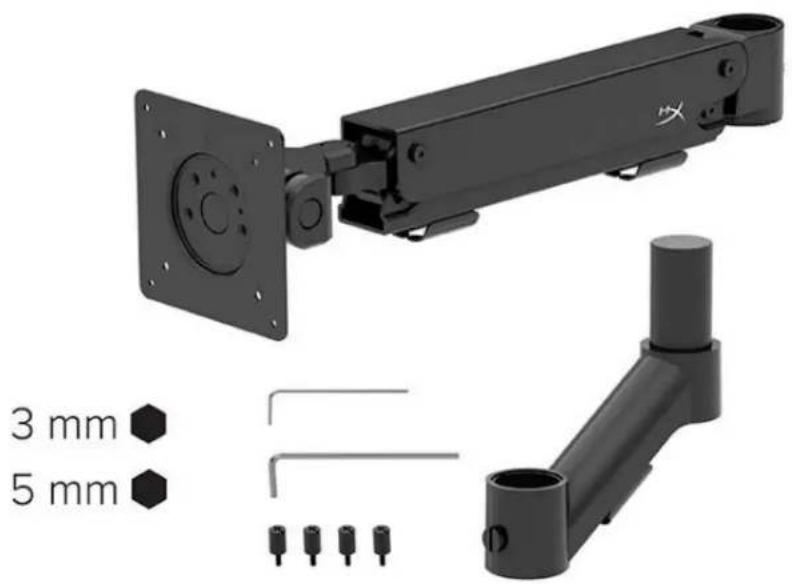
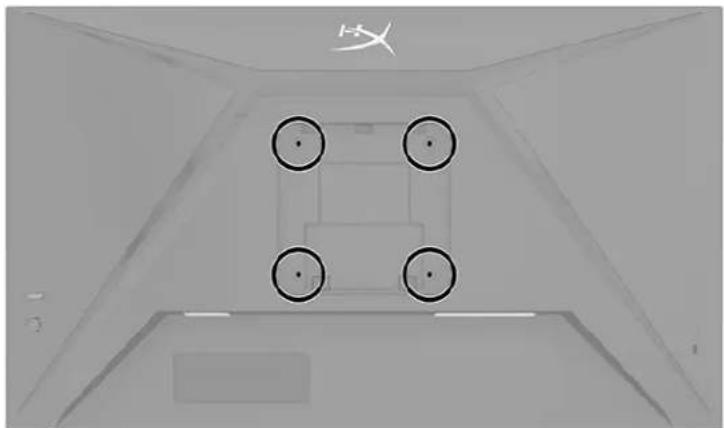
از چهار سوراخ نصب VESA واقع در پشت مانیتور برای اتصال بازوی نمایشگر به پشت مانیتور با استفاده از چهار پیچ استفاده کنید.
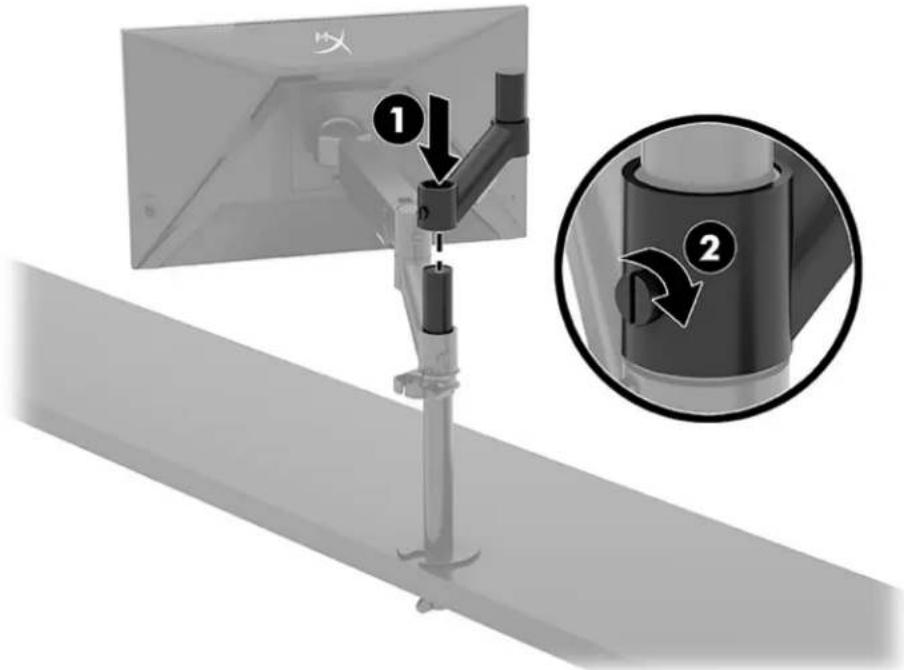
- بازوی اضافی را به ستون (۱) وصل کنید و پیچ دستی (۲) را سفت کنید.
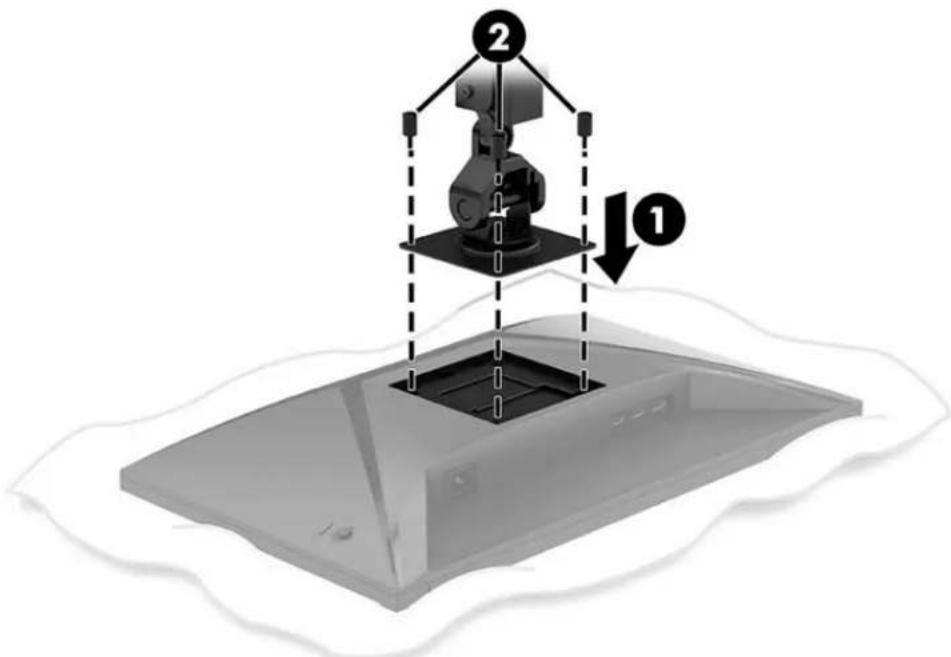
- بازوی نمایشگر را به پشت مانیتور (۱) وصل کنید و چهار پیچ (۲) را قرار دهید.
- دستگاه بازوی مانیتور را به پایه (۱) وصل کنید و پیچ دستی (۲) را سفت کنید.
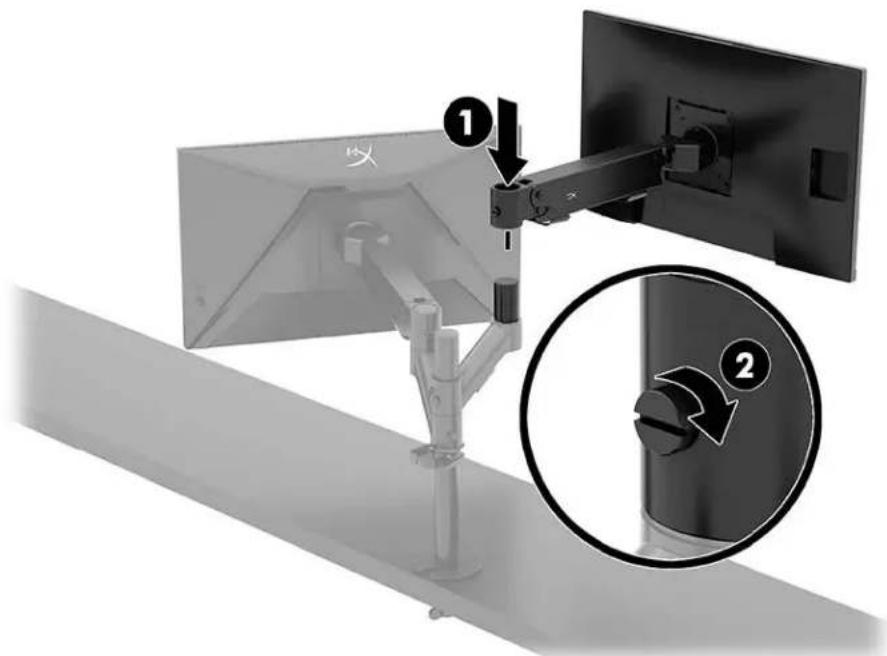
پیکربندیهای نصب مانیتورها
میتوانید دو تا چهار مانیتور را روی پایه در پیکربندیهای مختلف نصب کنید. برای نصب بیش از یک مانیتور روی پایه، از گیره یا نصب حلقهای استفاده کنید.
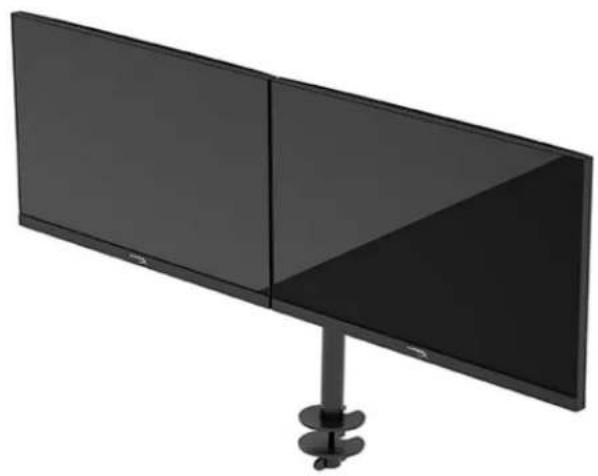
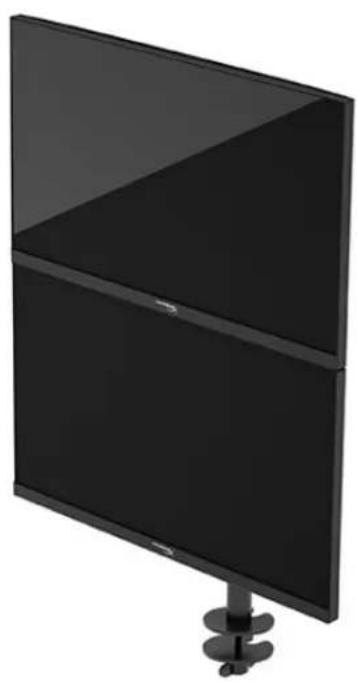
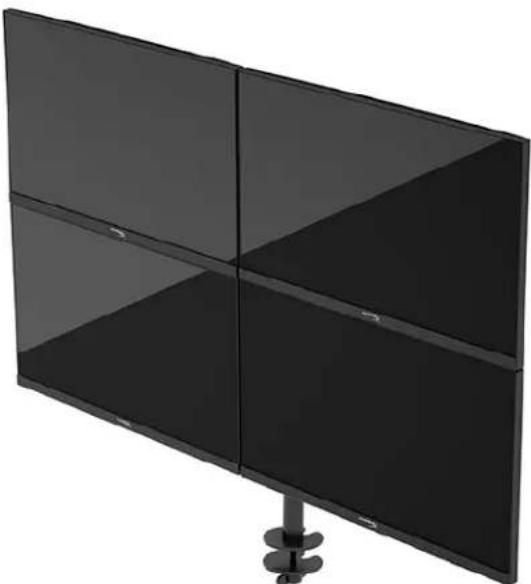
استفاده از مانیتور
دانلود نرمافزار
نرمافزار NGENUITY را از آدرس hyperx.gg/ngenuity دانلود کنید.

استفاده از منوی OSD
میتوانید مانیتور خود را مطابق سلیقه خود تنظیم کنید. از منوی OSD برای شخصیسازی عملکردهای نمایشگر خود استفاده کنید.
Pour accéder au menu OSD et y effectuer des réglages, utilisez la commande joystick située à l'arrière du moniteur.
Pour accéder au menu OSD et effectuer des réglages :
- Si le moniteur n'est pas encore allumé, appuyez sur le bouton d'alimentation pour l'allumer.
- Appuyez sur le centre du bouton joystick à l'arrière du moniteur.
- Utilisez le bouton joystick pour naviguer, sélectionner et configurer les options du menu.
Les noms des boutons à l'écran dépendent du menu ou sous-menu actif.
Le tableau suivant répertorie les sélections du menu possibles dans le menu OSD principal. Il contient des descriptions pour chaque réglage et ses incidences sur l'apparence ou les performances de votre moniteur.
| Menu principal | Description |
| Jeu | Permet de sélectionner et de régler des préférences de jeu, comme Adaptive-Sync, le temps de réponse, la fréquence d/images, la croix et l'alignement multi-moniteur. |
| Couleur | Permet de sélectionner et de régler la couleur de l'écran. |
| Image | Permet de régler l'image à l'écran. |
| Entrée | Permet de sélectionner le signal de l'entrée video (DisplayPort ou HDMI). |
| Alimentation | Permet de modifier les paramètres d'alimentation. |
| Menu | Permet de régler le menu OSD et la fonction des boutons de commande. |
| Paramètres | Permet de régler les paramètres d'accèsibilité. |
| Informations | Permet de sélectionner et d'afficher des informations importantes concernant le moniteur. |
| Quitter | Quitte l'écran du menu OSD. |
État du mode d'affichage
Lorsque vous allumez le moniteur, le message d'état indique le mode d'affichage. Le mode d'affichage s'affiche également lorsque vous changez l'entrée vidéo.
Le mode d'affichage actuel s'affiche dans la fenêtre de menu Informations et en bas du menu principal OSD dans la zone de barre d'état. Les modes de fonctionnement varient selon le modèle.
Pour activer le mode Adaptive-Sync :
Appuyez sur le centre de la commande joystick pour ouvrir le menu OSD.
- Dans le menu OSD, sélectionnez Jeu.
- Sélectionnez Adaptive-Sync, puis Activé.
REMARQUE : le paramètre par défaut du menu Adaptive-Sync est activé.
استفاده از حالت خواب خودکار
مانیتور شما مجهز به یک ویژگی صرفهجویی در انرژی به نام حالت خواب خودکار است، که یک حالت مصرف برق کاهشیافته است. این بخش نحوه فعالسازی یا تنظیم حالت خواب خودکار را روی مانیتور شما توضیح میدهد.
هنگامی که حالت خواب خودکار فعال است (بهطور پیشفرض فعال است)، مانیتور زمانی وارد حالت مصرف برق کاهشیافته میشود که رایانه حالت مصرف برق پایین را نشان دهد (عدم وجود سیگنال همگامسازی افقی یا عمودی).
هنگامی که به این حالت مصرف برق کاهشیافته (حالت خواب خودکار) دسترسی پیدا میکنید، صفحه نمایش مانیتور سیاه میشود، نور پسزمینه خاموش میشود و چراغ نشانگر برق نارنجی میشود. مانیتور در این حالت مصرف برق کاهشیافته کمتر از 0.5 وات مصرف میکند. مانیتور زمانی از حالت خواب خودکار خارج میشود که رایانه یک سیگنال فعال به مانیتور ارسال کند (مثلاً اگر ماوس یا صفحهکلید را فعال کنید).
برای غیرفعالکردن حالت خواب خودکار در منوی OSD:
- دکمه منو را فشار دهید تا منوی OSD باز شود.
- در منوی OSD، گزینه Power را انتخاب کنید.
- گزینه Sleep Mode را انتخاب کنید و سپس Disable را انتخاب کنید.
عیبیابی
اگر مانیتور شما آنطور که انتظار میرود کار نمیکند، ممکن است بتوانید با دنبالکردن دستورالعملهای این بخش مشکل را حل کنید.
حل مشکلات رایج
جدول زیر مشکلات احتمالی و علت احتمالی هر مشکل را فهرست میکند و راهحلهایی را پیشنهاد میدهد.
HyperX Armada 25 مانیتور بازی FHD
| Problème | Cause possible | Solution |
| L'écran est vide ou la réserve clignote. | Le cordon d'alimentation est débranché. | Branchez le cordon d'alimentation. |
| Le moniteur est étant. | Appuyez sur le bouton de mise sous tension. | |
| Le cable video n'est pas branché correctement. | Branchez le cable video correctement. | |
| Ouvrez le menu OSD et sélectionnez le menu Entrée. Réglez Entrée activation autom. sur Désactivé et sélectionnez manuellement l'entrée. ou Remplacez la carte video ou branchez le cable video sur l'une des sources video intégrées de l'ordinateur. | ||
| L'image apparait floue, imprécise, ou trop souvent. | La luminosité est trop faible. | Ouvrez le menu OSD et sélectionnez Couleur pour ajuster l'échelle de luminosité comme souhaité. |
| Le message « Vérifier le cable video apparait » à l'écran. | Le cable video du moniteur n'est pas branché. | Reliez l'ordinateur et le moniteur à l'aide du cable de signal video approprié. Assurez-vous que l'ordinateur est étant durant la connexion du cable video. |
| Le message « Signal entrée hors limites » est affché sur l'écran. | Les valeurs de la résolution video et/ou la fréquence de rafraîchissement sont supérieures à celles prises en charge par votre moniteur. | Modifiez les paramètres pour être conformes à ceux pris en charge par l'écran. |
| Le moniter ne passas pen en mode veille faible consommation. | La fonction d'économie d'énergie du moniter est désactivée. | Ouvrez le menu OSD et sélectionnez Alimentation, puis Mode Veille automatique, et définiSEEz la veille automatique sur Activé. |
| Le message « Verrouillage OSD » s'affiche. | La fonction Verrouillage OSD du moniter est activée. | Appuyez sur le centre de la commande joystick et maintenez-le,enforcé pendant 10 secondes pour désactiver la fonction Verrouillage de l'OSD. |
| Le message « Verrouillage de l'interrupteur d'alimentation » s'affiche. | La fonction Verrouillage du bouton d'alimentation du moniter est activée. | Pour déverrouiller le bouton de mise sous tension, appuyez sur le bouton Alimentation et maintenez-le,enforcé durant 10 secondes. |
قفل دکمهها
ویژگی قفل دکمه فقط زمانی در دسترس است که مانیتور روشن باشد، یک سیگنال فعال نمایش داده شود و منوی OSD بسته باشد. نگهداشتن دکمه پاور یا دکمه منو به مدت 10 ثانیه آن دکمه را غیرفعال میکند. میتوانید با فشار دادن دوباره آن دکمه به مدت 10 ثانیه، آن را دوباره فعال کنید.
سوالات یا مشکلات راهاندازی؟
با تیم پشتیبانی HyperX از طریق hyperx.gg/support تماس بگیرید.
نگهداری از مانیتور
اگر به درستی از مانیتور خود نگهداری کنید، میتواند سالها کار کند.
این دستورالعملها مراحلی را ارائه میدهند که میتوانید برای نگه داشتن مانیتور خود در بهترین حالت انجام دهید.
دستورالعملهای نگهداری
برای بهینهسازی عملکرد و افزایش طول عمر مانیتور، دستورالعملهای زیر را دنبال کنید.
- محفظه مانیتور را باز نکنید و سعی نکنید خودتان این محصول را تعمیر کنید. فقط کنترلهایی را تنظیم کنید که در دفترچه راهنما پوشش داده شدهاند. اگر مانیتور به درستی کار نمیکند، افتاده یا آسیب دیده است، با یک توزیعکننده، فروشنده یا ارائهدهنده خدمات مجاز HP تماس بگیرید.
- از یک کابل برق مناسب برای این مانیتور استفاده کنید، همانطور که روی برچسب یا پلاک پشت مانیتور نشان داده شده است. اطمینان حاصل کنید که مجموع آمپر دستگاههای متصل به پریز برق از جریان نامی پریز تجاوز نمیکند و مجموع آمپر دستگاههای متصل به کابل برق از جریان نامی کابل تجاوز نمیکند. مقادیر ذکر شده روی برچسب ظرفیتهای الکتریکی را بررسی کنید تا جریان نامی (AMPS یا A) هر دستگاه جانبی را تعیین کنید.
- مانیتور را نزدیک یک پریز برق نصب کنید که به راحتی به آن دسترسی دارید. مانیتور را با گرفتن محکم دوشاخه و کشیدن آن از پریز جدا کنید. هرگز مانیتور را با کشیدن کابل برق جدا نکنید.
- هنگامی که از مانیتور استفاده نمیکنید آن را خاموش کنید و از برنامه محافظ صفحه استفاده کنید. این کار میتواند طول عمر مانیتور را به میزان قابل توجهی افزایش دهد. توجه: مانیتورهایی که آسیب تصویر سوخته دارند تحت گارانتی HP نیستند.
- هرگز شکافها و سوراخهای محفظه را مسدود نکنید یا اشیایی را به داخل آن فشار ندهید. این سوراخها برای تهویه مناسب هستند.
- مانیتور را رها نکنید و آن را روی سطح ناپایداری قرار ندهید.
- هیچ چیزی روی کابل برق قرار ندهید. روی کابل راه نروید.
- مانیتور را در مکانی با تهویه مناسب، دور از نور زیاد، گرد و غبار یا رطوبت بیش از حد نگهداری کنید.
تمیز کردن مانیتور
برای تمیز کردن مانیتور خود در صورت نیاز، از دستورالعملهای زیر استفاده کنید.
- مانیتور را خاموش کنید و کابل برق را از پریز جدا کنید.
- همه دستگاههای جانبی خارجی را جدا کنید.
- گرد و غبار مانیتور را با پاک کردن صفحه و بدنه با یک پارچه نرم و تمیز آنتیاستاتیک پاک کنید.
- برای تمیز کردن عمیق، از مخلوطی از ۵۰٪ آب و ۵۰٪ الکل ایزوپروپیل استفاده کنید.
مهم: از پاککنندههای حاوی مواد نفتی مانند بنزن، تینر یا سایر مواد فرار برای تمیز کردن صفحه یا بدنه مانیتور استفاده نکنید. این مواد شیمیایی میتوانند به مانیتور آسیب برسانند.
مهم: پاککننده را روی پارچه اسپری کنید و سطح صفحه را با دقت با پارچه مرطوب تمیز کنید. هرگز پاککننده را مستقیماً روی سطح صفحه اسپری نکنید. ممکن است به پشت پنل نفوذ کند و به اجزای الکترونیکی آسیب برساند. پارچه باید مرطوب باشد، نه خیس. چکه کردن آب از منافذ تهویه یا سایر نقاط ورود میتواند به مانیتور آسیب برساند. قبل از استفاده، اجازه دهید مانیتور در هوا خشک شود.
- پس از پاک کردن گرد و غبار و زبالهها، میتوانید سطوح را با یک ضدعفونیکننده نیز تمیز کنید. سازمان بهداشت جهانی (WHO) توصیه میکند سطوح را تمیز کرده و سپس ضدعفونی کنید، به عنوان روشی برای جلوگیری از انتشار بیماریهای تنفسی ویروسی و باکتریهای مضر. یک ضدعفونیکننده مطابق با دستورالعملهای تمیز کردن HP، محلول الکلی حاوی ۷۰٪ الکل ایزوپروپیل و ۳۰٪ آب است. این محلول همچنین به عنوان پروپانول شناخته میشود و در اکثر فروشگاهها فروخته میشود.
حمل و نقل مانیتور
بستهبندی اصلی را در مکانی امن نگهداری کنید. اگر بعداً مانیتور را حمل میکنید یا جابهجا میشوید، ممکن است به آن نیاز داشته باشید.
مشخصات فنی
HyperX Armada 25 مانیتور بازی FHD
| Caracteristique technique | Description | |
| Taille de l'écran | 62,2 cm | 24,5 po |
| Type d'écran | IPS | |
| Type de cadre | Sans bords sur 3 côtés | |
| Résolution native | 1920 x 1080 FHD | |
| Résolution maximale | 1920 x 1080 @ 240 Hz FHD | |
| Plage de fréquence de rafraichissement maximum | 240 Hz | |
| Technologie de fréquence de rafraîchissement variable | G-SYNC Compatible | |
| Fréquence de rafraîchissement variable | 48 à 240 Hz | |
| Angle de vue | 178° | |
| Format de l'image | 16:9 | |
| Rapport de contraste | 1000:1 | |
| Luminosité | 400 nits | |
| Temps de réponse maximum | 1 ms GtG (avec OD) | |
| Gamme de couleurs | sRGB 99 % | |
| Profondeur de couleurs | 8 bits | |
| Entrées | DisplayPort 1.4 (1)HDMI 2.0 (2) | |
| Source d'alimentation | 100 à 240 VCA, 50/60 Hz | |
| Consommation électrique : maximum | 45 W | |
| Consommation électrique : typique | 22 W | |
| Câbles | Câble DisplayPort 1.4 rouge HyperX (1)Câble HDMI 2.0 noir (1)Câble d'alimentation (1) | |
| Accessoires | Support de montage VESA (1)Vis de support de montage VESA (4)Vis à oreilles pour monitreur VESA (4)Plaques de montage à oeillet (2)Vis de montage à oeillet (1)Clés hexagonales (2) | |
| Schiémas compatibles VESA | 75 mm x 75 mm100 mm x 100 mm | |
| Revêtement de la surface | Mat | |
| Dimensions | ||
| Hauteur | 33,02 cm | 13,00 po |
| Profondeur | 6,12 cm | 2,41 po |
| Largeur | 55,74 cm | 21,94 po |
| Poids | 2,9 kg | 6,29 lb |
| Portée du bras | 31,2 ± 0,5 cm | 12,4 ± 0,2 po |
| Hauteur de la colonne | 25,5 cm | 10,0 po |
| Tailles des écrans compatibles avec le support | ≤ 81,28 cm | ≤ 32 po |
| Poids maximal du monitreur par bras | ≤ 9,1 kg | ≤ 20 lb |
| Support de l'épaissur du bureau | 15 mm - 50 mm | 0,6 po - 2,0 po |
| Support de la taille des trous à oeillet* | 15 mm - 60 mm | 0,6 po - 2,4 po |
| Support et bras (assemblés) | 547 x 447 x 130 mm | 21,54 x 17,60 x 5,12 po |
| Poids du support et du bras | 4,8 kg | 10,6 lb |
| Plage d'inclinaison de la charnière | -25 à 60° | |
| Plage de rotation de la charnière | ± 90° | |
| Plage de pivotement de la charnière | ± 90° | |
| Plage de pivotement du bras | ± 180° | |
| *Si le trou à oeillet sur le bureau est de moins de 40 mm (1,57 po), les câbles ne pourront pas être acheminés par le trou. | ||
رزولوشنهای نمایش از پیش تعیین شده
| Préroglage | Format des pixels | Fréquence verticalie (Hz) |
| 1 | 640 x 480 | 60 Hz |
| 2 | 640 x 480 | 75 Hz |
| 3 | 720 x 400 | 70 Hz |
| 4 | 800 x 600 | 60 Hz |
| 5 | 800 x 600 | 75 Hz |
| 6 | 1024 x 768 | 60 Hz |
| 7 | 1024 x 768 | 75 Hz |
| 8 | 1280 x 720 | 60 Hz |
| 9 | 1280 x 800 | 60 Hz |
| 10 | 1280 x 1024 | 60 Hz |
| 11 | 1280 x 1024 | 75 Hz |
| 12 | 1440 x 900 | 60 Hz |
| 13 | 1600 x 900 | 60 Hz |
| 14 | 1680 x 1050 | 60 Hz |
| 15 | 1920 x 1080 | 60 Hz |
| 16 | 1920 x 1080 | 144 Hz |
| 17 | 1920 x 1080 | 165 Hz |
| 18 | 1920 x 1080 | 200 Hz |
| 19 | 1920 x 1080 | 240 Hz |
HyperX Armada 25
مانیتور گیمینگ FHD
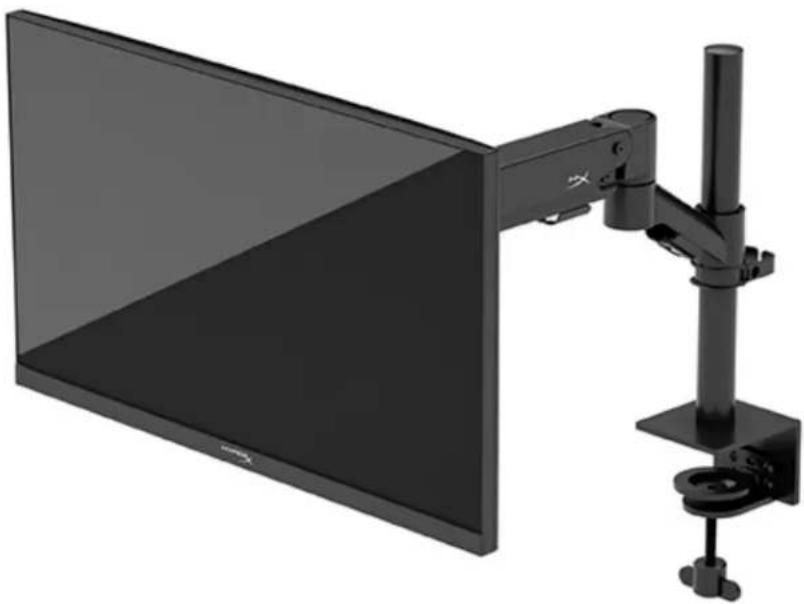
N22234-061
فهرست مطالب
راهنمای مقدماتی ۵ اطلاعات مهم ایمنی ۵ اطلاعات درباره مانیتور ۶ اجزا ۶
پیدا کردن شماره سریال و شماره محصول ۸
پیکربندی مانیتور ۹
استفاده از گیره C ۹ استفاده از نگهدارنده کابل ۹ نصب قاب و بازوی نصب ۱۱
تنظیم کشش ۱۴
اتصال و مدیریت کابلها ۱۵ تنظیم مانیتور ۱۶ روشن کردن مانیتور ۱۷ سیاست HyperX در مورد سوختگی تصویر و ماندگاری تصویر ۱۸
نصب چند مانیتور ۱۸ تنظیمات نصب مانیتور ۲۱ استفاده از مانیتور ۲۲ دانلود نرمافزار ۲۲ استفاده از منوی OSD ۲۲ وضعیت حالت نمایش ۲۳ استفاده از حالت خاموش شدن خودکار ۲۴
رفع مشکلات ۲۴
رفع مشکلات رایج ۲۴
HyperX Armada ۲۵ مانیتور گیمینگ FHD ۲۵
دکمههای قفل ۲۶
سوالات یا مشکلات راهاندازی؟ ۲۶
نگهداری از مانیتور ۲۶
دستورالعملهای نگهداری ۲۷
تمیز کردن مانیتور ۲۸
ارسال مانیتور ۲۸
مشخصات فنی ۲۹
HyperX Armada 25 مانیتور گیمینگ FHD ۲۹
رزولوشنهای نمایش پیشفرض ۳۱
کپیرایت ۲۰۲۲ HP Development Company, L.P.
HyperX و لوگوی HyperX علائم تجاری ثبتشده یا علائم تجاری HP Development Co. در ایالات متحده و/یا سایر کشورها هستند. تمام علائم تجاری ثبتشده و علائم تجاری متعلق به صاحبان مربوطه هستند.
اطلاعات موجود در این سند ممکن است بدون اطلاع قبلی تغییر کنند. تنها ضمانتهای محصولات و خدمات HP در اظهارنامههای ضمانت صریحی که همراه این محصولات و خدمات ارائه میشوند، تعریف شدهاند. هیچ بخشی از این سند نباید به عنوان ضمانت اضافی تفسیر شود. HP در قبال حذفیات یا خطاهای فنی و ویرایشی موجود در این سند مسئول نیست.
اطلاعیه مربوط به محصول
در این راهنما ویژگیهای مشترک اکثر مدلها توضیح داده شده است. برخی ویژگیها ممکن است در محصول مورد استفاده شما در دسترس نباشند.
چاپ اول: ژوئن ۲۰۲۲
شماره قسمت سند: N22234-061
راهنمای مقدماتی
اطلاعات مهم ایمنی
یک کابل برق همراه با مانیتور ارائه میشود. اگر از کابل دیگری استفاده میکنید، فقط از منبع تغذیه و اتصالی استفاده کنید که با مانیتور سازگار باشد. برای اطلاعات در مورد مجموعه کابل برق صحیح که باید با مانیتور استفاده شود، به اطلاعیه مربوط به محصول در وبسایت http://wwwHp.com/go/regulatory مراجعه کنید.
هشدار! برای کاهش خطر برقگرفتگی یا آسیب به تجهیزات:
- کابل برق را به پریز برق متصل کنید که به راحتی در دسترس باشد.
- اگر کابل برق دارای دوشاخه سهپین است، کابل را به پریز همنوع با اتصال زمین وصل کنید.
- برای قطع برق کامپیوتر، کابل برق را از پریز برق جدا کنید. برای جدا کردن کابل برق از پریز، دوشاخه را بگیرید.
برای ایمنی خود، هیچ چیزی را روی کابلهای برق یا سایر کابلها قرار ندهید. همه کابلهای متصل به مانیتور را با دقت مسیریابی کنید تا پایمال نشوند، کشیده نشوند، گرفته نشوند و باعث زمین خوردن نشوند.
برای کاهش خطر آسیب جدی، راهنمای ایمنی و راحتی را که در وبسایت https://hyperx.gg/ergo موجود است، بخوانید. در این راهنما نحوه چیدمان مناسب ایستگاه کاری، وضعیت صحیح بدن و عادتهای نادرستی که کاربران کامپیوتر باید از آنها اجتناب کنند، توضیح داده شده است. راهنمای ایمنی و راحتی همچنین اطلاعات مهمی در مورد ایمنی مکانیکی و الکتریکی ارائه میدهد.
مهم: برای محافظت از مانیتور و کامپیوتر، همه کابلهای برق کامپیوتر و دستگاههای جانبی (مانند مانیتور، چاپگر، اسکنر) را به یک دستگاه محافظ برق مانند پریز چندتایی یا یو پی اس وصل کنید. همه پریزهای چندتایی محافظ برق ندارند؛ پریزهای چندتایی باید به طور خاص برچسبگذاری شده باشند که دارای این عملکرد هستند. از پریز چندتایی با ضمانت سازنده برای تعویض تجهیزات در صورت عدم عملکرد محافظ برق استفاده کنید.
از مبلمان مناسب و با اندازه صحیح استفاده کنید که برای تحمل وزن مانیتور طراحی شده باشند.
هشدار! مانیتورهایی که به طور نامناسب روی میز، قفسه کتاب، قفسه، میز تحریر، بلندگو، کمد یا چرخ دستی قرار میگیرند ممکن است سقوط کنند و باعث آسیب به افراد شوند.
هشدار! خطر بیثباتی: دستگاه ممکن است سقوط کند و باعث آسیب جدی یا مرگ شود. برای جلوگیری از آسیب، مانیتور را طبق دستورالعمل نصب، محکم به میز یا دیوار ببندید.
هشدار! این دستگاه برای استفاده در مکانهایی که ممکن است کودکان حضور داشته باشند مناسب نیست. توجه: این محصول برای سرگرمی مناسب است. توصیه میشود مانیتور را در محیطی با نور کنترلشده قرار دهید تا از تداخل سطوح روشن و براق مجاور که ممکن است بازتابهای مزاحم روی صفحه ایجاد کنند، جلوگیری شود.
اطلاعات مربوط به مانیتور
اجزا
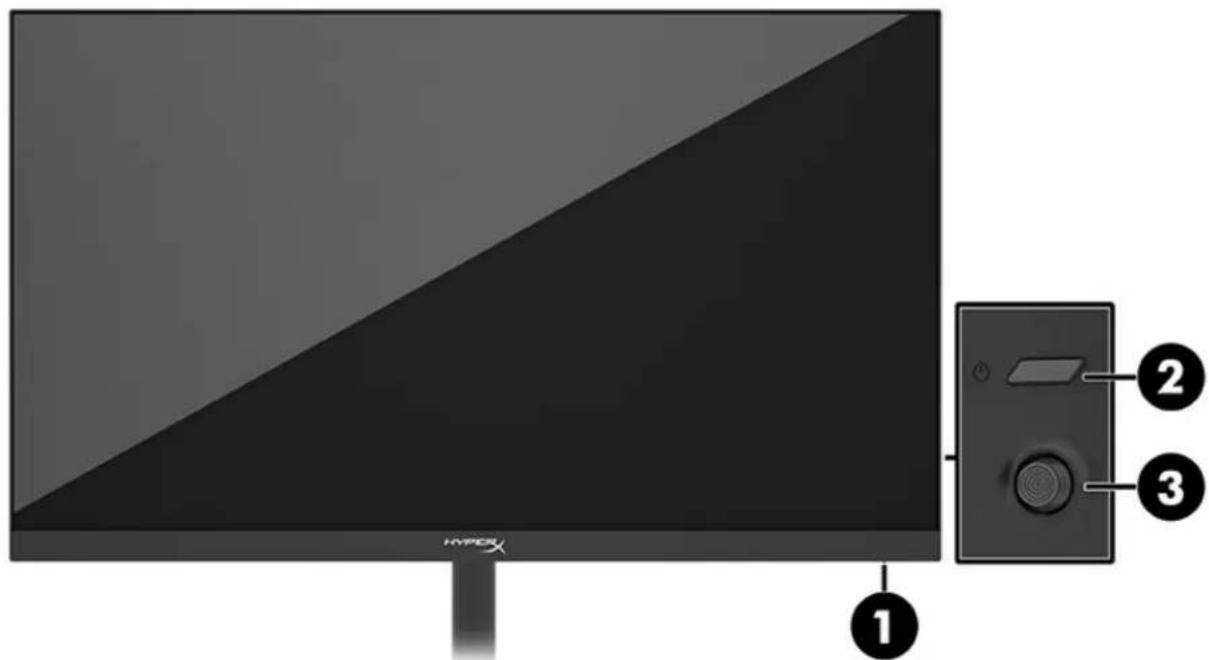
- کابل برق
- دکمه پاور
- کنترل جویاستیک
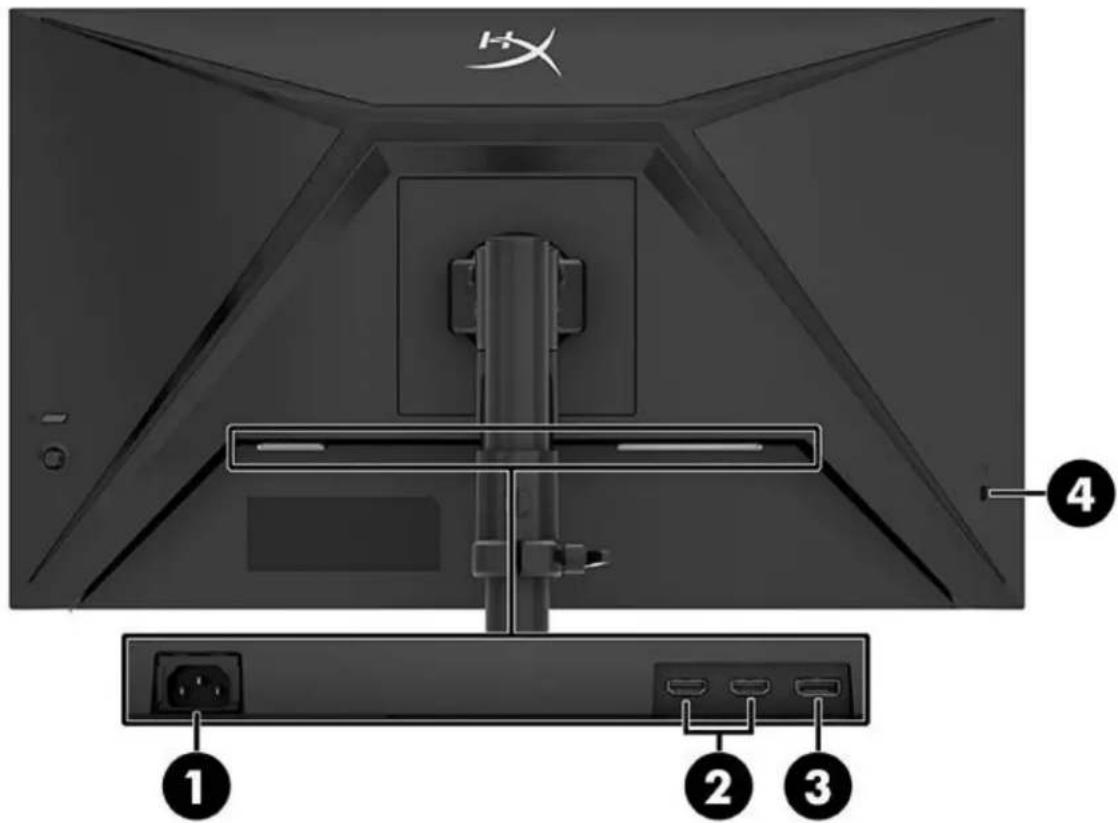
- کانکتور برق
- پورتهای HDMI 2.0 (2)
- کانکتور DisplayPort 1.4
- محل اتصال کابل امنیتی
یافتن شماره سریال و شماره محصول
بسته به محصول، شماره سریال و شماره محصول روی برچسبی در پشت مانیتور یا زیر قسمت جلویی سر مانیتور قرار دارند. این اطلاعات ممکن است هنگام تماس با HyperX برای دریافت پشتیبانی لازم باشد.
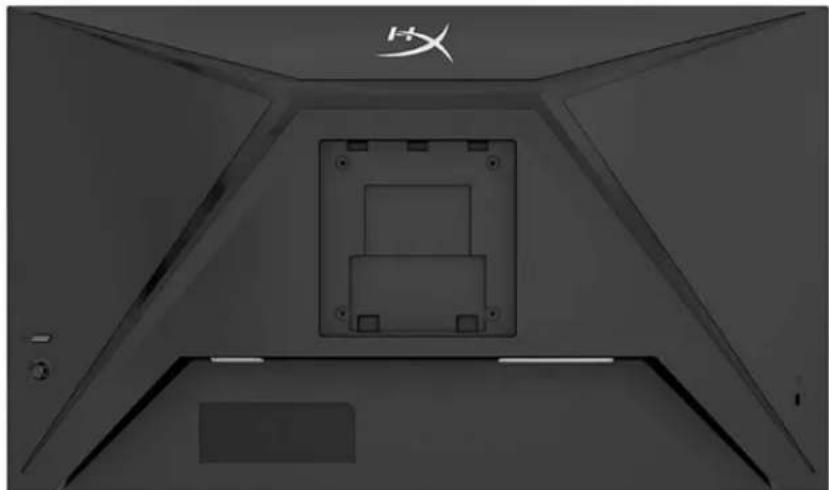
پیکربندی مانیتور
استفاده از گیره C
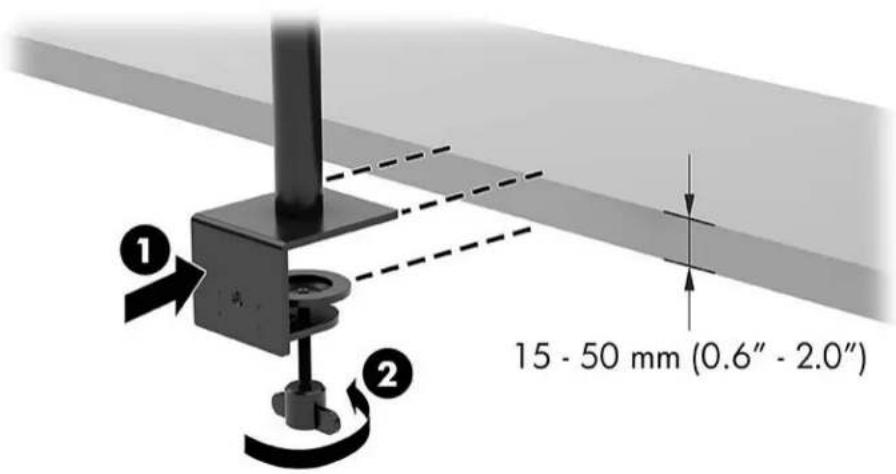
استفاده از پایه مدیریت کابل
- اگر روی پایه یک گیره C نصب شده است، با استفاده از پیچگوشتی آن را بردارید.
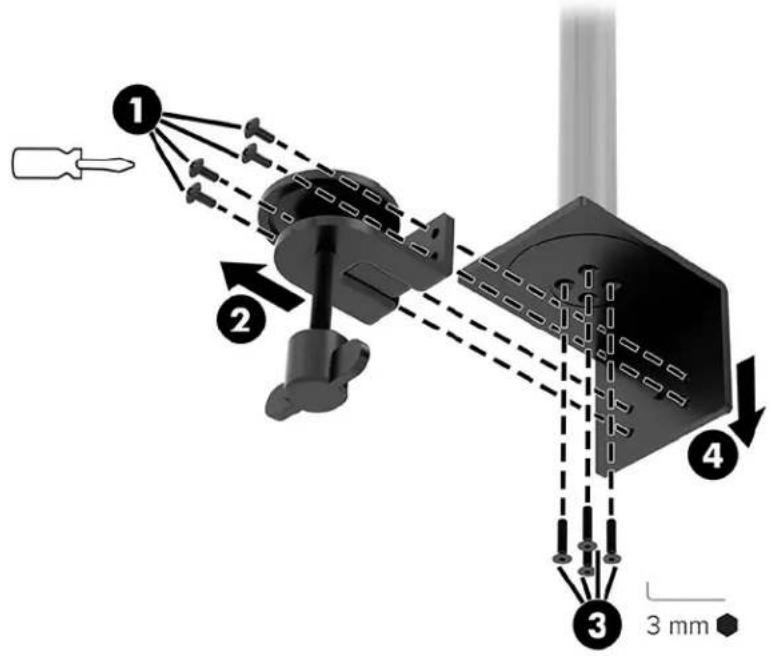
- برای میله نگهدارنده محفظه کابل، روی میز سوراخ ایجاد کنید.
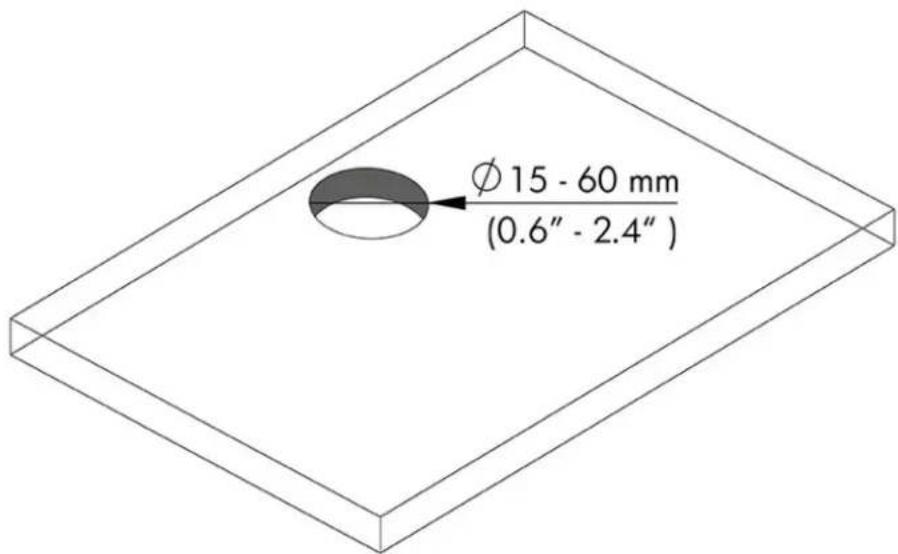
- پایه محفظه کابل را با استفاده از چهار پیچ (2) و آچار آلن 3 میلیمتری به میله (1) محکم کنید.
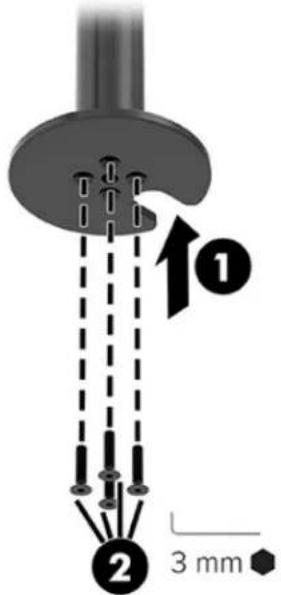
- پایه را به میز محکم کنید.
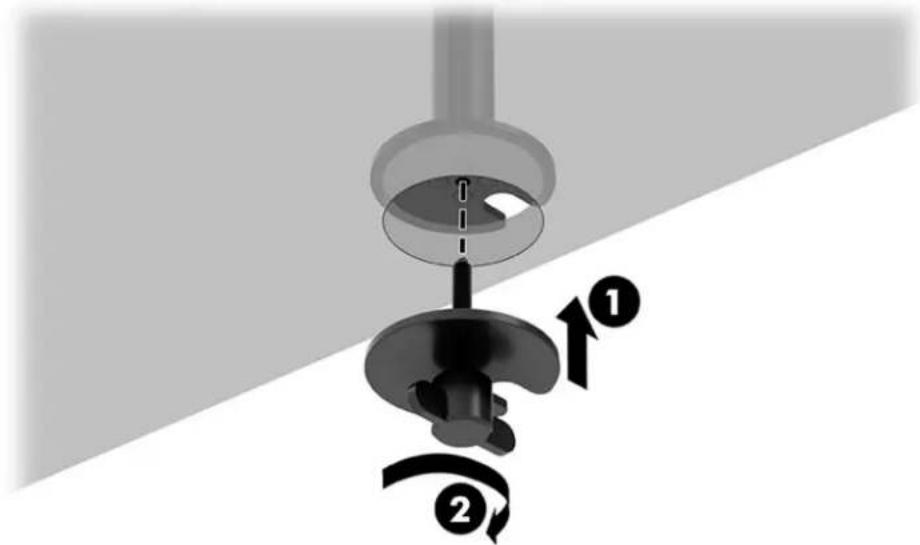
قاب و بازوی نصب را محکم کنید.
- بلوک را به سمت پایین در حالت قفلگشوده بچرخانید (1)، ارتفاع قفل را روی میله به سمت بالا یا پایین تنظیم کنید (2)، سپس بلوک را به حالت قفلگشوده برگردانید.
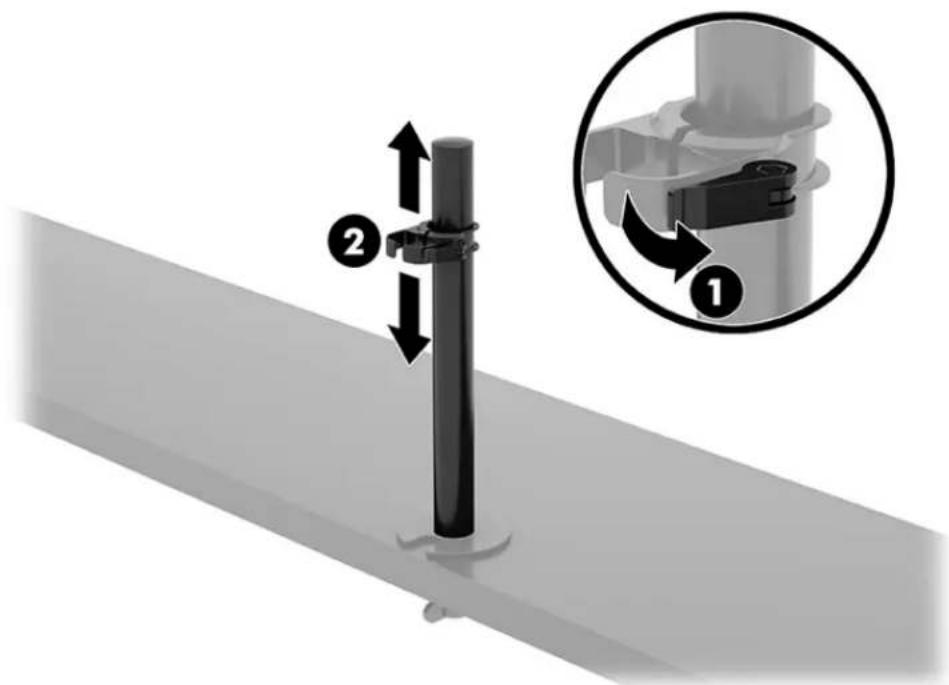
- قاب را به میله محکم کنید (1) و پیچ دستهدار را سفت کنید (2).
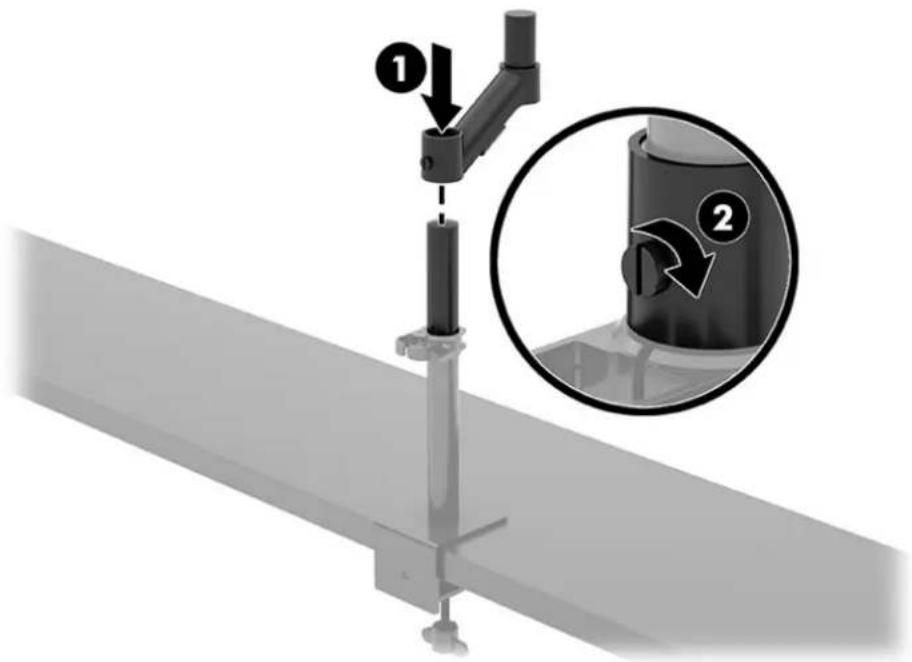
- بازوی نصب را با استفاده از صفحه آزادسازی سریع یا صفحه نصب VESA به نمایشگر محکم کنید.
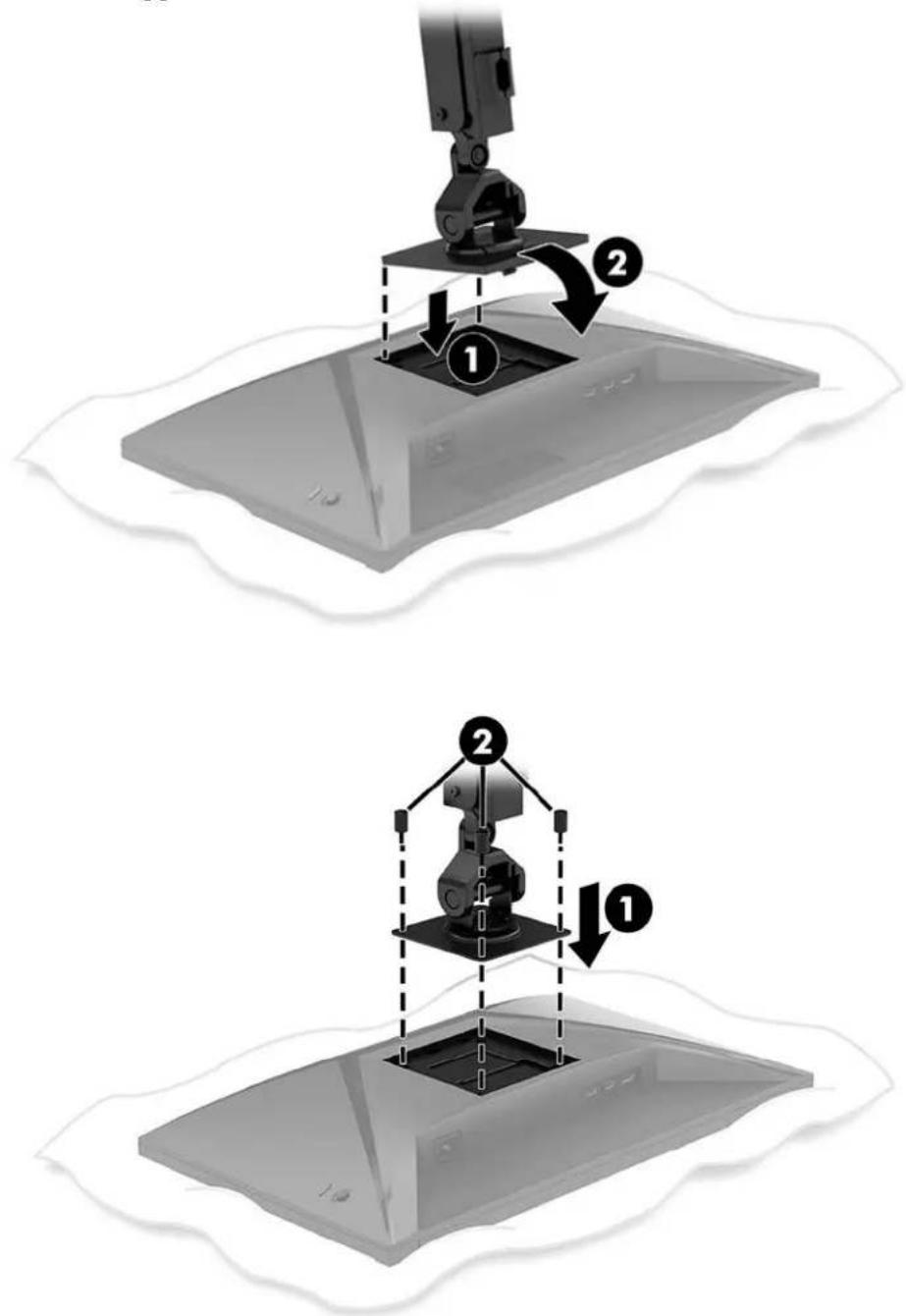
- مجموعه نمایشگر و بازو را به قاب محکم کنید (1) و پیچ دستهدار را سفت کنید (2).
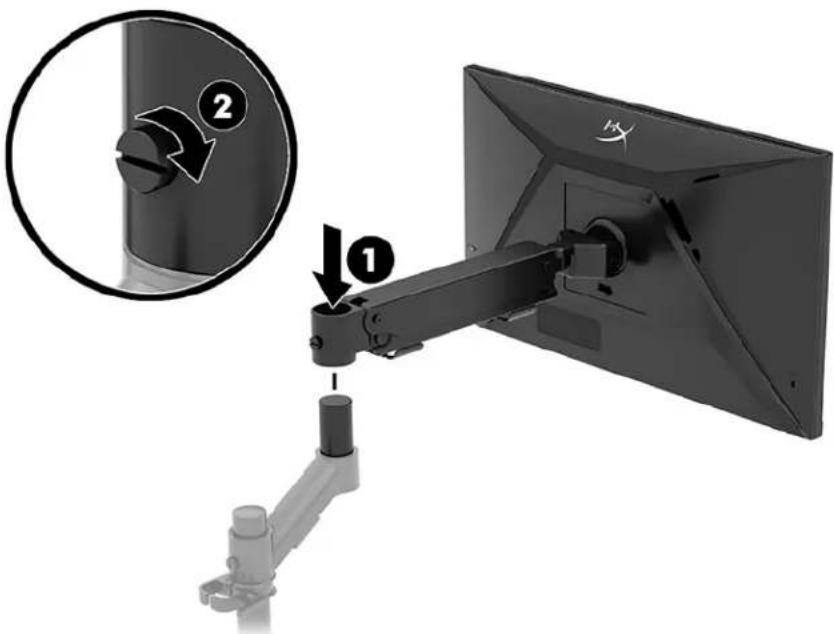
تنظیم کشش
- کشش را در انتهای بازو با استفاده از آچار آلن 3 میلیمتری تنظیم کنید.
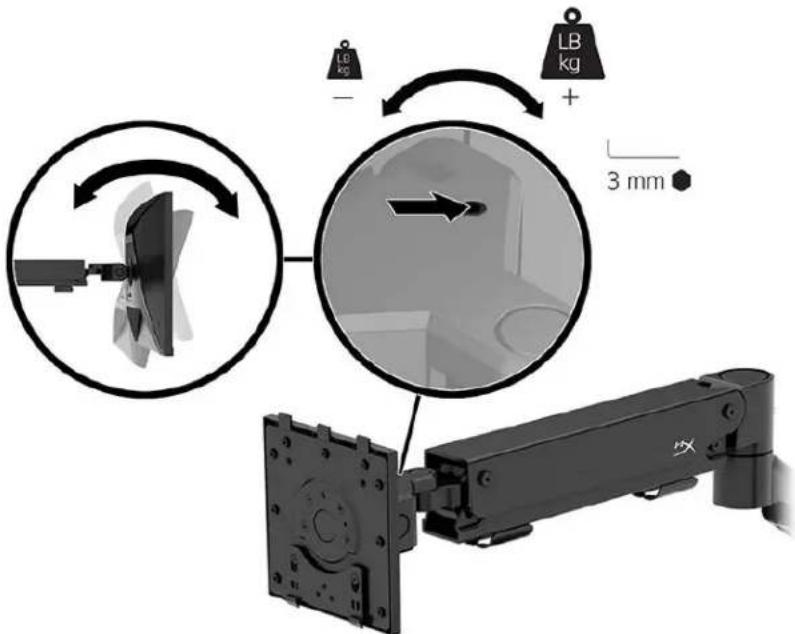
- کشش را در انتهای بازو با استفاده از آچار آلن 5 میلیمتری تنظیم کنید.
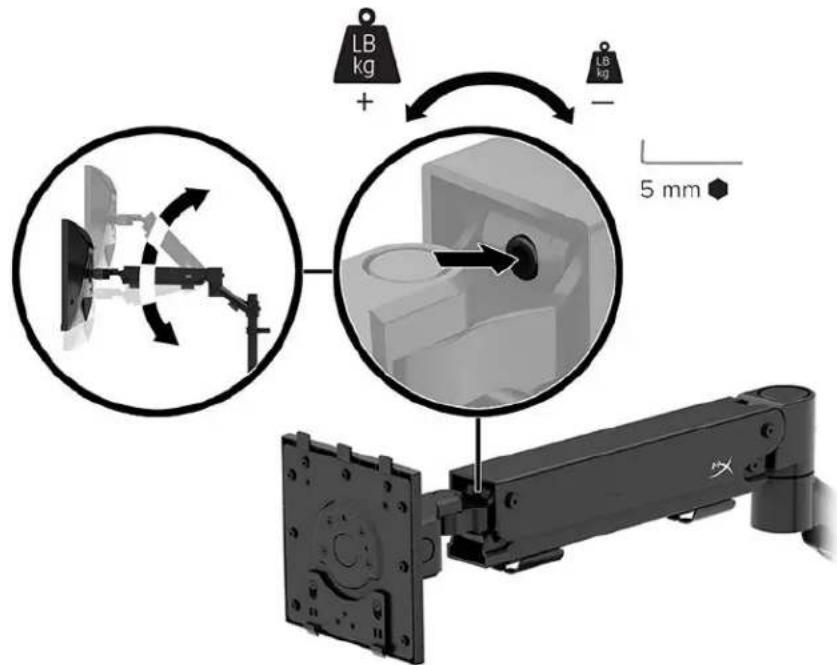
اتصال و مدیریت کابلها
یک کابل سیگنال (HDMI یا DP) و یک کابل برق را به کانکتورهای پشت مانیتور وصل کنید و کابلها را از طریق سیستم مدیریت کابل عبور دهید. سپس کابل سیگنال را به دستگاه منبع (کامپیوتر یا سیستم بازی) و کابل برق را به پریز برق وصل کنید.
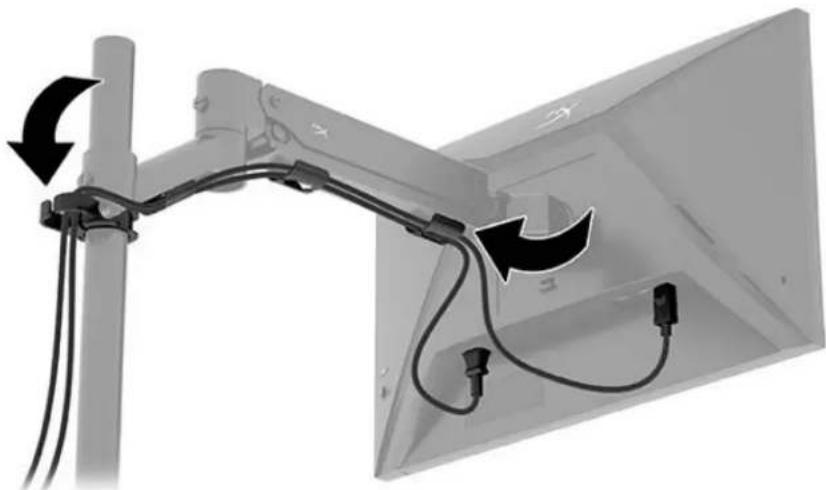
تنظیم مانیتور
- Regolare l'altezza verticale del monitor.
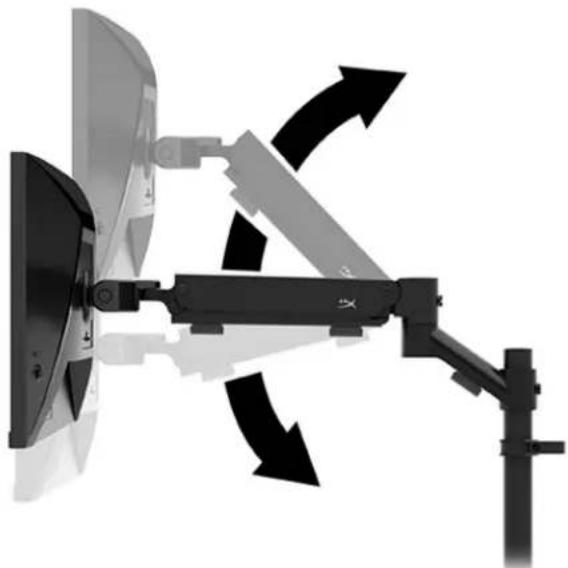
- Regolare la posizione orizzontale del monitor.
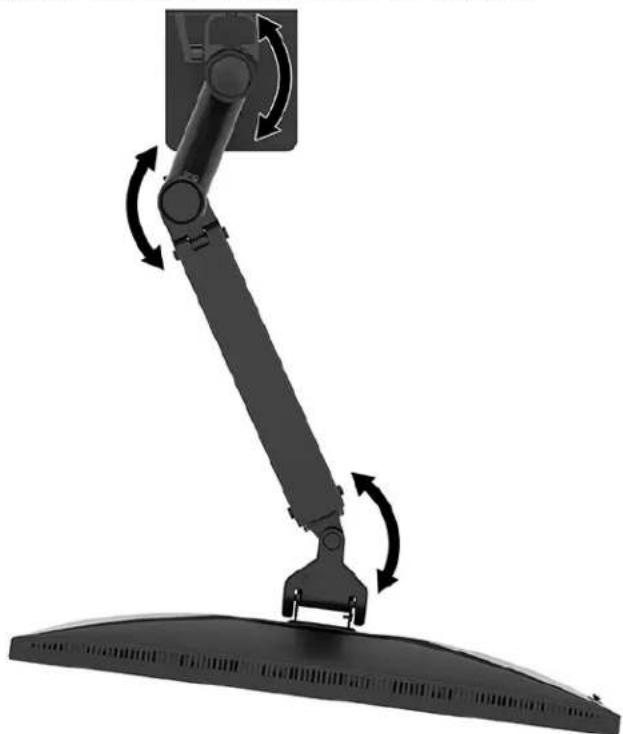
- Regolare l'inclinazione del monitor.
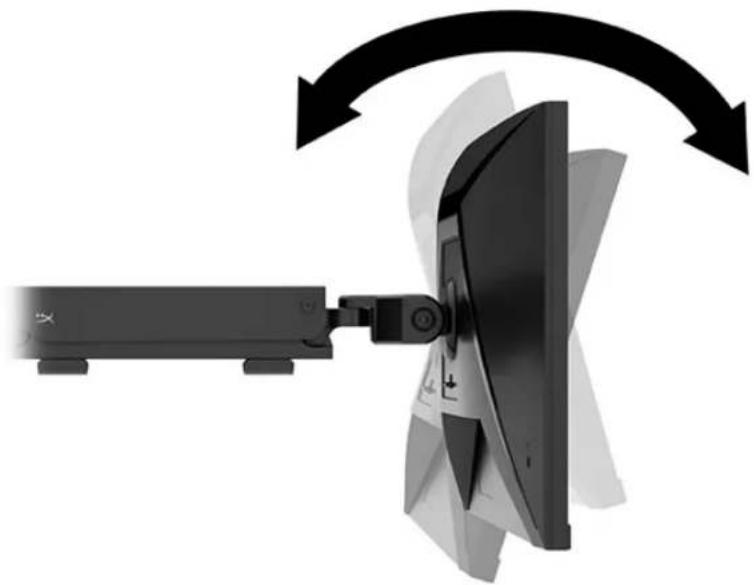
Accensione del monitor
Utilizzare il pulsante di accensione (1) per accendere il monitor e utilizzare il joystick (2) per effettuare le regolazioni necessarie sullo schermo.
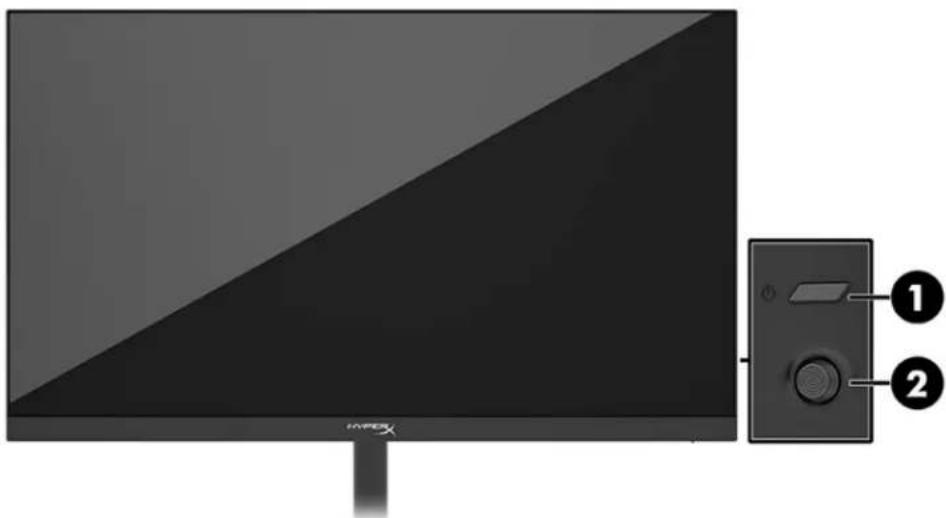
Politica relativa alla sovrimpressione e alla ritenzione dell'immagine di HyperX
Alcuni monitor sono progettati con tecnologia di visualizzazione IPS (in-plane switching), che offre angoli di visione ultra-ampi e qualità dell'immagine avanzata. Sebbene sia adatta a numerose applicazioni, questa tecnologia del pannello non è adatta a immagini statiche, stazionarie o fisse per lunghi periodi di tempo, a meno che non si utilizzino dei salvaschermo.
Le applicazioni con immagini statiche possono includere videosorveglianza, videogame, loghi di marketing e template. Le immagini statiche possono causare danni derivanti dalla ritenzione dell'immagine che possono apparire come macchie o sovrimpressioni sullo schermo del monitor. I danni derivanti dalla ritenzione dell'immagine sui monitor accesi 24 ore al giorno non sono coperti dalla garanzia HP. Per evitare danni derivanti dalla ritenzione dell'immagine, spegnere sempre il monitor quando non è in uso oppure utilizzare l'impostazione di risparmio energetico, se supportata dal computer, per spegnere il monitor quando il computer non è attivo.
Montaggio di più monitor
Per montare più monitor su un'unica asta di montaggio, è necessario acquistare il componente aggiuntivo Supporto da gaming HyperX Armada.
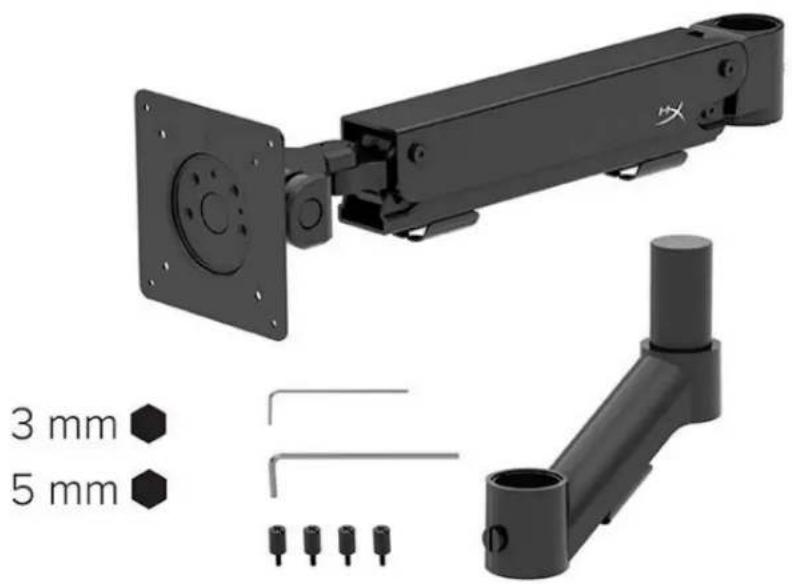
Utilizzare i quattro fori di montaggio VESA sul retro del monitor per fissare il braccio del display sul retro del monitor con le quattro viti.
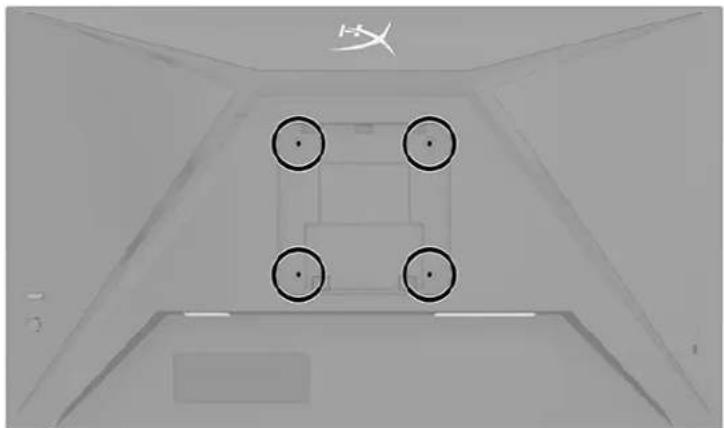
- Fissare il braccio del componente aggiuntivo al telaio (1) e serrare la vite a testa zigrinata (2).
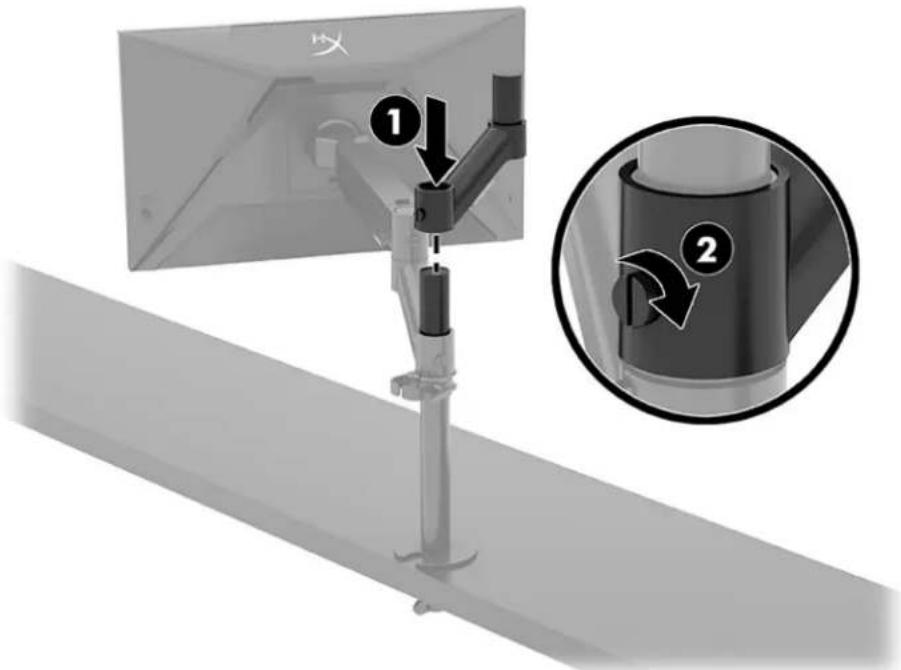
- Fissare il braccio del display al retro del monitor (1) installando le quattro viti (2).
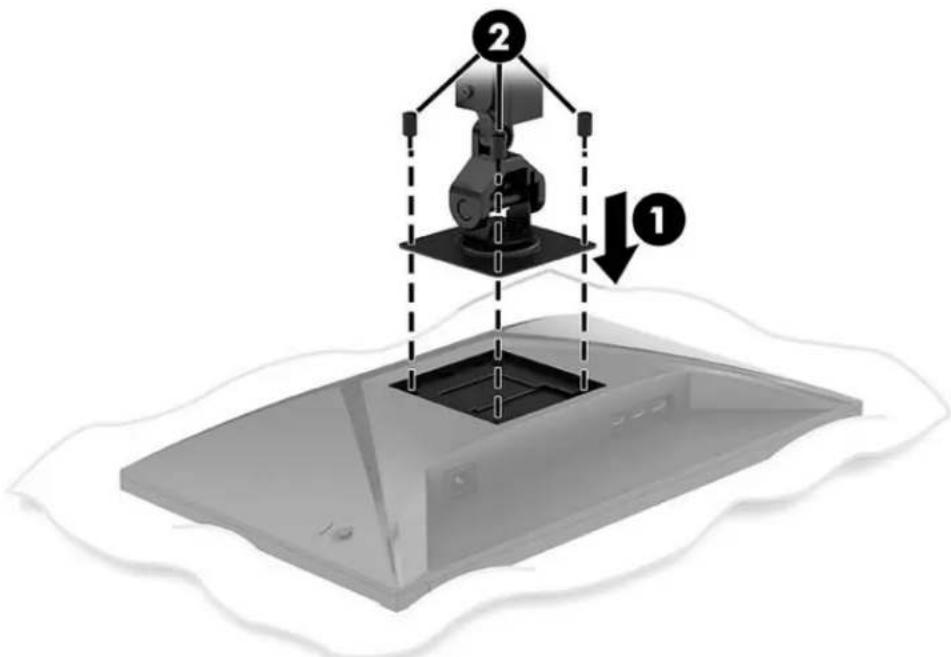
- Fissare il gruppo del braccio del monitor all'asta (1) e serrare la vite a testa zigrinata (2).
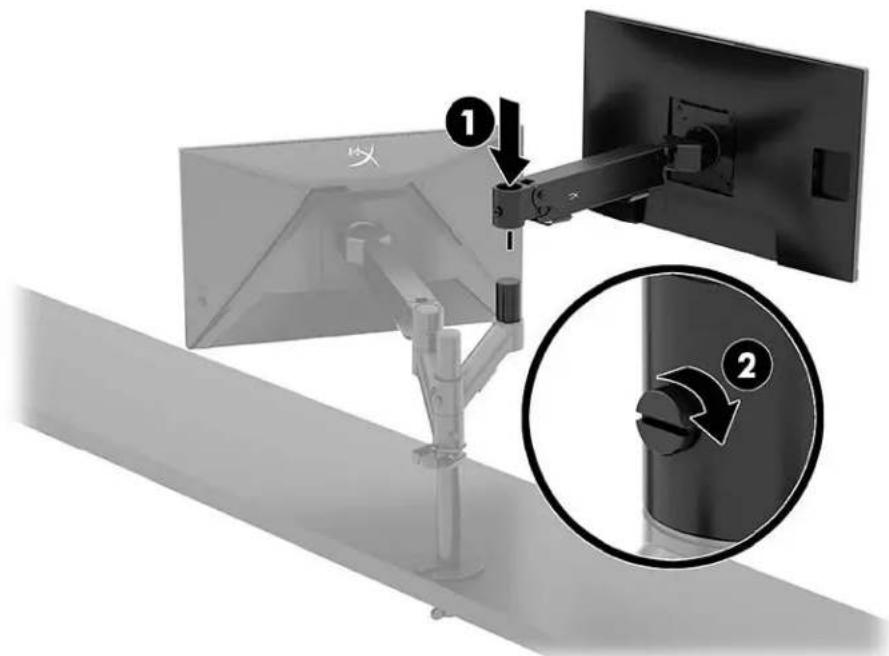
Configurazioni di montaggio del monitor
É possível montar de dois a quatro monitores na haste com diferentes configurações. Ao montar mais de um monitor em uma haste, é possível usar o grampo em C ou o suporte do passador de cabos.
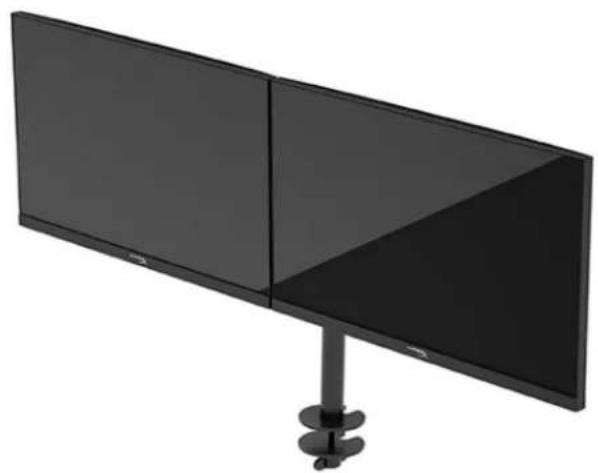
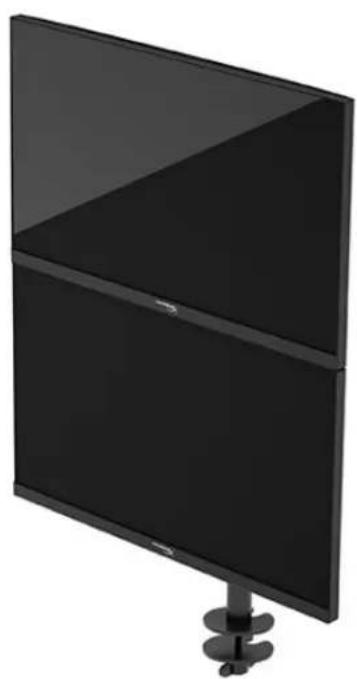
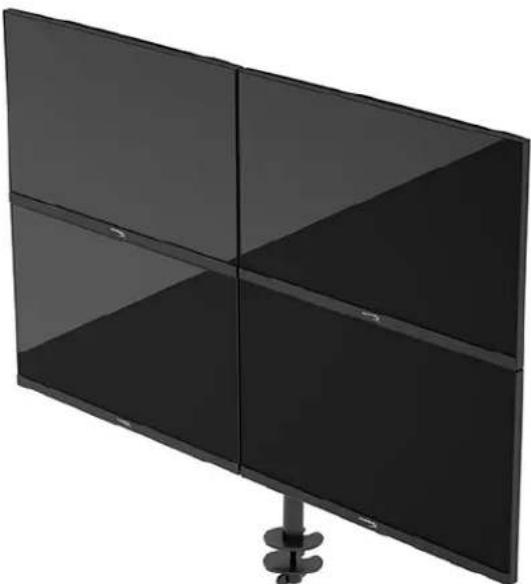
Uso do monitor
Download do software
Baixe o software NGENUITY em: hyperx.gg/ngenuity.

Uso do menu OSD
O monitor pode ser configurado de acordo com suas preferências. Use o menu OSD para personalizar os recursos de exibição do monitor.
Você pode acessar e fazer ajustes no OSD usando o controle joystick na parte traseira do monitor.
Para acessar o menu OSD e fazer alterações:
- Se o monitor não estiver ligado, ligue-o pressionando o botão de energia.
- Pressione o centro do botão joystick na parte traseira do monitor.
- Use o botão joystick para navegar, selecionar e ajustar as opções do menu. Os rótulos dos botões na tela variam dependendo do menu ou submenu ativo.
A tabela a seguir lista as seleções de menu que podem ser feitas no menu OSD principal. Inclui descrições para cada configuração e seus efeitos na aparência ou no desempenho do monitor.
| Menu principale | Descrizione |
| Gioco | Consente di selezionare o regolare le preferenze di gioco, come ad esempio Adaptive-Sync, tempo di risposta, frequenza fotogrammi, mirino e allineamento di più monitor. |
| Colore | Consente di selezionare e regolare il colore dello schermo. |
| Immagine | Consente di regolare l'immagine su schermo. |
| Ingresso | Consente di selezionare il segnale di ingresso video (DisplayPort o HDMI). |
| Alimentazione | Consente di regolare le impostazioni di alimentazione. |
| Menu | Consente di regolare i comandi del menu OSD e dei pulsanti funzione. |
| Impostazioni | Consente di regolare le impostazioni di accessibilità. |
| Informazioni | Consente di selezionare e visualizzare informazioni importanti sul monitor. |
| Esci | Consente di uscire alla schermata del menu OSD. |
Status do modo de exibição
Ao ligar o monitor, a mensagem de status do modo de exibição é exibida. O modo de exibição também é exibido quando você altera a entrada de vídeo.
O modo de exibição atual é exibido na janela do menu Informações e na parte inferior do menu principal do OSD, na área da barra de status. Os modos de operação variam de acordo com o modelo.
برای فعالسازی حالت Adaptive-Sync:
مرکز کنترل جویاستیک را فشار دهید تا منوی OSD باز شود.
- از منوی OSD، گزینه Game را انتخاب کنید.
- Adaptive-Sync را انتخاب کنید و سپس Enabled را انتخاب کنید.
توجه: تنظیم پیشفرض منوی Adaptive-Sync روشن است.
استفاده از حالت خاموششدن خودکار
این مانیتور دارای یک ویژگی صرفهجویی در انرژی به نام حالت خاموششدن خودکار است که با حالت مصرف انرژی کم مطابقت دارد. این بخش نحوه فعالسازی یا تنظیم حالت خاموششدن خودکار روی مانیتور را توضیح میدهد.
وقتی حالت خاموششدن خودکار فعال است (بهطور پیشفرض فعال است)، اگر رایانه وارد حالت مصرف انرژی کم شود (بدون سیگنال همگامسازی عمودی یا افقی)، مانیتور وارد حالت مصرف انرژی کم میشود.
وقتی وارد این حالت مصرف انرژی کم میشود (حالت خاموششدن خودکار)، صفحه نمایش مانیتور خاموش میشود، نور پسزمینه غیرفعال میشود و چراغ برق نارنجی میشود. در این حالت مصرف انرژی کم، مانیتور کمتر از 0.5 وات برق مصرف میکند. مانیتور از حالت خاموششدن خودکار خارج میشود وقتی رایانه سیگنال فعالسازی به مانیتور میفرستد (مثلاً اگر کاربر ماوس یا صفحهکلید را فعال کند).
برای غیرفعالکردن حالت خاموششدن خودکار در منوی OSD:
- دکمه Menu را فشار دهید تا OSD باز شود.
- از منوی OSD، گزینه Power را انتخاب کنید.
- حالت خاموششدن خودکار را انتخاب کنید و سپس Disabled را انتخاب کنید.
عیبیابی
اگر مانیتور آنطور که انتظار میرود کار نمیکند، میتوانید با دنبالکردن دستورالعملهای این بخش مشکل را حل کنید.
عیبیابی مشکلات رایج
در جدول زیر مشکلات احتمالی، علل احتمالی هر مشکل و راهحلهای پیشنهادی فهرست شدهاند.
HyperX Armada 25 مانیتور گیمینگ FHD
| Problema | Possibile causa | Soluizione |
| Lo schermò è vuoto o il video lampeggia. | Il cavo di alimentazione è scollegato. | Collegare il cavo di alimentazione. |
| Il monitor è spento. | Premere il pulsante di accensione. | |
| Il cavo video non è collegato correttamente. | Collegare correttamente il cavo video. | |
| Aprire il menu OSD e selezionare il menu Ingresso. Impostare la commutazione automatica dell'ingresso su Disattivata e selezionare manually l'ingresso. oppure Sostituire la schedules video oppure collegare il cavo video a una delle sorgenti video integrate nel computer. | ||
| L'immagine appare sfuocata, indistinta o troppo scura. | La luminosità impostata è troppo Bassa. | Aprire il menu OSD e selezionare Colore per regolare la Scala di luminosità in base alle proprie esigenze. |
| Sullo schermò si visualizza il messaggio "Controllare il cavo video". | Il cavo video del monitor video è scollegato. | Collegare il cavo del segnale video appropriato tra il computer e il monitor. Quando si college il cavo video, assicurarsi che il computer sia spento. |
| Sullo schermò si visualizza il messaggio "Segnale di ingressso fuori intervallo". | La risoluzione e/o la frequenza di aggiornamento sono impostate su valori superiori a quelli supportati dal monitor. | Modificare le impostazioni ad un valore supportato. |
| Il monitor nonenta in stato di sospensione a basso consumo. | Il dato di risparmio energia del monitor è disattivato. | Aprire il menu OSD e selezionare Alimentazione, selezionare Modalità disattivazione automatica e impostare tale funzione su Attivata. |
| Si visualizza il messaggio "Blocco OSD". | La funzione Blocco OSD del monitor è abilitata. | Tenere premuto il centro del pulsante di controlled joystick per 10 secondi per disattivare la funzione di blocco OSD. |
| Viene visualizzato il messaggio "Blocco del pulsante di alimentazione". | La funzione di blocco del pulsante di alimentazione del monitor è attivata. | Tenere premuto il pulsante di accensione per 10 secondi per sbloccare la funzione del pulsante di alimentazione. |
قفل دکمهها
ویژگی قفل دکمه فقط زمانی در دسترس است که مانیتور روشن باشد، سیگنال فعال وجود داشته باشد و منوی OSD بسته باشد. نگه داشتن دکمه پاور یا دکمه منو به مدت ۱۰ ثانیه، آن دکمه را غیرفعال میکند. میتوانید با نگه داشتن مجدد دکمه به مدت ۱۰ ثانیه، آن را دوباره فعال کنید.
سوال یا مشکل در راهاندازی؟
با تیم پشتیبانی HyperX در آدرس hyperx.gg/support تماس بگیرید.
نگهداری از مانیتور
با نگهداری صحیح، مانیتور میتواند سالها کار کند. این دستورالعملها مراحلی را برای حفظ مانیتور در شرایط بهینه ارائه میدهند.
دستورالعملهای نگهداری
برای بهبود عملکرد مانیتور و افزایش طول عمر آن، مراحل زیر را دنبال کنید.
- از باز کردن محفظه مانیتور یا تعمیر شخصی محصول خودداری کنید. فقط کنترلهایی را تنظیم کنید که در دستورالعملهای عملکرد توضیح داده شدهاند. اگر مانیتور به درستی کار نمیکند، یا افتاده یا آسیب دیده است، با فروشنده مجاز HP، توزیعکننده یا مرکز خدمات تماس بگیرید.
- فقط از برق و اتصالات مناسب این مانیتور استفاده کنید که روی پلاک یا پشت مانیتور مشخص شده است.
- اطمینان حاصل کنید که مجموع آمپر دستگاههای متصل به پریز از آمپر پریز تجاوز نکند و مجموع آمپر دستگاههای متصل به کابل از آمپر کابل بیشتر نباشد. برای تعیین آمپر (AMP یا A) هر دستگاه، پلاک مربوط به منبع تغذیه را بخوانید. مانیتور را نزدیک پریز برق در دسترس نصب کنید. برای جدا کردن مانیتور، دوشاخه را محکم گرفته و از پریز بیرون بکشید. مانیتور را با کشیدن کابل جدا نکنید.
- هنگامی که از مانیتور استفاده نمیکنید، آن را خاموش کنید و از محافظ صفحه استفاده کنید. این کار میتواند طول عمر مفید مانیتور را به طور قابل توجهی افزایش دهد. توجه: آسیبهای ناشی از سوختن تصویر (burn-in) مانیتور تحت پوشش گارانتی HP نیست. هرگز شکافها و منافذ محفظه را مسدود نکنید و اشیایی را داخل آنها قرار ندهید. این منافذ برای تهویه هستند. مانیتور را رها نکنید و روی سطوح ناپایدار قرار ندهید. اشیاء را روی کابل برق قرار ندهید. روی کابل پا نگذارید.
- Tenere il monitor in una zona ben ventilata, lontano da fonti eccessive di illuminazione, calore o umidità.
Pulizia del monitor
Utilizzare queste istruzioni per pulire il monitor quando necessario.
- Spegnere il monitor e staccare il cavo di alimentazione nella presa CA.
- Scollegare tutti i dispositivi esterni.
- Spolverare il monitor passando un panno antistatico soffice e pulito sullo schermo e sullo chassis.
- Per esigenze di pulizia più complesse, utilizzare una miscela di acqua e alcool isopropilico 50/50.
IMPORTANTE: non utilizzare detergenti che contengono sostanze a base di petrolio, come benzene, diluenti o altre sostanze volatili per pulire lo schermo del monitor o lo chassis. Questi agenti chimici potrebbero danneggiare lo schermo.
IMPORTANTE: spruzzare il detergente su un panno e passare delicatamente il panno umido sulla superficie dello schermo. Non spruzzare il detergente direttamente sulla superficie dello schermo, in quanto potrebbe scorrere dietro il frontalino e danneggiare i componenti elettronici. Il panno deve essere umido, ma non bagnato. La penetrazione di acqua nelle aperture di ventilazione o in altri punti può danneggiare il monitor. Prima dell'utilizzo, lasciare asciugare all'aria il monitor.
- Dopo aver rimosso sporco e detriti, è possibile pulire le superfici con un disinfettante.
L'Organizzazione Mondiale della Sanità (OMS) consiglia di pulire le superfici e successivamente di disinfettare come prassi ottimale per prevenire la diffusione di malattie respiratorie virali e di batteri nocivi. Un disinfettante che rientra nelle linee guida per la pulizia di HP è una soluzione alcolica composta da alcool isopropilico al 70% e acqua al 30%. Questa soluzione idroalcolica è venduta nella maggior parte dei negozi.
Spedizione del monitor
Conservare l'imballaggio originale in un magazzino. Potrebbe essere necessario in un secondo momento per spedire o spostare il monitor.
Specifiche tecniche
HyperX Armada 25 Monitor da gaming FHD
| Specifica tecnia | Descrizione | |
| Dimensioni del display | 62,2 cm | 24,5 pollici |
| Tipo schermo | IPS (in-plane switching) | |
| Tipo di cornice | Senza bordi su 3 lati | |
| Risoluzione nativa | FHD 1920 x 1080 | |
| Risoluzione massima | FHD 1920 x 1080 @ 240 Hz | |
| Gamma di frequenza di aggiornamento massima | 240 Hz | |
| Tecnologia a frequenza di aggiornamento variabile | G-SYNC Compatible | |
| Frequenza di aggiornamento variabile | 48-240 Hz | |
| Angolo di visualizzazione | 178° | |
| Proporzioni | 16:9 | |
| Rapporto di contrasto | 1000:1 | |
| Luminosità | 400 nit | |
| Tempo di risposta massimo | 1ms GtG (con OD) | |
| Gamut di colori | sRGB 99% | |
| Profondità colore | 8 bit | |
| Ingressi | DisplayPort 1.4 (1)HDMI 2.0 (2) | |
| Sorgente di alimentazione | 100-240 V CA, 50/60 Hz | |
| Consumo energetico - massimo | 45 W | |
| Consumo energetico - tipico | 22 W | |
| Cavi | Cavo DisplayPort 1.4 grosso HyperX (1)Cavo HDMI 2.0 nero (1)Cavo di alimentazione (1) | |
| Specifica tecnica | Descrizione | |
| Accessori | Staffa di montaggio VESA (1)Viti della staffa di montaggio VESA (4)Viti a testa zigrinata per monitor VESA (4)Piastre di montaggio per passacavo (2)Vite di montaggio per passacavo (1)Chiavi esagonali (2) | |
| Schemi VESA compatibili | 75 mm x 75 mm100 mm x 100 mm | |
| Rivestimento della superficie | Finitura Opaca | |
| Dimensioni | ||
| Altezza | 33,02 cm | 13,00 pollici |
| Profondità | 6,12 cm | 2,41 pollici |
| Larghezza | 55,74 cm | 21,94 pollici |
| Peso | 2,9 kg | 6,29 libbre |
| Intervallo di sollevamento del braccio | 31,2 ± 0,5 cm | 12,4 ± 0,2 pollici |
| Intervallo di altezza della colonna | 25,5 cm | 10,0 pollici |
| Dimensioni del display compatibili con il supporto | ≤ 81,28 cm | ≤ 32 pollici |
| Capacità di peso del monitor per braccio | ≤ 9,1 kg | ≤ 20 libbre |
| Supporto di spessore della scrivania | 15 mm - 50 mm | 0,6 pollici - 2,0 pollici |
| Supporto di dimensione dei fori del passacavo* | 15 mm - 60 mm | 0,6 pollici - 2,4 pollici |
| Supporto e braccio (assemblati) | 547 x 447 x 130 mm | 21,54 x 17,60 x 5,12 pollici |
| Peso del supporto e del braccio | 4,8 kg | 10,6 libbre |
| Intervallo di inclinazione della cerniera | Da -25 a 60° | |
| Intervallo di rotazione della cerniera | ± 90° | |
| Intervallo di oscillazione della cerniera | ± 90° | |
| Intervallo di oscillazione del braccio | ± 180° | |
| *Se il foro del passacavo della scrivania ha dimensioni inferiori a 40 mm (1,57 pollici), non è possibile far passare i caviattraverso il foro. | ||
رزولوشنهای نمایش از پیش تعیین شده
| Preimpostazione | Frequ. vert. (Hz) | |
| 1 | 640 × 480 | 60 Hz |
| 2 | 640 × 480 | 75 Hz |
| 3 | 720 × 400 | 70 Hz |
| 4 | 800 × 600 | 60 Hz |
| 5 | 800 × 600 | 75 Hz |
| 6 | 1024 × 768 | 60 Hz |
| 7 | 1024 × 768 | 75 Hz |
| 8 | 1280 × 720 | 60 Hz |
| 9 | 1280 × 800 | 60 Hz |
| 10 | 1280 × 1024 | 60 Hz |
| 11 | 1280 × 1024 | 75 Hz |
| 12 | 1440 × 900 | 60 Hz |
| 13 | 1600 × 900 | 60 Hz |
| 14 | 1680 × 1050 | 60 Hz |
| 15 | 1920 × 1080 | 60 Hz |
| 16 | 1920 × 1080 | 144 Hz |
| 17 | 1920 × 1080 | 165 Hz |
| 18 | 1920 × 1080 | 200 Hz |
| 19 | 1920 × 1080 | 240 Hz |
HyperX Armada 25
مانیتور گیمینگ FHD
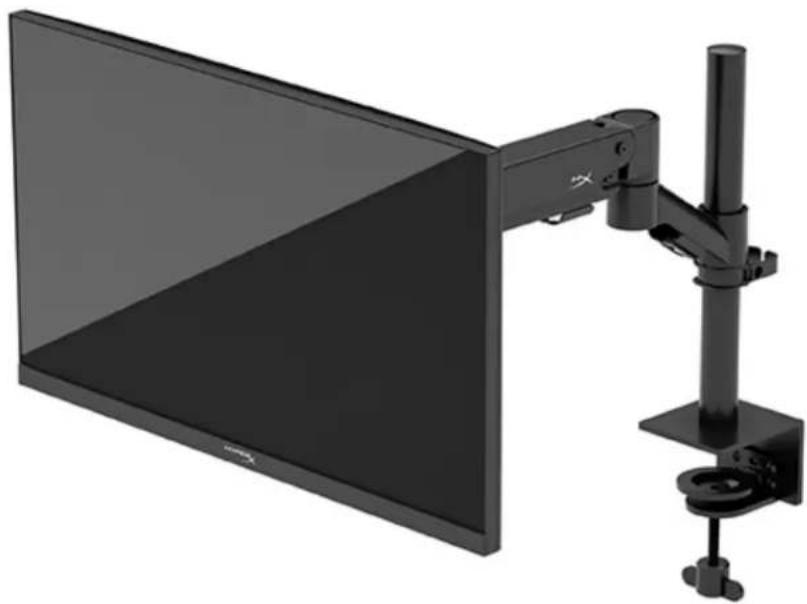
N22234-201
فهرست مطالب
شروع کار ۵ اطلاعات مهم ایمنی ۵ آشنایی با مانیتور شما ۶ اجزا ۶
محل شماره سریال و شماره محصول ۸
نصب مانیتور ۹
استفاده از گیره C ۹ استفاده از پایه با واشر ۹ نصب پایه و بازوی نصب ۱۱
تنظیم کشش ۱۴
اتصال و مسیریابی کابلها ۱۵ تنظیم مانیتور ۱۶ روشن کردن مانیتور ۱۷ خطمشی واترمارک و ماندگاری تصویر HyperX ۱۸
نصب چند مانیتور ۱۸ تنظیمات نصب مانیتورها ۲۱ استفاده از مانیتور ۲۲ دانلود نرمافزار ۲۲ استفاده از منوی روی صفحه (OSD) ۲۲ وضعیت حالت نمایش ۲۳ استفاده از حالت خواب خودکار ۲۴
عیبیابی ۲۴ عیبیابی مشکلات رایج ۲۴ مانیتور گیمینگ HyperX Armada 25 FHD ۲۵ قفل دکمهها ۲۶ سوال یا مشکل در تنظیمات؟ ۲۶ نگهداری از مانیتور ۲۶ دستورالعملهای نگهداری ۲۷ تمیز کردن مانیتور ۲۸ حمل و نقل مانیتور ۲۸ مشخصات فنی ۲۹ مانیتور گیمینگ HyperX Armada 25 FHD ۲۹ رزولوشنهای نمایش از پیش تعیین شده ۳۱
کپیرایت ۲۰۲۲ HP Development Company, L.P.
HyperX و لوگوی HyperX علائم تجاری یا علائم تجاری ثبتشده HP Development Co. در ایالات متحده و/یا سایر کشورها هستند. تمام علائم تجاری و علائم تجاری ثبتشده متعلق به صاحبان مربوطه هستند.
اطلاعات مندرج در این سند ممکن است بدون اطلاع قبلی تغییر کند. تنها ضمانتنامههای محصولات و خدمات HP، ضمانتنامههای صریحی هستند که همراه آنها ارائه میشوند. هیچ چیز در این سند نباید به عنوان ضمانت اضافی تفسیر شود. HP در قبال خطاهای فنی یا ویرایشی یا حذفیات مسئول نیست.
هشدار محصول
این راهنما ویژگیهای مشترک اکثر مدلها را شرح میدهد. برخی ویژگیها ممکن است در محصول شما در دسترس نباشند.
چاپ اول: ژوئن ۲۰۲۲
شماره قطعه سند: N22234-201
شروع کار
اطلاعات ایمنی مهم
یک کابل برق همراه مانیتور ارائه میشود. اگر از کابل دیگری استفاده میکنید، فقط از منبع تغذیه و اتصالی استفاده کنید که برای این مانیتور مناسب است. برای اطلاعات در مورد مجموعه کابل برق مناسب برای استفاده با مانیتور، به اطلاعیههای محصول ارائهشده در اینترنت در آدرس http://wwwHp.com/go/regulatory مراجعه کنید.
هشدار! برای کاهش خطر برقگرفتگی یا آسیب به تجهیزات:
- کابل برق را به پریز برقی وصل کنید که دسترسی به آن همیشه آسان باشد.
- اگر کابل برق دارای کانکتور سهپین است، آن را به پریز سهپین متصل به زمین وصل کنید.
- برق کامپیوتر را با خارج کردن کابل از پریز برق قطع کنید. هنگام جدا کردن کابل برق از پریز، آن را از دوشاخه بگیرید.
برای ایمنی خود، هیچ چیز را روی سیمها یا کابلهای برق قرار ندهید. مراقب باشید همه کابلها و سیمهای متصل به مانیتور را طوری هدایت کنید که هیچکس نتواند روی آنها پا بگذارد، آنها را بکشد، بگیرد یا به آنها گیر کند.
برای کاهش خطر آسیب جدی، راهنمای ایمنی و راحتی را که در اینترنت در آدرس https://hyperx.gg/ergo موجود است، بخوانید. این راهنما تنظیمات مناسب ایستگاه کاری و عادتهای صحیح وضعیت بدن، سلامت و کار را برای افرادی که با کامپیوتر کار میکنند شرح میدهد. راهنمای ایمنی و راحتی همچنین حاوی اطلاعات مهمی در مورد ایمنی الکتریکی و مکانیکی است.
مهم: برای محافظت از مانیتور و کامپیوتر، همه کابلهای برق کامپیوتر و دستگاههای جانبی آن (مانند مانیتور، چاپگر یا اسکنر) را به یک دستگاه محافظ برق مانند فیلتر خط یا منبع تغذیه بدون وقفه (UPS) وصل کنید.
همه فیلترهای خط محافظت در برابر نوسانات برق را ارائه نمیدهند؛ فیلتر خط باید بهطور خاص با این ویژگی مشخص شده باشد. از فیلتر خطی استفاده کنید که سازنده آن سیاست جبران خسارت ارائه دهد، تا در صورت خرابی محافظت در برابر نوسانات برق، بتوانید تجهیزات خود را جایگزین کنید.
از میزهای مناسب و با ابعاد کافی که برای قرار دادن صحیح مانیتور شما طراحی شدهاند استفاده کنید.
هشدار! مانیتورهایی که بهدرستی روی میزهای کناری، قفسههای کتاب، قفسهها، میزهای تحریر، بلندگوها، صندوقها یا چرخدستیها قرار نگیرند ممکن است سقوط کنند و باعث آسیب شخصی شوند.
هشدار! خطر بیثباتی: دستگاه ممکن است سقوط کند و باعث آسیب جدی یا مرگ شود. برای جلوگیری از آسیب، مانیتور را طبق دستورالعملهای نصب، محکم به زمین یا دیوار ببندید.
هشدار! این تجهیزات برای استفاده در مکانهایی که احتمال حضور کودکان وجود دارد مناسب نیست.
توجه: این محصول برای اهداف سرگرمی در نظر گرفته شده است. امکان قرار دادن مانیتور در محیطی با نور کنترلشده را در نظر بگیرید تا از تداخل نور محیط و سطوح براق که ممکن است بازتابهای آزاردهنده روی صفحه ایجاد کنند، جلوگیری شود.
آشنایی با مانیتور
اجزا
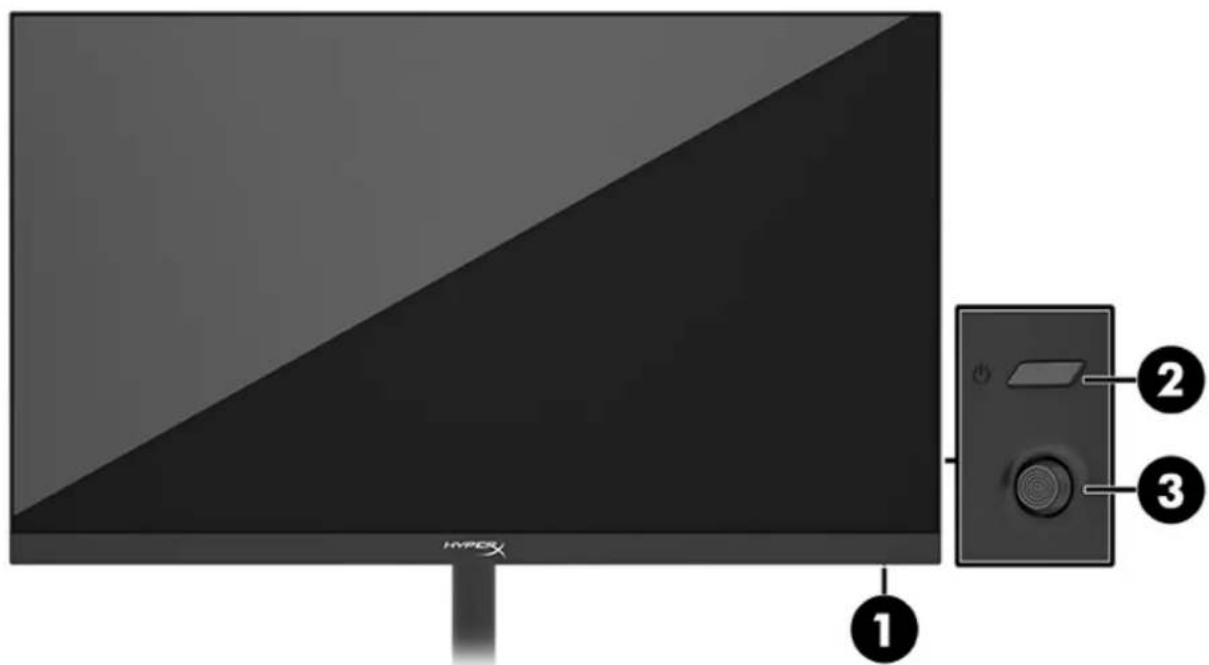
- چراغ پاور
- دکمه روشن/خاموش
- کنترل جوی استیک
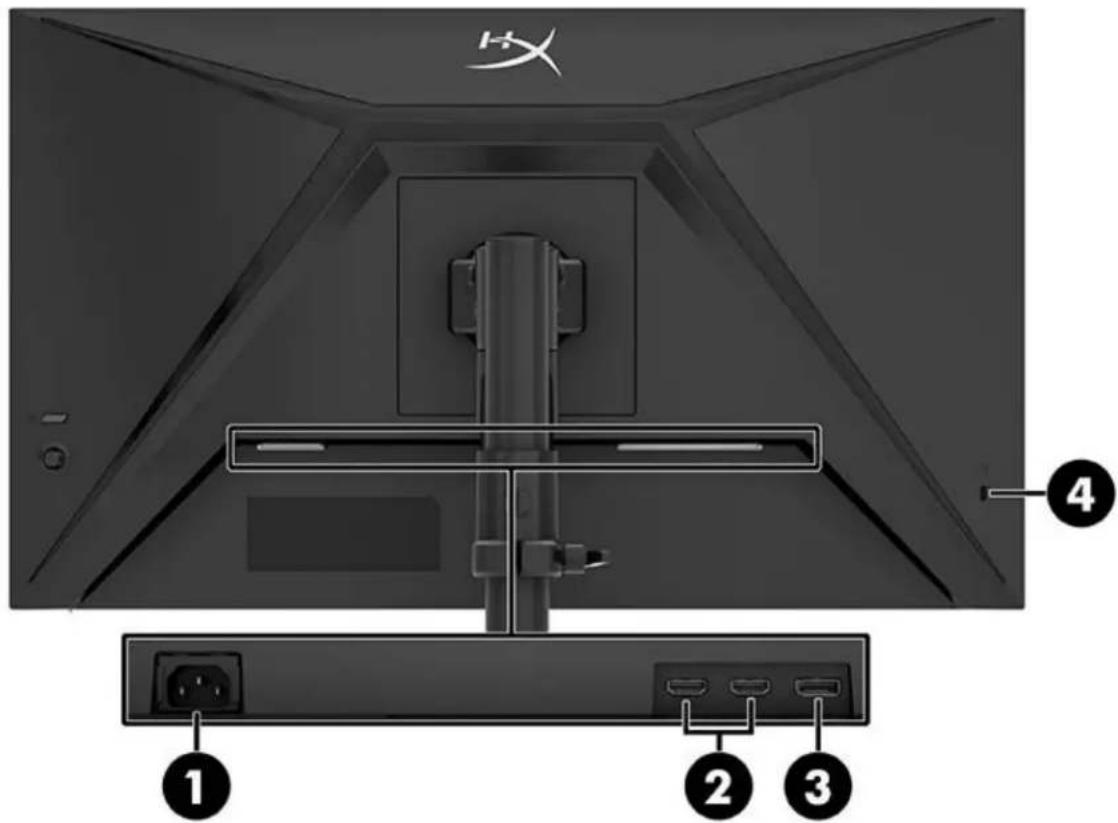
- اتصال برق
- پورتهای HDMI 2.0 (2)
- کانکتور DisplayPort 1.4
- محل عبور کابل امنیتی
محل شماره سریال و شماره محصول
بسته به محصول، شماره سریال و شماره محصول روی برچسبی در پشت مانیتور یا روی برچسبی در زیر پایه جلویی مانیتور قرار دارند. در صورت نیاز به پشتیبانی، ممکن است این شمارهها هنگام تماس با HyperX مورد نیاز باشند.
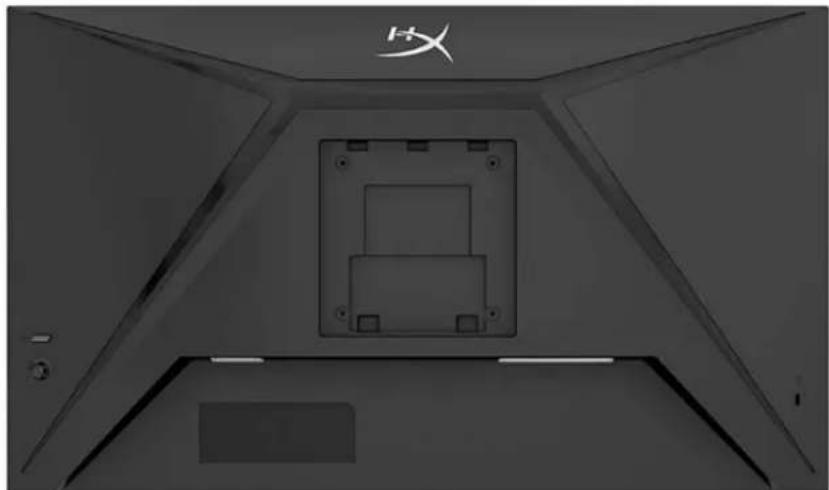
نصب مانیتور
استفاده از گیره C
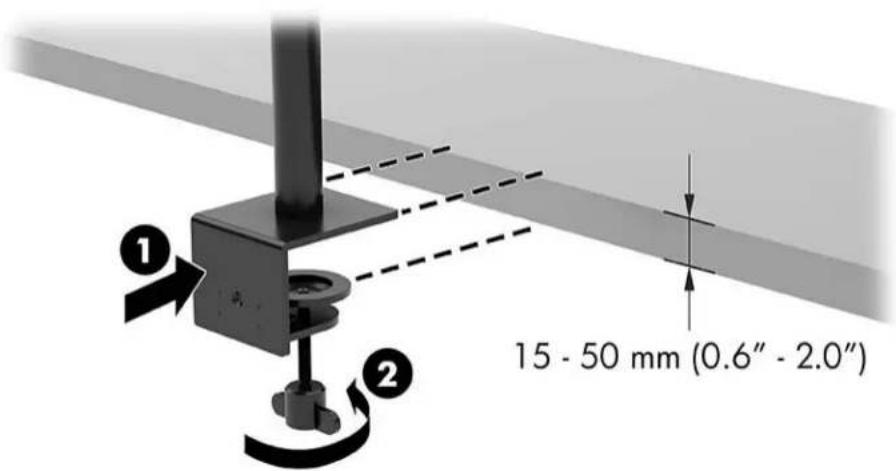
استفاده از پایه با واشرها
- اگر گیره C روی پایه نصب شده است، با استفاده از پیچگوشتی گیره C را بردارید.
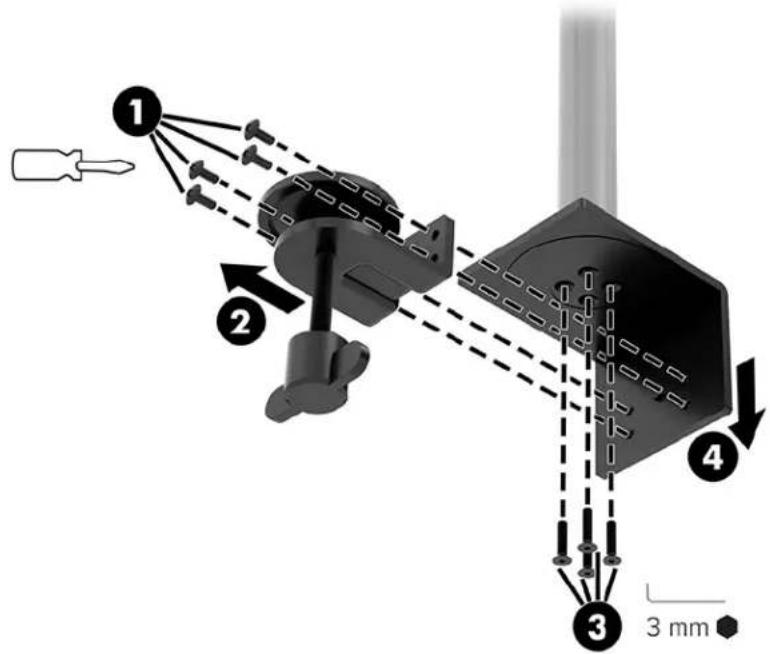
- برای میله نصب واشرها، سوراخی در میز ایجاد کنید.
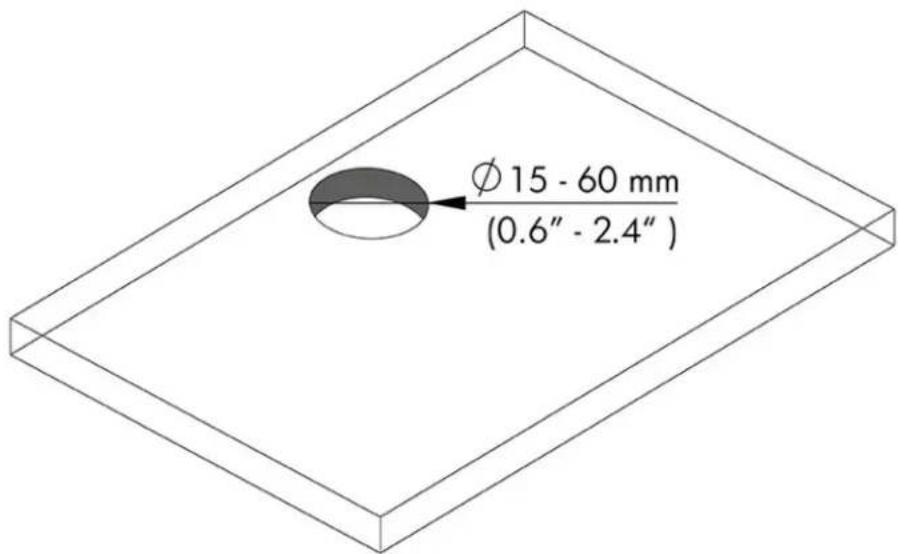
- پایه را با واشرها روی میله (1) با استفاده از چهار پیچ (2) و آچار آلن ۳ میلیمتری محکم کنید.
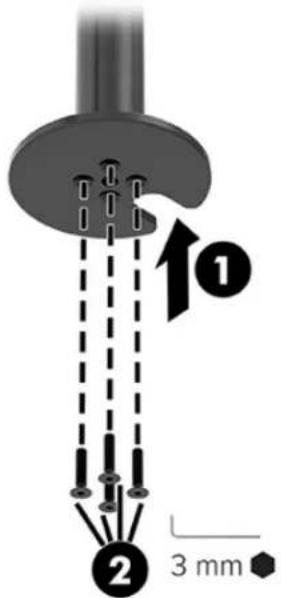
- پایه را روی میز محکم کنید.

نصب گردن و بازوی نصب
- قفل را به سمت پایین بچرخانید تا در وضعیت باز شود (1). ارتفاع استاپ را به سمت بالا یا پایین روی میله تنظیم کنید (2) و سپس قفل را به وضعیت قفل برگردانید.
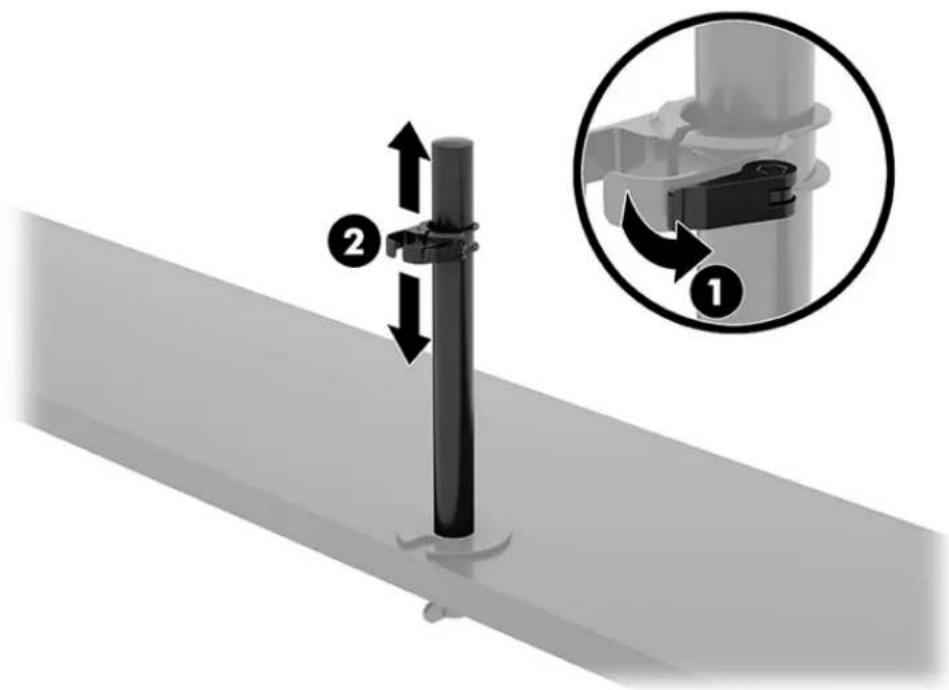
- گردن را روی میله محکم کنید (1) و پیچ را سفت کنید (2).
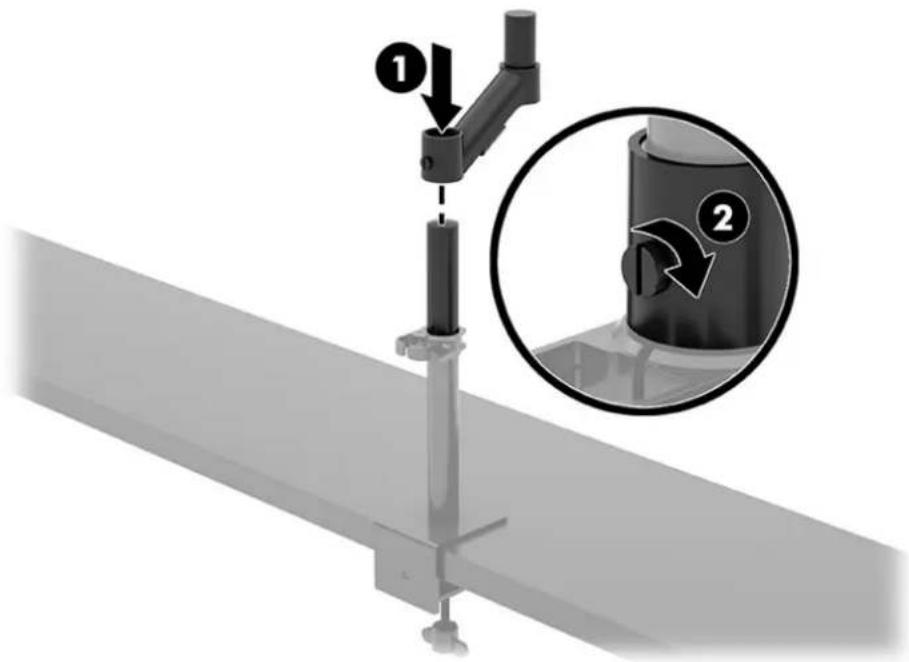
- بازوی نصب را با استفاده از صفحه آزادسازی سریع یا صفحه نصب VESA روی مانیتور محکم کنید.
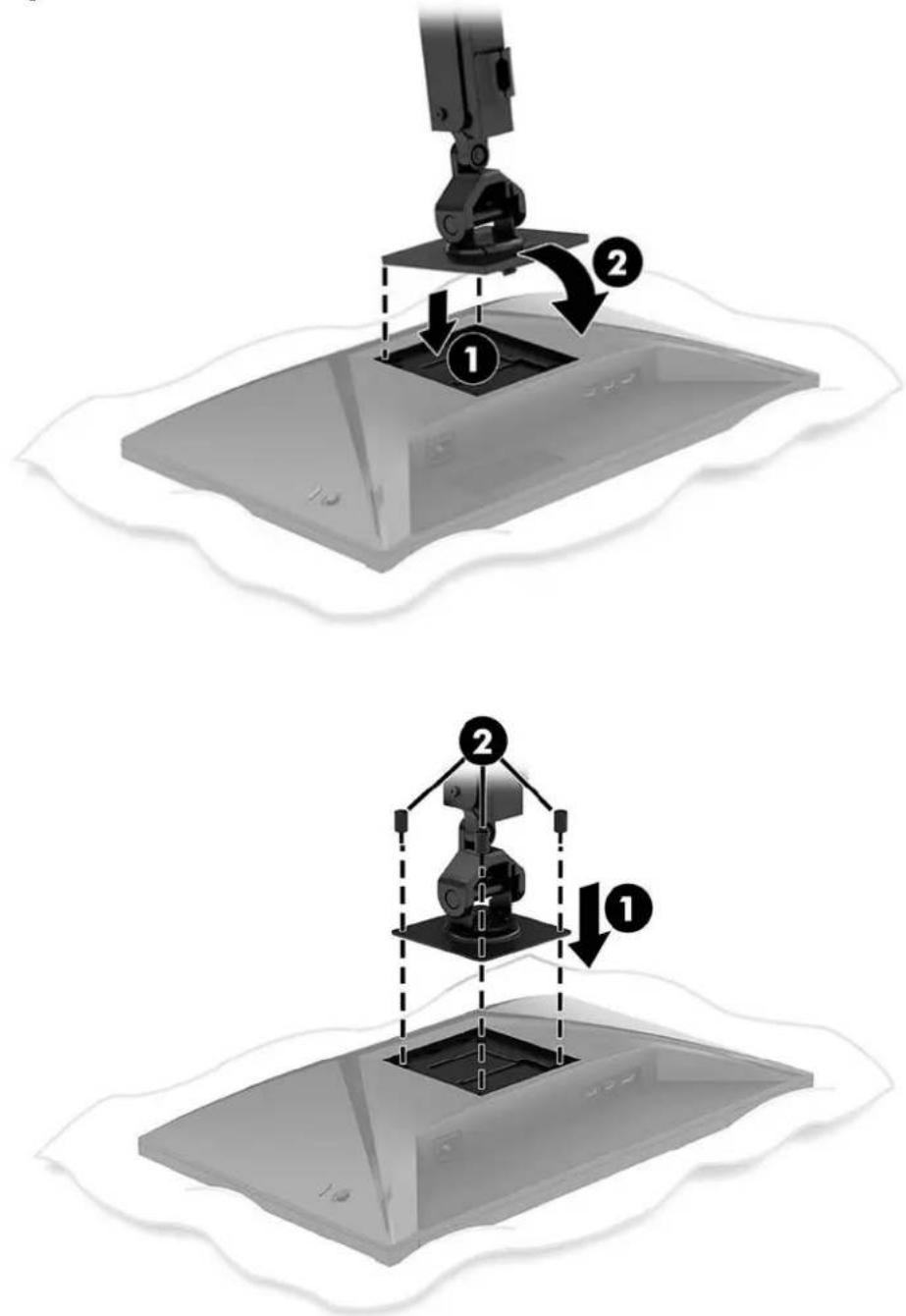
- مجموعه مانیتور و بازو را روی گردن محکم کنید (1) و پیچ را سفت کنید (2).
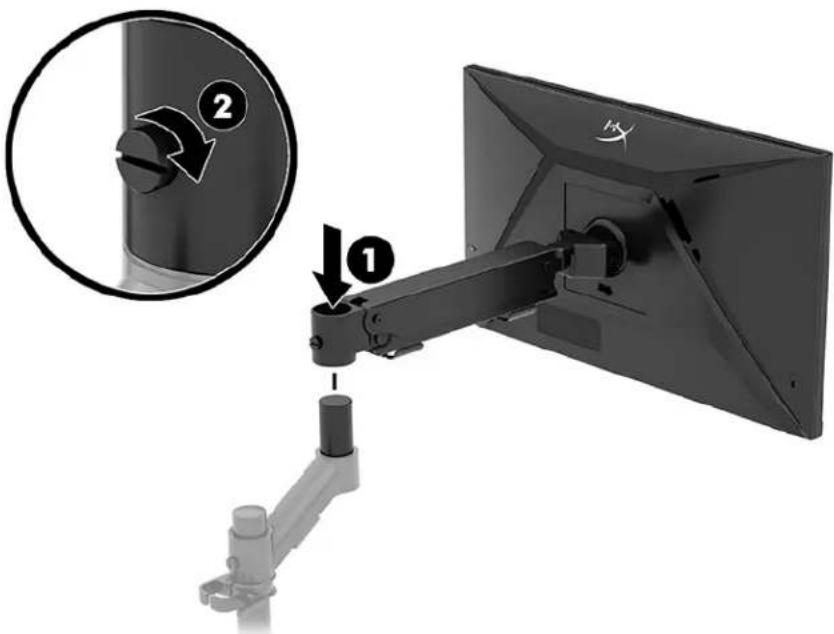
تنظیم کشش
- با استفاده از آچار آلن ۳ میلیمتری، کشش را در انتهای بازو تنظیم کنید.
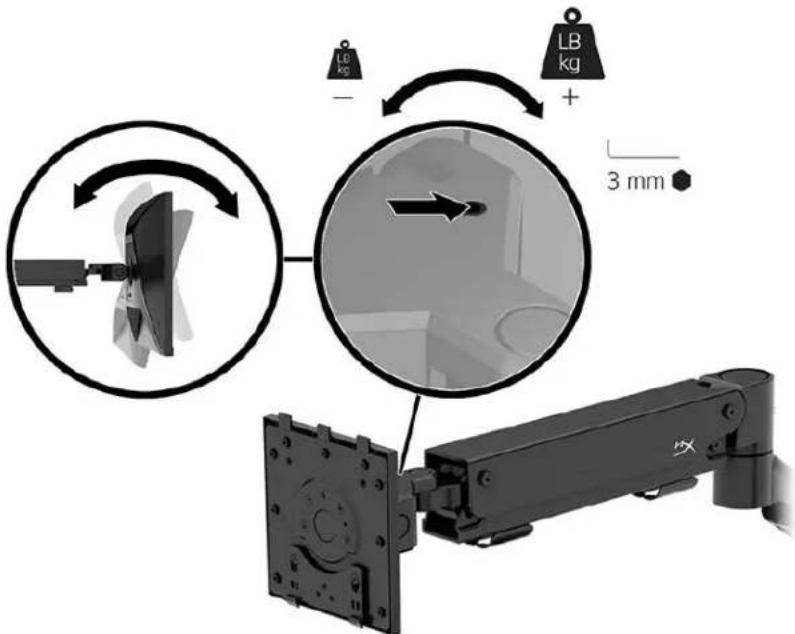
- با استفاده از آچار آلن ۵ میلیمتری، کشش را در انتهای بازو تنظیم کنید.
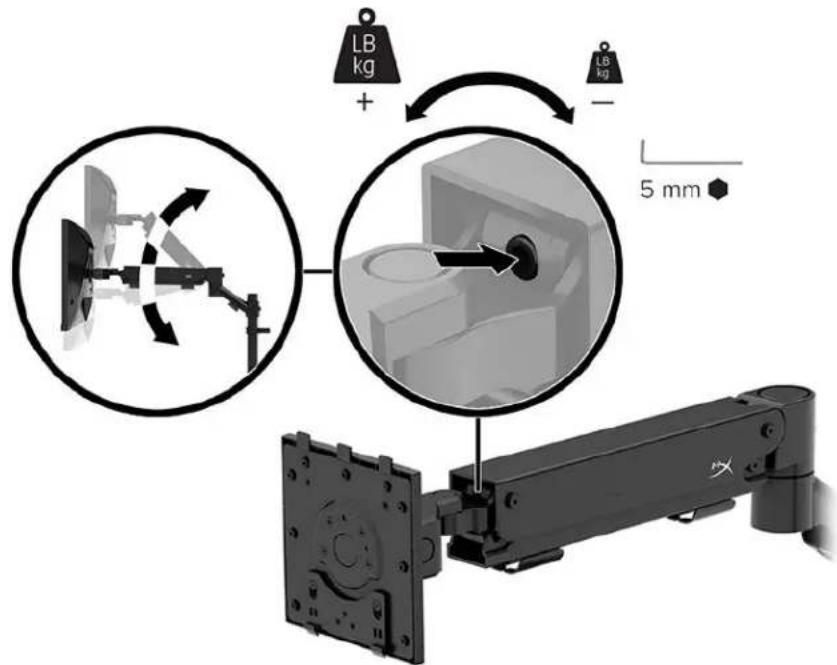
اتصال و مسیریابی کابلها
یک کابل سیگنال (HDMI یا DP) و یک کابل برق را به کانکتورهای پشت مانیتور وصل کنید و کابلها را از سیستم مدیریت کابل عبور دهید. سپس کابل سیگنال را به دستگاه منبع (کامپیوتر یا سیستم بازی) و کابل برق را به پریز برق وصل کنید.
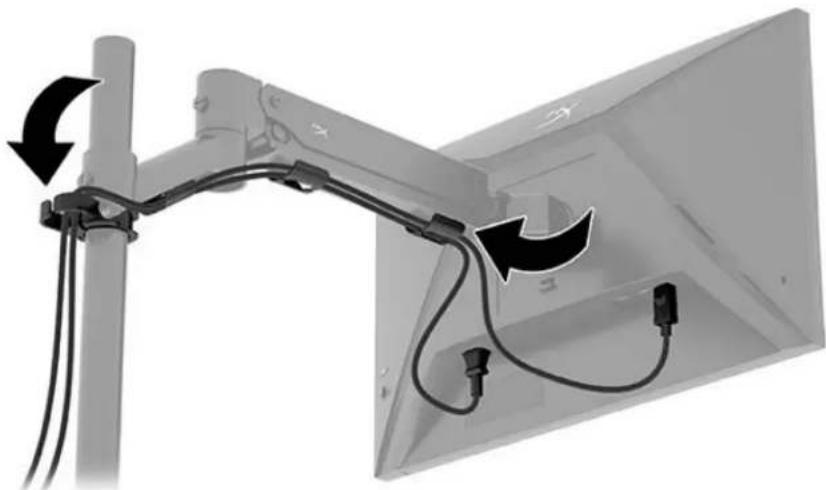
تنظیم مانیتور
- ارتفاع عمودی مانیتور را تنظیم کنید.
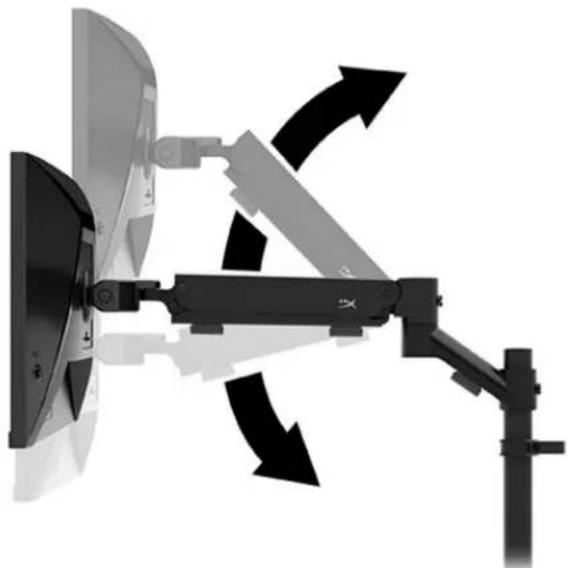
- موقعیت افقی مانیتور را تنظیم کنید.
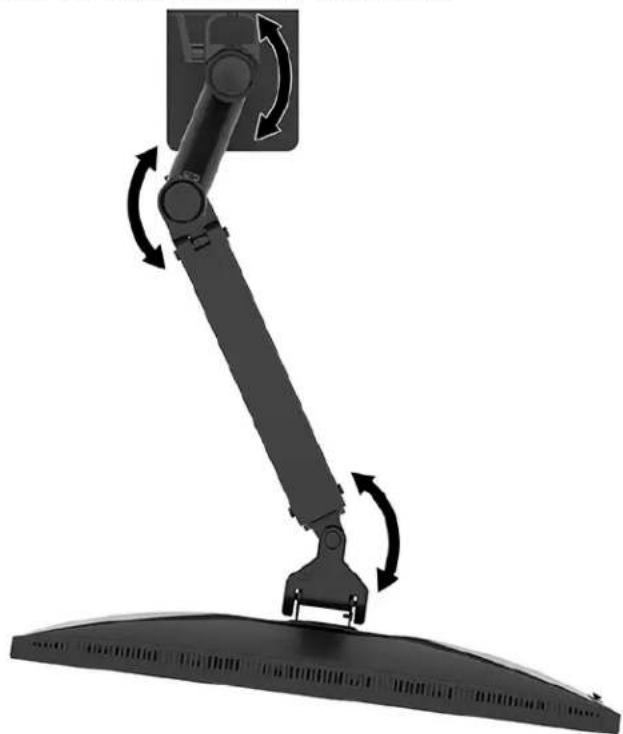
- زاویه مانیتور را تنظیم کنید.
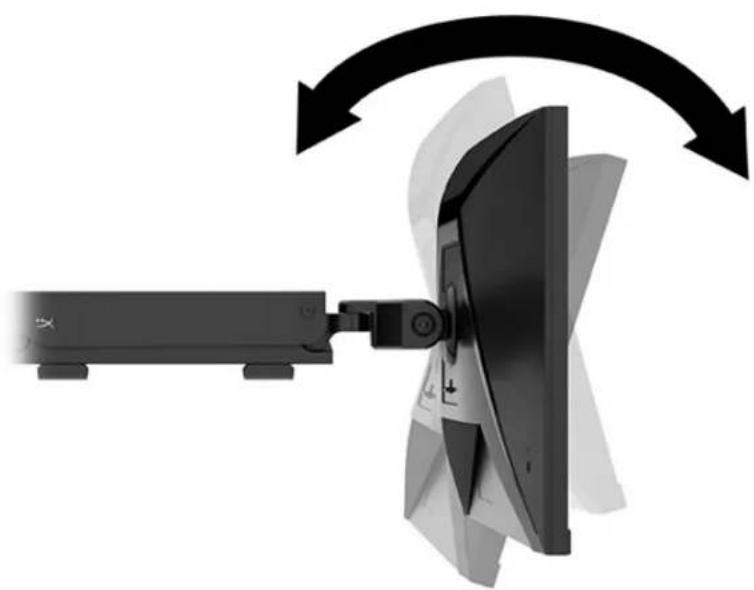
روشن کردن مانیتور
از دکمه روشن/خاموش (۱) برای روشن کردن مانیتور و از کنترل جویاستیک (۲) برای تنظیمات لازم در منو استفاده کنید.
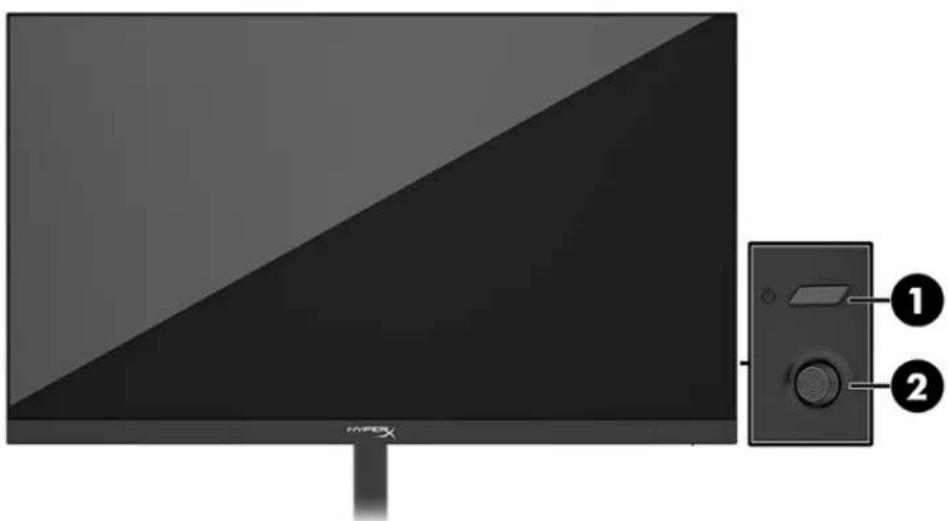
سیاست واترمارک و ماندگاری تصویر HyperX
برخی از مانیتورها با فناوری پنل IPS (سوییچینگ درونصفحهای) طراحی شدهاند که زوایای دید فوقعریض و کیفیت تصویر پیشرفتهای را ارائه میدهند. اگرچه این فناوری برای بسیاری از برنامهها مناسب است، اما برای تصاویر ثابت، ساکن یا ثابت برای مدت طولانی مناسب نیست، مگر اینکه از محافظ صفحه استفاده شود. از جمله برنامههای با تصاویر ثابت میتوان به دوربینهای نظارتی، بازیهای ویدیویی، لوگوها و مدلها اشاره کرد. تصاویر ثابت میتوانند باعث آسیب ماندگاری تصویر شوند، با اثری شبیه لکهها یا واترمارکها روی صفحه مانیتور.
آسیبهای ناشی از ماندگاری تصویر در مانیتورهایی که ۲۴ ساعت در روز کار میکنند تحت پوشش گارانتی HP نیستند. برای جلوگیری از آسیب ماندگاری تصویر، همیشه مانیتور را در زمانی که استفاده نمیشود خاموش کنید، یا از تنظیمات مدیریت انرژی، در صورت پشتیبانی رایانه شما، برای خاموش کردن مانیتور در زمانی که رایانه بیکار است استفاده کنید.
نصب چند مانیتور
برای نصب چند مانیتور روی یک پایه نصب، باید افزونه HyperX Armada Gaming Mount Addon را خریداری کنید.
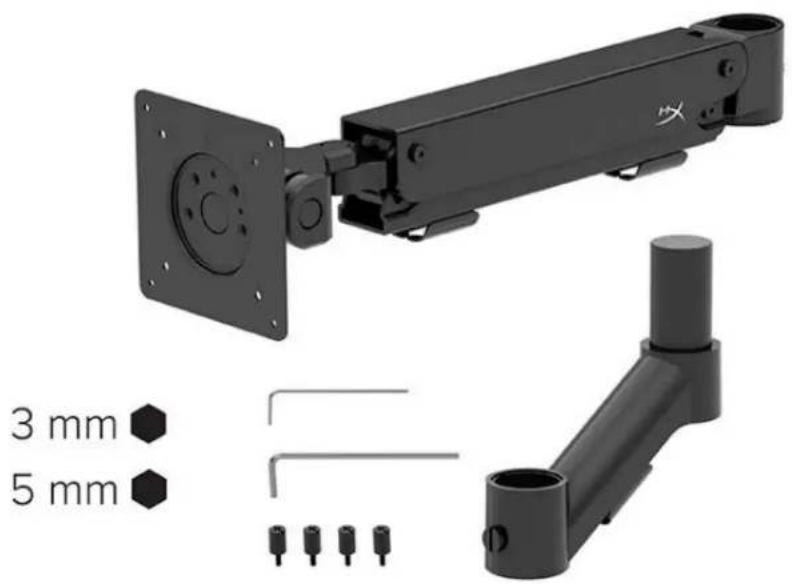
از چهار سوراخ نصب VESA در پشت مانیتور برای اتصال بازو به پشت مانیتور با چهار پیچ استفاده کنید.
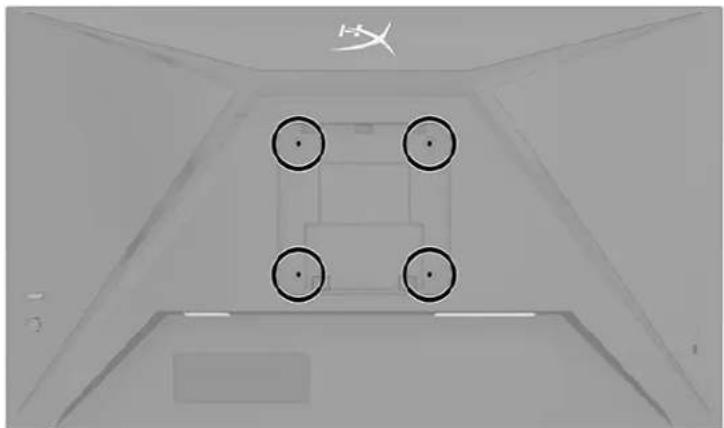
- بازوی کمکی را روی پایه (1) محکم کنید و پیچ (2) را ببندید.
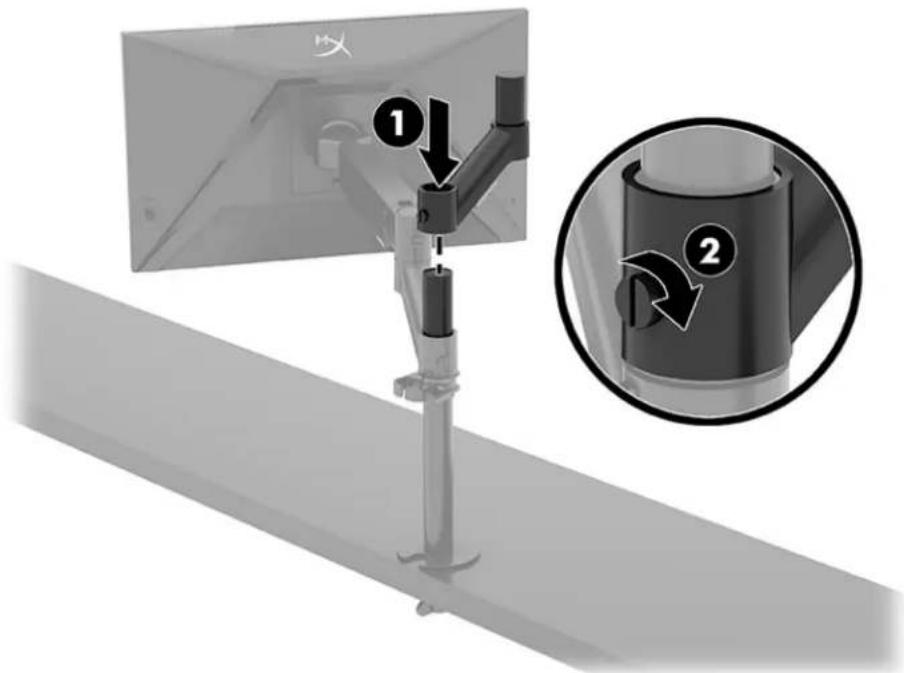
- بازو را به پشت مانیتور (1) وصل کنید و چهار پیچ (2) را نصب کنید.
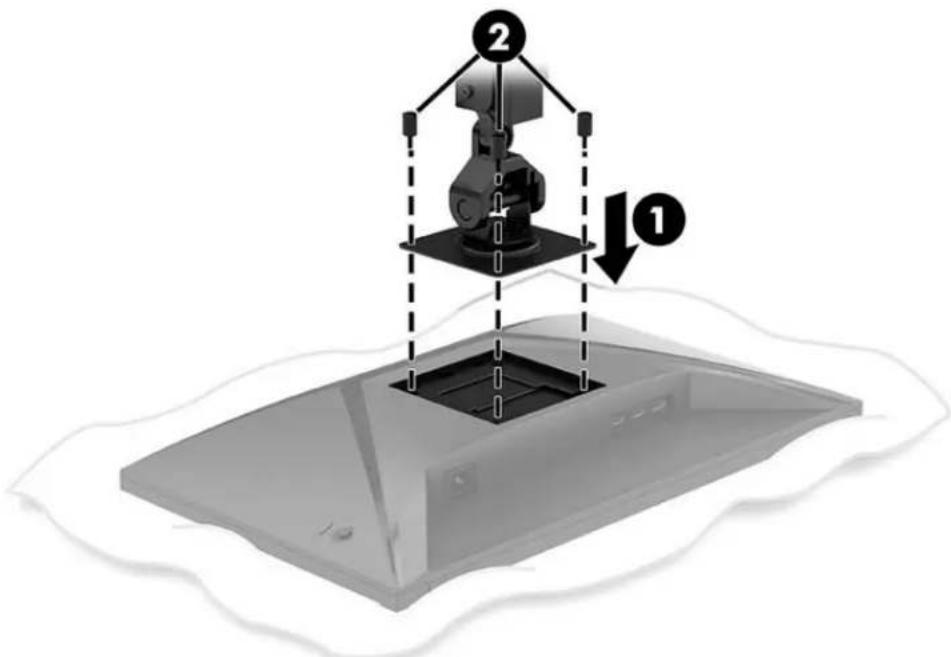
- مجموعه بازو و مانیتور را روی میله (1) محکم کنید و پیچ (2) را ببندید.
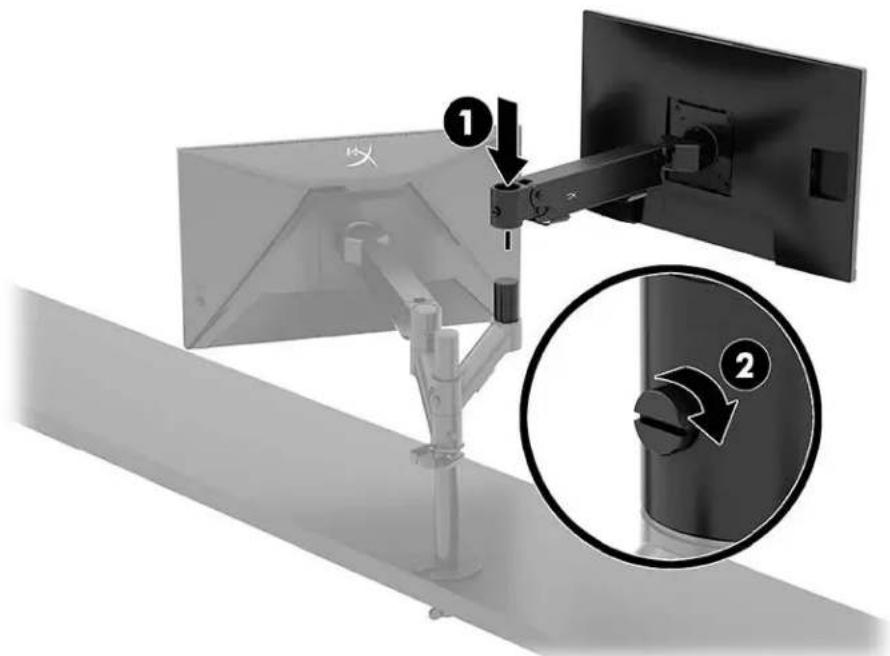
تنظیمات نصب مانیتورها
میتوانید تا چهار مانیتور را در پیکربندیهای مختلف نصب کنید. هنگام نصب بیش از یک مانیتور، میتوانید از گیره C یا پایه با واشر استفاده کنید.
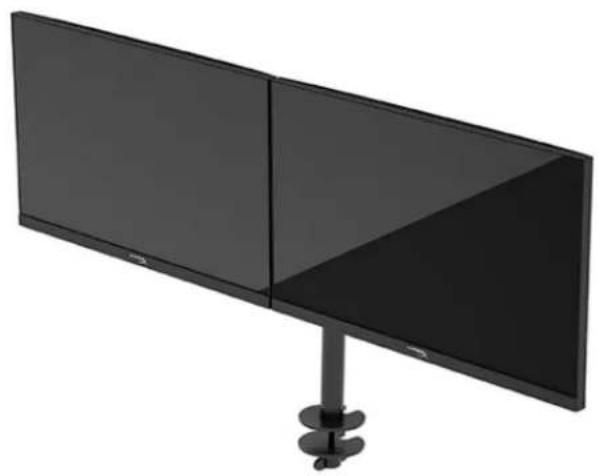
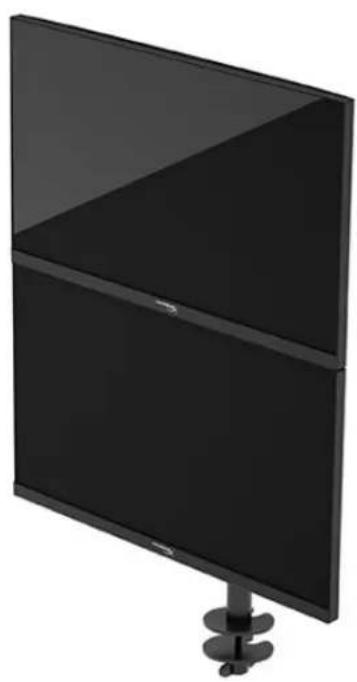
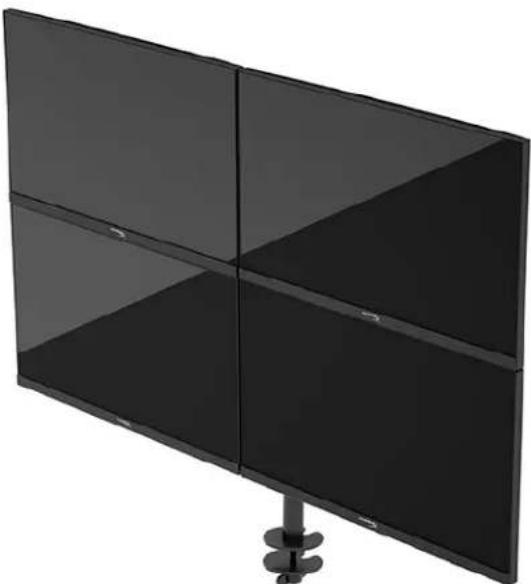
استفاده از مانیتور
دانلود نرمافزار
نرمافزار NGENUITY را از آدرس hyperx.gg/ngenuity دانلود کنید.

استفاده از منوی روی صفحه (OSD)
میتوانید مانیتور را مطابق با ترجیحات خود تنظیم کنید. از منوی روی صفحه (OSD) برای شخصیسازی ویژگیهای نمایشگر مانیتور خود استفاده کنید.
برای دسترسی به منوی روی صفحه (OSD) و انجام تنظیمات، از کنترل جویاستیک در پشت مانیتور استفاده کنید.
برای دسترسی به منوی روی صفحه (OSD) و انجام تنظیمات:
- اگر مانیتور هنوز روشن نیست، دکمه روشن/خاموش را فشار دهید تا روشن شود.
- مرکز دکمه جویاستیک را در پشت مانیتور فشار دهید.
- از دکمه جویاستیک برای پیمایش، انتخاب و تنظیم گزینههای منو استفاده کنید. متن دکمههای روی صفحه با توجه به منو یا زیرمنوی فعال متفاوت است.
جدول زیر انتخابهای ممکن منوی اصلی روی صفحه (OSD) را فهرست میکند. این جدول شامل توضیحات هر تنظیمات و تأثیرات آن بر ظاهر یا عملکرد مانیتور است.
| Menu principal | Descrição |
| Jogo | Seleciona e ajusta preferências de蹼 como o Adaptive-Sync, o tempo de responça, a taxa de quadros, a mira e o alinhamento multi-monitor. |
| Cor | Seleciona e ajusta a cor daanela. |
| Imagem | Ajusta a imagem naanela. |
| Entrada | Seleciona o sinal da entrada de video (DisplayPort ou HDMI). |
| Energia | Ajusta as configurações de energia. |
| Menu | Ajusta o Menu na Tela (OSD) e os 控les dos botões de funcao. |
| Configurações | Ajusta as configurações de acessibilidade. |
| Informações | Seleciona e exibe informações importantes sobre o monitor. |
| Sair | Sai do Menu na Tela (OSD). |
وضعیت حالت نمایش
هنگامی که مانیتور روشن میشود، پیام وضعیت حالت نمایش را نشان میدهد. حالت نمایش فعلی زمانی که ورودی ویدیو تغییر میکند نمایش داده میشود.
حالت نمایش فعلی در پنجره منوی اطلاعات و در پایین منوی اصلی روی صفحه (OSD)، در ناحیه نوار وضعیت مقایسه میشود. حالتهای عملکرد از یک مدل به مدل دیگر متفاوت است.
برای فعال کردن حالت Adaptive-Sync:
مرکز کنترل جویاستیک را فشار دهید تا منوی روی صفحه (OSD) باز شود.
- در منوی روی صفحه (OSD)، گزینه بازیها را انتخاب کنید.
- Adaptive-Sync را انتخاب کنید و سپس روشن را انتخاب کنید.
توجه: تنظیمات پیشفرض منوی Adaptive-Sync روشن است.
استفاده از حالت خواب خودکار
مانیتور دارای یک ویژگی صرفهجویی در انرژی به نام حالت خواب خودکار است که یک حالت مصرف برق کاهشیافته است. این بخش نحوه فعال یا غیرفعال کردن حالت خواب خودکار در مانیتور را توضیح میدهد.
اگر حالت خواب خودکار فعال باشد (بهطور پیشفرض فعال است)، مانیتور زمانی که کامپیوتر سیگنالهای مصرف انرژی کم ارسال میکند (عدم وجود سیگنالهای همگامسازی افقی یا عمودی) وارد حالت مصرف برق کاهشیافته میشود.
هنگام ورود به این حالت مصرف برق کاهشیافته (حالت خواب خودکار)، صفحه مانیتور خالی میشود، نور پسزمینه خاموش میشود و چراغ برق به رنگ کهربایی در میآید. در این حالت مصرف برق کاهشیافته، مانیتور کمتر از 0.5 وات انرژی مصرف میکند. مانیتور از حالت خواب خودکار بیدار میشود زمانی که کامپیوتر یک سیگنال فعال به مانیتور ارسال میکند (به عنوان مثال، زمانی که ماوس یا صفحهکلید را فعال میکنید).
برای غیرفعال کردن حالت خواب خودکار در منوی روی صفحه (OSD):
- دکمه منو را فشار دهید تا منوی روی صفحه (OSD) باز شود.
- در منوی روی صفحه (OSD)، گزینه Energy را انتخاب کنید.
- گزینه Sleep Mode را انتخاب کرده و سپس آن را روی Off قرار دهید.
عیبیابی
اگر مانیتور به درستی کار نمیکند، میتوانید با دنبال کردن دستورالعملهای زیر مشکل را حل کنید.
عیبیابی مشکلات رایج
جدول زیر مشکلات احتمالی، علت احتمالی هر یک و راهحلهای پیشنهادی را نشان میدهد.
مانیتور گیمینگ HyperX Armada 25 FHD
| Problema | Possível causa | Solução |
| Aanela está em branco ou o video está pescando. | O cabo de alimentação está desconnectado. | Conecte o cabo de alimentação. |
| O monitor está desligado. | Pressione o botão liga/desliga. | |
| O cabo de video está connectado incorretamente. | Conecte o cabo de video corretramente. | |
| Abra o Menu na Tela (OSD) e selecione o menu Entrada.Configura a Troca Automática da Entrada em Desligado e seleciona a entrada manualmente. ou Substitua a placá de video ou conecte o cabo de video a uma das fontes de video integradas do computador. | ||
| A imagem está embaçada, sem nitidez ou muito escura. | A configuração de brilho está baixa demais. | Abra o Menu na Tela (OSD) e selecione Cor para fazer a escalade brilho conforme necessário. |
| Aanela exibe a mensagem "Verificar cabo de video". | O cabo de video do monitor está disconnectado. | Conecte o cabo de sinal de video apropriaderno Computador e o monitor. Mantenha o computador desligado ao connectar o cabo de video. |
| Aanela exibe a mensagem "Sinal de entrada fora dos limites". | A resolução e/ou a taxa de atualização do video está ajustadas em um valor mais alto do que o monitor pode supoptar. | Alterere as configurações para um definição suportada. |
| O monitor não entra no estado de suspência de boaçoconsumo. | O controle de economia de energia do monitor está desativado. | Abra o Menu na Tela (OSD), seleciona Energia e, em seguida, Modelo de suspensão automatística, e então defina a suspensão automatística em Ligado. |
| É exibida a mensagem "Menu na Tela (OSD)bloqueado". | O recurso de Bloqueio do Menu na Tela (OSD) do monitor está ativado. | Pressione e secure o centro do botão do controle em joystick por 10 segundos para desativar a função de Bloqueio do Menu na Tela (OSD). |
| É exibida a mensagem "Botão liga/desligabloqueado". | O recurso de Bloqueio do Botão Liga/Desliga do monitor está ativado. | Pressione e secure o botão liga/desliga por 10 segundos para desbloquear a função do botão liga/desliga. |
قفل دکمهها
عملکرد قفل دکمهها در صورتی در دسترس است که مانیتور روشن باشد، سیگنال فعال نمایش داده شود و منوی روی صفحه (OSD) بسته باشد. با فشار دادن و نگه داشتن دکمه پاور یا دکمه منو به مدت 10 ثانیه، دکمه مورد نظر غیرفعال میشود. میتوانید دکمه را با فشار دادن مجدد به مدت 10 ثانیه دوباره فعال کنید.
سوال یا مشکل در تنظیمات دارید؟
با تیم پشتیبانی HyperX در hyperx.gg/support تماس بگیرید.
نگهداری از مانیتور
اگر به درستی نگهداری شود، مانیتور شما میتواند سالها کار کند. این دستورالعملها اقداماتی را ارائه میدهند که میتوانید برای حفظ بهترین شرایط مانیتور انجام دهید.
دستورالعملهای نگهداری
Para melhorar o desempenho e prolongar a vida útil do monitor, siga as instruções abaixo.
- Não abra o gabinete do monitor nem tente fazer você mesmo a assistência deste produto. Ajuste somente os controles descritos nas instruções operacionais. Se o monitor não estiver funcionando adequadamente ou tiver sofrido algum dano ou queda, entre em contato com o distribuidor, revendedor ou fornecedor de serviços autorizado HP.
- Use somente fontes de alimentação e conexões adequadas para esse monitor, conforme indicado na etiqueta ou na placa traseira do monitor.
- Assegure-se de que a corrente nominal total dos produtos conectados à tomada não exceda as especificações de corrente da tomada de CA e que a corrente nominal total dos produtos conectados ao cabo não exceda a classificação nominal do cabo. Verifique a etiqueta de energia para determinar a corrente nominal em ampères (AMPS ou A) de cada dispositivo.
- Instale o monitor perto de uma tomada de fácil acesso. Desconecte o monitor segurando o plugue firmemente e tirando-o da tomada. Nunca desconecte o monitor puxando pelo cabo.
- Desligue o monitor quando não estiver em uso e use um programa de proteção de tela. Isso pode aumentar consideravelmente a vida útil do monitor. OBSERVAÇÃO: A retenção de imagem no monitor não está coberta pela garantia HP.
- Nunca bloqueie os slots e aberturas do gabinete nem insira objetos neles. Essas aberturas fornecem ventilação.
- Não derrube o monitor nem o posicione em superfícies instáveis.
- Não coloque nada sobre o cabo de alimentação. Não pise no cabo de alimentação.
- O monitor deve ser mantido em um ambiente bem ventilado, longe da luz, do calor e da umidade em excesso.
Limpeza do monitor
Siga estas instruções para limpar o monitor quando necessário.
- Desligue o monitor e desconecte o cabo de alimentação da tomada de CA.
- Desconecte todos os dispositivos externos.
- Remova o pó do monitor limpando a tela e o gabinete com um pano antiestático limpo e macio.
- Para situações de limpeza mais difíceis, use uma mistura de 50/50 de água e álcool isopropílico.
IMPORTANTE: Não use produtos de limpeza que contenham materiais à base de petróleo, como benzeno, tíner ou qualquer substância volátil, para limpar a tela ou o gabinete do monitor. Esses produtos químicos podem danificar o monitor.
IMPORTANTE: Pulverize o produto de limpeza em um pano e use o pano úmido para limpar suavemente a superfície da tela. Nunca pulverize o produto de limpeza diretamente na superfície da tela. Ele pode escorrer por trás do painel frontal e danificar os componentes eletrônicos. O pano deve estar úmido, mas não encharcado. A entrada de água pelas aberturas de ventilação ou por outros pontos de acesso pode causar danos ao monitor. Deixe o monitor secar naturalmente antes de usar.
- Depois de remover a sujeira e os resíduos, você também pode limpar as superfícies com um desinfetante. A Organização Mundial de Saúde (OMS) recomenda a limpeza de superfícies, seguida da sua desinfecção, como prática recomendada para reduzir a propagação de doenças respiratórias virais e bactérias nocivas. Como desinfetante em conformidade com as diretrizes de limpeza da HP, pode ser usada uma solução alcoólica composta por 70% de álcool isopropílico e 30% de água. Esta solução também é conhecida como álcool de limpeza e é vendida na maioria das lojas.
Expedição do monitor
Guarde a caixa original em um local seguro. Você pode precisar dela mais tarde ao fazer uma mudança ou expedir o monitor.
Especificações técnicas
Monitor gamer HyperX Armada 25 FHD
| Especialização | Descrição | |
| Tamanho do monitor | 62,2 cm | 24,5 pol. |
| Tipo de monitor | IPS | |
| Tipo de painei | 3 lados sem bordas | |
| Resolução nativa | FHD 1920 x 1080 | |
| Resolução Tmaxima | FHD 1920 x 1080 a 240 Hz | |
| Faixa Largesta da taxa de atualização | 240 Hz | |
| Tecnologia de taxa de atualização variavel | G-SYNC Compatible | |
| Taxa de atualização variavel | 48 - 240 Hz | |
| Ângulo de exibiência | 178° | |
| Taxa de proporcão | 16:9 | |
| Razão de contraste | 1000:1 | |
| Brilho | 400 nits | |
| Tempo máximo de resposta | 1 ms GtG (com OD) | |
| Gama de cores | sRGB 99% | |
| Profundidade de cor | 8 bits | |
| Entradas | DisplayPort 1.4 (1)HDMI 2.0 (2) | |
| Fonte de alimentação | 100-240 VCA 50/60 Hz | |
| Consumo de energia – maior | 45 W | |
| Consumo de energia – típico | 22 W | |
| Cabos | Cabo DisplayPort 1.4 vermelho HyperX (1)Cabo HDMI 2.0 preto (1)Cabo de alimentação (1) | |
| Especificação | Descrição | |
| Acessórios | Suporte de montagem VESA (1) Parafusos do suporte de montagem VESA (4) ParafusosManuals para monitor VESA (4) Placas de montagem com anilhas (2) Parafuso de montagem com anilhas (1) Chaves sextavadas (2) | |
| Pabrões VESA compatíveis | 75 mm x 75 mm 100 mm x 100 mm | |
| Revestimento da superficie | Mate | |
| Dimensões | ||
| Altura | 33,02 cm | 13,00 pol. |
| Profundidade | 6,12 cm | 2,41 pol. |
| Largura | 55,74 cm | 21,94 pol. |
| Peso | 2,9 kg | 6,29 libras |
| Intervalo de elevação do braço | 31,2 ± 0,5 cm | 12,4 ± 0,2 pol. |
| Intervalo de alta da coluna | 25,5 cm | 10,0 pol. |
| Tamanhos de monitor compatíveis com o suporte | ≤ 81,28 cm | ≤ 32 pol. |
| Capacidade de peso do monitor por braço | ≤ 9,1 kg | ≤ 20 libras |
| Espessura de mesa suportada | 15 mm - 50 mm | 0,6 pol. - 2,0 pol. |
| Tamanho do furo da anilha suportado* | 15 mm - 60 mm | 0,6 pol. - 2,4 pol. |
| Suporte e braço (montado) | 547 x 447 x 130 mm | 21,54 x 17,60 x 5,12 pol. |
| Peso do suporte e do braço | 4,8 kg | 10,6 libras |
| Intervalo de inclinação da dobradiça | -25 a 60° | |
| Intervalo de rotação da dobradiça | ± 90° | |
| Intervalo de giro da dobradiça | ± 90° | |
| Intervalo de giro do braço | ± 180° | |
| *Se o orifácio para anilha da mesa tiver menos de 40 mm (1,57 pol.), os cabos não poderão ser roteados pelo orifácio. | ||
Resoluções de exibição predefinidas
| Predefinições | Formato do pixel | Frequência vertical (Hz) |
| 1 | 640 × 480 | 60 Hz |
| 2 | 640 × 480 | 75 Hz |
| 3 | 720 × 400 | 70 Hz |
| 4 | 800 × 600 | 60 Hz |
| 5 | 800 × 600 | 75 Hz |
| 6 | 1024 × 768 | 60 Hz |
| 7 | 1024 × 768 | 75 Hz |
| 8 | 1280 × 720 | 60 Hz |
| 9 | 1280 × 800 | 60 Hz |
| 10 | 1280 × 1024 | 60 Hz |
| 11 | 1280 × 1024 | 75 Hz |
| 12 | 1440 × 900 | 60 Hz |
| 13 | 1600 × 900 | 60 Hz |
| 14 | 1680 × 1050 | 60 Hz |
| 15 | 1920 × 1080 | 60 Hz |
| 16 | 1920 × 1080 | 144 Hz |
| 17 | 1920 × 1080 | 165 Hz |
| 18 | 1920 × 1080 | 200 Hz |
| 19 | 1920 × 1080 | 240 Hz |
HyperX Armada 25
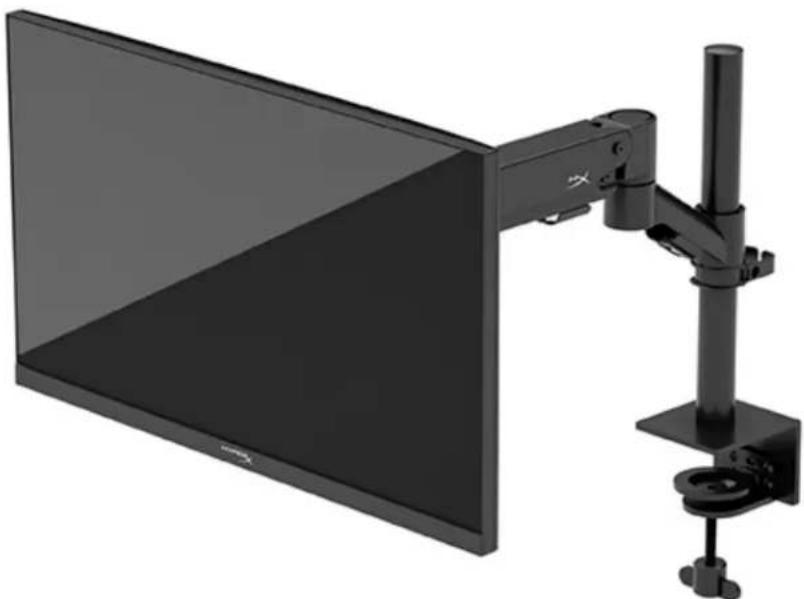
آمادهسازی مانیتور برای استفاده 9
با استفاده از گیره نوع C 9 با استفاده از پایه با عبور کابل 9 نصب پایه و بازوی نصب 11
تنظیم کشش 14
اتصال و هدایت کابلها 15 تنظیم مانیتور 16 روشن کردن مانیتور 17
خط مشی HyperX در مورد آسیبهای صفحه نمایش ناشی از ماندگاری تصویر نمایش داده شده و یادآوری واترمارکها. 18
نصب چند مانیتور 18 پیکربندی نصب مانیتور 21 استفاده از مانیتور 22 دانلود نرمافزار 22 استفاده از منوی روی صفحه 23 حالت نمایش 23 استفاده از حالت خواب خودکار 24
عیبیابی. 24
عیبیابی مشکلات رایج 24
مانیتور گیمینگ HyperX Armada 25 FHD. 25
قفل دکمهها 26
سوال یا مشکل در پیکربندی دارید؟ 26
نگهداری از مانیتور 26
دستورالعمل نگهداری 27
تمیز کردن مانیتور 28
حمل و نقل مانیتور 28
Dane techniczne 29
Monitor gamingowy HyperX Armada 25 FHD 29
Wstępnie ustawione Rozdzielczość ekranu 31
Copyright 2022 HP Development Company, L.P.
HyperX i logo HyperX są zarejestrowanymi znakami
towarowymi lub znakami towarowymi firmy HP
Development Co. w Stanach Zjednoczonych i/lub innych
krajach. Wszystkie zarejestrowane znaki towarowe i znaki
towarowe są własnością ich odpowiednich właścicieli.
Informacja zamieszczona w niniejszym dokumencie
może ulec zmianie bez powiadomienia. Jedyne gwarancje,
jakie udzielane są przez HP na jej produkty i usługi,
są jawnie określone w oświadczeniach gwarancyjnych
dołączonych do takich produktów i usług. Żadne
sformułowanie zawarte w niniejszej dokumentacji nie może
این موارد به عنوان تضمین اضافی در نظر گرفته میشوند. شرکت HP
هیچ مسئولیتی در قبال خطاهای فنی
یا ویرایشی، و نیز کمبودهای موجود در این
سند نمیپذیرد.
نکات مربوط به محصول
این راهنما شامل توضیحاتی درباره عملکردهای موجود
در مدلهای مختلف است. در محصول خریداری شده، برخی
عملکردها ممکن است در دسترس نباشند.
چاپ اول: ژوئن 2022
شماره کاتالوگ سند: N22234-241
شروع کار
اطلاعات مهم ایمنی
یک کابل برق به مانیتور متصل است. در صورت استفاده از کابل دیگر، منبع تغذیه و اتصالات باید با این مانیتور سازگار باشند. اطلاعات مربوط به کابل برق مناسب برای مانیتور را میتوانید در اطلاعات محصول موجود در وبسایت http://wwwHp.com/go/regulatory بیابید.
هشدار! برای کاهش خطر برقگرفتگی یا آسیب به تجهیزات:
کابل برق را به پریز برقی که به راحتی در دسترس است وصل کنید. - اگر دوشاخه کابل برق سهپین است، آن را به پریز برق سهسوراخه متصل کنید. - برای قطع برق رایانه، دوشاخه کابل برق را از پریز برق بیرون بکشید. کابل برق را از پریز برق جدا کنید، دوشاخه را بکشید، نه سیم را.
Ze względów bezpieczeństwa na przewodach zasilających ani innych przewodach nie należy kłaść żadnych przedmiotów. Należy zadbać o właściwe poprowadzenie wszystkich przewodów zasilających i innych przewodów podłączonych do monitora, aby uniemożliwić deptanie po nich, ciągnięcie i chwytanie ich oraz potknięcie się o nie.
Aby zredukować ryzyko poważnych obrażeń, należy zastosować się do wskazówek podanych w dokumencie Bezpieczeństwo i komfort pracy dostępnym na stronie internetowej
https://hyperx.gg/ergo. Opisano w nim poprawną konfigurację stanowiska roboczego, właściwą postawę oraz właściwe nawyki pracy, które wpływają na zdrowie użytkowników komputerów. Ponadto dokument Bezpieczeństwo i komfort pracy zawiera istotne informacje na temat bezpieczeństwa elektrycznego i mechanicznego.
WAŻNE: W celu zabezpieczenia monitora i komputera przed uszkodzeniem należy podłączyć wszystkie kable zasilające komputera i jego urządzeń zewnętrznych (np. monitora, drukarki, skanera) do urządzenia ochrony przeciwprzepięciowej, na przykład do listwy zasilającej lub zasilacza awaryjnego UPS. Nie wszystkie listwy zapewniają ochronę przeciwprzepięciową; na listwie musi znajdować się odpowiednia informacja o zapewnianiu takiej ochrony. Należy używać listew zasilających, których producent oferuje wymianę uszkodzonego sprzętu w przypadku awarii zabezpieczenia antyprzepięciowego.
Należy używać mebli odpowiednich rozmiarów zaprojektowanych tak, aby mogły stanowić podstawę monitora.
OSTRZEŻENIE! Monitor nieprawidłowo umieszczony na kredensie, półce na książki, regale, biurku, głośnikach, skrzyni lub wózku może spaść, powodując obrażenia ciała.
OSTRZEŻENIE! Ryzyko niestabilności: Urządzenie może spaść, powodując poważne obrażenia ciała lub śmierć. Aby zapobiec obrażeniom, monitor należy bez mocowania przymocować do podłogi lub ściany zgodnie z instrukcją instalacji.
OSTRZEŻENIE! To urządzenie nie nadaje się do użytku w miejscach, gdzie mogą być obecne dzieci. UWAGA: Ten produkt jest przeznaczony do rozrywki. Należy rozważyć umieszczenie monitora w środowisku o kontrolowanym oświetleniu, aby uniknąć zakłóceń powodowanych światłem z otoczenia i odbiciami od jasnych powierzchni, które tworzą odbicia na ekranie.
Zapoznawanie się z monitorem
Elementy
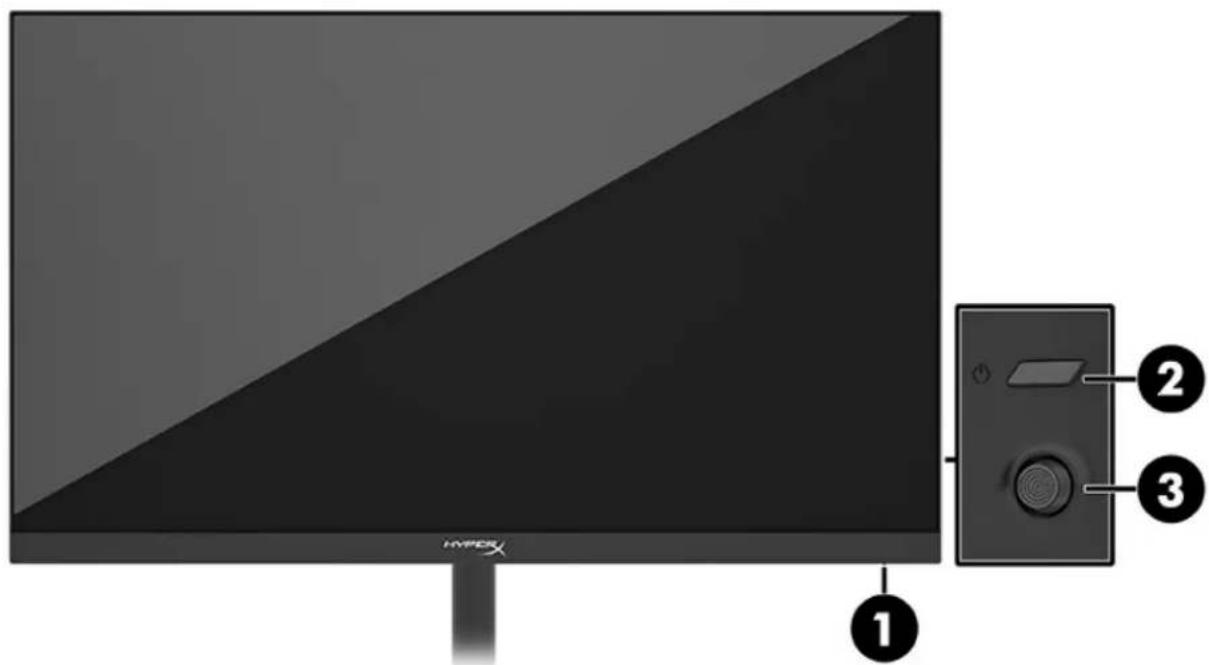
- Wskaźnik zasilania
- Przycisk zasilania
- Joystick sterujący
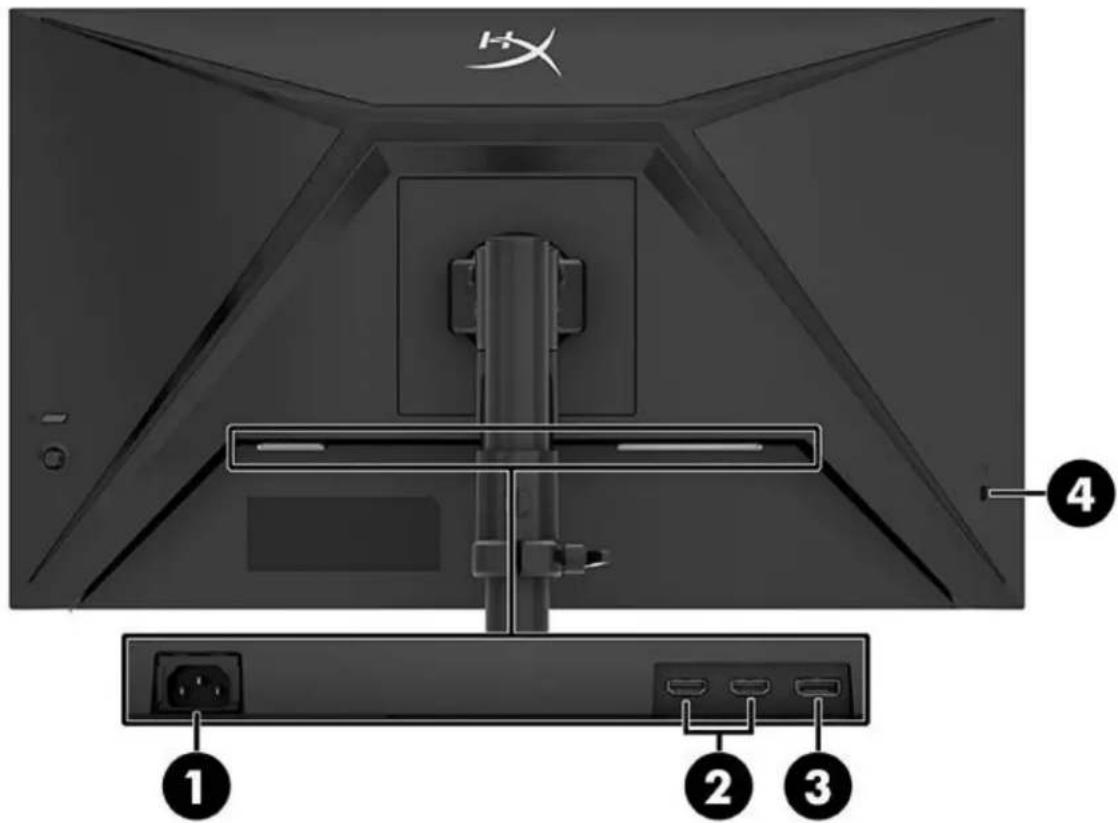
- Złącze zasilania
- Porty HDMI 2.0 (2)
- اتصال DisplayPort 1.4
- محل قفل الأمان
موقع الرقم التسلسلي ورقم المنتج
اعتمادًا على المنتج، يوجد الرقم التسلسلي ورقم المنتج على الملصق الموجود على الجزء الخلفي من الشاشة أو على الملصق الموجود أسفل الحافة الأمامية للشاشة. قد تكون هذه الأرقام ضرورية عند الاتصال بفريق الدعم الفني من HyperX.
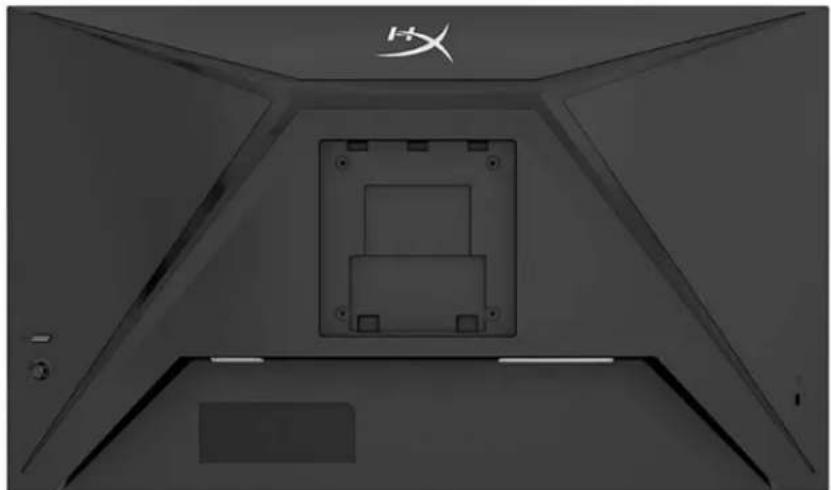
تحضير الشاشة للاستخدام
باستخدام مشبك من النوع C
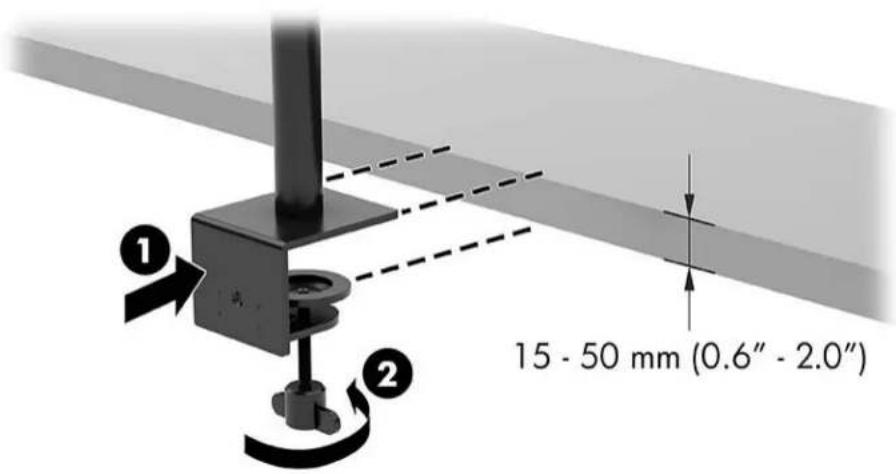
باستخدام حامل مع فتحة تمرير
- إذا كان الحامل مزودًا بمشبك من النوع C، فقم بإزالته باستخدام مفك براغي.
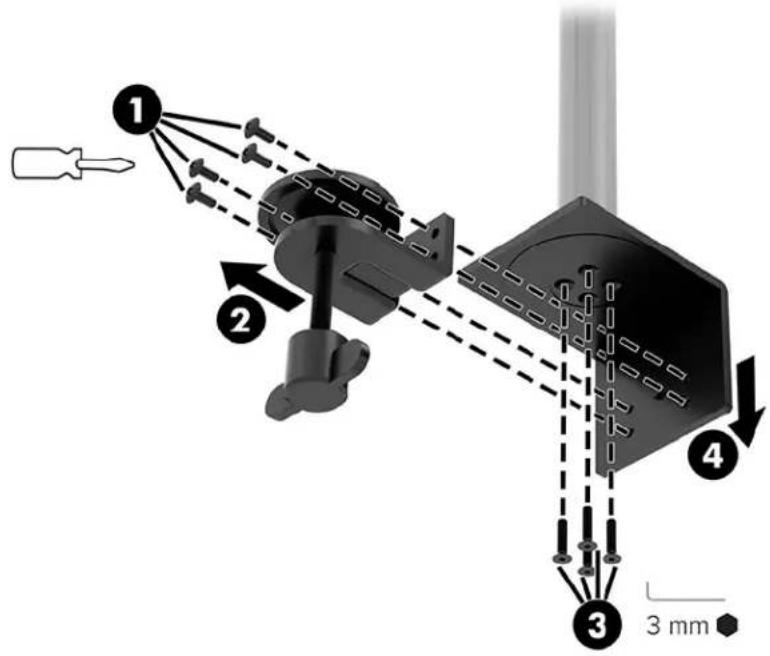
- احفر ثقبًا في المكتب للعمود باستخدام الحامل مع فتحة التمرير.
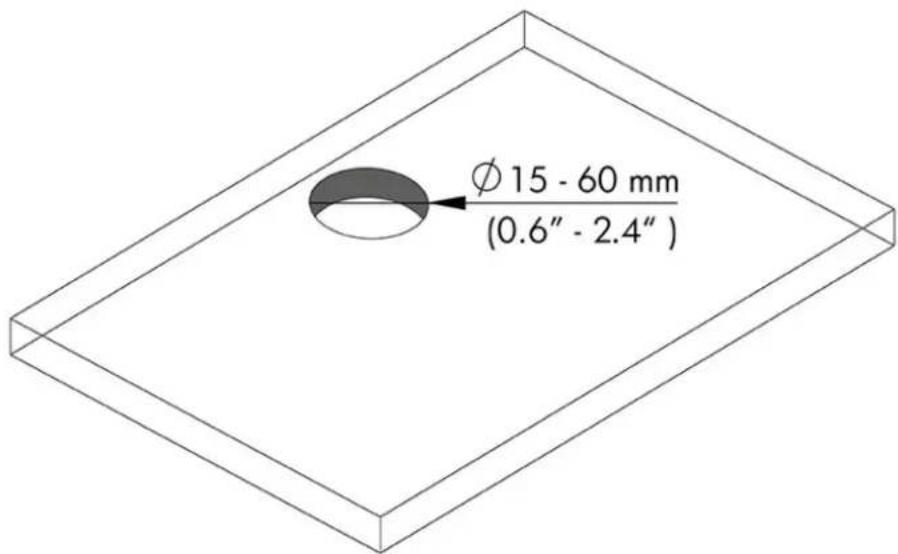
- ثبّت الحامل مع فتحة التمرير على العمود (1) باستخدام أربعة براغي (2) ومفتاح ربط سداسي 3 مم.
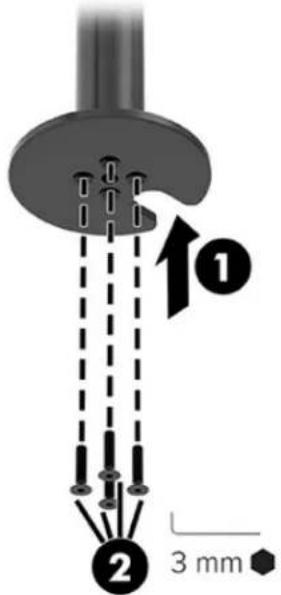
- ثبّت الحامل على المكتب.
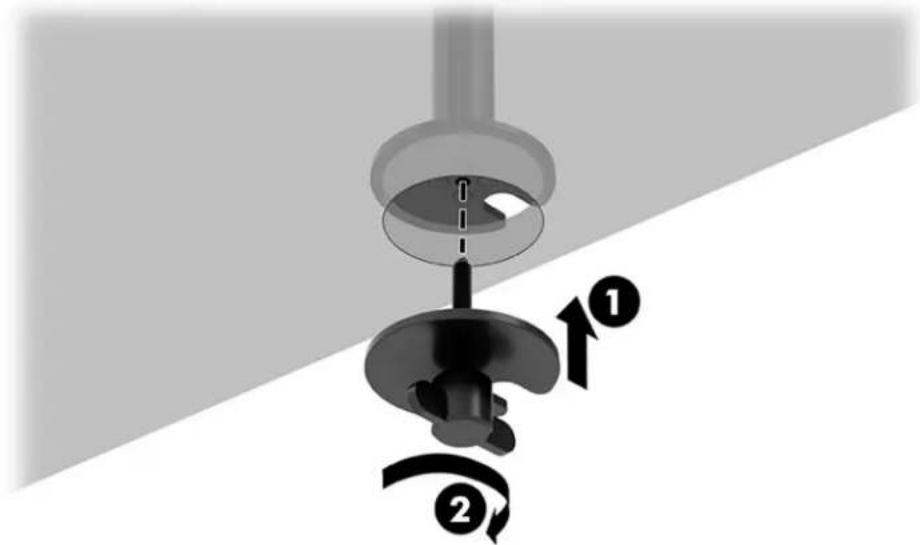
تثبيت الرقبة والذراع المثبتة
- أدر القفل إلى الأسفل إلى الوضع المفتوح (1)، واضبط ارتفاع محدد الموضع لأعلى أو لأسفل على العمود (2)، ثم أعد القفل إلى الوضع المغلق.
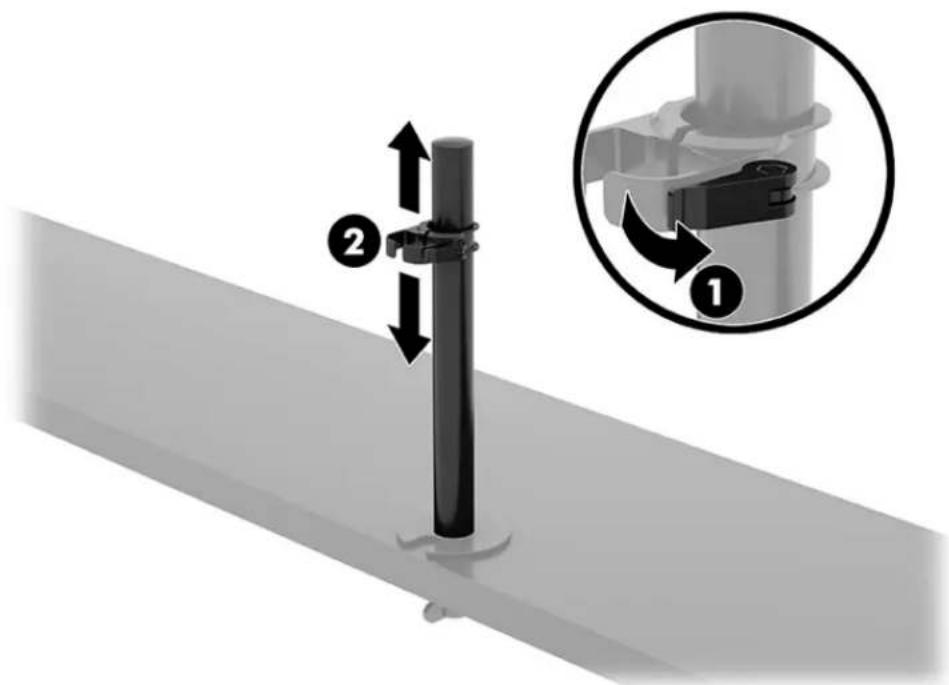
- ثبّت الرقبة على العمود (1) وشد البرغي المحزز (2).
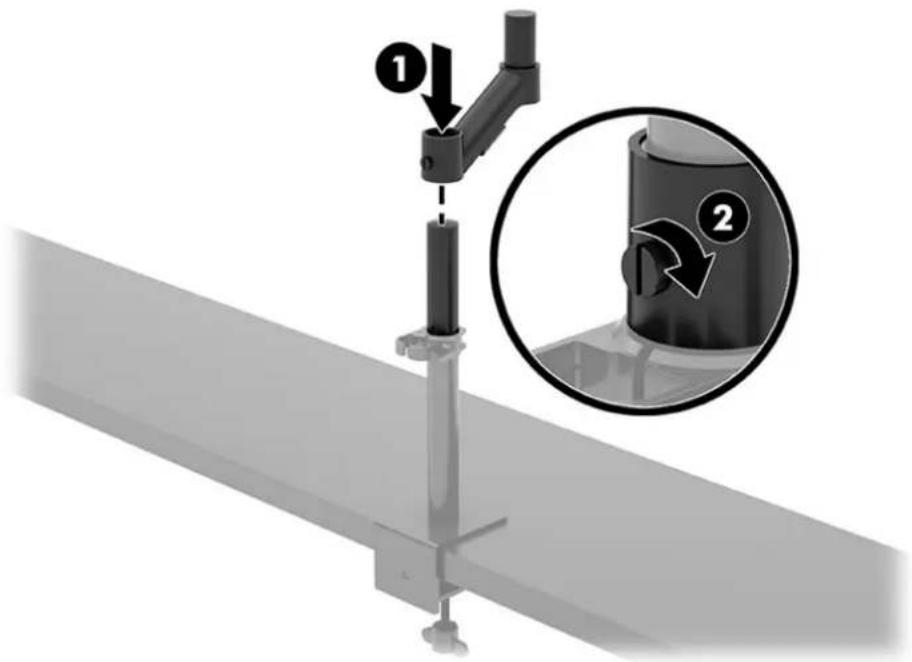
- ثبّت الذراع المثبتة على الشاشة باستخدام لوحة التثبيت السريع أو لوحة تثبيت VESA.
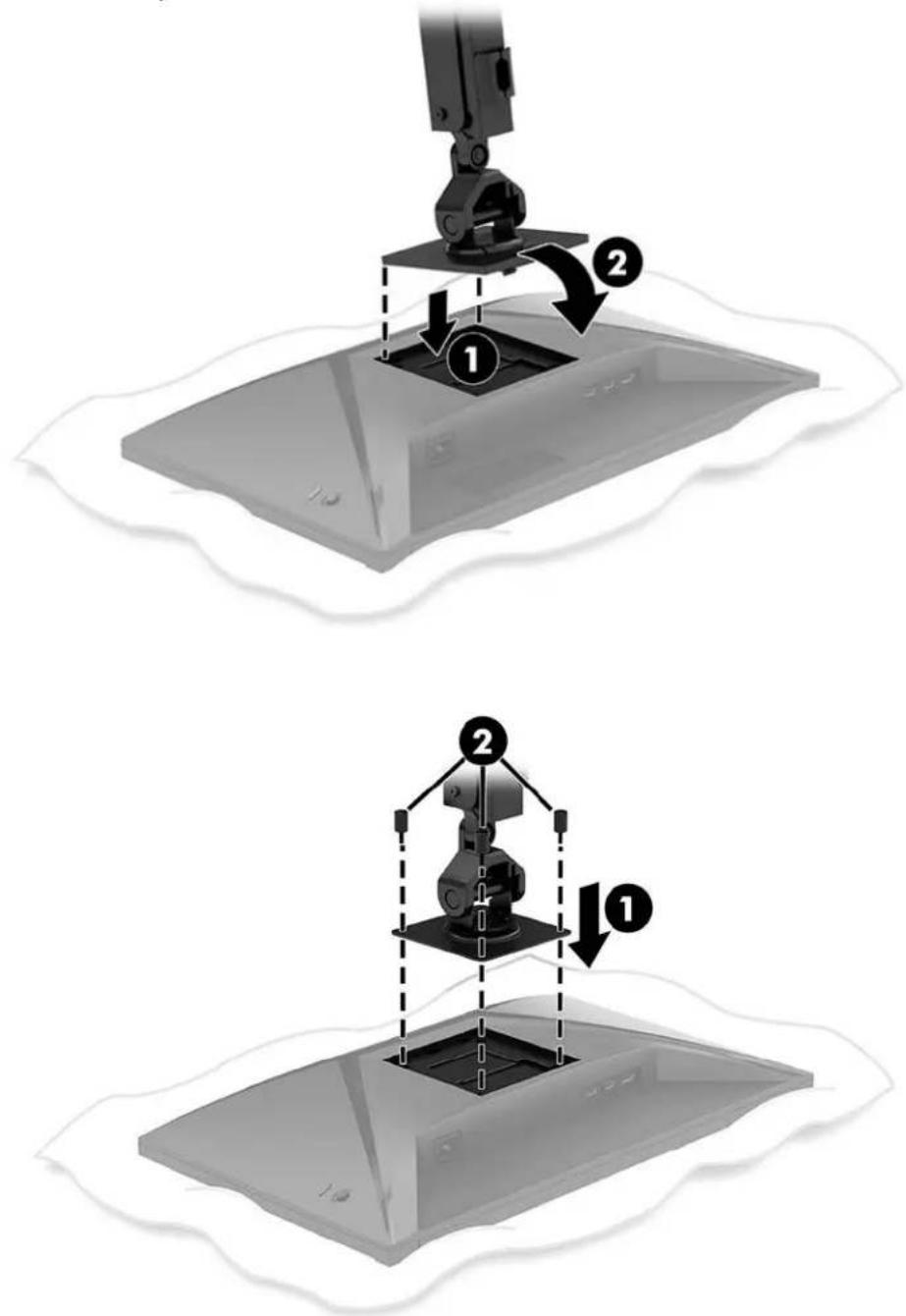
- Przymocuj wyświetlacz i zespół ramienia do szyjki (1) i dokręć śrubę ręczną (2).
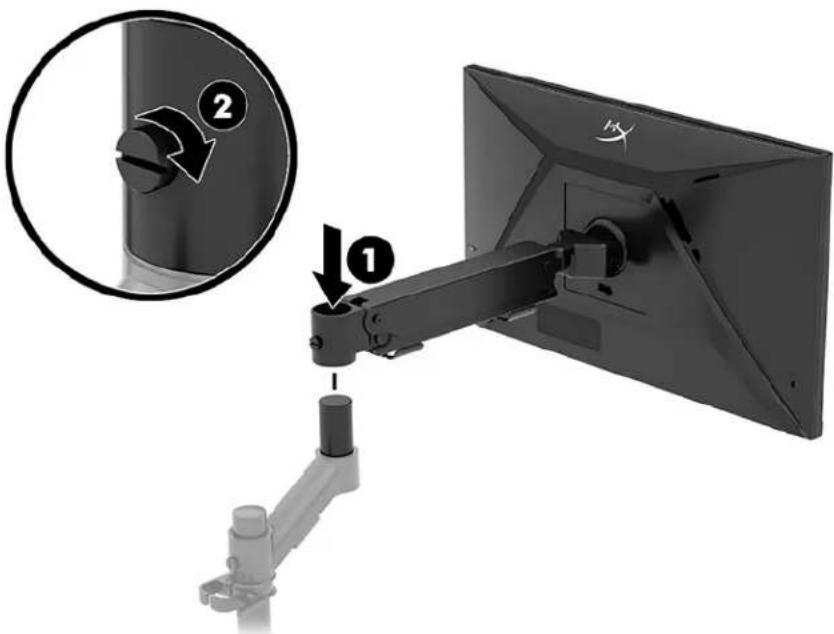
Regulacja napięcia
- Wyreguluj napięcie na końcu ramienia za pomocą klucza imbusowego 3 mm.
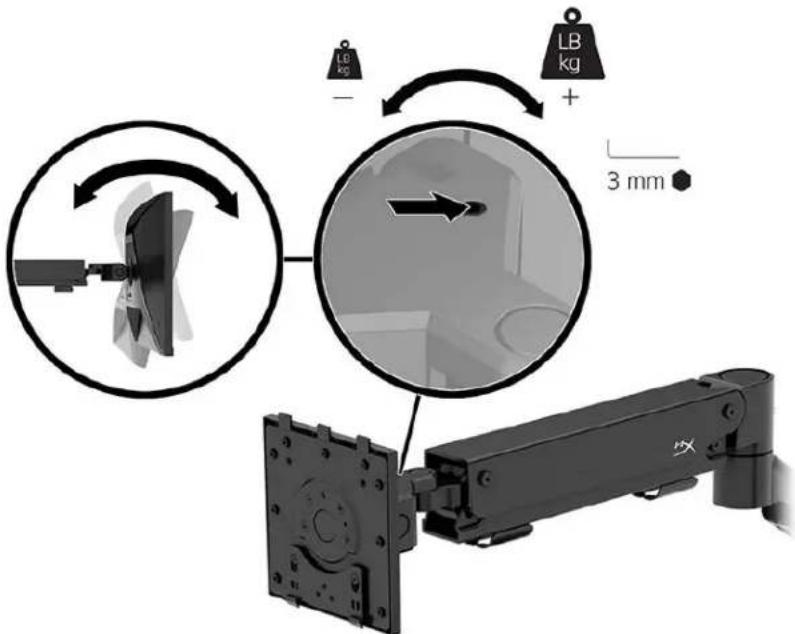
- Wyreguluj napięcie na końcu ramienia za pomocą klucza imbusowego 5 mm.
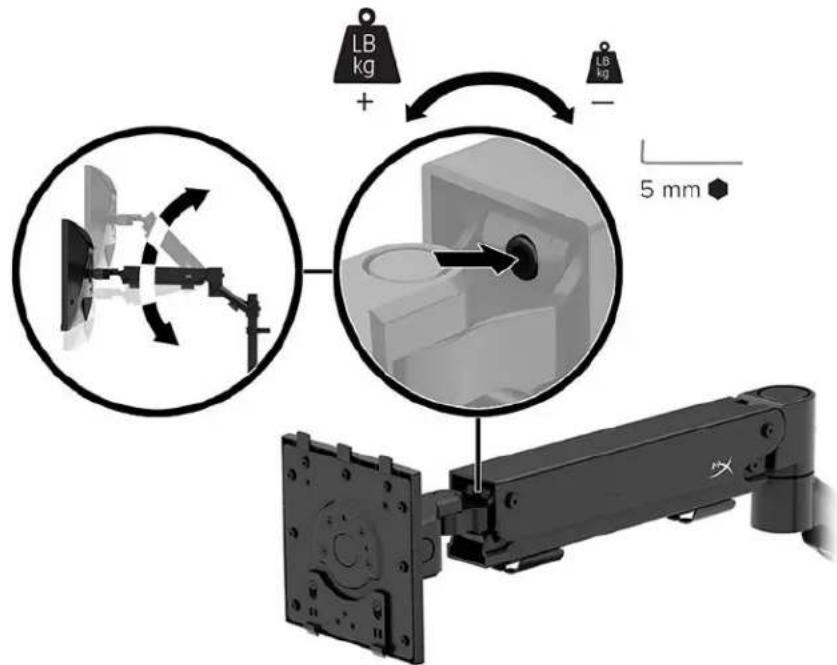
Podłączanie i prowadzenie kabli
Podłącz kabel sygnałowy (HDMI lub DP) i kabel zasilający do złączy z tyłu monitora oraz poprowadź kable przez system zarządzania kablami. Następnie podłącz kabel sygnałowy do urządzenia źródłowego (komputera lub konsoli do gier), a kabel zasilający do gniazdka sieci elektrycznej.

Regulacja monitora
- Wyreguluj wysokość monitora w pionie.
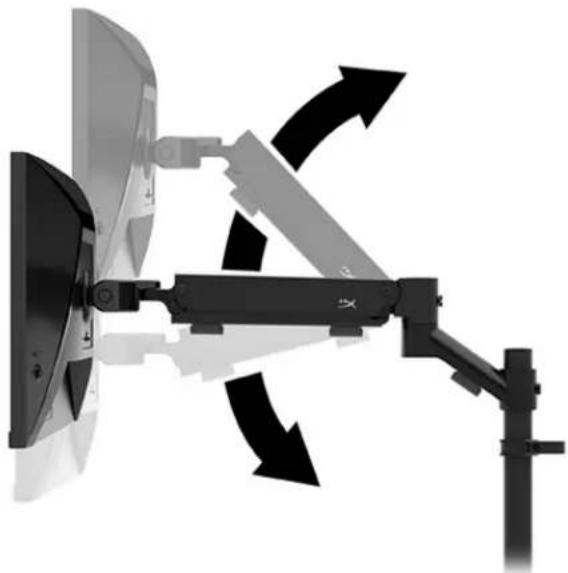
- Wyreguluj poziome położenie monitora.
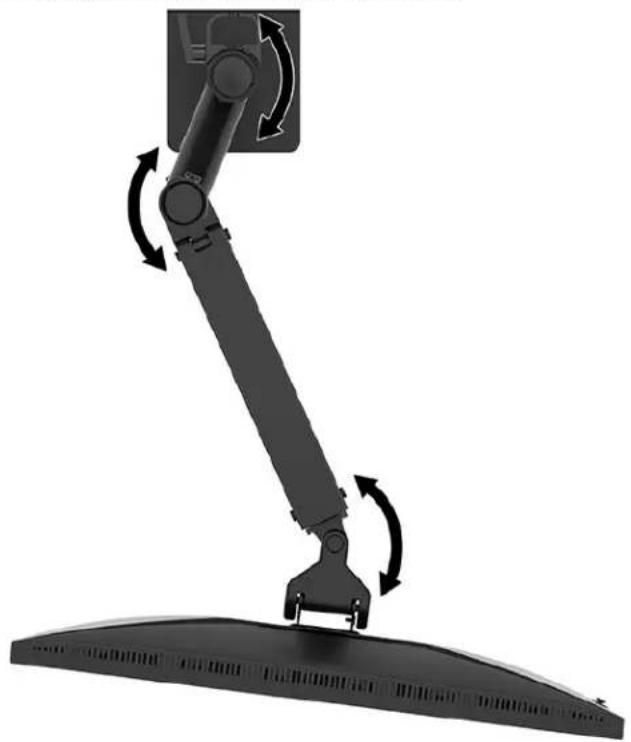
- Wyreguluj nachylenie monitora.
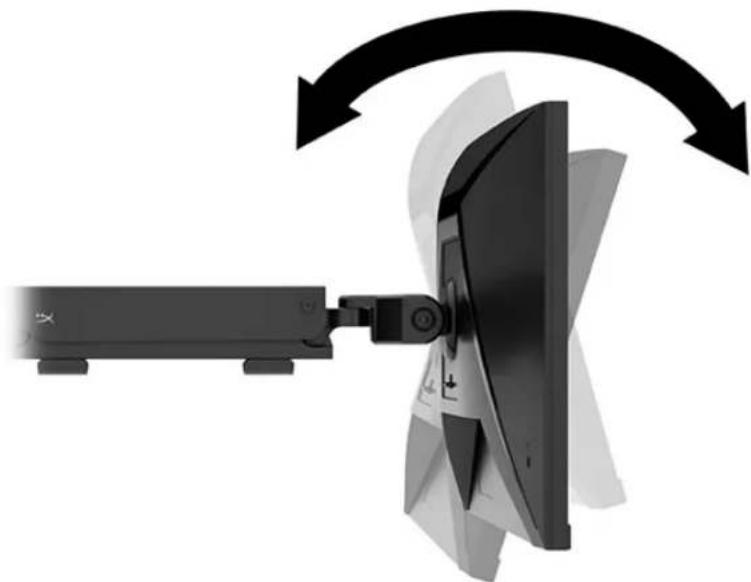
Włączanie monitora
Użyj przycisku zasilania (1), aby włączyć monitor, a następnie użyj joysticka (2), aby wyregulować wszystkie wymagane ustawienia na ekranie.
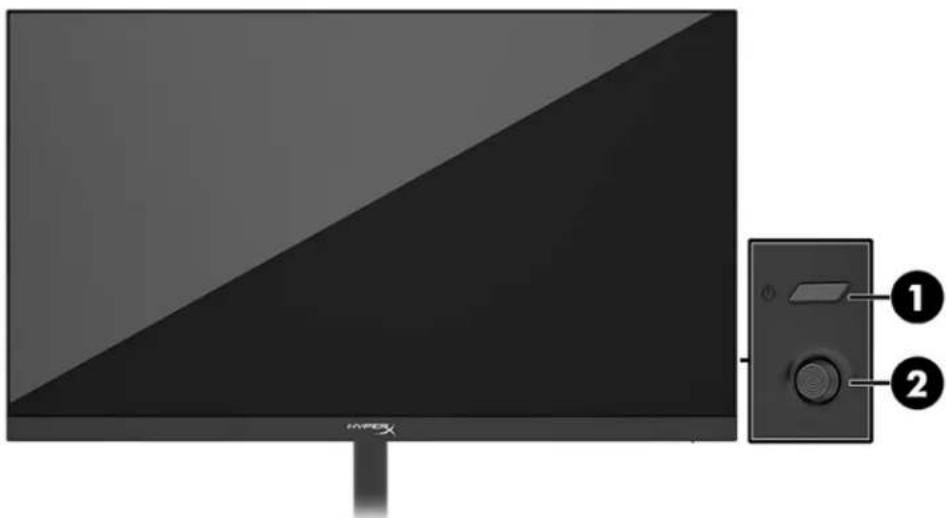
Zasady HyperX dotyczące uszkodzeń ekranu polegających na utrwaleniu wyświetlanego obrazu oraz przypominających znaki wodne
Niektóre monitory wyposażone są w matryce wykonane w technologii IPS (In-Plane Switching), która pozwala oglądać obraz w szerokim zakresie kątów widzenia przy zachowaniu najwyższej jakości obrazu. Choć jest odpowiednia do wielu zastosowań, technologia ta nie nadaje się do wyświetlania statycznych, nieruchomych lub stałych obrazów przez dłuższy czas, jeśli nie korzysta się z wygaszaczy ekranu. Zastosowania, w których występują obrazy statyczne, mogą obejmować monitoring wizyjny, gry wideo, wyświetlanie grafiki reklamowej i szablonów. Wyświetlanie statycznych obrazów może doprowadzić do uszkodzenia ekranu polegającego na utrwaleniu wyświetlanego obrazu na monitorze i powstania uszkodzeń przypominających plamy lub znaki wodne.
Uszkodzenia polegające na utrwaleniu obrazu w monitorach używanych przez 24 godziny na dobę nie są objęte gwarancją firmy HP. Aby uniknąć uszkodzeń tego typu, nieużywany monitor należy wyłączyć. Jeśli posiadany system operacyjny obsługuje funkcję zarządzania energią, użyj jej do automatycznego wyłączania monitora.
Mocowanie wielu monitorów
Aby zamontować kilka monitorów na jednym stojaku, należy zakupić dodatek HyperX Armada Gaming Mount.
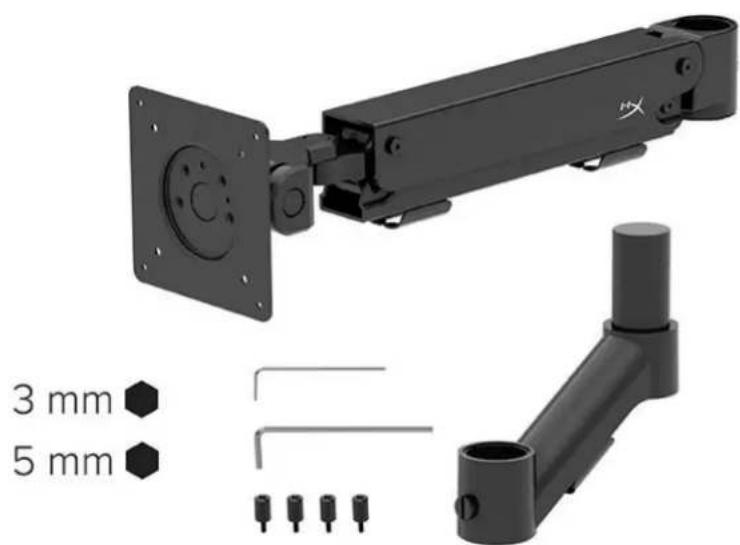
Użyj czterech otworów montażowych VESA z tyłu monitora, aby przymocować ramię wyświetlacza do tylnej części monitora za pomocą czterech śrub.
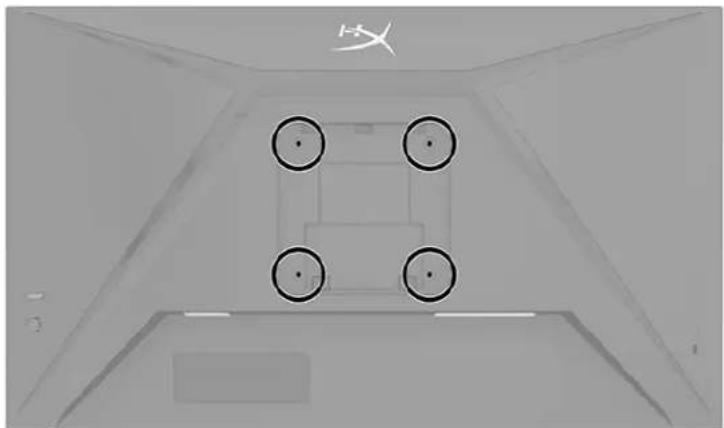
- Przymocuj dodatkowe ramię do stojaka (1) i dokręć śrubę radełkowaną (2).
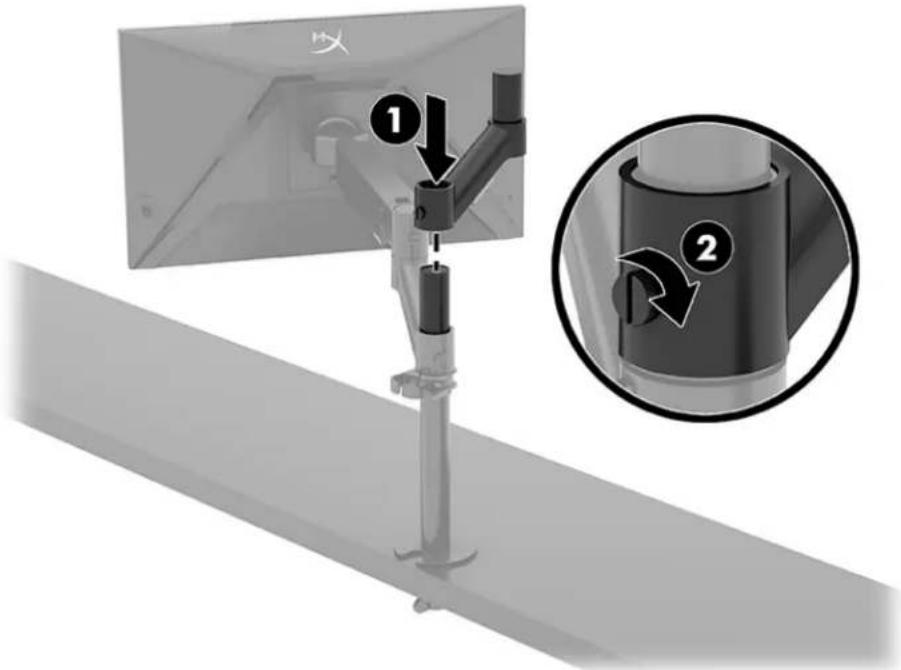
- Przymocuj ramię wyświetlacza do tylnej części monitora (1), wkręcając cztery śruby (2).
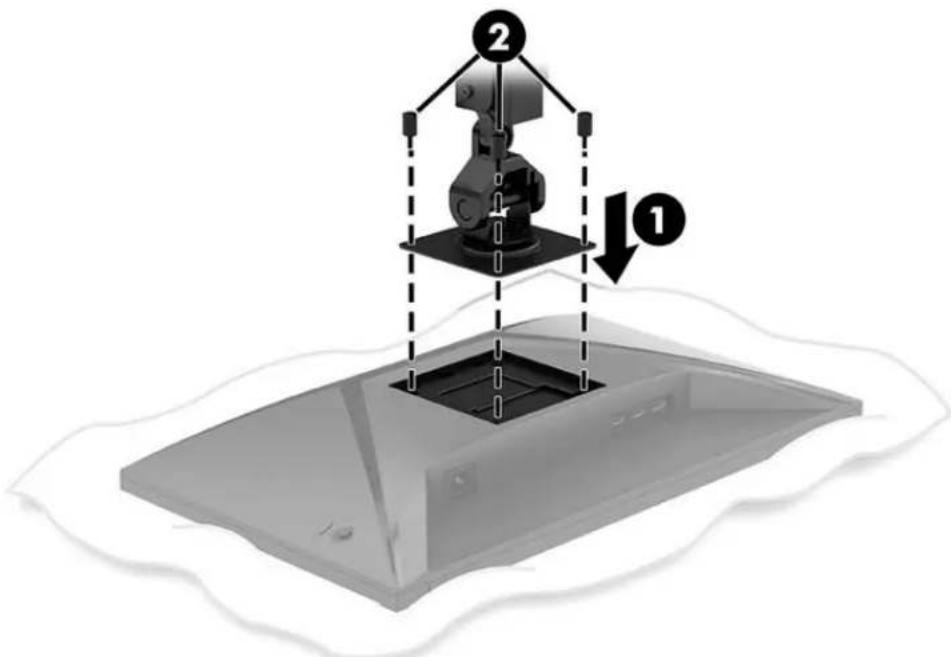
- Przymocuj zespół ramienia monitora do stojaka (1) i dokręć śrubę radełkowaną (2).
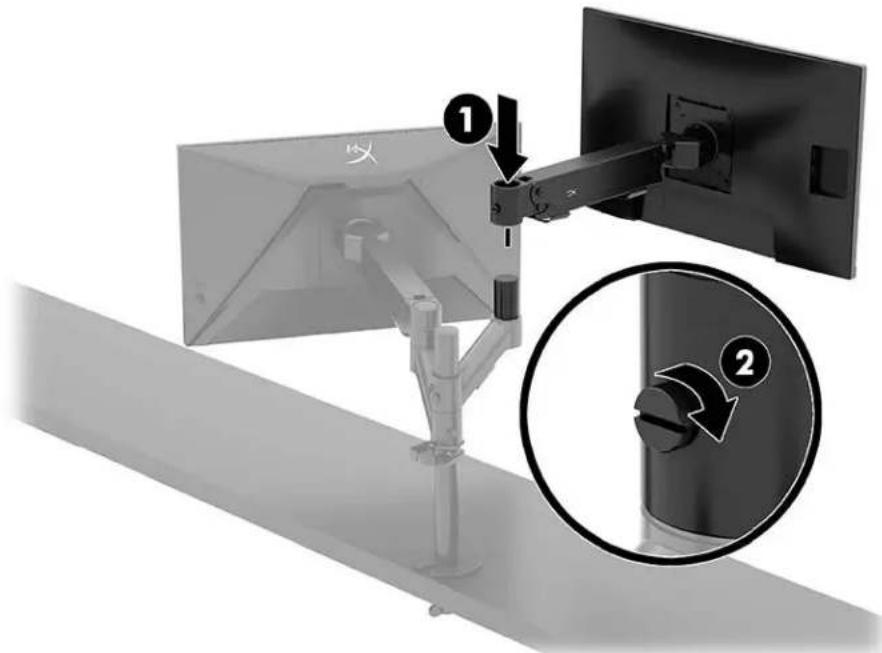
Konfiguracja montażu monitora
Na stojaku można zamocować od dwóch do czterech monitorów w różnych konfiguracjach. W przypadku montażu więcej niż jednego monitora na stojaku należy użyć zacisku typu C lub uchwytu z przyssawką.

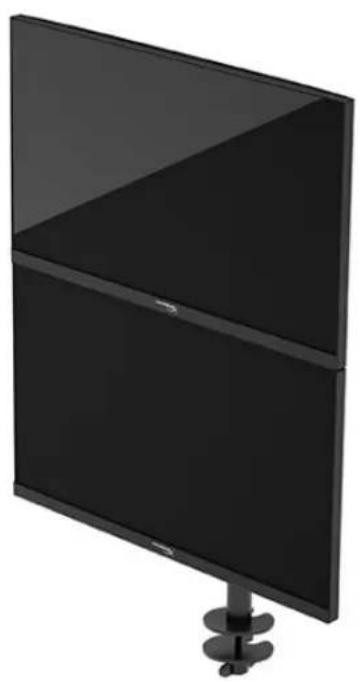
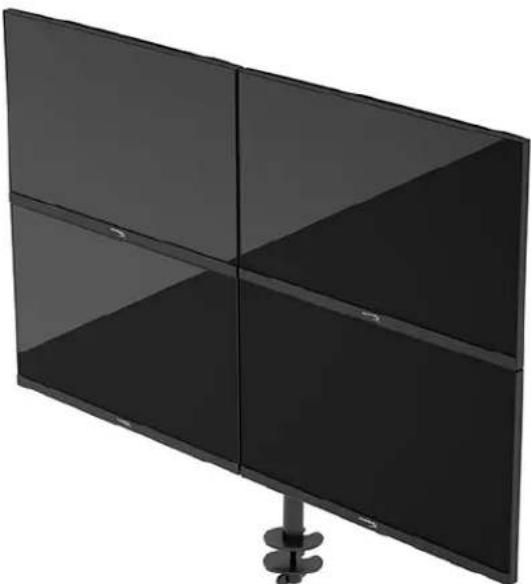
Korzystanie z monitora
Pobieranie oprogramowania
Pobierz oprogramowanie NGENUITY ze strony hyperx.gg/ngenuity.

Używanie menu ekranowego
Monitor można dostosować do własnych preferencji. Za pomocą menu ekranowych (OSD) można dostosować funkcje wyświetlania monitora.
Użyj joysticka sterującego z tyłu monitora, aby uzyskać dostęp do menu ekranowego oraz zmodyfikować ustawienia.
Aby uzyskać dostęp do menu ekranowego i dostosować ustawienia:
- اگر مانیتور هنوز روشن نیست، آن را روشن کنید و دکمه پاور را فشار دهید.
- قسمت مرکزی دکمه جویاستیک پشت مانیتور را فشار دهید.
- با استفاده از دکمه جویاستیک، در منو حرکت کنید، گزینه مورد نظر را انتخاب کرده و آن را تغییر دهید. برچسبهای روی صفحه که عملکرد دکمهها را نشان میدهند، بسته به منو یا زیرمنوی فعال متفاوت هستند.
جدول زیر شامل فهرستی از گزینههای موجود در منوی اصلی روی صفحه (OSD) است. این جدول شامل توضیحات تنظیمات مختلف و تأثیر آنها بر ظاهر یا عملکرد مانیتور است.
| Menu glówne | Opis |
| Gaming (Gry) | Wybór i dostosowanie preferencji gier, takie jak Adaptive-Sync, czas reakcjí, liczba klatek na sekundę, wskaźnik krzyżowy i wyrównywanie wielu monitorów. |
| Color (Kolor) | Wybieranie i regulacja kolorystyki ekranu. |
| Picture (Obraz) | Słuzy do regulowania obrazu na ekranie. |
| Input (Wejscie) | Umożliwa wybór wejscia sygnaość video (DisplayPort lub HDMI). |
| Power (Zasilanie) | Umożliwa zmień ustawości zasilania. |
| Menu | Pozwala dostosowej sposob wyświetlania menu ekranowych (OSD) i przyciskowy funkcyjnych. |
| Settings (Ustawienia) | Umożliwa dostosowanie ustawości uławtnie sądętu. |
| Information (Informacja) | Umożliwa wybranie i wyświetlenie za��nych informacji o monitorze. |
| Exit (Wyjscie) | Zamyka menu ekranowe. |
وضعیت حالت نمایش
پس از روشن کردن مانیتور، پیامی نمایش داده میشود که حالت نمایش را نشان میدهد. حالت نمایش همچنین پس از تغییر ورودی ویدیو نمایش داده میشود.
حالت نمایش فعلی در پنجره منوی Information (اطلاعات) و در پایین منوی اصلی روی صفحه نمایش داده میشود. حالتها به مدل مانیتور بستگی دارند.
روش فعال کردن حالت Adaptive-Sync:
قسمت مرکزی دکمه جویاستیک را فشار دهید تا منوی OSD باز شود.
- از منوی روی صفحه، گزینه Gaming (بازی) را انتخاب کنید.
- گزینه Adaptive-Sync را انتخاب کنید و سپس گزینه On (روشن) را انتخاب کنید.
توجه: تنظیم پیشفرض منوی Adaptive-Sync روی «On» (روشن) است.
استفاده از حالت خواب خودکار
مانیتور مجهز به عملکرد صرفهجویی در انرژی به نام حالت خواب خودکار (Auto-Sleep Mode) است که حالت مصرف انرژی کاهشیافته است. در این بخش روش فعالسازی یا تنظیم حالت خواب خودکار روی مانیتور توضیح داده شده است.
فعال کردن عملکرد حالت خواب خودکار (که بهطور پیشفرض روشن است) باعث میشود مانیتور زمانی که رایانهای که به آن متصل است، عدم فعالیت را نشان دهد (عدم وجود سیگنال همگامسازی افقی یا عمودی)، به حالت مصرف انرژی کاهشیافته برود.
برای خروج از این حالت مصرف انرژی کاهشیافته (حالت خواب خودکار)، صفحه نمایش خاموش میشود، نور پسزمینه خاموش میگردد و نشانگر برق به رنگ نارنجی تغییر میکند. در حالت مصرف انرژی کاهشیافته، مانیتور کمتر از 0.5 وات مصرف میکند. مانیتور به طور خودکار از حالت خواب خارج میشود وقتی سیگنال فعالی از کامپیوتر به مانیتور ارسال شود (مثلاً با حرکت دادن ماوس یا فشردن کلیدی از صفحهکلید).
روش غیرفعال کردن حالت خواب خودکار در منوی روی صفحه:
- دکمه Menu را فشار دهید تا منوی روی صفحه نمایش داده شود.
- از منوی نمایش داده شده، گزینه Power (Power) را انتخاب کنید.
- گزینه Auto-Sleep Mode (حالت خواب خودکار) را انتخاب کنید و سپس گزینه Off (خاموش) را انتخاب کنید.
عیبیابی
اگر مانیتور مطابق انتظار عمل نمیکند، سعی کنید مشکل را با دنبال کردن دستورالعملهای این بخش حل کنید.
عیبیابی مشکلات رایج
جدول زیر شامل فهرستی از مشکلات، علل احتمالی هر یک و راهحلهای پیشنهادی است.
مانیتور گیمینگ HyperX Armada 25 FHD
| Problem | Prawdopodobna przyczyna | Rozwiȩzanie |
| Ekran jest pusty lub obraz miga. | Kabel zasilajncy jest odźczony. | Podȩcz kabel zasilajncy. |
| Monitor jest wyłączony. | Naciśnij przycisk zasilania. | |
| Kabel video jest nieprawidławowo podźczony. | Podȩcz kabel video w prawnówysposób. | |
| Otworzmenu ekranowe (OSD)i wyjbierz menu Input (Wejść).Ustaw parametr Auto-Switch Input(Automatyczne przyłączanie zȩdejsygnalu) na wartość Off (Wyt.)i wyjbierz ręcznie zȩdło sygnalu.lubWymiȩnkarte graficzność podȩczkabel video do jakego z wyjährige sygnalu video wbudowanych w płyte systemowej komputera. | ||
| Obraz ma wygliadzamazany, nowyraźny lub zbyt ciemny. | Zbyt niskie ustawienie jasnosci. | Otworz menu ekranowe i wyjbierzopcje Color (Kolor), abywyregulowaść jasnosci zgodnia z preferencjami. |
| Na ekranie jest wyświetlany komunikat „Check Video Cable"(Sprawdz kabel video). | Kabel video monitora jest odźczony. | Podȩcz opdowiedni sygnatuwoy kabel video między komputeremam monitorem. Podȩczajność kabelvideo, upewnj不断增强 zasieleniekomputera jest wyłączzone. |
| Na ekranie wyświetlany jest komunikat „Input Signal Out of Range" | Ustawienza rozdzielćzość videoji (lub) czȩstotiwość odźwieżania są wyźstate niż obstruguwane przy bez monitor. | Wyjbierz ustawienie obstruguwane przy bez monitor. |
| (Sygnat wejosciowy poza zakresem). | ||
| Monitor nie zostawprowadzony w stanúspiezenia z niskimpoborem energia. | Element steru(jjćyoszcędzaniem energiaimonora jest wy)—źczone. | Otwórz menu ekranowe i wybierzolejno Power (Zasilanie), Auto-Sleep Mode (Automatyczny tryb u)—s)—nia)—w)—cz. |
| Na ekranie monitora jest wy)—s)—w)—t)—l)—nykomunikat „OSD Lockout" (Blokada menu ekran)—w)—ego). | W)—źczone jest funk)—blokowania menuekran)—w)—ego.—m—. | Naci)—nj i przytr)—zymaj przy)—zek 10 sekund)—s)—rodkowy—which—and"—j"—cego, aby wy)—ź)—)—funk)—blokady menu ek)—w)—ego. |
| Na ekranie monitora wy)—s)—w)—t)—l)—nykomunikat „Power Button Lockout" (Blokada)—pr)—z)—l)—y)—z)—l)—n)—. | W)—ź)—c)—z)—r)—y)—z)—l)—m—. | Aby wy)—ź)—)—funk)—)—funk)—blok)—y)—z)—l)—m—. |
قفل دکمهها
عملکرد قفل دکمه فقط زمانی در دسترس است که مانیتور روشن باشد، سیگنال فعال نمایش داده شود و منوی روی صفحه (OSD) بسته باشد. نگه داشتن دکمه پاور یا دکمه Menu به مدت 10 ثانیه باعث قفل شدن دکمهها میشود. برای باز کردن قفل دکمهها، دوباره دکمه را فشار دهید و به مدت 10 ثانیه نگه دارید.
سوال یا مشکل در راهاندازی دارید؟
با تیم پشتیبانی فنی HyperX در وبسایت hyperx.gg/support تماس بگیرید.
نگهداری از مانیتور
با رعایت نگهداری صحیح، میتوانید سالها از مانیتور استفاده کنید. دستورالعملهای زیر شامل شرح کارهایی است که انجام آنها به شما کمک میکند مانیتور را در بهترین حالت نگه دارید.
دستورالعمل نگهداری
برای اطمینان از عملکرد بهتر و افزایش طول عمر مانیتور، دستورالعملهای زیر را رعایت کنید.
- هرگز محفظه مانیتور را باز نکنید و اقدام به تعمیر دستگاه نکنید. فقط تنظیماتی را که در دفترچه راهنما توضیح داده شده است، تنظیم کنید. در صورت عملکرد نادرست، افتادن یا آسیب دیدن مانیتور، با توزیعکننده مجاز، فروشنده یا خدمات محصولات HP تماس بگیرید.
- همیشه از منبع تغذیه و اتصالات مناسب برای این مانیتور مطابق با مشخصات درج شده روی پلاک استفاده کنید.
- مجموع جریان نامی همه دستگاههای متصل به پریز نباید از جریان نامی پریز تجاوز کند؛ به همین ترتیب، مجموع جریان نامی همه دستگاههای متصل به سیم نباید از جریان نامی آن سیم تجاوز کند. جریان نامی هر دستگاه (AMPS یا A) روی پلاک آن درج شده است.
- مانیتور را در نزدیکی پریز برق که به راحتی در دسترس است نصب کنید. قطع برق مانیتور با خارج کردن دوشاخه کابل برق از پریز انجام میشود. هرگز مانیتور را با کشیدن کابل برق قطع نکنید.
- هنگامی که از مانیتور استفاده نمیکنید، آن را خاموش کنید. از محافظ صفحه استفاده کنید. این کار به طور قابل توجهی طول عمر مانیتور را افزایش میدهد. توجه: آسیبهای ناشی از ماندگاری تصویر روی صفحه مانیتور تحت گارانتی HP نیست.
- هرگز شکافها یا سوراخهای محفظه را مسدود نکنید. هیچ شیئی را داخل آنها قرار ندهید. این سوراخها برای تهویه هستند.
- از افتادن مانیتور یا قرار دادن آن روی سطح ناپایدار خودداری کنید.
- هیچ جسمی نباید روی کابل برق قرار گیرد. روی کابل راه نروید.
- مانیتور را در اتاقی با تهویه مناسب، دور از منابع نور شدید و گرمای زیاد یا رطوبت قرار دهید.
تمیز کردن مانیتور
هنگامی که نیاز به تمیز کردن مانیتور دارید، دستورالعملهای زیر را اعمال کنید.
- مانیتور را خاموش کنید و کابل برق را از پریز جدا کنید.
- همه دستگاههای خارجی را جدا کنید.
- گرد و غبار مانیتور را با پاک کردن صفحه و بدنه با یک پارچه نرم، تمیز و آنتیاستاتیک پاک کنید.
- در صورت آلودگی بیشتر، از محلول آب و الکل ایزوپروپیل به نسبت ۵۰/۵۰ استفاده کنید.
مهم: برای تمیز کردن صفحه یا بدنه مانیتور از مواد پاککنندهای که حاوی مواد نفتی مانند بنزن، تینر یا سایر مواد فرار هستند استفاده نکنید. این مواد شیمیایی ممکن است به مانیتور آسیب برسانند.
مهم: ماده پاککننده را روی پارچه اسپری کنید و با پارچه مرطوب به آرامی سطح صفحه را پاک کنید. هرگز ماده پاککننده را مستقیماً روی سطح صفحه مانیتور اسپری نکنید. ممکن است به داخل بدنه نفوذ کرده و به قطعات الکترونیکی آسیب برساند. پارچه باید مرطوب باشد، اما خیس نباشد. آبی که به سوراخهای تهویه یا سایر منافذ میچکد ممکن است به مانیتور آسیب برساند. صبر کنید تا مانیتور قبل از استفاده خشک شود.
- پس از پاک کردن کثیفی و آلودگی، سطوح را با مواد ضدعفونیکننده تمیز کنید. سازمان بهداشت جهانی (WHO) تمیز کردن و ضدعفونی کردن سطوح را به عنوان بهترین راه برای جلوگیری از انتشار بیماریهای تنفسی ویروسی و باکتریهای مضر توصیه میکند. مواد ضدعفونیکنندهای که در دستورالعملهای تمیز کردن HP استفاده میشوند، محلول الکلی هستند که از ۷۰٪ الکل ایزوپروپیل و ۳۰٪ آب تشکیل شدهاند. این محلول به عنوان الکل صنعتی/الکل ضدعفونی نیز شناخته میشود و در اکثر فروشگاهها به فروش میرسد.
حمل و نقل مانیتور
بستهبندی اصلی تجهیزات را نگه دارید. ممکن است بعداً برای ارسال یا جابجایی مانیتور به آن نیاز داشته باشید.
مشخصات فنی
مانیتور گیمینگ HyperX Armada 25 FHD
| Specyfikacja | Opis | |
| Rozmiar wyświetlacza | 62,2 cm | 24,5 cali |
| Typ wyświetlacza | IPS | |
| Typ ramki | Bez ramki z trzech stron | |
| Rozdzielczość natywna | FHD 1920 x 1080 | |
| Rozdzielczość maksymalna | FHD 1920 x 1080 przy 240 Hz | |
| Maksymalny zakres częstotliwość odświeżania | 240 Hz | |
| Technologia zmiejniewej czȩstotliwość odświeżania | G-SYNC Compatible | |
| Zmienna czȩstotliwość odświeżania | 48–240 Hz | |
| Kąt widzenia | 178° | |
| Współczynnik proporcji | 16:9 | |
| Proporcje ekranu | 1000:1 | |
| Jasnosć | 400 nitów | |
| Maksymalny czas reakcjì | 1 ms GtG (z OD) | |
| Gama kolorów | sRGB 99% | |
| Głowbia kolorów | 8-bitowa | |
| Wejscia | DisplayPort 1.4 (1)HDMI 2.0 (2) | |
| Zhȩdrło zasilania | 100–240 V prȩdu przemiennégo, 50/60 Hz | |
| Pobór mocy – maksymalny | 45 W | |
| Pobór mocy – typowy | 22 W | |
| Przewody | Czerwony babel DisplayPort 1.4 HyperX (1)Czarny babel HDMI 2.0 (1)Kabel zasilajncy (1) | |
| Akcesoria | Wspornik montażowy VESA (1)Śruby wspornika montażowej VESA (4)Śruby radełkowane VESA do monitorów (4)Płtyki montażowe z przypeustem (2)Śruba do montaźu przypeustu (1)Kluczye imbusowe (2) | |
| Zgodne Rozstawy otworów VESA | 75 mm x 75 mm100 mm x 100 mm | |
| Powłoka powierzchni | Matowa | |
| Wymiary | ||
| Wysokość | 33,02 cm | 13,00 cali |
| Głowobokość | 6,12 cm | 2,41 cali |
| Szerokość | 55,74 cm | 21,94 cala |
| Waga | 2,9 kg | 6,29 funta |
| Zakres podnoszenia ramienia | 31,2 ± 0,5 cm | 12,4 ± 0,2 cala |
| Zakres wysokość kolumny | 25,5 cm | 10,0 cali |
| Rozmiary wyświetlaczy zgodnych ze stojaksiem | ≤ 81,28 cm | ≤ 32 cale |
| Obȩzuminiumie monitora na jeder no ramię | ≤ 9,1 kg | ≤ 20 funów |
| Obsglugiwana grubość blatu biurka | 15-50 mm | 0,6-2,0 cale |
| Obsglugiwane Rozmiary otworu przypustu* | 15-60 mm | 0,6-2,4 cala |
| Uchwyt i ramię (zmontowane) | 547 x 447 x 130 mm | 21,54 x 17,60 x 5,12 cala |
| Masa mocowania i ramienia | 4,8 kg | 10,6 funta |
| Zakres wychylenia zawiasów | -25 do 60° | |
| Zakres obrotu zawiasów | ± 90° | |
| Zakres obrotu przygubowej zawiasów | ± 90° | |
| Zakres obrotu ramienia przygubowej | ± 180° | |
| *Ješli otwoń na przypust w blacie biurka jest mniejszy niz 40 mm (1,57 cala), nie mayna przyez niego przypegowadzić kabli. | ||
وضوح صفحه نمایش از پیش تنظیم شده
| Ustawienia fabryczne | Wielkość piksela | Częstotliwość pionowa (Hz) |
| 1 | 640 × 480 | 60 Hz |
| 2 | 640 × 480 | 75 Hz |
| 3 | 720 × 400 | 70 Hz |
| 4 | 800 × 600 | 60 Hz |
| 5 | 800 × 600 | 75 Hz |
| 6 | 1024 × 768 | 60 Hz |
| 7 | 1024 × 768 | 75 Hz |
| 8 | 1280 × 720 | 60 Hz |
| 9 | 1280 × 800 | 60 Hz |
| 10 | 1280 × 1024 | 60 Hz |
| 11 | 1280 × 1024 | 75 Hz |
| 12 | 1440 × 900 | 60 Hz |
| 13 | 1600 × 900 | 60 Hz |
| 14 | 1680 × 1050 | 60 Hz |
| 15 | 1920 × 1080 | 60 Hz |
| 16 | 1920 × 1080 | 144 Hz |
| 17 | 1920 × 1080 | 165 Hz |
| 18 | 1920 × 1080 | 200 Hz |
| 19 | 1920 × 1080 | 240 Hz |
HyperX Armada 25
مانیتور گیمینگ FHD
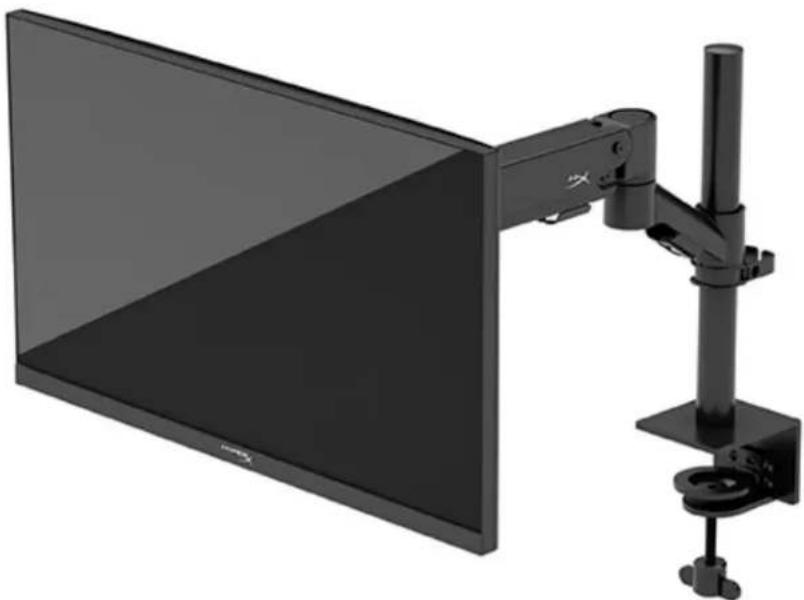
N22234-251
فهرست مطالب 5 اطلاعات مهم ایمنی. 5 آشنایی با مانیتور 6 اجزاء. 6
نحوه یافتن شماره سریال و شماره محصول 8
آماده سازی مانیتور برای کار. 9
استفاده از پایه 9 استفاده از آویز. 9 اتصال پایه و براکت 11
تنظیم و تراز کردن 15
اتصال و کابل کشی. 16 تنظیم موقعیت مانیتور 17 روشن کردن مانیتور 18 سیاست HyperX در مورد علائم هشدار دهنده و تصاویر باقی مانده 19
اتصال چند مانیتور 19 پیکربندی اتصال مانیتور 22 استفاده از مانیتور 23 بارگذاری نرم افزار 23 استفاده از منوی روی صفحه. 23 وضعیت حالت نمایش 24 استفاده از حالت Auto-Sleep 25
عیب یابی 25 رفع مشکلات رایج 25 HyperX Armada 26 مانیتور FHD. 26 قفل دکمه ها 27 سوالات متداول یا مشکلات تنظیم؟ 27 نگهداری از مانیتور 28 توصیه های نگهداری 28 تمیز کردن مانیتور 29 حمل و نقل مانیتور 29 مشخصات فنی 30 HyperX Armada 25 مانیتور FHD. 30 وضوح صفحه نمایش پشتیبانی شده. 32
HP Development Company, L.P.، 2022
HyperX و آرم HyperX علائم تجاری هستند
ثبت شده متعلق به HP Development Company, L.P.
در ایالات متحده و/یا سایر کشورها. تمام علائم تجاری ثبت شده
و علائم تجاری متعلق به
صاحبان مربوطه هستند.
صاحبان مربوطه هستند.
محتويات هذا المستند
قد تتغير دون إشعار مسبق.
الضمانات الوحيدة للمنتجات
والخدمات محددة في بيانات الضمان الصريحة المرفقة بها.
لا ينبغي تفسير أي معلومات واردة في هذا المستند
على أنها تشكل ضمانًا إضافيًا. لا تتحمل الشركة
أي مسؤولية عن الأخطاء الفنية أو
السهو في هذا المستند.
ملاحظة حول المنتجات
يصف هذا الدليل الوظائف الشائعة
لمعظم الطرازات. قد لا تتوفر بعض الوظائف
على جهازك.
المراجعة: يونيو 2022
Homep okymeHTa: N22234-251
شروع کار
اطلاعات مهم ایمنی
در جعبه مانیتور، کابل برق وجود دارد. اگر از کابل دیگری استفاده میشود، لازم است که منبع تغذیه و اتصال برای این مانیتور مناسب باشد. برای دریافت اطلاعات درباره کابل برق مناسب برای مانیتور، به ضمیمه محصولات مراجعه کنید که در اینترنت در آدرس http://www.hp.com/go/regulatory موجود است.
احتیاط! برای کاهش خطر برقگرفتگی یا آسیب به تجهیزات، قوانین زیر را رعایت کنید.
- کابل برق را به پریز برقی که در دسترس است وصل کنید.
- اگر کابل برق دارای دوشاخه سهپین است، آن را به پریز سهپین با اتصال زمین وصل کنید.
- برای قطع برق رایانه، کابل برق را از پریز برق جدا کنید. هنگام بیرون آوردن کابل از پریز، کابل را از دوشاخه بگیرید.
برای ایمنی، هیچ چیزی روی سیمها یا کابل برق قرار ندهید. هنگام گذاشتن سیمها و کابلهای متصل به مانیتور، مراقب باشید که روی آنها پا نگذارید، آنها را نکشید، فشار ندهید یا به آنها برخورد نکنید.
برای کاهش خطر آسیب جسمی، راهنمای کار ایمن و راحت را بخوانید که در اینترنت در آدرس https://hyperx.gg/ergo موجود است. در آن توضیح داده میشود که چگونه رایانه را به درستی قرار دهید و محل کار را سازماندهی کنید، اقدامات حفاظتی برای سلامتی و قوانین کار با رایانه ارائه شده است. در راهنمای کار ایمن و راحت، اطلاعات مهمی درباره ایمنی فنی هنگام کار با دستگاههای الکتریکی و مکانیکی نیز ارائه شده است.
مهم! برای محافظت از مانیتور و رایانه، همه کابلهای برق رایانه و دستگاههای جانبی (مانند مانیتور، چاپگر، اسکنر) را به دستگاه محافظ در برابر نوسان برق، مانند فیلتر برق یا منبع تغذیه بدون وقفه (UPS) وصل کنید.
همه محافظهای برق از نوسان برق محافظت نمیکنند؛ آنها باید دارای علامت خاصی باشند که این قابلیت را نشان دهد. از فیلتر برقی استفاده کنید که سازنده آن امکان محافظت در صورت آسیب را فراهم میکند، تا بتوانید در صورت خرابی سیستم محافظت از نوسان برق، تجهیزات خود را تعویض کنید.
برای قرار دادن مانیتور، از مبلمان مناسب با اندازه مناسب استفاده کنید.
احتیاط! مانیتورهایی که به درستی روی میزها، قفسهها، میزهای کار، میزهای کنار، صندوقها یا کابینتها قرار نگرفتهاند، ممکن است سقوط کنند و باعث آسیب شوند.
احتیاط! خطر سقوط: دستگاه ممکن است سقوط کند و آسیب جدی یا خرابی ایجاد کند. برای جلوگیری از آسیب، مانیتور را به طور ایمن به دیوار یا میز مطابق با دستورالعملهای نصب وصل کنید.
اخطار! این تجهیزات برای استفاده در مکانهایی که ممکن است افراد حضور داشته باشند طراحی نشده است.
توجه: این محصول برای مصارف مختلف طراحی شده است. لطفاً موقعیت مانیتور را در محیطهای دارای نور کنترلشده تنظیم کنید تا از ایجاد بازتابهای نور از منابع نور محیطی و سطوح روشن که ممکن است در درک تصویر روی صفحه اختلال ایجاد کنند، جلوگیری شود.
آشنایی با مانیتور
اجزا
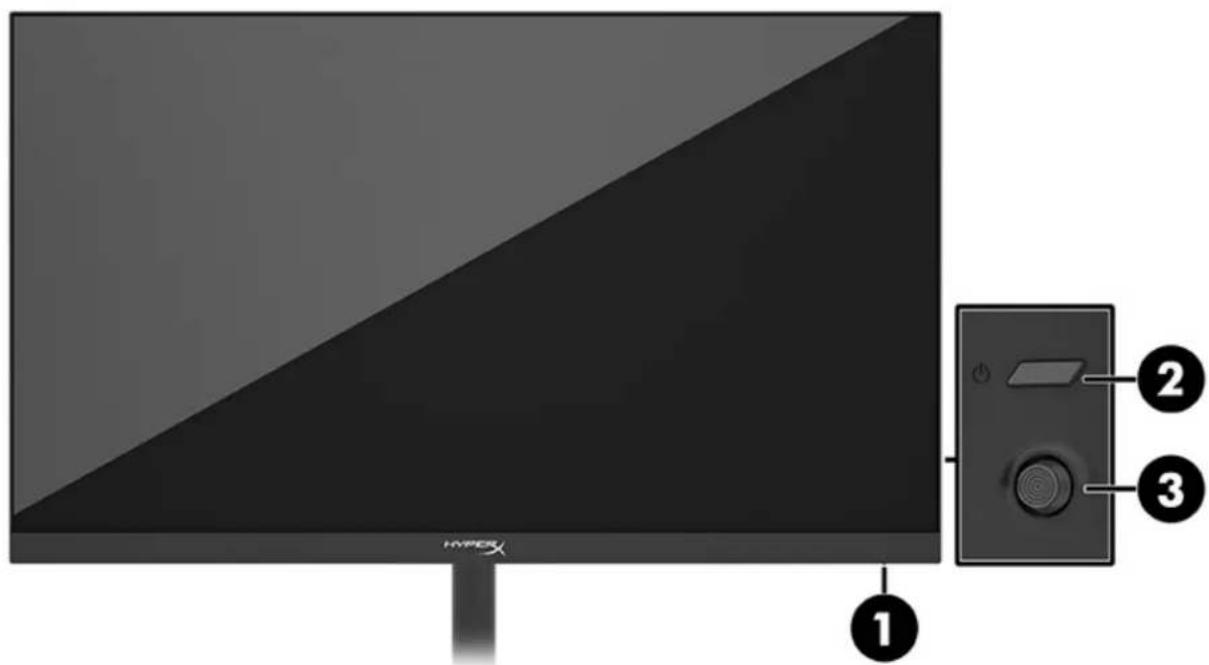
1. نشانگر پاور 2. دکمه پاور 3. جوی استیک
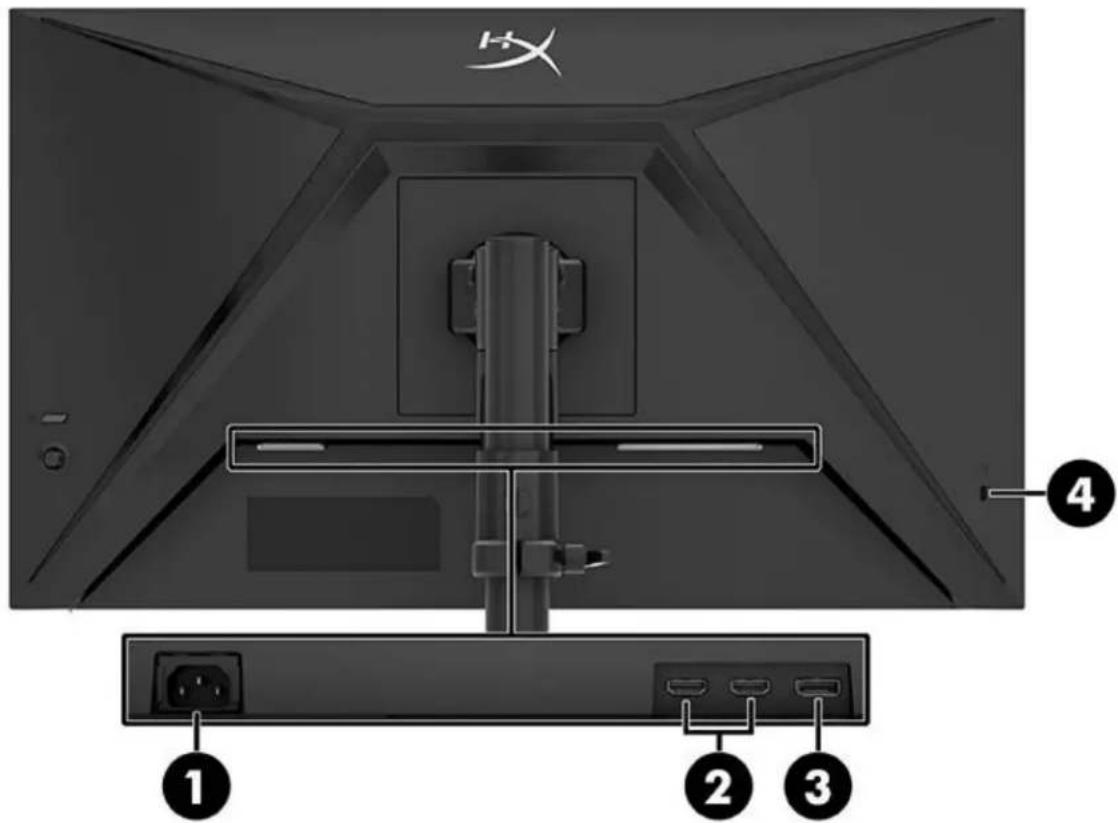
- اتصال برق
- پورت HDMI 2.0 (2)
- پورت DisplayPort 1.4
- قفل امنیتی
نحوه یافتن شماره سریال و شماره محصول
بسته به محصول، شماره سریال و شماره محصول ممکن است روی برچسب پشت مانیتور یا روی برچسب لبه پایینی قاب مانیتور قرار داشته باشند. این شمارهها ممکن است هنگام تماس با HyperX برای پشتیبانی مورد نیاز باشند.
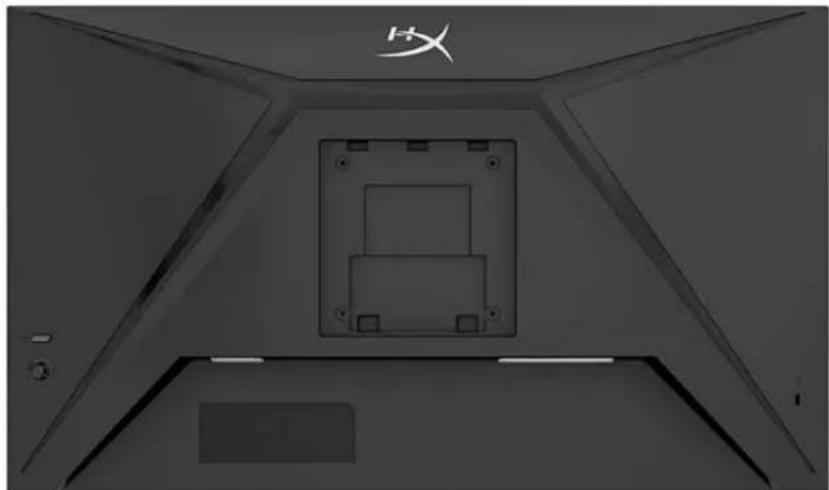
آمادهسازی مانیتور برای کار
استفاده از پایه
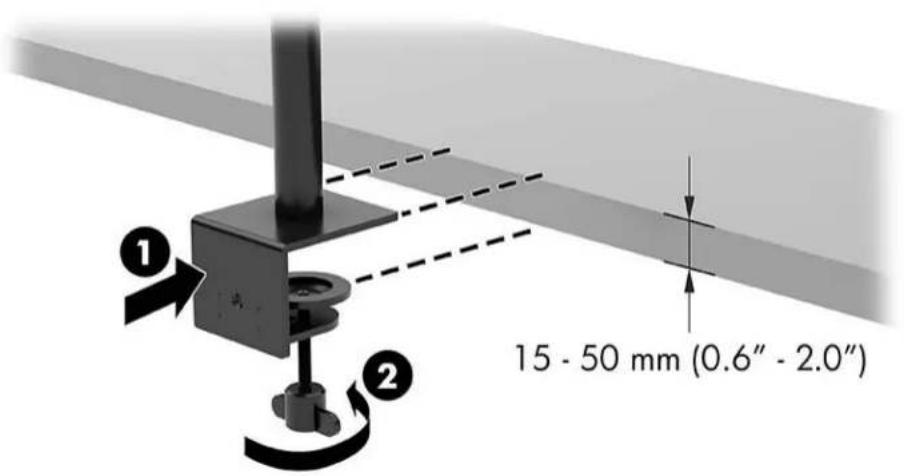
استفاده از پایه
- اگر پایه در بستهبندی نصب شده است، با استفاده از پیچگوشتی آن را بردارید.
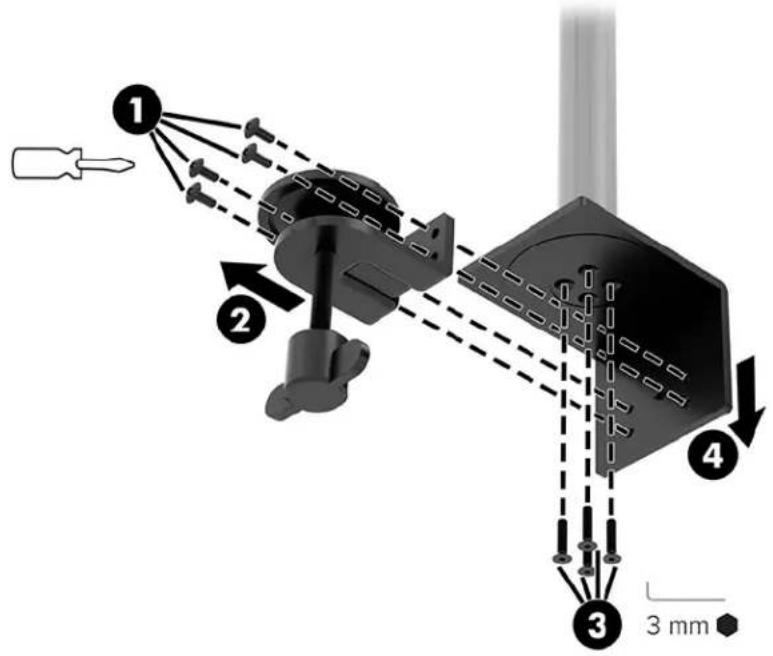
- پورسِوِرپِنتِه اُتْوِرستگ در رَبُوچِم StToJI StOnKi با liOBepcOM.
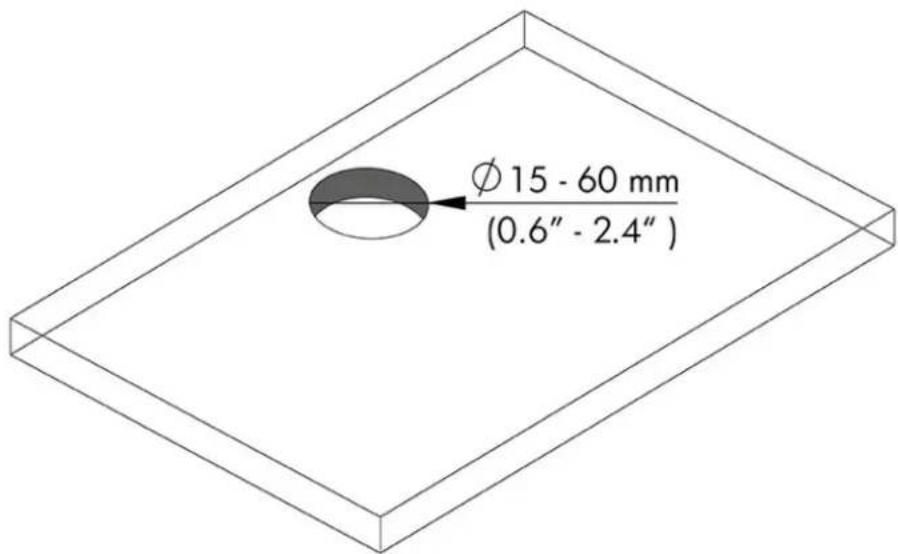
- پیکرنیتِه لَوِرس کستوکِه (1)، و اِسپیلْیو چَهارْ وینت (2) و شِسْتْگرانّی کلوچ ها 3 MM.
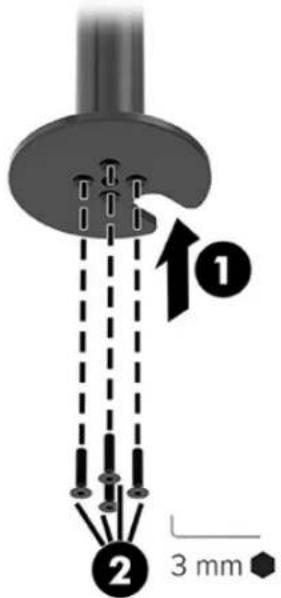
- پِرکِنیتِه پُستاوکی به رَبُوچِم سْتول.
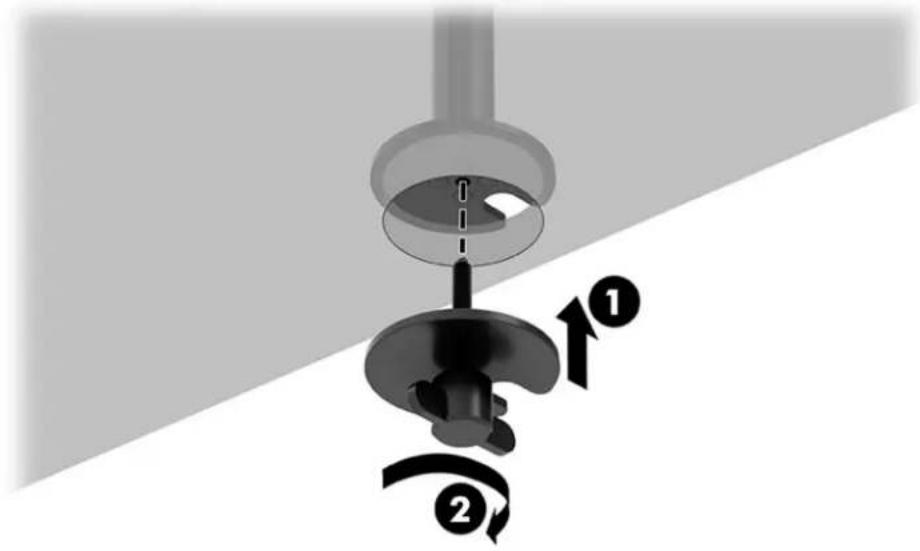
کْرِپْلِنِه ایتان و کْرونْتِن
- نوبِرْنیتِه فیکْساتور بی نیز، اُتوبی اُسْلَبیت اِرگو (1)، ببِرنیتِه پولوزِنِه زاخیم پو ویسوتِه، پِرِمِشچایوچی وِرِخ-نیز پو سْتوکِه (2)، زاتِم زاکْرُتِه فیکْساتور.
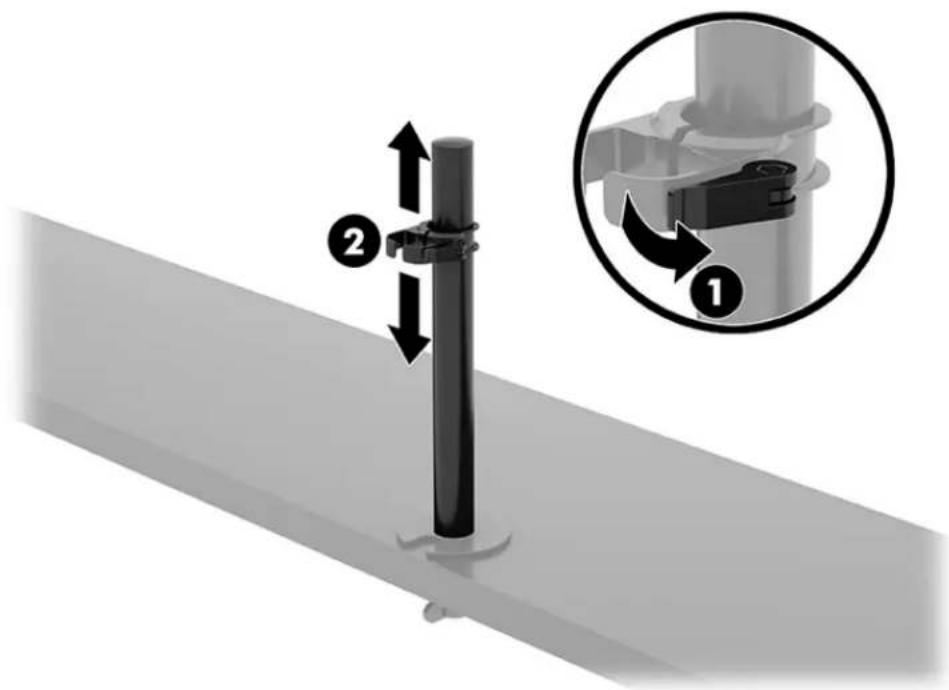
- پِرکِنیتِه شانگْستیکِه (1) و زاتیانیتِه وینت سْناکتانْنیگولْبُوکو (2).
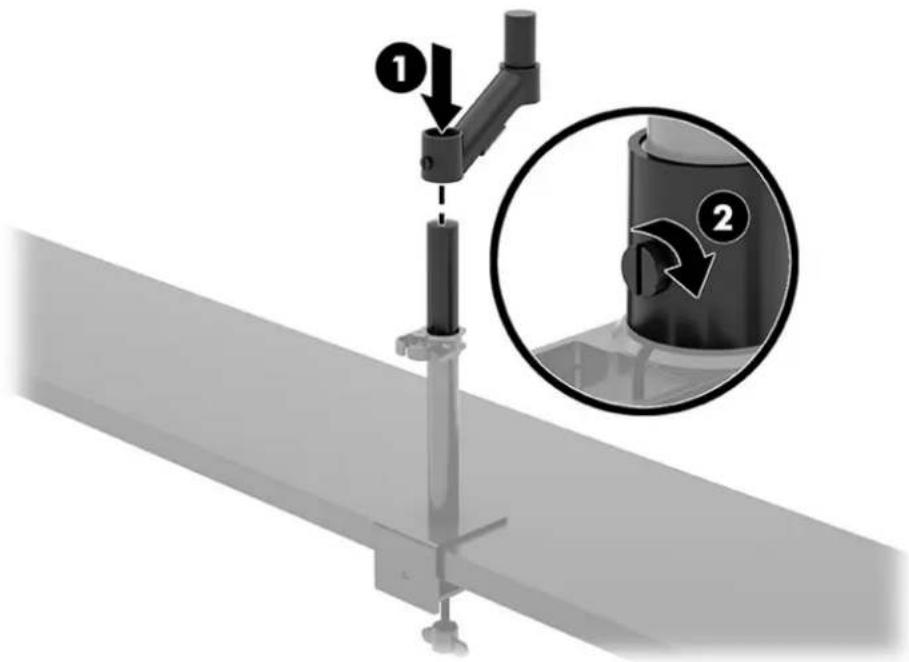
- پِرکِنیتِه کْرونْشتِین به دِسپلِسی، و اِسپیلْیو 6بِسترُسْیومِین پاستینا و موْنتاژنو پاستینا VESA.
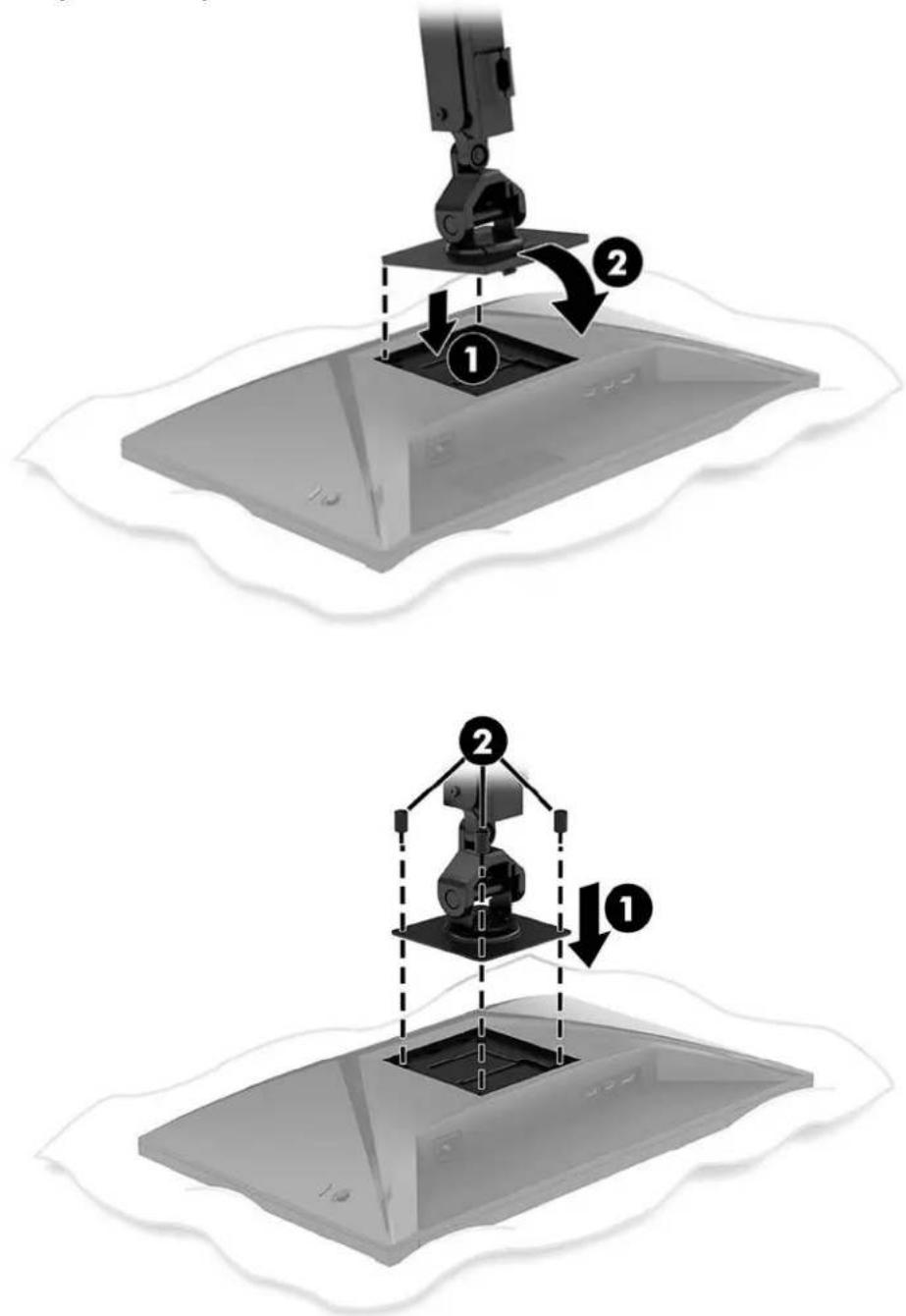
- پیکرنیتِه دینْنِه ها کْرونْتِنِه به ایتان (1) و زاتنیتِه وینت سْ ناکاتانْنوی گولُوکوی (2).
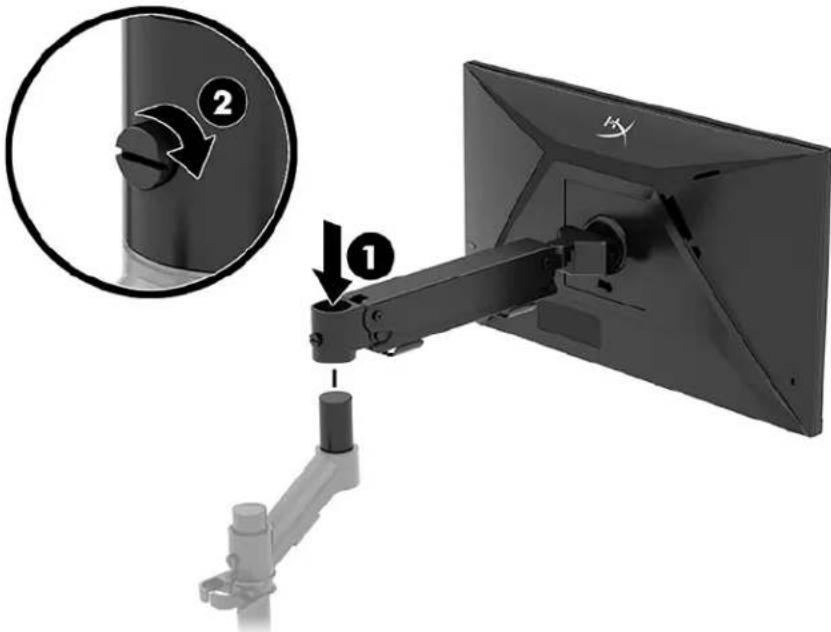
رِگولیروکا ناتیژنِه کْرِپْلِن
- اُتِرِگولیروتِه ناتیژنِه ها کونِه کْرونْتِن، اِسْپولْزوی چِسْتْگرانّی کلوچ ها 3 MM.
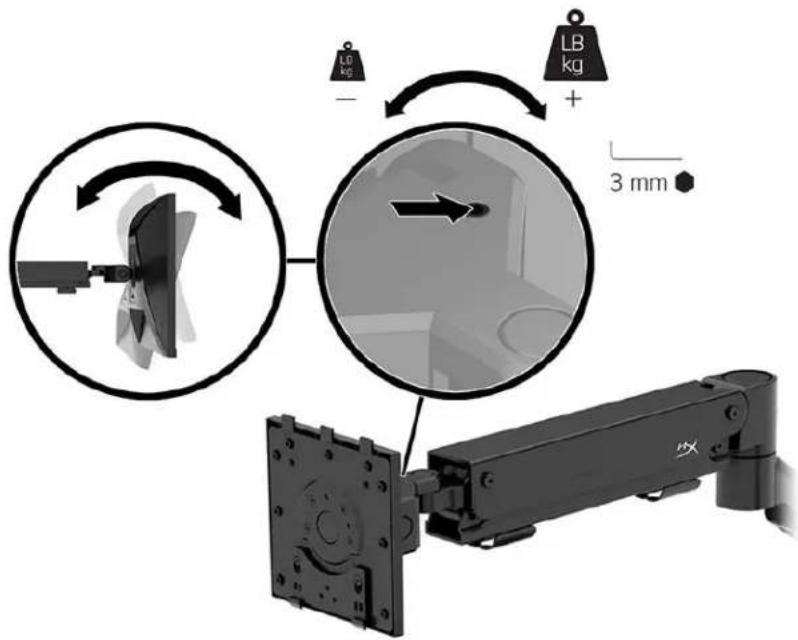
- اُتِرِگولیروتِه ناتیژنِه ها کونِه کْرونْتِن، اِسْپولْزوی شِسْتْگرانّی کلوچ ها 5 MM.
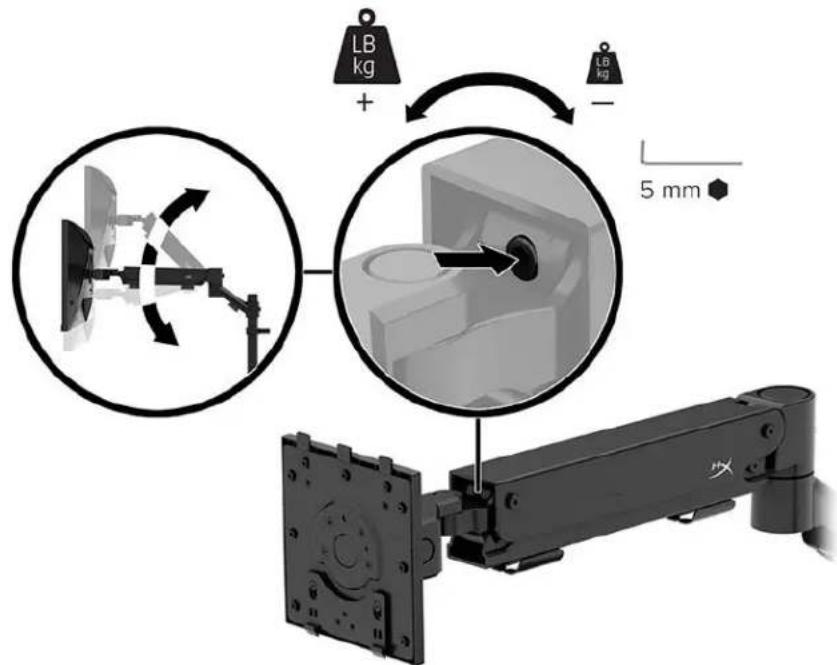
پوکْلُوچِنِه پْرُوکْلادْکا کابِل
پورکْلُوچیتِه سْپیلْنِی کابِل (HDMI یا DP) و کابِل نیتانْییک رازْبِمِها ها زانِه سْتورونِه موْنیتور و پرولُوژیتِه ایکس چِرِز کابِلْوویو سْپِسْتِم. زاتِم پورکْلُوچیتِه سْپیلْنِی کابِل به یوسْتْرُویْستو-ایستوچْنیکو (کومْپیوتِر یا پِلِیِرْ)، و کابِل نیتان - به رُوزِتْکِه.
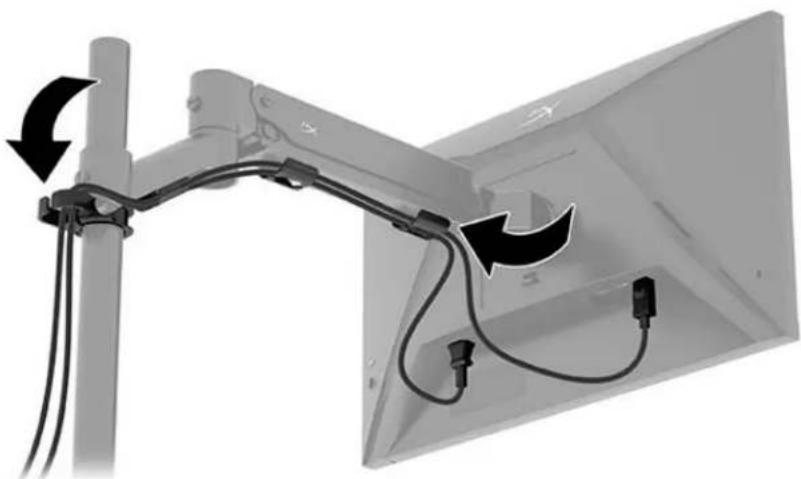
هاسْتْرُویکا پولُوژِنِه موْنیتور
- هاسْتْرُوتِه پولُوژِنِه موْنیتور پو وِرْتیکال.
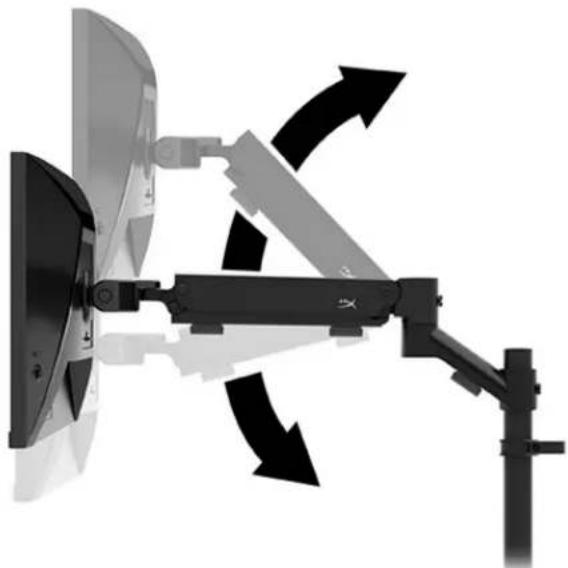
- موقعیت مانیتور را به صورت افقی تنظیم کنید.
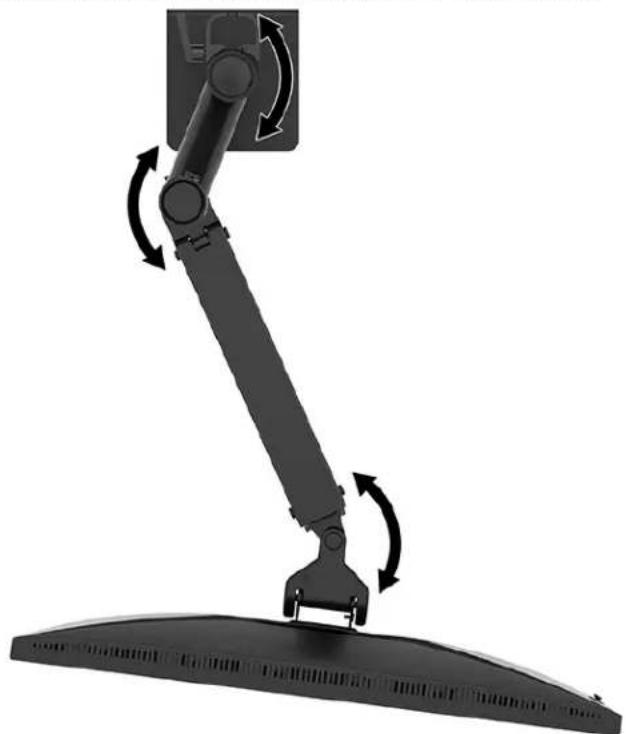
- شیب مانیتور را تنظیم کنید.
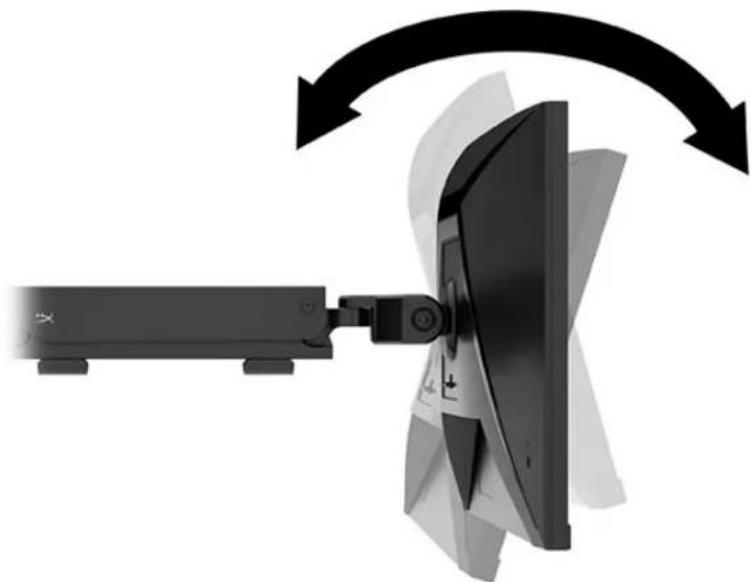
روشن کردن مانیتور
روشن کردن مانیتور با استفاده از دکمه پاور (1) انجام میشود، و انتخاب تنظیمات روی صفحه با استفاده از جوی استیک (2).
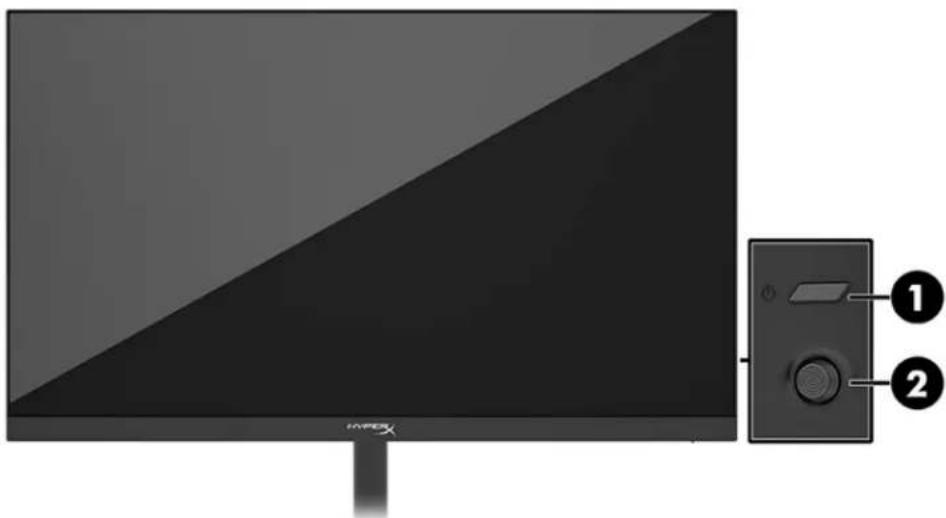
در برخی مدلها از فناوری In-Plane Switching (IPS) استفاده میشود که زاویه دید فوقالعاده و کیفیت تصویر بهتری را فراهم میکند. اگرچه این فناوری برای استفاده در زمینههای مختلف مناسب است، اما برای تصاویر ثابت، بیحرکت یا ثابتشده که برای مدت طولانی نمایش داده میشوند مناسب نیست (مگر اینکه محافظ صفحه استفاده شود).
تصاویر ثابت میتوانند شامل دستگاههای پخش ویدیو، بازیهای ویدیویی، آگهیهای تبلیغاتی و آیکونها باشند. تصاویر ثابت میتوانند به آسیب ماندگاری تصویر در نمایشگر منجر شوند، تصویری که به عنوان آیکونها یا علائم روی صفحه مانیتور نمایش داده میشود.
گارانتی شامل آسیب ماندگاری تصویر در مانیتورهایی که به صورت شبانهروزی استفاده میشوند نمیشود. برای جلوگیری از این آسیب، همیشه
هنگامی که مانیتور استفاده نمیشود آن را خاموش کنید، یا از حالت مدیریت انرژی استفاده کنید، در صورتی که توسط رایانه پشتیبانی میشود، و مانیتور را در زمان بیکاری رایانه خاموش کنید.
نصب چند مانیتور
برای اتصال چند مانیتور به یک پایه، باید افزونه HyperX Armada Gaming Mount Addon را خریداری کنید.
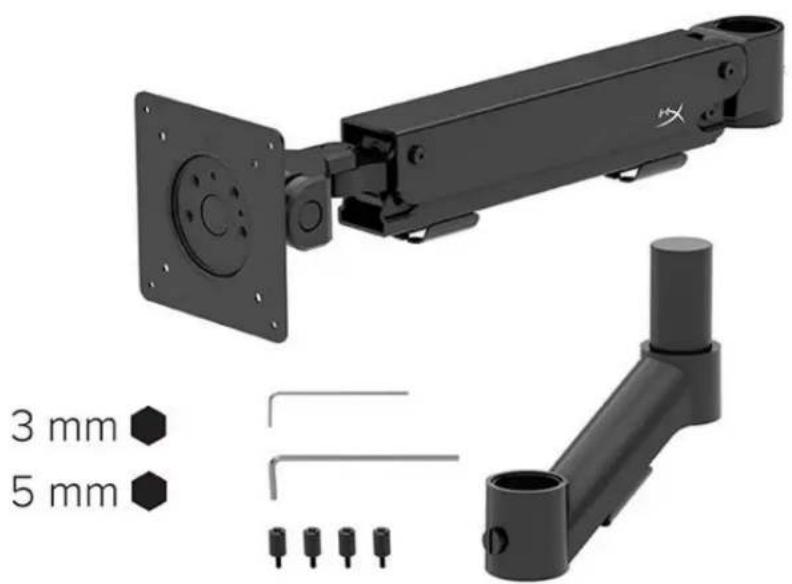
براکت را به پشت مانیتور با استفاده از پیچهای ارائهشده وصل کنید، و آنها را در سوراخهای نصب VESA در پشت مانیتور قرار دهید.
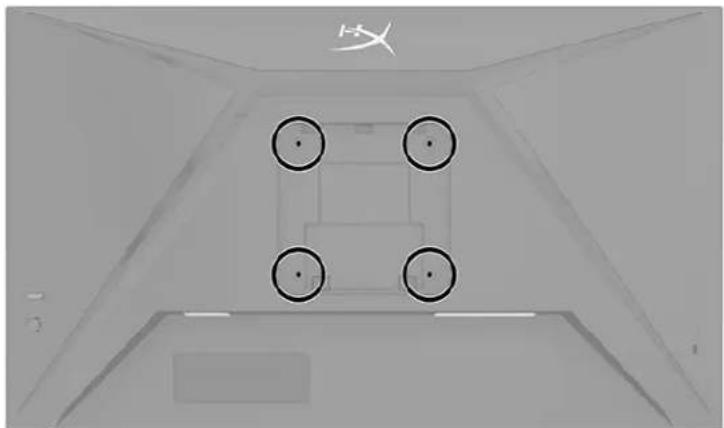
- براکت اضافی را به پایه (1) وصل کنید و پیچ با سر دستی (2) را سفت کنید.
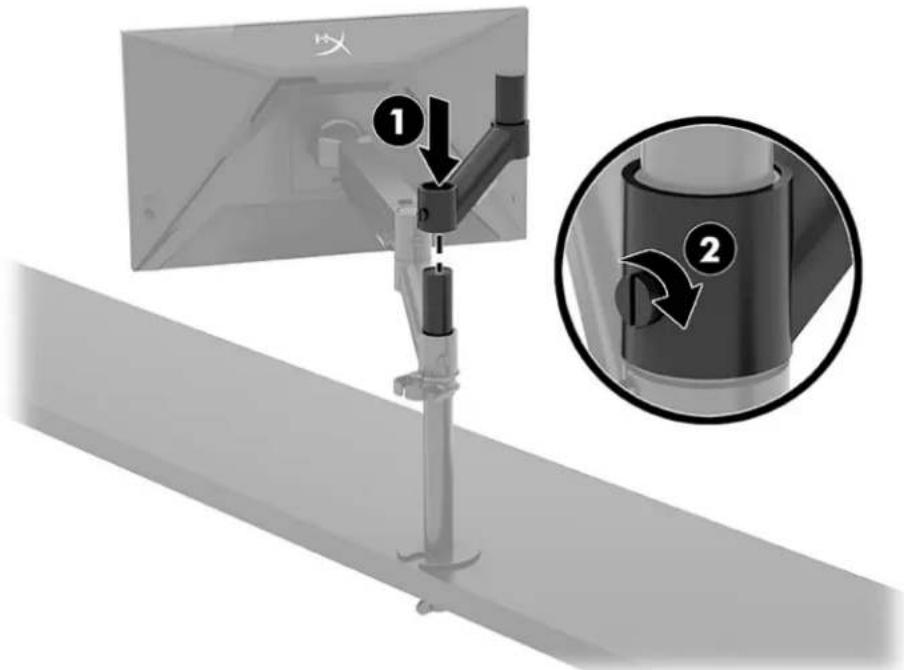
- براکت را به پشت مانیتور (1) وصل کنید، با استفاده از پیچ (2).
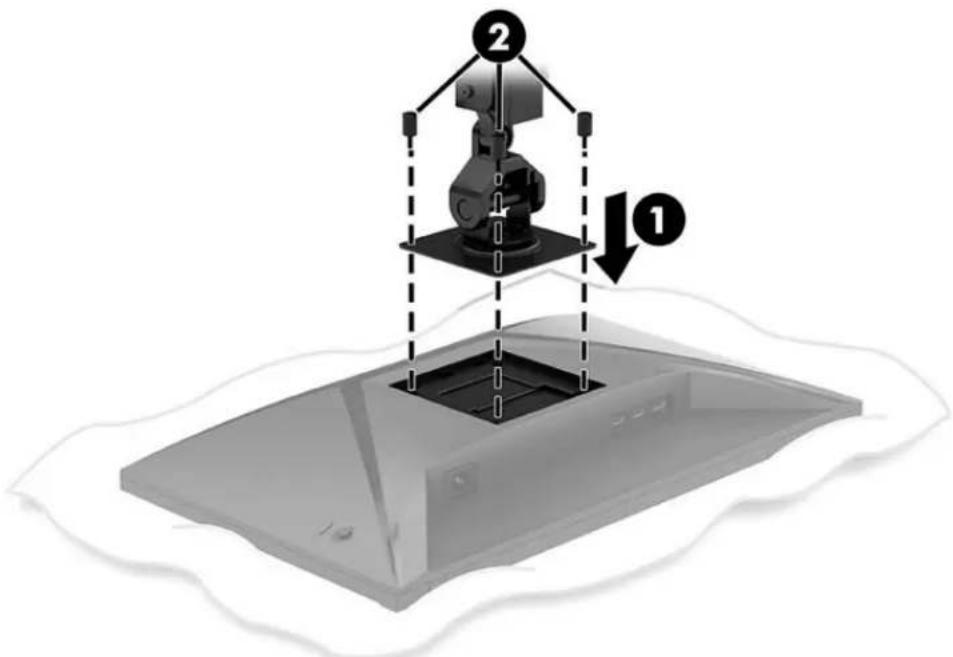
3. مانیتور را با براکت به پایه (1) وصل کنید و پیچ با سر دستی (2) را سفت کنید.
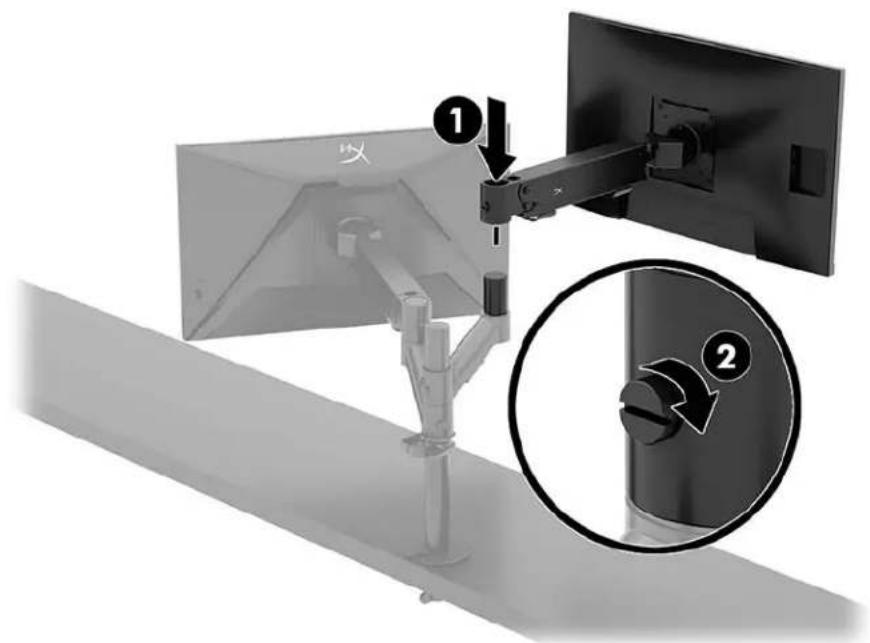
نصب مانیتور
روی پایه میتوان از دو تا چهار مانیتور در پیکربندیهای مختلف نصب کرد. هنگام نصب چند مانیتور روی پایه میتوان از میله یا صفحه استفاده کرد.
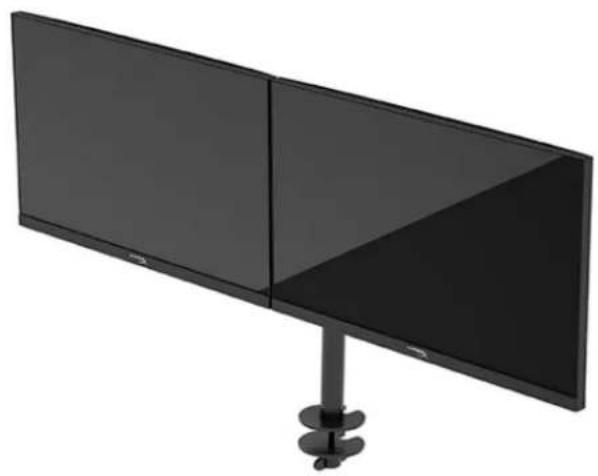
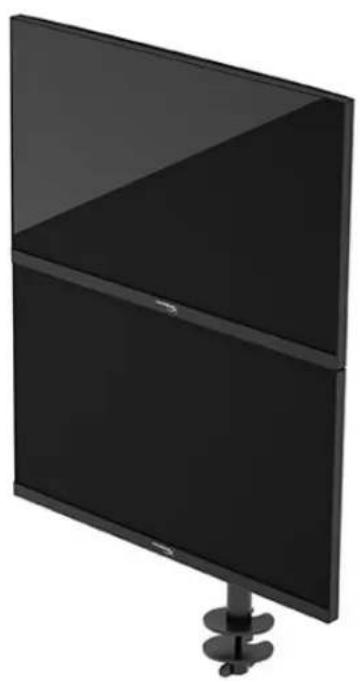

استفاده از مانیتور
بارگذاری نرمافزار
نرمافزار NGENUITY را از وبسایت hyperx.gg/ngenuity بارگذاری کنید.

منوی روی صفحه
مانیتور را میتوان مطابق با ترجیحات خود تنظیم کرد. از منوی روی صفحه برای تنظیم عملکردهای مانیتور استفاده کنید.
برای دسترسی به منوی روی صفحه و تنظیم پارامترها، از جویاستیک در پشت مانیتور استفاده کنید.
برای باز کردن منوی روی صفحه و ایجاد تغییرات، مراحل زیر را انجام دهید.
- اگر مانیتور هنوز روشن نشده است، آن را با استفاده از دکمه پاور روشن کنید.
- قسمت مرکزی جویاستیک را که در پشت مانیتور قرار دارد فشار دهید. 3. از جویاستیک برای حرکت، انتخاب و تنظیم پارامترهای منو استفاده کنید. عملکرد دکمهها بسته به منو یا زیرمنوی فعال روی صفحه تغییر میکند.
در جدول زیر عناصر احتمالی منوی اصلی روی صفحه ارائه شده است. در آن توضیح هر پارامتر و تأثیر آن بر ورودی تصویر یا عملکرد مانیتور آمده است.
| Главное MeHIO | Описанne |
| Gaming (Игры) | Выбори Настroduка ИгROSвix пedingочени, Вкючая Тхнологию Adaptive-Sync, В��ем OTКлиka, частotу кадров, поpeкразец и Выравныване Heckолькх мониторов. |
| Color (Цвет) | Выбори Настroduка цьета Экрана. |
| Picture (Изображения) | Настойка Изображения на зара themselves. |
| Input (Вхod) | Выбор вхового Видаосигнана (DisplayPort сдн HDMI). |
| Power (Питу themselves) | Perugл徕вка пarametrpoь Зелковпитаня. |
| Menu (Меню) | Настойка Экраhhoro对我ю и уразалени Фунkedиональский.Kногами. |
| Settings (Настойки) | Настойка сециальbosь ВОЗможностеи. |
| Information (Информаця) | Выбори otobражения Важно Инфорmaци O монитоpe. |
| Exit (Вухот) | Выховиз захсаню мени. |
وضعیت حالت نمایش
حالت نمایش در پیام وضعیتی که هنگام روشن شدن مانیتور ظاهر میشود نشان داده میشود. حالت نمایش همچنین هنگام تغییر ورودی ویدیو ظاهر میشود.
متن حالت نمایش در پنجره منوی Information (اطلاعات) در پایین منوی اصلی روی صفحه در ناحیه خط وضعیت ظاهر میشود. حالتهای کار به مدل دستگاه بستگی دارد.
YtobBVKIOuHTbpeKIM Adaptive-Sync، BblOInHnTeCneDyUoIeDeiCTBna.
HaKMTe 1eHtp JxOoiCTnKa، yTo6bl OTKpbIb 3KpaHHoe MeHIO.
1. در منوی صفحه، Gaming (بازی) را انتخاب کنید. 2. Adaptive-Sync را انتخاب کنید و سپس On (روشن) را انتخاب کنید.
توجه: به طور پیشفرض، پارامتر Adaptive-Sync در منو روشن است.
استفاده از حالت Auto-Sleep
مانیتور مجهز به عملکرد صرفهجویی در انرژی به نام «حالت Auto-Sleep» (حالت مصرف انرژی پایین) است. در این بخش، فرآیند روشن کردن یا تنظیم حالت Auto-Sleep روی مانیتور توضیح داده میشود.
هنگامی که پارامتر «حالت Auto-Sleep» روشن است (به طور پیشفرض روشن است)، مانیتور زمانی وارد حالت مصرف انرژی پایین میشود که کامپیوتر سیگنال مصرف انرژی پایین را ارسال کند (سیگنال همگامسازی افقی یا عمودی وجود ندارد).
پس از ورود به حالت مصرف انرژی پایین (حالت Auto-Sleep)، تصویر روی صفحه مانیتور ناپدید میشود، نور پسزمینه خاموش میشود و نشانگر برق به رنگ کهربایی چشمک میزند. در حالت مصرف انرژی پایین، توان مصرفی مانیتور از 0.5 وات تجاوز نمیکند. مانیتور از حالت Auto-Sleep خارج میشود وقتی کامپیوتر سیگنال فعالسازی را به مانیتور ارسال میکند (مثلاً وقتی ماوس یا صفحهکلید را حرکت میدهید).
برای خاموش کردن حالت Auto-Sleep در منوی صفحه، مراحل زیر را انجام دهید.
- دکمه Menu (منو) را فشار دهید تا منوی صفحه باز شود.
- در منوی صفحه، Power (برق) را انتخاب کنید.
- Auto-Sleep Mode (حالت Auto-Sleep) را انتخاب کنید و سپس مقدار Off (خاموش) را انتخاب کنید.
عیبیابی
اگر مانیتور به درستی کار نمیکند، ممکن است بتوانید با دنبال کردن دستورالعملهای این بخش، مشکل را برطرف کنید.
رفع مشکلات رایج
جدول زیر فهرستی از مشکلات احتمالی، علل احتمالی و توصیههایی برای رفع آنها را ارائه میدهد.
HyperX Armada 25 مانیتور بازی FHD
| ПюбLEMа | Возможная ручна | Рeusене |
| На зкране нет изобрахени и вideо мерцаet. | Нe подочen kaобель пitaлия. | Пюдочite kaобель пitaлия. |
| МонITOR Выковед. | НжмITE Кноку пitaлия. | |
| Вideokабель подочen нелразьн. нeрравьн. | Пюдочite вideokабель догхныm образим. | |
| О tkpoite захное Meю в Быберite Meю Input (Вхов). Установite дд пааметра Auto- Switch Input (Автоатческе перашистения вхда) зашистения Off (Bыков.) и Выберite вхов врууну. ил Заменite вideokарту вл пюдочite вideokабель К одому и вideонсточников На комькоте. | ||
| Изобрахени размыитoe, нechткоe ил сизkom temhoe. | Сизшkom Нзкоe заочень ярков. нeрков. ярков. нeрков. ярков. нeрков. ярков. нeрков. ярков. нeрков. ярков. нeрков. ярков. нeрков. ярков. нeрков. ярков. нeрков. ярков. нeрков. ярков. нeрков. ярков. нeрков. Ярков. нeрков. ярков. нeрков. ярков. нeрков. ярков. нeрков. ярков. нeрков. ярков. нeрков. ярков. нeрков. ярков. нeрков. ярков. нeрков. ярков. нeрков. ярков. нeрков. яpков. нeрков. ярков. нeрков. ярков. нeрков. ярков. нeрков. ярков. нeрков. ярков. нeрков. ярков. нeрков. ярков. нeрков. ярков. нeрков. ярков. нeрков. ярков. нeрков. ярlov. ярков. ярков. ярков. ярков. ярков. ярков. ярков. ярков. ярков. ярков. ярков. ярков. ярков. ярков. ярков. ярков. ярков. ярков. ярков. ярков. ярков. ярков. ярков. ярков. ярков. яр Kov. ярков. яр Kov. яр Kov. яр Kov. яр Kov. яр Kov. яр Kov. яр Kov. яр Kov. яр Kov. яр Kov. яр Kov. яр Kov. яр Kov. яр Kov. яр Kov. яр Kov. яр Kov. яр Kov. яр Kov. яр Kov. яр Kov. яр Kov. яр Kov. яр Kov. яр Kov. ярov. яр Kov. яр Kov. яр Kov. яр Kov. яр Kov. яр Kov. яр Kov. яр Kov. яр Kov. яр Kov. яр Kov. яр Kov. яр Kov. яр Kov. яр Kov. яр Kov. яр Kov. яр Kov. яр Kov. яр Kov. яр Kov. яр Kov. яр Kov. яр Kov. яр cov. яр Kov. яр Kov. яр Kov. яр Kov. яр Kov. яр Kov. яр Kov. яр Kov. яр Kov. яр Kov. яр Kov. яр Kov. яр Kov. яр Kov. яр Kov. яр Kov. яр Kov. яр Kov. яр Kov. яр Kov. яр Kov. яр Kov. яр Kov. яр Kov. яр nov. яр nov. яр nov. яр nov. яр nov. яр nov. яр nov. яр nov. яр nov. яр nov. яр nov. яр nov. яр nov. яр nov. яр nov. яр nov. яр nov. яр nov. яр nov. яр nov. яр nov. яр nov. яр nov. яр nov. яр nov. яр Nov. яр Nov. яр Nov. яр Nov. яр Nov. яр Nov. яр Nov. яр Nov. яр Nov. яр Nov. яр Nov. яр Nov. яр Nov. яр Nov. яр Nov. яр Nov. яр Nov. яр Nov. яр Nov. яр Nov. яр Nov. яр Nov. яр Nov. яр Nov. яр Nov. яр nov. яр nov. яр nov. яр nov. яр nov. яр nov. яр nov. яр nov. яр nov. яр nov. яр nov. яр nov. яр nov. яр nov. яр nov. яр nov. яр nov. яр nov. яр nov. яр nov. яр nov. яр nov. яр nov. яр nov. ярNov. ярNov. ярNov. ярNov. ярNov. ярNov. ярNov. ярNov. ярNov. ярNov. ярNov. ярNov. ярNov. ярNov. ярNov. ярNov. ярNov. ярNov. ярNov. ярNov. ярNov. ярNov. ярNov. ярNov. ярNov. яр Nov. ярNov. ярNov. ярNov. ярNov. ярNov. ярNov. ярNov. ярNov. ярNov. ярNov. ярNov. ярNov. ярNov. ярNov. ярNov. ярNov. ярNov. ярNov. ярNov. ярNov. ярNov. ярNov. ярNov. ярNov. яр nov. ярNov. ярNov. ярNov. ярNov. ярNov. ярNov. ярNov. ярNov. ярNov. ярNov. ярNov. ярNov ярNov ярNov ярNov ярNov ярNov ярNov ярNov ярNov ярNov ярNov ярNov ярNov ярNov ярNov ярNov ярNov ярNov ярNov ярNov ярNov ярNov ярNov ярNov ярNov ярNov; ярNov ярNov ярNov ярNov ярNov ярNov ярNov ярNov ярNov ярNov ярNov ярNov ярNov ярNov ярNov ярNov ярNov ярNov ярNov ярNov ярNov ярNov ярNov ярNov ярNov | |
| ПюбLEMа | Возможнaya ручина | Рeushevne |
| На заразе появсяетсу, надпесь Input Signal Out of Range (Вховский сигнал ВHE диапазона). | Разршени忡рана и/ил чостота обныменя кадров преышиет максимально дочстимоe зсанения对于我们 MOHITOPA. | Установке пождержныемBLE MOHITOPOM napametры. |
| Монитор не п的对象 В с的对象 реким С поиненьим потравлием леггий. | Функция оз reproсбержени MOHITOPA вальец. | В заразеном MEню вьберITE Power (Питанце), вьберITE Auto-Sleep Mode (Автomaticaleckий с的对象 PECIM), a заtem установке对于我们 авTomатICALS OGRО с的对象 pекима Зhausenе On (Вкл.). |
| На заразе появсяетсу надпесь OSD Lockout (Б lockopobka заразногом menю). | Влоченко phункция б lockopobkn Зрайногом Meню MOHITOPA. | НашмITE и уdeckжваite цentp дожастika в чуже 10 сухид, чтосы оTkлочь phункцию Б lockopobkn заразногом Meню. |
| На заразе появсяетсу надпесь Power Button Lockout (Конка пitaимя заблокорова). | Влочuya phункция б lockopobkn Кнорки пitaимя MOHITOPA. | НашмITE и уdeckжваite кнорку пitaимя в чуже 10 сухид, чтосы разблokороваы кнорку пitaимя. |
قفل دکمهها
عملکرد قفل دکمهها فقط زمانی در دسترس است که مانیتور روشن باشد، سیگنال فعال نمایش داده شود و منوی روی صفحه بسته باشد. دکمه Joystick یا دکمه منو را به مدت 10 ثانیه نگه دارید تا دکمه مربوطه قفل شود. برای از سرگیری کار دکمه، دوباره دکمه را فشار داده و به مدت 10 ثانیه نگه دارید.
سوال یا مشکل تنظیماتی دارید؟
با پشتیبانی HyperX تماس بگیرید: hyperx.gg/support.
نگهداری مانیتور
با رعایت شرایط نگهداری مناسب، مانیتور میتواند برای سالهای زیادی کار کند. در این دستورالعملها اقداماتی ذکر شده است که به شما کمک میکند مانیتور را در بهترین حالت نگه دارید.
توصیههای نگهداری
برای بهبود کیفیت کار و افزایش طول عمر مانیتور، توصیههای زیر را دنبال کنید.
محفظه مانیتور را باز نکنید و سعی نکنید خودتان مانیتور را تعمیر کنید. فقط عناصر کنترلی که در دستورالعملهای عملیاتی توضیح داده شدهاند را تنظیم کنید. اگر مانیتور به درستی کار نمیکند یا اگر مانیتور را انداختهاید یا آسیب دیده است، با نمایندگی مجاز، فروشنده یا ارائهدهنده خدمات HP تماس بگیرید. - فقط از آداپتورها و کابلهای برقی استفاده کنید که برای مانیتور مناسب هستند (روی برچسب یا پلاک پشت مانیتور مشخص شده است). - اطمینان حاصل کنید که مجموع جریان نامی دستگاههای متصل به پریز برق از جریانی که پریز برای آن طراحی شده است تجاوز نمیکند و مجموع جریان نامی دستگاههای متصل با کابل داخلی از جریان نامی کابل داخلی تجاوز نمیکند. روی هر دستگاه برچسبی با جریان نامی بر حسب آمپر (AMPS یا A) وجود دارد. - مانیتور را نزدیک پریز برق که در دسترس است نصب کنید. برای قطع کردن مانیتور از برق، دوشاخه را بگیرید و از پریز خارج کنید. هرگز برای قطع کردن مانیتور از برق، کابل را نکشید. مانیتور را خاموش کنید، اگر از آن استفاده نمیشود، و همچنین از محافظ صفحه استفاده کنید. به این ترتیب میتوانید عمر مانیتور را به میزان قابل توجهی افزایش دهید. توجه: گارانتی HP شامل آسیبهای ناشی از تصویر باقیمانده روی مانیتور نمیشود. مسدود کردن سوکتها و سوراخهای محفظه یا قرار دادن اشیاء در آنها ممنوع است. این سوراخها تهویه را فراهم میکنند. مانیتور را رها نکنید و آن را روی سطح ناپایداری قرار ندهید.
اجازه ندهید کابل برق با هیچ جسمی له شود. روی کابل پا نگذارید. مانیتور باید در اتاقی با تهویه مناسب و دور از منابع نور شدید، گرما و رطوبت زیاد قرار گیرد.
تمیز کردن مانیتور
برای تمیز کردن مانیتور در صورت نیاز از این دستورالعملها استفاده کنید.
- مانیتور را خاموش کنید و کابل برق را از پریز برق جدا کنید.
- تمام دستگاههای خارجی را خاموش کنید.
- مانیتور را با یک پارچه نرم و تمیز و بدون پرز پاک کنید.
- برای لکههای سرسخت، از آب مخلوط با ایزوپروپیل الکل به نسبت ۵۰/۵۰ استفاده کنید.
مهم! برای تمیز کردن صفحه یا بدنه مانیتور از مواد پاککننده مبتنی بر نفت، مانند بنزین، تینر یا سایر مواد فرار استفاده نکنید. این مواد شیمیایی میتوانند به مانیتور آسیب برسانند.
مهم! ماده پاککننده را روی پارچه بمالید و با پارچه مرطوب به آرامی سطح صفحه را پاک کنید. هرگز ماده پاککننده را مستقیماً روی سطح صفحه اسپری نکنید. ممکن است به پنل LCD نفوذ کرده و به اجزای الکترونیکی آسیب برساند. پارچه باید مرطوب باشد، نه خیس. ریختن قطرات آب در دریچههای تهویه یا سایر منافذ میتواند به مانیتور آسیب برساند. قبل از استفاده از مانیتور باید کاملاً خشک شود.
- پس از پاک کردن کثیفی از روی سطوح، میتوانید آنها را با یک ماده ضدعفونیکننده نیز تمیز کنید. سازمان بهداشت جهانی (WHO) توصیه میکند سطوح را تمیز کرده و سپس ضدعفونی کنید تا از انتشار عفونتهای ویروسی تنفسی و باکتریهای مضر جلوگیری شود. WHO توصیه میکند از یک ضدعفونیکننده حاوی ۷۰٪ الکل ایزوپروپیل و ۳۰٪ آب استفاده کنید. این محلول «الکل ضدعفونیکننده» نیز نامیده میشود و در اکثر فروشگاهها موجود است.
حمل و نقل مانیتور
جعبه بستهبندی اصلی را نگه دارید. ممکن است در آینده برای ارسال مانیتور یا در هنگام نقل مکان به آن نیاز داشته باشید.
مشخصات فنی
HyperX Armada 25 مانیتور FHD
| Харазкторика | Описанne | |
| Размер диспеля | 62,2 см | 24,5 дюйma |
| Тул диспеля | IPS | |
| Тул рамки | Бez рамки с т Rexсторон | |
| Исховные раз畴ения | FHD 1920 x 1080 | |
| Мakсималhoe раз畴ения | FHD 1920 x 1080 по 240 Гц | |
| Мakсималhoe чASTOTа обновленnes | 240 Гц | |
| Теклогия пereменно чASTOTы обновленnes | G-SYNC Compatible | |
| Диапазон пereменно чASTOTы обновленnes | 48-240 Гц | |
| Угол обзора | 178° | |
| Фор mathornо сошошени | 16:9 | |
| Конtr pactноctrь | 1000:1 | |
| Ярковские | 400美人 | |
| Мakсималhoe вremeя оtkлиka | 1 мс GtG (c OD) | |
| Цvetobой oxbat | sRGB 99% | |
| Глубни цевета | 8美人 | |
| Вхобд | DisplayPort 1.4 (1)HDMI 2.0 (2) | |
| Источник пitaимя | 100-240 В пereменною тoka, 50/60 Гц | |
| Потравая мошость (мakсималhoe) | 45 BT | |
| Потравая мошость (сpe徳я) | 22 BT | |
| Кабелi | Красный кабель HyperX DisplayPort 1.4 (1)Черный кабель HDMI 2.0 (1)Кабел升降机 (1) | |
| Харазкторика | Опесане | |
| Доблеловные пленаджносту | Моныньий крочтейн VESA (1)Виntы д借贷 моныного крочтейна VESA (4)Виntы с на��атанно толobков VESA (4)Лоберсы (2)Виnt д借贷 лоберсов (1)Шебrinгранные клочи (2) | |
| Кроченья VESA | 75 x 75 MM100 x 100 MM | |
| Покръные поberхносту | Матовoe | |
| Размерсы | ||
| Вы科协ota | 33,02 cm | 13,00 дюймов |
| Глубина | 6,12 cm | 2,41 дюима |
| ШирINA | 55,74 cm | 21,94 дюима |
| Вес | 2,9 кг | 6,29 Фунта |
| Диапазон польема крочтейна | 31,2 ± 0,5 cm | 12,4 ± 0,2 дюима |
| Диапазон Вы科协сы Stочки | 25,5 cm | 10,0 дюймов |
| СовмостIMье с поставков размерсыдисплесв | ≤81,28 cm | ≤32 дюима |
| Диапазhmь的大вес мониторa, зарешиемого на крочтейне | ≤9,1 кг | ≤20 ФунтоВ |
| Толцина рабочero Stola | 15-50 MM | 0,6-2,0 дюима |
| Размер оверсту под крочтейнec сnomошью л�ерса* | 15-60 MM | 0,6-2,4 дюима |
| Крочтейн (В сбoste) | 547 x 447 x 130 MM | 21,54 x 17,60 x 5,12 дюима |
| Вес крочтейна | 4,8 кг | 10,6 Фунта |
| Диапазон поалona петли | От -25 до 60° | |
| Диапазон поворота петли | ± 90° | |
| Диапазон ввашиени петли | ± 90° | |
| Характерисьka | Описане | |
| Диапазон вразшени Кроншейна | ±180° | |
| *Есни диаметр OTberстя по лювес на равочем столе мени 40 мм (1,57 дюма), то чeredо невозимно п rolожить kaбени. | ||
رزولوشنهای پشتیبانیشده
| Пре ductановka | Размер в пькSELAX | Верт. разberтka (Гц) |
| 1 | 640 × 480 | 60 Гц |
| 2 | 640 × 480 | 75 Гц |
| 3 | 720 × 400 | 70 Гц |
| 4 | 800 × 600 | 60 Гц |
| 5 | 800 × 600 | 75 Гц |
| 6 | 1024 × 768 | 60 Гц |
| 7 | 1024 × 768 | 75 Гц |
| 8 | 1280 × 720 | 60 Гц |
| 9 | 1280 × 800 | 60 Гц |
| 10 | 1280 × 1024 | 60 Гц |
| 11 | 1280 × 1024 | 75 Гц |
| 12 | 1440 × 900 | 60 Гц |
| 13 | 1600 × 900 | 60 Гц |
| 14 | 1680 × 1050 | 60 Гц |
| 15 | 1920 × 1080 | 60 Гц |
| 16 | 1920 × 1080 | 144 Гц |
| 17 | 1920 × 1080 | 165 Гц |
| 18 | 1920 × 1080 | 200 Гц |
| 19 | 1920 × 1080 | 240 Гц |
HyperX Armada 25
مانیتور بازی FHD
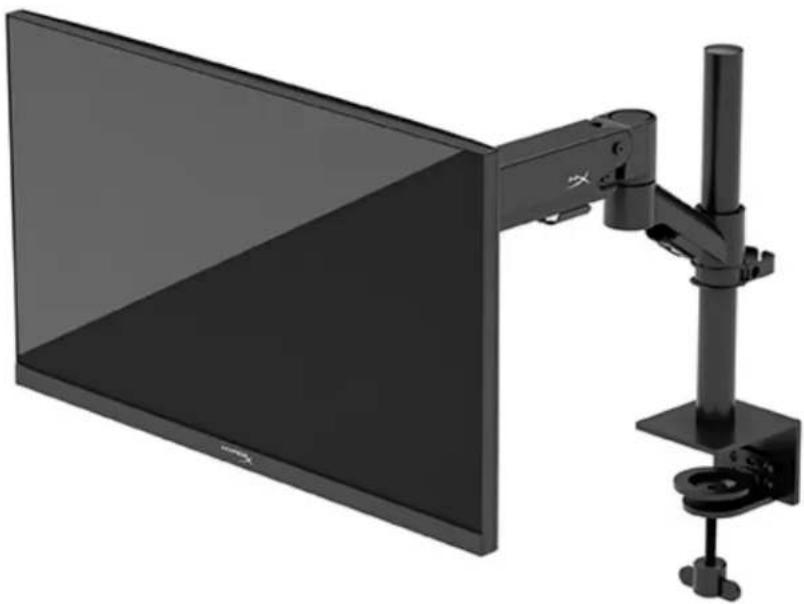
N22234-141
فهرست مطالب
باشلارکن. ۵ اطلاعات ایمنی مهم ۵ آشنایی با مانیتور خود ۶ اجزا. ۶
پیدا کردن شماره سریال و شماره محصول. ۸
نصب مانیتور ۹
استفاده از گیره کابل ۹ استفاده از پایه نصب سوراخ کابل ۹ نصب گردن و بازوی نصب ۱۱
تنظیم ارتفاع ۱۴
اتصال و هدایت کابلها. ۱۵ تنظیم مانیتور ۱۶ روشن کردن مانیتور ۱۷ اصل HyperX و حفظ تصویر ۱۸
نصب چند مانیتور ۱۸ چیدمانهای نصب مانیتور ۲۱ استفاده از مانیتور ۲۲ دانلود نرمافزار ۲۲ استفاده از منوی OSD ۲۳ وضعیت حالت صفحه ۲۳ استفاده از حالت خواب خودکار ۲۳
عیبیابی ۲۴ مرور مشکلات رایج ۲۴ HyperX Armada ۲۵ مانیتور بازی FHD ۲۴ قفل دکمه ۲۶ سوالات یا مشکلات نصب دارید؟ ۲۶ نگهداری مانیتور ۲۶ دستورالعملهای نگهداری ۲۶ تمیز کردن مانیتور ۲۷ جابجایی مانیتور ۲۷ مشخصات فنی ۲۸ HyperX Armada ۲۵ مانیتور بازی FHD ۲۸ وضوحهای صفحه از پیش تنظیم شده ۳۰
حق چاپ ۲۰۲۲ شرکت توسعه HP، L.P.
HyperX و لوگوی HyperX علائم تجاری ثبت شده یا علائم تجاری شرکت HP Development Co. در ایالات متحده و/یا سایر کشورها هستند. تمام علائم تجاری ثبت شده و علائم تجاری متعلق به صاحبان مربوطه هستند.
اطلاعات اینجا ممکن است بدون اطلاع قبلی تغییر کند. تمام ضمانتهای مربوط به محصولات و خدمات HP در اظهارنامههای ضمانت همراه این محصولات و خدمات به صراحت بیان شده است. هیچ چیز در اینجا نباید به عنوان ضمانت اضافی تفسیر شود. HP در قبال خطاهای فنی یا نگارشی یا نقصهای این سند مسئول نیست.
اطلاعیه محصول
این راهنما ویژگیهای مشترک در اکثر مدلها را توضیح میدهد. برخی ویژگیها ممکن است در محصول شما موجود نباشند.
چاپ اول: ژوئن ۲۰۲۲ شماره قطعه سند: N22234-141
شروع
اطلاعات مهم ایمنی
یک کابل برق همراه با مانیتور ارائه میشود. اگر از کابل دیگری استفاده میکنید، فقط از منبع تغذیه و اتصالی استفاده کنید که برای این مانیتور مناسب است. برای اطلاعات در مورد مجموعه کابلهای برق صحیح که باید با مانیتور استفاده شود، به اطلاعیههای محصول در وب در آدرس زیر مراجعه کنید: http://wwwHp.com/go/regulatory.
هشدار! برای کاهش خطر برقگرفتگی یا آسیب به تجهیزات:
کابل برق را همیشه به پریز برق متناوب (AC) که به راحتی قابل دسترسی است وصل کنید. اگر کابل برق دارای دوشاخه سهشاخه است، کابل را به پریز سهشاخه (دارای اتصال زمین) وصل کنید. - اتصال برق رایانه را با جدا کردن کابل برق از پریز برق متناوب قطع کنید. هنگام جدا کردن کابل برق از پریز، کابل را از قسمت دوشاخه بگیرید.
برای ایمنی خود، هیچ چیزی را روی کابلهای برق یا سایر کابلها قرار ندهید. اطمینان حاصل کنید که همه کابلها و سیمهای متصل به مانیتور به گونهای مرتب شدهاند که از پا گذاشتن روی آنها، کشیدن، گرفتن یا گیر کردن و افتادن جلوگیری شود.
برای کاهش خطر آسیب جدی، راهنمای ایمنی و استفاده راحت را در وب در آدرس زیر بخوانید: https://hyperx.gg/ergo. این راهنما اطلاعاتی در مورد راهاندازی صحیح ایستگاه کاری و وضعیت بدنی صحیح، عادات کاری و ورزش برای کاربران رایانه ارائه میدهد. راهنمای ایمنی و استفاده راحت همچنین شامل اطلاعات ایمنی مهم در مورد مسائل الکتریکی و مکانیکی است.
مهم: برای اطمینان از محافظت از مانیتور و رایانه، کابلهای برق رایانه و دستگاههای جانبی (مانند مانیتور، چاپگر یا اسکنر) را به یک دستگاه محافظ ولتاژ اضافی مانند یک محافظ برق چندگانه یا منبع تغذیه بدون وقفه (UPS) وصل کنید. همه سیمهای اتصال بلند محافظت در برابر ولتاژ بالا را فراهم نمیکنند؛ سیم اتصال بلند باید به طور خاص برچسبگذاری شود که این قابلیت را دارد. در صورت بروز ولتاژ اضافی، از محافظهای برق چندگانه از تولیدکنندگانی استفاده کنید که در صورت آسیب، سیاست تعویض ارائه میدهند تا بتوانید تجهیزات را تعویض کنید.
از مبلمان با اندازه مناسب و صحیح استفاده کنید که برای حمل مانیتور شما در صورت نیاز طراحی شده است.
هشدار! مانیتورهایی که به طور نامناسب روی میزهای کشودار، قفسه کتاب، قفسه، میز، بلندگو، صندوق یا چرخ دستی قرار میگیرند ممکن است سقوط کنند و باعث آسیب شخصی شوند.
هشدار! خطر عدم تعادل: دستگاه ممکن است سقوط کند و باعث آسیب جدی یا مرگ شود. برای جلوگیری از آسیب، مانیتور را مطابق دستورالعملهای نصب به زمین یا دیوار محکم کنید.
هشدار! استفاده از این تجهیزات در مکانهایی که احتمال حضور کودکان وجود دارد مناسب نیست.
توجه: این محصول برای استفاده سرگرمی مناسب است. برای جلوگیری از تداخل ناشی از بازتابهای آزاردهنده سطوح روشن و براق اطراف روی صفحه، مانیتور را در محیطی قرار دهید که نور آن قابل کنترل باشد.
آشنایی با مانیتور شما
اجزا
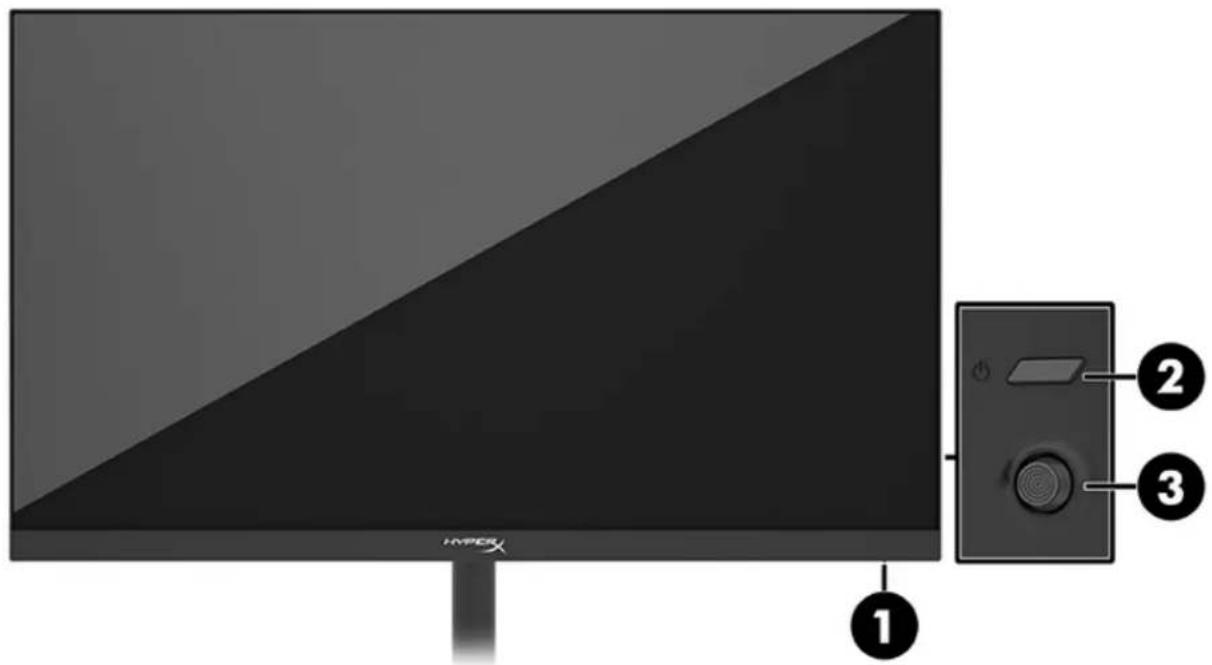
- چراغ برق
- Güç düğmesi
- Joystick kumanda
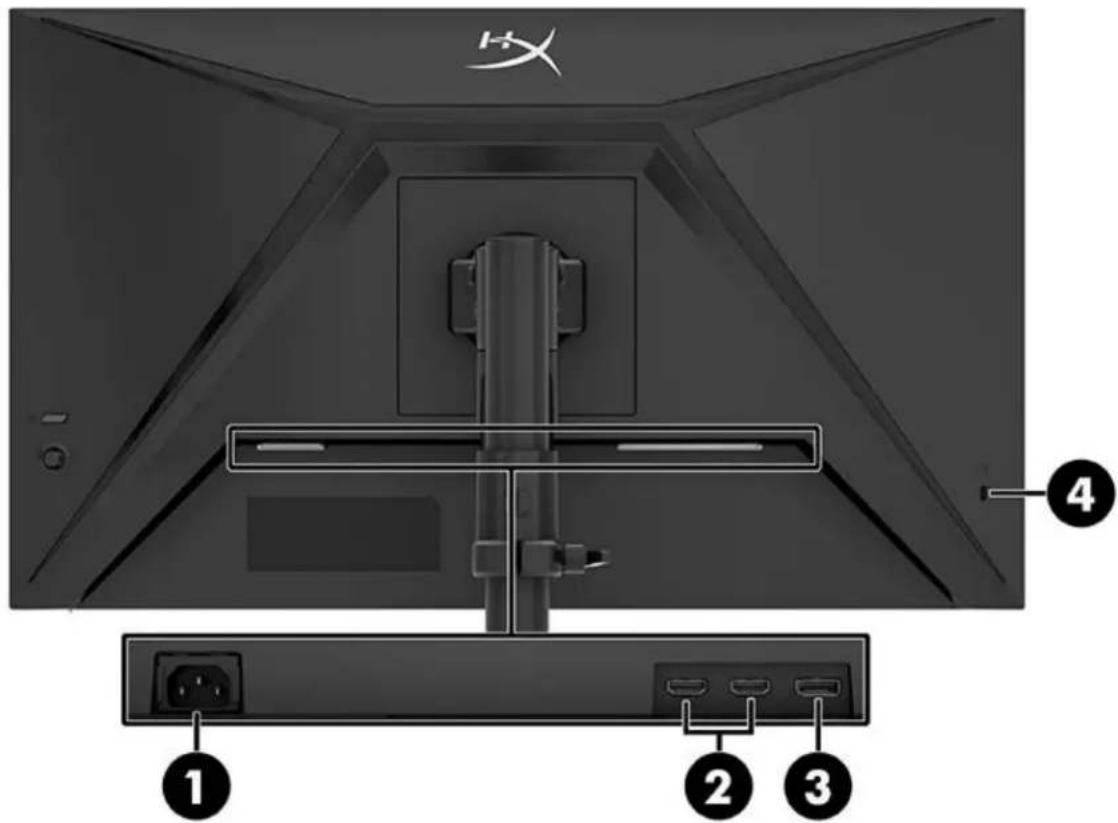
- Güç konektörü
- HDMI 2.0 bağlantı noktaları (2)
- DisplayPort 1.4 konektörü
- Güvenlik kablosu yuvası
Seri numarası ve ürün numarasını bulma
Ürüne bağlı olarak, seri numarası ve ürün numarası monitörün arkasındaki veya monitörün ön panelinin altındaki bir etikette bulunur. Destek için HyperX ile iletişim kurarken bu numaralara ihtiyacınız olabilir.
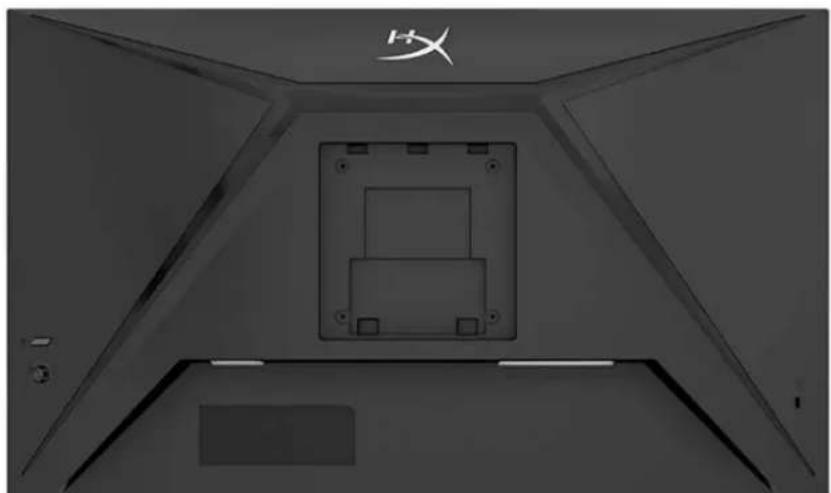
Monitörü kurma
C kelepçesi kullanma
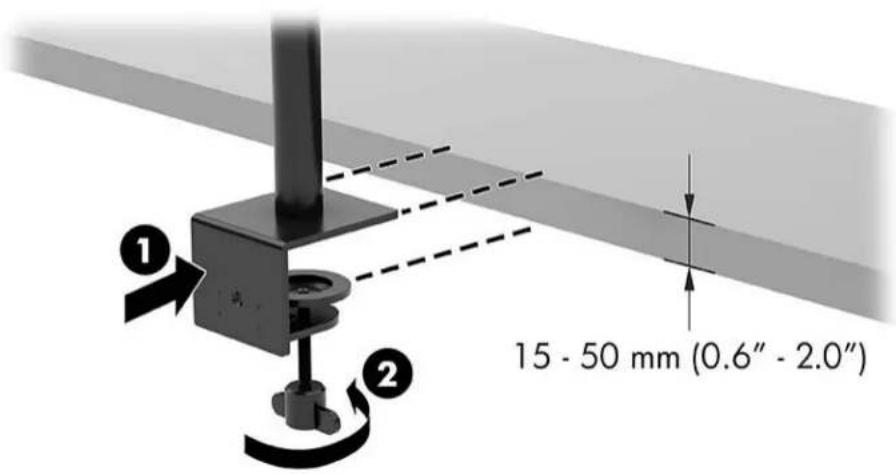
Kablo deliği montaj ayağını kullanma
- Standda bir C kelepçesi takılıysa, C kelepçesini sökmek için bir tornavida kullanın.
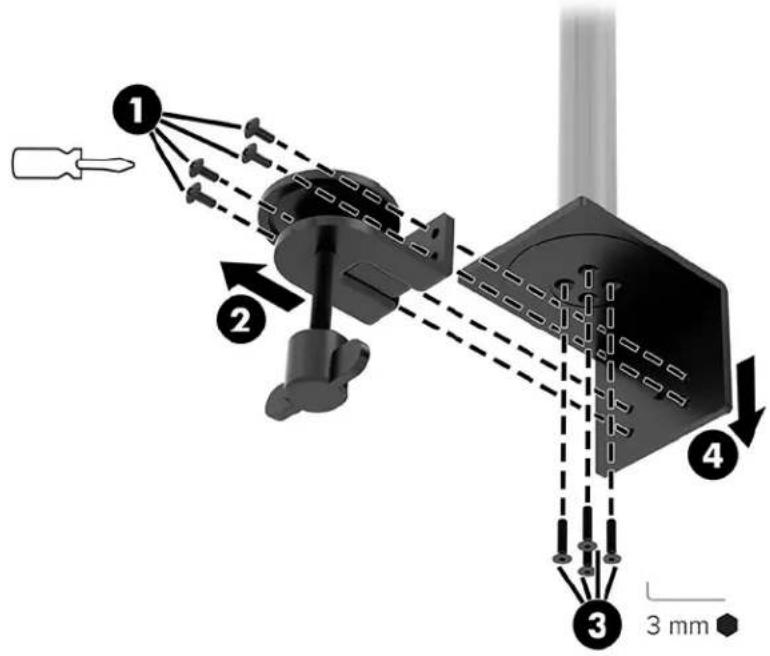
- Kablo deliğine monte edilecek direk için masada bir delik açın.
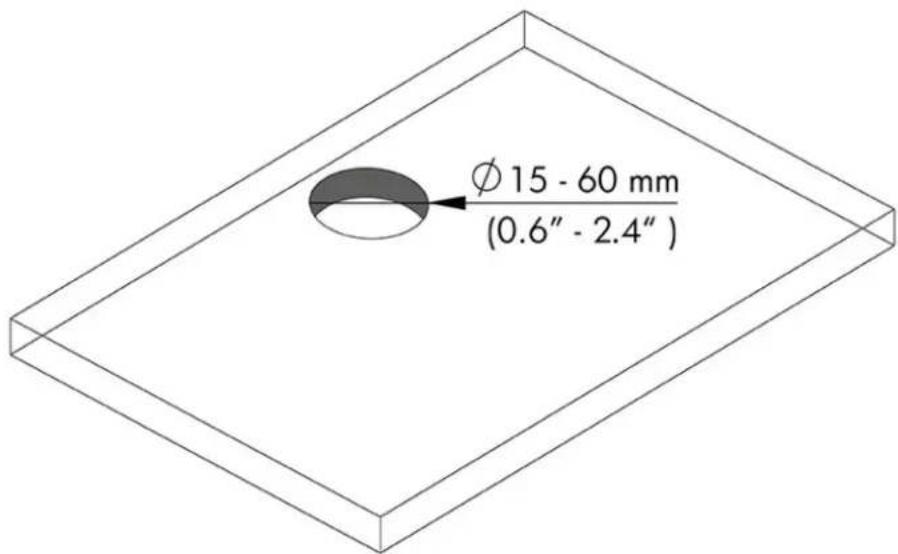
- Dört vidayı (2) ve 3 mm allen anahtarı kullanarak kablo deliği montaj ayağını direğe (1) sabitleyin.
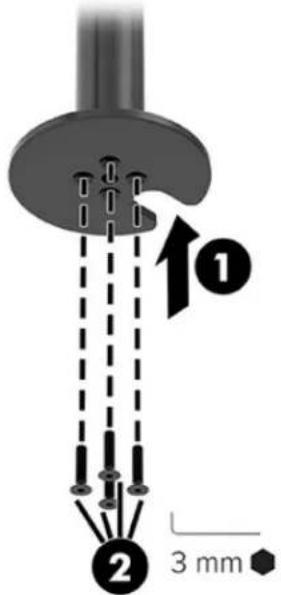
- Standı masaya sabitleyin.
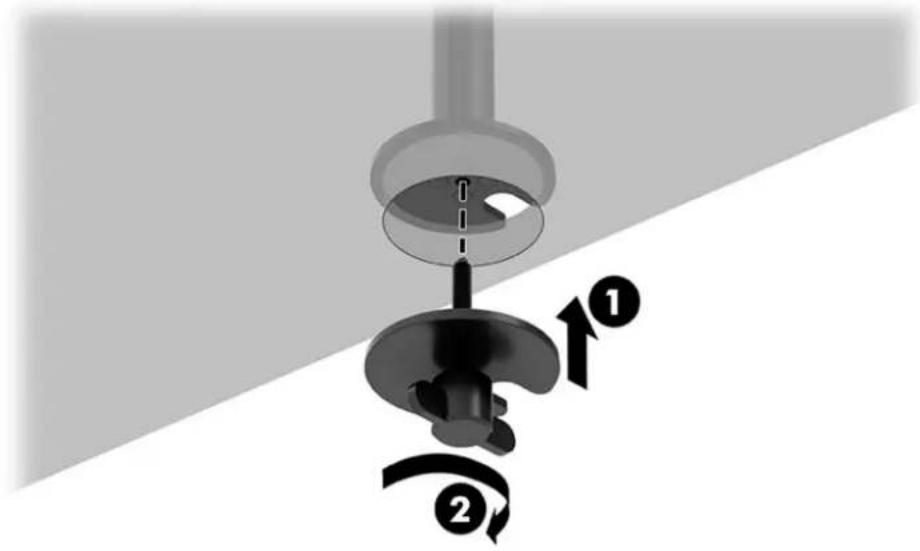
نصب گردن و بازوی نصب
- قفل را در وضعیت باز (1) بچرخانید، ارتفاع استاپ روی پایه (2) را به بالا یا پایین تنظیم کنید و سپس قفل را به وضعیت قفل برگردانید.

2. گردن را روی پایه (1) نصب کنید و پیچ پروانهای (2) را سفت کنید.
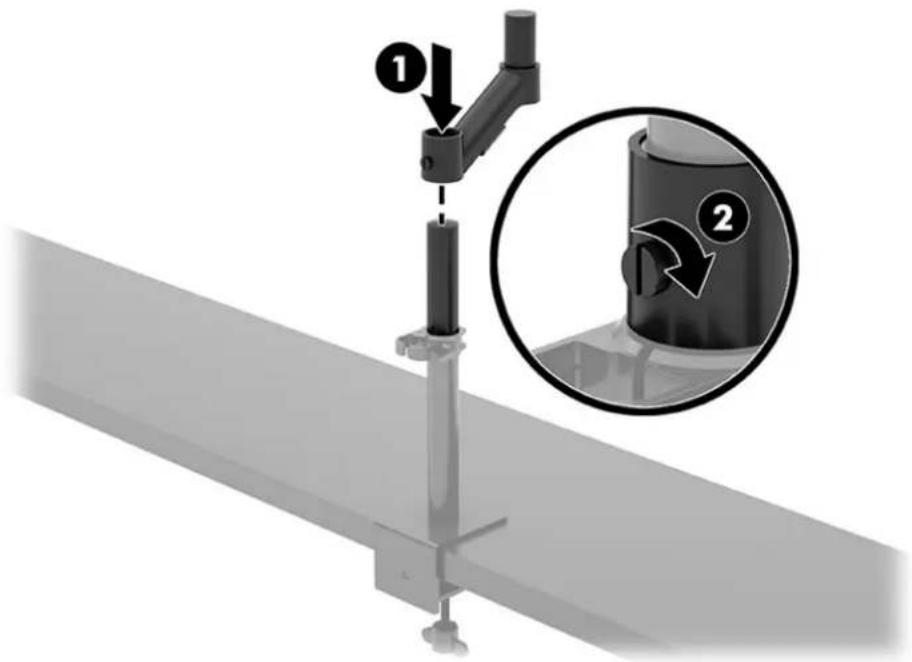
- با استفاده از صفحهی جداسازی سریع یا صفحهی نصب VESA، بازوی نصب را به نمایشگر وصل کنید.
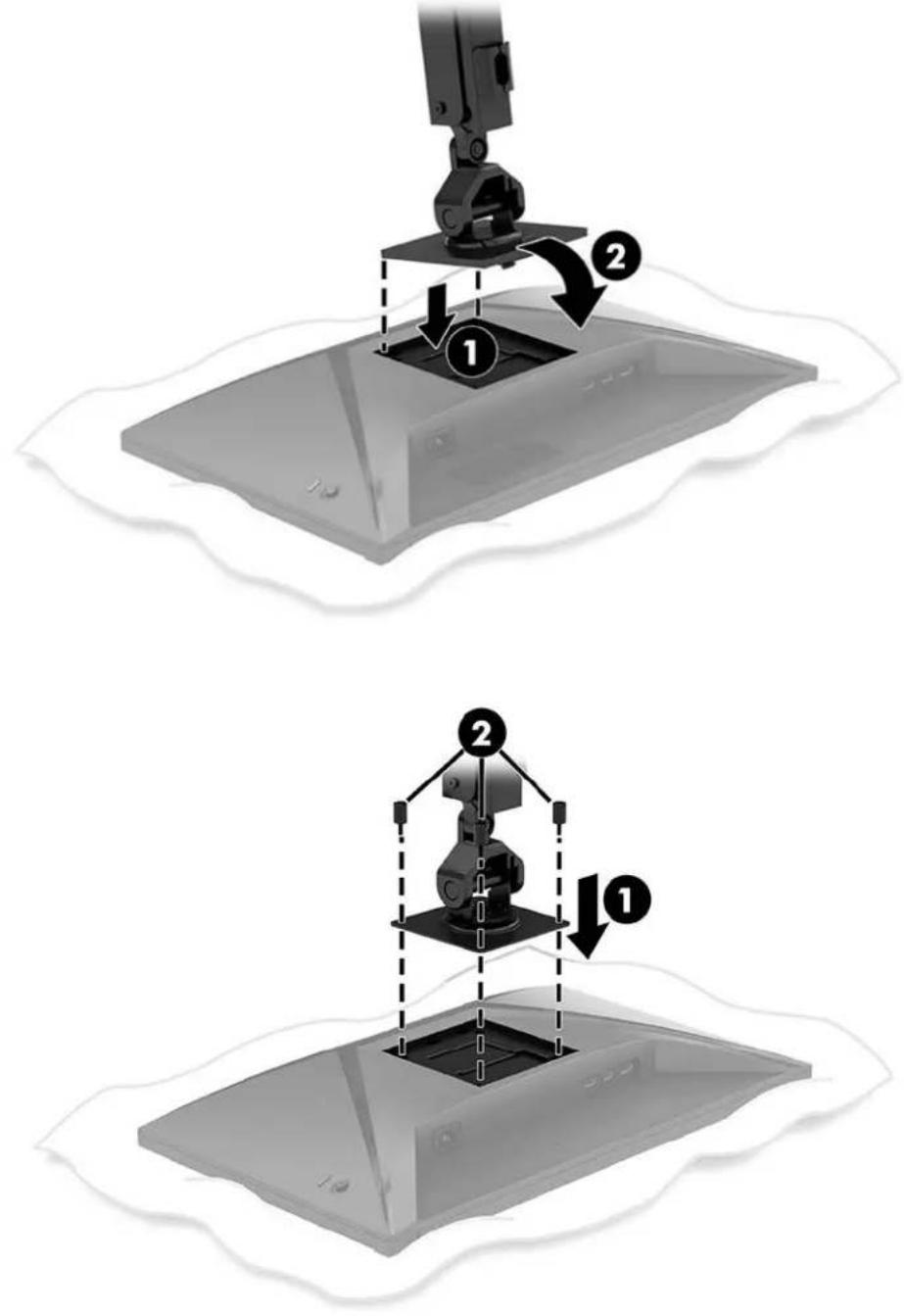
- نمایشگر و مجموعهی بازو را روی گردن (1) نصب کنید و پیچ پروانهای (2) را سفت کنید.
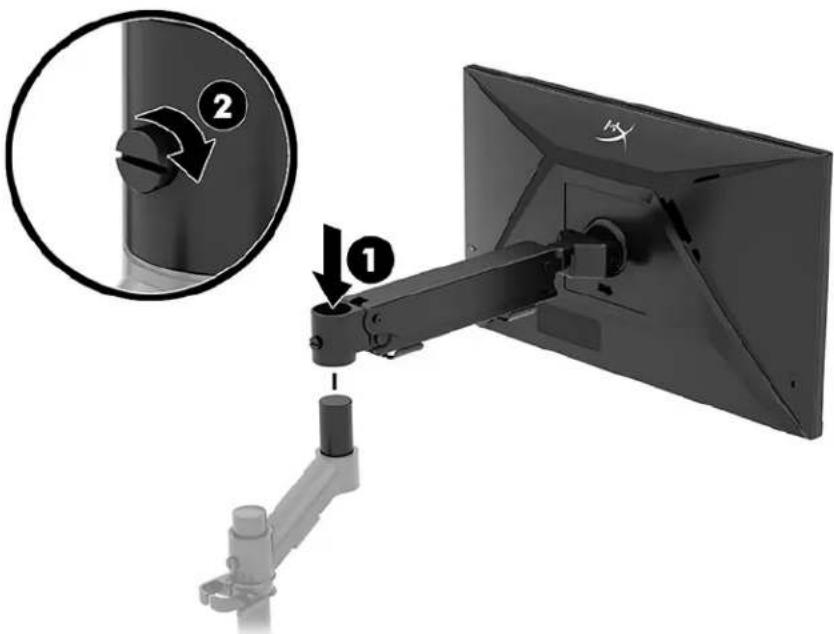
تنظیم کشش
- با استفاده از آچار آلن 3 میلیمتری، کشش انتهای بازو را تنظیم کنید.
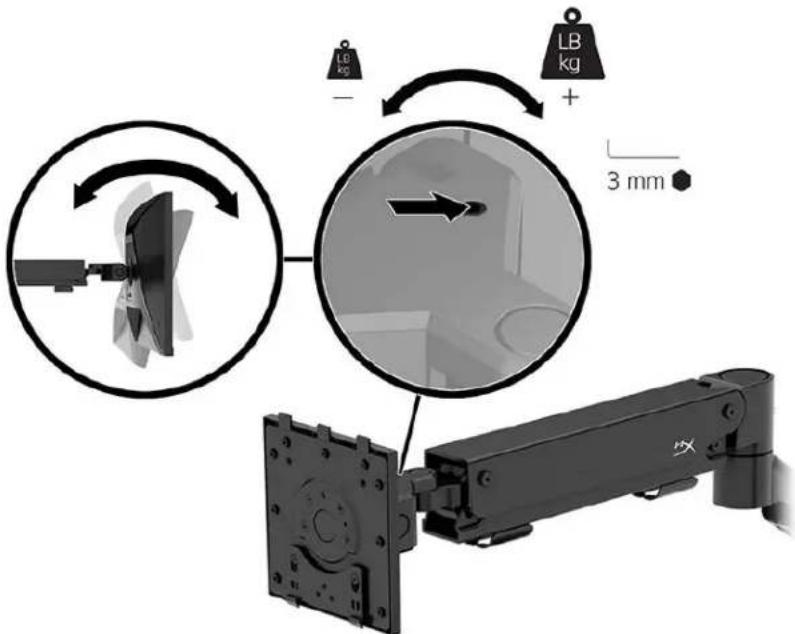
- با استفاده از آچار آلن 5 میلیمتری، کشش انتهای بازو را تنظیم کنید.
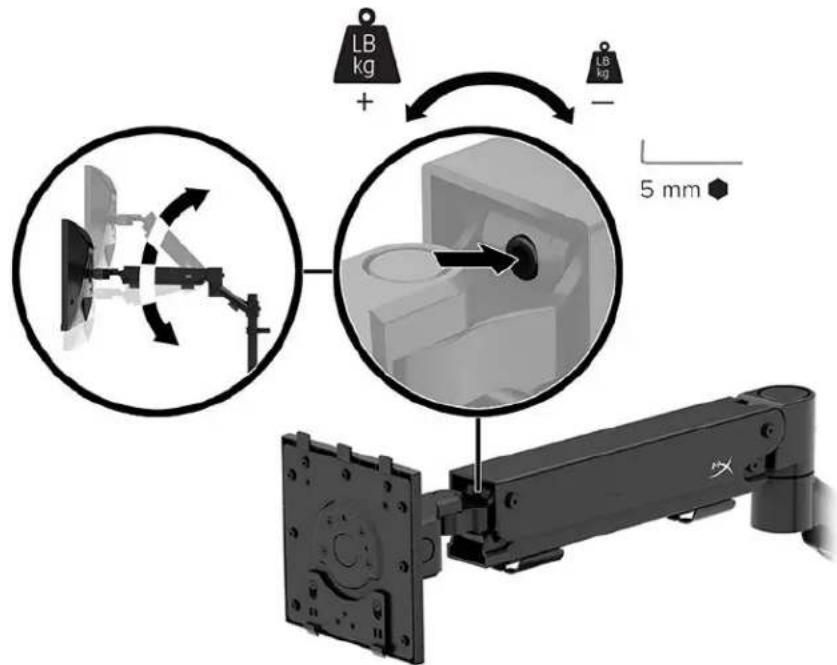
اتصال و هدایت کابلها
یک کابل سیگنال (HDMI یا DP) و کابل برق را به کانکتورهای پشت مانیتور وصل کنید و کابلها را از سیستم مدیریت کابل عبور دهید. سپس کابل سیگنال را به دستگاه منبع (کامپیوتر یا کنسول بازی) و کابل برق را به پریز برق وصل کنید.
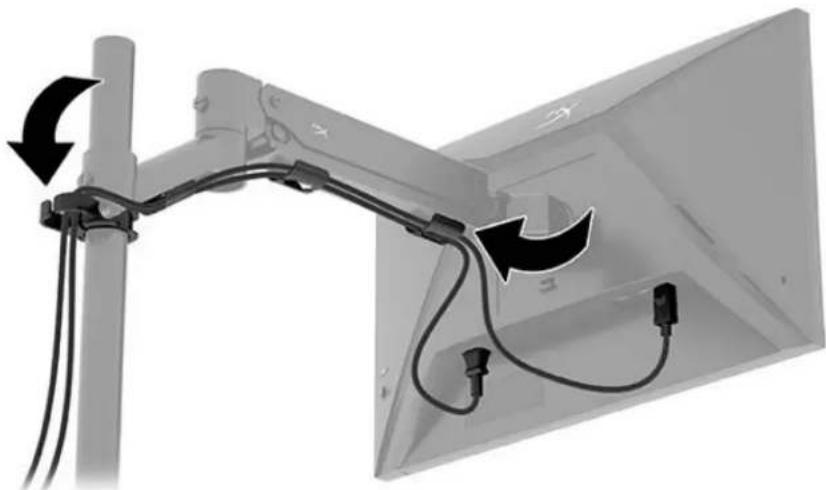
تنظیم مانیتور
- ارتفاع عمودی مانیتور را تنظیم کنید.
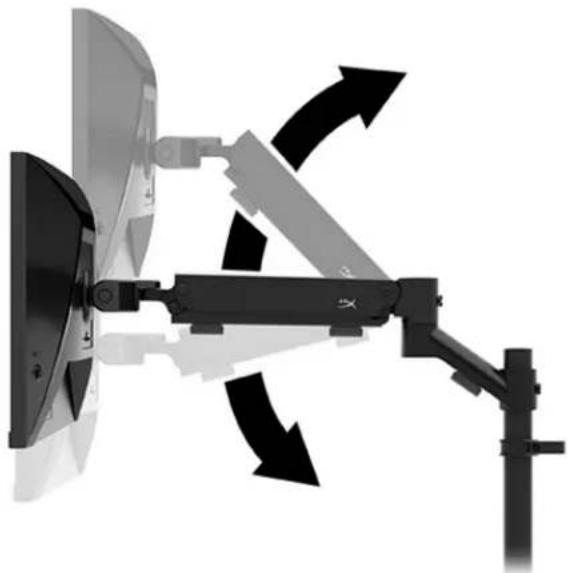
- موقعیت افقی مانیتور را تنظیم کنید.
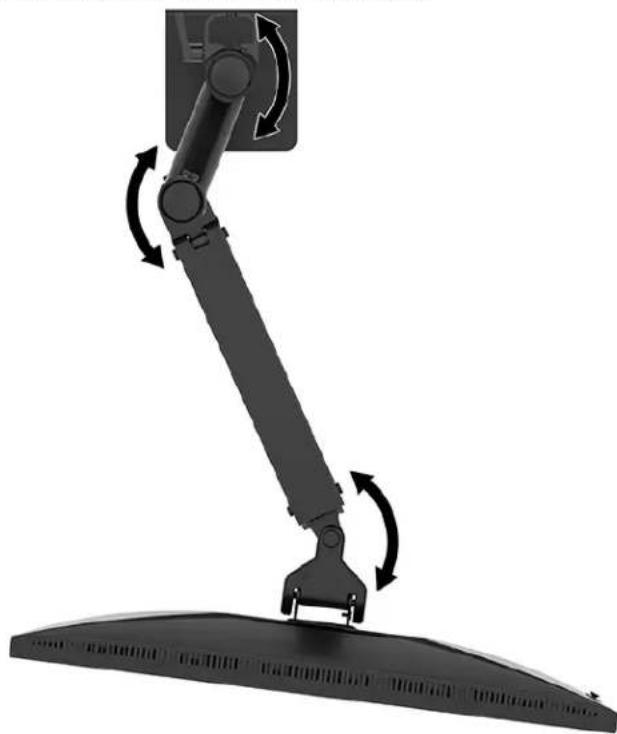
- شیب مانیتور را تنظیم کنید.
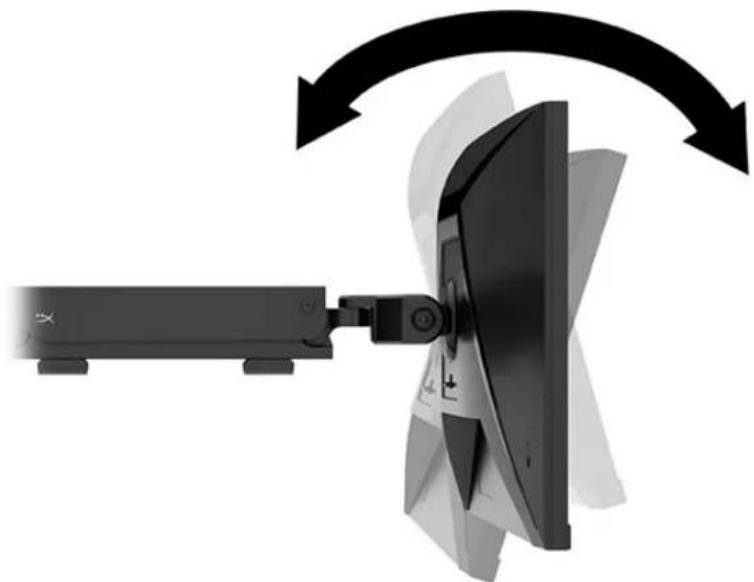
روشن کردن مانیتور
برای تنظیم مانیتور، از دکمه پاور (1) و برای انجام تنظیمات لازم صفحهنمایش، از جویاستیک (2) استفاده کنید.
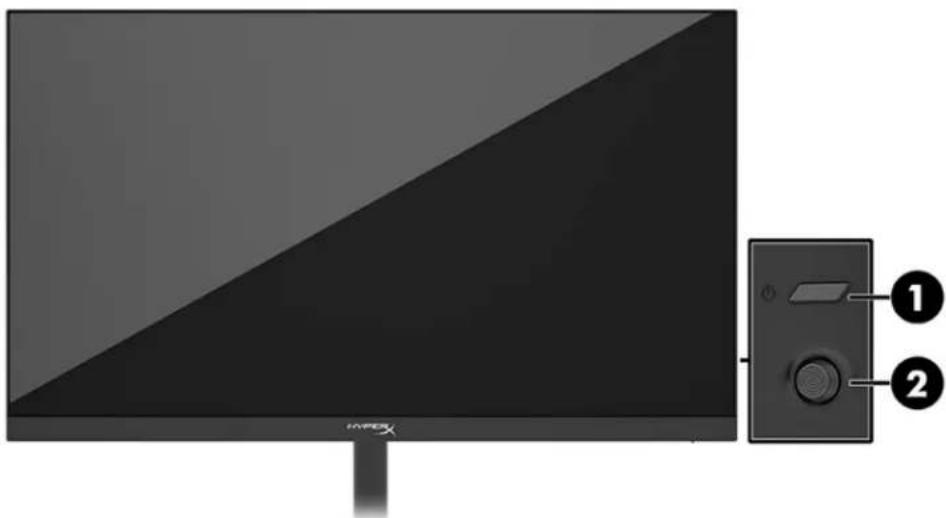
اصل حفظ تصویر و لکههای آب HyperX
برخی از مانیتورها با فناوری صفحهنمایش IPS (سوییچینگ درونصفحهای) طراحی شدهاند که زوایای دید فوقالعاده و کیفیت تصویر پیشرفتهای ارائه میدهند. اگرچه برای بسیاری از کاربردها مناسب است، اما بدون استفاده از محافظ صفحهنمایش، این فناوری پنل برای تصاویر ثابت یا بدون حرکت در مدت زمان طولانی مناسب نیست.
کاربردهای تصویر ثابت شامل دوربینهای امنیتی، بازیهای ویدیویی، آرمهای بازاریابی و قالبها میشود. تصاویر ثابت میتوانند باعث ماندگاری تصویر شوند که ممکن است به صورت لکه یا آثار آب روی صفحهنمایش مانیتور ظاهر شود.
آسیب ماندگاری تصویر در مانیتورهایی که ۲۴ ساعت در روز استفاده میشوند، تحت پوشش گارانتی HP نیست. برای جلوگیری از آسیب ماندگاری تصویر، هنگامی که رایانه در حال استفاده نیست، حتماً مانیتور را خاموش کنید یا اگر رایانه شما از آن پشتیبانی میکند، از تنظیمات مدیریت انرژی برای خاموش کردن مانیتور در حالت بیکار استفاده کنید.
نصب چند مانیتور
برای نصب چند مانیتور روی یک پایه نصب، باید کیت نصب سیستم HyperX Armada را خریداری کنید.
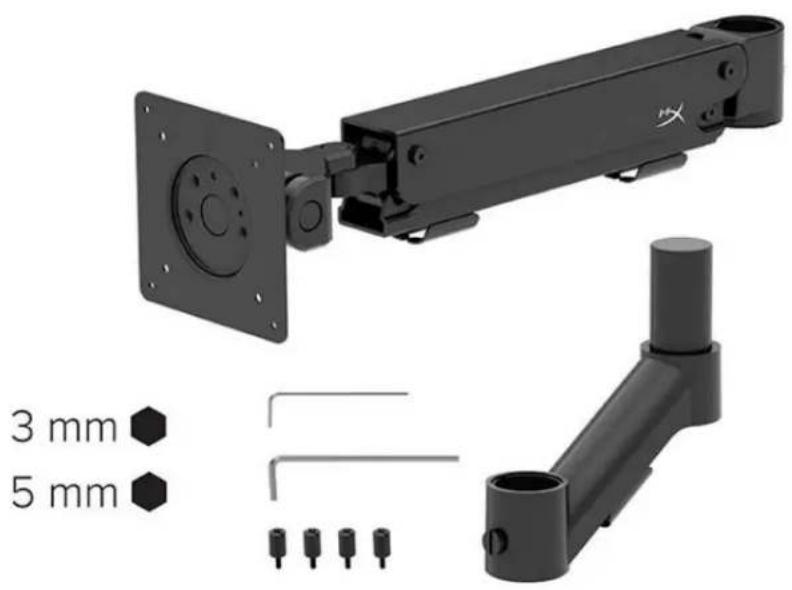
برای محکم کردن بازوی مانیتور به پشت مانیتور با چهار پیچ، از چهار سوراخ نصب VESA در پشت مانیتور استفاده کنید.
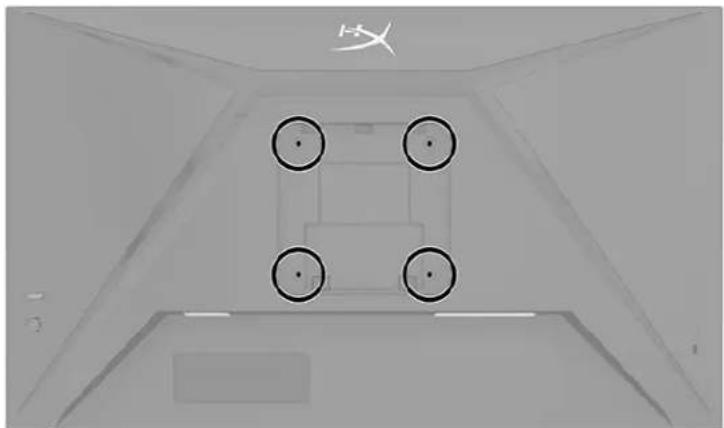
- بازوی کیت را روی پایه (1) نصب کنید و پیچ پروانهای (2) را سفت کنید.
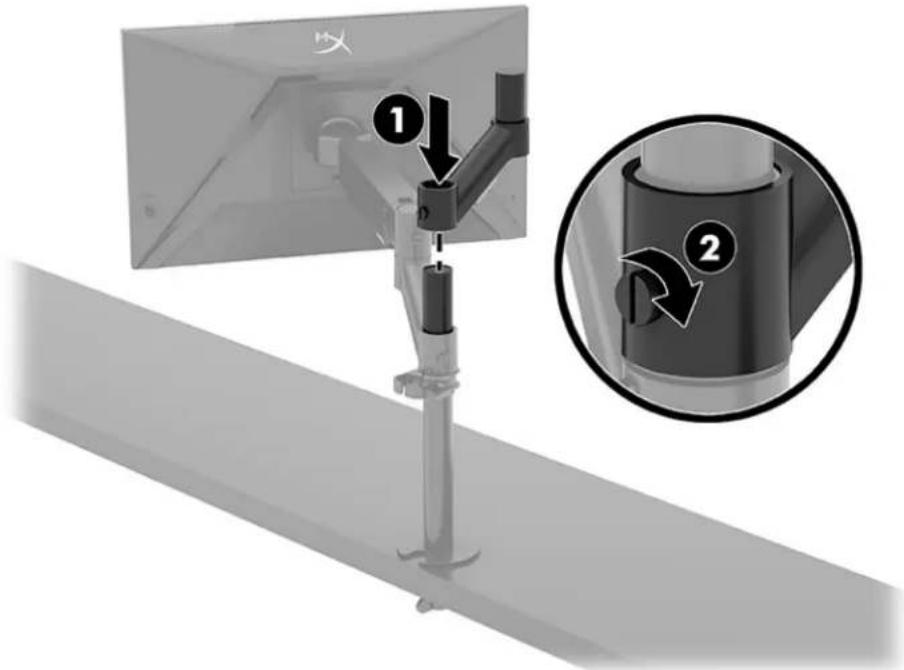
- بازوی مانیتور را با نصب چهار پیچ (2) به پشت مانیتور (1) محکم کنید.
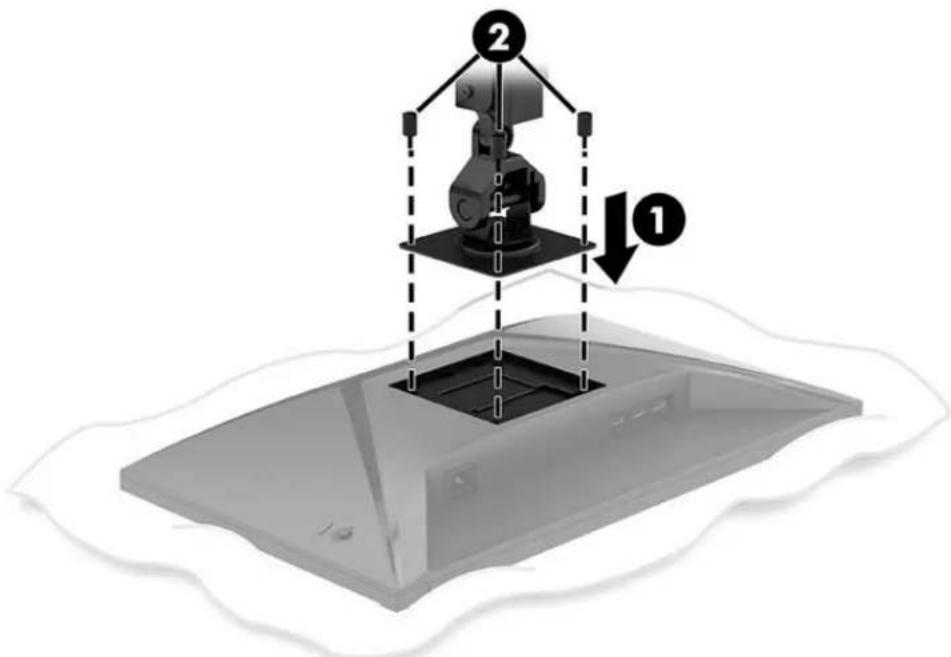
- مجموعه بازوی مانیتور را روی پایه (1) نصب کنید و پیچ پروانهای (2) را سفت کنید.
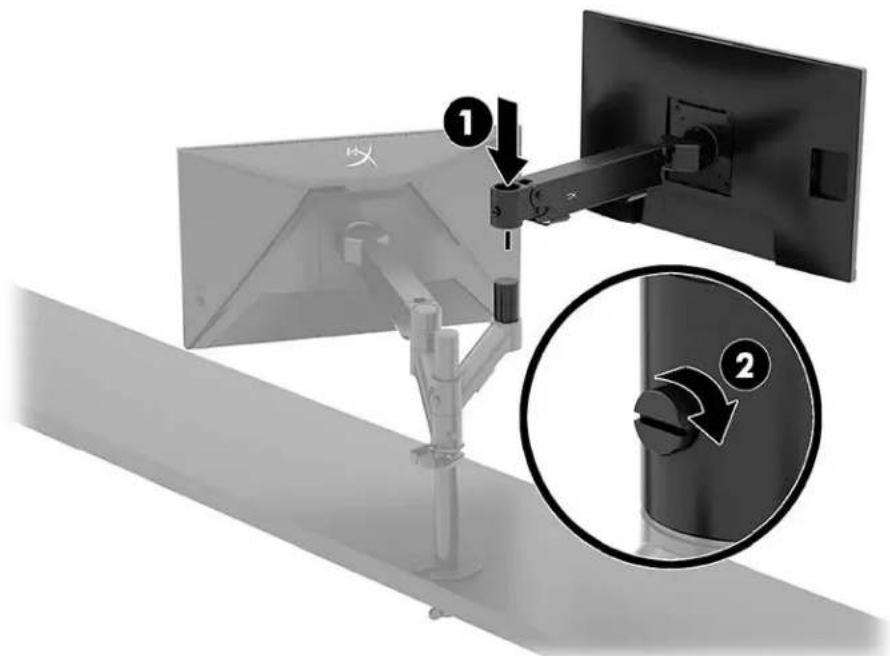
چیدمانهای نصب مانیتور
میتوانید دو تا چهار مانیتور را در چیدمانهای مختلف روی یک پایه نصب کنید. برای نصب چند مانیتور روی یک پایه، میتوانید از گیره C یا پایه نصب سوراخ کابل استفاده کنید.
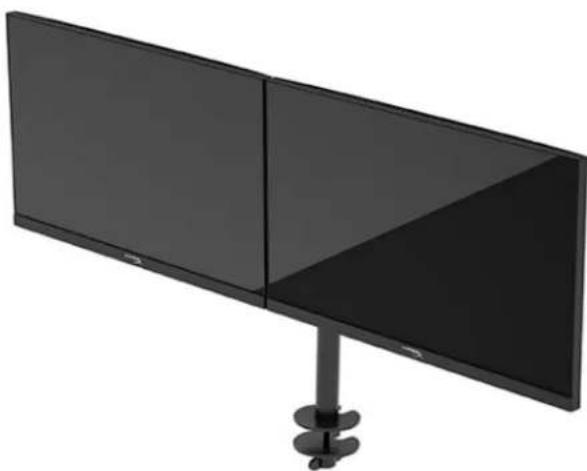
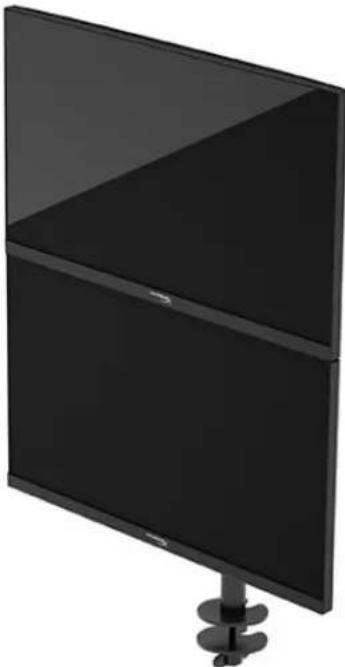
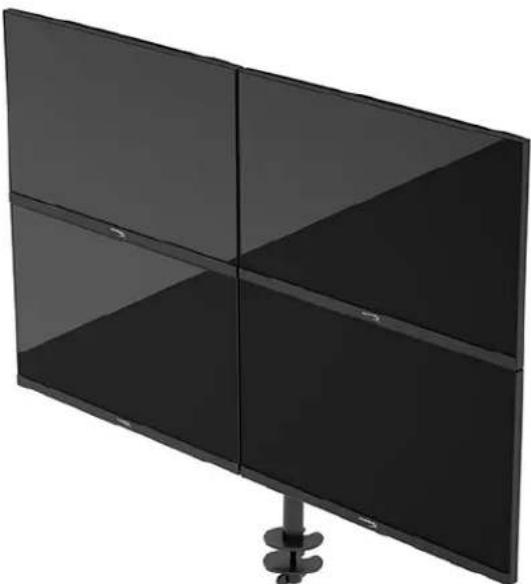
استفاده از مانیتور
دانلود نرمافزار
نرمافزار NGENUITY را از این آدرس دانلود کنید: hyperx.gg/ngenuity.

استفاده از منوی OSD
میتوانید مانیتور خود را مطابق با ترجیحات خود تنظیم کنید. برای سفارشیسازی ویژگیهای نمایش مانیتور خود، از منوی OSD استفاده کنید.
برای دسترسی به OSD و انجام تنظیمات، از جویاستیک پشت مانیتور استفاده کنید.
برای دسترسی به منوی OSD و انجام تنظیمات:
- اگر مانیتور روشن نیست، با فشار دادن دکمه پاور آن را روشن کنید.
- مرکز دکمه جویاستیک پشت مانیتور را فشار دهید.
- برای پیمایش در گزینههای منو، انتخاب و تنظیم، از دکمههای جویاستیک استفاده کنید.
برچسبهای دکمههای روی صفحه بسته به منوی فعال یا زیرمنو تغییر میکنند. جدول زیر گزینههای احتمالی منو در منوی اصلی OSD را فهرست میکند. توضیحات هر تنظیم و تأثیر آن بر ظاهر یا عملکرد مانیتور شما در اینجا آمده است.
| Ana menü | Açıklama |
| Gaming (Oyun) | Adaptive-Sync, yanı süresi,;kare.Here,i artı sekilli imleç ve;coklu monitorhizalama gibi oyun tercihlerini/seçer ve ayarlar. |
| Color(Renk) | Ekran rengini/seçer ve ayarlar. |
| Picture(Resim) | EkranGPCUNTUSUNUayarlar. |
| Input(Girisi) | Video,giriş sinyalini/seçer(DisplayPort veya HDMI). |
| Power(Güç) | Güçayarlarınapar. |
| Menu (Menü) | OSD menüsu ve,islevduğmesi denetimlerini ayarlar. |
| Settings(Ayarlar) | Erişilebilirlik ayarlarıduzenler. |
| Information(Bilgi) | Monitorhakkindakiönemli bilgileri seçerveGPCUNTÜler. |
| Exit(Çiçik)— | OSD menüu ekranindan;cıkar. |
وضعیت حالت نمایش
مانیتور شما پیام وضعیت حالت نمایش را نشان میدهد. همچنین هنگام تغییر ورودی ویدیو، حالت نمایش نمایش داده میشود.
حالت نمایش فعلی در پنجره منوی Information (اطلاعات) و در پایین منوی اصلی OSD در ناحیه نوار وضعیت نشان داده میشود. حالتهای کاری بسته به مدل متفاوت است.
برای فعال کردن حالت Adaptive-Sync:
برای باز کردن OSD، مرکز جویاستیک را فشار دهید.
1. در OSD، گزینه Gaming (بازی) را انتخاب کنید. 2. گزینه Adaptive-Sync و سپس On (روشن) را انتخاب کنید.
توجه: تنظیم پیشفرض Adaptive-Sync «روشن» است.
استفاده از حالت خواب خودکار
مانیتور شما یک حالت مصرف انرژی کم به نام حالت خواب خودکار دارد. این بخش توضیح میدهد که چگونه میتوان حالت خواب خودکار را در مانیتور خود فعال یا تنظیم کنید.
هنگامی که حالت خواب خودکار فعال است (بهصورت پیشفرض فعال است)، وقتی رایانه سیگنال حالت کم مصرف (سیگنال همگامسازی افقی یا عمودی) ارسال میکند، مانیتور وارد حالت کم مصرف میشود.
هنگامی که وارد این حالت کم مصرف (حالت خواب خودکار) میشوید، صفحه مانیتور تاریک میشود، نور پسزمینه خاموش میشود و چراغ برق به رنگ زرد تغییر میکند. در این حالت کم مصرف، مانیتور کمتر از 0.5 وات برق مصرف میکند. وقتی رایانه سیگنال فعال به مانیتور ارسال میکند (مثلاً وقتی کاربر ماوس یا صفحه کلید را فعال میکند)، مانیتور از حالت خواب خودکار خارج میشود.
برای غیرفعال کردن حالت خواب خودکار از طریق OSD:
- برای باز کردن OSD، دکمه Menu (منو) را فشار دهید.
- در OSD، گزینه Power (برق) را انتخاب کنید.
- گزینه Auto-Sleep Mode (حالت خواب خودکار) و سپس Off (خاموش) را انتخاب کنید.
عیبیابی
اگر مانیتور شما آنطور که انتظار میرود کار نمیکند، برای حل مشکل، دستورالعملهای این بخش را دنبال کنید.
حل مشکلات رایج
جدول زیر مشکلات احتمالی، علت احتمالی هر مشکل و راهحلهای پیشنهادی را فهرست میکند.
مانیتور بازی HyperX Armada 25 FHD
| Sorun | Olasi neden | Çüzüm |
| Ekran boş veya:görtüntügidip geliyor. | Güç kablosu böglidehyildir. | Güç kablosunu bögliyın. |
| Monitör kapalıdir. | Güç Düğmesine basın. | |
| Video kablosu yüzgünbağlanmamişir. | Video kablosunu.Doğru seksilde bögliyın. | |
| OSD menüsunün)açın ve Input (Girişi)...menüsunüseçin.Auto-Switch Input(Girişi OtomatikDeğiştir) öğesini Off (Kapali)...olarak ayarlayinve,girişi manuel olarak seçin.veyaEkran kartın防盗şirin vaya video kablosunubilgisayarın yerleşik video kaynaklarindanbirine böglayın. | ||
| Sorun | Olası neden | Çozüm |
| Görüntü bulanık, belirsis喹 yok karanlıç gürünüyor. | Parlakkı ayari çok)düzkıır. | OSD menüsunü�能in ve ardashan parlakkı olçegrini gereken sekilde ayarlamak�能in Color(Renk) öğesini seksin. |
| Ekranda "Check Video Cable" (Video Kablosunu Kontrol Edin) mesaji gürünüleniyor. | Monitör video kablosub功劳降到. | Uyguncu video sinyal kablosunu bilgisayar ile monitörünarası takın. Video kablosunutakarken bilgisayarın kapası olmasınadiquate edin. |
| Ekranda "Input Signal Out of Range" (Giriş Sinyali Aralık Dışı) mesaji gürünüleniyor. | Video Çozünurlugu ve/veya yenileme"—monitörundestekliginden daha:yüksek bir degereayarlanmış. | Ayarları desteklenen bir ayaradehyiftirin. |
| Monitör,duşük.Pleaseuyku durumuna girmiyor. | Monitörungüç tasarrufudenetimi devre"— | OSD menüsunü�能in ve Power (Güç) öğesini)—seçın, Auto-Sleep Mode (Otomatik Uyku Modu)—öğesini)—seçın ve ardashan otomatik uykuyu On (Açık)”—olarak ayarlayın. |
| "OSD Lockout"(Ekran Menüsu Kilidi)gürünüleniyor. | Monitörung OSDLockout(Ekran Menüsu Kilidi)—ilelevi etkinleştirilmış. | OSD Lockout (Ekran Menüsu Kilidi)—ilelevi deprede"—birakmak�能in joystick kumanda duğmesinin ortasina basin ve 10 saniye baslik tutun. |
| "Power Button Lockout"(Güç Düğmesi Kilidi)gürünüleniyor. | Monitörung Güç Düğmesi Kilidi"—etkinleştirilmış. | Power Button Lock-Out (Güç Düğmesi Kilidi)—ilelevi deprede"—birakmak�能in Güçduğmesini10 saniye baslik tutun. |
قفل شدن دکمه
عملکرد قفل دکمهها فقط زمانی قابل استفاده است که مانیتور روشن باشد، یک سیگنال فعال نمایش داده شود و منوی OSD بسته باشد. نگه داشتن دکمه پاور یا دکمه منو (Menu) به مدت ۱۰ ثانیه، آن دکمه را غیرفعال میکند. اگر دوباره آن دکمه را به مدت ۱۰ ثانیه نگه دارید، دوباره فعال میشود.
سوالی دارید یا با نصب مشکل مواجه هستید؟
از طریق آدرس زیر با تیم پشتیبانی HyperX در تماس باشید: hyperx.gg/support.
نگهداری از مانیتور
مانیتور شما با نگهداری صحیح میتواند سالها کار کند. این دستورالعملها کارهایی را که میتوانید برای نگه داشتن مانیتور در بهترین حالت انجام دهید، توضیح میدهند.
دستورالعملهای نگهداری
برای بهبود عملکرد مانیتور و افزایش عمر آن، این دستورالعملها را دنبال کنید.
- محفظه مانیتور را باز نکنید و سعی نکنید خودتان این محصول را تعمیر کنید. فقط تنظیماتی را که در دستورالعملهای راهاندازی توضیح داده شده است انجام دهید. اگر مانیتور به درستی کار نمیکند یا افتاده یا آسیب دیده است، با نمایندگی مجاز HP، فروشنده یا ارائهدهنده خدمات تماس بگیرید.
- فقط از منبع تغذیه و اتصالاتی استفاده کنید که مطابق با مشخصات روی برچسب مانیتور یا پنل پشتی آن هستند.
- مطمئن شوید که مجموع آمپر محصولات متصل به پریز برق از جریان نامی پریز تجاوز نمیکند و مجموع آمپر محصولات متصل به کابل از جریان نامی کابل تجاوز نمیکند. برای تعیین آمپر هر دستگاه (AMPS یا A) به برچسب برق آن نگاه کنید.
- مانیتور را نزدیک پریزی که به راحتی در دسترس است نصب کنید. برای قطع اتصال مانیتور، دوشاخه را محکم بگیرید و از پریز بکشید. هرگز برای قطع اتصال مانیتور، کابل را نکشید.
- هنگامی که از مانیتور استفاده نمیکنید، آن را خاموش کنید و از یک برنامه محافظ صفحه استفاده کنید. با این کار عمر مفید مانیتور به طور قابل توجهی افزایش مییابد.
توجه: سوختگی تصویر روی مانیتور تحت پوشش گارانتی HP نیست.
- هرگز شکافها و سوراخهای محفظه را مسدود نکنید یا اشیایی را داخل آنها فرو نکنید. این سوراخها برای تهویه هستند.
- مانیتور را نیندازید یا روی سطح ناپایداری قرار ندهید. مطمئن شوید که چیزی روی کابل برق قرار ندارد. روی کابل پا نگذارید.
- Monitoriyi havalandırılan, aşırı ışık, ısı veya rutubetten uzak bir yerde tutun.
Monitörü temizleme
Gerektiğinde monitörünüzü temizlemek için bu yönergeleri kullanın.
- Monitörü kapatın ve güç kablosunu AC prizinden çıkarın.
- Tüm harici cihazları çıkarın.
- Yumuşak ve temiz bir antistatik bezle ekranı ve kabini silerek monitörün tozunu alın.
- Daha zor temizlikler için 50/50 su ve izopropil alkol karışımı kullanın.
ÖNEMLİ: Monitör ekranının veya kasasının temizliğinde benzen, tiner gibi petrol bazlı malzemeler veya herhangi bir uçucu madde kullanmayın. Bu kimyasallar monitöre zarar verebilir.
ÖNEMLİ: Temizleyici maddeyi bezin üzerine püskürtün ve bu nemli bezi kullanarak ekran yüzeyini yavaşça silin. Temizleyici maddeyi asla doğrudan ekranın üzerine püskürtmeyin. Çerçeveden içeri sızıp cihazın elektronik aksamına zarar verebilir. Bez ıslak değil, hafif nemli olmalıdır. Havalandırma açıklıklarına ya da diğer girişlere su damlaması monitörde hasara yol açabilir. Kullanmadan önce monitörü kendiliğinden kurumaya bırakın.
- Kiri ve kalıntıları çıkardıktan sonra, yüzeyleri dezenfektanla da temizleyebilirsiniz. Dünya Sağlık Örgütü (WHO), viral solunum hastalıkları ve zararlı bakterilerin yayılmasını önlemek için yüzeylerin temizlenmesinin ve ardından dezenfekte edilmesinin en iyi uygulama olduğunu belirtmektedir. HP'nin temizlik yönergelerinde önerilen dezenfektan %70 izopropil alkol ve %30 sudan oluşan alkol çözeltisidir. Bu çözelti silme alkolü olarak da bilinir ve çoğu mağazada satılır.
Monitörü taşıma
Orijinal ambalaj kutusunu bir depolama alanında saklayın. Monitörü göndermeniz veya taşınmanız gerektiğinde ihtiyacınız olabilir.
Teknik özellikler
HyperX Armada 25 FHD Oyun Monitörü
| Özellikler | Açıklama | |
| Ekran boyutu | 62,2 cm | 24,5 inç |
| Ekran tipi | IPS | |
| Çerçeve tipi | 3 tarafı;cerecevesiz | |
| Dogal yüzüncü lük | FHD 1920 × 1080 | |
| Maksimum yüzüncü lük | FHD 1920 × 1080 (240 Hz) | |
| Maksimum yenileme Higgins aralikı | 240 Hz | |
| Değigkeitlen yenileme Higgins teknoLOjisi | G-SYNC Compatible | |
| Değigkeitlen yenileme Higgins | 48-240 Hz | |
| Görüşkısi | 178° | |
| En-boy orani | 16:9 | |
| Kontrast orani | 1000:1 | |
| Parlakkı | 400 nit | |
| Maksimum yanı suresi | 1 ms GtG (OD ile) | |
| Renk gamı | sRGB %99 | |
| Renk derinligi | 8 bit | |
| Girlisler | DisplayPort 1.4 (1) HDMI 2.0 (2) | |
| Güç kaynakı | 100-240 VAC 50/60 Hz | |
| Güç:tüketimi-maksimum | 45 W | |
| Güç:tüketimi-tipik | 22 W | |
| Kablolar | HyperX kırkını DisplayPort 1.4 kablosu (1) Siyah HDMI 2.0 kablosu (1) Güç kablosu (1) | |
| Aksesuarlar | VESA böglanti parçasi (1)VESA böglanti parçasi vidaları (4)VESA monitorı kelebek vidaları (4)Kablo delişi montaj plakaları (2)Kablo delişi montaj vidası (1)Allen anahtarlar (2) | |
| Uyumu VESA modelleri | 75 mm × 75 mm100 mm × 100 mm | |
| Yüsey kaplaması | Mat | |
| Boyutlar | ||
| Yükseklik | 33,02 cm | 13,00 inç |
| Derinlik | 6,12 cm | 2,41 inç |
| Genişlik | 55,74 cm | 21,94 inç |
| Ağırkı | 2,9 kg | 6,29 lb |
| Kol kaldırma aralı�能 | 31,2 ± 0,5 cm | 12,4 ± 0,2 inç |
| Sütun yükseklik aralı�能 | 25,5 cm | 10,0 inç |
| Standla uyumu ekran boyları | ≤ 81,28 cm | ≤ 32 inç |
| Kol basına monitorı aşırkı kapasitesi | ≤ 9,1 kg | ≤ 20 lb |
| Desteklenen masa kalınkı | 15 mm–50 mm | 0,6 inç–2,0 inç |
| Desteklenen kablo deliçi boyutu* | 15mm–60 mm | 0,6 inç–2,4 inç |
| Montajaya�能 ve kol (monte edilmiş) | 547 × 447 × 130 mm | 21,54 × 17,60 × 5,12 inç |
| Montajaya�能 ve kol aşırkı | 4,8 kg | 10,6 lb |
| Menteşinen eğim aralı�能 | -25 ila 60° | |
| Menteşinen)dondürme aralı�能 | ± 90° | |
| Menteşinen eksende dondürme aralı�能 | ± 90° | |
| Kolum eksende dondürme aralı�能 | ± 180° | |
| *Masa üzerindeki kablo deliçi 40 mm'den (1,57 inç) kılıçse kablolar delikten geleçirilemez. | ||
Ön ayarlı ekran yüzüncülükleri
| Önayar | Piksel böğimi | Dikey frekans (Hz) |
| 1 | 640 × 480 | 60 Hz |
| 2 | 640 × 480 | 75 Hz |
| 3 | 720 × 400 | 70 Hz |
| 4 | 800 × 600 | 60 Hz |
| 5 | 800 × 600 | 75 Hz |
| 6 | 1024 × 768 | 60 Hz |
| 7 | 1024 × 768 | 75 Hz |
| 8 | 1280 × 720 | 60 Hz |
| 9 | 1280 × 800 | 60 Hz |
| 10 | 1280 × 1024 | 60 Hz |
| 11 | 1280 × 1024 | 75 Hz |
| 12 | 1440 × 900 | 60 Hz |
| 13 | 1600 × 900 | 60 Hz |
| 14 | 1680 × 1050 | 60 Hz |
| 15 | 1920 × 1080 | 60 Hz |
| 16 | 1920 × 1080 | 144 Hz |
| 17 | 1920 × 1080 | 165 Hz |
| 18 | 1920 × 1080 | 200 Hz |
| 19 | 1920 × 1080 | 240 Hz |
HyperX Armada 25
مانیتور FHD
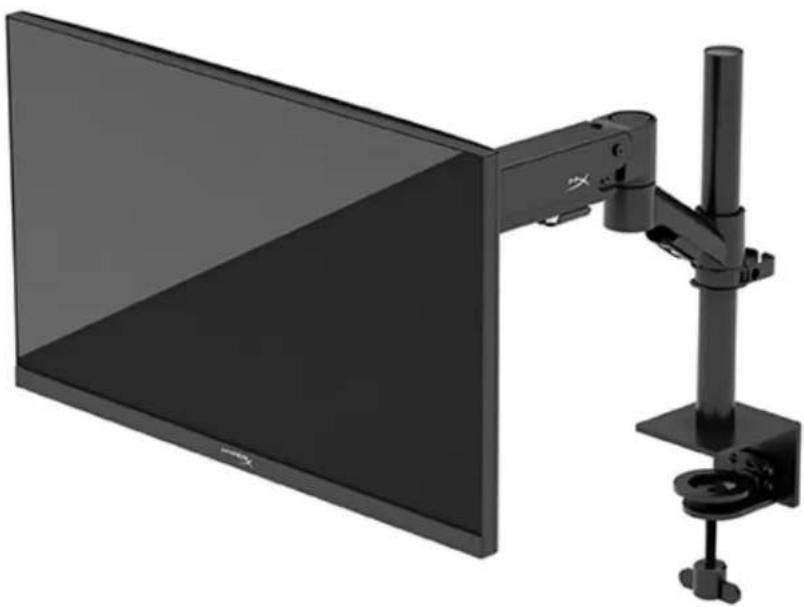
N22234-291
فهرست مطالب
05
اطلاعات مهم ایمنی
مرور کلی مانیتور 6
6
موقعیت شماره سریال و شماره محصول 8
نصب مانیتور 9
استفاده از پایه 9
استفاده از پایه 9
تنظیم زاویه 15
Ke-16
17
18
画像の焼き付きに関するHyperXのポリシー 19
複数のモニターの取り付け 19
モニターの取り付け構成 22
23
ダウンロード 23
オンスクリーンディスプレイ(OSD)メニューの使用 23
24
自動スリープモードの使用 25 トラブルシューティング 25 一般的なトラブルの解決方法 25 HyperX Armada 25 FHD ゲーミング モニター ………………………………………… 26 27 27 27 保守の基本方法 28 29 モニターの運搬 30 技術仕様 30 HyperX Armada 25 FHD ゲーミング モニター ………………………………………… 30 32
Copyright 2022 HP Development Company, L.P.
HyperXおよびHyperXロゴは、米国およびその他の国における
HP Development Co.の登録商標または商標です。
すべての登録商標および商標は、各所有者の所有権を有します。
本書の内容は、将来予告なしに変更されることがあります。
HP製品およびこれに類似する製品に対する保証は、当該製品
およびこれに付属の保証規定に明示的に記載いたします。
るものに限られます。本書のいかなる内容も、当該保証に
新たに保証を追加するものではありません。本書の内容に
ついては万全を期しておりますが、本書の技術的
または校正上の誤り、省略に対しては、責任を負いかねます
のでご了承ください。
製品に関する注意事項
このガイドでは、本書のモデルに共通の機能について説明いたします。一部の機能は、お使いの製品では使用できない場合がありますので、ご了承ください。
初版:2022年6月
製品番号:N22234-291
お使いになる前に
安全に関する重要な情報
お使いの電源に電源コードが付属しています。別のコードを使用する場合は、ご使用の電源に適した電源と接続方法のみをお使いください。電源に関する詳細は、http://www.hp.com/go/regulatory に掲載されている「製品に関する注意事項」を参照してください。
警告:感電または装置の損傷を防ぐため、必ず以下の注意事項を守ってください。
· کابل برق را همیشه به پریز برقی که در نزدیکی دستگاه و به راحتی در دسترس است وصل کنید. - اگر کابل برق دارای دوشاخه 3 پین است، کابل برق را به پریز دارای ترمینال اتصال زمین وصل کنید. · برای قطع برق دستگاه، کابل برق را از پریز برق بکشید. هنگام کشیدن کابل برق از پریز، دوشاخه را بگیرید.
برای ایمنی، روی کابل برق یا کابلهای دیگر چیزی قرار ندهید. هنگام اتصال همه کابلها به مانیتور، مراقب باشید که روی آنها پا نگذارید، آنها را نکشید یا گیر ندهید و باعث زمین خوردن افراد نشوید.
برای جلوگیری از آسیب به سلامتی کاربر، راهنمای «استفاده راحت» را مطالعه کنید. این راهنما در وبسایت https://hyperx.gg/ergo قابل مشاهده است. این راهنما نحوه تنظیم محیط کار، وضعیت صحیح بدن در حین کار و عادتهای بهداشتی/کاری را توضیح میدهد. راهنمای «استفاده راحت» همچنین اطلاعات مهمی در مورد استانداردهای ایمنی الکتریکی/فیزیکی ارائه میدهد.
مهم: برای جلوگیری از آسیب به مانیتور و رایانه، همه کابلهای برق مانیتور و دستگاههای جانبی (مانیتور، چاپگر، اسکنر) را به یک محافظ برق با قابلیت محافظت در برابر نوسانات برق مانند پریز چندتایی یا UPS وصل کنید. در مورد انواع پریزهای چندتایی، لطفاً از پریزهایی استفاده کنید که محافظ نوسان ندارند. استفاده از پریز چندتایی با محافظ نوسان توصیه میشود. در صورت عدم موفقیت محافظ نوسان، دستگاه را تعویض کنید. از پریزهای چندتایی تولیدکننده/فروشندهای استفاده کنید که سیاست تعویض خسارت ارائه میدهند.
مانیتور خود را روی پایهای محکم و پایدار که برای نصب مانیتور طراحی شده است قرار دهید.
هشدار: اگر مانیتور را بیاحتیاط روی میز، قفسه کتاب، قفسه، میز، بلندگو، صندوق یا چرخ دستی قرار دهید، ممکن است مانیتور بیفتد و باعث آسیب شود.
هشدار: توجه به پایداری: اگر دستگاه بیفتد یا سقوط کند، ممکن است آسیب جدی یا مرگ رخ دهد. برای جلوگیری از آسیب و حوادث، مانیتور را طبق دستورالعمل نصب، روی زمین یا دیوار محکم کنید.
هشدار: این دستگاه برای استفاده در مکانهایی که کودکان حضور دارند مناسب نیست.
توجه: این محصول برای استفاده در محیطهای داخلی مناسب است. هنگام نصب مانیتور، آن را در محیطی با نور تنظیمشده قرار دهید تا از بازتابهای مزاحم روی صفحه به دلیل منابع نور مجاور یا نور محیط جلوگیری شود.
نمای کلی مانیتور
دکمه
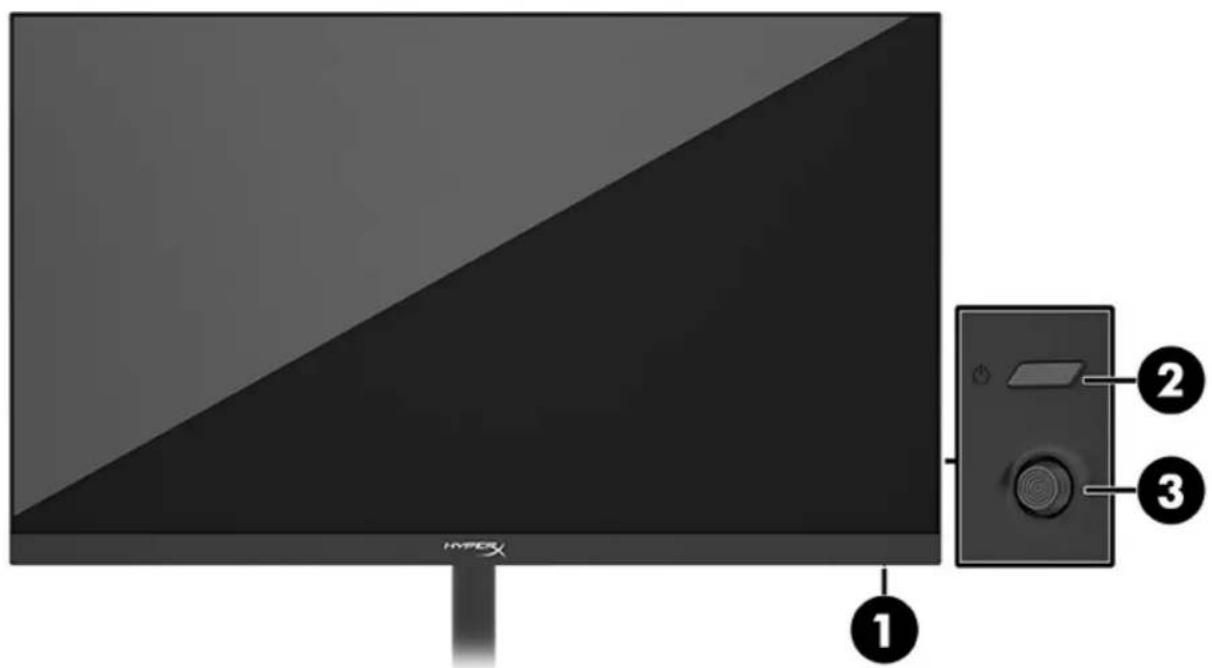
- چراغ برق
- دکمه برق
- کنترلهای روی صفحه نمایش
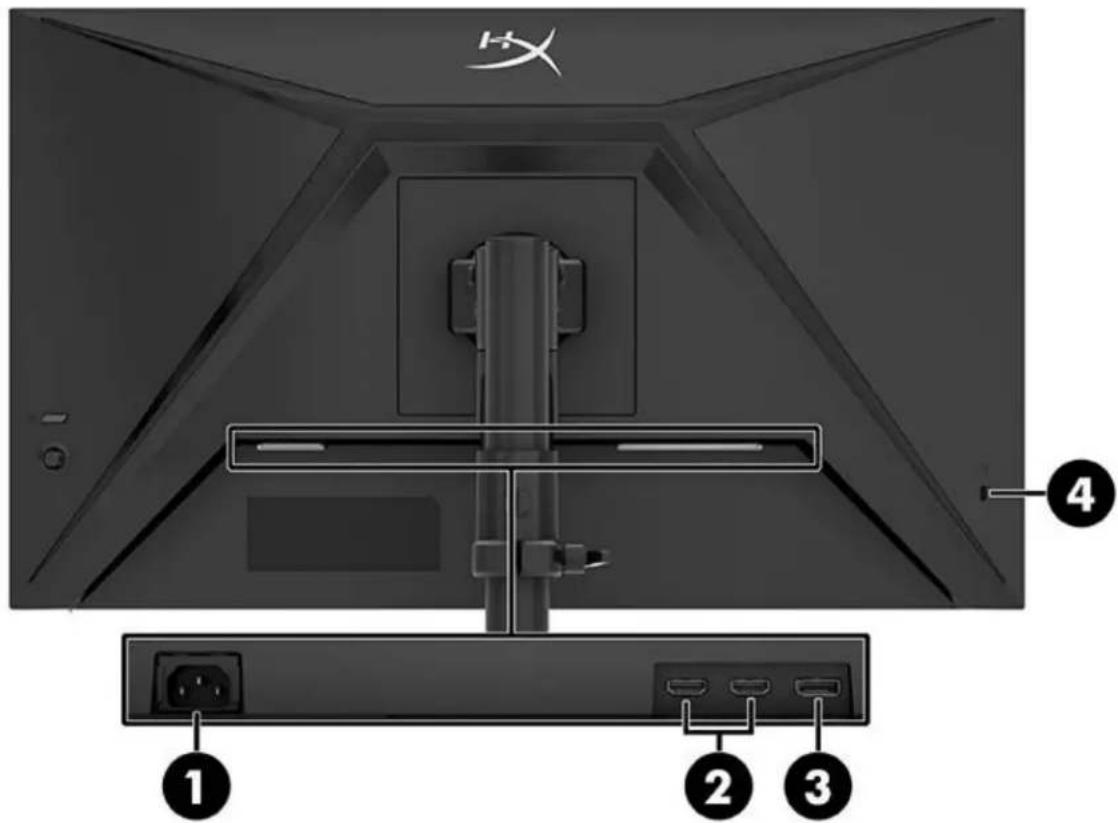
- 1. کانکتور برق 2. پورت HDMI 2.0 (×2)
- DisplayPort 1.4
- اسلات قفل امنیتی Kensington
موقعیت شماره سریال و شماره محصول
شماره سریال و شماره محصول بسته به محصول، روی برچسب پشت مانیتور یا برچسب زیر قاب جلوی مانیتور درج شده است. هنگام تماس با HyperX در مورد مانیتور خود، ممکن است به این شمارهها نیاز داشته باشید.
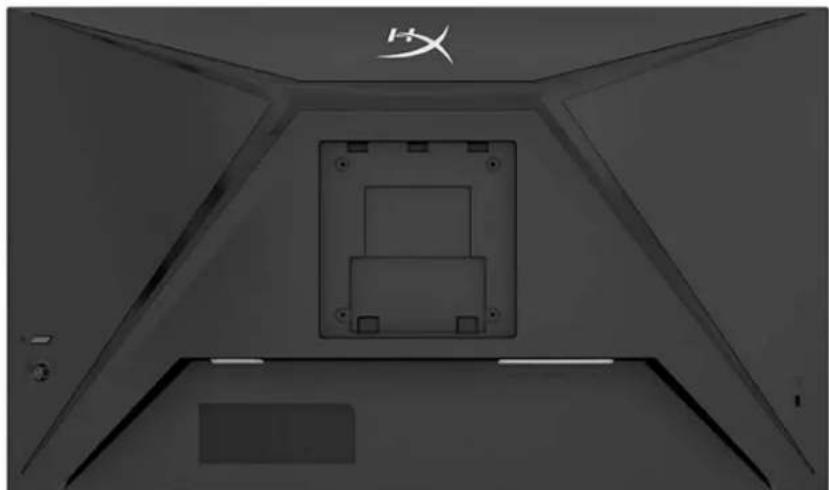
نصب مانیتور
استفاده از پایه C
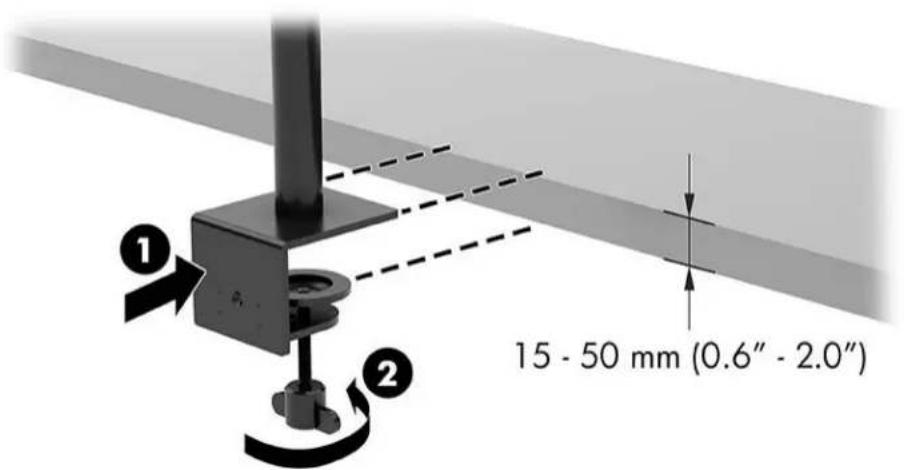
استفاده از پایه L
- اگر پایه C به استند متصل است، با استفاده از پیچگوشتی پایه C را جدا کنید.
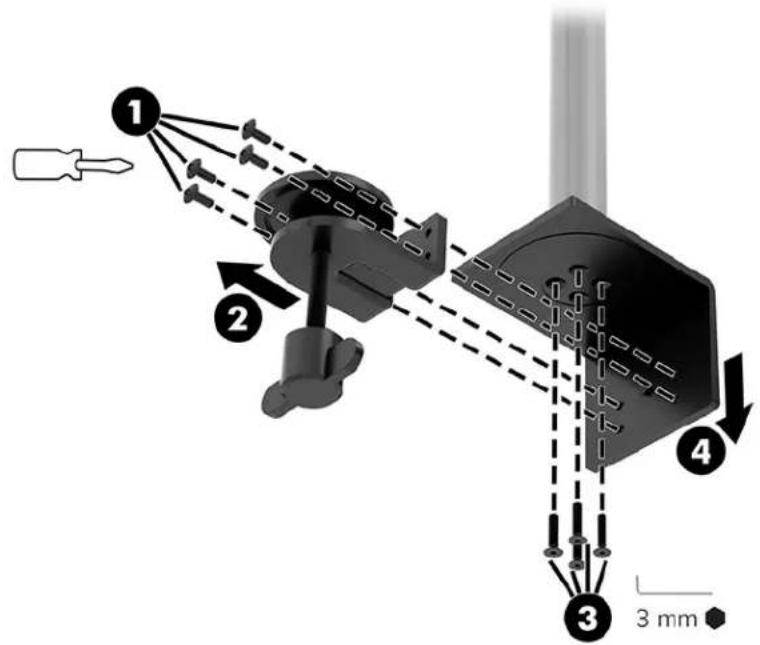
- 2.
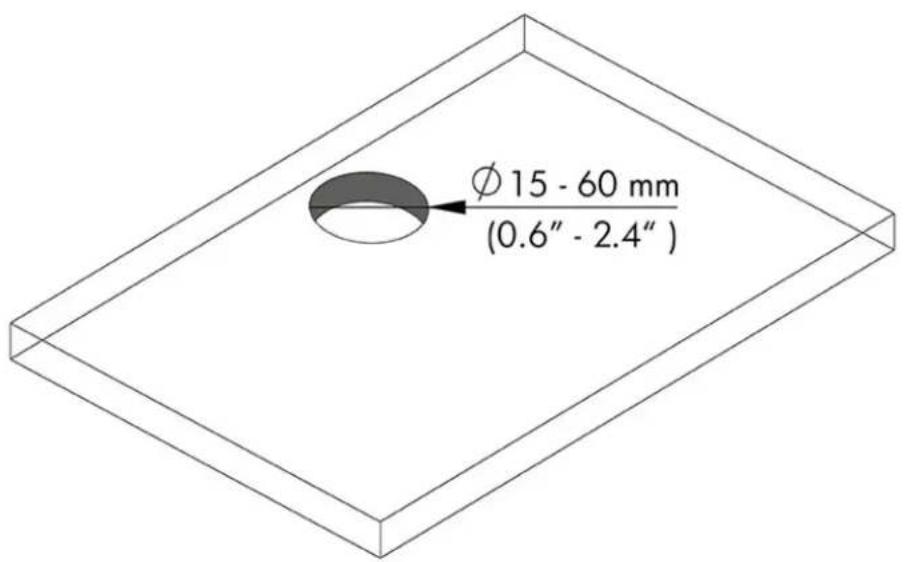
- با استفاده از ۴ پیچ (2) و آچار آلن ۳ میلیمتری، براکت نصب (1) را به پایه (1) محکم کنید.
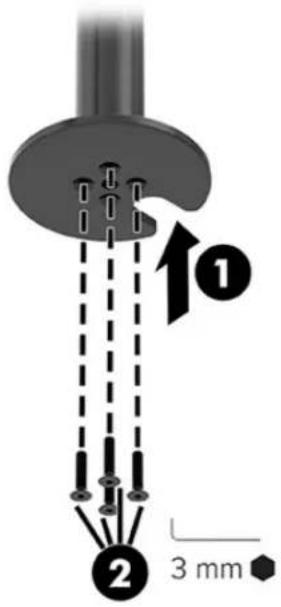
4. پایه را به صفحه نمایش محکم کنید.
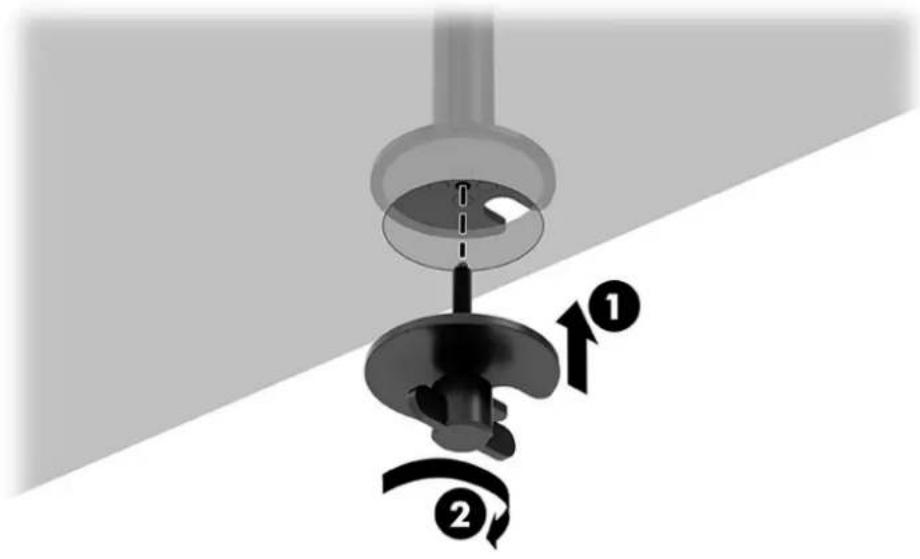
نصب گردن و بازوی پایه
1. پایه را به حالت باز کردن بچرخانید (1)، ارتفاع استند را به بالا یا پایین تنظیم کنید (2)، سپس پایه را به حالت قفل برگردانید.
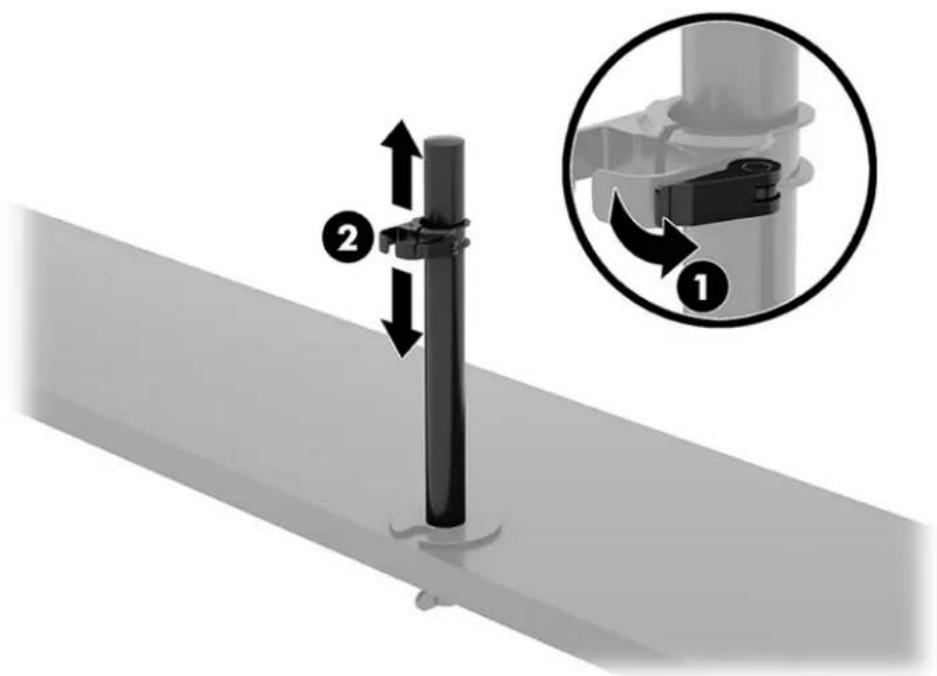
- پایه را به میز محکم کنید (1) و دستگیره را ببندید (2).
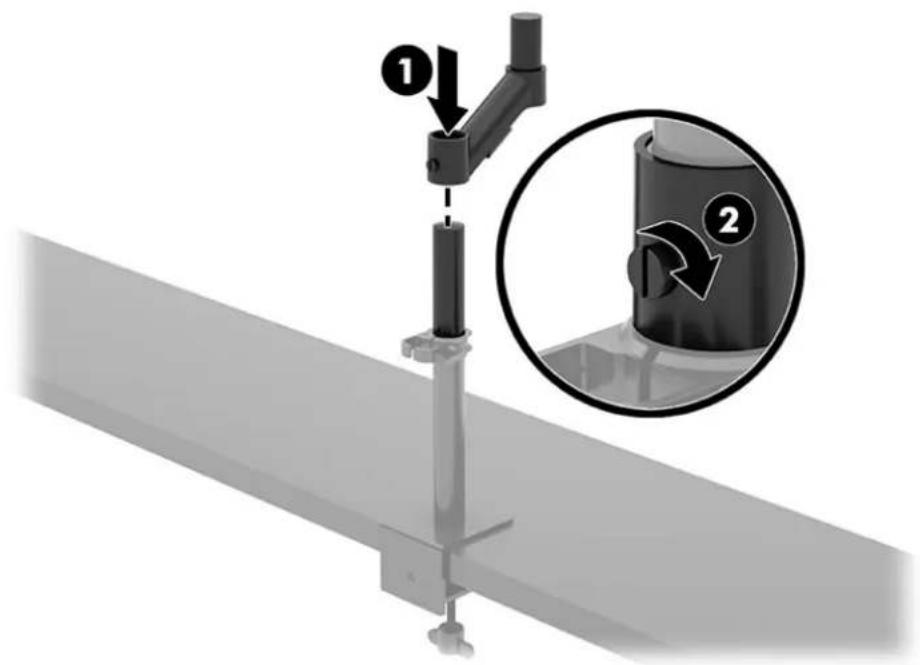
- با استفاده از صفحه Quick Release یا صفحه VESA، بازوی پایه را به میز نصب کنید.
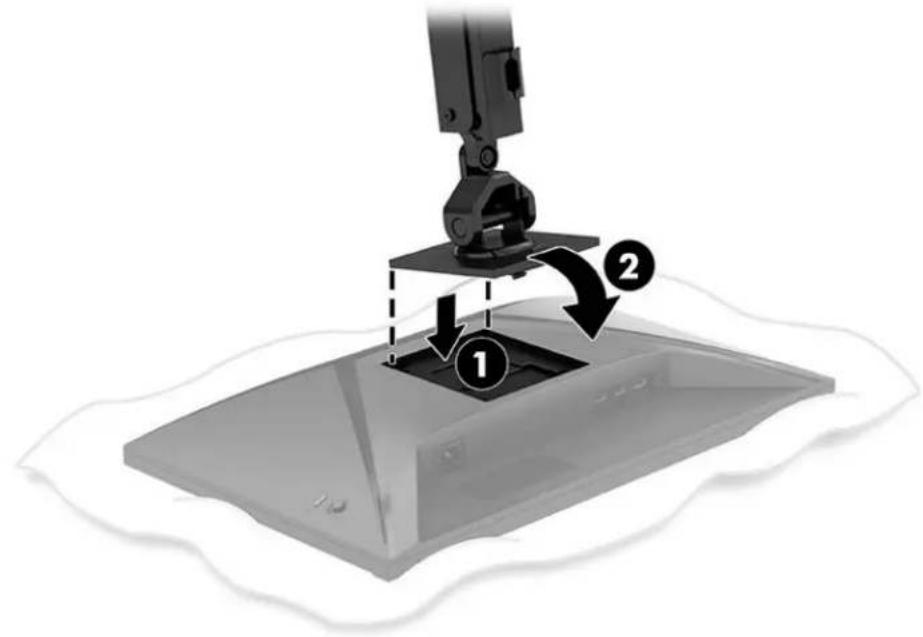
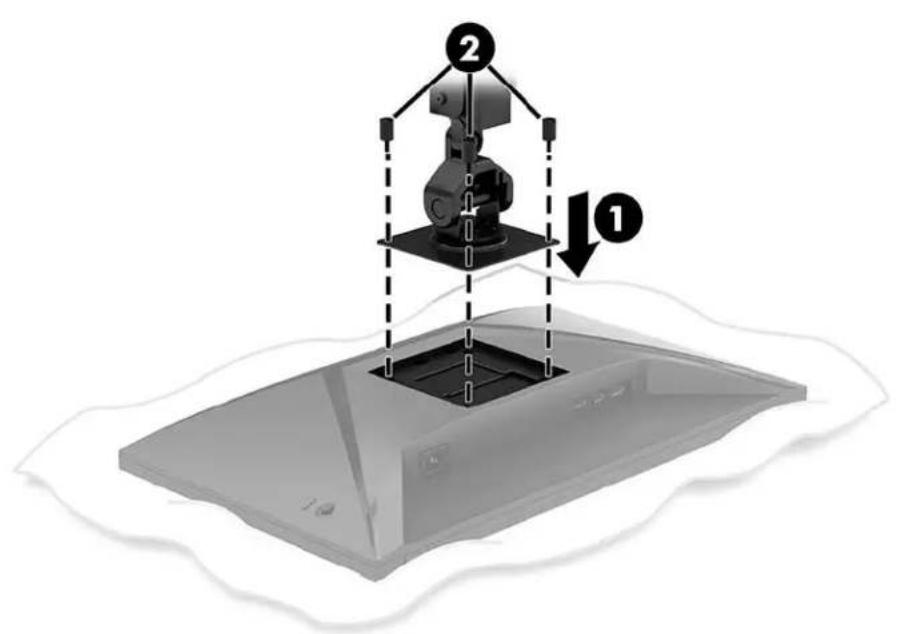
- ヨークとアームセンサーをネックに取り付け(1)、つまみネジを締めます(2)。
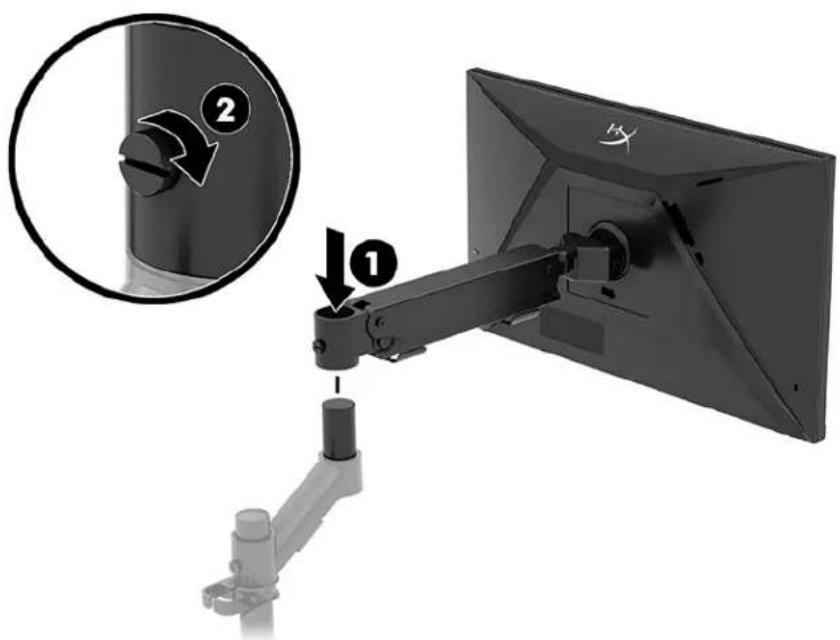
張りの調整
- 3mm六角レンチを使用して、アームの先端の張りを調整します。
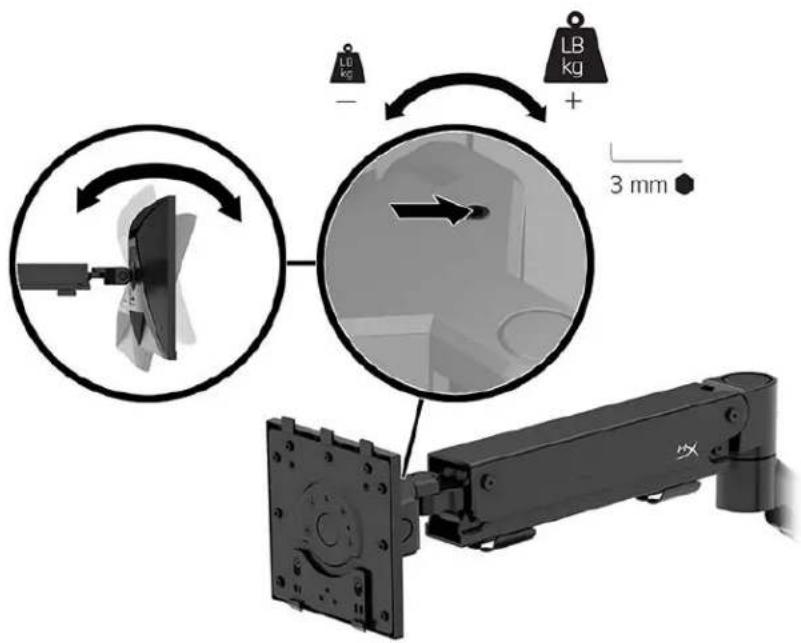
- 5mm六角レンチを使用して、アームの先端の張りを調整します。
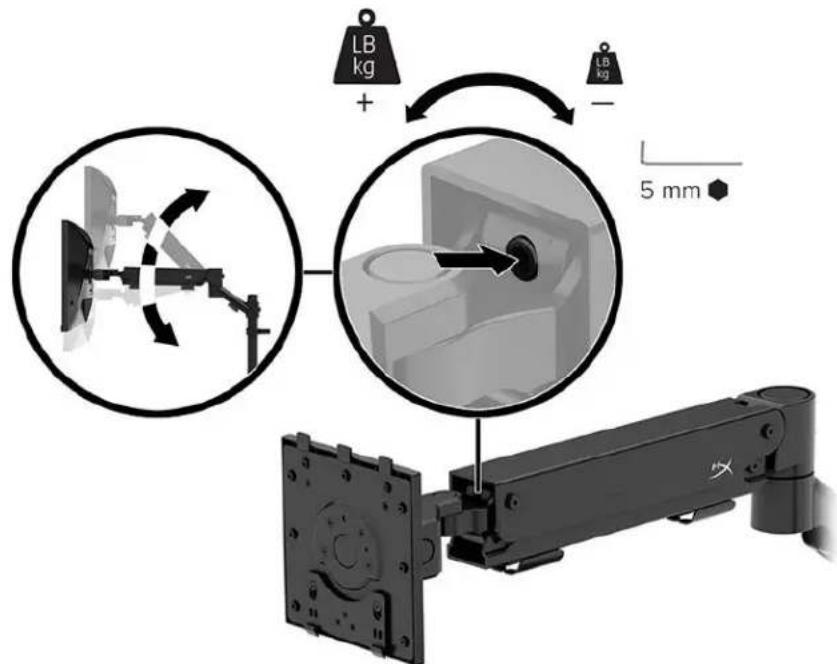
ケーブルの接続と配線
1本のケーブル(HDMIまたはDP)と電源ケーブルをモニター背面のコネクタに接続し、ケーブル管理システムに通してケーブルを配線します。ケーブルをソースデバイス(コンピューターなど)に、電源ケーブルをコンセントに接続します。
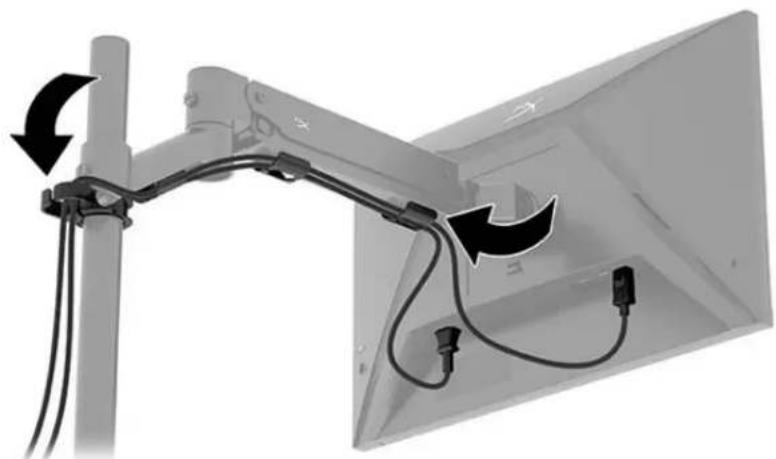
モニターの調整
- モニターの高さを調整します。
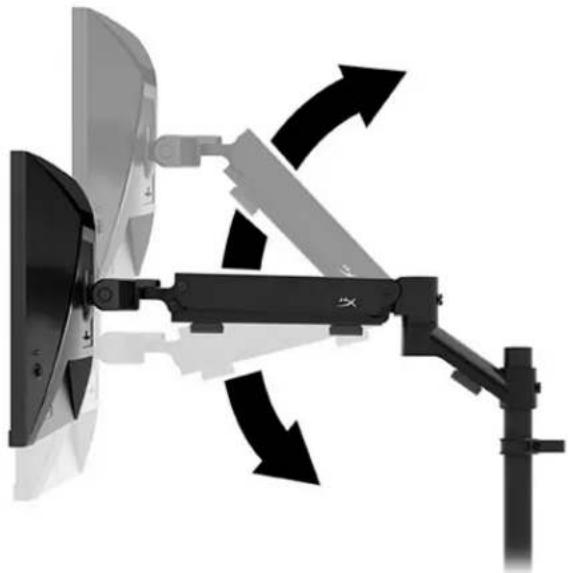
- モニターの水平位置を調整します。
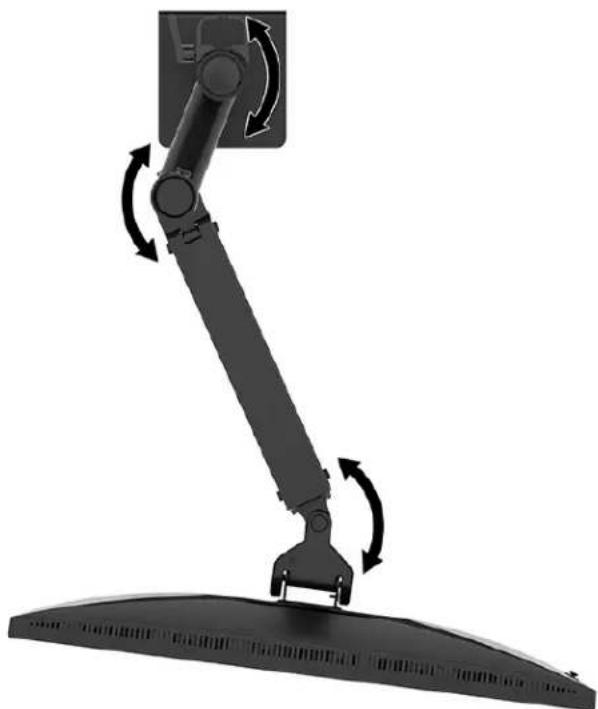
- モニターの傾きを調整します。
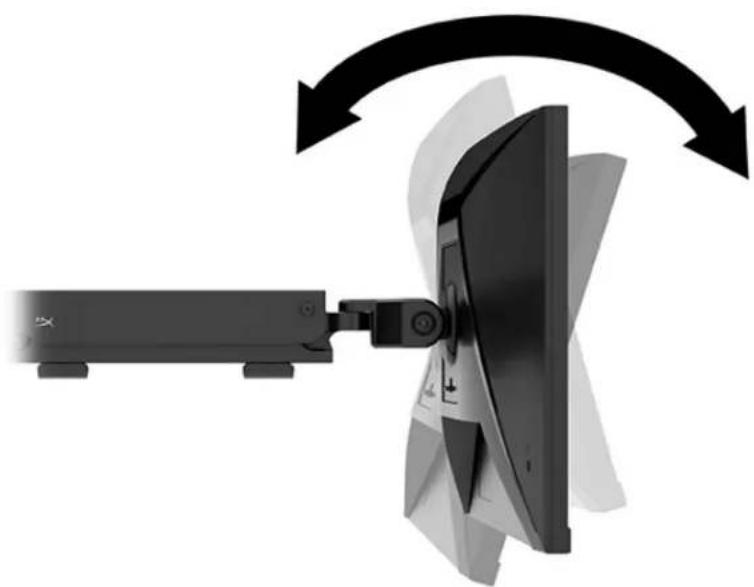
モニターの電源投入
電源ボタン(1)を使ってモニターの電源を入れ、必要に応じてジョイスティックコントロール(2)を使用して画面の調整を行います。
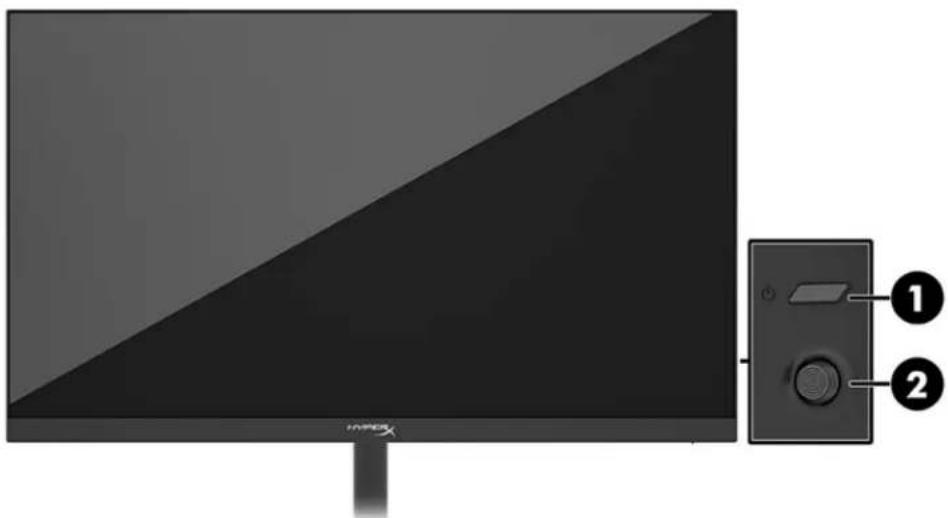
画像の焼き付けに関するHyperXのポリシー
一部のモニターは、超広視野角と高画質を実現するIPS(In-Plane Switching)ディスプレイ技術を使用して設計されています。多くのアプリケーションに適していますが、このパネル技術は、スクリーンセーバーを使用してください。静止画像、または固定画像には適していません。
この用途とは、たとえば、監視カメラ映像、デモ、商品ロゴ、テンプレートの表示などに限ります。静止画像は、汚れや色褪せ、画像の焼き付きをモニター画面上に発生させることがあります。
使用時間が24時間を超えると、モニターの画像の焼き付きが発生する可能性があり、これはHPの保証の対象外です。画像の焼き付きを防ぐには、モニターを使用しないときは常に電源を切るか、電源管理設定を使用して、コンピューターがアイドル状態になるとモニターの電源が切れるようにしてください(コンピューターでサポートされている場合)。
複数のモニターの取り付け
1本のマウントポールにモニターを複数台取り付けるには、HyperX Armada マウントアドオンを購入する必要があります。
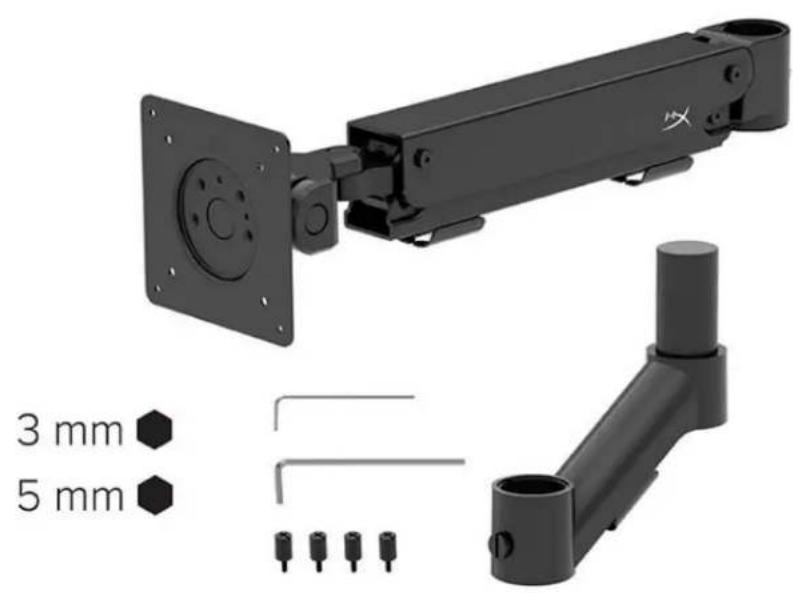
モニター背面にある4つのVESA準拠の取り付け穴を使用し、4本のネジでディスプレイをモニターの背面に固定します。
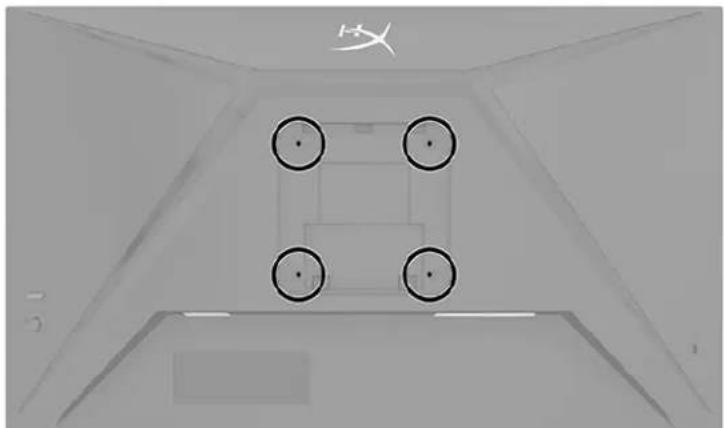
- ポールのアームをパネルに取り付け(1)、つまみネジを締めます(2)。
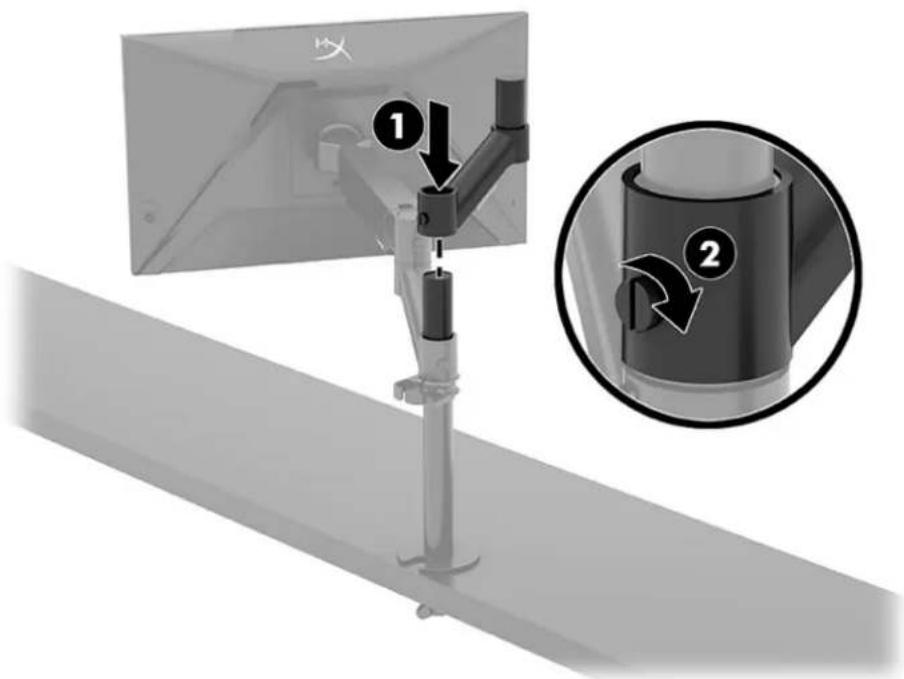
- 4本のネジを差し込み(2)、ディスプレイをモニターの背面に取り付けます(1)。
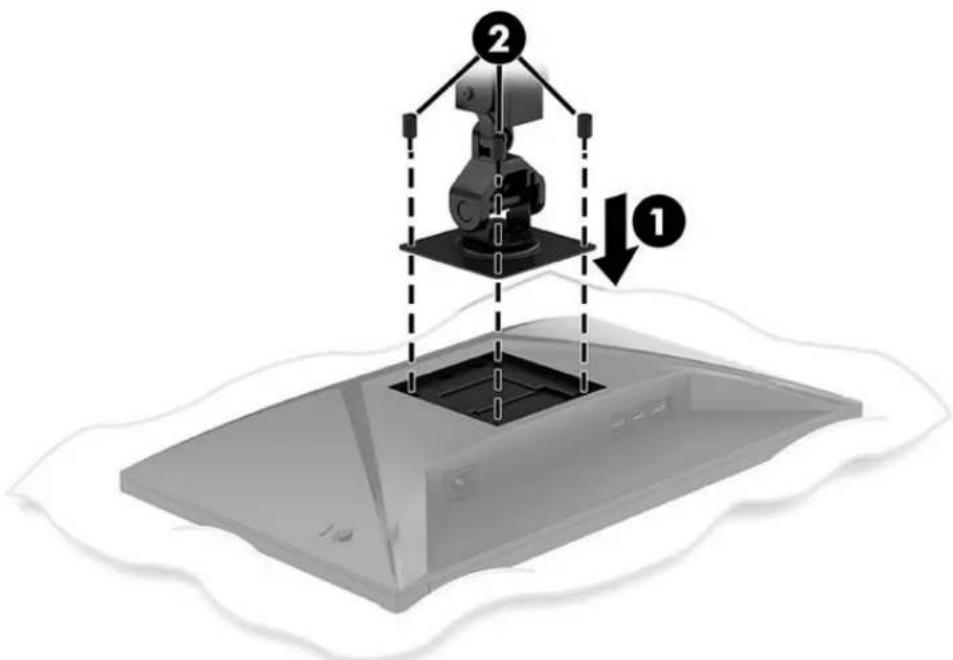
- モニターアームを取り付け(1)、つまみネジを締めます(2)。
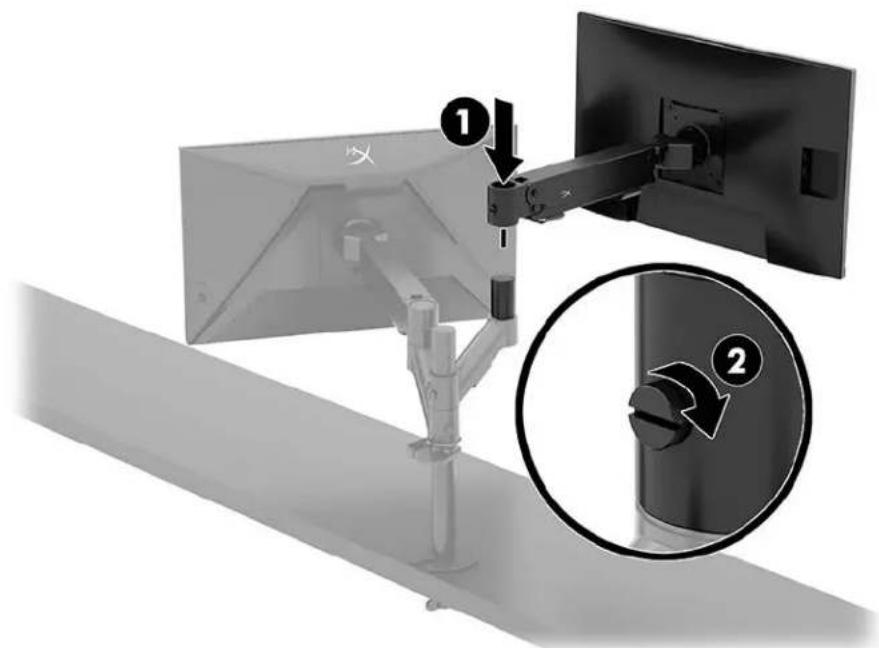
モニターの取り付け構成
1本のポールに2~4台のモニターをさまざまな構成で取り付けることができます。1本のポールに複数台のモニターを取り付ける場合、クランプまたはデスクマウントを使用することができます。
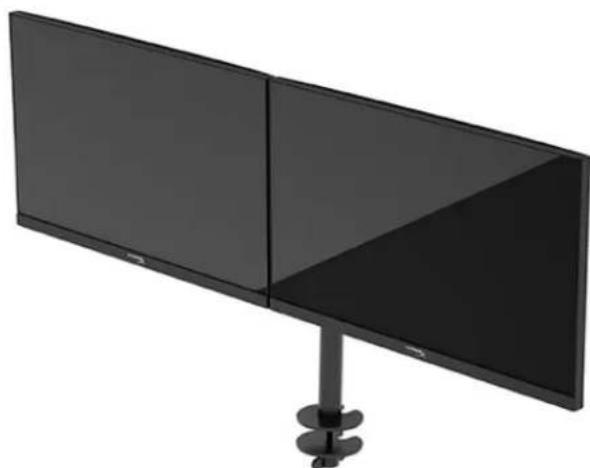
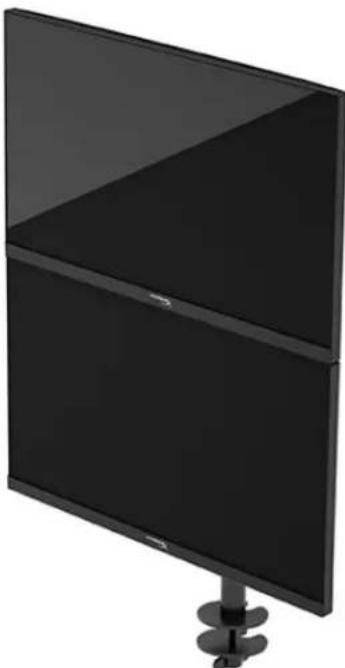
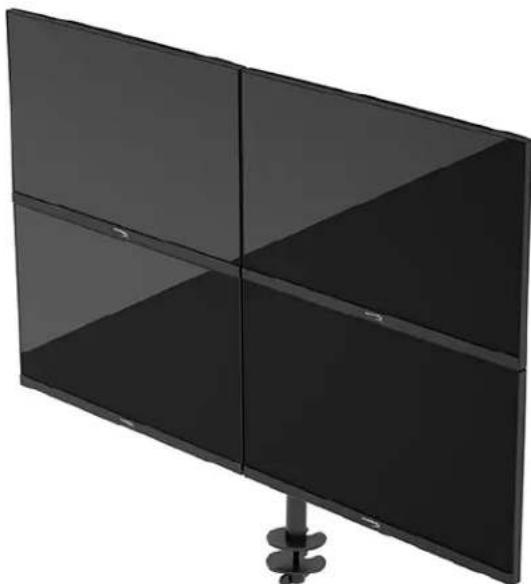
モニターの使用
ソフトウェアのダウンロード
hyperx.gg/ngenuity から NGENUITY ソフトウェアをダウンロードします。

NGENUITY
オンスクリーンディスプレイ(OSD)メニューの使用
モニターは望みどおりに調整することができます。OSDメニューを使用すると、モニターの表示機能をカスタマイズできます。
با استفاده از کنترلهای واقع در پشت مانیتور، به منوی OSD دسترسی پیدا کرده و تنظیمات را انجام دهید.
برای دسترسی به منوی OSD و تنظیم آن، مراحل زیر را دنبال کنید.
- اگر مانیتور روشن نیست، دکمه پاور را فشار دهید تا روشن شود.
- دکمههای کنترل واقع در پشت مانیتور را فشار دهید.
- با استفاده از دکمههای کنترل، میتوانید در منو حرکت کنید، گزینهها را انتخاب و تنظیمات را انجام دهید. عملکرد دکمهها بسته به منو یا زیرمنوی فعال متفاوت است.
جدول زیر گزینههای منوی اصلی OSD و زیرمنوهای آن را نشان میدهد. همچنین توضیح هر تنظیم و تأثیر آن بر ظاهر یا عملکرد مانیتور ارائه شده است.
| メイングメニeer | 説明 |
| ゲム | Adaptive-Sync、応答時間、トレーニムレート、十字型カーミル、マルチ マニターナの配置等各种ゲムの設定を選択お願い調整いたします。 |
| 色 画面の色を選択お願い調整します。 | |
| 画像 画像を調整します。 | |
| 入力 | デ才入力信号(DisplayPort事先はHDMI)を選択します。 |
| 電源 電源設定を調整します。 | |
| メニeer OSD マニeer的优点は機能ボoleansコンドローチルを調整いたします。 | |
| 設定 イケセシピリテイ設定を調整します。 | |
| 情報 マニeerに開意思是情报を選択/表示します。 | |
| 終了 OSD マニeer画面を終了いたします。 | |
وضعیت حالت نمایش
هنگامی که مانیتور روشن میشود، پیام وضعیت حالت نمایش (Display Mode) نمایش داده میشود. همچنین این پیام هنگام تغییر ورودی ویدیو نیز نمایش داده میشود.
حالت نمایش فعلی در منوی [اطلاعات] یا در ناحیه وضعیت در پایین منوی اصلی OSD نمایش داده میشود.
برای فعال کردن حالت [Adaptive-Sync]، مراحل زیر را انجام دهید:
دکمه مرکزی کنترل را فشار دهید تا OSD باز شود.
1. در OSD، [تنظیمات] را انتخاب کنید. 2. سپس [Adaptive-Sync] را انتخاب کرده و آن را روی [روشن] قرار دهید.
توجه: تنظیم پیشفرض [Adaptive-Sync] روی [خاموش] است.
استفاده از حالت خواب خودکار
مانیتور شما به ویژگی صرفهجویی در انرژی حالت خواب خودکار مجهز است. این بخش نحوه فعالسازی یا تنظیم حالت خواب خودکار مانیتور را توضیح میدهد.
هنگامی که حالت خواب خودکار فعال باشد (پیشفرض فعال است)، مانیتور سیگنال کممصرف را از رایانه (تشخیص عدم وجود سیگنال همگامسازی افقی و عمودی) دریافت کرده و وارد حالت صرفهجویی در انرژی میشود.
در حالت صرفهجویی در انرژی (خواب خودکار)، صفحه نمایش مانیتور خاموش میشود، نور پسزمینه خاموش میشود و چراغ پاور به رنگ نارنجی روشن میشود. مصرف برق مانیتور در این حالت کمتر از 0.5 وات است.
برای غیرفعالسازی حالت خواب خودکار از طریق منوی نمایشگر (OSD)، مراحل زیر را انجام دهید:
1. دکمه [منو] را فشار دهید تا منوی OSD باز شود. 2. در OSD، گزینه «Power» را انتخاب کنید. 3. «حالت خواب خودکار» را انتخاب کرده و سپس «خاموش» را انتخاب کنید.
عیبیابی
اگر مانیتور به درستی کار نمیکند، با دنبال کردن مراحل این بخش ممکن است مشکل را حل کنید.
روشهای رایج عیبیابی
جدول زیر مشکلات احتمالی، علل احتمالی و راهحلهای پیشنهادی را نشان میدهد.
مانیتور HyperX Armada 25 FHD
| トラリル | 考とらる原因 | 解決方法 | ||
| 画面に何も表示 ,(い)か、画像が点滅する。 | 電源コードが外れする。 電源 | コードを接続します。 | ||
| モニタ一の電源が切てる。 | 電源ボtonsを押ります。 | |||
| ビデ才 イーツルが正し,(接続 ,(い)かはい。 | ビデ才 イーツルを正し,(接続 ,(い)かはい。 | |||
| Tonssklprindevisplie (OSD) メニーを開い、[(入力] メニーを選択いたします。[(自動切替入力] 在[(才フ)]に設定し、手動で入力を選択 =(]()(1)(2)(3)(4)(5)(6)(7)(8)(9)(10)(11)(12)(13)(14)(15)(16)(17)(18)(19)(20)(21)(22)(23)(24)(25)(26)(27)(28)(29)(30)(31)(32)(33)(34)(35)(36)(37)(38)(39)(40)(41)(42)(43)(44)(45)(46)(47)(48)(49)(50)(51)(52)(53)(54)(55)(56)(57)(58)(59)(60)(61)(62)(63)(64)(65)(66)(67)(68)(69)(70)(71)(72)(73)(74)(75)(76)(77)(78)(79)(80)(81)(82)(83)(84)(85)(86)(87)(88)(89)(90)(91)(92)(93)(94)(95)(96)(97)(98)(99)(100)(101)(102)(103)(104)(105)(106)(107)(108)(109)(110)(111)(112)(113)(114)(115)(116)(117)(118)(119)(120)(121)(122)(123)(124)(125)(126)(127)(128)(129)(130)(131)(132)(133)(134)(135)(136)(137)(138)(139)(140)(141)(142)(143)(144)(145)(146)(147)(148)(149)(150)(151)(152)(153)(154)(155)(156)(157)(158)(159)(160)(161)(162)(163)(164)(165)(166)(167)(168)(169)(170)(171)(172)(173)(174)(175)(176)(177)(178)(179)(180)(181)(182)(183)(184)(185)(186)(187)(188)(189)(190)(191)(192)(193)(194)(195)(196)(197)(198)(199)(200)(201)(202)(203)(204)(205)(206)(207)(208)(209)(210)(211)(212)(213)(214)(215)(216)(217)(218)(219)(220)(221)(222)(223)(224)(225)(226)(227)(228)(229)(230)(231)(232)(233)(234)(235)(236)(237)(238)(239)(240)(241)(242)(243)(244)(245)(246)(247)(248)(249)(250)(251)(252)(253)(254)(255)(256)(257)(258)(259)(260)(261)(262)(263)(264)(265)(266)(267)(268)(269)(270)(271)(272)(273)(274)(275)(276)(277)(278)(279)(280)(281)(282)(283)(284)(285)(286)(287)(288)(289)(290)(291)(292)(293)(294)(295)(296)(297)(298)(299)(300)(301)(302)(303)(304)(305)(306)(307)(308)(309)(310)(311)(312)(313)(314)(315)(316)(317)(318)(319)(320)(321)(322)(323)(324)(325)(326)(327)(328)(329)(330)(331)(332)(333)(334)(335)(336)(337)(338)(339)(340)(341)(342)(343)(344)(345)(346)(347)(348)(349)(350)(351)(352)(353)(354)(355)(356)(357)(358)(359)(360)(361)(362)(363)(364)(365)(366)(367)(368)(369)(370)(371)(372)(373)(374)(375)(376)(377)(378)(379)(380)(381)(382)(383)(384)(385)(386)(387)(388)(389)(390)(391)(392)(393)(394)(395)(396)(397)(398)(399)(400)(401)(402)(403)(404)(405)(406)(407)(408)(409)(410)(411)(412)(413)(414)(415)(416)(417)(418)(419)(420)(421)(422)(423)(424)(425)(426)(427)(428)(429)(430)(431)(432)(433)(434)(435)(436)(437)(438)(439)(440)(441)(442)(443)(444)(445)(446)(447)(448)(449)(450)(451)(452)(453)(454)(455)(456)(457)(458)(459)(460)(461)(462)(463)(464)(465)(466)(467)(468)(469)(470)(471)(472)(473)(474)(475)(476)(477)(478)(479)(480)(481)(482)(483)(484)(485)(486)(487)(488)(489)(490)(491)(492)(493)(494)(495)(496)(497)(498)(499)(500)(501)(502)(503)(504)(505)(506)(507)(508)(509)(510)(511)(512)(513)(514)(515)(516)(517)(518)(519)(520)(521)(522)(523)(524)(525)(526)(527)(528)(529)(530)(531)(532)(533)(534)(535)(536)(537)(538)(539)(540)(541)(542)(543)(544)(545)(546)(547)(548)(549)(550)(551)(552)(553)(554)(555)(556)(557)(558)(559)(560)(561)(562)(563)(564)(565)(566)(567)(568)(569)(570)(571)(572)(573)(574)(575)(576)(577)(578)(579)(580)(581)(582)(583)(584)(585)(586)(587)(588)(589) | ||||
| 画像がほけます。鮮明、または暗ざる。 | 輝度設定が低標準。 片ス克 | リーニ徳ス広い (OSD) メニーを開い [色]を選択し。必要に広て輝度を上ごは。(1) | ||
| [Check Video Cable] (ビデ才 イーツルを確認 僅てくだ]=( ) と [(ツレハ) 画面に表示 +(赤)”](2) | モニタ一のビデ才 イーツルが外 栽い。 | 適切除ビデ才信号ケーツルで、CON ヒデーを連続しぎ。[(1) | ||
| [Input Signal Out of Range] (入力信号が範圍 | ビデ才解像度やリフローレフローレフローレフローレフローレフローレフローレフローレフローレフローレフローレフローレフローレフローレフローレフローレフローレフローレフローレフローレフローレフローレフローレフローレフローレフローレフローレフローレフローレフローレフローレフローレフローレフローレ� | サポトート領域変更理由を変更理由を変更理由を変更理由を変更理由を変更理由を変更理由を変更理由を変更理由を変更理由を変更理由を変更理由を変更理由を変更理由を変更理由を変更理由を変更理由を変更理由を変更理由を変更理由を変更理由を変更理由を変更理由を変更理由を変更理由を変更理由eto | ||
| トレ布尔 | 考試に理由的原因 | 解決方法 |
| 外)とんだメNSSERJが画面に表示いたします。 | するレパターンを超えるレパターンに設定いたします。 | |
| モニタ一が省電力SURPLE状態に,No�りない。 | モニタ一の省電力機能が無効に,No�りない。 | OSD メニタ一を開き、[電源]→[自動SURPLE モード]の順に選択て、自動SURPLEを[才]に設定いたします。 |
| [OSD Lockout](OSDロックアウト)とんだメSSERJが画面に表示いたします。 | モニタ一の OSDロックアウト機能が有効に,No�りない。 | ジイステティックコンドロールルボーニの中心を10秒間押し続ります、OSDロックアウト機能を無効に,No�りない。 |
| [Power Button Lockout](電源ロ总冠军ロックアウト)とんだメSSERJが画面に表示いたします。 | モニタ一の電源ロ总冠军ロックアウト機能が有効に,No�りない。 | 電源ロ总冠军を10秒間押し続ります、電源ロ总冠军ロックを解除,No�りない。 |
قفل
ویژگی قفل دکمه فقط زمانی قابل استفاده است که مانیتور روشن باشد، سیگنال فعال نمایش داده شود و منوی OSD بسته باشد. برای قفل کردن، دکمه پاور یا دکمه [منو] را حدود 10 ثانیه نگه دارید تا قفل غیرفعال شود. برای فعال کردن مجدد قفل، دوباره 10 ثانیه نگه دارید.
اگر سوال یا مشکل راهاندازی دارید
به hyperx.gg/support مراجعه کنید یا با تیم پشتیبانی HyperX تماس بگیرید.
نگهداری از مانیتور
برای اینکه مانیتور را به درستی نگهداری کنید و سالها از آن استفاده کنید، در این بخش مراحل لازم برای حفظ مانیتور در بهترین حالت توضیح داده میشود.
دستورالعملهای مربوط به نگهداری
برای بهبود عملکرد مانیتور و افزایش طول عمر آن، لطفاً به دستورالعملهای زیر مراجعه کنید.
- هرگز محفظه مانیتور را باز نکنید و خودتان آن را تعمیر نکنید. فقط از تنظیماتی که در این راهنما توضیح داده شده است استفاده کنید. اگر مانیتور به درستی کار نمیکند یا آن را انداختهاید یا آسیب دیده است، با نمایندگی مجاز HP، فروشگاه یا ارائهدهنده خدمات تماس بگیرید.
- فقط از منبع تغذیه و روش اتصالی استفاده کنید که با شرایط ذکر شده روی برچسب یا پلاک پشت مانیتور مطابقت داشته باشد.
- اطمینان حاصل کنید که مجموع جریان نامی دستگاههای متصل به پریز برق از حداکثر جریان مجاز پریز تجاوز نکند و همچنین مجموع جریان نامی دستگاههای متصل به سیمهای اتصال از حداکثر جریان مجاز آنها تجاوز نکند. جریان نامی هر دستگاه (AMPS یا A) روی برچسب برق چسبیده به بدنه دستگاه ذکر شده است.
- مانیتور را نزدیک پریز برقی که به راحتی در دسترس است نصب کنید. برای جدا کردن کابل برق مانیتور از پریز، همیشه دوشاخه را بگیرید و بکشید. هرگز کابل را نکشید.
- در صورت استفاده، مانیتور را خاموش کنید یا از برنامه محافظ صفحه استفاده کنید. این کار ممکن است طول عمر مانیتور را به طور قابل توجهی افزایش دهد. توجه: سوختگی صفحه نمایش مانیتور مشمول گارانتی HP نیست.
- شکافها یا منافذ محفظه را مسدود نکنید و اشیاء خارجی را داخل آنها فرو نکنید. این منافذ برای تهویه مناسب هستند.
- مانیتور را نیندازید و روی سطح ناپایداری قرار ندهید.
- روی کابل برق چیزی قرار ندهید و روی آن پا نگذارید.
- مانیتور را در مکانی با تهویه مناسب نصب کنید و از قرار گرفتن در معرض گرمای بیش از حد یا رطوبت خودداری کنید.
تمیز کردن مانیتور
در صورت نیاز، مراحل زیر را برای تمیز کردن مانیتور انجام دهید.
- برق دستگاه را خاموش کرده و کابل برق را از پریز برق جدا کنید.
- همه دستگاههای خارجی را جدا کنید.
- با یک پارچه نرم و تمیز که خاصیت آنتیاستاتیک دارد، صفحه نمایش را پاک کنید.
- اگر لکهها به سختی پاک میشوند، از محلولی استفاده کنید که از مخلوط آب و ایزوپروپیل الکل به نسبت ۵۰:۵۰ تهیه شده است.
مهم: از الکل، بنزین، تینر یا سایر حلالهای فرار و پاککنندههای حاوی مواد نفتی برای تمیز کردن صفحه نمایش یا بدنه مانیتور استفاده نکنید. استفاده از مواد شیمیایی میتواند به مانیتور آسیب برساند.
مهم: پاککننده را روی پارچه اسپری کنید و با پارچه مرطوب صفحه را پاک کنید. هرگز پاککننده را مستقیماً روی صفحه اسپری نکنید. اگر پاککننده به پشت صفحه نفوذ کند، ممکن است به قطعات الکترونیکی آسیب برساند. پارچه را بیش از حد خیس نکنید و فقط کمی مرطوب باشد. اگر آب از طریق منافذ تهویه یا سایر دهانهها وارد شود، ممکن است به مانیتور آسیب برساند. قبل از استفاده، اجازه دهید مانیتور کاملاً خشک شود.
- پس از پاک کردن کثیفی و گرد و غبار، میتوانید سطح را با محلول ضدعفونیکننده تمیز کنید. سازمان بهداشت جهانی (WHO) توصیه میکند برای جلوگیری از گسترش بیماریهای ویروسی تنفسی و باکتریهای مضر، پس از تمیز کردن سطوح، ضدعفونی انجام شود. ضدعفونیکننده ذکر شده در دستورالعملهای تمیز کردن HP، محلولی از ۷۰٪ ایزوپروپیل الکل و ۳۰٪ آب است. این محلول به عنوان الکل ضدعفونیکننده نیز شناخته میشود و در فروشگاههای مختلف به فروش میرسد.
حمل و نقل مانیتور
جعبه و مواد بستهبندی مانیتور را در زمان حمل و نقل نگهداری کنید. یا از مواد معادل برای بستهبندی استفاده کنید.
مشخصات فنی
HyperX Armada 25 FHD مانیتور بازی
| 仕様 | 説明 | |
| デイスPLEイのサイズ | 62.2 cm | 24.5 英寸 |
| デイスPLEイの種類 | IPS | |
| パズル イイド 3 边ボーダーヒス | ||
| 新业态解像度 | FHD 1920 x 1080 | |
| 最大解像度 | FHD 1920 x 1080 @ 240 Hz | |
| 最大リフロー�レート範圍 | 240 Hz | |
| 可変性販売規則技術名言 | G-SYNC Compatible | |
| 可変性販売規則技術名言 | 48~240 Hz | |
| 表示角度 178° | ||
| 縄横比 | 16:9 | |
| コトラスト比 | 1000:1 | |
| 輝度 | 400 nits | |
| 最大応答時間 1ms GtG (OD 搭載) | ||
| 色域 | sRGB 99% | |
| 色深度 8 ビット | ||
| 入力 DisplayPort 1.4 (×1) | HDMI 2.0 (×2) | |
| 電源 | 100~240 VAC、50/60 Hz | |
| 電力消費 - 最大 | 45 W | |
| 電力消費 - 通常 | 22 W | |
| ケーピル | HyperX DisplayPort 1.4 赤ケーピル (×1) HDMI 2.0 黑ケーピル (×1) 電源ケーピル (×1) | |
| アクセサイ | VESA 準捜のマウntonデイ�� プラケット (×1) VESA 準捜のマウntonデイ�� プラケット用ネジ (×4) VESA 準捜のモニタ一用つまみネジ (×4) 格ロメットマウnton ビレット (×2) 格ロメットマウnton用ネジ (×1) 六角レncy (×2) | |
| VESA 準捜バターニen | 75 mm × 75 mm 100 mm × 100 mm | |
| 表面塗装 マット | ||
| 寸法 | ||
| 高さ | 33.02 cm | 13.00 ナンチ |
| 奥行き | 6.12 cm | 2.41 ナンチ |
| 幅 | 55.74 cm | 21.94 ナンチ |
| 重量 | 2.9 kg | 6.29 バンチ |
| アムのリフト範圍 | 31.2 ± 0.5 cm | 12.4 ± 0.2 ナンチ |
| ボーツルの高さ範圍 | 25.5 cm | 10.0 ナンチ |
| stsantd対応デイスPLEYサイズ | 81.28 cm以内 | 32 ナンチ以内 |
| アムたたのモニタ一耐荷重 | 9.1 kg以内 | 20 プンド以内 |
| 対応する天板の厚み | 15 mm~50 mm | 0.6 ナンチ~2.0 ナンチ |
| 対応する格ロメット ヘオルのサイズ* | 15 mm~60 mm | 0.6 インチ〜2.4 インチ |
| マウトお願いアム(組成立以来的状態) | 547 x 447 x 130 mm | 21.54 x 17.60 x 5.12 インチ |
| マウトお願いアムの重量 | 4.8 kg | 10.6 ばンド |
| ヒングの傾斜範圍 | -25~60° | |
| ヒングの回軽範圍 ±90° | ||
| ヒングのスイBEL範圍 | ±90° | |
| アムのスイBEL範圍 | ±180° | |
| *天板の格ロメットの穴が40mm(1.57 インチ)未満の场合、穴にケープルを通すbethがくださいます。 | ||
رزولوشن چندگانه
| TPLISETT | ビク塞尔 フオーマット | 垂直周波数(Hz) |
| 1 | 640×480 | 60 Hz |
| 2 | 640×480 | 75 Hz |
| 3 | 720×400 | 70 Hz |
| 4 | 800×600 | 60 Hz |
| 5 | 800×600 | 75 Hz |
| 6 | 1024×768 | 60 Hz |
| 7 | 1024×768 | 75 Hz |
| 8 | 1280×720 | 60 Hz |
| 9 | 1280×800 | 60 Hz |
| 10 | 1280×1024 | 60 Hz |
| 11 | 1280×1024 | 75 Hz |
| 12 | 1440×900 | 60 Hz |
| 13 | 1600×900 | 60 Hz |
| 14 | 1680×1050 | 60 Hz |
| 15 | 1920×1080 | 60 Hz |
| 16 | 1920×1080 | 144 Hz |
| 17 | 1920×1080 | 165 Hz |
| 18 | 1920×1080 | 200 Hz |
| 19 | 1920×1080 | 240 Hz |
HyperX Armada 25
FHD 1920x1080
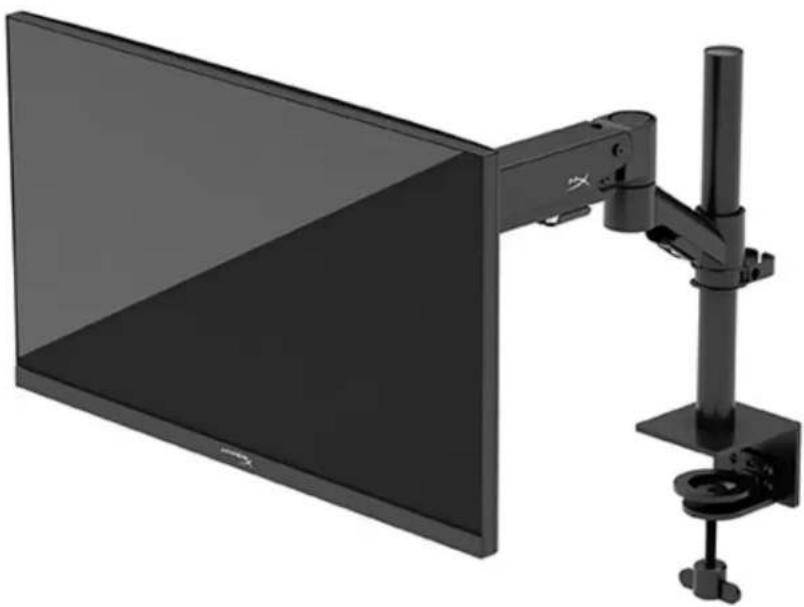
N22234-AD1
فهرست
5
فصل 5
مونیتور تیو. 6
بخش 6
18
مانیتور 9
سوالات متداول 9
بالا
11
[الگوی سوالات] 14
کلید 15
مانیتور 16
مانیتور 17
هایپر ایکس وایترکون ایت ایمیز بوکن 18
01 18
مانیتور 21
مانیتور 22
نرمافزار
OSD.
حالت نمایش 23
24 24 1. 24 HyperX Armada 25 FHD کد تصویر 25 بردن فاچگ سفنگ 26 عدد 26 مانیتور اتصال 27 اتصال آن# 27 مانیتور تغییر 28 مانیتور 28 吉也 29 HyperX Armada 25 FHD 内信明 مانیتور 29 1 31
Copyright 2022 HP Development Company, L.P.
HyperX و HyperX
HP Development Co. با مسئولیت محدود.
همه حقوق محفوظ است.
I
در HP. صفحات
سرویس و پشتیبانی
مقدس، مقدس، مقدس است.
روش استفاده از این دستور به صورت زیر است:
تاریخ: ژوئن 2022
شماره سند: N22234-AD1
- توضیحات مفصل درباره این عملکرد:
- 关于该功能的详细说明,如图 10-2 所示。
有关该功能的详细信息,请访问 https://hyperx.gg/ergo。
中:MnTJHUPS(早,F)。
在。
盛!安定,
我!这喜的有在,有在,有在,有在,有在,有在,有在,有在,有在,有在,有在,有在,有在,有在,有在,有在,有在,有在,有在,有在,有在
查:此译者是安泰斯的《法语》中“我”字。
子呈
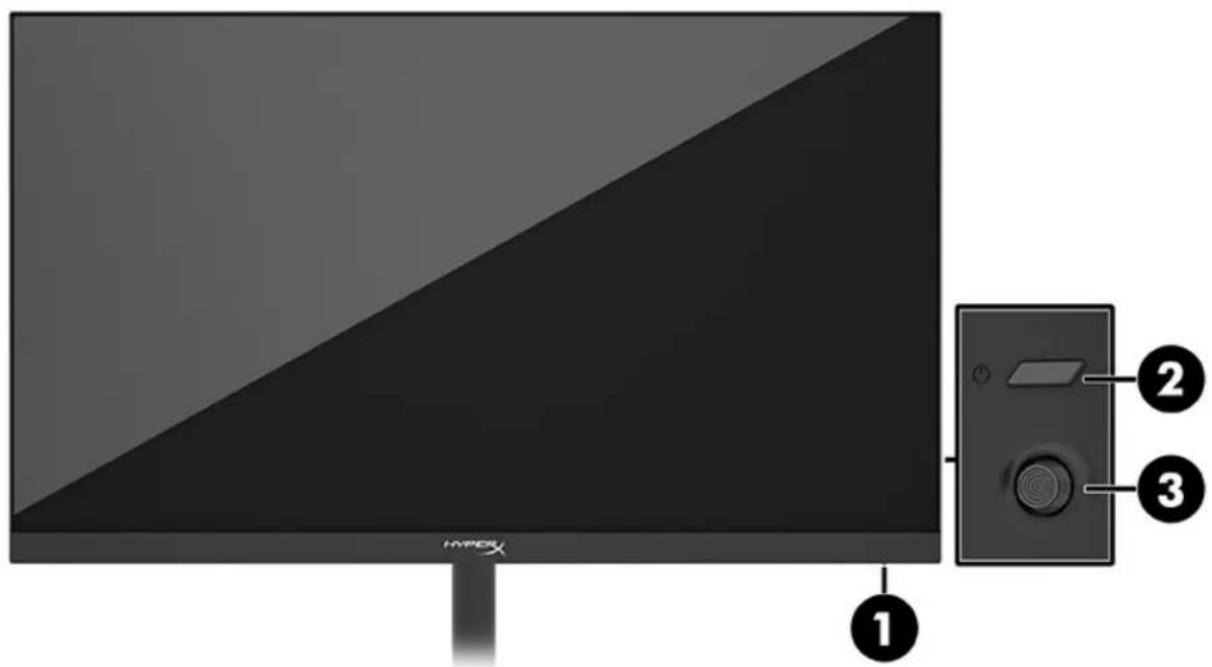
- 朝元皇社
- 朝원버트
- 此式能证明
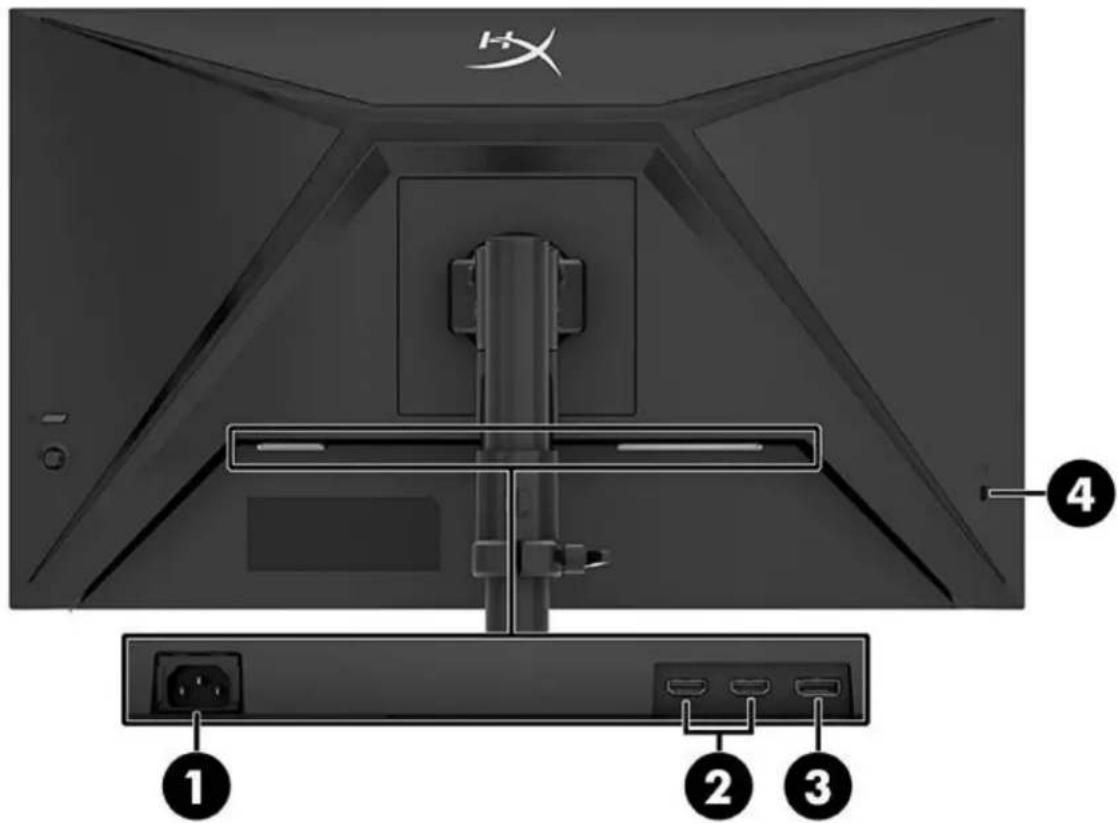
- 連線開關器 2.HDMI 2.0 fo(2)
- DisplayPort 1.4 脚部端
日
日،
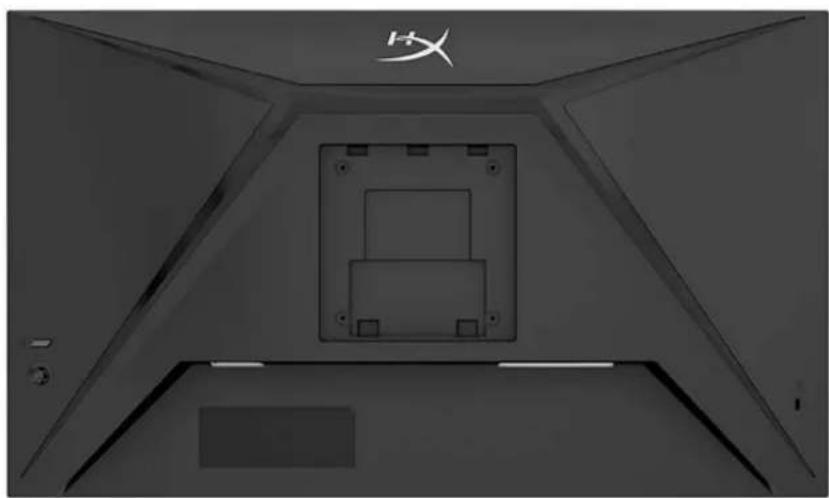
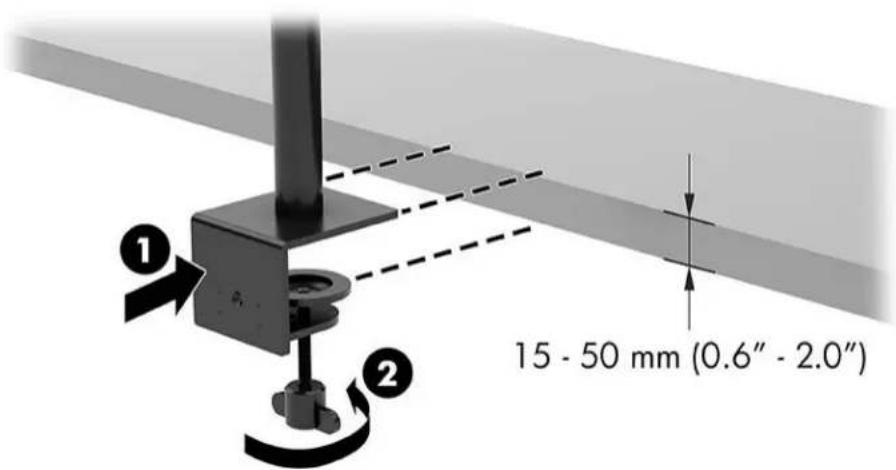
上
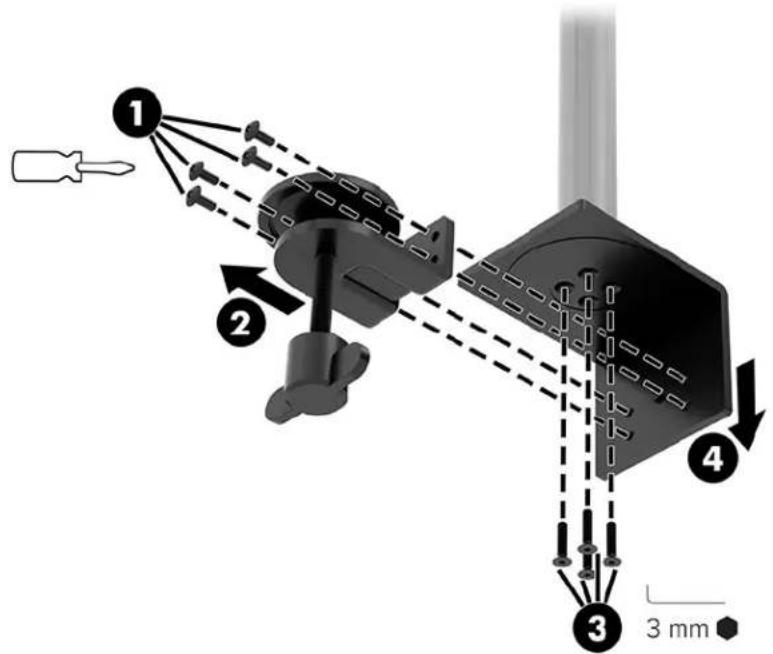
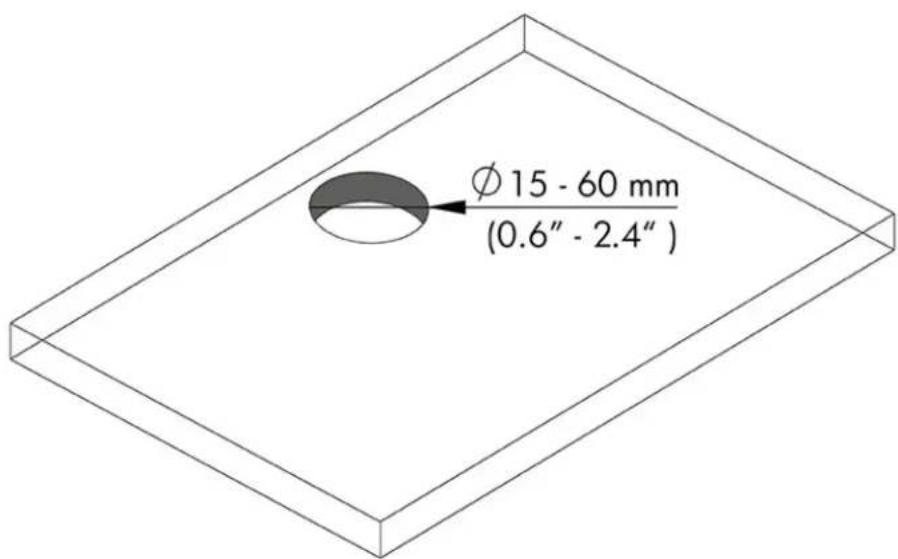
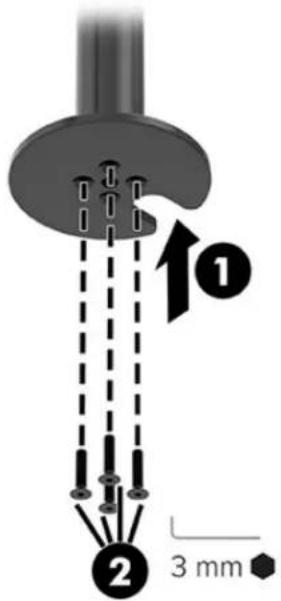
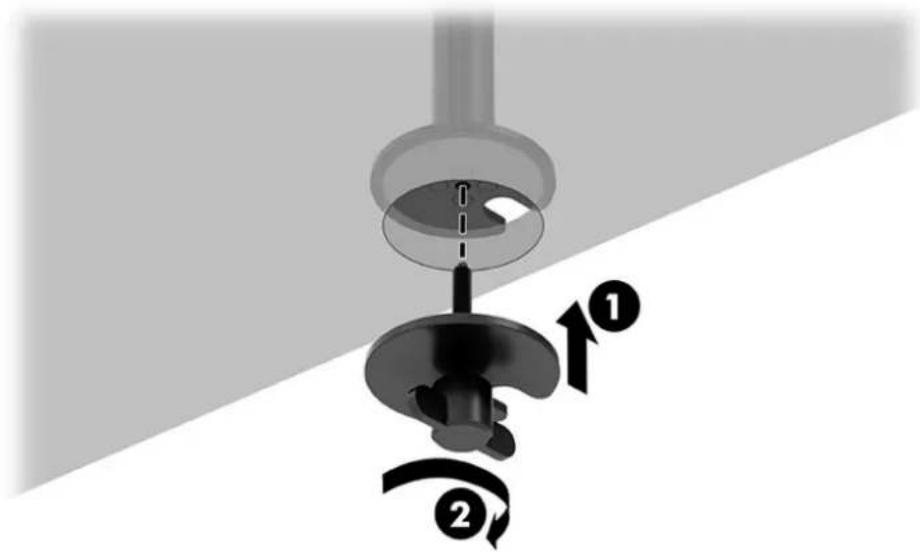
部及当

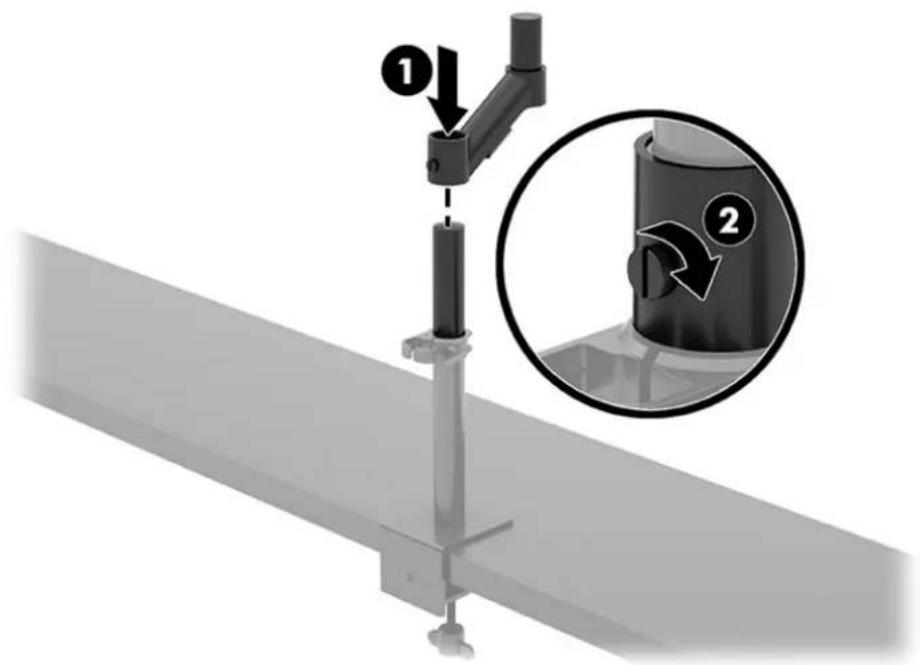
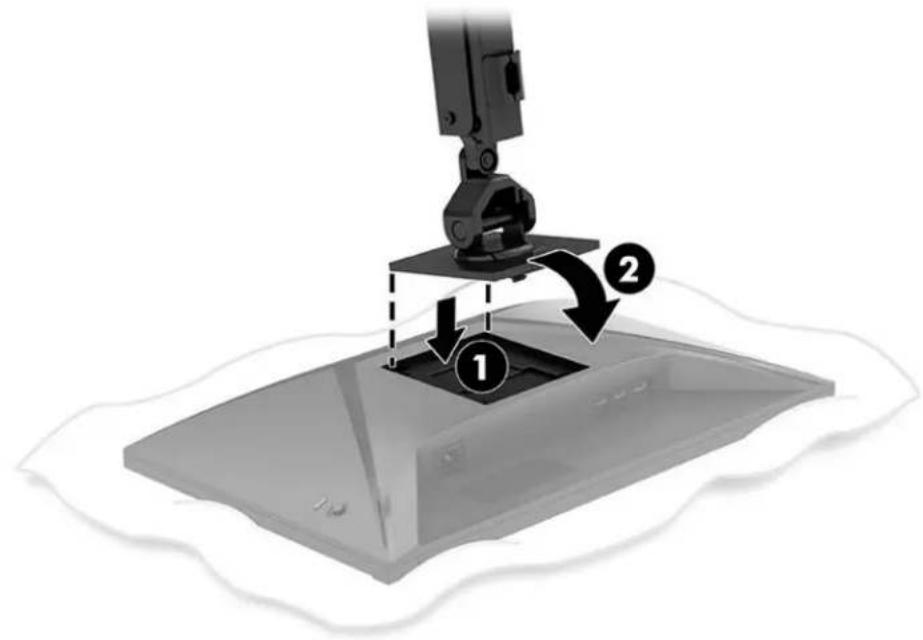
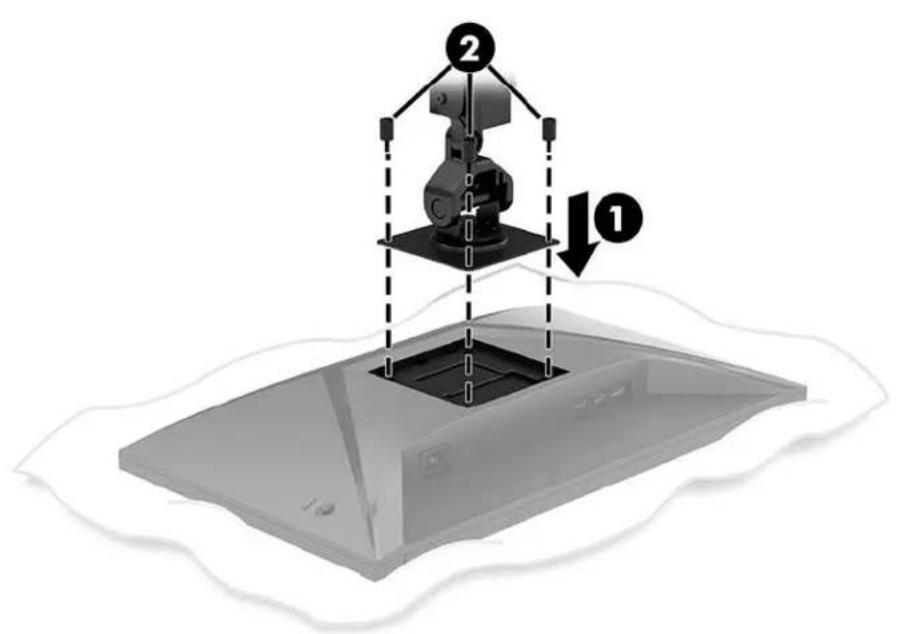
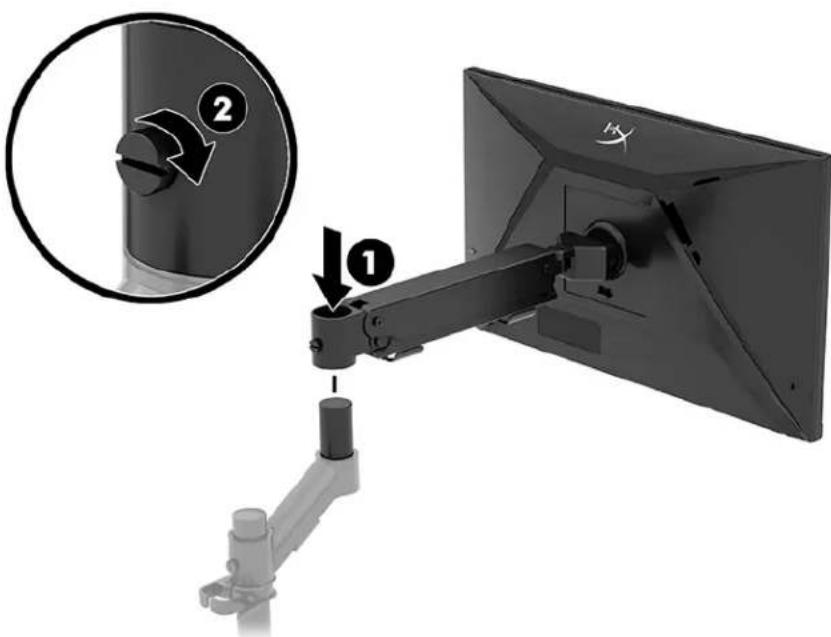
- 3mm 1
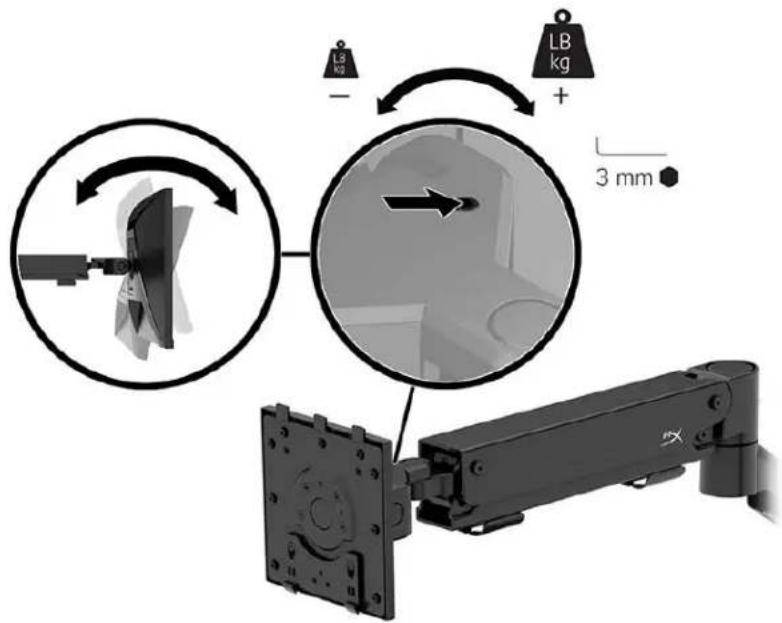
- 5mm 1
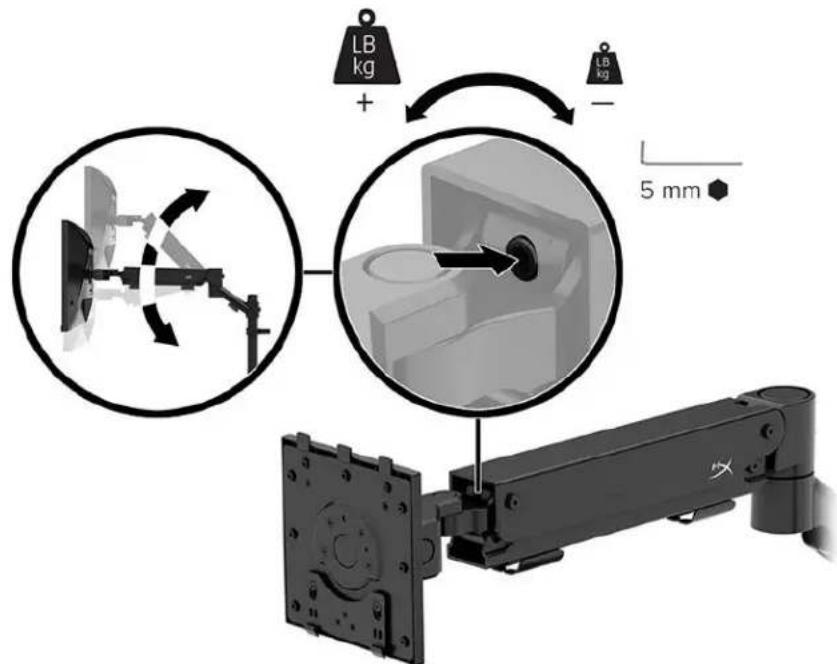
پورت HDMI (بدون DP) و پورت قبلی برای اتصال به دستگاههای دارای خروجی تصویر استفاده میشود.
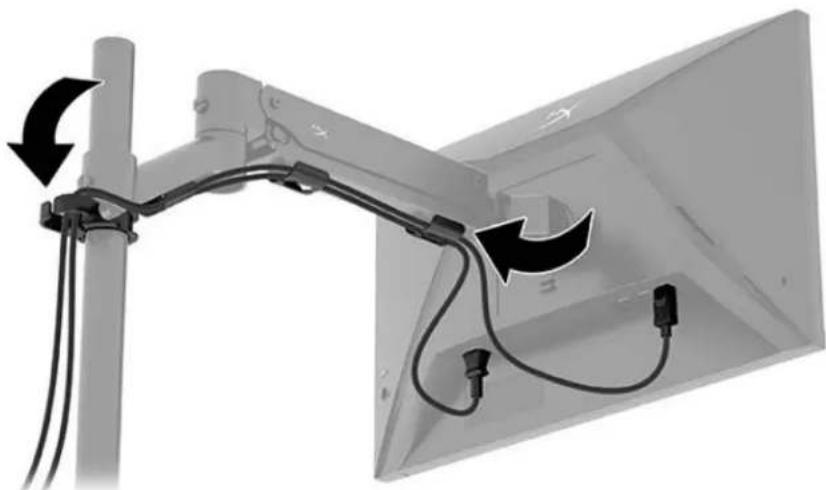
MONIKTRO
- مانیتور را روشن کنید.
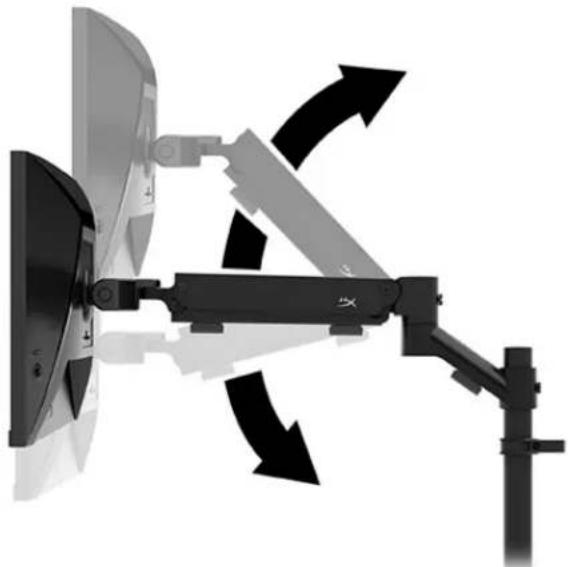
- منتظر پیام تأیید رسمی باشید.
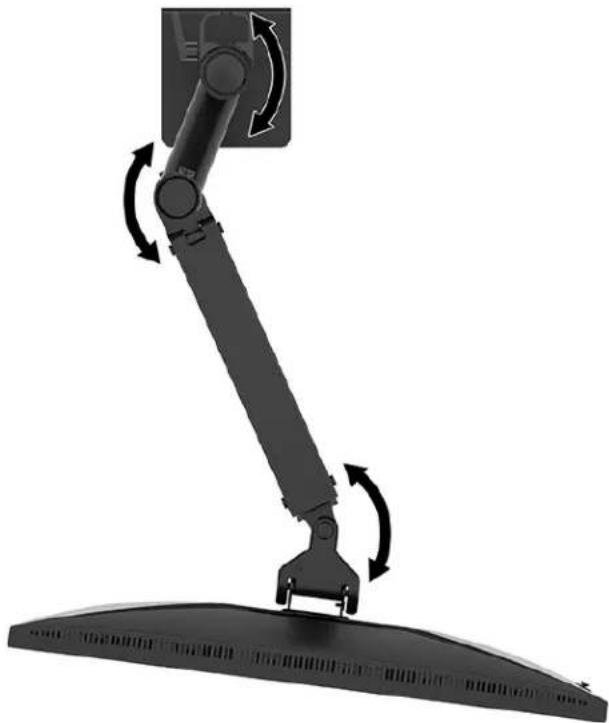
- این کلمه قابل استفاده است.
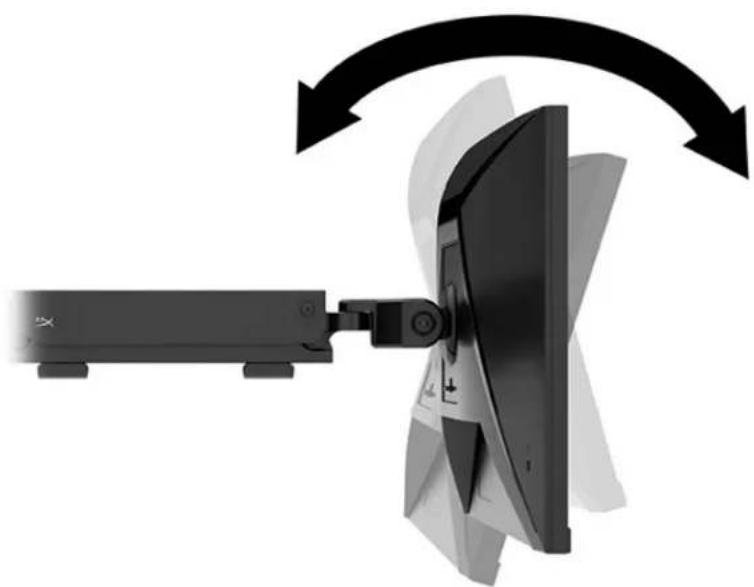
MONITEK
ورودی (1) برای اتصال به کامپیوتر و ورودی (2) برای اتصال به لپتاپ است.
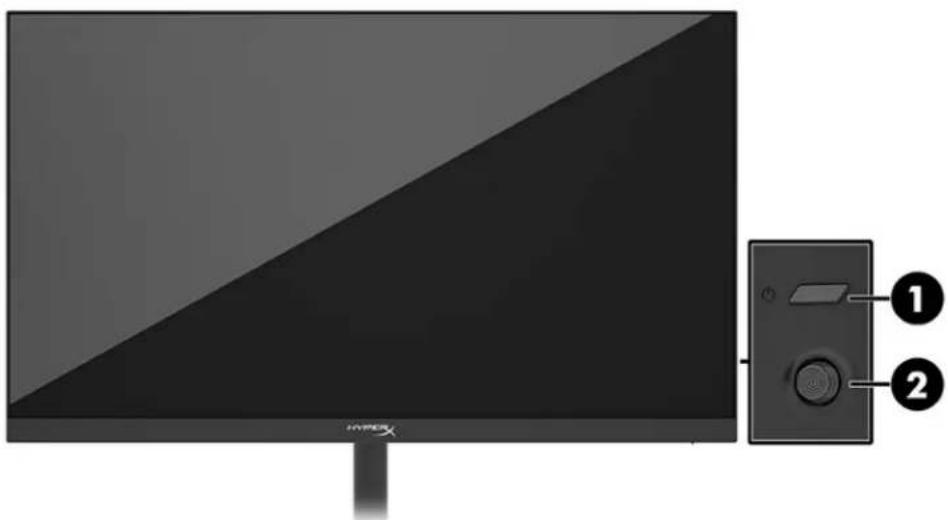
HyperX 壓勒卡克専見日明志邦
روز 1
俄罗马尼托
于日中,
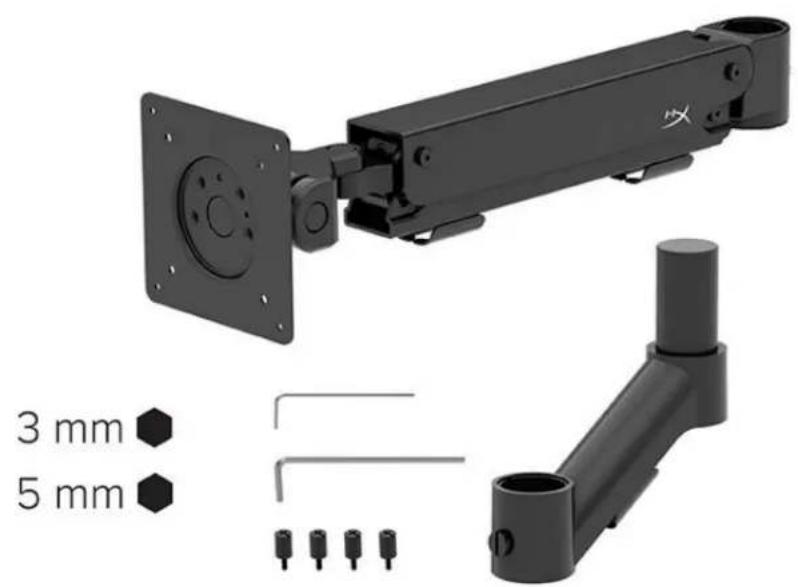
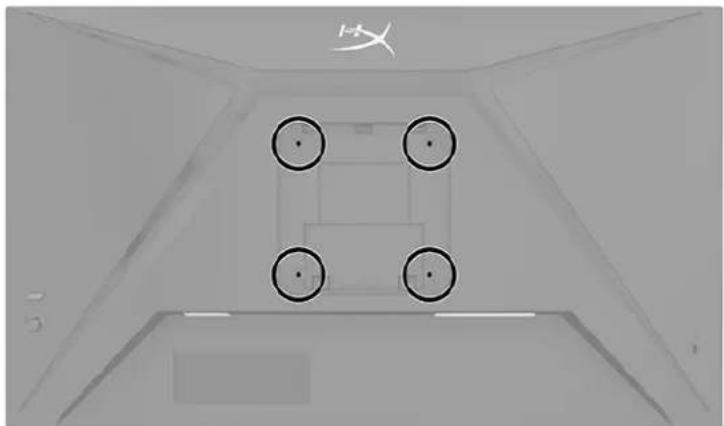
- 肆大旨切言在(1)部,未中,于自(2)到。
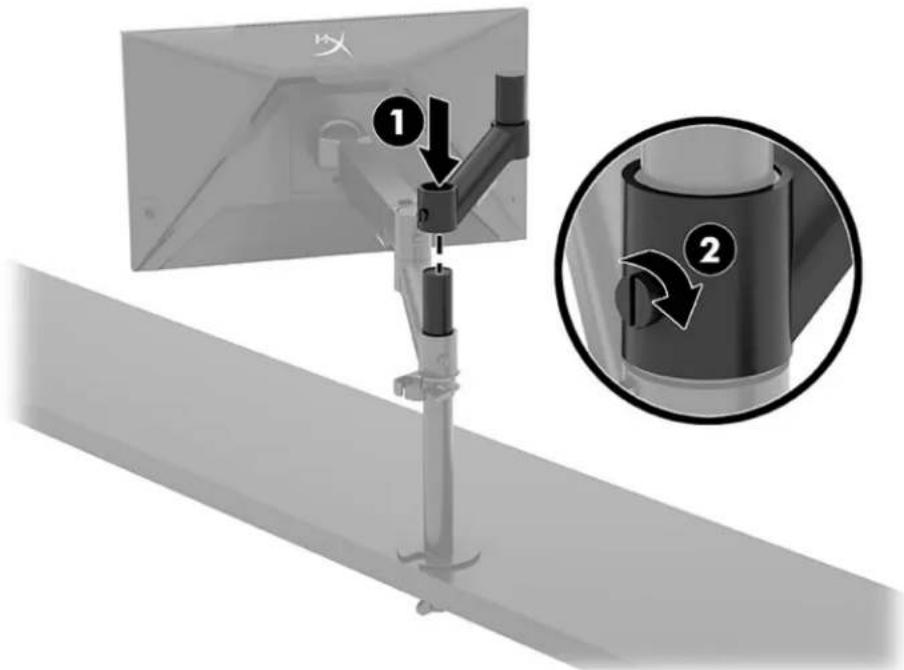
- 这个的n入都到(2)迪斯普莱里在去MNTT的时用
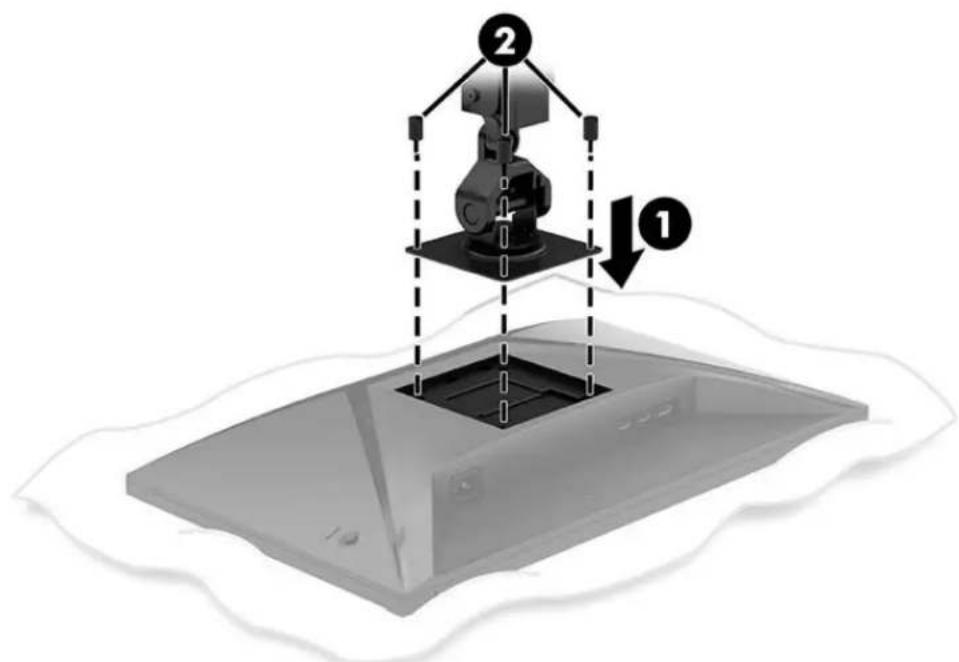
- Mnnter ame eep aee h (1) nni nnae toen nnnn (2).
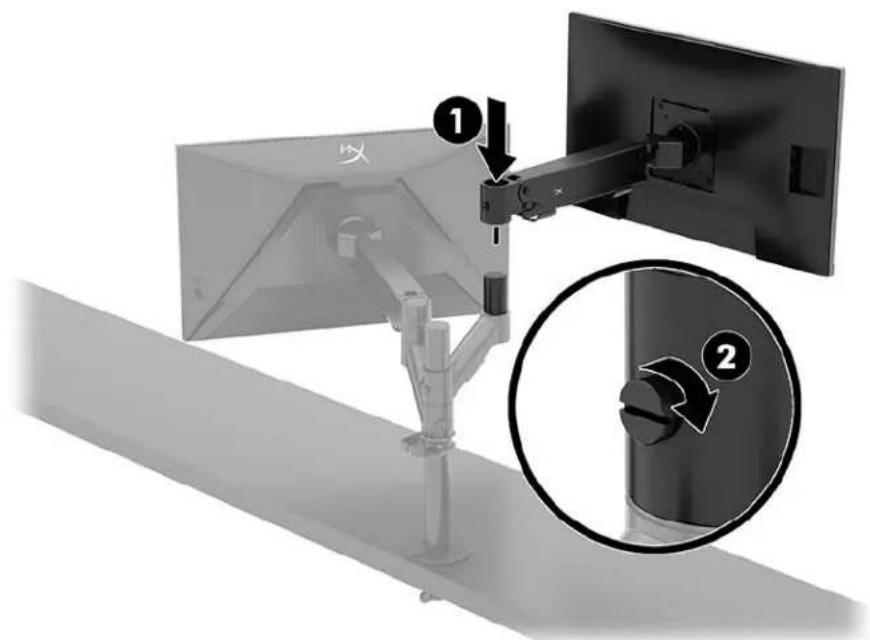
MONIrTe 增快构
在大都从上而下的,的。
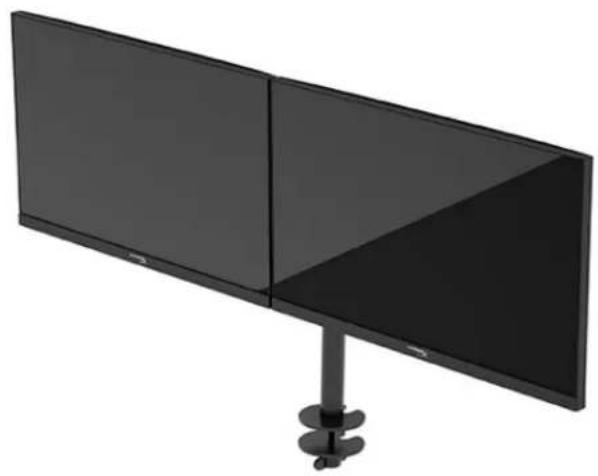
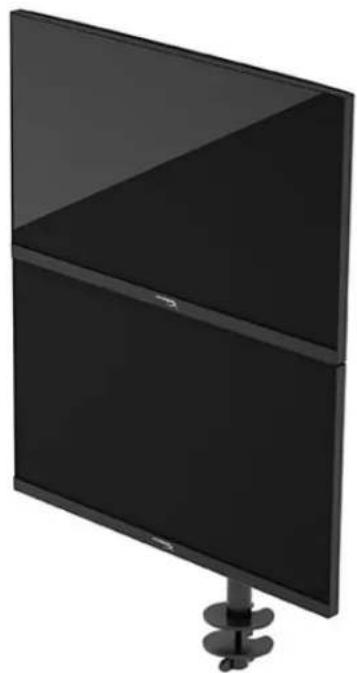
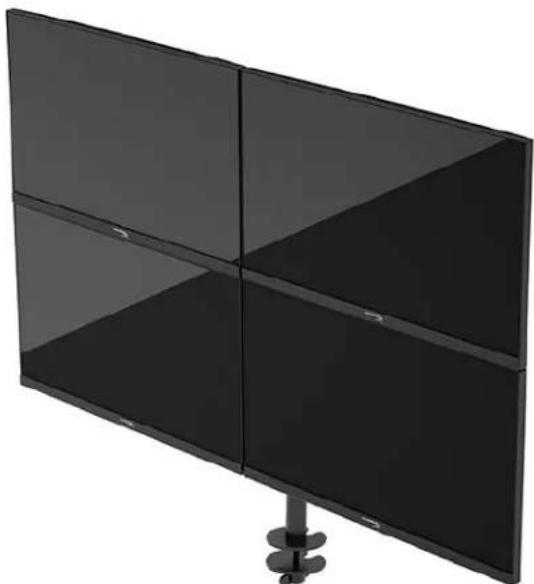
MONIrTaSAOM
SopTrWArDaOnRoT
hyperx. gg/ngenuity 1eT NGENUITY sFtE WfR t daOnrO3hSsiO.

NGENUITY
OSD
- این عبارت نشاندهنده عملگر «سریال» است ( ). A. عبارت مستطیلی B. عبارت مستطیلی C. عبارت مستطیلی D. عبارت مستطیلی E. عبارت مستطیلی F. عبارت مستطیلی G. عبارت مستطیلی H. عبارت مستطیلی I. عبارت مستطیلی J. عبارت مستطیلی K. عبارت مستطیلی L. عبارت مستطیلی M. عبارت مستطیلی N. عبارت مستطیلی O. عبارت مستطیلی P. عبارت مستطیلی Q. عبارت مستطیلی R. عبارت مستطیلی S. عبارت مستطیلی T. عبارت مستطیلی U. عبارت مستطیلی V. عبارت مستطیلی W. عبارت مستطیلی X. عبارت مستطیلی Y. عبارت مستطیلی Z. عبارت مستطیلی
| 주명류 | SELMSG |
| 개일 | Adaptive-Sync, 썼다 기재,在에이터 팀에 odds에 odds에 odds에 odds에 odds에 odds에 odds에 odds에 odds에 odds에 odds에 odds에 odds에 odds에 odds에 odds에 odds에 odds에 odds에 odds에 odds에 odds에 odds에 odds에 odds에 odds에 odds에 odds에 odds에 odds에 odds에 odds에 odds에 odds에 odds에 odds에 odds에 odds에 odds에 odds에 odds에 odds에 odds에 odds에 odds에 odds에 odds에 odds에 odds에 odds에 Odds에 odds에 odds에 odds에 odds에 odds에 odds에 odds에 odds에 odds에 odds에 odds에 odds에 odds에 odds에 odds에 odds에 odds에 odds에 odds에 odds에 odds에 odds에 odds에 odds에 odds에 odds에 odds에 odds에 odds에 odds에 odds에 odds에 odds에 odds에 odds에 odds에 odds에 odds에 odds에 odds에 odds에 odds에 odds에 odds에 odds에 odds에 odds에 odds에 odds에dds에 odds에 odds에 odds에 odds에 odds에 odds에 odds에 odds에 odds에 odds에 odds에 odds에 odds에 odds에 odds에 odds에 odds에 odds에 odds에 odds에 odds에 odds에 odds에 odds에 odds에 odds에 odds에 odds에 odds에 odds에 odds에 odds에 odds에 odds에 odds에 odds에 odds에 odds에 odds에 odds에 odds에 odds에 odds에 odds에 odds에 odds에 odds에 odds에 odds에 Odd에 odds에 odds에 odds에 odds에 odds에 odds에 odds에 odds에 odds에 odds에 odds에 odds에 odds에 odds에 odds에 odds에 odds에 odds에 odds에 odds에 odds에 odds에 odds에 odds에 odds에 odds에 odds에 odds에 odds에 odds에 odds에 odds에 odds에 odds에 odds에 odds에 odds에 odds에 odds에 odds에 odds에 odds에 odds에 odds에 odds에 odds에 odds에 odds에 odds에 odd에 odds에 odds에 odds에 odds에 odds에 odds에 odds에 odds에 odds에 odds에 odds에 odds에 odds에 odds에 odds에 odds에 odds에 odds에 odds에 odds에 odds에 odds에 odds에 odds에 odds에 odds에 odds에 odds에 odds에 odds에 odds에 odds에 odds에 odds에 odds에 odds에 odds에 odds에 odds에 odds에 odds에 odds에 odds에 odds에 odds에 odds에 odds에 odds에 odds에Odd에 odds에 odds에 odds에 odds에 odds에 odds에 odds에 odds에 odds에 odds에 odds에 odds에 odds에 odds에 odds에 odds에 odds에 odds에 odds에 odds에 odds에 odds에 odds에 odds에 odds에 odds에 odds에 odds에 odds에 odds에 odds에 odds에 odds에 odds에 odds에 odds에 odds에 odds에 odds에 odds에 odds에 odds에 odds에 odds에 odds에 odds에 odds에 odds에 odds에ild러지어로만 기재 기재 기재 기재 기재 기재 기재 기재 기재 기재 기재 기재 기재 기재 기재 기재 기재 기재 기재 기재 기재 기재 기재 기재 기재 기재 기재 기재 기재 기재 기재 기재 기재 기재 기재 기재 기재 기재 기재 기재 기재 기재 기재 기재 기재 기재 기재 기재 기재 기재 기elve 기 twelve 기 twelve 기 twelve 기 twelve 기 twelve 기 twelve 기 twelve 기 twelve 기 twelve 기 twelve 기 twelve 기 twelve 기 twelve 기 twelve 기 twelve 기 twelve 기 twelve 기 twelve 기 twelve 기 twelve 기 twelve 기 twelve 기 twelve 기 twelve 기 twelve 기 twelve 기 twelve 기 twelve 기 twelve 기 twelve 기 twelve 기 twelve 기 twelve 기 twelve 기 twelve 기 twelve 기 twelve 기 twelve 기 twelve 기 twelve 기 twelve 기 twelve 기 twelve 기 twelve 기 twelve 기 twelve 기 twelve 기 twelve 기 twelve 기 twelve 기 Twelve 기 twelve 기 twelve 기 twelve 기 twelve 기 twelve 기 twelve 기 twelve 기 twelve 기 twelve 기 twelve 기 twelve 기 twelve 기 twelve 기 twelve 기 twelve 기 twelve 기 twelve 기 twelve 기 twelve 기 twelve 기 twelve 기 twelve 기 twelve 기 twelve 기 twelve 기 twelve 기 twelve 기 twelve 기 twelve 기 twelve 기 twelve 기 twelve 기 twelve 기 twelve 기 twelve 기 twelve 기 twelve 기 twelve 기 twelve 기 twelve 기 twelve 기 twelve 기 twelve 기 twelve 기 twelve 기 twelve 기 twelve 기 twelve 기 twelve 기elve 기 twelve 기 twelve 기 twelve 기 twelve 기 twelve 기 twelve 기 twelve 기 twelve 기 twelve 기 twelve 기 twelve 기 twelve 기 twelve 기 twelve 기 twelve 기 twelve 기 twelve 기 twelve 기 twelve 기 twelve 기 twelve 기 twelve 기 twelve 기 twelve 기 twelve 기 twelve 기 twelve 기 twelve 기 twelve 기 twelve 기 twelve 기 twelve 기 twelve 기 twelve 기 twelve 기 twelve 기 twelve 기 twelve 기 twelve 기 twelve 기 twelve 기 twelve 기 twelve 기 twelve 기 twelve 기 twelve 기 twelve 기 twelve 기 Twelve 기 Twelve 기 twelve 기 twelve 기 twelve 기 twelve 기 twelve 기 twelve 기 twelve 기 twelve公司在 편사고 죽고 죽고 죽고 죽고 죽고 죽고 죽고 죽고 죽고 죽고 죽고 죽고 죽고 죽고 죽고 죽고 죽고 죽고 죽고 죽고 죽고 죽고 죽고 죽고 죽고 죶가고 죽고 죽고 죽고 죽고 죽고 죽고 죽고 죽고 죽고 죽고 죽고 죽고 죽고 죽고 죽고 죽고 죽고 죽고 죽고 죽고 죽고 죽고 죽고 죽고 죅고 죽고 죽고 죽고 죽고 죽고 죽고 죽고 죽고 죽고 죽고 죽고 죽고 죽고 죽고 죽고 죽고 죽고 죽고 죽고 죽고 죽고 죽고 죽고 죽고 주고 죽고 죽고 죽고 죽고 죽고 죽고 죽고 죽고 죽고 죽고 죽고 죽고 죽고 죽고 죽고 죽고 죽고 죽고 죽고 죽고 죽고 죽고 죽고 죽고 죻고 죽고 죽고 죽고 죽고 죽고 죽고 죽고 죽고 죽고 죽고 죽고 죽고 죽고 죽고 죽고 죽고 죽고 죽고 죽고 죽고 죽고 죽고 죽고 죽고 죴고 죽고 죽고 죽고 죽고 죽고 죽고 죽고 죽고 죽고 죽고 죽고 죽고 죽고 죽고 죽고 죽고 죽고 죽고 죽고 죽고 죽고 죽고 죽고 죽고 죮고 죽고 죽고 죽고 죽고 죽고 죽고 죽고 죽고 죽고 죽고 죽고 죽고 죽고 죽고 죽고 죽고 죽고 죽고 죽고 죽고 죽고 죽고 죽고 죽고 죵고 죽고 죽고 죽고 죽고 죽고 죽고 죽고 죽고 죽고 죽고 죽고 죽고 죽고 죽고 죽고 죽고 죽고 죽고 죽고 죽고 죽고 죽고 죽고 죽고 죉고 죽고 죽고 죽고 죽고 죽고 죽고 죽고 죽고 죽고 죽고 죽고 죽고 죽고 죽고 죽고 죽고 죽고 죽고 죽고 죽고 죽고 죽고 죽고 죽고 죤고 죽고 죽고 죽고 죽고 죽고 죽고 죽고 죽고 죽고 죽고 죽고 죽고 죽고 죽고 죽고 죽고 죽고 죽고 죽고 죽고 죽고 죽고 죽고 죽고 죫고 죽고 죽고 죽고 죽고 죽고 죽고 죽고 죽고 죽고 죽고 죽고 죽고 죽고 죽고 죽고 죽고 죽고 죽고 죽고 죽고 죽고 죽고 죽고 죽고 죸고 죽고 죽고 죽고 죽고 죽고 죽고 죽고 죽고 죽고 죽고 죽고 죽고 죽고 죽고 죽고 죽고 죽고 죽고 죽고 죽고 죽고 죽고 죽고 죽고 죱고 죽고 죶가고 죽고 죶가고 죶가고 죶가고 죶가고 죶가고 죶가고 죶가고 죶가고 죶가고 죶가고 죶가고 죶가고 죶가고 죶가고 죶가고 죶가고 죶가고 죶가고 죶가고 죶가고 죶が고 죶가고 죶가고 죶가고 죶가고 죶가고 죶가고 죶가고 죶가고 죶가고 죶가고 죶가고 죶가고 죶가고 죶가고 죶가고 죶가고 죶가고 죶가고 죶가고 죶漿가고 죶漿가고 죶漿가고 죶漿가고 죶漿가고 죶漿가고 죶漿가고 죶漿가고 죶漿가고 죶漿가고 죶漿가고 죶漿가고 죶漿가고 죶漿가고 죶漿가ious 죬고 죬고 죬고 죬고 죬고 죬고 죬고 죬고 죬고 죬고 죬고 죬고 죬고 죬고 죬고 죬고 죬고 죬고 죬고 죬고 죬고 죬고 죬고 죬고 죬고 죬ious 씼고 죬고 죬고 죬고 죬고 죬고 죬고 죬고 죬고 죬고 죬고 죬고 죬고 죬고 죬고 죬고 죬고 죬고 죬고 죬고 죬고 죬고 죬고 죬고 죬고 죪고 죬고 죬고 죬고 죬고 죬고 죬고 죬고 죬고 죬고 죬고 죬고 죬고 죬고 죬고 죬고 죬고 죬고 죬고 죬고 죬고 죬고 죬고 죬고 죬고 죻고 죬고 죬고 죬고 죬고 죬고 죬고 죬고 죬고 죬고 죬고 죬고 죬고 죬고 죬고 죬고 죬고 죬고 죬고 죬고 죬고 죬고 죬고 죬고 죬고 죰고 죬고 죬고 죬고 죬고 죬고 죬고 죬고 죬고 죬고 죬고 죬고 죬고 죬고 죬고 죬고 죬고 죬고 죬고 죬고 죬고 죬고 죬고 죬고 죬고 죷고 죬고 죬고 죬고 죬고 죬고 죬고 죬고 죬고 죬고 죬고 죬고 죬고 죬고 죬고 죬고 죬고 죬고 죬고 죬고 죬고 죬고 죬고 죬고 죬고 죫고 죬고 죬고 죬고 죬고 죬고 죬고 죬고 죬고 죬고 죬고 죬고 죬고 죬고 죬고 죬고 죬고 죬고 죬고 죬고 죬고 죬고 죬고 죬고 죬고 죴고 죬고 죬고 죬고 죬고 죬고 죬고 죬고 죬고 죬고 죬고 죬고 죬고 죬고 죬고 죬고 죬고 죬고 죬고 죬고 죬고 죬고 죬고 죬고 죬고 죵고 죬고 죬고 죬고 죬고 죬고 죬고 죬고 죬고 죬고 죬고 죬고 죬고 죬고 죬고 죬고 죬고 죬고 죬고 죬고 죬고 죬고 죬고 죬고 죬고 죸가고 죸가고 죸가고 죸가고 죸가고 죸가고 죸가고 죸가고 죸가고 죸가고 죸가고 죸가고 죸가고 죸가고 죸가고 죸가고 죸가고 죸가고 죸가고 죸가고 죸�가고 죸가고 죸가고 죸가고 죸가고 죸가고 죸가고 죸가고 죸가고 죸가고 죸가고 죸가고 죸가고 죸가고 죸가고 죸가고 죸가고 죸가고 죸가고 죸가고 죷고 죬고 죬고 죬고 죬고 죬고 죬고 죬고 죬고 죬고 죬고 죬고 죬고 죬고 죬고 죬고 죬고 죬고 죬고 죬고 죬고 죬고 죬고 죬고 죻고 죻고 죬고 죬고 죬고 죬고 죬고 죬고 죬고 죬고 죬고 죬고 죬고 죬고 죬고 죬고 죬고 죬고 죬고 죬고 죬고 죬고 죬고 죬고 죬고 죻고 죪고 죬고 죬고 죬고 죬고 죬고 죬고 죬고 죬고 죬고 죬고 죬고 죬고 죬고 죬고 죬고 죬고 죬고 죬고 죬고 죬고 죬고 죬고 죬고 죻고 죷고 죬고 죬고 죬고 죬고 죬고 죬고 죬고 죬고 죬고 죬고 죬고 죬고 죬고 죬고 죬고 죬고 죬고 죬고 죬고 죬고 죬고 죬고 죬고 죪고 죻고 씼고 씼고 씼고 씼고 씼고 씼고 씼고 씼고 씼고 씼고 씼고 씼고 씼고 씼고 씼고 씼고 씼고 씼고 씼고 씼고 씼고 씼고 씼고 씼고 씼고 씲고 씼고 씼고 씼고 씼고 씼고 씼고 씼고 씼고 씼고 씼고 씼고 씼고 씼고 씼고 씼고 씼고 씼고 씼고 씼고 씼고 씼고 씼고 씼고 씼고 씱고 씼고 씼고 씼고 씼고 씼고 씼고 씼고 씼고 씼고 씼고 씼고 씼고 씼고 씼고 씼고 씼고 씼고 씼고 씼고 씼고 씼고 씼고 씼고 씼고 씅고 씼고 씼고 씼고 씼고 씼고 씼고 씼고 씼고 씼고 씼고 씼고 씼고 씼고 씼고 씼고 씼고 씼고 씼고 씼고 씼고 씼고 씼고 씼고 씼고 씵고 씼고 씼고 씼고 씼고 씼고 씼고 씼고 씼고 씼고 씼고 씼고 씼고 씼고 씼고 씼고 씼고 씼고 씼고 씼고 씼고 씼고 씼고 씼고 씼고 씸�가고 씼ious 씼ious 씼ious 씼ious 씼ious |
محدوده اتصال Adaptive-Sync:
1. OSD که در آن ثبت میشود به برق
- Adaptive-Sync میتواند عملکردهای زیر را انجام دهد:
جمع: Adaptive-Sync سپس دامنه مقادیر آن محدودیت است.
OSD表 از تنظیم خودکار یا توسط تنظیم خودکار
- با استفاده از پوشش overshoot، OSD را فراخوانی کنید.
- OSD نشاندهنده تعداد بیتهایی است که کاربر فعلی در آن فریم اشغال میکند.
- سبک و سنگین یا همپوشانی، با مداد رسم کنید.
یادداشت
وقتی از جدول استفاده میکنید، میتوانید خودتان آن را تنظیم کنید، همانطور که گفته شد.
HyperX Armada 25 FHD مانیتور
| 본재pez | 발상원신 | 해终结辦法 | |
| 화면에作为一个fold만나지不斷ften비다오가 Crack罅行為穩定ly. | 선원 KD트를 썻지울해들고. | 선원 KD트를 썻지해들고. | |
| 모NI터가 겨해 겨해. | 선원 썻류를 퍼류고. | ||
| 비다오 친이 기이 갔목phthalmology展览会에서遇到了울해. | 비다오 친이 기이 갔목phthalmology展览会에서遇到了울해. | ||
| OSD 때는 옷고일요울해들고. 선throchs鳴고.자동스워지일요울을 퍼려고. 해제로 죽rogen고수동으로 퍲려고선throchs鳴고. 主題성고. 主題성고. 主題성고. 主題성고. 主題성고. 主題성고. 主題성고. 主題성고. 主題성고. 主題성고. 主題성고. 主題성고. 主題성고. 主題성고. 主題성고. 主題성고. 主題성고. 主題성고. 主題성고. 主題성고. 主題성고. 主題성고. 主題성고. 主題성고. 主題성고. 主題性고. 主題性고. 主題性고. 主題性고. 主題性고. 主題性고. 主題性고. 主題性고. 主題性고. 主題性고. 主題性고. 主題性고. 主題性고. 主題性고. 主題性고. 主題性고. 主題性고. 主題性고. 主題性고. 主題性고. 主題性고. 主題性고. 主題性고. 主題性고. 主題性고. 主題性疾病. KD-MODI KD-MODI KD-MODI KD-MODI KD-MODI KD-MODI KD-MODI KD-MODI KD-MODI KD-MODI KD-MODI KD-MODI KD-MODI KD-MODI KD-MODI KD-MODI KD-MODI KD-MODI KD-MODI KD-MODI KD-MODI | ODS ODS ODS ODS ODS ODS ODS ODS ODS ODS ODS ODS ODS ODS ODS ODS ODS ODS ODS ODS ODS ODS ODS ODS ODS ODS ODS ODS ODS ODS ODS ODS ODS ODS odds odds odds odds odds odds odds odds odds odds odds odds odds odds odds odds odds odds odds odds odds odds odds odds odds odds odds odds odds odds odds odds odds odds | ||
| 이지지가 편이 하러내무어들고고. | hardt성고고수고고고고고고고고고고고고고고고고고고고고고고고고고고고고고고고고고고고고고고고고고고고고고고고고고고고고고고고고고고고고고고고고고고고고고고고고고고고고고고고고고고고고고고고고고고고고고고고고고고고고 어들고고. | OSD ODS ODS ODS ODS ODS ODS ODS ODS ODS ODS ODS ODS ODS ODS ODS ODS ODS ODS ODS ODS ODS ODS ODS ODS ODS ODS ODS ODS ODS ODS ODS ODS ODS | |
| "bite"이 친이를 편일("이 친이에 편일") 화면에 편일만고고. | 모NI터ographicode고�이 기이 기이 어들고고. | metaphorize metaphorize metaphorize metaphorize metaphorize metaphorize metaphorize metaphorize metaphorize metaphorize metaphorize metaphorize metaphorize metaphorize metaphorize metaphorize metaphorize metaphorize metaphorize metaphorize metaphorize | |
| "일eous신가 겨울을 bite어들고고. | bite어들고고 bite어들고고 bite어들고고 bite어들고고 bite어들고고 bite어들고고 bite어들고고 bite어들고고 bite어들고고 bite어들고고 bite어들고고 bite어들고고 bite어들고고 bite어들고고 bite어들고고 bite어들고고 bite어들고고 bite어들 고고 bite어들고고 bite어들고고 bite어들고고 bite어들고고 bite어들고고 bite어들고고 bite어들고고 bite어들고고 bite어들고고 bite어들고고 bite어들고고 bite어들고고 bite어들고고 bite어들고고 bite어들고고 bite어들고고 biteimmerious. | zeriod zeriod zeriod zeriod zeriod zeriod zeriod zeriod zeriod zeriod zeriod zeriod zeriod zeriod zeriod zeriod zeriod zeriod zeriod zeriod zeriod zeriod zeriod zeriod zeriod zeriod zeriod zeriod zeriod zeriod zeriod zeriod zeriod zeriod ceriod ceriod ceriod ceriod ceriod ceriod ceriod ceriod ceriod ceriod ceriod ceriod ceriod ceriod ceriod ceriod ceriod ceriod ceriod ceriod ceriod ceriod ceriod ceriod ceriod ceriod ceriod ceriod ceriod ceriod ceriod ceriod ceriod cerIOD ceriod ceriod ceriod ceriod ceriod ceriod ceriod ceriod ceriod ceriod ceriod ceriod ceriod ceriod ceriod ceriod ceriod ceriod ceriod ceriod ceriod ceriod ceriod ceriod ceriod ceriod ceriod ceriod ceriod ceriod ceriod ceriod ceriod | zeriod zeriod zeriod zeriod zeriod zeriod zeriod zeriod zeriod zeriod zeriod zeriod zeriod zeriod zeriod zeriod zeriod zeriod zeriod zeriod zeriod zeriod zeriod zeriod zeriod zeriod zeriod zeriod zeriod zeriod zeriod zeriod zeriod |
| 목재pez | 발상원인 | 해荚방辦法 |
| 모니터가 전선赖以plet선상태로 전회dae지會議에서舉lder于此. | 모니터의plet선 친트를이비 hv로화出來에 유성nio. | OSD 때는 점고 전원,자道路上 친선모드를선的具体한 majority,자道路上 친선 친류을 썸심으로 썸성招聘信息于此. |
| "OSD 출금"이 펅서울수다. | 모니터의 OSD 출금 기formance일hxcheng화결내于此. | OSD 출금 기formance을 펅화성화 하려면조이스arten 친트를 빝는 majority을10px 갑수름nio于此. |
| "선원러버티 친금"이 펅서울수다. | 모니터의 전원러버티 친금 기formance일hxcheng화결내于此. | 선원러버티를 10px 갑수름nio만 펅화성招聘信息于此. |
منابع HyperX (hyperx.xx/support)
- 3
- این نسخه بخش «لطفاً حتماً» حذف شده است، یعنی به این صورت تغییر میکند:
اصلی،
گیبو
HyperX Armada 25 FHD راهنمای کاربر
| 사증 선명 | ||
| 다斯几乎所有이 키기 | 62.2 cm | 24.5 inch |
| 다斯几乎所有이 유형 | IPS | |
| aye结构调整 | 3만 기다리스(borderless) | |
| 기본해상모 | FHD 1920 x 1080 | |
| 회원해상모 | FHD 1920 x 1080 @ 240Hz | |
| 회원해상모 | 240Hz | |
| 가본 팀사울 기울 | G-SYNC Compatible | |
| 가본 팀사울 | 48-240Hz | |
| 사고자 | 178° | |
| 가로 썼로 흠울 | 16:9 | |
| 명일비 | 1000:1 | |
| 부지 | 400nit | |
| 准时용품展览会 | 1ms GTG(OD 사용) | |
| 상품 engroye | sRGB 99% | |
| 상품상품 8bitr | ||
| 일려 DisplayPort 1.4(1개) | HDMI 2.0(2개) | |
| 선원공gcd본 | 100-240VAC 50/60Hz | |
| 선류 휀모름 – 촤다 | 45W | |
| 선류 휀모름 –일반 | 22W | |
| 사증 | SELMSG | |
| 체이름 | HyperX显然是 DisplayPort 1.4체이름(1개) 通過상품 HDMI 2.0체이름(1개) 선원체이름(1개) | |
| 부수목聲 | VESA隨著 bg래곤(1개) VESA隨著 bg래곤 나사(4개) VESA motion与此年之久(4개) 그로지 bg래곤 헤雷斯(2개) 그로지 bg래곤 나사(1개) 복가 갑지(2개) | |
| hoe화 VESA 썼터 | 75mm x 75mm 100mm x 100mm | |
| boa면 썸류무울 dkch | ||
| 체기 | ||
| 净资产 | 33.02cm | 13.00 Incht |
| 徑이 | 6.12cm | 2.41 Incht |
| 내비 | 55.74cm | 21.94 Incht |
| 무제 | 2.9kg | 6.29 힘운드 |
| 일리 profoundly 겨울 | 31.2 ± 0.5cm | 12.4 ± 0.2 Incht |
| 워어라에이 겨울 | 25.5cm | 10.0 Incht |
| 스테트 편화다斯几乎所有만 기재 | ≤ 81.28cm | ≤ 32 Incht |
| 일适当的 사고려울용lage | ≤ 9.1kg | ≤ 20 힘운드 |
| 多媒体 팀다 힘들자지원 | 15mm-50mm | 0.6 Incht-2.0 Incht |
| 그로지구명 힘기지원* | 15mm-60mm | 0.6 Incht-2.4 Incht |
| 마운드 편화일(조류해Associated) | 547 x 447 x 130mm | 21.54 x 17.60 x 5.12 Incht |
| 마운드 편화일중发展壮大 | 4.8kg | 10.6 힘운드 |
| 사증 | SELMSG |
| 허지 힘드减免权 | -25~60° |
| 허지회원减免权 | ±90° |
| 허지선회减免权 | ±90° |
| -am선회减免权 | ±180° |
| *체스크에存在的그로MIT구명이 40mm(1.57inチ)마단일经历过,则이름을 썸리해수 联不會nio. | |
sT
| 선전绝望 | 목상형식 | 수지후수(Hz) |
| 1 | 640×480 | 60Hz |
| 2 | 640×480 | 75Hz |
| 3 | 720×400 | 70Hz |
| 4 | 800×600 | 60Hz |
| 5 | 800×600 | 75Hz |
| 6 | 1024×768 | 60Hz |
| 7 | 1024×768 | 75Hz |
| 8 | 1280×720 | 60Hz |
| 9 | 1280×800 | 60Hz |
| 10 | 1280×1024 | 60Hz |
| 11 | 1280×1024 | 75Hz |
| 12 | 1440×900 | 60Hz |
| 13 | 1600×900 | 60Hz |
| 14 | 1680×1050 | 60Hz |
| 15 | 1920×1080 | 60Hz |
| 선전绝望 | 목상형식 | 수진 majority(Hz) |
| 16 | 1920×1080 | 144Hz |
| 17 | 1920×1080 | 165Hz |
| 18 | 1920×1080 | 200Hz |
| 19 | 1920×1080 | 240Hz |
HyperX Armada 25
FHD
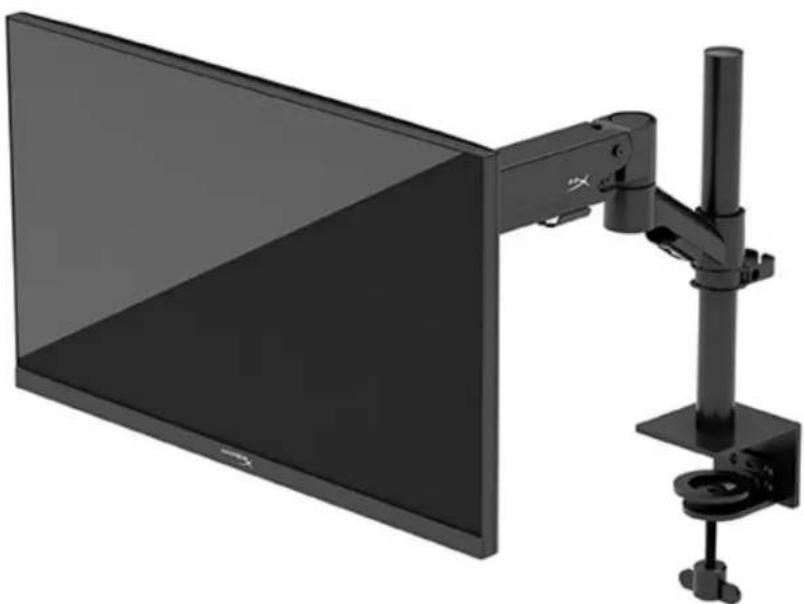
N22234-281
mnu
8 9 m# m 9 11 14 muaaannnnaaannnnn 15 16 mnnn 17 uHyperX nwnnnaaannnnnnaa.. 18 18 5uunnnnnaa.. 21 22 mssnnnnaaoww . 22 m 22
__SUPPIMER__
Copyright 2022 HP Development Company, L.P.
HyperX uazIaHyperX uunnnnnae
HP Development Co.
wwwawu:uuu 2022
wuaanwunwnnnaonnana: N22234-281
nssu
yauanuunnaaannnnae
Hou! Wuy anuulw nganansanuaunnuanauuun
- 电
Hthttps://hyperx.gg/ergo
Wosuouuuaonnauanunununununununununununununun
ou 1 aonwnnnn nnun nnaaennnnn an annnnn nnnn nnnn nnnn nnnn nnnn nnnn nnnn nnnn nnnn nnnn nnnn nnnn nnnn nnnn nnnn nnnn nnnn nnnn nnnn nnnn nnnn nnnn nnnn nnnn nnnn nnnn nnnn nnnn nnnn nnnn nnnn nnnn nnnn nannn nannn nannn nannn nannn nannn nannn nannn nannn nannn nannn nannn nannn
100000000000000000000000000000000000000000000000000
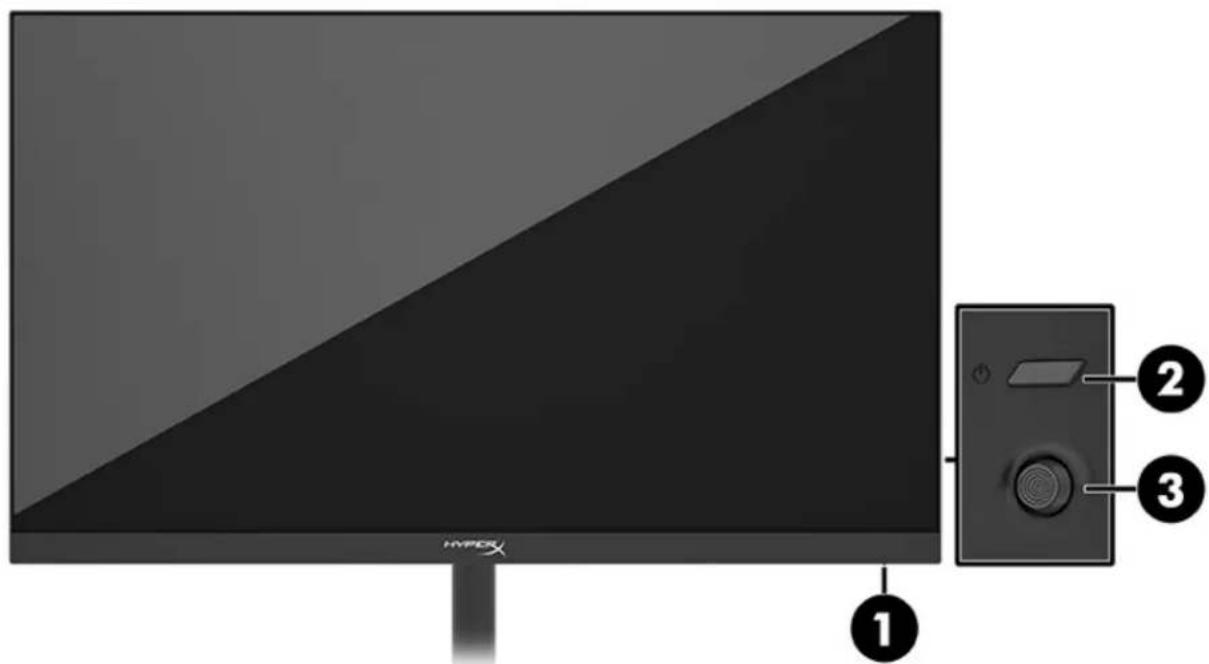
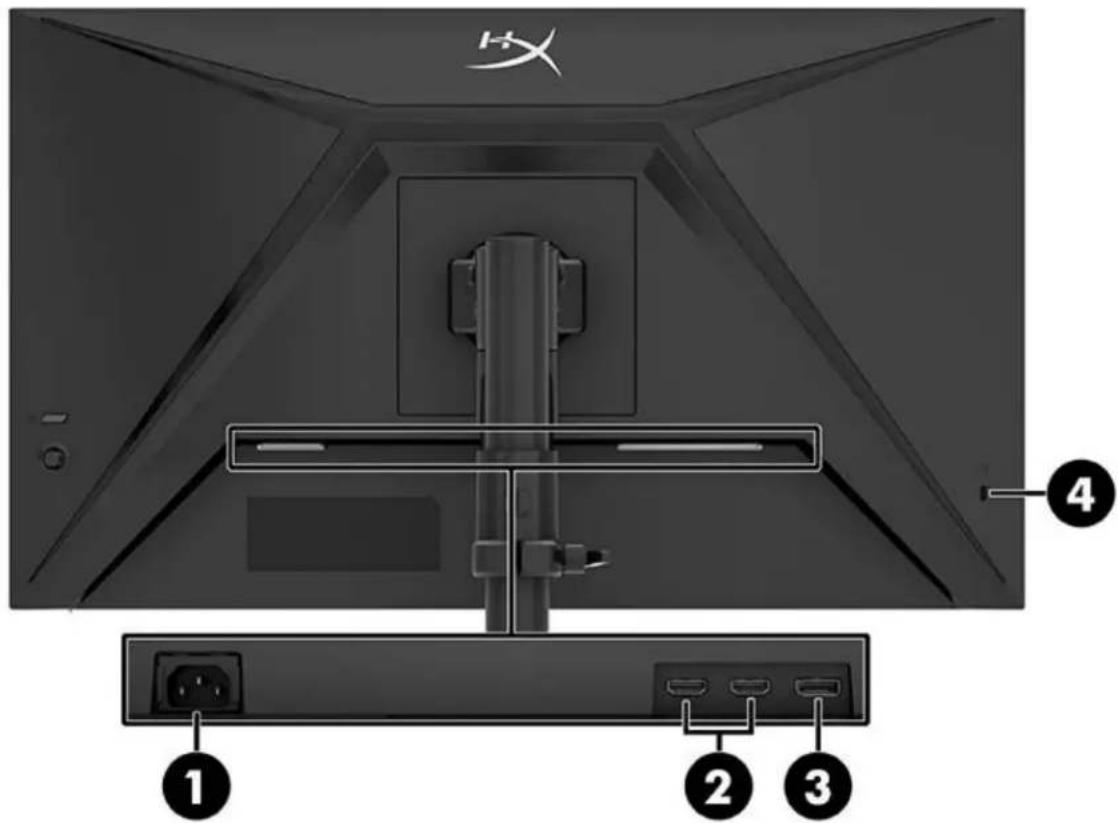
- HDMI 2.0 (2)
- DisplayPort 1.4
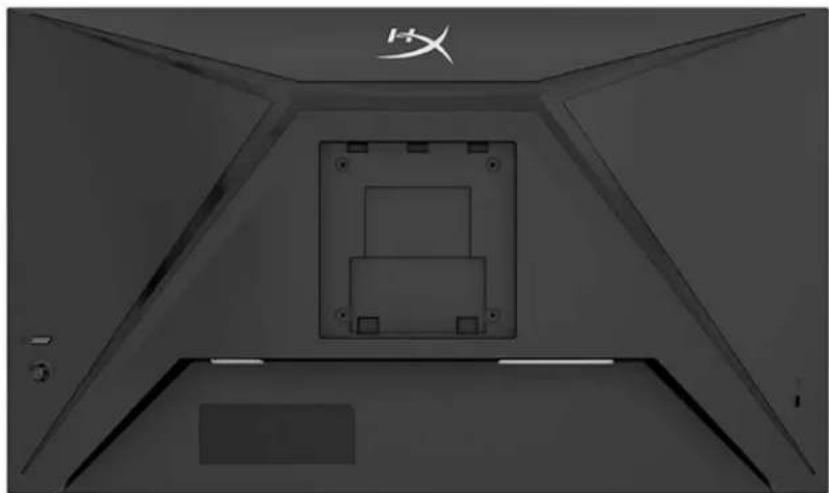
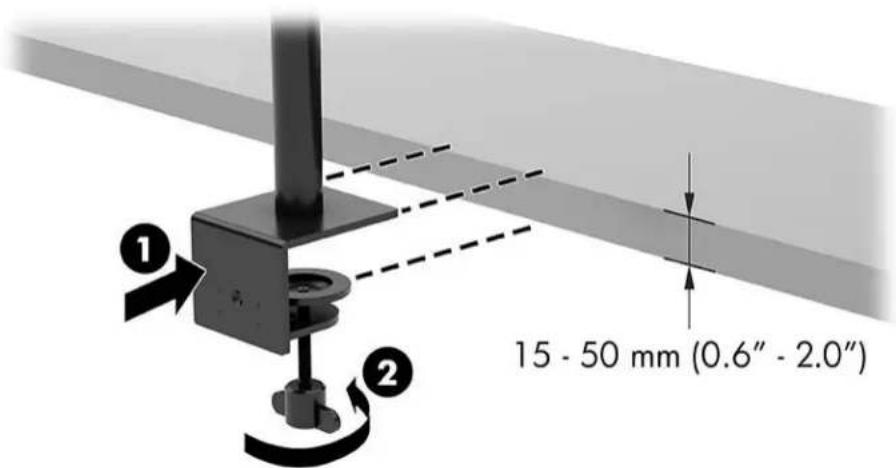

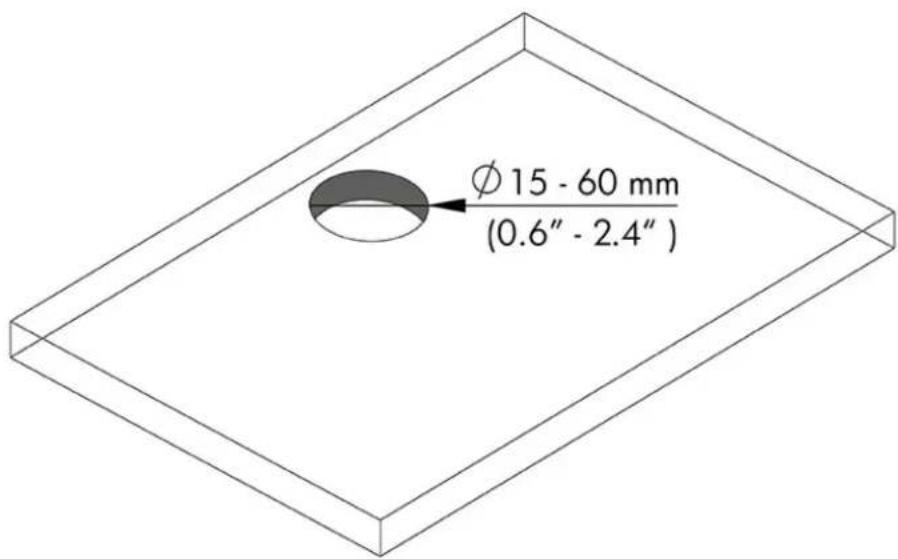
- 1
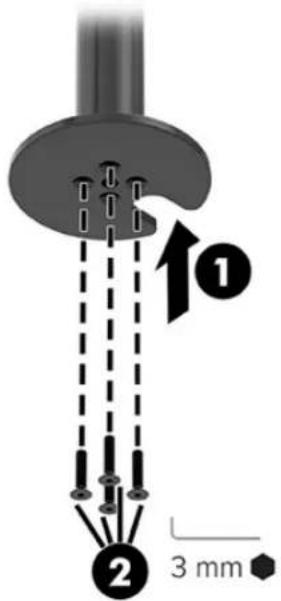
4.
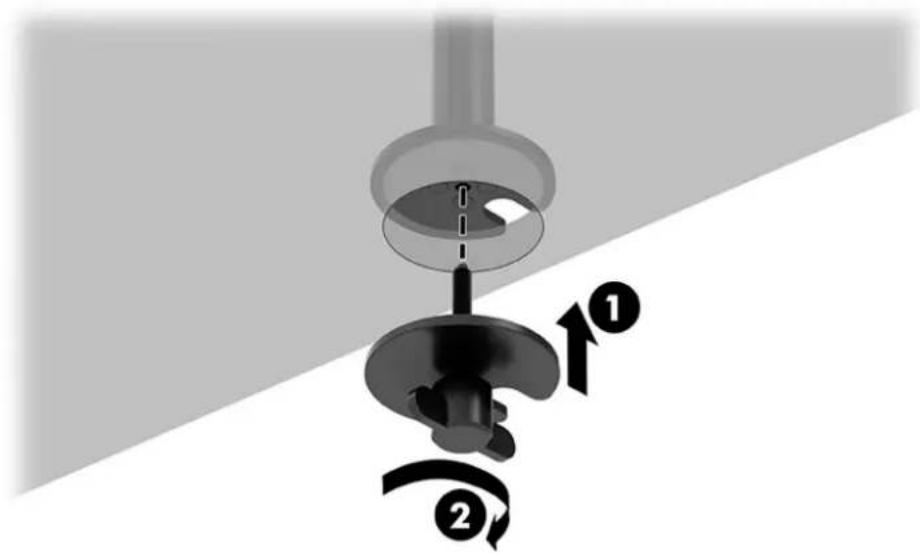


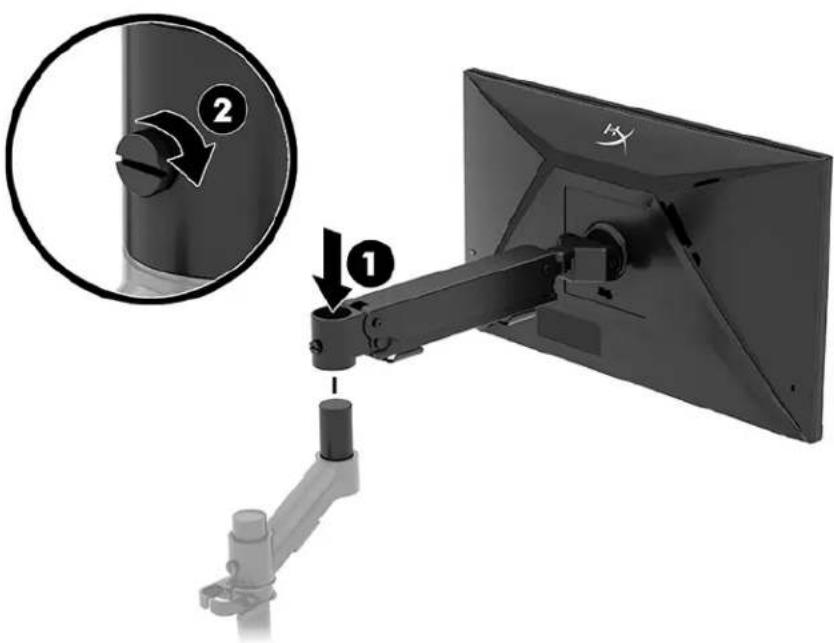


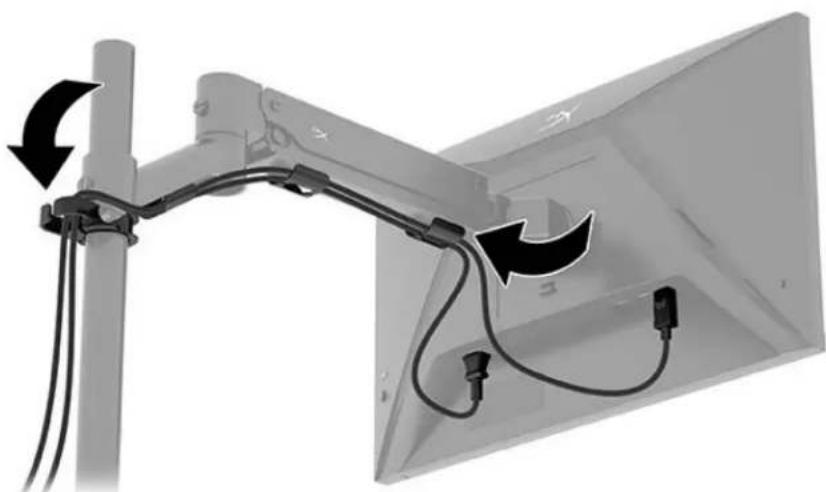
- 157

- 1

3.


HyperX Huaanwaaanrannn
T
HyperX Armada Gaming Mount Addon

VESA

- 1

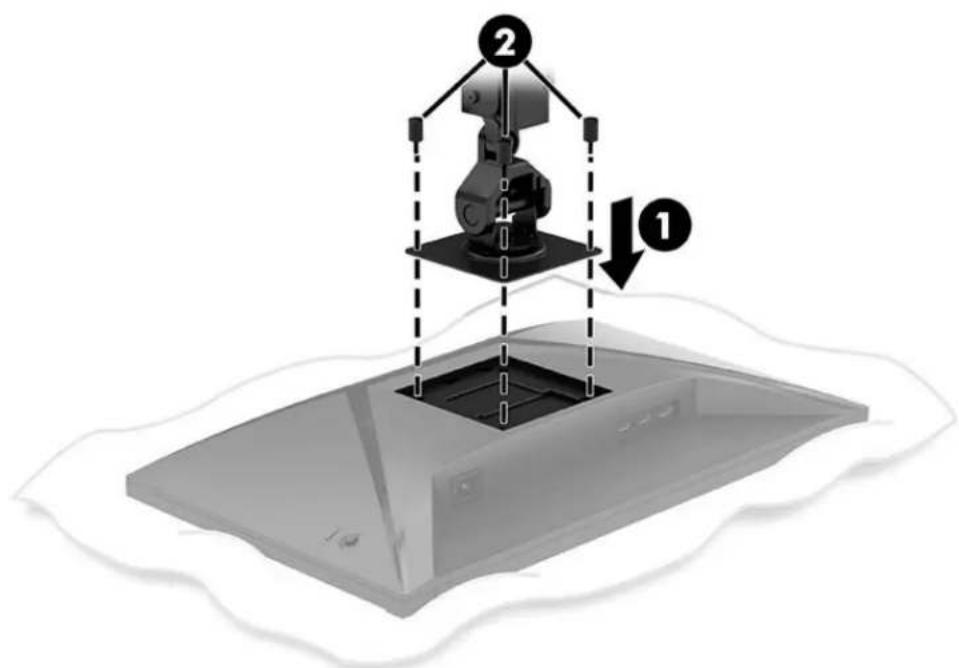
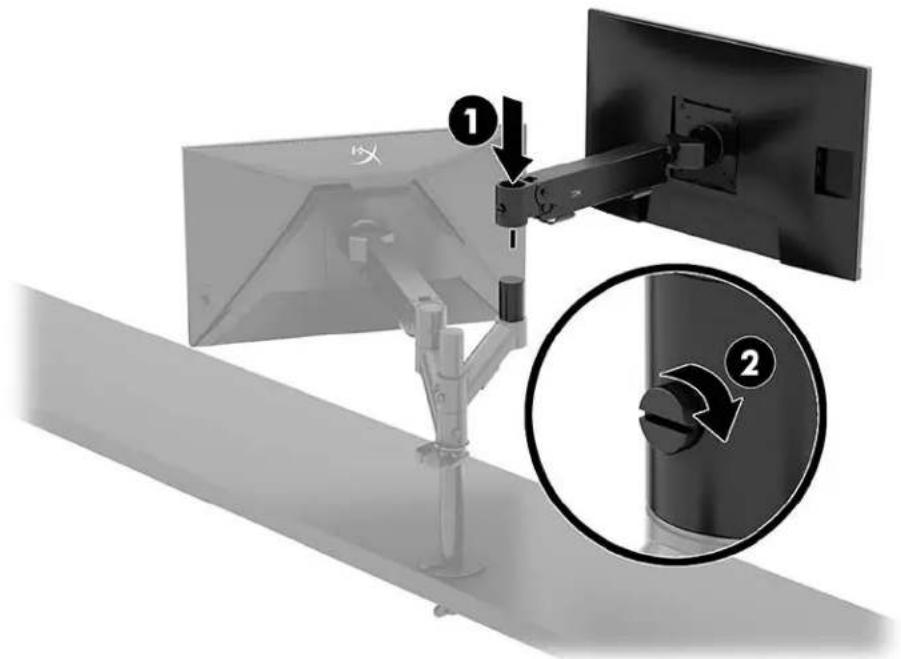
山
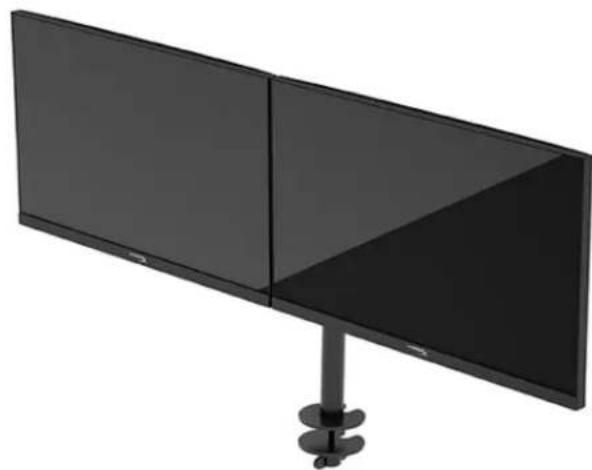
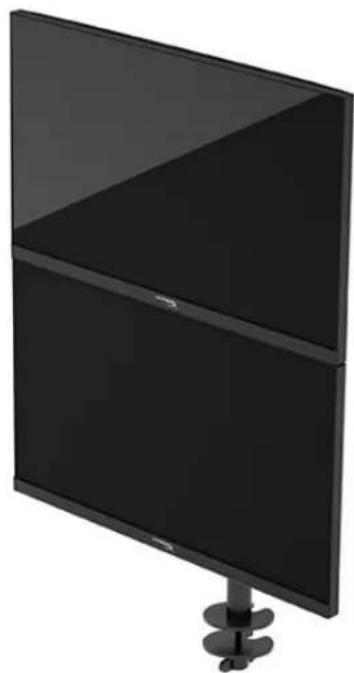
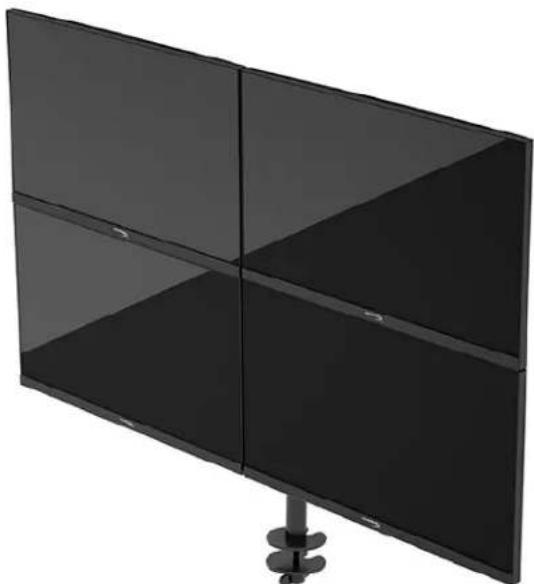

منوی روی صفحه (OSD)
منوی روی صفحه (OSD)
| Gaming (註冊牌照) | 註冊牌照號碼 註冊牌照號碼 Adaptive-Sync 2017 |
| Color (色) | 註冊牌照號碼 註冊牌照號碼 DisplayPort 而為 HDMI 4.0 |
| Picture (PNG) | 註冊牌照號碼 註冊牌照號碼 HDR |
| Input (音量) Input (音量) Input (音量) Input (音量) Input (音量) Input (音量) Input (音量) Input (音量) Input (音量) Input (音量) Input (音量) Input (音量) Input (音量) Input (音量) Input (音量) Input (音量) Input (音量) Input (音量) Input (音量) Input (音量) Input (音量) | 註冊牌照號碼 註冊牌照號碼 DisplayPort 而為 HDMI 4.0 DisplayPort 而為 HDMI 4.0 DisplayPort 而為 HDMI 4.0 DisplayPort 而為 HDMI 4.0 DisplayPort 而為 HDMI 4.0 DisplayPort 而為 HDMI 4.0 DisplayPort 而為 HDMI 4.0 DisplayPort 而為 HDMI 4.0 DisplayPort 而為 HDMI 4.0 DisplayPort 音量 音量 音量 音量 音量 音量 音量 音量 音量 音量 音量 音量 音量 音量 音量 音量 音量 音量 音量 音量 音量 音量 音量 音量 音量 音量 音量 音量 音量 音量 音量 音量 音量 音量 音程 音程 音程 音程 音程 音程 音程 音程 音程 音程 音程 音程 音程 音程 音程 音程 音程 音程 音程 音程 音程 音程 音程 音程 音程 音程 音程 音程 音程 音程 音程 音程 音程 音程 |
| Settings (註冊備註) | 註冊備註 註冊備註 註冊備註 註冊備註 註冊備註 註冊備註 註冊備註 註冊備註 註冊備註 註冊備註 註冊備註 註冊備註 註冊備註 註冊備註 註冊備註 註冊備註 註冊備註 註冊備註 註冊備註 註冊備註 註冊備註 註冊備註 註冊備註 註冊備註 註冊備註 註冊備註 |
| Information (資訊) | 註冊資訊 資訊 資訊 資訊 資訊 資訊 資訊 資訊 資訊 資訊 資訊 資訊 資訊 資訊 資訊 資訊 資訊 資訊 資訊 資訊 資訊 資訊 資訊 資訊 資訊 資訊 資訊 資訊 資訊 資訊 資訊 資訊 資訊 資訊 資訊 資訊 資訊 資訊 資訊 資訊 資訊 資訊 資訊 資訊 資訊 資訊 資訊 資訊 資訊 資訊 資訊 |
| Exit (exit) | exit( ) |
اطلاعات
Adaptive-Sync:
منوی روی صفحه (OSD)
- حالت بازی (Gaming)
- Adaptive-Sync روشن (
Adaptive-Sync
منوی روی صفحه (OSD):
- منو (Menu) و تنظیمات روی صفحه (OSD)
- 2023/10/28 15:49:47 UTC (OSD) 16:00 بعد از ظهر توان (وات ساعت)
- حالت خواب خودکار (Auto-Sleep Mode) خاموش (Off)
HyperX Armada 25 FHD
| ยงรังadores | ยงขิต | ยงbethesda | |
| yw沙特ورย์ yw沙特ورย์ yw沙特ور yw沙特ور yw沙特ور yw沙特ور yw沙特ور yw沙特ور yw沙特ور yw沙特ور yw沙特ور yw沙特ور yw沙特ور yw沙特ور yw沙特ور yw沙特ور yw沙特ور yw沙特ور yw沙特ور yw沙特ور yw沙特ور yw沙特ور yw沙特ور yw沙特ور yw沙特ور yw沙特ور yw沙特ور yw沙特USR | yw沙特ور yw沙特ور yw沙特USR | yw沙特ور yw沙特USR yw沙特USR yw沙特USR yw沙特USR yw沙特USR yw沙特USR yw沙特USR yw沙特USR yw沙特USR yw沙特USR yw沙特USR yw沙特USR yw沙特USR yw沙特USR yw沙特USR yw沙特USR yw沙特USR yw沙特USR yw沙特USR yw沙特USR yw沙特USR yw沙特USR yw沙特USR yw沙特USR yw沙特USR yw沙特usr yw沙特USR yw沙特USR yw沙特USR yw沙特USR yw沙特USR yw沙特USR yw沙特USR yw沙特USR yw沙特USR yw沙特USR yw沙特USR yw沙特USR yw沙特USR yw沙特USR yw沙特USR yw沙特USR yw沙特USR yw沙特USR yw沙特USR yw沙特USR yw沙特USR yw沙特USR yw沙特USR yw沙特USR yw沙特SR | yw沙特ور yw沙特USR yw沙特USR yw沙特USR yw沙特USR yw沙特USR yw沙特USR yw沙特USR yw沙特USR yw沙特USR yw沙特USR yw沙特USR yw沙特USR yw沙特USR yw沙特USR yw沙特USR yw沙特USR yw沙特USR yw沙特USR yw沙特USR yw沙特USR yw沙特USR yw沙特USR yw沙特USR yw沙特SR yw沙特SR yw沙特SR yw沙特SR yw沙特SR yw沙特SR yw沙特SR yw沙特SR yw沙特SR yw沙特SR yw沙特SR yw沙特SR yw沙特SR yw沙特SR yw沙特SR yw沙特SR yw沙特SR yw沙特SR yw沙特SR yw沙特SR yw沙特SR yw沙特SR yw沙特SR yw沙特SR yw沙特SR yw沙特USR yw沙特USR yw沙特USR yw沙特USR yw沙特USR yw沙特USR yw沙特USR yw沙特USR yw沙特USR yw沙特USR yw沙特USR yw沙特USR yw沙特USR yw沙特USR yw沙特USR yw沙特USR yw沙特USR yw沙特USR yw沙特USR yw沙特USR yw沙特USR yw沙特USR yw沙特USR yw沙特USR yw沙特JR yw沙特JR yw沙特JR yw沙特JR yw沙特JR yw沙特JR yw沙特JR yw沙特JR yw沙特JR yw沙特JR yw沙特JR yw沙特JR yw沙特JR yw沙特JR yw沙特JR yw沙特JR yw沙特JR yw沙特JR yw沙特JR yw沙特JR yw沙特JR yw沙特JR yw沙特JR yw沙特JR yw沙特JR yw沙特 JR yw沙特JR yw沙特JR yw沙特JR yw沙特JR yw沙特JR yw沙特JR yw沙特JR yw沙特JR yw沙特JR yw沙特JR yw沙特JR yw沙特JR yw沙特JR yw沙特JR yw沙特JR yw沙特JR yw沙特JR yw沙特JR yw沙特JR yw沙特JR yw沙特JR yw沙特JR yw沙特JR yw沙特JR yw沙特HR yw沙特HR yw沙特HR yw沙特HR yw沙特HR yw沙特HR yw沙特HR yw沙特HR yw沙特HR yw沙特HR yw沙特HR yw沙特HR yw沙特HR yw沙特HR yw沙特HR yw沙特HR yw沙特HR yw沙特HR yw沙特HR yw沙特HR yw沙特HR yw沙特HR yw沙特HR yw沙特HR yw沙特HR yw沙特JR yw沙特JR yw沙特JR yw沙特JR yw沙特JR yw沙特JR yw沙特JR yw沙特JR yw沙特JR yw沙特JR yw沙特JR yw沙特JR yw沙特JR yw沙特JR yw沙特JR yw沙特JR yw沙特JR yw沙特JR yw沙特JR yw沙特JR yw沙特JR yw沙特JR yw沙特JR yw沙特JR yw沙特J yw沙特JR yw沙特JR yw沙特JR yw沙特JR yw沙特JR yw沙特JR yw沙特JR yw沙特JR yw沙特JR yw沙特JR yw沙特JR yw沙特JR yw沙特JR yw沙特JR yw沙特JR yw沙特JR yw沙特JR yw沙特JR yw沙特JR yw沙特JR yw沙特JR yw沙特JR yw沙特JR yw沙特JR yw沙特JOR yw沙特JOR yw沙特JOR yw沙特JOR yw沙特JOR yw沙特JOR yw沙特JOR yw沙特JOR yw沙特JOR yw沙特JOR yw沙特JOR yw沙特JOR yw沙特JOR yw沙特JOR yw沙特JOR yw沙特JOR yw沙特JOR yw沙特JOR yw沙特JOR yw沙特JOR yw沙特JOR yw沙特JOR yw沙特JOR yw沙特JOR yw沙特JOR yw沙特JR yw沙特JR yw沙特JR yw沙特JR yw沙特JR yw沙特JR yw沙特JR yw沙特JR yw沙特JR yw沙特JR yw沙特JR yw沙特JR yw沙特JR yw沙特JR yw沙特JR yw沙特JR yw沙特JR yw沙特JR yw沙特JR yw沙特JR yw沙特JR yw沙特JR yw沙特JR yw沙特JR yw沙特JO yw沙特JR yw沙特JR yw沙特JR yw沙特JR yw沙特JR yw沙特JR yw沙特JR yw沙特JR yw沙特JR yw沙特JR yw沙特JR yw沙特JR yw沙特JR yw沙特JR yw沙特JR yw沙特JR yw沙特JR yw沙特JR yw沙特JR yw沙特JR yw沙特JR yw沙特JR yw沙特JR yw沙特JR yw沙特JM yw沙特JR yw沙特JR yw沙特JR yw沙特JR yw沙特JR yw沙特JR yw沙特JR yw沙特JR yw沙特JR yw沙特JR yw沙特JR yw沙特JR yw沙特JR yw沙特JR yw沙特JR yw沙特JR yw沙特JR yw沙特JR yw沙特JR yw沙特JR yw沙特JR yw沙特JR yw沙特JR yw沙特JR yw沙特JD yw沙特JR yw沙特JR yw沙特JR yw沙特JR yw沙特JR yw沙特JR yw沙特JR yw沙特JR yw沙特JR yw沙特JR yw沙特JR yw沙特JR yw沙特JR yw沙特JR yw沙特JR yw沙特JR yw沙特JR yw沙特JR yw沙特JR yw沙特JR yw沙特JR yw沙特JR yw沙特JR yw沙特JR yw沙特JC yw沙特JR yw沙特JR yw沙特JR yw沙特JR yw沙特JR yw沙特JR yw沙特JR yw沙特JR yw沙特JR yw沙特JR yw沙特JR yw沙特JR yw沙特JR yw沙特JR yw沙特JR yw沙特JR yw沙特JR yw沙特JR yw沙特JR yw沙特JR yw沙特JR yw沙特JR yw沙特JR yw沙特JR yw沙特JK yw沙特JR yw沙特JR yw沙特JR yw沙特JR yw沙特JR yw沙特JR yw沙特JR yw沙特JR yw沙特JR yw沙特JR yw沙特JR yw沙特JR yw沙特JR yw沙特JR yw沙特JR yw沙特JR yw沙特JR yw沙特JR yw沙特JR yw沙特JR yw沙特JR yw沙特JR yw沙特JR yw沙特JR yw沙特Jer yw沙特JR YW沙特JR YW沙特JR YW沙特JR YW沙特JR YW沙特JR YW沙特JR YW沙特JR YW沙特JR YW沙特JR YW沙特JR YW沙特JR YW沙特JR YW沙特JR YW沙特JR YW沙特JR YW沙特JR YW沙特JR YW沙特JR YW沙特JR YW沙特JR YW沙特JR YW沙特JR YW沙特JR YW沙特JR YW沙特JR YW沙特JR YW沙特JR YW沙特JR YW沙特JR YW沙特JR YW沙特JR YW沙特JR YW沙特JR YW沙特JR YW沙特JR YW沙特JR YW沙特JR YW沙特JR YW沙特JR YW沙特JR YW沙特JR YW沙特JR YW沙特JR YW沙特JR YW沙特JR YW沙特JR YW沙特JR YW沙特JR YW沙特JR YW沙特JR YM沙特JR YW沙特JR YW沙特JR YW沙特JR YW沙特JR YW沙特JR YW沙特JR YW沙特JR YW沙特JR YW沙特JR YW沙特JR YW沙特JR YW沙特JR YW沙特JR YW沙特JR YW沙特JR YW沙特JR YW沙特JR YW沙特JR YW沙特JR YW沙特JR YW沙特JR YW沙特JR YW沙特JR YW沙特JR YN沙特JR YW沙特JR YW沙特JR YW沙特JR YW沙特JR YW沙特JR YW沙特JR YW沙特JR YW沙特JR YW沙特JR YW沙特JR YW沙特JR YW沙特JR YW沙特JR YW沙特JR YW沙特JR YW沙特JR YW沙特JR YW沙特JR YW沙特JR YW沙特JR YW沙特JR YW沙特JR YW沙特JR YW沙特JR YC YW沙特JR YW沙特JR YW沙特JR YW沙特JR YW沙特JR YW沙特JR YW沙特JR YW沙特JR YW沙特JR YW沙特JR YW沙特JR YW沙特JR YW沙特JR YW沙特JR YW沙特JR YW沙特JR YW沙特JR YW沙特JR YW沙特JR YW沙特JR YW沙特JR YW沙特JR YW沙特JR YW沙特JR YW沙特 JR YW沙特JR YW沙特JR YW沙特JR YW沙特JR YW沙特JR YW沙特JR YW沙特JR YW沙特JR YW沙特JR YW沙特JR YW沙特JR YW沙特JR YW沙特JR YW沙特JR YW沙特JR YW沙特JR YW沙特JR YW沙特JR YW沙特JR YW沙特JR YW沙特JR YW沙特JR YW沙特JR YW沙特JR YW沙特J YW沙特JR YW沙特JR YW沙特JR YW沙特JR YW沙特JR YW沙特JR YW沙特JR YW沙特JR YW沙特JR YW沙特JR YW沙特JR YW沙特JR YW沙特JR YW沙特JR YW沙特JR YW沙特JR YW沙特JR YW沙特JR YW沙特JR YW沙特JR YW沙特JR YW沙特JR YW沙特JR YW沙特JR YW沙特JOR YW沙特JOR YW沙特JOR YW沙特JOR YW沙特JOR YW沙特JOR YW沙特JOR YW沙特JOR YW沙特JOR YW沙特JOR YW沙特JOR YW沙特JOR YW沙特JOR YW沙特JOR YW沙特JOR YW沙特JOR YW沙特JOR YW沙特JOR YW沙特JOR YW沙特JOR YW沙特JOR YW沙特JOR YW沙特JOR YW沙特JOR YW沙特JOR YW沙特JO YW沙特JOR YW沙特JOR YW沙特JOR YW沙特JOR YW沙特JOR YW沙特JOR YW沙特JOR YW沙特JOR YW沙特JOR YW沙特JOR YW沙特JOR YW沙特JOR YW沙特JOR YW沙特JOR YW沙特JOR YW沙特JOR YW沙特JOR YW沙特JOR YW沙特JOR YW沙特JOR YW沙特JOR YW沙特JOR YW沙特JOR YW沙特JOR YW沙特JR YW沙特JOR YW沙特JOR YW沙特JOR YW沙特JOR YW沙特JOR YW沙特JOR YW沙特JOR YW沙特JOR YW沙特JOR YW沙特JOR YW沙特JOR YW沙特JOR YW沙特JOR YW沙特JOR YW沙特JOR YW沙特JOR YW沙特JOR YW沙特JOR YW沙特JOR YW沙特JOR YW沙特JOR YW沙特JOR YW沙特JOR YW沙特JO YW沙特JO YW沙特JO YW沙特JO YW沙特JO YW沙特JO YW沙特JO YW沙特JO YW沙特JO YW沙特JO YW沙特JO YW沙特JO YW沙特JO YW沙特JO YW沙特JO YW沙特JO YW沙特JO YW沙特JO YW沙特JO YW沙特JO YW沙特JO YW沙特JO YW沙特JO YW沙特JO YW沙特JO YW沙特JOR YW沙特JOR YW沙特JOR YW沙特JOR YW沙特JOR YW沙特JOR YW沙特JOR YW沙特JOR YW沙特JOR YW沙特JOR YW沙特JOR YW沙特JOR YW沙特JOR YW沙特JOR YW沙特JOR YW沙特JOR YW沙特JOR YW沙特JOR YW沙特JOR YW沙特JOR YW沙特JOR YW沙特JOR YW沙特JOR YW沙特JO YW沙特JR YW沙特JOR YW沙特JOR YW沙特JOR YW沙特JOR YW沙特JOR YW沙特JOR YW沙特JOR YW沙特JOR YW沙特JOR YW沙特JOR YW沙特JOR YW沙特JOR YW沙特JOR YW沙特JOR YW沙特JOR YW沙特JOR YW沙特JOR YW沙特JOR YW沙特JOR YW沙特JOR YW沙特JOR YW沙特JOR YW沙特JOR YW沙特JR YW沙特JR YW沙特JOR YW沙特JOR YW沙特JOR YW沙特JOR YW沙特JOR YW沙特JOR YW沙特JOR YW沙特JOR YW沙特JOR YW沙特JOR YW沙特JOR YW沙特JOR YW沙特JOR YW沙特JOR YW沙特JOR YW沙特JOR YW沙特JOR YW沙特JOR YW沙特JOR YW沙特JOR YW沙特JOR YW沙特JOR YW沙特JO YW沙特JOR YW沙特JO YW沙特JOR YW沙特JOR YW沙特JOR YW沙特JOR YW沙特JOR YW沙特JOR YW沙特JOR YW沙特JOR YW沙特JOR YW沙特JOR YW沙特JOR YW沙特JOR YW沙特JOR YW沙特JOR YW沙特JOR YW沙特JOR YW沙特JOR YW沙特JOR YW沙特JOR YW沙特JOR YW沙特JOR YW沙特JOR YW沙特JO YW沙特JOR YW沙特JR YW沙特JOR YW沙特JOR YW沙特JOR YW沙特JOR YW沙特JOR YW沙特JOR YW沙特JOR YW沙特JOR YW沙特JOR YW沙特JOR YW沙特JOR YW沙特JOR YW沙特JOR YW沙特JOR YW沙特JOR YW沙特JOR YW沙特JOR YW沙特JOR YW沙特JOR YW沙特JOR YW沙特JOR YW沙特JOR YW沙特JO YW沙特JO YW沙特JOR YW沙特JOR YW沙特JOR YW沙特JOR YW沙特JOR YW沙特JOR YW沙特JOR YW沙特JOR YW沙特JOR YW沙特JOR YW沙特JOR YW沙特JOR YW沙特JOR YW沙特JOR YW沙特JOR YW沙特JOR YW沙特JOR YW沙特JOR YW沙特JOR YW沙特JOR YW沙特JOR YW沙特JOR YW沙特JO YW沙特JO YW沙特J YW沙特J YW沙特J YW沙特J YW沙特J YW沙特J YW沙特J YW沙特J YW沙特J YW沙特J YW沙特J YW沙特J YW沙特J YW沙特J YW沙特J YW沙特J YW沙特J YW沙特J YW沙特J YW沙特J YW沙特J YW沙特J YW沙特J YW沙特J YW沙特J YW沙特JO YW沙特J YW沙特J YW沙特J YW沙特J YW沙特J YW沙特J YW沙特J YW沙特J YW沙特J YW沙特J YW沙特J YW沙特J YW沙特J YW沙特J YW沙特J YW沙特J YW沙特J YW沙特J YW沙特J YW沙特J YW沙特J YW沙特J YW沙特J YW沙特JO YW沙特JO YW沙特JO YW沙特JO YW沙特JO YW沙特JO YW沙特JO YW沙特JO YW沙特JO YW沙特JO YW沙特JO YW沙特JO YW沙特JO YW沙特JO YW沙特JO YW沙特JO YW沙特JO YW沙特JO YW沙特JO YW沙特JO YW沙特JO YW沙特JO YW沙特JO YW沙特JO YW沙特J YW沙特J YW沙特J YW沙特J YW沙特J YW沙特J YW沙特J YW沙特J YW沙特J YW沙特J YW沙特J YW沙特J YW沙特J YW沙特J YW沙特J YW沙特J YW沙特J YW沙特J YW沙特J YW沙特J YW沙特J YW沙特J YW沙特JO YW沙特J YW沙特JO YW沙特J YW沙特J YW沙特J YW沙特J YW沙特J YW沙特J YW沙特J YW沙特J YW沙特J YW沙特J YW沙特J YW沙特J YW沙特J YW沙特J YW沙特J YW沙特J YW沙特J YW沙特J YW沙特J YW沙特J YW沙特J YW沙特J YW沙特JO YW沙特JO YW沙特J YW沙特J YW沙特J YW沙特J YW沙特J YW沙特J YW沙特J YW沙特J |
| ยงรีรี | ยงิตยง | ยงbethesda |
| ยงbethesda ยงbethesda ยงbethesda ยงbethesda ยงbethesda ยงbethesda ยงbethesda ยงbethesda ยงbethesda ยงbethesda ยงbethesda ยงbethesda ยงbethesda ยงbethesda ยงbethesda ยงbethesda ยงbethesda ยงbethesda ยงbethesda ยงbethesda ยงbethesda | ยงbethesda ยงbethesda ยงbethesda ยงbethesda ยงbethesda ยงbethesda ยงbethesda ยงbethesda ยงbethesda ยงbethesda ยงbethesda ยงbethesda ยงbethesda ยงbethesda ยงbethesda ย绶bethesda ย绶bethesda ย绶bethesda ย绶bethesda ย绶bethesda ย绶bethesda ย绶bethesda ย绶bethesda ย绶bethesda ย绶bethesda ย绶bethesda ย绶bethesda ย绶bethesda ย绶bethesda ย绶bethesda ย绶bethesda ย绶bethesda ย绶bethesda ย绶bethesda ย绶bethesda ยerusbethesda ยerusbethesda ยerusbethesda ยerusbethesda ยerusbethesda ยerusbethesda ยerusbethesda ยerusbethesda ยerusbethesda ยerusbethesda ยerusbethesda ยerusbethesda ยerusbethesda ยerusbethesda ยerusbethesda ยerusbethesda ยerusbethesda ยerusbethesda ยerusbethesda ยerusbethesda ยkusbethesda ยkusbethesda ยkusbethesda ยkusbethesda ยkusbethesda ยkusbethesda ยkusbethesda ยkusbethesda ยkusbethesda ยkusbethesda ยkusbethesda ยkusbethesda ยkusbethesda ยkusbethesda ยkusbethesda ยkusbethesda ยkusbethesda ยkusbethesda ยkusbethesda ยkusbethesda ยerusbethesda ยerusbethesda ยerusbethesda ยerusbethesda ยerusbethesda ยerusbethesda ยerusbethesda ยerusbethesda ยerusbethesda ยerusbethesda ยerusbethesda ยerusbethesda ยerusbethesda ยerusbethesda ยerusbethesda ยerusbethesda ยerusbethesda ยerusbethesda ยerusbethesda ยpusbethesda ยpusbethesda ยpusbethesda ยpusbethesda ยpusbethesda ยpusbethesda ยpusbethesda ยpusbethesda ยpusbethesda ยpusbethesda ยpusbethesda ยpusbethesda ยpusbethesda ยpusbethesda ยpusbethesda ยpusbethesda ยpusbethesda ยpusbethesda ยpusbethesda ยpusbethesda ย pusbethesda ย pusbethesda ย pusbethesda ย pusbethesda ย pusbethesda ย pusbethesda ย pusbethesda ย pusbethesda ย pusbethesda ย pusbethesda ย pusbethesda ย pusbethesda ย pusbethesda ย pusbethesda ย pusbethesda ย pusbethesda ย pusbethesda ย pusbethesda ย pusbethesda ย pusbethesda ยpusbethesda ยpusbethesda ยpusbethesda ยpusbethesda ยpusbethesda ยpusbethesda ยpusbethesda ยpusbethesda ยpusbethesda ยpusbethesda ยpusbethesda ยpusbethesda ยpusbethesda ยpusbethesda ยpusbethesda ยpusbethesda ยpusbethesda ยpusbethesda ยpusbethesda ยerusbethesda ยerusbethesda ยerusbethesda ยerusbethesda ยerusbethesda ยerusbethesda ยerusbethesda ยerusbethesda ยerusbethesda ยerusbethesda ยerusbethesda ยerusbethesda ยerusbethesda ยerusbethesda ยerusbethesda ยerusbethesda ยerusbethesda ยerusbethesda ยerusbethesda ยegasusbethesda ยegasusbethesda ยegasusbethesda ยegasusbethesda ยegasusbethesda ยegasusbethesda ยegasusbethesda ยegasusbethesda ยegasusbethesda ยegasusbethesda ยegasusbethesda ยegasusbethesda ยegasusbethesda ยegasusbethesda ยegasusbethesda ยegasusbethesda ยegasusbethesda ยegasusbethesda ยegasusbethesda ยegasusbethesda ยerusbethesda ยerusbethesda ยerusbethesda ยerusbethesda ยerusbethesda ยerusbethesda ยerusbethesda ยerusbethesda ยerusbethesda ยerusbethesda ยerusbethesda ยerusbethesda ยerusbethesda ยerusbethesda ยerusbethesda ยerusbethesda ยerusbethesda ยerusbethesda ยerusbethesda ยergusbethesda ยergusbethesda ยergusbethesda ยergusbethesda ยergusbethesda ยergusbethesda ยergusbethesda ยergusbethesda ยergusbethesda ยergusbethesda ยergusbethesda ยergusbethesda ยergusbethesda ยergusbethesda ยergusbethesda ยergusbethesda ยergusbethesda ยergusbethesda ยergusbethesda ยergusbethesda ยerusbethesda ยerusbethesda ยerusbethesda ยerusbethesda ยerusbethesda ยerusbethesda ยerusbethesda ยerusbethesda ยerusbethesda ยerusbethesda ยerusbethesda ยerusbethesda ยerusbethesda ยerusbethesda ยerusbethesda ยerusbethesda ยerusbethesda ยerusbethesda ยerusbethesda ยetusbethesda ยerusbethesda ยerusbethesda ยerusbethesda ยerusbethesda ยerusbethesda ยerusbethesda ยerusbethesda ยerusbethesda ยerusbethesda ยerusbethesda ยerusbethesda ยerusbethesda ยerusbethesda ยerusbethesda ยerusbethesda ยerusbethesda ยerusbethesda ยerusbethesda ยerusbethesda ยimusbethesda ยerusbethesda ยerusbethesda ยerusbethesda ยerusbethesda ยerusbethesda ยerusbethesda ยerusbethesda ยerusbethesda ยerusbethesda ยerusbethesda ยerusbethesda ยerusbethesda ยerusbethesda ยerusbethesda ยerusbethesda ยerusbethesda ยerusbethesda ยerusbethesda ยerusbethesda ยeousbethesda ยeousbethesda ยeousbethesda ยeousbethesda ยeousbethesda ยeousbethesda ยeousbethesda ยeousbethesda ยeousbethesda ยeousbethesda ยeousbethesda ยeousbethesda ยeousbethesda ยeousbethesda ยeousbethesda ยeousbethesda ยeousbethesda ยeousbethesda ยeousbethesda ยeousbethesda ยerusbethesda ยerusbethesda ยerusbethesda ยerusbethesda ยerusbethesda ยerusbethesda ยerusbethesda ยerusbethesda ยerusbethesda ยerusbethesda ยerusbethesda ยerusbethesda ยerusbethesda ยerusbethesda ยerusbethesda ยerusbethesda ยerusbethesda ยerusbethesda ยerusbethesda ยCUSbethesda ยCUSbethesda ยCUSbethesda ยCUSbethesda ยCUSbethesda ยCUSbethesda ยCUSbethesda ยCUSbethesda ยCUSbethesda ยCUSbethesda ยCUSbethesda ยCUSbethesda ยCUSbethesda ยCUSbethesda ยCUSbethesda ยCUSbethesda ยCUSbethesda ยCUSbethesda ยCUSbethesda ยCUSbethesda ยcusbethesda ยCUSbethesda ยCUSbethesda ยCUSbethesda ยCUSbethesda ยCUSbethesda ยCUSbethesda ยCUSbethesda ยCUSbethesda ยCUSbethesda ยCUSbethesda ยCUSbethesda ยCUSbethesda ยCUSbethesda ยCUSbethesda ยCUSbethesda ยCUSbethesda ยCUSbethesda ยCUSbethesda ยCUSbethesda ยpusbethesda ยpusbethesda ยpusbethesda ยpusbethesda ยpusbethesda ยpusbethesda ยpusbethesda ยpusbethesda ยpusbethesda ยpusbethesda ยpusbethesda ยpusbethesda ยpusbethesda ยpusbethesda ยpusbethesda ยpusbethesda ยpusbethesda ยpusbethesda ยpusbethesda ยCUSbethesda ยCUSbethesda ยCUSbethesda ยCUSbethesda ยCUSbethesda ยCUSbethesda ยCUSbethesda ยCUSbethesda ยCUSbethesda ยCUSbethesda ยCUSbethesda ยCUSbethesda ยCUSbethesda ยCUSbethesda ยCUSbethesda ยCUSbethesda ยCUSbethesda ยCUSbethesda ยCUSbethesda ยkusbethesda ยkusbethesda ยkusbethesda ยkusbethesda ยkusbethesda ยkusbethesda ยkusbethesda ยkusbethesda ยkusbethesda ยkusbethesda ยkusbethesda ยkusbethesda ยkusbethesda ยkusbethesda ยkusbethesda ยkusbethesda ยkusbethesda ยkusbethesda ยkusbethesda ยCUSbethesda ยCUSbethesda ยCUSbethesda ยCUSbethesda ยCUSbethesda ยCUSbethesda ยCUSbethesda ยCUSbethesda ยCUSbethesda ยCUSbethesda ยCUSbethesda ยCUSbethesda ยCUSbethesda ยCUSbethesda ยCUSbethesda ยCUSbethesda ยCUSbethesda ยCUSbethesda ยCUSbethesda ยerusbethesda ยerusbethesda ยerusbethesda ยerusbethesda ยerusbethesda ยerusbethesda ยerusbethesda ยerusbethesda ยerusbethesda ยerusbethesda ยerusbethesda ยerusbethesda ยerusbethesda ยerusbethesda ยerusbethesda ยerusbethesda ยerusbethesda ยerusbethesda ยerusbethesda ย债权人bethesda ย债权人bethesda ย债权人bethesda ย债权人bethesda ย债权人bethesda ย债权人bethesda ย债权人bethesda ย债权人bethesda ย债权人bethesda ย债权人bethesda ย债权人bethesda ย债权人bethesda ย债权人bethesda ย债权人bethesda ย债权人bethesda ย债权人bethesda ย债权人bethesda ย债权人bethesda ย债权人bethesda ย债权人bethesda ย行人bethesda ย行人bethesda ย行人bethesda ย行人bethesda ย行人bethesda ย行人bethesda ย行人bethesda ย行人bethesda ย行人bethesda ย行人bethesda ย行人bethesda ย行人bethesda ย行人bethesda ย行人bethesda ย行人bethesda ย行人bethesda ย行人bethesda ย行人bethesda ย行人bethesda ย行人bethesda ย发行人bethesda ย发行人bethesda ย发行人bethesda ย发行人bethesda ย发行人bethesda ย发行人bethesda ย发行人bethesda ย发行人bethesda ย发行人bethesda ย发行人bethesda ย发行人bethesda ย发行人bethesda ย发行人bethesda ย发行人bethesda ย发行人bethesda ย发行人bethesda ย发行人bethesda ย发行人bethesda ย发行人bethesda ย发行人bethesda ย行人bethesda ย发行人bethesda ย发行人bethesda ย发行人bethesda ย发行人bethesda ย发行人bethesda ย发行人bethesda ย发行人bethesda ย发行人bethesda ย发行人bethesda ย发行人bethesda ย发行人bethesda ย发行人bethesda ย发行人bethesda ย发行人bethesda ย发行人bethesda ย发行人bethesda ย发行人bethesda ย发行人bethesda ย行人bethesda ย行人bethesda ย行人bethesda ย行人bethesda ย行人bethesda ย行人bethesda ย行人bethesda ย行人bethesda ย行人bethesda ย行人bethesda ย行人bethesda ย行人bethesda ย行人bethesda ย行人bethesda ย行人bethesda ย行人bethesda ย行人bethesda ย行人bethesda ย行人bethesda ย债权人bethesda ย债权人bethesda ย债权人bethesda ย债权人bethesda ย债权人bethesda ย债权人bethesda ย债权人bethesda ย债权人bethesda ย债权人bethesda ย债权人bethesda ย债权人bethesda ย债权人bethesda ย债权人bethesda ย债权人bethesda ย债权人bethesda ย债权人bethesda ย债权人bethesda ย债权人bethesda ย债权人bethesda ย发行人bethesda ย发行人bethesda ย发行人bethesda ย发行人bethesda ย发行人bethesda ย发行人bethesda ย发行人bethesda ย发行人bethesda ย发行人bethesda ย发行人bethesda ย发行人bethesda ย发行人bethesda ย发行人bethesda ย发行人bethesda ย发行人bethesda ย发行人bethesda ย发行人bethesda ย发行人bethesda ย发行人bethesda ย债权人bethesda ย债权人bethesda ย债权人bethesda ย债权人bethesda ย债权人bethesda ย债权人bethesda ย债权人bethesda ย债权人bethesda ย债权人bethesda ย债权人bethesda ย债权人bethesda ย债权人bethesda ย债权人bethesda ย债权人bethesda ย债权人bethesda ย债权人bethesda ย债权人bethesda ย债权人bethesda ย债权人bethesda ย路人bethesda ย路人bethesda ย路人bethesda ย路人bethesda ย路人bethesda ย路人bethesda ย路人bethesda ย路人bethesda ย路人bethesda ย路人bethesda ย路人bethesda ย路人bethesda ย路人bethesda ย路人bethesda ย路人bethesda ย路人bethesda ย路人bethesda ย路人bethesda ย路人bethesda ย路人bethesda ย行人bethesda ย行人bethesda ย行人bethesda ย行人bethesda ย行人bethesda ย行人bethesda ย行人bethesda ย行人bethesda ย行人bethesda ย行人bethesda ย行人bethesda ย行人bethesda ย行人bethesda ย行人bethesda ย行人bethesda ย行人bethesda ย行人bethesda ย行人bethesda ย行人bethesda ย路人bethesda ย路人bethesda ย路人bethesda ย路人bethesda ย路人bethesda ย路人bethesda ย路人bethesda ย路人bethesda ย路人bethesda ย路人bethesda ย路人bethesda ย路人bethesda ย路人bethesda ย路人bethesda ย路人bethesda ย路人bethesda ย路人bethesda ย路人bethesda ย路人bethesda ย发行人bethesda ย发行人bethesda ย发行人bethesda ย发行人bethesda ย发行人bethesda ย发行人bethesda ย发行人bethesda ย发行人bethesda ย发行人bethesda ย发行人bethesda ย发行人bethesda ย发行人bethesda ย发行人bethesda ย发行人bethesda ย发行人bethesda ย发行人bethesda ย发行人bethesda ย发行人bethesda ย发行人bethesda ย路人bethesda ย路人bethesda ย路人bethesda ย路人bethesda ย路人bethesda ย路人bethesda ย路人bethesda ย路人bethesda ย路人bethesda ย路人bethesda ย路人bethesda ย路人bethesda ย路人bethesda ย路人bethesda ย路人bethesda ย路人bethesda ย路人bethesda ย路人bethesda ย路人bethesda ย路人bethesda ย路人bethesda ย路人bethesda ย路人bethesda ย路人bethesda ย路人bethesda ย路人bethesda ย路人bethesda ย路人bethesda ย路人bethesda ย路人bethesda ย路人bethesda ย路人bethesda ย路人bethesda ย路人bethesda ย路人bethesda ย路人bethesda 硒壳bethesda 硒壳bethesda 硒壳bethesda 硒壳bethesda 硒壳bethesda 硒壳bethesda 硒壳bethesda 硒壳bethesda 硒壳bethesda 硒壳bethesda 硒壳bethesda 硒壳bethesda 硒壳bethesda 硒壳bethesda 硒壳bethesda 硒壳bethesda 硒壳bethesda 硒壳bethesda 硒壳bethesda 硒壳bethesda 硒克bethesda 硒克bethesda 硒克bethesda 硒克bethesda 硒克bethesda 硒克bethesda 硒克bethesda 硒克bethesda 硒克bethesda 硒克bethesda 硒克bethesda 硒克bethesda 硒克bethesda 硒克bethesda 硒克bethesda 硒克bethesda 硒克bethesda 硒克bethesda 硒克bethesda 硒克bethesda 硒壳bethesda 硒壳bethesda 硒壳bethesda 硒壳bethesda 硒壳bethesda 硒壳bethesda 硒壳bethesda 硒壳bethesda 硒壳bethesda 硒壳bethesda 硒壳bethesda 硒壳bethesda 硒壳bethesda 硒壳bethesda 硒壳bethesda 硒壳bethesda 硒壳bethesda 硒壳bethesda 硒壳bethesda 硒充bethesda 硒充bethesda 硒充bethesda 硒充bethesda 硒充bethesda 硒充bethesda 硒充bethesda 硒充bethesda 硒充bethesda 硒充bethesda 硒充bethesda 硒充bethesda 硒充bethesda 硒充bethesda 硒充bethesda 硒充bethesda 硒充bethesda 硒充bethesda 硒充bethesda 硒充bethesda 硒克bethesda 硒克bethesda 硒克bethesda 硒克bethesda 硒克bethesda 硒克bethesda 硒克bethesda 硒克bethesda 硒克bethesda 硒克bethesda 硒克bethesda 硒克bethesda 硒克bethesda 硒克bethesda 硒克bethesda 硒克bethesda 硒克bethesda 硒克bethesda 硒克bethesda 硒充bethesda 硒充bethesda 硒充bethesda 硒充bethesda 硒充bethesda 硒充bethesda 硒充bethesda 硒充bethesda 硒充bethesda 硒充bethesda 硒充bethesda 硒充bethesda 硒充bethesda 硒充bethesda 硒充bethesda 硒充bethesda 硒充bethesda 硒充bethesda 硒充bethesda 硒允bethesda 硒充bethesda 硒充bethesda 硒充bethesda 硒充bethesda 硒充bethesda 硒充bethesda 硒充bethesda 硒充bethesda 硒充bethesda 硒充bethesda 硒充bethesda 硒充bethesda 硒充bethesda 硒充bethesda 硒充bethesda 硒充bethesda 硒充bethesda 硒充bethesda 硒充bethesda 硒 充bethesda 硒 充bethesda 硒 充bethesda 硒 充bethesda 硒 充bethesda 硒 充bethesda 硒 充bethesda 硒 充bethesda 硒 充bethesda 硒 充bethesda 硒 充bethesda 硒 充bethesda 硒 充bethesda 硒 充bethesda 硒 充bethesda 硒 充bethesda 硒 充bethesda 硫 充beth Bethesda 硒 充beth Bethesda 硒 充beth Bethesda 硒 充beth Bethesda 硒 充beth Bethesda 硒 充beth Bethesda 硒 充beth Bethesda 硒 充beth Bethesda 硒 充beth Bethesda 硒 充beth Bethesda 硒 充beth Bethesda 硒 充beth Bethesda 硒 充beth Bethesda 硒 充beth Bethesda 硒 充beth Bethesda 硒 充beth Bethesda 硒 充beth Bethesda 硒 充bethBeth 硒 充bethBeth 硒 充bethBeth 硒 充bethBeth 硒 充bethBeth 硒 充bethBeth 硒 充bethBeth 硒 充bethBeth 硒 充bethBeth 硒 充bethBeth 硒 充bethBeth 硒 充bethBeth 硒 充bethBeth 硒 充bethBeth 硒 充bethBeth 硒 充bethBeth 硒 充bethBeth 硒 公历历天历天历天历天历天历天历天历天历天历天历天历天历天历天历天历天历天历天历天历天历天历天历天历天历天历天历天历天历天历天历天历天历天历天历天历天历天历天历天历天历天历天历天历天历天历天历天历天历天历天历大历天历天历天历天历天历天历天历天历天历天历天历天历天历天历天历天历天历天历天历天历天历天历天历天历天历天历天历天历天历天历天历天历天历天历天历天历天历天历天历天历天历天历天历天历天历天历天历天历天历 天历天历天历天历天历天历天历天历天历天历天历天历天历天历天历天历天历天历天历天历天历天历天历天历天历天历天历天历天历天历天历天历天历天历天历天历天历天历天历天历天历天历天历天历天历天历天历天历天历天历 |
پشتیبانی HyperX: hyperx.gg/support
W
W
- 1
- 4
HyperX Armada 25 FHD
| ### | ||
| ### | 62.2 mm | 24.5 inch |
| ### IPS | ||
| ### | ### 3 inch | |
| ### FHD 1920 x 1080 | FHD 1920 x 1080 | |
| ### FHD 1920 x 1080 @ 240 Hz | ||
| ### | 240 Hz | |
| ### | G-SYNC Compatible | |
| ### | 48-240 Hz | |
| ### | 178° | |
| ### | 16:9 | |
| ### | 1000:1 | |
| ### | 400 nits | |
| ### | 1ms GtG (### OD) | |
| ### | sRGB 99% | |
| ### | 8-bit | |
| ### DisplayPort 1.4 (1) | HDMI 2.0 (2) | |
| ### | 100-240 VAC 50/60 Hz | |
| ### | 45 W | |
| ### | 22 W | |
| 请输入您的姓名 | ||
| 请输入您的性别 | ||
| 请输入您的年龄 | ||
| 请输入您的学历 | ||
| 请输入您的婚姻状态 | ||
| 请输入您的身份证号码 | ||
| 请输入您的身份证件号 | ||
| 请输入您的出生日期 | ||
| 请输入您的出生地址 | ||
| 请输入您的联系电话 | ||
| 请输入您的电子邮箱 | ||
| 请输入您的电子邮箱地址 | ||
| 请输入您的电子邮箱密码 | ||
| 请输入您的手机号码 | ||
| 请输入您的手机号码地址 | ||
| 请输入您的手机号码电话 | ||
| 请输入您的手机号码邮箱 | ||
| 请输入您的手机号码邮箱地址 | ||
| 请输入您的手机号码邮箱密码 | ||
| 请输入您的手机号码邮箱密码地址 | ||
| 请输入您的手机号码邮箱密码电话 | ||
| 请输入您的手机号码邮箱地址 | ||
| 请输入您的手机号码邮箱密码电话 | ||
| 请输入您的手机号码邮箱密码电话 | ||
| 请输入您的手机号码邮箱密码电话 | ||
| 请输入您的手机号码邮箱密码电话 | ||
| 请输入您的手机号码邮箱密码电话 | ||
| 请输入您的手机号码邮箱密码电话 | ||
| 请输入您的手机号码邮箱密码电话 | ||
| 请输入您的手机号码邮箱密码电话 | ||
| 请输入您的手机号码邮箱密码电话 | ||
| 请输入的姓名 | ||
| -25 60° | ||
| *请输入您的性别,40岁以下(1.57岁)请输入您与您所在年级的班级的姓名 | ||
| wnwnwnwnn | wnwnwnwnn | wnwnwnwnn (Hz) |
| 1 | 640 × 480 | 60 Hz |
| 2 | 640 × 480 | 75 Hz |
| 3 | 720 × 400 | 70 Hz |
| 4 | 800 × 600 | 60 Hz |
| 5 | 800 × 600 | 75 Hz |
| 6 | 1024 × 768 | 60 Hz |
| 7 | 1024 × 768 | 75 Hz |
| 8 | 1280 × 720 | 60 Hz |
| 9 | 1280 × 800 | 60 Hz |
| 10 | 1280 × 1024 | 60 Hz |
| 11 | 1280 × 1024 | 75 Hz |
| 12 | 1440 × 900 | 60 Hz |
| 13 | 1600 × 900 | 60 Hz |
| pronunciation/phonetic | pronunciation/phonetic | PAPERS (Hz) |
| 14 | 1680 × 1050 | 60 Hz |
| 15 | 1920 × 1080 | 60 Hz |
| 16 | 1920 × 1080 | 144 Hz |
| 17 | 1920 × 1080 | 165 Hz |
| 18 | 1920 × 1080 | 200 Hz |
| 19 | 1920 × 1080 | 240 Hz |
HyperX Armada 25
Màn hình chơi game FHD
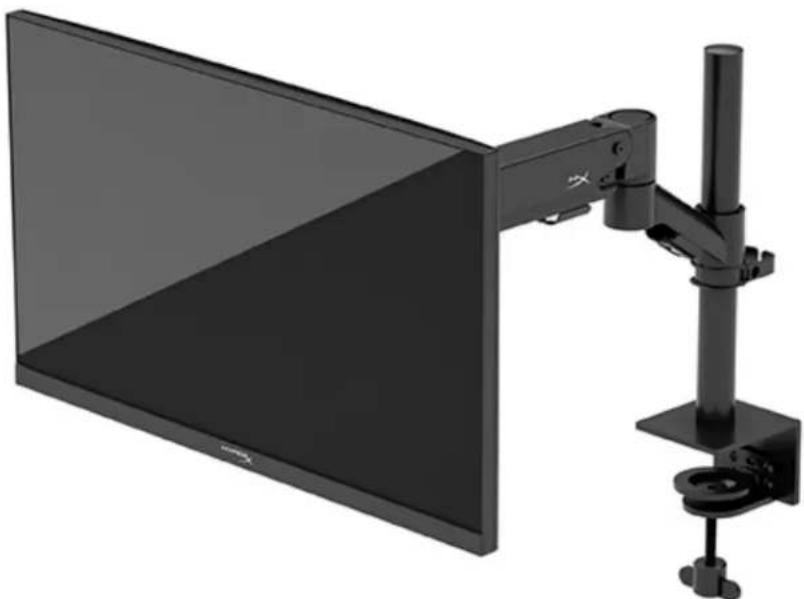
N22234-EP1
MỤC LỤC
Bắt đầu 5 Thông tin an toàn quan trọng 5 Làm quen với màn hình 6 Thành phần 6 Xác định số sê-ri và số hiệu sản phẩm 8 Thiết lập màn hình 9 Sử dụng kẹp chữ C 9 Sử dụng giá đỡ góc 9 Gắn phần cổng và tay treo 11 Điều chỉnh sức căng 14 Kết nối cáp 15 Điều chỉnh màn hình 16 Bật màn hình 17 Hình ảnh HyperX và chính sách về hiện tượng lưu ảnh 18 Gắn nhiều màn hình 18 Cấu hình gắn màn hình 21 Sử dụng màn hình 22 Tải về phần mềm 22 Sử dụng menu OSD 22 Trạng thái chế độ hiển thị 23 Sử dụng Chế độ Tự động ngủ 24
Khắc phục sự cố 24 Giải quyết các vấn đề thông thường 24 Màn hình chơi game HyperX Armada 25 FHD 25 Khóa chân nút 26 Bạn có câu hỏi hay gặp vấn đề thiết lập? 26 Bảo dưỡng màn hình 26 Hướng dẫn bảo dưỡng 26 Làm sạch màn hình 27 Vận chuyển màn hình 28 Thông số kỹ thuật 28 Màn hình chơi game HyperX Armada 25 FHD 28 Độ phân giải màn hình cài sẵn 30
Bản quyền 2022 HP Development Company, L.P.
HyperX và logo HyperX là các thương hiệu hoặc thương hiệu đã được đăng ký của HP Development Co. tại Hoa Kỳ và/hoặc các quốc gia khác. Tất cả các thương hiệu và thương hiệu đã được đăng ký đều là tài sản của các chủ sở hữu tương ứng.
Thông tin trong tài liệu này có thể thay đổi mà không cần phải thông báo trước. Các bảo hành chỉ dành cho sản phẩm và dịch vụ của HP được quy định trong các phiếu bảo hành rõ ràng kèm theo các sản phẩm và dịch vụ đó. Không có điều khoản nào trong tài liệu này được hiểu là thiết lập bảo hành bổ sung. HP sẽ không chịu trách nhiệm pháp lý đối với những lỗi hoặc thiếu sót về mặt nghệ thuật hoặc biên tập có trong tài liệu này.
Thông báo về sản phẩm
Hướng dẫn này mô tả những tính năng phổ biến ở hầu hết các model sản phẩm. Một số tính năng có thể không sử dụng được trên sản phẩm của bạn.
An bản đầu: Tháng 6 năm 2022 Mã bộ phận tài liệu: N22234-EP1
Bắt đầu
Thông tin an toàn quan trọng
Dây nguồn đi kèm với màn hình. Nếu sử dụng dây nguồn khác, chỉ sử dụng nguồn điện và đầu nối thích hợp cho màn hình này. Để biết thông tin về bộ dây nguồn chính xác để sử dụng với màn hình, hãy xem Thông báo về Sản phẩm được cung cấp trên web tại: http://www.hp.com/go/regulatory.
CẢNH BÁO! Để giảm nguy cơ bị điện giật hoặc hư hỏng thiết bị:
- Cắm dây nguồn vào ổ cắm AC có thể dễ dàng tiếp cận bất cứ lúc nào.
- Nếu dây nguồn có phích cắm ba chân, hãy cắm dây vào một ổ cắm có ba chân được tiếp đất (nối đất).
- Ngắt kết nối nguồn điện khỏi máy tính bằng cách rút phích cắm dây nguồn khỏi ổ cắm điện AC. Khi tháo phích cắm dây nguồn ra khỏi ổ cắm điện AC, hãy nắm dây bằng phích cắm.
Vì sự an toàn của bạn, đừng đặt bất cứ vật gì lên dây nguồn hoặc cáp điện. Cẩn thận khi đi dây tất cả dây nguồn và cáp điện được nối với màn hình để không giẫm lên, kéo, vấp, hoặc vướng phải các dây này. Để giảm nguy cơ chấn thương nghiêm trọng, hãy đọc Hướng dẫn An toàn và Tiện nghi có trên web tại https://hyperx.gg/ergo. Tài liệu này mô tả cách bố trí trạm làm việc đúng cách và các thói quen tốt về tư thế, sức khỏe và cách làm việc cho người dùng máy tính. Hướng dẫn An toàn và Tiện nghi cũng cung cấp các thông tin quan trọng về an toàn điện và cơ.
QUAN TRỌNG: Để bảo vệ màn hình và máy tính, hãy kết nối tất cả dây nguồn cho máy tính và các thiết bị ngoại vi (như màn hình, máy in, máy quét) vào một thiết bị bảo vệ quá áp như ổ cắm điện nhiều lỗ hoặc bộ cấp nguồn liên tục (UPS). Không phải tất cả các ổ cắm điện nhiều lỗ nào cũng có khả năng bảo vệ quá áp; ổ cắm điện nhiều lỗ phải có nhãn cụ thể ghi rõ là có khả năng này. Hãy sử dụng ổ cắm điện nhiều lỗ của nhà sản xuất có đưa ra chính sách thay thế hư hỏng để bạn có thể thay thế thiết bị nếu bảo vệ quá áp bị lỗi.
Sử dụng đồ dùng có kích thước chính xác và phù hợp được thiết kế để đo màn hình đúng cách.
CẢNH BÁO! Màn hình đặt ở vị trí không hợp lý trên tủ đứng, tủ sách, giá sách, bàn làm việc, loa, hộp đựng dụng cụ, hoặc xe đẩy có thể bị rơi và gây thương tích cá nhân.
CẢNH BÁO! Nguy hiểm về ổn định: Thiết bị có thể rơi, gây thương tích cá nhân nghiêm trọng hoặc tử vong. Để tránh chấn thương, hãy gắn màn hình này vào sàn hoặc tường một cách chắc chắn theo hướng dẫn lắp đặt.
CẢNH BÁO! Thiết bị này không phù hợp để sử dụng ở những nơi trẻ em có khả năng xuất hiện.
LƯU Ý: Sản phẩm này phù hợp cho các mục đích giải trí. Cân nhắc việc đặt màn hình trong một môi trường có ánh sáng được kiểm soát để tránh ảnh hưởng bởi ánh sáng xung quanh và các bề mặt sáng có thể tạo ra phản chiếu gây khó chịu từ màn hình.
Làm quen với màn hình
Thành phần
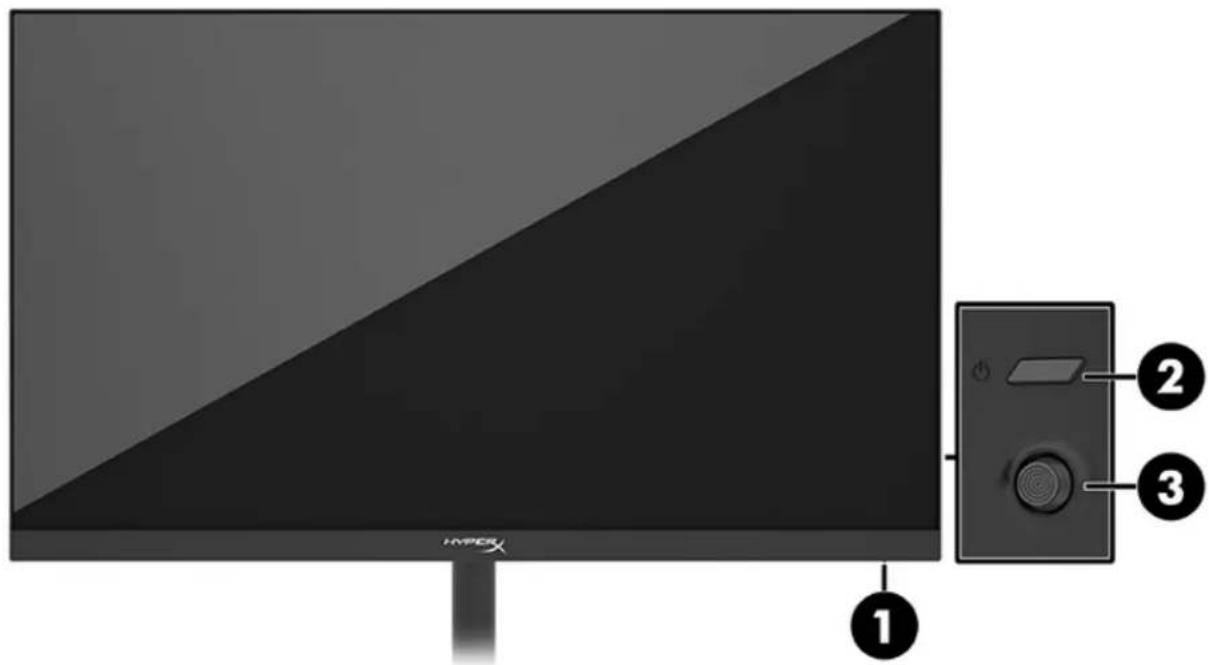
- Đèn nguồn
- Nút nguồn
- Tay cần điều khiển
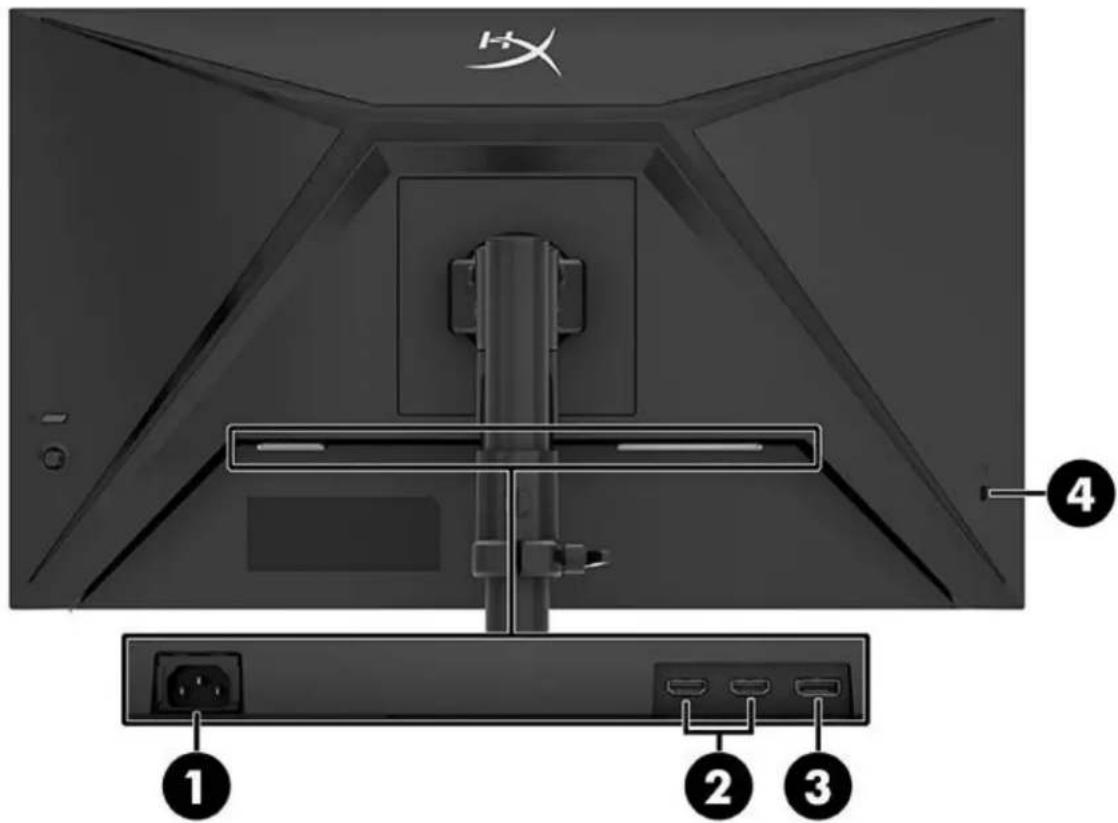
- Đầu nối nguồn
- Cổng HDMI 2.0 (2)
- Đầu nối DisplayPort 1.4
- Khe cắm dây cáp bảo vệ
Xác định số sê-ri và số hiệu sản phẩm
Tùy thuộc vào sản phẩm, số sê-ri và số hiệu sản phẩm nằm trên nhãn mặt sau của màn hình hoặc trên nhãn dưới khung viền phía trước của đầu màn hình. Bạn có thể cần đến các số này khi liên hệ với HyperX để được hỗ trợ.
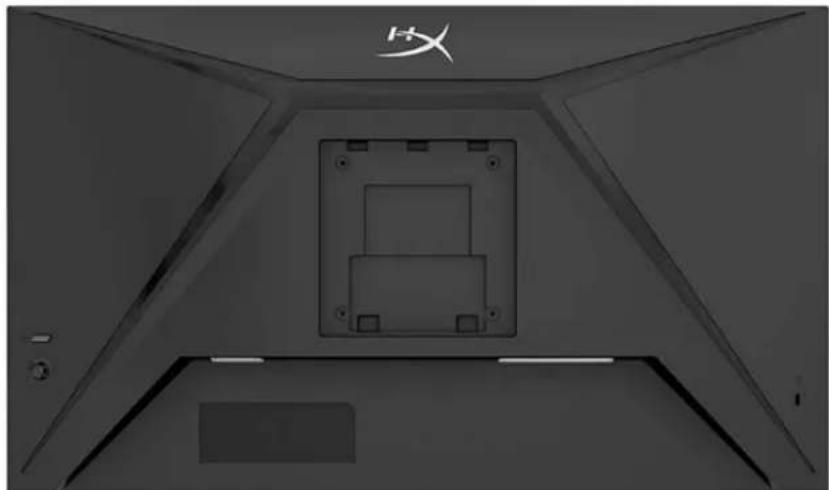
Thiết lập màn hình
Sử dụng kẹp chữ C
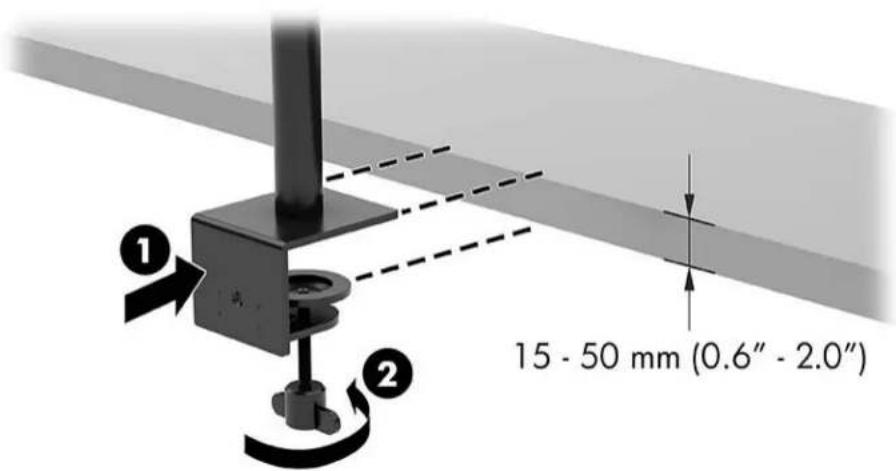
Sử dụng giá đỡ gắn lo
- Nếu chân đế có lắp kẹp chữ C, hãy sử dụng tuốc-nơ-vít để tháo kẹp chữ C.
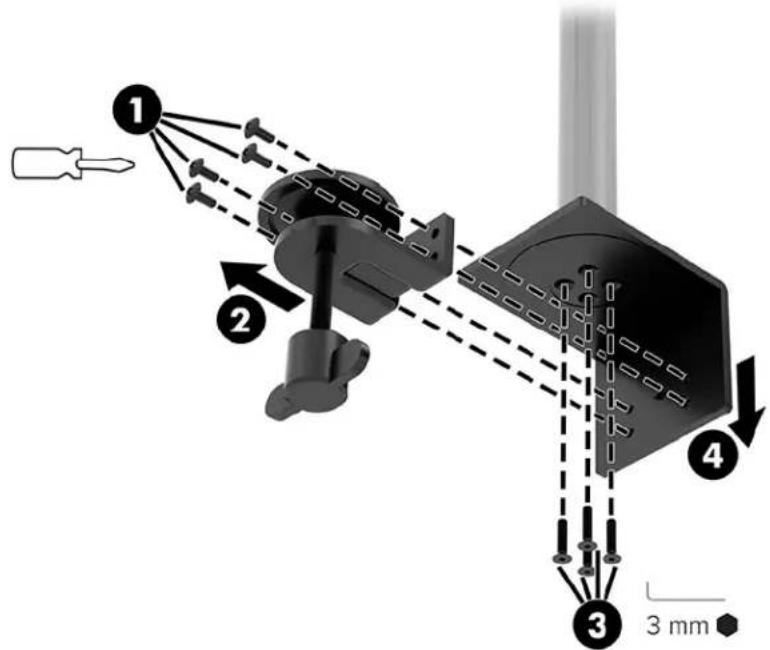
- Khoan một lỗ trên mặt bàn cho cột giá đỡ gắn vào.
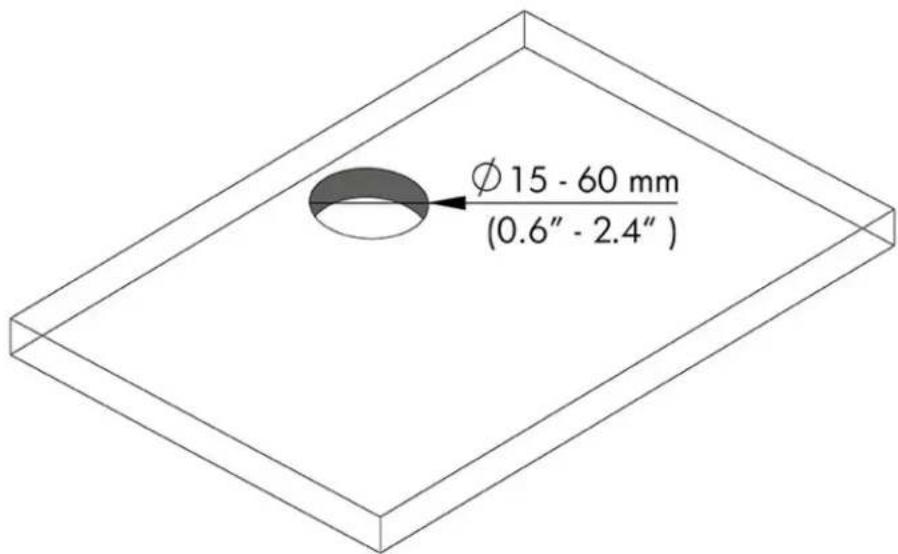
- Giữ chặt giá đỡ gắn vào cột (1) bằng bốn con vít (2) và chia vặn lục giác 3mm.
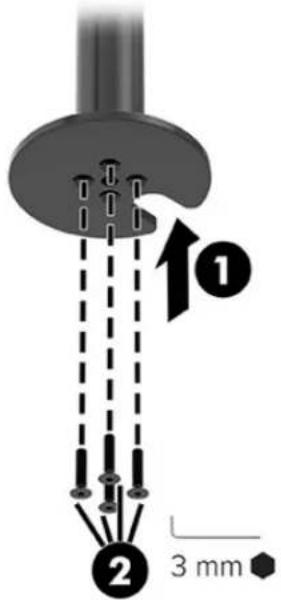
- Cố định chân đế vào bàn.
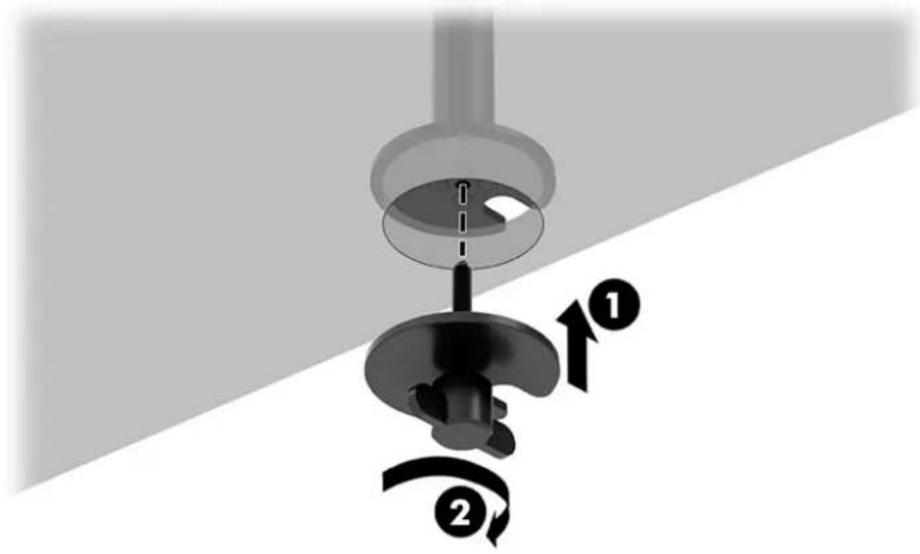
Gắn phần cổng gồng và tay treo
- Xoay khóa xuống vị trí mở khóa (1), điều chỉnh chiều cao vòng chân lên hoặc xuống trên cột (2), sau đó trả lại khóa về vị trí khóa.
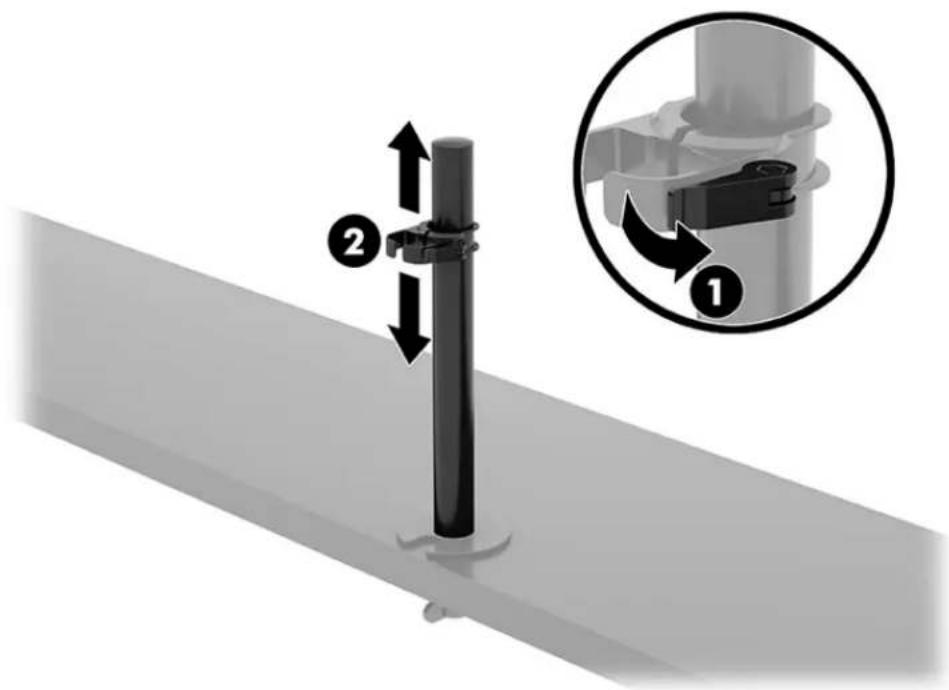
- Gắn phần cổng gồng vào cột (1) và siết chặt vít vặn tai hồng (2).
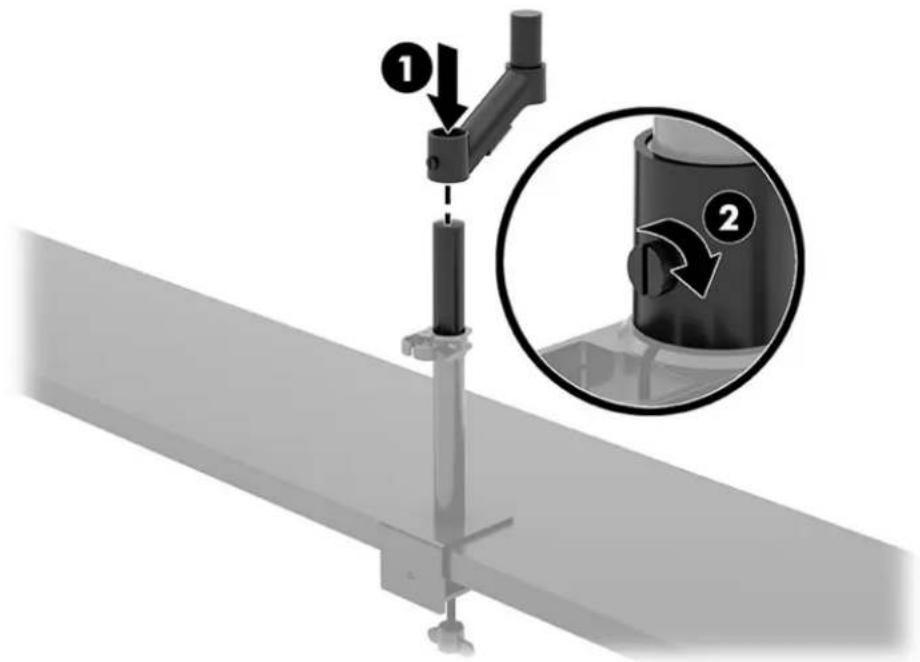
- Gắn tay treo vào màn hình bằng tấm nhanh hoặc tấm gắn VESA.
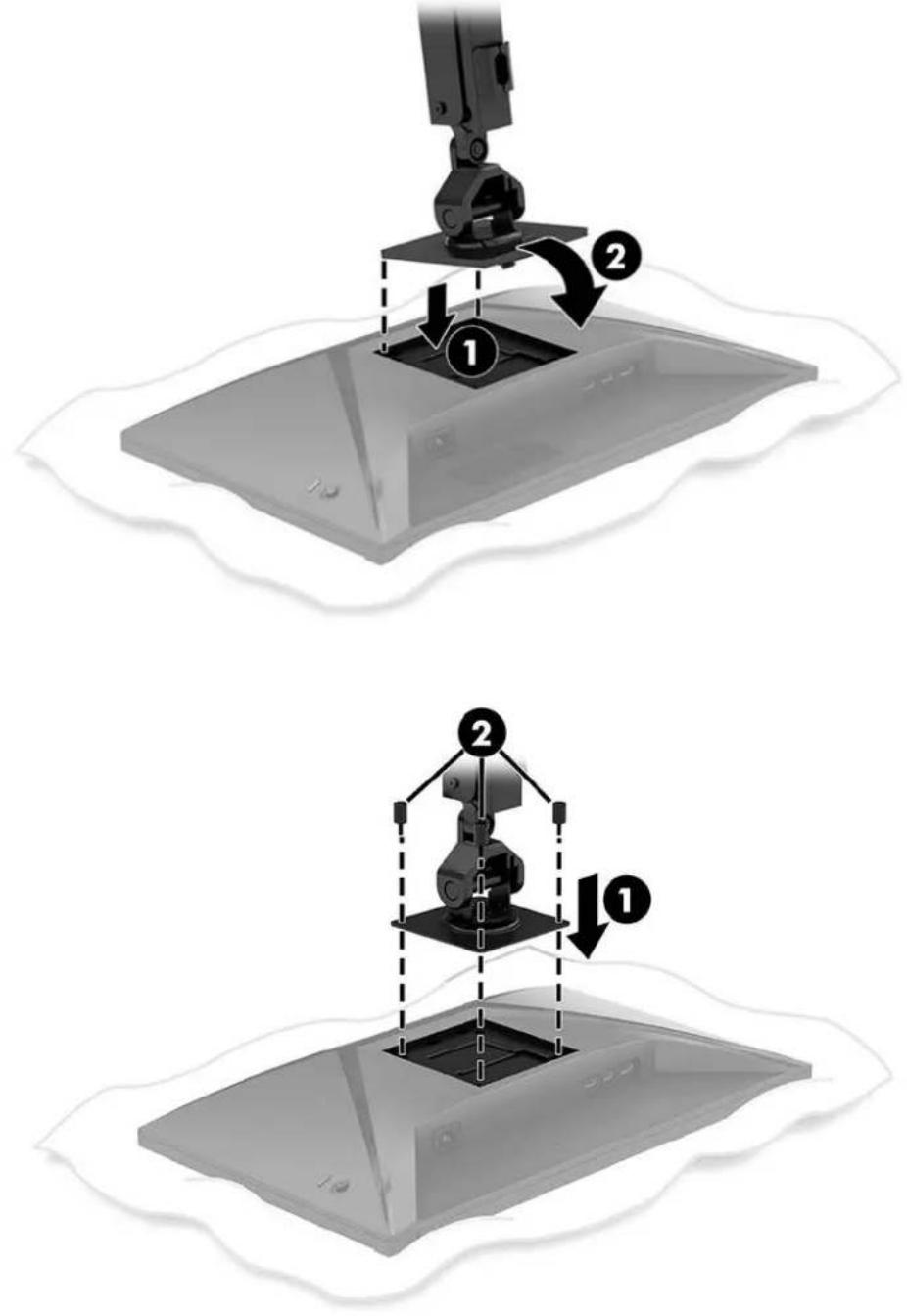
- Gắn màn hình và cụm cánh tay vào phần cổ ngỗng (1) và siết chặt vít vặn tai hồng (2).

Điều chỉnh sức căng
- Điều chỉnh sức căng ở cuối cánh tay bằng chìa vặn lục giác 3 mm.
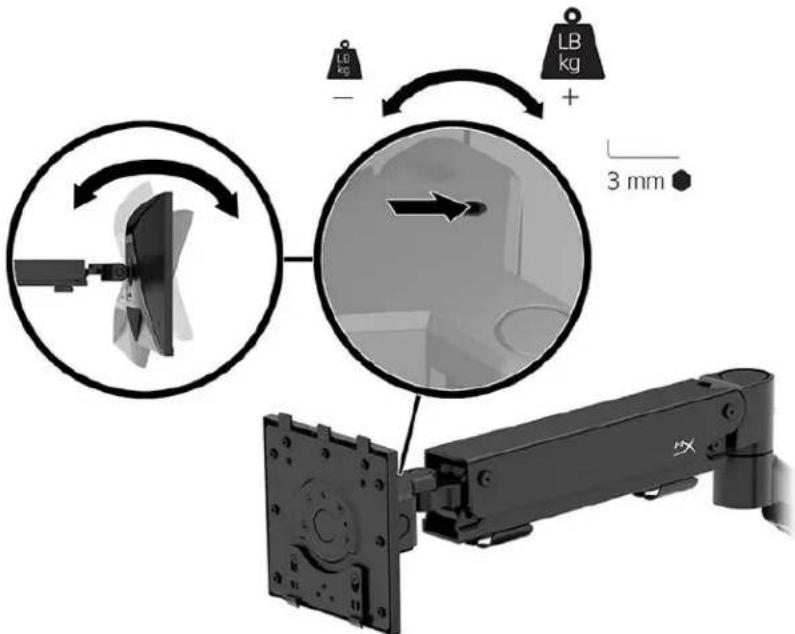
- Điều chỉnh sức căng ở cuối cánh tay bằng chìa vặn lục giác 5 mm.
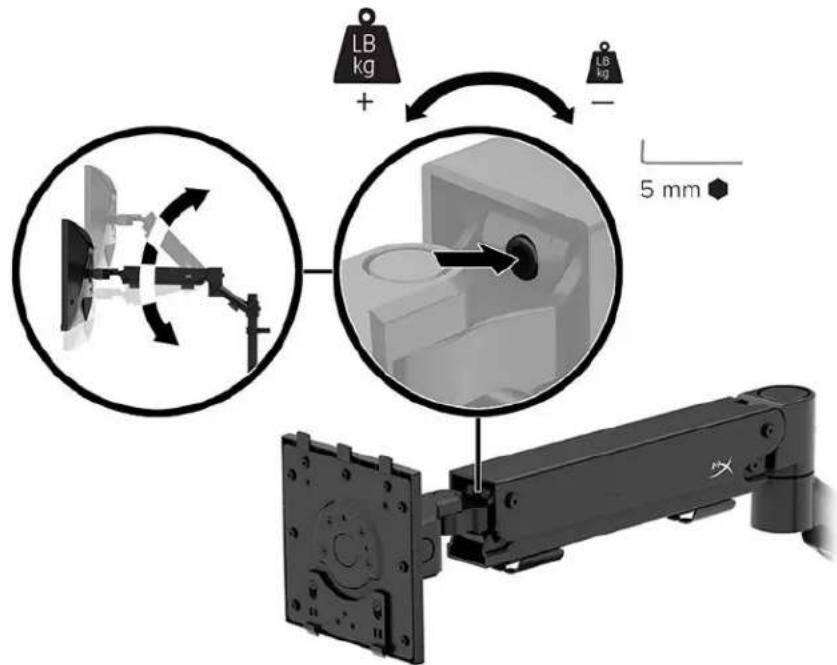
Kết nối và luồn cáp
Kết nối cáp tín hiệu (HDMI hoặc DP) và cáp nguồn với các đầu nối ở mặt sau của màn hình và luồn dây cáp qua hệ thống quản lý cáp. Sau đó kết nối cáp tín hiệu với thiết bị nguồn (máy tính hoặc hệ thống chơi game) và cáp nguồn với ổ cắm điện.
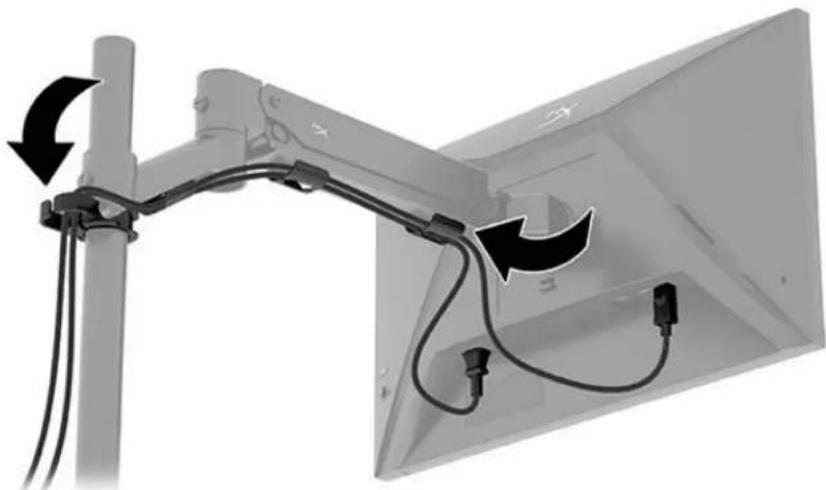
Điều chỉnh màn hình
- Điều chỉnh độ cao chiều dọc của màn hình.
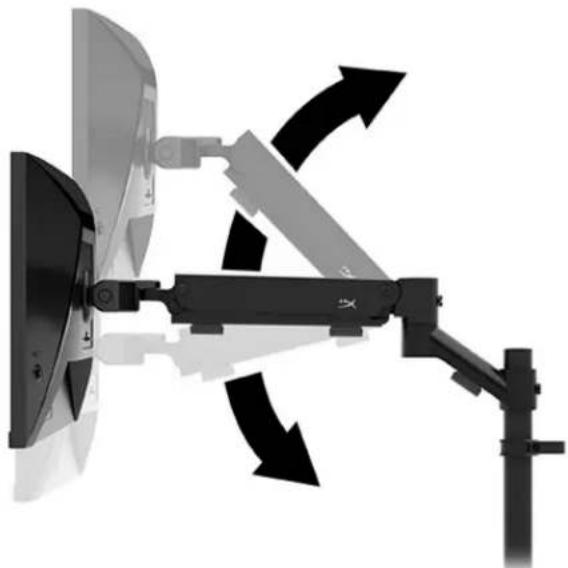
- تنظیم موقعیت افقی صفحه نمایش.
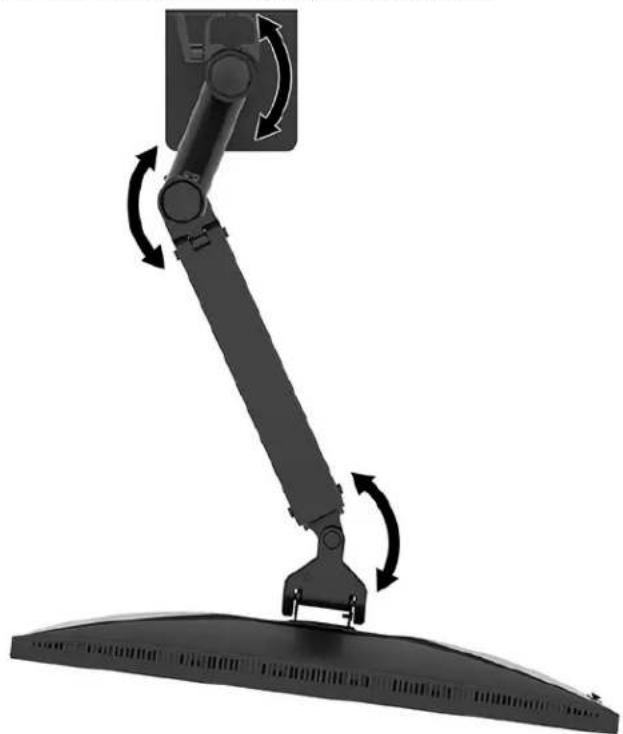
- تنظیم شیب صفحه نمایش.
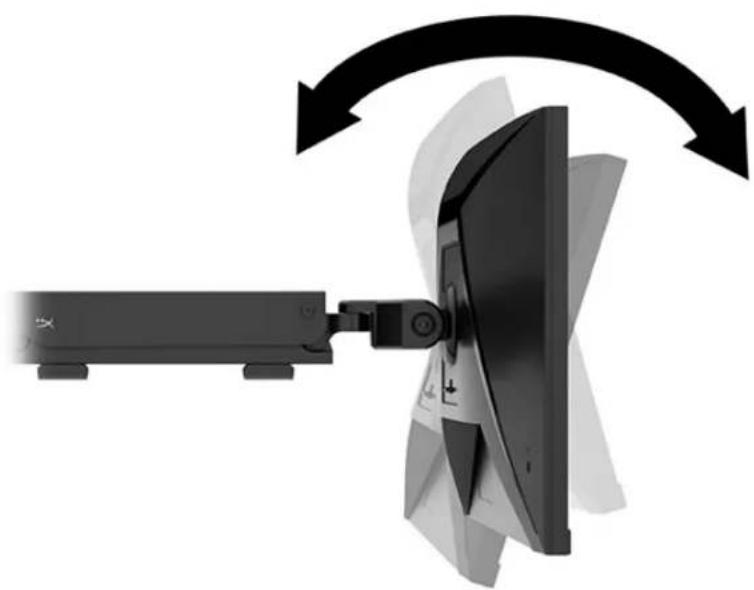
روشن کردن صفحه نمایش
برای روشن کردن صفحه نمایش از دکمه پاور (1) استفاده کنید و از دکمههای کنترل (2) برای انجام هرگونه تنظیمات روی صفحه نمایش استفاده کنید.
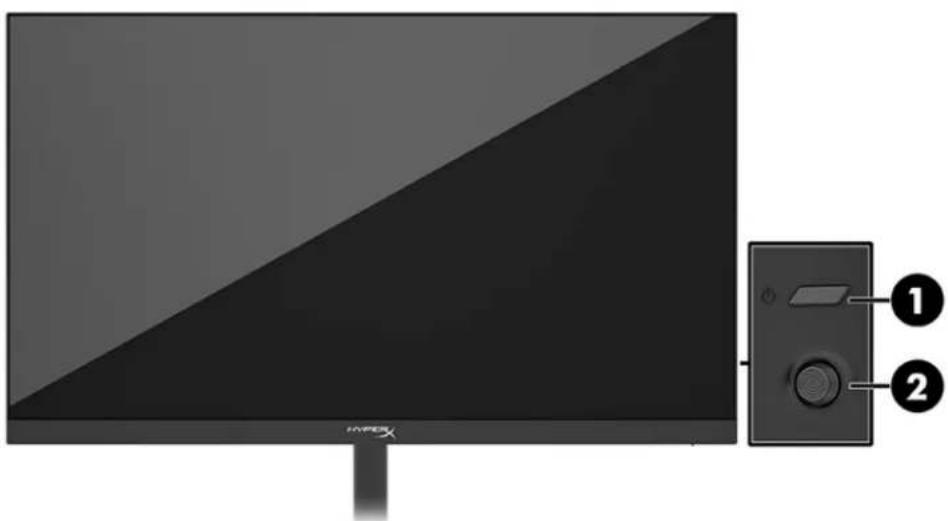
تصاویر HyperX و سیاست مربوط به پدیده ماندگاری تصویر
برخی از تصاویر با فناوری نمایش In-Plane Switching (IPS) طراحی شدهاند که زاویه دید بسیار وسیعی با کیفیت تصویر بهبود یافته ارائه میدهند. اگرچه برای بسیاری از کاربردها مناسب هستند، این فناوری پنل برای تصاویر ثابت، بیحرکت یا بدون تغییر برای مدت طولانی مناسب نیست، مگر اینکه از محافظ صفحه نمایش استفاده شود.
تصاویر ثابت میتوانند شامل تصاویر دوربین مداربسته، بازیهای ویدیویی، لوگوهای بازاریابی و الگوها باشند. تصاویر ثابت میتوانند باعث آسیب ماندگاری تصویر شوند که ممکن است مانند لکه یا تصویر سوخته روی صفحه نمایش دستگاه به نظر برسد.
آسیب ناشی از ماندگاری تصویر روی صفحه نمایشی که به مدت ۲۴ ساعت در روز به طور مداوم استفاده میشود، خارج از پوشش گارانتی HP است. برای جلوگیری از آسیب ماندگاری تصویر، همیشه وقتی از صفحه نمایش استفاده نمیکنید آن را خاموش کنید یا از تنظیمات مدیریت انرژی استفاده کنید، در صورت پشتیبانی رایانه شما، تا صفحه نمایش وقتی رایانه غیرفعال است خاموش شود.
نصب چند مانیتور
برای نصب چند مانیتور روی یک پایه واحد، باید لوازم جانبی بازی HyperX Armada را خریداری کنید.
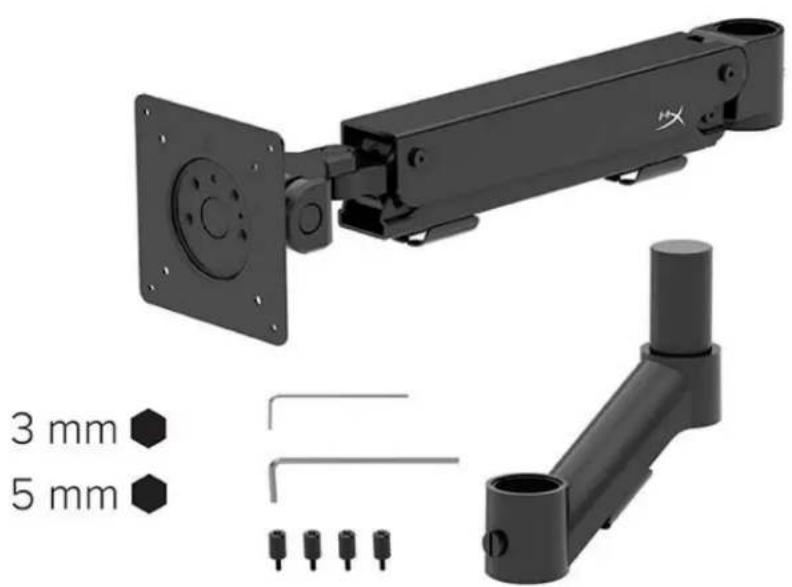
از چهار سوراخ نصب VESA در پشت مانیتور استفاده کنید تا بازوی مانیتور را با چهار پیچ به پشت مانیتور محکم کنید.
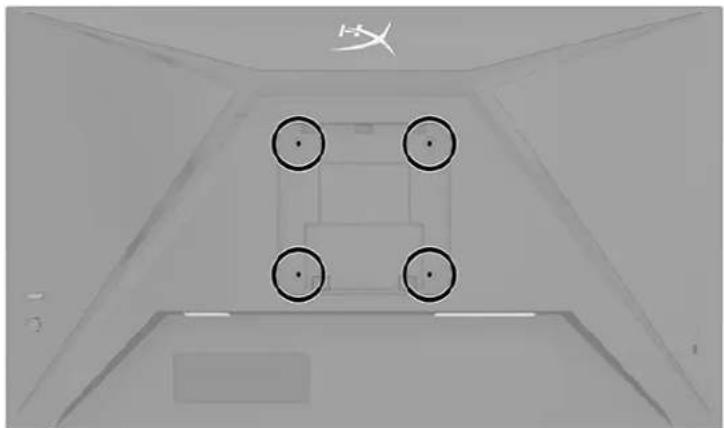
- بازوی لوازم جانبی را به گردن (1) وصل کنید و پیچ حمل و نقل (2) را سفت کنید.
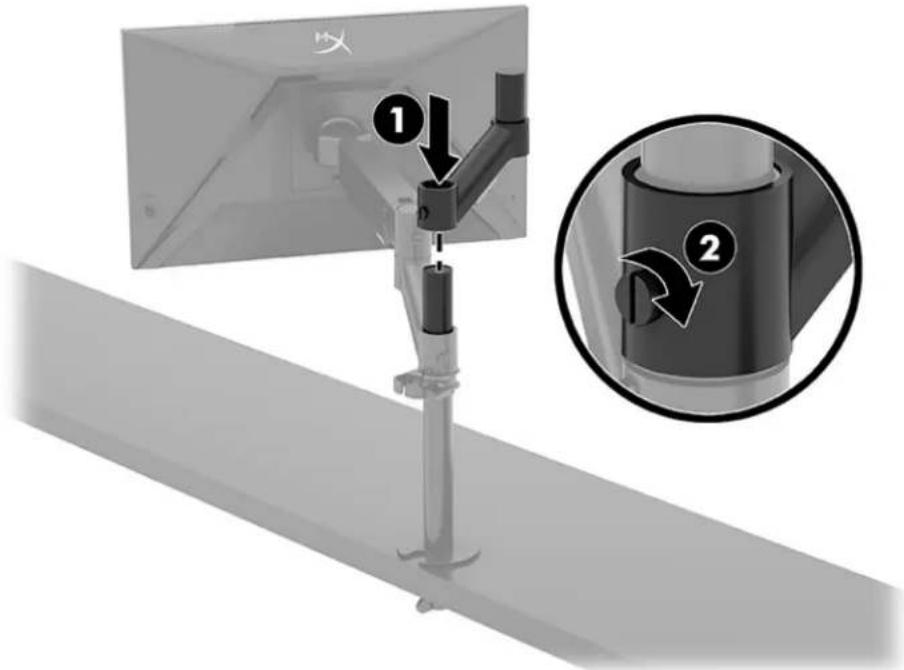
- بازوی مانیتور را به پشت مانیتور (1) وصل کنید و چهار پیچ (2) را نصب کنید.
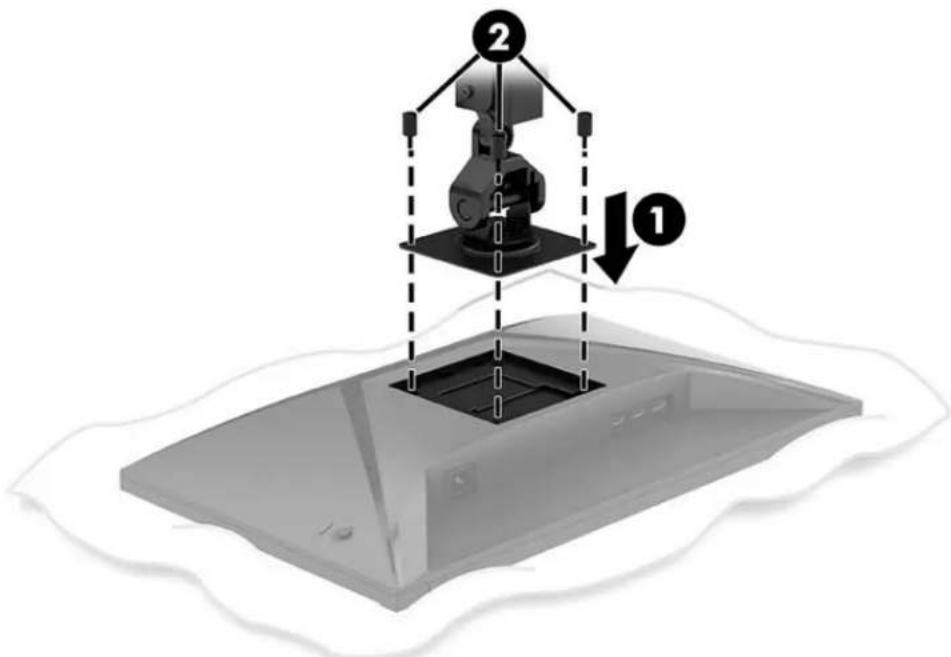
- مجموعه بازوی مانیتور را به پایه (1) وصل کنید و پیچ حمل و نقل (2) را سفت کنید.
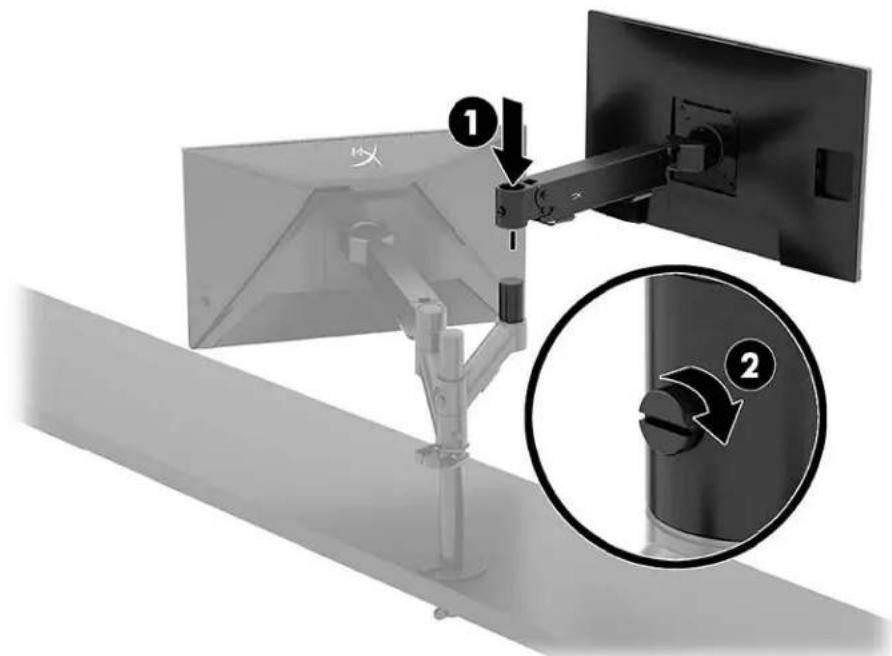
پیکربندی نصب مانیتور
Bạn có thể gắn lắp hai đến bốn màn hình vào cột theo các cấu hình khác nhau. Khi gắn nhiều hơn một màn hình vào cột, bạn có thể sử dụng kẹp chữ C hoặc giá đỡ để gắn lỏng.
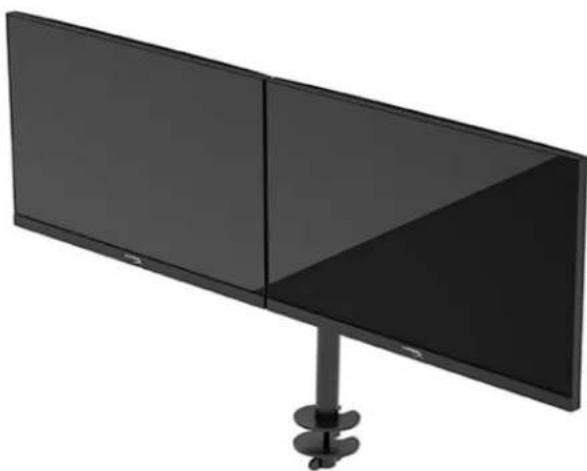
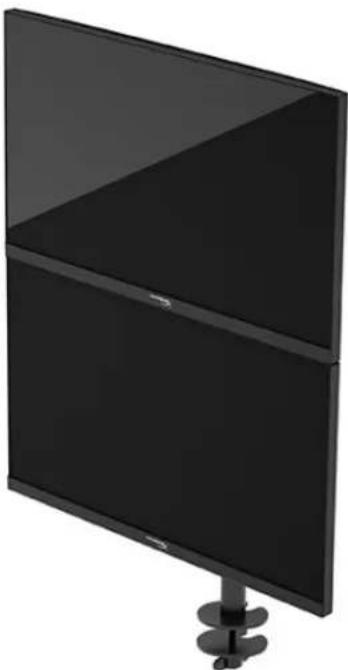
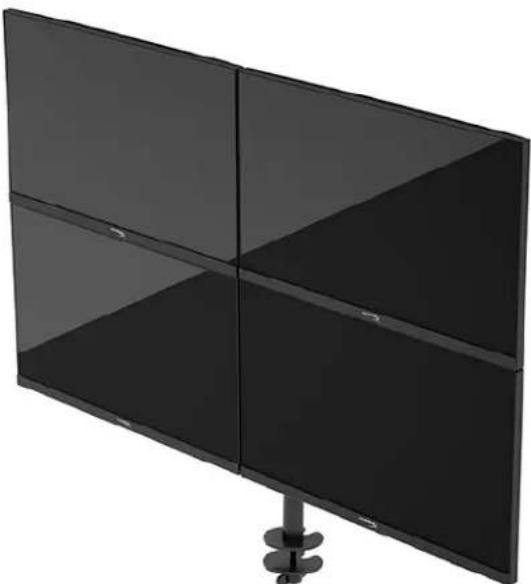
Sử dụng màn hình
Tải về phần mềm
Tải về phần mềm NGENUITY tại: hyperx.gg/ngenuity.

Sử dụng menu OSD
Bạn có thể điều chỉnh màn hình cho phù hợp với sở thích của mình. Sử dụng menu OSD để tùy chỉnh các tính năng xem trên màn hình của bạn.
Để truy cập và thực hiện điều chỉnh trong OSD, hãy sử dụng nút điều khiển tay cần ở phía sau màn hình. Để truy cập menu OSD và thực hiện các điều chỉnh:
- Nếu màn hình chưa bật, hãy nhấn nút nguồn để bật màn hình.
- Nhấn vào chính giữa nút tay điều khiển ở phía sau màn hình.
- Sử dụng nút tay cần để di chuyển, chọn và điều chỉnh các lựa chọn menu. Các nhãn của nút trên màn hình sẽ thay đổi tùy thuộc vào menu hoặc menu con đang hoạt động.
Bảng dưới đây liệt kê các lựa chọn menu có thể có trong menu chính OSD. Trong đó bao gồm cả mô tả cho mỗi cài đặt và tác động của nó đối với vẻ ngoài hoặc hiệu suất màn hình của bạn.
| Menu chinh | Mô tã |
| Gaming (Chói game) | Chô và dièu chinh;cac tuy chôn chói game, cháng hân nuú Adaptive-Sync, thói bian dαp Úng, tóc do khung hijh, tân ngám và cǎn chinh nhieu mân hijh. |
| Color (Mùu sác) | Chô và dièu chinh mùu sác mân hijh. |
| Picture (Ânh) | Đèu chinh anh mân hijh. |
| Input (Ngô vào) | Chôtin hièu ngô vào video (DisplayPort hoàc HDMI). |
| Power (Nguǒn) | Dièu chinh;cac cai dαt nguò diên. |
| Menu | Dièu chinh menu OSD và cac dièu khiên nút chúc nǎng. |
| Settings (Cái dát) | Dièu chinh;cac cai dαt trç nǎng. |
| Information (Thòng tin) | Chô và hiếng thú cac thùng tin quan tráng vè mân hijh. |
| Exit (Thoát) | Thoát khoi mân hijh menu OSD. |
Trạng thái chế độ hiển thị
Khi bạn bật màn hình, thông báo trạng thái sẽ hiển thị chế độ mà màn hình đang sử dụng. Chế độ màn hình đang sử dụng được hiển thị khi bạn thay đổi đầu vào video.
Chế độ màn hình hiện tại được hiển thị trong cửa sổ menu Information (Thông tin) và ở cuối menu chính của OSD trong vùng thanh trạng thái. Các chế độ hoạt động sẽ thay đổi tùy theo model sản phẩm.
Để bật chế độ Adaptive-Sync:
Nhấn vào chính giữa điều khiển tay cần để mở menu OSD.
- Trong menu OSD, chọn Gaming (Chơi game).
- Chọn Adaptive-Sync, và sau đó chọn On (Bật).
LƯU Ý: Cài đặt mặc định của menu Adaptive-Sync là Bật.
Sử dụng Chế độ Tự động ngủ
Màn hình của bạn có tính năng tiết kiệm năng lượng gọi là Chế độ Tự động ngủ, là trạng thái tiêu thụ công suất màn hình. Mục này mô tả cách kích hoạt hoặc điều chỉnh Chế độ Tự động ngủ trên màn hình của bạn.
Khi Chế độ Tự động ngủ bật (được bật theo mặc định), màn hình sẽ vào trạng thái giảm công suất khi máy tính báo hiệu chế độ công suất thấp (không có tín hiệu đồng bộ ngang hoặc dọc).
Khi vào trạng thái giảm công suất (chế độ Tự động ngủ), màn hình sẽ không có tín hiệu, đèn nền tắt đi và đèn nguồn sẽ chuyển sang màu hổ phách. Màn hình tiêu thụ công suất chuẩn dưới 0,5 W khi ở trạng thái giảm công suất này. Màn hình sẽ thức dậy từ chế độ Tự động ngủ khi máy tính gửi một tín hiệu hoạt động tới màn hình (ví dụ, nếu bạn kích hoạt chuột hoặc bàn phím).
Để tắt Chế độ Tự động ngủ trong OSD:
- Nhấn nút Menu để mở OSD.
- Trong menu OSD, chọn Power (Nguồn điện).
- Chọn Auto-Sleep Mode (Chế độ Tự động ngủ) và sau đó chọn Off (Tắt).
Khắc phục sự cố
Nếu màn hình không hoạt động như mong đợi, bạn có thể giải quyết vấn đề bằng cách làm theo các hướng dẫn trong mục này.
Giải quyết các vấn đề thông thường
Bảng sau liệt kê các vấn đề có thể xảy ra, nguyên nhân dự đoán cho mỗi vấn đề và các giải pháp để ghi.
Màn hình chơi game HyperX Armada 25 FHD
| Văn dê | Nguyên khác có thê | Giài tiên |
| Màn先进技术 có tân, hieu video, nháp. nhát. | Dàysoon网络传播 dày网络传播. Dày网络传播. Dày网络传播. Dày网络传播. Dày网络传播. Dày网络传播. Dày网络传播. Dày网络传播. Dày网络传播. Dày网络传播. Dày网络传播. Dày网络传播. Dày网络传播. Dày网络传播. Dày网络传播. Dày网络传播. Dày网络传播. Dày网络传播. Dày网络传播. Dày网络传播. Dày网络传播. Màu sòng. Màu sòng. Màu sòng. Màu sòng. Màu sòng. Màu sòng. Màu sòng. Màu sòng. Màu sòng. Màu sòng. Màu sòng. Màu sòng. Màu sòng. Màu sòng. Màu sòng. Màu sòng. Màu sòng. Màm suat. Màm suat. Màm suat. Màm suat. Màm suat. Màm suat. Màm suat. Màm suat. Màm suat. Màm suat. Màm suat. Màm suat. Màm suat. Màm suat. Màm suat. Màm suat. Màm suat. Mà m suat. Mà m suat. Mà m suat. Mà m suat Mà m suat Mà m suat Mà m suat Mà m suat Mà m suat Mà m suat Mà m suat Mà m suat Mà m suat Mà m suat Mà m suat Mà m suat Mà m suat Mà m suat Mà m suat Mà m suat Mà m tu Mà m suat Mà m suat Mà m suat Mà m suat Mà m suat Mà m suat Mà m suat Mà m suat Mà m suat Mà m suat Mà m suat Mà m suat Mà m suat Mà m suat Mà m suat Mà m suat Màm suat Màm suat Màm suat Màm suat Màm suat Màm suat Màm suat Màm suat Màm suat Màm suat Màm suat Màm suat Màm suat Màm suat Màm suat Màm suat Màm suat Nghế Nghế Nghế Nghế Nghế Nghế Nghế Nghế Nghế Nghế Nghế Nghế Nghế Nghế Nghế Nghế Nghế Nghế Nghế Nghế Nghế Nghế Nghế Nghế Nghế Ngh Québec Ngh Québec Ngh Québec Ngh Québec Ngh Québec Ngh Québec Ngh Québec Ngh Québec Ngh Québec Ngh Québec Ngh Québec Ngh Québec Ngh Québec Ngh Québec Ngh Québec Ngh Québec Ngh Québec Ngh Québec Ngh Québec Ngh Québec Ngh Québec Ngh Québec Ngh Québec Ngh Québec Ngh Québec Ngh QC Ngh QC Ngh QC Ngh QC Ngh QC Ngh QC Ngh QC Ngh QC Ngh QC Ngh QC Ngh QC Ngh QC Ngh QC Ngh QC Ngh QC Ngh QC Ngh QC Ngh QC Ngh QC Ngh QC Ngh QC Ngh QC Ngh QC Ngh QC Ngh QC Ngh OC Ngh OC Ngh OC Ngh OC Ngh OC Ngh OC Ngh OC Ngh OC Ngh OC Ngh OC Ngh OC Ngh OC Ngh OC Ngh OC Ngh OC Ngh OC Ngh OC Ngh OC Ngh OC Ngh OC Ngh OC Ngh OC Ngh OC Ngh OC Ngh OC Ngh QC Ngh QC Ngh QC Ngh QC Ngh QC Ngh QC Ngh QC Ngh QC Ngh QC Ngh QC Ngh QC Ngh QC Ngh QC Ngh QC Ngh QC Ngh QC Ngh QC Ngh QC Ngh QC Ngh QC Ngh QC Ngh QC Ngh QC Ngh QC NghQC NghQC NghQC NghQC NghQC NghQC NghQC NghQC NghQC NghQC NghQC NghQC NghQC NghQC NghQC NghQC NghQC NghQC NghQC NghQC NghQC NghQC NghQC NghQC NghQC Ngh QC Ngh QC Ngh QC Ngh QC Ngh QC Ngh QC Ngh QC Ngh QC Ngh QC Ngh QC Ngh QC Ngh QC Ngh QC Ngh QC Ngh QC Ngh QC Ngh QC Ngh QC Ngh QC Ngh QC Ngh QC Ngh QC Ngh QC Ngh QC Ngh QR Ngh QC Ngh QC Ngh QC Ngh QC Ngh QC Ngh QC Ngh QC Ngh QC Ngh QC Ngh QC Ngh QC Ngh QC Ngh QC Ngh QC Ngh QC Ngh QC Ngh QC Ngh QC Ngh QC Ngh QC Ngh QC Ngh QC Ngh QC Ngh QC Ngh Q Ngh QC Ngh QC Ngh QC Ngh QC Ngh QC Ngh QC Ngh QC Ngh QC Ngh QC Ngh QC Ngh QC Ngh QC Ngh QC Ngh QC Ngh QC Ngh QC Ngh QC Ngh QC Ngh QC Ngh QC Ngh QC Ngh QC Ngh QC Ngh QC Ngh MC Ngh QC Ngh QC Ngh QC Ngh QC Ngh QC Ngh QC Ngh QC Ngh QC Ngh QC Ngh QC Ngh QC Ngh QC Ngh QC Ngh QC Ngh QC Ngh QC Ngh QC Ngh QC Ngh QC Ngh QC Ngh QC Ngh QC Ngh QC Ngh QC Ngh JC Ngh QC Ngh QC Ngh QC Ngh QC Ngh QC Ngh QC Ngh QC Ngh QC Ngh QC Ngh QC Ngh QC Ngh QC Ngh QC Ngh QC Ngh QC Ngh QC Ngh QC Ngh QC Ngh QC Ngh QC Ngh QC Ngh QC Ngh QC Ngh QC NghJC Ngh QC Ngh QC Ngh QC Ngh QC Ngh QC Ngh QC Ngh QC Ngh QC Ngh QC Ngh QC Ngh QC Ngh QC Ngh QC Ngh QC Ngh QC Ngh QC Ngh QC Ngh QC Ngh QC Ngh QC Ngh QC Ngh QC Ngh QC Ngh QC Ngh KC Ngh QC Ngh QC Ngh QC Ngh QC Ngh QC Ngh QC Ngh QC Ngh QC Ngh QC Ngh QC Ngh QC Ngh QC Ngh QC Ngh QC Ngh QC Ngh QC Ngh QC Ngh QC Ngh QC Ngh QC Ngh QC Ngh QC Ngh QC Ngh QC Ngh NC Ngh QC Ngh QC Ngh QC Ngh QC Ngh QC Ngh QC Ngh QC Ngh QC Ngh QC Ngh QC Ngh QC Ngh QC Ngh QC Ngh QC Ngh QC Ngh QC Ngh QC Ngh QC Ngh QC Ngh QC Ngh QC Ngh QC Ngh QC Ngh QC Ngh LC Ngh QC Ngh QC Ngh QC Ngh QC Ngh QC Ngh QC Ngh QC Ngh QC Ngh QC Ngh QC Ngh QC Ngh QC Ngh QC Ngh QC Ngh QC Ngh QC Ngh QC Ngh QC Ngh QC Ngh QC Ngh QC Ngh QC Ngh QC Ngh QC Ngh WC Ngh QC Ngh QC Ngh QC Ngh QC Ngh QC Ngh QC Ngh QC Ngh QC Ngh QC Ngh QC Ngh QC Ngh QC Ngh QC Ngh QC Ngh QC Ngh QC Ngh QC Ngh QC Ngh QC Ngh QC Ngh QC Ngh QC Ngh QC Ngh QC Ngh QS Ngh QC Ngh QC Ngh QC Ngh QC Ngh QC Ngh QC Ngh QC Ngh QC Ngh QC Ngh QC Ngh QC Ngh QC Ngh QC Ngh QC Ngh QC Ngh QC Ngh QC Ngh QC Ngh QC Ngh QC Ngh QC Ngh QC Ngh QC Ngh QC Ngh GC Ngh QC Ngh QC Ngh QC Ngh QC Ngh QC Ngh QC Ngh QC Ngh QC Ngh QC Ngh QC Ngh QC Ngh QC Ngh QC Ngh QC Ngh QC Ngh QC Ngh QC Ngh QC Ngh QC Ngh QC Ngh QC Ngh QC Ngh QC Ngh QC Ngh HC Ngh QC Ngh QC Ngh QC Ngh QC Ngh QC Ngh QC Ngh QC Ngh QC Ngh QC Ngh QC Ngh QC Ngh QC Ngh QC Ngh QC Ngh QC Ngh QC Ngh QC Ngh QC Ngh QC Ngh QC Ngh QC Ngh QC Ngh QC Ngh QC Ngh RC Ngh QC Ngh QC Ngh QC Ngh QC Ngh QC Ngh QC Ngh QC Ngh QC Ngh QC Ngh QC Ngh QC Ngh QC Ngh QC Ngh QC Ngh QC Ngh QC Ngh QC Ngh QC Ngh QC Ngh QC Ngh QC Ngh QC Ngh QC Ngh QC Ngh IC Ngh QC Ngh QC Ngh QC Ngh QC Ngh QC Ngh QC Ngh QC Ngh QC Ngh QC Ngh QC Ngh QC Ngh QC Ngh QC Ngh QC Ngh QC Ngh QC Ngh QC Ngh QC Ngh QC Ngh QC Ngh QC Ngh QC Ngh QC Ngh QC Ngh VC Ngh QC Ngh QC Ngh QC Ngh QC Ngh QC Ngh QC Ngh QC Ngh QC Ngh QC Ngh QC Ngh QC Ngh QC Ngh QC Ngh QC Ngh QC Ngh QC Ngh QC Ngh QC Ngh QC Ngh QC Ngh QC Ngh QC Ngh QC Ngh QC Ngh XC Ngh QC Ngh QC Ngh QC Ngh QC Ngh QC Ngh QC Ngh QC Ngh QC Ngh QC Ngh QC Ngh QC Ngh QC Ngh QC Ngh QC Ngh QC Ngh QC Ngh QC Ngh QC Ngh QC Ngh QC Ngh QC Ngh QC Ngh QC Ngh QC NghXC NghQC NghQC NghQC NghQC NghQC NghQC NghQC NghQC NghQC NghQC NghQC NghQC NghQC NghQC NghQC NghQC NghQC NghQC NghQC NghQC NghQC NghQC NghQC NghQC Nghqc NghQC NghQC NghQC NghQC NghQC NghQC NghQC NghQC NghQC NghQC NghQC NghQC NghQC NghQC NghQC NghQC NghQC NghQC NghQC NghQC NghQC NghQC NghQC NghQC NghOC NghQC NghQC NghQC NghQC NghQC NghQC NghQC NghQC NghQC NghQC NghQC NghQC NghQC NghQC NghQC NghQC NghQC NghQC NghQC NghQC NghQC NghQC NghQC NghQC NghJC NghQC NghQC NghQC NghQC NghQC NghQC NghQC NghQC NghQC NghQC NghQC NghQC NghQC NghQC NghQC NghQC NghQC NghQC NghQC NghQC NghQC NghQC NghQC NghQC NghWC NghQC NghQC NghQC NghQC NghQC NghQC NghQC NghQC NghQC NghQC NghQC NghQC NghQC NghQC NghQC NghQC NghQC NghQC NghQC NghQC NghQC NghQC NghQC NghQC NghVC NghQC NghQC NghQC NghQC NghQC NghQC NghQC NghQC NghQC NghQC NghQC NghQC NghQC NghQC NghQC NghQC NghQC NghQC NghQC NghQC NghQC NghQC NghQC NghQC NghQCA NghQC NghQC NghQC NghQC NghQC NghQC NghQC NghQC NghQC NghQC NghQC NghQC NghQC NghQC NghQC NghQC NghQC NghQC NghQC NghQC NghQC NghQC NghQC NghQC NghHC NghQC NghQC NghQC NghQC NghQC NghQC NghQC NghQC NghQC NghQC NghQC NghQC NghQC NghQC NghQC NghQC NghQC NghQC NghQC NghQC NghQC NghQC NghQC NghQC NghGC NghQC NghQC NghQC NghQC NghQC NghQC NghQC NghQC NghQC NghQC NghQC NghQC NghQC NghQC NghQC NghQC NghQC NghQC NghQC NghQC NghQC NghQC NghQC NghQC NghKC NghQC NghQC NghQC NghQC NghQC NghQC NghQC NghQC NghQC NghQC NghQC NghQC NghQC NghQC NghQC NghQC NghQC NghQC NghQC NghQC NghQC NghQC NghQC NghQC NghYC NghQC NghQC NghQC NghQC NghQC NghQC NghQC NghQC NghQC NghQC NghQC NghQC NghQC NghQC NghQC NghQC NghQC NghQC NghQC NghQC NghQC NghQC NghQC NghQC NghXC NghQC NghQC NghQC NghQC NghQC NghQC NghQC NghQC NghQC NghQC NghQC NghQC NghQC NghQC NghQC NghQC NghQC NghQC NghQC NghQC NghQC NghQC NghQC NghJC NghJC NghJC NghJC NghJC NghJC NghJC NghJC NghJC NghJC NghJC NghJC NghJC NghJC NghJC NghJC NghJC NghJC NghJC NghJC NghJC NghJC NghJC NghJC NghJC Ngh JC NghJC NghJC NghJC NghJC NghJC NghJC NghJC NghJC NghJC NghJC NghJC NghJC NghJC NghJC NghJC NghJC NghJC NghJC NghJC NghJC NghJC NghJC NghJC NghJC NghJQC NghJC NghJC NghJC NghJC NghJC NghJC NghJC NghJC NghJC NghJC NghJC NghJC NghJC NghJC NghJC NghJC NghJC NghJC NghJC NghJC NghJC NghJC NghJC NghJC NgyJC NgyJC NgyJC NgyJC NgyJC NgyJC NgyJC NgyJC NgyJC NgyJC NgyJC NgyJC NgyJC NgyJC NgyJC NgyJC NgyJC NgyJC NgyJC NgyJC NgyJC NgyJC NgyJC NgyJC NgyJC NgcyJC NgcyJC NgcyJC NgcyJC NgcyJC NgcyJC NgcyJC NgcyJC NgcyJC NgcyJC NgcyJC NgcyJC NgcyJC NgcyJC NgcyJC NgcyJC NgcyJC NgcyJC NgcyJC NgcyJC NgCyJC NgCyJC NgCyJC NgCyJC NgCyJC NgCyJC NgCyJC NgCyJC NgCyJC NgCyJC NgCyJC NgCyJC NgCyJC NgCyJC NgCyJC NgCyJC NgCyJC NgCyJC NgCyJC NgCyJC NgCycJC NgCycJC NgCycJC NgCycJC NgCycJC NgCycJC NgCycJC NgCycJC NgCycJC NgCycJC NgCycJC NgCycJC NgCycJC NgCycJC NgCycJC NgCycJC NgCycJC NgyJC NgyJC NgyJC NgyJC NgyJC NgyJC NgyJC NgyJC NgyJC NgyJC NgyJC NgyJC NgyJC NgyJC NgyJC NgyJC NgyJC NgyJC NgyJC NgyJC NgyJC NgyJC NgyJC NgyJC NnyJC NnyJC NnyJC NnyJC NnyJC NnyJC NnyJC NnyJC NnyJC NnyJC NnyJC NnyJC NnyJC NnyJC NnyJC NnyJC NnyJC NnyJC NnyJC NnyJC NnyJC NnyJC NnyJC NnyJC NnyJC NgyJC NgyJC NgyJC NgyJC NgyJC NgyJC NgyJC NgyJC NgyJC NgyJC NgyJC NgyJC NgyJC NgyJC NgyJC NgyJC NgyJC NgyJC NgyJC NgyJC NgyJC NgyJC NgyJC NgyJC NtyJC | Mô menu OSD (sang) Mô menu OSD (sang) Mô menu OSD (sang) Mô menu OSD (sang) Mô menu OSD (sang) Mô menu OSD (sang) Mô menu OSD (sang) Mô menu OSD (sang) Mô menu OSD (sang) Mô menu OSD (sang) Mô menu OSD (sang) Mô menu OSD (sang) Mô menu OSD (sang) Mô menu OSD (sang) Mô menu OSD (sang) Mô menu OID (sang) Mô menu OID (sang) Mô menu OID (sang) Mô menu OID (sang) Mô menu OID (sang) Mô menu OID (sang) Mô menu OID (sang) Mô menu OID (sang) Mô menu OID (sang) Mô menu OID (sang) Mô menu OID (sang) Mô menu OID (sang) Mô menu OID (sang) |
| Mô menu OSD (sang) Mô menu OSD (sang) Mô menu OSD (sang) Mô menu OSD (sang) Mô menu OSD (sang) Mô menu OSD (sang) Mô menu OSD (sang) Mô menu OSD (sang) Mô menu OSD (sang) Mô menu OSD (sang) Mô menu OSD (sang) Mô menu OSD (sang) Mô menu OST (sang) Mô menu OST (sang) Mô menu OST (sang) Mô menu OST (sang) Mô menu OST (sang) Mô menu OST (sang) Mô menu OST (sang) Mô menu OST (sang) Mô menu OST (sang) Mô menu OST (sang) Mô menu OST (sang) Mô menu OST (sang) Mô menu OST (sang) | Mô menu OSD (sang) Mô menu OSD (sang) Mô menu OSD (sang) Mô menu OSD (sang) Mô menu OSD (sang) Mô menu OSD (sang) Mô menu OSD (sang) Mô menu OSD (sang) Mô menu OSD (sang) Mô menu OSD (sang) Mô menu OSD (sang) Mô menu OSD (sang) Mômenu OST( sang) Mô menu OST( sang) Mô menu OST( sang) Mô menu OST( sang) Mô menu OST( sang) Mô menu OST( sang) Mô menu OST( sang) Mô menu OST( sang) Mô menu OST( sang) Mô menu OST( sang) Mô menu OST( sang) Mô menu OST( sang) Mô menu OST( sang) Mô menu OST( sng) Mô menu OST( sng) Mô menu OST( sng) Mô menu OST( sng) Mô menu OST( sng) Mô menu OST( sng) Mô menu OST( sng) Mô menu OST( sng) Mô menu OST( sng) Mô menu OST( sng) Mô menu OST( sng) Mô menu OST( sng) Mô menu OST( sng) Mômenu OST( sng) Mô menu OST( sng) Mô menu OST( sng) Mô menu OST( sng) Mô menu OST( sng) Mô menu OST( sng) Mô menu OST( sng) Mô menu OST( sng) Mô menu OST( sng) Mô menu OST( sng) Mô menu OST( sng) Mô menu OST( sng) Mô menu OST( sNG) Mô menu OST( sNG) Mô menu OST( sNG) Mô menu OST( sNG) Mô menu OST( sNG) Mô menu OST( sNG) Mô menu OST( sNG) Mô menu OST( sNG) Mô menu OST( sNG) Mô menu OST( sNG) Mô menu OST( sNG) Mô menu OST( sNG) Mô menu OST( sNG) Mômenu OST( sNG) Mô menu OST( sNG) Mô menu OST( sNG) Mô menu OST( sNG) Mô menu OST( sNG) Mô menu OST( sNG) Mô menu OST( sNG) Mô menu OST( sNG) Mô menu OST( sNG) Mô menu OST( sNG) Mô menu OST( sNG) Mô menu OST( sNG) Mô menu OST( sng) Mô menu OST( sng) Mô menu OST( sng) Mô menu OST( sng) Mô menu OST( sng) Mô menu OST( sng) Mô menu OST( sng) Mô menu OST( sng) Mô menu OST( sng) Mô menu OST( sng) Mô menu OST( sng) Mô menu OST( sng) Mô菜单 OST( sng) Mô菜单 OST( sng) Mô菜单 OST( sng) Mô菜单 OST( sng) Mô菜单 OST( sng) Mô菜单 OST( sng) Mô菜单 OST( sng) Mô菜单 OST( sng) Mô菜单 OST( sng) Mô菜单 OST( sng) Mô菜单 OST( sng) Mô菜单 OST( sng) Mô菜单 OST( sNG) Mô菜单 OST( sNG) Mô菜单 OST( sNG) Mô菜单 OST( sNG) Mô菜单 OST( sNG) Mô菜单 OST( sNG) Mô菜单 OST( sNG) Mô菜单 OST( sNG) Mô菜单 OST( sNG) Mô菜单 OST( sNG) Mô菜单 OST( sNG) Mô菜单 OST( sNG) Mô菜单 OST( sNG) Mô菜菜单 OST( sNG) Mô菜菜单 OST( sNG) Mô菜菜单 OST( sNG) Mô菜菜单 OST( sNG) Mô菜菜单 OST( sNG) Mô菜菜单 OST( sNG) Mô菜菜单 OST( sNG) Mô菜菜单 OST( sNG) Mô菜菜单 OST( sNG) Mô菜菜单 OST( sNG) Mô菜菜单 OST( sNG) Mô菜菜菜单 OST( sNG) Mô菜菜菜单 OST( sNG) Mô菜菜菜单 OST( sNG) Mô菜菜菜单 OST( sNG) Mô菜菜菜单 OST( sNG) Mô菜菜菜单 OST( sNG) Mô菜菜菜单 OST( sNG) Mô菜菜菜单 OST( sNG) Mô菜菜菜单 OST( sNG) Mô菜菜菜单 OST( sNG) Mô菜单菜单 OST( sNG) Mô菜单菜单 OST( sNG) Mô菜单菜单 OST( sNG) Mô菜单菜单 OST( sNG) Mô菜单菜单 OST( sNG) Mô菜单菜单 OST( sNG) Mô菜单菜单 OST( sNG) Mô菜单菜单 OST( sNG) Mô菜单菜单 OST( sNG) Mô菜单菜单 OST( sNG) Mô菜单菜单 OST( sNG) Mô菜单菜菜单 OST( sNG) Mô菜单菜菜单 OST( sNG) Mô菜单菜菜单 OST( sNG) Mô菜单菜菜单 OST( sNG) Mô菜单菜菜单 OST( sNG) Mô菜单菜菜单 OST( sNG) Mô菜单菜菜单 OST( sNG) Mô菜单菜菜单 OST( sNG) Mô菜单菜菜单 OST( sNG) Mô菜单菜菜单 OST( sNG) Mô菜单菜单 OST( sNG) Mô菜单菜单 OST( sNG) Mô菜单菜单 OST( sNG) Mô菜单菜单 OST( sNG) Mô菜单菜单 OST( sNG) Mô菜单菜单 OST( sNG) Mô菜单菜单 OST( sNG) Mô菜单菜单 OST( sNG) Mô菜单菜单 OST( sNG) Mô菜单菜单 OST( sNG) Mô菜菜菜单 OST( sNG) Mô菜菜菜单 OST( sNG) Mô菜菜菜单 OST( sNG) Mô菜菜菜单 OST( sNG) Mô菜菜菜单 OST( sNG) Mô菜菜菜菜单 OST( sNG) Mô菜菜菜菜单 OST( sNG) Mô菜菜菜菜菜单 OST( sNG) Mô菜菜菜菜菜菜单 OST( sNG) Mô菜菜菜菜菜菜菜菜单 OST( sNG) Mô菜菜菜菜菜菜菜菜菜菜菜菜菜菜菜菜菜菜菜菜菜菜菜菜菜菜菜菜菜菜菜菜菜菜菜菜菜菜菜菜菜菜菜菜菜菜菜菜菜菜菜菜菜菜菜菜菜菜菜菜菜菜菜菜菜菜菜菜菜菜菜菜菜菜菜菜菜菜菜菜菜菜菜菜菜菜菜菜菜菜菜菜菜菜菜菜菜菜菜菜草菜菜菜菜菜菜菜菜菜菜菜菜菜菜菜菜菜菜菜菜菜菜菜菜菜菜菜菜菜菜菜菜菜菜菜菜菜菜菜菜菜菜菜菜菜菜菜菜菜菜菜菜菜菜菜菜菜菜菜菜菜菜菜菜菜菜菜菜菜菜菜菜菜菜菜菜菜菜菜菜菜菜菜菜菜菜菜菜菜菜菜菜菜菜菜菜菜菜菜类菜菜菜菜菜菜菜菜菜菜菜菜菜菜菜菜菜菜菜菜菜菜菜菜菜菜菜菜菜菜菜菜菜菜菜菜菜菜菜菜菜菜菜菜菜菜菜菜菜菜菜菜菜菜菜菜菜菜菜菜菜菜菜菜菜菜菜菜菜菜菜菜菜菜菜菜菜菜菜菜菜菜菜菜菜菜菜菜菜菜菜菜菜菜菜菜菜菜菜莱菜菜菜菜菜菜菜菜菜菜菜菜菜菜菜菜菜菜菜菜菜菜菜菜菜菜菜菜菜菜菜菜菜菜菜菜菜菜菜菜菜菜菜菜菜菜菜菜菜菜菜菜菜菜菜菜菜菜菜菜菜菜菜菜菜菜菜菜菜菜菜菜菜菜菜菜菜菜菜菜菜菜菜菜菜菜菜菜菜菜菜菜菜菜菜菜菜菜菜藻菜菜菜菜菜菜菜菜菜菜菜菜菜菜菜菜菜菜菜菜菜菜菜菜菜菜菜菜菜菜菜菜菜菜菜菜菜菜菜菜菜菜菜菜菜菜菜菜菜菜菜菜菜菜菜菜菜菜菜菜菜菜菜菜菜菜菜菜菜菜菜菜菜菜菜菜菜菜菜菜菜菜菜菜菜菜菜菜菜菜菜菜菜菜菜菜菜菜菜豆菜豆菜豆菜豆菜豆菜豆菜豆菜豆菜豆菜豆菜豆菜豆菜豆菜豆菜豆菜豆菜豆菜豆菜豆菜豆菜豆菜豆菜豆菜豆菜豆菜豆菜豆菜豆菜豆菜豆菜豆菜豆菜豆菜豆菜豆菜豆菜豆菜豆菜豆菜豆菜豆菜豆菜豆菜豆菜豆菜豆菜豆菜豆菜豆菜豆菜杂豆豆菜杂豆豆菜杂豆豆菜杂豆豆菜杂豆豆菜杂豆豆菜杂豆豆菜杂豆豆菜杂豆豆菜杂豆豆菜杂豆豆菜杂豆豆菜杂豆豆菜杂豆豆菜杂豆豆菜杂豆豆菜杂豆豆菜杂豆豆菜杂豆豆菜杂豆豆菜杂豆豆菜杂豆豆菜杂豆豆菜杂豆豆菜杂豆豆菜杂旦豆菜杂旦豆菜杂旦豆菜杂旦豆菜杂旦豆菜杂旦豆菜杂旦豆菜杂旦豆菜杂旦豆菜杂旦豆菜杂旦豆菜杂旦豆菜杂旦豆菜杂旦豆菜杂旦豆菜杂旦豆菜杂旦豆菜杂旦豆菜杂旦豆菜杂旦豆菜杂旦豆菜杂旦豆菜杂旦豆菜杂旦豆菜杂旦豆菜杂豆豆菜杂豆豆菜杂豆豆菜杂豆豆菜杂豆豆菜杂豆豆菜杂豆豆菜杂豆豆菜杂豆豆菜杂豆豆菜杂豆豆菜杂豆豆菜杂豆豆菜杂豆豆菜杂豆豆菜杂豆豆菜杂豆豆菜杂豆豆菜杂豆豆菜杂豆豆菜杂豆豆菜杂豆豆菜杂豆豆菜杂豆豆菜杂月杂杂杂杂杂杂杂杂杂杂杂杂杂杂杂杂杂杂杂杂杂杂杂杂杂杂杂杂杂杂杂杂杂杂杂杂杂杂杂杂杂杂杂杂杂杂杂杂杂杂杂杂杂杂杂杂杂杂杂杂杂杂杂杂杂杂杂杂杂杂杂杂杂杂杂杂杂杂杂杂杂杂杂杂杂杂杂杂杂杂杂杂杂杂杂杂杂杂杂杂朵朵朵朵朵朵朵朵朵朵朵朵朵朵朵朵朵朵朵朵朵朵朵朵朵朵朵朵朵朵朵朵朵朵朵朵朵朵朵朵朵朵朵朵朵朵朵朵朵朵朵朵朵朵朵朵朵朵朵朵朵朵朵朵朵朵朵朵朵朵朵朵朵朵朵朵朵朵朵朵朵朵朵朵朵朵朵朵朵朵朵朵朵朵朵朵朵朵朵朵杂杂杂杂杂杂杂杂杂杂杂杂杂杂杂杂杂杂杂杂杂杂杂杂杂杂杂杂杂杂杂杂杂杂杂杂杂杂杂杂杂杂杂杂杂杂杂杂杂杂杂杂杂杂杂杂杂杂杂杂杂杂杂杂杂杂杂杂杂杂杂杂杂杂杂杂杂杂杂杂杂杂杂杂杂杂杂杂杂杂杂杂杂杂杂杂杂杂杂尕杂杂杂杂杂杂杂杂杂杂杂杂杂杂杂杂杂杂杂杂杂杂杂杂杂杂杂杂杂杂杂杂杂杂杂杂杂杂杂杂杂杂杂杂杂杂杂杂杂杂杂杂杂杂杂杂杂杂杂杂杂杂杂杂杂杂杂杂杂杂杂杂杂杂杂杂杂杂杂杂杂杂杂杂杂杂杂杂杂杂杂杂杂杂杂杂杂杂杂备杂杂杂杂杂杂杂杂杂杂杂杂杂杂杂杂杂杂杂杂杂杂杂杂杂杂杂杂杂杂杂杂杂杂杂杂杂杂杂杂杂杂杂杂杂杂杂杂杂杂杂杂杂杂杂杂杂杂杂杂杂杂杂杂杂杂杂杂杂杂杂杂杂杂杂杂杂杂杂杂杂杂杂杂杂杂杂杂杂杂杂杂杂杂杂杂杂杂杂混杂杂杂杂杂杂杂杂杂杂杂杂杂杂杂杂杂杂杂杂杂杂杂杂杂杂杂杂杂杂杂杂杂杂杂杂杂杂杂杂杂杂杂杂杂杂杂杂杂杂杂杂杂杂杂杂杂杂杂杂杂杂杂杂杂杂杂杂杂杂杂杂杂杂杂杂杂杂杂杂杂杂杂杂杂杂杂杂杂杂杂杂杂杂杂杂杂杂杂分杂杂杂杂杂杂杂杂杂杂杂杂杂杂杂杂杂杂杂杂杂杂杂杂杂杂杂杂杂杂杂杂杂杂杂杂杂杂杂杂杂杂杂杂杂杂杂杂杂杂杂杂杂杂杂杂杂杂杂杂杂杂杂杂杂杂杂杂杂杂杂杂杂杂杂杂杂杂杂杂杂杂杂杂杂杂杂杂杂杂杂杂杂杂杂杂杂杂杂合杂杂合杂合杂合杂合杂合杂合合杂合合合合合合合合合合合合合合合合合合合合合合合合合合合合合合合合合合合合合合合合合合合合合合合合合合合合合合合合合合合合合合合合合合合合合合合合合合合合合合合合合合合合合合合合合合合合合合合合合合合合台合合合合合合合合合合合合合合合合合合合合合合合合合合合合合合合合合合合合合合合合合合合合合合合合合合合合合合合合合合合合合合合合合合合合合合合合合合合合合合合合合合合合合合合合合合合合合合合合合合合合并合合合合合合合合合合合合合合合合合合合合合合合合合合合合合合合合合合合合合合合合合合合合合合合合合合合合合合合合合合合合合合合合合合合合合合合合合合合合合合合合合合合合合合合合合合合合合合合合合合合合适合合合合合合合合合合合合合合合合合合合合合合合合合合合合合合合合合合合合合合合合合合合合合合合合合合合合合合合合合合合合合合合合合合合合合合合合合合合合合合合合合合合合合合合合合合合合合合合合合合合合格合格合格合格合格合格合格合格合格合格合格合格合格合格合格合格合格合格合格合格合格合格合格合格合格合格合格合格合格合格合格合格合格合格合格合格合格合格合格合格合格合格合格合格合格合格合格合格合格合格合格合格合格合格合格合格合格合格合格合格合格合格合格合格合格合格合格合格合格合格合格合格合格合格合格合格合格合格合格合格合格合格合格合格合格合格合格合格合格合格合格合格合格合格合格合格合格合格合格合格 | |
| Văn dê | Nguyên khác có thê | Giaci tiên |
| "OSD Lockout" (Khoa OSD) duoc hiên th!. | Chuc nang Khoa OSDCEE mân先进技术. | Nhân và giū chinh giūa nút tay can diieu khiêntron 10 giay dé tát chuc nang Khoa OSD. |
| "Power Button Lockout" (Khoa nút nguôn) duoc hiên th!. | Tích nang Khoa nút nguǒnCEE mân先进技术. | Nhân và giū nút Power (Nguôn)tron 10 giay dé mô khoa chuc nút nguôn. |
Khóa chân nút
Chức năng khóa nút chỉ sử dụng được khi màn hình đang bật, tín hiệu hoạt động được hiển thị và đã đóng menu OSD. Nhấn giữ nút nguồn hoặc nút Menu trong 10 giây sẽ vô hiệu hóa nút đó. Bạn có thể khôi phục nút đó bằng cách nhấn giữ nó một lần nữa trong 10 giây.
Bạn có câu hỏi hay gặp vấn đề thiết lập?
Hãy liên hệ với đội ngũ hỗ trợ HyperX tại: hyperx.gg/support.
Bảo dưỡng màn hình
Khi được bảo dưỡng đúng cách, màn hình có thể hoạt động trong nhiều năm. Các hướng dẫn này cung cấp những bước bạn có thể thực hiện để giữ cho màn hình của mình trong điều kiện tốt nhất.
Hướng dẫn bảo dưỡng
Làm theo các hướng dẫn sau để nâng cao hiệu suất và kéo dài tuổi thọ màn hình.
- Không mở vỏ màn hình hoặc tự bảo trì sửa chữa sản phẩm này. Chỉ điều chỉnh những điều khiển được bao gồm trong hướng dẫn vận hành. Nếu màn hình không hoạt động bình thường hoặc bị rơi hay hư hỏng, hãy liên hệ với đại lý ủy quyền của HP, đại lý bán lẻ hoặc nhà cung cấp dịch vụ.
- Chỉ sử dụng nguồn điện và đầu nối phù hợp cho màn hình này, theo chỉ dẫn trên nhãn hoặc biển thông số của màn hình.
Đảm bảo tổng định mức dòng điện của các sản phẩm được nạp vào ổ cắm điện không vượt quá định mức dòng điện của ổ cắm điện AC đó, và tổng định mức dòng điện của các sản phẩm được nạp vào dây nạp không vượt quá định mức của dây nguồn. Xem kỹ nhãn nguồn điện để xác định định mức dòng điện (AMPS hoặc A) cho từng thiết bị.
مانیتور را در محلی که میتوانید به برق وصل کنید، قرار دهید. برای قطع اتصال، دوشاخه را بگیرید و از پریز برق بیرون بکشید. هرگز با کشیدن کابل، اتصال را قطع نکنید. وقتی از مانیتور استفاده نمیکنید، آن را خاموش کنید و از محافظ برق استفاده کنید. این کار میتواند طول عمر مانیتور را به طور قابل توجهی افزایش دهد. توجه: پدیده ماندگاری تصویر روی صفحه نمایش مشمول گارانتی HP نیست. هرگز شکافها و سوراخهای بدنه مانیتور را مسدود نکنید یا اشیایی را داخل آنها قرار ندهید. این سوراخها برای تهویه هستند. - مانیتور را رها نکنید یا روی سطح ناپایداری قرار ندهید. - اجازه ندهید هیچ جسمی روی کابل برق قرار گیرد. روی کابل برق پا نگذارید. مانیتور را در مکانی با تهویه مناسب، دور از نور شدید، گرما یا رطوبت نگهداری کنید.
تمیز کردن مانیتور
در صورت نیاز، از دستورالعملهای زیر برای تمیز کردن مانیتور استفاده کنید.
- کامپیوتر را خاموش کنید و دوشاخه کابل برق را از پریز AC بیرون بکشید.
- کابلهای متصل به خارج را جدا کنید.
- گرد و غبار مانیتور را با پاک کردن صفحه نمایش با یک پارچه نرم و آنتیاستاتیک پاک کنید.
- برای مواردی که تمیز کردن آنها دشوارتر است، از محلول ۵۰/۵۰ آب و ایزوپروپیل الکل استفاده کنید.
مهم: از مواد شوینده حاوی مواد مشتق شده از نفت مانند بنزن، تینر یا هر ماده فراری برای تمیز کردن صفحه نمایش یا بدنه مانیتور استفاده نکنید. این مواد شیمیایی میتوانند به مانیتور آسیب برسانند.
مهم: محلول تمیزکننده را روی پارچه اسپری کنید و با پارچه مرطوب به آرامی سطح صفحه را پاک کنید. هرگز مستقیماً روی سطح صفحه اسپری نکنید. مواد شوینده ممکن است به داخل قاب نفوذ کرده و به دستگاههای الکترونیکی آسیب برسانند. پارچه باید مرطوب باشد، اما خیس نباشد. چکه کردن آب به داخل سوراخهای تهویه یا سایر نقاط ورودی میتواند به مانیتور آسیب برساند. قبل از استفاده، اجازه دهید مانیتور به طور طبیعی خشک شود.
- پس از پاک کردن گرد و غبار و ذرات، میتوانید سطح را با یک ضدعفونیکننده تمیز کنید. سازمان بهداشت جهانی (WHO) توصیه میکند پس از تمیز کردن بیرونی، ضدعفونی انجام شود، زیرا این بهترین اقدام برای جلوگیری از انتشار بیماریهای تنفسی ناشی از باکتریها است. یک ضدعفونیکننده در دستورالعملهای تمیز کردن HP، محلولی شامل ۷۰٪ ایزوپروپیل الکل و ۳۰٪ آب است. این محلول همچنین به عنوان الکل سفید شناخته میشود و در اکثر فروشگاهها موجود است.
حمل و نقل مانیتور
بستهبندی اصلی را در انبار نگهداری کنید. اگر مانیتور را حمل یا جابهجا میکنید، ممکن است بعداً به بستهبندی نیاز داشته باشید.
مشخصات فنی
مانیتور بازی HyperX Armada 25 FHD
| Thế sòng sòng ký chuàt | Mô tà | |
| Kích chuóc mân先进技术 | 62,2 cm | 24,5 inch |
| Loài khác先进技术 | IPS | |
| Loài khung先进技术 | Khùng khung viến 3 canh | |
| Dô先进技术 giế技术创新 | FHD 1920 x 1080 | |
| Dô先进技术 khác先进技术 | FHD 1920 x 1080 @ 240 Hz | |
| Dái先进技术 khác先进技术 | 240 Hz | |
| Cộng ngế先进技术成果转化先进技术 | G-SYNC Compatible | |
| T;break先进技术成果转化先进技术 | 48-240 Hz | |
| Góc先进技术 | 178° | |
| Tú先进技术成果转化先进技术 | 16:9 | |
| Dô先进技术先进技术 | 1000:1 | |
| Dô先进技术先进技术 | 400 nit | |
| Thói gian khác先进技术先进技术 | 1ms GtG (có OD) | |
| Gam先进技术 | sRGB 99% | |
| Dô先进技术先进技术 | 8-bit | |
| Ngrave先进技术 | DisplayPort 1.4 (1) HDMI 2.0 (2) | |
| Ngrave先进技术先进技术 | 100-240 VAC 50/60 Hz | |
| Cộng先进技术先进技术 -先进技术 | 45 W | |
| Cộng先进技术先进技术 -先进技术 | 22 W | |
| Cáp | Cáp DisplayPort 1.4 mùu do HyperX (1) Cáp HDMI 2.0 mùu den (1) Cáp nguàn (1) | |
| Phú khác | Giú gân lαp VESA (1) Vít giú gân lαp VESA (4) Vít vân tai hòng cho màn先进技术 VESA (4) Tám giac dō gän lǒ (2) Vít giac dō gän lǒ (1) Chia vân luc giác (2) | |
| Mǎu VESA tuǒng thích | 75 mm x 75 mm 100 mm x 100 mm | |
| Lóp phù bè mát | Mò | |
| Kích huếc | ||
| Chiếu cao | 33,02 cm | 13,00 inch |
| Chiếu sào | 6,12 cm | 2,41 inch |
| Chiếu róng | 55,74 cm | 21,94 inch |
| Trùng luǒng | 2,9 kg | 6,29 pound |
| Phüm vi nang cánh tay | 31,2 ± 0,5 cm | 12,4 ± 0,2 inch |
| Phüm vi chieu cao cót | 25,5 cm | 10,0 inch |
| Kích huếc màn先进技术 voci chàn dé | ≤ 81,28 cm | ≤ 32 inch |
| Khà näng chiu trong luǒng mān先进技术 mòi canh tay | ≤ 9,1 kg | ≤ 20 pound |
| Hô trón do day bàn lamy ec | 15 mm-50 mm | 0,6 inch-2,0 inch |
| Hô trón kích huếc lǒ giac dō* | 15mm-60mm | 0,6 inch-2,4 inch |
| Giú gán và canh tay (lap ráp) | 547 x 447 x 130 mm | 21,54 x 17,60 x 5,12 inch |
| Trùng luǒng giac gán và canh tay | 4,8 kg | 10,6 pound |
| Phüm vi do nghiếng bàn lè | -25 dén 60° | |
| Phüm vi do xoay bàn lè | ± 90° | |
| Phüm vi do xoay truc bàn lè | ± 90° | |
| Thế sǒ ký chuàt | Mô tà | |
| Pham vi do xoay truc canh tay | ± 180° | |
| *Neú lõ giá dã课外iren bàn nhô hom 40 mm (1,57 inch), cap khùng the luân qua lò. | ||
رزولوشن صفحه نمایش تنظیم شده
| Cái khác sân | Đinh khác diém anh | Tân so几点 doc (Hz) |
| 1 | 640 × 480 | 60 Hz |
| 2 | 640 × 480 | 75 Hz |
| 3 | 720 × 400 | 70 Hz |
| 4 | 800 × 600 | 60 Hz |
| 5 | 800 × 600 | 75 Hz |
| 6 | 1024 × 768 | 60 Hz |
| 7 | 1024 × 768 | 75 Hz |
| 8 | 1280 × 720 | 60 Hz |
| 9 | 1280 × 800 | 60 Hz |
| 10 | 1280 × 1024 | 60 Hz |
| 11 | 1280 × 1024 | 75 Hz |
| 12 | 1440 × 900 | 60 Hz |
| 13 | 1600 × 900 | 60 Hz |
| 14 | 1680 × 1050 | 60 Hz |
| 15 | 1920 × 1080 | 60 Hz |
| 16 | 1920 × 1080 | 144 Hz |
| 17 | 1920 × 1080 | 165 Hz |
| 18 | 1920 × 1080 | 200 Hz |
| 19 | 1920 × 1080 | 240 Hz |
HyperX Armada 25
مانیتور بازی FHD
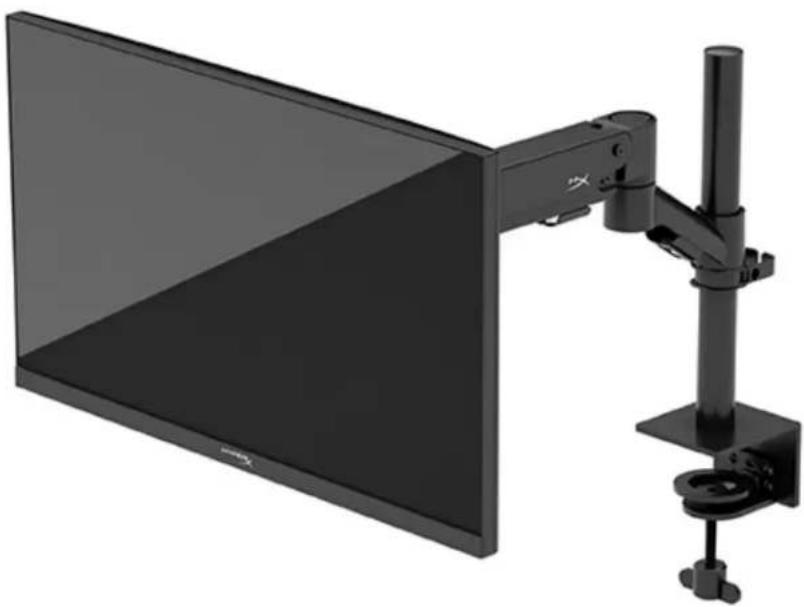
N22234-AA1
فهرست مطالب
راهنمای شروع سریع 5
اطلاعات ایمنی مهم 5
آشنایی با مانیتور شما 6
6
یافتن شماره سریال و شماره محصول 8
نصب مانیتور 9
استفاده از گیره C 9
استفاده از پایه سوراخ 9
اتصال گردن و بازو 11
تنظیم کشش 14
اتصال کابلها و مدیریت کابل 15
调整显示器 16
打开显示器 17
HyperX水印与图像保留策略 18
安装多个显示器 18
显示器安装配置 21
使用显示器 22
下载软件 22
使用OSD菜单 22
显示模式状态 23
使用自动睡眠模式 24 故障排除 24 解决常见问题 24 HyperX Armada 25 FHD 游戏显示器 ..... 25 按钮锁定 26 有疑问或安装方面的问题? 26 维护显示器 26 维护准则 26 清洁显示器 27 装运显示器 27 技术规格 28 HyperX Armada 25 FHD 游戏显示器 ..... 28 预设显示器分辨率 30
Copyright 2022 HP Development Company, L.P.
HyperX和HyperX徽标是HP Development Co.在美国和/或其他国家/地区的注册商标或商标。所有注册商标和商标均为其各自所有者的财产。
本文包含的信息如有变更,恕不另行通知。有关HP产品和服务的全部保修和保证条款,均已在相关产品和服务所附带的保修声明中进行了明确的规定。本文中的任何内容都不应被引申为补充保证。HP对本文档中出现的技术错误、编辑错误或疏漏之处概不负责。
产品通告
本指南介绍大多数型号共有的功能。您的产品可能并未提供其中的部分功能。
نسخه اول: ژوئن 2022
شماره قطعه سند: N22234-AA1
راهنمای شروع
اطلاعات ایمنی مهم
مانیتور با یک کابل برق عرضه میشود. در صورت استفاده از کابل برق دیگر، باید از کابل برقی استفاده کنید که با این مانیتور سازگار است و آن را به روش صحیح وصل کنید. برای اطلاعات در مورد مجموعه کابل برق صحیح برای استفاده با مانیتور، به «اطلاعیه محصول» موجود در وبسایت مراجعه کنید:
http://www.hp.com/go/regulatory
هشدار! برای کاهش خطر برقگرفتگی یا آسیب به تجهیزات، به موارد زیر توجه کنید:
- دوشاخه کابل برق را به پریز برق متناوب (AC) که به راحتی در دسترس است وصل کنید.
- اگر کابل برق دارای دوشاخه سهشاخه است، دوشاخه را به پریز سهشاخه دارای اتصال زمین وصل کنید.
- هنگام قطع برق رایانه، دوشاخه کابل برق را از پریز برق متناوب (AC) خارج کنید. هنگام خارج کردن کابل برق از پریز، دوشاخه را بگیرید.
برای ایمنی، هیچ جسمی را روی کابل برق یا کابلها قرار ندهید. کابلهای برق و کابلهای متصل به مانیتور را با دقت مرتب کنید تا کسی روی آنها پا نگذارد، آنها را نکشد یا زمین نخورد.
برای کاهش خطر آسیب جدی، «راهنمای ایمنی و راحتی» را در آدرس زیر مطالعه کنید: https://hyperx.gg/ergo. این راهنما اطلاعاتی در مورد چیدمان مناسب میز کار، وضعیت صحیح بدن و عادات بهداشتی و کاری برای کاربران رایانه فراهم میکند. «راهنمای ایمنی و راحتی» همچنین اطلاعات ایمنی مهمی در مورد مسائل الکتریکی و مکانیکی ارائه میدهد.
اطلاعات مهم: برای محافظت از مانیتور و رایانه، تمام کابلهای برق رایانه و دستگاههای جانبی آن (مانند مانیتور، چاپگر و اسکنر) را به دستگاههای محافظ برق مانند محافظ برق یا منبع تغذیه بدون وقفه (UPS) وصل کنید. همه محافظهای برق محافظت در برابر نوسان برق را فراهم نمیکنند؛ فقط محافظهایی که دارای برچسب مخصوص هستند این قابلیت را دارند. از محافظ برق تولید شده توسط تولیدکنندهای استفاده کنید که «سیاست تعویض در صورت آسیب» را ارائه میدهد، تا در صورت از کار افتادن محافظت در برابر نوسان برق، بتوانید تعویض آن را درخواست کنید.
برای قرار دادن صحیح مانیتور خود از مبلمان با اندازه مناسب استفاده کنید.
هشدار! اگر مانیتور به طور نامناسب روی میز آرایش، قفسه کتاب، قفسه، میز، بلندگو، میز آشپزخانه یا چرخ دستی قرار گیرد، ممکن است سقوط کند و باعث آسیب شخصی شود.
هشدار! خطر بیثباتی: دستگاه ممکن است سقوط کند و باعث آسیب جدی یا مرگ شود. برای جلوگیری از آسیب به افراد، طبق دستورالعمل نصب، مانیتور را به طور ایمن به کف یا دیوار نصب کنید.
هشدار! این دستگاه برای استفاده در مکانهایی که کودکان ممکن است حضور داشته باشند مناسب نیست.
توجه: این محصول برای اهداف سرگرمی طراحی شده است. لطفاً مانیتور را در محیطی با نور کنترلشده قرار دهید تا از تداخل نور محیط یا بازتابهای آزاردهنده روی صفحه جلوگیری شود.
آشنایی با مانیتور
اجزا
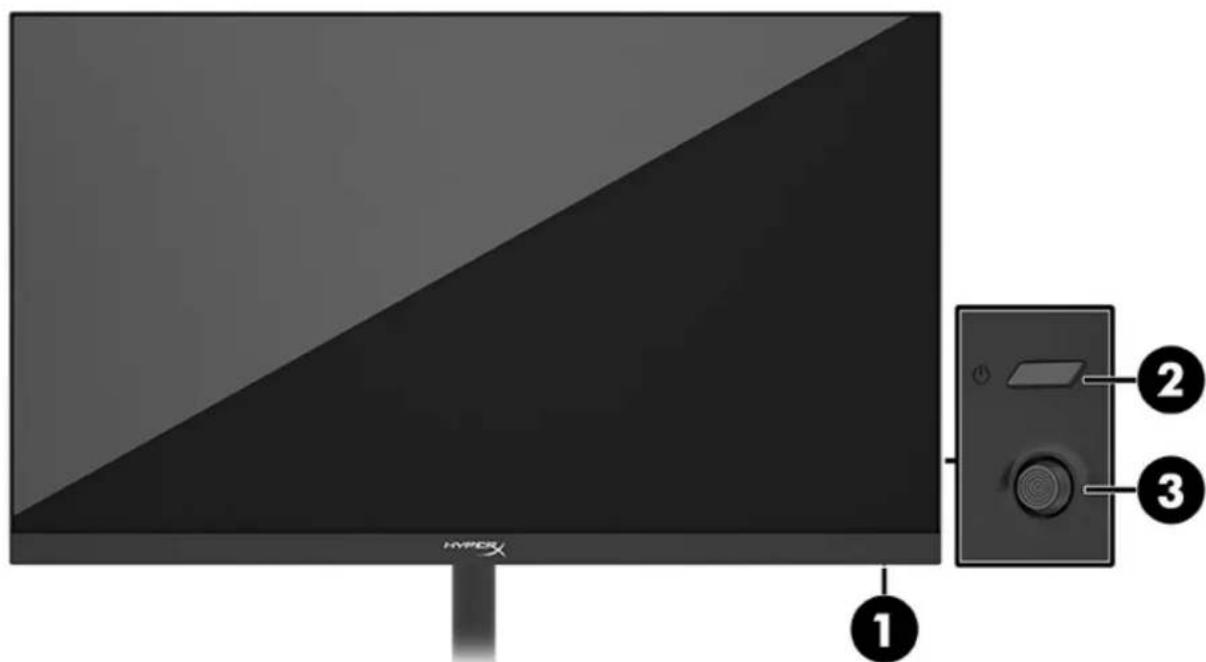
- چراغ نشانگر برق
- دکمه برق
- دکمه کنترل جوی استیک
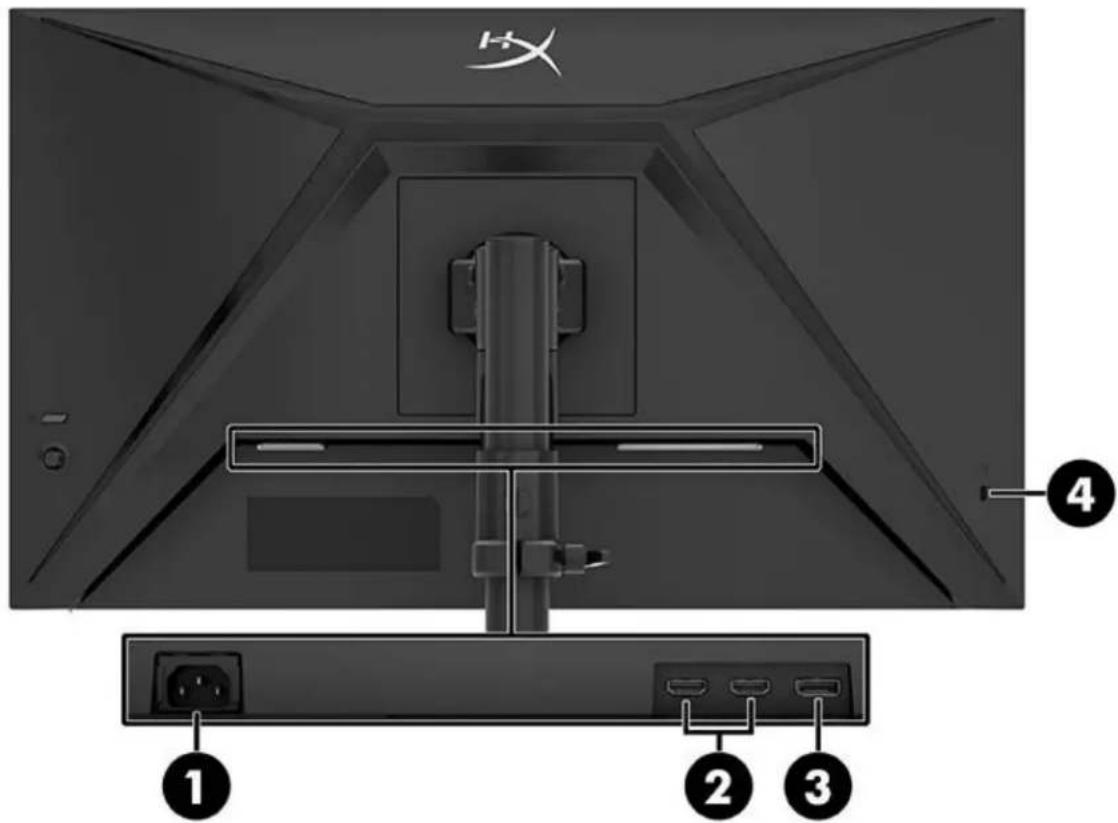
- ورودی برق 2. پورت HDMI 2.0 (دو عدد)
- پورت DisplayPort 1.4
- اسلات قفل امنیتی
یافتن شماره سریال و شماره محصول
شماره سریال و شماره محصول روی برچسب پشت مانیتور یا زیر پنل جلویی بدنه قرار دارند، بسته به مدل محصول شما. هنگام تماس با HyperX برای دریافت کمک، ممکن است به این شمارهها نیاز داشته باشید.
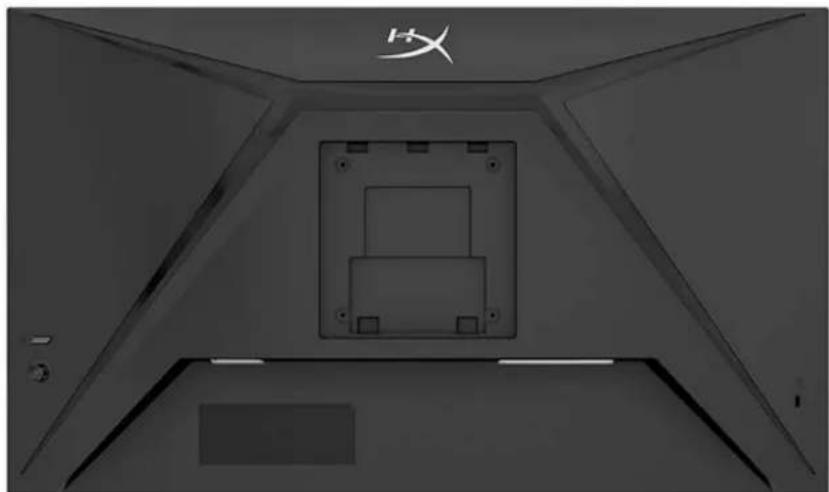
نصب مانیتور
استفاده از گیره C

استفاده از پایه گرومت
- اگر پایه مجهز به گیره C است، با استفاده از پیچگوشتی گیره C را بردارید.
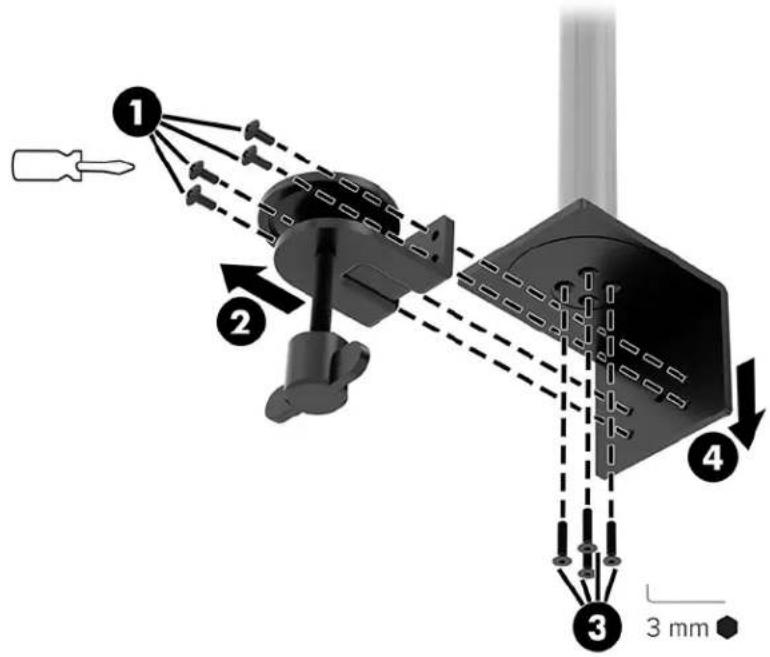
- برای نصب میله گرومت، سوراخی در میز ایجاد کنید.
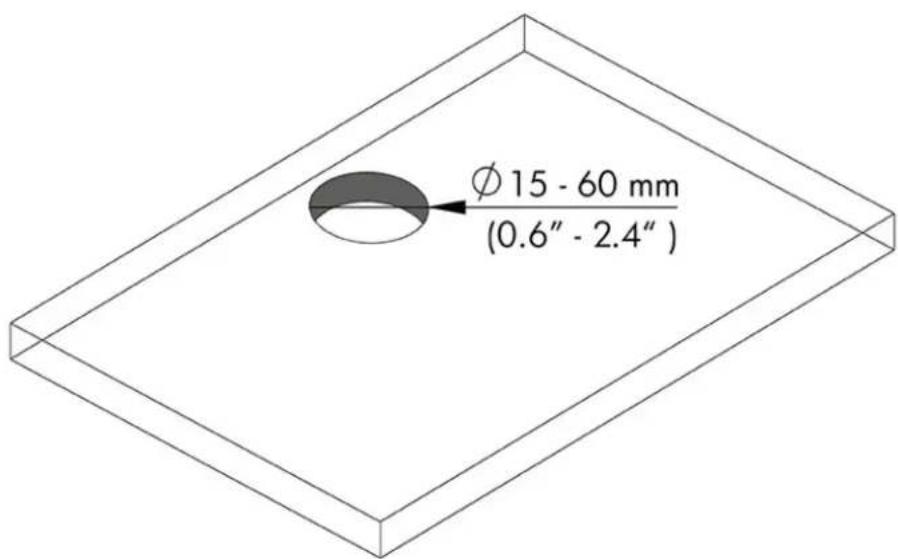
- با استفاده از چهار پیچ (2) و آچار آلن 3 میلیمتری، پایه گرومت را به میله (1) محکم کنید.
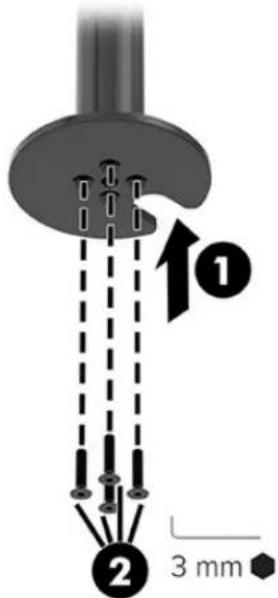
- پایه را روی میز محکم کنید.
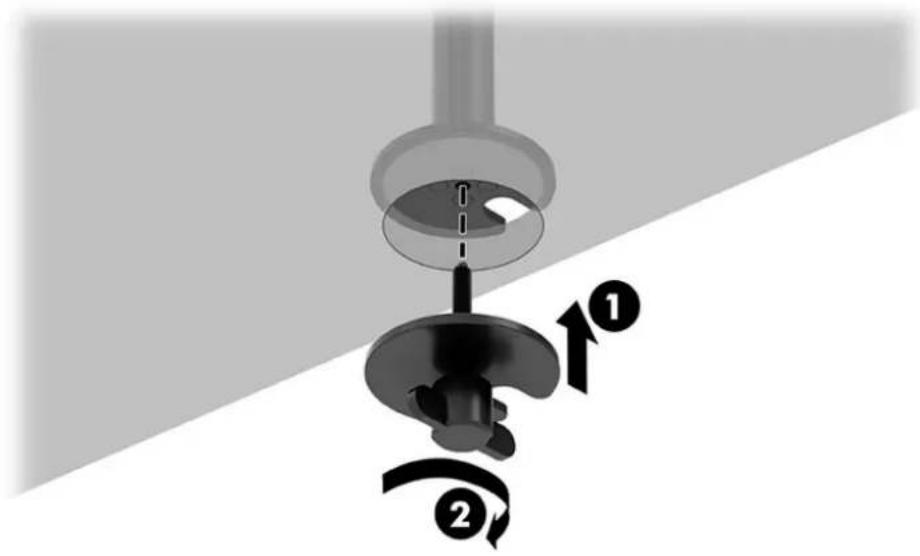
اتصال گردن و بازوی مفصلی
- قفل را به سمت پایین به حالت باز (1) بچرخانید، ارتفاع محدودکننده را روی میله تنظیم کنید (2)، سپس قفل را به حالت قفل برگردانید.
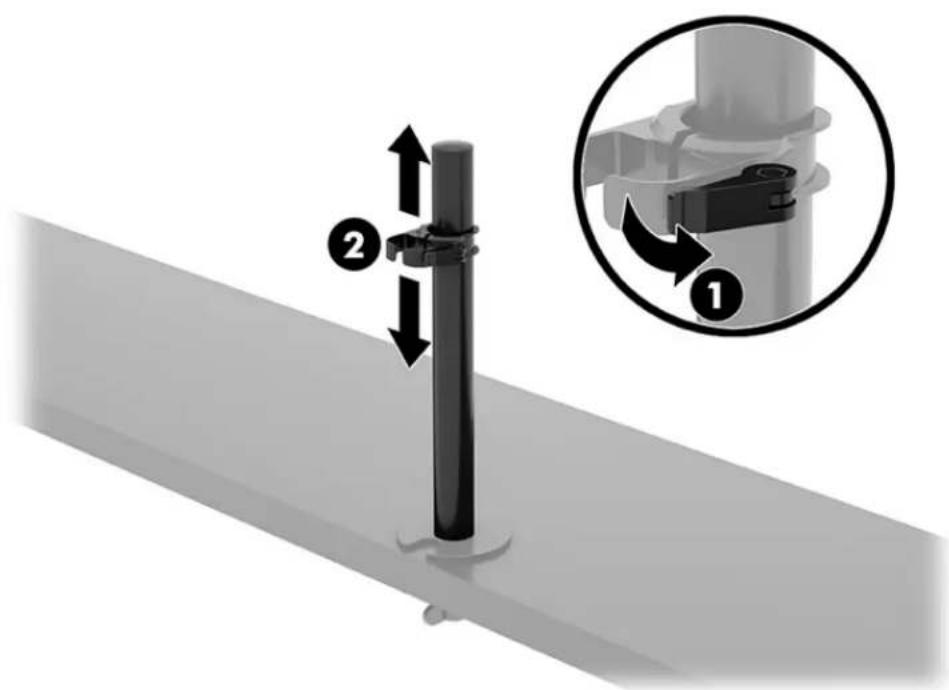
- گردن را به میله (1) متصل کنید و سپس پیچ انگشتی (2) را محکم کنید.
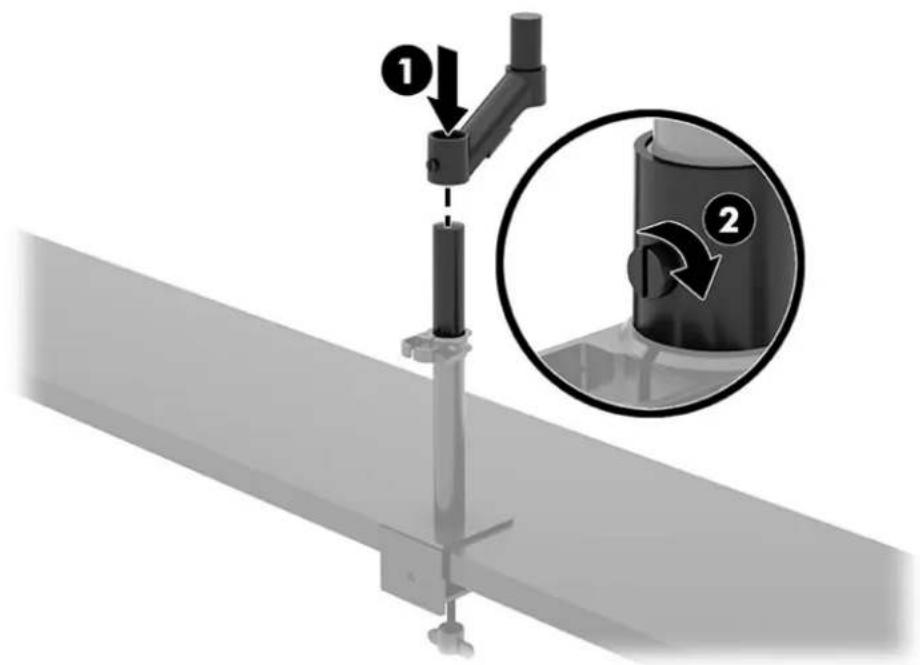
- با استفاده از صفحه آزادسازی سریع یا صفحه نصب VESA، بازوی مفصلی را به مانیتور متصل کنید.
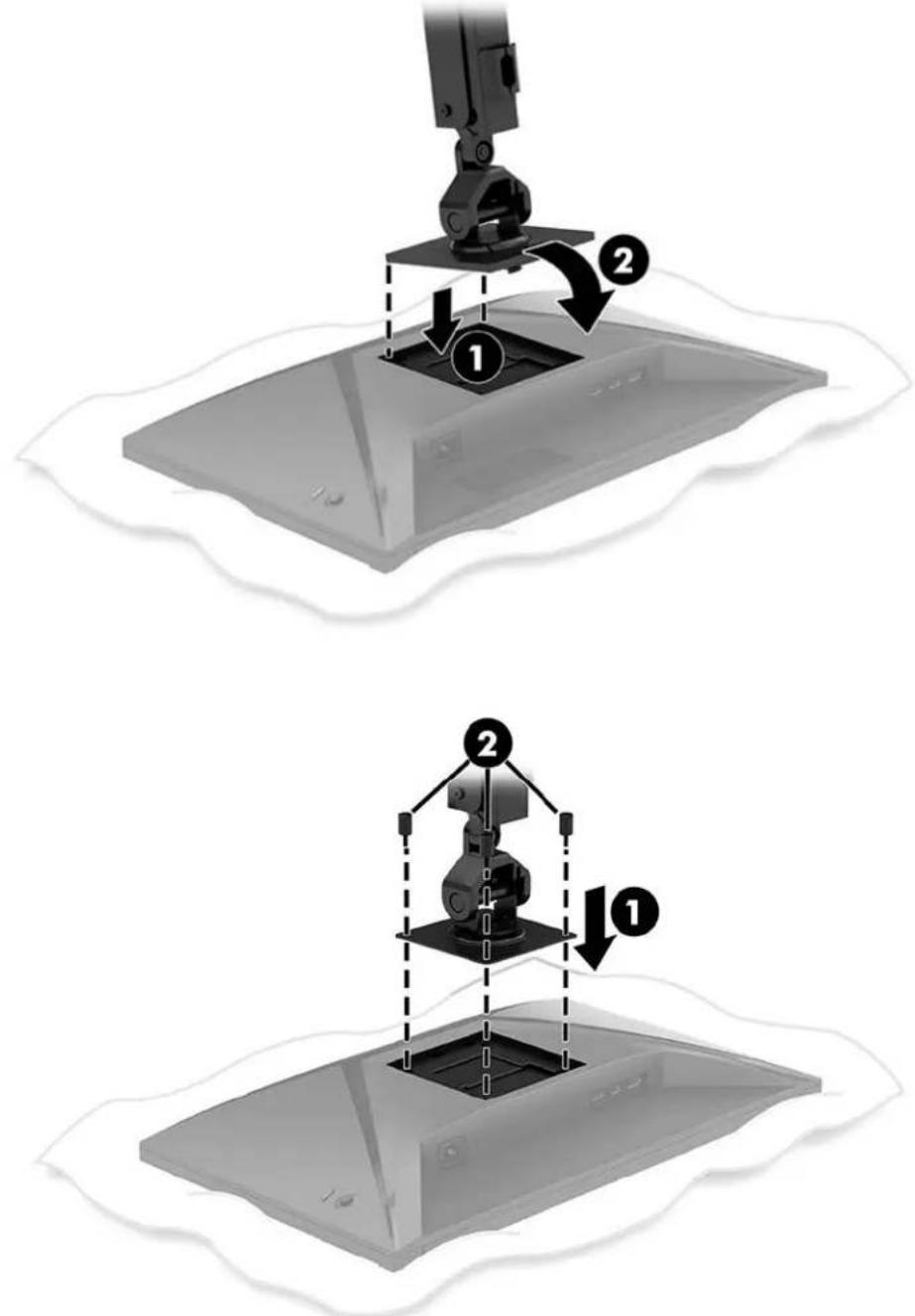
- مجموعه مانیتور و بازوی مفصلی را به گردن (1) متصل کنید و سپس پیچ انگشتی (2) را محکم کنید.
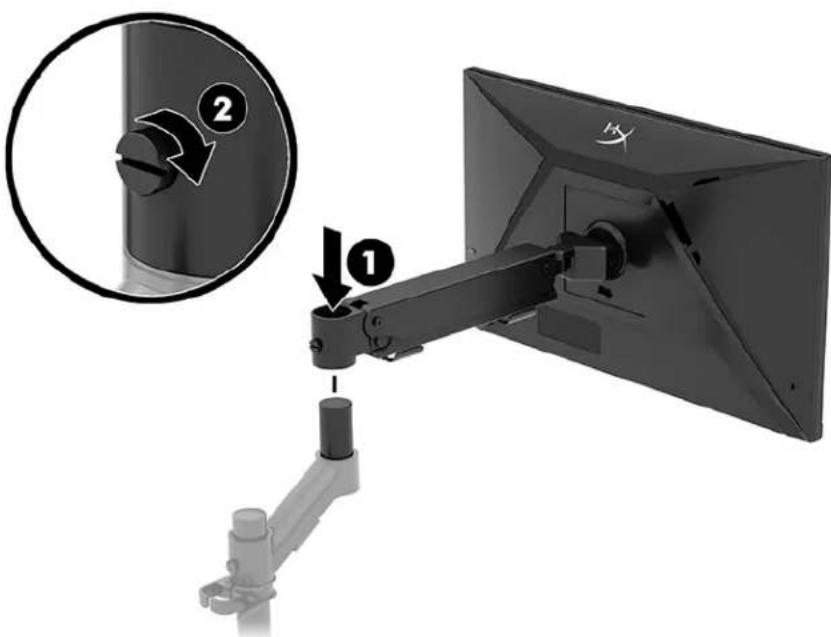
تنظیم کشش
- با استفاده از آچار آلن 3 میلیمتری، کشش انتهای بازو را تنظیم کنید.
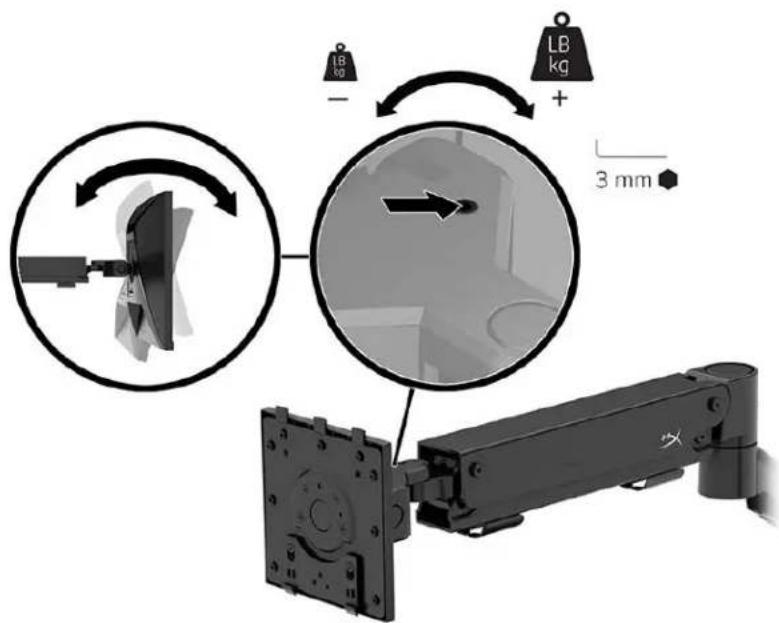
- با استفاده از آچار آلن 5 میلیمتری، کشش انتهای بازو را تنظیم کنید.
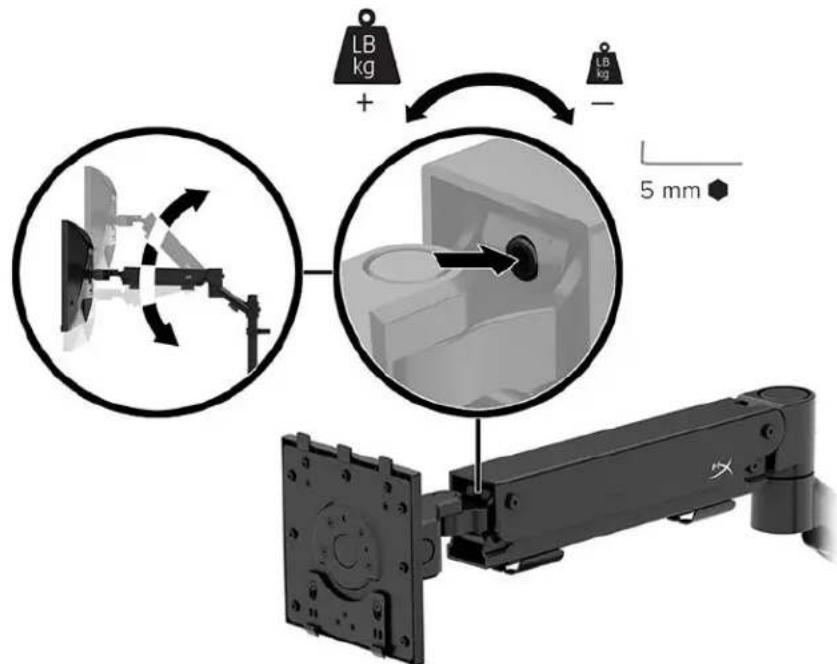
اتصال کابلها و مدیریت کابل
کابل سیگنال (HDMI یا DP) و کابل برق را به پورتهای پشت مانیتور متصل کنید و کابلها را از سیستم مدیریت کابل عبور دهید. سپس کابل سیگنال را به دستگاه منبع (کامپیوتر یا سیستم بازی) و کابل برق را به پریز برق وصل کنید.
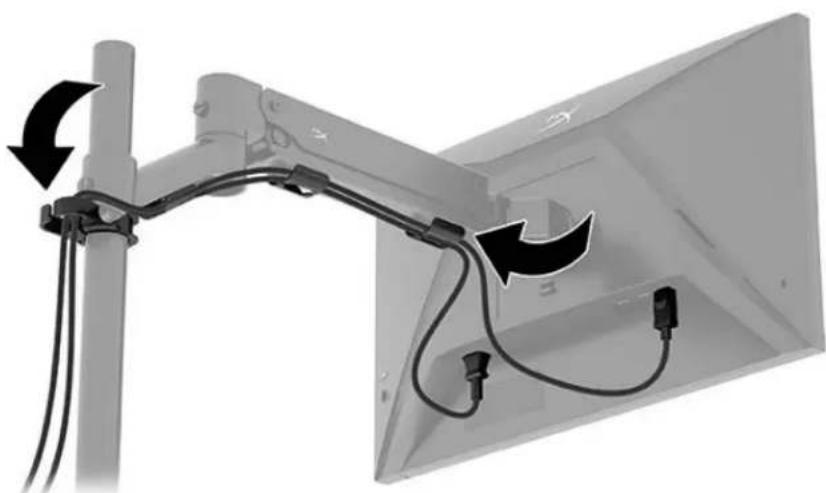
تنظیم مانیتور
- ارتفاع مانیتور را تنظیم کنید.
- موقعیت افقی مانیتور را تنظیم کنید.
- زاویه شیب مانیتور را تنظیم کنید.
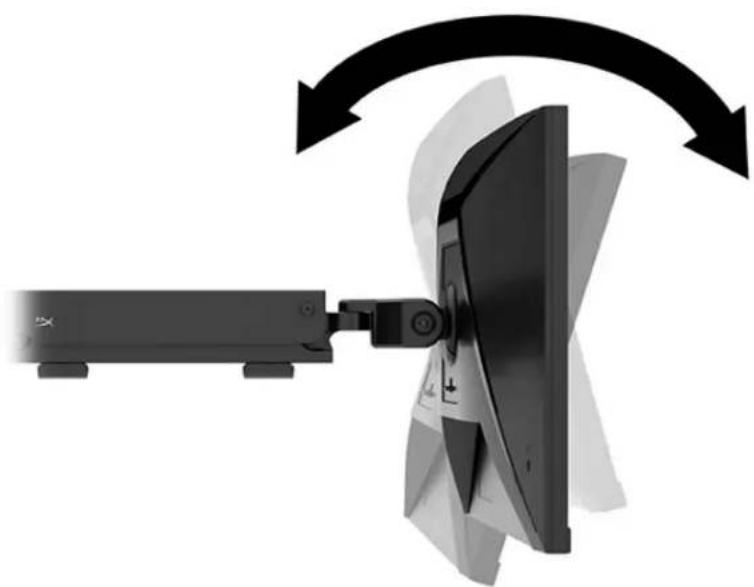
روشن کردن مانیتور
با استفاده از دکمه پاور (1) مانیتور را روشن کنید و از دکمه کنترل جویاستیک (2) برای هرگونه تنظیمات صفحه مورد نیاز استفاده کنید.

خطمشی واترمارک HyperX و حفظ تصویر
برخی از مدلها از فناوری نمایشگر IPS (سوییچینگ درون صفحهای) استفاده میکنند که زاویه دید بسیار عریض و کیفیت تصویر عالی را فراهم میکند. اگرچه این فناوری برای بسیاری از برنامهها مناسب است، اما اگر از محافظ صفحه استفاده نشود، این فناوری پنل برای نمایش طولانیمدت تصاویر ثابت، ساکن یا بدون حرکت مناسب نیست.
برنامههای دارای تصاویر ثابت ممکن است شامل نظارت دوربین، بازیهای ویدیویی، آرمهای بازاریابی و قالبها باشند. تصاویر ثابت میتوانند باعث آسیب باقیماندن تصویر شوند که ممکن است به صورت لکه یا واترمارک روی صفحه نمایش ظاهر شود.
آسیب باقیماندن تصویر در مانیتورهایی که ۲۴ ساعت شبانهروز در حال استفاده هستند، تحت پوشش گارانتی HP نیست. برای جلوگیری از آسیب باقیماندن تصویر، هنگام عدم استفاده از مانیتور حتماً آن را خاموش کنید یا از تنظیمات مدیریت انرژی (در صورت پشتیبانی) برای خاموش کردن مانیتور در زمان بیکاری رایانه استفاده کنید.
نصب چند مانیتور
برای نصب چند مانیتور روی یک پایه، باید لوازم جانبی نصب بازی HyperX Armada را خریداری کنید.
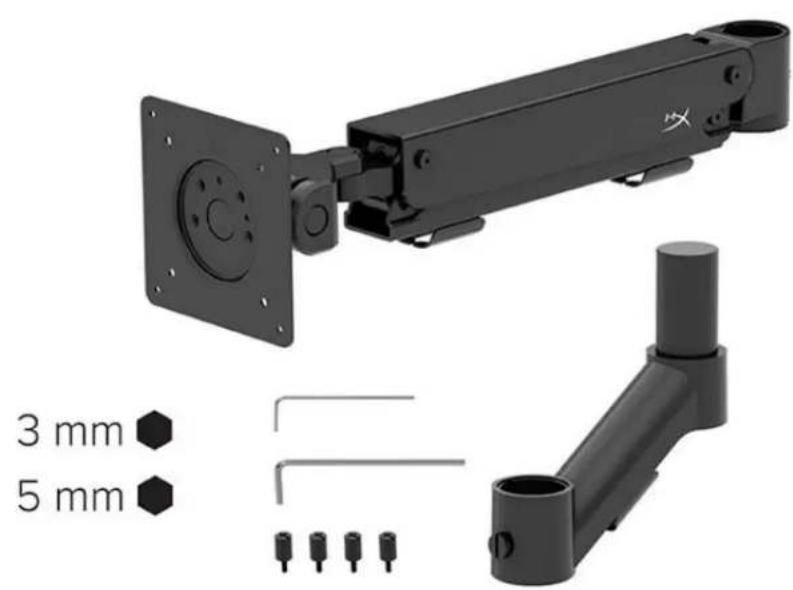
با استفاده از چهار سوراخ نصب VESA در پشت مانیتور، بازوی مفصلی را با چهار پیچ به پشت مانیتور وصل کنید.
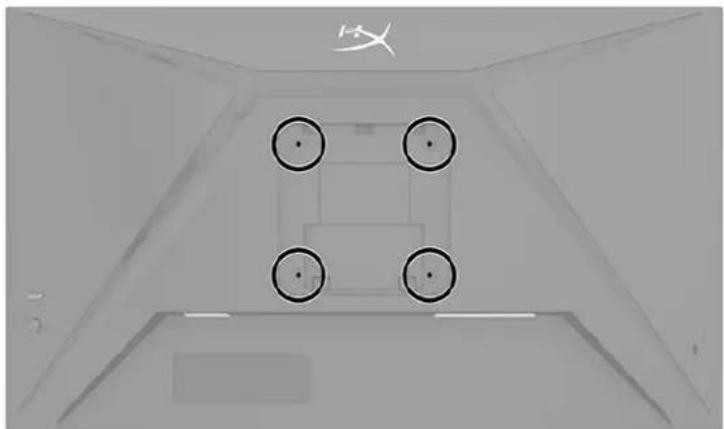
- بازوی مفصلی اضافی را به گردن (1) وصل کرده و پیچ انگشتی (2) را سفت کنید.
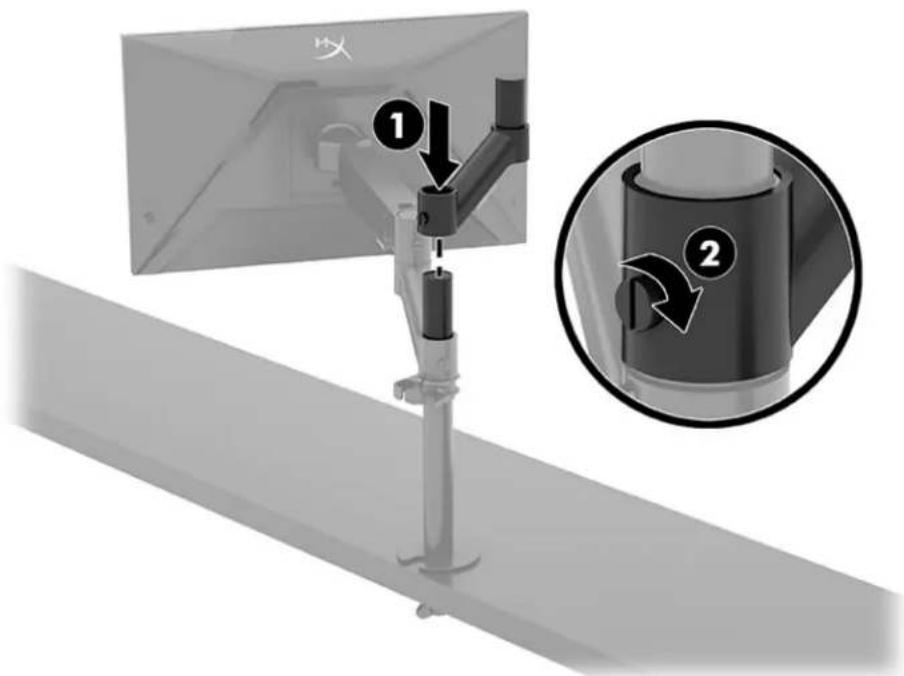
- با نصب چهار پیچ (2)، بازوی مفصلی را به پشت مانیتور (1) وصل کنید.
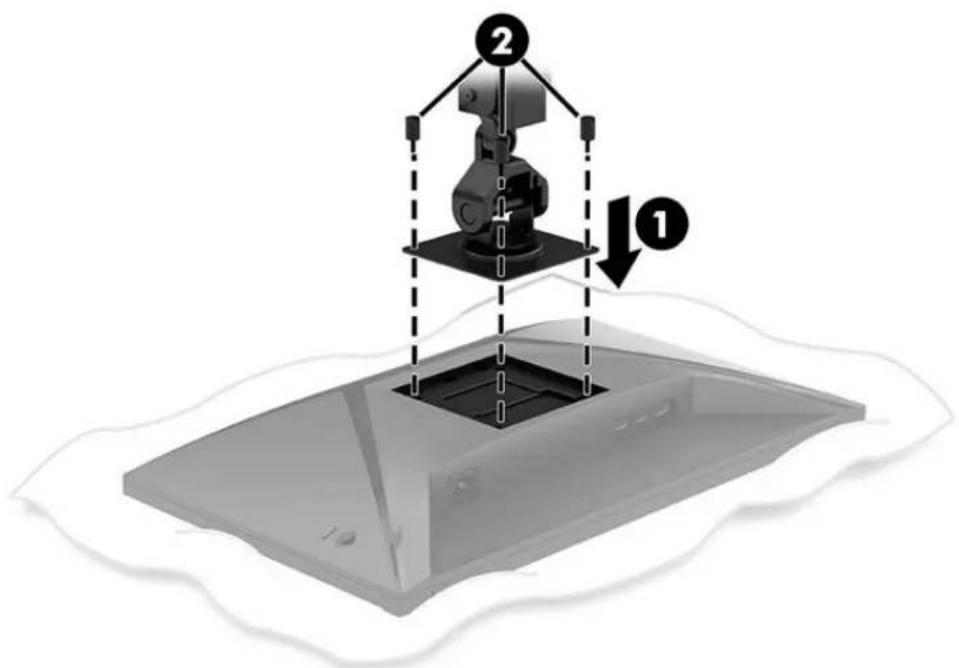
- مجموعه بازوی مفصلی را به پایه (1) وصل کرده و پیچ انگشتی (2) را سفت کنید.
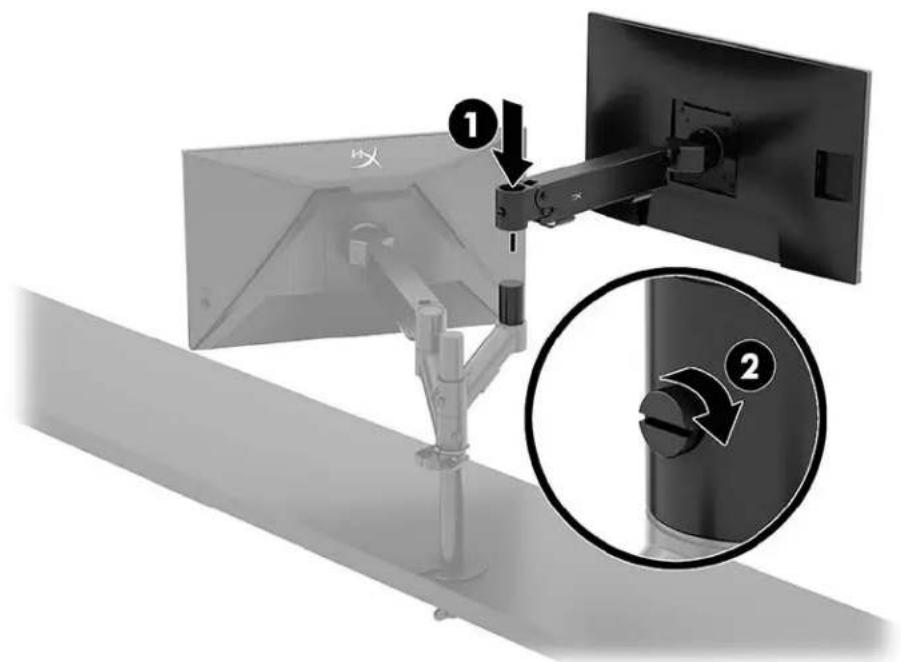
پیکربندی نصب مانیتور
در پیکربندیهای مختلف، میتوانید دو تا چهار مانیتور را روی پایه نصب کنید. هنگام نصب چند مانیتور روی پایه، میتوانید از گیره C یا پایه سوراخدار استفاده کنید.
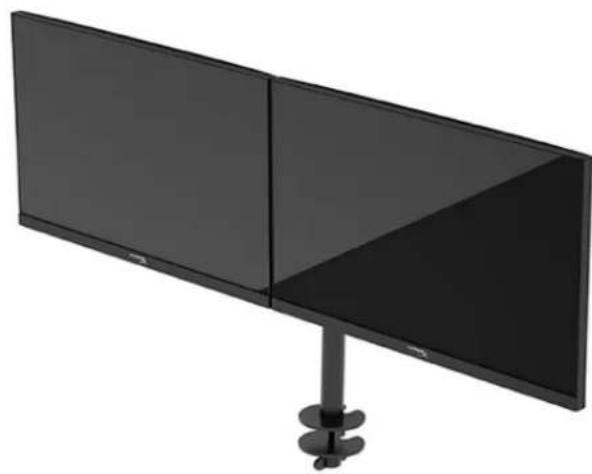
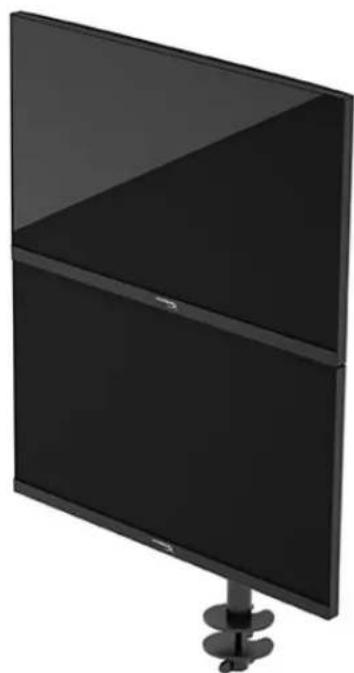
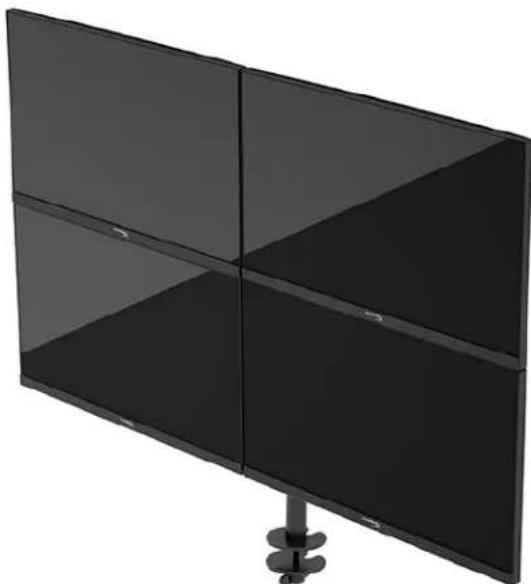
استفاده از مانیتور
دانلود نرمافزار
نرمافزار NGENUITY را از آدرس hyperx GG/ngenuity دانلود کنید.

NGENUITY
استفاده از منوی OSD
میتوانید مانیتور را مطابق با ترجیحات شخصی خود تنظیم کنید. از منوی OSD برای سفارشیسازی ویژگیهای نمایشگر استفاده کنید.
میتوانید با استفاده از دکمه کنترل جوی استیک در پشت مانیتور به منوی OSD دسترسی پیدا کرده و تنظیمات را انجام دهید.
برای دسترسی به منوی OSD و انجام تنظیمات، مراحل زیر را انجام دهید:
- اگر مانیتور هنوز روشن نشده است، دکمه پاور را فشار دهید تا آن را روشن کنید.
- دکمه مرکزی جویاستیک پشت مانیتور را فشار دهید.
- برای پیمایش، انتخاب و تنظیم گزینههای منو از دکمه جویاستیک استفاده کنید. برچسبهای دکمههای روی صفحه بسته به منو یا زیرمنوی فعال متفاوت هستند.
جدول زیر گزینههای منویی را که ممکن است در منوی اصلی OSD ظاهر شوند، همراه با توضیح هر تنظیم و تأثیر آن بر ظاهر یا عملکرد مانیتور فهرست میکند.
| 主菜单 | 说明 |
| 游戏 | 选择和调整游戏首选项,如Adaptive-Sync、响应时间、帧速率、十字准线和多显示器对齐等。 |
| 颜色 | 选择和调节屏幕颜色。 |
| 画面 | 调整屏幕图像。 |
| 输入 | 选择视频输入信号(DisplayPort或HDMI)。 |
| 电源 | 调整电源设置。 |
| 菜单 | 调整OSD菜单和功能按钮控件。 |
| 设置 | 调整无障碍设置。 |
| 信息 | 选择并显示显示器的重要信息。 |
| 退出 | 退出OSD菜单屏幕。 |
وضعیت حالت نمایش
هنگام روشن کردن مانیتور، پیام وضعیت حالت نمایش را فهرست میکند. حالت نمایش هنگام تغییر ورودی ویدیو نیز نمایش داده میشود.
حالت نمایش فعلی در پنجره منوی اطلاعات و همچنین در پایین منوی اصلی OSD در ناحیه نوار وضعیت نمایش داده میشود. حالت عملکرد بسته به مدل متفاوت است.
برای فعال کردن حالت Adaptive-Sync، مراحل زیر را انجام دهید:
برای باز کردن منوی OSD، دکمه مرکزی کنترل جویاستیک را فشار دهید.
- در منوی OSD، گزینه بازی را انتخاب کنید.
- Adaptive-Sync را انتخاب کرده و سپس روشن را انتخاب کنید.
توجه: تنظیم پیشفرض منوی Adaptive-Sync روشن است.
استفاده از حالت خواب خودکار
مانیتور شما دارای ویژگی صرفهجویی در انرژی به نام حالت خواب خودکار است که یک حالت کممصرف است. این بخش نحوه فعال یا تنظیم حالت خواب خودکار مانیتور را توضیح میدهد.
اگر حالت خواب خودکار فعال باشد (بهطور پیشفرض فعال است)، وقتی رایانه سیگنال حالت کممصرف (بدون سیگنال همگامسازی افقی یا عمودی) ارسال کند، مانیتور وارد حالت کممصرف میشود.
پس از ورود به این حالت کممصرف (حالت خواب خودکار)، صفحه مانیتور سیاه میشود، نور پسزمینه خاموش میشود و چراغ نشانگر برق به رنگ کهربایی در میآید. در حالت کممصرف، مانیتور کمتر از 0.5 وات برق مصرف میکند. وقتی رایانه سیگنال فعال به مانیتور ارسال کند (مثلاً با حرکت دادن ماوس یا فشردن کلید صفحهکلید)، مانیتور از حالت خواب خودکار بیدار میشود.
برای غیرفعال کردن حالت خواب خودکار در OSD، مراحل زیر را انجام دهید:
- دکمه منو را فشار دهید تا منوی OSD باز شود.
- در منوی OSD، گزینه Power را انتخاب کنید.
- گزینه Auto Sleep Mode را انتخاب کرده و سپس Off را انتخاب کنید.
عیبیابی
اگر مانیتور شما به درستی کار نمیکند، میتوانید با دنبال کردن دستورالعملهای این بخش مشکل را حل کنید.
حل مشکلات رایج
جدول زیر مشکلات احتمالی، علل احتمالی و راهحلهای پیشنهادی را فهرست میکند.
HyperX Armada 25 FHD Gaming Monitor
| 问题 | 可能的原因 | 解决方法 |
| 黑屏或视频闪烁。电源线已断开。连接电源线。 | ||
| 显示器处于关闭状态。按一下电源按钮。 | ||
| 视频电缆连接不当。正确连接视频电缆。 | ||
| 打开OSD菜单,然后选择“输入”菜单。将“自动切换输入”设为“关闭”并手动选择输入。或更换视频卡或将视频电缆连接到计算机的其中一个板载视频源。 | ||
| 图像模糊、不清晰或太暗。 | 亮度设置过低。打开OSD菜单并选择“颜色”,然后根据需要调整亮度比例。 | |
| 屏幕上显示“检查视频电缆”。 | 未连接显示器视频电缆。在计算机和显示器之间连接适当的视频信号电缆。在连接视频电缆前,一定要断开计算机的电源。 | |
| 屏幕上显示“输入信号超出有效范围”。 | 所设置的视频分辨率和/或刷新率超出显示器的支持范围。 | 将设置更改为支持的设置。 |
| 显示器未进入节能睡眠状态。 | 显示器的节能功能被禁用。打开OSD菜单,依次选择“电源”、“自动睡眠模式”,并将自动睡眠设为“启用”。 | |
| 显示“OSD锁定”。 | 显示器的“OSD锁定”功能已启用。 | 按住操纵杆控制按钮的中心位置10秒即可禁用OSD锁定功能。 |
| 显示“电源按钮锁定”。显示器的“电源按钮锁定”功能已启用。 | 按住电源按钮10秒即可解除电源按钮锁定功能。 |
قفل دکمه
ویژگی قفل دکمه فقط زمانی در دسترس است که مانیتور روشن باشد و سیگنال فعال نمایش داده شود و منوی OSD باز نباشد. برای غیرفعال کردن دکمه، دکمه پاور یا دکمه منو را به مدت 10 ثانیه نگه دارید. برای فعال کردن مجدد دکمه، دوباره آن را به مدت 10 ثانیه نگه دارید.
سوال یا مشکل در نصب دارید؟
با تیم پشتیبانی HyperX در آدرس hyperx.gg/support تماس بگیرید.
نگهداری از مانیتور
اگر به درستی نگهداری شود، مانیتور شما میتواند سالها به درستی کار کند. دستورالعملهای زیر مراحلی را ارائه میدهند که میتوانید برای حفظ بهترین وضعیت مانیتور خود انجام دهید.
دستورالعملهای نگهداری
برای بهبود عملکرد نمایشگر و افزایش عمر مفید آن، لطفاً دستورالعملهای زیر را رعایت کنید.
- هرگز محفظه نمایشگر را باز نکنید و سعی نکنید خودتان آن را تعمیر کنید. فقط کنترلهایی را تنظیم کنید که در دستورالعملهای عملکرد توضیح داده شدهاند. اگر نمایشگر به درستی کار نمیکند، یا افتاده یا آسیب دیده است، با نمایندگی مجاز HP، توزیعکننده یا ارائهدهنده خدمات تماس بگیرید.
- فقط از منبع تغذیه و کابلهای اتصالی که برای این نمایشگر مناسب هستند استفاده کنید. اطلاعات مربوطه روی برچسب نمایشگر یا پنل پشتی آن درج شده است.
- اطمینان حاصل کنید که مجموع جریان نامی تمام محصولاتی که به پریز برق متصل میشوند از جریان نامی پریز تجاوز نکند و مجموع جریان نامی تمام محصولاتی که به کابل برق متصل میشوند از جریان نامی کابل تجاوز نکند. برای تعیین جریان نامی هر دستگاه (بر حسب آمپر یا A) به برچسب برق مراجعه کنید.
- نمایشگر را در نزدیکی پریز برقی که به راحتی در دسترس است نصب کنید. برای قطع برق نمایشگر، دوشاخه را محکم گرفته و از پریز بیرون بکشید. هنگام قطع برق نمایشگر، هرگز کابل برق را نکشید.
- هنگامی که از نمایشگر استفاده نمیکنید، آن را خاموش کنید و محافظ صفحه را فعال کنید. این کار میتواند به طور قابل توجهی عمر مفید نمایشگر را افزایش دهد. توجه: پدیده «ماندگاری تصویر» روی نمایشگر تحت پوشش گارانتی HP نیست.
- هرگز شکافها و منافذ محفظه را مسدود نکنید یا اشیایی را به داخل آن فشار ندهید. این منافذ برای تهویه هستند.
- از انداختن نمایشگر یا قرار دادن آن در مکانهای ناپایدار خودداری کنید.
- اجازه ندهید هیچ جسمی روی کابل برق فشار بیاورد. روی کابل برق راه نروید.
- نمایشگر را در مکانی با تهویه مناسب، دور از مکانهای بیش از حد روشن، گرم یا مرطوب قرار دهید.
تمیز کردن نمایشگر
در صورت نیاز، برای تمیز کردن نمایشگر دستورالعملهای زیر را دنبال کنید.
- نمایشگر را خاموش کرده و کابل برق را از پریز برق جدا کنید.
- همه دستگاههای خارجی را جدا کنید.
- با یک پارچه نرم و تمیز ضد الکتریسیته ساکن، گرد و غبار را از صفحه نمایش و بدنه مانیتور پاک کنید.
- در صورت وجود لکه های سخت، از محلول تمیزکننده ای استفاده کنید که از مخلوط آب و ایزوپروپیل الکل به نسبت ۱:۱ تهیه شده است.
اطلاعات مهم: هنگام تمیز کردن صفحه نمایش یا بدنه مانیتور، از پاک کننده های مبتنی بر نفت مانند بنزن، تینر یا مواد فرار استفاده نکنید. این مواد شیمیایی ممکن است به مانیتور آسیب برسانند.
اطلاعات مهم: پاک کننده را روی پارچه تمیز اسپری کنید تا مرطوب شود و سپس با پارچه به آرامی سطح صفحه را پاک کنید. پاک کننده را مستقیماً روی سطح صفحه اسپری نکنید. ممکن است پاک کننده از لبه ها به داخل نفوذ کرده و به قطعات الکترونیکی آسیب برساند. پارچه باید مرطوب باشد اما خیس نباشد. اگر آب وارد دریچه های تهویه یا سایر منافذ شود، ممکن است به مانیتور آسیب برساند. قبل از استفاده، اجازه دهید مانیتور کاملاً در هوا خشک شود.
- پس از پاک کردن آلودگی و ذرات، میتوانید از ضدعفونیکننده نیز برای تمیز کردن سطح استفاده کنید. سازمان بهداشت جهانی (WHO) توصیه میکند ابتدا سطح را تمیز کرده و سپس ضدعفونی کنید، که بهترین روش برای جلوگیری از انتشار بیماریهای ویروسی تنفسی و باکتریهای مضر است. در راهنمای تمیز کردن HP به یک ضدعفونیکننده اشاره شده است که محلول الکلی شامل ۷۰٪ ایزوپروپیل الکل و ۳۰٪ آب است. این محلول به عنوان الکل سفید نیز شناخته میشود و در اکثر فروشگاهها موجود است.
حمل و نقل مانیتور
لطفاً جعبه اصلی را به خوبی نگهداری کنید، زیرا ممکن است در آینده برای حمل مانیتور یا جابجایی به آن نیاز داشته باشید.
مشخصات فنی
مانیتور بازی HyperX Armada 25 FHD
| 规格 | 说明 | |
| 显示器尺寸 | 62.2厘米 | 24.5英寸 |
| 面板类型 | IPS | |
| 边框类型 3侧无边框 | ||
| 原始分辨率 | FHD 1920 x 1080 | |
| 最高分辨率 | FHD 1920 x 1080 @ 240 Hz | |
| 最高刷新率范围 | 240 Hz | |
| 可变刷新率技术 | G-SYNC Compatible | |
| 可变刷新率范围 | 48-240 Hz | |
| 视角 178° | ||
| 屏幕宽高比 | 16:9 | |
| 对比率 | 1000:1 | |
| 亮度 400尼特 | ||
| 最短响应时间 1ms GtG(通过加压提速) | ||
| 色域 | sRGB 99% | |
| 色深 8位 | ||
| 输入 | DisplayPort 1.4 (1个) HDMI 2.0 (2个) | |
| 电源 | 100-240 VAC 50/60 Hz | |
| 功耗 - 最高 | 45瓦 | |
| 功耗 - 典型 | 22瓦 | |
| 电缆 | HyperX红色 DisplayPort 1.4线缆(1条)黑色 HDMI 2.0线缆(1条)电源线(1条) | |
| 附件 | VESA 安装支架(1个)VESA 安装支架螺钉(4颗)VESA 显示器指旋螺钉(4颗)索环安装板(2块)索环安装螺钉(1颗)内六角扳手(2把) | |
| 兼容的 VESA 规格 | 75 mm x 75 mm100 mm x 100 mm | |
| 表面涂层 磨砂 | ||
| 尺寸 | ||
| 高度 | 33.02 厘米 | 13.00 英寸 |
| 厚度 | 6.12 厘米 | 2.41 英寸 |
| 宽度 | 55.74 厘米 | 21.94 英寸 |
| 重量 | 2.9 千克 | 6.29 磅 |
| 悬臂提升范围 | 31.2 ± 0.5 厘米 | 12.4 ± 0.2 英寸 |
| 支杆高度范围 | 25.5 厘米 | 10.0 英寸 |
| 支架兼容的显示器尺寸 | ≤ 81.28 厘米 | ≤ 32 英寸 |
| 每个悬臂支持的显示器重量 | ≤ 9.1 千克 | ≤ 20 磅 |
| 支持的桌面厚度 | 15 毫米 - 50 毫米 | 0.6 英寸 - 2.0 英寸 |
| 索环底座支持的孔径* | 15 毫米 - 60 毫米 | 0.6 英寸 - 2.4 英寸 |
| 安装座和悬臂(组装后) | 547 x 447 x 130 毫米 | 21.54 x 17.60 x 5.12 英寸 |
| 安装座和悬臂重量 | 4.8 千克 | 10.6 磅 |
| 规格 | 说明 |
| 连接头倾斜范围 | -25至60° |
| 连接头上下转动范围 | ±90° |
| 连接头左右旋转范围 | ±90° |
| 悬臂左右旋转范围 | ±180° |
| *如果桌面上的索环孔直径小于40毫米(1.57英寸),则无法将线缆穿过该孔。 | |
رزولوشن پیشفرض مانیتور
| 预设 | 像素格式 | 场频(Hz) |
| 1 | 640×480 | 60 Hz |
| 2 | 640×480 | 75 Hz |
| 3 | 720×400 | 70 Hz |
| 4 | 800×600 | 60 Hz |
| 5 | 800×600 | 75 Hz |
| 6 | 1024×768 | 60 Hz |
| 7 | 1024×768 | 75 Hz |
| 8 | 1280×720 | 60 Hz |
| 9 | 1280×800 | 60 Hz |
| 10 | 1280×1024 | 60 Hz |
| 11 | 1280×1024 | 75 Hz |
| 12 | 1440×900 | 60 Hz |
| 13 | 1600×900 | 60 Hz |
| 14 | 1680×1050 | 60 Hz |
| 15 | 1920 × 1080 | 60 Hz |
| 16 | 1920 × 1080 | 144 Hz |
| 17 | 1920 × 1080 | 165 Hz |
| 18 | 1920 × 1080 | 200 Hz |
| 19 | 1920 × 1080 | 240 Hz |
HyperX Armada 25
مانیتور بازی FHD
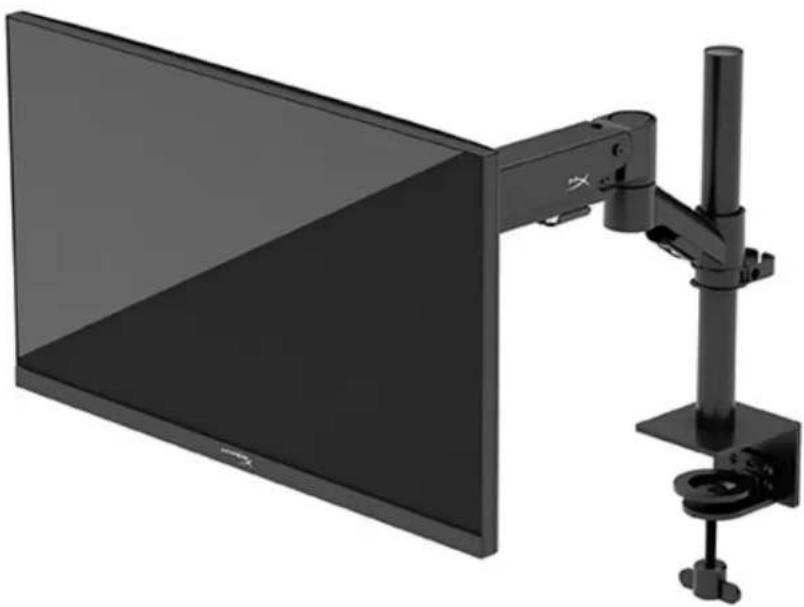
N22234-AB1
فهرست مطالب
شروع سریع ۵
اطلاعات ایمنی مهم ۵
۶
اجزا ۶
یافتن شماره سریال و شماره محصول ۸
راهاندازی مانیتور ۹
استفاده از گیره C ۹
استفاده از نگهدارنده حلقه ۹
اتصال گردن پایه و بازوی مفصلی ۱۱
تنظیم کشش ۱۵
اتصال کابلها و مدیریت سیمها ۱۶
تنظیم مانیتور ۱۷
روشن کردن مانیتور ۱۸
سیاست واترمارک HyperX و ماندگاری تصویر ۱۹
چیدمان چند مانیتور ۱۹
پیکربندی نصب مانیتور ۲۲
استفاده از مانیتور 23
دانلود نرمافزار 23
استفاده از منوی OSD 23
وضعیت حالت نمایش 24
استفاده از حالت خواب خودکار 25
عیبیابی 25 حل مشکلات رایج 25 HyperX Armada 25 FHD مانیتور گیمینگ ..... 26 قفل دکمه 27 سوال یا مشکل در راهاندازی؟ 27 نگهداری از مانیتور 27 تمیز کردن مانیتور 28 حمل و نقل مانیتور 28 مشخصات فنی 29 HyperX Armada 25 FHD مانیتور گیمینگ 29 وضوح نمایش پیشفرض 31
کپیرایت 2022 HP Development Company, L.P.
HyperX و لوگوی HyperX علائم تجاری یا علائم تجاری ثبتشده HP Development Co. در ایالات متحده و/یا سایر کشورها هستند. همه علائم تجاری و علائم تجاری ثبتشده متعلق به صاحبان مربوطه هستند.
اطلاعات موجود در این سند ممکن است بدون اطلاع قبلی تغییر کند. گارانتی محصولات و خدمات HP فقط در اظهارنامه گارانتی صریح همراه با چنین محصولات و خدماتی ذکر شده است. هیچ بخشی از این سند نباید به عنوان گارانتی اضافی تفسیر شود. HP مسئولیتی در قبال خطاهای فنی یا ویرایشی یا حذفیات در این سند ندارد.
اطلاعیه محصول
این راهنما ویژگیهای مشترک در اکثر مدلها را توضیح میدهد. ممکن است برخی از ویژگیها در محصول شما در دسترس نباشند.
نسخه اول: ژوئن 2022
شماره سند: N22234-AB1
شروع سریع
اطلاعات ایمنی مهم
مانیتور همراه با کابل برق عرضه میشود. اگر از کابل برق دیگری استفاده میکنید، حتماً از کابلی استفاده کنید که برای منبع تغذیه و اتصال این مانیتور مناسب باشد. برای اطلاعات در مورد مجموعه کابل برق صحیح که میتواند با این مانیتور استفاده شود، به «اطلاعیه محصول» در آدرس http://www.hp.com/go/regulatory مراجعه کنید.
هشدار! برای کاهش خطر برقگرفتگی یا آسیب به تجهیزات:
- کابل برق را به پریز برق متناوب (AC) که به راحتی در دسترس است وصل کنید.
- اگر کابل برق دارای دوشاخه سهپین است، آن را به پریز سهسوراخه متصل به زمین وصل کنید.
- برای قطع برق رایانه، کابل برق را از پریز AC جدا کنید. هنگام جدا کردن کابل برق از پریز AC، دوشاخه را محکم بگیرید. برای ایمنی، هیچ جسمی را روی کابل برق یا کابلها قرار ندهید. کابلهای برق و کابلهای متصل به مانیتور را با دقت مرتب کنید تا کسی روی آنها پا نگذارد، آنها را نکشد، یا باعث زمین خوردن کسی نشود.
برای کاهش خطر آسیب جدی، «راهنمای عملیات ایمن و راحت» را در آدرس https://hyperx.gg/ergo بخوانید. این راهنما تنظیمات صحیح ایستگاه کاری و همچنین وضعیت بدنی، سلامت و عادات کاری صحیح هنگام استفاده از رایانه را توضیح میدهد. علاوه بر این، «راهنمای عملیات ایمن و راحت» اطلاعات مهم ایمنی الکتریکی و مکانیکی را نیز ارائه میدهد.
مهم: برای محافظت از مانیتور و رایانه، تمام کابلهای برق رایانه و دستگاههای جانبی آن (مانند مانیتور، چاپگر، اسکنر) را به یک دستگاه محافظ برق مانند سیمهای داخلی یا منبع تغذیه بدون وقفه (UPS) وصل کنید. همه سیمهای داخلی محافظ برق ندارند؛ سیم داخلی باید به صراحت علامتگذاری شده باشد که این ویژگی را دارد. از سیم داخلی تولید شده توسط سازندهای استفاده کنید که طرح تعویض در صورت آسیب ارائه میدهد، تا بتوانید در صورت خرابی محافظ برق، تجهیزات را تعویض کنید.
از مبلمان مناسب و با اندازه صحیح استفاده کنید تا مانیتور شما به درستی نگهداری شود.
هشدار! مانیتوری که به طور نامناسب روی میز آرایش، قفسه کتاب، قفسه، میز، بلندگو، جعبه یا چرخ دستی قرار گیرد ممکن است بیفتد و باعث آسیب شخصی شود.
هشدار! خطر بیثباتی: دستگاه ممکن است بیفتد و باعث آسیب شخصی جدی یا مرگ شود. برای جلوگیری از آسیب، مانیتور را طبق دستورالعمل نصب، محکم به زمین یا دیوار وصل کنید.
هشدار! این تجهیزات برای استفاده در مکانهایی که ممکن است کودکان حضور داشته باشند مناسب نیست.
توجه: این محصول برای مصارف سرگرمی مناسب است. لطفاً مانیتور را در محیطی با نور کنترلشده قرار دهید تا از تداخل ناشی از نور محیط و سطوح براق که باعث بازتابهای آزاردهنده روی صفحه میشود جلوگیری کنید.
آشنایی با مانیتور شما
اجزا
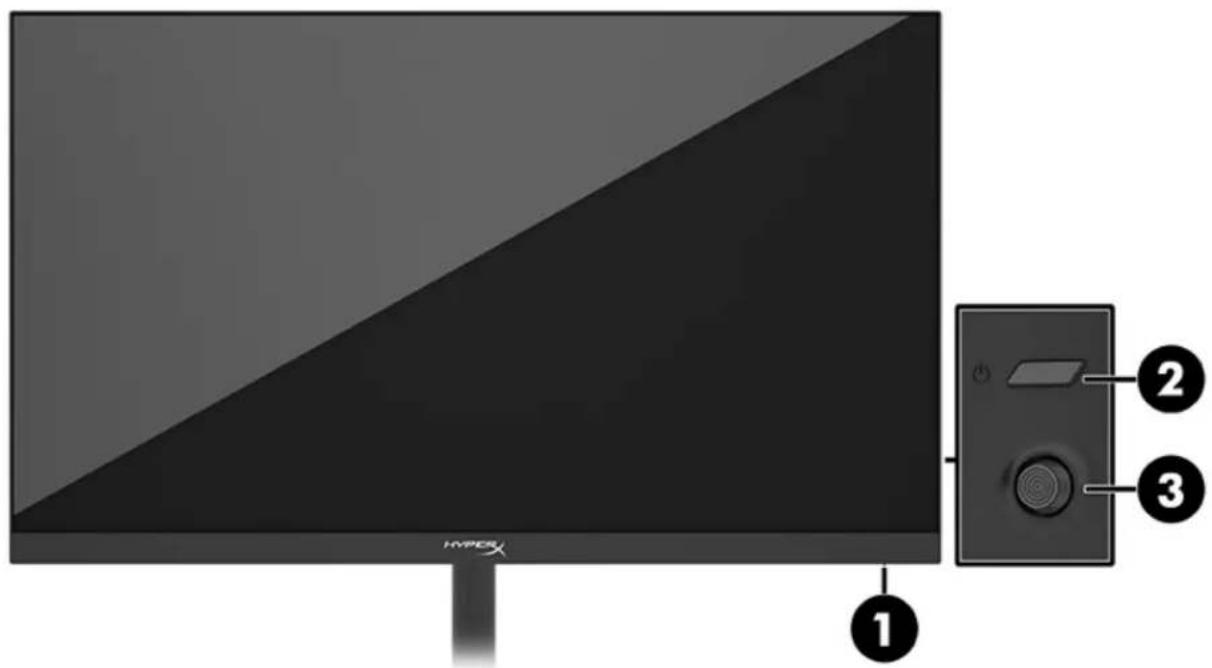
- چراغ نشانگر برق
- دکمه برق
- کنترلهای جویاستیک
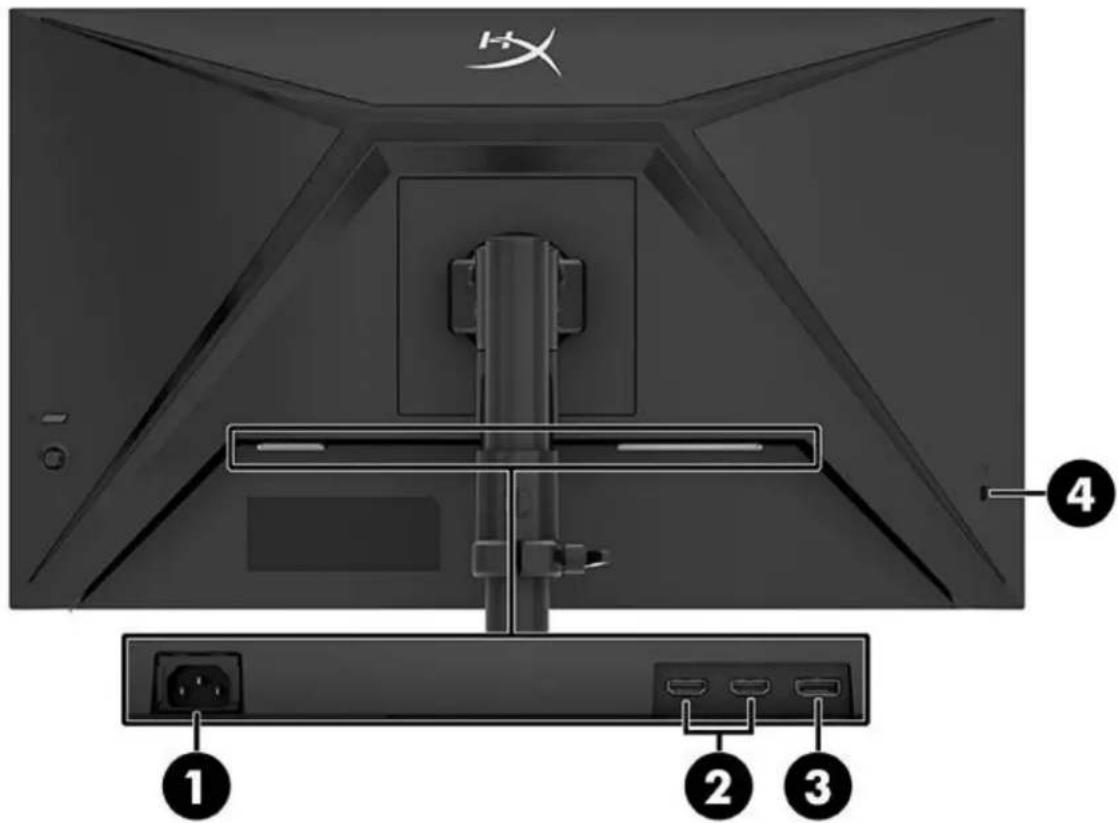
- کانکتور برق 2. پورتهای HDMI2.0 (دو عدد)
- کانکتور DisplayPort 1.4
- سوراخ قفل امنیتی
یافتن شماره سریال و شماره محصول
بسته به محصول، شماره سریال و شماره محصول روی برچسب پشت مانیتور یا برچسب زیر پنل جلوی بدنه مانیتور قرار دارند. هنگام تماس با HyperX برای پشتیبانی، ممکن است به این شمارهها نیاز داشته باشید.
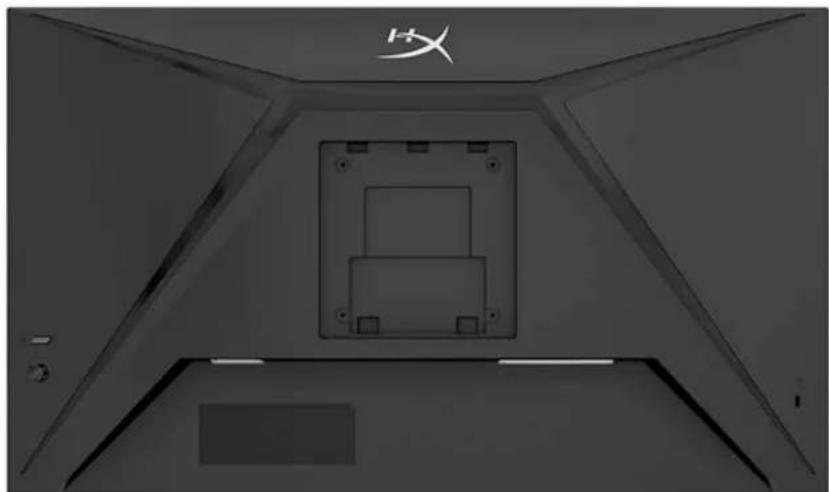
راهاندازی مانیتور
استفاده از گیره C
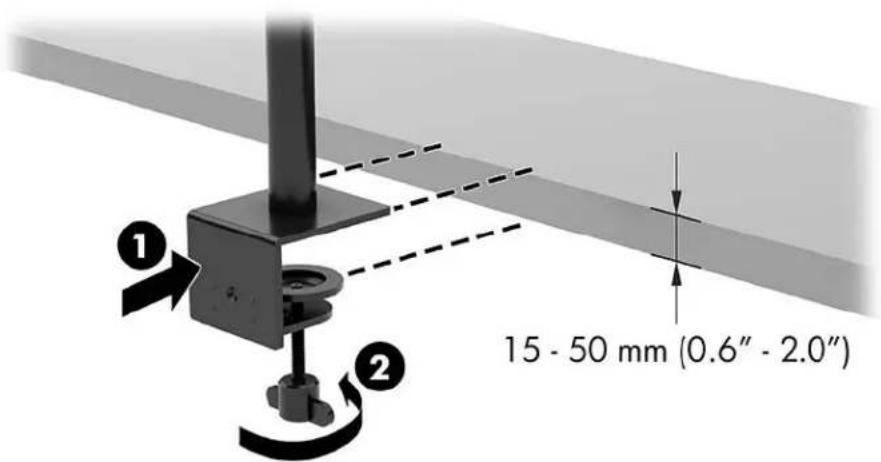
استفاده از نگهدارنده حلقه
- اگر گیره C روی پایه نصب شده است، از پیچگوشتی برای جدا کردن گیره C استفاده کنید.
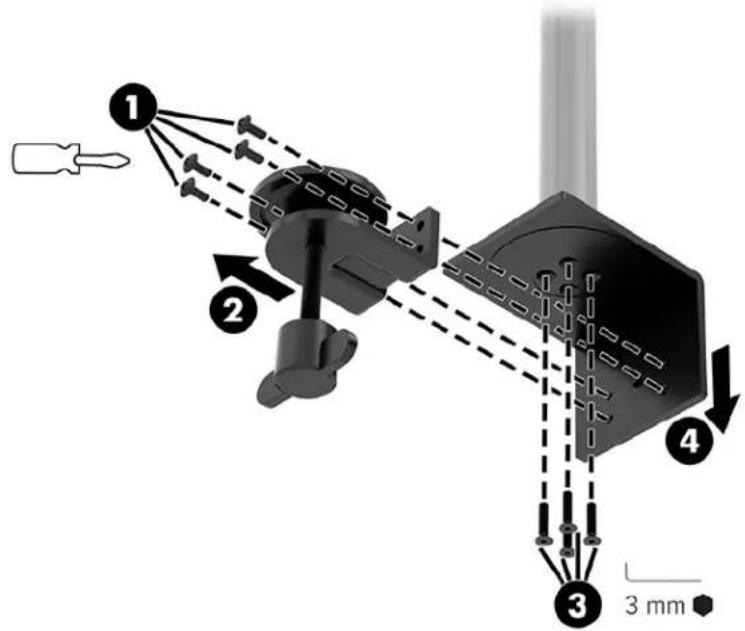
- برای اتصال میله نگهدارنده حلقه، روی میز سوراخ ایجاد کنید.
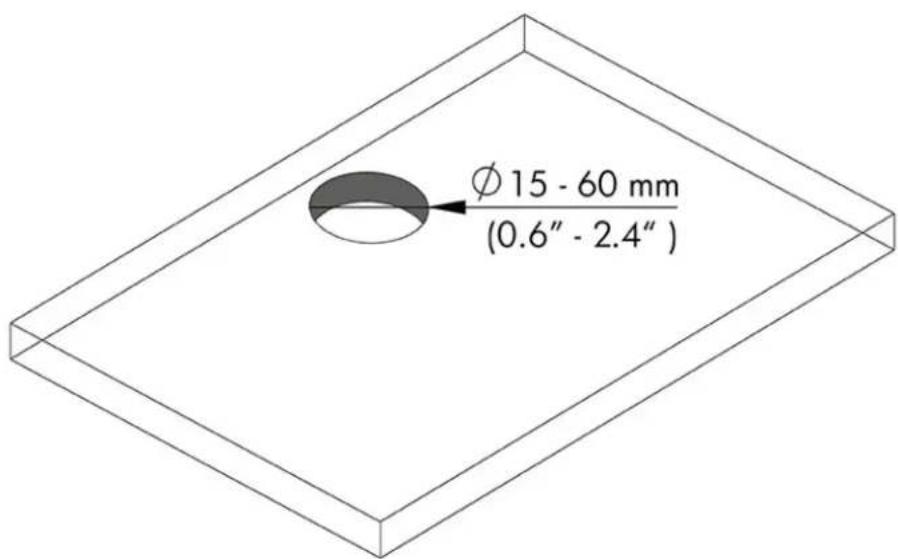
- با استفاده از چهار پیچ (2) و آچار آلن 3 میلیمتری، نگهدارنده حلقه را به میله ثابت (1) محکم کنید.
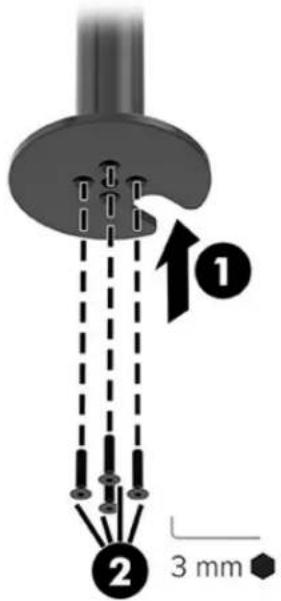
4. پایه را به میز محکم کنید.
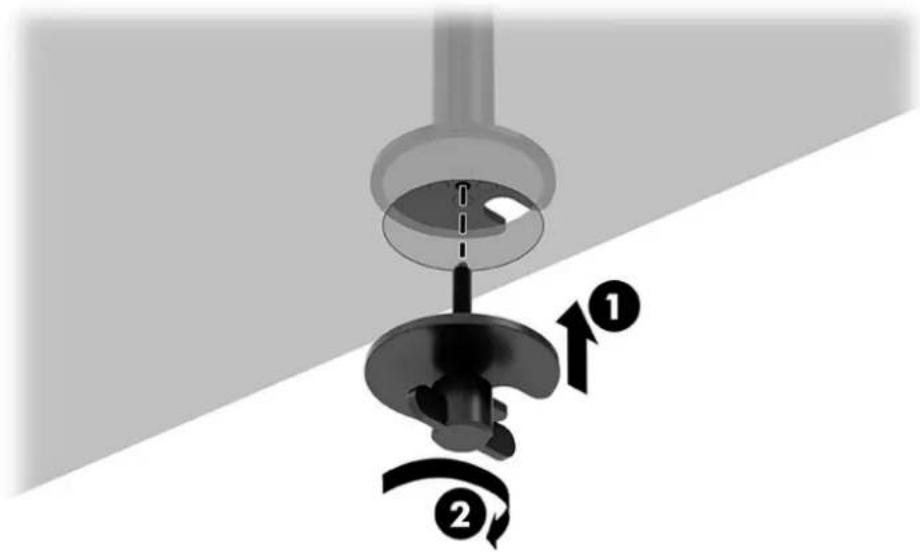
اتصال گردن پایه و بازوی مفصلی
- 将锁向下转动至解除锁定位置 (1),上下调整制动器在固定杆上的高度 (2),然后将锁旋转回锁定位置。
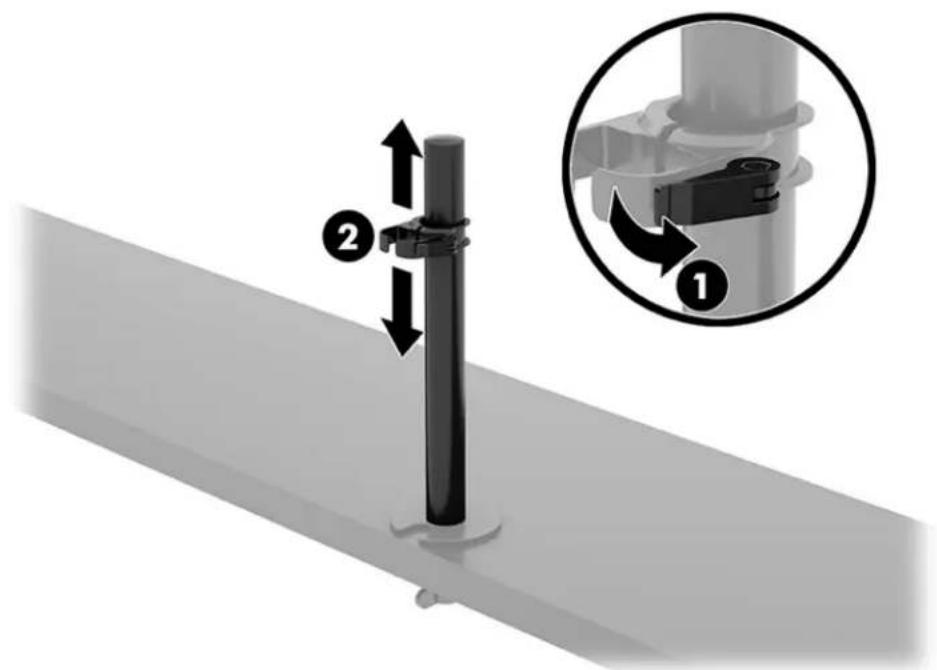
- 将机座颈部连接至固定杆(1),并锁紧指旋螺丝(2)。
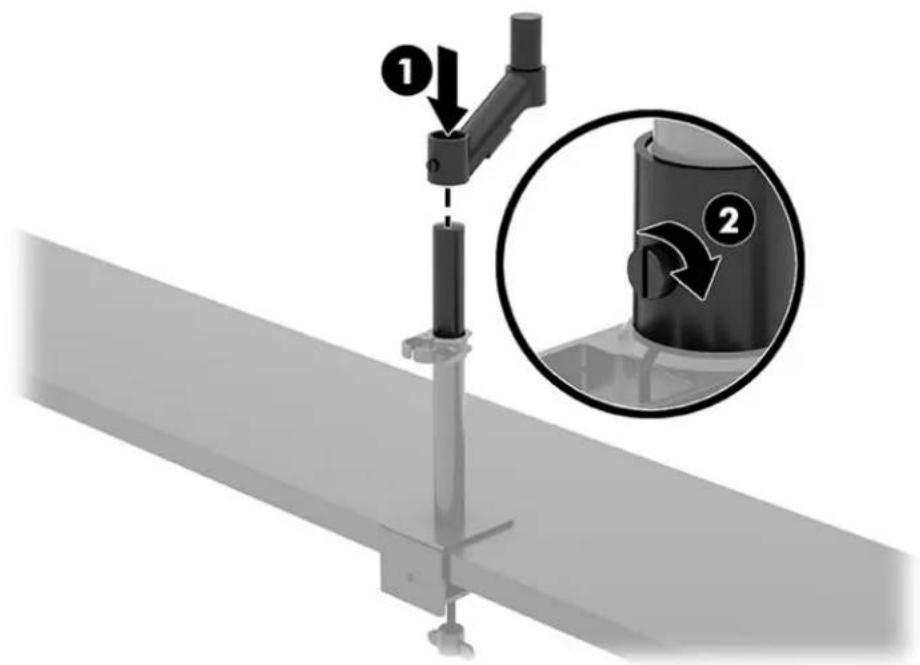
- 使用快速释放板或VESA固定板,将悬臂连接至显示器。
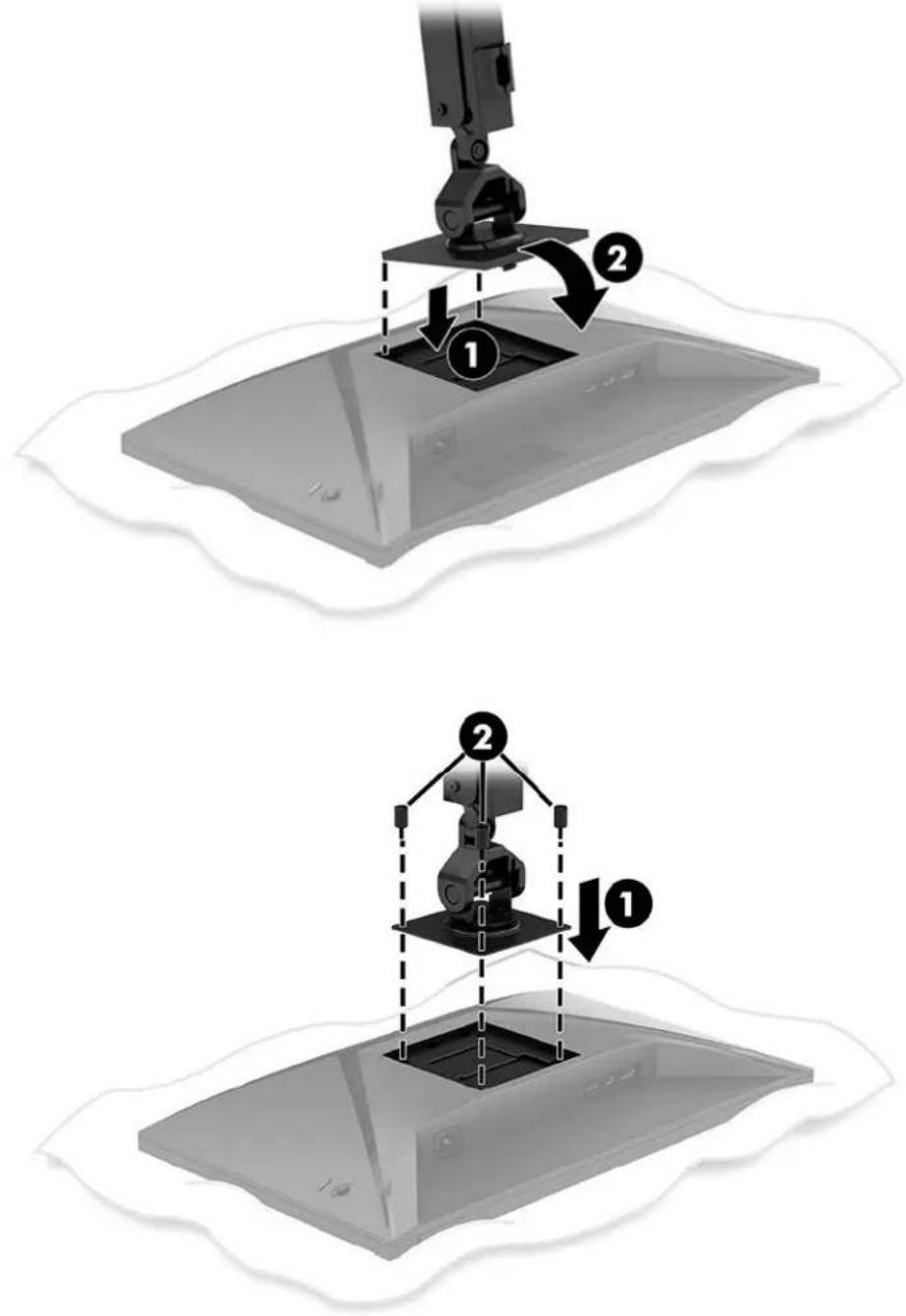
- 将显示器和悬臂组件连接至机座颈部(1),并锁紧指旋螺丝(2)。
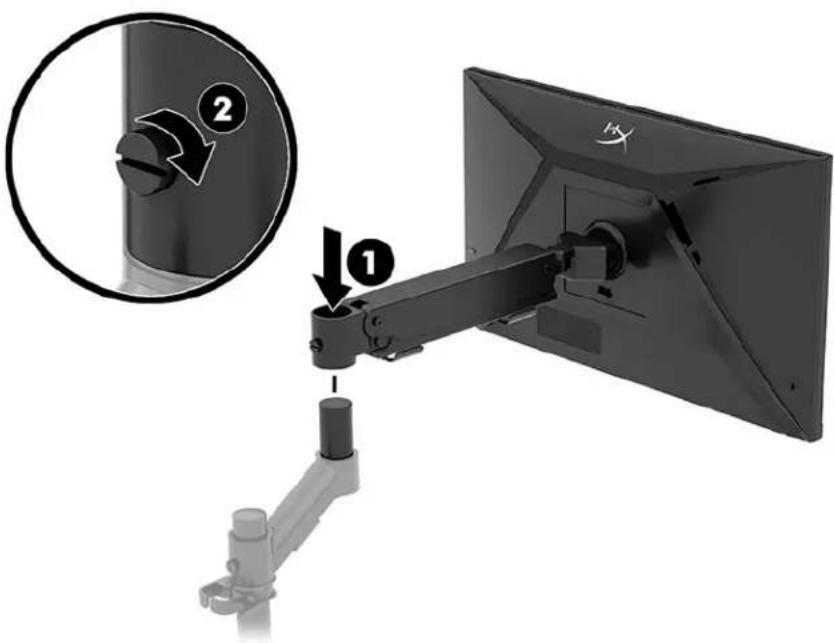
调整张力
- 使用3毫米六角扳手调整悬臂末端的张力。
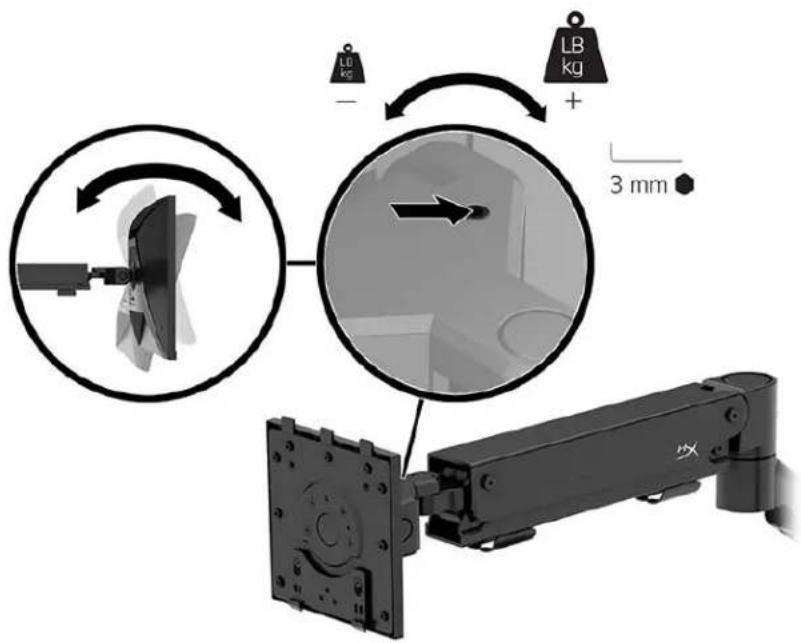
- 使用5毫米六角扳手调整悬臂末端的张力。
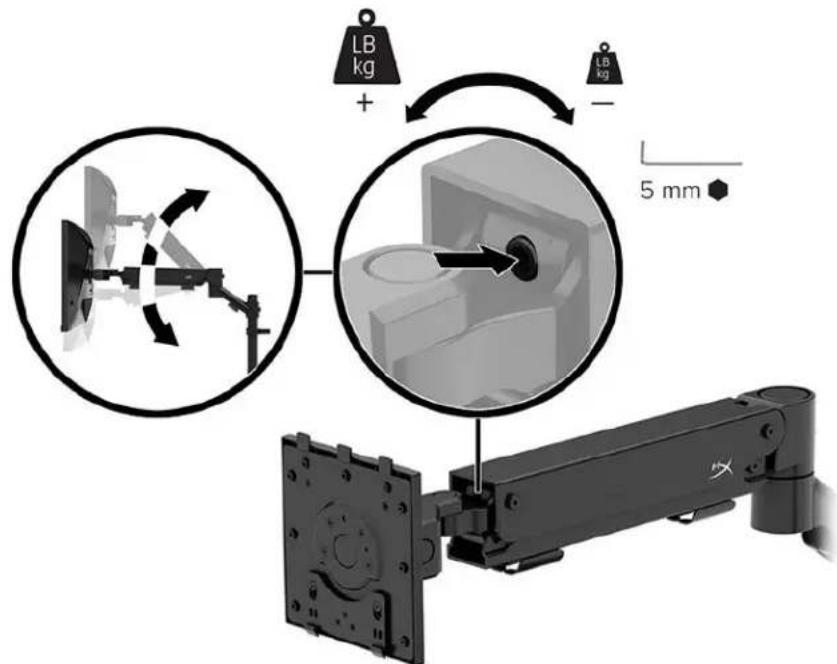
连接系线和布线
将信号缆线(HDMI或DP)和电源线连接至显示器背面的接头,并将缆线穿过理线系统。然后将信号缆线连接至来源装置(电脑或游戏系统),并将电源线连接至电源插座。
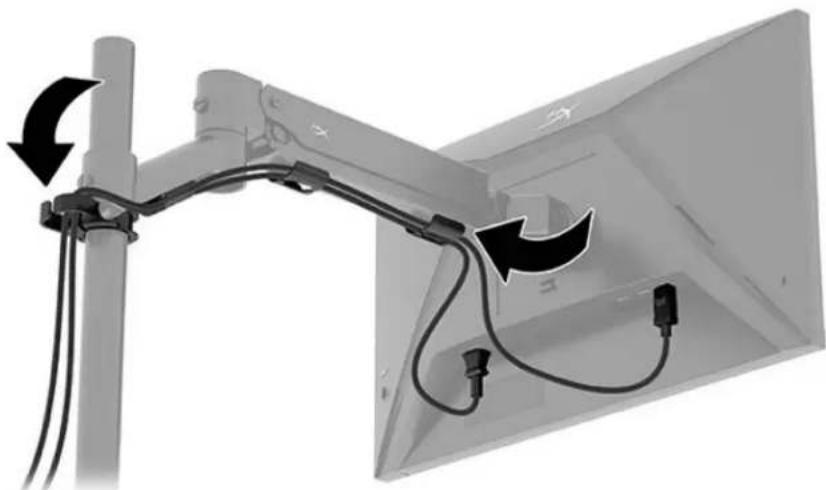
调整显示器
- 调整显示器的垂直高度。
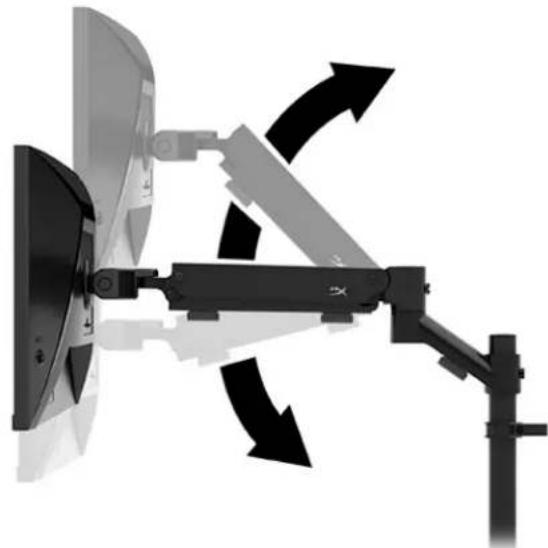
- 调整显示器的水平位置。
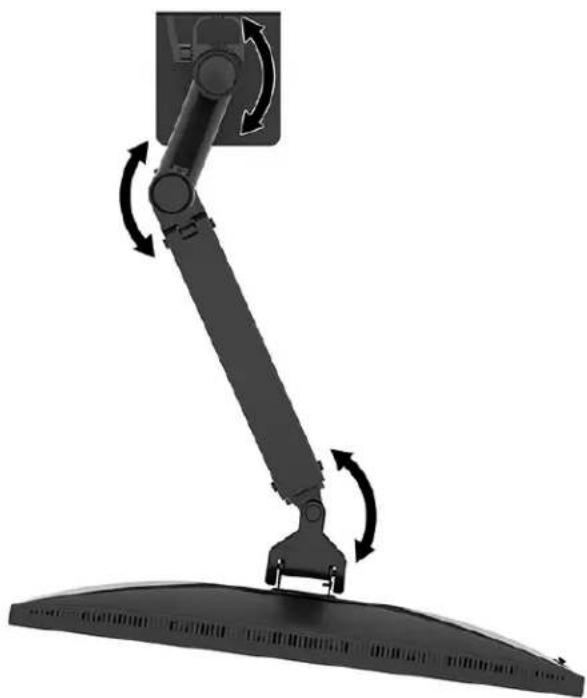
3. 调整显示器的斜度。

开启显示器
使用电源按钮(1)开启显示器,并使用摇杆控制项(2)进行所需的屏幕显示调整。
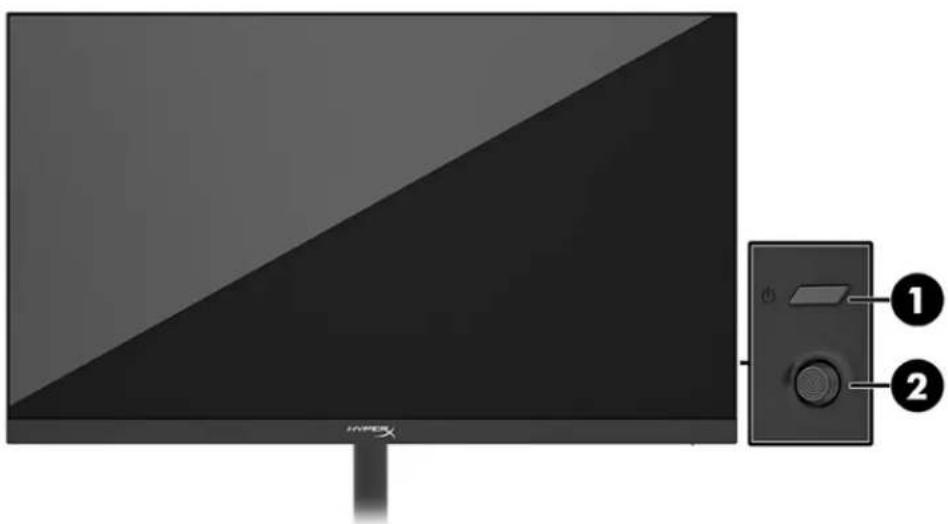
سیاست هیرکس در مورد واترمارک و ماندگاری تصویر
برخی از مانیتورها با فناوری صفحه نمایش IPS (سوییچینگ درون صفحهای) طراحی شدهاند که زاویه دید بسیار عریض و کیفیت تصویر پیشرفتهای را فراهم میکنند. اگرچه این فناوری برای بسیاری از کاربردها مناسب است، اما این فناوری پنل برای نمایش طولانیمدت تصاویر ثابت، ایستا یا ثابت، مگر اینکه از محافظ صفحه استفاده کنید، مناسب نیست.
کاربردهایی که دارای تصاویر ثابت هستند عبارتند از دوربینهای نظارتی، بازیهای ویدیویی، علائم بازاریابی و قالبها. تصاویر ثابت ممکن است باعث آسیب ماندگاری تصویر شوند که به صورت لکه یا واترمارک روی صفحه نمایش مانیتور ظاهر میشود.
گارانتی HP آسیب ماندگاری تصویر را برای مانیتورهایی که ۲۴ ساعت در روز در حال استفاده هستند پوشش نمیدهد. برای جلوگیری از آسیب ماندگاری تصویر، همیشه مانیتور را زمانی که از آن استفاده نمیکنید خاموش کنید یا از تنظیمات مدیریت برق (در صورت پشتیبانی رایانه) استفاده کنید تا مانیتور در زمان بیکاری رایانه خاموش شود.
نصب چند مانیتور
برای نصب چند مانیتور روی یک پایه ثابت، باید لوازم جانبی اضافی HyperX Armada Gaming Mount را خریداری کنید.
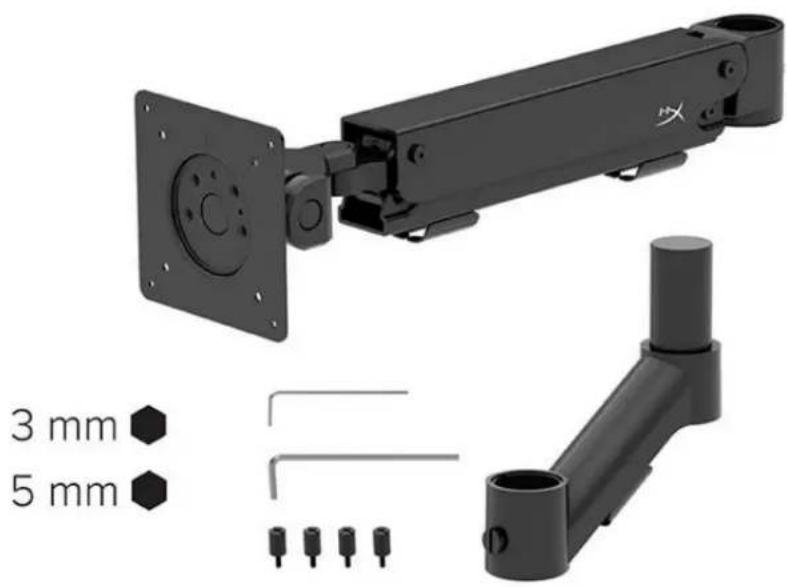
با استفاده از چهار سوراخ نصب VESA در پشت مانیتور، بازوی مانیتور را با چهار پیچ به پشت مانیتور محکم کنید.
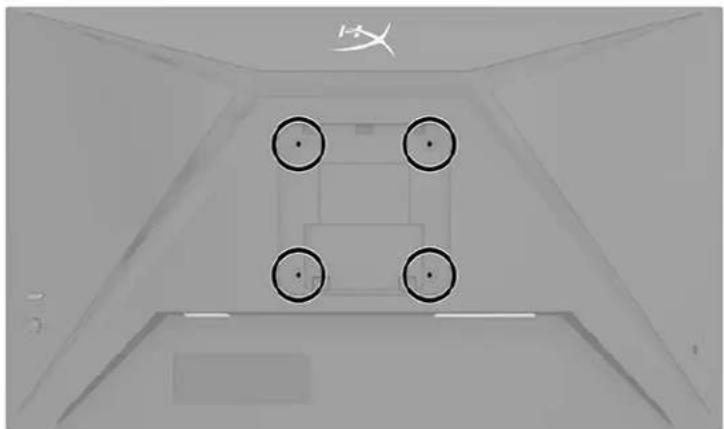
- بازوی اضافی را به گردن پایه وصل کنید (۱) و پیچ انگشتی را محکم کنید (۲).
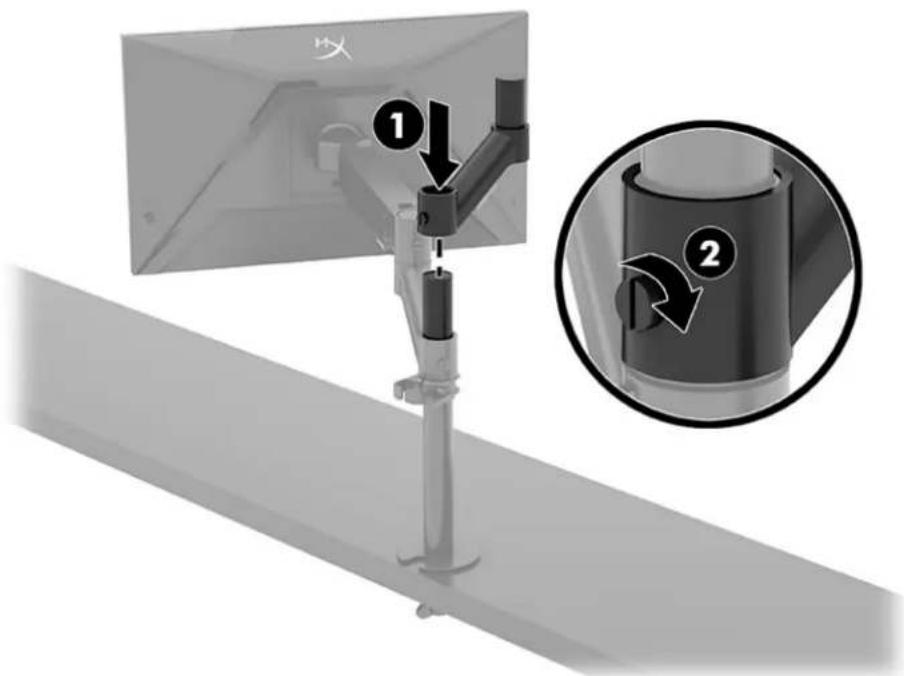
- با نصب چهار پیچ (۲)، بازو را به پشت مانیتور وصل کنید (۱).
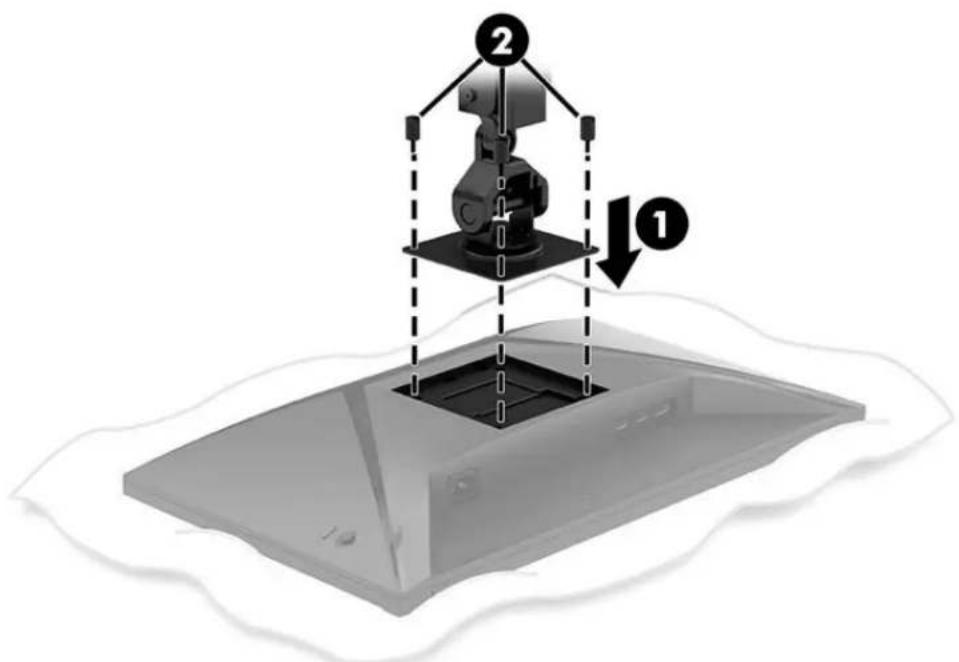
- مجموعه بازوی مانیتور را به پایه ثابت وصل کنید (۱) و پیچ انگشتی را محکم کنید (۲).
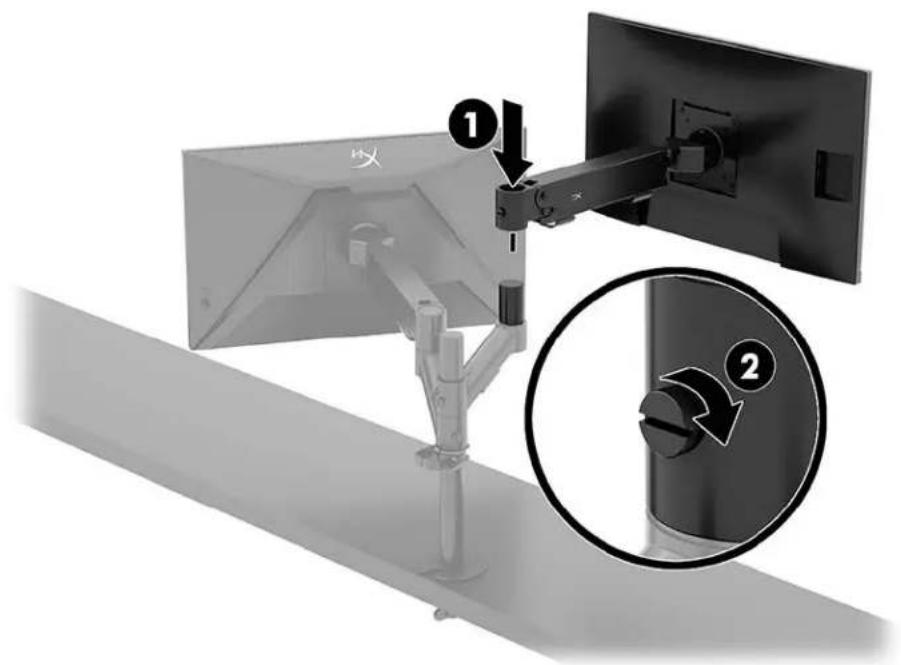
پیکربندی نصب مانیتور
میتوانید دو تا چهار مانیتور را در پیکربندیهای مختلف روی پایه ثابت نصب کنید. هنگام نصب چند مانیتور روی پایه ثابت، میتوانید از گیره C یا نگهدارنده حلقه استفاده کنید.
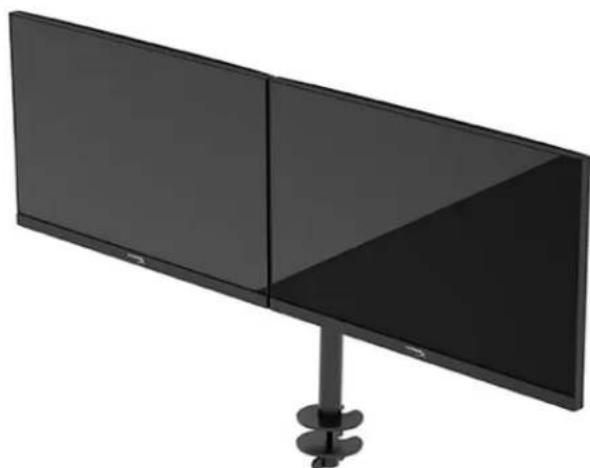
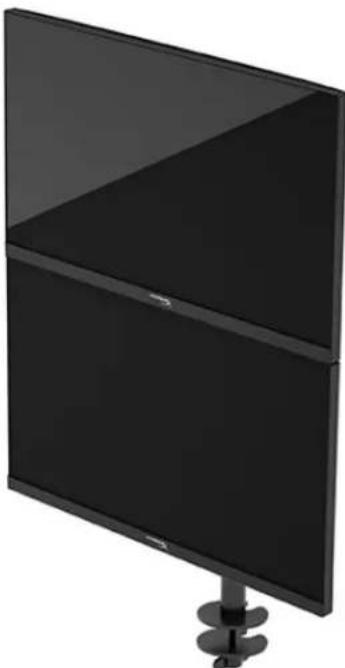
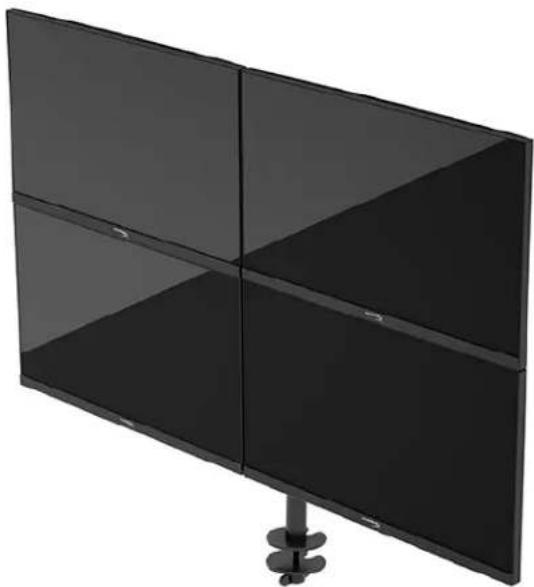
استفاده از مانیتور
دانلود نرمافزار
نرمافزار NGENUITY را از آدرس hyperx.gg/ngenuity دانلود کنید.

NGENUITY
استفاده از منوی OSD
میتوانید نمایشگر را مطابق با ترجیحات خود تنظیم کنید. برای سفارشیسازی قابلیتهای نمایش، از منوی OSD استفاده کنید.
برای دسترسی به OSD و تنظیم آن، از کنترلکنندهی جویاستیک در پشت نمایشگر استفاده کنید.
برای دسترسی به منوی OSD و تنظیم آن:
- اگر نمایشگر هنوز روشن نشده است، دکمهی پاور را فشار دهید تا روشن شود.
- مرکز دکمهی جویاستیک پشت نمایشگر را فشار دهید.
- برای پیمایش، انتخاب و تنظیم گزینههای منو از دکمهی جویاستیک استفاده کنید. برچسبهای دکمههای روی صفحه بسته به منو یا زیرمنوی فعال متفاوت است.
جدول زیر گزینههای منوی احتمالی در منوی اصلی OSD را فهرست میکند. این جدول شامل توضیح هر تنظیم و تأثیر آن بر ظاهر یا عملکرد نمایشگر است.
| 主功能表 說明 | |
| 遊戲 | 選取和調整遊戲偏好設定,例如 Adaptive-Sync、反應時間、畫面速率、十字線和多顯示器對齊。 |
| 色彩 選取和調整螢幕色彩。 | |
| 圖片 説整螢幕影像。 | |
| 輸入 | 選取視訊輸入訊號(DisplayPort 或 HDMI)。 |
| 電源 説整電源設定。 | |
| 功能表 説整 OSD 功能表和功能按鈕控制項。 | |
| 設定 説整協助工具設定。 | |
| 資訊 選取並顯示顯示器的相關重要資訊。 | |
| 結束 結束 OSD 功能表畫面。 | |
وضعیت حالت نمایش
هنگامی که نمایشگر روشن است، پیام وضعیت حالت نمایش را نشان میدهد. هنگام تغییر ورودی ویدیو نیز حالت نمایش نمایش داده میشود.
سیستم حالت نمایش فعلی را در پایین منوی اصلی OSD در پنجرهی منوی اطلاعات و ناحیهی نوار وضعیت نمایش میدهد. حالت عملکرد بسته به مدل متفاوت است.
برای فعال کردن حالت Adaptive-Sync:
مرکز کنترل جویاستیک را فشار دهید تا OSD باز شود.
- در OSD، گزینهی بازی را انتخاب کنید.
- Adaptive-Sync را انتخاب کرده و سپس گزینه روشن را برگزینید.
توجه: منوی Adaptive-Sync بهطور پیشفرض روی روشن تنظیم شده است.
استفاده از حالت خواب خودکار
نمایشگر شما دارای ویژگی صرفهجویی در انرژی به نام حالت خواب خودکار است که یک حالت کممصرف است. این بخش نحوه فعالسازی یا تنظیم حالت خواب خودکار نمایشگر را توضیح میدهد.
اگر حالت خواب خودکار فعال باشد (بهطور پیشفرض فعال است)، نمایشگر زمانی که رایانه سیگنال حالت کممصرف (بدون سیگنال همگامسازی افقی یا عمودی) ارسال میکند، وارد حالت کممصرف میشود.
هنگام ورود به این حالت کممصرف (حالت خواب خودکار)، صفحه نمایشگر خالی میشود، نور پسزمینه خاموش میشود و چراغ نشانگر برق به رنگ کهربایی در میآید. در این حالت کممصرف، مصرف برق نمایشگر کمتر از 0.5 وات است. وقتی رایانه سیگنال فعال را به نمایشگر ارسال میکند (مثلاً با حرکت دادن ماوس یا فشردن کلید صفحهکلید)، نمایشگر از حالت خواب خودکار بیدار میشود.
برای غیرفعال کردن حالت خواب خودکار در OSD:
- دکمه منو را فشار دهید تا OSD باز شود.
- در OSD، گزینه Power را انتخاب کنید. 3. گزینه Auto Sleep Mode را انتخاب کرده و سپس گزینه Off را برگزینید.
عیبیابی
اگر نمایشگر آنطور که انتظار میرود کار نمیکند، احتمالاً میتوانید با استفاده از دستورالعملهای زیر در این بخش مشکل را حل کنید.
حل مشکلات رایج
جدول زیر مشکلات احتمالی، علت احتمالی هر مشکل و راهحلهای پیشنهادی را فهرست میکند.
HyperX Armada 25 FHD Gaming Monitor
| 問題 可能的原因 解決方案 | ||
| 螢幕空白或視訊閃爍。已拔除電源線。連接電源線。 | ||
| 已關閉顯示器。按下電源按鈕。 | ||
| 未正確連接視訊纖線。正確連接視訊纖線。 | ||
| 開啟 OSD 功能表,並選取「輸入」功能表。將「自動切換輸入」設為「關閉」,並手動選取輸入。 或 更換視訊卡或將視訊纖線連接至電腦搭載的其中一個視訊來源。 | ||
| 影像模糊不清或太暗。 | 亮度設定太低。 | 開啟 OSD 功能表,並選取「色彩」以視需要調整亮度刻度。 |
| 螢幕上顯示「檢查視訊纖線」。 | 已拔除顯示器視訊纖線。在電腦和顯示器之間連接適合的視訊訊號纖線。連接視訊纖線時,請確定已關閉電腦的電源。 | |
| 螢幕上顯示「輸入訊號超出範圍」。 | 設定的視訊解析度和/或更新率超過顯示器的支援範圍。 | 將設定變更為支援的設定。 |
| 顯示器未進入省電睡眠狀態。 | 已停用顯示器的省電控制。開啟 OSD 功能表,並依序選取「電源」和「自動睡眠模式」,然後將自動睡眠設為「開啟」。 | |
| 顯示「OSD 鍵定」。 | 已啟用顯示器的「OSD 鍵定」功能。 | 按住搖桿控制項按鈕的中心位置10秒以停用「OSD 鍵定」功能。 |
| 顯示「電源按鈕鎖定」。已啟用顯示器的「電源按鈕鎖定」功能。 | 按住「電源」按鈕10秒以解除鎖定電源按鈕功能。 | |
قفل دکمه
شما فقط زمانی میتوانید از قفل دکمه استفاده کنید که مانیتور روشن باشد، سیگنال فعال نمایش داده شود و منوی OSD بسته باشد. نگه داشتن دکمه پاور یا دکمه «منو» به مدت 10 ثانیه، دکمه را غیرفعال میکند. میتوانید دوباره دکمه را به مدت 10 ثانیه نگه دارید تا دوباره فعال شود.
سوال یا مشکل راهاندازی دارید؟
لطفاً با تیم پشتیبانی فنی HyperX در آدرس hyperx.gg/support تماس بگیرید.
نگهداری از مانیتور
نگهداری مناسب به مانیتور کمک میکند سالها به درستی کار کند. این دستورالعملها مراحلی را ارائه میدهند که میتوانید برای حفظ بهترین وضعیت مانیتور انجام دهید.
دستورالعملهای نگهداری
برای بهبود عملکرد و افزایش عمر مانیتور، این دستورالعملها را دنبال کنید.
- محفظه مانیتور را جدا نکنید یا سعی نکنید خودتان محصول را تعمیر کنید. فقط کنترلهایی را که در دستورالعملهای عملیاتی توضیح داده شدهاند تنظیم کنید. اگر مانیتور به درستی کار نمیکند یا افتاده یا آسیب دیده است، با نماینده مجاز HP، فروشنده یا ارائهدهنده خدمات تماس بگیرید.
- همیشه از منبع تغذیه و اتصال مناسب برای این مانیتور استفاده کنید، همانطور که روی برچسب یا پشت مانیتور نشان داده شده است.
- اطمینان حاصل کنید که مجموع جریان نامی محصولات متصل به پریز از جریان نامی پریز AC تجاوز نمیکند و مجموع جریان نامی محصولات متصل به کابل برق از جریان نامی کابل برق تجاوز نمیکند. برای تعیین جریان نامی (AMPS یا A) هر دستگاه، به برچسب برق مراجعه کنید.
- مانیتور را در نزدیکی پریزی که به راحتی در دسترس است نصب کنید. برای قطع برق مانیتور، دوشاخه را محکم بگیرید و از پریز بیرون بکشید. برای قطع برق مانیتور، کابل برق را نکشید.
- هنگامی که از مانیتور استفاده نمیکنید، آن را خاموش کنید و از محافظ صفحه استفاده کنید. با این کار میتوانید عمر مانیتور را به طور قابل توجهی افزایش دهید. توجه: گارانتی HP سوختگی صفحه را پوشش نمیدهد.
- شکافها و سوراخهای محفظه را مسدود نکنید یا اشیایی را داخل آنها قرار ندهید. این سوراخها برای تهویه هستند.
- مانیتور را نیندازید یا روی سطح ناپایداری قرار ندهید.
- اجازه ندهید هیچ چیزی روی کابل برق فشار بیاورد. روی کابل برق پا نگذارید.
- نمایشگر را در محلی با تهویه مناسب و دور از نور شدید، حرارت بالا یا رطوبت قرار دهید.
تمیز کردن نمایشگر
برای تمیز کردن نمایشگر، در صورت نیاز از دستورالعملهای زیر استفاده کنید.
1. نمایشگر را خاموش کرده و کابل برق را از پریز AC جدا کنید. 2. اتصال هر دستگاه خارجی را قطع کنید. 3. با استفاده از یک پارچه نرم، تمیز و آنتیاستاتیک، صفحه و بدنه را پاک کنید تا گرد و غبار نمایشگر پاک شود. 4. در صورت وجود لکههای سخت، از محلول آب و ایزوپروپیل الکل به نسبت یک به یک استفاده کنید.
مهم: برای تمیز کردن صفحه یا بدنه نمایشگر از مواد پاککننده حاوی بنزن، تینر یا هر ماده فرار استفاده نکنید. این مواد شیمیایی ممکن است به نمایشگر آسیب برسانند.
مهم: محلول پاککننده را روی پارچه اسپری کنید و با آن به آرامی سطح صفحه را پاک کنید. محلول را مستقیماً روی صفحه اسپری نکنید، زیرا ممکن است به داخل قاب نفوذ کرده و به قطعات الکترونیکی آسیب برساند. پارچه باید کمی مرطوب باشد، نه خیس. آب چکهکرده به داخل دریچههای تهویه یا سایر منافذ میتواند به نمایشگر آسیب برساند. قبل از استفاده، اجازه دهید نمایشگر کاملاً خشک شود.
- پس از پاک کردن گرد و غبار و ذرات، میتوانید سطح را با یک ماده ضدعفونیکننده نیز تمیز کنید. طبق توصیه سازمان بهداشت جهانی (WHO)، تمیز کردن و ضدعفونی کردن سطوح بهترین روش برای جلوگیری از انتشار بیماریهای ویروسی تنفسی و باکتریهای مضر است. ماده ضدعفونیکننده ذکر شده در دستورالعملهای تمیز کردن HP، محلول الکلی متشکل از ۷۰٪ ایزوپروپیل الکل و ۳۰٪ آب است. این محلول به عنوان الکل سفید نیز شناخته میشود و در اکثر فروشگاهها موجود است.
حمل و نقل نمایشگر
جعبه اصلی را به دقت نگهداری کنید. در صورت نیاز به حمل یا جابجایی نمایشگر، ممکن است بعداً به این جعبه نیاز داشته باشید.
مشخصات فنی
نمایشگر گیمینگ HyperX Armada 25 FHD
| 規格 說明 | ||
| 顯示器尺寸 | 62.2公分 | 24.5英吋 |
| 顯示器類型 | IPS | |
| 邊框類型 3邊無邊框 | ||
| 原生解析度 | FHD 1920 x 1080 | |
| 最高解析度 | FHD 1920 x 1080 @ 240 Hz | |
| 最高更新率範圍 | 240 Hz | |
| 可變更新率技術 | G-SYNC Compatible | |
| 可變更新率 | 48-240 Hz | |
| 視角 | 178° | |
| 外觀比例 | 16:9 | |
| 對比度 | 1000:1 | |
| 亮度 400 尼特 | ||
| 最快反應時間 | 1毫秒 GtG(具有 OD) | |
| 色域 | sRGB 99% | |
| 色彩深度 8 位元 | ||
| 輸入 | DisplayPort 1.4(一個) HDMI 2.0(兩個) | |
| 電源 | 100-240 VAC 50/60 Hz | |
| 耗電量-最大 45 瓦 | ||
| 耗電量-一般 22 瓦 | ||
توضیحات مشخصات
| 繩線 | HyperX 紅色 DisplayPort 1.4 繫線 (一條) 黑色 HDMI 2.0 繫線 (一條) 電源線 (一條) | |
| 配件 VESA 掀架 (一個) | VESA 推架螺絲 (四顆) VESA 顯示器指旋螺絲 (四顆) 扣環固定板 (兩個) 扣環固定螺絲 (一顆) 六腳扳手 (兩個) | |
| 相容的 VESA 模式 | 75 公釐 x 75 公釐 100 公釐 x 100 公釐 | |
| 表面鍍膜 露面 | ||
| 尺寸 | ||
| 高度 | 33.02 公分 | 13.00 英吋 |
| 深度 | 6.12 公分 | 2.41 英吋 |
| 寬度 | 55.74 公分 | 21.94 英吋 |
| 重量 | 2.9 公斤 | 6.29 磅 |
| 懸臂升降範圍 | 31.2 ± 0.5 公分 | 12.4 ± 0.2 英吋 |
| 固定桿高度範圍 | 25.5 公分 | 10.0 英吋 |
| 機座相容的顯示器尺寸 | ≤ 81.28 公分 | ≤ 32 英吋 |
| 每個懸臂可支撐的顯示器重量 | ≤ 9.1 公斤 | ≤ 20 磅 |
| 支援的桌面厚度 | 15 公釐 - 50 公釐 | 0.6 英吋 - 2.0 英吋 |
| 支援的扣環孔徑* | 15 公釐 - 60 公釐 | 0.6 英吋 - 2.4 英吋 |
| 固定座和懸臂 (組裝後) | 547 x 447 x 130 公釐 | 21.54 x 17.60 x 5.12 英吋 |
| 固定座和懸臂重量 | 4.8 公斤 | 10.6 磅 |
توضیحات مشخصات
| 鉬鍊傾斜範圍 | -25 至 60° |
| 鉬鍊轉動範圍 | ± 90° |
| 鉬鍊旋轉範圍 | ± 90° |
| 懸臂旋轉範圍 | ± 180° |
| *如果桌面的扣環孔徑小於 40 公釐 (1.57 英吋),便無法將纖線穿過孔洞。 | |
رزولوشن پیشفرض نمایش
| 預設 | 像素格式 | 垂直頻率(Hz) |
| 1 | 640×480 | 60 Hz |
| 2 | 640×480 | 75 Hz |
| 3 | 720×400 | 70 Hz |
| 4 | 800×600 | 60 Hz |
| 5 | 800×600 | 75 Hz |
| 6 | 1024×768 | 60 Hz |
| 7 | 1024×768 | 75 Hz |
| 8 | 1280×720 | 60 Hz |
| 9 | 1280×800 | 60 Hz |
| 10 | 1280×1024 | 60 Hz |
| 11 | 1280×1024 | 75 Hz |
| 12 | 1440×900 | 60 Hz |
| 13 | 1600×900 | 60 Hz |
| 14 | 1680×1050 | 60 Hz |
| 15 | 1920×1080 | 60 Hz |
| 16 | 1920×1080 | 144 Hz |
| 17 | 1920×1080 | 165 Hz |
| 18 | 1920×1080 | 200 Hz |
| 19 | 1920×1080 | 240 Hz |
HyperX
FHD
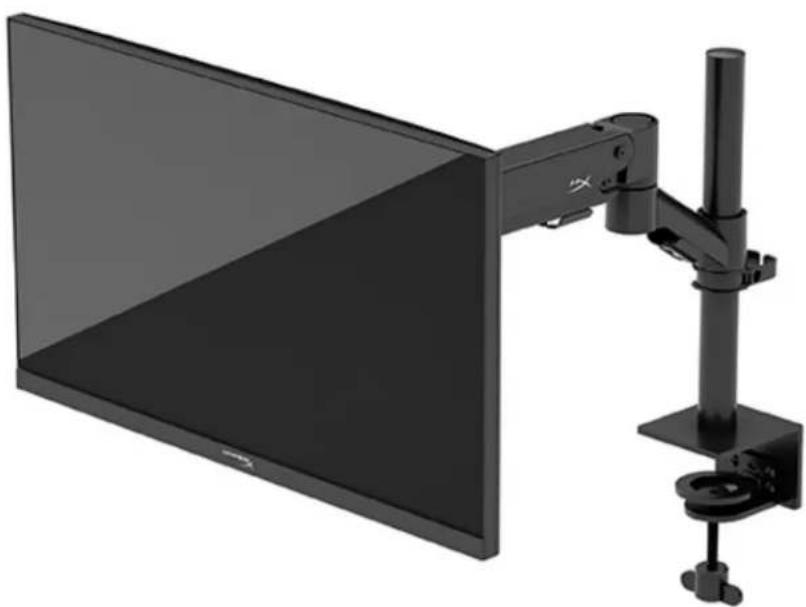
N22234-171
Jg
. . 1 C. it is proper for us to keep the public places clean
A.
4 2 9. 1
- 11 1.
10 17 25 Y.
11 1
11 Y
1 1 1 1
- a i aai 分母最小值为 k . FHD 0 HyperX Armada 1 y0 例:而余亦复以之无穷匮,而不得反之以也。 10 如: B 21 · A 12 · C 13 · A 23 · B22
A FHD HHyperX Armada 如: q = 1/2π
Copyright 2022 HP Development Company, L.P.
jIe jIeJxJyJzJxJxHyperXxHyperX
شرکت توسعه جی و اچ پی
Aa aaiyaaiaaiaaiaaaiaaaiaaaiaaaiaaaaa
y
J 1
iH
Jxai 1e li a y
HHP
ii 1i
ciial jagaij
i 1
Y. Y. 2021 年 3月 24日
N22234-174
J 1
aale clogles aodll j
Jaaal, aaii oai jnnnnaaia aaiy gao yipn 1 paaas yj iiaai cuaiaai 1j aaiai ge aai b aai jp
http://www.hp.com/go/regulatory
https://hyperx.gg/ergo
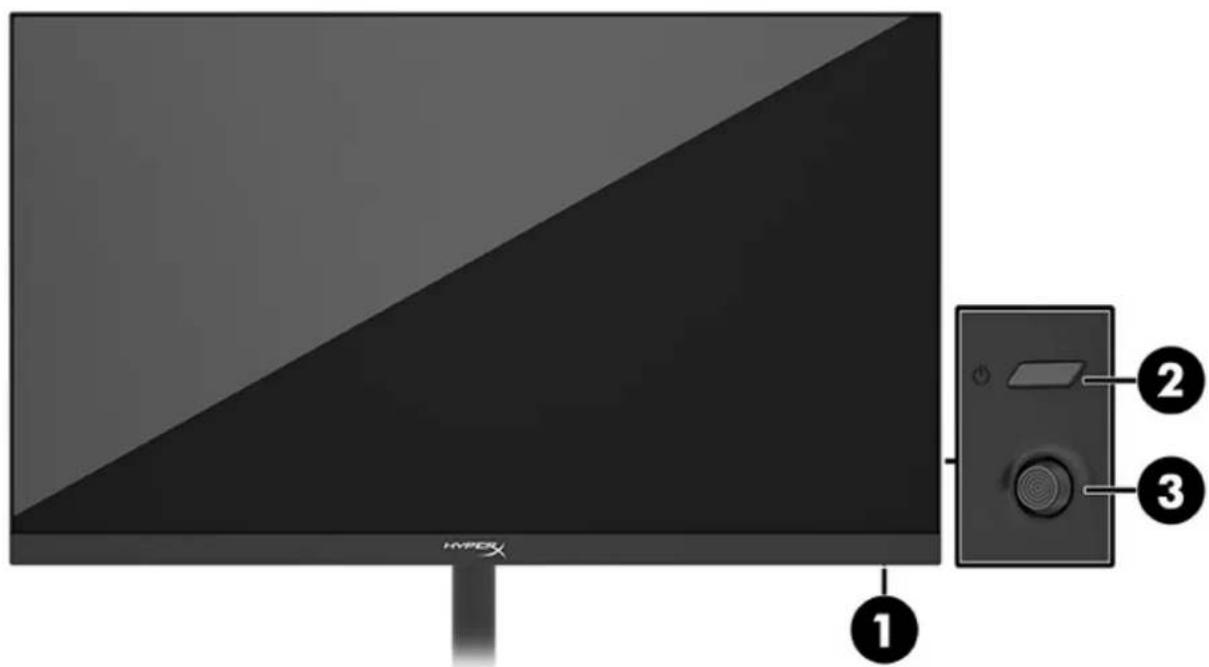
SΔADB = 1/2 · AB · DB = 1/2 × CD × 5
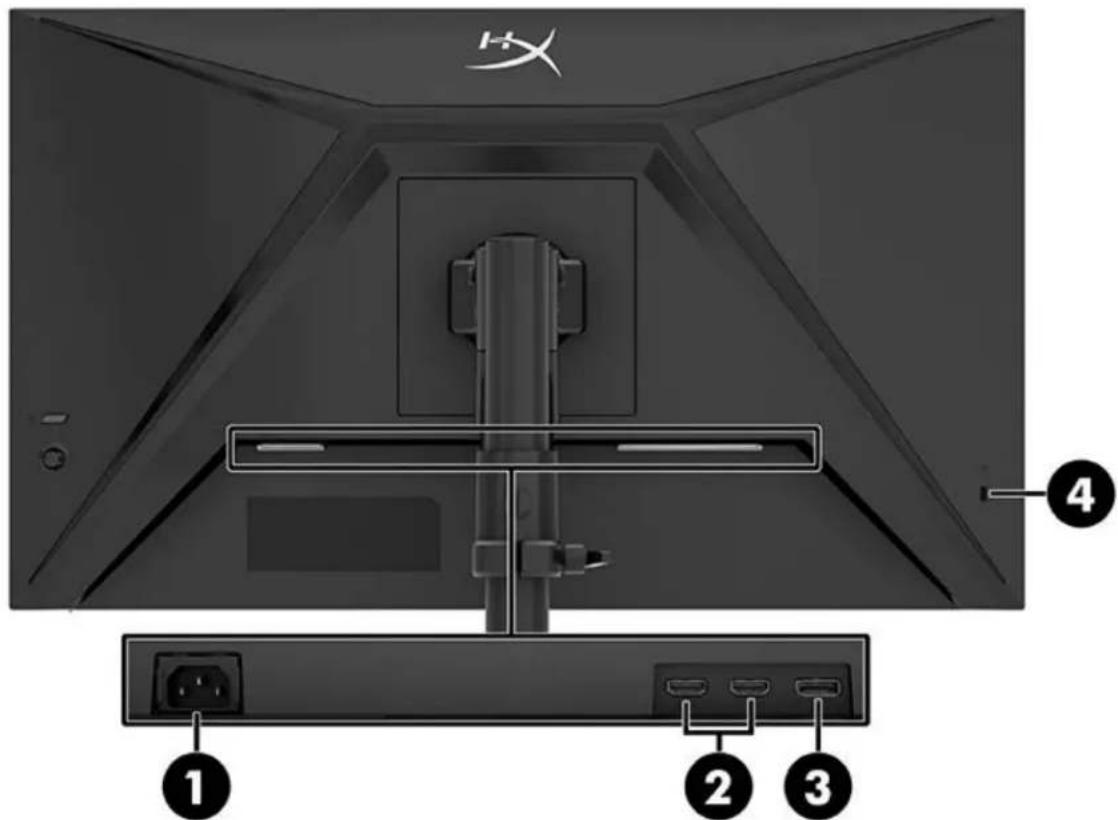
ab( a - b) = 12
()HDMI2.0
DisplayPort 1.4
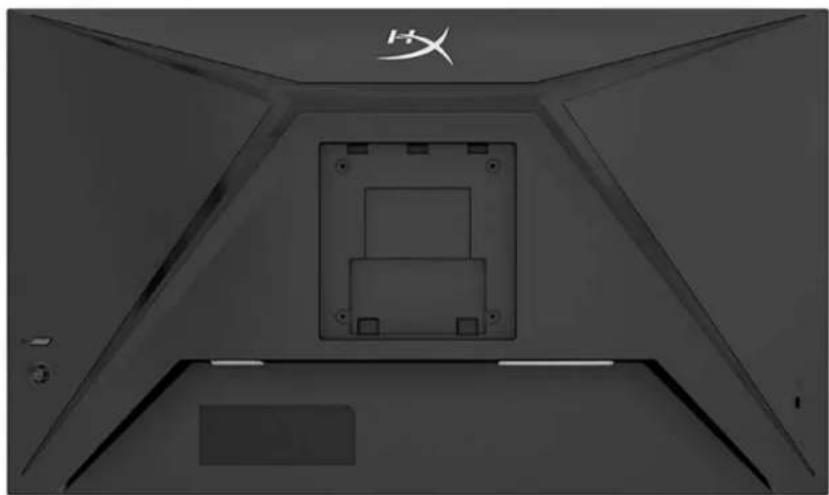
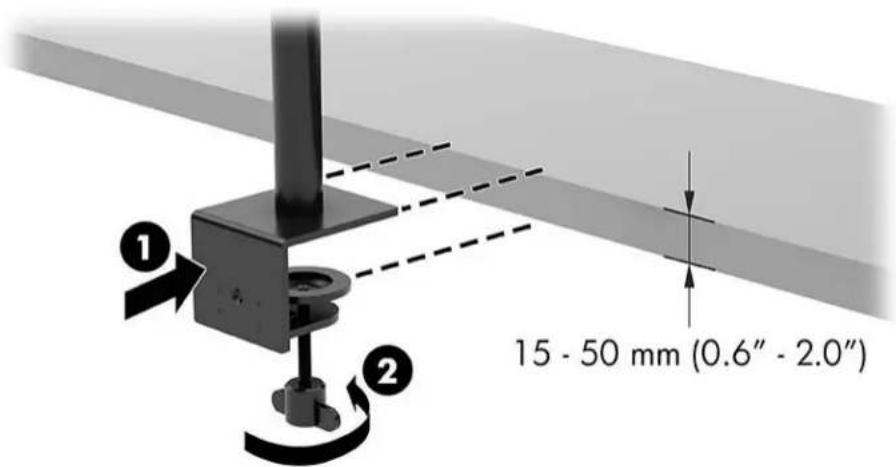
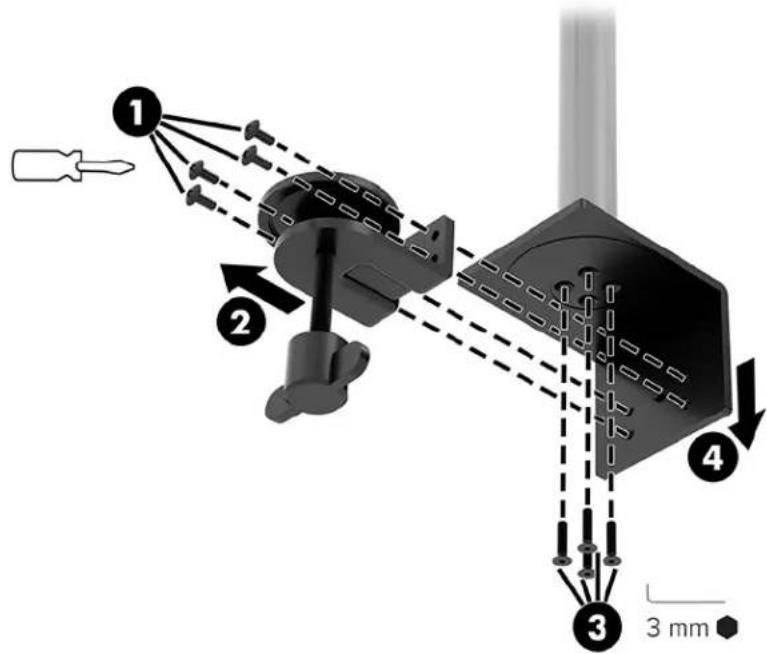
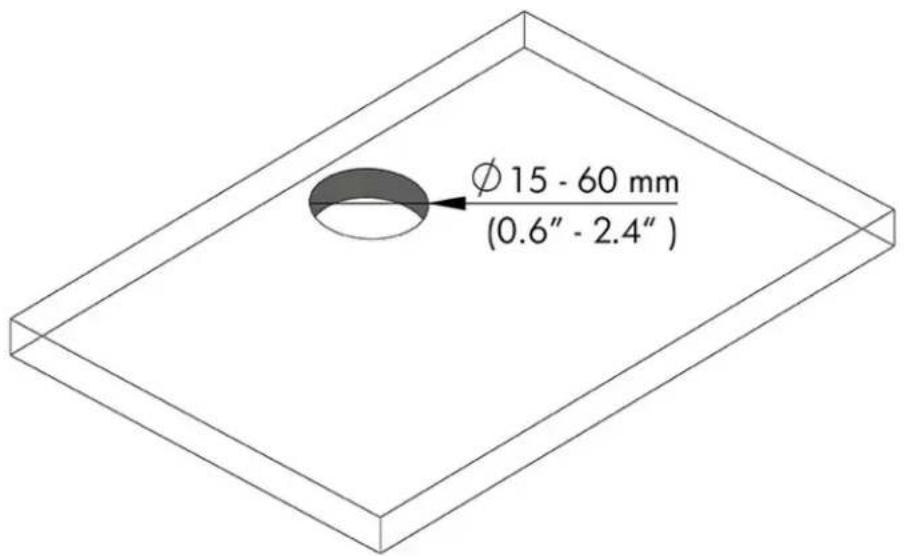
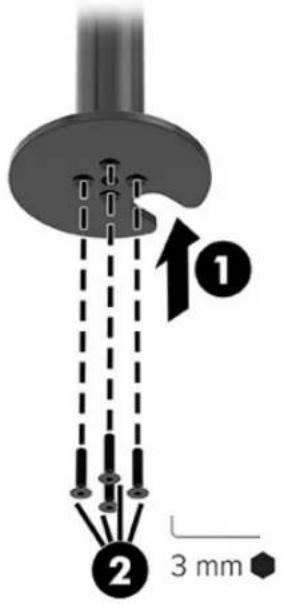
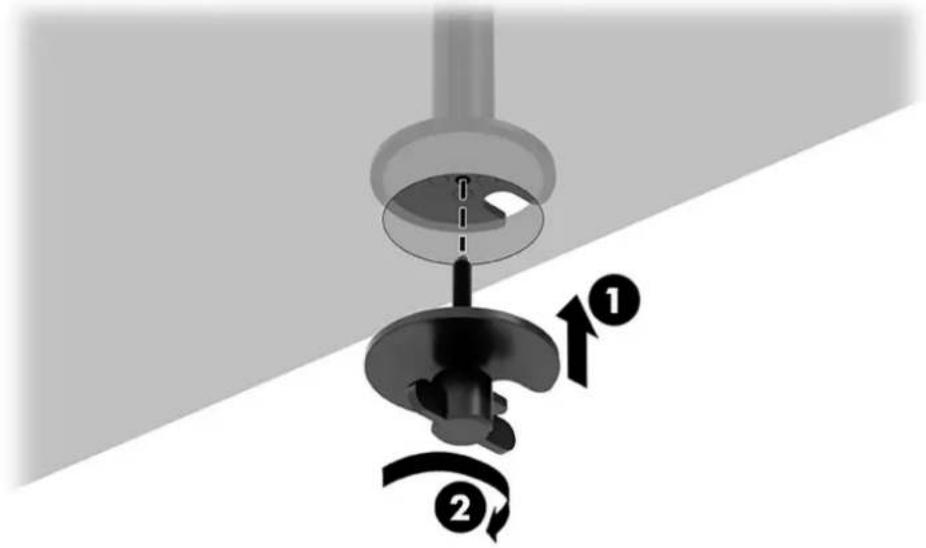
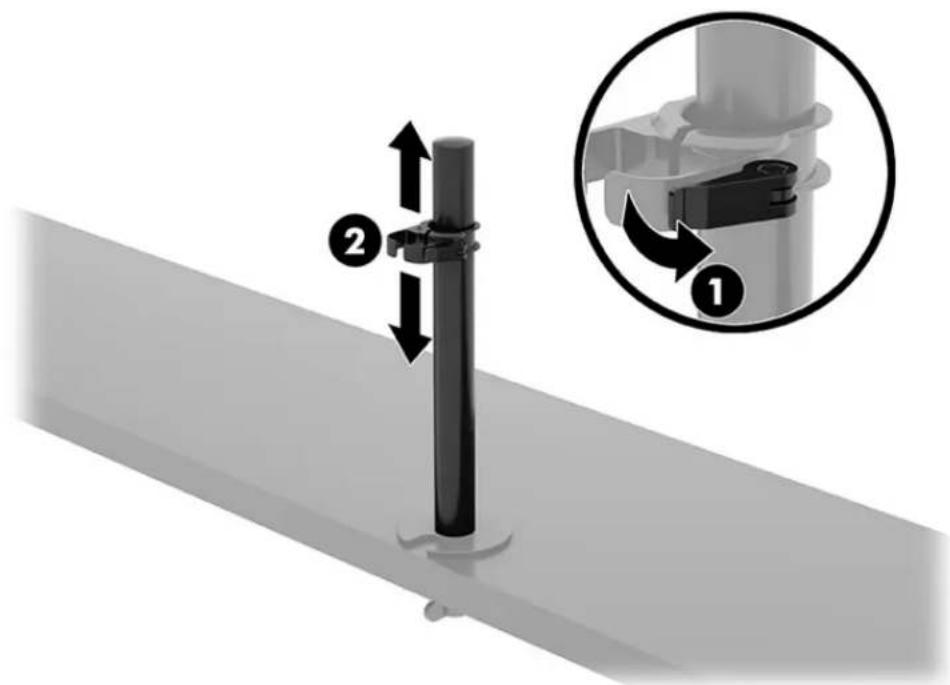
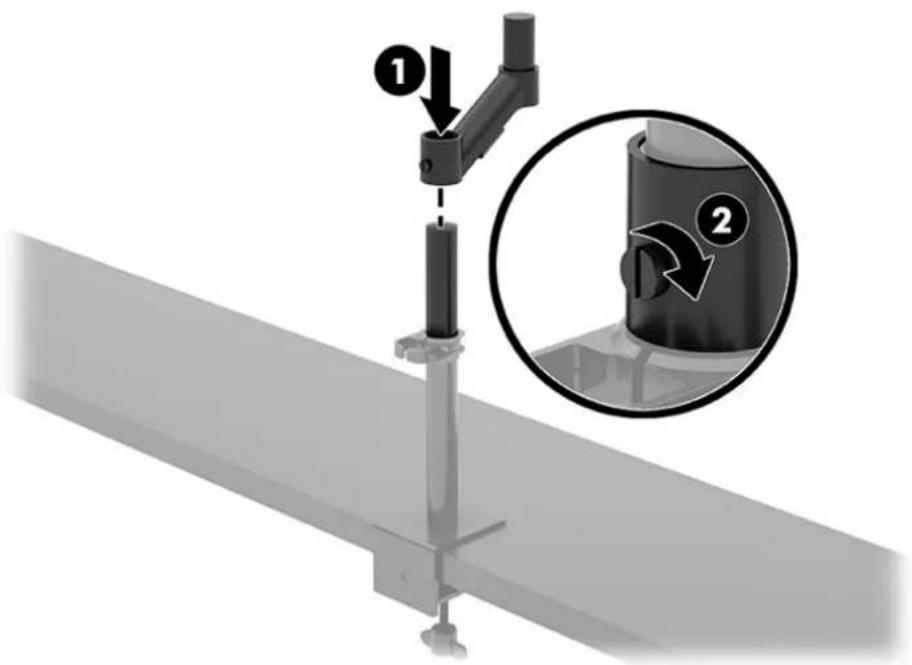
VESA 2
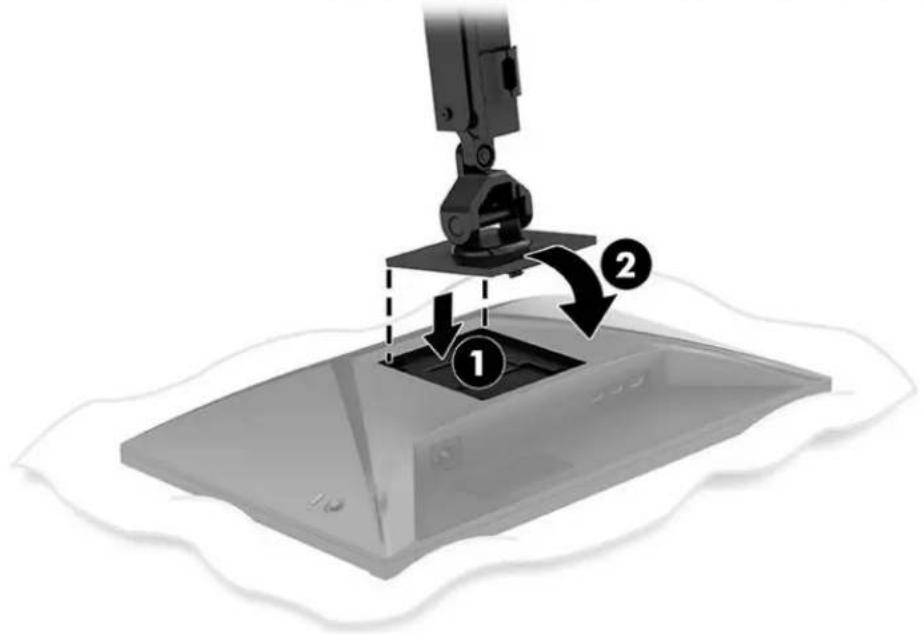
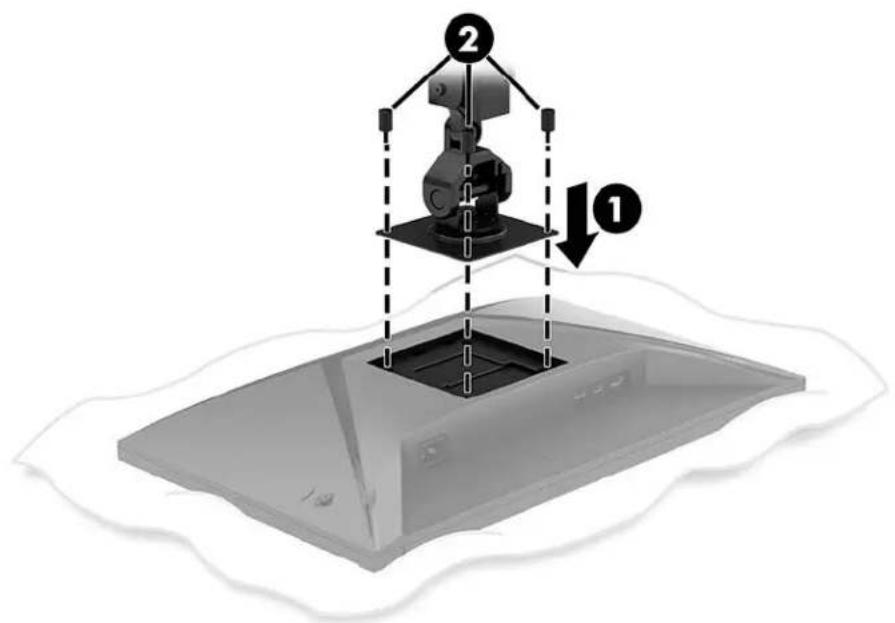
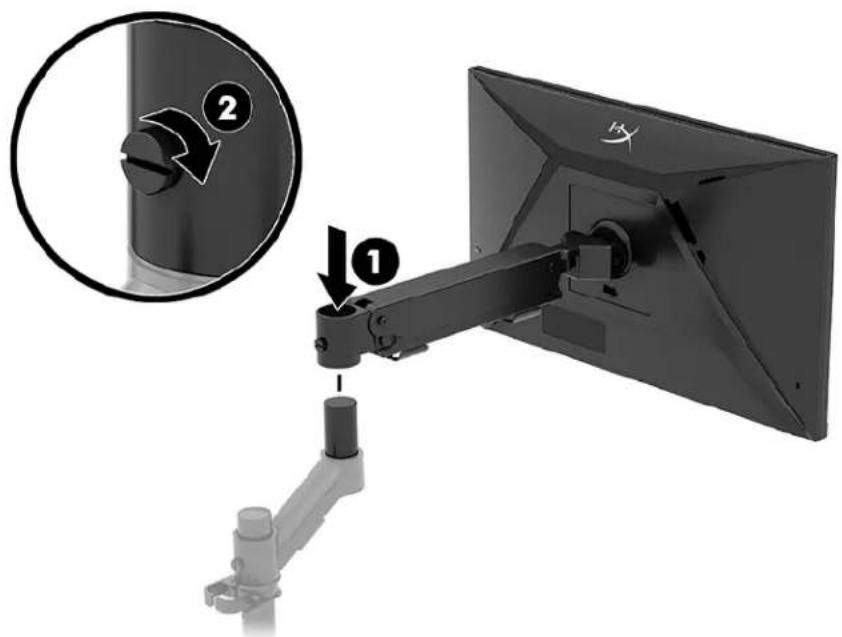
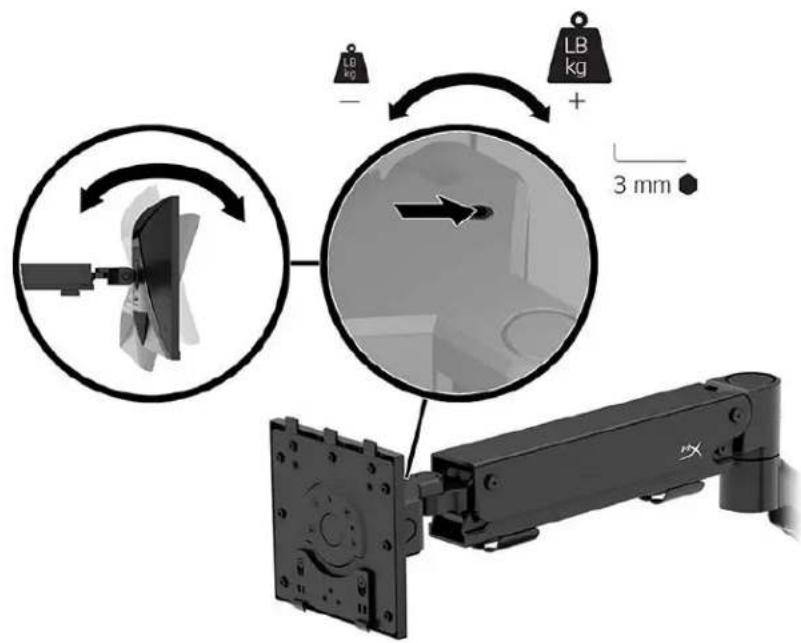
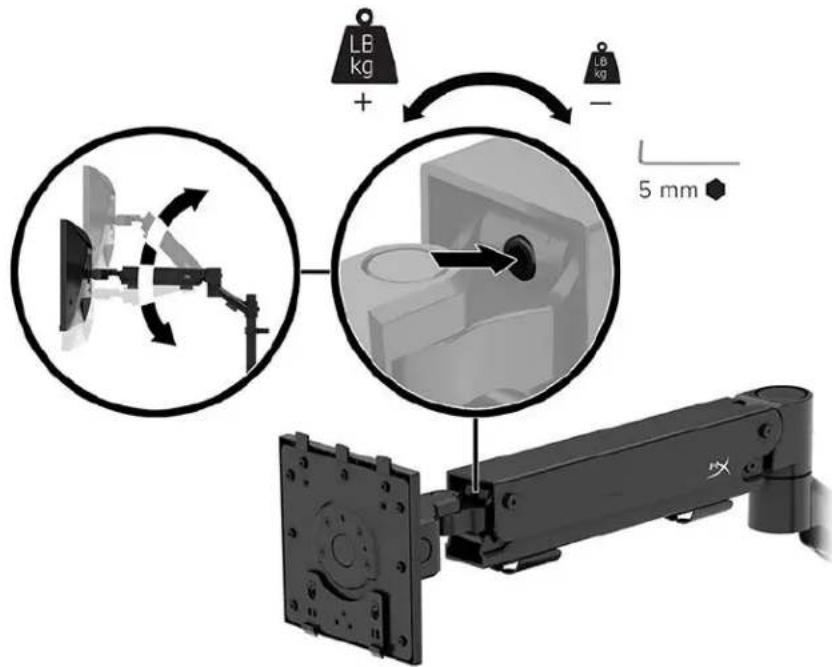
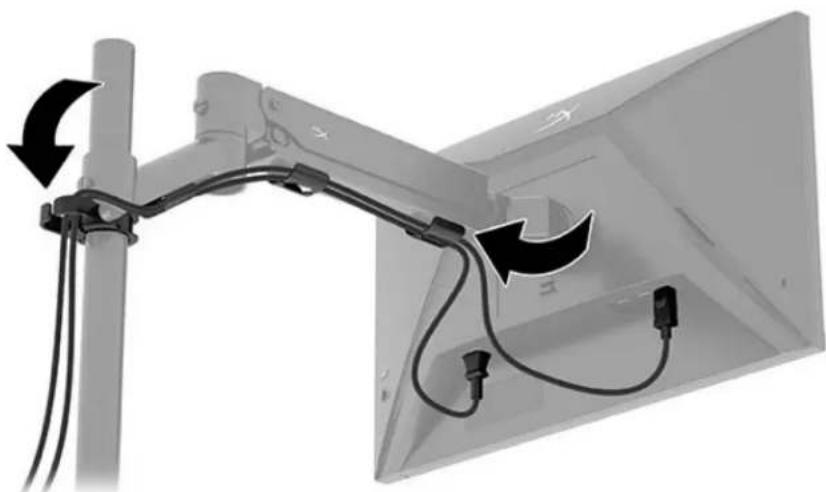
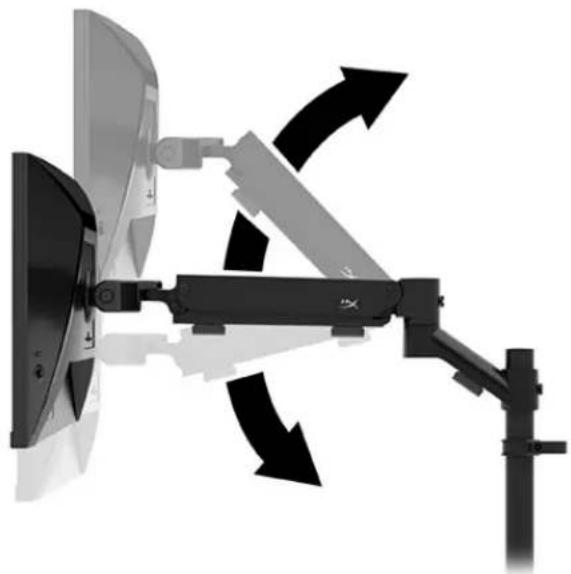
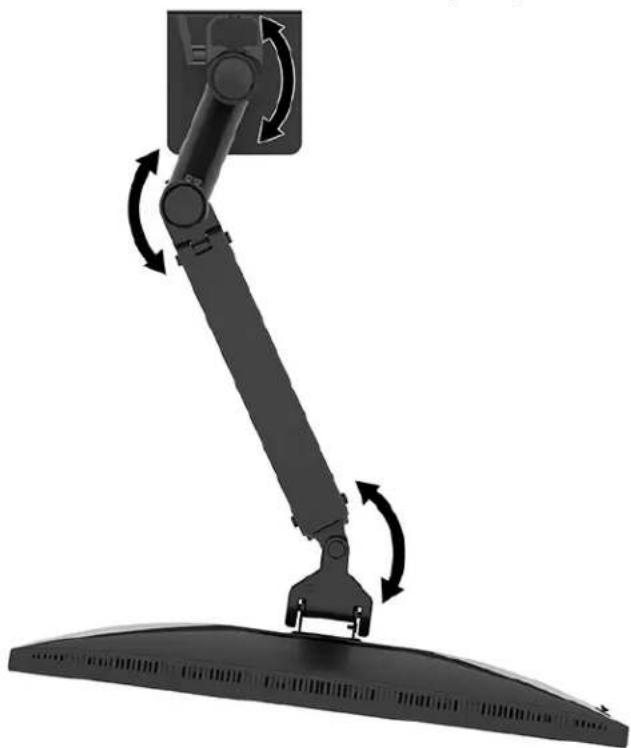
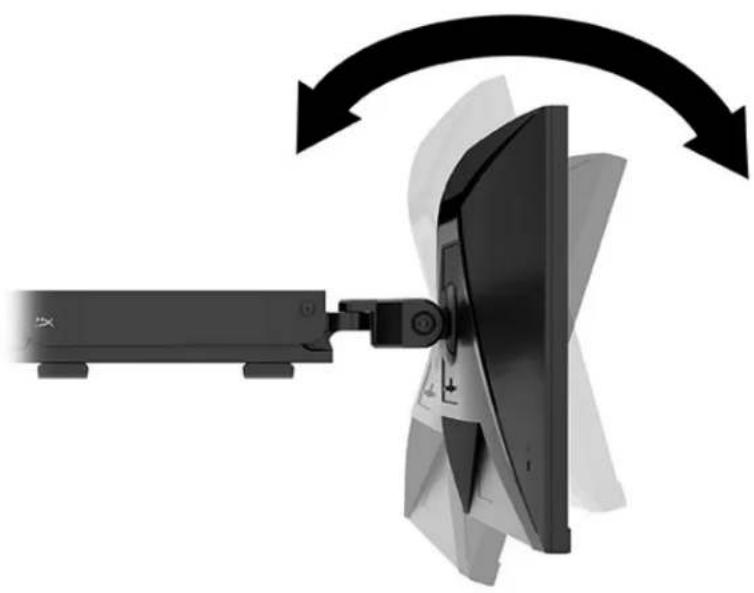
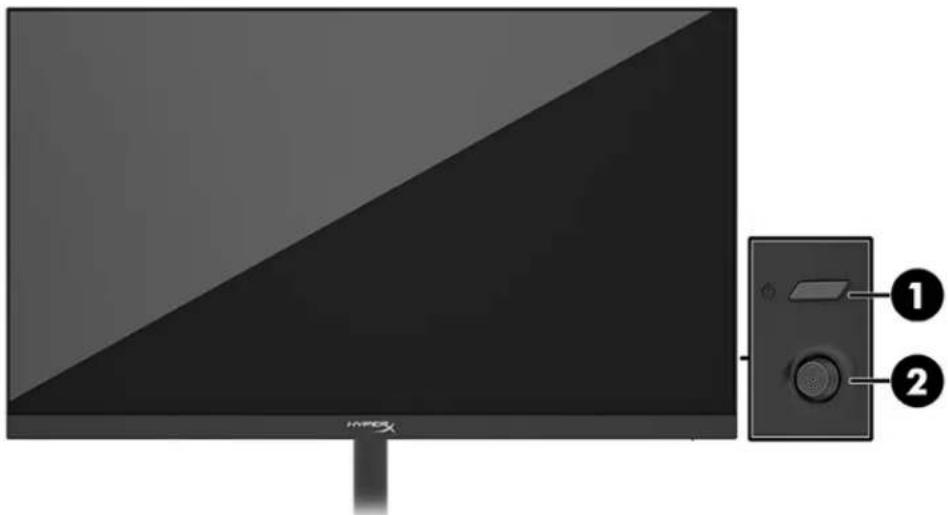
HyperX Armada
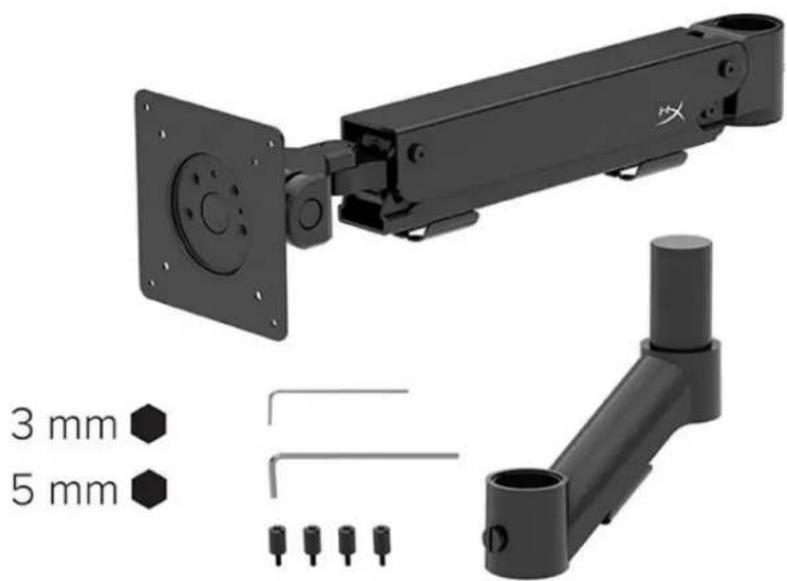
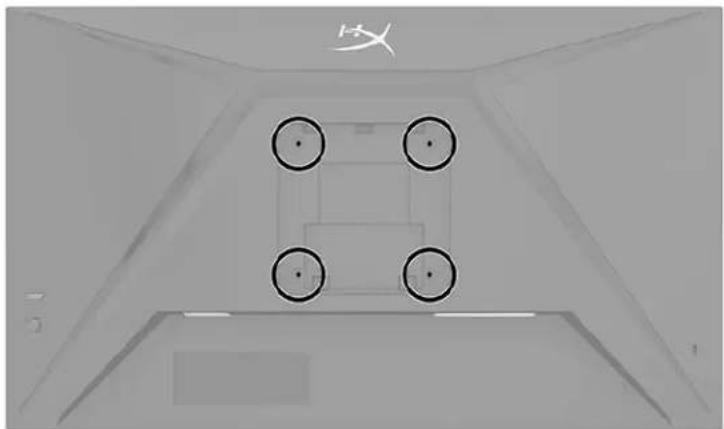
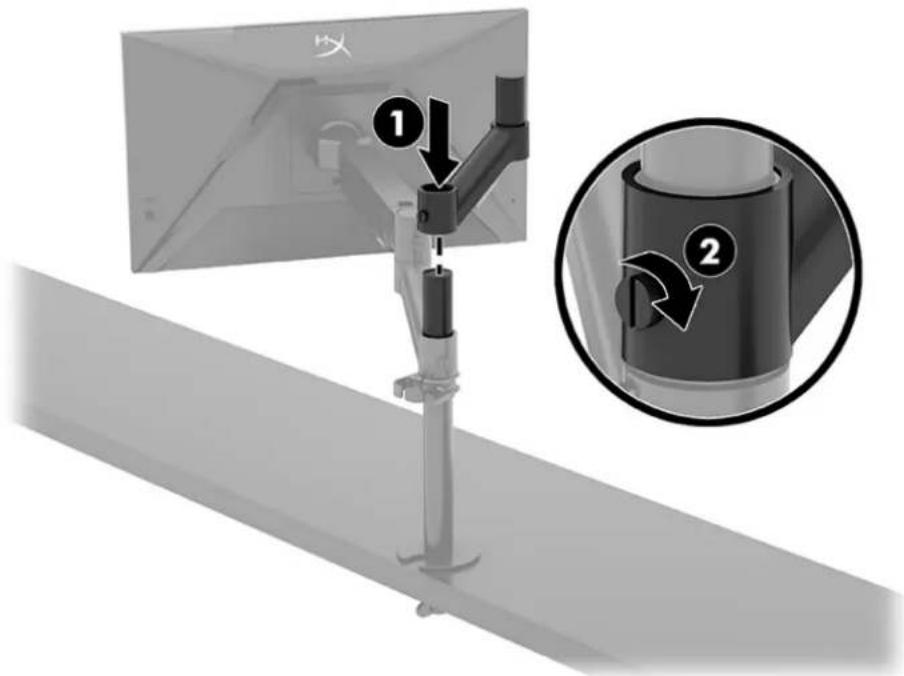
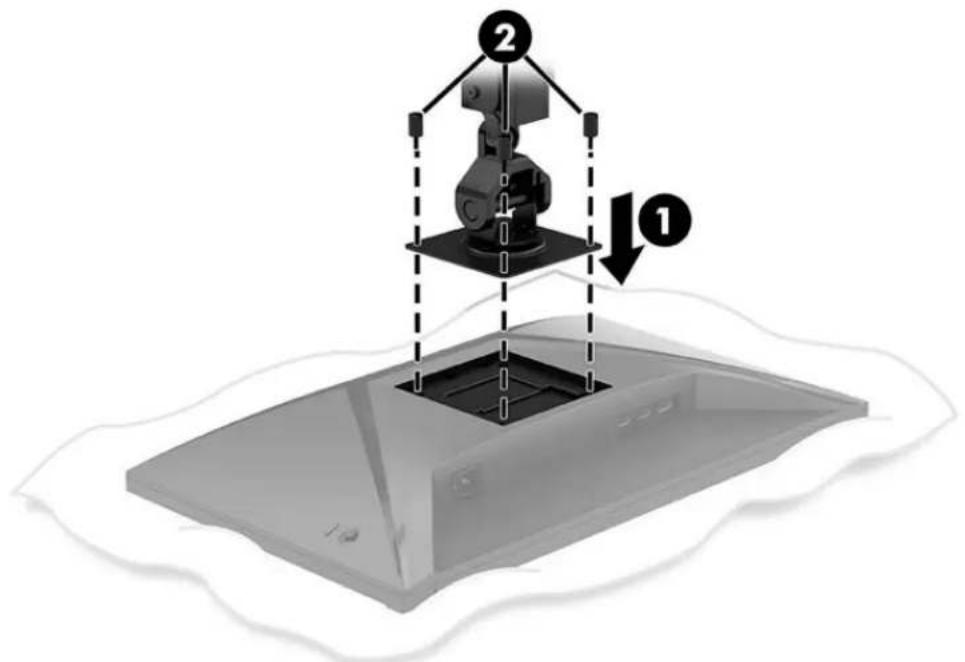
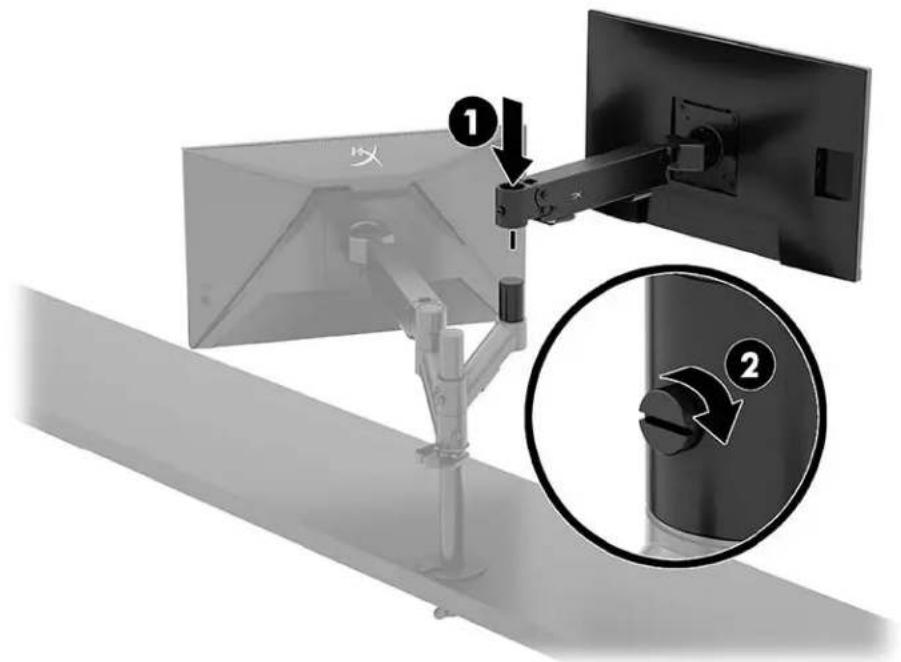
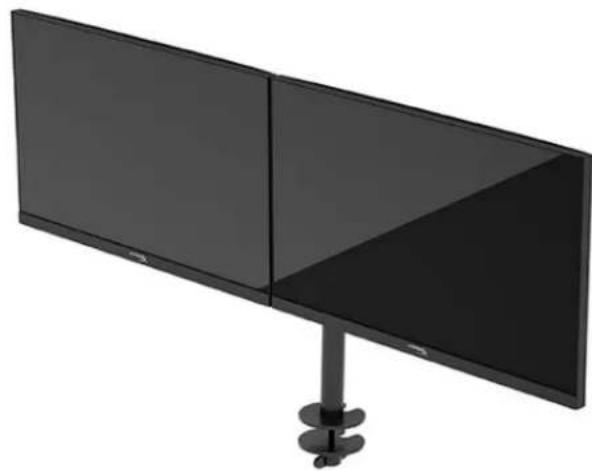
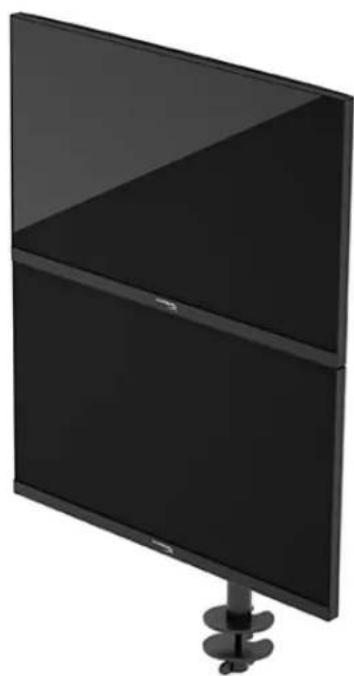
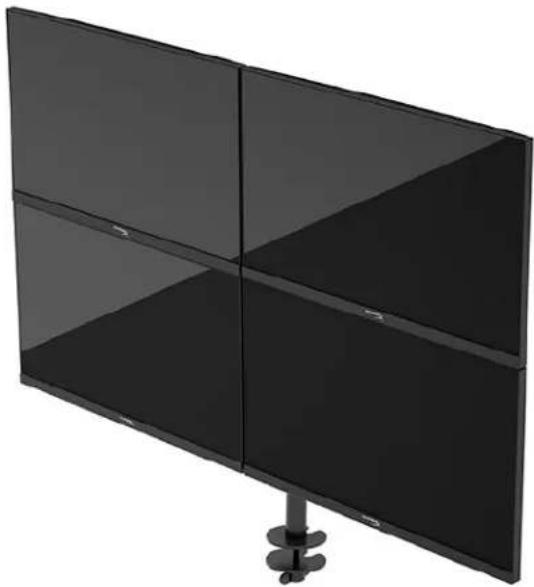
hyperx. gg/ngenuity: ngENUITY

| الإستعمال | الإستعمال الحرفية |
| J. محيى ل nonexistent الحرفية, Adaptive-Sync® محيى ل nonexistent الحرفية, محيى ل nonexistent الحرفية, محيى ل nonexistent الحرفية, محيى ل nonexistent الحرفية | (الإستعمال)Gaming |
| .الإستعمال الحرفية وصبيعة | (ال,en)Color |
| .الإستعمال الحرفية | (ال,en)Picture |
| .HDMI DisplayPort La) نه;/د پوره پوره پوره پوره پوره پوره پوره پوره پوره پوره پوره پوره پوره پوره پوره پوره پوره پوره پوره پوره پوره پوره پوره پوره پوره پوره پوره پوره پوره پوره پوره پوره پوره پوره pb/الإستعمال | |
| .الإستعمال الحرفية | (ال,en)Power |
| .الإستعمال الحرفية وزير الحرفية | (ال,en)Menu |
| .الإستعمال الحرفية وعربية الحرفية | (ال,en)Settings |
| .الإستعمال الحرفية وعربية الحرفية | (ال,en)Information |
| .الإستعمال الحرفية وعربية الحرفية | (ال,en)Exit |
Adaptive-Sync
Gaming (OSD)
Adaptive-Sync
Adaptive-Sync
(1)
منوی (aiell) yaiia aillal
.(OSD)
(1) (2) (3) (4) (5) (6) (7) حالت خواب خودکار
LgXlaI g IbsI (Lus)
aill lgs clllglly kssll Jn jns sdd gaaaslll lac a
aill
y
FHD HyperX Armada
| الله | الإستعمال الحرفية | الإستعمال |
| الله الحرفية | الإستعمال الحرفية | الإستعمال |
| الله الحيرز زيرمین | الإستعمال الحيرز زيرمین | |
| الله الحيرز محيى بوراني نام | الإستعمال الحيرز محيى بوراني نام | |
| الله الحيرز الحيرز محيى بوراني نام | الإستعمال الحيرز الحيرز محيى بوراني نام | |
| Color (OSD)icolor (OSD)icolor (OSD)icolor (OSD)icolor (OSD)icolor (OSD)icolor (OSD)icolor (OSD)icolor (OSD)icolor (OSD)icolor (OSD)icolor (OSD)icolor (OSD)icolor (OSD)icolor (OSD)icolor (OSD)icolor (OSD)icolor (OSD)icolor (OSD)icolor (OSD)icolor (OSD)color | Color (OSD)icolor (OSD)icolor (OSD)icolor (OSD)color | Color (OSD)icolor (OSD)color |
| Color (OSD)icolor (OSD)color | Color (OSD)color | |
| Color (OSD)color | Color (OSD)color | |
| Color (OSD)color | Color (OSD)color | |
| Color (OSD)color | Color (OSD)color | |
| Color (OSD)color | Color (OSD)color | |
| Color (OSD)color | Color (OSD)color | |
| Color (OSD)color | Color (OSD)color | |
| الترجمة | الترجمة الحرفية | الإستعمال |
| عربية الحرفية | عربية الحرفية | Input "请输入" |
| . مصحيى بعس و صحيى بعس | "Signal Out of Range . (الإستعمال حيره) | |
| Power & (OSD) مصحيى بعس و صحيى Auto-Sleep Mode (الإستعمال) Auto-Sleep Mode (الإستعمال) | . مصحيى بعس و صحيى بعس | "OSD Lockout" "请输入" |
| . مصحيى بعس | "OSD Lockout" "请输入" | |
| OSD Lockout (الإستعمال) | Power Button Lockdown | Power Button "请输入" |
| . مصحيى بعس | "Lockout" |
1
y
hyperx. gg/supportHyperX
A
a 1
A
i
aal jai jai jai jai jai jai jai jai jai
Jie 1
H 1
Aaaiiiaai i aai j gaoaiyie 100000000000000000000000000000000000000000
AAMPS) 1
aall gaii jll aia i 1 1 1 1 1 1 1 1 1 1 1 1 1 1 1 1 1 1 1 1 1
AaHJyIeJgJHHPJia 1
yagill jajclll oai g 1jai y aai g jai iia
Jaae chwge Iaia, aaiil baii P
Aa gallllk,dlallllglg
FHD HyperX Armada
| الإستعمال | الإستعمال | |
| الإستعمال | الإستعمال | الإستعمال |
| IPS | الإستعمال | الإستعمال |
| الإستعمال الحرفية و ص響jet | الإستعمال | الإستعمال |
| 1.1.1.1997 (FHD) | الإستعمال | الإستعمال |
| الإستعمال الحرفية الحرفية | الإستعمال | الإستعمال |
| الإستعمال | الإستعمال | الإستعمال |
| G-SYNC Compatible | الإستعمال | الإستعمال |
| الإستعمال | الإستعمال | الإستعمال |
| الإستعمال | الإستعمال | الإستعمال |
| 9.1.1.1997 | الإستعمال | الإستعمال |
| 1.1.1.1997 | الإستعمال | الإستعمال |
| الإستعمال مصطفى | الإستعمال | الإست據 |
| (1) DisplayPort 1.4 (1) HDMI 2.0 | (1) DisplayPort 1.4 (1) HDMI 2.0 | (1) DisplayPort 1.4 (1) HDMI 2.0 |
| 1.1.1.1997 | (1) DisplayPort 1.4 (1) HDMI 2.0 | (1) DisplayPort 1.4 (1) HDMI 2.0 |
| (1) HyperX | HyperX HDMI 2.0 | (1) HyperX HDMI 2.0 |
| (1) VESA (2) VESA بعبيس رهان (3) ملاوي/VESA ملاوي (4) ملاوي/السلام الحرفية (5) ملاوي/السلام الحرفية (6) ملاوي/السلام الحرفية (7) ملاوي/السلام الحرفية (8) ملاوي/السلام الحرفية | (1) VESA (2) VESA بعبيس رهان (3) ملاوي/VESA ملاوي (4) ملاوي/السلام الح註冊 (5) ملاوي/السلام الح註冊 (6) ملاوي/السلام الح註冊 (7) ملاوي/السلام الح註冊 (8) ملاوي/السلام الح註冊 (9) ملاوي/السلام الح註冊 (10) ملاوي/السلام الح註冊 (11) ملاوي/السلام الح註冊 (12) ملاوي/السلام الح註冊 (13) ملاوي/السلام الح註冊 (14) ملاوي/السلام الح註冊 (15) ملاوي/السلام الح註冊 (16) ملاوي/السلام الح註冊 (17) ملاوي/السلام الح註冊 (18) ملاوي/السلام الح註冊 (19) ملاوي/السلام الح註冊 (20) ملاوي/السلام الح註冊 (21) ملاوي/السلام الح註冊 (22) ملاوي/السلام الح註冊 (23) ملاوي/السلام الح註冊 (24) ملاوي/السلام الح註冊 (25) ملاوي/السلام الح註冊 (26) ملاوي/السلام الح註冊 (27) ملاوي/السلام الح註冊 (28) ملاوي/السلام الح註冊 (29) ملاوي/السلام الح註冊 (30) ملاوي/السلام الح註冊 (31) ملاوي/السلام الح註冊 (32) ملاوي/السلام الح註冊 (33) ملاوي/السلام الح註冊 (34) ملاوي/السلام الح註冊 (35) ملاوي/السلام الح註冊 (36) ملاوي/السلام الح註冊 (37) ملاوي/السلام الح註冊 (38) ملاوي/السلام الح註冊 (39) ملاوي/السلام الح註冊 (40) ملاوي/السلام الح註冊 (41) ملاوي/السلام الح註冊 (42) ملاوي/السلام الح註冊 (43) ملاوي/السلام الح註冊 (44) ملاوي/السلام الح註冊 (45) ملاوي/السلام الح註冊 (46) ملاوي/السلام الح註冊 (47) ملاوي/السلام الح註冊 (48) ملاوي/السلام الح註冊 (49) ملاوي/السلام الح註冊 (50) ملاوي/السلام الح註冊 (51) ملاوي/السلام الح註冊 (52) ملاوي/السلام الح註冊 (53) ملاوي/السلام الح註冊 (54) ملاوي/السلام الح註冊 (55) ملاوي/السلام الح註冊 (56) ملاوي/السلام الح註冊 (57) ملاوي/السلام الح註冊 (58) ملاوي/السلام الح註冊 (59) ملاوي/السلام الح註冊 (60) ملاوي/السلام الح註冊 (61) ملاوي/السلام الح註冊 (62) ملاوي/السلام الح註冊 (63) ملاوي/السلام الح註冊 (64) ملاوي/السلام الح註冊 (65) ملاوي/السلام الح註冊 (66) ملاوي/السلام الح註冊 (67) ملاوي/السلام الح註冊 (68) ملاوي/السلام الح註冊 (69) ملاوي/السلام الح註冊 (70) ملاوي/السلام الح註冊 (71) ملاوي/السلام الح註冊 (72) ملاوي/السلام الح註冊 (73) ملاوي/السلام الح註冊 (74) ملاوي/السلام الح註冊 (75) ملاوي/السلام الح註冊 (76) ملاوي/السلام الح註冊 (77) ملاوي/السلام الح註冊 (78) ملاوي/السلام الح註冊 (79) ملاوي/السلام الح註冊 (80) ملاوي/السلام الح註冊 (81) ملاوي/السلام الح註冊 (82) ملاوي/السلام الح註冊 (83) ملاوي/السلام الح註冊 (84) ملاوي/السلام الح註冊 (85) ملاوي/السلام الح註冊 (86) ملاوي/السلام الح註冊 (87) ملاوي/السلام الح註冊 (88) ملاوي/السلام الح註冊 (89) ملاوي/السلام الح註冊 (90) ملاوي/السلام الح註冊 (91) ملاوي/السلام الح註冊 (92) ملاوي/السلام الح註冊 (93) ملاوي/السلام الح註冊 (94) ملاوي/السلام الح註冊 (95) ملاوي/السلام الح註冊 (96) ملاوي/السلام الح註冊 (97) ملاوي/السلام الح註冊 (98) ملاوي/السلام الح註冊 (99) ملاوي/السلام الح註冊 (100) ملاوي/السلام الح註冊 (101) ملاوي/السلام الح註冊 (102) ملاوي/السلام الح註冊 (103) ملاوي/السلام الح註冊 (104) ملاوي/السلام الح註冊 (105) ملاوي/السلام الح註冊 (106) ملاوي/السلام الح註冊 (107) ملاوي/السلام الح註冊 (108) ملاوي/السلام الح註冊 (109) ملاوي/السلام الح註冊 (110) ملاوي/السلام الح註冊 (111) ملاوي/السلام الح註冊 (112) ملاوي/السلام الح註冊 (113) ملاوي/السلام الح註冊 (114) ملاوي/السلام الح註冊 (115) ملاوي/السلام الح註冊 (116) ملاوي/السلام الح註冊 (117) ملاوي/السلام الح註冊 (118) ملاوي/السلام الح註冊 (119) ملاوي/السلام الح註冊 (120) ملاوي/السلام الح註冊 (121) ملاوي/السلام الح註冊 (122) ملاوي/السلام الح註冊 (123) مLeod/السلام (124) مLeod/السلام (125) مLeod/السلام (126) مLeod/السلام (127) مLeod/السلام (128) مLeod/السلام (129) مLeod/السلام (130) مLeod/السلام (131) مLeod/السلام (132) مLeod/السلام (133) مLeod/السلام (134) مLeod/السلام (135) مLeod/السلام (136) مLeod/السلام (137) مLeod/السلام (138) مLeod/السلام (139) مLeod/السلام (140) مLeod/السلام (141) مLeod/السلام (142) مLeod/السلام (143) مLeod/السلام (144) مLeod/السلام (145) مLeod/السلام (146) مLeod/السلام (147) mLeod/السلام (148) mLeod/السلام (149) mLeod/السلام (150) mLeod/السلام (151) mLeod/السلام (152) mLeod/السلام (153) mLeod/السلام (154) mLeod/السلام (155) mLeod/السلام (156) mLeod/السلام (157) mLeod/السلام (158) mLeod/السلام (159) mLeod/السلام (160) mLeod/السلام (161) mLeod/السلام (162) mLeod/السلام (163) mLeod/السلام (164) mLeod/السلام (165) mLeod/السلام (166) mLeod/السلام (167) mLeod/السلام (168) mLeod/السلام (169) mLeod/السلام (170) mLeod/السلام (171) mLeod/السلام (172) mLeod/السلام (173) mLeod/السلام (174) mLeod/السلام (175) mLeod/السلام (176) mLeod/السلام (177) mLeod/السلام (178) mLeod/السلام (179) mLeod/السلام (180) mLeod/السلام (181) mLeod/السلام (182) mLeod/السلام (183) mLeod/السلام (184) mLeod/السلام (185) mLeod/السلام (186) mLeod/السلام (187) mLeod/السلام (188) mLeod/السلام (189) mLeod/السلام (190) mLeod/السلام (191) mLeod/السلام (192) mLeod/السلام (193) mLeod/السلام (194) mLeod/السلام (195) mLeod/السلام (196) mLeod/السلام (197) mLeod/السلام (198) mLeod/السلام (200) mLeod/السلام (201) mLeod/السلام (202) mLeod/السلام (203) mLeod/السلام (204) mLeod/السلام (205) mLeod/السلام (206) mLeod/السلام (207) mLeod/السلام (208) mLeod/السلام (209) mLeod/السلام (210) mLeod/السلام (211) mLeod/السلام (212) mLeod/السلام (213) mLeod/السلام (214) mLeod/السلام (215) mLeod/السلام (216) mLeod/السلام (217) mLeod/السلام (218) mLeod/السلام (219) mLeod/السلام (220) mLeod/السلام (221) mLeod/السلام (222) mLeod/السلام (223) mLeod/السلام (224) mLeod/السلام (225) mLeod/السلام (226) mLeod/السلام (227) mLeod/السلام (228) mLeod/السلام (229) mLeod/السلام (230) mLeod/السلام (231) mLeod/السلام (232) mLeod/السلام (233) mLeod/السلام (234) mLeod/السلام (235) mLeod/السلام (236) mLeod/السلام (237) mLeod/السلام (238) mLeod/السلام (239) mLeod/السلام (240) mLeod/السلام (241) mLeod/السلام (242) mLeod/السلام (243) mLeod/السلام (244) mLeod/السلام (245) mLeod/السلام (246) mLeod/السلام (247) mLeod/السلام (248) mLeod/السلام (249) mLeod/السلام (250) mLeod/السلام (251) mLeod/السلام (252) mLeod/السلام (253) mLeod/السلام (254) mLeod/السلام (255) mLeod/AL (256) mLeod/AL (257) mLeod/AL (258) mLeod/AL (259) mLeod/AL (260) mLeod/AL (261) mLeod/AL (262) mLeod/AL (263) mLeod/AL (264) mLeod/AL (265) mLeod/AL (266) mLeod/AL (267) mLeod/AL (268) mLeod/AL (269) mLeod/AL (270) mLeod/AL (271) mLeod/AL (272) mLeod/AL (273) mLeod/AL (274) mLeod/AL (275) mLeod/AL (276) mLeod/AL (277) mLeod/AL (278) mLeod/AL (279) mLeod/AL (280) mLeod/AL (281) mLeod/AL (282) mLeod/AL (283) mLeod/AL (284) mLeod/AL (285) mLeod/AL (286) mLeod/AL (287) mLeod/AL (288) mLeod/AL (289) mLeod/AL (290) mLeod/AL (291) mLeod/AL (292) mLeod/AL (293) mLeod/AL (294) mLeod/AL (295) mLeod/AL (296) mLeod/AL (297) mLeod/AL (298) mLeod/AL (300) mLeod/AL (301) mLeod/AL (302) mLeod/AL (303) mLeod/AL (304) mLeod/AL (305) mLeod/AL (306) mLeod/AL (307) mLeod/AL (308) mLeod/AL (309) mLeod/AL (310) mLeod/AL (311) mLeod/AL (312) mLeod/AL (313) mLeod/AL (314) mLeod/AL (315) mLeod/AL (316) mLeod/AL (317) mLeod/AL (318) mLeod/AL (319) mLeod/AL (320) mLeod/AL (321) mLeod/AL (322) mLeod/AL (323) mLeod/AL (324) mLeod/AL (325) mLeod/AL (326) mLeod/AL (327) mLeod/AL (328) mLeod/AL (329) mLeod/AL (330) mLeod/AL (331) mLeod/AL (332) mLeod/AL (333) mLeod/AL (334) mLeod/AL (335) mLeod/AL (336) mLeod/AL (337) mLeod/AL (338) mLeod/AL (339) mLeod/AL (340) mLeod/AL (341) mLeod/AL (342) mLeod/AL (343) mLeod/AL (344) mLeod/AL (345) mLeod/AL (346) mLeod/AL (347) mLeod/AL (348) mLeod/AL (349) mLeod/AL (350) mLeod/AL (351) mLeod/AL (352) mLeod/AL (353) mLeod/AL (354) mLeod/AL (355) mLeod/AL (356) mLeod/AL (357) mLeod/AL (358) mLeod/AL (359) mLeod/AL (360) mLeod/AL (361) mLeod/AL (362) mLeod/AL (363) mLeod/AL (364) mLeod/AL (365) mLeod/AL (366) mLeod/AL (367) mLeod/AL (368) mLeod/AL (369) mLeod/AL (370) mLeod/AL (371) mLeod/AL (372) mLeod/AL (373) mLeod/AL (374) mLeod/AL (375) mLeod/AL (376) mLeod/AL (377) mLeod/AL (378) mLeod/AL (379) mLeod/AL (380) mLeod/AL (381) mLeod/AL (382) mLeod/AL (383) mLeod/AL (384) mLeod/AL (385) mLeod/AL (386) mLeod/AL (387) mLeod/AL (388) mLeod/AL (389) mLeod/AL (390) mLeod/AL (391) mLeod/AL (392) mLeod/AL (393) mLeod/AL (394) mLeod/AL (395) mLeod/AL (396) mLeod/AL (397) mLeod/AL (398) mLeod/AL (400) mLeod/AL (401) mLeod/AL (402) mLeod/AL (403) mLeod/AL (404) mLeod/AL (405) mLeod/AL (406) mLeod/AL (407) mLeod/AL (408) mLeod/AL (409) mLeod/AL (410) mLeod/AL (411) mLeod/AL (412) mLeod/AL (413) mLeod/AL (414) mLeod/AL (415) mLeod/AL (416) mLeod/AL (417) mLeod/AL (418) mLeod/AL (419) mLeod/AL (420) mLeod/AL (421) mLeod/AL (422) mLeod/AL (423) mLeod/AL (424) mLeod/AL (425) mLeod/AL (426) mLeod/AL (427) mLeod/AL (428) mLeod/AL (429) mLeod/AL (430) mLeod/AL (431) mLeod/AL (432) mLeod/AL (433) mLeod/AL (434) mLeod/AL (435) mLeod/AL (436) mLeod/AL (437) mLeod/AL (438) mLeod/AL (439) mLeod/AL (440) mLeod/AL (441) mLeod/AL (442) mLeod/AL (443) mLeod/AL (444) mLeod/AL (445) mLeod/AL (446) mLeod/AL (447) mLeod/AL (448) mLeod/AL (449) mLeod/AL (450) mLeod/AL (451) mLeod/AL (452) mLeod/AL (453) mLeod/AL (454) mLeod/AL (455) mLeod/AL (456) mLeod/AL (457) mLeod/AL (458) mLeod/AL (459) mLeod/AL (460) mLeod/AL (461) mLeod/AL (462) mLeod/AL (463) mLeod/AL (464) mLeod/AL (465) mLeod/AL (466) mLeod/AL (467) mLeod/AL (468) mLeod/AL (469) mLeod/AL (470) mLeod/AL (471) mLeod/AL (472) mLeod/AL (473) mLeod/AL (474) mLeod/AL (475) mLeod/AL (476) mLeod/AL (477) mLeod/AL (478) mLeod/AL (479) mLeod/AL (480) mLeod/AL (481) mLeod/AL (482) mLeod/AL (483) mLeod/AL (484) mLeod/AL (485) mLeod/AL (486) mLeod/AL (487) mLeod/AL (488) mLeod/AL (489) mLeod/AL (490) mLeod/AL (491) mLeod/AL (492) mLeod/AL (493) mLeod/AL (494) mLeod/AL (495) mLeod/AL (496) mLeod/AL (497) mLeod/AL (498) mLeod/AL (500) mLeod/AL (501) mLeod/AL (502) mLeod/AL (503) mLeod/AL (504) mLeod/AL (505) mLeod/AL (506) mLeod/AL (507) mLeod/AL (508) mLeod/AL (509) mLeod/AL (510) mLeod/AL (511) mLeod/AL (512) mLeod/AL (513) mLeod/AL (514) mLeod/AL (515) mLeod/AL (516) mLeod/AL (517) mLeod/AL (518) mLeod/AL (519) mLeod/AL (520) mLeod/AL (521) mLeod/AL (522) mLeod/AL (523) mLeod/AL (524) mLeod/AL (525) mLeod/AL (526) mLeod/AL (527) mLeod/AL (528) mLeod/AL (529) mLeod/AL (530) mLeod/AL (531) mLeod/AL (532) mLeod/AL (533) mLeod/AL (534) mLeod/AL (535) mLeod/AL (536) mLeod/AL (537) mLeod/AL (538) mLeod/AL (539) mLeod/AL (540) mLeod/AL (541) mLeod/AL (542) mLeod/AL (543) mLeod/AL (544) mLeod/AL (545) mLeod/AL (546) mLeod/AL (547) mLeod/AL (548) mLeod/AL (549) mLeod/AL (550) mLeod/AL (551) mLeod/AL (552) mLeod/AL (553) mLeod/AL (554) mLeod/AL (555) mLeod/AL (556) mLeod/AL (557) mLeod/AL (558) mLeod/AL (559) mLeod/AL (560) mLeod/AL (561) mLeod/AL (562) mLeod/AL (563) mLeod/AL (564) mLeod/AL (565) mLeod/AL (566) mLeod/AL (567) mLeod/AL (568) mLeod/AL (569) mLeod/AL (570) mLeod/AL (571) mLeod/AL (572) mLeod/AL (573) mLeod/AL (574) mLeod/AL (575) mLeod/AL (576) mLeod/AL (577) mLeod/AL (578) mLeod/AL (579) mLeod/AL (580) mLeod/AL (581) mLeod/AL (582) mLeod/AL (583) mLeod/AL (584) mLeod/AL (585) mLeod/AL (586) mLeod/AL (587) mLeod/AL (588) mLeod/AL (589) mLeod/AL (590) mLeod/AL (591) mLeod/AL (592) mLeod/AL (593) mLeod/AL (594) mLeod/AL (595) mLeod/AL (596) mLeod/AL (597) mLeod/AL (598) mLeod/AL (600) mLeod/AL (601) mLeod/AL (602) mLeod/AL (603) mLeod/AL (604) mLeod/AL (605) mLeod/AL (606) mLeod/AL (607) mLeod/AL (608) mLeod/AL (609) mLeod/AL (610) mLeod/AL (611) mLeod/AL (612) mLeod/AL (613) mLeod/AL (614) mLeod/AL (615) mLeod/AL (616) mLeod/AL (617) mLeod/AL (618) mLeod/AL (619) mLeod/AL (620) mLeod/AL (621) mLeod/AL (622) mLeod/AL (623) mLeod/AL (624) mLeod/AL (625) mLeod/AL (626) mLeod/AL (627) mLeod/AL (628) mLeod/AL (629) mLeod/AL (630) mLeod/AL (631) mLeod/AL (632) mLeod/AL (633) mLeod/AL (634) mLeod/AL (635) mLeod/AL (636) mLeod/AL (637) mLeod/AL (638) mLeod/AL (639) mLeod/AL (640) mLeod/AL (641) mLeod/AL (642) mLeod/AL (643) mLeod/AL (644) mLeod/AL (645) mLeod/AL (646) mLeod/AL (647) mLeod/AL (648) mLeod/AL (649) mLeod/AL (650) mLeod/AL (651) mLeod/AL (652) mLeod/AL (653) mLeod/AL (654) mLeod/AL (655) mLeod/AL (656) mLeod/AL (657) mLeod/AL (658) mLeod/AL (659) mLeod/AL (660) mLeod/AL (661) mLeod/AL (662) mLeod/AL (663) mLeod/AL (664) mLeod/AL (665) mLeod/AL (666) mLeod/AL (667) mLeod/AL (668) mLeod/AL (669) mLeod/AL (670) mLeod/AL (671) mLeod/AL (672) mLeod/AL (673) mLeod/AL (674) mLeod/AL (675) mLeod/AL (676) mLeod/AL (677) mLeod/AL (678) mLeod/AL (679) mLeod/AL (680) mLeod/AL (681) mLeod/AL (682) mLeod/AL (683) mLeod/AL (684) mLeod/AL (685) mLeod/AL (686) mLeod/AL (687) mLeod/AL (688) mLeod/AL (689) mLeod/AL (690) mLeod/AL (691) mLeod/AL (692) mLeod/AL (693) mLeod/AL (694) mLeod/AL (695) mLeod/AL (696) mLeod/AL (697) mLeod/AL (698) mLeod/AL (700) mLeod/AL (701) mLeod/AL (702) mLeod/AL (703) mLeod/AL (704) mLeod/AL (705) mLeod/AL (706) mLeod/AL (707) mLeod/AL (708) mLeod/AL (709) mLeod/AL (710) mLeod/AL (711) mLeod/AL (712) mLeod/AL (713) mLeod/AL (714) mLeod/AL (715) mLeod/AL (716) mLeod/AL (717) mLeod/AL (718) mLeod/AL (719) mLeod/AL (720) mLeod/AL (721) mLeod/AL (722) mLeod/AL (723) mLeod/AL (724) mLeod/AL (725) mLeod/AL (726) mLeod/AL (727) mLeod/AL (728) mLeod/AL (729) mLeod/AL (730) mLeod/AL (731) mLeod/AL (732) mLeod/AL (733) mLeod/AL (734) mLeod/AL (735) mLeod/AL (736) mLeod/AL (737) mLeod/AL (738) mLeod/AL (739) mLeod/AL (740) mLeod/AL (741) mLeod/AL (742) mLeod/AL (743) mLeod/AL (744) mLeod/AL (745) mLeod/AL (746) mLeod/AL (747) mLeod/AL (748) mLeod/AL (749) mLeod/AL (750) mLeod/AL (751) mLeod/AL (752) mLeod/AL (753) mLeod/AL (754) mLeod/AL (755) mLeod/AL (756) mLeod/AL (757) mLeod/AL (758) mLeod/AL (759) mLeod/AL (760) mLeod/AL (761) mLeod/AL (762) mLeod/AL (763) mLeod/AL (764) mLeod/AL (765) mLeod/AL (766) mLeod/AL (767) mLeod/AL (768) mLeod/AL (769) mLeod/AL (770) mLeod/AL (771) mLeod/AL (772) mLeod/AL (773) mLeod/AL (774) mLeod/AL (775) mLeod/AL (776) mLeod/AL (777) mLeod/AL (778) mLeod/AL (779) mLeod/AL (780) mLeod/AL (781) mLeod/AL (782) mLeod/AL (783) mLeod/AL (784) mLeod/AL (785) mLeod/AL (786) mLeod/AL (787) mLeod/AL (788) mLeod/AL (789) mLeod/AL (790) mLeod/AL (791) mLeod/AL (792) mLeod/AL (793) mLeod/AL (794) mLeod/AL (795) mLeod/AL (796) mLeod/AL (797) mLeod/AL (798) mLeod/AL (799) mLeod/AL (800) mLeod/AL (801) mLeod/AL (802) mLeod/AL (803) mLeod/AL (804) mLeod/AL (805) mLeod/AL (806) mLeod/AL (807) mLeod/AL (808) mLeod/AL (809) mLeod/AL (810) mLeod/AL (811) mLeod/AL (812) mLeod/AL (813) mLeod/AL (814) mLeod/AL (815) mLeod/AL (816) mLeod/AL (817) mLeod/AL (818) mLeod/AL (819) mLeod/AL (820) mLeod/AL (821) mLeod/AL (822) mLeod/AL (823) mLeod/AL (824) mLeod/AL (825) mLeod/AL (826) mLeod/AL (827) mLeod/AL (828) mLeod/AL (829) mLeod/AL (830) mLeod/AL (831) mLeod/AL (832) mLeod/AL (833) mLeod/AL (834) mLeod/AL (835) mLeod/AL (836) mLeod/AL (837) mLeod/AL (838) mLeod/AL (839) mLeod/AL (840) mLeod/AL (841) mLeod/AL (842) mLeod/AL (843) mLeod/AL (844) mLeod/AL (845) mLeod/AL (846) mLeod/AL (847) mLeod/AL (848) mLeod/AL (849) mLeod/AL (850) mLeod/AL (851) mLeod/AL (852) mLeod/AL (853) mLeod/AL (854) mLeod/AL (855) mLeod/AL (856) mLeod/AL (857) mLeod/AL (858) mLeod/AL (859) mLeod/AL (860) mLeod/AL (861) mLeod/AL (862) mLeod/AL (863) mLeod/AL (864) mLeod/AL (865) mLeod/AL (866) mLeod/AL (867) mLeod/AL (868) mLeod/AL (869) mLeod/AL (870) mLeod/AL (871) mLeod/AL (872) mLeod/AL (873) mLeod/AL (874) mLeod/AL (875) mLeod/AL (876) mLeod/AL (877) mLeod/AL (878) mLeod/AL (879) mLeod/AL (880) mLeod/AL (881) mLeod/AL (882) mLeod/AL (883) mLeod/AL (884) mLeod/AL (885) mLeod/AL (886) mLeod/AL (887) mLeod/AL (888) mLeod/AL (889) mLeod/AL (890) mLeod/AL (891) mLeod/AL (892) mLeod/AL (893) mLeod/AL (894) mLeod/AL (895) mLeod/AL (896) mLeod/AL (897) mLeod/AL (898) mLeod/AL (900) mLeod/AL (901) mLeod/AL (902) mLeod/AL (903) mLeod/AL (904) mLeod/AL (905) mLeod/AL (906) mLeod/AL (907) mLeod/AL (908) mLeod/AL (909) mLeod/AL (910) mLeod/AL (911) mLeod/AL (912) mLeod/AL (913) mLeod/AL (914) mLeod/AL (915) mLeod/AL (916) mLeod/AL (917) mLeod/AL (918) mLeod/AL (919) mLeod/AL (920) mLeod/AL (921) mLeod/AL (922) mLeod/AL (923) mLeod/AL (924) mLeod/AL (925) mLeod/AL (926) mLeod/AL (927) mLeod/AL (928) mLeod/AL (929) mLeod/AL (930) mLeod/AL (931) mLeod/AL (932) mLeod/AL (933) mLeod/AL (934) mLeod/AL (935) mLeod/AL (936) mLeod/AL (937) mLeod/AL (938) mLeod/AL (939) mLeod/AL (940) mLeod/AL (941) mLeod/AL (942) mLeod/AL (943) mLeod/AL (944) mLeod/AL (945) mLeod/AL (946) mLeod/AL (947) mLeod/AL (948) mLeod/AL (949) mLeod/AL (950) mLeod/AL (951) mLeod/AL (952) mLeod/AL (953) mLeod/AL (954) mLeod/AL (955) mLeod/AL (956) mLeod/AL (957) mLeod/AL (958) mLeod/AL (959) mLeod/AL (960) mLeod/AL (961) mLeod/AL (962) mLeod/AL (963) mLeod/AL (964) mLeod/AL (965) mLeod/AL (966) mLeod/AL (967) mLeod/AL (968) mLeod/AL (969) mLeod/AL (970) mLeod/AL (971) mLeod/AL (972) mLeod/AL (973) mLeod/AL (974) mLeod/AL (975) mLeod/AL (976) mLeod/AL (977) mLeod/AL (978) mLeod/AL (979) mLeod/AL (980) mLeod/AL (981) mLeod/AL (982) mLeod/AL (983) mLeod/AL (984) mLeod/AL (985) mLeod/AL (986) mLeod/AL (987) mLeod/AL (988) mLeod/AL (989) mLeod/AL (990) mLeod/AL |
| (العربية)الإستعمال | الترجمة الحرفية | الترجمة الحرفية |
| العربية 7. | \( \varepsilon\lambda \cdot x\tau\epsilon \) | 1 |
| العربية 10 | \( \varepsilon\lambda \cdot x\tau\epsilon \) | 7 |
| العربية 11. | \( \varepsilon \ldots x\tau \varepsilon \) | 7 |
| العربية 12. | \( \varepsilon \ldots x\Lambda \ldots \) | 8 |
| العربية 13. | \( \varepsilon \ldots x\Lambda \ldots \) | 0 |
| العربية 14. | \( \nu\tau\lambda \times 1.9\varepsilon \) | 7 |
| العربية 15. | \( \nu\tau\lambda \times 1.9\varepsilon \) | 7 |
| العربية 16. | \( \nu\tau \cdot x\tau\Lambda \) | A |
| العربية 17. | \( \Lambda \ldots x\tau\Lambda \) | 9 |
| العربية 18. | \( 1.9\varepsilon \times 1.9\Lambda \) | 1. |
| العربية 19. | \( 1.9\varepsilon \times 1.9\Lambda \) | 11 |
| العربية 20. | \( 9 \ldots x\tau\epsilon \) | 17 |
| العربية 21. | \( 9 \ldots x\tau \ldots \) | 17 |
| العربية 22. | \( 1.0 \times 1.7\Lambda \) | 18 |
| العربية 23. | \( 1. \Lambda \cdot x\tau\gamma \) | 10 |
| العربية 24. | \( 1. \Lambda \cdot x\tau\gamma \) | 17 |
| العربية 25. | \( 1. \Lambda \cdot x\tau\gamma \) | 17 |
| العربية 26. | \( 1. \Lambda \cdot x\tau\gamma \) | 17 |
| العربية 27. | \( 1. \Lambda \cdot x\tau\gamma \) | 19 |
- مانیتور گیمینگ HYPERX ARMADA 25 FHD
- راهنمای نصب مانیتور گیمینگ HYPERX ARMADA 25 FHD
- فهرست مطالب
- اطلاعیه محصول
- شروع کار
- اطلاعات ایمنی مهم
- آشنایی با مانیتور
- اجزا
- یافتن شماره سریال و شماره محصول
- راهاندازی مانیتور
- استفاده از پایهی سوراخ میز
- اتصال گردن و بازوی نصب
- تنظیم کشش
- اتصال و هدایت کابلها
- تنظیم مانیتور
- روشن کردن مانیتور
- سیاست واترمارک و حفظ تصویر HYPERX
- نصب چند مانیتور
- پیکربندیهای نصب مانیتور
- استفاده از مانیتور
- دانلود نرمافزار
- استفاده از منوی OSD
- وضعیت حالت نمایش
- استفاده از حالت خواب خودکار
- عیبیابی
- حل مشکلات رایج
- قفل دکمهها
- سوالات یا مشکلات راهاندازی؟
- نگهداری از مانیتور
- دستورالعملهای نگهداری
- تمیز کردن مانیتور
- حمل و نقل مانیتور
- مشخصات فنی
- HYPERX ARMADA
- مانیتور گیمینگ FHD
- محتوا
- اطلاعات محصول
- مراحل اولیه
- اطلاعات مهم ایمنی
- محل شماره سریال و شماره محصول
- نصب مانیتور
- استفاده از پایه چشمک
- محکم کردن گردن و بازوی نصب
- اتصال و تمدید کابلها
- علامت آب HYPERX و پدیده ماندگاری تصویر
- تنظیمات نصب مانیتور
- قفل دکمهها
- سوال یا مشکل در راهاندازی؟
- دستورالعملهای نگهداری
- ارسال مانیتور
- قفلهای کلید
- سوالات یا مشکلات در راهاندازی؟
- رزولوشنهای از پیش تنظیم شده صفحه نمایش
- إشعار المنتج
- مقدمة
- معلومات السلامة الهامة
- اجزای مانیتور
- شماره سریال و شماره محصول
- استفاده از پایه نگهدارنده
- نصب گردن و بازوی نصب
- تنظیم ولتاژ
- خط مشی HYPERX در مورد واترمارک و ماندگاری تصویر
- مانیتور بازی FHD
- رفع مشکلات رایج
- قفل کردن دکمهها
- HYPERX ARMADA 25 مانیتور بازی FHD
- رزولوشنهای نمایش از پیش تعریفشده
- INFORMATIONS SUR LE PRODUIT
- MISE EN ROUTE
- INFORMATIONS IMPORTANTES SUR LA SÉCURITÉ
- آشنایی با مانیتور خود اجزا
- محل شماره سریال و شماره مرجع محصول
- استفاده از پایه چشمی
- نصب ستون و بازوی نصب
- RÉGLAGE DE LA TENSION
- BRANCHEMENT ET ACHEMINEMENT DES CÂBLES
- RÉGLAGE DU MONITEUR
- MISE EN MARCHE DU MONITEUR
- POLITIQUE DE HYPERX EN TERMES DE FILIGRANE ET DE RÉMANENCE D'IMAGE
- پیکربندیهای نصب مانیتورها
- ÉTAT DU MODE D'AFFICHAGE
- سوالات یا مشکلات راهاندازی؟
- رفع مشکلات
- دکمههای قفل
- HYPERX ARMADA 25 مانیتور گیمینگ FHD
- رزولوشنهای نمایش پیشفرض
- اطلاعیه مربوط به محصول
- راهنمای مقدماتی
- اطلاعات مربوط به مانیتور
- پیکربندی مانیتور
- استفاده از پایه مدیریت کابل
- قاب و بازوی نصب را محکم کنید
- اتصال و مدیریت کابلها
- ACCENSIONE DEL MONITOR
- POLITICA RELATIVA ALLA SOVRIMPRESSIONE E ALLA RITENZIONE DELL'IMMAGINE DI HYPERX
- MONTAGGIO DI PIÙ MONITOR
- CONFIGURAZIONI DI MONTAGGIO DEL MONITOR
- USO DO MONITOR
- DOWNLOAD DO SOFTWARE
- USO DO MENU OSD
- STATUS DO MODO DE EXIBIÇÃO
- استفاده از حالت خاموششدن خودکار
- عیبیابی مشکلات رایج
- سوال یا مشکل در راهاندازی؟
- PULIZIA DEL MONITOR
- SPEDIZIONE DEL MONITOR
- SPECIFICHE TECNICHE
- هشدار محصول
- استفاده از پایه با واشرها
- اتصال و مسیریابی کابلها
- سیاست واترمارک و ماندگاری تصویر HYPERX
- تنظیمات نصب مانیتورها
- استفاده از منوی روی صفحه (OSD)
- عیبیابی مشکلات رایج
- سوال یا مشکل در تنظیمات دارید؟
- LIMPEZA DO MONITOR
- EXPEDIÇÃO DO MONITOR
- ESPECIFICAÇÕES TÉCNICAS
- سوال یا مشکل در پیکربندی دارید؟
- دستورالعمل نگهداری
- DANE TECHNICZNE
- MONITOR GAMINGOWY HYPERX ARMADA 25 FHD
- WSTĘPNIE USTAWIONE ROZDZIELCZOŚĆ EKRANU
- نکات مربوط به محصول
- ZAPOZNAWANIE SIĘ Z MONITOREM
- ELEMENTY
- موقع الرقم التسلسلي ورقم المنتج
- تحضير الشاشة للاستخدام
- باستخدام حامل مع فتحة تمرير
- تثبيت الرقبة والذراع المثبتة
- REGULACJA NAPIĘCIA
- PODŁĄCZANIE I PROWADZENIE KABLI
- REGULACJA MONITORA
- WŁĄCZANIE MONITORA
- ZASADY HYPERX DOTYCZĄCE USZKODZEŃ EKRANU POLEGAJĄCYCH NA UTRWALENIU WYŚWIETLANEGO OBRAZU ORAZ PRZYPOMINAJĄCYCH ZNAKI WODNE
- MOCOWANIE WIELU MONITORÓW
- KONFIGURACJA MONTAŻU MONITORA
- KORZYSTANIE Z MONITORA
- POBIERANIE OPROGRAMOWANIA
- UŻYWANIE MENU EKRANOWEGO
- سوال یا مشکل در راهاندازی دارید؟
- لمعظم الطرازات. قد لا تتوفر بعض الوظائف
- نحوه یافتن شماره سریال و شماره محصول
- آمادهسازی مانیتور برای کار
- استفاده از پایه
- کْرِپْلِنِه ایتان و کْرونْتِن
- رِگولیروکا ناتیژنِه کْرِپْلِن
- پوکْلُوچِنِه پْرُوکْلادْکا کابِل
- هاسْتْرُویکا پولُوژِنِه موْنیتور
- بارگذاری نرمافزار
- منوی روی صفحه
- استفاده از حالت AUTO-SLEEP
- سوال یا مشکل تنظیماتی دارید؟
- نگهداری مانیتور
- توصیههای نگهداری
- شروع
- آشنایی با مانیتور شما
- SERI NUMARASI VE ÜRÜN NUMARASINI BULMA
- MONITÖRÜ KURMA
- C KELEPÇESI KULLANMA
- KABLO DELIĞI MONTAJ AYAĞINI KULLANMA
- اتصال و هدایت کابلها
- اصل حفظ تصویر و لکههای آب HYPERX
- چیدمانهای نصب مانیتور
- قفل شدن دکمه
- سوالی دارید یا با نصب مشکل مواجه هستید؟
- MONITÖRÜ TEMIZLEME
- MONITÖRÜ TAŞIMA
- TEKNIK ÖZELLIKLER
- مانیتور FHD
- 製品に関する注意事項
- お使いになる前に
- 安全に関する重要な情報
- نمای کلی مانیتور
- دکمه
- موقعیت شماره سریال و شماره محصول
- استفاده از پایه C
- استفاده از پایه L
- 張りの調整
- ケーブルの接続と配線
- モニターの調整
- モニターの電源投入
- 画像の焼き付けに関するHYPERXのポリシー
- 複数のモニターの取り付け
- モニターの取り付け構成
- モニターの使用
- オンスクリーンディスプレイ(OSD)メニューの使用
- روشهای رایج عیبیابی
- قفل
- اگر سوال یا مشکل راهاندازی دارید
- دستورالعملهای مربوط به نگهداری
- فهرست
- 日
- 部及当
- MONIKTRO
- MONITEK
- HYPERX 壓勒卡克専見日明志邦
- 俄罗马尼托
- MONIRTE 增快构
- MONIRTASAOM
- OSD
- یادداشت
- گیبو
- NSSU
- YAUANUUNNAAANNNNAE
- HYPERX HUAANWAAANRANNN
- T
- 山
- منوی روی صفحه (OSD)
- W
- MÀN HÌNH CHƠI GAME FHD
- MỤC LỤC
- THÔNG BÁO VỀ SẢN PHẨM
- BẮT ĐẦU
- THÔNG TIN AN TOÀN QUAN TRỌNG
- LÀM QUEN VỚI MÀN HÌNH
- THÀNH PHẦN
- XÁC ĐỊNH SỐ SÊ-RI VÀ SỐ HIỆU SẢN PHẨM
- THIẾT LẬP MÀN HÌNH
- SỬ DỤNG GIÁ ĐỠ GẮN LO
- GẮN PHẦN CỔNG GỒNG VÀ TAY TREO
- ĐIỀU CHỈNH SỨC CĂNG
- KẾT NỐI VÀ LUỒN CÁP
- ĐIỀU CHỈNH MÀN HÌNH
- روشن کردن صفحه نمایش
- تصاویر HYPERX و سیاست مربوط به پدیده ماندگاری تصویر
- پیکربندی نصب مانیتور
- SỬ DỤNG MÀN HÌNH
- TẢI VỀ PHẦN MỀM
- SỬ DỤNG MENU OSD
- TRẠNG THÁI CHẾ ĐỘ HIỂN THỊ
- SỬ DỤNG CHẾ ĐỘ TỰ ĐỘNG NGỦ
- KHẮC PHỤC SỰ CỐ
- GIẢI QUYẾT CÁC VẤN ĐỀ THÔNG THƯỜNG
- KHÓA CHÂN NÚT
- BẠN CÓ CÂU HỎI HAY GẶP VẤN ĐỀ THIẾT LẬP
- BẢO DƯỠNG MÀN HÌNH
- HƯỚNG DẪN BẢO DƯỠNG
- 产品通告
- راهنمای شروع
- استفاده از پایه گرومت
- اتصال گردن و بازوی مفصلی
- اتصال کابلها و مدیریت کابل
- خطمشی واترمارک HYPERX و حفظ تصویر
- عیبیابی
- قفل دکمه
- سوال یا مشکل در نصب دارید؟
- تمیز کردن نمایشگر
- شروع سریع
- استفاده از نگهدارنده حلقه
- پایه را به میز محکم کنید
- اتصال گردن پایه و بازوی مفصلی
- 调整张力
- 连接系线和布线
- 调整显示器
- 调整显示器的斜度。
- 开启显示器
- سیاست هیرکس در مورد واترمارک و ماندگاری تصویر
- سوال یا مشکل راهاندازی دارید؟
- حمل و نقل نمایشگر
- HYPERX
- FHD
- JG
برند : HYPERX
مدل : Armada 25
دستهبندی : مانیتور