
Armada 25 - Monitor HYPERX - Kostenlose Bedienungsanleitung
Finden Sie kostenlos die Bedienungsanleitung des Geräts Armada 25 HYPERX als PDF.
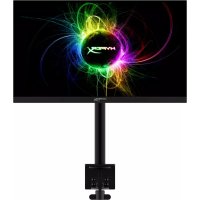



| Marke | HyperX |
| Modell | Armada 25 |
| Produkttyp | Gaming-Monitor mit Schwenkarm |
| Bildschirmgröße | 24,5 Zoll (62,2 cm) |
| Bildschirmtyp | IPS, matte Oberfläche |
| Native Auflösung | 1920 x 1080 (Full HD) |
| Maximale Bildwiederholfrequenz | 240 Hz |
| Reaktionszeit | 1 ms (GtG mit OD) |
| Helligkeit | 400 Nits |
| Kontrastverhältnis | 1000:1 |
| Betrachtungswinkel | 178° horizontal und vertikal |
| Farbskala | sRGB 99% |
| Videoeingänge | 1x DisplayPort 1.4, 2x HDMI 2.0 |
| Stromversorgung | 100-240 V AC, 50/60 Hz |
| Typische Leistungsaufnahme | 22 W |
| VESA-Kompatibilität | 75x75 mm und 100x100 mm |
| Gewicht des Monitors allein | 2,9 kg |
| Abmessungen des Monitors (B x H x T) | 55,74 x 33,02 x 6,12 cm |
| Armreichweite | 31,2 ± 0,5 cm |
| Neigung | -25° bis +60° |
| Schwenken/Drehen | Drehung ±90°, Schwenk ±90°, Arm ±180° |
| Pflege | Reinigung mit antistatischem Tuch und einer Lösung aus 50% Wasser / 50% Isopropylalkohol |
Häufig gestellte Fragen - Armada 25 HYPERX
Benutzerfragen zu Armada 25 HYPERX
0 Frage zu diesem Gerät. Beantworten Sie die, die Sie kennen, oder stellen Sie Ihre eigene.
Eine neue Frage zu diesem Gerät stellen
Laden Sie die Anleitung für Ihr Monitor kostenlos im PDF-Format! Finden Sie Ihr Handbuch Armada 25 - HYPERX und nehmen Sie Ihr elektronisches Gerät wieder in die Hand. Auf dieser Seite sind alle Dokumente veröffentlicht, die für die Verwendung Ihres Geräts notwendig sind. Armada 25 von der Marke HYPERX.
BEDIENUNGSANLEITUNG Armada 25 HYPERX
Wichtige Sicherheitsinformationen 5
Komponenten des Monitors 6
Komponenten 6
Seriennummer und Produktnummer finden 8
Einrichten des Monitors 9
Verwenden der C-Klemme 9
Verwenden der Tüllenhalterung 9
Anbringen des Halses und des Montagearms 11
Einstellen der Spannung 15
Anschließen und Verlegen der Kabel 16
Einstellen des Monitors 17
Einschalten des Monitors 18
HyperX Richtlinie zu Wasserzeichen und Bildeinlagerungen 19
Montage mehrerer Monitore 19
Konfigurationen für die Monitormontage 23
Verwendendes Monitors 24
Herunterladen von Software 24
Verwendend des OSD-Menus 24
Anzeigemodus-Status 25
Verwendend des automatischen Ruhemodus 26
Fehlerbeseitigung 26
Lösen haufterer Probleme 26
HyperX Armada 25 FHD-Gaming-Monitor 27
Tastensperren 28
Fragen oder Probleme bei der Einrichtung? 28
Wartung des Monitors 28
Richtlinien zur Wartung 29
Reinigen des Monitors 30
Versenden des Monitors 30
Technische Daten 31
HyperX Armada 25 FHD-Gaming-Monitor
Voreingestellte Bildschirmauflösungen
HyperX und das HyperX Logo sind eingetragene Marken oder Marken von HP Development Co. in den USA und/oder anderen Ländern. Alle eingetragenen Marken und Marken sind Eigentum ihrer jeweiligen Inhaber.
HP haftet - ausgenommen für die Verletzung des Lebens, des Körpers, der Gesundheit oder nach dem Produkthaftungsgesetz - nicht für Schäden, die fahrlässig von HP, einem gesetzlichen Vertreter oder einem Erfüllungsgehilfen verursacht wurden. Die Haftung für grobe Fahrlässigkeit und Vorsatz bleibt hiervon unberührt. Inhaltliche Änderungen dieses Dokuments behalten wir uns ohne Ankündigung vor. Die Informationen in dieser Veröffentlichung werden ohne Gewähr für ihre Richtigkeit zur Verfügung gestellt. Insbesondere enthalten diese Informationen keinerlei zugesicherte Eigenschaften. Alle sich aus der Verwendung dieser Informationen ergebenden Risiken trägt der Benutzer. Die Herstellergarantie für HP Produkte wird ausschließlich in der entsprechenden, zum Produkt gehörigen Garantieerklärung beschrieben. Aus dem vorliegenden Dokument sind keine weiter reichenden Garantieansprüche abzuleiten.
Produktmitteilung
In diesem Handbuch werden Merkmale und Funktionen beschrieben, welche die meisten Modelle aufweisen. Einige dieser Merkmale und Funktionen sind möglicherweise bei Ihrem Produkt nicht verfügbar.
Erste Ausgabe: Juni 2022
Dokumentennummer: N22234-041
Einführung
Wichtige Sicherheitsinformationen
Im Lieferumfang des Monitors ist ein Netzkabel enthalten. Wenn Sie ein anderes Kabel verwenden, achten Sie darauf, dass Sie es an eine geeignete Stromquelle anschließen und dass es die richtigen Anschlüsse aufweist. Informationen zum richtigen Netzkabelsatz für den Monitor finden Sie in den Produkthinweisen im Internet unter http://www.hp.com/go/regulatory.
WARNUNG! So verringern Sie die Gefahr von Stromschlägen und Geräteschäden:
- Stecken Sie das Netzkabel in eine Netzsteckdose, die jederzeit leicht zugänglich ist.
- Falls das Netzkabel über einen Stecker mit Erdungskontakt verfügt, stecken Sie das Kabel in eine geerdete Netzsteckdose.
- Wenn Sie den Computer vom Stromnetz trennen, ziehen Sie das Netzkabel aus der Netzsteckdose. Zum Trennen der Stromzufuhr ziehen Sie das Netzkabel am Stecker ab.
Stellen Sie aus Sicherheitsgründen keine Gegenstände auf Netzkabel oder andere Kabel. Achten Sie auf die sorgfältige Verlegung aller an den Monitor angeschlossenen Kabel, damit niemand auf die Kabel treten, an ihnen ziehen, sich in ihnen verfangen oder über sie stolpern kann.
Um das Risiko schwerer Verletzungen zu verringern, lesen Sie das Handbuch für sicheres und angenehmes Arbeiten im Internet unter https://hyperx.gg/ergo. Darin werden die sachgerechte Einrichtung des Arbeitsplatzes sowie die richtige Haltung und gesundheitsbewusstes Arbeiten für Computerbenutzer beschrieben. Das Handbuch für sicheres und angenehmes Arbeiten enthält auch wichtige Informationen zur elektrischen und mechanischen Sicherheit.
WICHTIG: Schließen Sie zum Schutz des Monitors und des Computers alle Netzkabel für den Computer und die Peripheriegeräte (z. B. Monitor, Drucker, Scanner) an ein Überspannungsschutzgerät wie eine Mehrfachsteckdose oder eine unterbrechungsfreie Stromversorgung (Uninterruptible Power Supply, UPS) an. Nicht alle Mehrfachsteckdosen bieten Überspannungsschutz; diese Funktion muss explizit auf der Mehrfachsteckdose angegeben sein. Verwenden Sie eine Mehrfachsteckdose, deren Hersteller bei einer eventuellen Beschädigung Ihres Geräts, die auf eine Fehlfunktion des Überspannungsschutzes zurückzuführen ist, Schadenersatz leistet.
Verwenden Sie für Ihren Monitor nur geeignetes Mobiliar in der richtigen Größe.
WARNUNG! Wenn Monitore in ungeeigneter Weise auf Tischen, Bücherschränken, Regalen, Schreibtischen, Lautsprechern, Truhen oder Wagen platziert werden, können sie umfallen und Verletzungen verursachen.
WARNUNG! Stabilitätsgefahr: Möglicherweise fällt das Gerät, was zu schweren Verletzungen oder zum Tod führen kann. Um Verletzungen vorzubeugen, befestigen Sie den Monitor gemäß den Montageanleitungen am Boden oder an der Wand.
WARNUNG! Dieses Gerät eignet sich nicht für den Einsatz an Orten, an denen Kinder wahrscheinlich anwesend sind.
HINWEIS: Dieses Produkt ist zur Unterhaltung geeignet. Stellen Sie den Monitor in einer kontrolliert beleuchteten Umgebung auf, um Störungen durch Umgebungslicht und helle Oberflächen zu vermeiden, die zu störenden Spiegelungen auf dem Bildschirm führen können.
Komponenten des Monitors
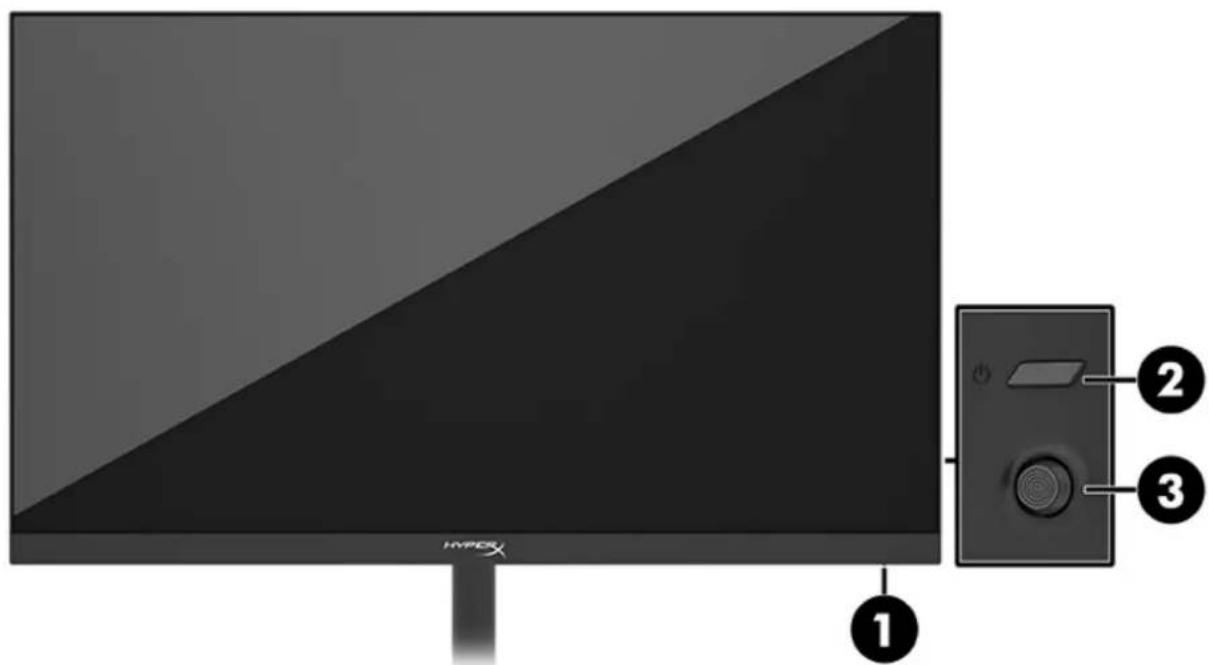
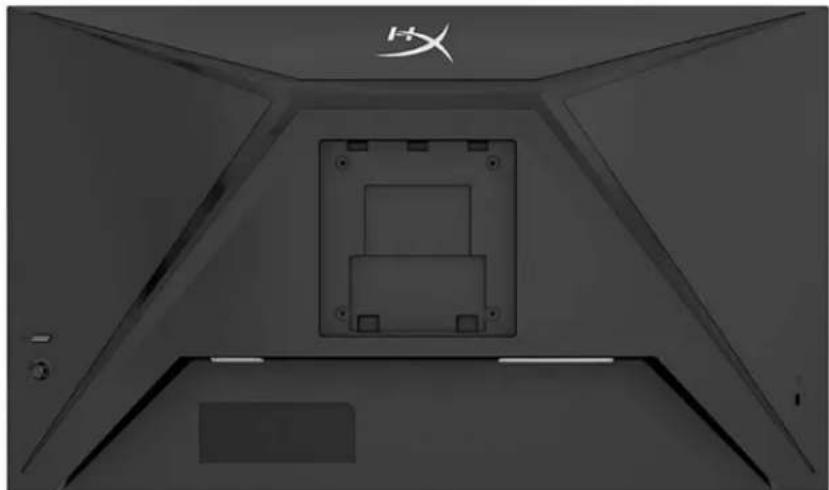
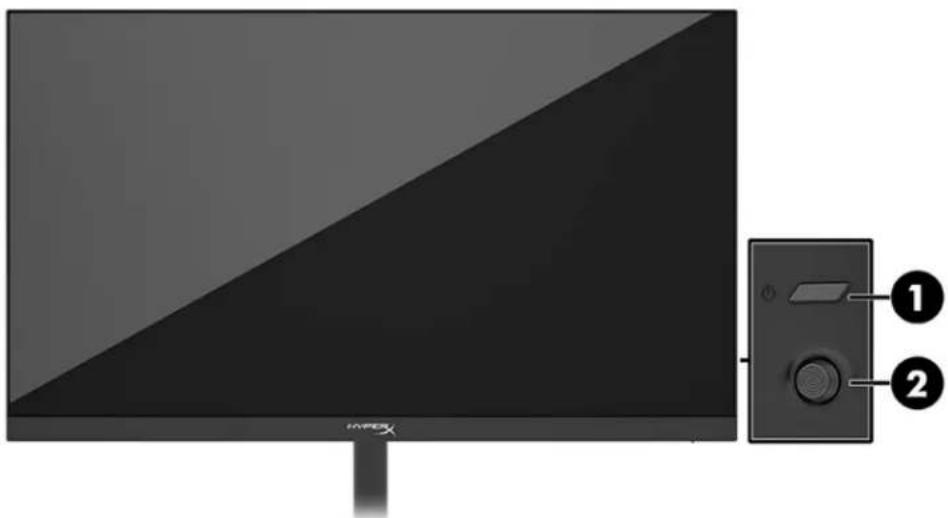
- 1. Betriebsanzeige 2. Netztaste
- Joystick-Steuerung
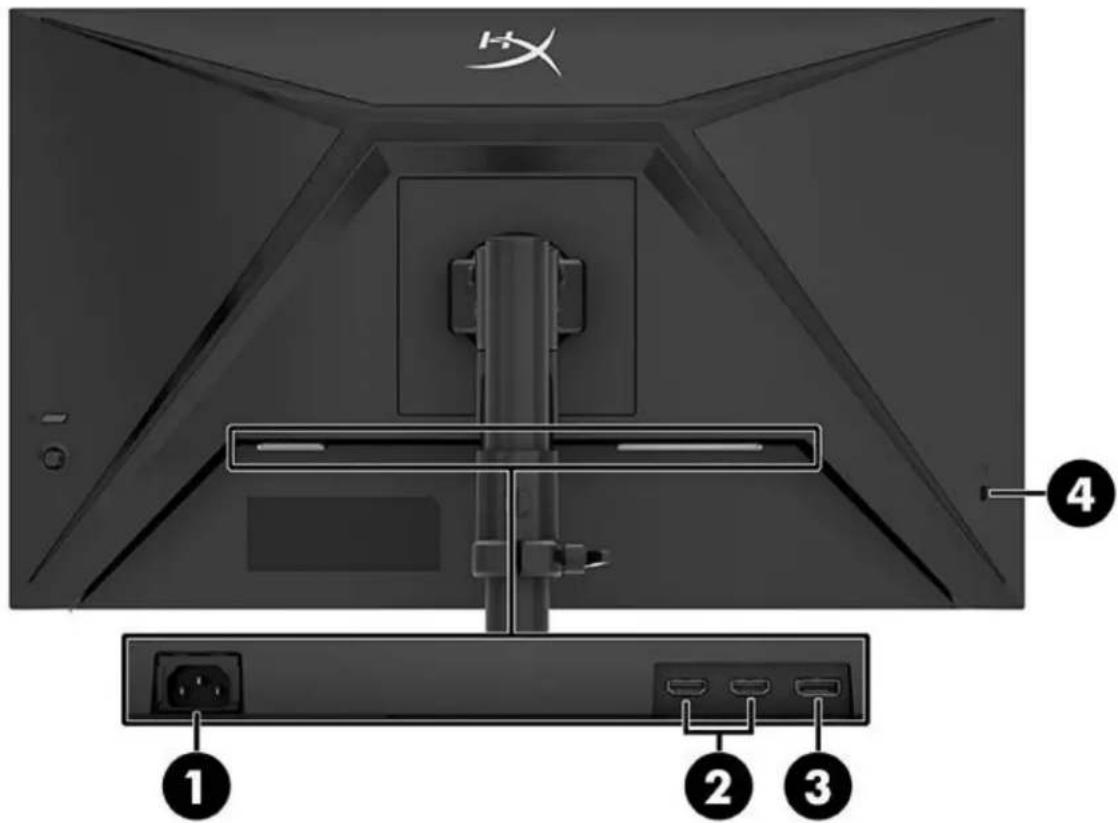
- Netzanschluss
- HDMI 2.0-Anschlüsse (2)
- DisplayPort 1.4-Anschluss
- Öffnung für die Diebstahlsicherung
Seriennummer und Produktnummer finden
Je nach Produkt befinden sich die Seriennummer und die Produktnummer auf einem Etikett an der Rückseite des Monitors oder auf einem Etikett unter der Frontblende des Monitorkopfes. Sie benötigen diese Nummern, wenn Sie HyperX für den Support kontaktieren.
Einrichten des Monitors
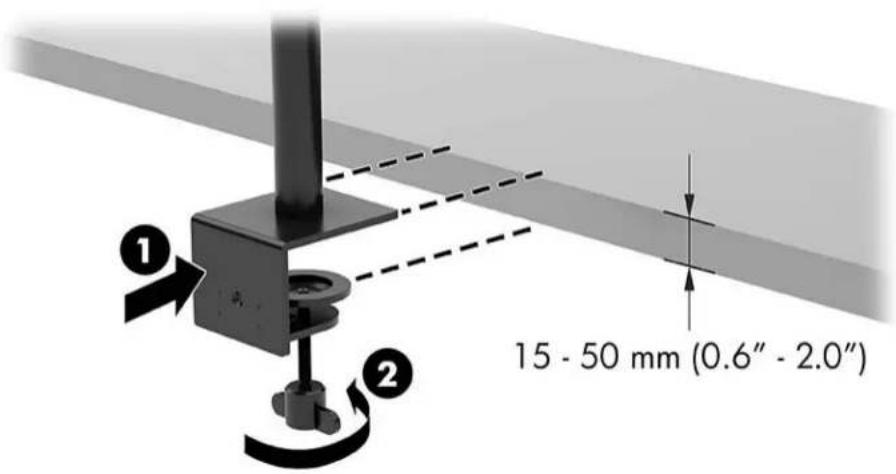
Verwendung der C-Klemme
Verwendung der Tüllenhalterung
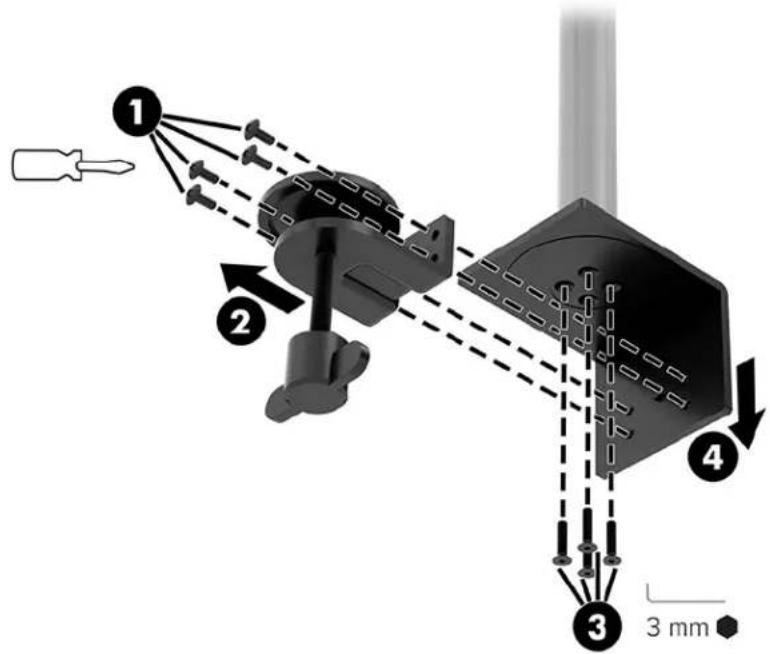
- Wenn der Ständer mit einer C-Klemme ausgestattet ist, entfernen Sie die C-Klemme mit einem Schraubendreher.
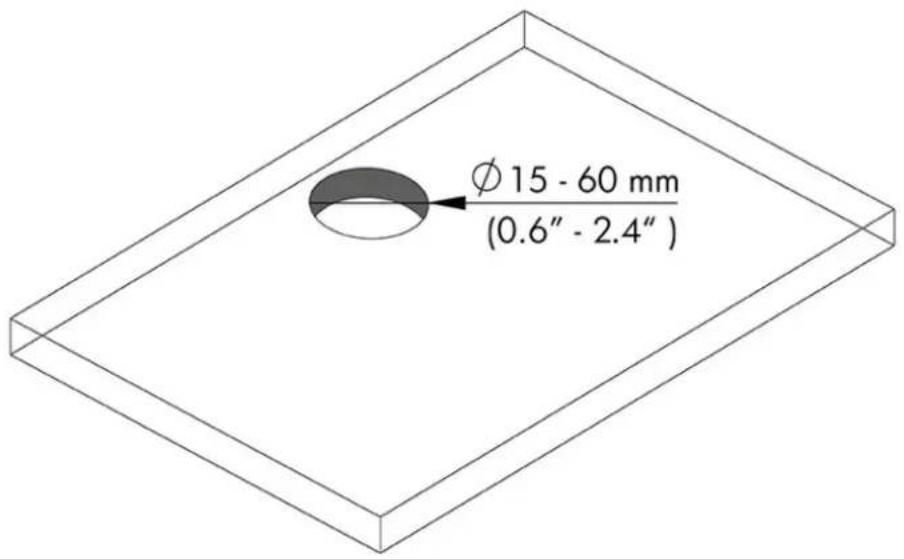
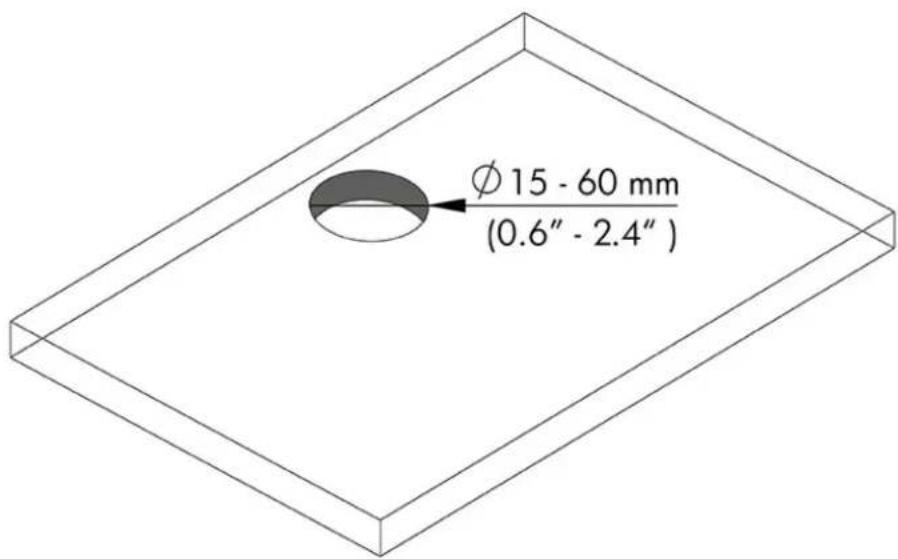
- Bohren Sie ein Loch für die Tüllenhalterung in die Tischplatte.
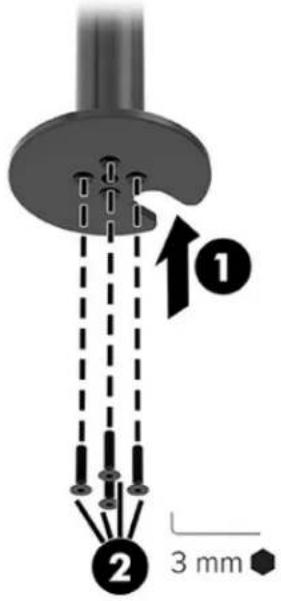
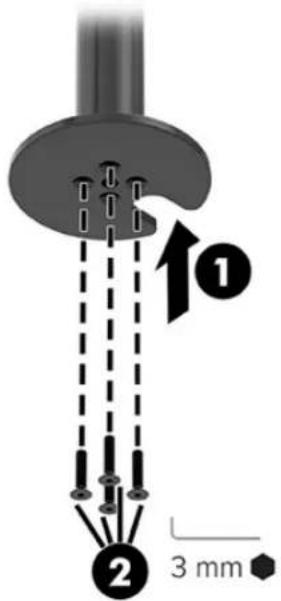
- Befestigen Sie die Tüllenhalterung mit den vier Schrauben (2) und dem 3-mm-Inbusschlüssel an der Stange (1).
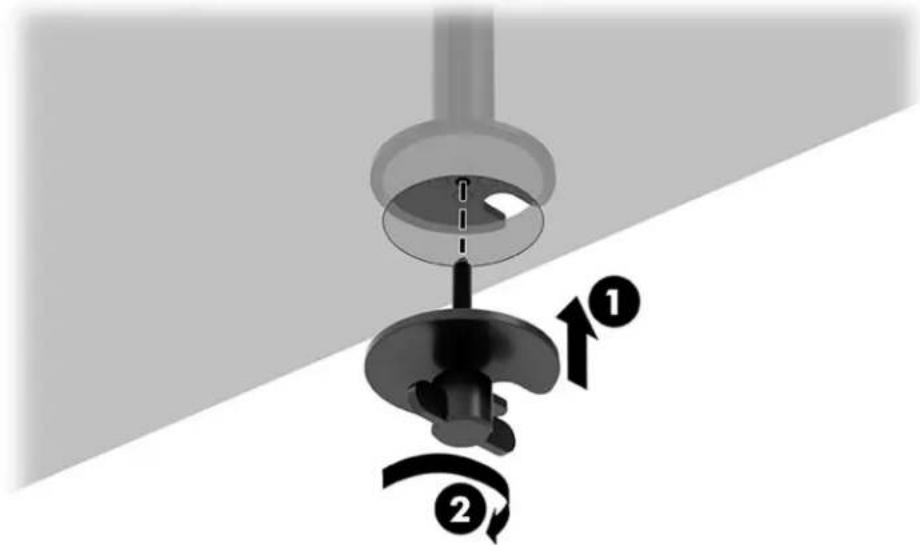
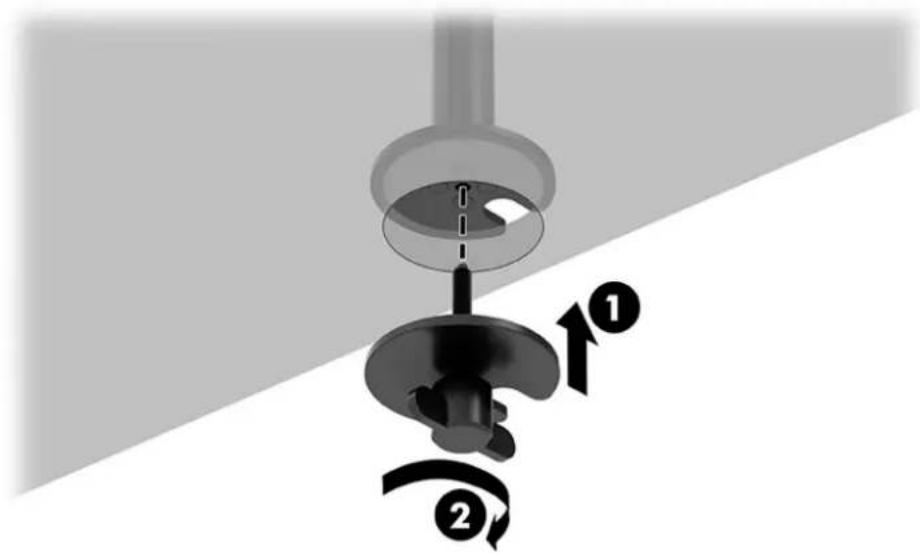
- Befestigen Sie den Ständer am Schreibtisch.
Anbringen des Halses und des Montagearms
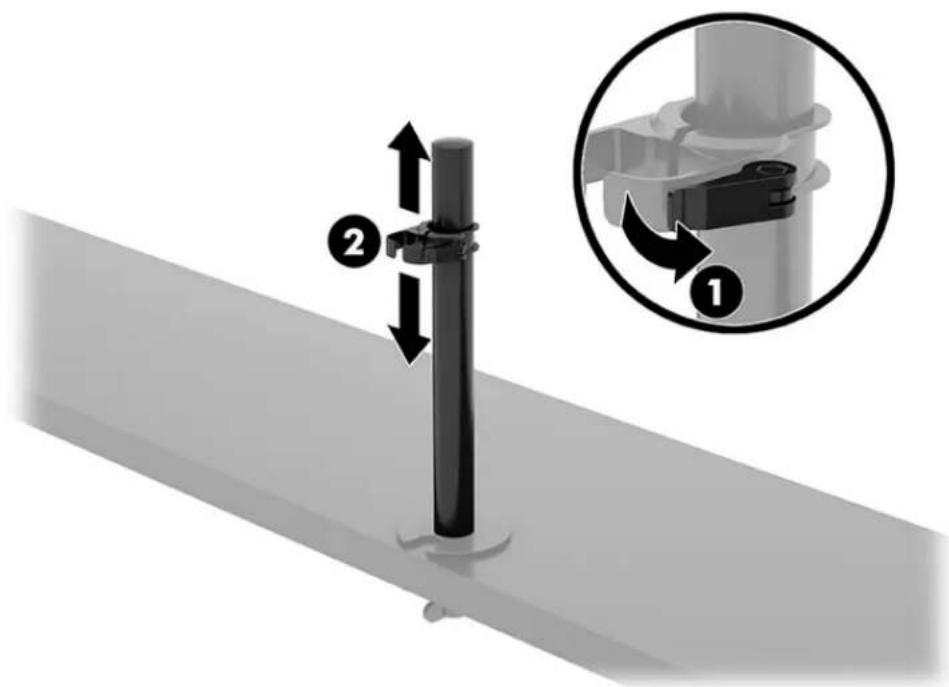
- Drehen Sie die Verriegelung nach unten in die entriegelte Position (1), stellen Sie die Höhe des Stoppers auf der Stange nach oben oder unten ein (2) und bringen Sie die Verriegelung dann wieder in die verriegelte Position.
- Befestigen Sie den Hals an der Stange (1) und ziehen Sie die Rändelschraube fest (2).
- Befestigen Sie den Montagearm mit Hilfe der Schnellwechselplatte oder der VESA-Montageplatte am Display.

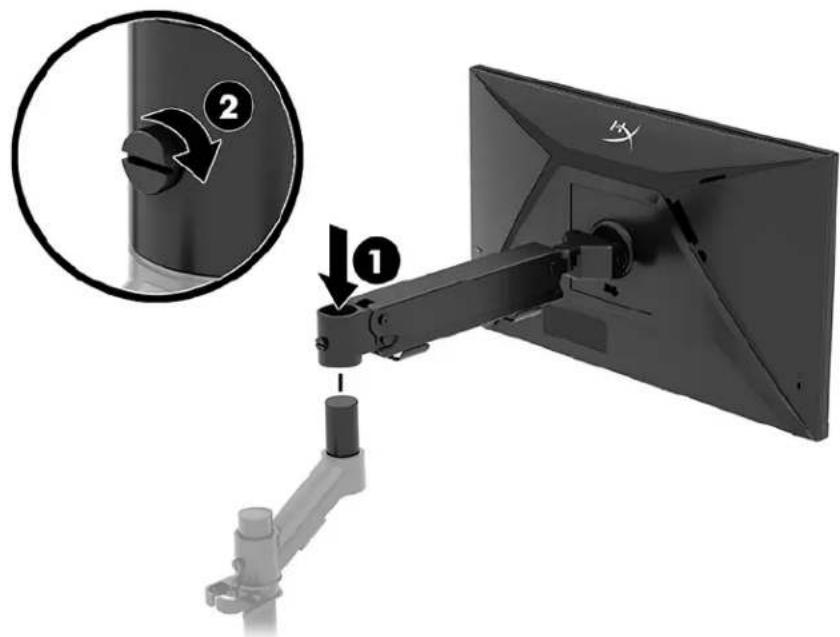
- Befestigen Sie das Display und die Armeinheit am Hals (1) und ziehen Sie die Rändelschraube fest (2).
Einstellen der Spannung
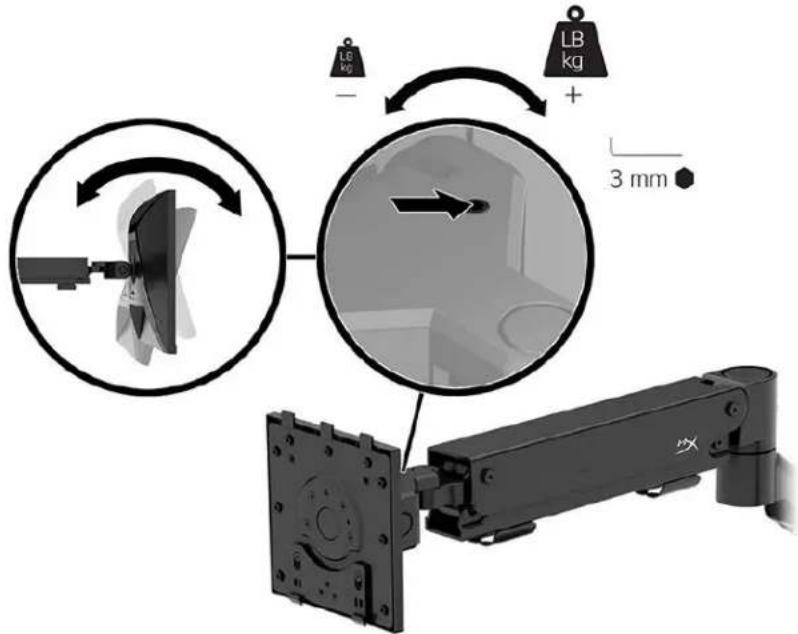
- Stellen Sie die Spannung am Ende des Arms mit dem 3-mm-Inbusschlüssel ein.
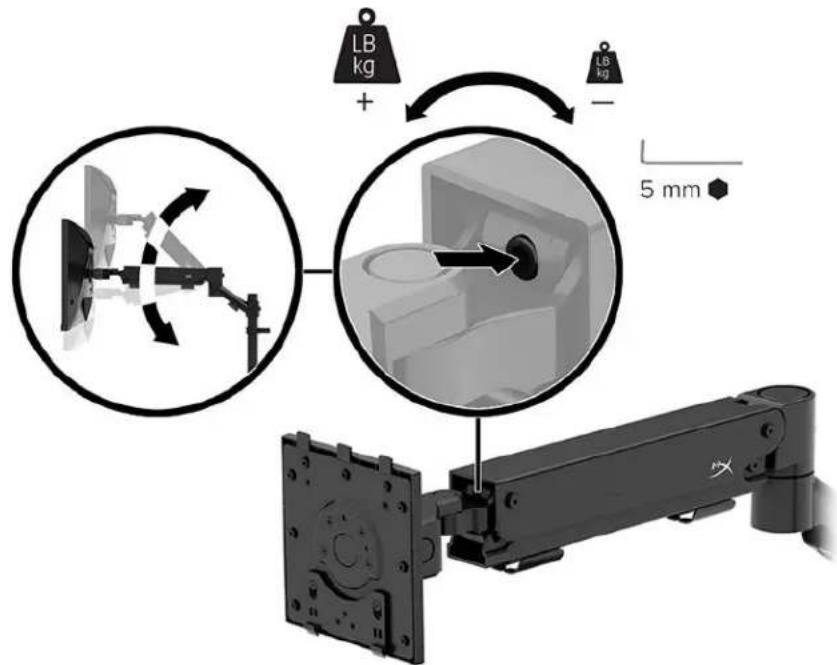
- Stellen Sie die Spannung am Ende des Arms mit dem 5-mm-Inbusschlüssel ein.
Anschließen und Verlegen der Kabel
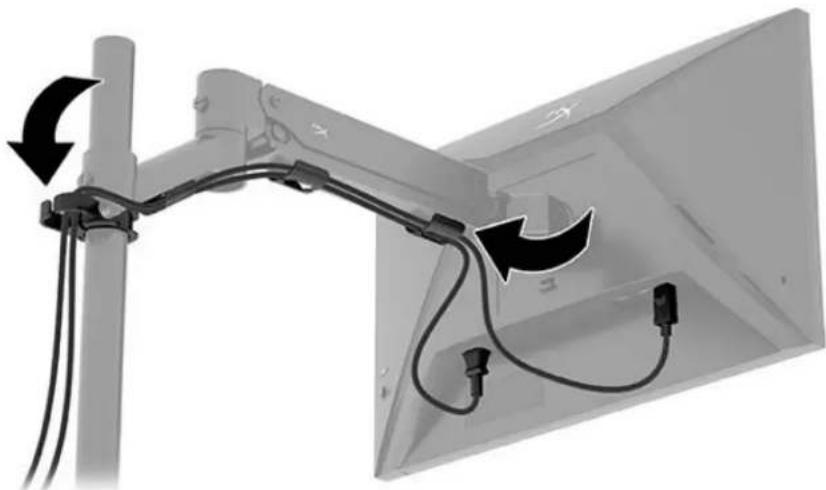
Schließen Sie ein Signalkabel (HDMI oder DP) und ein Netzkabel an die Anschlüsse auf der Rückseite des Monitors an und führen Sie die Kabel durch das Kabelmanagementsystem. Verbinden Sie dann das Signalkabel mit dem Quellgerät (Computer oder Spielsystem) und das Netzkabel mit einer Steckdose.
Einstellen des Monitors
- Stellen Sie die vertikale Höhe des Monitors ein.
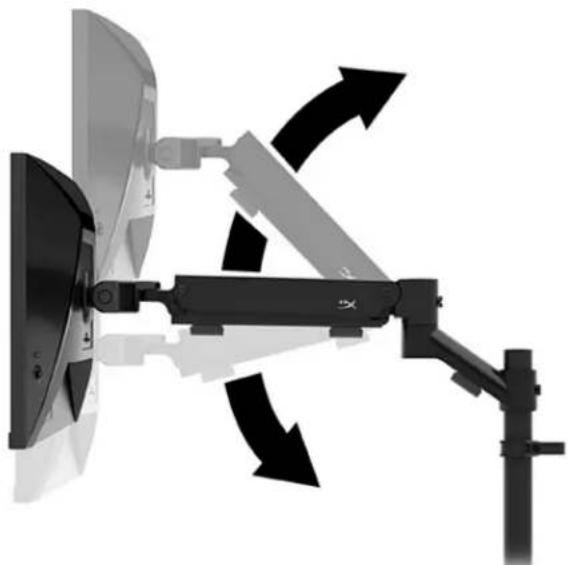
- Stellen Sie die horizontale Position des Monitors ein.
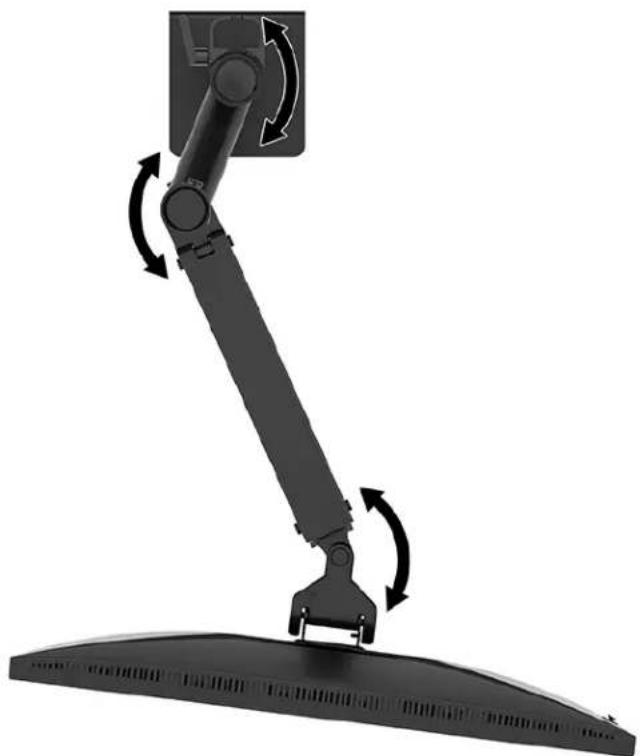
- Stellen Sie die Neigung des Monitors ein.
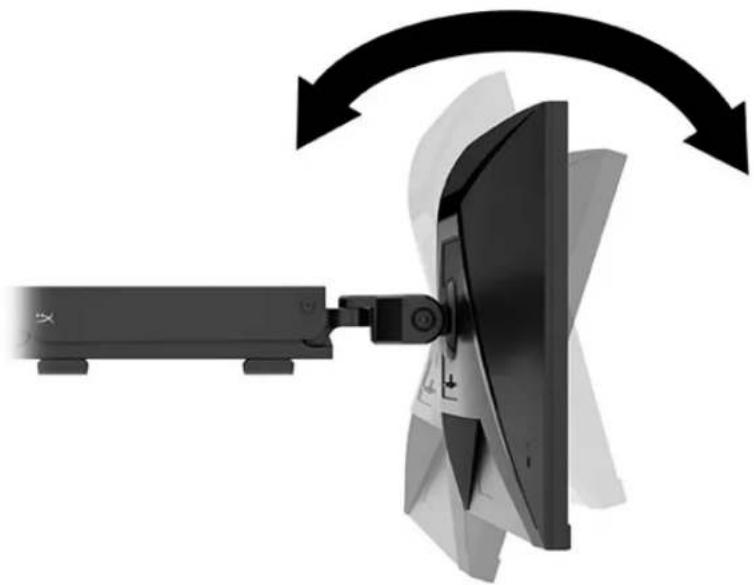
Einschalten des Monitors
Verwenden Sie die Netztaste (1), um den Monitor einzuschalten, und verwenden Sie den Joystick (2), um alle erforderlichen Einstellungen auf dem Bildschirm vorzunehmen.
HyperX Richtlinie zu Wasserzeichen und Bildeinlagerungen
Einige Monitore sind mit der IPS-Display-Technologie (In-Plane-Switching) ausgestattet und bieten äußerst breite Betrachtungswinkel und eine verbesserte Bildqualität. Obwohl für die Anwendungen geeignet, ist diese Panel-Technologie nicht für statische, stationäre oder feste Bilder über einen längeren Zeitraum geeignet, es sei denn, Sie verwenden Bildschirmschoner.
Anwendungen mit statischen Bildern können Kameraüberwachung, Videospiele, Marketinglogos und Vorlagen umfassen. Statische Bilder können Bildeinlagerungen verursachen, die auf dem Bildschirm wie Flecken oder Wasserzeichen erscheinen.
Bei Monitoren, die täglich 24 Stunden verwendet werden, sind Schäden aufgrund von Bildeinlagerungen nicht von der HP Garantie abgedeckt. Zur Vermeidung von Bildeinlagerungen empfiehlt es sich, den Monitor auszuschalten, wenn er nicht verwendet wird, oder - falls der Computer dies unterstützt - die Energieverwaltungsoption zum automatischen Ausschalten im Ruhezustand zu aktivieren.
Montage mehrerer Monitore
Um mehrere Monitore an einer einzigen Halterung zu befestigen, müssen Sie das HyperX Armada Gaming Mount Addon kaufen.
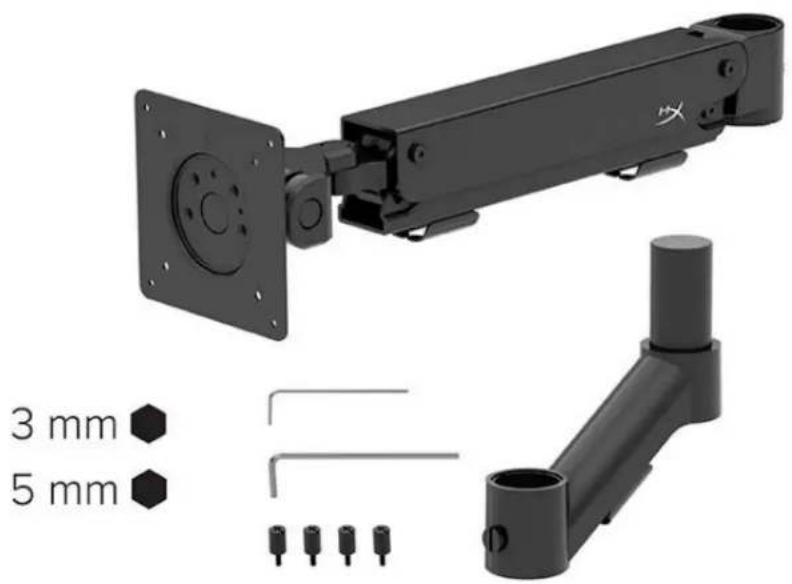
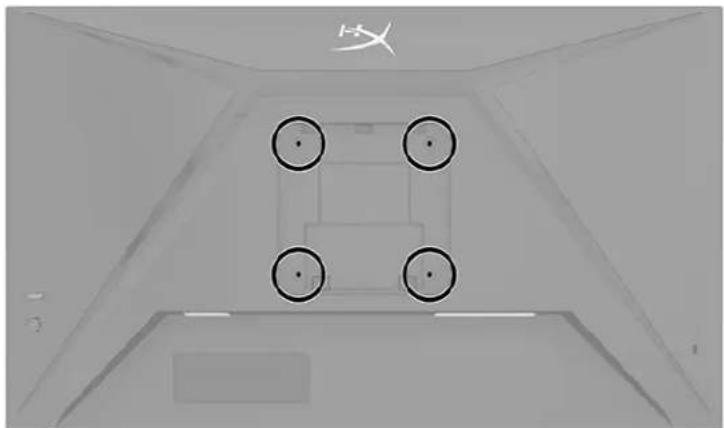
Verwenden Sie die vier VESA-Montagelöcher auf der Rückseite des Monitors, um den Displayarm mit den vier Schrauben an der Rückseite des Monitors zu befestigen.
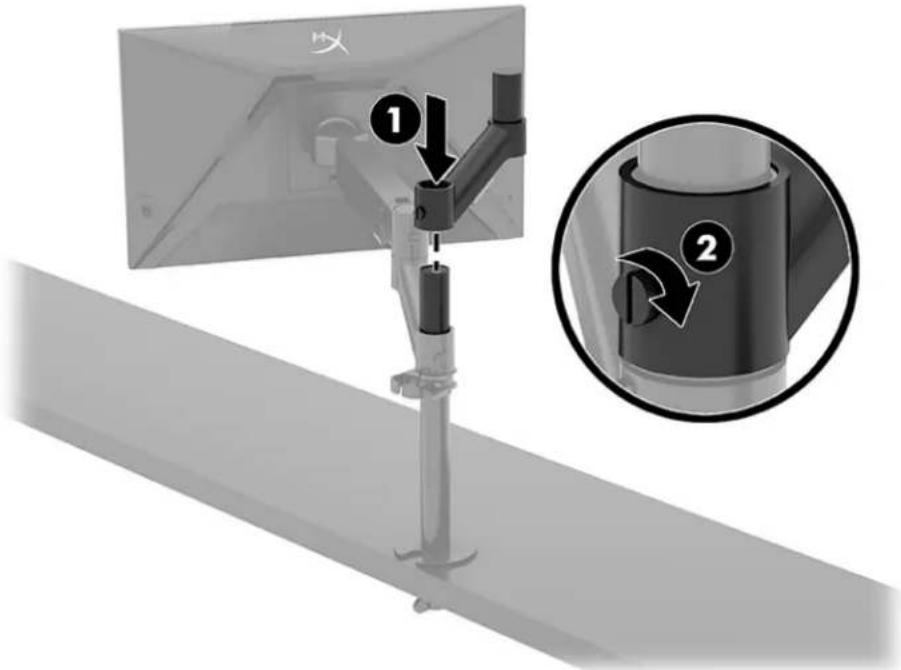
- Befestigen Sie den Zusatzarm am Hals (1) und ziehen Sie die Rändelschraube fest (2).
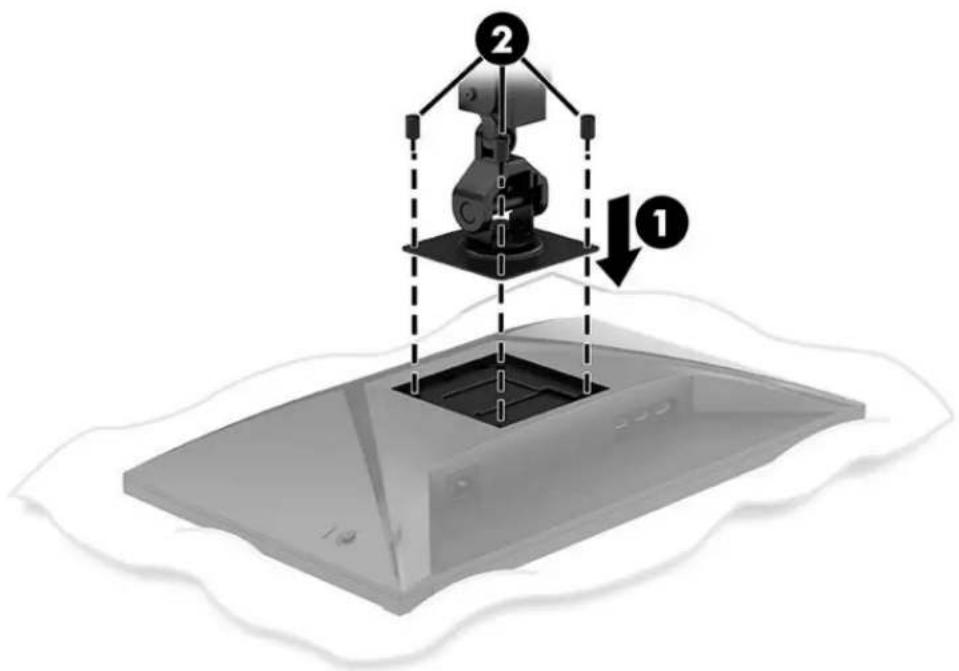
- Befestigen Sie den Displayarm an der Rückseite des Monitors (1), indem Sie die vier Schrauben (2) anbringen.
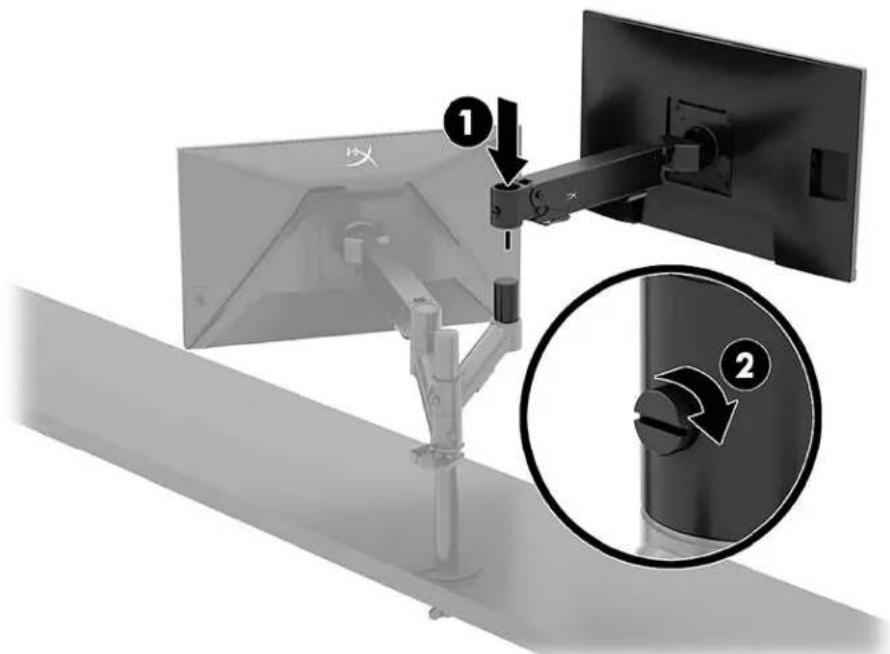
- Befestigen Sie die Monitorarm-Einheit an der Stange (1) und ziehen Sie die Rändelschraube fest (2).
Konfigurationen für die Monitormontage
Sie können zwei bis vier Monitore in verschiedenen Konfigurationen an der Stange befestigen. Wenn Sie mehr als einen Monitor an einer Stange montieren, können Sie die C-Klemme oder die Tüllenhalterung verwenden.
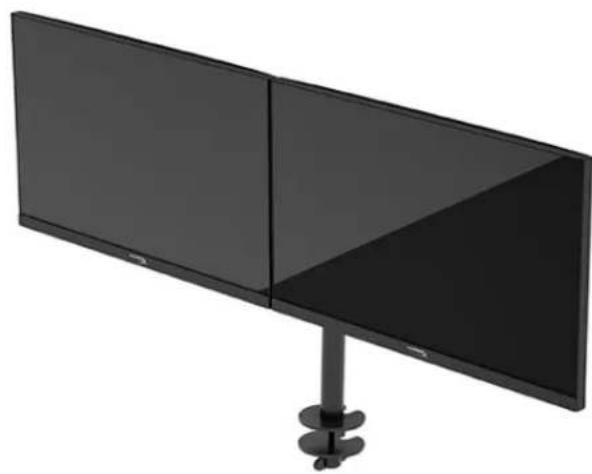
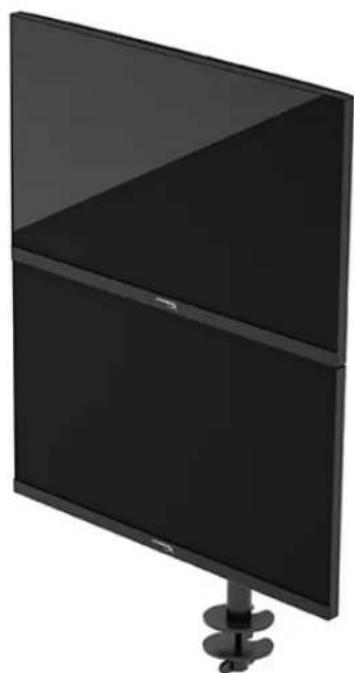
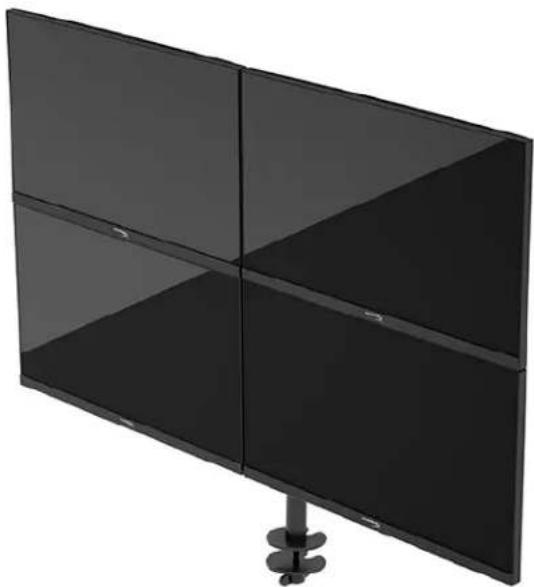
Verwendung des Monitors
Herunterladen von Software
Laden Sie die NGENUITY-Software herunter unter: hyperx.gg/ngenuity.

Verwendung des OSD-Menüs
Sie können Ihren Monitor an Ihre Vorlieben anpassen. Verwenden Sie das OSD-Menü, um die Anzeigefunktionen Ihres Monitors anzupassen.
Um auf das OSD zuzugreifen und Einstellungen vorzunehmen, verwenden Sie die Joystick-Steuerung auf der Rückseite des Monitors.
So greifen Sie auf das OSD-Menü zu und nehmen Einstellungen vor:
- Wenn der Monitor noch nicht eingeschaltet ist, drücken Sie die Netztaste.
- Drücken Sie die Mitte des Joysticks auf der Rückseite des Monitors.
- Verwenden Sie den Joystick zum Navigieren, Auswählen und Anpassen der Menüoptionen. Die Tastenbezeichnungen auf dem Bildschirm variieren je nachdem, welches Menü oder Untermenü aktiv ist.
Die folgende Tabelle listet die Menüoptionen des OSD-Hauptmenüs auf. Sie enthält Beschreibungen für jede Einstellung und ihre Auswirkungen auf das Erscheinungsbild oder die Leistung Ihres Monitors.
| Hauptmenü | Beschreibung |
| Gaming | Zum Auswahlen und Einstellen von Spielerinstellungen, wie z. B. Adaptive-Sync, Reaktionszeit, Bildfrequenz, Crosshair und Ausrichtung mehrerer Monitore. |
| Farbe | Zum Auswahlen und Anpassen der Bildschirmfarbe. |
| Bild | Zum Anpassen der Bildschirmanzeige. |
| Eingang | Zum Auswahlen des Videogangssignals (DisplayPort oder HDMI). |
| Stromversorgung | Zum Anpassen der Energieestillungen. |
| Menu | Zum Anpassen der Steuerung des OSD-Menü und der Funktionstasten. |
| Einstellungen | Zum Anpassen der Einstellungen für die Barrierefreiheit. |
| Informationen | Zum Auswahlen und Anzeigen wichtiger Informationen zum Monitor. |
| Beenden | Zum Verlassen des OSD-Menu-Bildschirms. |
Anzeigemodus-Status
Wenn Sie den Monitor einschalten, wird in der Statusmeldung der Anzeigemodus angezeigt. Der Anzeigemodus wird auch angezeigt, wenn Sie den Videoeingang ändern.
Der aktuelle Anzeigemodus wird im Menüfenster Informationen und an der Unterseite des OSD-Hauptmenüs im Bereich der Statusleiste angezeigt. Die Betriebsmodi variieren je nach Modell.
So schalten Sie den Adaptive-Sync-Modus ein:
Drücken Sie die Mitte der Joystick-Steuerung, um das OSD zu öffnen.
- Wählen Sie im OSD Gaming.
- Wählen Sie Adaptive-Sync und dann Ein.
HINWEIS: Die Adaptive-Sync-Menü-Standardeinstellung ist eingeschaltet.
Verwenden des automatischen Ruhemodus
Der Monitor verfügt über eine Energiesparfunktion, die als automatischer Ruhemodus bezeichnet wird. In diesem Abschnitt wird beschrieben, wie Sie den automatischen Ruhemodus auf Ihrem Monitor aktivieren oder anpassen können.
Wenn der automatische Ruhemodus aktiviert ist (was standardmäßig der Fall ist), wechselt der Monitor in einen Zustand mit reduzierter Leistungsaufnahme, sobald der Computer (durch das Fehlen horizontaler oder vertikaler Sync-Signale) eine geringe Leistungsaufnahme anzeigt.
Bei der Aktivierung der reduzierten Leistungsaufnahme (automatischer Ruhemodus) wird der Bildschirm dunkel, die Hintergrundbeleuchtung wird abgeschaltet und die Betriebsanzeige beginnt, gelb zu leuchten. Der Monitor verbraucht in diesem Energiesparmodus weniger als 0,5 W. Die Reaktivierung des im automatischen Ruhemodus befindlichen Monitors erfolgt, wenn der Computer ein aktives Signal an den Monitor sendet (z. B., wenn Sie die Maus oder die Tastatur aktivieren).
So deaktivieren Sie den automatischen Ruhemodus im OSD-Menü:
- Drücken Sie die Menü-Taste, um das OSD zu öffnen.
- Wählen Sie im OSD-Menü die Option Stromversorgung.
- Wählen Sie Automatischer Ruhemodus und dann Aus.
Fehlerbeseitigung
Wenn Ihr Monitor nicht erwartungsgemäß funktioniert, können Sie das Problem möglicherweise beheben, indem Sie die Anweisungen in diesem Abschnitt befolgen.
Lösen häufiger Probleme
In der folgenden Tabelle sind mögliche Probleme, die mögliche Ursache jedes Problems und die empfohlenen Lösungen aufgeführt.
HyperX Armada 25 FHD-Gaming-Monitor
| Problem | Mögliche Ursache | Lösung |
| Bildschirm ist leer oder Video blinkt. | Das Netzkabel ist getrennt. | Schreiben Sie das Netzkabel an. |
| Monitor ist ausgeschaltet. | Drücken Sie die Netztaste. | |
| Das Videokabel ist falsch angeschlossen. | Schreiben Sie das Videokabel korrekt an. | |
| Öffnen Sie das OSD-Menu und wahren Sie das Menu Eingang. Stellen Sie Eingang autom. wechseln auf Aus und wahren Sie den Eingang manuell. oder Tauschen Sie die Grafikkarte aus oder schreiben Sie das Videokabel an eine der eingebauten Videoquellen des Computers an. | ||
| Das Bild ist unscharf, undeutlich oder zu dunkel. | Die Helligeitseinstellung ist zu schwach. | Öffnen Sie das OSD-Menu und wahren Sie Farbe, um die Helligeitsskala nach Bedarf anzupassen. |
| Auf dem Bildschirm wird „Bildschirmkabel prüfen" angezeigt. | Das Videokabel des Monitors ist getrennt. | Verbinden Sie den Computer und den Monitor über das entsprechende Videosignalkabel. Achten Sie darauf, dass der Computer beim Anschreiben des Videokabels ausgeschaltet ist. |
| Auf dem Bildschirm wird „Eingangssignal außerh. des Bereichs" angezeigt. | Die Videoauflösung und/oder Bildwiederholfrequency sind auf höhere Werte eingestellt, als vom Monitor unterstützt werden. | Ändern Sie die Einstellungen in Unterstützung Werte. |
| Der Monitor wechseln nicht in den Energiesparmodus. | Die Energiesparfunktion des Monitors ist deaktiviert. | Öffnen Sie das OSD-Menu und wahren Sie Stromversorgung, dann Automatischer Ruhemodus und anschließend Ein. |
| "OSD-Sperrung" wird angezeigt. | Die Monitorfungtion zur Sperrung des OSD ist aktiviert. | Halten Sie die Mitte der Joystick-Steuertaste 10 Sekunden lang gedrückt, um die OSD-Sperrfungtion zu deaktivieren. |
| "Netztastensperre" wird angezeigt. | Die Netztastensperfunktion des Monitors ist aktiviert. | Halten Sie die Netztaste 10 Sekunden lang gedrückt, um die Sperrung der Netztaste zu deaktivieren. |
Tastensperren
Die Tastensperre ist nur verfügbar, wenn der Monitor eingeschaltet ist, ein aktives Signal angezeigt wird und das OSD-Menü geschlossen ist. Wenn Sie die Netztaste oder die Menü-Taste 10 Sekunden lang gedrückt halten, wird diese Taste deaktiviert. Sie können die Tastenfunktion wiederherstellen, indem Sie die Taste erneut 10 Sekunden lang gedrückt halten.
Fragen oder Probleme bei der Einrichtung?
Kontaktieren Sie das HyperX Supportteam unter: hyperx.gg/support.
Wartung des Monitors
Bei korrekter Wartung kann der Monitor viele Jahre betrieben werden. Diese Anweisungen enthalten Schritte, die Sie ausführen können, um den Monitor im bestmöglichen Zustand zu halten.
Richtlinien zur Wartung
Beachten Sie folgende Hinweise zur Verbesserung der Leistung und Erhöhung der Lebensdauer des Monitors.
- Öffnen Sie das Gehäuse des Monitors nicht und versuchen Sie nicht, das Gerät selbst zu warten. Passen Sie nur die Einstellungen an, die in der Bedienungsanleitung beschrieben sind. Wenn der Monitor nicht ordnungsgemäß funktioniert, heruntergefallen ist oder beschädigt wurde, wenden Sie sich an einen von HP autorisierten Händler, Wiederverkäufer oder Serviceanbieter.
- Verwenden Sie ausschließlich die Stromquellen und Anschlüsse, die für diesen Monitor geeignet sind. Die entsprechenden Angaben finden Sie auf dem Etikett oder Typenschild auf der Monitorrückseite.
- Vergewissern Sie sich, dass die Summe aller Ampere-Werte der an die Steckdose angeschlossenen Geräte den maximalen Ampere-Wert der Steckdose nicht überschreitet. Des Weiteren darf die Summe aller Ampere-Werte der an das Kabel angeschlossenen Geräte den maximalen Ampere-Wert des Kabels nicht überschreiten. Den Ampere-Wert (AMPS oder A) jedes Geräts können Sie anhand des Typenschilds bestimmen.
- Stellen Sie den Monitor in der Höhe einer leicht erreichbaren Netzsteckdose auf. Fassen Sie das Monitornetzkabel am Stecker an, wenn Sie es aus der Netzsteckdose ziehen. Ziehen Sie den Stecker niemals am Kabel aus der Netzsteckdose. Schalten Sie den Monitor aus, wenn er nicht verwendet wird, und verwenden Sie ein Bildschirmschonerprogramm. Auf diese Weise kann die Lebensdauer des Monitors entscheidend verlängert werden. HINWEIS: Monitore mit einem eingebrannten Bild sind von der HP Garantie nicht abgedeckt.
- Blockieren Sie niemals die Schlitze und Öffnungen im Gehäuse oder führen Sie Objekte in diese ein. Diese Öffnungen gewährleisten eine ausreichende Belüftung.
- Lassen Sie den Monitor nicht fallen, und stellen Sie ihn nicht auf einer instabilen Fläche ab.
- Stellen Sie keine Gegenstände auf das Netzkabel und treten Sie nicht darauf.
- Der Monitor muss in einem gut belüfteten Raum aufgestellt und keiner starken Licht-, Wärme- und Feuchtigkeitseinwirkung ausgesetzt werden.
Reinigen des Monitors
Verwenden Sie diese Anweisungen, um den Monitor bei Bedarf zu reinigen.
- Schalten Sie den Monitor aus und ziehen Sie das Netzkabel aus der Netzsteckdose.
- Trennen Sie sämtliche externe Geräte.
- Stauben Sie Monitor und Gehäuse mit einem weichen und sauberen antistatischen Tuch ab.
- Verwenden Sie zur Beseitigung hartnäckigerer Verschmutzungen ein 1:1-Gemisch aus Wasser und Isopropylalkohol.
WICHTIG: Verwenden Sie keine Reinigungsmittel mit petroleumbasierten Inhaltsstoffen wie Benzol, Verdünnungsmitteln und flüchtigen Stoffen, um den Bildschirm und das Gehäuse des Monitors zu reinigen. Diese Chemikalien können den Monitor beschädigen.
WICHTIG: Sprühen Sie das Reinigungsmittel auf ein Tuch und wischen Sie die Bildschirmoberfläche mit dem feuchten Tuch vorsichtig ab. Sprühen Sie das Reinigungsmittel niemals direkt auf die Bildschirmoberfläche. Es könnte hinter die Blende laufen und die Elektronik beschädigen. Das Tuch sollte feucht, aber nicht nass sein. Wasser, das über die Belüftungsschlitze oder andere Öffnungen eintritt, kann zu Schäden am Monitor führen. Lassen Sie den Monitor vor dem Gebrauch an der Luft trocknen.
- Nachdem Sie Schmutz und Verunreinigungen entfernt haben, können Sie die Oberflächen auch mit einem Desinfektionsmittel reinigen. Die Weltgesundheitsorganisation (WHO) empfiehlt, Oberflächen erst zu reinigen und dann zu desinfizieren. Dies ist eine bewährte Vorgehensweise, um die Verbreitung von viralen Atemwegserkrankungen und schädlichen Bakterien zu verhindern. Ein Desinfektionsmittel ist nach den HP Reinigungsrichtlinien eine Alkohollösung, die aus 70% Isopropylalkohol und 30% Wasser besteht. Diese Lösung wird auch als Reinigungsalkohol bezeichnet und in vielen Geschäften verkauft.
Versenden des Monitors
Bewahren Sie die Originalverpackung auf. Sie benötigen sie möglicherweise später, wenn Sie den Monitor versenden oder transportieren.
Technische Daten
HyperX Armada 25 FHD-Gaming-Monitor
| Spezifikationen | Beschreibung | |
| Größe der Anzeige | 62,2 cm | 24,5 Zoll |
| Bildschirmtyp | IPS | |
| Blendentyp | 3-seitig randlos | |
| Systemeigene Auflösung | FHD 1920 x 1080 | |
| Maximale Auflösung | FHD 1920 x 1080 bei 240 Hz | |
| Maximaler Bildwiederholfrequenzbereich | 240 Hz | |
| Technologie mit variabler Bildwiederholfrequenz | G-SYNC Compatible | |
| Variable Bildwiederholfrequenz | 48-240 Hz | |
| Betrachtungswinkel | 178° | |
| Format | 16:9 | |
| Kontrastverhältnis | 1000:1 | |
| Helligkeit | 400 Nits | |
| Maximale Reaktionszeit | 1 ms GtG (mit OD) | |
| Farbskala | sRGB 99 % | |
| Farbtiefe | 8 Bit | |
| Eingänge | DisplayPort 1.4 (1)HDMI 2.0 (2) | |
| Stromquelle | 100-240 V Wechselstrom, 50/60 Hz | |
| Leistungsaufnahme – maximal | 45 W | |
| Leistungsaufnahme – typisch | 22 W | |
| Kabel | HyperX rotes DisplayPort 1.4 Kabel (1)Schwarzes HDMI 2.0-Kabel (1)Netzkabel (1) | |
| Zubehör | VESA Halterung (1)Schrauben der VESA Halterung (4)VESA Monitor-Rändelschrauben (4)Tüllenbefestigungsplatten (2)Befestigungsschraube für die Tülle (1)Sechskantschlüssel (2) | |
| Kompatible VESA Muster | 75 mm x 75 mm100 mm x 100 mm | |
| Oberflächenbeschichtung | Matt | |
| Abmessungen | ||
| Höhe | 33,02 cm | 13,00 Zoll |
| Tiefe | 6,12 cm | 2,41 Zoll |
| Breite | 55,74 cm | 21,94 Zoll |
| Gewicht | 2,9 kg | 6,29 lbs |
| Hubbereich der Arme | 31,2 ± 0,5 cm | 12,4 ± 0,2 Zoll |
| Höhenbereich der Säule | 25,5 cm | 10,0 Zoll |
| Standkompatible Displaygrößen | ≤ 81,28 cm | ≤ 32 Zoll |
| Gewichtskapazität des Monitors pro Arm | ≤ 9,1 kg | ≤ 20 lbs |
| Unterstützung der Tischstärke | 15 mm-50 mm | 0,6 Zoll-2,0 Zoll |
| Unterstützung der Höhe der Tüllenöffnung* | 15 mm-60 mm | 0,6 Zoll-2,4 Zoll |
| Halterung und Arm (montiert) | 547 x 447 x 130 mm | 21,54 x 17,60 x 5,12 Zoll |
| Gewicht von Halterung und Arm | 4,8 kg | 10,6 lbs |
| Bereich der Scharnierneigung | -25 bis 60° | |
| Scharnier-Drehbereich | ± 90° | |
| Scharnier-Schwenkbereich | ± 90° | |
| Armschwenkbereich | ± 180° | |
| * Wenn die Tüllenöffnung in der Tischplatte weniger als 40 mm (1,57 Zoll) beträgt, können die Kabel nicht durch die Öffnung geführt werden. | ||
Voreingestellte Bildschirmauflösungen
| Voreinstellung | Pixelformat | Vertikalfrequency (Hz) |
| 1 | 640 × 480 | 60 Hz |
| 2 | 640 × 480 | 75 Hz |
| 3 | 720 × 400 | 70 Hz |
| 4 | 800 × 600 | 60 Hz |
| 5 | 800 × 600 | 75 Hz |
| 6 | 1024 × 768 | 60 Hz |
| 7 | 1024 × 768 | 75 Hz |
| 8 | 1280 × 720 | 60 Hz |
| 9 | 1280 × 800 | 60 Hz |
| 10 | 1280 × 1024 | 60 Hz |
| 11 | 1280 × 1024 | 75 Hz |
| 12 | 1440 × 900 | 60 Hz |
| 13 | 1600 × 900 | 60 Hz |
| 14 | 1680 × 1050 | 60 Hz |
| 15 | 1920 × 1080 | 60 Hz |
| 16 | 1920 × 1080 | 144 Hz |
| 17 | 1920 × 1080 | 165 Hz |
| 18 | 1920 × 1080 | 200 Hz |
| 19 | 1920 × 1080 | 240 Hz |
HyperX Armada 25
FHD-Gaming-Monitor
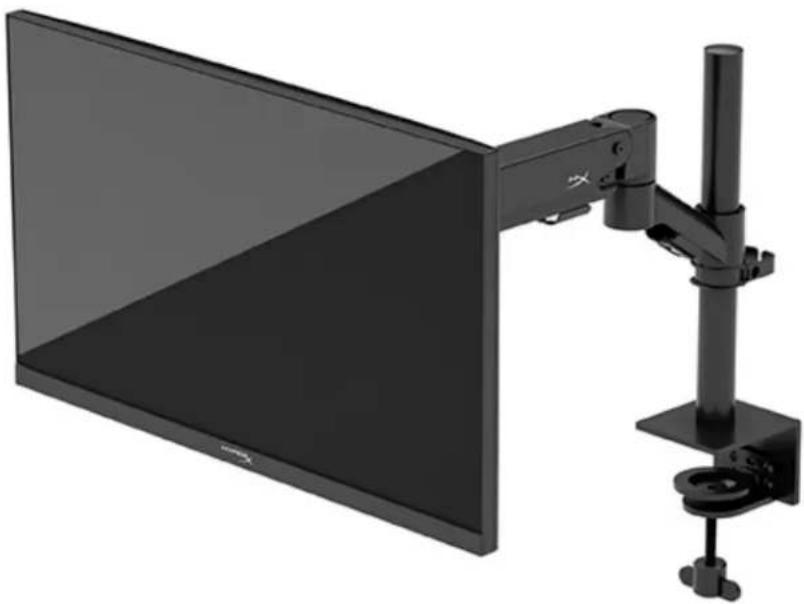
N22234-051
INHALTSVERZEICHNIS
So aktivieren Sie den Adaptive-Sync-Modus:
Drücken Sie die Mitte des Joysticks, um das OSD zu öffnen.
- 1
4.
- FEHLERBESEITIGUNG
- LÖSEN HAUFTERER PROBLEME
- TASTENSPERREN
- FRAGEN ODER PROBLEME BEI DER EINRICHTUNG
- WARTUNG DES MONITORS
- RICHTLINIEN ZUR WARTUNG
- REINIGEN DES MONITORS
- VERSENDEN DES MONITORS
- TECHNISCHE DATEN
- HYPERX ARMADA 25 FHD-GAMING-MONITOR
- VOREINGESTELLTE BILDSCHIRMAUFLÖSUNGEN
- PRODUKTMITTEILUNG
- EINFÜHRUNG
- WICHTIGE SICHERHEITSINFORMATIONEN
- KOMPONENTEN DES MONITORS
- SERIENNUMMER UND PRODUKTNUMMER FINDEN
- EINRICHTEN DES MONITORS
- VERWENDUNG DER TÜLLENHALTERUNG
- ANBRINGEN DES HALSES UND DES MONTAGEARMS
- EINSTELLEN DER SPANNUNG
- ANSCHLIESSEN UND VERLEGEN DER KABEL
- EINSTELLEN DES MONITORS
- EINSCHALTEN DES MONITORS
- HYPERX RICHTLINIE ZU WASSERZEICHEN UND BILDEINLAGERUNGEN
- MONTAGE MEHRERER MONITORE
- KONFIGURATIONEN FÜR DIE MONITORMONTAGE
- VERWENDUNG DES MONITORS
- HERUNTERLADEN VON SOFTWARE
- VERWENDUNG DES OSD-MENÜS
- ANZEIGEMODUS-STATUS
- VERWENDEN DES AUTOMATISCHEN RUHEMODUS
- LÖSEN HÄUFIGER PROBLEME
- HYPERX ARMADA
- FHD-GAMING-MONITOR
- INHALTSVERZEICHNIS
Marke : HYPERX
Modell : Armada 25
Kategorie : Monitor