
Armada 25 - Monitor HYPERX - Manual de utilização gratuito
Encontre gratuitamente o manual do aparelho Armada 25 HYPERX em formato PDF.
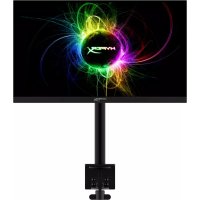



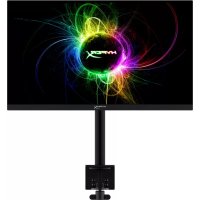
| Marca | HyperX |
| Modelo | Armada 25 |
| Tipo de produto | Monitor de jogo com braço articulado |
| Tamanho da tela | 24,5 polegadas (62,2 cm) |
| Tipo de tela | IPS, painel fosco |
| Resolução nativa | 1920 x 1080 (Full HD) |
| Frequência de atualização máxima | 240 Hz |
| Tempo de resposta | 1 ms (GtG com OD) |
| Luminosidade | 400 nits |
| Relação de contraste | 1000:1 |
| Ângulo de visão | 178° horizontal e vertical |
| Gama de cores | sRGB 99% |
| Entradas de vídeo | 1x DisplayPort 1.4, 2x HDMI 2.0 |
| Alimentação | 100-240 V CA, 50/60 Hz |
| Consumo elétrico típico | 22 W |
| Compatibilidade VESA | 75x75 mm e 100x100 mm |
| Peso do monitor sozinho | 2,9 kg |
| Dimensões do monitor (L x A x P) | 55,74 x 33,02 x 6,12 cm |
| Alcance do braço | 31,2 ± 0,5 cm |
| Inclinação | -25° a +60° |
| Rotação/Pivô | Rotação ±90°, pivô ±90°, braço ±180° |
| Manutenção | Limpeza com pano antiestático e solução 50% água / 50% álcool isopropílico |
Perguntas frequentes - Armada 25 HYPERX
Perguntas dos utilizadores sobre Armada 25 HYPERX
0 pergunta sobre este aparelho. Responda às que conhece ou faça a sua.
Faça uma nova pergunta sobre este aparelho
Baixe as instruções para o seu Monitor em formato PDF gratuitamente! Encontre o seu manual Armada 25 - HYPERX e retome o controlo do seu dispositivo eletrónico. Nesta página estão publicados todos os documentos necessários para a utilização do seu dispositivo. Armada 25 da marca HYPERX.
MANUAL DE UTILIZADOR Armada 25 HYPERX
Primeiros Passos 5 Informações importantes de segurança 5 Conheça seu monitor 6 Componentes 6
Localização do número de série e do número do produto 8
Instalação do monitor 9
Uso do grampo em C 9 Uso do suporte com anilhas 9 Fixação do pescoço e do braço de montagem 11
Ajuste da tensão 14
Conexão e roteamento dos cabos 15 Ajuste do monitor 16 Ligar o monitor 17 Política de marca d'água e retenção de imagem da HyperX 18
Montagem de vários monitores 18 Configurações de montagem de monitores 21 Uso do monitor 22 Download de software 22 Uso do Menu na Tela (OSD) 22 Status do modo de exibição 23 Uso do Modo de Suspensão Automática 24
Solução de problemas 24 Solução de problemas comuns 24 Monitor gamer HyperX Armada 25 FHD 25 Bloqueio dos botões 26 Dúvidas ou problemas de configuração? 26 Manutenção do monitor 26 Instruções de manutenção 27 Limpeza do monitor 28 Expedição do monitor 28 Especificações técnicas 29 Monitor gamer HyperX Armada 25 FHD 29 Resoluções de exibição predefinidas 31
HyperX e o logotipo HyperX são marcas comerciais ou marcas comerciais registradas da HP Development Co. nos EUA e/ou em outros países. Todas as marcas comerciais e marcas comerciais registradas são propriedade de seus respectivos proprietários.
As informações contidas neste documento estão sujeitas a alterações sem aviso prévio. As únicas garantias para produtos e serviços da HP são aquelas estabelecidas nas declarações expressas de garantia que os acompanham. Nada neste documento deve ser interpretado como uma garantia adicional. A HP não se responsabilizará por omissões ou erros técnicos ou editoriais contidos.
Aviso sobre o produto
Este guia descreve recursos comuns à maioria dos modelos. Alguns recursos podem não estar disponíveis no seu produto.
Primeira edição: junho de 2022
Número de peça do documento: N22234-201
Primeiros Passos
Informações importantes de segurança
Com o monitor, é fornecido um cabo de alimentação. Se utilizar outro cabo, use somente uma fonte de alimentação e uma conexão apropriadas para este monitor. Para obter informações sobre o conjunto de cabo de alimentação adequado para o uso com o monitor, consulte os avisos sobre o produto fornecidos na Internet em: http://www.hp.com/go/regulatory.
ADVERTÊNCIA! Para reduzir o risco de choque elétrico ou danos ao equipamento:
- Conecte o cabo de alimentação a uma tomada de CA cujo acesso seja sempre fácil.
- Se o cabo de alimentação tiver um conector de três pinos, conecte-o a uma tomada de três pinos aterrada.
- Desconecte a alimentação do computador retirando o cabo da tomada de CA. Ao desconectar o cabo de alimentação da tomada de CA, segure-o pelo plugue.
Para sua segurança, não coloque nada sobre fios ou cabos de alimentação. Tenha o cuidado de direcionar todos os cabos e fios conectados ao monitor de modo que ninguém possa pisá-los, puxá-los, agarrá-los ou tropeçar neles.
Para reduzir o risco de lesões graves, leia o Guia de Segurança e Conforto disponível na Internet em https://hyperx.gg/ergo. Ele descreve a configuração adequada da estação de trabalho e os hábitos de postura, saúde e trabalho corretos para usuários de computadores. O Guia de Segurança e Conforto também contém informações importantes sobre segurança elétrica e mecânica.
IMPORTANTE: Para a proteção do monitor e do computador, conecte todos os cabos de alimentação do computador e seus periféricos (como monitor, impressora ou scanner) a um dispositivo de proteção contra picos de energia, como um filtro de linha ou uma fonte de alimentação ininterrupta (UPS).
Nem todos os filtros de linha oferecem proteção contra picos de energia; o filtro de linha precisa estar especificamente identificado com esta propriedade. Utilize um filtro de linha cujo fabricante ofereça uma política de ressarcimento por danos, de forma que você possa substituir seu equipamento se houver falha na proteção contra picos de energia.
Utilize móveis apropriados e de dimensões adequadas projetados para acomodar corretamente seu monitor.
ADVERTÊNCIA! Monitores incorretamente colocados sobre cômodas, estantes de livros, prateleiras, escrivaninhas, alto-falantes, baús ou carrinhos podem cair e provocar lesões pessoais.
ADVERTÊNCIA! Risco de estabilidade: O dispositivo pode cair, causando lesões pessoais graves ou morte. Para evitar lesões, prenda o monitor firmemente ao chão ou à parede de acordo com as instruções de instalação.
ADVERTÊNCIA! Este equipamento não é adequado para o uso em locais onde é provável a presença de crianças.
OBSERVAÇÃO: Este produto se destina a fins de entretenimento. Leve em conta a possibilidade de posicionar o monitor em um ambiente com luminosidade controlada para evitar interferências da luz ambiente e de superfícies brilhantes que possam causar reflexos incômodos na tela.
Conheça seu monitor
Componentes
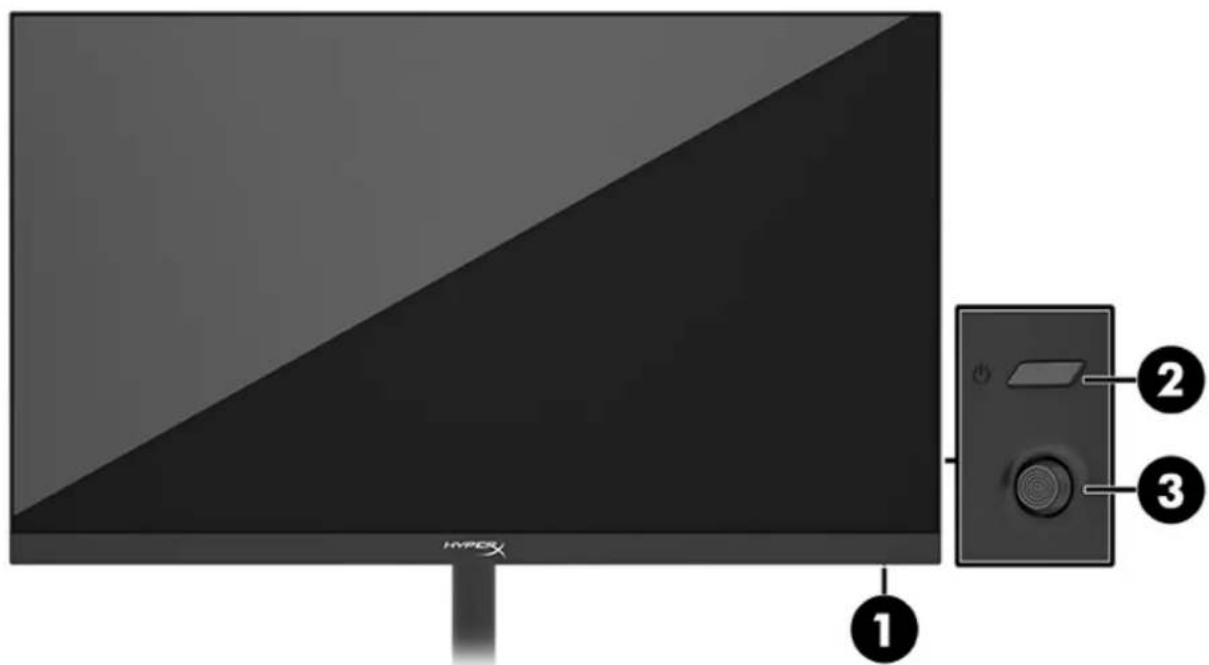
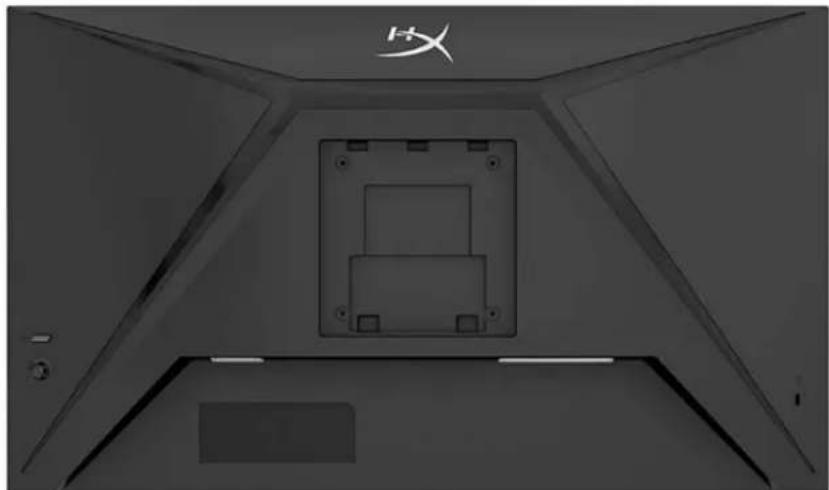
- Luz de alimentação
- Botão liga/desliga
- Controle em joystick
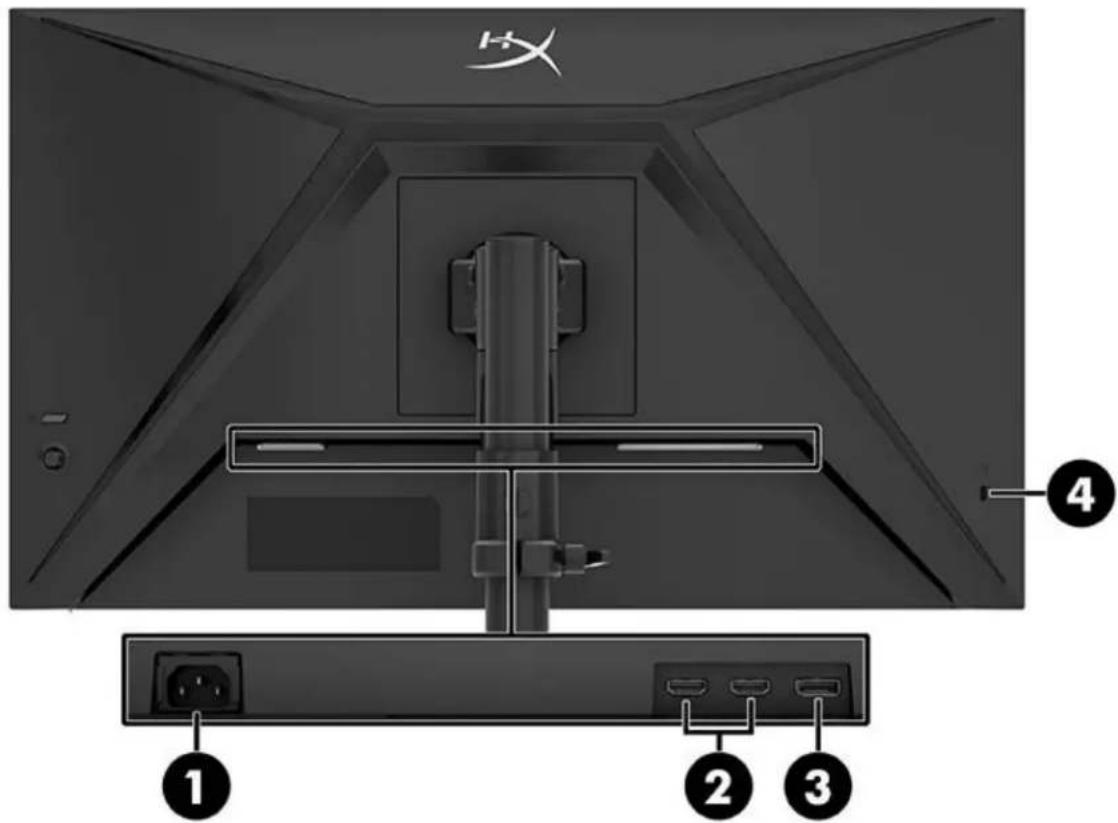
- Conector de alimentação
- Portas HDMI 2.0 (2)
- Conector DisplayPort 1.4
- Slot para cabo de segurança
Localização do número de série e do número do produto
Dependendo do produto, o número de série e o número do produto estão localizados em uma etiqueta na parte traseira do monitor ou em uma etiqueta embaixo do painel frontal do monitor. Esses números podem ser necessários se você entrar em contato com a HyperX para obter suporte.
Instalação do monitor
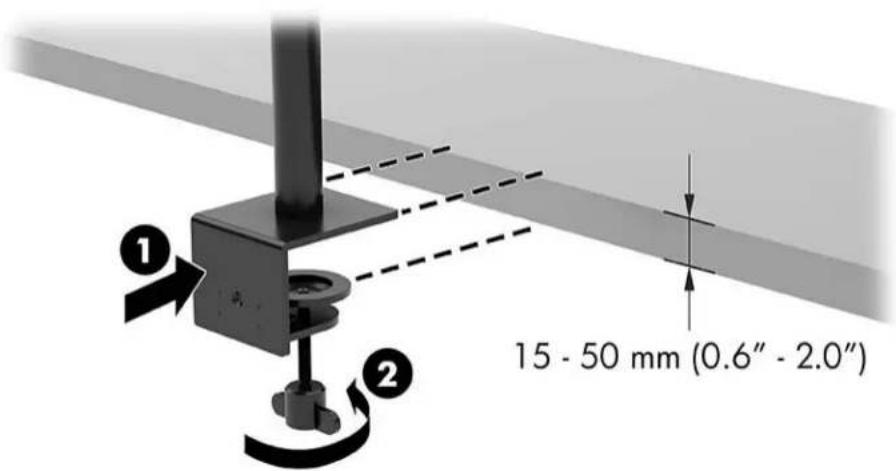
Uso do grampo em C
Uso do suporte com anilhas
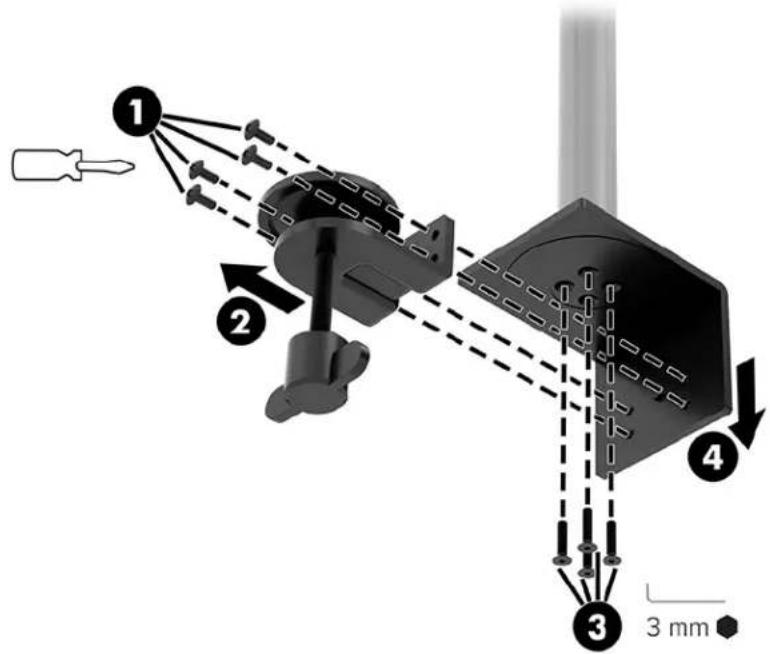
- Se houver um grampo em C instalado no suporte, use uma chave de fenda para remover o grampo em C.
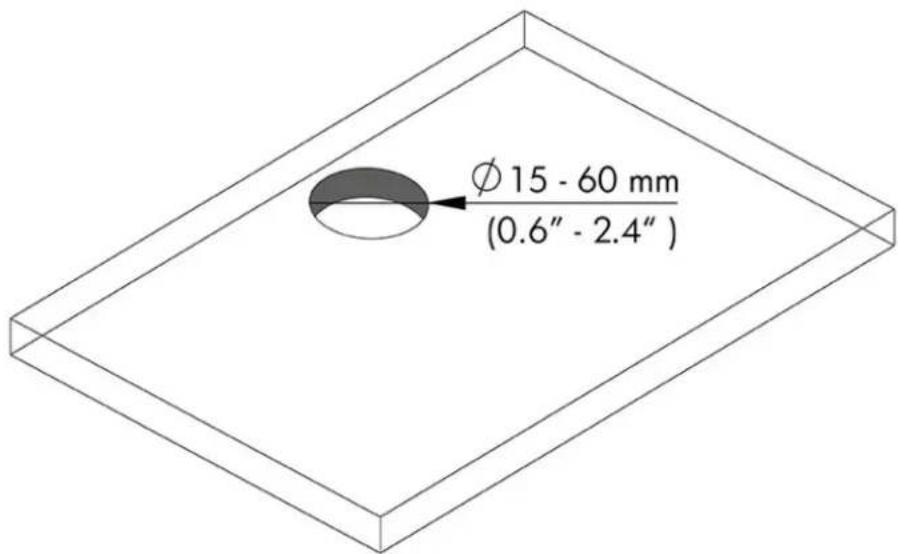
- Faça um furo na mesa para a haste de montagem das anilhas.
- Fixe o suporte com anilhas na haste (1) usando os quatro parafusos (2) e uma chave Allen de 3 mm.
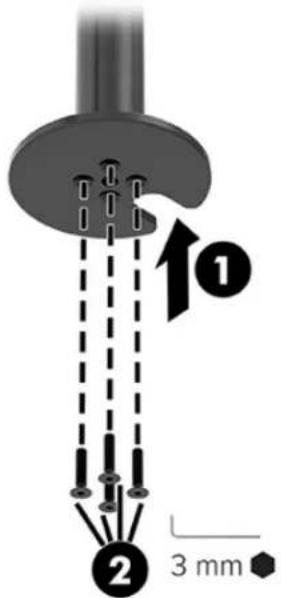
- Fixe o suporte na mesa.

Fixação do pescoço e do braço de montagem
- Gire a trava para baixo, para a posição destravada (1). Ajuste a altura do batente para cima ou para baixo na haste (2) e, em seguida, retorne a trava para a posição travada.
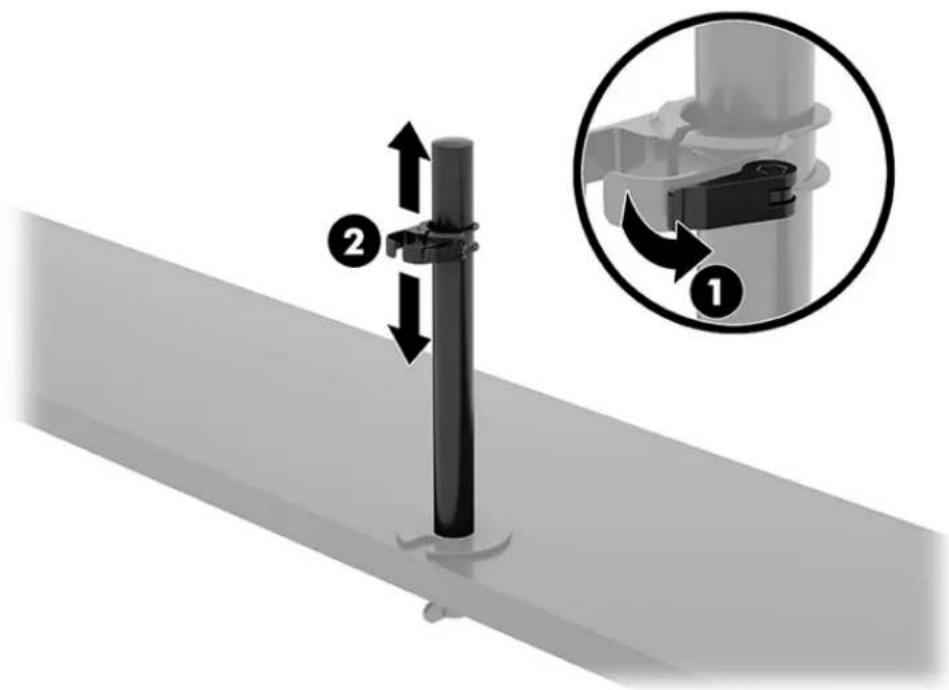
- Fixe o pescoço na haste (1) e aperte o parafuso (2).
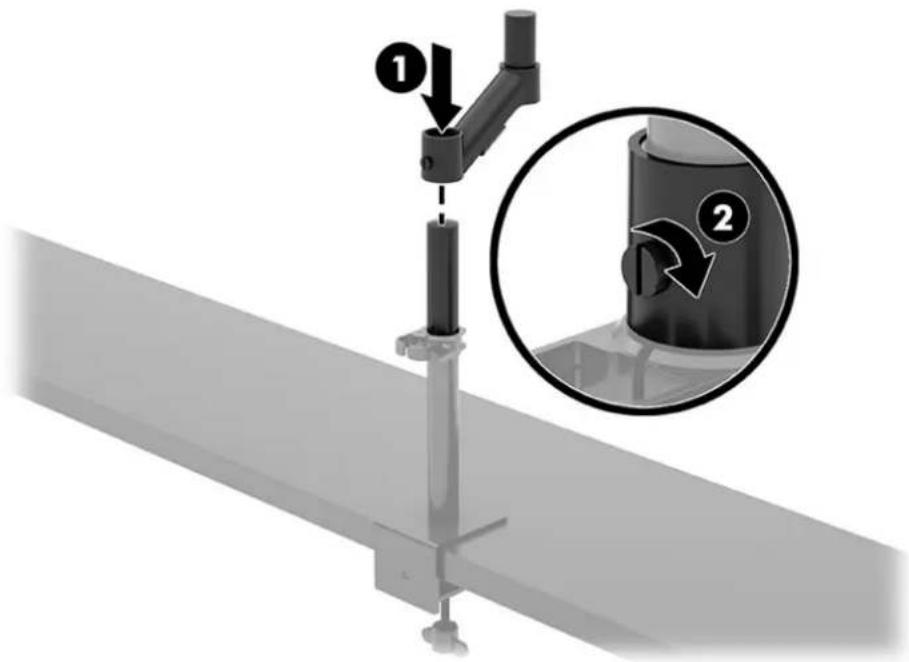
- Fixe o braço de montagem no monitor usando a placa de desengate rápido ou a placa de montagem VESA.
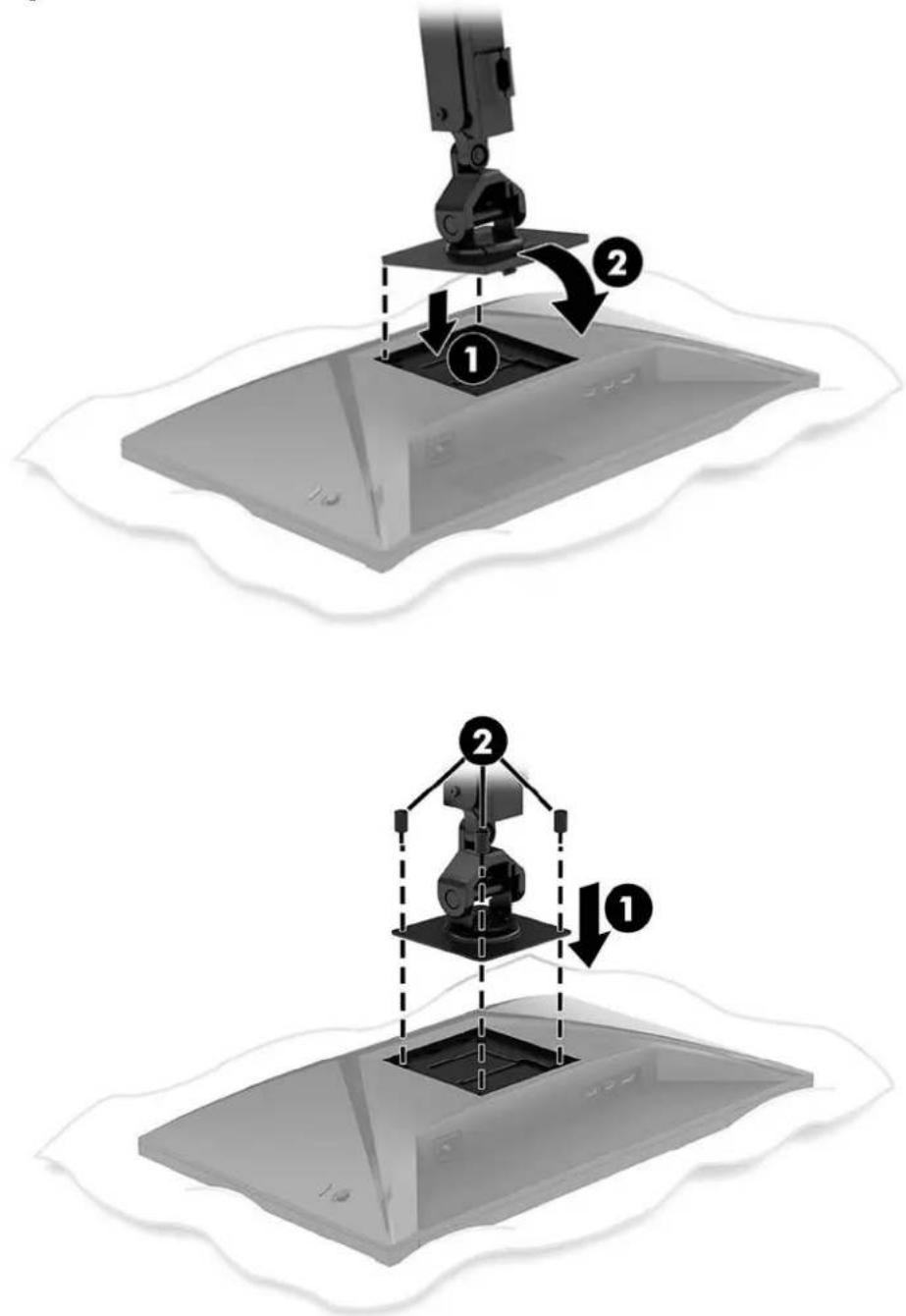
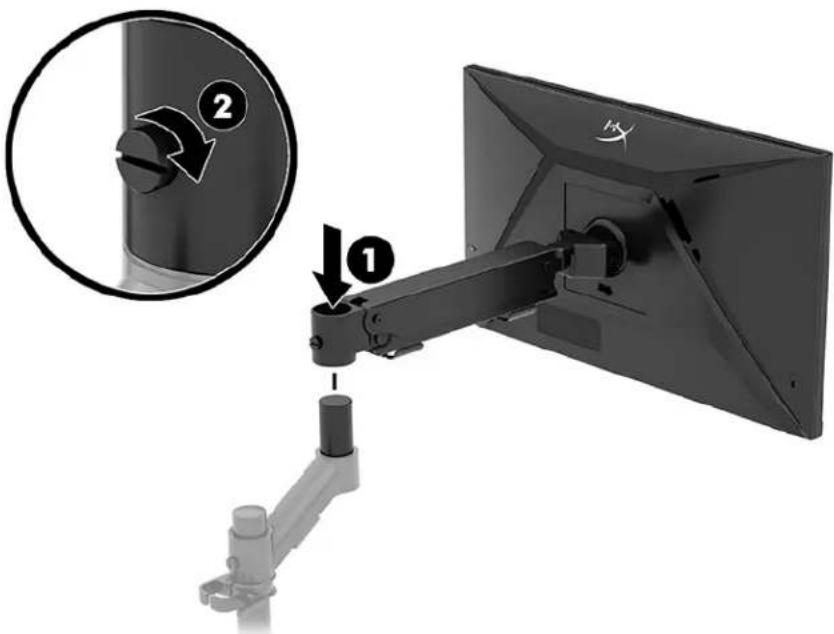
- Fixe o conjunto do monitor e do braço no pescoço (1) e aperte o parafuso (2).
Ajuste da tensão
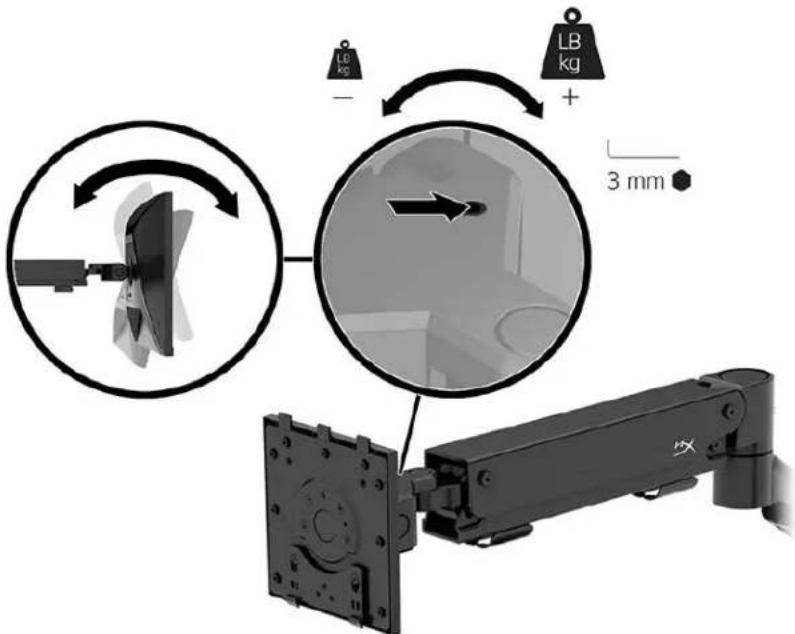
- Ajuste a tensão na extremidade do braço usando a chave Allen de 3 mm.
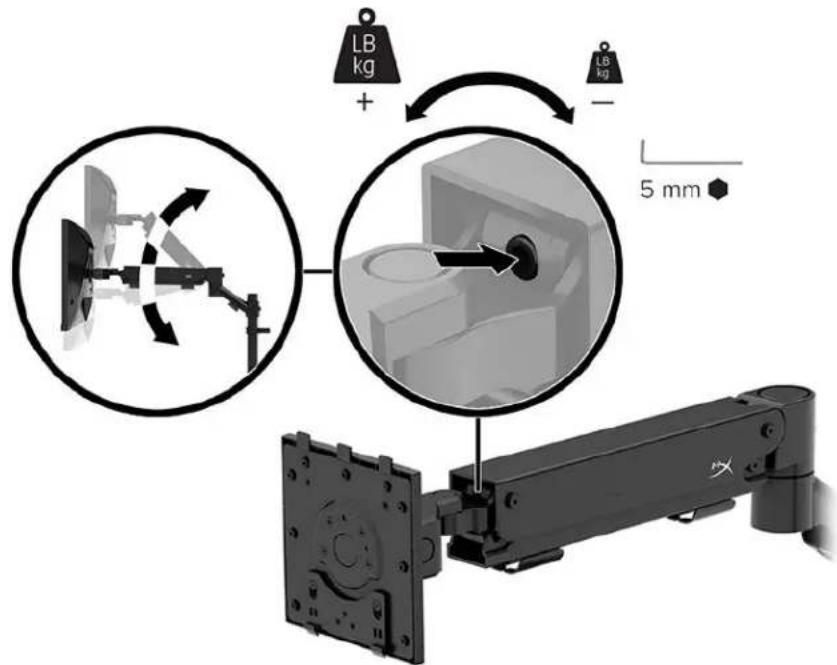
- Ajuste a tensão na extremidade do braço usando a chave Allen de 5 mm.
Conexão e roteamento dos cabos
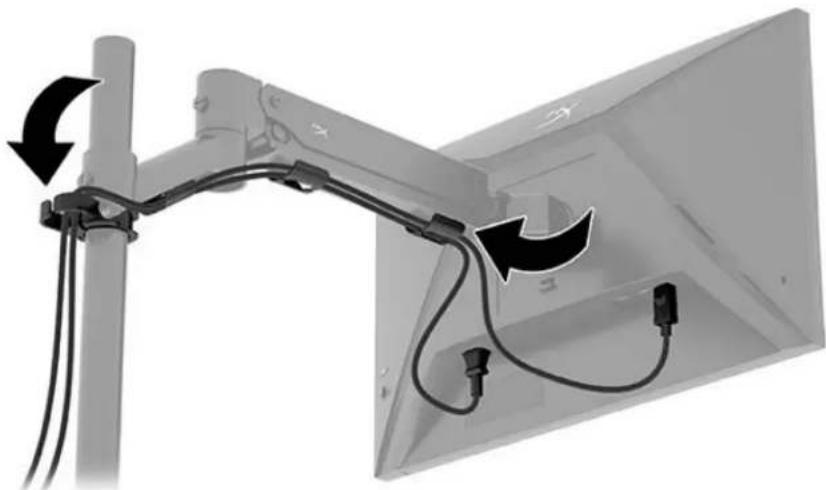
Conecte um cabo de sinal (HDMI ou DP) e um cabo de alimentação aos conectores na parte traseira do monitor e passe os cabos pelo sistema de gerenciamento de cabos. Em seguida, conecte o cabo de sinal ao dispositivo de origem (computador ou sistema de jogos) e o cabo de alimentação a uma tomada elétrica.
Ajuste do monitor
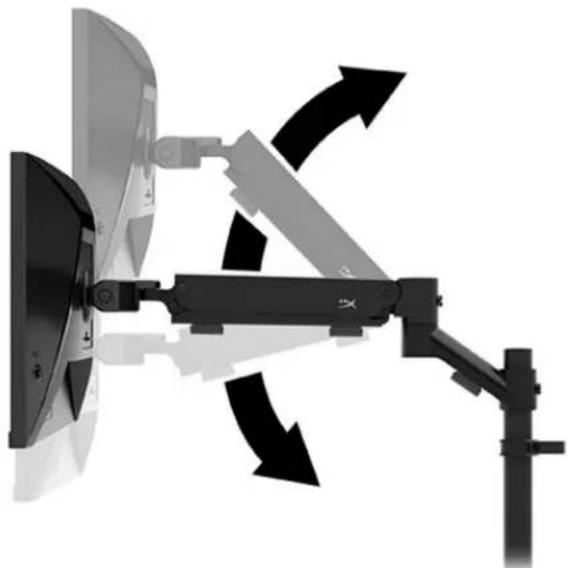
- Ajuste a altura vertical do monitor.
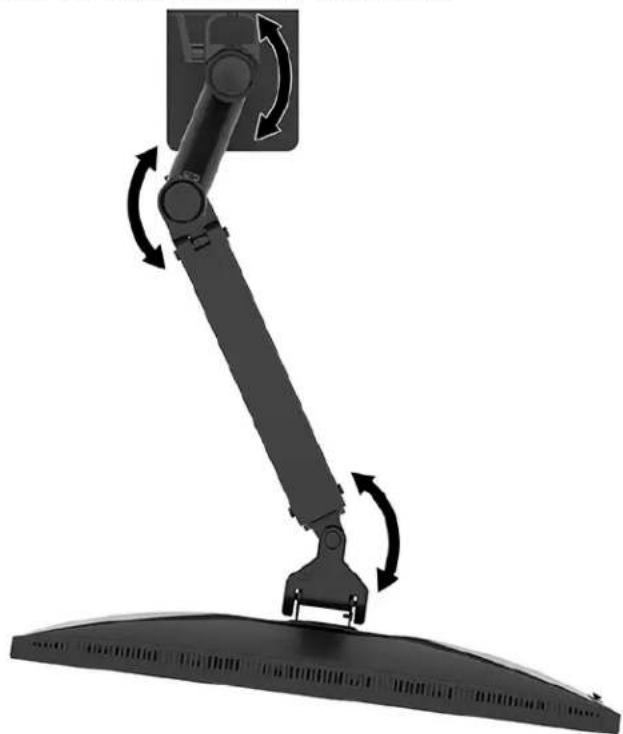
- Ajuste a posição horizontal do monitor.
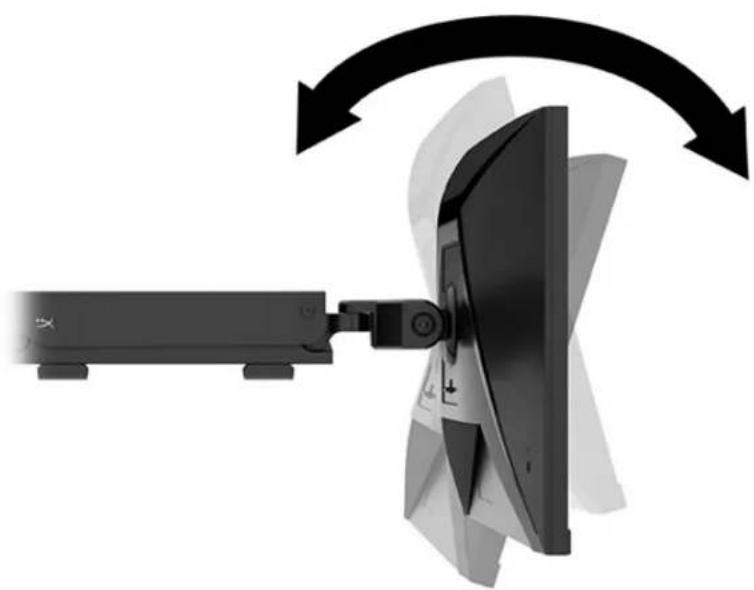
- Ajuste a inclinação do monitor.
Ligar o monitor
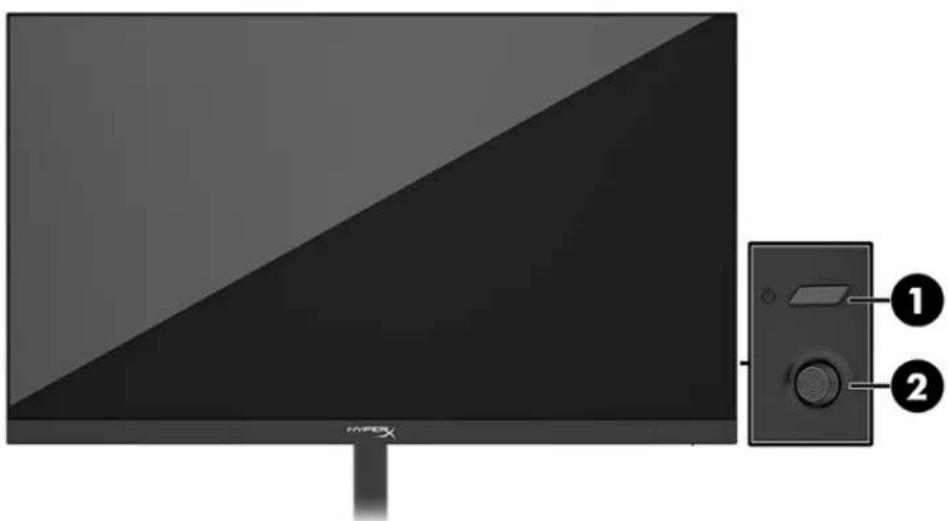
Use o botão liga/desliga (1) para ligar o monitor e o controle em joystick (2) para fazer os ajustes necessários na tela.
Política de marca d'água e retenção de imagem da HyperX
Alguns monitores foram desenvolvidos com a tecnologia de tela IPS (In-Plane Switching), que oferece ângulos de visualização em modo ultrawide e uma qualidade avançada de imagem. Embora seja apropriada para muitos aplicativos, esta tecnologia de tela não é adequada para imagens estáticas, estacionárias ou fixas por longos períodos de tempo, a menos que se utilizem protetores de tela. Entre os aplicativos com imagens estáticas, podem estar os de vigilância com câmera, videogames, logomarcas e modelos. As imagens estáticas podem causar danos de retenção de imagem, com um efeito parecido com manchas ou marcas d'água na tela do monitor.
Os danos provocados por retenção de imagem em monitores utilizados 24 horas por dia não são cobertos pela garantia HP. Para evitar danos de retenção de imagem, sempre desligue o monitor quando ele não estiver em uso, ou use as configurações de gerenciamento de energia, se suportadas no seu computador, para desligar o monitor quando o computador estiver ocioso.
Montagem de vários monitores
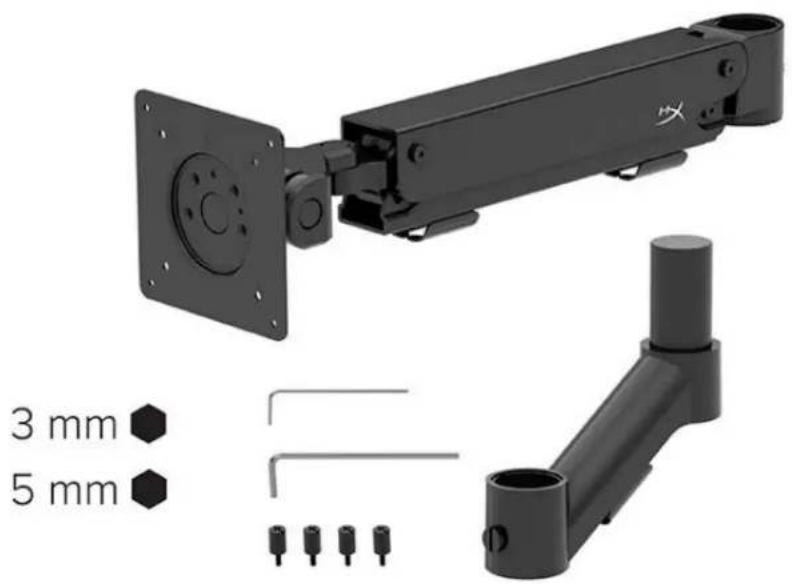
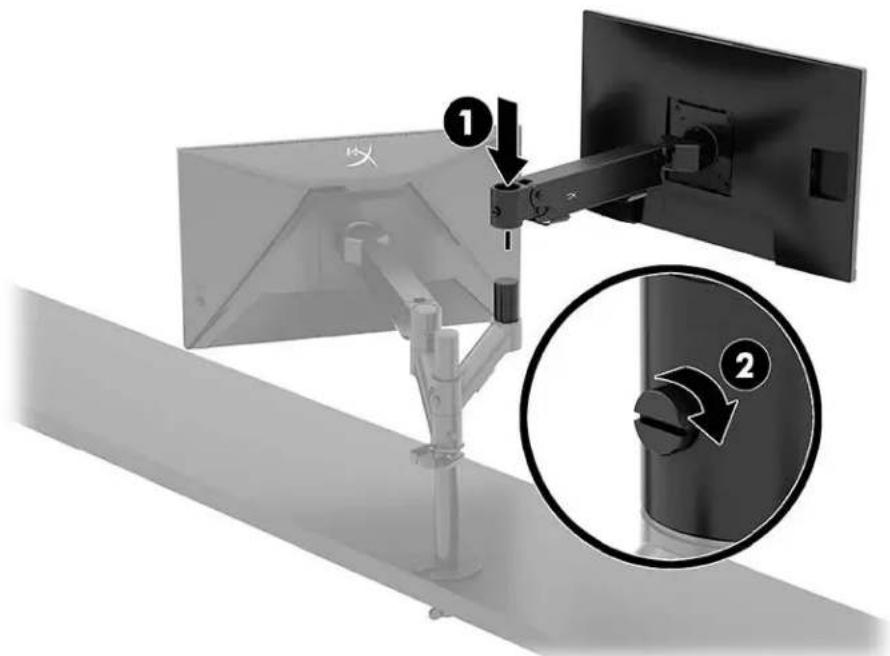
Para montar vários monitores em uma única haste de montagem, é necessário adquirir o HyperX Armada Gaming Mount Addon.
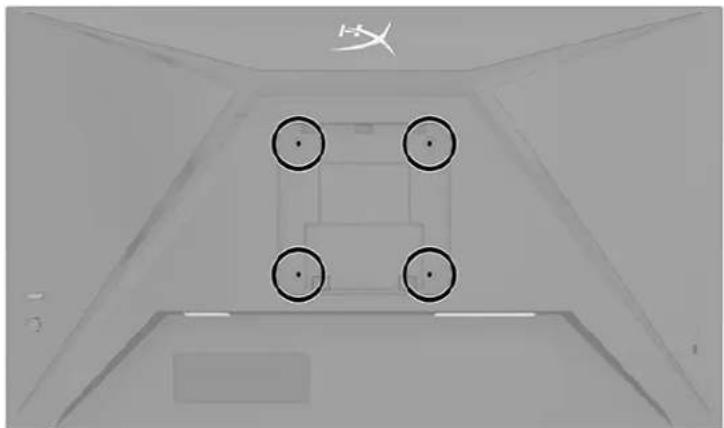
Use os quatro orifícios de montagem VESA na parte traseira do monitor para prender o braço na parte traseira do monitor com os quatro parafusos.
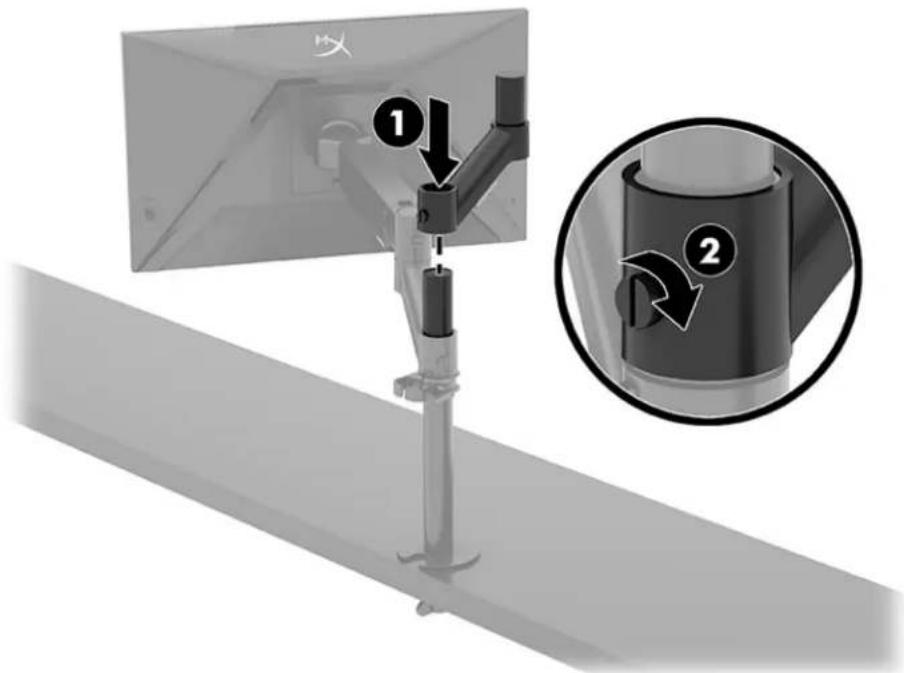
- Fixe o braço complementar no pé (1) e aperte o parafuso (2).
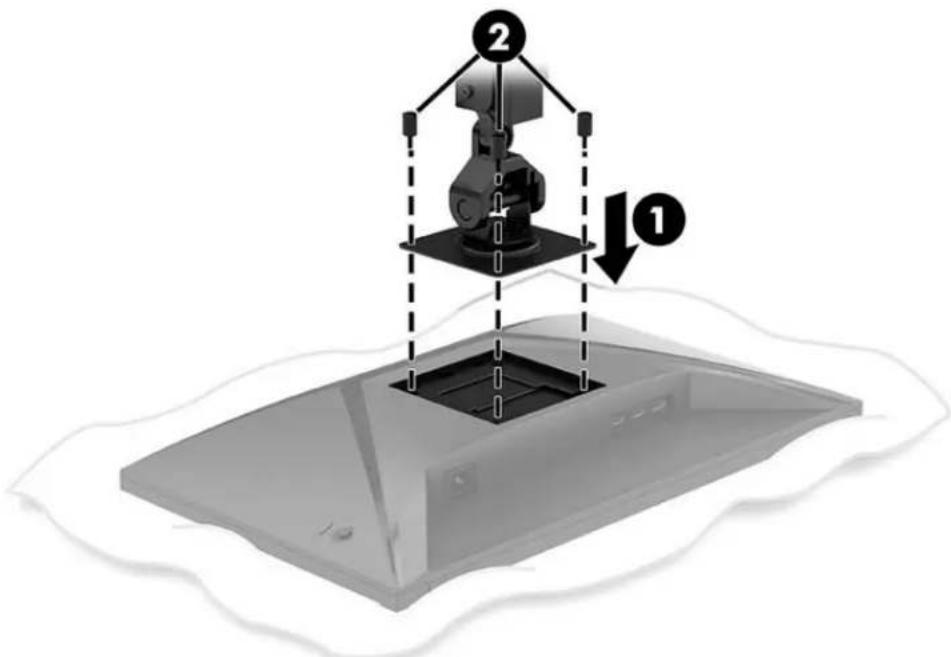
- Fixe o braço na parte traseira do monitor (1) instalando os quatro parafusos (2).
- Fixe o conjunto do braço e do monitor na haste (1) e aperte o parafuso (2).
Configurações de montagem de monitores
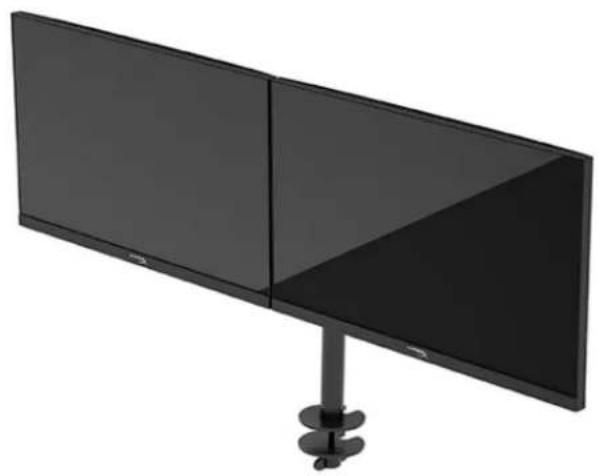
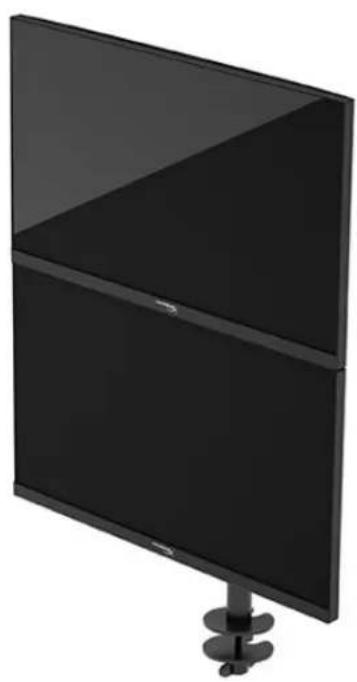
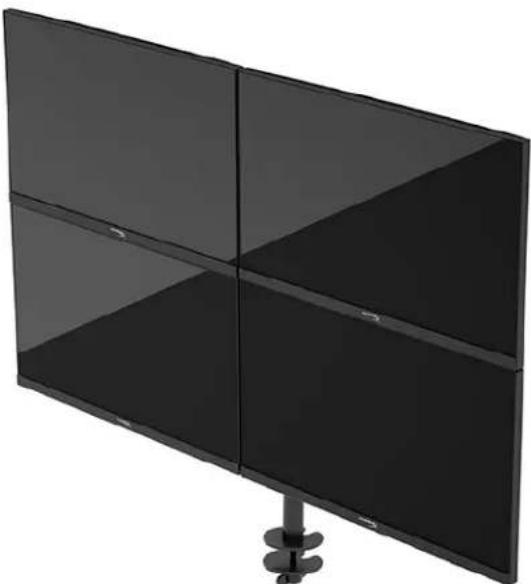
Você pode montar de um a quatro monitores em diferentes configurações. Ao montar mais de um monitor em uma haste, você pode usar o grampo em C ou o suporte com anilhas.
Uso do monitor
Download de software
Baixe o software NGENUITY em: hyperx.gg/ngenuity.

Uso do Menu na Tela (OSD)
É possível ajustar o monitor para atender às suas preferências. Use o Menu na Tela (OSD) para personalizar os recursos de exibição do seu monitor.
Para acessar o Menu na Tela (OSD) e fazer ajustes, use o controle em joystick na parte traseira do monitor.
Para acessar o Menu na Tela (OSD) e fazer ajustes:
- Se o monitor ainda não estiver ligado, pressione o botão liga/desliga para ligá-lo.
- Pressione o centro do botão do joystick na parte traseira do monitor.
- Use o botão do joystick para navegar, selecionar e ajustar as opções do menu. Os textos dos botões na tela variam de acordo com o menu ou submenu ativo.
A tabela a seguir relaciona possíveis seleções de menu do Menu na Tela (OSD) principal. Ela inclui descrições de cada configuração e seus impactos na aparência ou no desempenho do monitor.
| Menu principal | Descrição |
| Jogo | Seleciona e ajusta preferências de蹼 como o Adaptive-Sync, o tempo de responça, a taxa de quadros, a mira e o alinhamento multi-monitor. |
| Cor | Seleciona e ajusta a cor daanela. |
| Imagem | Ajusta a imagem naanela. |
| Entrada | Seleciona o sinal da entrada de video (DisplayPort ou HDMI). |
| Energia | Ajusta as configurações de energia. |
| Menu | Ajusta o Menu na Tela (OSD) e os 控les dos botões de funcao. |
| Configurações | Ajusta as configurações de acessibilidade. |
| Informações | Seleciona e exibe informações importantes sobre o monitor. |
| Sair | Sai do Menu na Tela (OSD). |
Status do modo de exibição
Quando o monitor é ligado, a mensagem de status mostra o modo de exibição. O modo de exibição mais recente é exibido quando a entrada de vídeo é alterada.
O modo de exibição atual é mostrado na janela do menu Informações e na parte inferior do menu principal do Menu na Tela (OSD), na área da barra de status. Os modos de operação variam de um modelo para outro.
Para ativar o modo Adaptive-Sync:
Pressione o centro do controle em joystick para abrir o Menu na Tela (OSD).
- No Menu na Tela (OSD), selecione Jogos.
- Selecione Adaptive-Sync e, em seguida, Ligado.
OBSERVAÇÃO: A configuração padrão de menu do Adaptive-Sync é ligado.
Uso do Modo de Suspensão Automática
O monitor dispõe de um recurso de economia de energia denominado Modo de Suspensão Automática, que é um estado de alimentação reduzida. Esta seção descreve como ativar ou fazer o Modo de Suspensão Automática no monitor.
Se o Modo de Suspensão Automática estiver ativado (ativado por padrão), o monitor entra em um estado de alimentação reduzida quando o computador envia sinais de baixo consumo de energia (ausência dos sinais de sincronização horizontal ou vertical).
Ao entrar neste estado de alimentação reduzida (Modo de Suspensão Automática), a tela do monitor fica em branco, a retroiluminação é desligada e a luz de alimentação fica âmbar. Neste estado de alimentação reduzida, o monitor consome menos de 0,5 W de energia. O monitor desperta do Modo de Suspensão Automática quando o computador envia um sinal ativo ao monitor (por exemplo, quando você ativa o mouse ou o teclado).
Para desativar o Modo de Suspensão Automática no Menu na Tela (OSD):
- Pressione o botão Menu para abrir o Menu na Tela (OSD).
- No Menu na Tela (OSD), selecione Energia.
- Selecione Modo de suspensão automática e, em seguida, Desligado.
Solução de problemas
Se o monitor não estiver funcionando corretamente, você pode tentar resolver o problema seguindo as instruções desta seção.
Solução de problemas comuns
A tabela a seguir relaciona possíveis problemas, a possível causa de cada um deles e as soluções recomendadas.
Monitor gamer HyperX Armada 25 FHD
| Problema | Possível causa | Solução |
| Aanela está em branco ou o video está pescando. | O cabo de alimentação está desconnectado. | Conecte o cabo de alimentação. |
| O monitor está desligado. | Pressione o botão liga/desliga. | |
| O cabo de video está connectado incorretamente. | Conecte o cabo de video corretramente. | |
| Abra o Menu na Tela (OSD) e selecione o menu Entrada.Configura a Troca Automática da Entrada em Desligado e seleciona a entrada manualmente. ou Substitua a placá de video ou conecte o cabo de video a uma das fontes de video integradas do computador. | ||
| A imagem está embaçada, sem nitidez ou muito escura. | A configuração de brilho está baixa demais. | Abra o Menu na Tela (OSD) e selecione Cor para fazer a escalade brilho conforme necessário. |
| Aanela exibe a mensagem "Verificar cabo de video". | O cabo de video do monitor está disconnectado. | Conecte o cabo de sinal de video apropriaderno Computador e o monitor. Mantenha o computador desligado ao connectar o cabo de video. |
| Aanela exibe a mensagem "Sinal de entrada fora dos limites". | A resolução e/ou a taxa de atualização do video está ajustadas em um valor mais alto do que o monitor pode supoptar. | Alterere as configurações para um definição suportada. |
| O monitor não entra no estado de suspência de boaçoconsumo. | O controle de economia de energia do monitor está desativado. | Abra o Menu na Tela (OSD), seleciona Energia e, em seguida, Modelo de suspensão automatística, e então defina a suspensão automatística em Ligado. |
| É exibida a mensagem "Menu na Tela (OSD)bloqueado". | O recurso de Bloqueio do Menu na Tela (OSD) do monitor está ativado. | Pressione e secure o centro do botão do controle em joystick por 10 segundos para desativar a função de Bloqueio do Menu na Tela (OSD). |
| É exibida a mensagem "Botão liga/desligabloqueado". | O recurso de Bloqueio do Botão Liga/Desliga do monitor está ativado. | Pressione e secure o botão liga/desliga por 10 segundos para desbloquear a função do botão liga/desliga. |
Bloqueio dos botões
A função de bloqueio dos botões está disponível se o monitor estiver ligado, se for exibido um sinal ativo e se o Menu na Tela (OSD) estiver fechado. Ao pressionar e segurar por 10 segundos o botão liga/desliga ou o botão Menu, o botão em questão é desativado. É possível reativar o botão pressionando-o por outros 10 segundos.
Dúvidas ou problemas de configuração?
Entre em contato com a equipe de suporte da HyperX em: hyperx.gg/support.
Manutenção do monitor
Se mantido adequadamente, seu monitor pode funcionar por muitos anos. Estas instruções fornecem medidas que podem ser tomadas para se manter o monitor nas suas melhores condições.
Instruções de manutenção
Para melhorar o desempenho e prolongar a vida útil do monitor, siga as instruções abaixo.
- Não abra o gabinete do monitor nem tente fazer você mesmo a assistência deste produto. Ajuste somente os controles descritos nas instruções de operação. Se o monitor não estiver funcionando adequadamente ou tiver sofrido algum dano ou queda, entre em contato com o distribuidor, revendedor ou fornecedor de serviços autorizado HP.
- Use somente fontes de alimentação e conexões adequadas para esse monitor, conforme indicado na etiqueta ou na placa traseira do monitor.
- Assegure-se de que a corrente nominal total dos produtos conectados à tomada não exceda as especificações de corrente da tomada de CA e que a corrente nominal total dos produtos conectados ao cabo não exceda a classificação nominal do cabo. Verifique a etiqueta de energia para determinar a corrente nominal em ampères (AMPS ou A) de cada dispositivo.
- Instale o monitor perto de uma tomada de fácil acesso. Desconecte o monitor segurando o plugue firmemente e tirando-o da tomada. Nunca desconecte o monitor puxando pelo cabo.
- Desligue o monitor quando não estiver em uso e use um programa de proteção de tela. Isso pode aumentar consideravelmente a vida útil do monitor. OBSERVAÇÃO: A retenção de imagem no monitor não está coberta pela garantia HP.
- Não bloqueie os slots e aberturas do gabinete nem insira objetos neles. Essas aberturas fornecem ventilação.
- Não derrube o monitor nem o posicione em superfícies instáveis.
- Não coloque nada sobre o cabo de alimentação. Não pise no cabo de alimentação.
- O monitor deve ser mantido em um ambiente bem ventilado, longe da luz, do calor e da umidade em excesso.
Limpeza do monitor
Siga estas instruções para limpar o monitor quando necessário.
- Desligue o monitor e desconecte o cabo de alimentação da tomada de CA.
- Desconecte todos os dispositivos externos.
- Remova o pó do monitor limpando a tela e o gabinete com um pano antiestático limpo e macio.
- Para situações de limpeza mais difíceis, use uma mistura de 50/50 de água e álcool isopropílico.
IMPORTANTE: Não use produtos de limpeza que contenham materiais à base de petróleo, como benzeno, tiner ou qualquer substância volátil, para limpar a tela ou o gabinete do monitor. Esses produtos químicos podem danificar o monitor.
IMPORTANTE: Pulverize o produto de limpeza em um pano e use o pano úmido para limpar suavemente a superfície da tela. Nunca pulverize o produto de limpeza diretamente na superfície da tela. Ele pode escorrer por trás do painel frontal e danificar os componentes eletrônicos. O pano deve estar úmido, mas não encharcado. A entrada de água pelas aberturas de ventilação ou por outros pontos de acesso pode causar danos ao monitor. Deixe o monitor secar naturalmente antes de usar.
- Depois de remover a sujeira e os resíduos, você também pode limpar as superfícies com um desinfetante. A Organização Mundial de Saúde (OMS) recomenda a limpeza de superfícies, seguida da sua desinfecção, como prática recomendada para fazer a propagação de doenças respiratórias virais e bactérias nocivas. Como desinfetante em conformidade com as diretrizes de limpeza da HP, pode ser usada uma solução alcoólica composta por 70% de álcool isopropílico e 30% de água. Esta solução também é conhecida como álcool de limpeza e é vendida na maioria das lojas.
Expedição do monitor
Guarde a caixa original em um local seguro. Você pode precisar dela mais tarde ao fazer uma mudança ou expedir o monitor.
Especificações técnicas
Monitor gamer HyperX Armada 25 FHD
| Especialização | Descrição | |
| Tamanho do monitor | 62,2 cm | 24,5 pol. |
| Tipo de monitor | IPS | |
| Tipo de painei | 3 lados sem bordas | |
| Resolução nativa | FHD 1920 x 1080 | |
| Resolução Tmaxima | FHD 1920 x 1080 a 240 Hz | |
| Faixa Largesta da taxa de atualização | 240 Hz | |
| Tecnologia de taxa de atualização variavel | G-SYNC Compatible | |
| Taxa de atualização variavel | 48 - 240 Hz | |
| Ângulo de exibiência | 178° | |
| Taxa de proporcão | 16:9 | |
| Razão de contraste | 1000:1 | |
| Brilho | 400 nits | |
| Tempo máximo de resposta | 1 ms GtG (com OD) | |
| Gama de cores | sRGB 99% | |
| Profundidade de cor | 8 bits | |
| Entradas | DisplayPort 1.4 (1)HDMI 2.0 (2) | |
| Fonte de alimentação | 100-240 VCA 50/60 Hz | |
| Consumo de energia – maior | 45 W | |
| Consumo de energia – típico | 22 W | |
| Cabos | Cabo DisplayPort 1.4 vermelho HyperX (1)Cabo HDMI 2.0 preto (1)Cabo de alimentação (1) | |
| Especificação | Descrição | |
| Acessórios | Suporte de montagem VESA (1) Parafusos do suporte de montagem VESA (4) ParafusosManuals para monitor VESA (4) Placas de montagem com anilhas (2) Parafuso de montagem com anilhas (1) Chaves sextavadas (2) | |
| Pabrões VESA compatíveis | 75 mm x 75 mm 100 mm x 100 mm | |
| Revestimento da superficie | Mate | |
| Dimensões | ||
| Altura | 33,02 cm | 13,00 pol. |
| Profundidade | 6,12 cm | 2,41 pol. |
| Largura | 55,74 cm | 21,94 pol. |
| Peso | 2,9 kg | 6,29 libras |
| Intervalo de elevação do braço | 31,2 ± 0,5 cm | 12,4 ± 0,2 pol. |
| Intervalo de alta da coluna | 25,5 cm | 10,0 pol. |
| Tamanhos de monitor compatíveis com o suporte | ≤ 81,28 cm | ≤ 32 pol. |
| Capacidade de peso do monitor por braço | ≤ 9,1 kg | ≤ 20 libras |
| Espessura de mesa suportada | 15 mm - 50 mm | 0,6 pol. - 2,0 pol. |
| Tamanho do furo da anilha suportado* | 15 mm - 60 mm | 0,6 pol. - 2,4 pol. |
| Suporte e braço (montado) | 547 x 447 x 130 mm | 21,54 x 17,60 x 5,12 pol. |
| Peso do suporte e do braço | 4,8 kg | 10,6 libras |
| Intervalo de inclinação da dobradiça | -25 a 60° | |
| Intervalo de rotação da dobradiça | ± 90° | |
| Intervalo de giro da dobradiça | ± 90° | |
| Intervalo de giro do braço | ± 180° | |
| *Se o orifácio para anilha da mesa tiver menos de 40 mm (1,57 pol.), os cabos não poderão ser roteados pelo orifácio. | ||
Resoluções de exibição predefinidas
| Predefinições | Formato do pixel | Frequência vertical (Hz) |
| 1 | 640 × 480 | 60 Hz |
| 2 | 640 × 480 | 75 Hz |
| 3 | 720 × 400 | 70 Hz |
| 4 | 800 × 600 | 60 Hz |
| 5 | 800 × 600 | 75 Hz |
| 6 | 1024 × 768 | 60 Hz |
| 7 | 1024 × 768 | 75 Hz |
| 8 | 1280 × 720 | 60 Hz |
| 9 | 1280 × 800 | 60 Hz |
| 10 | 1280 × 1024 | 60 Hz |
| 11 | 1280 × 1024 | 75 Hz |
| 12 | 1440 × 900 | 60 Hz |
| 13 | 1600 × 900 | 60 Hz |
| 14 | 1680 × 1050 | 60 Hz |
| 15 | 1920 × 1080 | 60 Hz |
| 16 | 1920 × 1080 | 144 Hz |
| 17 | 1920 × 1080 | 165 Hz |
| 18 | 1920 × 1080 | 200 Hz |
| 19 | 1920 × 1080 | 240 Hz |
HyperX Armada 25




- AVISO SOBRE O PRODUTO
- PRIMEIROS PASSOS
- INFORMAÇÕES IMPORTANTES DE SEGURANÇA
- CONHEÇA SEU MONITOR
- COMPONENTES
- LOCALIZAÇÃO DO NÚMERO DE SÉRIE E DO NÚMERO DO PRODUTO
- INSTALAÇÃO DO MONITOR
- USO DO SUPORTE COM ANILHAS
- FIXAÇÃO DO PESCOÇO E DO BRAÇO DE MONTAGEM
- AJUSTE DA TENSÃO
- CONEXÃO E ROTEAMENTO DOS CABOS
- AJUSTE DO MONITOR
- LIGAR O MONITOR
- POLÍTICA DE MARCA D'ÁGUA E RETENÇÃO DE IMAGEM DA HYPERX
- MONTAGEM DE VÁRIOS MONITORES
- CONFIGURAÇÕES DE MONTAGEM DE MONITORES
- USO DO MONITOR
- DOWNLOAD DE SOFTWARE
- USO DO MENU NA TELA (OSD)
- STATUS DO MODO DE EXIBIÇÃO
- USO DO MODO DE SUSPENSÃO AUTOMÁTICA
- SOLUÇÃO DE PROBLEMAS
- SOLUÇÃO DE PROBLEMAS COMUNS
- BLOQUEIO DOS BOTÕES
- DÚVIDAS OU PROBLEMAS DE CONFIGURAÇÃO
- MANUTENÇÃO DO MONITOR
- INSTRUÇÕES DE MANUTENÇÃO
- LIMPEZA DO MONITOR
- EXPEDIÇÃO DO MONITOR
- ESPECIFICAÇÕES TÉCNICAS
- HYPERX ARMADA
Marca : HYPERX
Modelo : Armada 25
Categoria : Monitor