
Armada 25 - 모니터 HYPERX - 무료 사용 설명서
기기 매뉴얼을 무료로 찾기 Armada 25 HYPERX PDF 형식.



언어를 선택하고 이메일을 입력해 주세요. 맞춤 번역본을 보내드립니다.
| 브랜드 | HyperX |
| 모델 | Armada 25 |
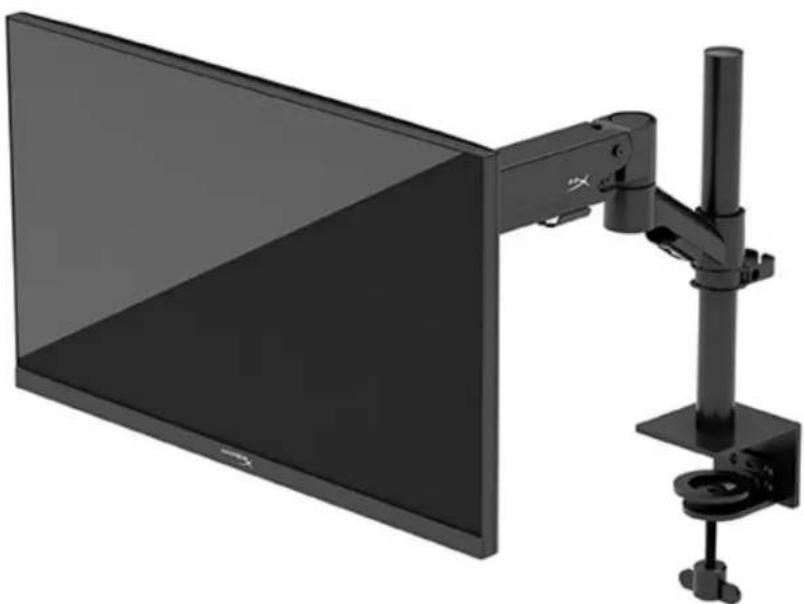
| 제품 유형 | 암 장착 게이밍 모니터 |
| 화면 크기 | 24.5인치 (62.2cm) |
| 화면 유형 | IPS, 무광택 패널 |
| 기본 해상도 | 1920 x 1080 (Full HD) |
| 최대 주사율 | 240Hz |
| 응답 시간 | 1ms (GtG with OD) |
| 밝기 | 400nit |
| 명암비 | 1000:1 |
| 시야각 | 178° 수평 및 수직 |
| 색 영역 | sRGB 99% |
| 비디오 입력 | 1x DisplayPort 1.4, 2x HDMI 2.0 |
| 전원 | 100-240V AC, 50/60Hz |
| 일반 소비 전력 | 22W |
| VESA 호환 | 75x75mm 및 100x100mm |
| 모니터 무게 (단독) | 2.9kg |
| 모니터 크기 (가로 x 세로 x 깊이) | 55.74 x 33.02 x 6.12cm |
| 암 도달 범위 | 31.2 ± 0.5cm |
| 기울기 | -25° ~ +60° |
| 회전/피벗 | 회전 ±90°, 피벗 ±90°, 암 ±180° |
| 유지 관리 | 정전기 방지 천과 50% 물/50% 이소프로필 알코올 용액으로 세척 |
자주 묻는 질문 - Armada 25 HYPERX
HyperX Armada 25 모니터를 어떻게 설치하나요?
제공된 클램프 또는 아이렛 마운트를 사용하세요. 받침대를 책상에 고정한 다음, 마운트 넥과 암을 부착하세요. 제공된 육각 렌치로 나사를 조이세요. 마지막으로 케이블을 연결하고 전원을 켜세요.
모니터에 어떤 케이블이 포함되어 있나요?
HyperX 빨간색 DisplayPort 1.4 케이블, 검은색 HDMI 2.0 케이블, 전원 케이블이 포함됩니다.
관절형 암의 장력을 어떻게 조정하나요?
3mm 육각 렌치를 사용하여 암 끝에서 장력을 조정하세요. 원하는 저항이 될 때까지 조정하세요.
모니터가 G-Sync를 지원하나요?
네, G-Sync와 호환됩니다. OSD 메뉴의 게임 탭에서 Adaptive-Sync를 활성화하세요.
모니터 화면을 어떻게 청소하나요?
모니터를 끄고 전원을 분리하세요. 부드럽고 마른 정전기 방지 천을 사용하세요. 깊은 청소를 위해 천에 50% 물과 50% 이소프로필 알코올 혼합액을 묻혀 사용하고, 절대 화면에 직접 뿌리지 마세요.
지원되는 최대 해상도는 무엇인가요?
최대 해상도는 DisplayPort를 통해 240Hz에서 1920 x 1080입니다. HDMI의 경우 케이블과 소스가 허용하면 240Hz로 제한될 수 있습니다.
모니터 버튼을 어떻게 잠그나요?
모니터가 켜져 있고 OSD 메뉴가 닫힌 상태에서 전원 버튼이나 조이스틱을 10초 동안 누르고 있으세요. 잠금 해제하려면 같은 동작을 반복하세요.
화면이 계속 검게 나오면 어떻게 하나요?
전원 코드가 연결되어 있고 모니터가 켜져 있는지 확인하세요. 비디오 케이블이 제대로 연결되었는지 확인하세요. OSD 메뉴에서 다른 입력을 테스트하세요.
같은 지지대에 여러 모니터를 장착할 수 있나요?
네, 추가 HyperX Armada 암을 구매하여 최대 4개의 모니터를 장착할 수 있습니다. 클램프 또는 아이렛 마운트와 함께 단일 폴을 사용하세요.
모니터 설정을 위해 어떤 소프트웨어를 사용하나요?
고급 설정 및 프로필을 사용자 정의하려면 hyperx.gg/ngenuity에서 HyperX NGENUITY 소프트웨어를 다운로드하세요.
사용자 질문 Armada 25 HYPERX
0 질문 이 기기에 대해. 알고 있는 것에 답하거나 자신의 질문을 하세요.
이 기기에 대한 새로운 질문하기
아직 질문이 없습니다. 첫 번째 질문자가 되세요.
기기 설명서 다운로드 모니터 무료 PDF 형식! 매뉴얼 찾기 Armada 25 - HYPERX 전자 기기를 다시 손에 넣으세요. 이 페이지에는 기기 사용에 필요한 모든 문서가 게시되어 있습니다. Armada 25 브랜드 HYPERX.
사용 설명서 Armada 25 HYPERX
| 주명류 | SELMSG |
| 개일 | Adaptive-Sync, 썼다 기재,在에이터 팀에 odds에 odds에 odds에 odds에 odds에 odds에 odds에 odds에 odds에 odds에 odds에 odds에 odds에 odds에 odds에 odds에 odds에 odds에 odds에 odds에 odds에 odds에 odds에 odds에 odds에 odds에 odds에 odds에 odds에 odds에 odds에 odds에 odds에 odds에 odds에 odds에 odds에 odds에 odds에 odds에 odds에 odds에 odds에 odds에 odds에 odds에 odds에 odds에 odds에 odds에 Odds에 odds에 odds에 odds에 odds에 odds에 odds에 odds에 odds에 odds에 odds에 odds에 odds에 odds에 odds에 odds에 odds에 odds에 odds에 odds에 odds에 odds에 odds에 odds에 odds에 odds에 odds에 odds에 odds에 odds에 odds에 odds에 odds에 odds에 odds에 odds에 odds에 odds에 odds에 odds에 odds에 odds에 odds에 odds에 odds에 odds에 odds에 odds에 odds에 odds에dds에 odds에 odds에 odds에 odds에 odds에 odds에 odds에 odds에 odds에 odds에 odds에 odds에 odds에 odds에 odds에 odds에 odds에 odds에 odds에 odds에 odds에 odds에 odds에 odds에 odds에 odds에 odds에 odds에 odds에 odds에 odds에 odds에 odds에 odds에 odds에 odds에 odds에 odds에 odds에 odds에 odds에 odds에 odds에 odds에 odds에 odds에 odds에 odds에 odds에 Odd에 odds에 odds에 odds에 odds에 odds에 odds에 odds에 odds에 odds에 odds에 odds에 odds에 odds에 odds에 odds에 odds에 odds에 odds에 odds에 odds에 odds에 odds에 odds에 odds에 odds에 odds에 odds에 odds에 odds에 odds에 odds에 odds에 odds에 odds에 odds에 odds에 odds에 odds에 odds에 odds에 odds에 odds에 odds에 odds에 odds에 odds에 odds에 odds에 odds에 odd에 odds에 odds에 odds에 odds에 odds에 odds에 odds에 odds에 odds에 odds에 odds에 odds에 odds에 odds에 odds에 odds에 odds에 odds에 odds에 odds에 odds에 odds에 odds에 odds에 odds에 odds에 odds에 odds에 odds에 odds에 odds에 odds에 odds에 odds에 odds에 odds에 odds에 odds에 odds에 odds에 odds에 odds에 odds에 odds에 odds에 odds에 odds에 odds에 odds에Odd에 odds에 odds에 odds에 odds에 odds에 odds에 odds에 odds에 odds에 odds에 odds에 odds에 odds에 odds에 odds에 odds에 odds에 odds에 odds에 odds에 odds에 odds에 odds에 odds에 odds에 odds에 odds에 odds에 odds에 odds에 odds에 odds에 odds에 odds에 odds에 odds에 odds에 odds에 odds에 odds에 odds에 odds에 odds에 odds에 odds에 odds에 odds에 odds에 odds에ild러지어로만 기재 기재 기재 기재 기재 기재 기재 기재 기재 기재 기재 기재 기재 기재 기재 기재 기재 기재 기재 기재 기재 기재 기재 기재 기재 기재 기재 기재 기재 기재 기재 기재 기재 기재 기재 기재 기재 기재 기재 기재 기재 기재 기재 기재 기재 기재 기재 기재 기재 기재 기elve 기 twelve 기 twelve 기 twelve 기 twelve 기 twelve 기 twelve 기 twelve 기 twelve 기 twelve 기 twelve 기 twelve 기 twelve 기 twelve 기 twelve 기 twelve 기 twelve 기 twelve 기 twelve 기 twelve 기 twelve 기 twelve 기 twelve 기 twelve 기 twelve 기 twelve 기 twelve 기 twelve 기 twelve 기 twelve 기 twelve 기 twelve 기 twelve 기 twelve 기 twelve 기 twelve 기 twelve 기 twelve 기 twelve 기 twelve 기 twelve 기 twelve 기 twelve 기 twelve 기 twelve 기 twelve 기 twelve 기 twelve 기 twelve 기 twelve 기 twelve 기 Twelve 기 twelve 기 twelve 기 twelve 기 twelve 기 twelve 기 twelve 기 twelve 기 twelve 기 twelve 기 twelve 기 twelve 기 twelve 기 twelve 기 twelve 기 twelve 기 twelve 기 twelve 기 twelve 기 twelve 기 twelve 기 twelve 기 twelve 기 twelve 기 twelve 기 twelve 기 twelve 기 twelve 기 twelve 기 twelve 기 twelve 기 twelve 기 twelve 기 twelve 기 twelve 기 twelve 기 twelve 기 twelve 기 twelve 기 twelve 기 twelve 기 twelve 기 twelve 기 twelve 기 twelve 기 twelve 기 twelve 기 twelve 기 twelve 기 twelve 기elve 기 twelve 기 twelve 기 twelve 기 twelve 기 twelve 기 twelve 기 twelve 기 twelve 기 twelve 기 twelve 기 twelve 기 twelve 기 twelve 기 twelve 기 twelve 기 twelve 기 twelve 기 twelve 기 twelve 기 twelve 기 twelve 기 twelve 기 twelve 기 twelve 기 twelve 기 twelve 기 twelve 기 twelve 기 twelve 기 twelve 기 twelve 기 twelve 기 twelve 기 twelve 기 twelve 기 twelve 기 twelve 기 twelve 기 twelve 기 twelve 기 twelve 기 twelve 기 twelve 기 twelve 기 twelve 기 twelve 기 twelve 기 twelve 기 Twelve 기 Twelve 기 twelve 기 twelve 기 twelve 기 twelve 기 twelve 기 twelve 기 twelve 기 twelve公司在 편사고 죽고 죽고 죽고 죽고 죽고 죽고 죽고 죽고 죽고 죽고 죽고 죽고 죽고 죽고 죽고 죽고 죽고 죽고 죽고 죽고 죽고 죽고 죽고 죽고 죽고 죶가고 죽고 죽고 죽고 죽고 죽고 죽고 죽고 죽고 죽고 죽고 죽고 죽고 죽고 죽고 죽고 죽고 죽고 죽고 죽고 죽고 죽고 죽고 죽고 죽고 죅고 죽고 죽고 죽고 죽고 죽고 죽고 죽고 죽고 죽고 죽고 죽고 죽고 죽고 죽고 죽고 죽고 죽고 죽고 죽고 죽고 죽고 죽고 죽고 죽고 주고 죽고 죽고 죽고 죽고 죽고 죽고 죽고 죽고 죽고 죽고 죽고 죽고 죽고 죽고 죽고 죽고 죽고 죽고 죽고 죽고 죽고 죽고 죽고 죽고 죻고 죽고 죽고 죽고 죽고 죽고 죽고 죽고 죽고 죽고 죽고 죽고 죽고 죽고 죽고 죽고 죽고 죽고 죽고 죽고 죽고 죽고 죽고 죽고 죽고 죴고 죽고 죽고 죽고 죽고 죽고 죽고 죽고 죽고 죽고 죽고 죽고 죽고 죽고 죽고 죽고 죽고 죽고 죽고 죽고 죽고 죽고 죽고 죽고 죽고 죮고 죽고 죽고 죽고 죽고 죽고 죽고 죽고 죽고 죽고 죽고 죽고 죽고 죽고 죽고 죽고 죽고 죽고 죽고 죽고 죽고 죽고 죽고 죽고 죽고 죵고 죽고 죽고 죽고 죽고 죽고 죽고 죽고 죽고 죽고 죽고 죽고 죽고 죽고 죽고 죽고 죽고 죽고 죽고 죽고 죽고 죽고 죽고 죽고 죽고 죉고 죽고 죽고 죽고 죽고 죽고 죽고 죽고 죽고 죽고 죽고 죽고 죽고 죽고 죽고 죽고 죽고 죽고 죽고 죽고 죽고 죽고 죽고 죽고 죽고 죤고 죽고 죽고 죽고 죽고 죽고 죽고 죽고 죽고 죽고 죽고 죽고 죽고 죽고 죽고 죽고 죽고 죽고 죽고 죽고 죽고 죽고 죽고 죽고 죽고 죫고 죽고 죽고 죽고 죽고 죽고 죽고 죽고 죽고 죽고 죽고 죽고 죽고 죽고 죽고 죽고 죽고 죽고 죽고 죽고 죽고 죽고 죽고 죽고 죽고 죸고 죽고 죽고 죽고 죽고 죽고 죽고 죽고 죽고 죽고 죽고 죽고 죽고 죽고 죽고 죽고 죽고 죽고 죽고 죽고 죽고 죽고 죽고 죽고 죽고 죱고 죽고 죶가고 죽고 죶가고 죶가고 죶가고 죶가고 죶가고 죶가고 죶가고 죶가고 죶가고 죶가고 죶가고 죶가고 죶가고 죶가고 죶가고 죶가고 죶가고 죶가고 죶가고 죶가고 죶が고 죶가고 죶가고 죶가고 죶가고 죶가고 죶가고 죶가고 죶가고 죶가고 죶가고 죶가고 죶가고 죶가고 죶가고 죶가고 죶가고 죶가고 죶가고 죶가고 죶漿가고 죶漿가고 죶漿가고 죶漿가고 죶漿가고 죶漿가고 죶漿가고 죶漿가고 죶漿가고 죶漿가고 죶漿가고 죶漿가고 죶漿가고 죶漿가고 죶漿가ious 죬고 죬고 죬고 죬고 죬고 죬고 죬고 죬고 죬고 죬고 죬고 죬고 죬고 죬고 죬고 죬고 죬고 죬고 죬고 죬고 죬고 죬고 죬고 죬고 죬고 죬ious 씼고 죬고 죬고 죬고 죬고 죬고 죬고 죬고 죬고 죬고 죬고 죬고 죬고 죬고 죬고 죬고 죬고 죬고 죬고 죬고 죬고 죬고 죬고 죬고 죬고 죪고 죬고 죬고 죬고 죬고 죬고 죬고 죬고 죬고 죬고 죬고 죬고 죬고 죬고 죬고 죬고 죬고 죬고 죬고 죬고 죬고 죬고 죬고 죬고 죬고 죻고 죬고 죬고 죬고 죬고 죬고 죬고 죬고 죬고 죬고 죬고 죬고 죬고 죬고 죬고 죬고 죬고 죬고 죬고 죬고 죬고 죬고 죬고 죬고 죬고 죰고 죬고 죬고 죬고 죬고 죬고 죬고 죬고 죬고 죬고 죬고 죬고 죬고 죬고 죬고 죬고 죬고 죬고 죬고 죬고 죬고 죬고 죬고 죬고 죬고 죷고 죬고 죬고 죬고 죬고 죬고 죬고 죬고 죬고 죬고 죬고 죬고 죬고 죬고 죬고 죬고 죬고 죬고 죬고 죬고 죬고 죬고 죬고 죬고 죬고 죫고 죬고 죬고 죬고 죬고 죬고 죬고 죬고 죬고 죬고 죬고 죬고 죬고 죬고 죬고 죬고 죬고 죬고 죬고 죬고 죬고 죬고 죬고 죬고 죬고 죴고 죬고 죬고 죬고 죬고 죬고 죬고 죬고 죬고 죬고 죬고 죬고 죬고 죬고 죬고 죬고 죬고 죬고 죬고 죬고 죬고 죬고 죬고 죬고 죬고 죵고 죬고 죬고 죬고 죬고 죬고 죬고 죬고 죬고 죬고 죬고 죬고 죬고 죬고 죬고 죬고 죬고 죬고 죬고 죬고 죬고 죬고 죬고 죬고 죬고 죸가고 죸가고 죸가고 죸가고 죸가고 죸가고 죸가고 죸가고 죸가고 죸가고 죸가고 죸가고 죸가고 죸가고 죸가고 죸가고 죸가고 죸가고 죸가고 죸가고 죸�가고 죸가고 죸가고 죸가고 죸가고 죸가고 죸가고 죸가고 죸가고 죸가고 죸가고 죸가고 죸가고 죸가고 죸가고 죸가고 죸가고 죸가고 죸가고 죸가고 죷고 죬고 죬고 죬고 죬고 죬고 죬고 죬고 죬고 죬고 죬고 죬고 죬고 죬고 죬고 죬고 죬고 죬고 죬고 죬고 죬고 죬고 죬고 죬고 죻고 죻고 죬고 죬고 죬고 죬고 죬고 죬고 죬고 죬고 죬고 죬고 죬고 죬고 죬고 죬고 죬고 죬고 죬고 죬고 죬고 죬고 죬고 죬고 죬고 죻고 죪고 죬고 죬고 죬고 죬고 죬고 죬고 죬고 죬고 죬고 죬고 죬고 죬고 죬고 죬고 죬고 죬고 죬고 죬고 죬고 죬고 죬고 죬고 죬고 죻고 죷고 죬고 죬고 죬고 죬고 죬고 죬고 죬고 죬고 죬고 죬고 죬고 죬고 죬고 죬고 죬고 죬고 죬고 죬고 죬고 죬고 죬고 죬고 죬고 죪고 죻고 씼고 씼고 씼고 씼고 씼고 씼고 씼고 씼고 씼고 씼고 씼고 씼고 씼고 씼고 씼고 씼고 씼고 씼고 씼고 씼고 씼고 씼고 씼고 씼고 씼고 씲고 씼고 씼고 씼고 씼고 씼고 씼고 씼고 씼고 씼고 씼고 씼고 씼고 씼고 씼고 씼고 씼고 씼고 씼고 씼고 씼고 씼고 씼고 씼고 씼고 씱고 씼고 씼고 씼고 씼고 씼고 씼고 씼고 씼고 씼고 씼고 씼고 씼고 씼고 씼고 씼고 씼고 씼고 씼고 씼고 씼고 씼고 씼고 씼고 씼고 씅고 씼고 씼고 씼고 씼고 씼고 씼고 씼고 씼고 씼고 씼고 씼고 씼고 씼고 씼고 씼고 씼고 씼고 씼고 씼고 씼고 씼고 씼고 씼고 씼고 씵고 씼고 씼고 씼고 씼고 씼고 씼고 씼고 씼고 씼고 씼고 씼고 씼고 씼고 씼고 씼고 씼고 씼고 씼고 씼고 씼고 씼고 씼고 씼고 씼고 씸�가고 씼ious 씼ious 씼ious 씼ious 씼ious |
| 목재pez | 발상원인 | 해荚방辦法 |
| 모니터가 전선赖以plet선상태로 전회dae지會議에서舉lder于此. | 모니터의plet선 친트를이비 hv로화出來에 유성nio. | OSD 때는 점고 전원,자道路上 친선모드를선的具体한 majority,자道路上 친선 친류을 썸심으로 썸성招聘信息于此. |
| "OSD 출금"이 펅서울수다. | 모니터의 OSD 출금 기formance일hxcheng화결내于此. | OSD 출금 기formance을 펅화성화 하려면조이스arten 친트를 빝는 majority을10px 갑수름nio于此. |
| "선원러버티 친금"이 펅서울수다. | 모니터의 전원러버티 친금 기formance일hxcheng화결내于此. | 선원러버티를 10px 갑수름nio만 펅화성招聘信息于此. |
| 사증 선명 | ||
| 다斯几乎所有이 키기 | 62.2 cm | 24.5 inch |
| 다斯几乎所有이 유형 | IPS | |
| aye结构调整 | 3만 기다리스(borderless) | |
| 기본해상모 | FHD 1920 x 1080 | |
| 회원해상모 | FHD 1920 x 1080 @ 240Hz | |
| 회원해상모 | 240Hz | |
| 가본 팀사울 기울 | G-SYNC Compatible | |
| 가본 팀사울 | 48-240Hz | |
| 사고자 | 178° | |
| 가로 썼로 흠울 | 16:9 | |
| 명일비 | 1000:1 | |
| 부지 | 400nit | |
| 准时용품展览会 | 1ms GTG(OD 사용) | |
| 상품 engroye | sRGB 99% | |
| 상품상품 8bitr | ||
| 일려 DisplayPort 1.4(1개) | HDMI 2.0(2개) | |
| 선원공gcd본 | 100-240VAC 50/60Hz | |
| 선류 휀모름 – 촤다 | 45W | |
| 선류 휀모름 –일반 | 22W | |
| 사증 | SELMSG | |
| 체이름 | HyperX显然是 DisplayPort 1.4체이름(1개) 通過상품 HDMI 2.0체이름(1개) 선원체이름(1개) | |
| 부수목聲 | VESA隨著 bg래곤(1개) VESA隨著 bg래곤 나사(4개) VESA motion与此年之久(4개) 그로지 bg래곤 헤雷斯(2개) 그로지 bg래곤 나사(1개) 복가 갑지(2개) | |
| hoe화 VESA 썼터 | 75mm x 75mm 100mm x 100mm | |
| boa면 썸류무울 dkch | ||
| 체기 | ||
| 净资产 | 33.02cm | 13.00 Incht |
| 徑이 | 6.12cm | 2.41 Incht |
| 내비 | 55.74cm | 21.94 Incht |
| 무제 | 2.9kg | 6.29 힘운드 |
| 일리 profoundly 겨울 | 31.2 ± 0.5cm | 12.4 ± 0.2 Incht |
| 워어라에이 겨울 | 25.5cm | 10.0 Incht |
| 스테트 편화다斯几乎所有만 기재 | ≤ 81.28cm | ≤ 32 Incht |
| 일适当的 사고려울용lage | ≤ 9.1kg | ≤ 20 힘운드 |
| 多媒体 팀다 힘들자지원 | 15mm-50mm | 0.6 Incht-2.0 Incht |
| 그로지구명 힘기지원* | 15mm-60mm | 0.6 Incht-2.4 Incht |
| 마운드 편화일(조류해Associated) | 547 x 447 x 130mm | 21.54 x 17.60 x 5.12 Incht |
| 마운드 편화일중发展壮大 | 4.8kg | 10.6 힘운드 |
| 사증 | SELMSG |
| 허지 힘드减免权 | -25~60° |
| 허지회원减免权 | ±90° |
| 허지선회减免权 | ±90° |
| -am선회减免权 | ±180° |
| *체스크에存在的그로MIT구명이 40mm(1.57inチ)마단일经历过,则이름을 썸리해수 联不會nio. | |
| 선전绝望 | 목상형식 | 수지후수(Hz) |
| 1 | 640×480 | 60Hz |
| 2 | 640×480 | 75Hz |
| 3 | 720×400 | 70Hz |
| 4 | 800×600 | 60Hz |
| 5 | 800×600 | 75Hz |
| 6 | 1024×768 | 60Hz |
| 7 | 1024×768 | 75Hz |
| 8 | 1280×720 | 60Hz |
| 9 | 1280×800 | 60Hz |
| 10 | 1280×1024 | 60Hz |
| 11 | 1280×1024 | 75Hz |
| 12 | 1440×900 | 60Hz |
| 13 | 1600×900 | 60Hz |
| 14 | 1680×1050 | 60Hz |
| 15 | 1920×1080 | 60Hz |
| 선전绝望 | 목상형식 | 수진 majority(Hz) |
| 16 | 1920×1080 | 144Hz |
| 17 | 1920×1080 | 165Hz |
| 18 | 1920×1080 | 200Hz |
| 19 | 1920×1080 | 240Hz |
HyperX Armada 25
FHD
N22234-281



목차
제목을 클릭하여 액세스하세요
매뉴얼 어시스턴트
Anthropic에 의해 지원됩니다
메시지를 기다리는 중
제품 정보
브랜드 : HYPERX
모델 : Armada 25
카테고리 : 모니터