
Armada 25 - Monitor HYPERX - Bezpłatna instrukcja obsługi
Znajdź bezpłatnie instrukcję urządzenia Armada 25 HYPERX w formacie PDF.
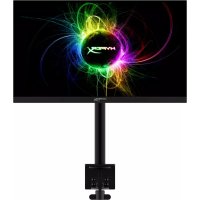



| Marka | HyperX |
| Model | Armada 25 |
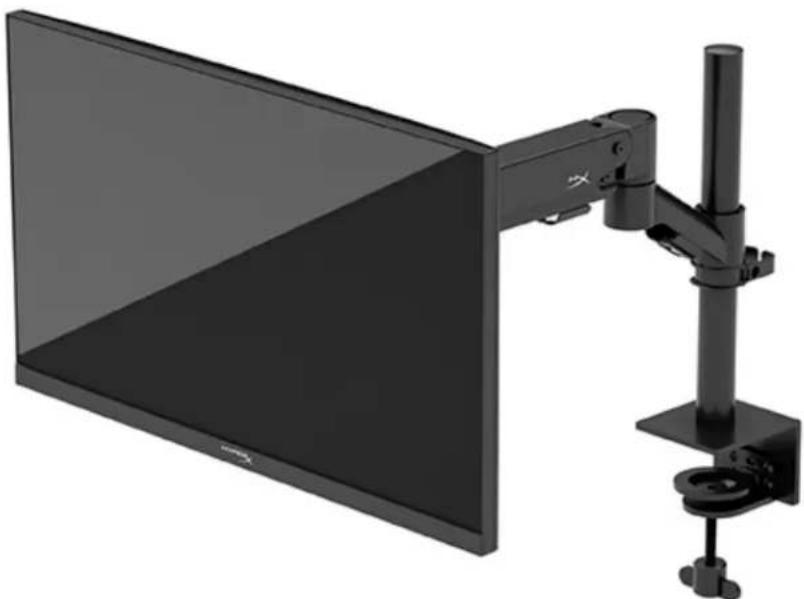
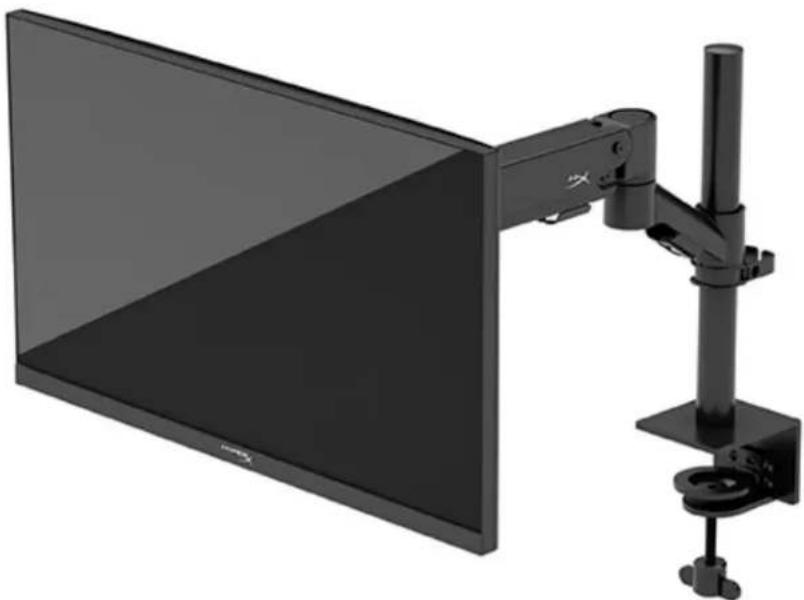
| Typ produktu | Monitor gamingowy z ramieniem przegubowym |
| Rozmiar ekranu | 24,5 cala (62,2 cm) |
| Typ ekranu | IPS, matowa powierzchnia |
| Rozdzielczość natywna | 1920 x 1080 (Full HD) |
| Maksymalna częstotliwość odświeżania | 240 Hz |
| Czas reakcji | 1 ms (GtG z OD) |
| Jasność | 400 nitów |
| Współczynnik kontrastu | 1000:1 |
| Kąt widzenia | 178° w poziomie i pionie |
| Zakres kolorów | sRGB 99% |
| Wejścia wideo | 1x DisplayPort 1.4, 2x HDMI 2.0 |
| Zasilanie | 100-240 V AC, 50/60 Hz |
| Typowe zużycie energii | 22 W |
| Kompatybilność VESA | 75x75 mm i 100x100 mm |
| Waga samego monitora | 2,9 kg |
| Wymiary monitora (S x W x G) | 55,74 x 33,02 x 6,12 cm |
| Zasięg ramienia | 31,2 ± 0,5 cm |
| Nachylenie | -25° do +60° |
| Obrót/Obrót na bok | Obrót ±90°, obrót boczny ±90°, ramię ±180° |
| Konserwacja | Czyszczenie antystatyczną ściereczką i roztworem 50% woda / 50% alkohol izopropylowy |
Często zadawane pytania - Armada 25 HYPERX
Pytania użytkowników dotyczące Armada 25 HYPERX
0 pytanie dotyczące tego urządzenia. Odpowiedz na te, które znasz, lub zadaj własne.
Zadaj nowe pytanie dotyczące tego urządzenia
Pobierz instrukcję dla swojego Monitor w formacie PDF za darmo! Znajdź swoją instrukcję Armada 25 - HYPERX i weź swoje urządzenie elektroniczne z powrotem w ręce. Na tej stronie opublikowane są wszystkie dokumenty niezbędne do korzystania z urządzenia. Armada 25 marki HYPERX.
INSTRUKCJA OBSŁUGI Armada 25 HYPERX
Monitor gamingowy FHD
N22234-241
SPIS TREŚCI
Rozpoczęcie pracy. 5 Ważne informacje dotyczące bezpieczeństwa. 5 Zapoznawanie się z monitorem 6 Elementy. 6
Umiejscowienie numeru seryjnego i numeru produktu 8
Przygotowywanie monitora do użytkowania 9
Przy użyciu zacisku typu C 9 Przy użyciu uchwytu z przepustem 9 Mocowanie szyki i ramienia montażowego 11
Regulacja napięcia 14
Podłączanie i prowadzenie kabli 15 Regulacja monitora 16 Włączanie monitora 17
Zasady HyperX dotyczące uszkodzeń ekranu polegających na utrwaleniu wyświetlanego obrazu oraz przypominających znaki wodne. 18
Mocowanie wielu monitorów 18 Konfiguracja montażu monitora 21 Korzystanie z monitora 22 Pobieranie oprogramowania 22 Używanie menu ekranowego 22 Stan trybu wyświetlania 23 Korzystanie z trybu automatycznego uśpienia 24
Rozwiązywanie problemów. 24
Rozwiązywanie najczęściej spotykanych problemów 24
Monitor gamingowy HyperX Armada 25 FHD. 25
Blokada przycisków 26
Masz pytania lub problemy z konfiguracją? 26
Konserwacja monitora 26
Instrukcja konserwacji 27
Czyszczenie monitora 28
Transportowanie monitora 28
Dane techniczne 29
Monitor gamingowy HyperX Armada 25 FHD 29
Wstępnie ustawione rozdzielczości ekranu 31
HyperX i logo HyperX są zarejestrowanymi znakami
towarowymi lub znakami towarowymi firmy HP
Development Co. w Stanach Zjednoczonych i/lub innych
krajach. Wszystkie zarejestrowane znaki towarowe i znaki
towarowe są własnością ich odpowiednich właścicieli.
Informacje zamieszczone w niniejszym dokumencie
mogą ulec zmianie bez powiadomienia. Jedyne gwarancje,
jakie są udzielane przy zakupie HP na jej produkty i usługi,
są jawnie określone w oświadczeniach gwarancyjnych
dołączonych do takich produktów i usług. Żadne
sformułowanie zawarte w niniejszej dokumentacji nie może
być traktowane jako dodatkowa gwarancja. Firma HP nie
ponosi odpowiedzialności za ewentualne błędy techniczne
czy redakcyjne, ani za braki występujące w niniejszym
dokumencie.
Uwagi dotyczące produktu
Niniejsza instrukcja zawiera opis funkcji występujących
w różnych modelach. W zakupionym produkcie niektóre
funkcje mogą być niedostępne.
Wydanie pierwsze: czerwiec 2022 r.
Numer katalogowy dokumentu: N22234-241
Rozpoczęcie pracy
Ważne informacje dotyczące bezpieczeństwa
Do monitora dołączono kabel zasilający. W przypadku użycia innego kabla źródło zasilania i połączenia muszą być zgodne z tym monitorem. Informacja na temat właściwego przewodu zasilającego do monitora można znaleźć w Informacjach o produkcie dostępnych na stronie internetowej http://www.hp.com/go/regulatory.
OSTRZEŻENIE! Aby ograniczyć ryzyko porażenia prądem elektrycznym lub uszkodzenia sprzętu:
Kabel zasilający należy podłączać do gniazdka sieci elektrycznej znajdującego się w łatwo dostępnym miejscu. - Jeśli wtyczka kabla zasilającego jest 3-bolcowa, należy ją podłączyć do uziemionego 3-stykowego gniazdka sieci elektrycznej. - Aby odłączyć komputer od zasilania, należy wyjąć wtyczkę przewodu zasilającego z gniazdka sieci elektrycznej. Odłączając kabel zasilający od gniazdka sieci elektrycznej, należy wyjąć pociągając za wtyczkę, nie za przewód.
Ze względów bezpieczeństwa na przewodach zasilających ani innych przewodach nie należy kłaść żadnych przedmiotów. Należy zadbać o właściwe poprowadzenie wszystkich przewodów zasilających i innych przewodów podłączonych do monitora, aby uniemożliwić deptanie po nich, ciągnięcie i chwytanie ich oraz potknięcie się o nie.
Aby zredukować ryzyko poważnych obrażeń, należy zastosować się do wskazówek podanych w dokumencie Bezpieczeństwo i komfort pracy dostępnym na stronie internetowej
https://hyperx.gg/ergo. Opisano w nim poprawną konfigurację stanowiska roboczego, właściwą postawę oraz właściwe nawyki pracy, które wpływają na zdrowie użytkowników komputerów. Ponadto dokument Bezpieczeństwo i komfort pracy zawiera istotne informacje na temat bezpieczeństwa elektrycznego i mechanicznego.
WAŻNE: W celu zabezpieczenia monitora i komputera przed uszkodzeniem należy podłączyć wszystkie kable zasilające komputera i jego urządzeń zewnętrznych (np. monitora, drukarki, skanera) do urządzenia ochrony przeciwprzepięciowej, na przykład do listwy zasilającej lub zasilacza awaryjnego UPS. Niewszystkie listwy zapewniają ochronę przeciwprzepięciową; na listwie musi znajdować się odpowiednia informacja o zapewnianiu takiej ochrony. Należy używać listew zasilających, których producent oferuje wymianę uszkodzonego sprzętu w przypadku awarii zabezpieczenia antyprzepięciowego.
Należy używać mebli odpowiednich rozmiarów zaprojektowanych tak, aby mogły stanowić podstawę monitora.
OSTRZEŻENIE! Monitor nieprawidłowo umieszczony na kredensie, półce na książki, regale, biurku, głośnikach, skrzyni lub wózku może spaść, powodując obrażenia ciała.
OSTRZEŻENIE! Ryzyko niestabilności: Urządzenie może spaść, powodując poważne obrażenia lub śmierć. Aby zapobiec obrażeniom, monitor należy bez mocowania przymocować do podłogi lub ściany zgodnie z instrukcją instalacji.
OSTRZEŻENIE! To urządzenie nie nadaje się do użytku w miejscach, gdzie mogą być obecne dzieci. UWAGA: Ten produkt jest przeznaczony do rozrywki. Należy rozważyć umieszczenie monitora w środowisku o kontrolowanym oświetleniu, aby uniknąć zakłóceń powodowanych światłem z otoczenia i odbiciami od jasnych powierzchni, które tworzą odbicia na ekranie.
Zapoznawanie się z monitorem
Elementy
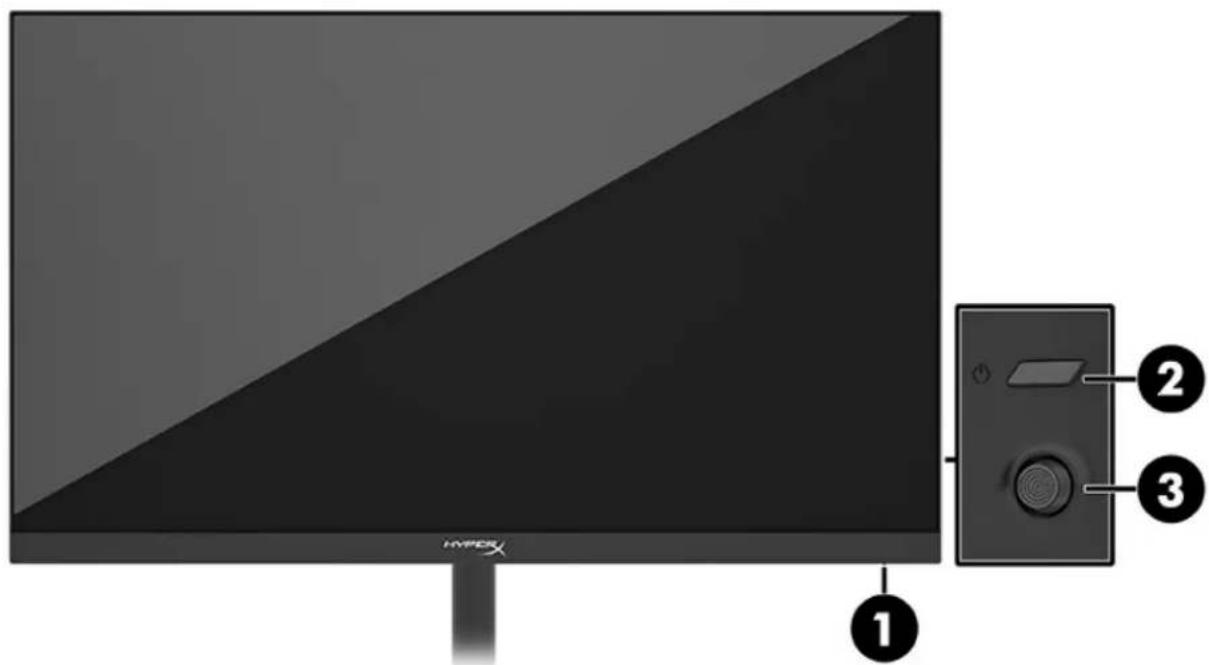
- Wskaźnik zasilania
- Przycisk zasilania
- Joystick sterujący
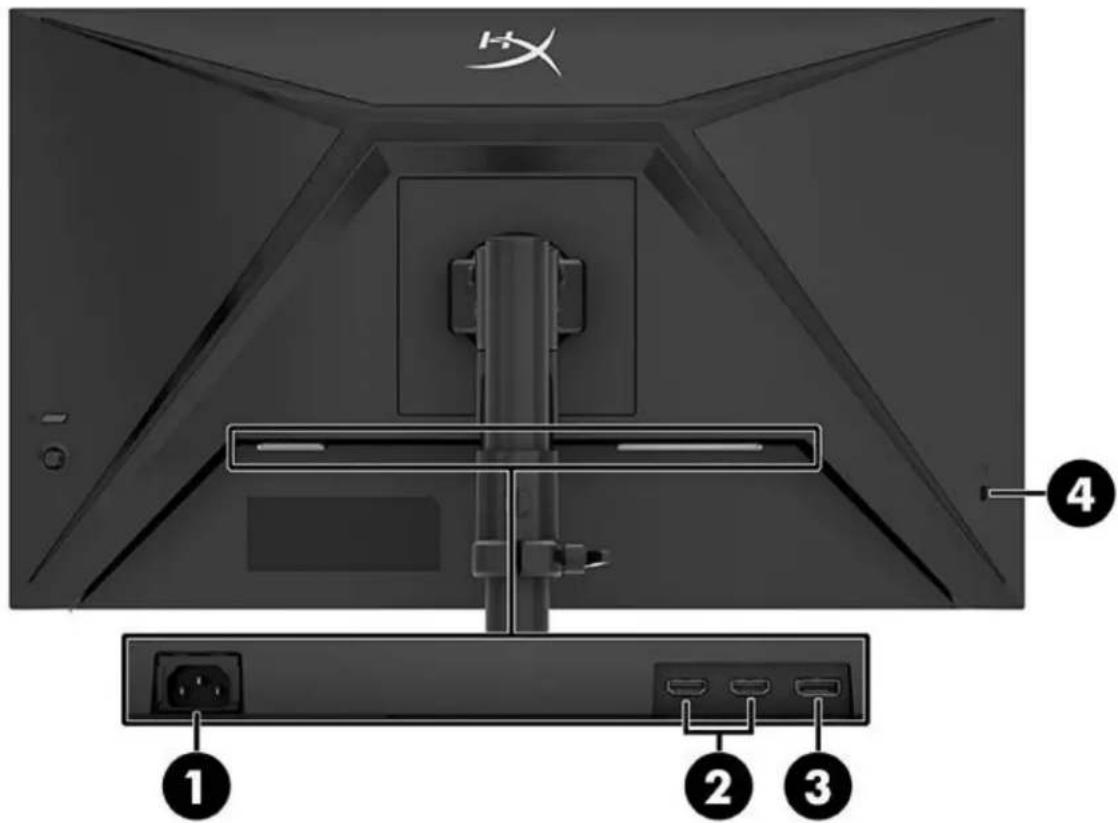
- Złącze zasilania
- Porty HDMI 2.0 (2)
- Złącze DisplayPort 1.4
- Gniazdo linki zabezpieczającej
Umiejscowienie numeru seryjnego i numeru produktu
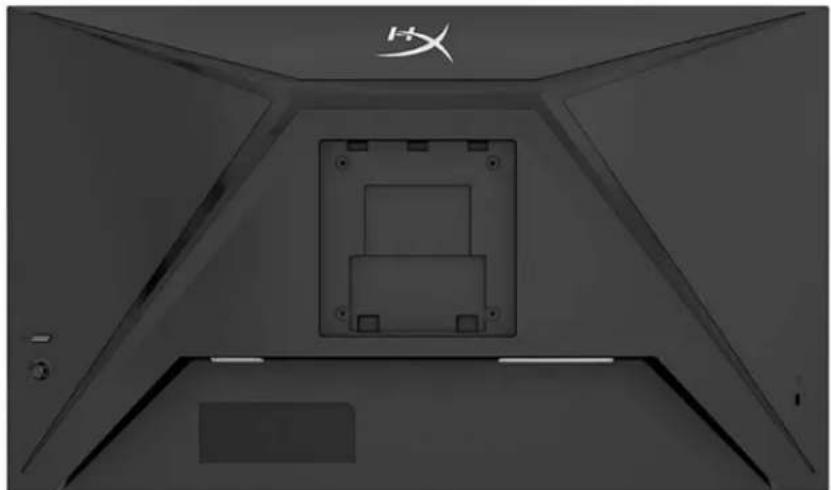
W zależności od produktu numer seryjny i numer produktu znajdują się na etykiecie z tyłu monitora lub na etykiecie umieszczonej od spodu na przedniej ściance monitora. Numery te mogą być potrzebne podczas kontaktowania się z działem pomocy technicznej HyperX.
Przygotowywanie monitora do użytkowania
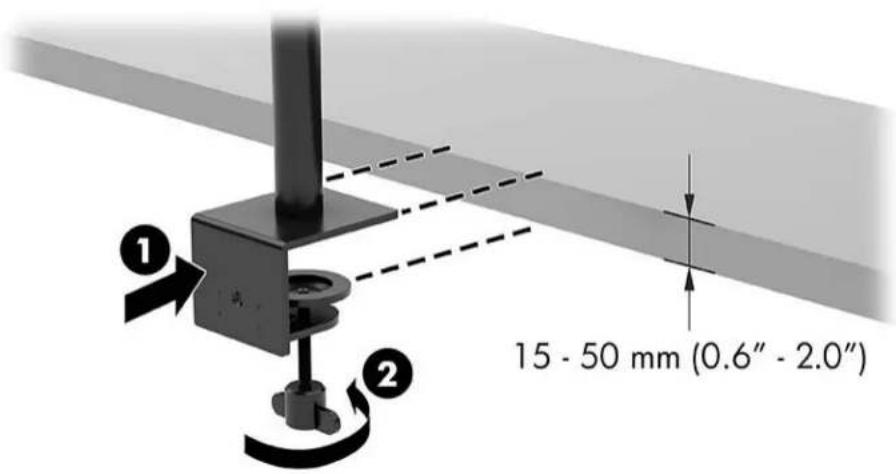
Przy użyciu zacisku typu C
Przy użyciu uchwytu z przyssawką
- Jeśli stojak ma zamontowany zacisk typu C, zdemontuj go za pomocą śrubokręta.
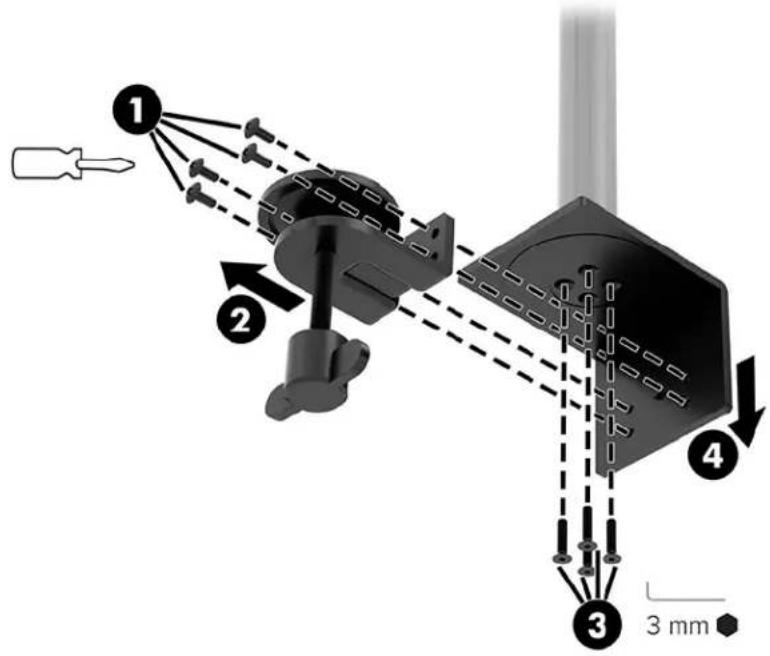
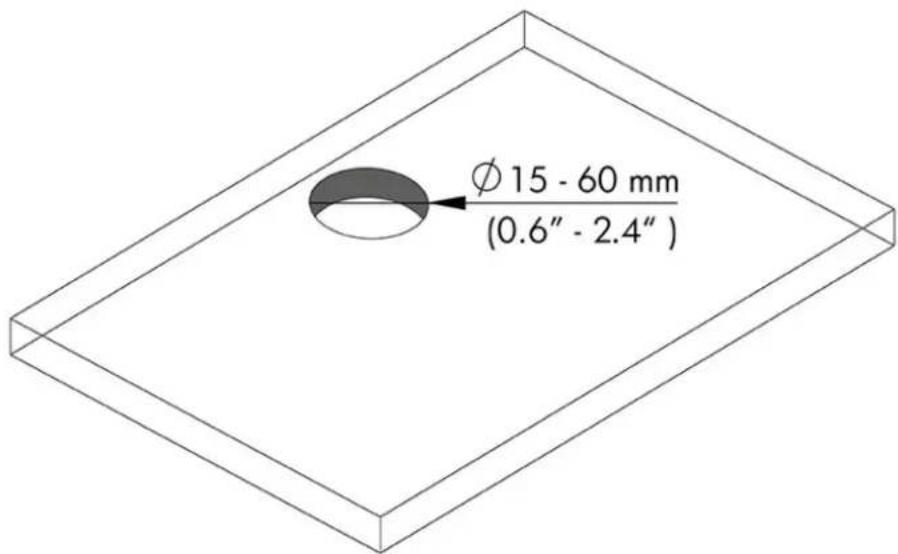
- Wywierć w biurku otwór na słupek do montażu za pomocą uchwytu z przypustem.
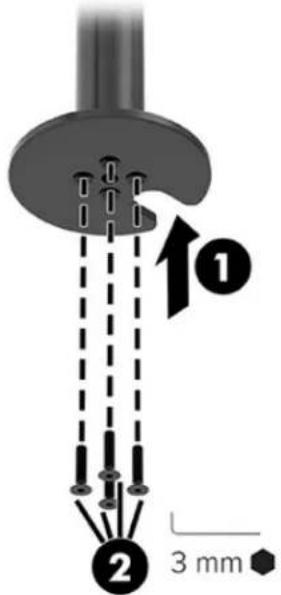
- Przymocuj uchwyt z przypustem do słupka (1) za pomocą czterech śrub (2) i klucza imbusowego 3 mm.
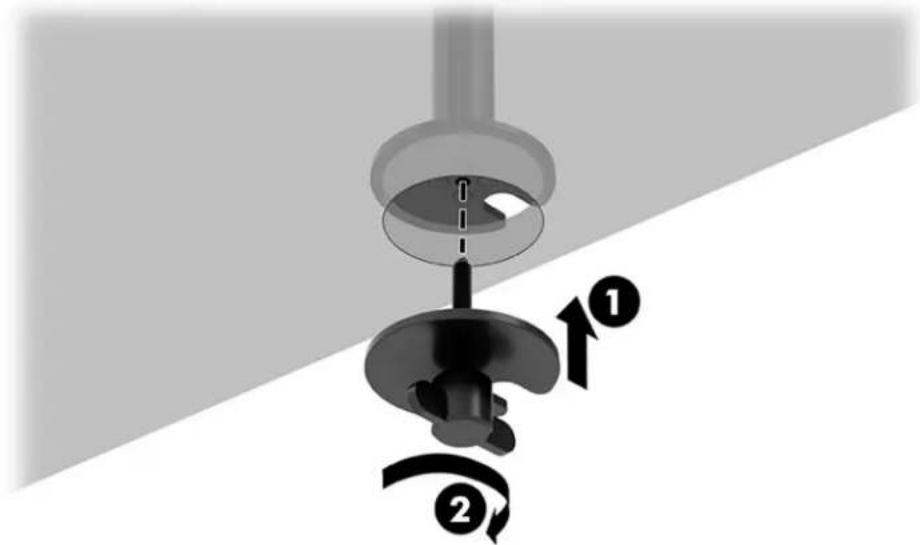
- Przymocuj stojak do biurka.
Mocowanie szyjki i ramienia montażowej
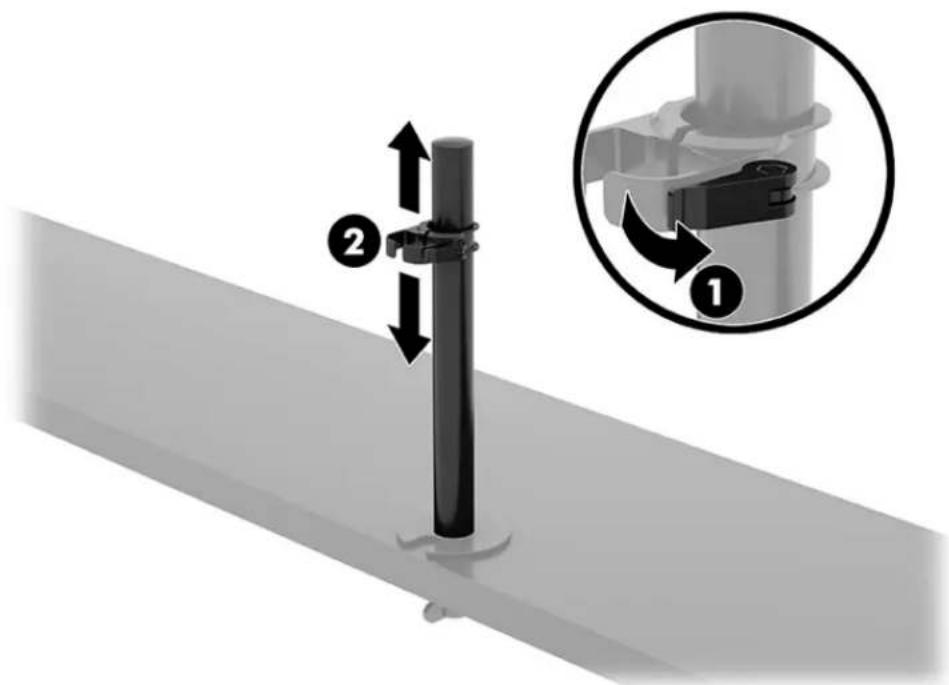
- Obróć blokadę w dół do pozycji odblokowanej (1), ustaw wysokość ogranicznika w górę lub w dół na słupku (2), a następnie ustaw blokadę z powrotem w pozycji zablokowanej.
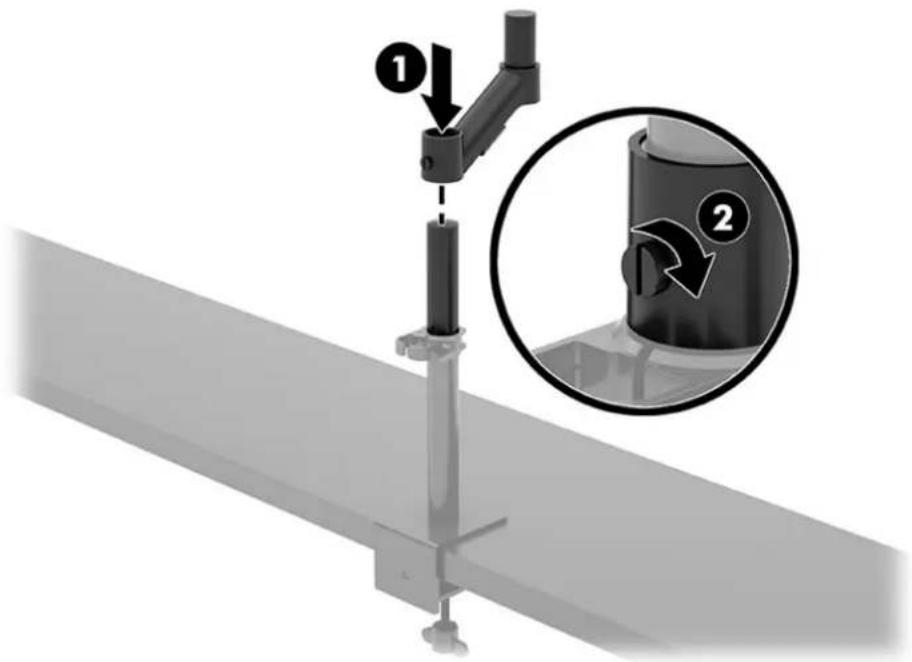
- Zamocuj szyjkę na słupku (1) i dokręć śrubę radełkowaną (2).
- Przymocuj ramię montażowe do wyświetlacza za pomocą płytki szybkiego montażu lub płytki montażowej VESA.
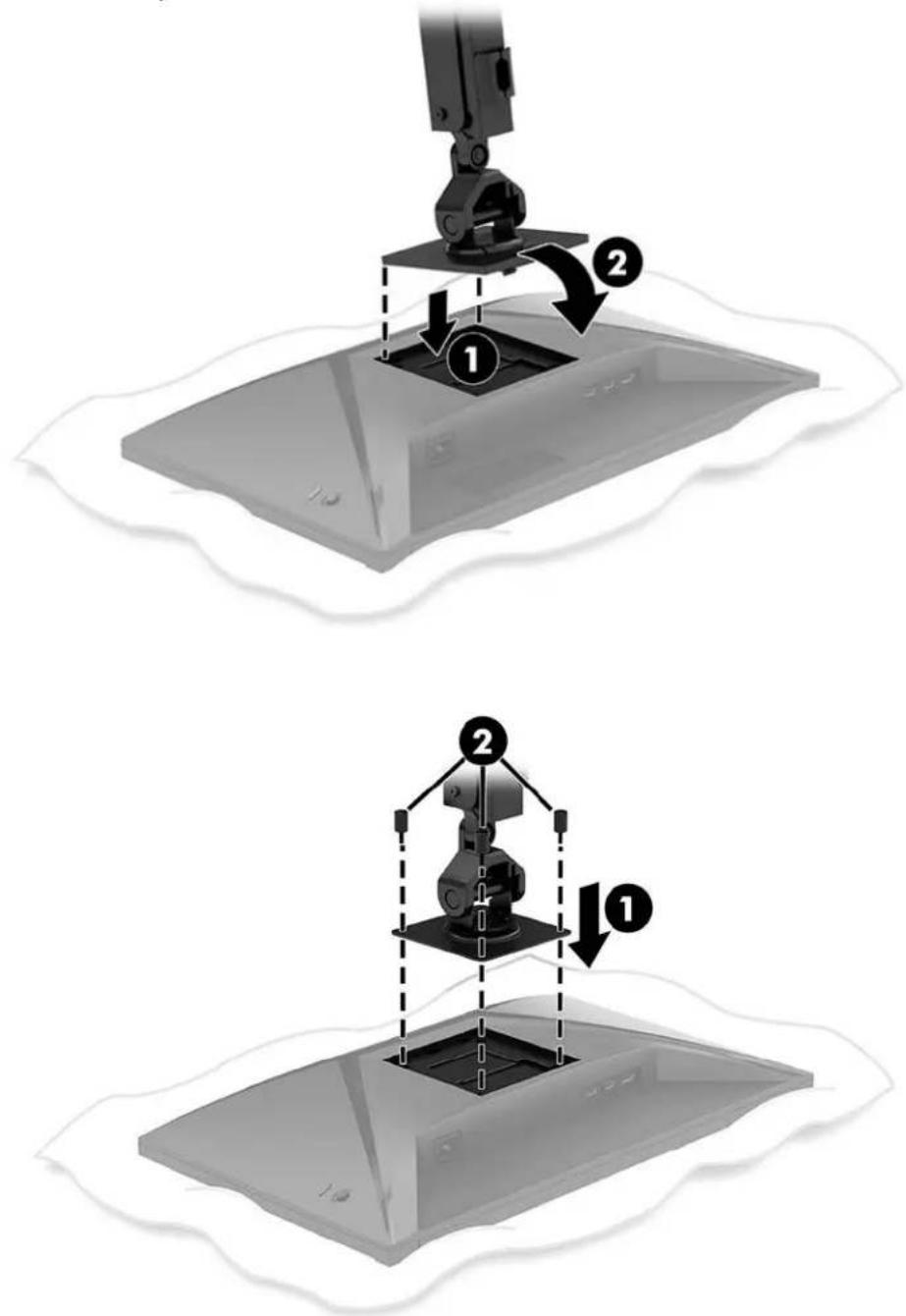
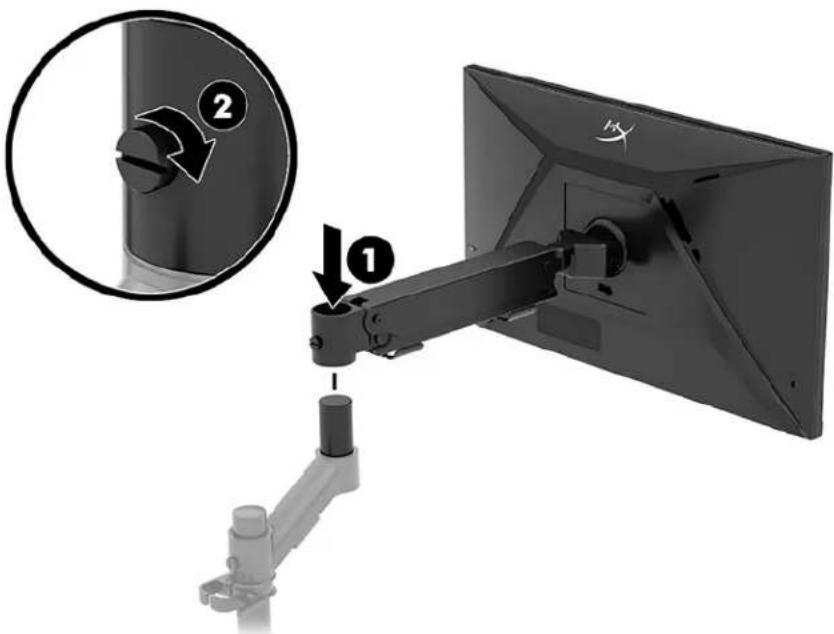
- Przymocuj wyświetlacz i zespół ramienia do szyjki (1) i dokręć śrubę radełkowaną (2).
Regulacja napięcia
- Wyreguluj napięcie na końcu ramienia za pomocą klucza imbusowego 3 mm.
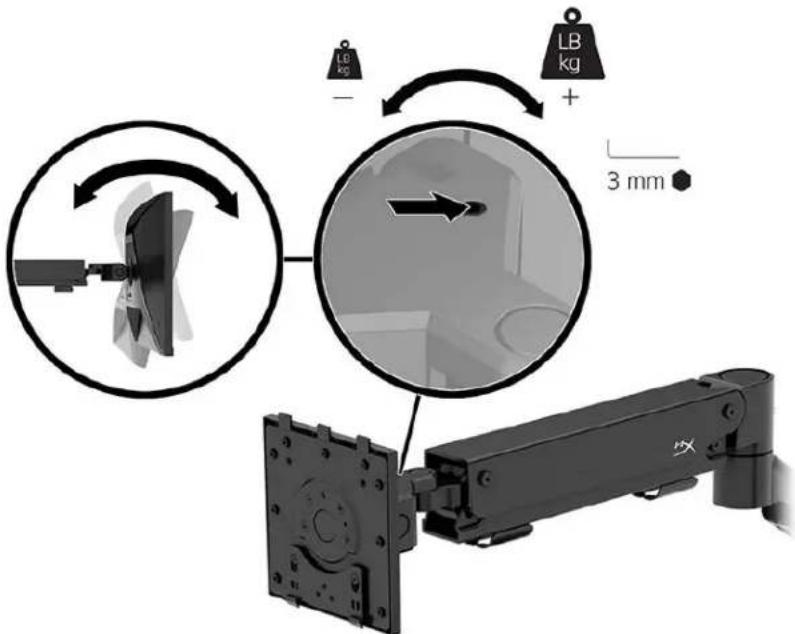
- Wyreguluj napięcie na końcu ramienia za pomocą klucza imbusowego 5 mm.
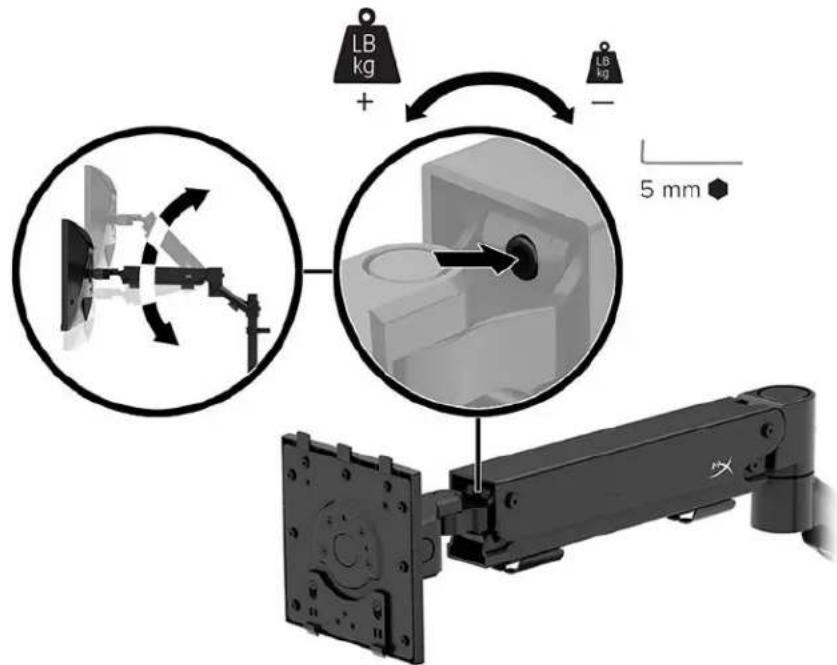
Podłączanie i prowadzenie kabli
Podłącz kabel sygnałowy (HDMI lub DP) i kabel zasilający do złączy z tyłu monitora oraz poprowadź kable przez system zarządzania kablami. Następnie podłącz kabel sygnałowy do urządzenia źródłowego (komputera lub konsoli do gier), a kabel zasilający do gniazdka sieci elektrycznej.

Regulacja monitora
- Wyreguluj wysokość monitora w pionie.
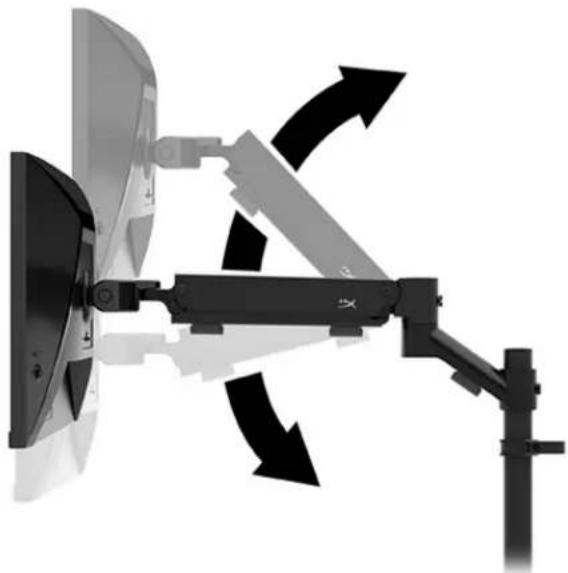
- Wyreguluj poziome położenie monitora.
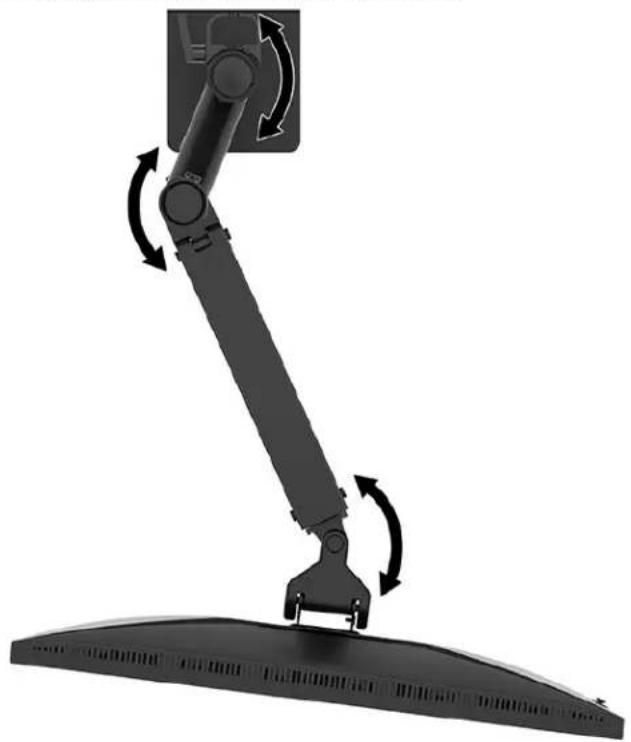
- Wyreguluj nachylenie monitora.
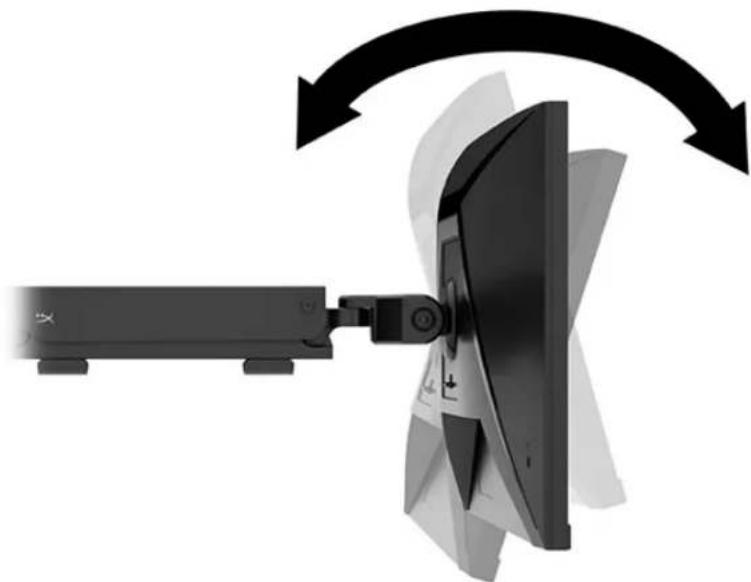
Włączanie monitora
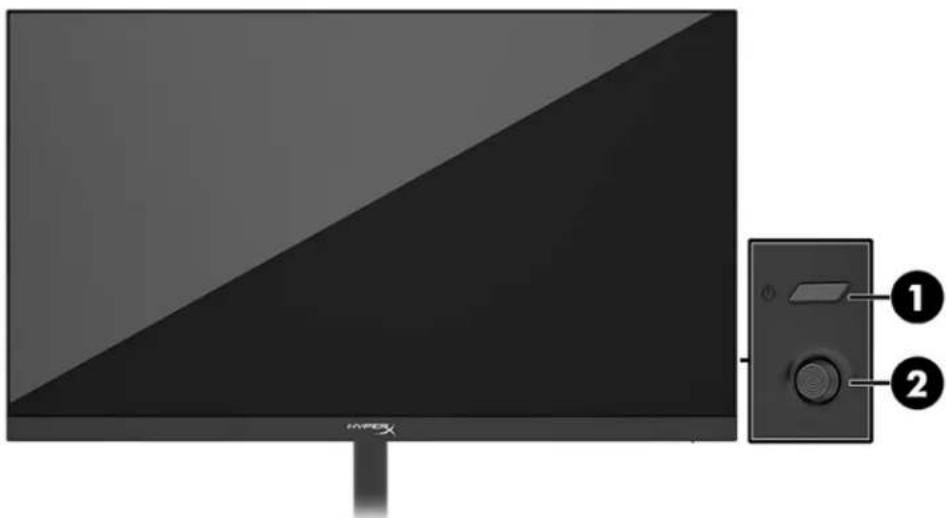
Użyj przycisku zasilania (1), aby włączyć monitor, a następnie użyj joysticka (2), aby wyregulować wszystkie wymagane ustawienia na ekranie.
Zasady HyperX dotyczące uszkodzeń ekranu polegających na utrwaleniu wyświetlanego obrazu oraz przypominających znaki wodne
Niektóre monitory wyposażone są w matryce wykonane w technologii IPS (In-Plane Switching), która pozwala oglądać obraz w szerokim zakresie kątów widzenia przy zachowaniu najwyższej jakości obrazu. Chociaż jest odpowiednia do wielu zastosowań, technologia ta nie nadaje się do wyświetlania statycznych, nieruchomych lub stałych obrazów przez dłuższy czas, jeśli nie korzysta się z wygaszaczy ekranu. Zastosowania, w których występują obrazy statyczne, mogą obejmować monitoring wizyjny, gry wideo, wyświetlanie grafiki reklamowej i szablonów. Wyświetlanie statycznych obrazów może doprowadzić do uszkodzenia ekranu polegającego na utrwaleniu wyświetlanego obrazu na monitorze i powstania uszkodzeń przypominających plamy lub znaki wodne.
Uszkodzenia polegające na utrwaleniu obrazu w monitorach używanych przez 24 godziny na dobę nie są objęte gwarancją firmy HP. Aby uniknąć uszkodzeń tego typu, nieużywany monitor należy wyłączyć. Jeśli posiadany system operacyjny obsługuje funkcję zarządzania energią, użyj jej do automatycznego wyłączania monitora.
Mocowanie wielu monitorów
Aby zamontować kilka monitorów na jednym stojaku, należy zakupić dodatek HyperX Armada Gaming Mount.
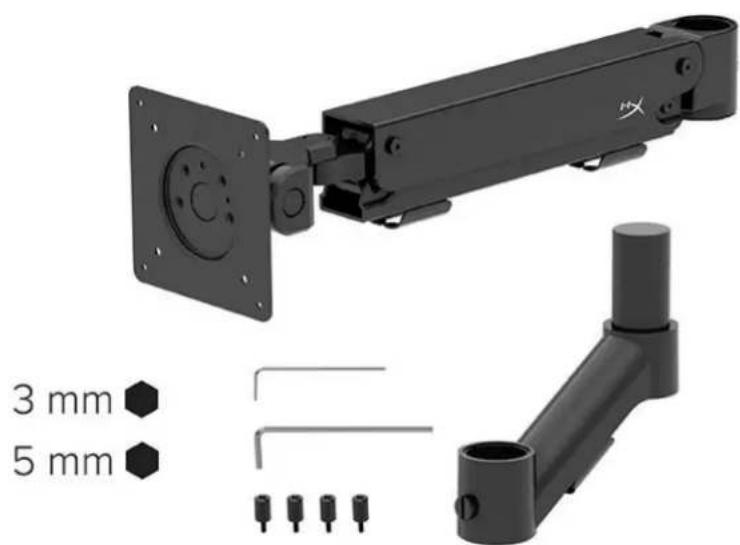
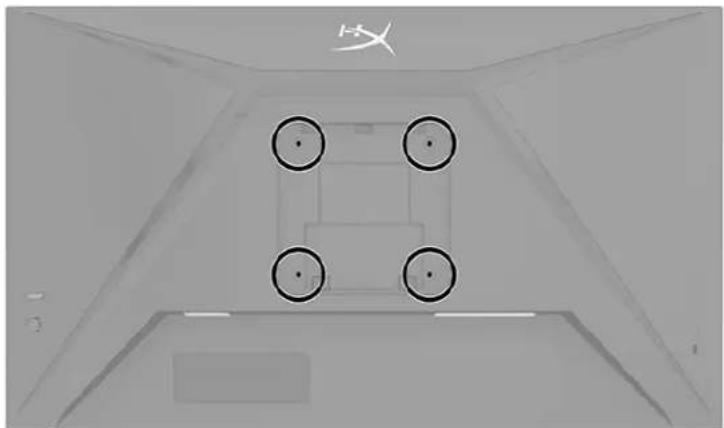
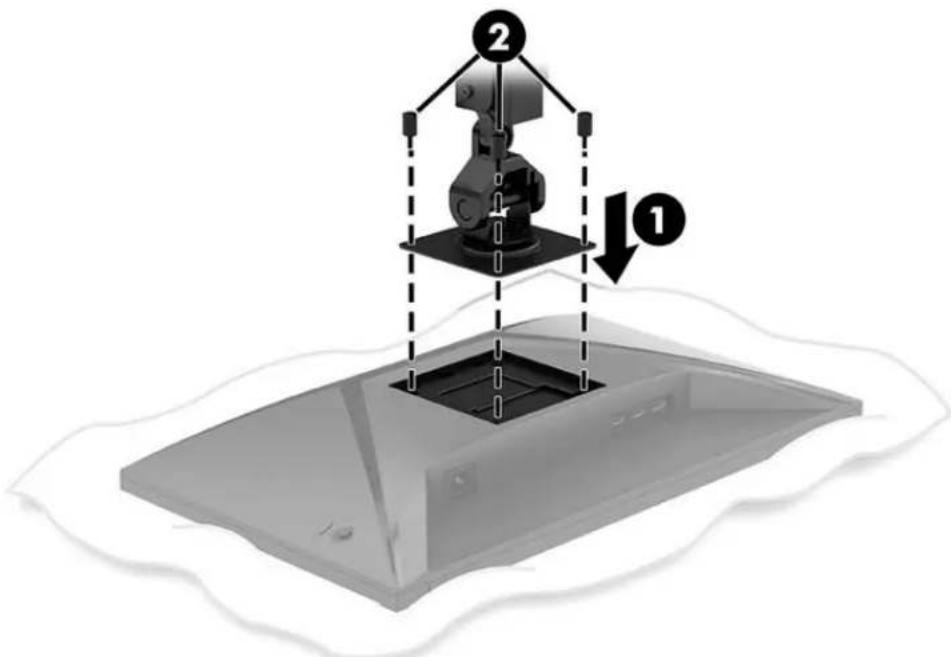
Użyj czterech otworów montażowych VESA z tyłu monitora, aby przymocować ramię wyświetlacza do tylnej części monitora za pomocą czterech śrub.
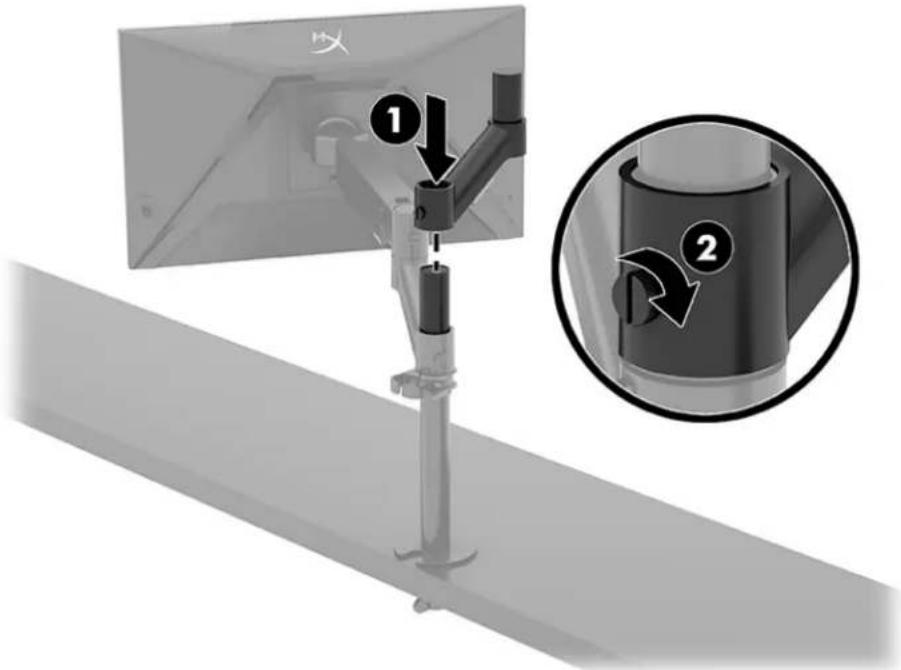
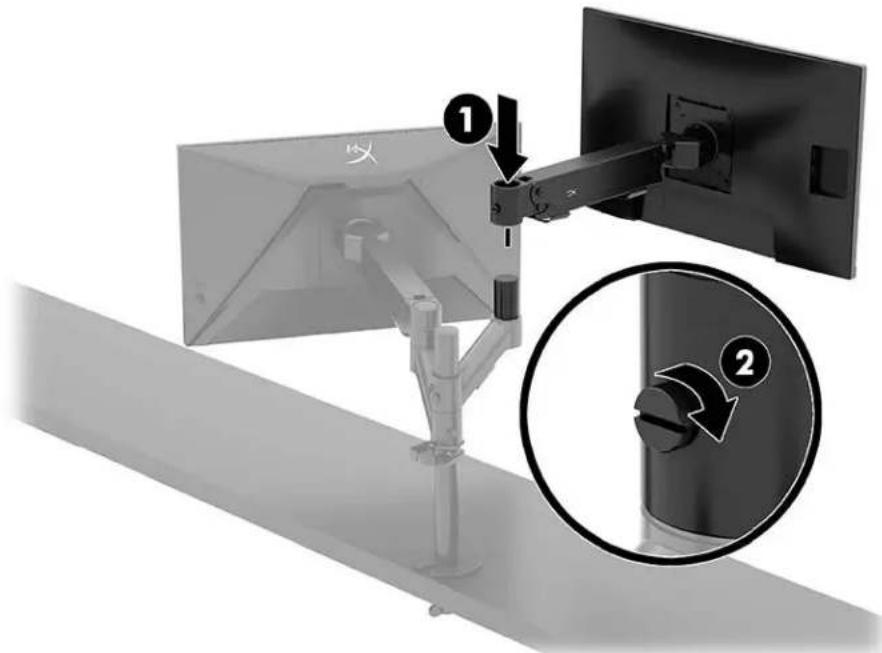
- Przymocuj dodatkowe ramię do stojaka (1) i dokręć śrubę radełkowaną (2).
- Przymocuj ramię wyświetlacza do tylnej części monitora (1), wkręcając cztery śruby (2).
- Przymocuj zespół ramienia monitora do stojaka (1) i dokręć śrubę radełkowaną (2).
Konfiguracja montażu monitora
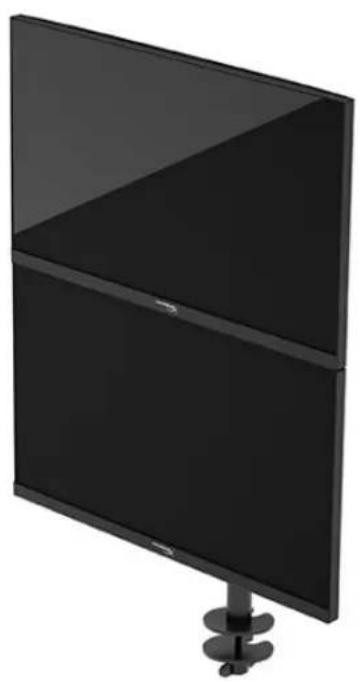
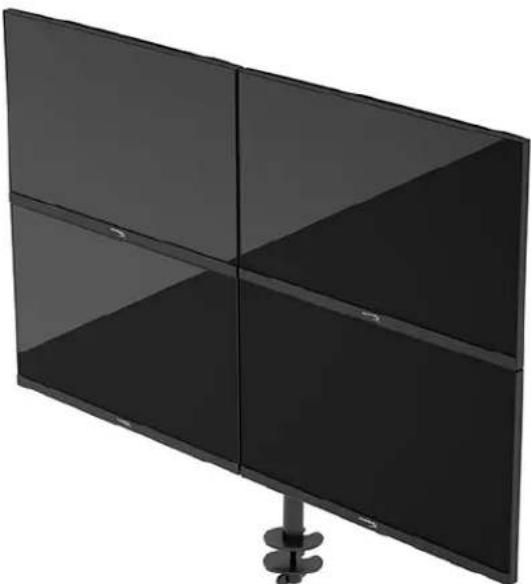
Na słupku można zamocować od dwóch do czterech monitorów w różnych konfiguracjach. W przypadku montażu więcej niż jednego monitora na słupku należy użyć zacisku typu C lub uchwytu z przepustem.

Korzystanie z monitora
Pobieranie oprogramowania
Pobierz oprogramowanie NGENUITY ze strony hyperx.gg/ngenuity.

Używanie menu ekranowego
Monitor można dostosować do własnych preferencji. Za pomocą menu ekranowych (OSD) można dostosować funkcje wyświetlania monitora.
Użyj joysticka sterującego z tyłu monitora, aby uzyskać dostęp do menu ekranowego oraz zmodyfikować ustawienia.
Aby uzyskać dostęp do menu ekranowego i dostosować ustawienia:
- Jeśli monitor nie jest jeszcze włączony, włącz go, naciskając przycisk zasilania.
- Naciśnij środkową część przycisku joysticka z tyłu monitora.
- Za pomocą przycisku joysticka można poruszać się po menu, wybierać żądane opcje i je modyfikować. Wyświetlane etykiety ekranowe przycisków zależą od tego, które menu lub podmenu jest aktywne.
Poniższa tabela zawiera listę dostępnych opcji głównego menu ekranowego (OSD). Obejmuje ona opisy poszczególnych ustawień i ich wpływ na wygląd lub wydajność monitora.
| Menu glówne | Opis |
| Gaming (Gry) | Wybór i dostosowanie preferencji gier, takie jak Adaptive-Sync, czas reakcjí, liczba klatek na sekundę, wskaźnik krzyżowy i wyrównywanie wielu monitorów. |
| Color (Kolor) | Wybieranie i regulacja kolorystyki ekranu. |
| Picture (Obraz) | Słuzy do regulowania obrazu na ekranie. |
| Input (Wejscie) | Umożliwa wybór wejscia sygnaość video (DisplayPort lub HDMI). |
| Power (Zasilanie) | Umożliwa zmień ustawości zasilania. |
| Menu | Pozwala dostosowej sposob wyświetlania menu ekranowych (OSD) i przyciskowy funkcyjnych. |
| Settings (Ustawienia) | Umożliwa dostosowanie ustawości uławtnie sądętu. |
| Information (Informacja) | Umożliwa wybranie i wyświetlenie za��nych informacji o monitorze. |
| Exit (Wyjscie) | Zamyka menu ekranowe. |
Stan trybu wyświetlania
Po włączeniu monitora wyświetlany jest komunikat informujący o trybie wyświetlania. Tryb wyświetlania jest również wyświetlany po zmianie wejścia video.
Bieżący tryb wyświetlania jest wyświetlany w oknie menu Information (Informacja) i u dołu głównego menu ekranowego. Tryby pracy zależą od modelu monitora.
Sposób włączania trybu Adaptive-Sync:
Naciśnij środkową część przycisku joysticka, aby otworzyć menu OSD.
- Z menu ekranowego wybierz pozycję Gaming (Gry).
- Wybierz pozycję Adaptive-Sync, a następnie wybierz opcję On (Wł.).
UWAGA: Ustawienie domyślne menu Adaptive-Sync to "On" (Wł.).
Korzystanie z trybu automatycznego uśpienia
Monitor jest wyposażony w funkcję oszczędzania energii o nazwie Auto-Sleep Mode (Automatyczny tryb uśpienia), tryb obniżonego zużycia energii. W tej części opisano sposób aktywacji lub regulacji automatycznego trybu uśpienia na monitorze.
Włączenie funkcji automatycznego trybu uśpienia (domyślnie włączonego) spowoduje, że monitor będzie przechodził w tryb obniżonego zużycia energii, gdy komputer, do którego jest podłączony, będzie sygnalizował konieczność włączenia takiego trybu (brak sygnału synchronizacji poziomej lub pionowej).
Z chwilą wejścia w ten stan obniżonego zużycia energii (automatycznego trybu uśpienia) ekran monitora jest wygaszany, podświetlenie zostaje wyłączone, a wskaźnik zasilania zmienia kolor na pomarańczowy. W stanie obniżonego zużycia energii monitor pobiera mniej niż 0,5 W. Monitor wybudzi się z automatycznego trybu uśpienia po przesłaniu z komputera do monitora aktywnego sygnału (np. w razie poruszenia myszą lub naciśnięcia klawiatury).
Sposób wyłączania automatycznego trybu uśpienia w menu ekranowym:
- Naciśnij przycisk Menu, aby wyświetlić menu ekranowe.
- Z wyświetlonego menu ekranowego wybierz opcję Power (Zasilanie).
- Wybierz pozycję Auto-Sleep Mode (Automatyczny tryb uśpienia), a następnie wybierz opcję Off (Wył.).
Rozwiązywanie problemów
Jeśli monitor nie działa zgodnie z oczekiwaniami, spróbuj rozwiązać ten problem, postępując zgodnie z instrukcjami zamieszczonymi w tej części.
Rozwiązywanie często spotykanych problemów
Poniższa tabela zawiera listę problemów, możliwych przyczyn każdego z nich oraz zalecanych rozwiązań.
Monitor gamingowy HyperX Armada 25 FHD
| Problem | Prawdopodobna przyczyna | Rozwiȩzanie |
| Ekran jest pusty lub obraz miga. | Kabel zasilajncy jest odźczony. | Podȩcz kabel zasilajncy. |
| Monitor jest wyłączony. | Naciśnij przycisk zasilania. | |
| Kabel video jest nieprawidławowo podźczony. | Podȩcz kabel video w prawnówysposób. | |
| Otworzmenu ekranowe (OSD)i wyjbierz menu Input (Wejść).Ustaw parametr Auto-Switch Input(Automatyczne przyłączanie zȩdejsygnalu) na wartość Off (Wyt.)i wyjbierz ręcznie zȩdło sygnalu.lubWymiȩnkarte graficzność podȩczkabel video do jakego z wyjährige sygnalu video wbudowanych w płyte systemowej komputera. | ||
| Obraz ma wygliadzamazany, nowyraźny lub zbyt ciemny. | Zbyt niskie ustawienie jasnosci. | Otworz menu ekranowe i wyjbierzopcje Color (Kolor), abywyregulowaść jasnosci zgodnia z preferencjami. |
| Na ekranie jest wyświetlany komunikat „Check Video Cable"(Sprawdz kabel video). | Kabel video monitora jest odźczony. | Podȩcz opdowiedni sygnatuwoy kabel video między komputeremam monitorem. Podȩczajność kabelvideo, upewnj不断增强 zasieleniekomputera jest wyłączzone. |
| Na ekranie wyświetlany jest komunikat „Input Signal Out of Range" | Ustawienza rozdzielćzość videoji (lub) czȩstotiwość odźwieżania są wyźstate niż obstruguwane przy bez monitor. | Wyjbierz ustawienie obstruguwane przy bez monitor. |
| (Sygnat wejosciowy poza zakresem). | ||
| Monitor nie zostawprowadzony w stanúspiezenia z niskimpoborem energia. | Element steru(jjćyoszcędzaniem energiaimonora jest wy)—źczone. | Otwórz menu ekranowe i wybierzolejno Power (Zasilanie), Auto-Sleep Mode (Automatyczny tryb u)—s)—nia)—w)—cz. |
| Na ekranie monitora jest wy)—s)—w)—t)—l)—nykomunikat „OSD Lockout" (Blokada menu ekran)—w)—ego). | W)—źczone jest funk)—blokowania menuekran)—w)—ego.—m—. | Naci)—nj i przytr)—zymaj przy)—zek 10 sekund)—s)—rodkowy—which—and"—j"—cego, aby wy)—ź)—)—funk)—blokady menu ek)—w)—ego. |
| Na ekranie monitora wy)—s)—w)—t)—l)—nykomunikat „Power Button Lockout" (Blokada)—pr)—z)—l)—y)—z)—l)—n)—. | W)—ź)—c)—z)—r)—y)—z)—l)—m—. | Aby wy)—ź)—)—funk)—)—funk)—blok)—y)—z)—l)—m—. |
Blokada przycisków
Funkcja blokowania przycisku jest dostępna tylko wtedy, gdy monitor jest włączony, wyświetlany jest aktywny sygnał, a menu ekranowe (OSD) jest zamknięte. Przytrzymanie wciętego przycisku zasilania lub przycisku Menu przez 10 sekund spowoduje zablokowanie tych przycisków. Aby odblokować przyciski, należy je ponownie nacisnąć i przytrzymać wcięte przez 10 sekund.
Masz pytania lub problemy z konfiguracją?
Skontaktuj się z zespołem pomocy technicznej HyperX na stronie internetowej hyperx.gg/support.
Konserwacja monitora
Pod warunkiem właściwej konserwacji, monitor może eksploatować przez wiele lat. Poniższe instrukcje zawierają omówienie czynności, których wykonywanie pozwoli utrzymać monitor w najlepszym stanie.
Instrukcja konserwacji
Aby zapewnić lepsze działanie i dłuższą żywotność monitora, należy przestrzegać następujących instrukcji.
- Nie należy otwierać obudowy monitora ani podejmować samodzielnych prób naprawy tego urządzenia. Należy regulować tylko te ustawienia, które zostały opisane w instrukcji obsługi. W przypadku nieprawidłowego działania, upadnięcia lub uszkodzenia monitora należy skontaktować się z autoryzowanym dystrybutorem, sprzedawcą lub serwisem produktów firmy HP.
- Należy zawsze używać odpowiedniego źródła zasilania i połączenia dla tego monitora zgodnie z zaleceniami podanymi na tabliczce znamionowej.
- Suma wartości znamionowych prądu wszystkich urządzeń podłączonych do gniazda nie może przekraczać wartości znamionowej prądu gniazda; podobnie suma wartości znamionowych prądu wszystkich urządzeń podłączonych do przewodu nie może przekraczać wartości znamionowej prądu tego przewodu. Wartości znamionowe prądu każdego urządzenia (AMPS lub A) są zwykle podane na jego tabliczce znamionowej.
- Monitor należy zainstalować w pobliżu łatwo dostępnego gniazda sieci elektrycznej. Odłączenie monitora od zasilania polega na wyjęciu wtyczki kabla zasilającego z gniazda sieci elektrycznej. Nigdy nie należy odłączać monitora, ciągnąc za kabel zasilający.
- Wyłącz monitor, jeśli nie jest używany. Używaj wygaszacza ekranu. W ten sposób znacznie zwiększysz oczekiwaną żywotność monitora. UWAGA: Uszkodzenia w postaci utrwalenia obrazu na ekranie monitora nie są objęte gwarancją firmy HP.
- Nigdy nie należy blokować szczelin ani otworów obudowy. Nie należy wkładać do nich żadnych przedmiotów. Te otwory zapewniają wentylację.
- Nie należy dopuścić do upadku monitora ani ustawiać go na niestabilnej powierzchni.
- Na kablu zasilającym nie powinny leżeć żadne przedmioty. Nie należy chodzić po kablu.
- Monitor należy umieścić w dobrze wentylowanym pomieszczeniu, z dala od źródeł silnego światła oraz nadmiernego ciepła lub wilgoci.
Czyszczenie monitora
Poniższe instrukcje należy zastosować, gdy zachodzi potrzeba czyszczenia monitora.
- Wyłącz monitor i odłącz kabel zasilania od gniazdka sieci elektrycznej.
- Odłącz wszystkie urządzenia zewnętrzne.
- Oczyść monitor z kurzu, przecierając ekran i obudowę miękką, czystą, antystatyczną szmatką.
- W przypadku większych zabrudzeń należy użyć roztworu wody i alkoholu izopropylowego w proporcjach 50/50.
WAŻNE: Do czyszczenia ekranu monitora lub obudowy nie należy używać środków czyszczących, które zawierają składniki na bazie benzyny, takie jak benzen, rozcieńczalnik lub inne substancje lotne. Chemikalia te mogą spowodować uszkodzenia monitora.
WAŻNE: Rozpyl środek czyszczący na szmatkę i za pomocą wilgotnej szmatki delikatnie przetrzyj powierzchnię ekranu. Nigdy nie należy rozpylać środka czyszczącego bezpośrednio na powierzchnię ekranu monitora. Może on dostać się do wnętrza obudowy i uszkodzić elementy elektroniki. Ściereczka powinna być wilgotna, ale nie mokra. Woda kapiąca do otworów wentylacyjnych lub innych otworów może spowodować uszkodzenia monitora. Odczekaj, aż monitor wyschnie przed użyciem.
- Po usunięciu brudu i zanieczyszczeń należy czyścić powierzchnie za pomocą środków dezynfekujących. Światowa Organizacja Zdrowia (WHO) zaleca czyszczenie i dezynfekowanie powierzchni w celu zapobiegania rozprzestrzenianiu się wirusowych schorzeń oddechowych i szkodliwych bakterii. Środki dezynfekujące, które są ujęte w wytycznych firmy HP dotyczących czyszczenia, to roztwór alkoholowy składający się w 70% z alkoholu izopropylowego i w 30% z wody. Ten roztwór jest również znany jako alkohol techniczny/alkohol do dezynfekcji i jest sprzedawany w większości sklepów.
Transportowanie monitora
Należy zachować oryginalne opakowanie sprzętu. Możesz potrzebować go później w przypadku wysyłania lub przenoszenia monitora.
Dane techniczne
Monitor gamingowy HyperX Armada 25 FHD
| Specyfikacja | Opis | |
| Rozmiar wyświetlacza | 62,2 cm | 24,5 cali |
| Typ wyświetlacza | IPS | |
| Typ ramki | Bez ramki z trzech stron | |
| Rozdzielczość natywna | FHD 1920 x 1080 | |
| Rozdzielczość maksymalna | FHD 1920 x 1080 przy 240 Hz | |
| Maksymalny zakres częstotliwość odświeżania | 240 Hz | |
| Technologia zmiejniewej czȩstotliwość odświeżania | G-SYNC Compatible | |
| Zmienna czȩstotliwość odświeżania | 48–240 Hz | |
| Kąt widzenia | 178° | |
| Współczynnik proporcji | 16:9 | |
| Proporcje ekranu | 1000:1 | |
| Jasnosć | 400 nitów | |
| Maksymalny czas reakcjì | 1 ms GtG (z OD) | |
| Gama kolorów | sRGB 99% | |
| Głowbia kolorów | 8-bitowa | |
| Wejscia | DisplayPort 1.4 (1)HDMI 2.0 (2) | |
| Zhȩdrło zasilania | 100–240 V prȩdu przemiennégo, 50/60 Hz | |
| Pobór mocy – maksymalny | 45 W | |
| Pobór mocy – typowy | 22 W | |
| Przewody | Czerwony babel DisplayPort 1.4 HyperX (1)Czarny babel HDMI 2.0 (1)Kabel zasilajncy (1) | |
| Akcesoria | Wspornik montażowy VESA (1)Śruby wspornika montażowej VESA (4)Śruby radełkowane VESA do monitorów (4)Płtyki montażowe z przypeustem (2)Śruba do montaźu przypeustu (1)Kluczye imbusowe (2) | |
| Zgodne Rozstawy otworów VESA | 75 mm x 75 mm100 mm x 100 mm | |
| Powłoka powierzchni | Matowa | |
| Wymiary | ||
| Wysokość | 33,02 cm | 13,00 cali |
| Głowobokość | 6,12 cm | 2,41 cali |
| Szerokość | 55,74 cm | 21,94 cala |
| Waga | 2,9 kg | 6,29 funta |
| Zakres podnoszenia ramienia | 31,2 ± 0,5 cm | 12,4 ± 0,2 cala |
| Zakres wysokość kolumny | 25,5 cm | 10,0 cali |
| Rozmiary wyświetlaczy zgodnych ze stojaksiem | ≤ 81,28 cm | ≤ 32 cale |
| Obȩzuminiumie monitora na jeder no ramię | ≤ 9,1 kg | ≤ 20 funów |
| Obsglugiwana grubość blatu biurka | 15-50 mm | 0,6-2,0 cale |
| Obsglugiwane Rozmiary otworu przypustu* | 15-60 mm | 0,6-2,4 cala |
| Uchwyt i ramię (zmontowane) | 547 x 447 x 130 mm | 21,54 x 17,60 x 5,12 cala |
| Masa mocowania i ramienia | 4,8 kg | 10,6 funta |
| Zakres wychylenia zawiasów | -25 do 60° | |
| Zakres obrotu zawiasów | ± 90° | |
| Zakres obrotu przygubowej zawiasów | ± 90° | |
| Zakres obrotu ramienia przygubowej | ± 180° | |
| *Ješli otwoń na przypust w blacie biurka jest mniejszy niz 40 mm (1,57 cala), nie mayna przyez niego przypegowadzić kabli. | ||
Wstępnie ustawione Rozdzielczość ekranu
| Ustawienia fabryczne | Wielkość piksela | Częstotliwość pionowa (Hz) |
| 1 | 640 × 480 | 60 Hz |
| 2 | 640 × 480 | 75 Hz |
| 3 | 720 × 400 | 70 Hz |
| 4 | 800 × 600 | 60 Hz |
| 5 | 800 × 600 | 75 Hz |
| 6 | 1024 × 768 | 60 Hz |
| 7 | 1024 × 768 | 75 Hz |
| 8 | 1280 × 720 | 60 Hz |
| 9 | 1280 × 800 | 60 Hz |
| 10 | 1280 × 1024 | 60 Hz |
| 11 | 1280 × 1024 | 75 Hz |
| 12 | 1440 × 900 | 60 Hz |
| 13 | 1600 × 900 | 60 Hz |
| 14 | 1680 × 1050 | 60 Hz |
| 15 | 1920 × 1080 | 60 Hz |
| 16 | 1920 × 1080 | 144 Hz |
| 17 | 1920 × 1080 | 165 Hz |
| 18 | 1920 × 1080 | 200 Hz |
| 19 | 1920 × 1080 | 240 Hz |
HyperX Armada 25
Игровоу монитор FHD
N22234-251
CODEPKAHNE
Hauano pa6oTbI 5 Baxkna nHopmaun o 6e3onachoctn. 5 3HakomCTBO C MOHHTOPOM 6 Komnohehtbl. 6
Kak haTn cepinHbH Homep n Homep npOdykTa 8
Iodrotovka MOHTopa K pa6oTe. 9
IcnoJIb3OBAHnne cTpy6uHHbl 9 IcnoB3OBAHne IIOBepca. 9 Kpenne Hn n KpohntHa 11
PerynilpoBka HataXeHnKpEJIeHn 15
IopKluoyene n npoklaKa6eien. 16 HacrpoKa noLoXeHn MoHToPa 17 BkIoueHne MoHntopa 18 IoiHtika HyperX B OTHoWeHN N BOJrHbIX 3HaKOB N OCTaTOUHbIX 3O6paXeHN 19
KpenneHne HeckonbKnx MOHITOPOB 19 KoHfIgpaun KpeIeHn MoHTopa 22 IcnoJIb3OBAHne MoHITOPA 23 3arpy3ka nporpaMMHoro oecneueHra 23 IcnoJIb3OBAHne 3KpaHHoro MeHIO. 23 CocToHHne pexnma oTo6paXeHna 24 IcnoJIb3OBAHne pexnMa Auto-Sleep 25
Ustawianie urządzenia 25 Ustawianie typowych problemów 25 HyperX Armada 25 Monitor do gier FHD. 26 Blokowanie przycisków 27 Częste pytania i problemy z konfiguracją? 27 Konserwacja monitora 28 Zalecenia dotyczące konserwacji 28 Czyszczenie monitora 29 Transport monitora 29 Dane techniczne 30 HyperX Armada 25 Monitor do gier FHD. 30 Przedstawione rozdzielczości ekranu. 32
HP Development Company, L.P., 2022
HyperX i logo HyperX są znakami towarowymi
zarejestrowanymi znakami towarowymi
znakami towarowymi firmy HP Development Co.
w USA i/lub innych krajach. Wszystkie zarejestrowane
znaki towarowe i znaki towarowe są własnością




- MONITOR GAMINGOWY FHD
- SPIS TREŚCI
- ROZWIĄZYWANIE PROBLEMÓW
- ROZWIĄZYWANIE NAJCZĘŚCIEJ SPOTYKANYCH PROBLEMÓW
- BLOKADA PRZYCISKÓW
- MASZ PYTANIA LUB PROBLEMY Z KONFIGURACJĄ
- KONSERWACJA MONITORA
- INSTRUKCJA KONSERWACJI
- CZYSZCZENIE MONITORA
- TRANSPORTOWANIE MONITORA
- DANE TECHNICZNE
- MONITOR GAMINGOWY HYPERX ARMADA 25 FHD
- WSTĘPNIE USTAWIONE ROZDZIELCZOŚCI EKRANU
- UWAGI DOTYCZĄCE PRODUKTU
- ROZPOCZĘCIE PRACY
- WAŻNE INFORMACJE DOTYCZĄCE BEZPIECZEŃSTWA
- ZAPOZNAWANIE SIĘ Z MONITOREM
- ELEMENTY
- UMIEJSCOWIENIE NUMERU SERYJNEGO I NUMERU PRODUKTU
- PRZYGOTOWYWANIE MONITORA DO UŻYTKOWANIA
- PRZY UŻYCIU UCHWYTU Z PRZYSSAWKĄ
- MOCOWANIE SZYJKI I RAMIENIA MONTAŻOWEJ
- REGULACJA NAPIĘCIA
- PODŁĄCZANIE I PROWADZENIE KABLI
- REGULACJA MONITORA
- WŁĄCZANIE MONITORA
- ZASADY HYPERX DOTYCZĄCE USZKODZEŃ EKRANU POLEGAJĄCYCH NA UTRWALENIU WYŚWIETLANEGO OBRAZU ORAZ PRZYPOMINAJĄCYCH ZNAKI WODNE
- MOCOWANIE WIELU MONITORÓW
- KONFIGURACJA MONTAŻU MONITORA
- KORZYSTANIE Z MONITORA
- POBIERANIE OPROGRAMOWANIA
- UŻYWANIE MENU EKRANOWEGO
- STAN TRYBU WYŚWIETLANIA
- KORZYSTANIE Z TRYBU AUTOMATYCZNEGO UŚPIENIA
- ROZWIĄZYWANIE CZĘSTO SPOTYKANYCH PROBLEMÓW
- HYPERX ARMADA
- ИГРОВОУ МОНИТОР FHD
- CODEPKAHNE
Marka : HYPERX
Model : Armada 25
Kategoria : Monitor