
Armada 25 - Moniteur HYPERX - Notice d'utilisation et mode d'emploi gratuit
Retrouvez gratuitement la notice de l'appareil Armada 25 HYPERX au format PDF.
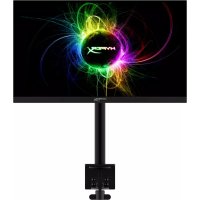



| Marque | HyperX |
| Modèle | Armada 25 |
| Type de produit | Moniteur de jeu avec bras articulé |
| Taille de l'écran | 24,5 pouces (62,2 cm) |
| Type d'écran | IPS, dalle mate |
| Résolution native | 1920 x 1080 (Full HD) |
| Fréquence de rafraîchissement max | 240 Hz |
| Temps de réponse | 1 ms (GtG avec OD) |
| Luminosité | 400 nits |
| Rapport de contraste | 1000:1 |
| Angle de vue | 178° horizontal et vertical |
| Gamme de couleurs | sRGB 99% |
| Entrées vidéo | 1x DisplayPort 1.4, 2x HDMI 2.0 |
| Alimentation | 100-240 V CA, 50/60 Hz |
| Consommation électrique typique | 22 W |
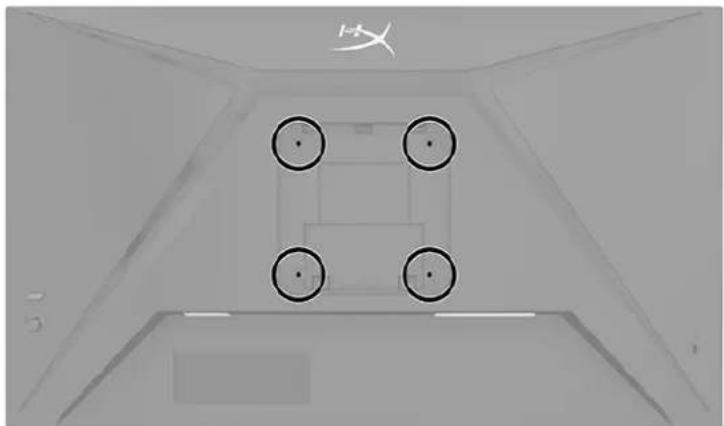
| Compatibilité VESA | 75x75 mm et 100x100 mm |
| Poids du moniteur seul | 2,9 kg |
| Dimensions du moniteur (L x H x P) | 55,74 x 33,02 x 6,12 cm |
| Portée du bras | 31,2 ± 0,5 cm |
| Inclinaison | -25° à +60° |
| Rotation/Pivotement | Rotation ±90°, pivotement ±90°, bras ±180° |
| Entretien | Nettoyage avec chiffon antistatique et solution 50% eau / 50% alcool isopropylique |
FOIRE AUX QUESTIONS - Armada 25 HYPERX
Questions des utilisateurs sur Armada 25 HYPERX
0 question sur cet appareil. Repondez a celles que vous connaissez ou posez la votre.
Poser une nouvelle question sur cet appareil
Téléchargez la notice de votre Moniteur au format PDF gratuitement ! Retrouvez votre notice Armada 25 - HYPERX et reprennez votre appareil électronique en main. Sur cette page sont publiés tous les documents nécessaires à l'utilisation de votre appareil Armada 25 de la marque HYPERX.
MODE D'EMPLOI Armada 25 HYPERX
Mise en route 5 Informations importantes sur la sécurité 5 Découverte de votre moniteur 6 Composants 6
Emplacement du numéro de série et de référence du produit 8
Installation du moniteur 9
Utilisation du serre-joint 9 Utilisation du montage à œillet 9 Fixation du col et du bras de montage 11
Réglage de la tension 14
Branchement et acheminement des câbles 15 Réglage du moniteur 16 Mise en marche du moniteur 17 Politique de HyperX en termes de filigrane et de rémanence d'image 18
Montage de plusieurs moniteurs 18 Configurations du montage des moniteurs 21 Utilisation du moniteur 22 Téléchargement du logiciel 22 Utilisation du menu OSD 22 État du mode d'affichage 23 Utilisation du mode Veille automatique 24
Dépannage 24
Résolution des problèmes courants 24
HyperX Armada 25 Moniteur de jeu FHD 25
Verrouillage des boutons 26
Questions ou problèmes de démarrage ? 26
Entretien du moniteur 26
Directives d'entretien 27
Nettoyage du moniteur 28
Expédition du moniteur 28
Caractéristiques techniques 29
HyperX Armada 25 Moniteur de jeu FHD. 29
Résolutions d'affichage prédéfinies 31
HyperX et le logo HyperX sont des marques commerciales
déposées ou des marques commerciales de HP
Development Co. aux États-Unis et/ou dans d'autres
pays. Toutes les marques commerciales déposées et
les marques commerciales sont la propriété de leurs
détenteurs respectifs.
Les informations contenues dans le présent document
garanties applicables aux produits et services HP sont
décrites dans les documents de garantie expresse
accompagnant ces produits et services. Aucune partie
du présent document ne saurait être interprétée comme
une garantie supplémentaire. HP ne saurait être tenu
responsable des éventuelles erreurs techniques ou
d'édition contenues dans ce guide, ni des omissions.
Informations sur le produit
Ce manuel décrit des fonctions communes à la plupart
des modèles. Certaines fonctions peuvent ne pas être
disponibles sur votre produit.
Première édition : juin 2022
Numéro de référence du document : N22234-051
Mise en route
Informations importantes sur la sécurité
Un cordon d'alimentation est fourni avec le moniteur. Si vous vous servez d'un autre cordon, utilisez uniquement une source d'alimentation et une prise adaptées à ce moniteur. Pour obtenir des informations sur le jeu de cordons d'alimentation approprié à utiliser avec le moniteur, consultez les Informations sur le produit disponibles sur le site Internet suivant : http://www.hp.com/go/regulatory.
AVERTISSEMENT ! Pour réduire les risques de décharge électrique ou de détérioration de l'équipement :
- Branchez le cordon d'alimentation sur une prise secteur facilement accessible.
- Si le cordon d'alimentation est doté d'une fiche de branchement tripolaire, branchez le cordon sur une prise tripolaire reliée à la terre.
- Coupez l'alimentation de l'ordinateur en débranchant le cordon d'alimentation de la prise secteur. Saisissez le cordon par la fiche lorsque vous débranchez le cordon d'alimentation de la prise secteur.
Pour votre sécurité, ne placez rien sur le cordon d'alimentation ou sur tout autre câble. Acheminez tous les cordons et câbles connectés au moniteur de manière à ne pas marcher dessus, les tirer, les arracher, ou y trébucher.
Pour réduire le risque de blessures graves, lisez le guide Sécurité et ergonomie du poste de travail disponible sur le site Internet : https://hyperx.gg/ergo. Il décrit la configuration de la station de travail, les positions conseillées, ainsi que les conditions de sécurité et de travail appropriées pour les utilisateurs d'ordinateur. Il fournit également des consignes de sécurité électriques et mécaniques importantes.
IMPORTANT : pour protéger le moniteur et l'ordinateur, connectez tous les cordons d'alimentation de l'ordinateur et de ses périphériques (par exemple un moniteur, une imprimante, un scanner) à un dispositif de protection contre les surtensions tel qu'une multiprise ou un système d'alimentation sans interruption (UPS). Les multiprises n'offrent pas toutes une protection contre les surtensions ; la multiprise doit indiquer spécifiquement qu'elle a cette capacité. Utilisez une multiprise pour laquelle le fabricant offre une garantie de remplacement en cas de dommages, de manière à pouvoir remplacer l'équipement si la protection contre les surtensions s'avérait défectueuse.
Utilisez des meubles de taille appropriée et conçus pour soutenir correctement votre moniteur.
AVERTISSEMENT ! Les moniteurs qui sont placés de manière inappropriée sur des commodes, des bibliothèques, des étagères, des bureaux, des haut-parleurs ou des tiroirs pourraient tomber et entraîner des blessures.
AVERTISSEMENT ! Risque de stabilité : l'appareil peut tomber et entraîner des blessures graves ou la mort. Pour éviter tout risque de blessure, fixez fermement le moniteur au plancher ou au mur conformément aux instructions d'installation.
AVERTISSEMENT ! Cet équipement ne convient pas pour une utilisation dans des endroits où les enfants sont susceptibles d'être présents.
REMARQUE : ce produit est adapté au divertissement. Veillez à placer le moniteur dans un environnement lumineux et contrôlé afin d'éviter les interférences avec la lumière et les surfaces lumineuses environnantes qui pourraient entraîner des reflets gênants sur l'écran.
Découverte de votre moniteur Composants
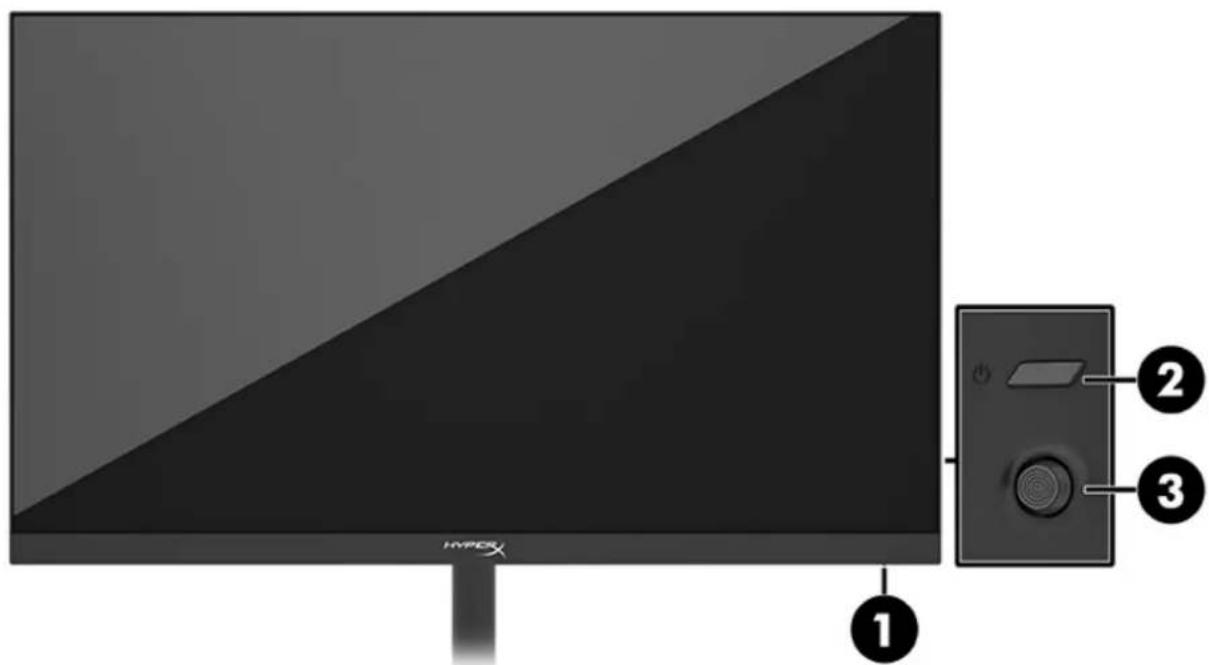
- Voyant d'alimentation
- Bouton d'alimentation
- Commande joystick
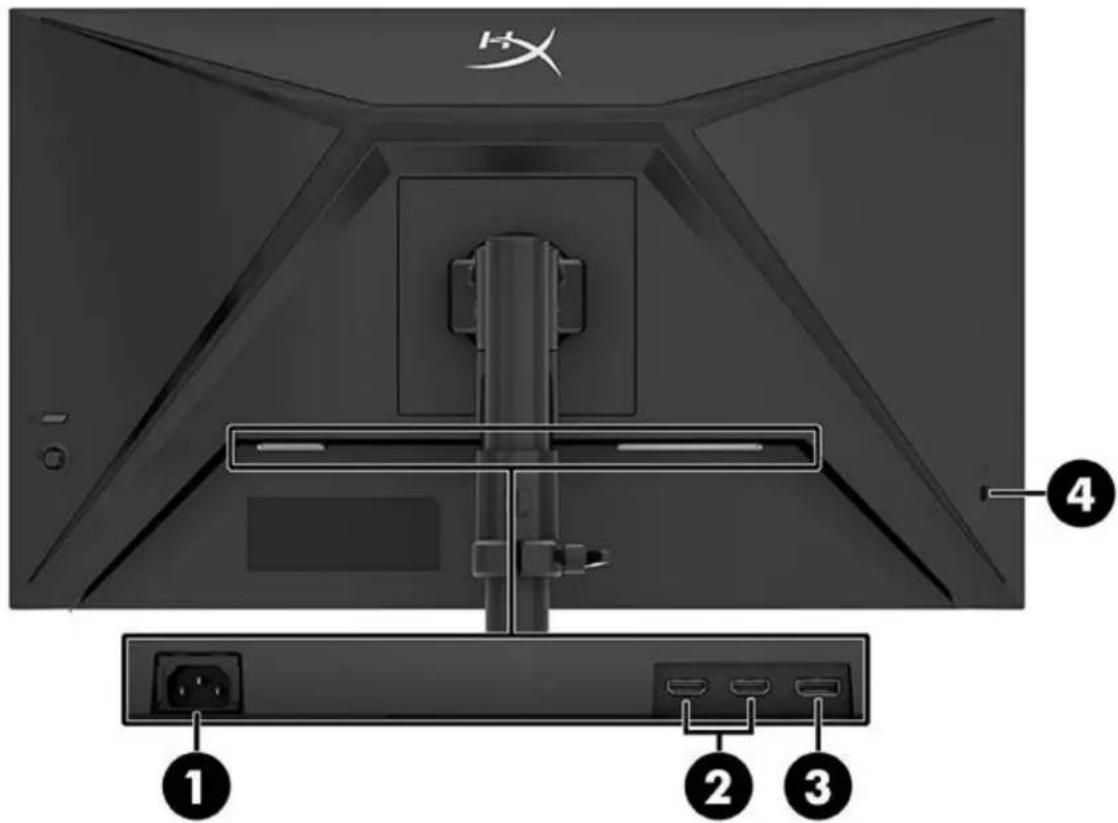
- Connecteur d'alimentation
- Ports HDMI 2.0 (2)
- Connecteur DisplayPort 1.4
- Emplacement pour câble antivol
Emplacement du numéro de série et de référence du produit
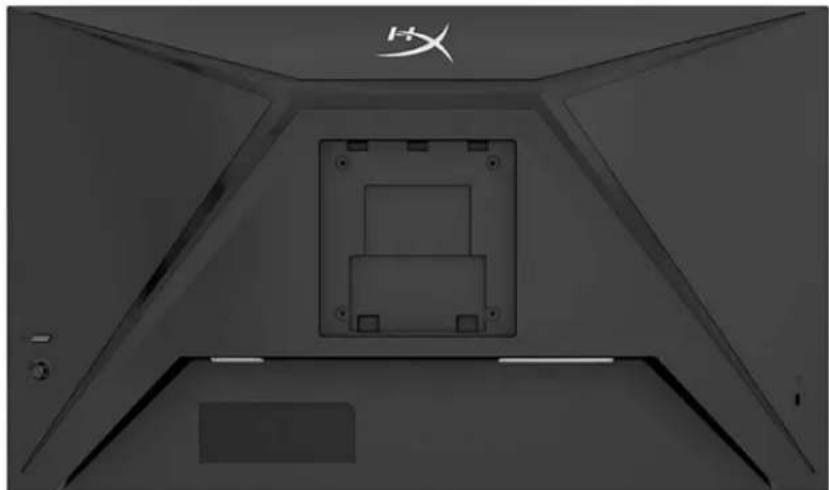
Selon le produit, le numéro de série et le numéro de produit se trouvent sur une étiquette située à l'arrière du moniteur ou sur une étiquette située sous la face avant du moniteur. Ces numéros pourraient vous être utiles lorsque vous contactez HyperX pour obtenir de l'aide.
Installation du moniteur
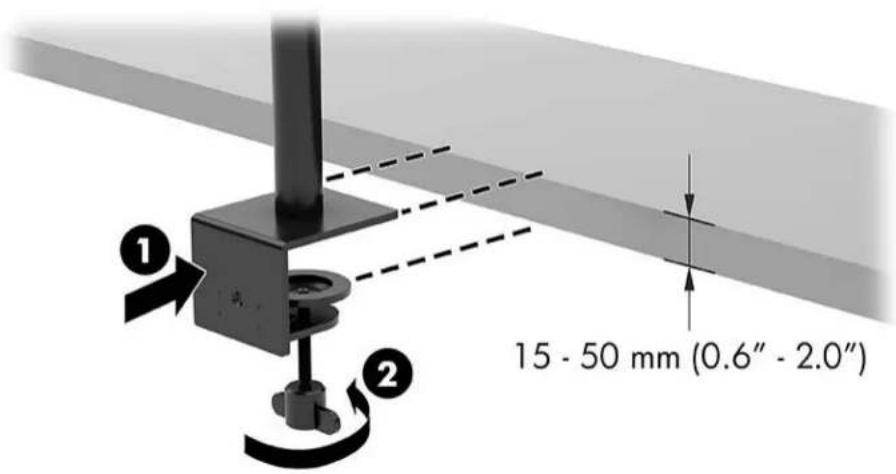
Utilisation du serre-joint
Utilisation du montage à œillet
- Si le socle est équipé d'un serre-joint, utilisez un tournevis pour le serrer.
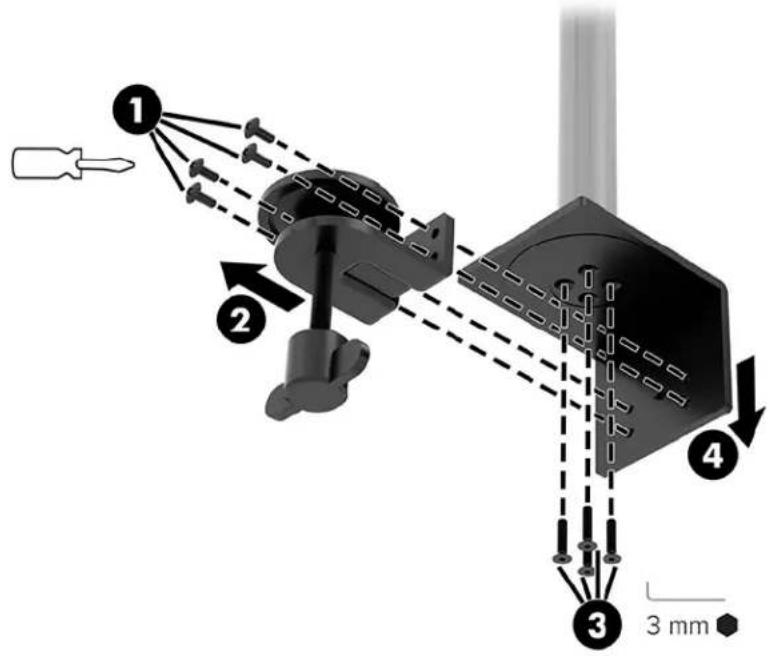
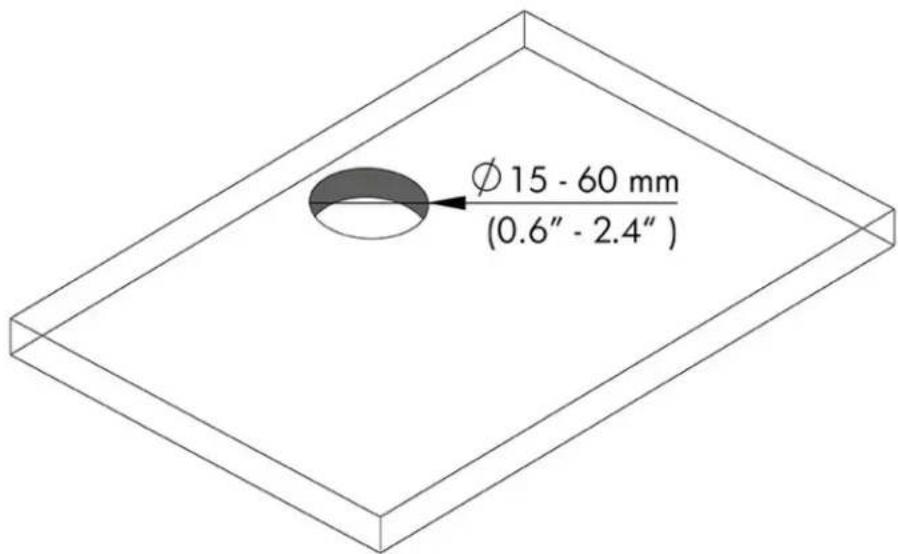
- Percez un trou dans le bureau pour le poteau de montage à œillet.
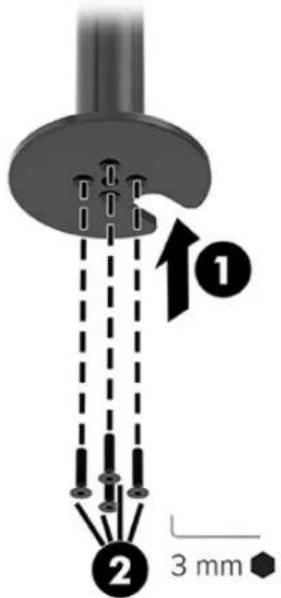
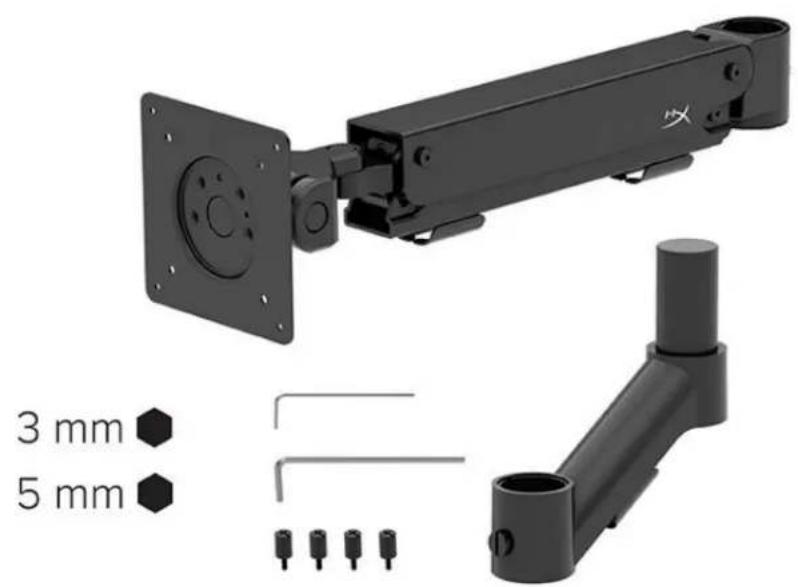
- Fixez le montage à l'œillet au poteau (1) à l'aide des quatre vis (2) et de la clé Allen de 3 mm.
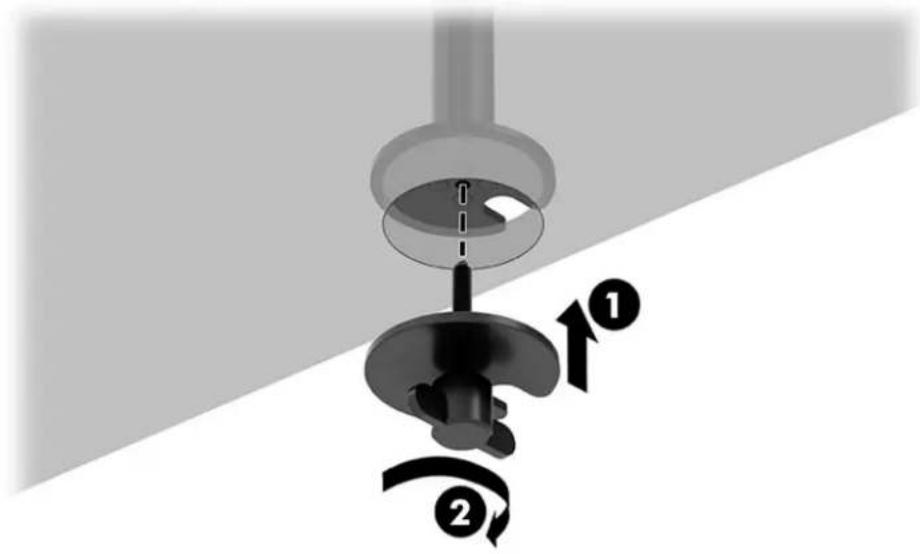
- Fixez le socle au bureau.
Fixation du col et du bras de montage
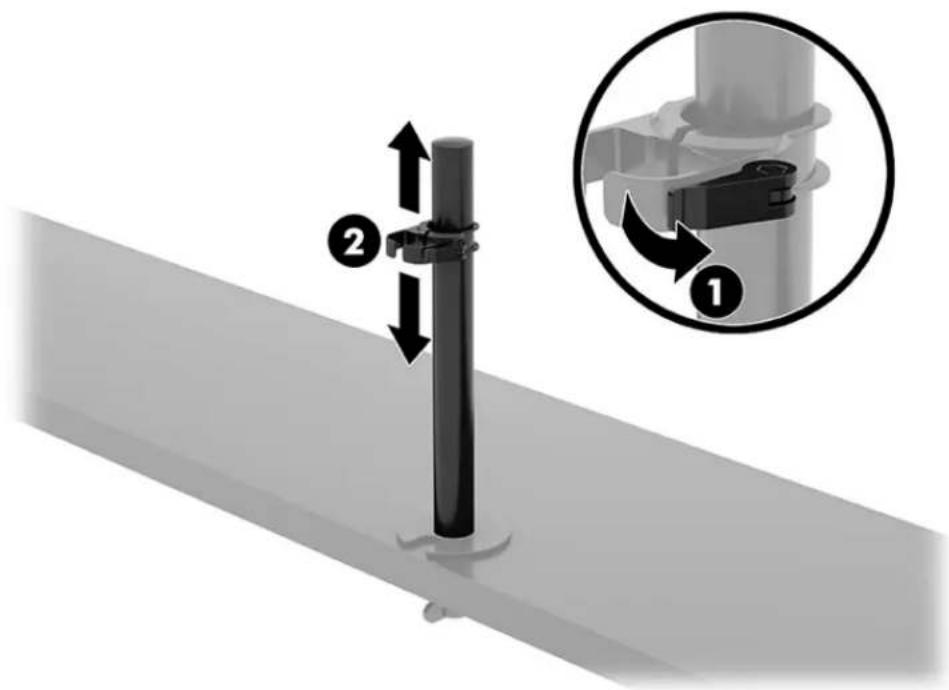
- Faites pivoter le verrou vers le bas en position déverrouillée (1), réglez la hauteur de la butée vers le haut ou vers le bas sur le poteau (2), puis replacez le verrou en position verrouillée.
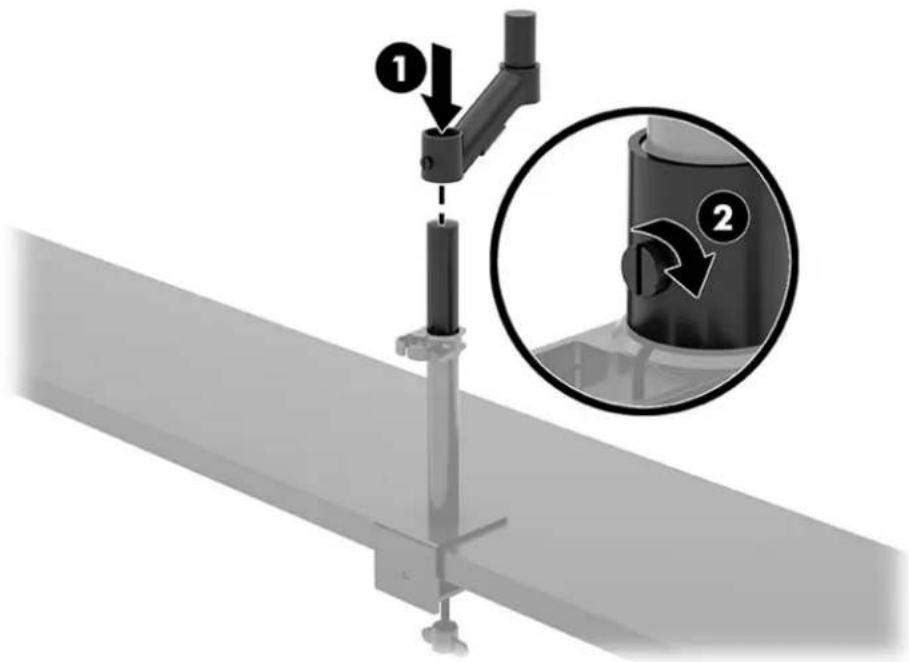
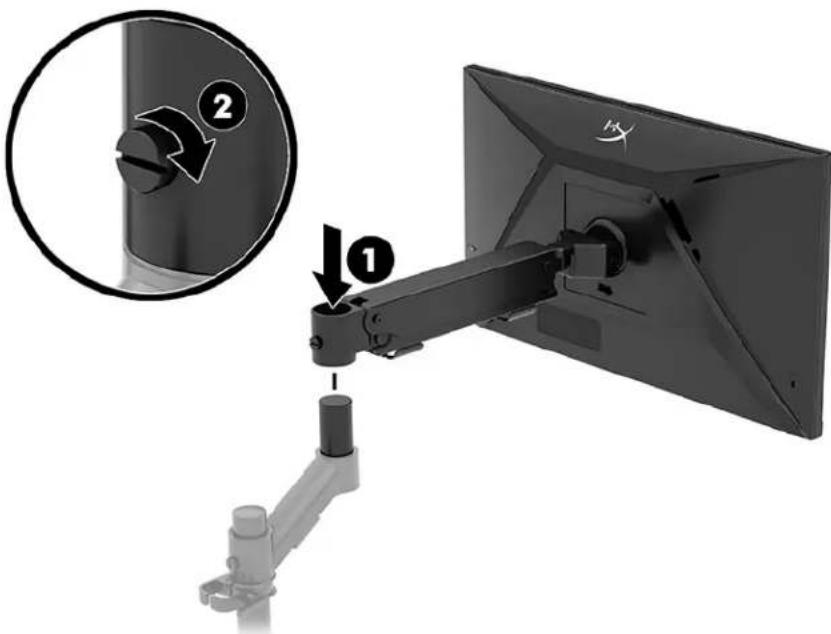
- Fixez le col au poteau (1) et serrez la vis à serrage à main (2).
- Fixez le bras de montage à l'écran à l'aide de la plaque de dégagement rapide ou de la plaque de montage VESA.
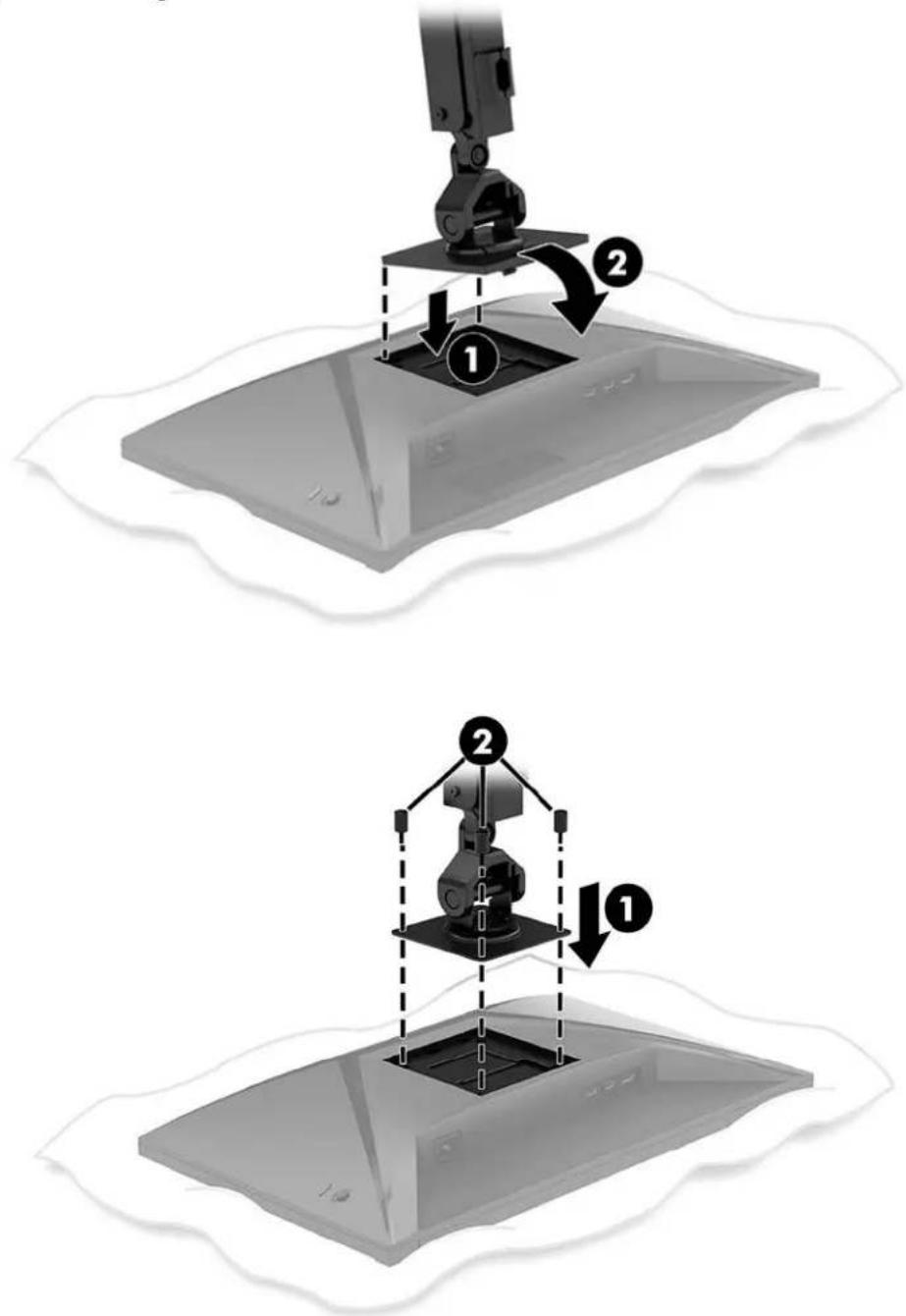
- Fixez le dispositif écran et bras au col (1) et serrez la vis à serrage à main (2).
Réglage de la tension
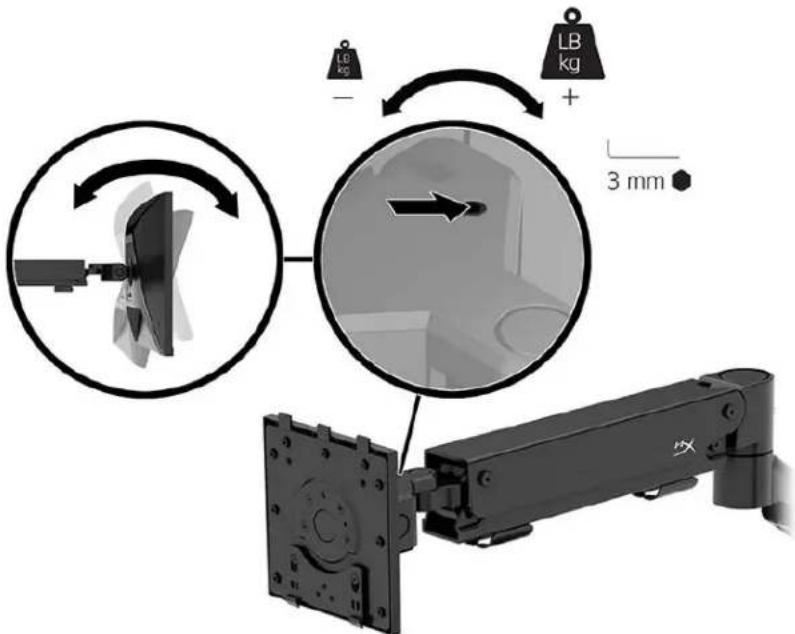
- Réglez la tension à l'extrémité du bras à l'aide de la clé Allen de 3 mm.
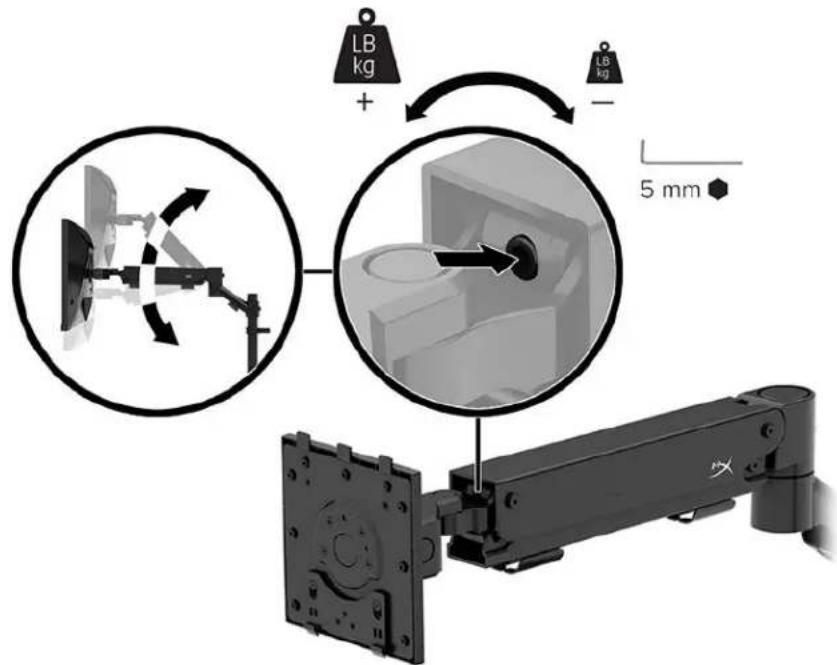
- Réglez la tension à l'extrémité du bras à l'aide de la clé Allen de 5 mm.
Branchement et acheminement des câbles
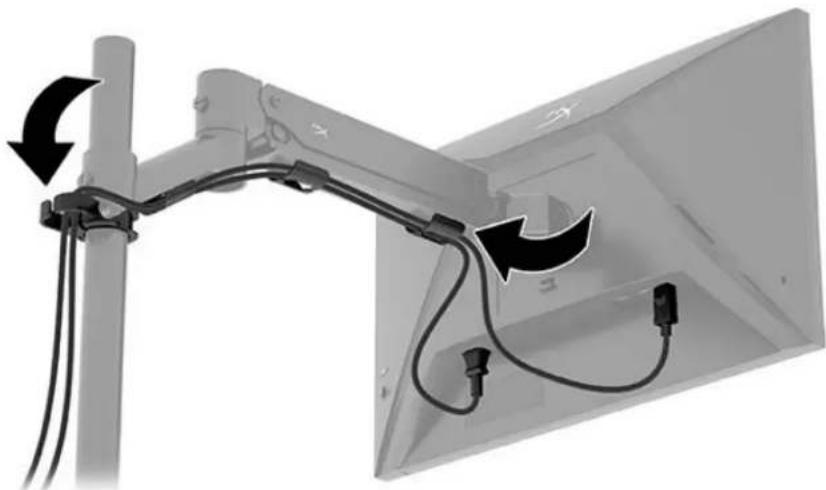
Connectez un câble de signal (HDMI ou DP) et un câble d'alimentation aux connecteurs situés à l'arrière du moniteur et faites passer les câbles par le système de gestion des câbles. Connectez ensuite le câble de signal à l'appareil source (ordinateur ou console de jeu) et le câble d'alimentation à une prise de courant.
Réglage du moniteur
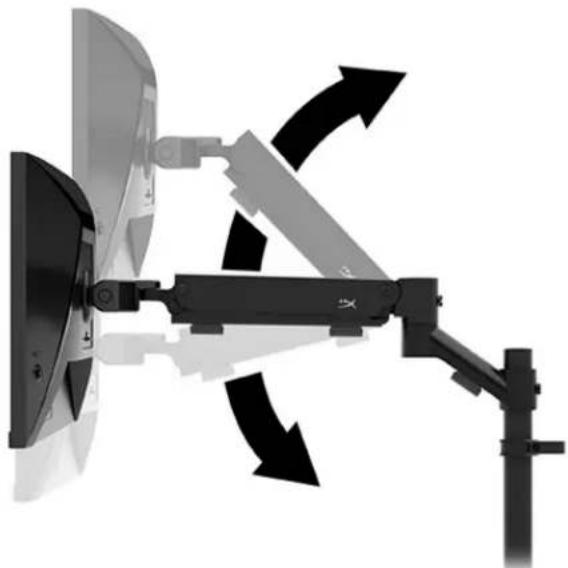
- Réglez la hauteur verticale du moniteur.
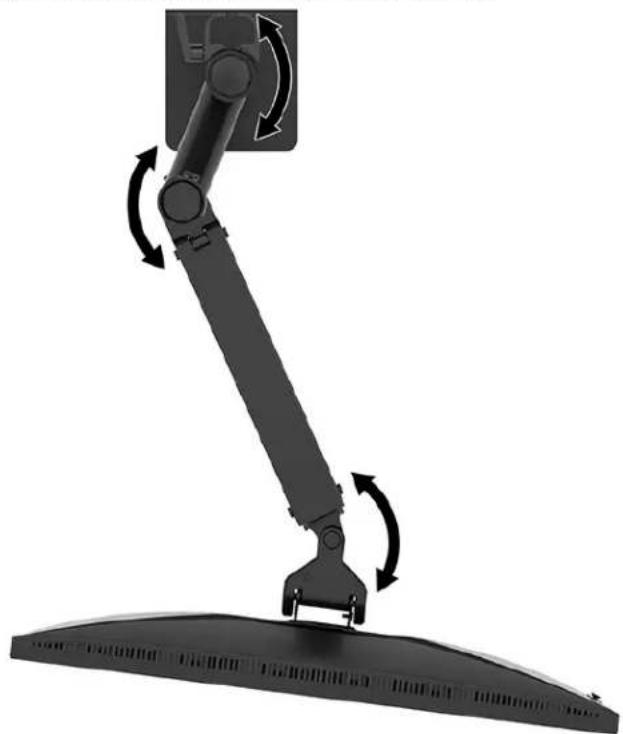
- Réglez la position horizontale du moniteur.
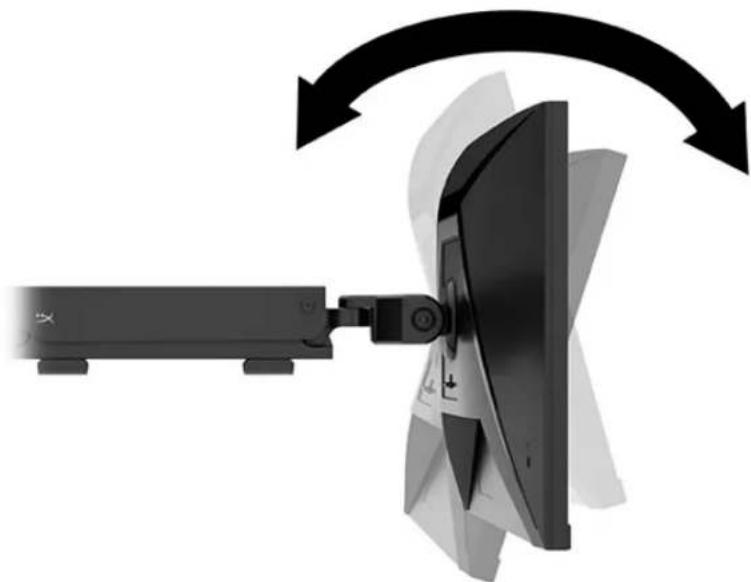
- Réglez l'inclinaison du moniteur.
Mise en marche du moniteur
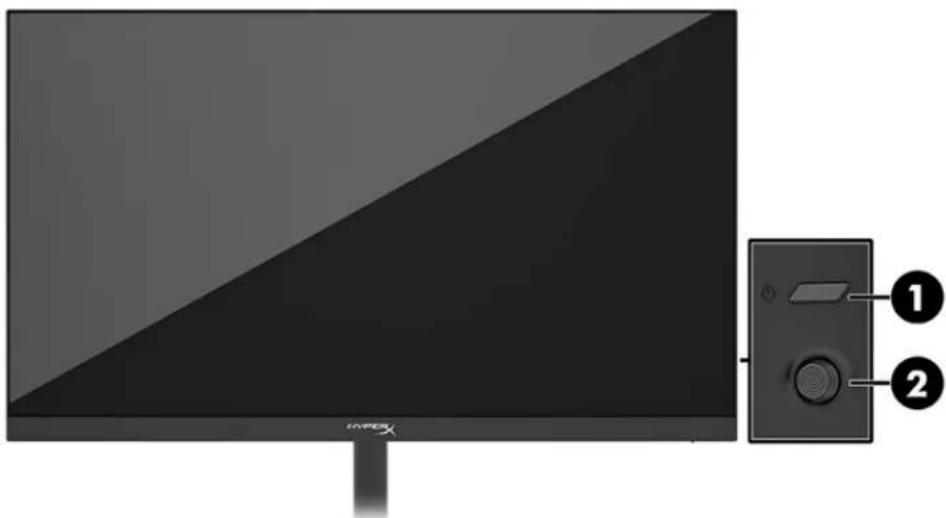
Utilisez le bouton d'alimentation (1) pour mettre le moniteur sous tension et utiliser la commande joystick (2) pour effectuer les réglages nécessaires sur l'écran.
Politique de HyperX en termes de filigrane et de rémanence d'image
Certains moniteurs sont conçus avec la technologie d'affichage In-Plane Switching (IPS), qui fournit des angles de vue ultra-larges et une qualité d'image avancée. Bien qu'appropriée pour de nombreuses applications, cette technologie de panneau n'est pas adaptée aux images statiques, stationnaires ou fixes pendant de longues périodes de temps, sauf si vous utilisez des économiseurs d'écran.
Les images statiques peuvent inclure de la surveillance caméra, des yeux vidéo, des logos de marketing et des modèles. Les images statiques peuvent causer des dommages de rémanence d'image qui pourraient ressembler à des taches ou des filigranes sur l'écran du moniteur.
Les dommages de rémanence d'image sur les moniteurs utilisés 24 heures par jour ne sont pas couverts par la garantie HP. Pour éviter tout dommage de rémanence d'image, éteignez toujours le moniteur lorsqu'il n'est pas utilisé ou, si cela est pris en charge par votre ordinateur, utilisez le paramètre de gestion de l'alimentation pour éteindre le moniteur lorsque l'ordinateur est en veille.
Montage de plusieurs moniteurs
Pour monter plusieurs moniteurs sur un seul poteau de montage, vous devez acheter le support complémentaire HyperX Armada pour eux.
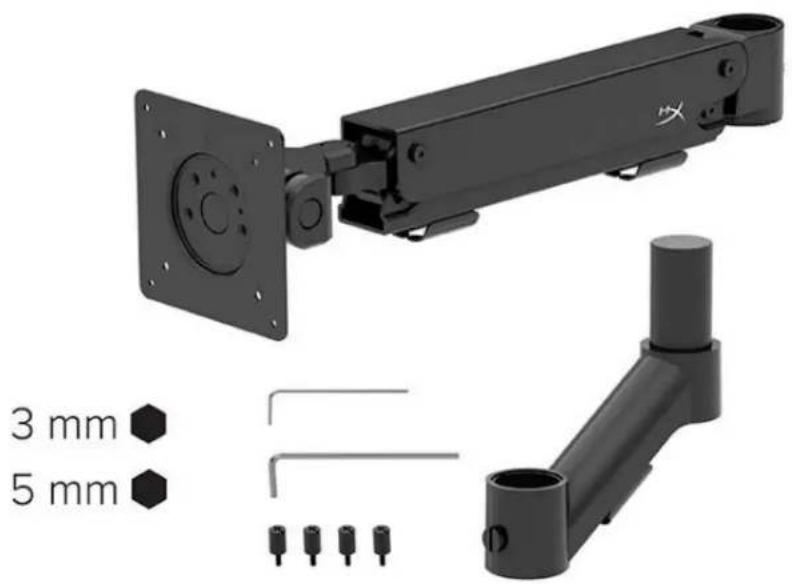
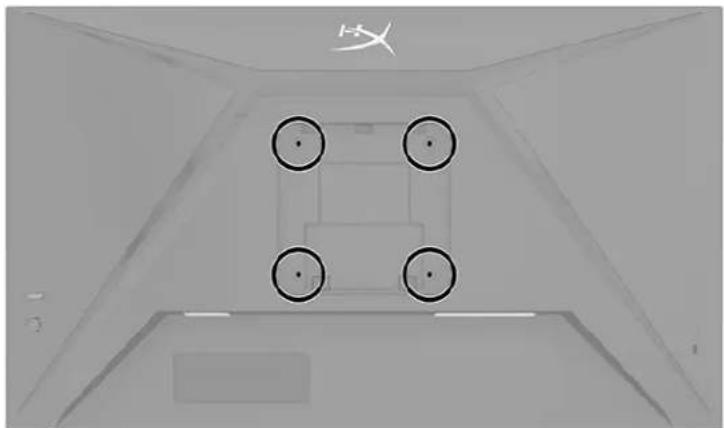
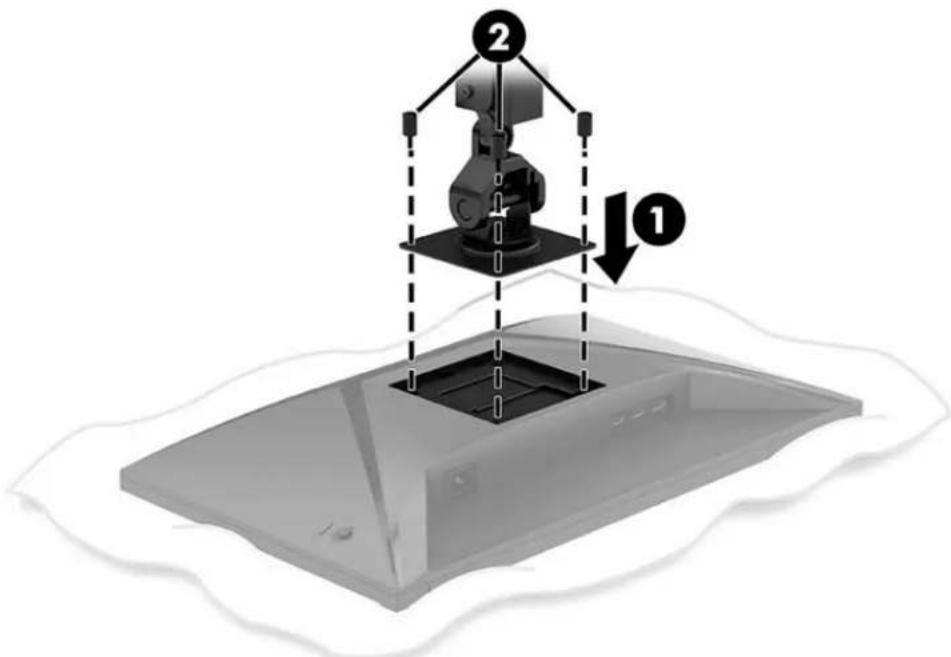
Utilisez les quatre trous de montage VESA situés à l'arrière du moniteur pour fixer le bras de l'écran à l'arrière du moniteur à l'aide des quatre vis.
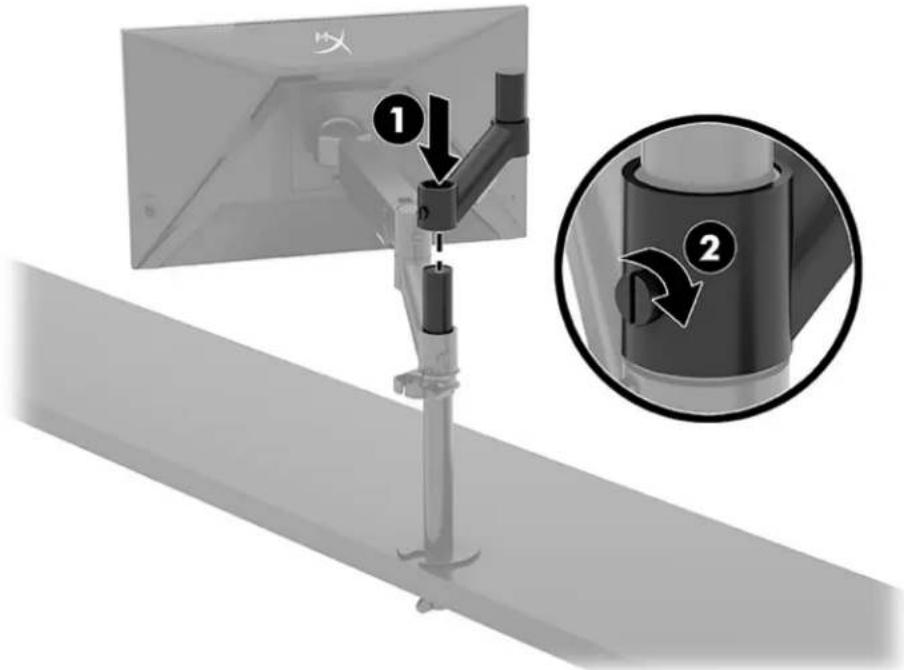
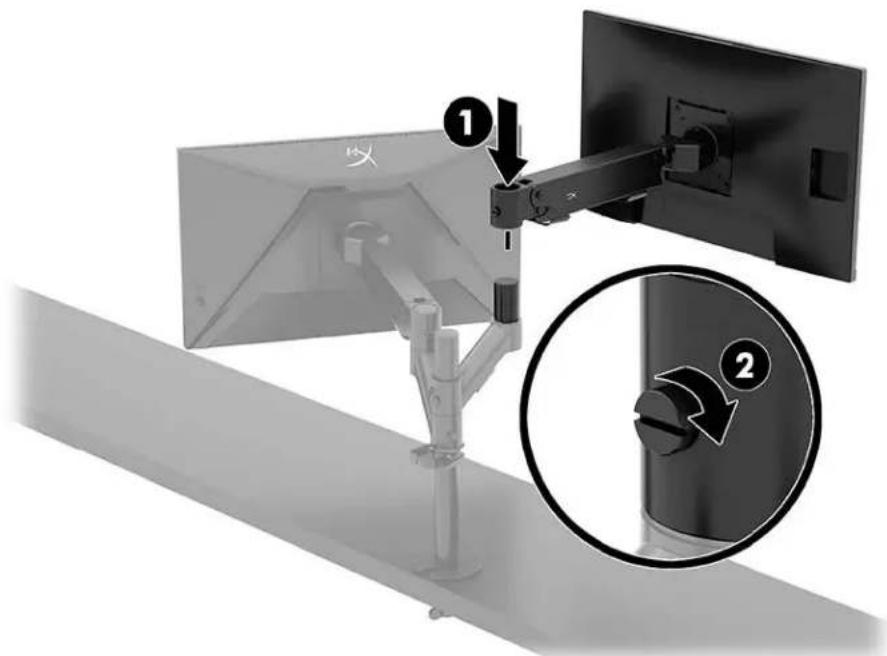
- Fixez le bras complémentaire au col (1) et serrez la vis à serrage à main (2).
- Fixez le bras de l'écran à l'arrière du moniteur (1) en posant les quatre vis (2).
- Fixez le dispositif du bras du moniteur au poteau (1) et serrez la vis à serrage à main (2).
Configurations du montage des moniteurs
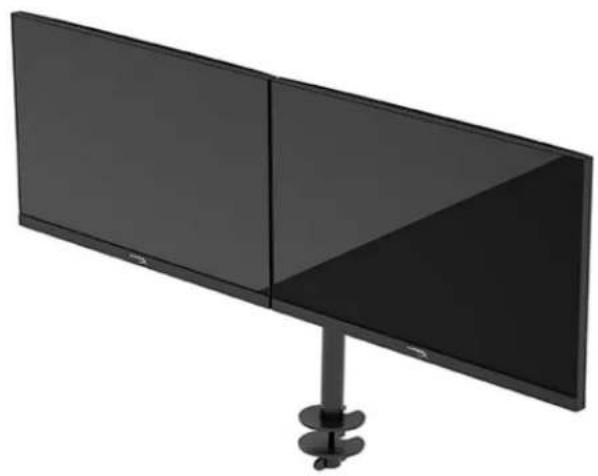
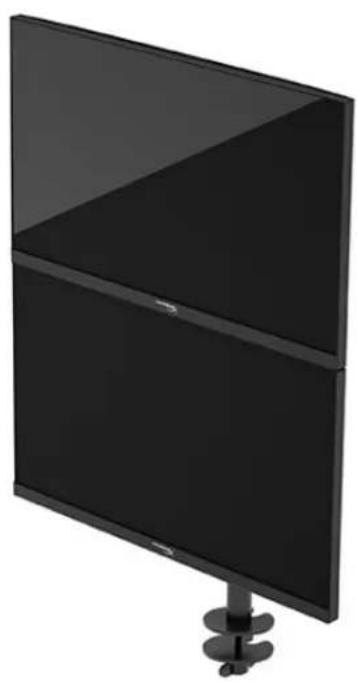
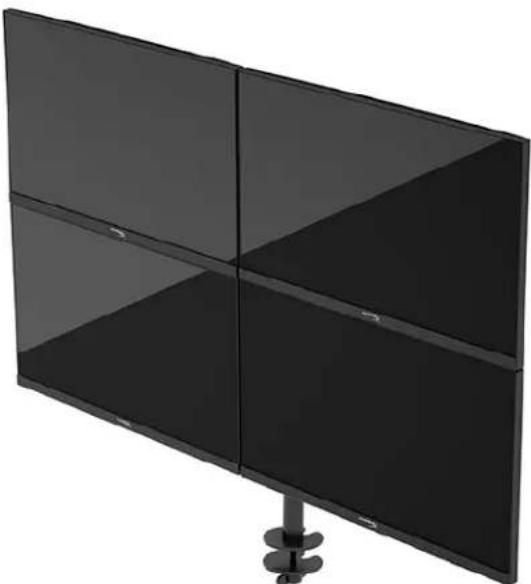
Vous pouvez monter deux à quatre moniteurs sur le poteau dans différentes configurations. Pour monter plus d'un moniteur sur un poteau, utilisez le serre-joint ou le montage à œillet.
Utilisation du moniteur
Téléchargement du logiciel
Téléchargez le logiciel NGENUITY sur : hyperx.gg/ngenuity.

Utilisation du menu OSD
Vous pouvez régler votre moniteur en fonction de vos goûts. Utilisez le menu OSD pour personnaliser les fonctions d'affichage de votre moniteur.
Pour accéder au menu OSD et y effectuer des réglages, utilisez la commande joystick située à l'arrière du moniteur.
Pour accéder au menu OSD et effectuer des réglages :
- Si le moniteur n'est pas encore allumé, appuyez sur le bouton d'alimentation pour l'allumer.
- Appuyez sur le centre du bouton joystick à l'arrière du moniteur.
- Utilisez le bouton joystick pour naviguer, sélectionner et configurer les options du menu.
Les noms des boutons à l'écran dépendent du menu ou sous-menu actif.
Le tableau suivant répertorie les sélections du menu possibles dans le menu OSD principal. Il contient des descriptions pour chaque réglage et ses incidences sur l'apparence ou les performances de votre moniteur.
| Menu principal | Description |
| Jeu | Permet de sélectionner et de régler des préférences de jeu, comme Adaptive-Sync, le temps de réponse, la fréquence d/images, la croix et l'alignement multi-moniteur. |
| Couleur | Permet de sélectionner et de régler la couleur de l'écran. |
| Image | Permet de régler l'image à l'écran. |
| Entrée | Permet de sélectionner le signal de l'entrée video (DisplayPort ou HDMI). |
| Alimentation | Permet de modifier les paramètres d'alimentation. |
| Menu | Permet de régler le menu OSD et la fonction des boutons de commande. |
| Paramètres | Permet de régler les paramètres d'accèsibilité. |
| Informations | Permet de sélectionner et d'afficher des informations importantes concernant le moniteur. |
| Quitter | Quitte l'écran du menu OSD. |
État du mode d'affichage
Lorsque vous allumez le moniteur, le message d'état indique le mode d'affichage. Le mode d'affichage s'affiche également lorsque vous changez l'entrée vidéo.
Le mode d'affichage actuel s'affiche dans la fenêtre de menu Informations et en bas du menu principal OSD dans la zone de barre d'état. Les modes de fonctionnement varient selon le modèle.
Pour activer le mode Adaptive-Sync :
Appuyez sur le centre de la commande joystick pour ouvrir le menu OSD.
- Dans le menu OSD, sélectionnez Jeu.
- Sélectionnez Adaptive-Sync, puis Activé.
REMARQUE : le paramètre par défaut du menu Adaptive-Sync est activé.
Utilisation du mode Veille automatique
Votre moniteur est équipé d'une fonction d'économie d'énergie appelée mode Veille automatique, un état d'alimentation réduite. Cette section décrit comment activer ou régler le mode Veille automatique sur votre moniteur.
Lorsque le mode Veille automatique est activé (activé par défaut), le moniteur entre dans un état d'alimentation réduite lorsque l'ordinateur indique un mode d'alimentation basse (absence de signal de synchronisation horizontale ou verticale).
Lorsque vous accédez à cet état d'alimentation réduite (mode Veille automatique), l'écran du moniteur est noir, le rétroéclairage s'éteint et le voyant d'alimentation devient orange. Le moniteur utilise moins de 0,5 W lorsqu'il se trouve dans cet état d'alimentation réduite. Le moniteur sort du mode Veille automatique lorsque l'ordinateur envoie un signal actif au moniteur (par exemple, si vous activez la souris ou le clavier).
Pour désactiver le mode Veille automatique dans le menu OSD :
- Appuyez sur le bouton Menu pour ouvrir le menu OSD.
- Dans le menu OSD, sélectionnez Alimentation.
- Sélectionnez Mode Veille automatique, puis Désactivé.
Dépannage
Si votre moniteur ne fonctionne pas comme prévu, vous serez peut-être en mesure de résoudre le problème en suivant les instructions de cette section.
Résolution des problèmes courants
Le tableau suivant répertorie les problèmes potentiels et la cause probable de chaque problème, et suggère des solutions.
HyperX Armada 25 Moniteur de jeu FHD
| Problème | Cause possible | Solution |
| L'écran est vide ou la réserve clignote. | Le cordon d'alimentation est débranché. | Branchez le cordon d'alimentation. |
| Le moniteur est étant. | Appuyez sur le bouton de mise sous tension. | |
| Le cable video n'est pas branché correctement. | Branchez le cable video correctement. | |
| Ouvrez le menu OSD et sélectionnez le menu Entrée. Réglez Entrée activation autom. sur Désactivé et sélectionnez manuellement l'entrée. ou Remplacez la carte video ou branchez le cable video sur l'une des sources video intégrées de l'ordinateur. | ||
| L'image apparait floue, imprécise, ou trop souvent. | La luminosité est trop faible. | Ouvrez le menu OSD et sélectionnez Couleur pour ajuster l'échelle de luminosité comme souhaité. |
| Le message « Vérifier le cable video apparait » à l'écran. | Le cable video du moniteur n'est pas branché. | Reliez l'ordinateur et le moniteur à l'aide du cable de signal video approprié. Assurez-vous que l'ordinateur est étant durant la connexion du cable video. |
| Le message « Signal entrée hors limites » est affché sur l'écran. | Les valeurs de la résolution video et/ou la fréquence de rafraîchissement sont supérieures à celles prises en charge par votre moniteur. | Modifiez les paramètres pour être conformes à ceux pris en charge par l'écran. |
| Le moniter ne passas pen en mode veille faible consommation. | La fonction d'économie d'énergie du moniter est désactivée. | Ouvrez le menu OSD et sélectionnez Alimentation, puis Mode Veille automatique, et définiSEEz la veille automatique sur Activé. |
| Le message « Verrouillage OSD » s'affiche. | La fonction Verrouillage OSD du moniter est activée. | Appuyez sur le centre de la commande joystick et maintenez-le,enforcé pendant 10 secondes pour désactiver la fonction Verrouillage de l'OSD. |
| Le message « Verrouillage de l'interrupteur d'alimentation » s'affiche. | La fonction Verrouillage du bouton d'alimentation du moniter est activée. | Pour déverrouiller le bouton de mise sous tension, appuyez sur le bouton Alimentation et maintenez-le,enforcé durant 10 secondes. |
Verrouillage des boutons
La fonction de verrouillage du bouton est disponible uniquement lorsque le moniteur est allumé, un signal actif s'affiche, et le menu OSD est fermé. Le maintien du bouton d'alimentation ou du bouton Menu enfoncé pendant 10 secondes désactive ce bouton. Vous pouvez réactiver ce bouton en appuyant à nouveau sur ce bouton durant 10 secondes.
Questions ou problèmes de démarrage ?
Contactez l'équipe d'assistance HyperX sur : hyperx.gg/support.
Entretien du moniteur
S'il est correctement entretenu, votre moniteur peut fonctionner pendant plusieurs années.
Ces instructions fournissent les étapes que vous pouvez effectuer pour maintenir votre moniteur dans le meilleur état.
Directives d'entretien
Suivez les instructions ci-dessous pour optimiser les performances et allonger la durée de vie du moniteur.
- N'ouvrez pas le boîtier du moniteur et ne tentez pas de réparer vous-même ce produit. Réglez uniquement les commandes couvertes par le mode d'emploi. Si le moniteur ne fonctionne pas correctement, est tombé ou est endommagé, contactez un distributeur, revendeur ou fournisseur de services HP agréé.
- Utilisez un cordon d'alimentation approprié pour ce moniteur, tel qu'indiqué sur l'étiquette ou la plaque située à l'arrière du moniteur. Veillez à ce que l'intensité totale en ampères des appareils branchés sur la prise électrique n'excède pas l'intensité nominale de la prise secteur, et que l'intensité totale en ampères des appareils connectés sur le cordon d'alimentation n'excède pas l'intensité nominale du cordon. Vérifiez les valeurs mentionnées sur l'étiquette des capacités électriques afin de déterminer l'intensité nominale (AMPS ou A) de chaque périphérique.
- Installez le moniteur près d'une prise électrique à laquelle vous pouvez accéder facilement. Débranchez le moniteur en saisissant la fiche d'une main ferme et en la retirant de la prise. Ne débranchez jamais le moniteur en tirant sur le cordon d'alimentation.
- Éteignez le moniteur lorsqu'il n'est pas utilisé et utilisez un programme d'économiseur d'écran. Cela peut augmenter considérablement la durée de vie du moniteur. REMARQUE : les moniteurs qui présentent des dommages de type image gravée ne sont pas couverts par la garantie HP.
- N'obstruez jamais les fentes et les ouvertures du boîtier ou n'y poussez jamais des objets à l'intérieur. Ces ouvertures servent de ventilation adéquate.
- Ne laissez pas tomber le moniteur et ne le placez pas sur une surface instable.
- Ne placez rien sur le cordon d'alimentation. Ne marchez pas sur le cordon.
- Gardez le moniteur dans un endroit bien aéré, loin de toute lumière, poussière ou humidité excessive.
Nettoyage du moniteur
Utilisez les instructions suivantes pour nettoyer votre moniteur lorsque cela est nécessaire.
- Éteignez le moniteur et débranchez le cordon d'alimentation de la prise secteur.
- Déconnectez tous les périphériques externes.
- Dépoussiérez le moniteur en essuyant l'écran et le boîtier avec un chiffon antistatique propre et doux.
- Pour un nettoyage en profondeur, utilisez un mélange composé de 50 % d'eau et 50 % d'alcool isopropylique.
IMPORTANT : n'utilisez pas de nettoyants contenant des substances à base de pétrole, telles que du benzène, du diluant ou autre substance volatile pour nettoyer l'écran ou le boîtier du moniteur. Ces produits chimiques peuvent endommager le moniteur.
IMPORTANT : vaporisez le nettoyant sur un chiffon et nettoyez avec précaution la surface de l'écran à l'aide du chiffon humide. Ne vaporisez jamais directement le nettoyant sur la surface de l'écran. Il risque de couler derrière le panneau et d'endommager les composants électroniques. Le chiffon doit être humide, mais pas mouillé. L'égouttement d'eau des ouvertures de ventilation ou d'autres points d'entrée peut causer des dommages au moniteur. Laissez le moniteur sécher à l'air libre avant de l'utiliser.
- Une fois que vous avez enlevé la poussière et les débris, vous pouvez également nettoyer les surfaces à l'aide d'un désinfectant. L'Organisation mondiale de la santé (OMS) recommande de nettoyer les surfaces, suivies d'une désinfection, comme pratique pour prévenir la propagation de maladies respiratoires virales et de bactéries nuisibles. Un désinfectant conforme aux directives de nettoyage de HP est une solution alcoolique contenant de l'alcool isopropylique à 70 % et 30 % d'eau. Cette solution est également connue sous le nom de propanol et est vendue dans la plupart des magasins.
Expédition du moniteur
Conservez l'emballage d'origine dans un endroit sûr. Vous aurez peut-être besoin de cela plus tard si vous expédiez le moniteur ou vous déplacez.
Caractéristiques techniques
HyperX Armada 25 Moniteur de jeu FHD
| Caracteristique technique | Description | |
| Taille de l'écran | 62,2 cm | 24,5 po |
| Type d'écran | IPS | |
| Type de cadre | Sans bords sur 3 côtés | |
| Résolution native | 1920 x 1080 FHD | |
| Résolution maximale | 1920 x 1080 @ 240 Hz FHD | |
| Plage de fréquence de rafraichissement maximum | 240 Hz | |
| Technologie de fréquence de rafraîchissement variable | G-SYNC Compatible | |
| Fréquence de rafraîchissement variable | 48 à 240 Hz | |
| Angle de vue | 178° | |
| Format de l'image | 16:9 | |
| Rapport de contraste | 1000:1 | |
| Luminosité | 400 nits | |
| Temps de réponse maximum | 1 ms GtG (avec OD) | |
| Gamme de couleurs | sRGB 99 % | |
| Profondeur de couleurs | 8 bits | |
| Entrées | DisplayPort 1.4 (1)HDMI 2.0 (2) | |
| Source d'alimentation | 100 à 240 VCA, 50/60 Hz | |
| Consommation électrique : maximum | 45 W | |
| Consommation électrique : typique | 22 W | |
| Câbles | Câble DisplayPort 1.4 rouge HyperX (1)Câble HDMI 2.0 noir (1)Câble d'alimentation (1) | |
| Accessoires | Support de montage VESA (1)Vis de support de montage VESA (4)Vis à oreilles pour monitreur VESA (4)Plaques de montage à oeillet (2)Vis de montage à oeillet (1)Clés hexagonales (2) | |
| Schiémas compatibles VESA | 75 mm x 75 mm100 mm x 100 mm | |
| Revêtement de la surface | Mat | |
| Dimensions | ||
| Hauteur | 33,02 cm | 13,00 po |
| Profondeur | 6,12 cm | 2,41 po |
| Largeur | 55,74 cm | 21,94 po |
| Poids | 2,9 kg | 6,29 lb |
| Portée du bras | 31,2 ± 0,5 cm | 12,4 ± 0,2 po |
| Hauteur de la colonne | 25,5 cm | 10,0 po |
| Tailles des écrans compatibles avec le support | ≤ 81,28 cm | ≤ 32 po |
| Poids maximal du monitreur par bras | ≤ 9,1 kg | ≤ 20 lb |
| Support de l'épaissur du bureau | 15 mm - 50 mm | 0,6 po - 2,0 po |
| Support de la taille des trous à oeillet* | 15 mm - 60 mm | 0,6 po - 2,4 po |
| Support et bras (assemblés) | 547 x 447 x 130 mm | 21,54 x 17,60 x 5,12 po |
| Poids du support et du bras | 4,8 kg | 10,6 lb |
| Plage d'inclinaison de la charnière | -25 à 60° | |
| Plage de rotation de la charnière | ± 90° | |
| Plage de pivotement de la charnière | ± 90° | |
| Plage de pivotement du bras | ± 180° | |
| *Si le trou à oeillet sur le bureau est de moins de 40 mm (1,57 po), les câbles ne pourront pas être acheminés par le trou. | ||
Résolutions d'affichage prédéfinies
| Préroglage | Format des pixels | Fréquence verticalie (Hz) |
| 1 | 640 x 480 | 60 Hz |
| 2 | 640 x 480 | 75 Hz |
| 3 | 720 x 400 | 70 Hz |
| 4 | 800 x 600 | 60 Hz |
| 5 | 800 x 600 | 75 Hz |
| 6 | 1024 x 768 | 60 Hz |
| 7 | 1024 x 768 | 75 Hz |
| 8 | 1280 x 720 | 60 Hz |
| 9 | 1280 x 800 | 60 Hz |
| 10 | 1280 x 1024 | 60 Hz |
| 11 | 1280 x 1024 | 75 Hz |
| 12 | 1440 x 900 | 60 Hz |
| 13 | 1600 x 900 | 60 Hz |
| 14 | 1680 x 1050 | 60 Hz |
| 15 | 1920 x 1080 | 60 Hz |
| 16 | 1920 x 1080 | 144 Hz |
| 17 | 1920 x 1080 | 165 Hz |
| 18 | 1920 x 1080 | 200 Hz |
| 19 | 1920 x 1080 | 240 Hz |
HyperX Armada 25
Le tableau ci-dessous énumère les problèmes possibles, les causes probables pour chaque problème et les solutions à envisager.

- DÉPANNAGE
- RÉSOLUTION DES PROBLÈMES COURANTS
- VERROUILLAGE DES BOUTONS
- QUESTIONS OU PROBLÈMES DE DÉMARRAGE
- ENTRETIEN DU MONITEUR
- DIRECTIVES D'ENTRETIEN
- NETTOYAGE DU MONITEUR
- EXPÉDITION DU MONITEUR
- CARACTÉRISTIQUES TECHNIQUES
- HYPERX ARMADA 25 MONITEUR DE JEU FHD
- RÉSOLUTIONS D'AFFICHAGE PRÉDÉFINIES
- INFORMATIONS SUR LE PRODUIT
- MISE EN ROUTE
- INFORMATIONS IMPORTANTES SUR LA SÉCURITÉ
- DÉCOUVERTE DE VOTRE MONITEUR COMPOSANTS
- EMPLACEMENT DU NUMÉRO DE SÉRIE ET DE RÉFÉRENCE DU PRODUIT
- INSTALLATION DU MONITEUR
- UTILISATION DU MONTAGE À ŒILLET
- FIXATION DU COL ET DU BRAS DE MONTAGE
- RÉGLAGE DE LA TENSION
- BRANCHEMENT ET ACHEMINEMENT DES CÂBLES
- RÉGLAGE DU MONITEUR
- MISE EN MARCHE DU MONITEUR
- POLITIQUE DE HYPERX EN TERMES DE FILIGRANE ET DE RÉMANENCE D'IMAGE
- MONTAGE DE PLUSIEURS MONITEURS
- CONFIGURATIONS DU MONTAGE DES MONITEURS
- UTILISATION DU MONITEUR
- TÉLÉCHARGEMENT DU LOGICIEL
- UTILISATION DU MENU OSD
- ÉTAT DU MODE D'AFFICHAGE
- UTILISATION DU MODE VEILLE AUTOMATIQUE
- HYPERX ARMADA
Marque : HYPERX
Modèle : Armada 25
Catégorie : Moniteur