
Armada 25 - Monitor HYPERX - Manuale utente e istruzioni gratuiti
Trova gratuitamente il manuale del dispositivo Armada 25 HYPERX in formato PDF.
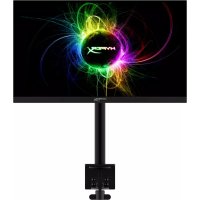



| Marca | HyperX |
| Modello | Armada 25 |
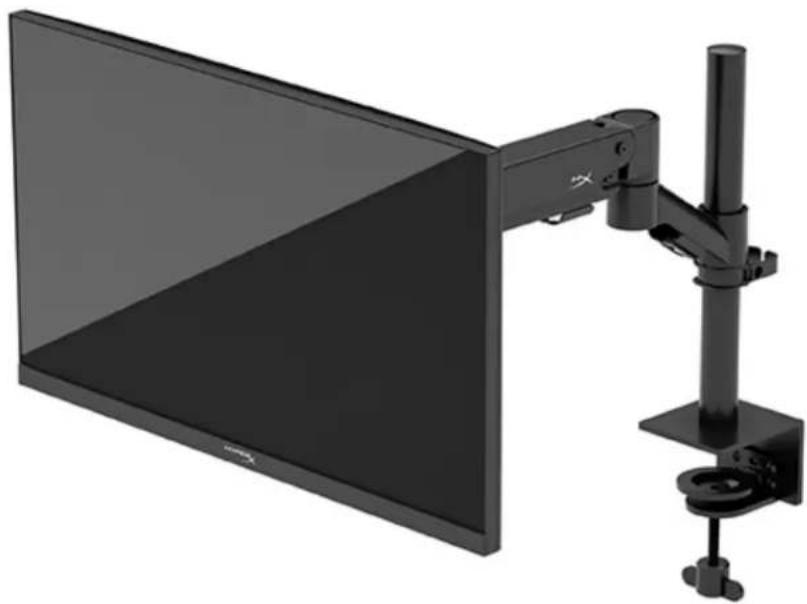
| Tipo di prodotto | Monitor da gioco con braccio articolato |
| Dimensioni dello schermo | 24,5 pollici (62,2 cm) |
| Tipo di schermo | IPS, schermo opaco |
| Risoluzione nativa | 1920 x 1080 (Full HD) |
| Frequenza di aggiornamento massima | 240 Hz |
| Tempo di risposta | 1 ms (GtG con OD) |
| Luminosità | 400 nit |
| Rapporto di contrasto | 1000:1 |
| Angolo di visione | 178° orizzontale e verticale |
| Gamma di colori | sRGB 99% |
| Ingressi video | 1x DisplayPort 1.4, 2x HDMI 2.0 |
| Alimentazione | 100-240 V CA, 50/60 Hz |
| Consumo elettrico tipico | 22 W |
| Compatibilità VESA | 75x75 mm e 100x100 mm |
| Peso del solo monitor | 2,9 kg |
| Dimensioni del monitor (L x A x P) | 55,74 x 33,02 x 6,12 cm |
| Portata del braccio | 31,2 ± 0,5 cm |
| Inclinazione | -25° a +60° |
| Rotazione/Pivottamento | Rotazione ±90°, pivottamento ±90°, braccio ±180° |
| Manutenzione | Pulizia con panno antistatico e soluzione 50% acqua / 50% alcol isopropilico |
Domande frequenti - Armada 25 HYPERX
Domande degli utenti su Armada 25 HYPERX
0 domanda su questo apparecchio. Rispondi a quelle che conosci o fai la tua.
Fai una nuova domanda su questo apparecchio
Scarica le istruzioni per il tuo Monitor in formato PDF gratuitamente! Trova il tuo manuale Armada 25 - HYPERX e riprendi in mano il tuo dispositivo elettronico. In questa pagina sono pubblicati tutti i documenti necessari per l'utilizzo del tuo dispositivo. Armada 25 del marchio HYPERX.
MANUALE UTENTE Armada 25 HYPERX
Guida introduttiva 5 Informazioni importanti sulla sicurezza 5 Informazioni sul monitor 6 Componenti 6
Individuazione del numero di serie e del numero di prodotto 8
Configurazione del monitor 9
Utilizzo del morsetto C 9 Utilizzo del supporto del passacavo 9 Fissare il telaio e il braccio di montaggio 11
Regolazione della tensione 14
Collegamento e instradamento dei cavi 15 Regolazione del monitor 16 Accensione del monitor 17 Politica relativa alla sovrimpressione e alla ritenzione dell'immagine di HyperX 18
Montaggio di più monitor 18 Configurazioni di montaggio del monitor 21 Utilizzo del monitor 22 Download del software 22 Uso del menu OSD 22 Stato della modalità di visualizzazione 23 Utilizzo della Modalità disattivazione automatica 24
Risoluzione dei problemi 24
Risoluzione dei problemi più comuni 24
HyperX Armada 25 Monitor da gaming FHD 25
Blocchi pulsanti 26
Domande o problemi di configurazione? 26
Manutenzione del monitor 26
Indicazioni per la manutenzione 27
Pulizia del monitor 28
Spedizione del monitor 28
Specifiche tecniche 29
HyperX Armada 25 Monitor da gaming FHD 29
Risoluzioni di visualizzazione predefinite 31
HyperX e il logo HyperX sono marchi registrati o marchi commerciali di HP Development Co. negli Stati Uniti e/o in altri Paesi. Tutti i marchi registrati e marchi commerciali appartengono ai rispettivi proprietari.
Le informazioni contenute in questo documento sono soggette a modifiche senza preavviso. Le uniche garanzie per i prodotti e i servizi HP sono definite nelle dichiarazioni di garanzia esplicite che accompagnano tali prodotti e servizi. Nulla di quanto riportato nel presente documento può essere interpretato come garanzia aggiuntiva. HP non è responsabile di omissioni o errori tecnici ed editoriali contenuti nel presente documento.
Avviso relativo al prodotto
In questa guida vengono descritte le funzionalità comuni alla maggior parte dei modelli. Alcune caratteristiche potrebbero non essere disponibili nel prodotto in uso.
Prima edizione: giugno 2022
Numero di parte del documento: N22234-061
Guida introduttiva
Importanti informazioni sulla sicurezza
Con il monitor viene fornito un cavo di alimentazione. Se si usa un cavo diverso, utilizzare esclusivamente una sorgente di alimentazione e un collegamento adatti al monitor. Per informazioni sul set di cavi di alimentazione corretto da utilizzare con il monitor, consultare l'Avviso relativo al prodotto disponibile sul sito web all'indirizzo http://www.hp.com/go/regulatory.
AVVERTENZA! Per ridurre il rischio di scosse elettriche o di danni all'apparecchiatura:
- Collegare il cavo di alimentazione a una presa CA facilmente accessibile in ogni giorno.
- Se il cavo di alimentazione è dotato di spina tripolare, collegare il cavo a una presa dello stesso tipo con messa a terra.
- Scollegare l'alimentazione del computer staccando il cavo di alimentazione nella presa CA. Per staccare il cavo di alimentazione nella presa CA, afferrarlo per la spina.
Per la propria sicurezza, non appoggiare nulla sui cavi di alimentazione o sugli altri cavi. Instradare accuratamente tutti i cavi collegati al monitor in modo che non possano essere calpestati, tirati, afferrati e che non siano di inciampo.
Per ridurre il rischio di lesioni gravi, leggere la Guida alla sicurezza e al comfort reperibile sul web all'indirizzo https://hyperx.gg/ergo. In questa guida viene descritto come organizzare adeguatamente la postazione di lavoro, la postura corretta da tenere e le abitudini errate che chi utilizza un computer dovrebbe evitare. La Guida alla sicurezza e al comfort fornisce inoltre importanti informazioni sulla sicurezza meccanica ed elettrica.
IMPORTANTE: per proteggere il monitor nonché il computer, collegare tutti i cavi di alimentazione del computer e delle relative periferiche (quali monitor, stampante, scanner) a un dispositivo di protezione delle sovratensioni, ad esempio una presa multipla o un UPS. Non tutte le prese multiple di alimentazione forniscono protezione delle sovratensioni; le prese multiple devono essere specificamente etichettate come dotate di questa funzione. Utilizzare una presa multipla con garanzia del produttore di sostituzione dell'apparecchiatura nel caso in cui la protezione da sovratensioni non funzioni.
Usare mobili adatti e di dimensioni corrette, progettati per supportare adeguatamente il monitor.
AVVERTENZA! I monitor collocati in maniera inappropriata su credenze, librerie, mensole, scrivanie, altoparlanti, cassettiere o carrelli possono cadere e causare lesioni alle persone.
AVVERTENZA! Rischio di stabilità: il dispositivo potrebbe cadere, provocando gravi lesioni personali o la morte. Per evitare lesioni, fissare saldamente il monitor al piano o alla parete secondo le istruzioni di installazione.
AVVERTENZA! Questo apparecchio non è adatto per l'uso in luoghi in cui potrebbero esserci bambini. NOTA: questo prodotto è adatto per l'intrattenimento. Si consiglia di posizionare il monitor in un ambiente luminoso controllato per evitare interferenze da parte di superfici luminose e lucenti presenti nelle vicinanze che potrebbero causare riflessi di disturbo sullo schermo.
Informazioni sul monitor
Componenti
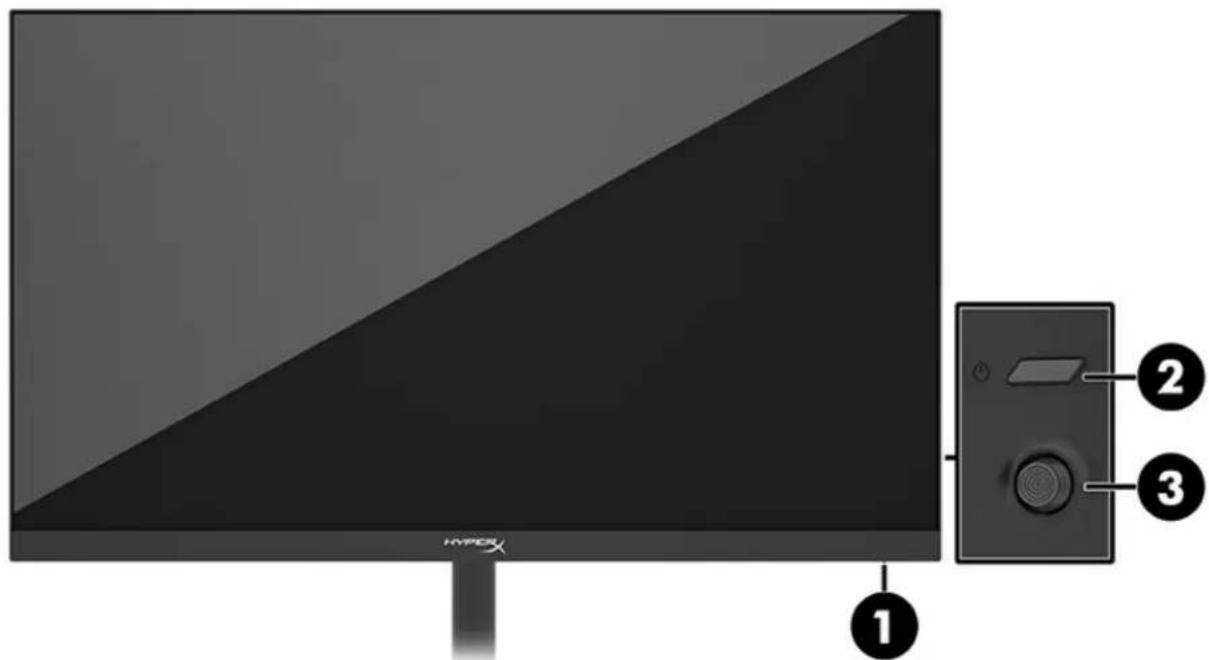
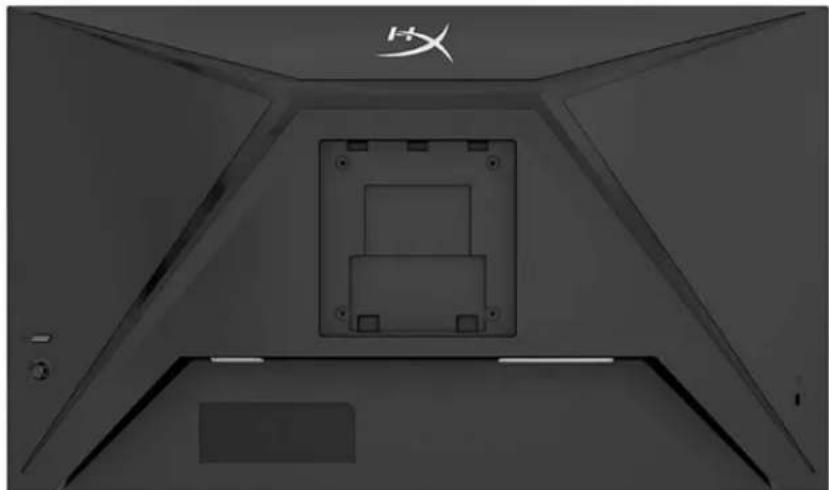
- Spina di alimentazione
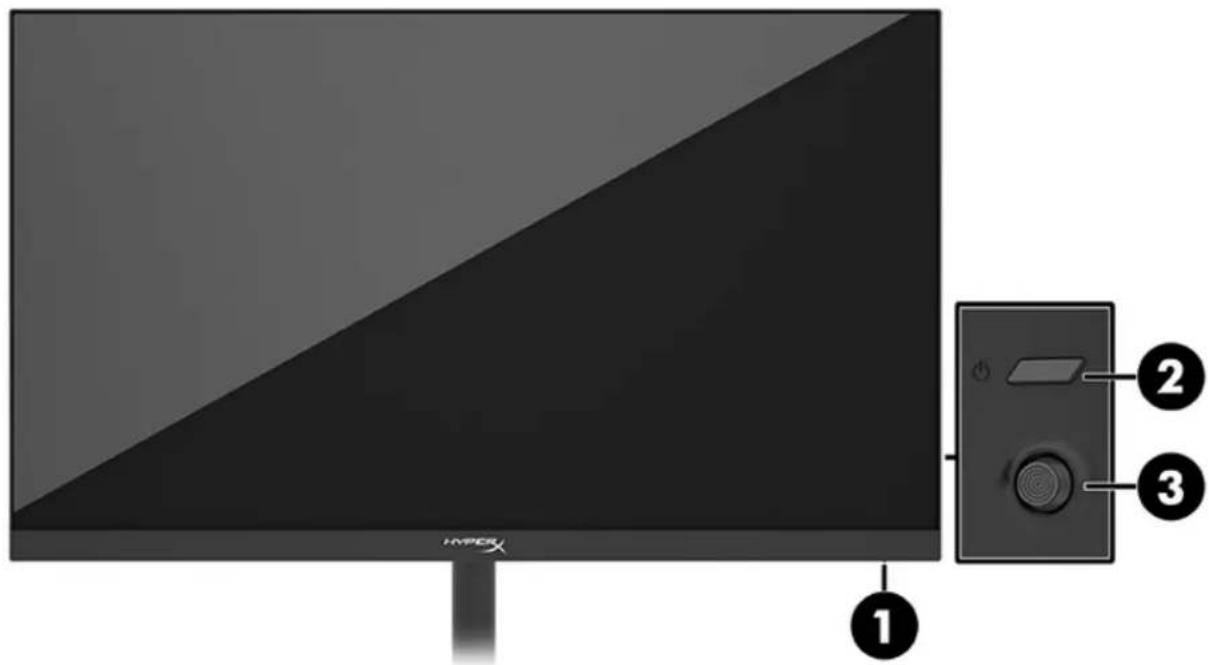
- Pulsante di alimentazione
- Controllo joystick
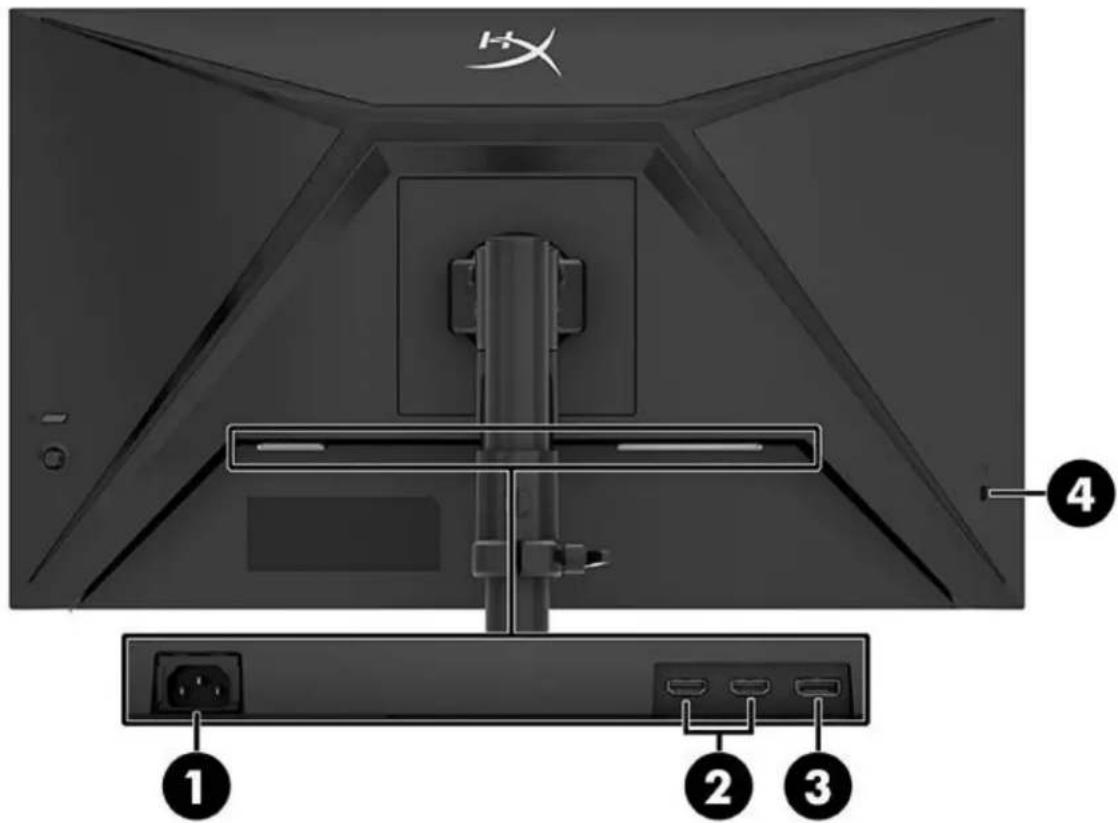
- Connettore di alimentazione
- Porta HDMI 2.0 (2)
- Connettore DisplayPort 1.4
- Attacco per cavo di sicurezza
Individuazione del numero di serie e del numero di prodotto
A seconda del prodotto, il numero di serie e il numero di prodotto si trovano su un'etichetta apposta sul retro del monitor o sotto il frontalino della testa del monitor. Queste informazioni potrebbero essere necessarie quando si contatta HyperX per ricevere assistenza.
Configurazione del monitor
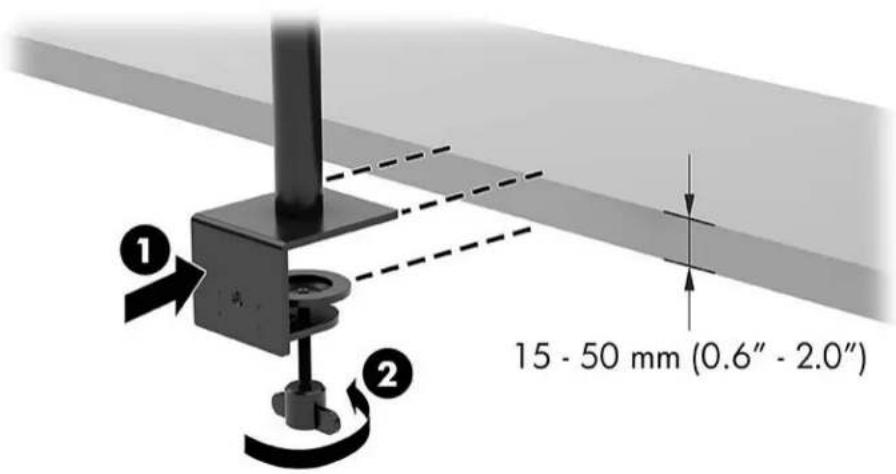
Utilizzo del morsetto a C
Utilizzo del supporto del passacavo
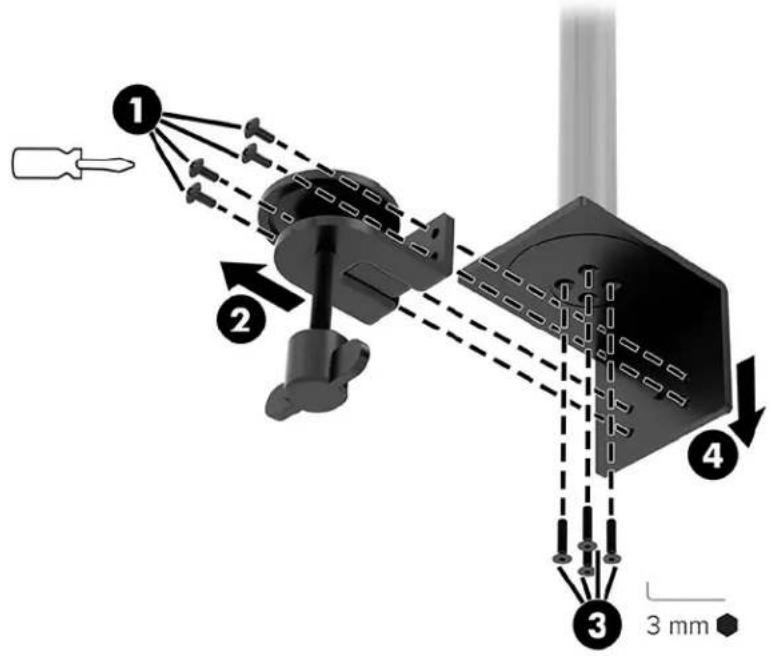
- Se sul supporto è installato un morsetto a C, usare un cacciavite per rimuoverlo.
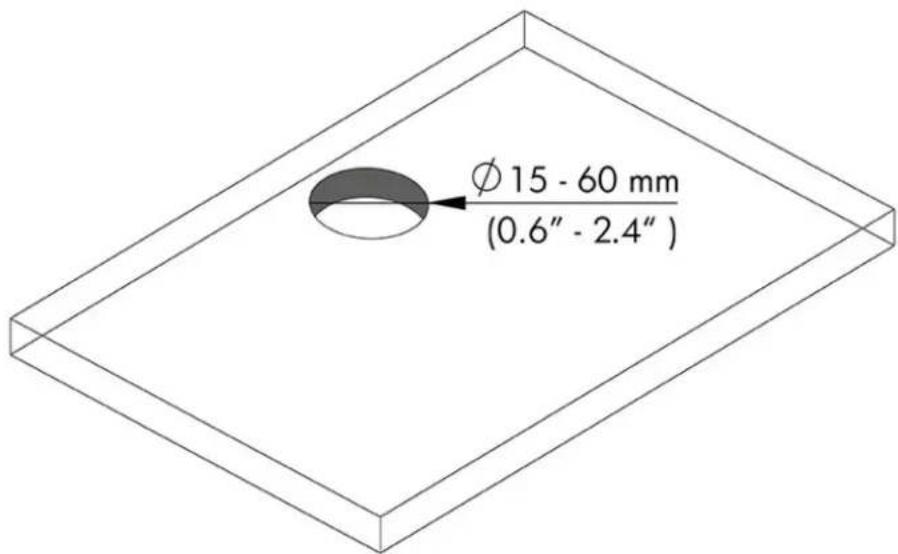
- Praticare un foro sulla scrivania per l'asta di supporto del passacavo.
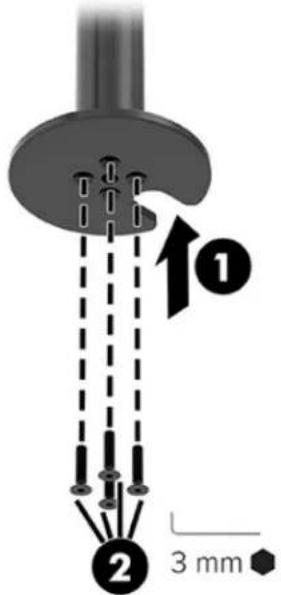
- Fissare il supporto del passacavo all'asta (1) utilizzando le quattro viti (2) e la chiave a brugola da 3 mm.
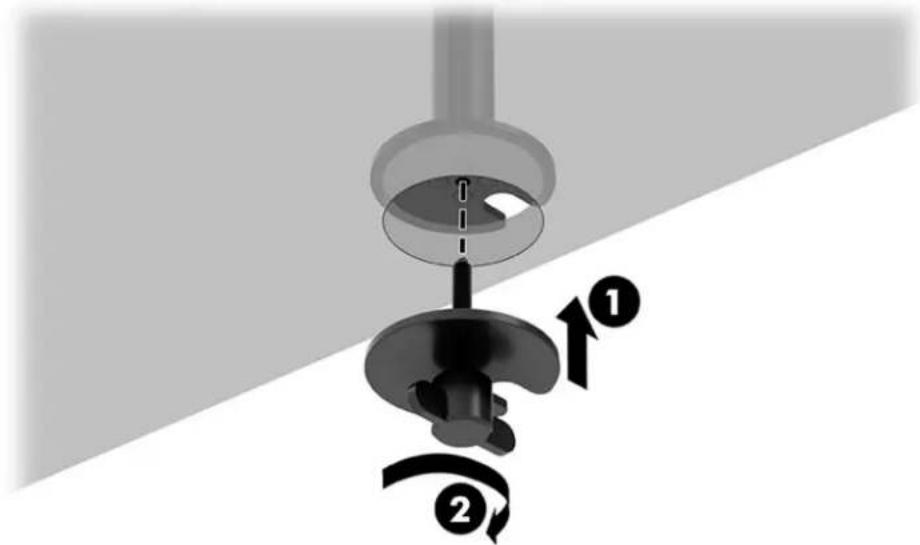
- Fissare il supporto alla scrivania.
Fissare il telaio e il braccio di montaggio
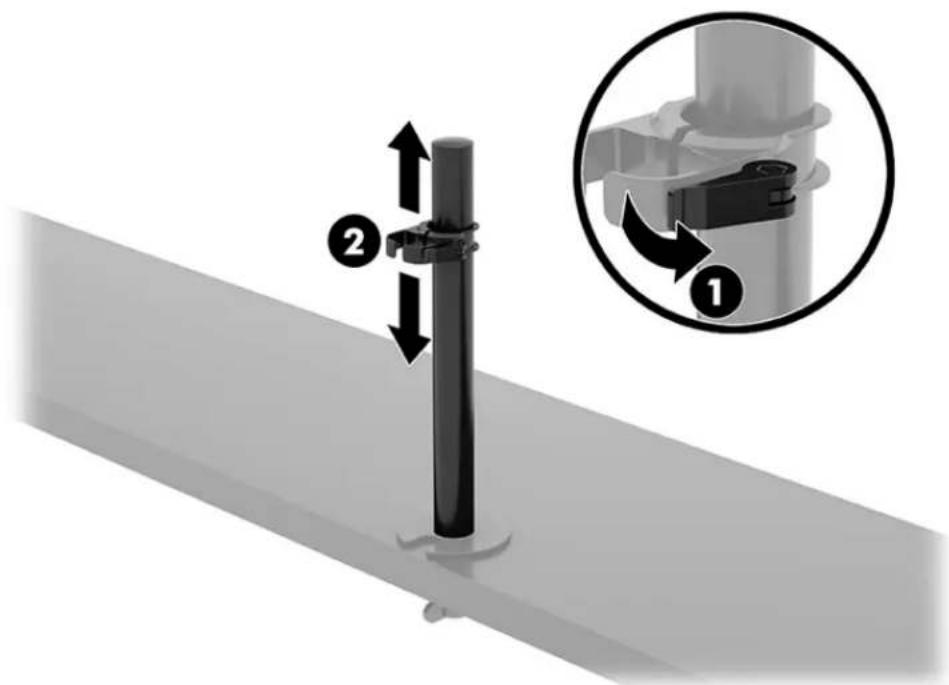
- Ruotare il blocco verso il basso in posizione sbloccata (1), regolare l'altezza del fermo verso l'alto o verso il basso sull'asta (2), quindi riportare il blocco in posizione sbloccata.
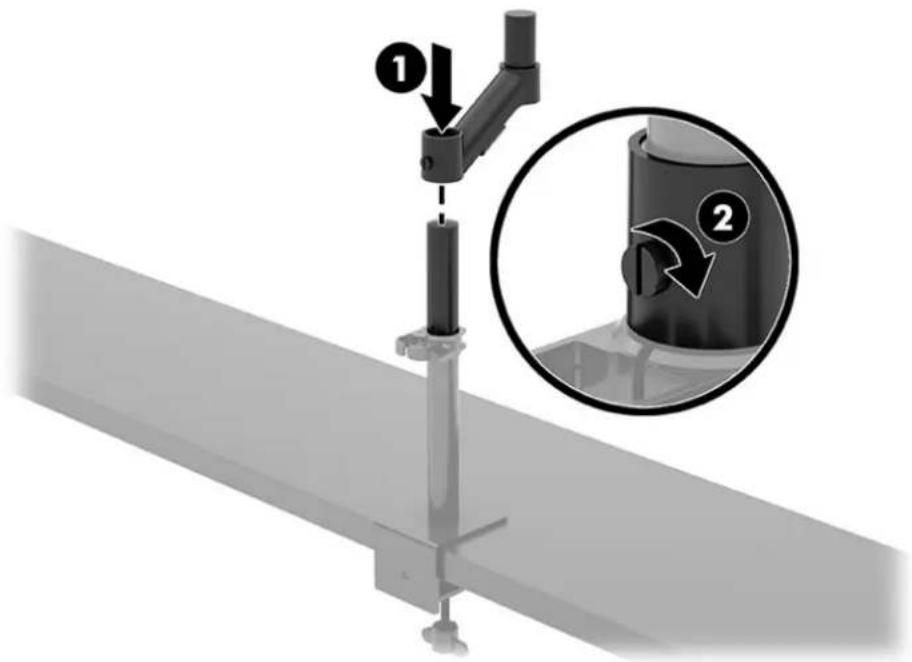
- Fissare il telaio all'asta (1) e serrare la vite a testa zigrinata (2).
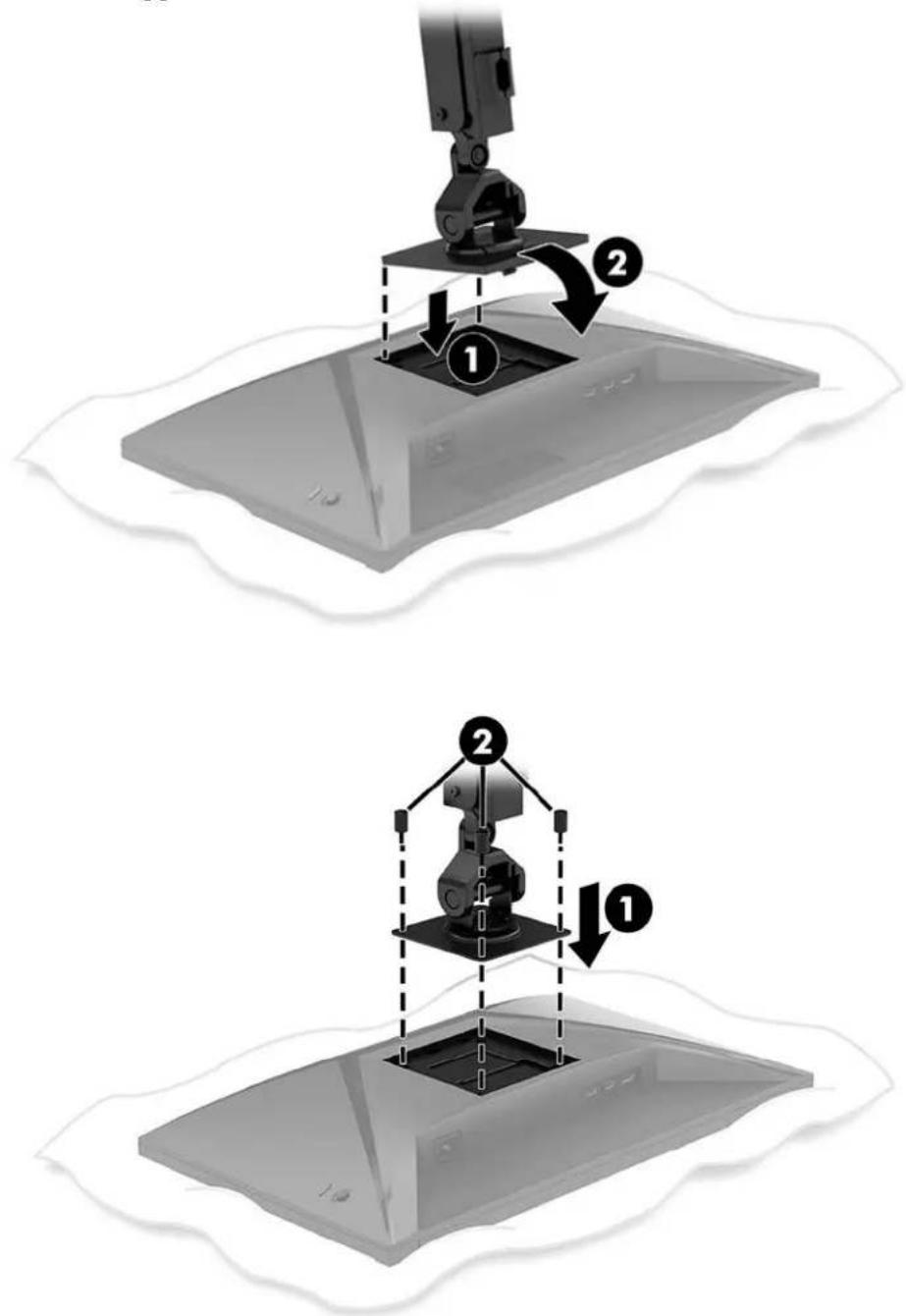
- Fissare il braccio di montaggio al display utilizzando la piastra a sgancio rapido o la piastra di montaggio VESA.
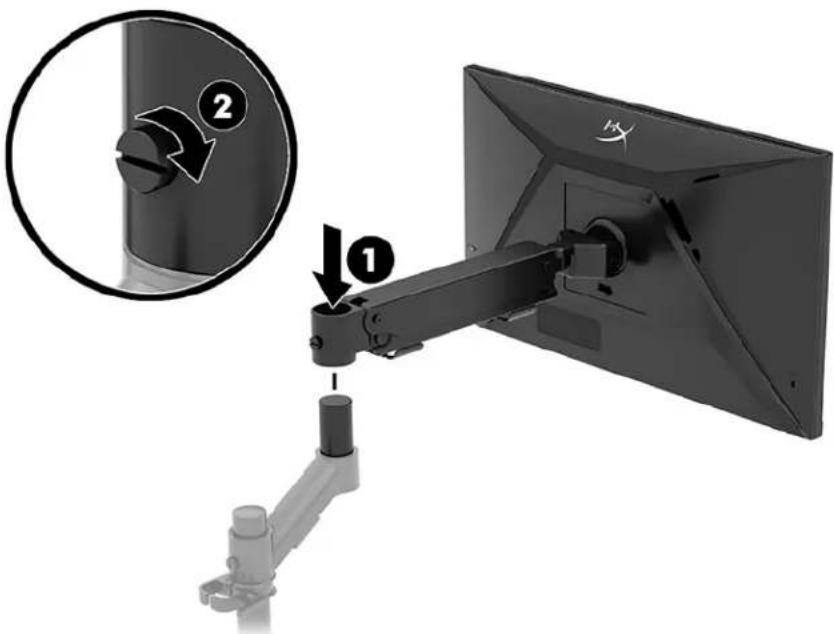
- Fissare il gruppo del display e del braccio al telaio (1) e serrare la vite a testa zigrinata (2).
Regolazione della tensione
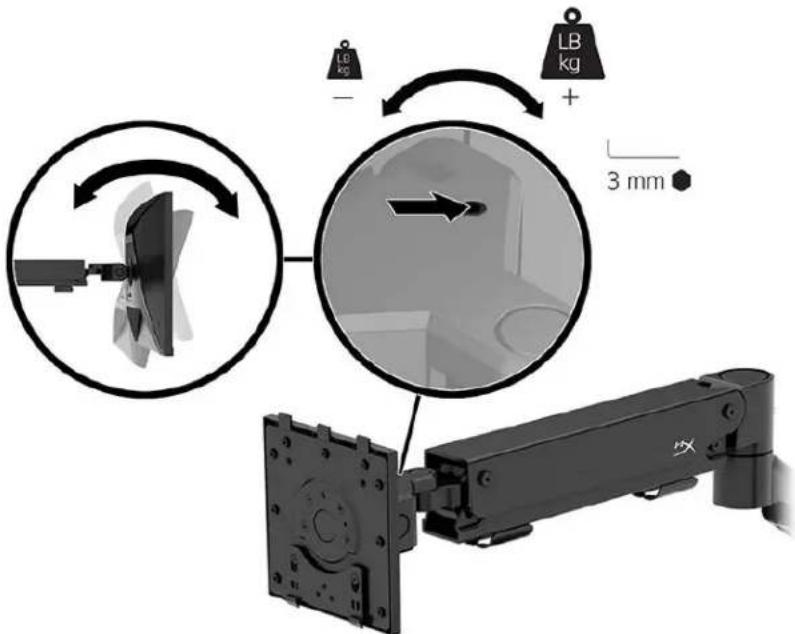
- Regolare la tensione all'estremità del braccio utilizzando la chiave a brugola da 3 mm.
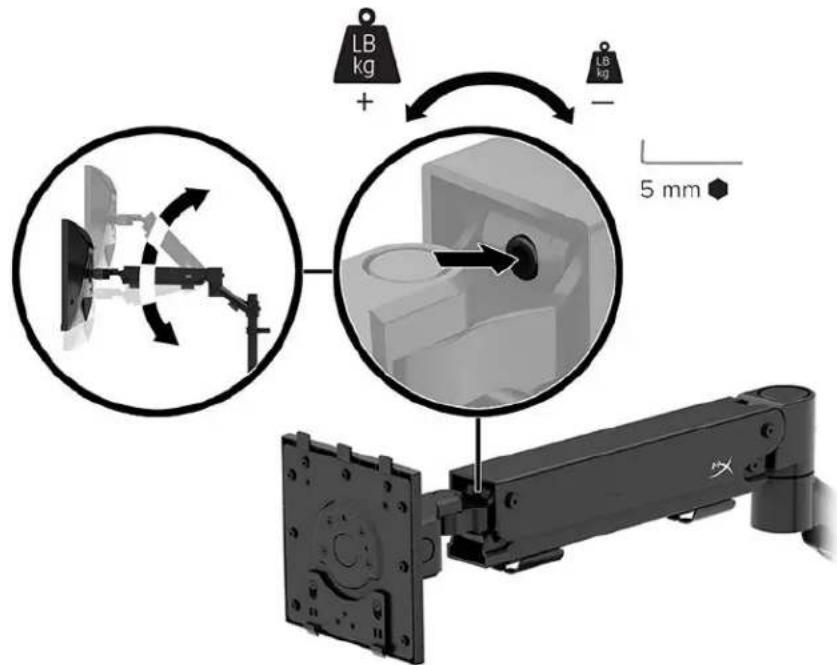
- Regolare la tensione all'estremità del braccio utilizzando la chiave a brugola da 5 mm.
Collegamento e instradamento dei cavi
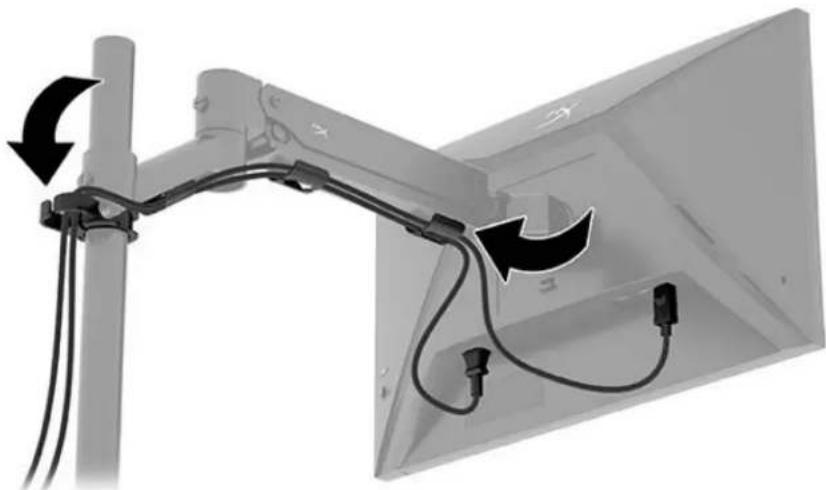
Collegare un cavo di segnale (HDMI o DP) e un cavo di alimentazione ai connettori sul retro del monitor e instradare i cavi attraverso il sistema di raccolta dei cavi. Collegare quindi il cavo del segnale al dispositivo sorgente (computer o sistema di gaming) e il cavo di alimentazione a una presa di corrente.
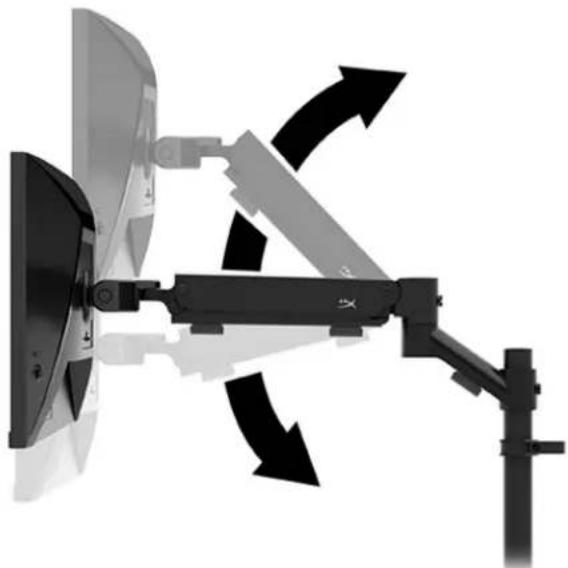
Regolazione del monitor
- Regolare l'altezza verticale del monitor.
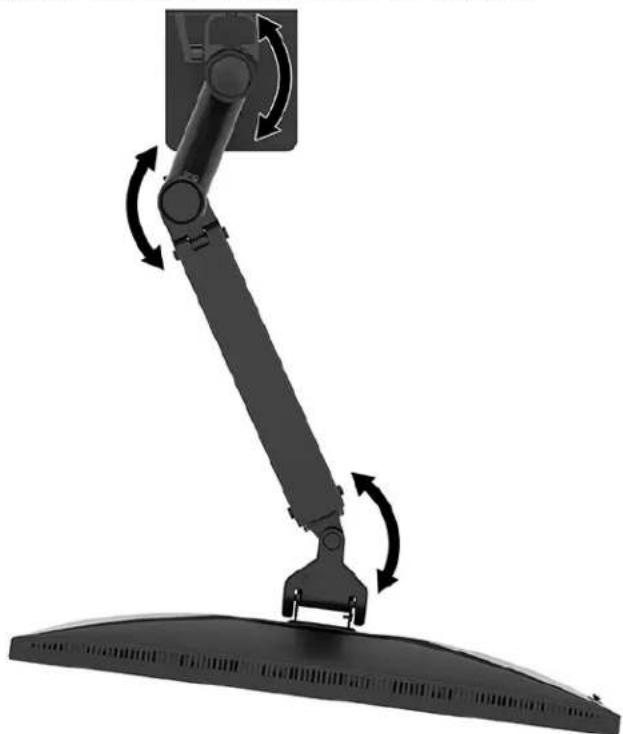
- Regolare la posizione orizzontale del monitor.
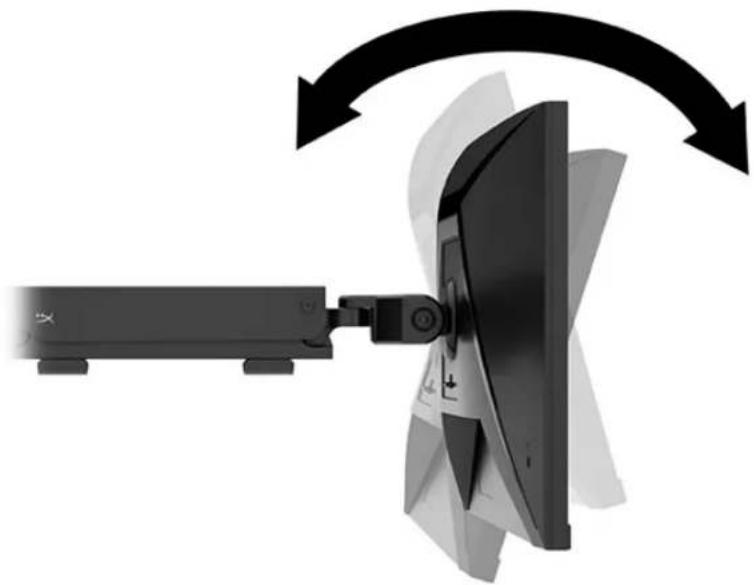
- Regolare l'inclinazione del monitor.
Accensione del monitor
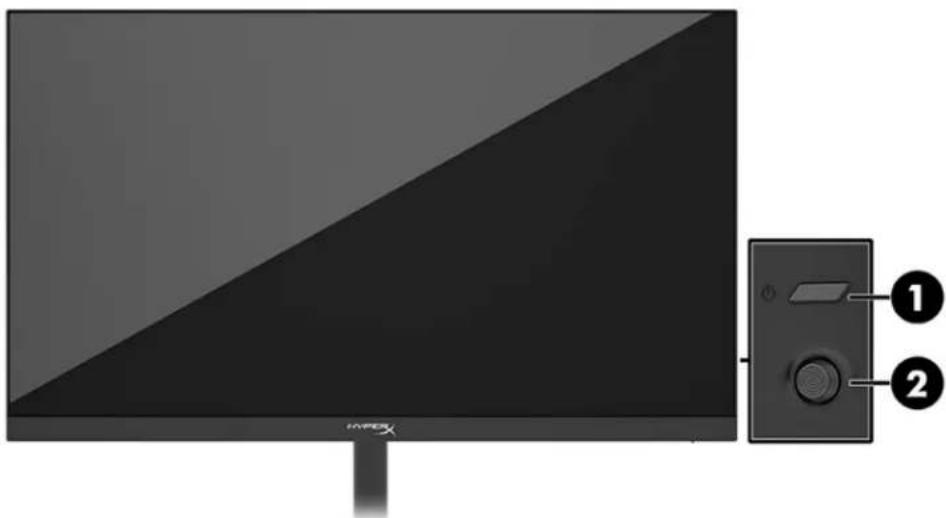
Utilizzare il pulsante di accensione (1) per accendere il monitor e utilizzare il joystick (2) per effettuare le regolazioni necessarie sullo schermo.
Politica relativa alla sovrimpressione e alla ritenzione dell'immagine di HyperX
Alcuni monitor sono progettati con tecnologia di visualizzazione IPS (in-plane switching), che offre angoli di visione ultra-ampi e qualità dell'immagine avanzata. Sebbene sia adatta a numerose applicazioni, questa tecnologia del pannello non è adatta a immagini statiche, stazionarie o fisse per lunghi periodi di tempo, a meno che non si utilizzino dei salvaschermo.
Le applicazioni con immagini statiche possono includere videosorveglianza, videogiochi, loghi di marketing e modelli. Le immagini statiche possono causare danni derivanti dalla ritenzione dell'immagine che possono apparire come macchie o sovrimpressioni sullo schermo del monitor. I danni derivanti dalla ritenzione dell'immagine sui monitor accesi 24 ore al giorno non sono coperti dalla garanzia HP. Per evitare danni derivanti dalla ritenzione dell'immagine, spegnere sempre il monitor quando non è in uso oppure utilizzare l'impostazione di risparmio energetico, se supportata dal computer, per spegnere il monitor quando il computer non è attivo.
Montaggio di più monitor
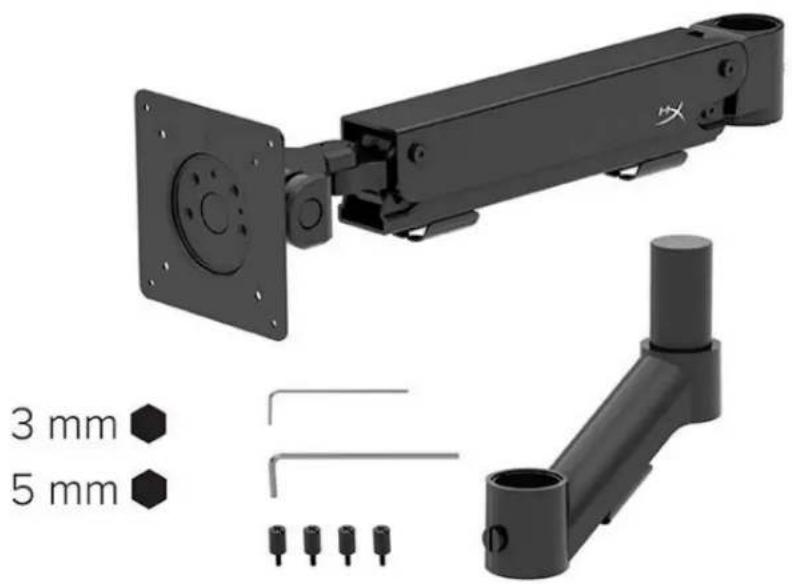
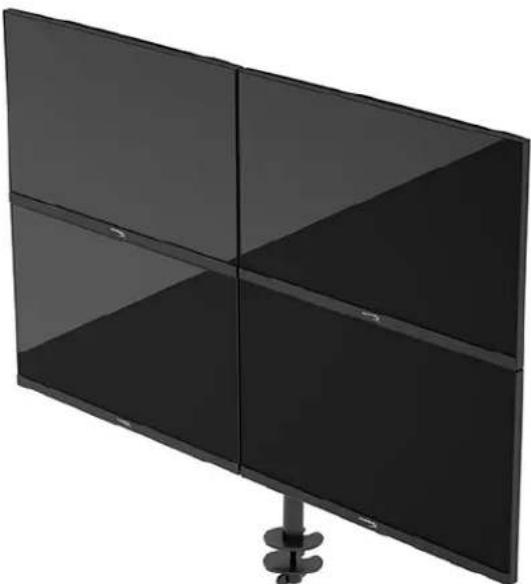
Per montare più monitor su un'unica asta di montaggio, è necessario acquistare il componente aggiuntivo Supporto da gaming HyperX Armada.
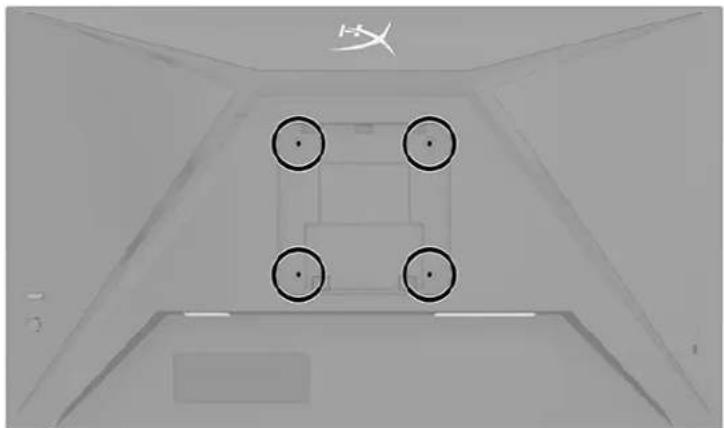
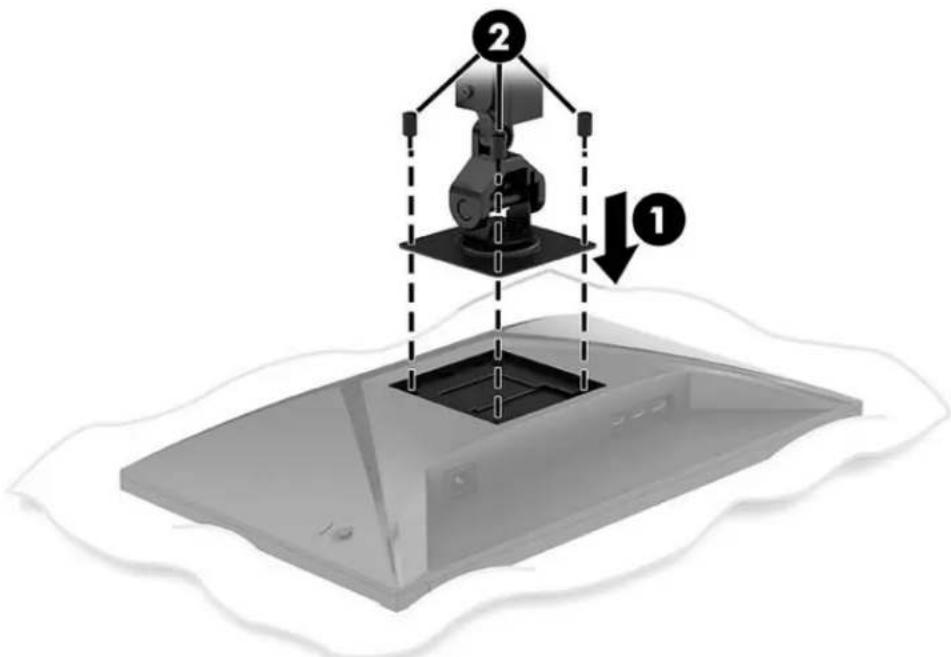
Utilizzare i quattro fori di montaggio VESA sul retro del monitor per fissare il braccio del display sul retro del monitor con le quattro viti.
- Fissare il braccio del componente aggiuntivo al telaio (1) e serrare la vite a testa zigrinata (2).
- Fissare il braccio del display al retro del monitor (1) installando le quattro viti (2).
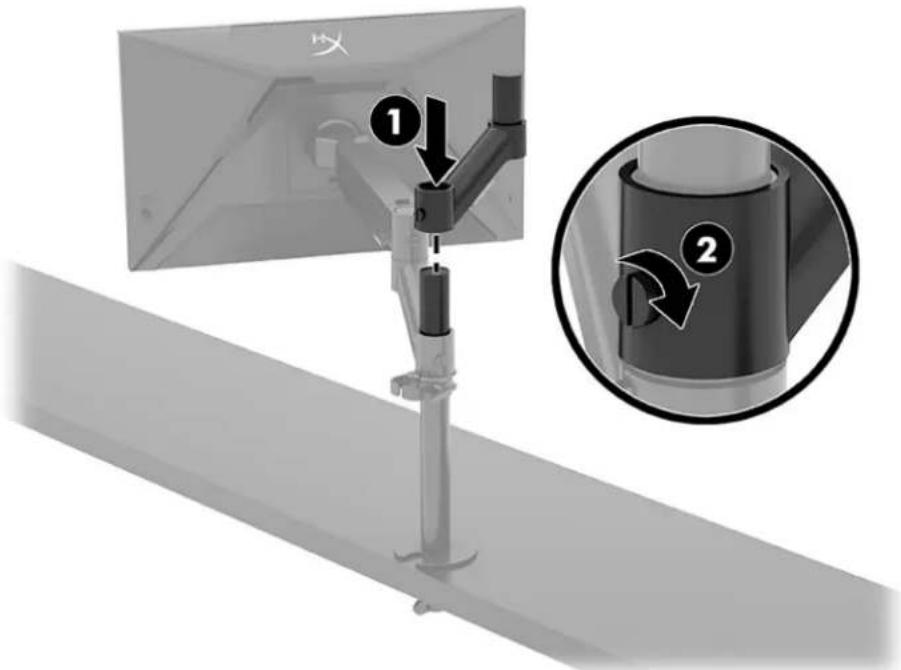
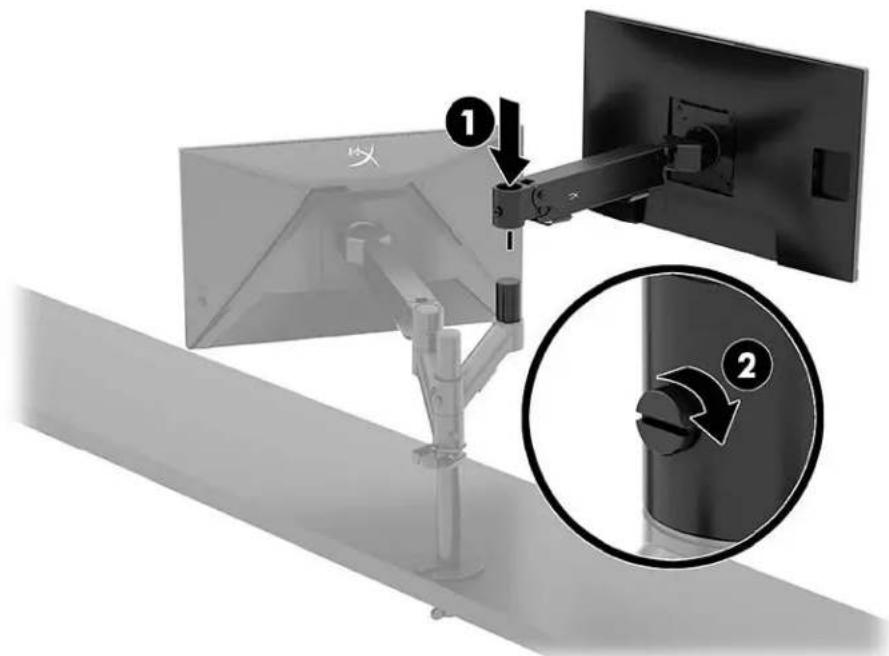
- Fissare il gruppo del braccio del monitor all'asta (1) e serrare la vite a testa zigrinata (2).
Configurazioni di montaggio del monitor
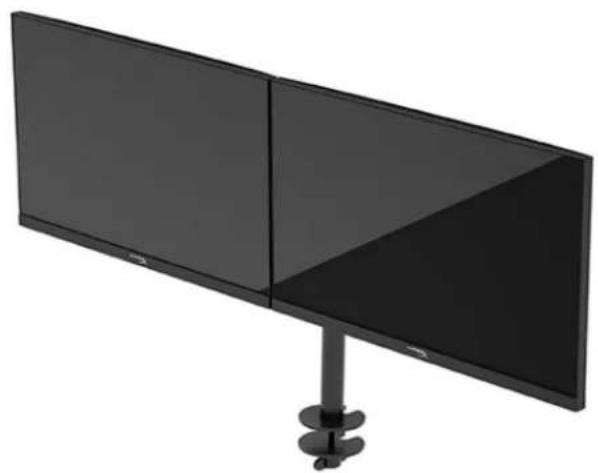
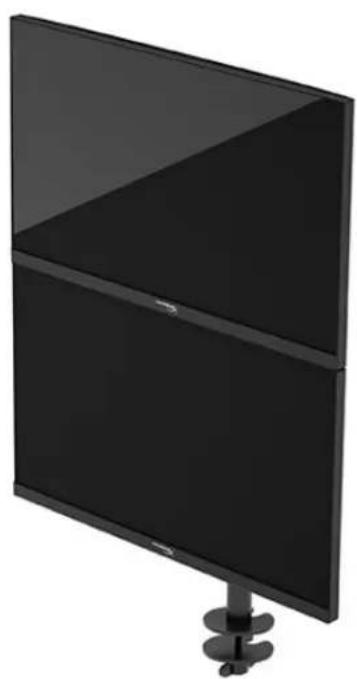
È possibile montare da due a quattro monitor sull'asta con diverse configurazioni. Quando si monta più di un monitor su un'asta, è possibile utilizzare il morsetto a C o il supporto del passacavo.
Utilizzo del monitor
Download del software
Scaricare il software NGENUITY all'indirizzo: hyperx.gg/ngenuity.

Uso del menu OSD
Il monitor può essere configurato in base alle proprie preferenze. Utilizzare il menu OSD per personalizzare le funzionalità di visualizzazione del monitor.
È possibile accedere e apportare regolazioni nell'OSD mediante il controllo joystick sulla parte posteriore del monitor.
Per accedere al menu OSD e apportare modifiche:
- Se il monitor non è già acceso, accenderlo premendo il pulsante di accensione.
- Premere il centro del pulsante del joystick sul retro del monitor.
- Utilizzare il pulsante del joystick per navigare, selezionare e regolare le opzioni del menu. Le etichette dei pulsanti su schermo variano a seconda del menu o del sottomenu attivo.
Nella seguente tabella sono elencate le selezioni di menu che è possibile effettuare nel menu OSD principale. Include descrizioni per ciascuna impostazione e i relativi effetti sull'aspetto o sulle prestazioni del monitor.
| Menu principale | Descrizione |
| Gioco | Consente di selezionare o regolare le preferenze di gioco, come ad esempio Adaptive-Sync, tempo di risposta, frequenza fotogrammi, mirino e allineamento di più monitor. |
| Colore | Consente di selezionare e regolare il colore dello schermo. |
| Immagine | Consente di regolare l'immagine su schermo. |
| Ingresso | Consente di selezionare il segnale di ingresso video (DisplayPort o HDMI). |
| Alimentazione | Consente di regolare le impostazioni di alimentazione. |
| Menu | Consente di regolare i comandi del menu OSD e dei pulsanti funzione. |
| Impostazioni | Consente di regolare le impostazioni di accessibilità. |
| Informazioni | Consente di selezionare e visualizzare informazioni importanti sul monitor. |
| Esci | Consente di uscire alla schermata del menu OSD. |
Stato della modalità di visualizzazione
Quando si accende il monitor, il messaggio di stato alla modalità di visualizzazione. La modalità di visualizzazione viene anche visualizzata quando si cambia l'ingresso video.
La modalità di visualizzazione corrente viene visualizzata nella finestra del menu Informazioni e in fondo al menu principale dell'OSD nell'area della barra di stato. Le modalità di funzionamento variano in base al modello.
Per attivare la modalità Adaptive-Sync:
Premere il centro del controllo joystick per aprire l'OSD.
- Dal menu OSD, selezionare Gioco.
- Selezionare Adaptive-Sync, quindi selezionare Attivata.
NOTA: l'impostazione predefinita del menu Adaptive-Sync è arrivata.
Utilizzo della Modalità disattivazione automatica
Il monitor dispone di una funzione di risparmio energetico denominata Modalità disattivazione automatica, che corrisponde ad uno stato di alimentazione ridotta. In questa sezione viene descritto come attivare o regolare la Modalità disattivazione automatica sul monitor.
Quando è attiva la Modalità disattivazione automatica (attivata per impostazione predefinita), se il computer entra in una modalità a basso consumo di energia (assenza di segnale di sincronizzazione verticale o orizzontale), il monitor entra in uno stato di alimentazione ridotta.
Quando entra in questo stato di alimentazione ridotta (modalità disattivazione automatica), lo schermo del monitor si spegne, la retroilluminazione si disattiva e la spia di alimentazione diventa arancione. In questo stato di alimentazione ridotta, il monitor assorbe meno di 0,5 W di potenza. Il monitor esce dalla Modalità disattivazione automatica quando il computer invia un segnale di attivazione al monitor (ad esempio, se l'utente attiva il mouse o la tastiera).
Per disabilitare la Modalità disattivazione automatica nel menu OSD:
- Premere il pulsante Menu per aprire l'OSD.
- Dal menu OSD, selezionare Alimentazione.
- Selezionare Modalità disattivazione automatica, quindi selezionare Disattivata.
Risoluzione dei problemi
Se il monitor non funziona come previsto, è possibile risolvere il problema seguendo le istruzioni riportate in questa sezione.
Risoluzione dei problemi più comuni
Nella seguente tabella sono elencati i possibili problemi, le possibili cause dei singoli problemi e le soluzioni consigliate.
HyperX Armada 25 Monitor da gaming FHD
| Problema | Possibile causa | Soluizione |
| Lo schermò è vuoto o il video lampeggia. | Il cavo di alimentazione è scollegato. | Collegare il cavo di alimentazione. |
| Il monitor è spento. | Premere il pulsante di accensione. | |
| Il cavo video non è collegato correttamente. | Collegare correttamente il cavo video. | |
| Aprire il menu OSD e selezionare il menu Ingresso. Impostare la commutazione automatica dell'ingresso su Disattivata e selezionare manually l'ingresso. oppure Sostituire la schedules video oppure collegare il cavo video a una delle sorgenti video integrate nel computer. | ||
| L'immagine appare sfuocata, indistinta o troppo scura. | La luminosità impostata è troppo Bassa. | Aprire il menu OSD e selezionare Colore per regolare la Scala di luminosità in base alle proprie esigenze. |
| Sullo schermò si visualizza il messaggio "Controllare il cavo video". | Il cavo video del monitor video è scollegato. | Collegare il cavo del segnale video appropriato tra il computer e il monitor. Quando si college il cavo video, assicurarsi che il computer sia spento. |
| Sullo schermò si visualizza il messaggio "Segnale di ingressso fuori intervallo". | La risoluzione e/o la frequenza di aggiornamento sono impostate su valori superiori a quelli supportati dal monitor. | Modificare le impostazioni ad un valore supportato. |
| Il monitor nonenta in stato di sospensione a basso consumo. | Il dato di risparmio energia del monitor è disattivato. | Aprire il menu OSD e selezionare Alimentazione, selezionare Modalità disattivazione automatica e impostare tale funzione su Attivata. |
| Si visualizza il messaggio "Blocco OSD". | La funzione Blocco OSD del monitor è abilitata. | Tenere premuto il centro del pulsante di controlled joystick per 10 secondi per disattivare la funzione di blocco OSD. |
| Viene visualizzato il messaggio "Blocco del pulsante di alimentazione". | La funzione di blocco del pulsante di alimentazione del monitor è attivata. | Tenere premuto il pulsante di accensione per 10 secondi per sbloccare la funzione del pulsante di alimentazione. |
Blocchi pulsanti
La funzione di blocco del pulsante è disponibile solo se il monitor è acceso, con l'indicazione di un segnale attivo, e con il menu OSD chiuso. Tenere premuto il pulsante di accensione o il pulsante Menu per 10 secondi disattiva tale pulsante. È possibile riabilitare il pulsante tenendo nuovamente premuto il pulsante per 10 secondi.
Domande o problemi di configurazione?
Contattare il team di assistenza di HyperX all'indirizzo: hyperx.gg/support.
Manutenzione del monitor
Con una corretta manutenzione, il monitor può funzionare per molti anni. Queste istruzioni forniscono passaggi da eseguire per mantenere il monitor in condizioni ottimali.
Indicazioni per la manutenzione
Per ottimizzare le prestazioni del monitor e prolungarne la durata, attenersi alla seguente procedura.
- Evitare di aprire l'alloggiamento del monitor o di riparare personalmente il prodotto. Regolare esclusivamente i comandi descritti nelle istruzioni per il funzionamento. Se il monitor non funziona correttamente o se è caduto o è stato danneggiato, rivolgersi al rivenditore HP autorizzato, al distributore o a un centro di assistenza.
- Utilizzare solo l'alimentazione e le connessioni adatte a questo monitor, indicate sulla targhetta o sul retro del monitor.
- Verificare che l'amperaggio totale delle apparecchiature collegate alla presa non superi quello della presa e che l'amperaggio totale delle apparecchiature collegate al cavo non superi quello del cavo. Leggere la targhetta relativa all'alimentazione per determinare l'amperaggio (AMP o A) di ciascun dispositivo. Installare il monitor in prossimità di una presa funzionante accessibile. Scollegare il monitor afferrando saldamente la spina ed estraendola dalla presa. Non scollegare il monitor tirando il cavo.
- Spegnere il monitor quando non è in uso e utilizzare un salvaschermo. In questo modo è possibile aumentare notevolmente la durata di vita prevista del monitor. NOTA: i danni da burn-in del monitor non sono coperti dalla Garanzia HP. Non ostruire mai le fessure e le aperture dell'alloggiamento e non inserire oggetti al loro interno. Queste aperture servono per la ventilazione. Non lasciar cadere il monitor né collocarlo su superfici instabili. Non collocare oggetti sul cavo di alimentazione. Non calpestare il cavo.
- Tenere il monitor in una zona ben ventilata, lontano da fonti eccessive di illuminazione, calore o umidità.
Pulizia del monitor
Utilizzare queste istruzioni per pulire il monitor quando necessario.
- Spegnere il monitor e staccare il cavo di alimentazione dalla presa CA.
- Scollegare tutti i dispositivi esterni.
- Spolverare il monitor passando un panno antistatico soffice e pulito sullo schermo e sullo chassis.
- Per esigenze di pulizia più complesse, utilizzare una miscela di acqua e alcool isopropilico 50/50.
IMPORTANTE: non utilizzare detergenti che contengono sostanze a base di petrolio, come benzene, diluenti o altre sostanze volatili per pulire lo schermo del monitor o lo chassis. Questi agenti chimici potrebbero danneggiare lo schermo.
IMPORTANTE: spruzzare il detergente su un panno e passare delicatamente il panno umido sulla superficie dello schermo. Non spruzzare il detergente direttamente sulla superficie dello schermo, in quanto potrebbe scorrere dietro il frontalino e danneggiare i componenti elettronici. Il panno deve essere umido, ma non bagnato. La penetrazione di acqua nelle aperture di ventilazione o in altri punti può danneggiare il monitor. Prima dell'utilizzo, lasciare asciugare all'aria il monitor.
- Dopo aver rimosso sporco e detriti, è possibile pulire le superfici con un disinfettante.
L'Organizzazione Mondiale della Sanità (OMS) consiglia di pulire le superfici e successivamente di disinfettare come prassi ottimale per prevenire la diffusione di malattie respiratorie virali e di batteri nocivi. Un disinfettante che rientra nelle linee guida per la pulizia di HP è una soluzione alcolica composta da alcol isopropilico al 70% e acqua al 30%. Questa soluzione idroalcolica è venduta nella maggior parte dei negozi.
Spedizione del monitor
Conservare l'imballaggio originale in un magazzino. Potrebbe essere necessario in un secondo momento per spedire o spostare il monitor.
Specifiche tecniche
HyperX Armada 25 Monitor da gaming FHD
| Specifica tecnia | Descrizione | |
| Dimensioni del display | 62,2 cm | 24,5 pollici |
| Tipo schermo | IPS (in-plane switching) | |
| Tipo di cornice | Senza bordi su 3 lati | |
| Risoluzione nativa | FHD 1920 x 1080 | |
| Risoluzione massima | FHD 1920 x 1080 @ 240 Hz | |
| Gamma di frequenza di aggiornamento massima | 240 Hz | |
| Tecnologia a frequenza di aggiornamento variabile | G-SYNC Compatible | |
| Frequenza di aggiornamento variabile | 48-240 Hz | |
| Angolo di visualizzazione | 178° | |
| Proporzioni | 16:9 | |
| Rapporto di contrasto | 1000:1 | |
| Luminosità | 400 nit | |
| Tempo di risposta massimo | 1ms GtG (con OD) | |
| Gamut di colori | sRGB 99% | |
| Profondità colore | 8 bit | |
| Ingressi | DisplayPort 1.4 (1)HDMI 2.0 (2) | |
| Sorgente di alimentazione | 100-240 V CA, 50/60 Hz | |
| Consumo energetico - massimo | 45 W | |
| Consumo energetico - tipico | 22 W | |
| Cavi | Cavo DisplayPort 1.4 grosso HyperX (1)Cavo HDMI 2.0 nero (1)Cavo di alimentazione (1) | |
| Specifica tecnica | Descrizione | |
| Accessori | Staffa di montaggio VESA (1)Viti della staffa di montaggio VESA (4)Viti a testa zigrinata per monitor VESA (4)Piastre di montaggio per passacavo (2)Vite di montaggio per passacavo (1)Chiavi esagonali (2) | |
| Schemi VESA compatibili | 75 mm x 75 mm100 mm x 100 mm | |
| Rivestimento della superficie | Finitura Opaca | |
| Dimensioni | ||
| Altezza | 33,02 cm | 13,00 pollici |
| Profondità | 6,12 cm | 2,41 pollici |
| Larghezza | 55,74 cm | 21,94 pollici |
| Peso | 2,9 kg | 6,29 libbre |
| Intervallo di sollevamento del braccio | 31,2 ± 0,5 cm | 12,4 ± 0,2 pollici |
| Intervallo di altezza della colonna | 25,5 cm | 10,0 pollici |
| Dimensioni del display compatibili con il supporto | ≤ 81,28 cm | ≤ 32 pollici |
| Capacità di peso del monitor per braccio | ≤ 9,1 kg | ≤ 20 libbre |
| Supporto di spessore della scrivania | 15 mm - 50 mm | 0,6 pollici - 2,0 pollici |
| Supporto di dimensione dei fori del passacavo* | 15 mm - 60 mm | 0,6 pollici - 2,4 pollici |
| Supporto e braccio (assemblati) | 547 x 447 x 130 mm | 21,54 x 17,60 x 5,12 pollici |
| Peso del supporto e del braccio | 4,8 kg | 10,6 libbre |
| Intervallo di inclinazione della cerniera | Da -25 a 60° | |
| Intervallo di rotazione della cerniera | ± 90° | |
| Intervallo di oscillazione della cerniera | ± 90° | |
| Intervallo di oscillazione del braccio | ± 180° | |
| *Se il foro del passacavo della scrivania ha dimensioni inferiori a 40 mm (1,57 pollici), non è possibile far passare i caviattraverso il foro. | ||
Risoluzioni di visualizzazione predefinite
| Preimpostazione | Frequ. vert. (Hz) | |
| 1 | 640 × 480 | 60 Hz |
| 2 | 640 × 480 | 75 Hz |
| 3 | 720 × 400 | 70 Hz |
| 4 | 800 × 600 | 60 Hz |
| 5 | 800 × 600 | 75 Hz |
| 6 | 1024 × 768 | 60 Hz |
| 7 | 1024 × 768 | 75 Hz |
| 8 | 1280 × 720 | 60 Hz |
| 9 | 1280 × 800 | 60 Hz |
| 10 | 1280 × 1024 | 60 Hz |
| 11 | 1280 × 1024 | 75 Hz |
| 12 | 1440 × 900 | 60 Hz |
| 13 | 1600 × 900 | 60 Hz |
| 14 | 1680 × 1050 | 60 Hz |
| 15 | 1920 × 1080 | 60 Hz |
| 16 | 1920 × 1080 | 144 Hz |
| 17 | 1920 × 1080 | 165 Hz |
| 18 | 1920 × 1080 | 200 Hz |
| 19 | 1920 × 1080 | 240 Hz |
HyperX Armada 25
Monitor gamer FHD
N22234-201
(1) (2) (3) (4) (5) (6) (7) Modalità Auto-Sleep
FHD HyperX Armada




- RISOLUZIONE DEI PROBLEMI
- RISOLUZIONE DEI PROBLEMI PIÙ COMUNI
- BLOCCHI PULSANTI
- DOMANDE O PROBLEMI DI CONFIGURAZIONE
- MANUTENZIONE DEL MONITOR
- INDICAZIONI PER LA MANUTENZIONE
- PULIZIA DEL MONITOR
- SPEDIZIONE DEL MONITOR
- SPECIFICHE TECNICHE
- HYPERX ARMADA 25 MONITOR DA GAMING FHD
- RISOLUZIONI DI VISUALIZZAZIONE PREDEFINITE
- AVVISO RELATIVO AL PRODOTTO
- GUIDA INTRODUTTIVA
- IMPORTANTI INFORMAZIONI SULLA SICUREZZA
- INFORMAZIONI SUL MONITOR
- COMPONENTI
- INDIVIDUAZIONE DEL NUMERO DI SERIE E DEL NUMERO DI PRODOTTO
- CONFIGURAZIONE DEL MONITOR
- UTILIZZO DEL SUPPORTO DEL PASSACAVO
- FISSARE IL TELAIO E IL BRACCIO DI MONTAGGIO
- REGOLAZIONE DELLA TENSIONE
- COLLEGAMENTO E INSTRADAMENTO DEI CAVI
- REGOLAZIONE DEL MONITOR
- ACCENSIONE DEL MONITOR
- POLITICA RELATIVA ALLA SOVRIMPRESSIONE E ALLA RITENZIONE DELL'IMMAGINE DI HYPERX
- MONTAGGIO DI PIÙ MONITOR
- CONFIGURAZIONI DI MONTAGGIO DEL MONITOR
- UTILIZZO DEL MONITOR
- DOWNLOAD DEL SOFTWARE
- USO DEL MENU OSD
- STATO DELLA MODALITÀ DI VISUALIZZAZIONE
- UTILIZZO DELLA MODALITÀ DISATTIVAZIONE AUTOMATICA
- HYPERX ARMADA
- MONITOR GAMER FHD
Marca : HYPERX
Modello : Armada 25
Categoria : Monitor