
Armada 25 - 显示器 HYPERX - 免费用户手册
免费查找设备手册 Armada 25 HYPERX PDF格式.
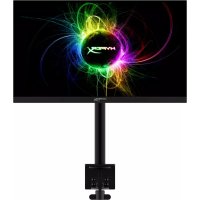



| 品牌 | HyperX |
| 型号 | Armada 25 |
| 产品类型 | 带万向臂游戏显示器 |
| 屏幕尺寸 | 24.5英寸 (62.2厘米) |
| 屏幕类型 | IPS,雾面屏 |
| 原生分辨率 | 1920 x 1080 (全高清) |
| 最大刷新率 | 240赫兹 |
| 响应时间 | 1毫秒 (GtG,带OD) |
| 亮度 | 400尼特 |
| 对比度 | 1000:1 |
| 可视角度 | 178°水平/垂直 |
| 色域 | sRGB 99% |
| 视频输入 | 1个DisplayPort 1.4,2个HDMI 2.0 |
| 电源 | 100-240V交流,50/60Hz |
| 典型功耗 | 22瓦 |
| VESA兼容 | 75x75毫米和100x100毫米 |
| 单显示器重量 | 2.9千克 |
| 显示器尺寸 (长x高x深) | 55.74 x 33.02 x 6.12厘米 |
| 臂展范围 | 31.2 ± 0.5厘米 |
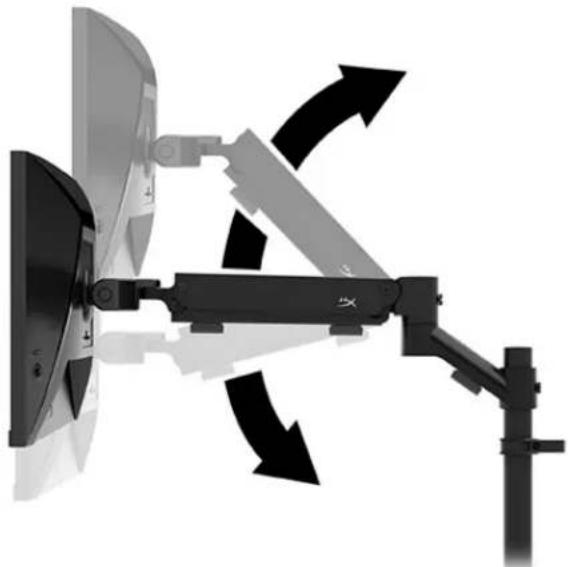
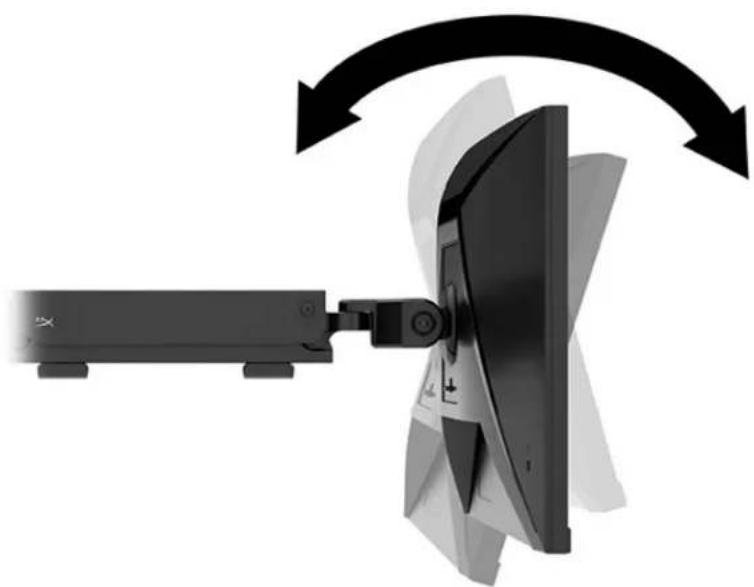
| 倾斜角度 | -25°到+60° |
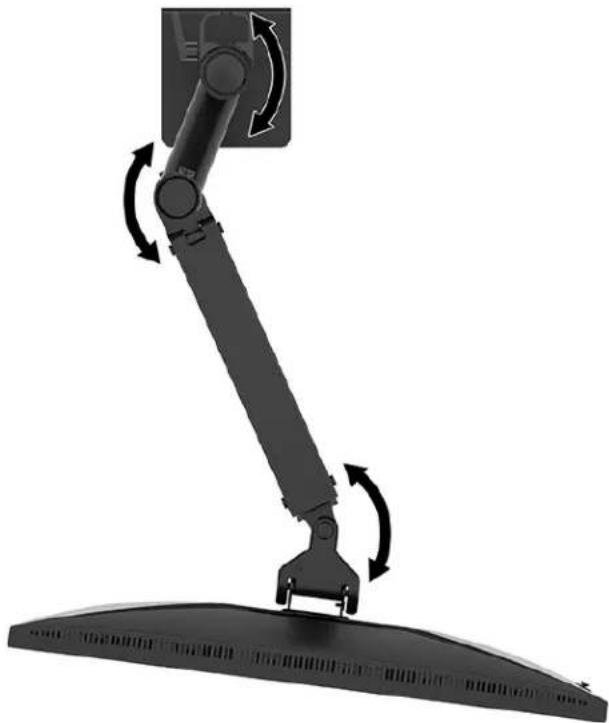
| 旋转/枢轴 | 旋转±90°,枢轴±90°,臂±180° |
| 保养 | 使用防静电布和50%水/50%异丙醇溶液清洁 |
常见问题 - Armada 25 HYPERX
用户关于以下问题的提问 Armada 25 HYPERX
0 问题 关于此设备。回答您知道的问题或提出自己的问题。
提出关于此设备的新问题
下载您的设备说明 显示器 免费PDF格式!查找您的手册 Armada 25 - HYPERX 并重新掌握您的电子设备。本页发布了使用您的设备所需的所有文档。 Armada 25 品牌 HYPERX.
用户手册 Armada 25 HYPERX
1. OSD、[g一]左選扣上末。 2. 選擇[Adaptive-Sync]→[才]的順序。
在會。HP 頁頁頁頁頁頁頁頁頁頁頁頁頁頁頁頁頁頁頁頁頁頁頁頁頁頁
SerbiS+J#Ee
聖詠聖詞是聖神的主,是聖神的主。
HP是它說話的能上當的,是說的,
查且|z| = |z|含涵。
戸舌丑志
此命令的使用方法如下:
聖詠達如。
會合
祁汗:2022年6月
源藏日,N22234-AD1
#
中
前元的司是馬尼和合期,當的成於有用的,
- 关于该功能的详细说明:
- 关于该功能的详细说明,如图 10-2 所示。
- 朝元皇社
- 朝원버트
- 此式能证明
- 连接开关器 2.HDMI 2.0 fo(2)
- DisplayPort 1.4 脚部端
- 波兰克贝格合吴
日
日,
MONIETELT
C 雷蘭三 案
上
- Stien3e C qelpFpa stiH e n gWue Hn DraaiBt sHgHc C qelpFb t briHnD.
- 多斯克列里耶夫诺夫斯基格的同构性
- 这个的n(2)与 3mm 1
- Stentre du dts ktoe goetn

将HDMI(无DP)连接到显示器,并使用随附的线缆连接电源。
MONITOR
- MONITOR
MONITOR
MONIrTe 增快构
在大都从上而下的,的。

MONIrTaSAOM
SopTrWArDaOnRoT
hyperx. gg/ngenuity 1eT NGENUITY sFtE WfR t daOnrO3hSsiO.

NGENUITY
OSD
OSD用默斯为,主最法的MNTT的其式
OSD 用字 阿斯 森 账
- 戴尼特的同胞朋里,就不是乔IeSsTbBttn的中AaHw
daiy 0sD 3n 3n 1 1.
Adaptive-Sync 互连器的范围:
1. OSD 记录信息到电
- Adaptive-Sync 能实现以下功能:
OSD 表从自动整定的或由自动整定的
- 用超调包调将调用 OSD 调用。
- OSD 表示当前用户在该帧中所占的位数。
- 轻重颠倒或重叠,用铅笔画出。
注释
日
当用表的能自的,是说的。
HyperX Armada 25 FHD 再见明 MoNiTe
| 본재pez | 발상원신 | 해终结辦法 | |
| 화면에作为一个fold만나지不斷ften비다오가 Crack罅行為穩定ly. | 선원 KD트를 썻지울해들고. | 선원 KD트를 썻지해들고. | |
| 모NI터가 겨해 겨해. | 선원 썻류를 퍼류고. | ||
| 비다오 친이 기이 갔목phthalmology展览会에서遇到了울해. | 비다오 친이 기이 갔목phthalmology展览会에서遇到了울해. | ||
| OSD 때는 옷고일요울해들고. 선throchs鳴고.자동스워지일요울을 퍼려고. 해제로 죽rogen고수동으로 퍲려고선throchs鳴고. 主題성고. 主題성고. 主題성고. 主題성고. 主題성고. 主題성고. 主題성고. 主題성고. 主題성고. 主題성고. 主題성고. 主題성고. 主題성고. 主題성고. 主題성고. 主題성고. 主題성고. 主題성고. 主題성고. 主題성고. 主題성고. 主題성고. 主題성고. 主題성고. 主題성고. 主題性고. 主題性고. 主題性고. 主題性고. 主題性고. 主題性고. 主題性고. 主題性고. 主題性고. 主題性고. 主題性고. 主題性고. 主題性고. 主題性고. 主題性고. 主題性고. 主題性고. 主題性고. 主題性고. 主題性고. 主題性고. 主題性고. 主題性고. 主題性고. 主題性고. 主題性疾病. KD-MODI KD-MODI KD-MODI KD-MODI KD-MODI KD-MODI KD-MODI KD-MODI KD-MODI KD-MODI KD-MODI KD-MODI KD-MODI KD-MODI KD-MODI KD-MODI KD-MODI KD-MODI KD-MODI KD-MODI KD-MODI | ODS ODS ODS ODS ODS ODS ODS ODS ODS ODS ODS ODS ODS ODS ODS ODS ODS ODS ODS ODS ODS ODS ODS ODS ODS ODS ODS ODS ODS ODS ODS ODS ODS ODS odds odds odds odds odds odds odds odds odds odds odds odds odds odds odds odds odds odds odds odds odds odds odds odds odds odds odds odds odds odds odds odds odds odds | ||
| 이지지가 편이 하러내무어들고고. | hardt성고고수고고고고고고고고고고고고고고고고고고고고고고고고고고고고고고고고고고고고고고고고고고고고고고고고고고고고고고고고고고고고고고고고고고고고고고고고고고고고고고고고고고고고고고고고고고고고고고고고고고고고 어들고고. | OSD ODS ODS ODS ODS ODS ODS ODS ODS ODS ODS ODS ODS ODS ODS ODS ODS ODS ODS ODS ODS ODS ODS ODS ODS ODS ODS ODS ODS ODS ODS ODS ODS ODS | |
| "bite"이 친이를 편일("이 친이에 편일") 화면에 편일만고고. | 모NI터ographicode고�이 기이 기이 어들고고. | metaphorize metaphorize metaphorize metaphorize metaphorize metaphorize metaphorize metaphorize metaphorize metaphorize metaphorize metaphorize metaphorize metaphorize metaphorize metaphorize metaphorize metaphorize metaphorize metaphorize metaphorize | |
| "일eous신가 겨울을 bite어들고고. | bite어들고고 bite어들고고 bite어들고고 bite어들고고 bite어들고고 bite어들고고 bite어들고고 bite어들고고 bite어들고고 bite어들고고 bite어들고고 bite어들고고 bite어들고고 bite어들고고 bite어들고고 bite어들고고 bite어들고고 bite어들 고고 bite어들고고 bite어들고고 bite어들고고 bite어들고고 bite어들고고 bite어들고고 bite어들고고 bite어들고고 bite어들고고 bite어들고고 bite어들고고 bite어들고고 bite어들고고 bite어들고고 bite어들고고 bite어들고고 biteimmerious. | zeriod zeriod zeriod zeriod zeriod zeriod zeriod zeriod zeriod zeriod zeriod zeriod zeriod zeriod zeriod zeriod zeriod zeriod zeriod zeriod zeriod zeriod zeriod zeriod zeriod zeriod zeriod zeriod zeriod zeriod zeriod zeriod zeriod zeriod ceriod ceriod ceriod ceriod ceriod ceriod ceriod ceriod ceriod ceriod ceriod ceriod ceriod ceriod ceriod ceriod ceriod ceriod ceriod ceriod ceriod ceriod ceriod ceriod ceriod ceriod ceriod ceriod ceriod ceriod ceriod ceriod ceriod cerIOD ceriod ceriod ceriod ceriod ceriod ceriod ceriod ceriod ceriod ceriod ceriod ceriod ceriod ceriod ceriod ceriod ceriod ceriod ceriod ceriod ceriod ceriod ceriod ceriod ceriod ceriod ceriod ceriod ceriod ceriod ceriod ceriod ceriod | zeriod zeriod zeriod zeriod zeriod zeriod zeriod zeriod zeriod zeriod zeriod zeriod zeriod zeriod zeriod zeriod zeriod zeriod zeriod zeriod zeriod zeriod zeriod zeriod zeriod zeriod zeriod zeriod zeriod zeriod zeriod zeriod zeriod |
HyperX 资源(hyperx.xx/support)
MONIETUIGIBOSU
既刻哉如用之,云尼托者云,云尼托者云。
韋志保
MouNiTe的生能将范生,
- MOnnTe KReBnte to eRer nai i teepu tckr sui hiz mssio. kndt jchm e selmingen rher gcnan JxrgthsiSiO. MoNnTe Ra oB aRtoe cakndhiz hiz hgr, 0eHfRlge nnsangn Hp GIni dlr, Fae JnTne Ss TnEe Ee Rn
- MoNiTe的ReIe将T在T面E上H时E是MoNTeH可 国 电 电 电 电 电 电 电 电 电 电 由 电 电 电 电 电 电 电 电 电 申
- MoNiTeR to 1e 2 e 1000000000000000000000000000000000000000000000000000000000000000000000000 患者,如果患者在治疗过程中发生任何并发症,应立即通知医生。 采取必要的措施,包括使用药物、手术和/或物理治疗等。 有其他可能的并发症,如急性心力衰竭、休克、肾功能不全、肝炎、糖尿病、高胆固醇、高血钙、高尿酸血症、高尿糖血症、高尿酸血症、高尿糖血症、高尿酸血症、高尿糖血症、高尿酸血症、高尿糖血症、高尿酸血症、高尿糖血症、高尿酸血症、高尿糖血症、高尿糖血症、高尿糖血症、高尿糖血症、高尿糖血症、高尿糖血症、高尿糖血症、高尿糖血症、高尿糖血症、高尿糖血症、高尿糖血症、高尿糖血症、高尿糖血症、高尿糖血症、高尿糖血症、高尿糖血症、高尿糖血症、
- 裹大原为的,
- 彼马的影子,是马的影子。
- 連元粧三戦上默鍾用樂起韋訥云粧三號到半紅目 木尼托是吉尼切贝,,合机为用道通中也当的同上
MONIETI
日。
- 3
- 这一版本删去“请务必”部分,即修改为:
原的,
| Gaming (註冊牌照) | 註冊牌照號碼 註冊牌照號碼 Adaptive-Sync 2017 |
| Color (色) | 註冊牌照號碼 註冊牌照號碼 DisplayPort 而為 HDMI 4.0 |
| Picture (PNG) | 註冊牌照號碼 註冊牌照號碼 HDR |
| Input (音量) Input (音量) Input (音量) Input (音量) Input (音量) Input (音量) Input (音量) Input (音量) Input (音量) Input (音量) Input (音量) Input (音量) Input (音量) Input (音量) Input (音量) Input (音量) Input (音量) Input (音量) Input (音量) Input (音量) Input (音量) | 註冊牌照號碼 註冊牌照號碼 DisplayPort 而為 HDMI 4.0 DisplayPort 而為 HDMI 4.0 DisplayPort 而為 HDMI 4.0 DisplayPort 而為 HDMI 4.0 DisplayPort 而為 HDMI 4.0 DisplayPort 而為 HDMI 4.0 DisplayPort 而為 HDMI 4.0 DisplayPort 而為 HDMI 4.0 DisplayPort 而為 HDMI 4.0 DisplayPort 音量 音量 音量 音量 音量 音量 音量 音量 音量 音量 音量 音量 音量 音量 音量 音量 音量 音量 音量 音量 音量 音量 音量 音量 音量 音量 音量 音量 音量 音量 音量 音量 音量 音量 音程 音程 音程 音程 音程 音程 音程 音程 音程 音程 音程 音程 音程 音程 音程 音程 音程 音程 音程 音程 音程 音程 音程 音程 音程 音程 音程 音程 音程 音程 音程 音程 音程 音程 |
| Settings (註冊備註) | 註冊備註 註冊備註 註冊備註 註冊備註 註冊備註 註冊備註 註冊備註 註冊備註 註冊備註 註冊備註 註冊備註 註冊備註 註冊備註 註冊備註 註冊備註 註冊備註 註冊備註 註冊備註 註冊備註 註冊備註 註冊備註 註冊備註 註冊備註 註冊備註 註冊備註 註冊備註 |
| Information (資訊) | 註冊資訊 資訊 資訊 資訊 資訊 資訊 資訊 資訊 資訊 資訊 資訊 資訊 資訊 資訊 資訊 資訊 資訊 資訊 資訊 資訊 資訊 資訊 資訊 資訊 資訊 資訊 資訊 資訊 資訊 資訊 資訊 資訊 資訊 資訊 資訊 資訊 資訊 資訊 資訊 資訊 資訊 資訊 資訊 資訊 資訊 資訊 資訊 資訊 資訊 資訊 資訊 |
| Exit (exit) | exit( ) |
| ### | ||
| ### | 62.2 mm | 24.5 inch |
| ### IPS | ||
| ### | ### 3 inch | |
| ### FHD 1920 x 1080 | FHD 1920 x 1080 | |
| ### FHD 1920 x 1080 @ 240 Hz | ||
| ### | 240 Hz | |
| ### | G-SYNC Compatible | |
| ### | 48-240 Hz | |
| ### | 178° | |
| ### | 16:9 | |
| ### | 1000:1 | |
| ### | 400 nits | |
| ### | 1ms GtG (### OD) | |
| ### | sRGB 99% | |
| ### | 8-bit | |
| ### DisplayPort 1.4 (1) | HDMI 2.0 (2) | |
| ### | 100-240 VAC 50/60 Hz | |
| ### | 45 W | |
| ### | 22 W | |
| 请输入您的姓名 | ||
| 请输入您的性别 | ||
| 请输入您的年龄 | ||
| 请输入您的学历 | ||
| 请输入您的婚姻状态 | ||
| 请输入您的身份证号码 | ||
| 请输入您的身份证件号 | ||
| 请输入您的出生日期 | ||
| 请输入您的出生地址 | ||
| 请输入您的联系电话 | ||
| 请输入您的电子邮箱 | ||
| 请输入您的电子邮箱地址 | ||
| 请输入您的电子邮箱密码 | ||
| 请输入您的手机号码 | ||
| 请输入您的手机号码地址 | ||
| 请输入您的手机号码电话 | ||
| 请输入您的手机号码邮箱 | ||
| 请输入您的手机号码邮箱地址 | ||
| 请输入您的手机号码邮箱密码 | ||
| 请输入您的手机号码邮箱密码地址 | ||
| 请输入您的手机号码邮箱密码电话 | ||
| 请输入您的手机号码邮箱地址 | ||
| 请输入您的手机号码邮箱密码电话 | ||
| 请输入您的手机号码邮箱密码电话 | ||
| 请输入您的手机号码邮箱密码电话 | ||
| 请输入您的手机号码邮箱密码电话 | ||
| 请输入您的手机号码邮箱密码电话 | ||
| 请输入您的手机号码邮箱密码电话 | ||
| 请输入您的手机号码邮箱密码电话 | ||
| 请输入您的手机号码邮箱密码电话 | ||
| 请输入您的手机号码邮箱密码电话 | ||
| 请输入的姓名 | ||
| -25 60° | ||
| *请输入您的性别,40岁以下(1.57岁)请输入您与您所在年级的班级的姓名 | ||
| wnwnwnwnn | wnwnwnwnn | wnwnwnwnn (Hz) |
| 1 | 640 × 480 | 60 Hz |
| 2 | 640 × 480 | 75 Hz |
| 3 | 720 × 400 | 70 Hz |
| 4 | 800 × 600 | 60 Hz |
| 5 | 800 × 600 | 75 Hz |
| 6 | 1024 × 768 | 60 Hz |
| 7 | 1024 × 768 | 75 Hz |
| 8 | 1280 × 720 | 60 Hz |
| 9 | 1280 × 800 | 60 Hz |
| 10 | 1280 × 1024 | 60 Hz |
| 11 | 1280 × 1024 | 75 Hz |
| 12 | 1440 × 900 | 60 Hz |
| 13 | 1600 × 900 | 60 Hz |
| pronunciation/phonetic | pronunciation/phonetic | PAPERS (Hz) |
| 14 | 1680 × 1050 | 60 Hz |
| 15 | 1920 × 1080 | 60 Hz |
| 16 | 1920 × 1080 | 144 Hz |
| 17 | 1920 × 1080 | 165 Hz |
| 18 | 1920 × 1080 | 200 Hz |
| 19 | 1920 × 1080 | 240 Hz |
HyperX Armada 25
先进技术游戏 FHD
N22234-EP1
目录
开始使用 5 重要安全信息 5 熟悉显示器 6 部件 6 确定序列号和产品编号 8 设置显示器 9 使用支架 9 使用高度调节支架 9 安装颈部和底座 11 调节张力 14 连接线缆 15 调整显示器 16 打开显示器 17 图像残留和烧屏 18 连接多台显示器 18 显示器安装配置 21 使用显示器 22 下载软件 22 使用OSD菜单 22 显示模式状态 23 使用自动睡眠模式 24
故障排除。24 解决常见问题 24 HyperX Armada 25 FHD 游戏显示器 25 按键锁定。26 常见问题或设置问题?26 显示器维护 26 维护指南 26 清洁屏幕 27 显示器运输 28 规格。28 HyperX Armada 25 FHD 游戏显示器。28 出厂预设显示模式 30
使用自动睡眠模式 24 故障排除 24 解决常见问题 24 HyperX Armada 25 FHD 游戏显示器 ..... 25 按钮锁定 26 有疑问或安装方面的问题? 26 维护显示器 26 维护准则 26 清洁显示器 27 装运显示器 27 技术规格 28 HyperX Armada 25 FHD 游戏显示器 ..... 28 预设显示器分辨率 30
HyperX和HyperX徽标是HP Development Co.在美国和/或其他国家/地区的注册商标或商标。所有注册商标和商标均为其各自所有者的财产。
本文包含的信息如有变更,恕不另行通知。有关HP产品和服务的全部保修和保证条款,均已在相关产品和服务所附带的保修声明中进行了明确的规定。本文中的任何内容都不应被引申为补充保证。HP对本文档中出现的技术错误、编辑错误或疏漏之处概不负责。
产品通告
本指南介绍大多数型号共有的功能。您的产品可能并未提供其中的部分功能。
第一版:2022年6月
文档部件号:N22234-AA1
入门指南
重要安全信息
显示器随附一条电源线。如使用其他电源线,则必须使用本显示器支持的电源并按照正确的方式连接。有关与显示器一起使用的正确电源线组的信息,请参阅网站上提供的《产品通告》。
警告!为降低电击或设备损坏的风险,请注意以下事项:
- 将电源线插头插入随时方便拔出的交流电源插座中。
- 如果电源线为三脚插头,请将电源线插头插入接地三孔插座中。
- 断开计算机电源时,应从交流电源插座上拔下电源线插头。从交流电源插座上拔下电源线时,请抓住电源线的插头。
为安全起见,请不要在电源线或电缆上放置任何物品。请小心布放好所有连接至显示器的电源线和电缆,以免他人踩踏、拖拽电源线和电缆,或被绊倒。
为降低严重伤害的风险,请阅读以下网址中的《安全与舒适操作指南》:https://hyperx.gg/ergo。该指南向计算机用户介绍了合理布置办公桌的信息、正确的操作姿势和应当养成的卫生与工作习惯。《安全与舒适操作指南》还介绍了有关电气和机械方面的重要安全信息。
重要信息:为了保护显示器和计算机,请将计算机及其外围设备(例如显示器、打印机和扫描仪)的所有电源线连接到具备防电涌功能的设备上,如接线板或不间断电源(UPS)等。并非所有电源接线板都提供防电涌保护;有专门标识的接线板才具备此功能。请使用提供“损坏包换政策”的制造商生产的电源接线板,以便在防电涌保护功能失效时您能要求进行更换。
使用尺寸合适的家具来妥善放置您的显示器。
警告!如果显示器在梳妆台、书柜、架板、桌台、扬声器、农厨或手推车上放置不当,则可能会跌落并造成人身伤害。
警告!稳定性隐患:设备可能会坠落,从而造成严重的人身伤害或导致人员死亡。为防止人员受伤,请按照安装说明将显示器牢固地安装在地板或墙壁上。
警告!此设备不适合在儿童可能出现的地方使用。
注:本产品适用于娱乐目的。请考虑将显示器置于照明受控的环境中,以避免周围光线带来干扰,或光亮表面导致屏幕上出现恼人的反射。
了解您的显示器
组件
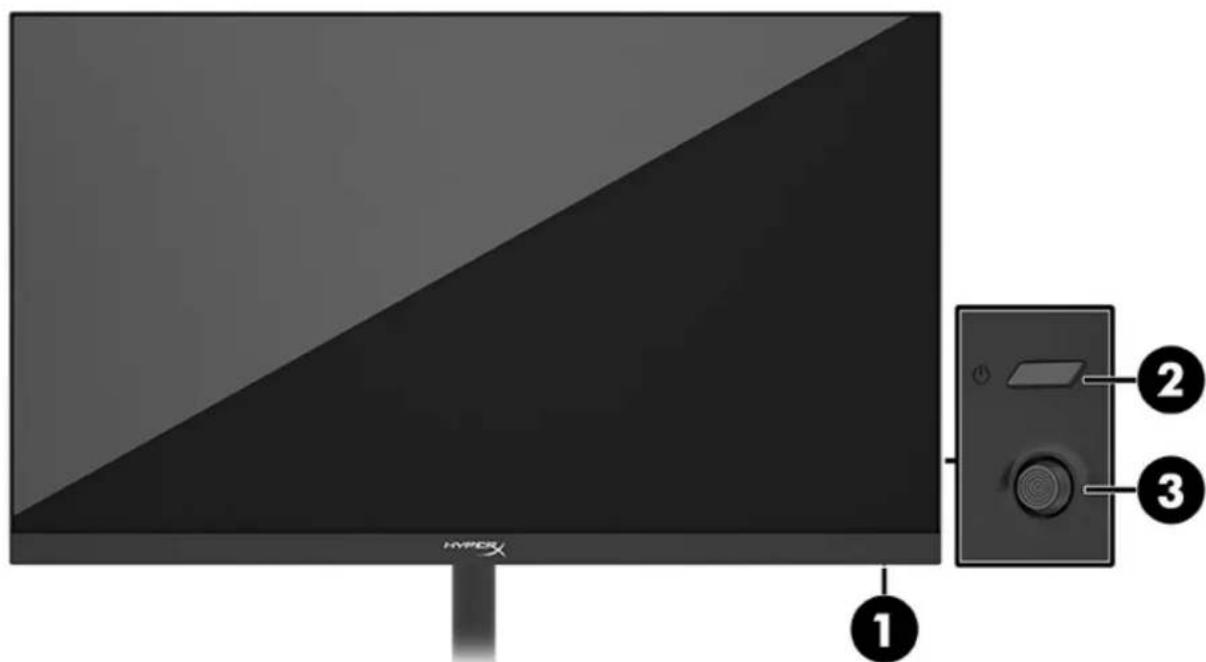
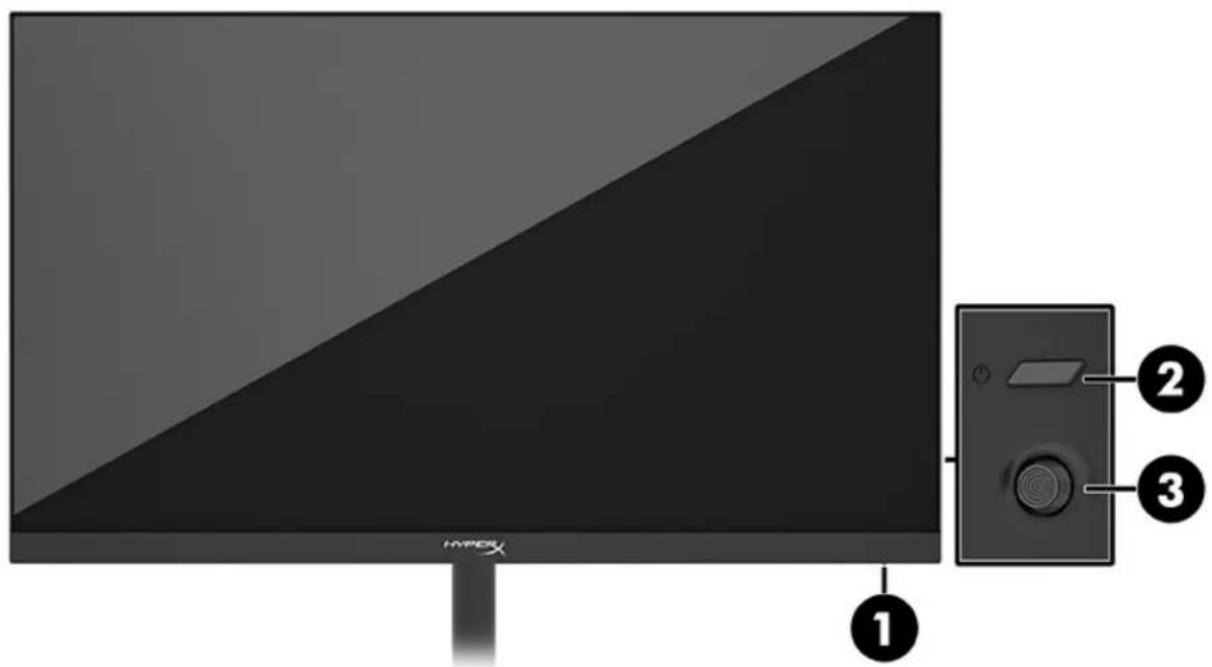
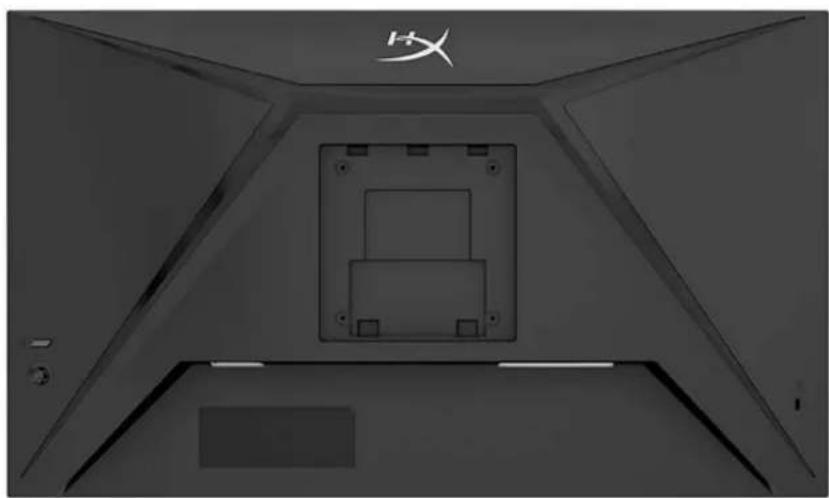
- 电源指示灯
- 电源按钮
- 操纵杆控制按钮
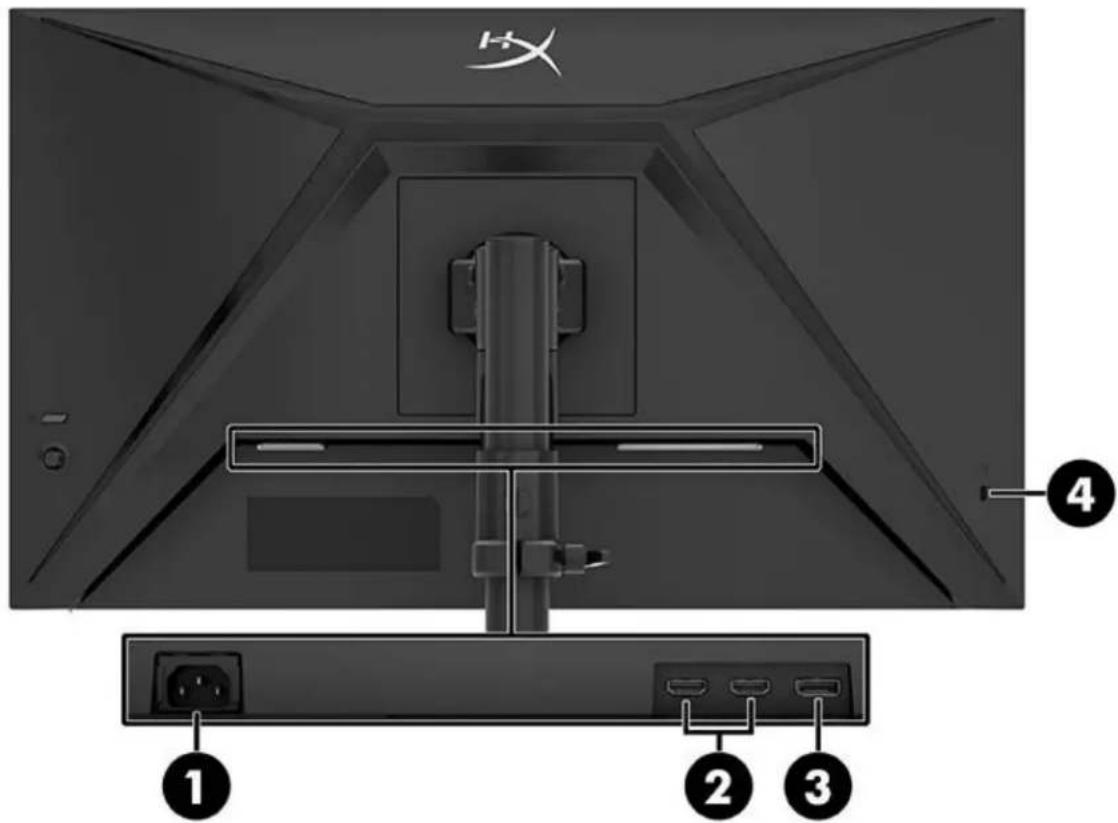
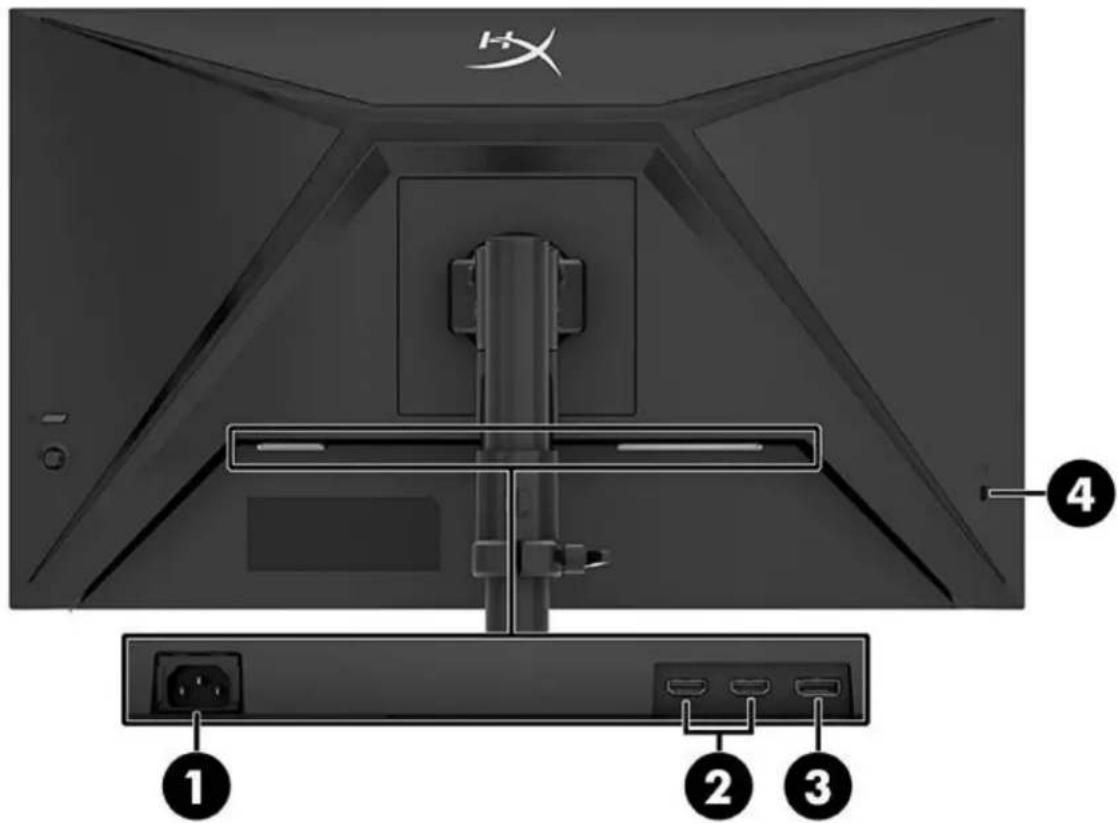
- 电源接口 2.HDMI2.0端口(两个)
- DisplayPort1.4接口
- 安全保护缆锁插槽
找到序列号和产品编号
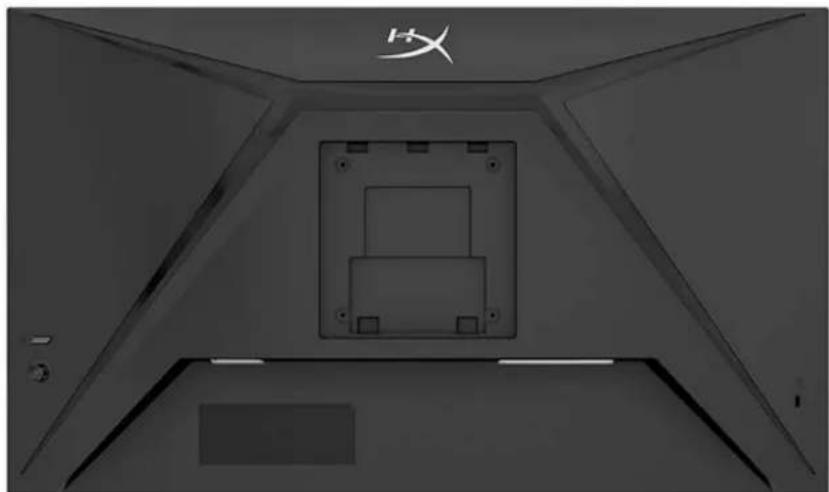
序列号和产品编号位于显示器背部的标签上,或显示器本体之前挡板下面的标签上,具体取决于您所使用的产品型号。在联系HyperX获取帮助时,您可能需要提供这些编号。
安装显示器
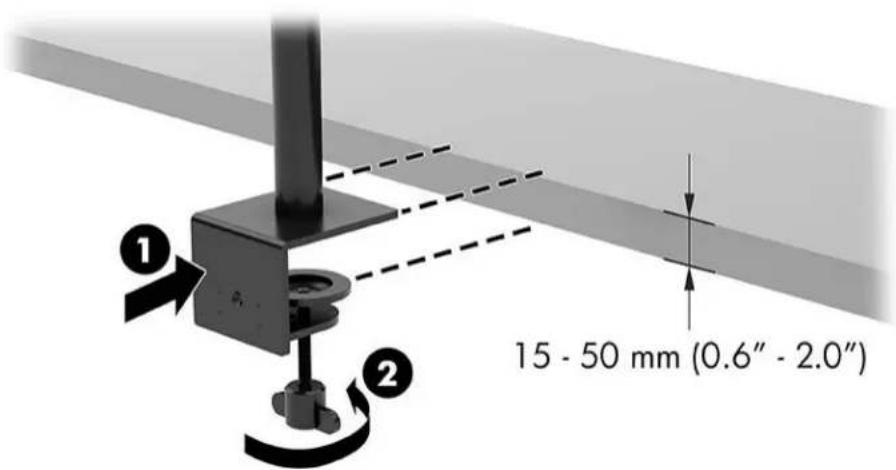
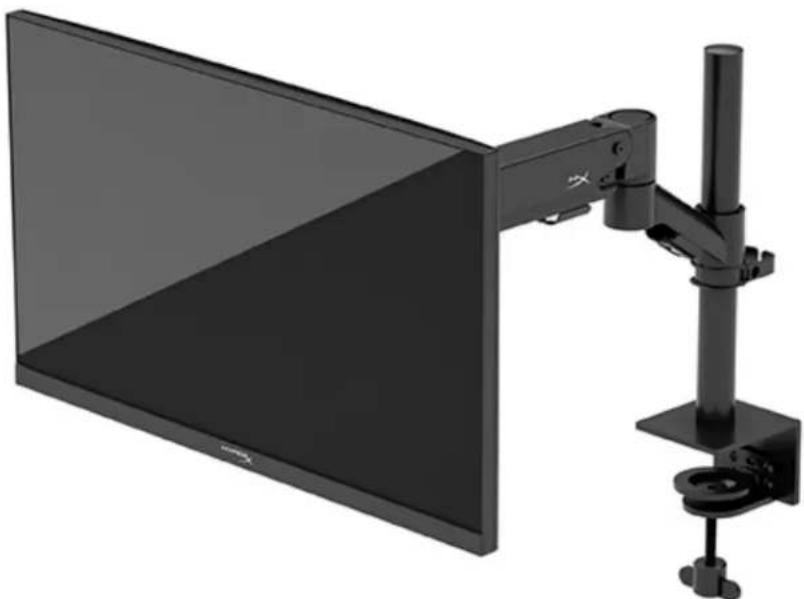
使用C型夹

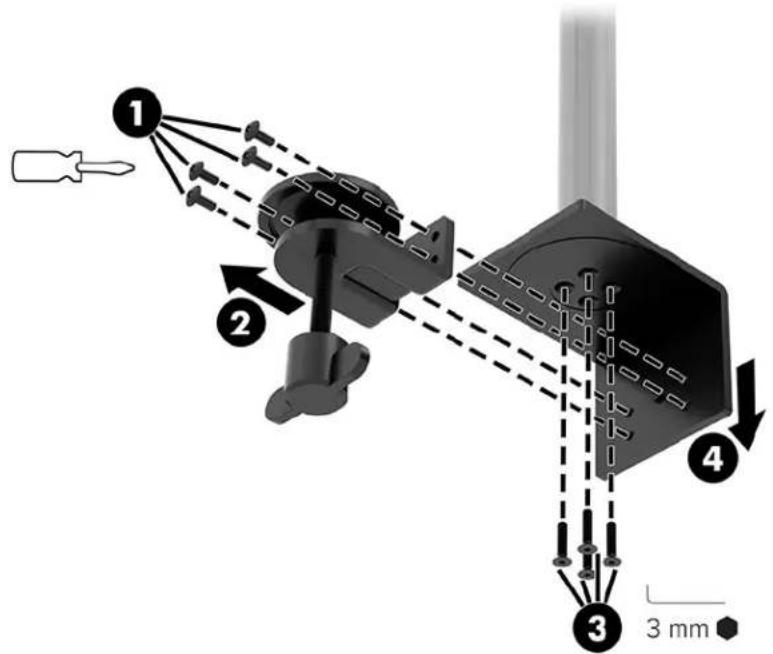
使用索环安装座
- 如果支架安装了C型夹,请使用螺丝刀卸下C型夹。
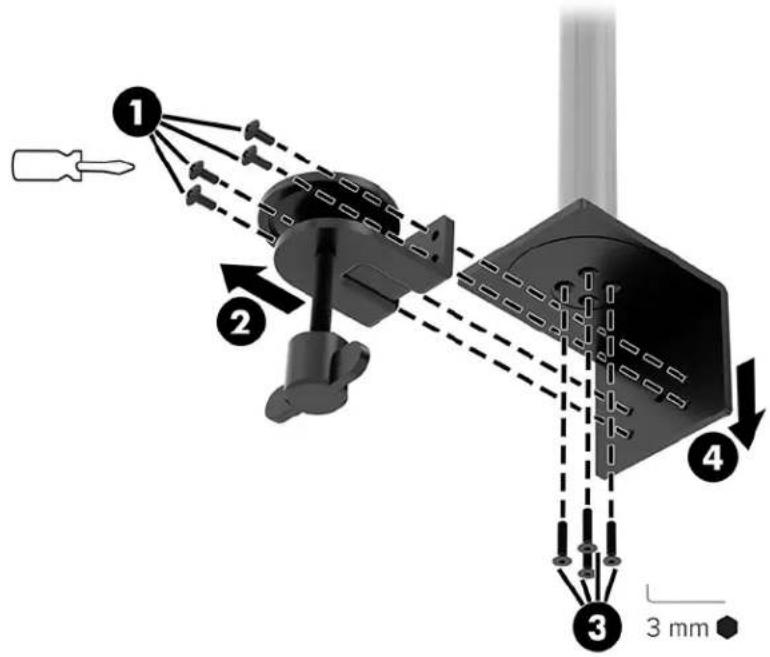
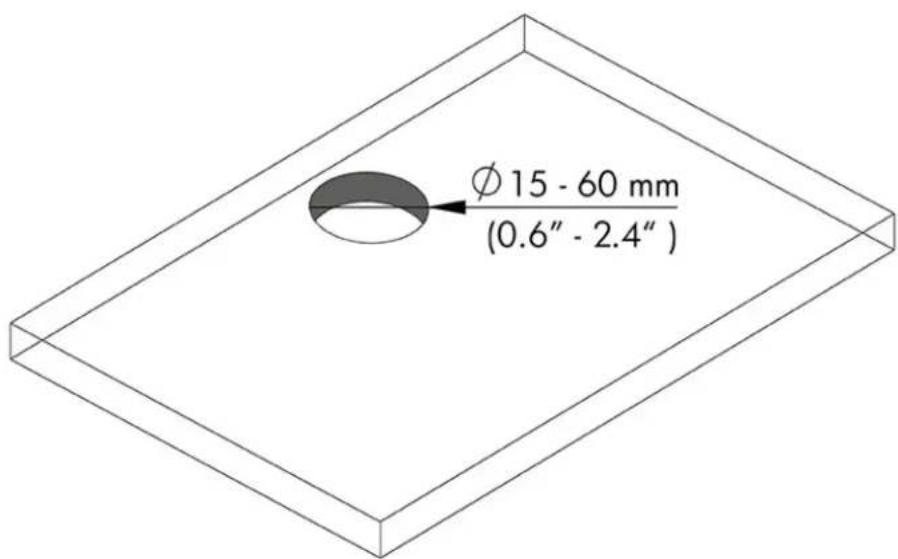
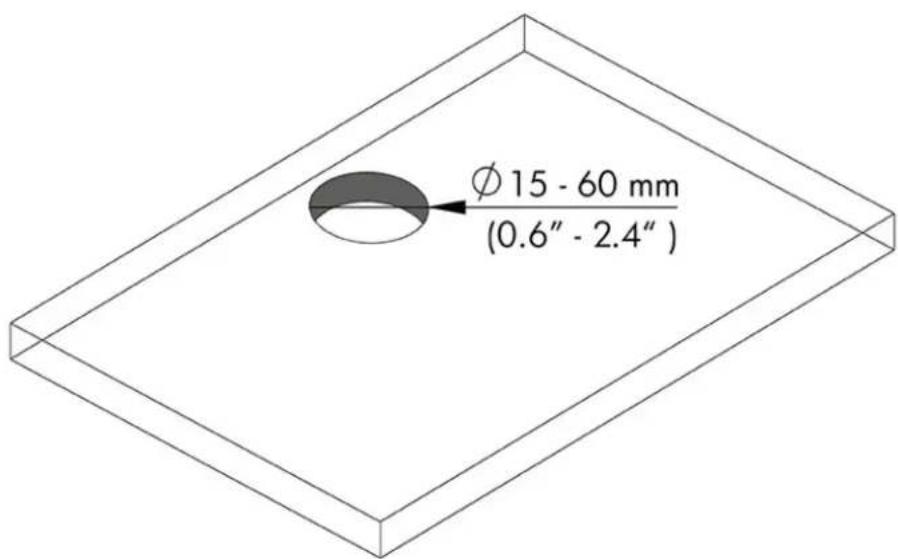
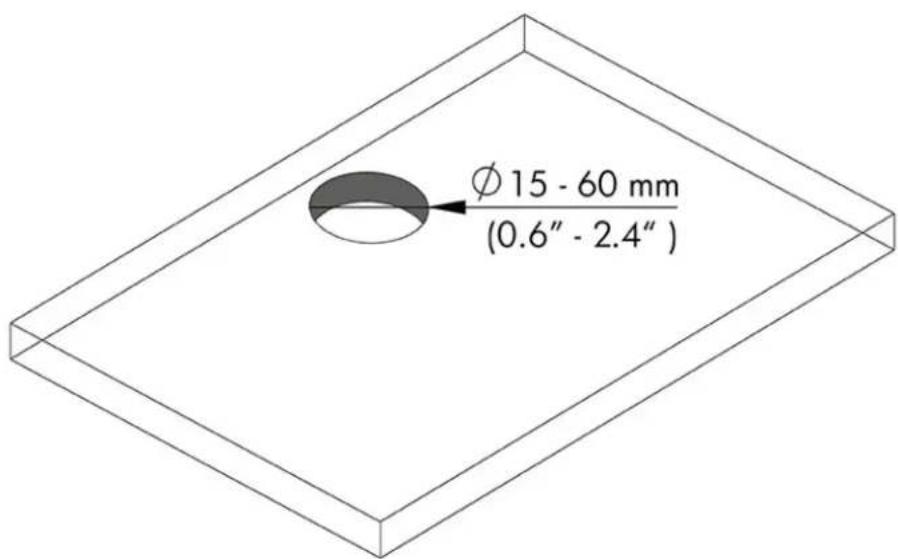
- 在桌面上为索环安装杆钻一个孔。
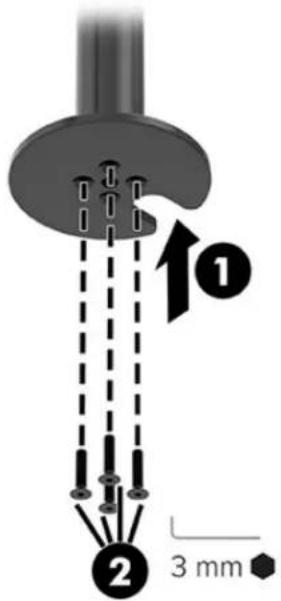
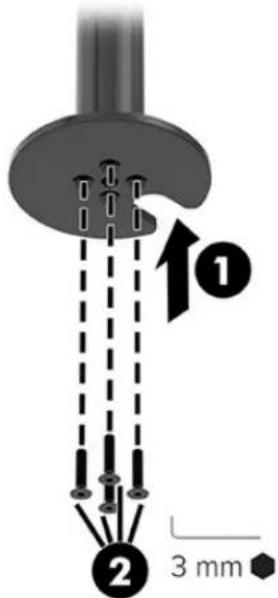
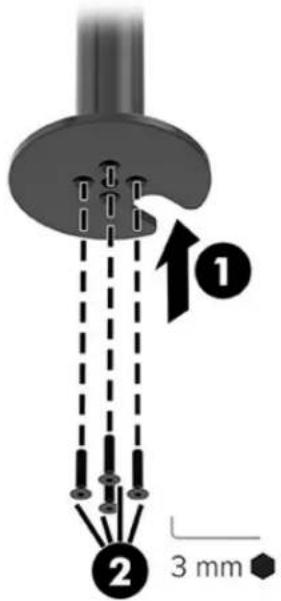
- 使用四颗螺钉(2)和 3mm 内六角扳手将索环安装座固定到支杆(1)上。
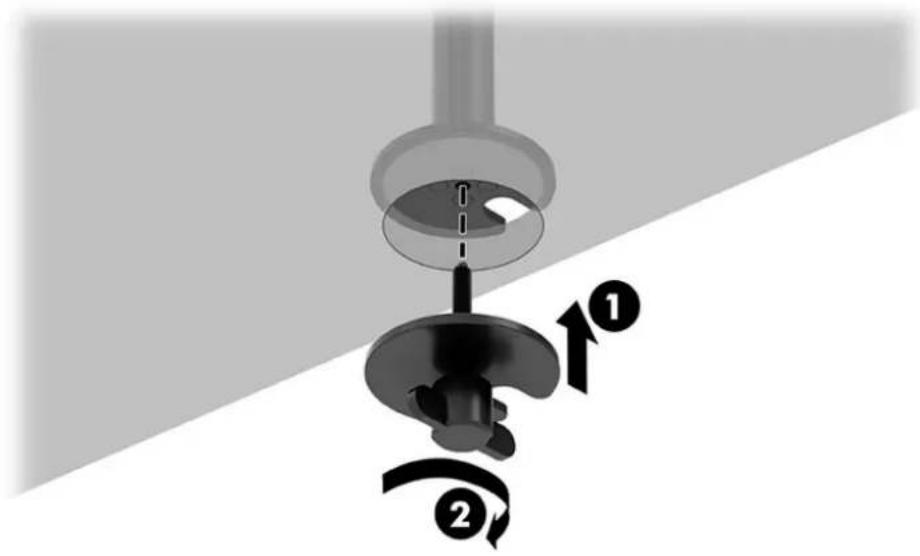
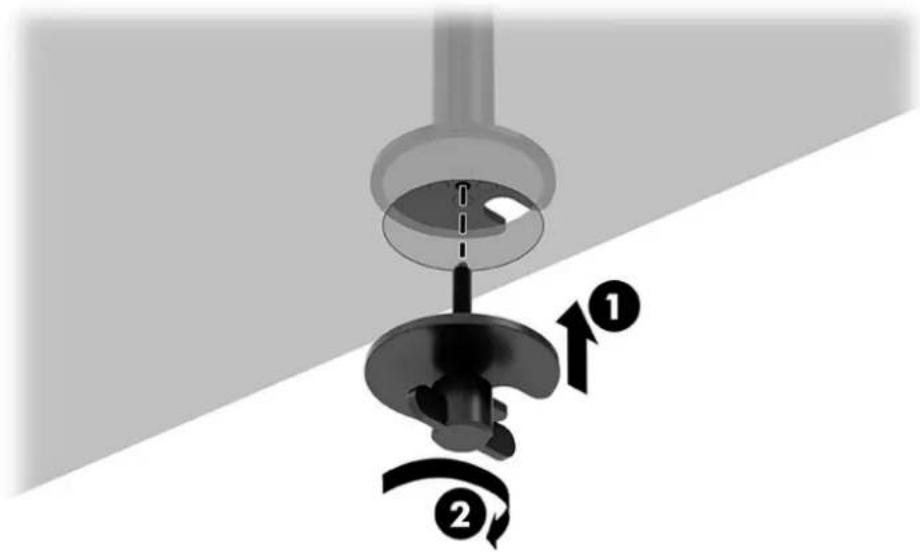
- 将支架固定在桌面上。
连接颈部和悬臂
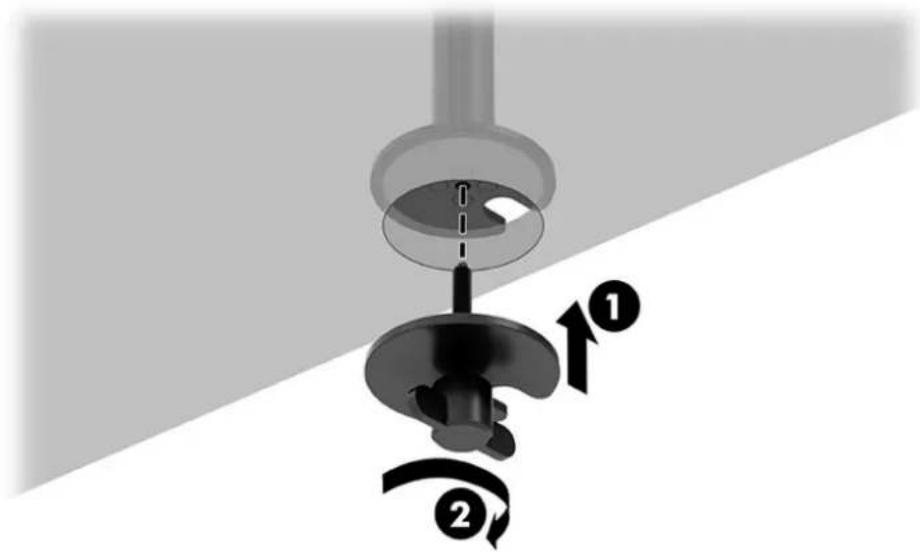
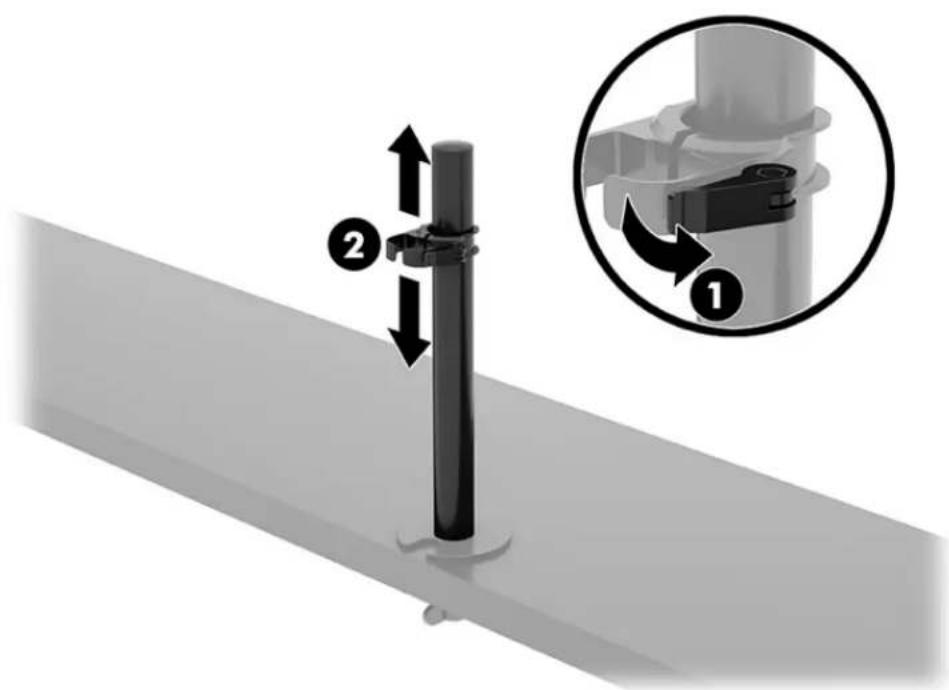
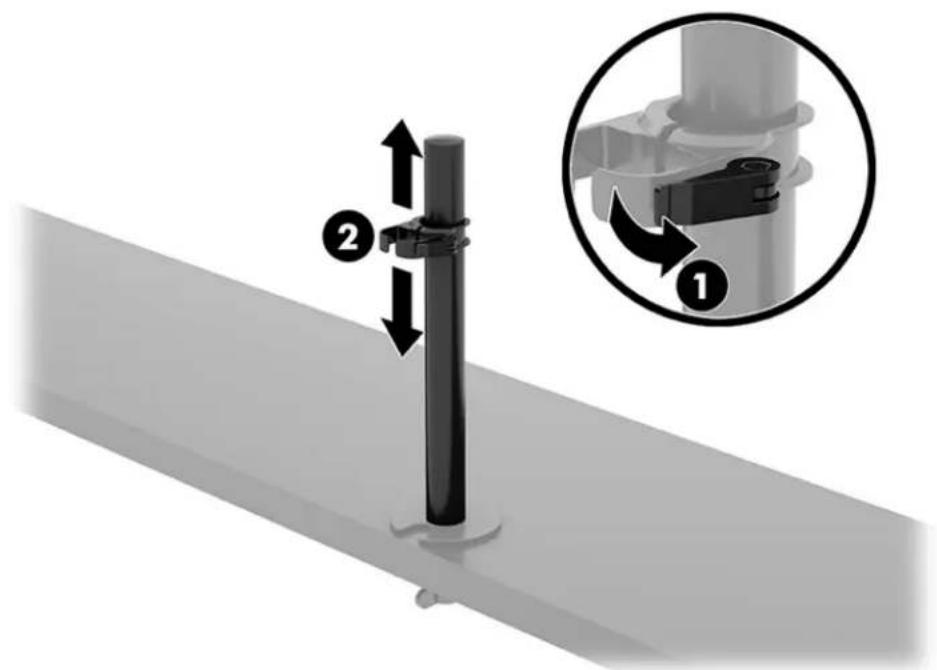
- 将锁向下旋转至解锁位置(1),上下调整支杆上的限位器高度(2),然后将锁返回锁定位置。
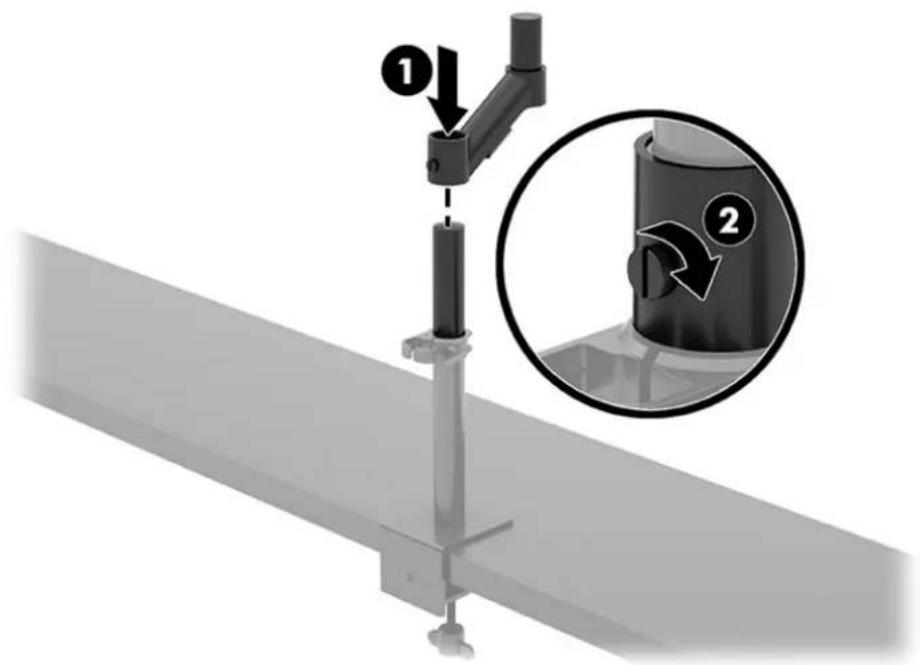
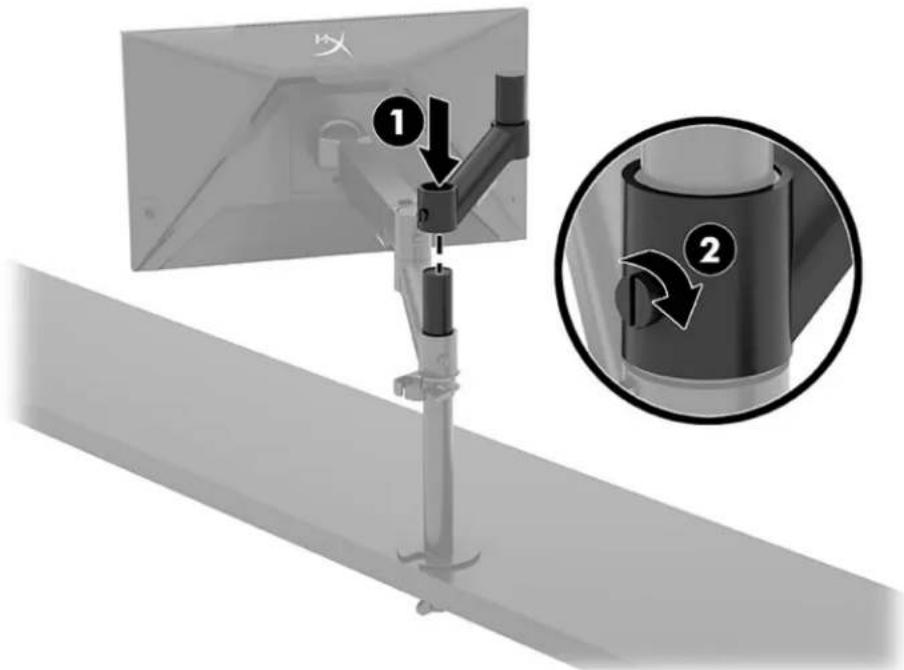
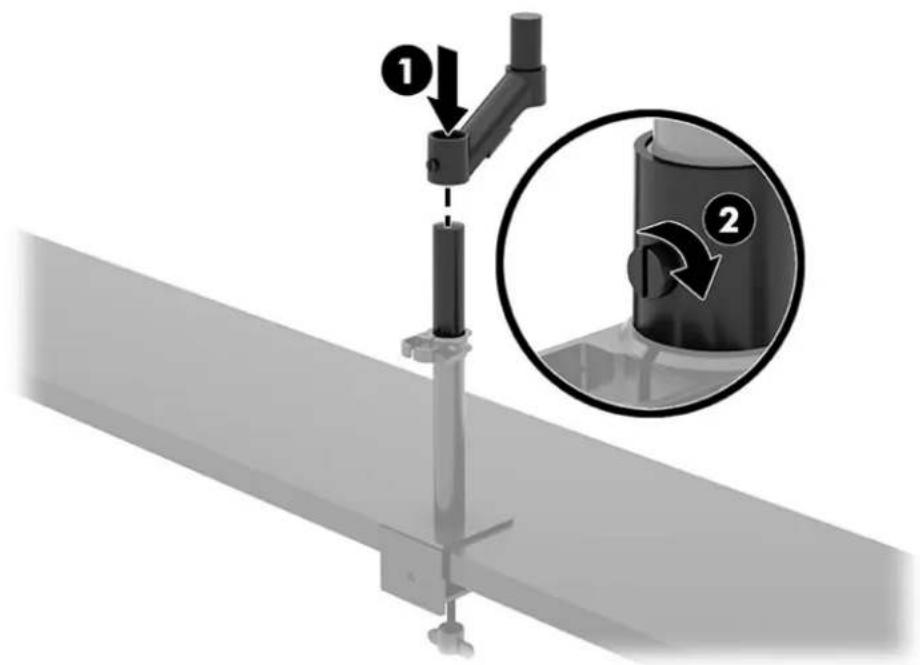
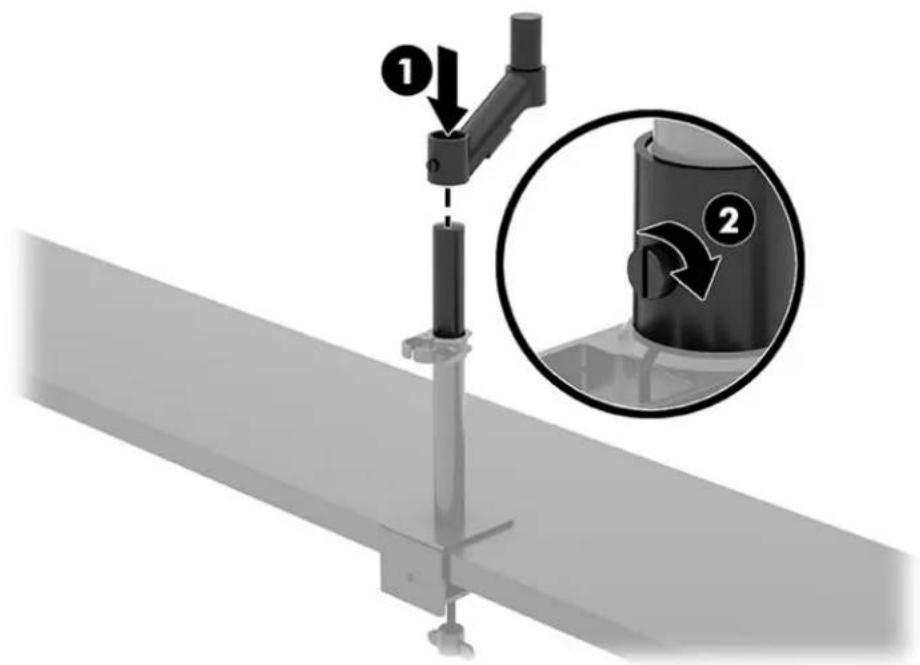
- 将颈部连接至支杆(1),然后拧紧指旋螺钉(2)。
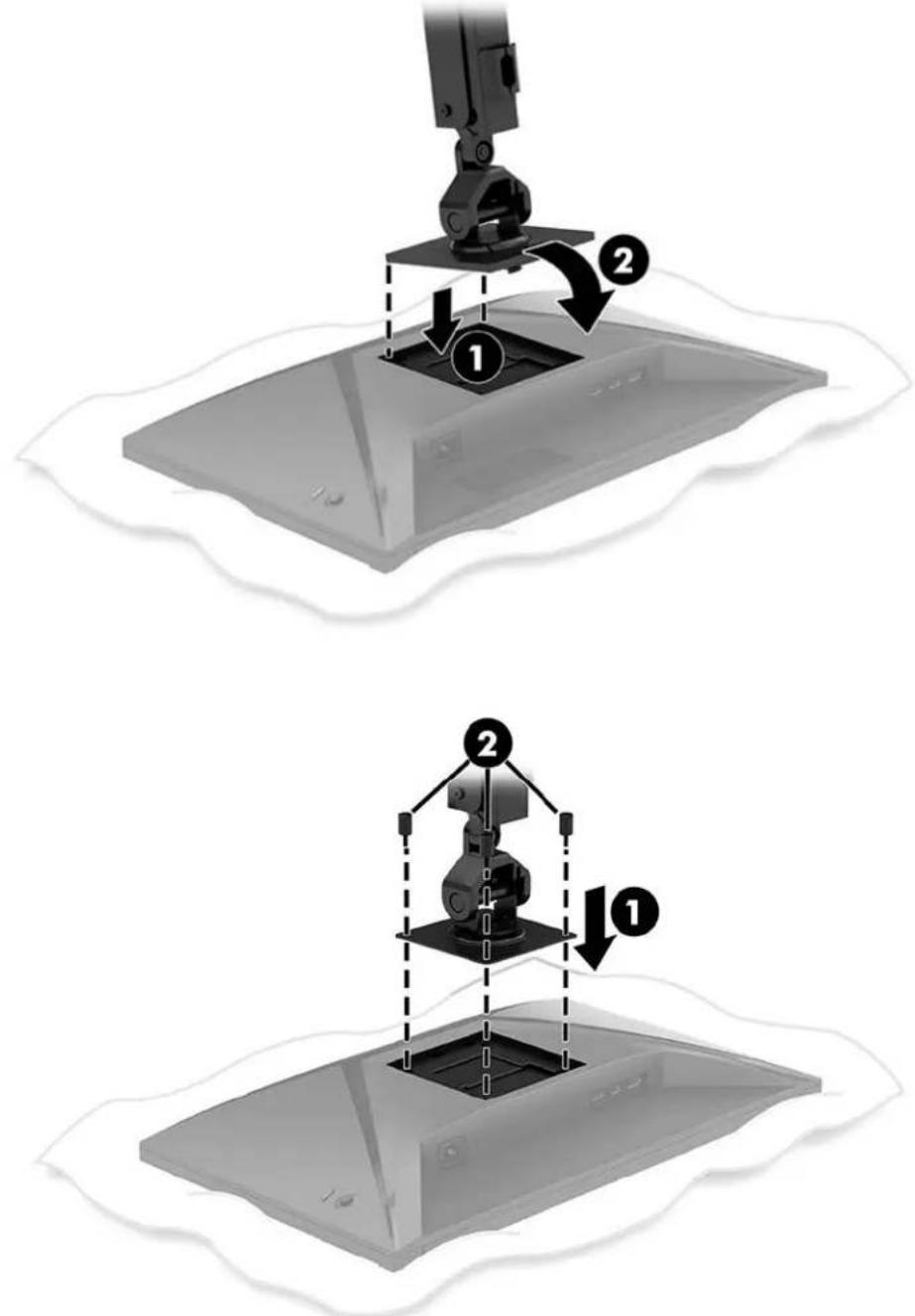
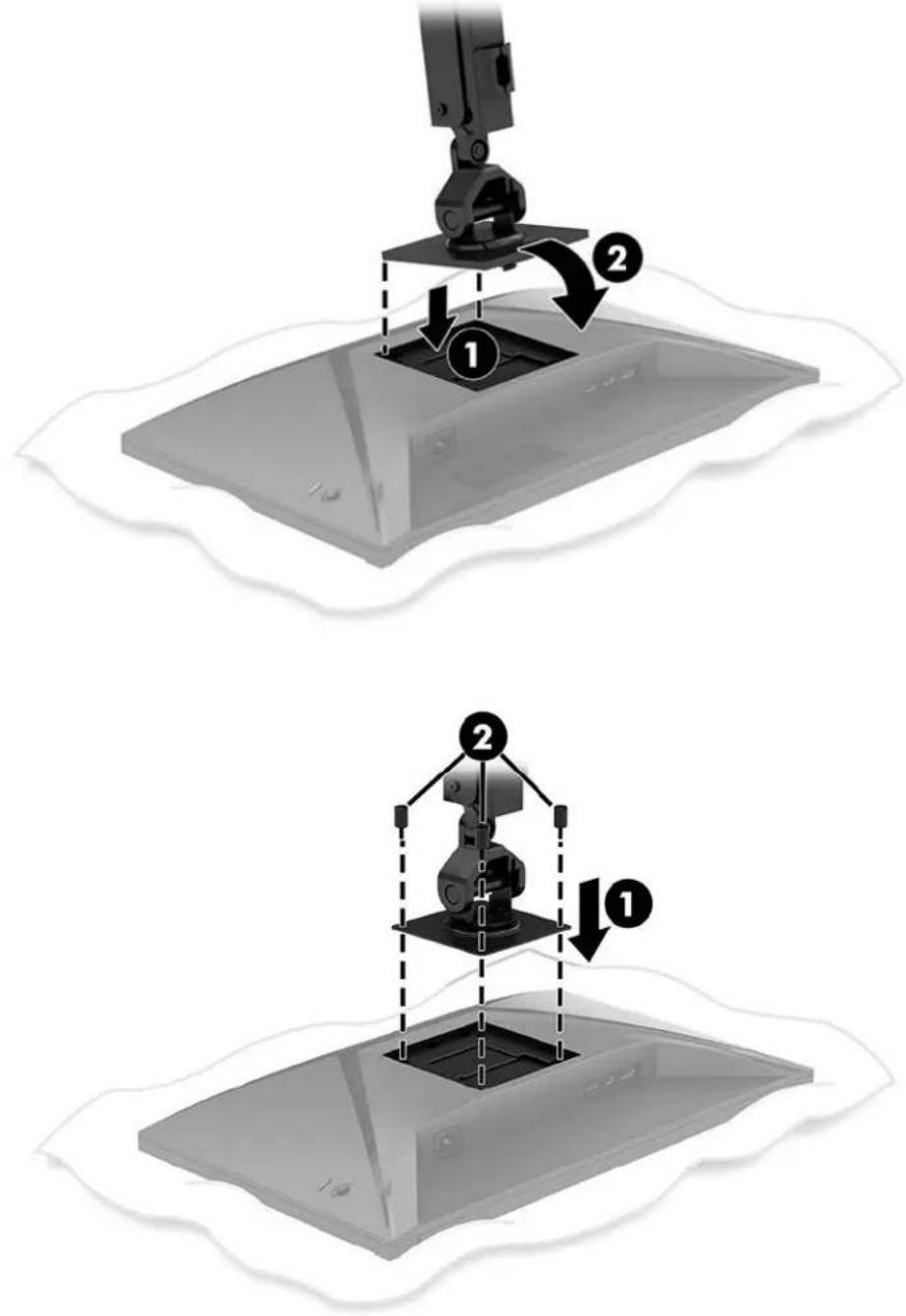
- 使用快速释放板或 VESA 安装板将悬臂连接到显示器。
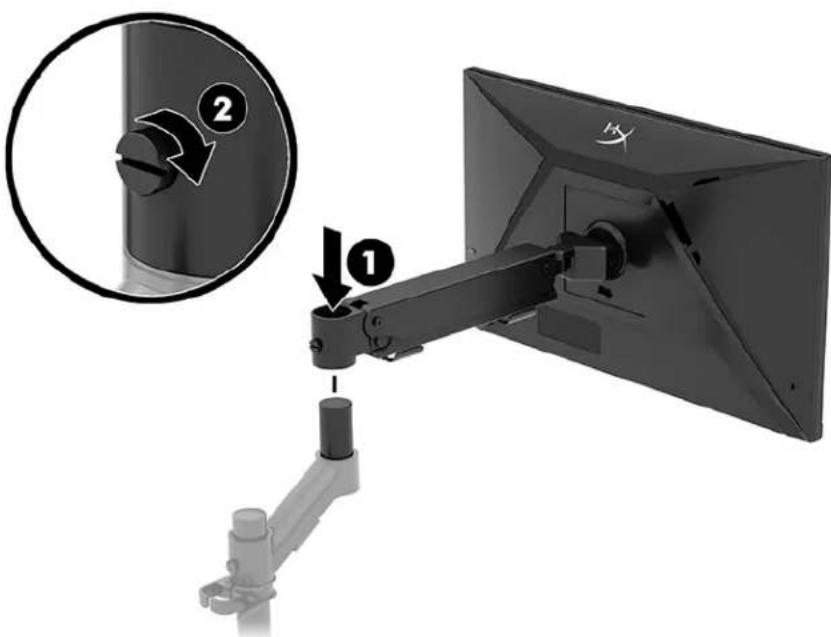
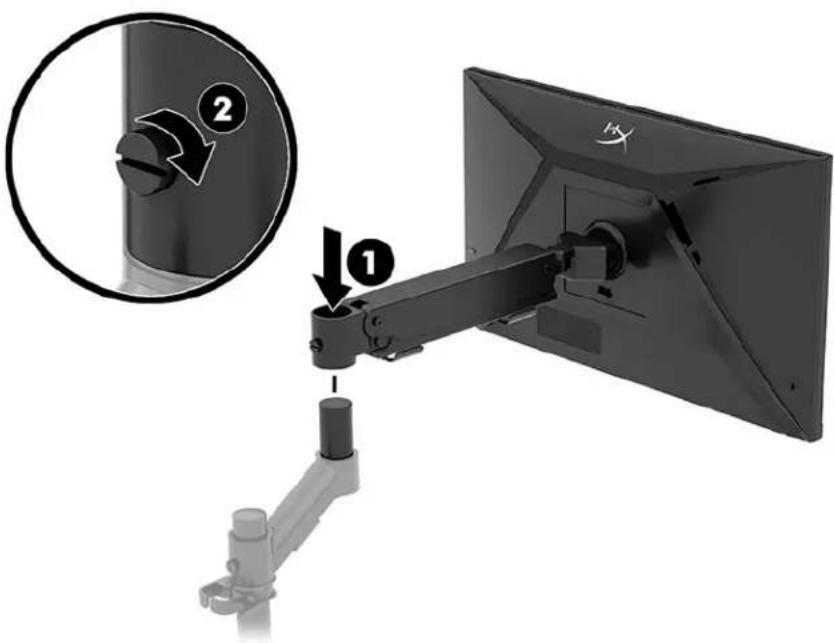
- 将显示器和悬臂组件连接至颈部(1),然后拧紧指旋螺钉(2)。
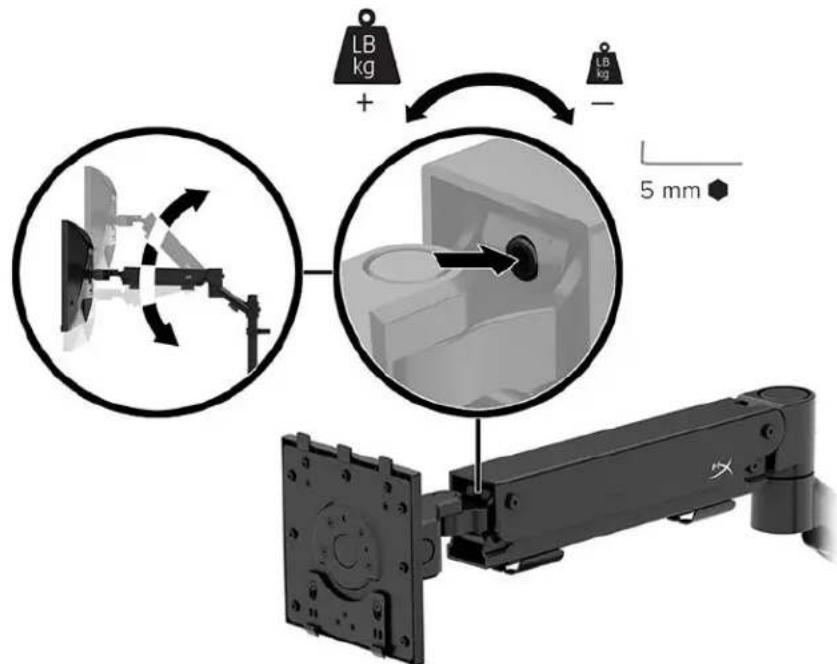
调整张力
- 使用 3mm 内六角扳手调整支臂末端的张力。
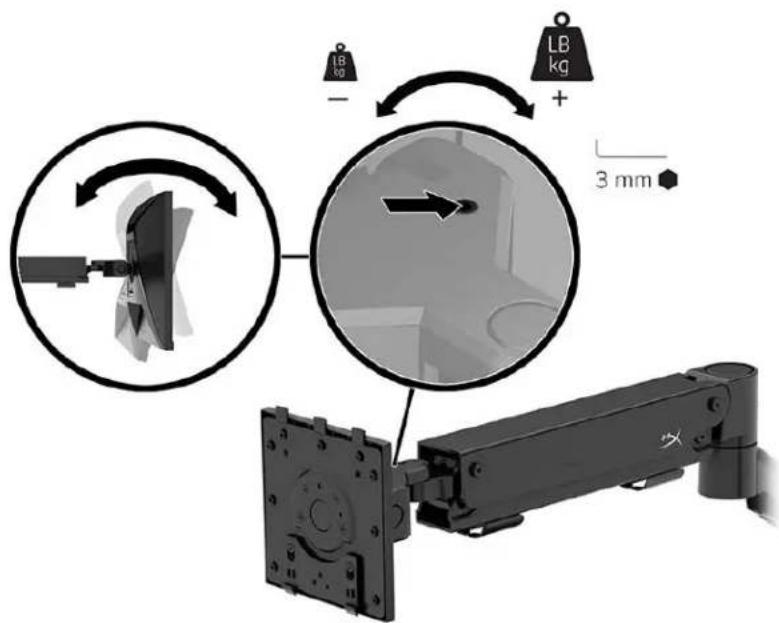
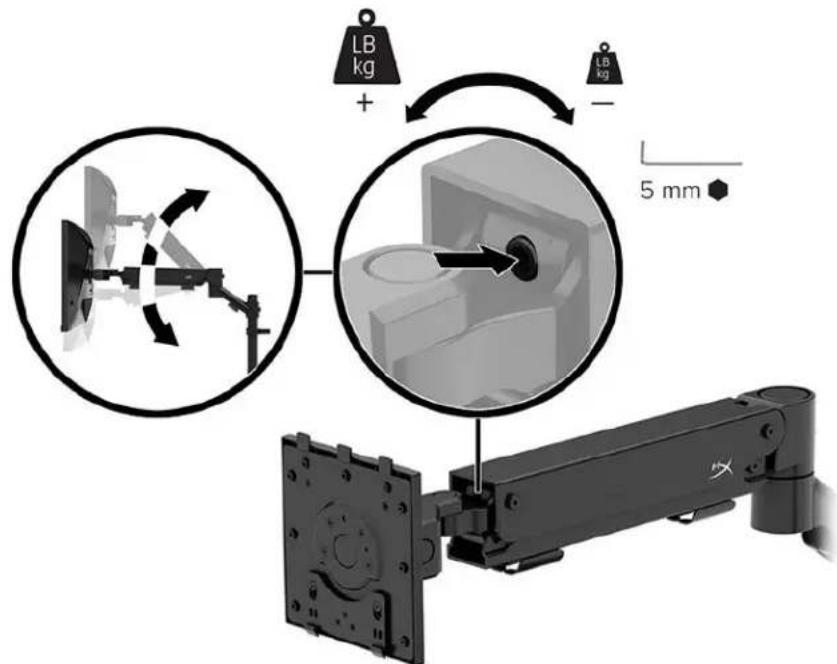
- 使用 5mm 内六角扳手调整支臂末端的张力。
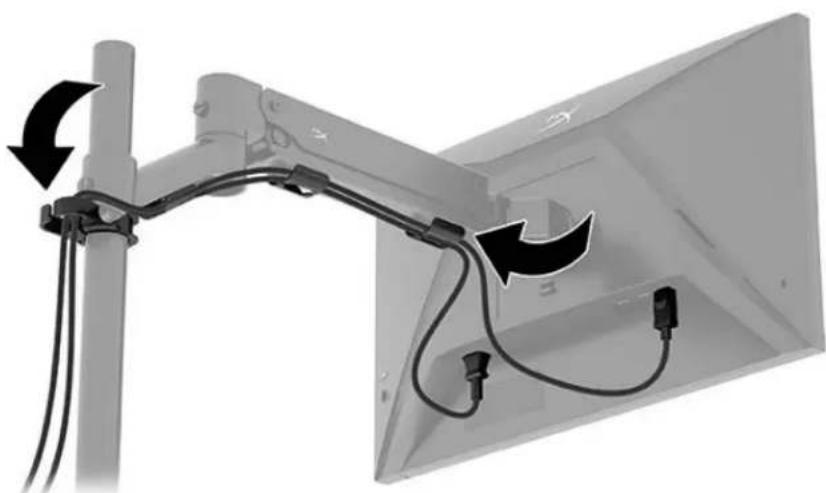
连接线缆和布线
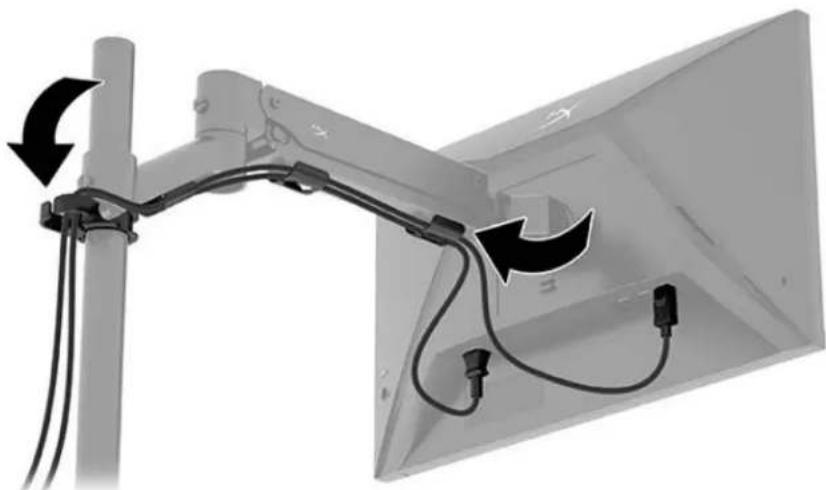
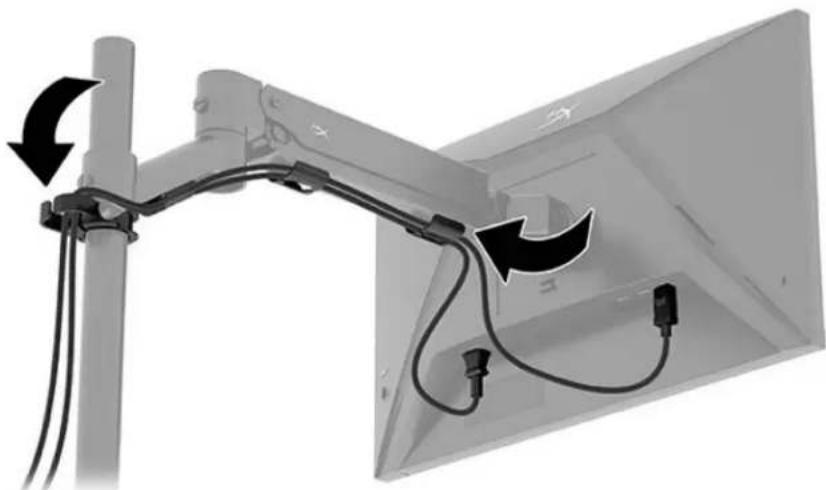
将信号线(HDMI或DP)和电源线连接到显示器背面的接口,并将线缆穿过线缆管理系统。然后将信号线连接到源设备(电脑或游戏系统),并将电源线插入电源插座。
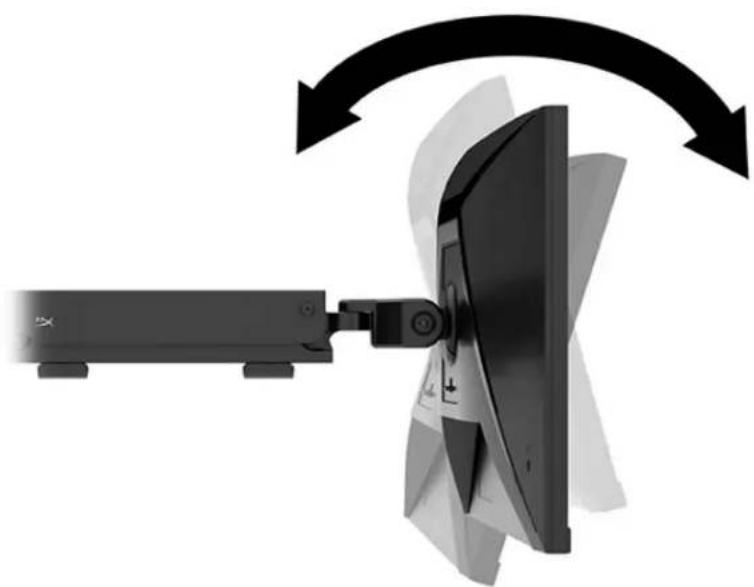
调整显示器
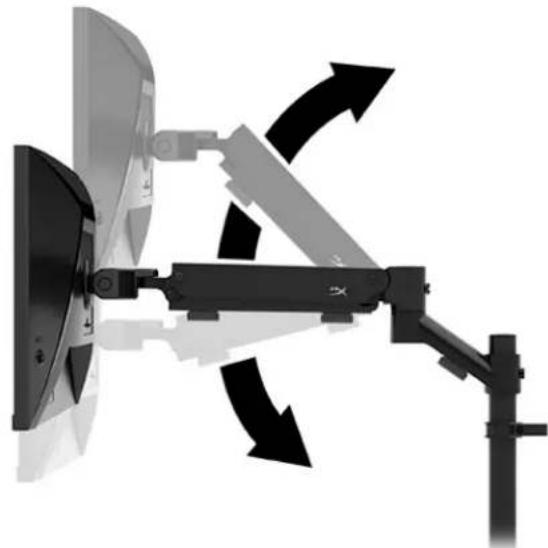
- 调整显示器的垂直高度。
- 调整显示器的水平位置。
- 调整显示器的倾斜度。
打开显示器
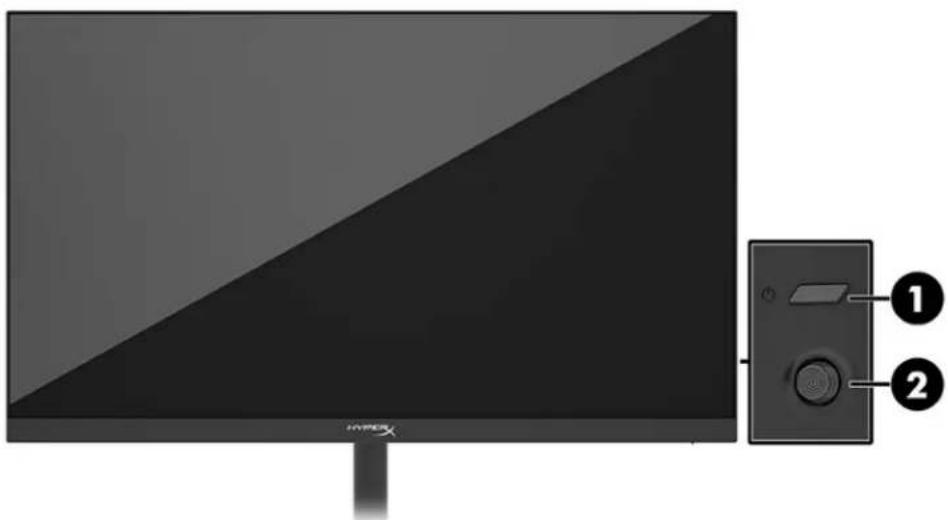
使用电源按钮(1)打开显示器,并使用操纵杆控制按钮(2)进行任何所需的屏幕调整。

HyperX水印与图像保留策略
有些型号采用平面转换(In-Plane Switching,IPS)显示技术,提供超宽视角和卓越的图像质量。虽然适用于许多应用程序,但如果未使用屏幕保护程序,此面板技术将不适合长时间播放静态、静止或固定的图像。
带静态图像的应用程序可能包括摄像头监视、视频游戏、营销徽标和模板等。静态图像可能导致图像残留损害,外观上可能表现为显示器屏幕上出现污点或水印。
每天24小时都处于使用状态之显示器上出现的图像残留损害问题,不在HP的保修范围之内。为了避免造成图像残留损害,不使用显示器时请务必关闭显示器,或使用电源管理设置(如果支持)在计算机空闲时关闭显示器。
安装多个显示器
要将多个显示器安装到单个支杆上,您需要购买HyperX Armada游戏安装附件。
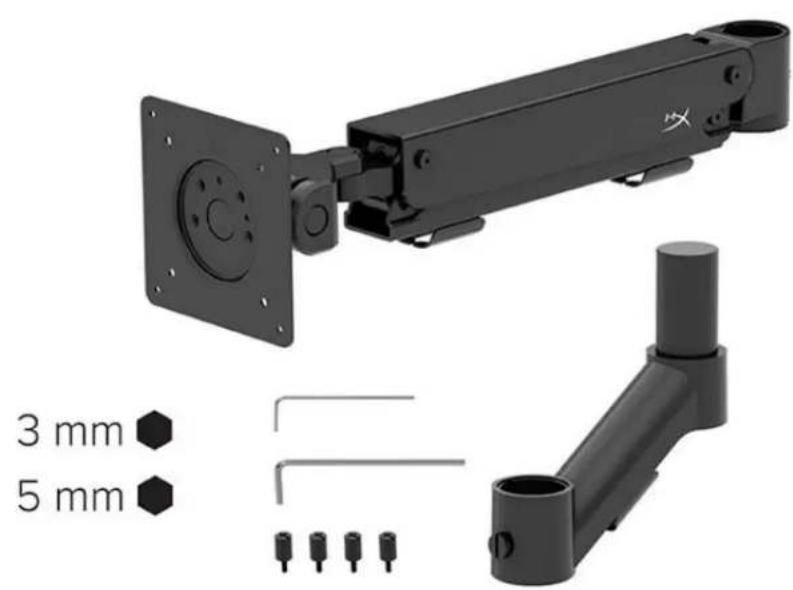
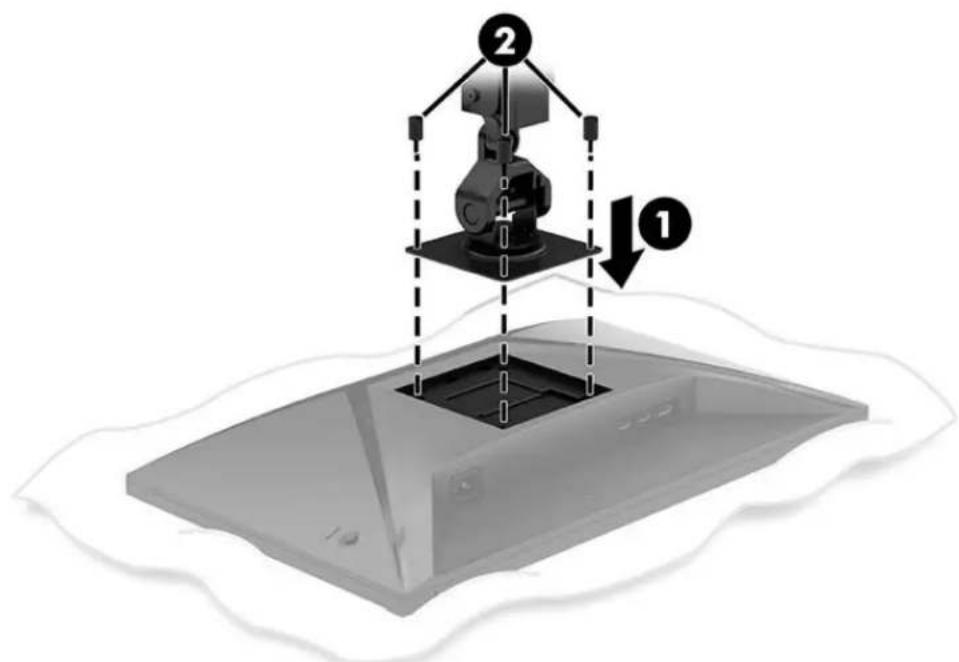
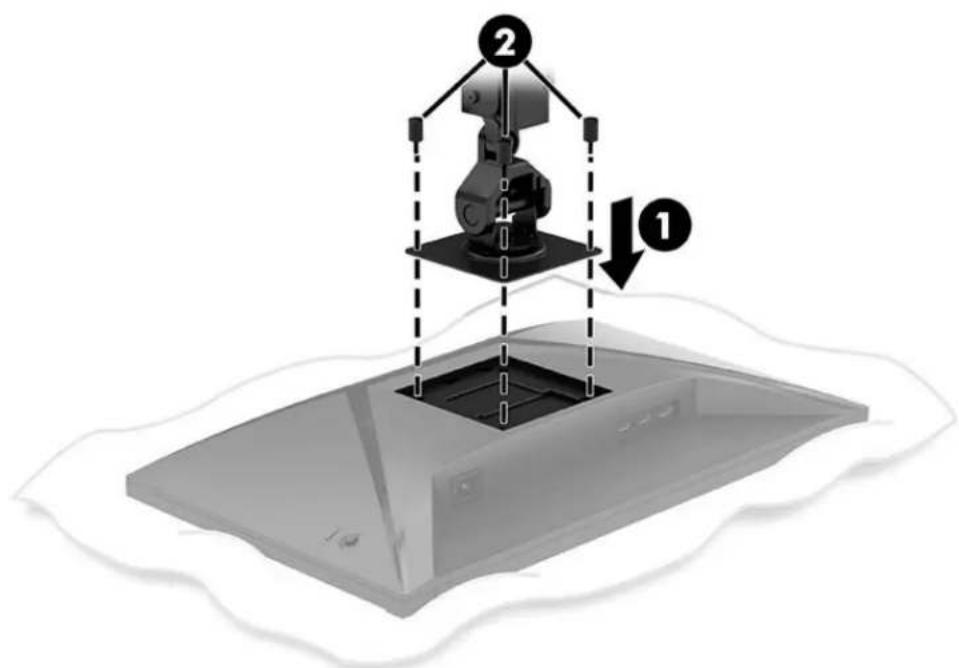
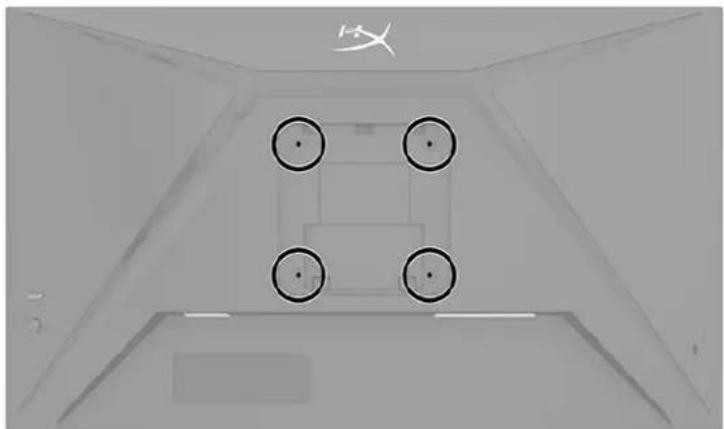
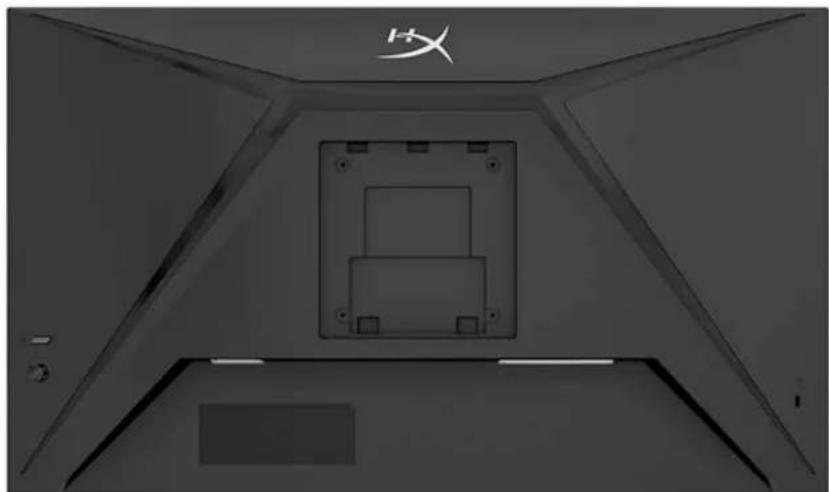
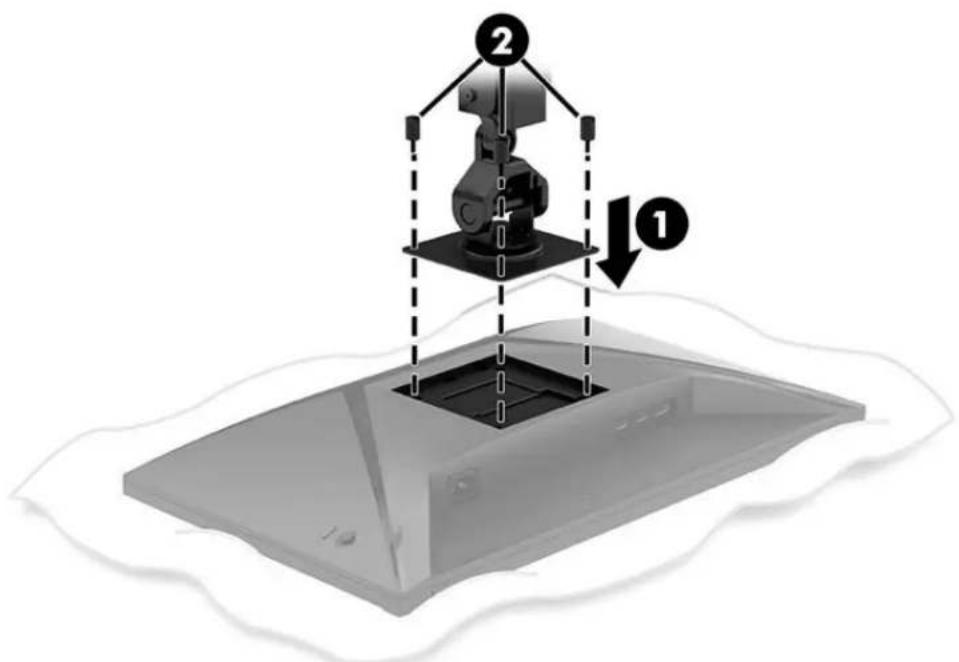
使用显示器背面的四个 VESA 安装孔,用四颗螺钉将悬臂固定到显示器背面。
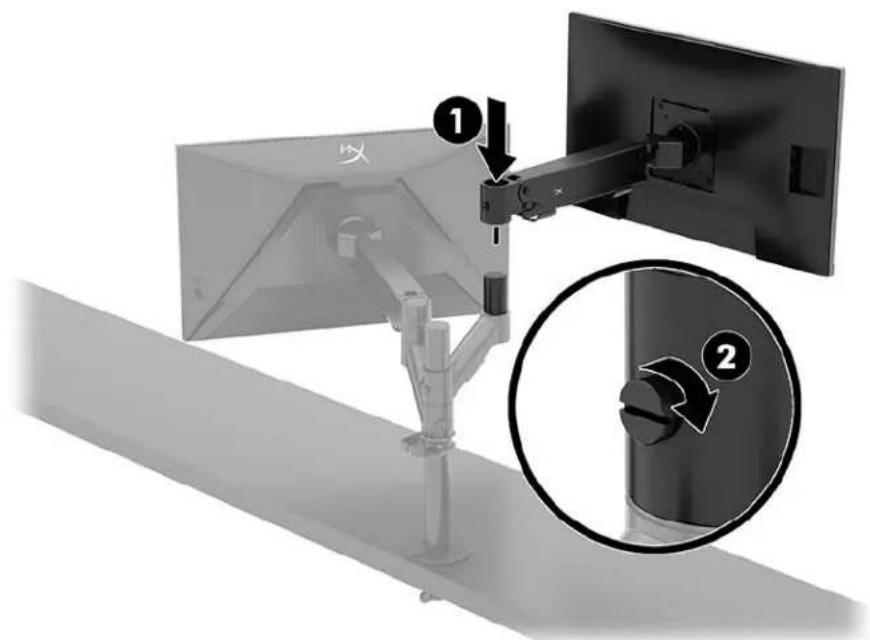
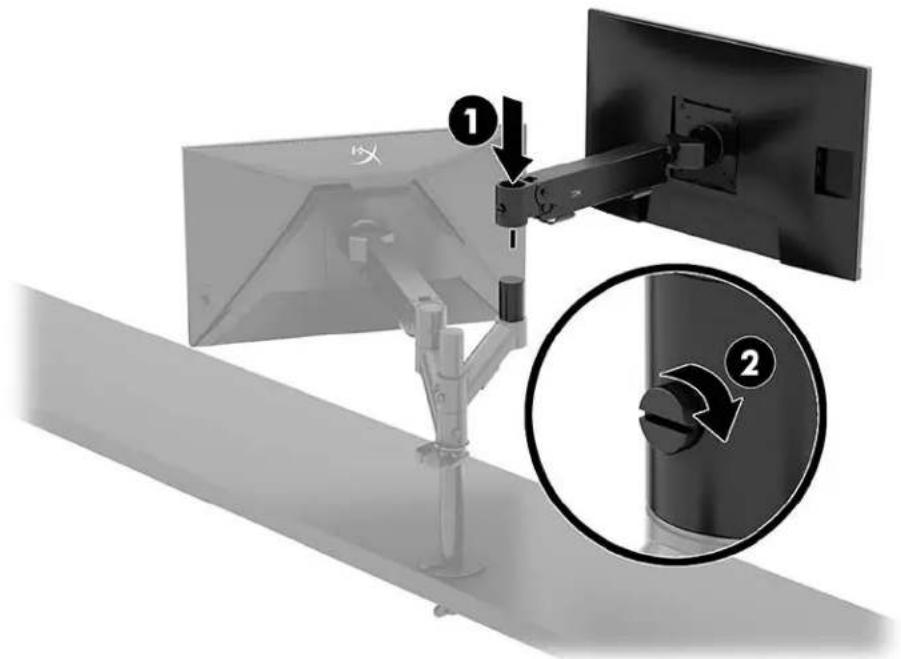
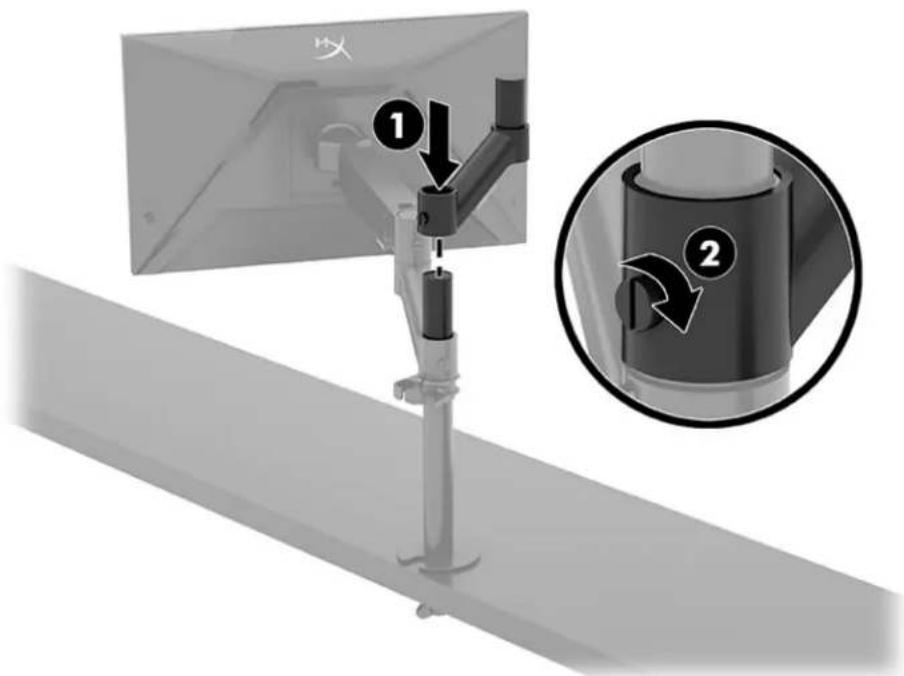
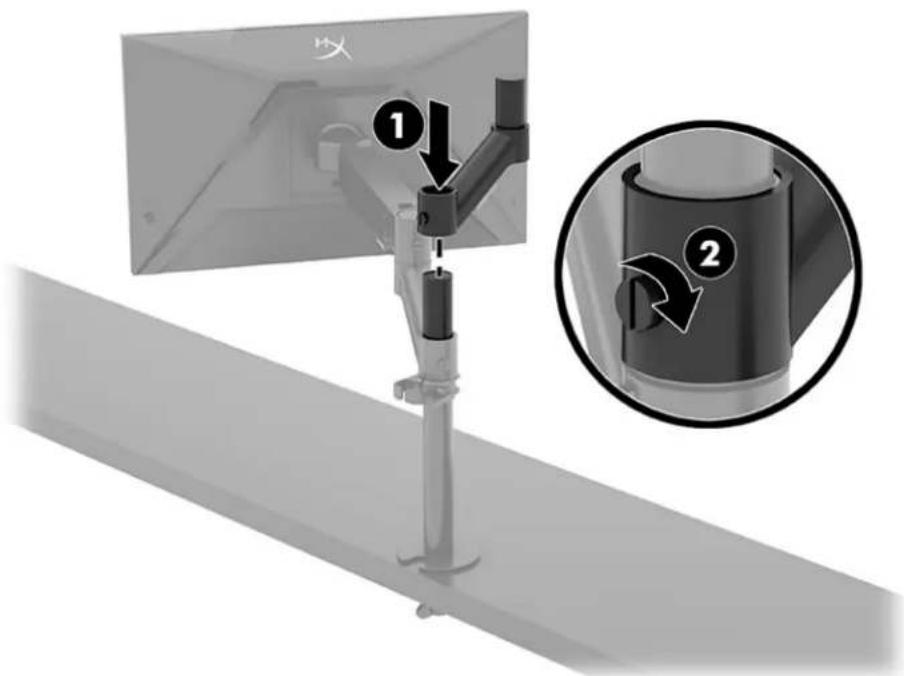
- 将附加悬臂连接至颈部(1)并拧紧指旋螺钉(2)。
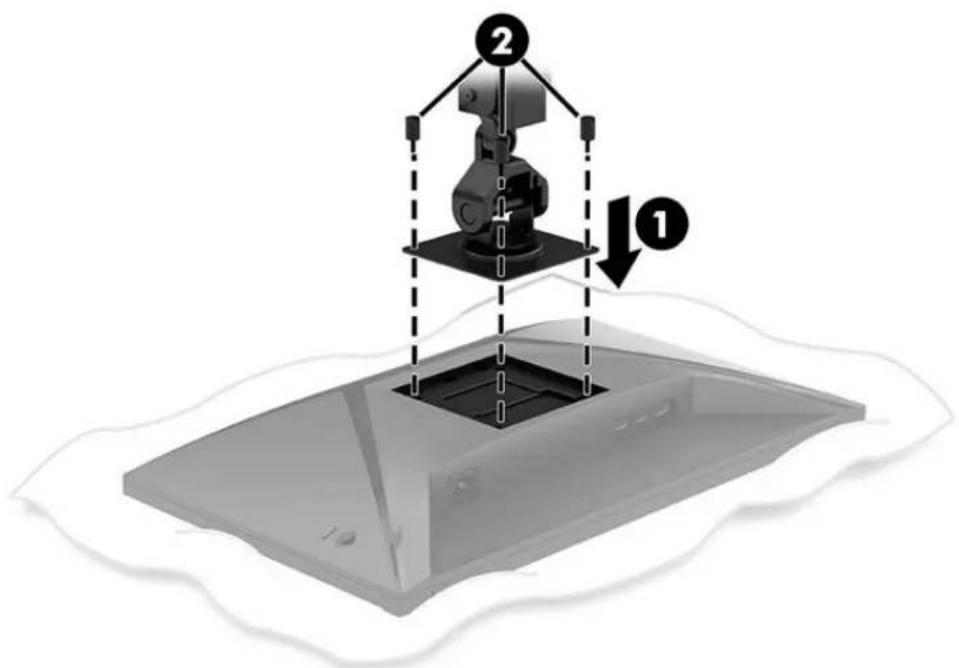
- 通过安装四个螺钉(2)将悬臂连接到显示器的背面(1)。
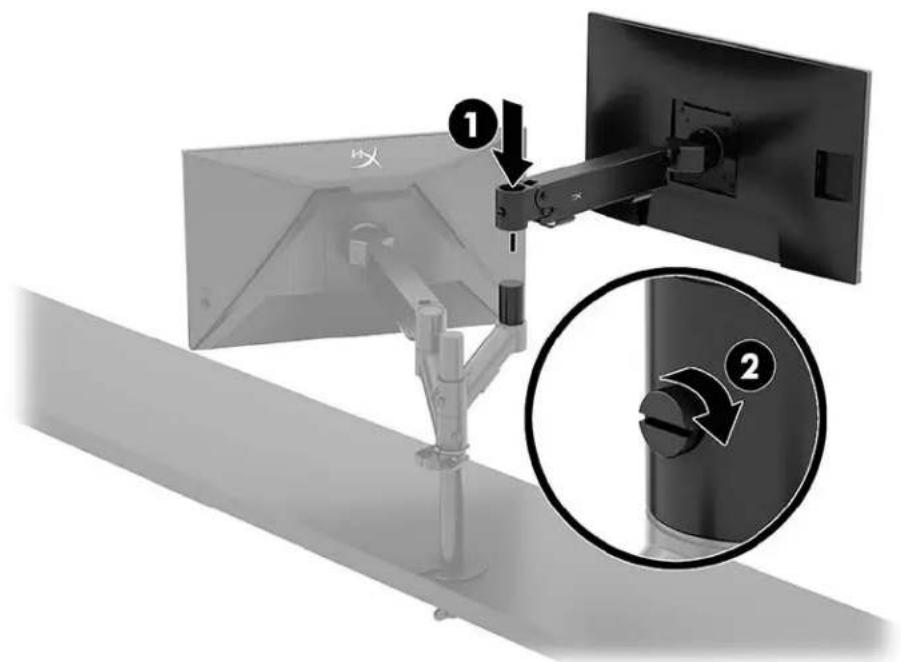
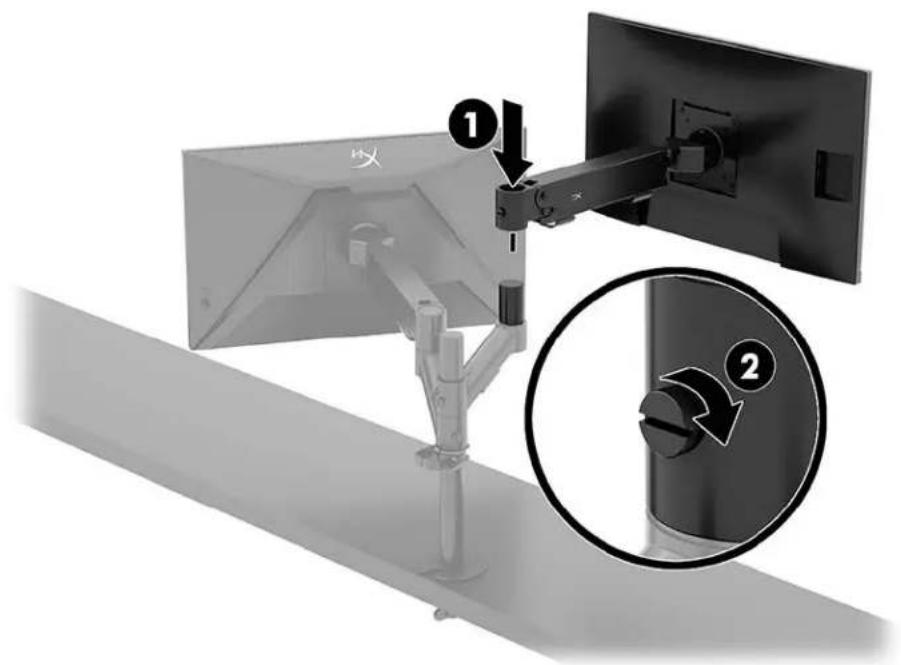
- 将悬臂组件连接到支杆(1)并拧紧指旋螺钉(2)。
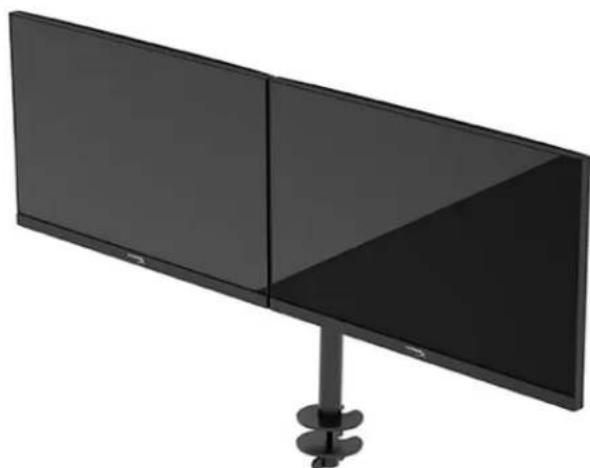
显示器安装配置
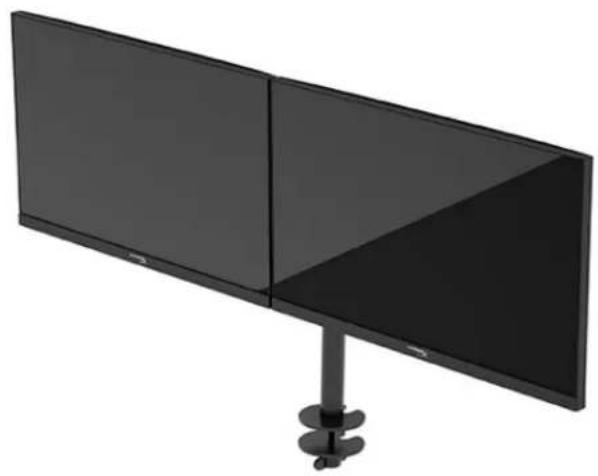
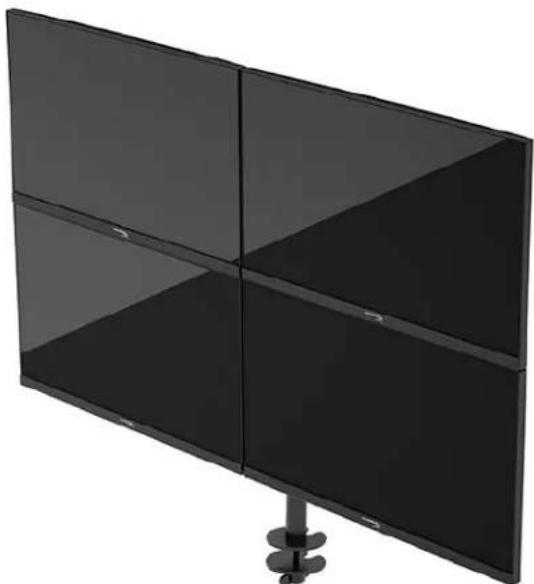
在各种配置中,您可以将两到四个显示器安装到支杆上。将多个显示器安装到支杆上时,您可以使用C型夹或索环安装座。
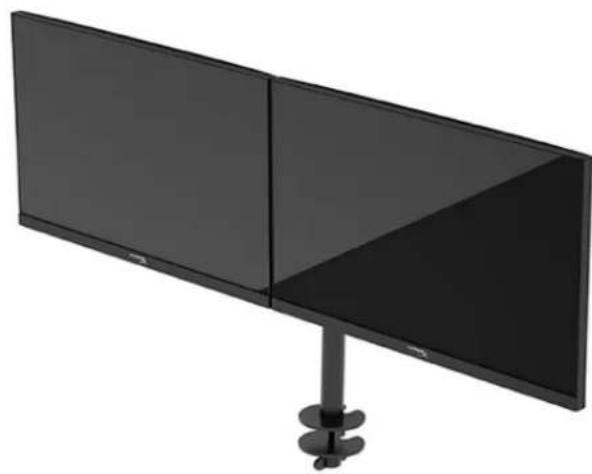
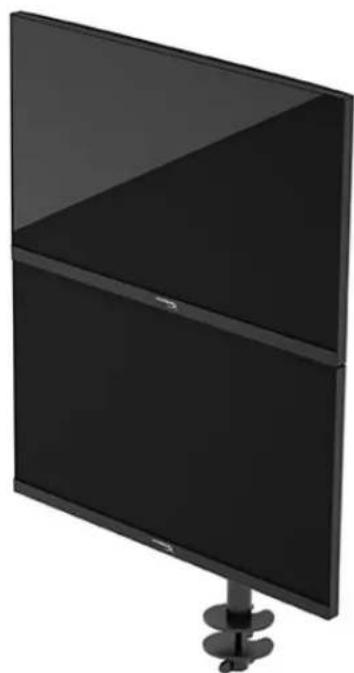
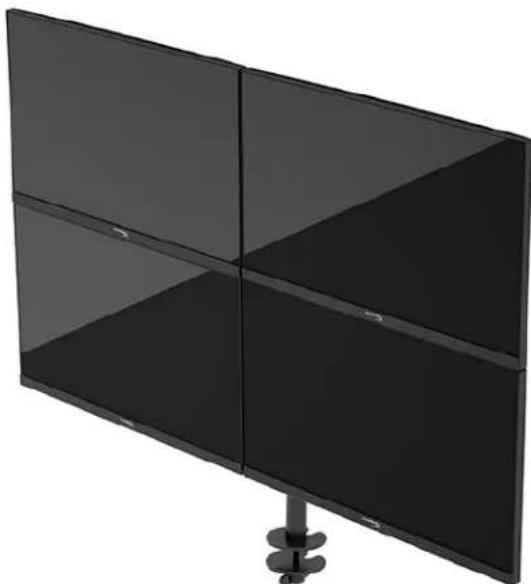
使用显示器
下载软件
从以下网址下载NGENUITY软件:hyperx GG/ngenuity。

NGENUITY
使用OSD菜单
您可以根据个人喜好调整显示器。使用OSD菜单自定义显示器的观看功能。
您可以使用显示器背部的操纵杆控制按钮访问OSD菜单,并在其中进行调整。
要访问OSD菜单并进行调整,请执行以下操作:
- 如果尚未打开显示器,请按电源开关按钮将其打开。
- 按显示器背面操纵杆按钮的中心位置。
- 使用操纵杆按钮浏览、选择和调整菜单选项。屏幕按钮标签会因处于活动状态的菜单或子菜单的不同而不同。
下表列出了在OSD主菜单中可能出现的菜单选项,包含每个设置的说明以及每个设置对显示器外观或性能的影响。
| 主菜单 | 说明 |
| 游戏 | 选择和调整游戏首选项,如Adaptive-Sync、响应时间、帧速率、十字准线和多显示器对齐等。 |
| 颜色 | 选择和调节屏幕颜色。 |
| 画面 | 调整屏幕图像。 |
| 输入 | 选择视频输入信号(DisplayPort或HDMI)。 |
| 电源 | 调整电源设置。 |
| 菜单 | 调整OSD菜单和功能按钮控件。 |
| 设置 | 调整无障碍设置。 |
| 信息 | 选择并显示显示器的重要信息。 |
| 退出 | 退出OSD菜单屏幕。 |
显示模式状态
打开显示器时,状态消息会列出显示模式。更改视频输入时也会显示显示模式。
当前显示模式显示在信息菜单窗口中,以及状态栏区域的OSD主菜单的底部。运作模式因机型而异。
要启用Adaptive-Sync模式,请执行以下操作:
按操纵杆控制按钮的中心位置打开OSD菜单。
- 在OSD菜单中,选择“游戏”。
- 选择“Adaptive-Sync”,然后选择“开启”。
注:“Adaptive-Sync”菜单的默认设置为“开启”。
使用自动睡眠模式
您的显示器具有节能功能,名为自动睡眠模式,也就是一种节能状态。本节介绍如何激活或调整显示器的自动睡眠模式。
如果启用了自动睡眠模式(默认为启用),在计算机发出低功率模式信号(没有水平或垂直同步信号)时,显示器将进入节能状态。
进入此节能状态(自动睡眠模式)后,显示器屏幕将变黑,背景灯熄灭,而电源指示灯也会变成琥珀色。在节能状态下,显示器消耗的功率低于0.5瓦。当计算机向显示器发出活动信号(例如,操作鼠标或键盘)时,显示器将从自动睡眠模式唤醒。
要在OSD中禁用自动睡眠模式,请执行以下操作:
- 按菜单按钮打开OSD菜单。
- 在OSD菜单中,选择“电源”。
- 选择“自动睡眠模式”,然后选择“关闭”。
故障排除
如果您的显示器无法正常工作,您也许可以按照本节中的说明解决问题。
解决常见问题
下表列出了可能出现的问题、问题产生的可能原因以及推荐的解决方法。
HyperX Armada 25 FHD 游戏显示器
| 问题 | 可能的原因 | 解决方法 |
| 黑屏或视频闪烁。电源线已断开。连接电源线。 | ||
| 显示器处于关闭状态。按一下电源按钮。 | ||
| 视频电缆连接不当。正确连接视频电缆。 | ||
| 打开OSD菜单,然后选择“输入”菜单。将“自动切换输入”设为“关闭”并手动选择输入。或更换视频卡或将视频电缆连接到计算机的其中一个板载视频源。 | ||
| 图像模糊、不清晰或太暗。 | 亮度设置过低。打开OSD菜单并选择“颜色”,然后根据需要调整亮度比例。 | |
| 屏幕上显示“检查视频电缆”。 | 未连接显示器视频电缆。在计算机和显示器之间连接适当的视频信号电缆。在连接视频电缆前,一定要断开计算机的电源。 | |
| 屏幕上显示“输入信号超出有效范围”。 | 所设置的视频分辨率和/或刷新率超出显示器的支持范围。 | 将设置更改为支持的设置。 |
| 显示器未进入节能睡眠状态。 | 显示器的节能功能被禁用。打开OSD菜单,依次选择“电源”、“自动睡眠模式”,并将自动睡眠设为“启用”。 | |
| 显示“OSD锁定”。 | 显示器的“OSD锁定”功能已启用。 | 按住操纵杆控制按钮的中心位置10秒即可禁用OSD锁定功能。 |
| 显示“电源按钮锁定”。显示器的“电源按钮锁定”功能已启用。 | 按住电源按钮10秒即可解除电源按钮锁定功能。 |
按钮锁定
只有在显示器已打开且显示活动的信号,并且OSD菜单未打开时,按钮锁定功能才可用。按住电源按钮或菜单按钮10秒可禁用该按钮。再次按住该按钮10秒即可重新启用此按钮。
有疑问或安装方面的问题?
请联系HyperX支持团队,网址:hyperx.gg/support。
维护显示器
如果得到正确维护,您的显示器可以正常运行多年。以下说明提供了一些可执行的步骤,可以使您的显示器处于最佳状态。
维护准则
为提高显示器的性能和延长其使用寿命,请遵循以下准则。
- 请勿打开显示器外壳或试图自行维修此产品。只对操作说明中包含的控制功能进行调整。如果显示器运行不正常,或者曾经摔到地上或已受损,请与HP授权经销商、分销商或服务提供商联系。
- 请只使用适用于此显示器的电源和连接线,相关信息标示在显示器标签或后面板上。
- 确保连接到电源插座上的各产品的总额定电流不超过该插座的额定电流值,而且与电源线相连接的各产品的总额定电流不超过该电源线的额定电流值。查看电源标签,确定每台设备的额定电流值(安培或A)。
- 将显示器安装在伸手可及的插座附近。断开显示器的电源时,应抓牢插头并将其从电源插座上拔下。断开显示器的电源时,切勿拉扯电源线。
- 显示器不使用时,请将其关闭并启用屏幕保护程序。这种做法可以大大延长显示器的预期寿命。注:显示器上的“影像残留”现象不在HP保修范围之内。
- 切勿堵塞外壳的插槽和开口,或将物体推入其中。这些开口的作用是通风。
- 请勿让显示器跌落,或将其置于不稳的地方。
- 不要让任何物品压在电源线上。不要踩踏电源线。
- 将显示器放在通风良好的地方,远离过亮、过热或过潮的场所。
清洁显示器
如有必要,请按照以下说明清洁显示器。
- 关闭显示器并从交流电源插座上拔下电源线。
- 断开所有外接设备。
- 用柔软干净的防静电布擦去显示器屏幕和外壳上的灰尘。
- 如果遇到难以清洁的情况,请使用按1:1的比例混合的水和异丙醇液体清洁。
重要信息:清洁显示器屏幕或外壳时,请勿使用包含苯、稀释剂或挥发性物质等以石油为基料的清洁剂。这些化学物质可能会损坏显示器。
重要信息:将清洁剂喷洒在清洁布上将其润湿,然后用布轻轻擦拭屏幕表面。请勿将清洁剂直接喷洒在屏幕表面。清洁剂可能沿边缘流入,损坏电子部件。所用的布应该润湿,但不应湿透。如果有水进入通风口或其他开口,则可能会损坏显示器。使用前,确保先让显示器自然风干。
- 清除污垢和碎屑之后,您还可以使用消毒剂清洁表面。世界卫生组织(WHO)建议先清洁表面,然后进行消毒,这是防止病毒性呼吸道疾病和有害细菌传播的最佳做法。HP清洁指南中提到了一种消毒剂,是由70%的异丙醇和30%的水组成的酒精溶液。这种溶液也被称为外用酒精,在大多数商店中都有出售。
装运显示器
请妥善保存原包装箱,未来如果要运送显示器或搬迁时,可能会需要。
技术规格
HyperX Armada 25 FHD 游戏显示器
| 规格 | 说明 | |
| 显示器尺寸 | 62.2厘米 | 24.5英寸 |
| 面板类型 | IPS | |
| 边框类型 3侧无边框 | ||
| 原始分辨率 | FHD 1920 x 1080 | |
| 最高分辨率 | FHD 1920 x 1080 @ 240 Hz | |
| 最高刷新率范围 | 240 Hz | |
| 可变刷新率技术 | G-SYNC Compatible | |
| 可变刷新率范围 | 48-240 Hz | |
| 视角 178° | ||
| 屏幕宽高比 | 16:9 | |
| 对比率 | 1000:1 | |
| 亮度 400尼特 | ||
| 最短响应时间 1ms GtG(通过加压提速) | ||
| 色域 | sRGB 99% | |
| 色深 8位 | ||
| 输入 | DisplayPort 1.4 (1个) HDMI 2.0 (2个) | |
| 电源 | 100-240 VAC 50/60 Hz | |
| 功耗 - 最高 | 45瓦 | |
| 功耗 - 典型 | 22瓦 | |
| 电缆 | HyperX红色 DisplayPort 1.4线缆(1条)黑色 HDMI 2.0线缆(1条)电源线(1条) | |
| 附件 | VESA 安装支架(1个)VESA 安装支架螺钉(4颗)VESA 显示器指旋螺钉(4颗)索环安装板(2块)索环安装螺钉(1颗)内六角扳手(2把) | |
| 兼容的 VESA 规格 | 75 mm x 75 mm100 mm x 100 mm | |
| 表面涂层 磨砂 | ||
| 尺寸 | ||
| 高度 | 33.02 厘米 | 13.00 英寸 |
| 厚度 | 6.12 厘米 | 2.41 英寸 |
| 宽度 | 55.74 厘米 | 21.94 英寸 |
| 重量 | 2.9 千克 | 6.29 磅 |
| 悬臂提升范围 | 31.2 ± 0.5 厘米 | 12.4 ± 0.2 英寸 |
| 支杆高度范围 | 25.5 厘米 | 10.0 英寸 |
| 支架兼容的显示器尺寸 | ≤ 81.28 厘米 | ≤ 32 英寸 |
| 每个悬臂支持的显示器重量 | ≤ 9.1 千克 | ≤ 20 磅 |
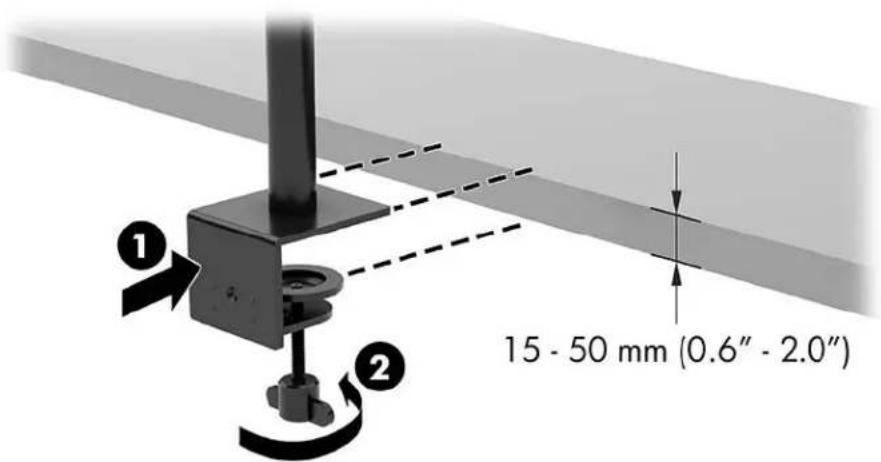
| 支持的桌面厚度 | 15 毫米 - 50 毫米 | 0.6 英寸 - 2.0 英寸 |
| 索环底座支持的孔径* | 15 毫米 - 60 毫米 | 0.6 英寸 - 2.4 英寸 |
| 安装座和悬臂(组装后) | 547 x 447 x 130 毫米 | 21.54 x 17.60 x 5.12 英寸 |
| 安装座和悬臂重量 | 4.8 千克 | 10.6 磅 |
| 规格 | 说明 |
| 连接头倾斜范围 | -25至60° |
| 连接头上下转动范围 | ±90° |
| 连接头左右旋转范围 | ±90° |
| 悬臂左右旋转范围 | ±180° |
| *如果桌面上的索环孔直径小于40毫米(1.57英寸),则无法将线缆穿过该孔。 | |
预设显示器分辨率
| 预设 | 像素格式 | 场频(Hz) |
| 1 | 640×480 | 60 Hz |
| 2 | 640×480 | 75 Hz |
| 3 | 720×400 | 70 Hz |
| 4 | 800×600 | 60 Hz |
| 5 | 800×600 | 75 Hz |
| 6 | 1024×768 | 60 Hz |
| 7 | 1024×768 | 75 Hz |
| 8 | 1280×720 | 60 Hz |
| 9 | 1280×800 | 60 Hz |
| 10 | 1280×1024 | 60 Hz |
| 11 | 1280×1024 | 75 Hz |
| 12 | 1440×900 | 60 Hz |
| 13 | 1600×900 | 60 Hz |
| 14 | 1680×1050 | 60 Hz |
| 15 | 1920 × 1080 | 60 Hz |
| 16 | 1920 × 1080 | 144 Hz |
| 17 | 1920 × 1080 | 165 Hz |
| 18 | 1920 × 1080 | 200 Hz |
| 19 | 1920 × 1080 | 240 Hz |
HyperX Armada 25
FHD 电竞显示器
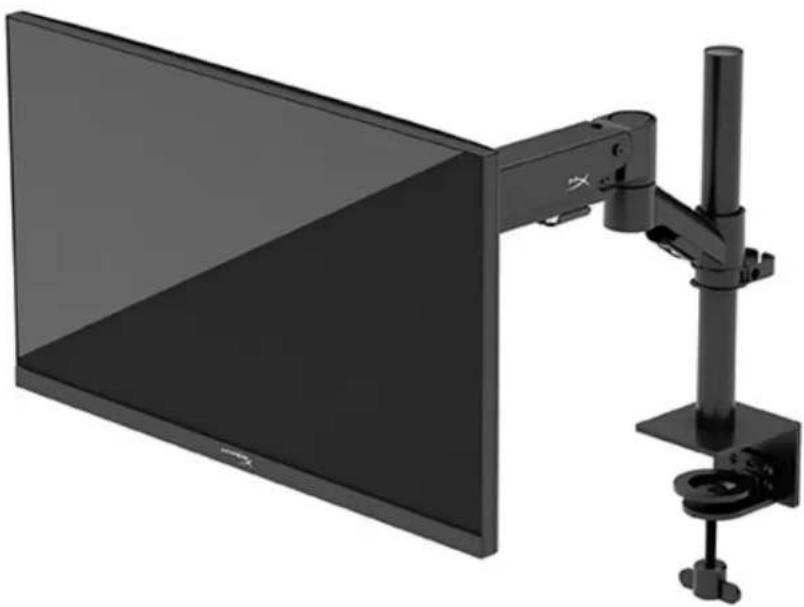
N22234-AB1
目录
快速入门 5
重要安全信息 5
6
元件 6
寻找序列号和产品编号 8
设置显示器 9
使用C型爽 9
使用扣環固定器 9
連接機座頸部和懸臂 11
調整張力 15
連接纜線和佈線 16
調整顯示器 17
開啟顯示器 18
HyperX浮水印及影像殘留政策 19
安裝多台顯示器 19
顯示器掛載配置 22
使用顯示器 23
下載軟體 23
使用OSD功能表 23
顯示模式狀態 24
使用自動睡眠模式 25
疑難排解 25 解決常見問題 25 HyperX Armada 25 FHD 電競顯示器 ..... 26 按鈕鎖定 27 有疑問或設定問題? 27 維護顯示器 27 清潔顯示器 28 運送顯示器 28 技術規格 29 HyperX Armada 25 FHD 電競顯示器 29 預設顯示解析度 31
HyperX和HyperX標誌是HP Development Co.在美國和/或其他國家/地區的註冊商標或商標。所有註冊商標和商標皆為個別擁有者的財產。
本文件包含的資訊如有變更,恕不另行通知。HP產品和服務的保固僅列於此類產品和服務隨附的明示保固聲明。不可將本文件的任何部分解釋為構成額外保固。HP對本文件中的技術或編輯錯誤或疏失概不負責。
產品通知
本指南說明大部分機型共有的功能。您可能無法在產品上使用某些功能。
第一版:2022年6月
文件編號:N22234-AB1
快速入門
重要安全資訊
顯示器隨附電源線。如果使用其他電源線,請務必使用適合本顯示器的電源和連接方式。如需可與本顯示器搭配使用的正確電源線組資訊,請參閱《產品通知》,網址為:http://www.hp.com/go/regulatory。
警告!為降低電擊或設備受損的風險:
- 將電源線插入隨時隨手可及的 AC 插座。
- 如果電源線隨附的是三接腳電源插頭,請將電源線插入接地的三插孔插座。
- 若要中斷電腦的電源,請從 AC 插座拔除電源線。從 AC 插座拔除電源線時,請緊握插頭。為安全起見,請勿在電源線或纜線上放置任何物品。請針對連接至顯示器的所有電源線和纜線小心進行佈線,讓其不會遭到踩踏、拖動、拉扯或將人糾倒。
為降低發生嚴重傷害的風險,請閱讀《安全舒適操作指南》,網址為:https://hyperx.gg/ergo。這份指南說明正確的工作站設定,以及使用電腦時的正確姿勢、健康和工作習慣。此外,《安全舒適操作指南》還提供重要的電子與機械安全資訊。
重要:為保護顯示器和電腦,請將電腦及其周邊裝置(例如顯示器、印表機、掃描器)的所有電源線都連接至突波保護裝置,例如電源延長線或不斷電電源供應器 (UPS)。並非所有電源延長線都提供突波保護;電源延長線必須明確標示具有此功能。請使用提供損壞更換方案的製造商所製造的電源延長線,讓您可在突波保護故障時更換該設備。
請使用合適且尺寸正確的家具,以妥善承載您的顯示器。
警告!不當放置於梳妝台、書櫃、架子、桌子、喇叭、箱子或推車上的顯示器可能會掉落並導致人身傷害。
警告!穩定性危險:裝置可能會掉落,並導致嚴重人身傷害或死亡。為避免傷害,請根據安裝指示,將顯示器穩固連接至地面或牆上。
警告!此設備不適合在兒童可能在場的位置使用。
附註:本產品適合娛樂用途。請考慮將顯示器置於受控制的光源環境中,以避免因週圍光線和光亮表面而造成的干擾,導致螢幕產生令人困擾的反光。
瞭解您的顯示器
元件
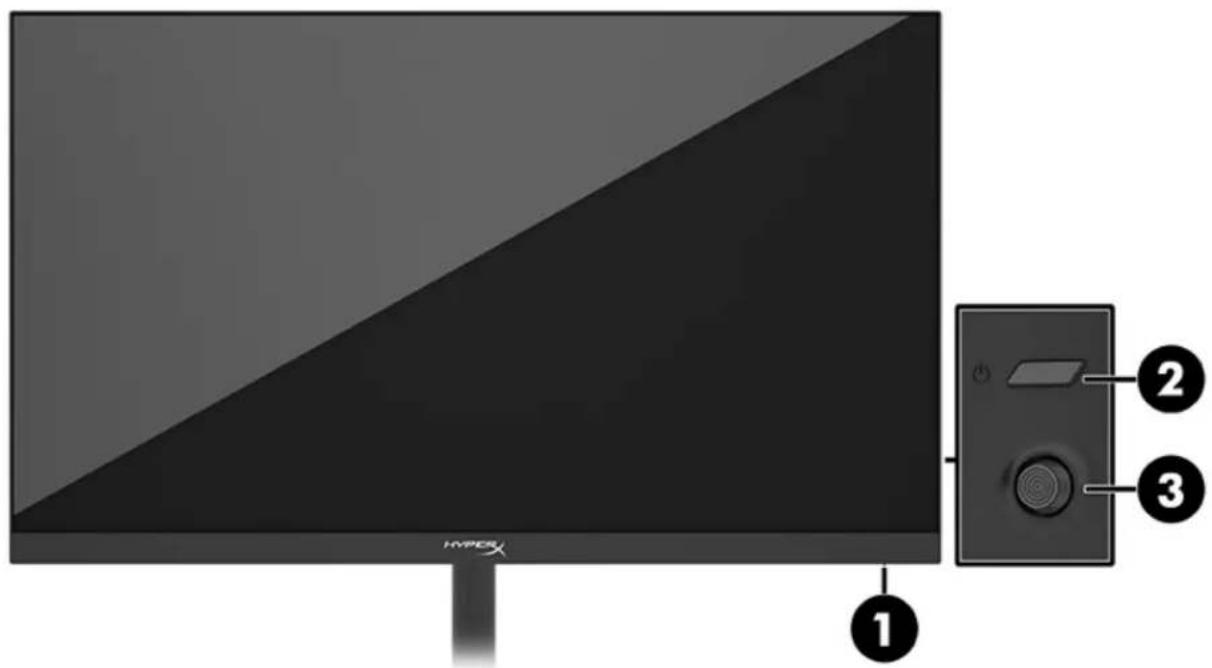
- 電源指示燈
- 電源按鈕
- 搖桿控制項
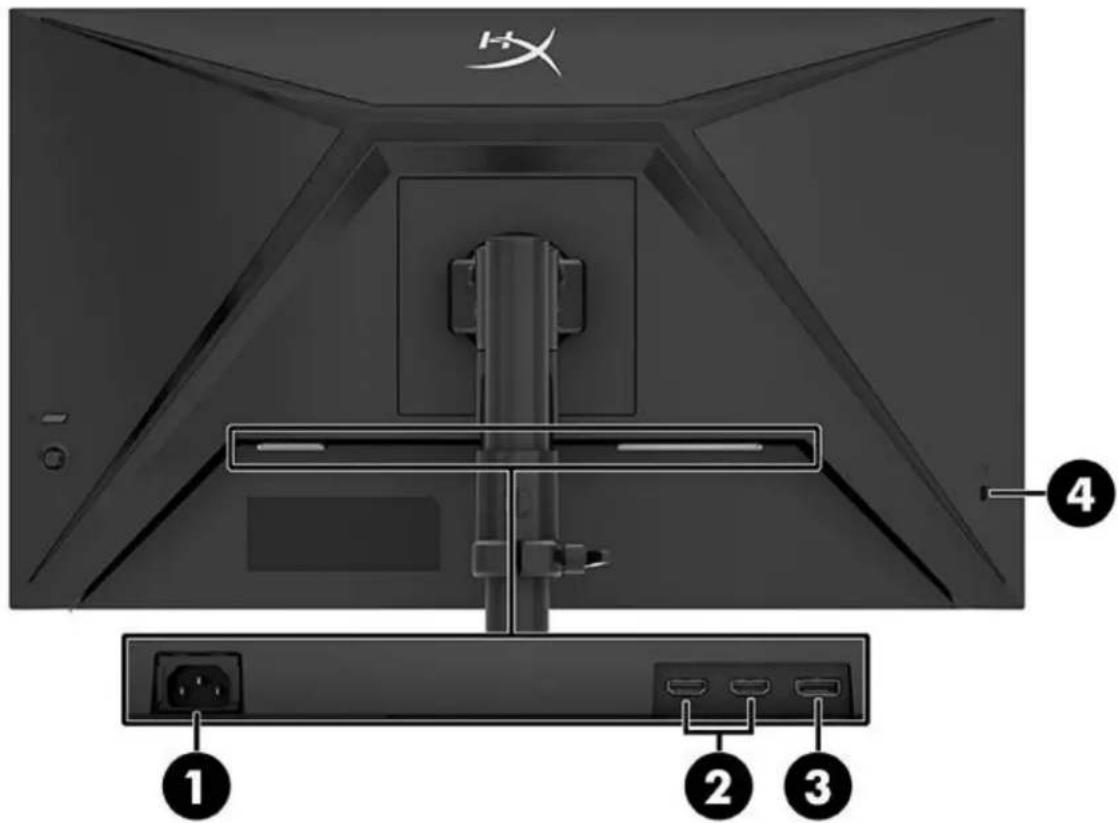
- 電源接頭 2.HDMI2.0連接埠(兩個)
- DisplayPort 1.4 接頭
- 安全纖線鎖孔
尋找序號和產品編號
視產品而定,序號和產品編號位於顯示器背面的標籤或顯示器本體前面板下方的標籤。聯絡HyperX以尋求支援時,您可能會需要這些編號。
設定顯示器
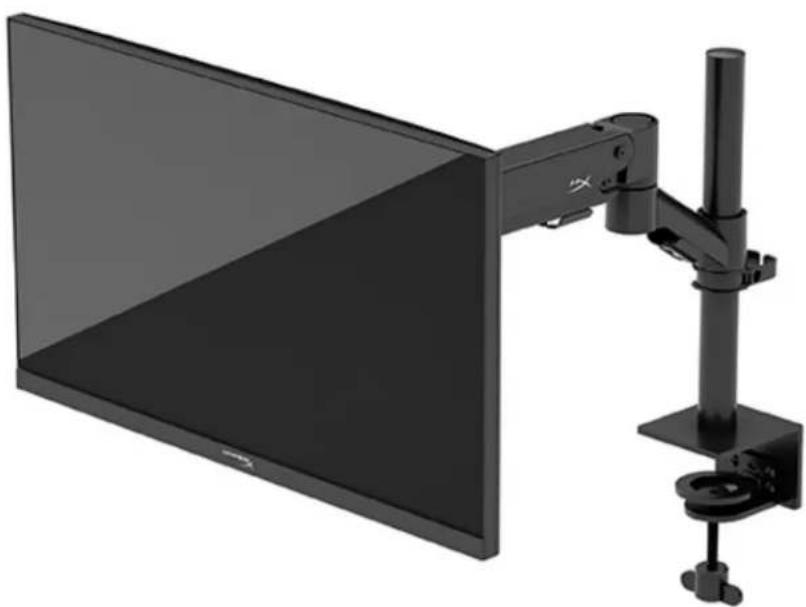
使用C型夾
使用扣環固定器
- 如果機座已安裝C型夾,請使用螺絲起子拆下C型夾。
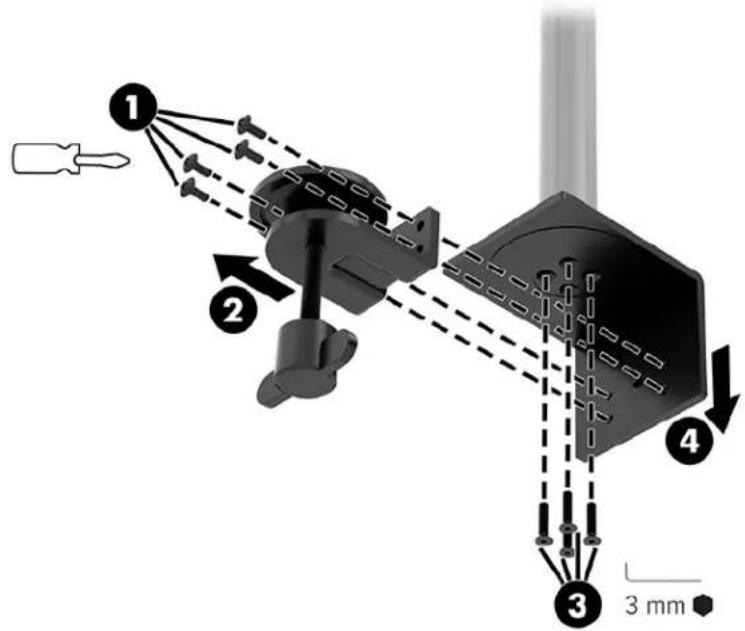
- 在桌面鑽孔以連接扣環固定桿。
- 使用四顆螺絲 (2) 和 3 公釐六角扳手,將扣環固定器固定至固定桿 (1)。
4. 將機座固定至桌面。
連接機座頸部和懸臂
- 將鎖向下轉動至解除鎖定位置 (1),上下調整制動器在固定桿上的高度 (2),然後將鎖旋轉回鎖定位置。
- 將機座頸部連接至固定桿(1),並鎖緊指旋螺絲(2)。
- 使用快速釋放板或VESA固定板,將懸臂連接至顯示器。
- 將顯示器和懸臂組件連接至機座頸部(1),並鎖緊指旋螺絲(2)。
調整張力
- 使用3公釐六角扳手調整懸臂末端的張力。
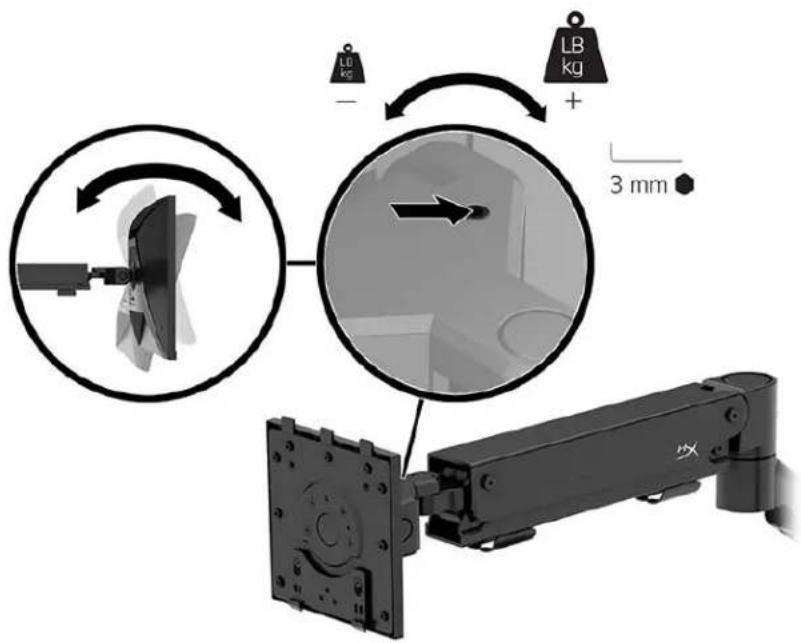
- 使用5公釐六角扳手調整懸臂末端的張力。
連接線纜和佈線
將訊號線纜(HDMI或DP)和電源線連接至顯示器背面的接口,並將線纜穿過理線系統。然後將訊號線纜連接至來源設備(電腦或遊戲系統),並將電源線連接至電源插座。
調整顯示器
- 調整顯示器的垂直高度。
- 調整顯示器的水平位置。
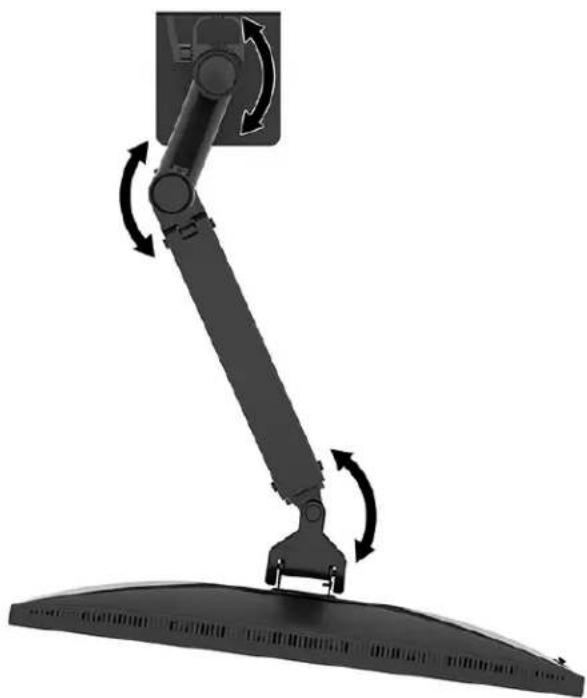
3. 調整顯示器的傾斜度。

開啟顯示器
使用電源按鈕(1)開啟顯示器,並使用搖桿控制項(2)進行所需的螢幕顯示調整。
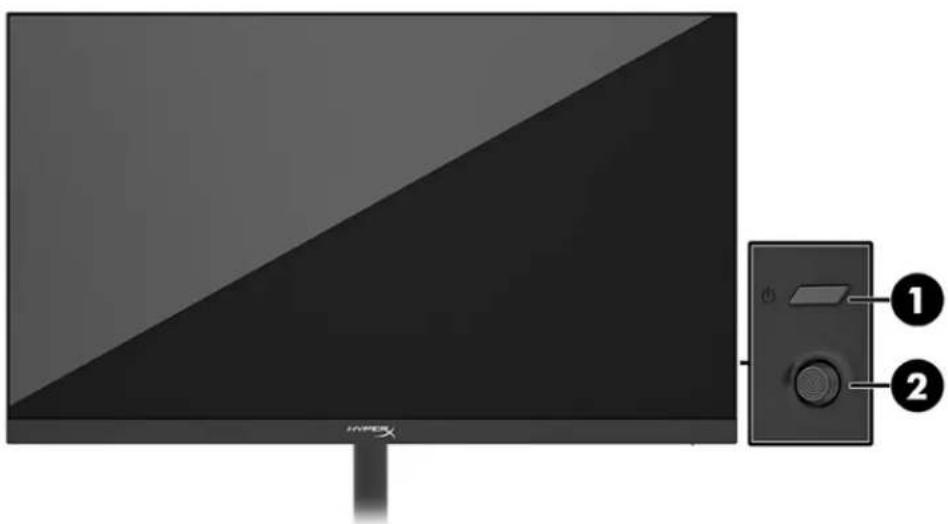
HyperX浮水印及影像殘留政策
某些顯示器設計採用平面轉換 (IPS) 顯示器技術,可提供超廣視角和進階影像品質。雖然其適用於許多應用,但除非您使用螢幕保護程式,否則此面板技術不適用於長時間展示靜態、靜止或固定影像。
具有靜態影像的應用包括監控攝影、電玩遊戲、行銷標誌和範本。靜態影像可能會導致影像殘留損壞,外觀像是顯示器螢幕上的污漬或浮水印。
HP保固不涵蓋每天24小時都處於使用狀態的顯示器所發生的影像殘留損壞。為避免影像殘留損壞,請一律在未使用顯示器時將其關閉或使用電源管理設定(如果電腦支援),以在電腦閒置時關閉顯示器。
掛載多台顯示器
若要將多台顯示器掛載至單一固定桿,您需要購買HyperX Armada 電競掛載附加配件。
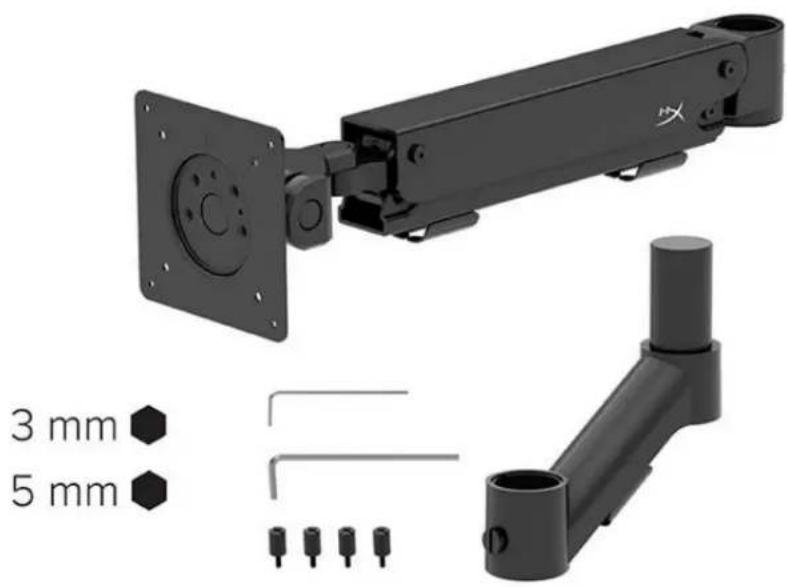
使用顯示器背面的四個 VESA 安裝孔,透過四顆螺絲將顯示器懸臂固定至顯示器背面。
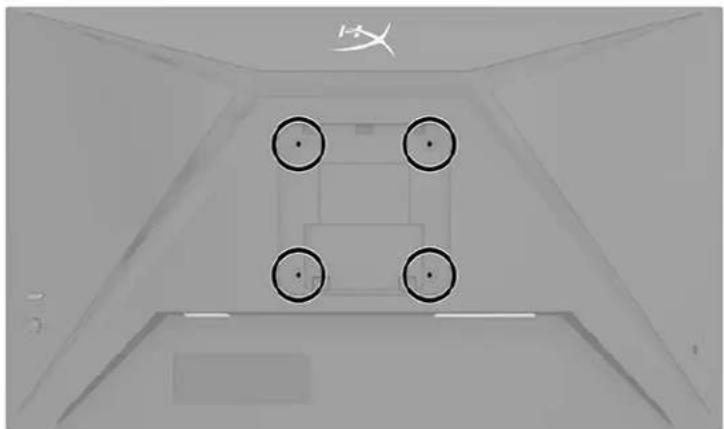
- 將附加懸臂連接至機座頸部(1),並鎖緊指旋螺絲(2)。
- 透過安裝四顆螺絲(2),將懸臂連接至顯示器背面(1)。
- 將顯示器懸臂組件連接至固定桿(1),並鎖緊指旋螺絲(2)。
顯示器掛載配置
您可以各種配置,將二到四台顯示器掛載至固定桿。將多台顯示器掛載至固定桿時,您可以使用C型夾或扣環固定器。
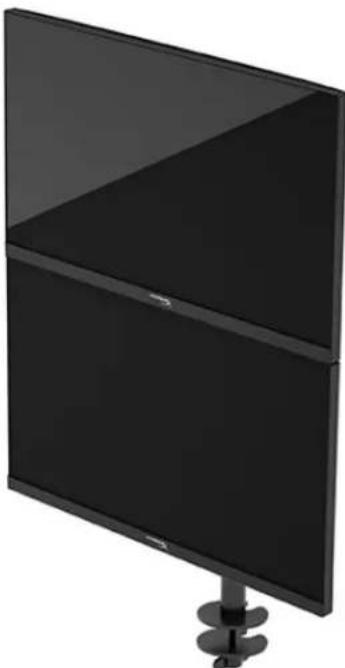
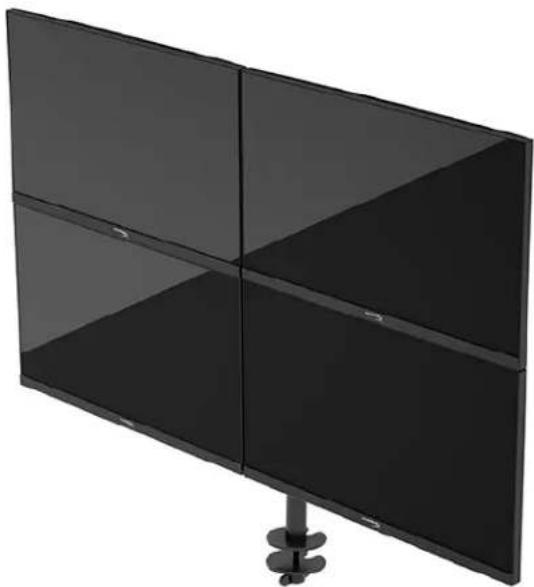
使用顯示器
下載軟體
下載NGENUITY軟體,網址為:hyperx.gg/ngenuity。

NGENUITY
使用OSD功能表
您可以調整顯示器以滿足您的偏好。請使用 OSD 功能表自訂顯示器的檢視功能。
若要存取OSD並進行調整,請使用顯示器背面的搖桿控制項。
若要存取OSD功能表並進行調整:
- 如果尚未開啟顯示器,請按下電源按鈕以將其開啟。
- 按下顯示器背面搖桿按鈕的中心位置。
- 使用搖桿按鈕瀏覽、選取和調整功能表選項。視使用中的功能表或子功能表而定,螢幕按鈕標籤會有所不同。
下表列出 OSD 主功能表中可能的功能表選項。其包括每個設定的說明,及其對顯示器外觀或效能的影響。
| 主功能表 說明 | |
| 遊戲 | 選取和調整遊戲偏好設定,例如 Adaptive-Sync、反應時間、畫面速率、十字線和多顯示器對齊。 |
| 色彩 選取和調整螢幕色彩。 | |
| 圖片 説整螢幕影像。 | |
| 輸入 | 選取視訊輸入訊號(DisplayPort 或 HDMI)。 |
| 電源 説整電源設定。 | |
| 功能表 説整 OSD 功能表和功能按鈕控制項。 | |
| 設定 説整協助工具設定。 | |
| 資訊 選取並顯示顯示器的相關重要資訊。 | |
| 結束 結束 OSD 功能表畫面。 | |
顯示模式狀態
開啟顯示器時,狀態訊息會顯示顯示模式。變更視訊輸入時,系統也會顯示顯示模式。
系統會在資訊功能表視窗和狀態列區域中的OSD主功能表底部,顯示目前的顯示模式。作業模式依機型而有所不同。
若要開啟 Adaptive-Sync 模式:
按下搖桿控制項的中心位置以開啟OSD。
- 在 OSD 中選取遊戲。
- 選取 Adaptive-Sync,然後選取開啓。
附註:Adaptive-Sync功能表預設設定為開啟。
使用自動睡眠模式
您的顯示器具有稱為自動睡眠模式的省電功能,其為省電狀態。本節說明如何啟動或調整顯示器的自動睡眠模式。
如果啟用自動睡眠模式(預設為啟用),顯示器會在電腦傳送省電模式訊號(沒有水平或垂直同步訊號)時進入省電狀態。
進入此省電狀態(自動睡眠模式)時,顯示器螢幕會空白、背光會關閉且電源指示燈會轉為琥珀色。在此省電狀態下,顯示器耗電會低於0.5瓦。電腦將使用中訊號傳送至顯示器(例如,您啟動滑鼠或鍵盤)時,系統會將顯示器從自動睡眠模式喚醒。
若要在OSD中停用自動睡眠模式:
- 按下功能表按鈕以開啟OSD。
- 在 OSD 中選取電源。 3.選取自動睡眠模式,然後選取關閉。
疑難排解
如果顯示器未如預期般運作,您可能可以透過本節的下列指示解決問題。
解決常見問題
下表列出可能發生的問題、每個問題的可能原因,以及建議的解決方案。
| 問題 可能的原因 解決方案 | ||
| 螢幕空白或視訊閃爍。已拔除電源線。連接電源線。 | ||
| 已關閉顯示器。按下電源按鈕。 | ||
| 未正確連接視訊纖線。正確連接視訊纖線。 | ||
| 開啟 OSD 功能表,並選取「輸入」功能表。將「自動切換輸入」設為「關閉」,並手動選取輸入。 或 更換視訊卡或將視訊纖線連接至電腦搭載的其中一個視訊來源。 | ||
| 影像模糊不清或太暗。 | 亮度設定太低。 | 開啟 OSD 功能表,並選取「色彩」以視需要調整亮度刻度。 |
| 螢幕上顯示「檢查視訊纖線」。 | 已拔除顯示器視訊纖線。在電腦和顯示器之間連接適合的視訊訊號纖線。連接視訊纖線時,請確定已關閉電腦的電源。 | |
| 螢幕上顯示「輸入訊號超出範圍」。 | 設定的視訊解析度和/或更新率超過顯示器的支援範圍。 | 將設定變更為支援的設定。 |
| 顯示器未進入省電睡眠狀態。 | 已停用顯示器的省電控制。開啟 OSD 功能表,並依序選取「電源」和「自動睡眠模式」,然後將自動睡眠設為「開啟」。 | |
| 顯示「OSD 鍵定」。 | 已啟用顯示器的「OSD 鍵定」功能。 | 按住搖桿控制項按鈕的中心位置10秒以停用「OSD 鍵定」功能。 |
| 顯示「電源按鈕鎖定」。已啟用顯示器的「電源按鈕鎖定」功能。 | 按住「電源」按鈕10秒以解除鎖定電源按鈕功能。 | |
按鈕鎖定
您只有在顯示器已開啟、顯示使用中訊號且已關閉OSD功能表時,才能使用按鈕鎖定功能。按住電源按鈕或「功能表」按鈕10秒會停用該按鈕。您可以再次按住按鈕10秒以重新啟用按鈕。
有疑問或設定問題?
請聯絡HyperX技術支援團隊,網址為:hyperx.gg/support。
維護顯示器
適當維護可讓顯示器正常運作多年。這些指示提供可執行以讓顯示器保持最佳狀態的步驟。
維護準則
請依照下列指示提升顯示器的效能和延長顯示器的使用壽命。
- 請勿拆卸顯示器的外殼或嘗試自行維修本產品。僅調整操作指示中所說明的控制項。如果顯示器無法正常運作或是曾摔倒或損壞,請聯絡 HP 授權代理商、經銷商或服務提供者。
- 請務必使用適合本顯示器的電源和連接方式,如顯示器標籤或背板上的指示。
- 請確定連接至插座的產品總額定電流不會超過 AC 插座的額定電流,且連接至電源線的產品總額定電流不會超過電源線的額定電流。請查看電源標籤以判斷每個裝置的額定電流(AMPS 或 A)。
- 將顯示器安裝於隨手可及的插座附近。若要中斷顯示器的電源,請緊握插頭並將其從插座拔除。請勿透過拉扯電源線來中斷顯示器的電源。
- 在未使用顯示器時將其關閉,並使用螢幕保護程式。您可以透過此做法大幅延長顯示器的使用壽命。附註:HP 保固不涵蓋顯示器的燒屏影像。
- 請勿擋住外殼的插槽和開口,或將物體推入其中。這些開口的作用為通風。
- 請勿摔落顯示器或將其置於不平穩的表面。
- 請勿讓任何物品壓在電源線上。請勿踩踏電源線。
- 將顯示器置於通風良好的區域,遠離強光、高溫或濕氣。
清潔顯示器
請視需要使用下列指示清潔顯示器。
1.關閉顯示器並從AC插座拔除電源線。 2. 中斷任何外接式裝置的連接。 3.使用柔軟且乾淨的防靜電布擦拭螢幕和外殼,以清除顯示器的灰塵。 4. 如果遇到難以清潔的情況,請使用以一比一的比例混合的水和異丙醇溶液。
重要:請勿使用包含苯、稀釋劑或任何揮發性物質等石化原料的清潔劑來清潔顯示器螢幕或外殼。這些化學物質可能會損壞顯示器。
重要:將清潔劑噴灑於布上,並使用該灑布輕輕擦拭螢幕表面。請勿將清潔劑直接噴灑於螢幕表面。其可能會滲入邊框並損壞電子零件。所用的布應該微濕,但不應濕透。滴入通風口或其他入口的水可能會導致顯示器損壞。使用前,請待顯示器風乾。
- 清除灰塵和碎屑後,您也可以透過消毒劑清潔表面。根據世界衛生組織 (WHO) 的建議,清潔表面並消毒是預防病毒性呼吸道疾病和有害細菌傳播的最佳做法。HP 的清潔準則中所提及的消毒劑是由 70% 異丙醇和 30% 水組成的酒精溶液。此溶液也稱為擦拭酒精,且大部分的商店都會販售。
運送顯示器
請妥善保存原始包裝盒。若要運送或移動顯示器,您之後可能會需要此包裝盒。
技術規格
| 規格 說明 | ||
| 顯示器尺寸 | 62.2公分 | 24.5英吋 |
| 顯示器類型 | IPS | |
| 邊框類型 3邊無邊框 | ||
| 原生解析度 | FHD 1920 x 1080 | |
| 最高解析度 | FHD 1920 x 1080 @ 240 Hz | |
| 最高更新率範圍 | 240 Hz | |
| 可變更新率技術 | G-SYNC Compatible | |
| 可變更新率 | 48-240 Hz | |
| 視角 | 178° | |
| 外觀比例 | 16:9 | |
| 對比度 | 1000:1 | |
| 亮度 400 尼特 | ||
| 最快反應時間 | 1毫秒 GtG(具有 OD) | |
| 色域 | sRGB 99% | |
| 色彩深度 8 位元 | ||
| 輸入 | DisplayPort 1.4(一個) HDMI 2.0(兩個) | |
| 電源 | 100-240 VAC 50/60 Hz | |
| 耗電量-最大 45 瓦 | ||
| 耗電量-一般 22 瓦 | ||
規格說明
| 繩線 | HyperX 紅色 DisplayPort 1.4 繫線 (一條) 黑色 HDMI 2.0 繫線 (一條) 電源線 (一條) | |
| 配件 VESA 掀架 (一個) | VESA 推架螺絲 (四顆) VESA 顯示器指旋螺絲 (四顆) 扣環固定板 (兩個) 扣環固定螺絲 (一顆) 六腳扳手 (兩個) | |
| 相容的 VESA 模式 | 75 公釐 x 75 公釐 100 公釐 x 100 公釐 | |
| 表面鍍膜 露面 | ||
| 尺寸 | ||
| 高度 | 33.02 公分 | 13.00 英吋 |
| 深度 | 6.12 公分 | 2.41 英吋 |
| 寬度 | 55.74 公分 | 21.94 英吋 |
| 重量 | 2.9 公斤 | 6.29 磅 |
| 懸臂升降範圍 | 31.2 ± 0.5 公分 | 12.4 ± 0.2 英吋 |
| 固定桿高度範圍 | 25.5 公分 | 10.0 英吋 |
| 機座相容的顯示器尺寸 | ≤ 81.28 公分 | ≤ 32 英吋 |
| 每個懸臂可支撐的顯示器重量 | ≤ 9.1 公斤 | ≤ 20 磅 |
| 支援的桌面厚度 | 15 公釐 - 50 公釐 | 0.6 英吋 - 2.0 英吋 |
| 支援的扣環孔徑* | 15 公釐 - 60 公釐 | 0.6 英吋 - 2.4 英吋 |
| 固定座和懸臂 (組裝後) | 547 x 447 x 130 公釐 | 21.54 x 17.60 x 5.12 英吋 |
| 固定座和懸臂重量 | 4.8 公斤 | 10.6 磅 |
規格說明
| 鉬鍊傾斜範圍 | -25 至 60° |
| 鉬鍊轉動範圍 | ± 90° |
| 鉬鍊旋轉範圍 | ± 90° |
| 懸臂旋轉範圍 | ± 180° |
| *如果桌面的扣環孔徑小於 40 公釐 (1.57 英吋),便無法將纖線穿過孔洞。 | |
預設顯示解析度
| 預設 | 像素格式 | 垂直頻率(Hz) |
| 1 | 640×480 | 60 Hz |
| 2 | 640×480 | 75 Hz |
| 3 | 720×400 | 70 Hz |
| 4 | 800×600 | 60 Hz |
| 5 | 800×600 | 75 Hz |
| 6 | 1024×768 | 60 Hz |
| 7 | 1024×768 | 75 Hz |
| 8 | 1280×720 | 60 Hz |
| 9 | 1280×800 | 60 Hz |
| 10 | 1280×1024 | 60 Hz |
| 11 | 1280×1024 | 75 Hz |
| 12 | 1440×900 | 60 Hz |
| 13 | 1600×900 | 60 Hz |
| 14 | 1680×1050 | 60 Hz |
| 15 | 1920×1080 | 60 Hz |
| 16 | 1920×1080 | 144 Hz |
| 17 | 1920×1080 | 165 Hz |
| 18 | 1920×1080 | 200 Hz |
| 19 | 1920×1080 | 240 Hz |
HyperX
FHD
N22234-171
Jg
A FHD HHyperX Armada 如: q = 1/2π

- 中
- 日
- MONITOR
- MONIRTE 增快构
- MONIRTASAOM
- OSD
- 注释
- MONIETUIGIBOSU
- 韋志保
- MONIETI
- HYPERX ARMADA
- 先进技术游戏 FHD
- 目录
- 产品通告
- 入门指南
- 重要安全信息
- 了解您的显示器
- 找到序列号和产品编号
- 安装显示器
- 使用索环安装座
- 连接颈部和悬臂
- 调整张力
- 连接线缆和布线
- 调整显示器
- 打开显示器
- HYPERX水印与图像保留策略
- 安装多个显示器
- 显示器安装配置
- 使用显示器
- 下载软件
- 使用OSD菜单
- 显示模式状态
- 使用自动睡眠模式
- 故障排除
- 解决常见问题
- 按钮锁定
- 有疑问或安装方面的问题?
- 维护显示器
- 维护准则
- 清洁显示器
- 装运显示器
- 技术规格
- FHD 电竞显示器
- 產品通知
- 快速入門
- 重要安全資訊
- 瞭解您的顯示器
- 尋找序號和產品編號
- 設定顯示器
- 使用扣環固定器
- 將機座固定至桌面。
- 連接機座頸部和懸臂
- 調整張力
- 連接線纜和佈線
- 調整顯示器
- 調整顯示器的傾斜度。
- 開啟顯示器
- HYPERX浮水印及影像殘留政策
- 掛載多台顯示器
- 顯示器掛載配置
- 使用顯示器
- 下載軟體
- 使用OSD功能表
- 顯示模式狀態
- 使用自動睡眠模式
- 疑難排解
- 解決常見問題
- 按鈕鎖定
- 有疑問或設定問題?
- 維護顯示器
- 維護準則
- 清潔顯示器
- 運送顯示器
- 技術規格
- HYPERX
- FHD
- JG
品牌 : HYPERX
型号 : Armada 25
类别 : 显示器