
Armada 25 - Monitor HYPERX - Manual de uso y guía de instrucciones gratis
Encuentra gratis el manual del aparato Armada 25 HYPERX en formato PDF.
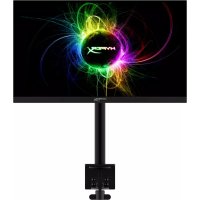



| Marca | HyperX |
| Modelo | Armada 25 |
| Tipo de producto | Monitor de juegos con brazo articulado |
| Tamaño de la pantalla | 24,5 pulgadas (62,2 cm) |
| Tipo de pantalla | IPS, panel mate |
| Resolución nativa | 1920 x 1080 (Full HD) |
| Frecuencia de actualización máxima | 240 Hz |
| Tiempo de respuesta | 1 ms (GtG con OD) |
| Luminosidad | 400 nits |
| Relación de contraste | 1000:1 |
| Ángulo de visión | 178° horizontal y vertical |
| Gama de colores | sRGB 99% |
| Entradas de video | 1x DisplayPort 1.4, 2x HDMI 2.0 |
| Alimentación | 100-240 V CA, 50/60 Hz |
| Consumo eléctrico típico | 22 W |
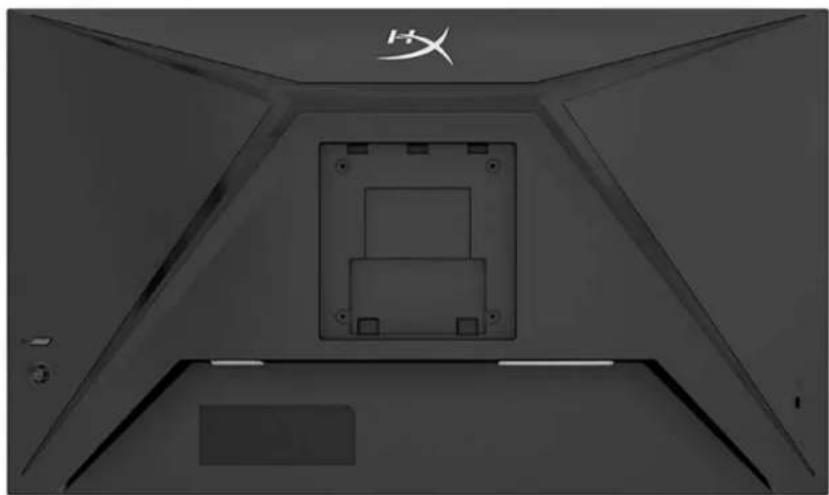
| Compatibilidad VESA | 75x75 mm y 100x100 mm |
| Peso del monitor solo | 2,9 kg |
| Dimensiones del monitor (L x A x P) | 55,74 x 33,02 x 6,12 cm |
| Alcance del brazo | 31,2 ± 0,5 cm |
| Inclinación | -25° a +60° |
| Rotación/Giro | Rotación ±90°, giro ±90°, brazo ±180° |
| Mantenimiento | Limpieza con paño antiestático y solución 50% agua / 50% alcohol isopropílico |
Preguntas frecuentes - Armada 25 HYPERX
Preguntas de los usuarios sobre Armada 25 HYPERX
0 pregunta sobre este aparato. Responde a las que conoces o haz la tuya.
Hacer una nueva pregunta sobre este aparato
Descarga las instrucciones para tu Monitor en formato PDF gratis! Encuentra tus instrucciones Armada 25 - HYPERX y toma tu dispositivo electrónico nuevamente en la mano. En esta página están publicados todos los documentos necesarios para el uso de su dispositivo. Armada 25 de la marca HYPERX.
MANUAL DE USUARIO Armada 25 HYPERX
Pasos iniciales. 5 Información importante sobre seguridad 5 Conozca su monitor 6 Componentes. 6
Localización del número de serie y del número de producto 8
Instalación del monitor 9
Uso de la abrazadera en C. 9 Uso del soporte de ojal 9 Fijación del cuello y del brazo de montaje 11
Ajustar la tensión 14
Conexión y tendido de los cables 15 Ajuste del monitor 16 Encendido del monitor 17 Marca de agua HyperX y política de retención de imágenes 18
Montaje de varios monitores 18 Configuraciones de montaje del monitor 21 Uso del monitor 22 Descarga de software 22 Uso del menú OSD 22 Estado del modo de visualización 23 Uso del modo de suspensión automática. 24
Solución de problemas 24 Solución de problemas comunes 24 Monitor de gaming HyperX Armada 25 FHD. 25 Bloqueo de botones 26 ¿Preguntas o problemas de configuración? 26 Mantenimiento del monitor 26 Pautas para el mantenimiento 27 Limpieza del monitor 28 Envío del monitor 28 Especificaciones técnicas 29 Monitor de gaming HyperX Armada 25 FHD 29 Resoluciones de pantalla predeterminadas 31
HyperX y el logotipo de HyperX son marcas comerciales registradas o marcas comerciales de HP Development Co. en los Estados Unidos y/o en otros países. Todas las marcas comerciales registradas y las marcas comerciales son propiedad de sus respectivos dueños.
La información que contiene este documento está sujeta a cambios sin aviso. Las únicas garantías para productos y servicios HP están establecidas en las declaraciones de garantía explícitas que acompañan a estos productos y servicios. Ninguna información contenida en este documento debe interpretarse como una garantía adicional. HP no se hace responsable de las omisiones o los errores técnicos o editoriales aquí contenidos.
Información sobre el producto
Esta guía describe sistemas que son comunes a la mayoría de los modelos. Es posible que algunos sistemas no estén disponibles en su producto.
Primera edición: junio de 2022
Número de referencia del documento: N22234-161
Pasos iniciales
Información importante sobre seguridad
Se incluye un cable de alimentación con el monitor. Si utiliza otro cable, utilice solamente una fuente de alimentación y una conexión apropiadas para este monitor. Para tener información sobre el juego de cables de alimentación correcto que debe utilizar con el monitor, consulte la Información sobre el producto que se proporciona en la web en: http://www.hp.com/go/regulatory.
¡ADVERTENCIA! Para reducir el riesgo de descargas eléctricas o daños al equipo:
- Enchufe el cable de alimentación a una toma eléctrica de CA que usted pueda alcanzar fácilmente en todo momento.
- Si el cable de alimentación tiene un enchufe de tres clavijas, conéctelo a una toma de corriente de tres clavijas con conexión a tierra.
- Desconecte la computadora de la fuente de alimentación desenchufando el cable de alimentación del tomacorriente de CA. Cuando desconecte el cable de alimentación de la toma de CA, sujete el cable por el enchufe.
Para su seguridad, no coloque nada sobre los cables de alimentación u otros cables. Tenga cuidado de colocar todos los cables y cordones conectados al monitor de forma que no puedan ser pisados, tirados, agarrados o que se pueda tropezar con ellos.
Para reducir el riesgo de lesiones graves, lea la Guía de Seguridad y Comodidad disponible en la web en https://hyperx.gg/ergo. Describe la configuración apropiada de la estación de trabajo, así como los hábitos de salud, laborales y de postura adecuados para los usuarios de la computadora. La Guía de Seguridad y Comodidad también proporciona importante información de seguridad eléctrica y mecánica.
IMPORTANTE: Para garantizar la protección del monitor y de la computadora, conecte todos los cables de alimentación y los dispositivos periféricos correspondientes (como monitor, impresora o escáner) a un dispositivo protector contra sobretensiones, como un extensor de alimentación o una fuente de alimentación ininterrumpida (UPS). No todas las regletas proporcionan protección contra sobretensiones. La regleta debe estar específicamente etiquetada como que tiene esta capacidad. Utilice un extensor de alimentación cuyo fabricante proporcione una garantía de reemplazo por daños, de modo que pueda reemplazar el equipo si falla la protección contra sobretensiones.
Utilice los muebles de oficina apropiados y de tamaño correcto proyectados para soportar su monitor.
¡ADVERTENCIA! Los monitores que se colocan inadecuadamente sobre tocadores, librerías, estantes, escritorios, parlantes, armarios o carretillas pueden caer y causar lesiones corporales.
¡ADVERTENCIA! Riesgo de inestabilidad: El dispositivo podrá caerse, causando graves lesiones personales o la muerte. Para prevenir lesiones, fije firmemente el monitor al suelo o a la pared de acuerdo con las instrucciones de instalación.
¡ADVERTENCIA! Este equipo no es apto para su uso en lugares donde pueda haber niños.
NOTA: Este producto es adecuado para fines de entretenimiento. Considere la posibilidad de colocar el monitor en un entorno luminoso controlado para evitar las interferencias de la luz circundante y de las superficies brillantes que puedan causar reflejos molestos en la pantalla.
Conozca su monitor
Componentes
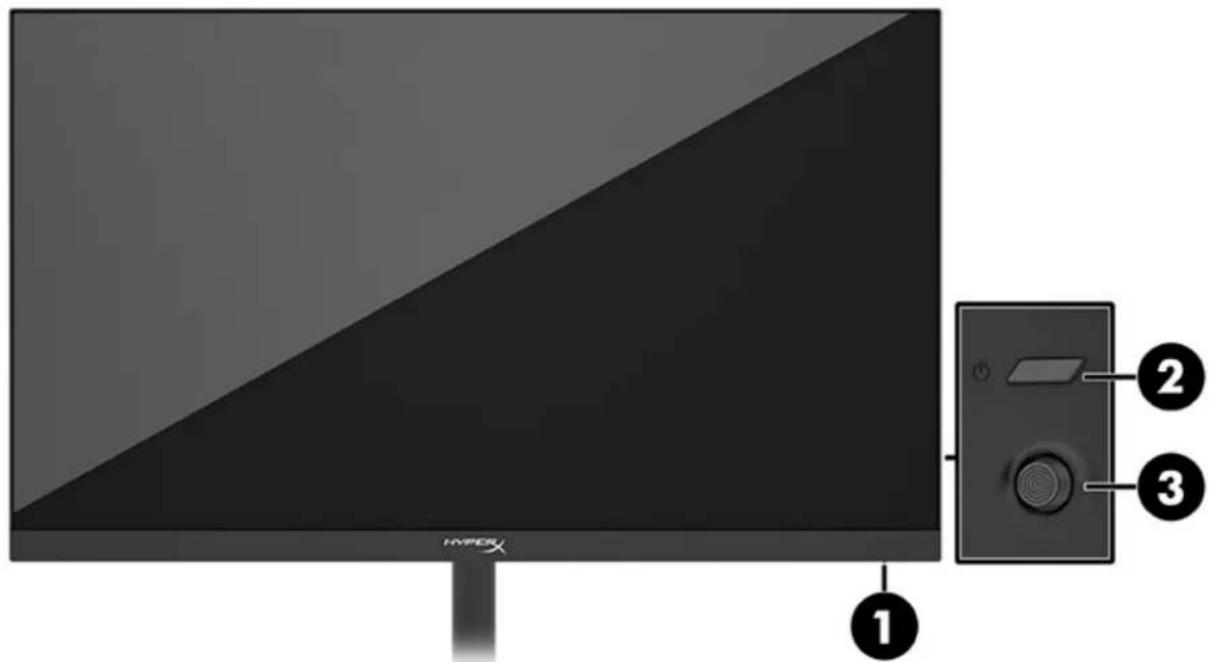
- I. Indicador luminoso de alimentación
- Botón de alimentación
- Control de la balanza de mando
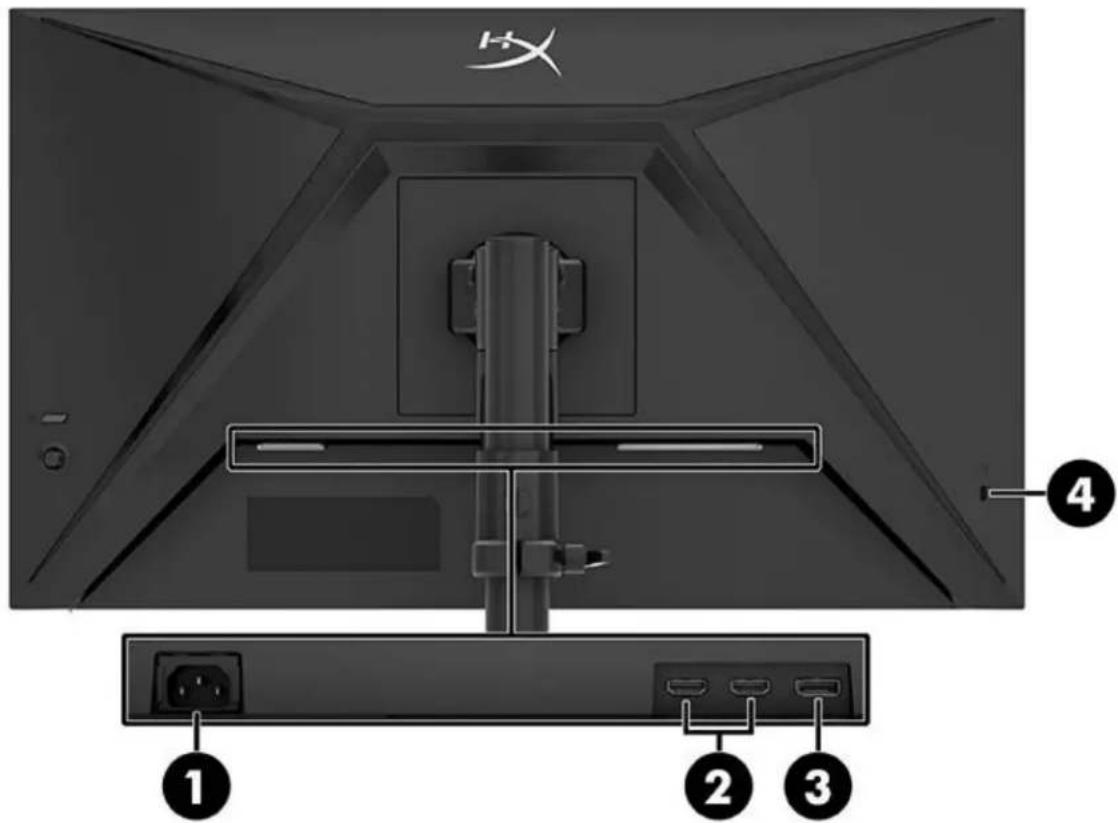
- Conector de alimentación
- Puertos HDMI 2.0 (2)
- Conector DisplayPort 1.4
- Ranura del cable de seguridad
Localización del número de serie y del número de producto
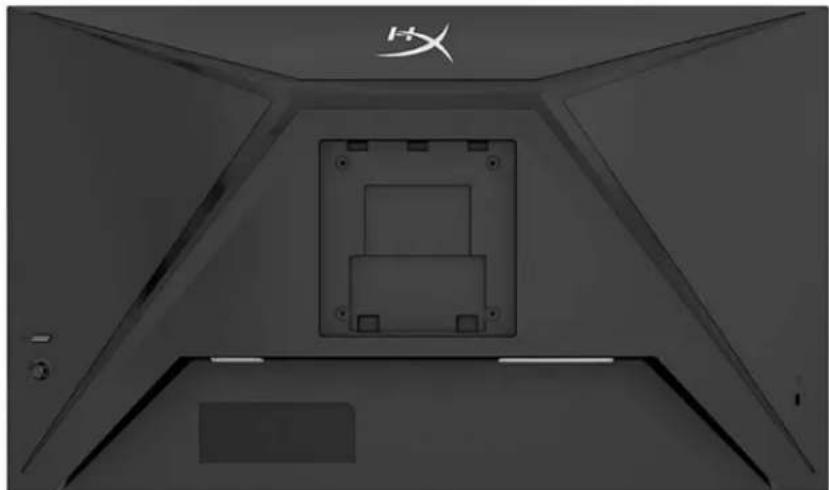
Dependiendo del producto, el número de serie y el número de producto se incluyen en una etiqueta en la parte trasera del monitor o en una etiqueta bajo el bisel frontal del brazo del monitor. Es posible que necesite estos números cuando se ponga en contacto con HyperX para recibir asistencia.
Instalación del monitor
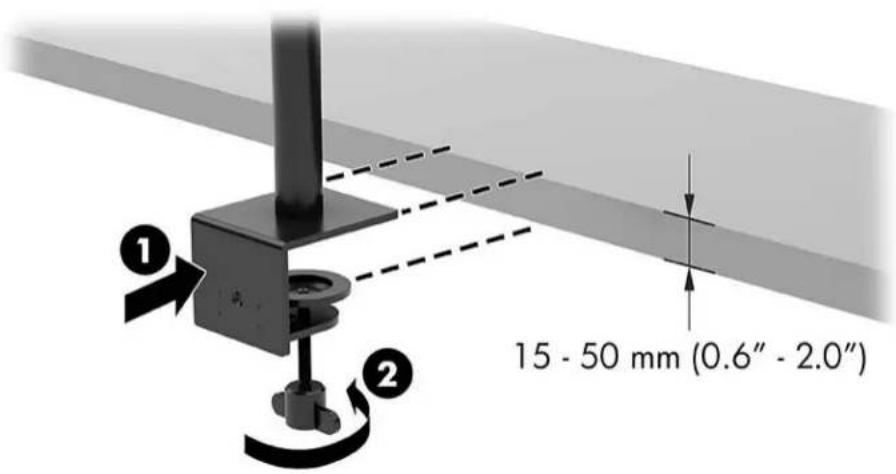
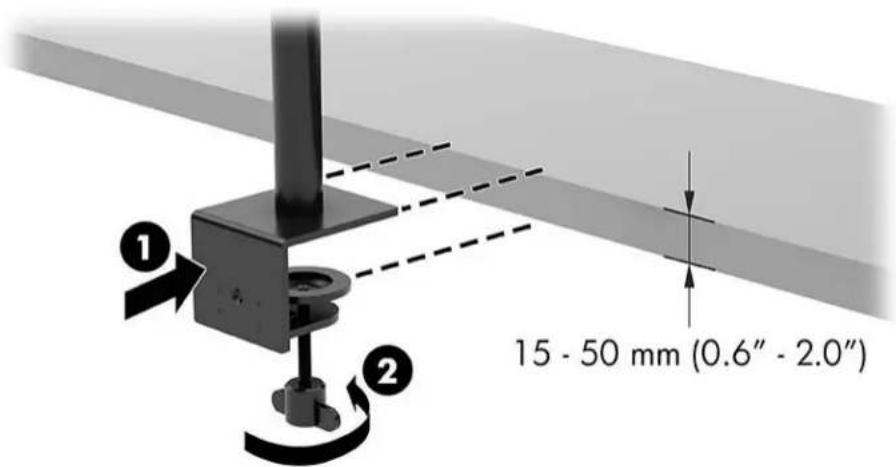
Uso de la abrazadera en C
Uso del soporte de ojal
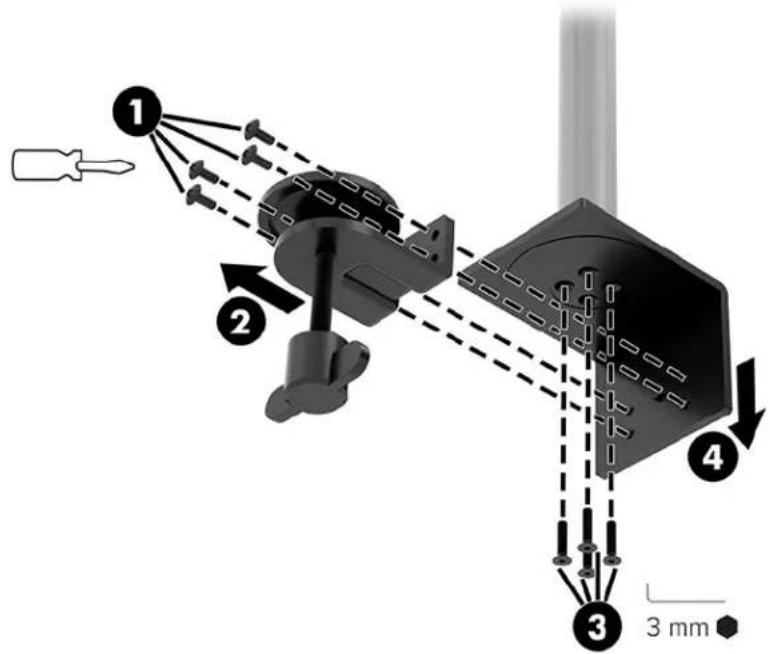
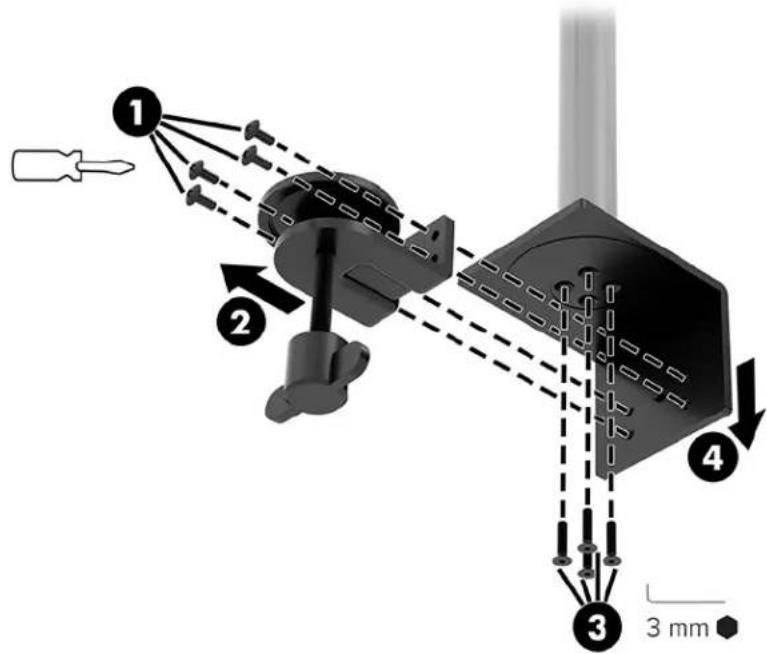
- Si el soporte tiene una abrazadera en C instalada, utilice un destornillador para retirar la abrazadera en C.
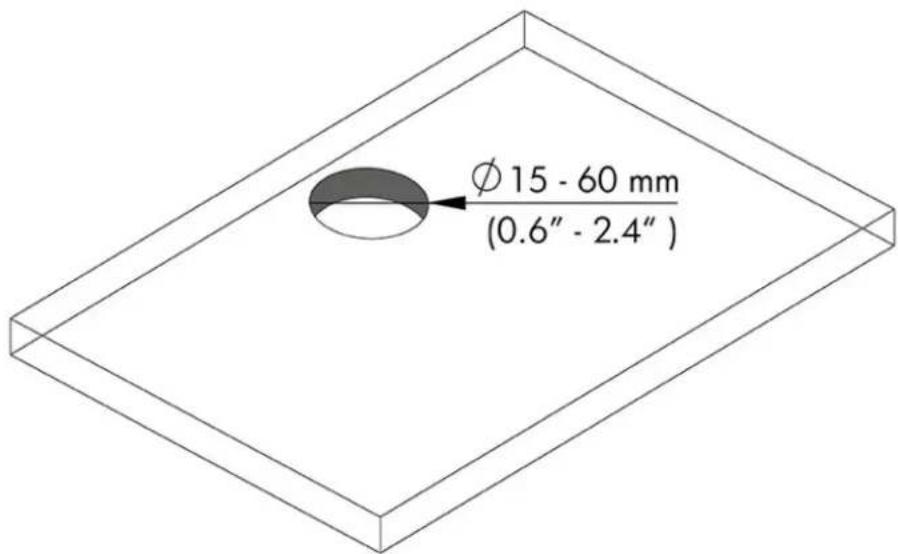
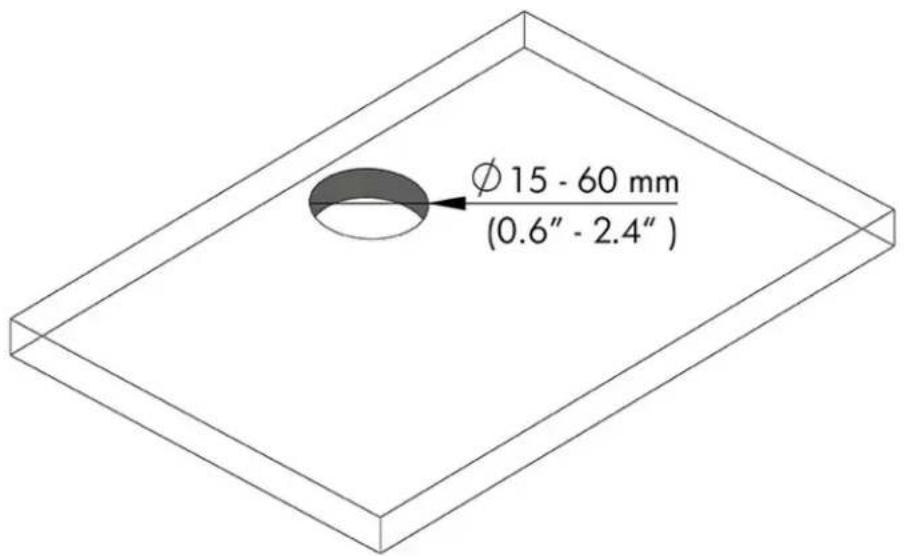
- Perfore un orificio en el escritorio para el poste de la montura de ojal.
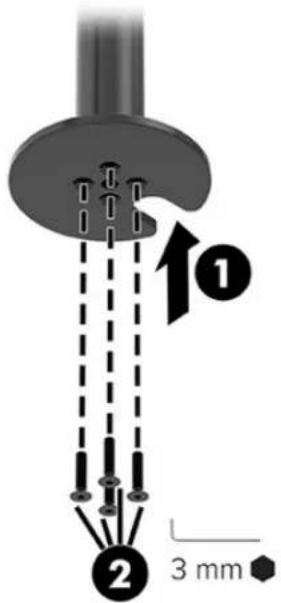
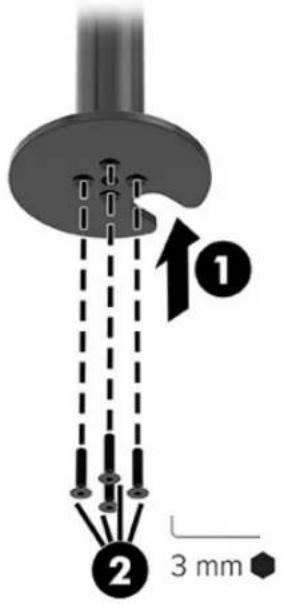
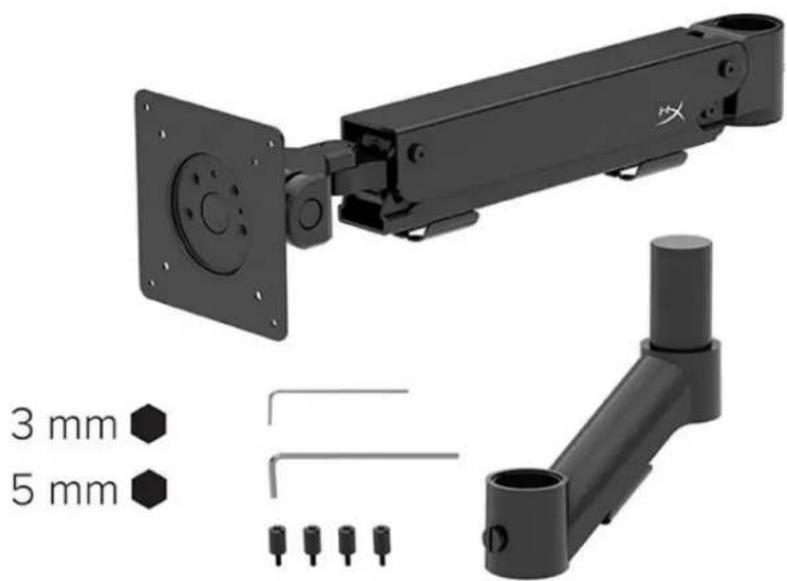
- Fije el soporte de ojal al poste (1) utilizando los cuatro tornillos (2) y la llave Allen de 3 mm.
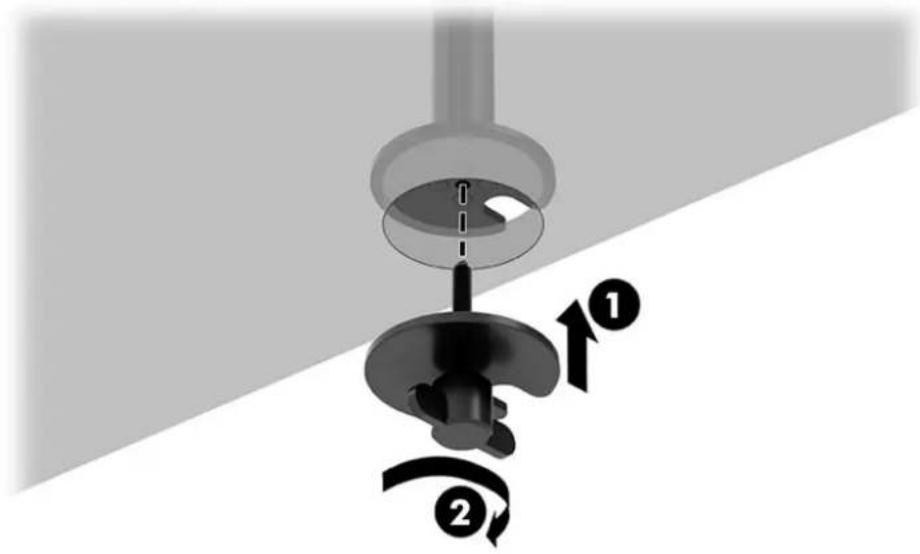
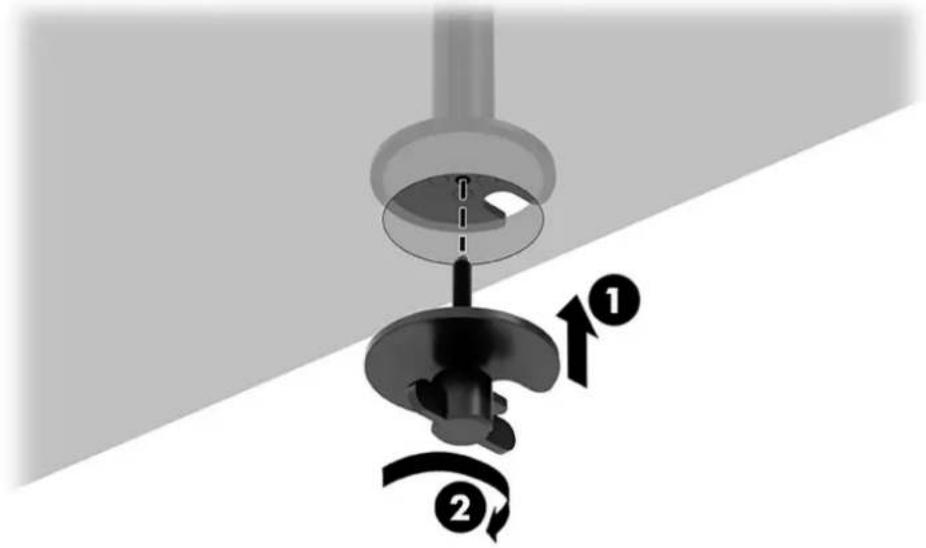
- Fije el soporte al escritorio.
Fijación del cuello y del brazo de montaje
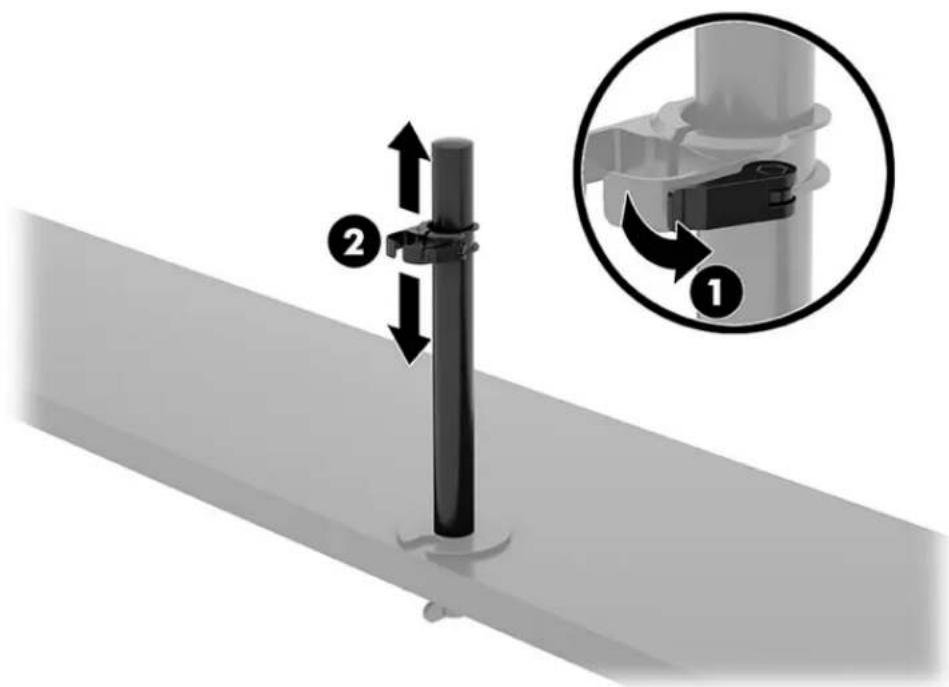
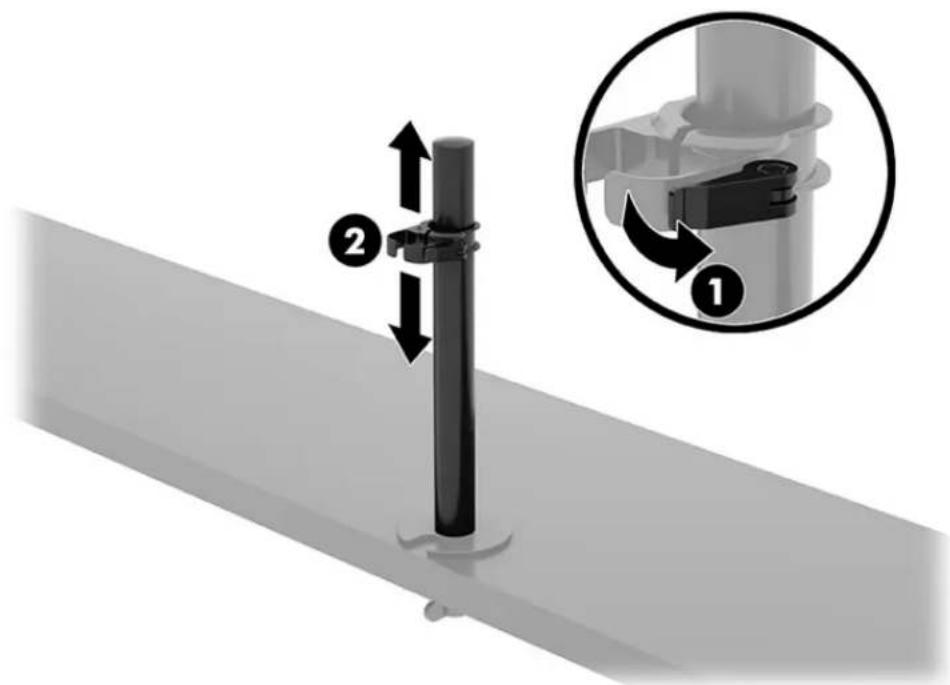
- Gire el cierre hacia abajo hasta la posición de desbloqueo (1), ajuste la altura del tope hacia arriba o hacia abajo en el poste (2) y luego vuelva a colocar el cierre en la posición de bloqueo.
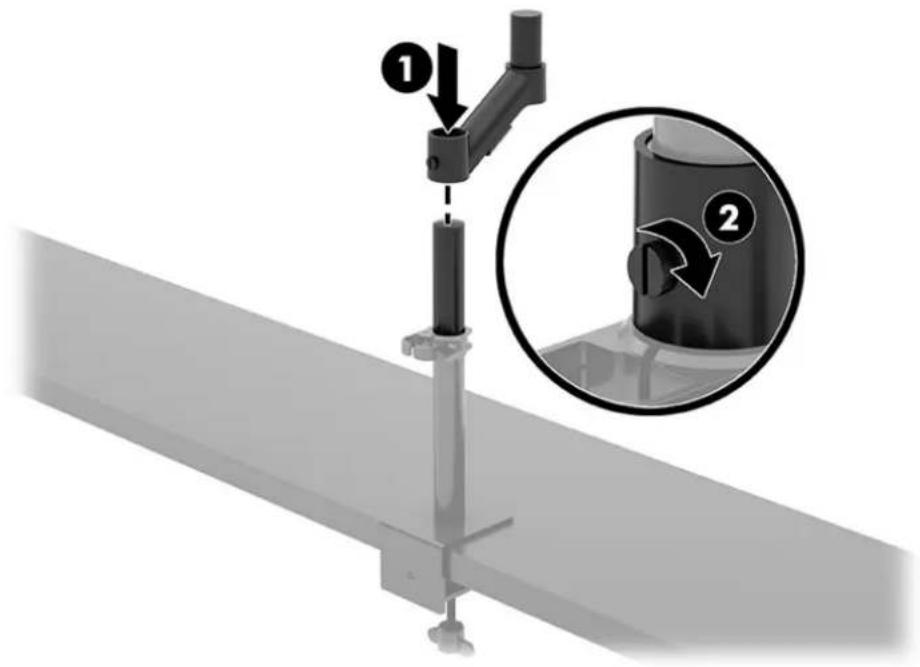
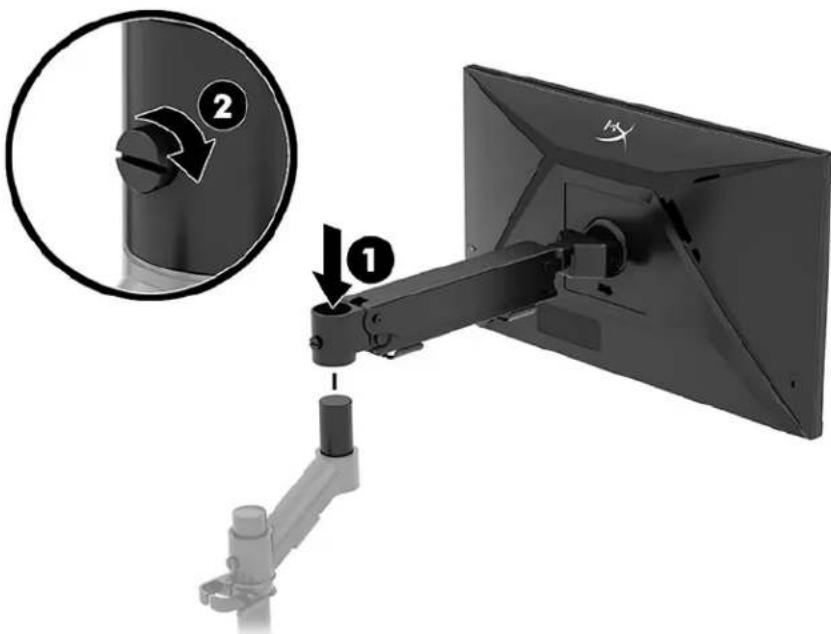
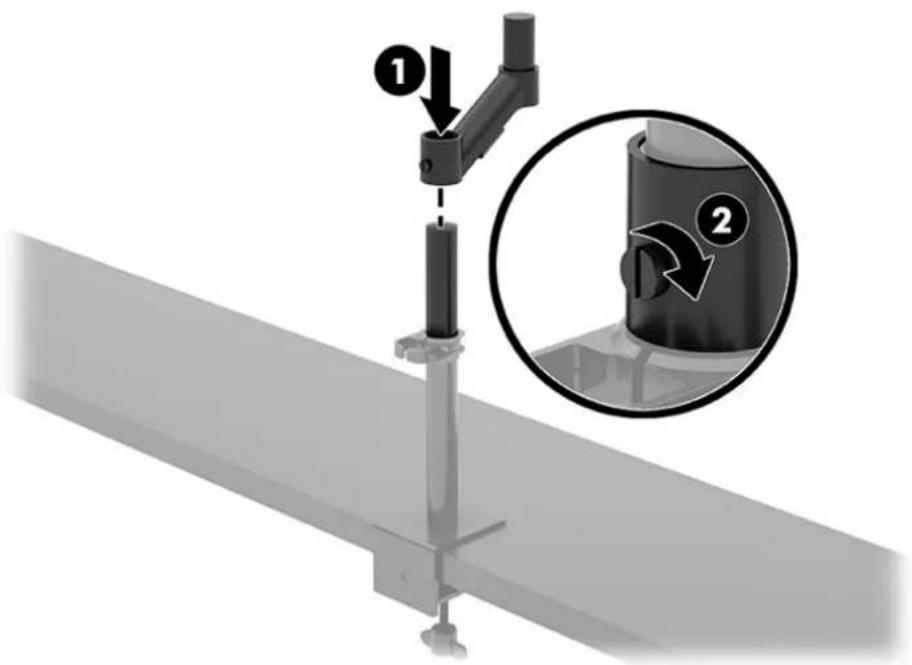
- Fije el cuello al poste (1) y apriete el tornillo de mariposa (2).
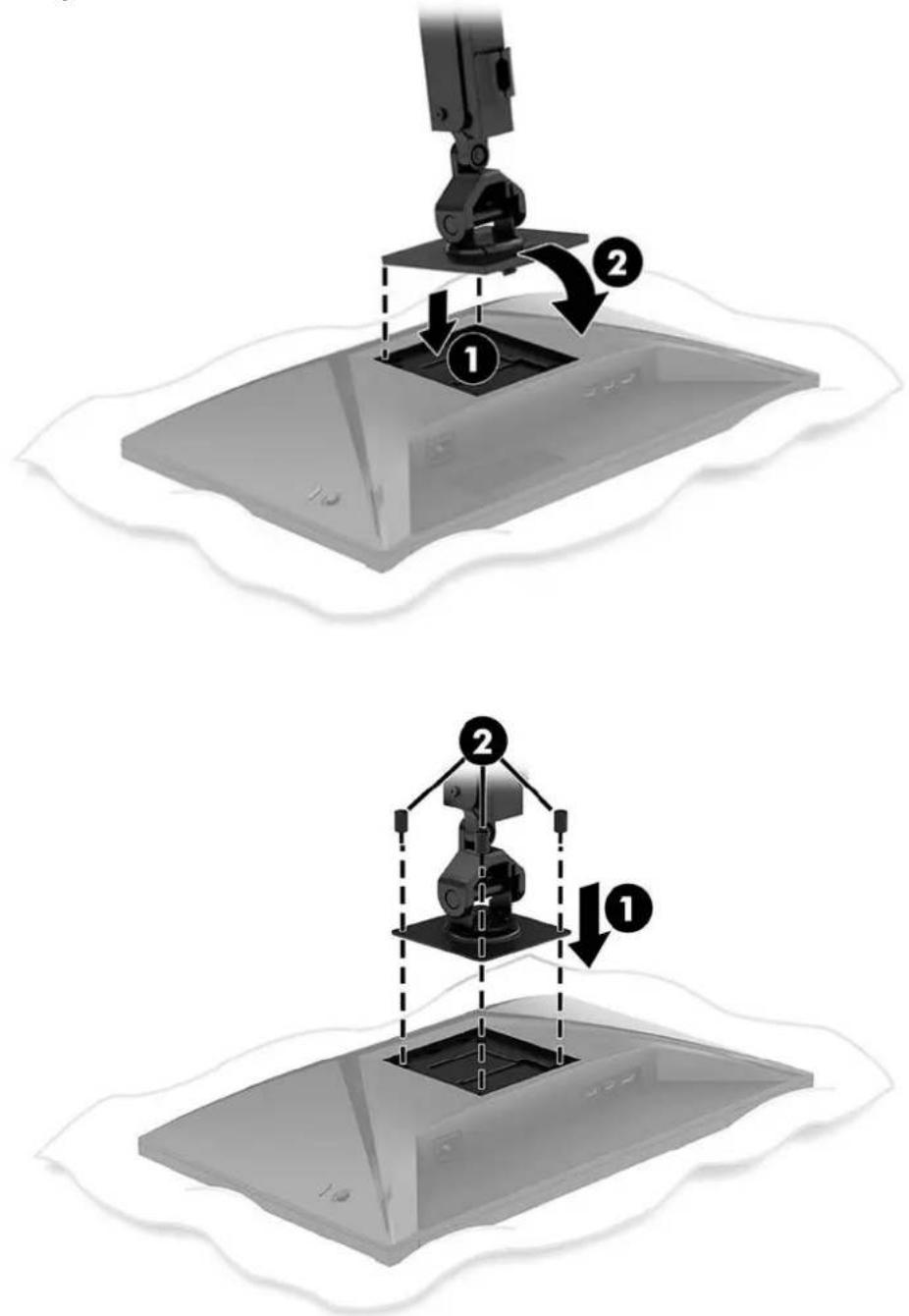
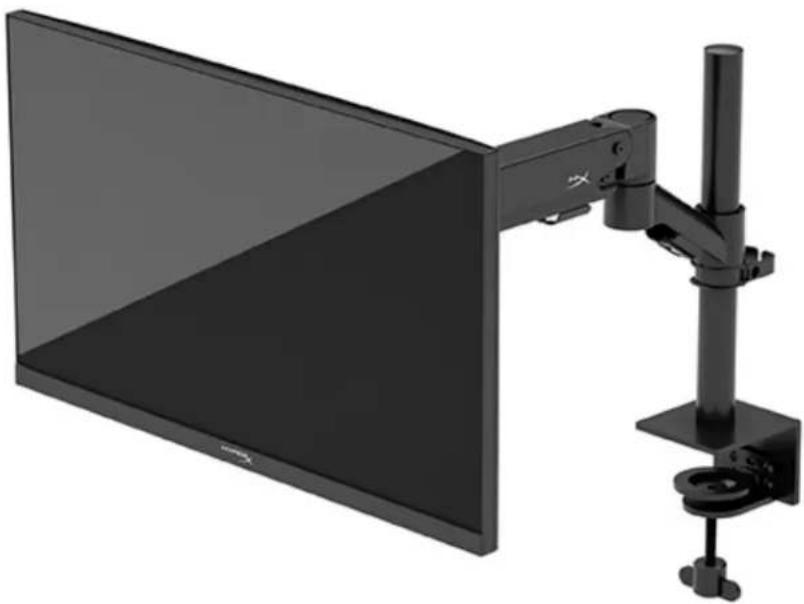
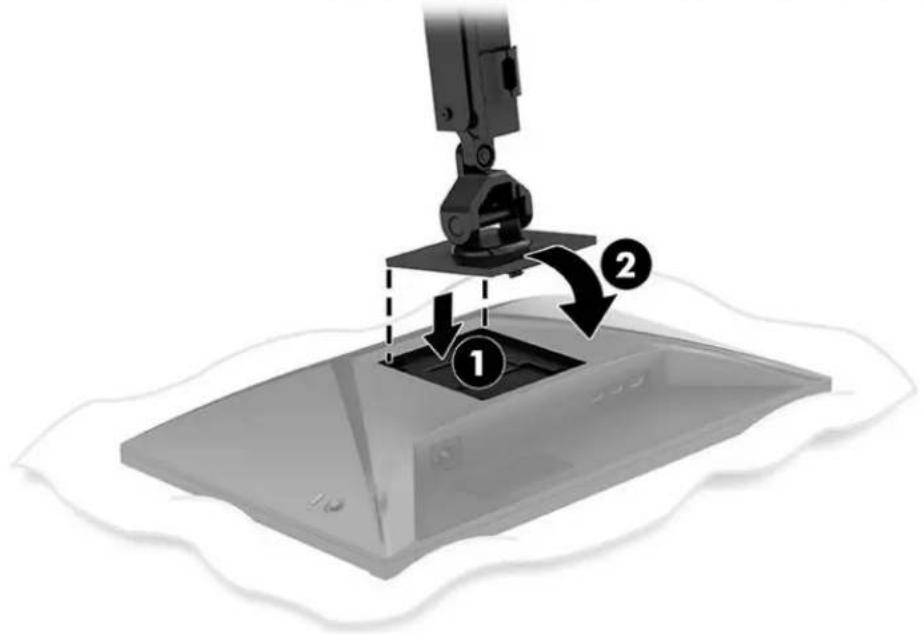
- Fije el brazo de montaje a la pantalla realizando la placa de liberación rápida o la placa de montaje VESA.
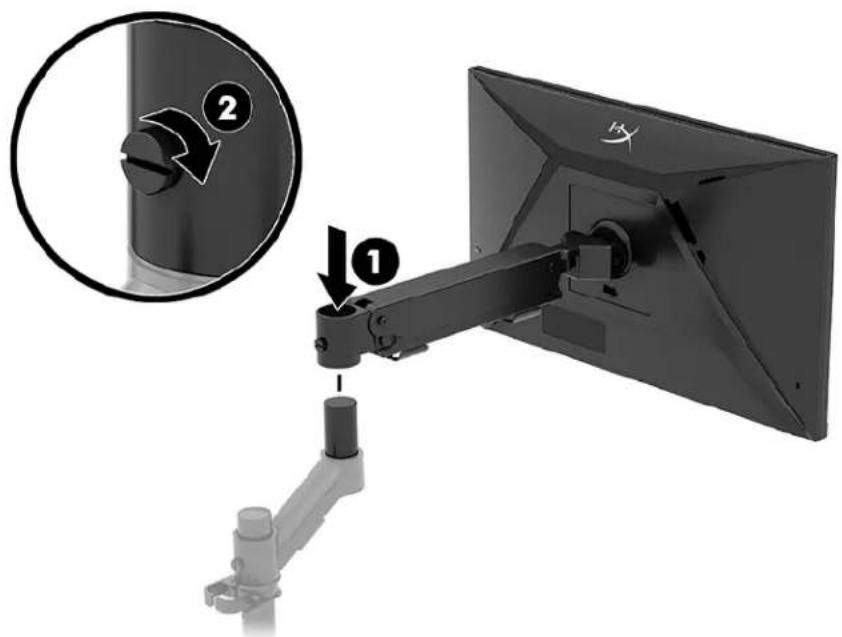
- Fije el conjunto de pantalla y brazo al cuello (1) y apriete el tornillo de mariposa (2).
Ajustar la tensión
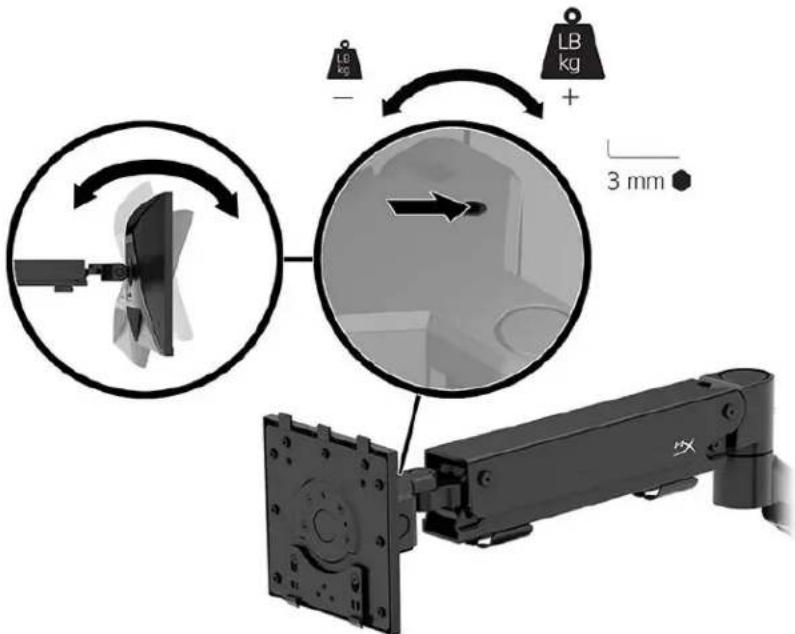
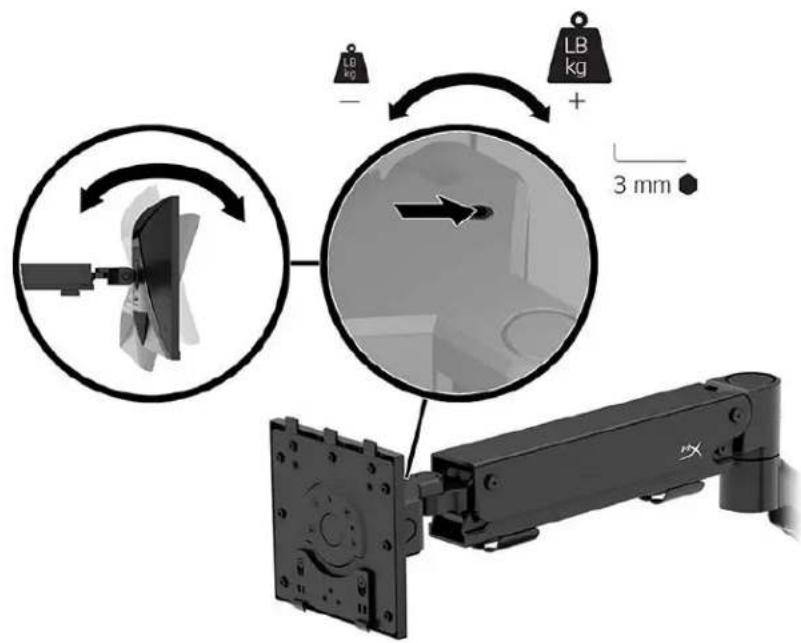
- Ajuste la tensión en el extremo del brazo utilizando la llave Allen de 3 mm.
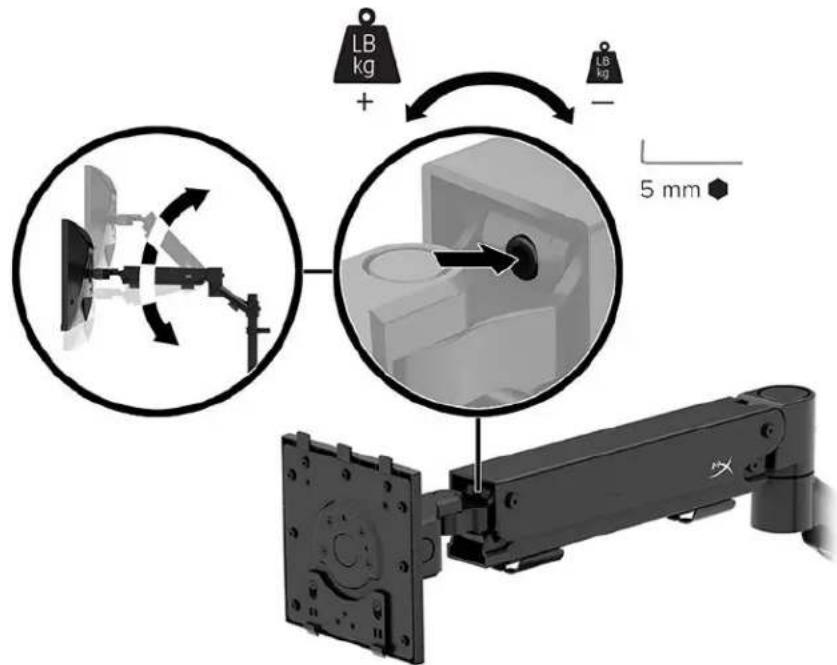
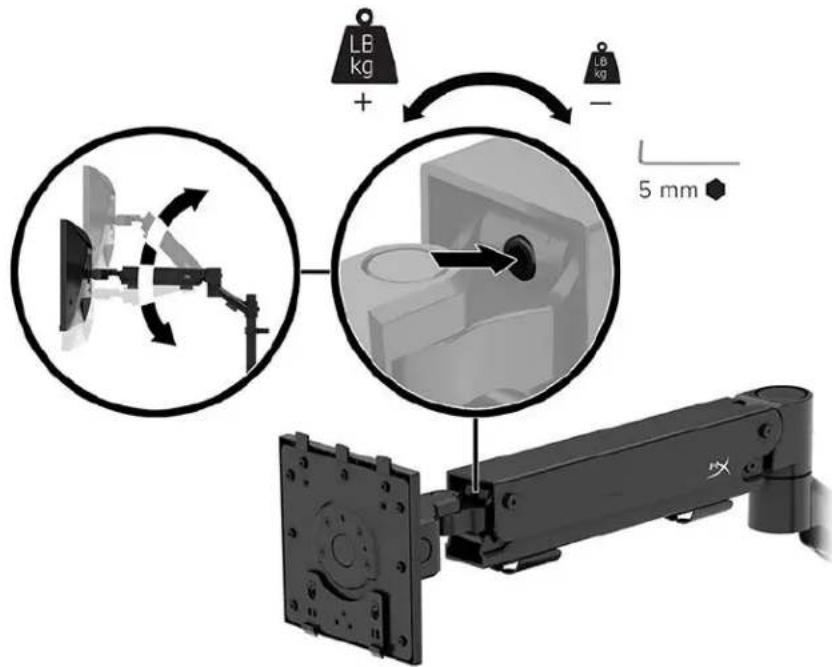
- Ajuste la tensión en el extremo del brazo utilizando la llave Allen de 5 mm.
Conexión y tendido de los cables
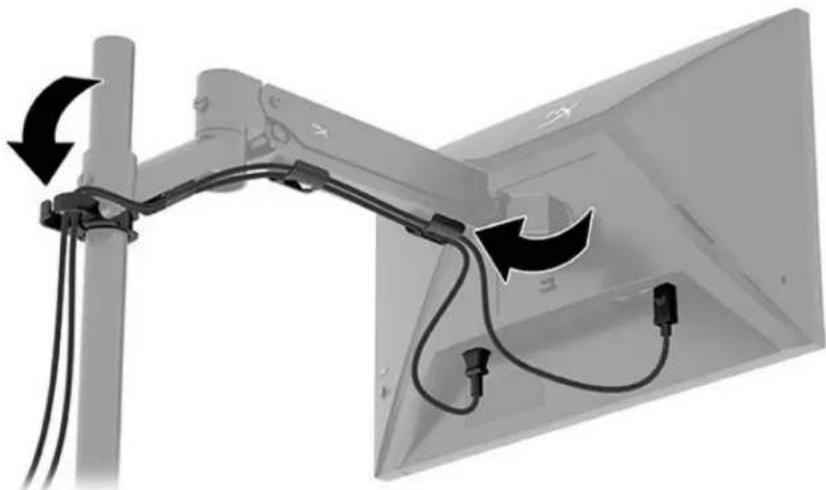
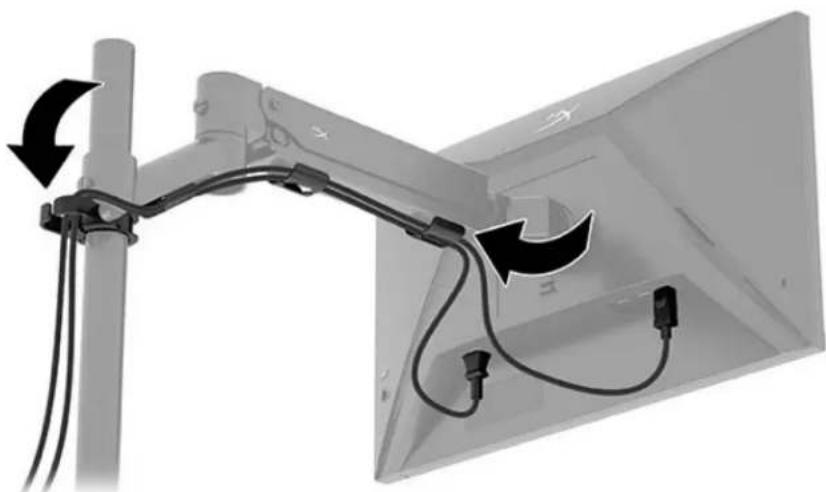
Conecte un cable de señal (HDMI o DP) y un cable de alimentación a los conectores de la parte trasera del monitor y pase los cables por el sistema de gestión de cables. A continuación, conecte el cable de señal al dispositivo fuente (computadora o sistema de juego) y el cable de alimentación a una toma de corriente.
Ajuste del monitor
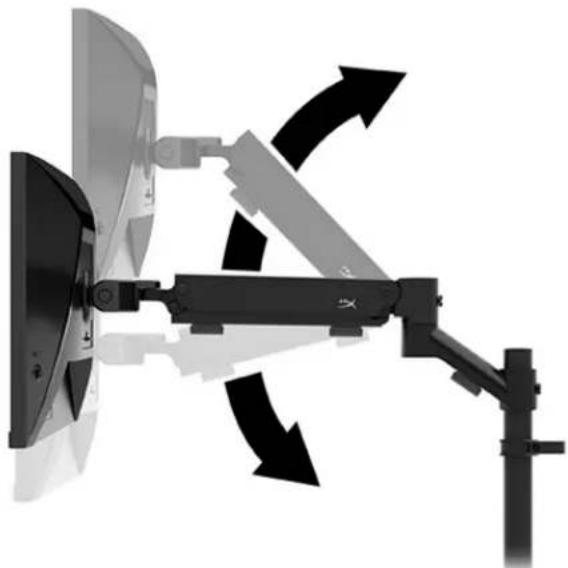
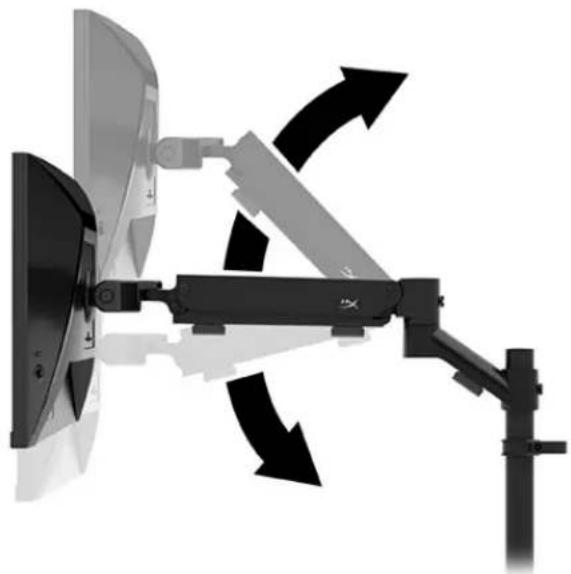
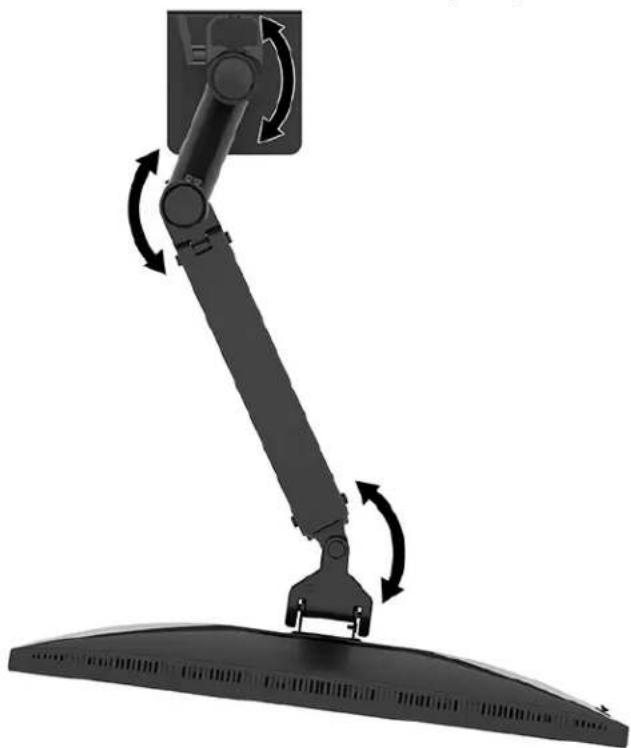
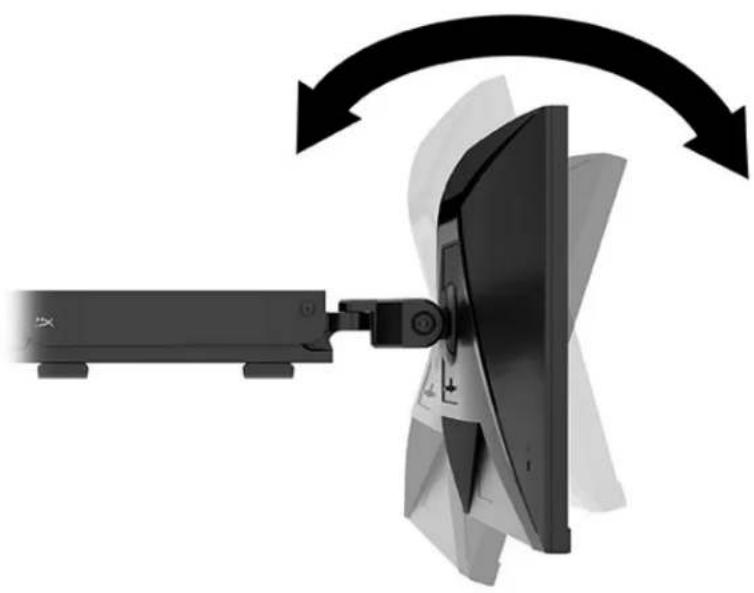
- Ajuste la altura vertical del monitor.
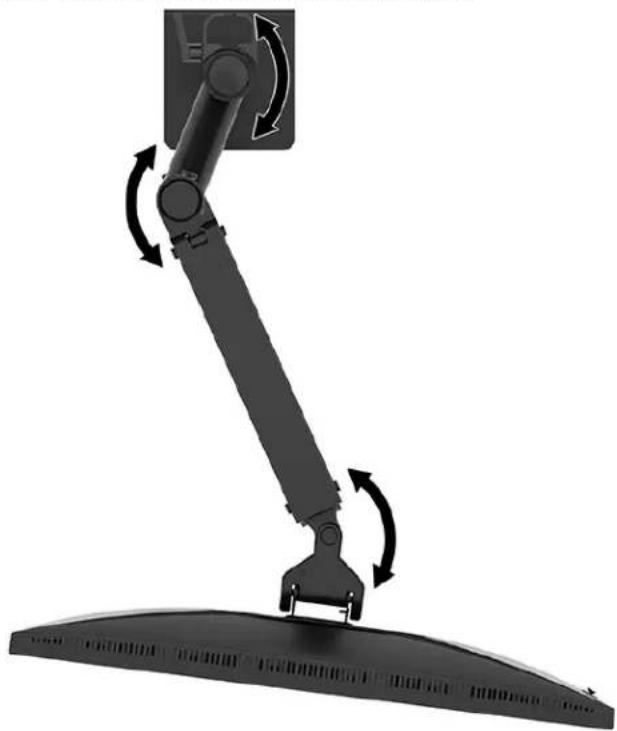
- Ajuste la posición horizontal del monitor.
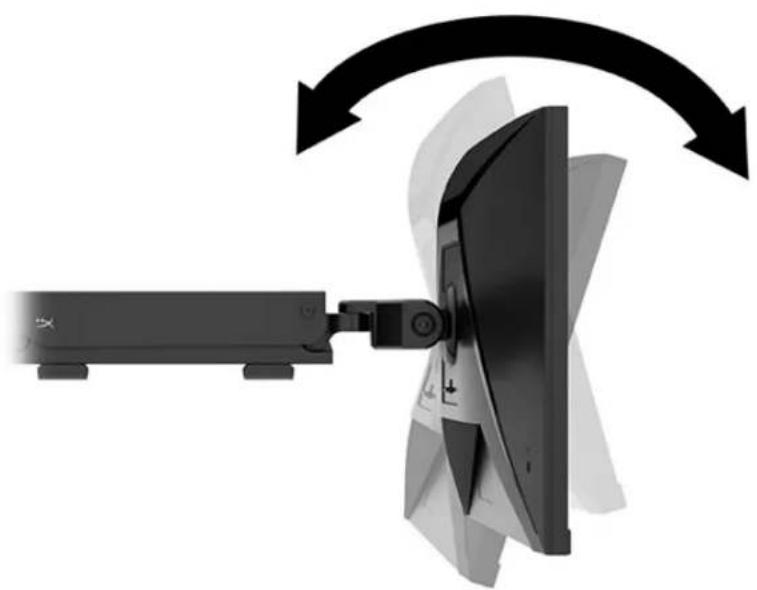
- Ajuste la inclinación del monitor.
Encendido del monitor
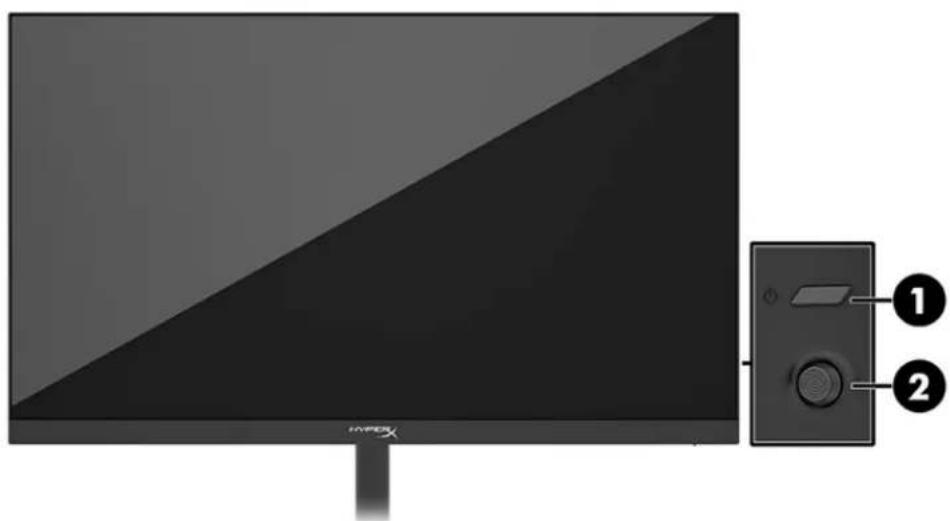
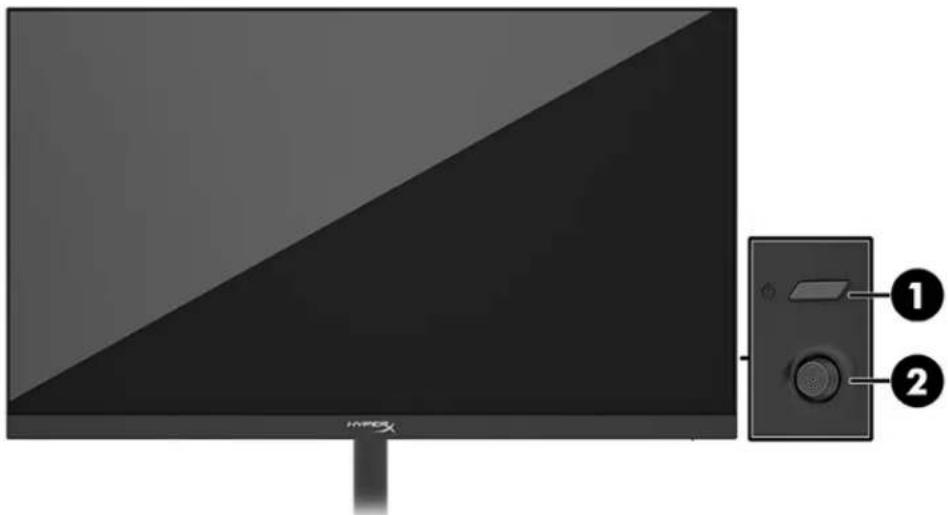
Utilice el botón de alimentación (1) para encender el monitor y utilice el control de la palanca de mando (2) para realizar los ajustes necesarios en pantalla.
Marca de agua HyperX y política de retención de imágenes
Algunos monitores están diseñados con tecnología de pantalla In-Plane Switching (IPS), que proporciona ángulos de visión ultra amplios y una calidad de imagen avanzada. Aunque es adecuada para muchas aplicaciones, esta tecnología de panel no es apropiada para imágenes estáticas, estacionarias o fijas durante largos períodos de tiempo, a menos que se utilicen protectores de pantalla.
Las aplicaciones con imágenes estáticas pueden incluir la vigilancia por cámara, los videojuegos, los logotipos de marketing y las plantillas. Las imágenes estáticas pueden causar daños por retención de imagen que podrían parecer manchas o marcas de agua en la pantalla del monitor.
Los daños por retención de imágenes en los monitores que se utilizan las 24 horas del día no están cubiertos por la garantía de HP. Para evitar los daños por retención de imágenes, apague siempre el monitor cuando no esté en uso o utilice la configuración de gestión de energía, si es compatible con su computadora, para apagar el monitor cuando el ordenador está inactivo.
Montaje de varios monitores
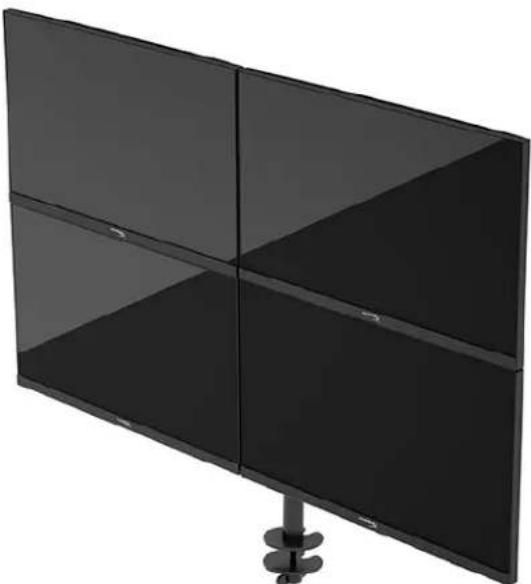
Para montar varios monitores en un solo poste de montaje, deben adquirir el complemento de montaje para juegos HyperX Armada.
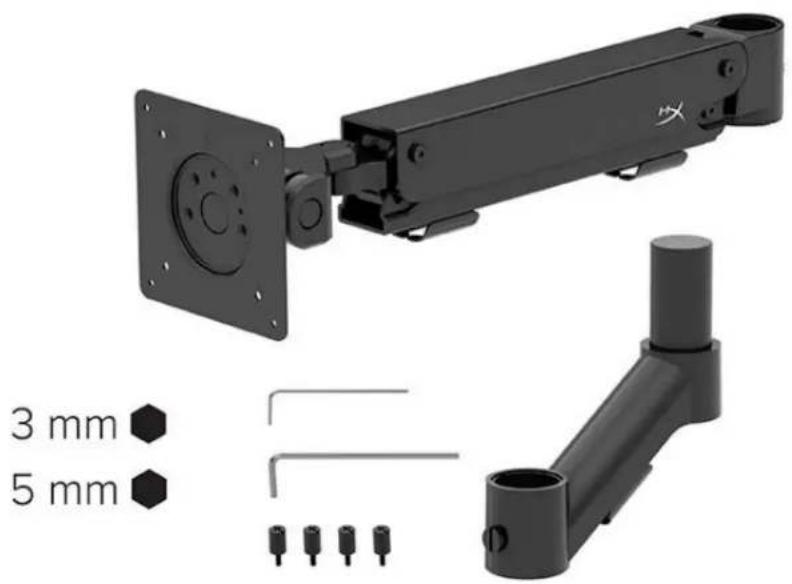
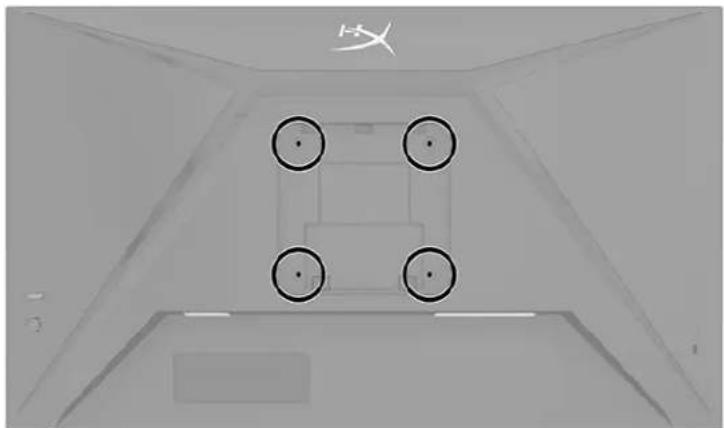
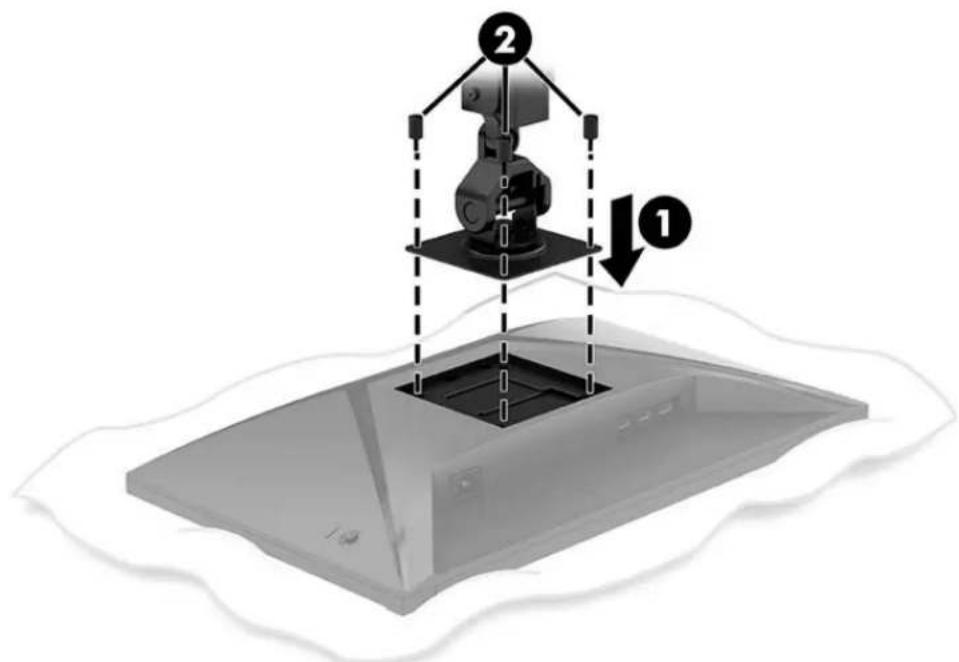
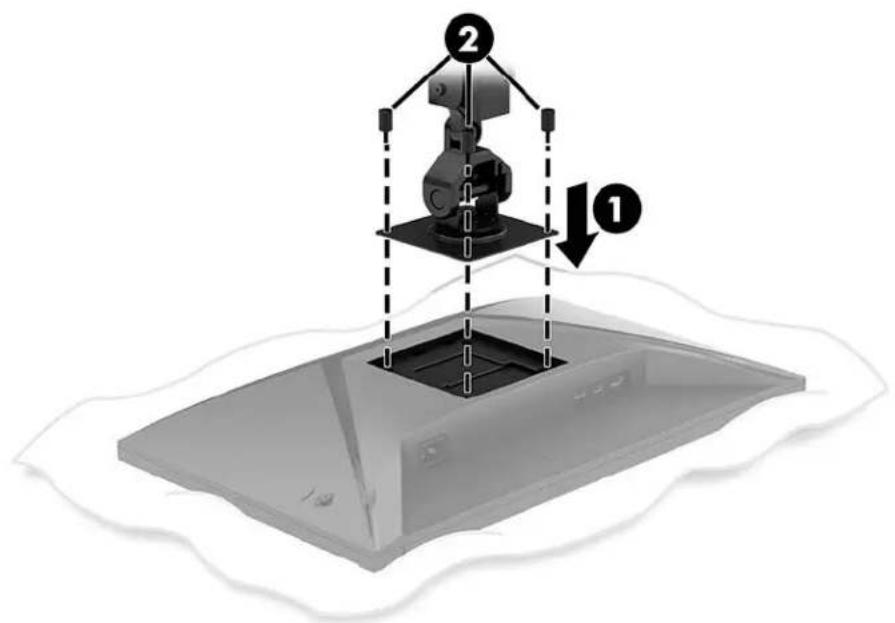
Utilice los cuatro orificios de montaje VESA de la parte posterior del monitor para fijar el brazo de la pantalla a la parte posterior del monitor con los cuatro tornillos.
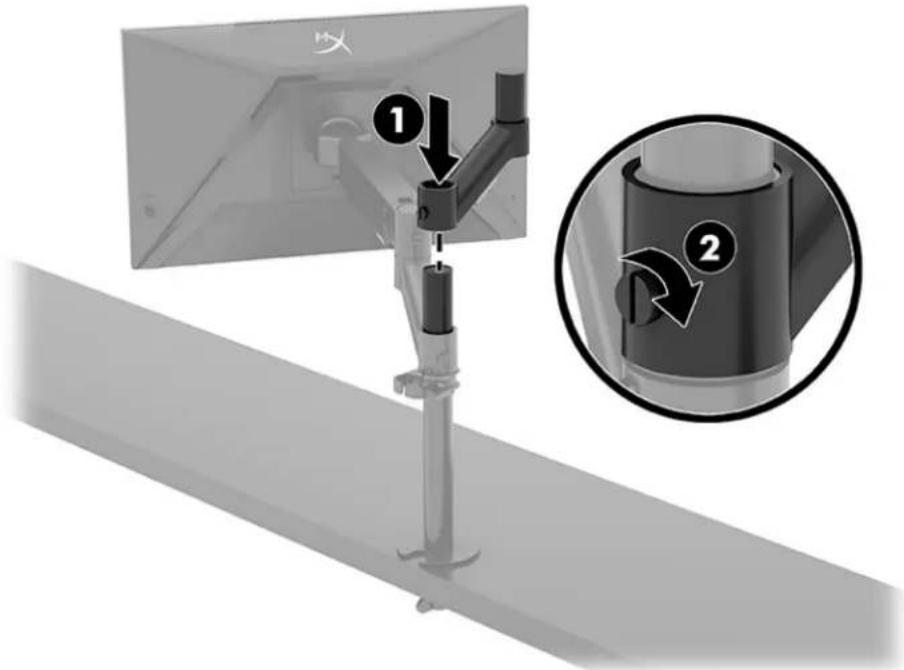
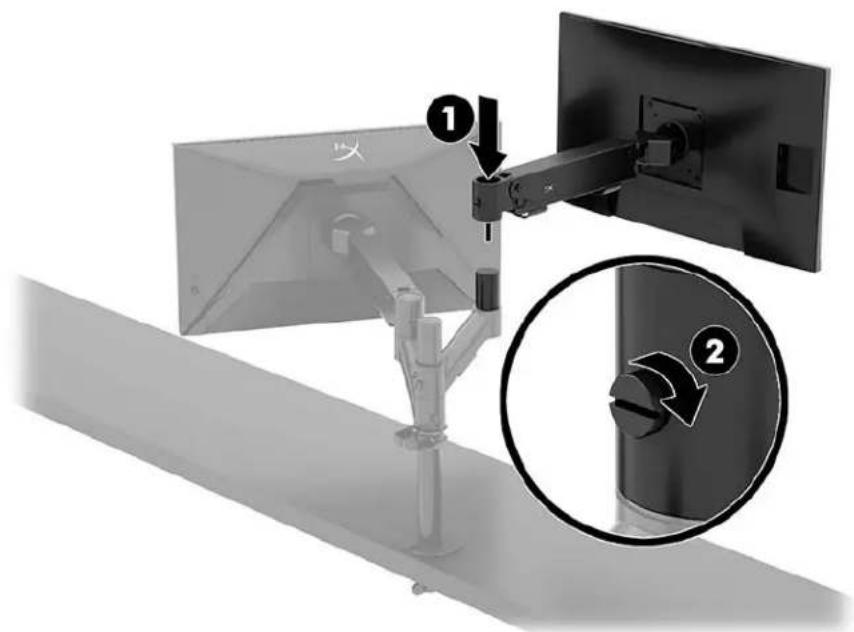
- Fije el brazo complementario al cuello (1) y apriete el tornillo de mariposa (2).
- Fije el brazo de visualización a la parte posterior del monitor (1) instalando los cuatro tornillos (2).
- Fije el conjunto del brazo del monitor al poste (1) y apriete el tornillo de mariposa (2).
Configuraciones de montaje del monitor
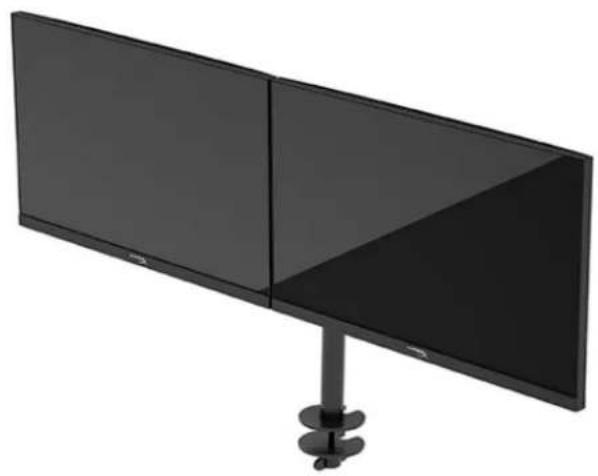
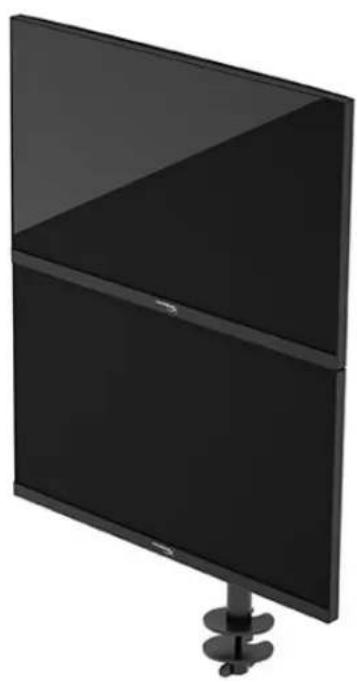
Puede montar de dos a cuatro monitores en el poste en varias configuraciones. Cuando monte más de un monitor en un poste, utilice la abrazadera en C o el soporte de ojal.
Uso del monitor
Descarga de software
Descargue el software NGENUITY en: hyperx.gg/ngenuity.

Uso del menú OSD
Puede ajustar su monitor según sus preferencias. Utilice el menú OSD para personalizar las características de visualización de su monitor.
Para acceder al menú OSD y realizar ajustes en el mismo, utilice el control de la palanca de mando situada en la parte posterior del monitor.
Para acceder al menú OSD y realizar ajustes:
- Si el monitor aún no está encendido, presione el botón de alimentación para encenderlo.
- Pulse el centro del botón de la palanca de mando en la parte trasera del monitor.
- Utilice el botón de la palanca de mando para navegar, seleccionar y ajustar las opciones del menú. Las etiquetas de los botones en pantalla varían, dependiendo del menú o submenú que esté activo.
La siguiente tabla enumera las posibles selecciones del menú principal del OSD. Incluye descripciones para cada ajuste y sus impactos en la apariencia o el desempeño de su monitor.
| Menú principal | Descripción |
| Juegos | Selección y ajusta las preferencias de juego, como la sincronización adaptativa, el tiempo de respondera, la velocidad de fotogramas, la retícula y la alineación multimonitor. |
| Color | Selección y ajusta el color de la pantalla. |
| Imagen | Ajusta laImagen de la pantalla. |
| Entrada | Selección la seals de entrada de video (DisplayPort o HDMI). |
| Alimentación | Ajusta la configuración de la alimentación. |
| Menú | Ajusta el menú OSD y los controlles de los botones de funciona. |
| Configuración | Ajusta la configuración de la accesibilitad. |
| Información | Selección y exhibe información importante acerca del monitor. |
| Salir | Sale de la pantalla Menú en Pantalla (OSD). |
Estado del modo de visualización
Al encender el monitor, el mensaje de estado muestra el modo de visualización. El modo de visualización también se muestra cuando se cambia la entrada de video.
El modo de visualización actual se muestra en la ventana del menú Información y en la parte inferior del menú principal del OSD, en la zona de la barra de estado. Los modos de funcionamiento varían según el modelo.
Para activar el modo Adaptive-Sync:
Pulse el centro del control de la palanca de mando para abrir el OSD.
- En el OSD, seleccione Juego.
- Seleccione Adaptive-Sync y, a continuación, Activar.
NOTA: El ajuste por defecto del menú Adaptive-Sync está activado.
Uso del modo de suspensión automática
Su monitor dispone de una función de ahorro de energía llamada modo de suspensión automática, un estado de energía reducido. Esta sección describe cómo activar o ajustar el modo de suspensión automática en su monitor.
Cuando se activa el modo de suspensión automática (activado por defecto), el monitor entra en un estado de consumo reducido cuando la computadora señala el modo de bajo consumo (ausencia de señal de sincronización horizontal o vertical).
Al entrar en este estado de energía reducida (modo de suspensión automática), la pantalla del monitor se queda en blanco, la luz de fondo se apaga y el indicador luminoso de alimentación se vuelve ámbar. El monitor consume menos de 0,5 W de energía cuando está en este estado de energía reducida. El monitor se activa del modo de suspensión automática cuando la computadora envía una señal activa al monitor (por ejemplo, cuando se activa el ratón o el teclado).
Para desactivar el modo de suspensión automática en el OSD:
- Presione el botón Menú para abrir el Menú en Pantalla (OSD).
- En el OSD, seleccione Alimentación.
- Seleccione Modo de suspensión automática y, a continuación, seleccione Desactivado.
Solución de problemas
Si su monitor no funciona como se espera, es posible que pueda resolver el problema siguiendo las instrucciones de esta sección.
Solución de problemas comunes
La siguiente tabla enumera problemas que pueden ocurrir, la causa posible de cada uno de ellos y las soluciones recomendadas.
Monitor de gaming HyperX Armada 25 FHD
| Problema | Causa posible | Solutacion |
| La pantalla está en blanco o el video está parpadeando. | El cable de alimentación está desconectado. | Conecte el cable de alimentación. |
| El monitor está apagado. | Presione el botón de alimentación. | |
| El cable de video está connectado Incorrectamente. | Conecte el cable de video correctamente. | |
| Abra el menu OSD y selección el menu Entrada. Ajuste la entrada de commutación automática en Desactivada y selecciónmanualmente la entrada. | ||
| Cambie la tarjeta de video o conecte el cable de video a una de las fuentes integradas en la computadora. | ||
| LaImagen está borrosa, poco definida o demasiado oscura. | El ajuste del brillo está demasiado bajo. | Abra el menu OSD y selección Color paraaabstar la escaladebrillo segúnsea necesario. |
| La pantalla muestra el mensaje “Check Video Cable” (Comprobar cable de video). | El cable de video del monitor está desconectado. | Conecte el cable deignalde video apropriada entre la computadora y el monitor. Asegúrese de que la computadora estáapagada@mismasconecta el cable de video. |
| La pantalla muestra el mensaje “Input Signal Out of Range” (Fuera del rango de Frequencia de la seals del entrada). | LaResolutionde video y/o la Frequencia de renovación se han definido con niveles superiores a losDMIados por el monitor. | Cambie las configuraciones a unac configuración admitsida. |
| Problema | Causa posible | Soluciones |
| El monitor no entra en estado de reposo de bajoconsumo. | El control de ahorro de energia del monitor está desactivado. | Abra el menu OSD y seleccioneAlimentacion, seleccione Modode suspensiOn automatica y, acontinuacion, ajuste la suspensiOnautomática a Activado. |
| Aparece el mensaje "OSD Lockout" (Bloqueo de OSD). | La funcIOn de Bloqueo de OSD está activada. | Mantenga pulsado el centro delbotón de control de la palanca demando durante 10segundos paradesactivar la funcIOn de bloqueo del OSD. |
| Aparece el mensaje "Power Button Lockout" (Bloqueo del botón dealimentación). | La funcIOn de Bloqueo del botón de alimentacion está activada. | Mantenga presionado el botón de alimentacion por 10segundos paradesbloquear la funcIOn del botónde alimentacion. |
Bloqueo de botones
La función de bloqueo de botones solo está disponible cuando el monitor está encendido, se muestra una señal activa y el menú OSD está cerrado. Si mantiene pulsado el botón de alimentación o el botón de menú durante 10 segundos, se desactivará ese botón. Puede volver a habilitar el botón manteniéndolo pulsado de nuevo durante 10 segundos.
¿Preguntas o problemas de configuración?
Póngase en contacto con el equipo de soporte de HyperX en: hyperx.gg/support.
Mantenimiento del monitor
Con un mantenimiento adecuado, su monitor puede funcionar durante muchos años. Estas instrucciones describen los pasos que puede realizar para mantener su monitor en las mejores condiciones.
Pautas para el mantenimiento
Siga estas instrucciones para mejorar el desempeño y prolongar la vida útil del monitor.
- No abra la caja del monitor ni intente reparar este producto por sí mismo. Ajuste solamente los controles que se describen en las instrucciones de funcionamiento. Si el monitor no funciona correctamente, se ha caído o se ha dañado, póngase en contacto con el distribuidor, revendedor o proveedor de servicios autorizado de HP.
- Utilice solamente una fuente de alimentación y una conexión adecuadas para este monitor, como se indica en la etiqueta o en la placa del monitor.
- Asegúrese de que el total de amperios de los productos conectados a la toma eléctrica de CA no exceda la clasificación eléctrica de la toma eléctrica de CA y que el total de amperios de los productos conectados al cable no exceda la clasificación eléctrica del cable. Consulte la etiqueta del cable de alimentación para averiguar la clasificación de amperios (AMPS o A) de cada dispositivo.
- Instale el monitor cerca del tomacorriente para que pueda alcanzarlo con facilidad. Desconecte el monitor tomando el enchufe con firmeza y tirando de él para retirarlo de la toma eléctrica de CA. Nunca lo desconecte tirando del cable.
- Apague el monitor cuando no esté en uso y utilice un programa de salvapantallas. Hacer esto puede aumentar sustancialmente la vida útil del monitor. NOTA: Una imagen quemada en el monitor no está cubierta por la garantía de HP.
- No bloquee nunca las ranuras y aberturas de la carcasa ni introduzca objetos en ellas. Estas aberturas proporcionan ventilación.
- No deje caer el monitor ni lo coloque sobre una superficie inestable.
- No coloque nada sobre el cable de alimentación. No pise el cable.
- Mantenga el monitor en un área bien ventilada, alejado de luz, calor o humedad excesivos.
Limpieza del monitor
Siga estas instrucciones para limpiar el monitor cuando sea necesario.
- Apague el monitor y desenchufe el cable de alimentación del tomacorriente de CA.
- Desconecte todos los dispositivos externos.
- Elimine el polvo del monitor limpiando la pantalla y la caja con un paño antiestático limpio y suave.
- Para condiciones de limpieza más difíciles, utilice una mezcla 50/50 de agua y alcohol isopropílico.
IMPORTANTE: No utilice limpiadores que contengan materiales a base de petróleo como benceno, diluyente o cualquier sustancia volátil para limpiar la pantalla o la carcasa del monitor. Estos productos químicos podrían dañar el monitor.
IMPORTANTE: Rocíe el limpiador en un paño y utilice el paño húmedo para limpiar suavemente la superficie de la pantalla. Nunca rocíe el limpiador directamente sobre la superficie de la pantalla. Puede escurrirse detrás del bisel y dañar los componentes electrónicos. El paño debe estar húmedo, pero no mojado. Si goteara agua en las aberturas de ventilación u otros puntos de entrada podría causar daños en el monitor. Deje que el monitor se seque al aire antes de utilizarlo.
- Después de eliminar la suciedad y los residuos, también puede limpiar las superficies con un desinfectante. La Organización Mundial de la Salud (OMS) recomienda la limpieza de las superficies, seguida de la desinfección, como buena práctica para prevenir la propagación de enfermedades respiratorias virales y bacterias dañinas. Un desinfectante que cumple las directrices de limpieza de HP es una solución de alcohol compuesta por un 70% de alcohol isopropílico y un 30% de agua. Esta solución también se conoce como alcohol para uso tópico y se vende en la mayoría de las tiendas.
Envío del monitor
Guarde la caja del embalaje original en un área de almacenamiento. Podría necesitarla más adelante si envía el monitor o se muda.
Especificaciones Técnicas
Monitor de gaming HyperX Armada 25 FHD
| Especificaon | Descripción | |
| Tamaño de la pantalla | 62,2 cm | 24,5ulgadas |
| Tipo de pantalla | IPS | |
| Tipo de bisel | Sin bordes de 3 lados | |
| Resolución nativa | FHD 1920 x 1080 | |
| Resolución máximo | FHD 1920 x 1080 @ 240 Hz | |
| Rango de Frequencia deactualización máximo | 240 Hz | |
| Tecnología de Frequencia deactualización variable | G-SYNC Compatible | |
| Frecuencia deactualización variable | 48-240 Hz | |
| Ángulo de visualización | 178° | |
| Relación de aspecto | 16:9 | |
| Relación de contraste | 1000:1 | |
| Brillo | 400 nits | |
| Tiempo de respuesta máximo | 1 ms GtG (con acceleración) | |
| Gama de color | sRGB 99% | |
| Profundidad de color | 8 bits | |
| Entradas | DisplayPort 1.4 (1) HDMI 2.0 (2) | |
| Fuente de alimentación | 100 a 240 V CA, 50/60 Hz | |
| Consumo de energia - máximo | 45 W | |
| Consumo de energia - típico | 22 W | |
| Cables | Cable rojo HyperX DisplayPort 1.4 (1) Cable negro HDMI 2.0 (1) Cable de alimentación (1) | |
| Especificaión | Descripción | |
| Accesorios | Soporte de montaje VESA (1)Tornillos del soporte de montaje VESA (4)Tornillos para monitor VESA (4)Placas de montaje del ojal (2)Tornillo de montaje del ojal (1)Llaves hexagonales (2) | |
| Patrones VESA compatibles | 75 mm x 75 mm100 mm x 100 mm | |
| Recubrimiento de la superficie | Mate | |
| Dimensiones | ||
| Altura | 33,02 cm | 13,00 pulgadas |
| Profundidad | 6,12 cm | 2,41 pulgadas |
| Ancho | 55,74 cm | 21,94 pulgadas |
| Peso | 2,9 kg | 6,29 libras |
| Rango de elevación del brazo | 31,2 ± 0,5 cm | 12,4 ± 0,2 pulgadas |
| Rango de alta de la columna | 25,5 cm | 10,0 pulgadas |
| Tamaños de pantalla compatibles con el soporte | ≤ 81,28 cm | ≤ 32 pulgadas |
| Capacidad de peso del monitor por brazo | ≤ 9,1 kg | ≤ 20 libras |
| Soporte del grosor del escritorio | 15 mm-50 mm | 0,6 pulgadas-2,0 pulgadas |
| Soporte del tamanio del agujero del ojal* | 15 mm-60 mm | 0,6 pulgadas-2,4 pulgadas |
| Soporte y brazo (ensamblados) | 547 x 447 x 130 mm | 21,54 x 17,60 x 5,12 pulgadas |
| Peso del soporte y del brazo | 4,8 kg | 10,6 libras |
| Rango de inclinación de la bisagra | -25 a 60° | |
| Rango de rotación de la bisagra | ± 90° | |
| Rango de giro de la bisagra | ± 90° | |
| Rango de giro del brazo | ± 180° | |
| *Si el orificio del ojal en el escritorio es inferior a 40 mm (1,57 pulgadas), los cables no peuvent pasado porél. | ||
Resoluciones de pantalla predeterminadas
| Predeterminado | Fürmato depixel | Frecuencia vertical (Hz) |
| 1 | 640 × 480 | 60 Hz |
| 2 | 640 × 480 | 75 Hz |
| 3 | 720 × 400 | 70 Hz |
| 4 | 800 × 600 | 60 Hz |
| 5 | 800 × 600 | 75 Hz |
| 6 | 1024 × 768 | 60 Hz |
| 7 | 1024 × 768 | 75 Hz |
| 8 | 1280 × 720 | 60 Hz |
| 9 | 1280 × 800 | 60 Hz |
| 10 | 1280 × 1024 | 60 Hz |
| 11 | 1280 × 1024 | 75 Hz |
| 12 | 1440 × 900 | 60 Hz |
| 13 | 1600 × 900 | 60 Hz |
| 14 | 1680 × 1050 | 60 Hz |
| 15 | 1920 × 1080 | 60 Hz |
| 16 | 1920 × 1080 | 144 Hz |
| 17 | 1920 × 1080 | 165 Hz |
| 18 | 1920 × 1080 | 200 Hz |
| 19 | 1920 × 1080 | 240 Hz |
HyperX Armada 25
Monitor de gaming FHD
N22234-041
J 1
()
VESA 2
()
山
a
.
4g2g 1
J 1 J
a
aaiy 1
Aaaiy 2
aaiiyaiyaiI bial.
a 1
y y y y y y y y y y y y y y y y y y y y y y y y y y y y y y y y y y y y y y y y y y y y y y y y y y y y y y y
L
HyperX Armada
Jie 1
H 1
AAMPS) 1




- INFORMACIÓN SOBRE EL PRODUCTO
- PASOS INICIALES
- INFORMACIÓN IMPORTANTE SOBRE SEGURIDAD
- CONOZCA SU MONITOR
- COMPONENTES
- LOCALIZACIÓN DEL NÚMERO DE SERIE Y DEL NÚMERO DE PRODUCTO
- INSTALACIÓN DEL MONITOR
- USO DEL SOPORTE DE OJAL
- FIJACIÓN DEL CUELLO Y DEL BRAZO DE MONTAJE
- AJUSTAR LA TENSIÓN
- CONEXIÓN Y TENDIDO DE LOS CABLES
- AJUSTE DEL MONITOR
- ENCENDIDO DEL MONITOR
- MARCA DE AGUA HYPERX Y POLÍTICA DE RETENCIÓN DE IMÁGENES
- MONTAJE DE VARIOS MONITORES
- CONFIGURACIONES DE MONTAJE DEL MONITOR
- USO DEL MONITOR
- DESCARGA DE SOFTWARE
- USO DEL MENÚ OSD
- ESTADO DEL MODO DE VISUALIZACIÓN
- USO DEL MODO DE SUSPENSIÓN AUTOMÁTICA
- SOLUCIÓN DE PROBLEMAS
- SOLUCIÓN DE PROBLEMAS COMUNES
- BLOQUEO DE BOTONES
- ¿PREGUNTAS O PROBLEMAS DE CONFIGURACIÓN
- MANTENIMIENTO DEL MONITOR
- PAUTAS PARA EL MANTENIMIENTO
- LIMPIEZA DEL MONITOR
- ENVÍO DEL MONITOR
- ESPECIFICACIONES TÉCNICAS
- HYPERX ARMADA
- MONITOR DE GAMING FHD
Marca : HYPERX
Modelo : Armada 25
Categoría : Monitor