
Armada 27 QHD - Monitor HYPERX - Manual de uso y guía de instrucciones gratis
Encuentra gratis el manual del aparato Armada 27 QHD HYPERX en formato PDF.
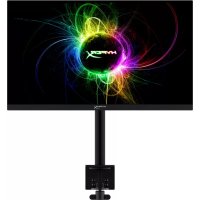


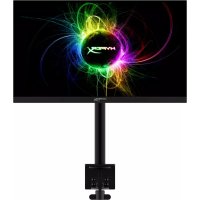
| Tipo de producto | Monitor de juego QHD |
| Marca | HyperX |
| Modelo | Armada 27 QHD |
| Tamaño de la pantalla | 68,5 cm (27 pulgadas) |
| Tipo de pantalla | IPS, retroiluminación LED |
| Resolución nativa | 2560 x 1440 (QHD) |
| Frecuencia de actualización | 165 Hz (DisplayPort) |
| Tecnología de frecuencia variable | G-SYNC Compatible, Adaptive-Sync (48-165 Hz) |
| Tiempo de respuesta | 1 ms GtG (con overdrive) |
| Luminosidad | 400 cd/m² |
| Relación de contraste | 1000:1 |
| HDR | VESA DisplayHDR 400 |
| Gama de colores | DCI-P3 95% |
| Ángulo de visión | 178° horizontal y vertical |
| Conectividad | DisplayPort 1.4, 2 x HDMI 2.0 |
| Alimentación | 100-240 VAC, 50/60 Hz |
| Consumo eléctrico | 60 W máx., 33 W típico |
| Peso del monitor (sin soporte) | 3,6 kg |
| Peso del soporte y brazo | 4,8 kg |
| Dimensiones del monitor (An x Al x Pr) | 61,39 x 36,40 x 6,22 cm |
| Compatibilidad de montaje VESA | 75 x 75 mm y 100 x 100 mm |
| Ajustes ergonómicos | Inclinación (-25° a +60°), rotación (±90°), pivote (±90°), altura (columna 25,5 cm) |
| Alcance del brazo | 31,2 ± 0,5 cm |
| Recubrimiento de la pantalla | Mate, antirreflejos |
| Funcionalidades de software | Compatible con NGENUITY |
| Accesorios incluidos | Cable DisplayPort, cable HDMI, cable de alimentación, soporte VESA, tornillos, llaves hexagonales |
Preguntas frecuentes - Armada 27 QHD HYPERX
Preguntas de los usuarios sobre Armada 27 QHD HYPERX
0 pregunta sobre este aparato. Responde a las que conoces o haz la tuya.
Hacer una nueva pregunta sobre este aparato
Descarga las instrucciones para tu Monitor en formato PDF gratis! Encuentra tus instrucciones Armada 27 QHD - HYPERX y toma tu dispositivo electrónico nuevamente en la mano. En esta página están publicados todos los documentos necesarios para el uso de su dispositivo. Armada 27 QHD de la marca HYPERX.
MANUAL DE USUARIO Armada 27 QHD HYPERX
Información importante sobre seguridad 5
Conozca su monitor 6
Componentes 6
Localización del número de serie y del número de producto 8
Instalación del monitor 9
Uso de la abrazadera en C 9
Uso del soporte de ojal 9
Fijación del cuello y del brazo de montaje 11
Ajustar la tensión 14
Conexión y tendido de los cables 15
Ajuste del monitor 16
Encendido del monitor 17
Marca de agua HyperX y política de retención de imágenes 18
Montaje de varios monitores 18
Configuraciones de montaje del monitor 21
Uso del monitor 22
Descarga de software 22
Uso del menú OSD 22
Estado del modo de visualización 23
Uso del modo de suspensión automática 23
Solución de problemas 24
Solución de problemas comunes 24
Monitor de gaming HyperX Armada 27 QHD 24
Bloqueo de botones 25
Preguntas o problemas de configuración? 26
Mantenimiento del monitor 26
Pautas para el mantenimiento 26
Limpieza del monitor 27
Envío del monitor 27
Especificaciones técnicas 28
Monitor de gaming HyperX Armada 27 QHD.
Resoluciones de pantalla predeterminadas
HyperX y el logotipo de HyperX son marcas comerciales registradas o marcas comerciales de HP Development Co. en los Estados Unidos y/o en otros países. Todas las marcas comerciales registradas y las marcas comerciales son propiedad de sus respectivos dueños.
La información que contiene este documento está sujeta a cambios sin previo aviso. Las únicas garantías para productos y servicios HP están establecidas en las declaraciones de garantía explícitas que acompañan a dichos productos y servicios. Ninguna información contenida en este documento debe interpretarse como una garantía adicional. HP no se hace responsable de las omisiones o los errores técnicos o editoriales aquí contenidos.
Información sobre el producto
Esta guía describe sistemas que son comunes a la mayoría de los modelos. Es posible que algunos sistemas no estén disponibles en su producto.
Primera edición: junio de 2022
Número de referencia del documento: N21923-161
Pasos iniciales
Información importante sobre seguridad
Se incluye un cable de alimentación con el monitor. Si utiliza otro cable, utilice solamente una fuente de alimentación y una conexión apropiadas para este monitor. Para tener información sobre el juego de cables de alimentación correcto que debe utilizar con el monitor, consulte la Información sobre el producto que se proporciona en la web en: http://www.hp.com/go/regulatory.
¡ADVERTENCIA! Para reducir el riesgo de descargas eléctricas o daños al equipo:
- Enchufe el cable de alimentación a una toma eléctrica de CA que usted pueda alcanzar fácilmente en todo momento.
- Si el cable de alimentación tiene un enchufe de tres clavijas, conéctelo a una toma de corriente de tres clavijas con conexión a tierra.
- Desconecte la computadora de la fuente de alimentación desenchufando el cable de alimentación del tomacorriente de CA. Cuando desconecte el cable de alimentación de la toma de CA, sujete el cable por el enchufe.
Para su seguridad, no coloque nada sobre los cables de alimentación u otros cables. Tenga cuidado de colocar todos los cables y cordones conectados al monitor de forma que no puedan ser pisados, tirados, agarrados o que se pueda tropezar con ellos.
Para reducir el riesgo de lesiones graves, lea la Guía de Seguridad y Comodidad disponible en la web en https://hyperx.gg/ergo. Describe la configuración apropiada de la estación de trabajo, así como los hábitos de salud, laborales y de postura adecuados para los usuarios de la computadora. La Guía de Seguridad y Comodidad también proporciona importante información de seguridad eléctrica y mecánica.
IMPORTANTE: Para garantizar la protección del monitor y de la computadora, conecte todos los cables de alimentación y los dispositivos periféricos correspondientes (como monitor, impresora o escáner) a un dispositivo protector contra sobrevoltaje, como un extensor de alimentación o una fuente de alimentación ininterrumpida (UPS). No todas las regletas proporcionan protección contra sobretensiones. La regleta debe estar específicamente etiquetada como que tiene esta capacidad. Utilice un extensor de alimentación cuyo fabricante proporcione una garantía de reemplazo por daños, de modo que pueda reemplazar el equipo si falla la protección contra sobrevoltaje.
Utilice los muebles de oficina apropiados y de tamaño correcto proyectados para soportar su monitor. ADVERTENCIA! Los monitores que se colocan inadecuadamente sobre tocadores, librerías, estantes, escritorios, parlantes, armarios o carretillas pueden caer y causar lesiones corporales.
¡ADVERTENCIA! Riesgo de inestabilidad: El dispositivo podrá caerse, causando graves lesiones personales o la muerte. Para prevenir lesiones, fije firmemente el monitor al suelo o a la pared de acuerdo con las instrucciones de instalación.
¡ADVERTENCIA! Este equipo no es apto para su uso en lugares donde pueda haber niños.
NOTA: Este producto es ADECUADO para fines de entretenimiento. Considere la posibilidad de colocar el monitor en un entorno luminoso controlado para evitar las interferencias de la luz circundante y de las superficies brillantes que podrían causar reflejos molestos en la pantalla.
Conozca su monitor
Componentes
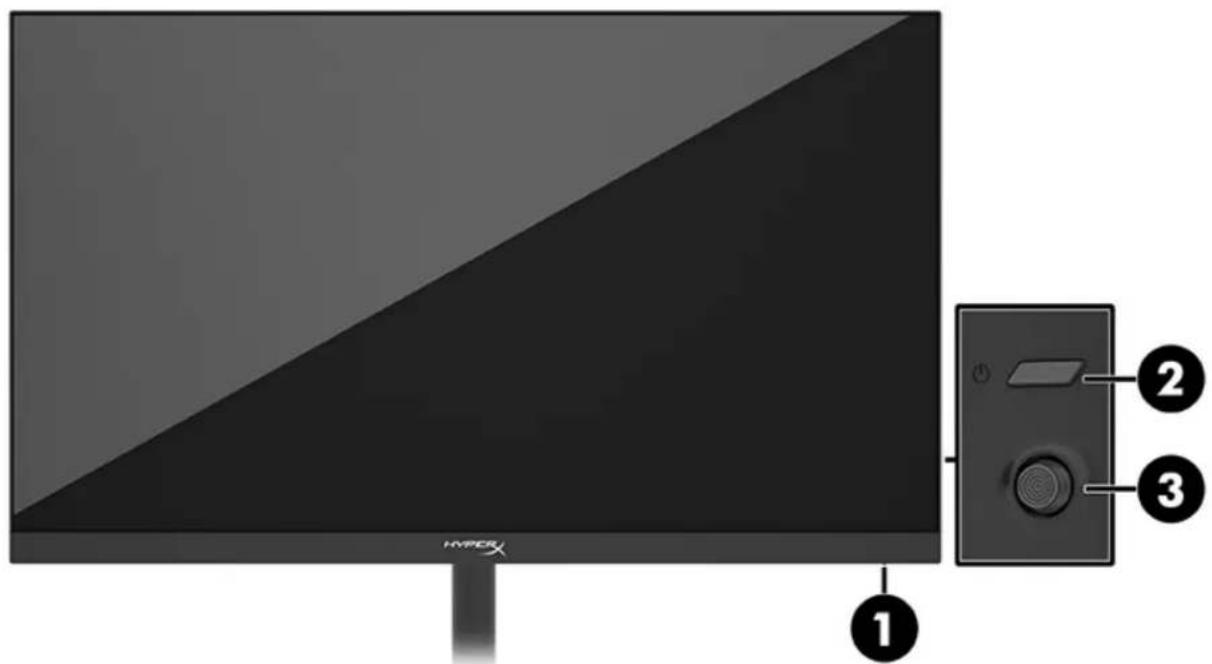
- Indicador luminoso de alimentación
- Botón de alimentación
- Control de la palanca de mando
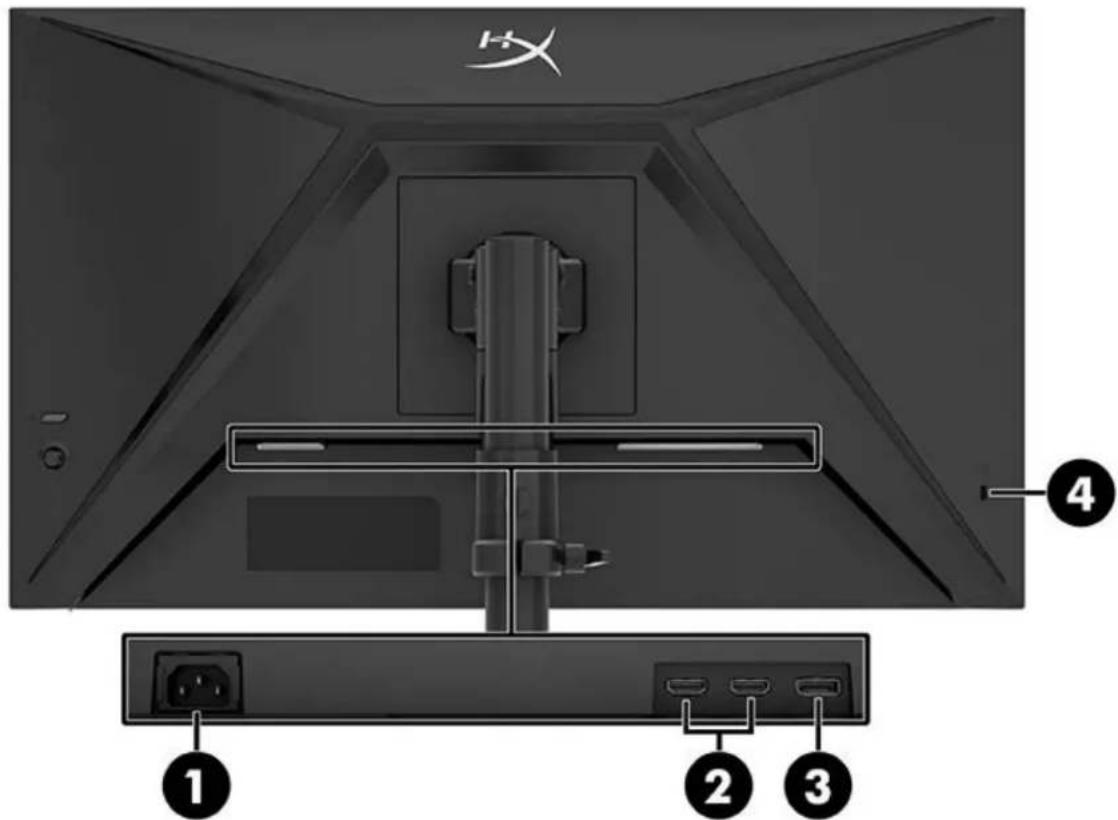
- Conector de alimentación
- Puertos HDMI 2.0 (2)
- Conector DisplayPort 1.4
- Ranura del cable de seguridad
Localización del número de serie y del número de producto
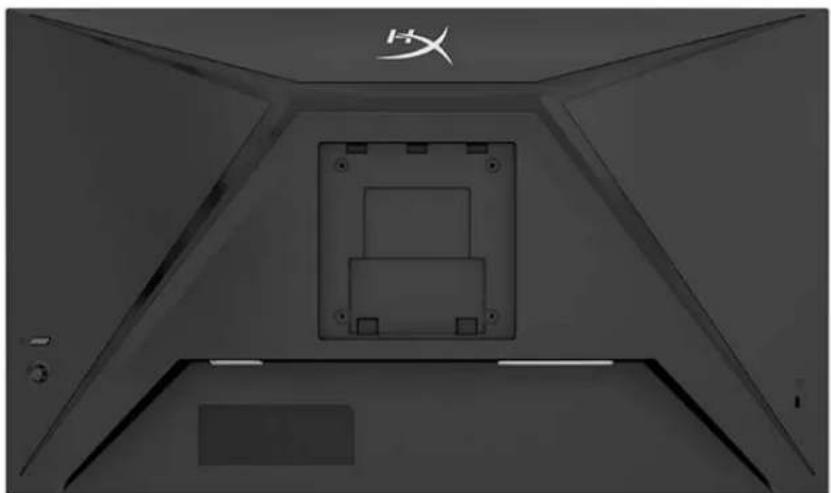
Dependiendo del producto, el número de serie y el número de producto se encontrarán en una etiqueta en la parte trasera del monitor o en una etiqueta bajo el bisel frontal del cabezal del monitor. Es posible que necesite estos números cuando se ponga en contacto con HyperX para recibir asistencia.
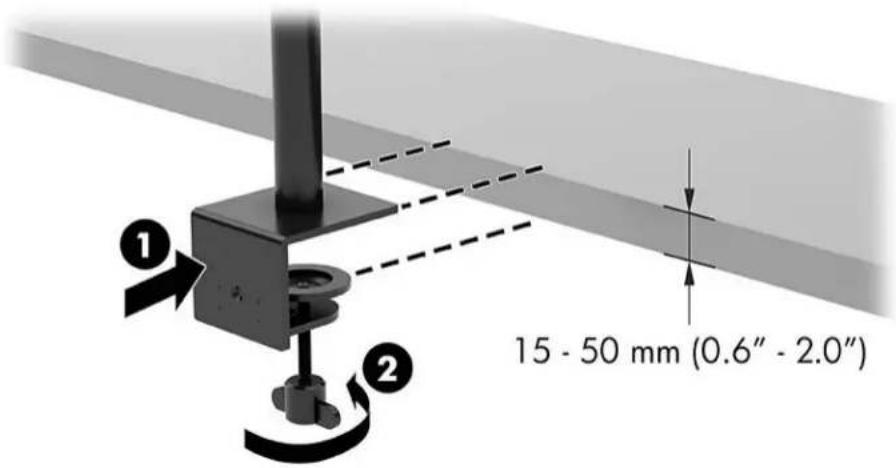
Instalación del monitor Uso de la abrazadera en C
Uso del soporte de ojal
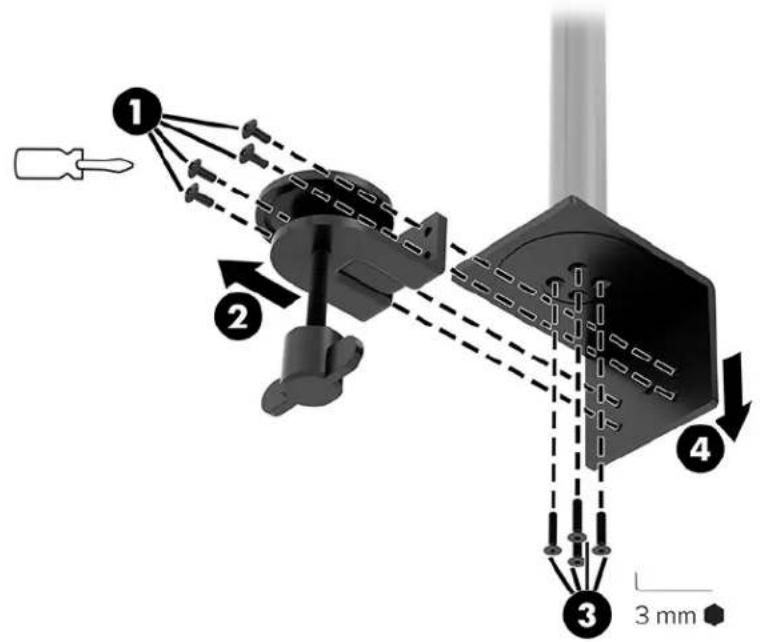
- Si el soporte tiene una abrazadera en C instalada, utilice un destornillador para retirar la abrazadera en C.
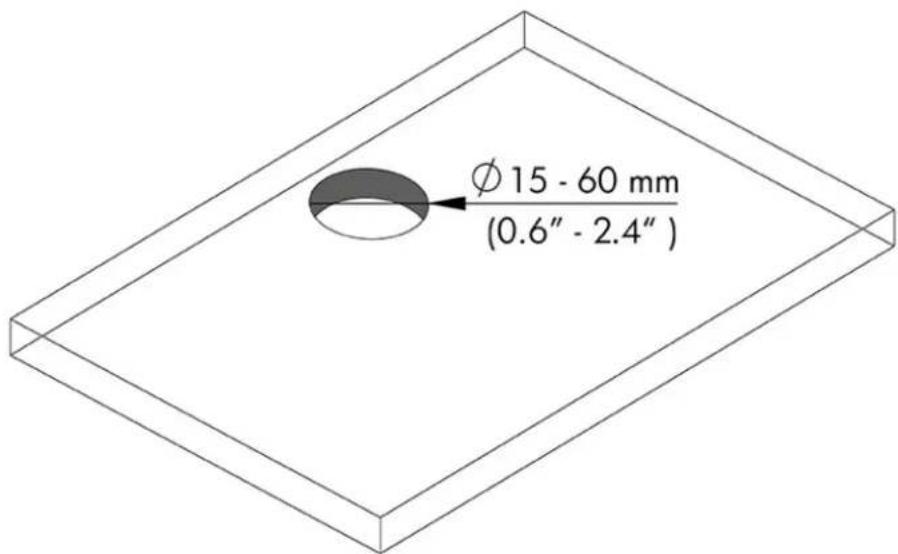
- Perfore un orificio en el escritorio para el poste de la montura de ojal.
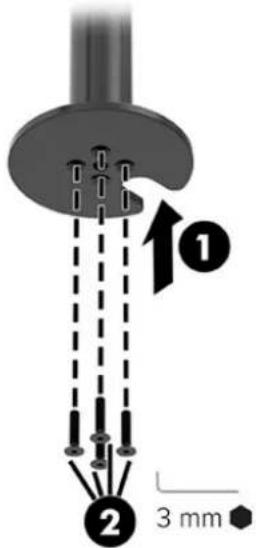
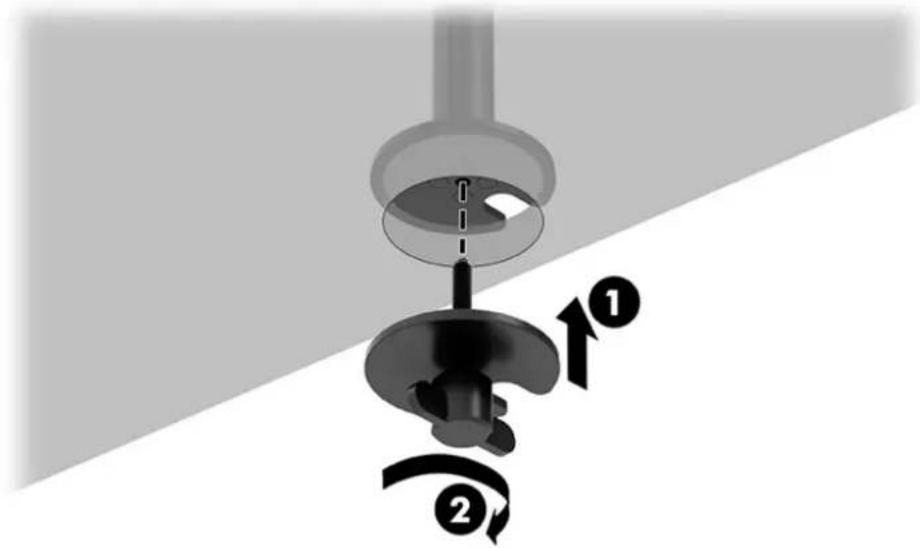
- Fije el soporte de ojal al poste (1) utilizando los dos tornillos (2) y la llave Allen de 3 mm.
- Fije el soporte al escritorio.
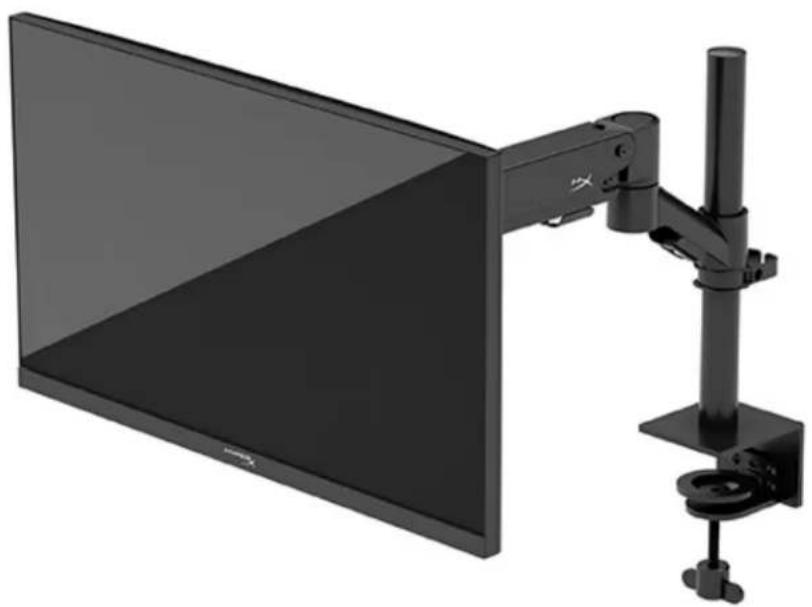
Fijación del cuello y del brazo de montaje
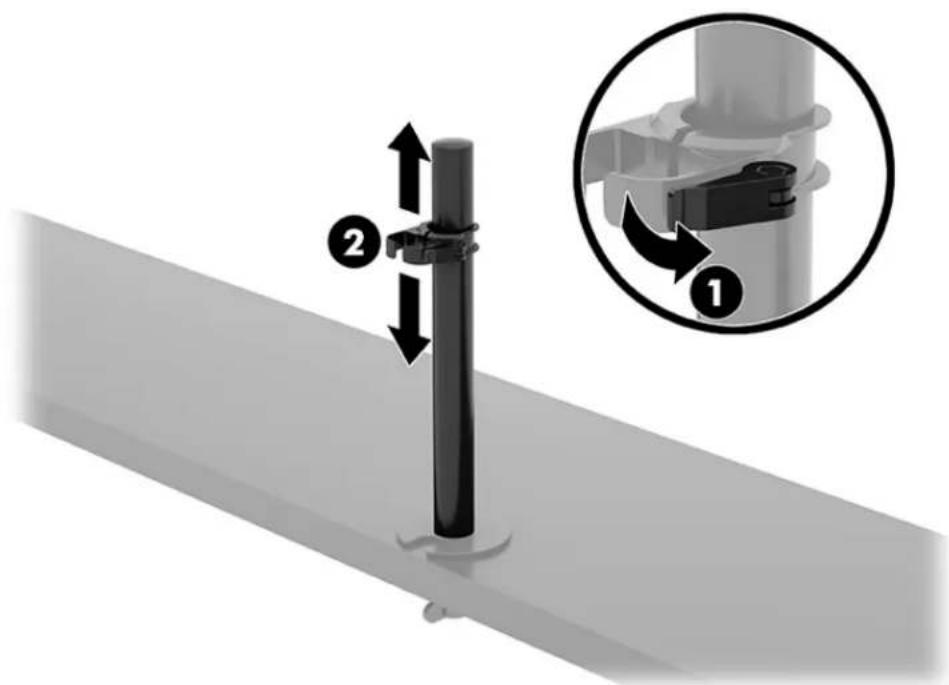
- Gire el cierre hacia abajo hasta la posición de desbloqueo (1), ajuste la altura del tope hacia arriba o hacia abajo en el poste (2) y luego vuelva a colocar el cierre en la posición de bloqueo.
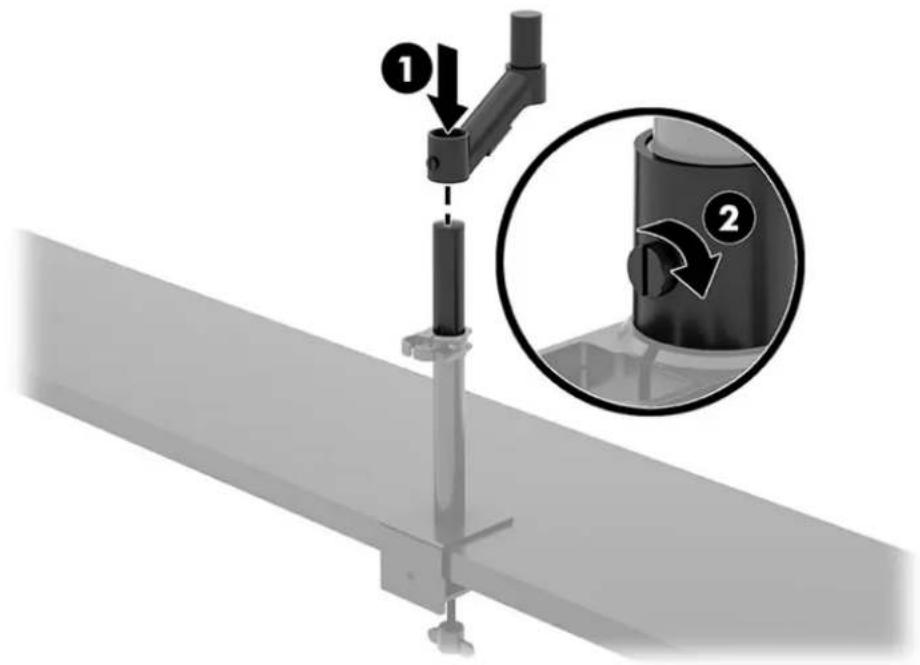
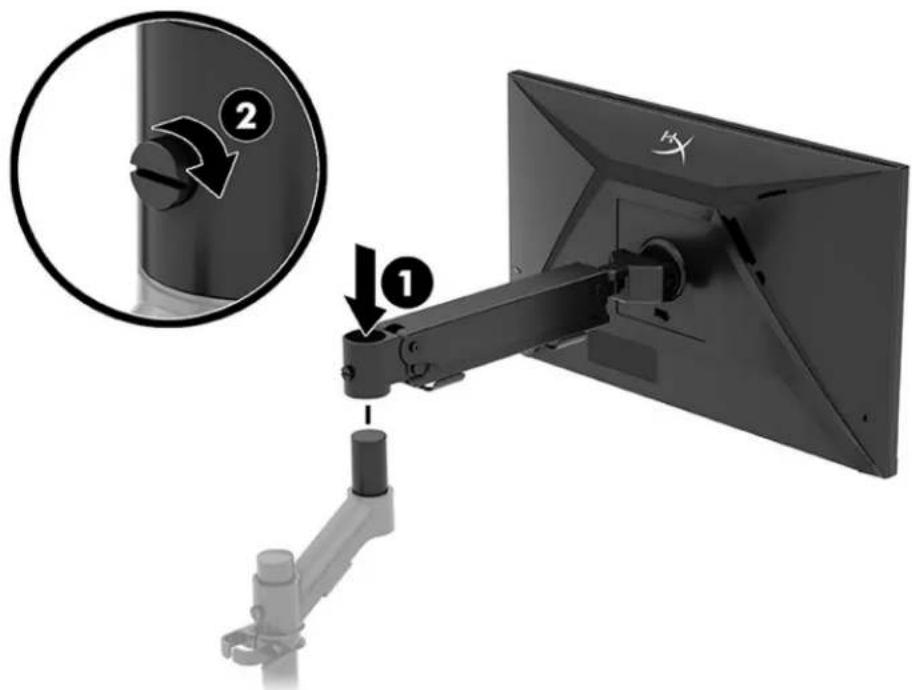
- Fije el cuello al poste (1) y apriete el tornillo de mariposa (2).
- Fije el brazo de montaje a la pantalla realizando la placa de liberación rápida o la placa de montaje VESA.
- Fije el conjunto de pantalla y brazo al cuello (1) y apriete el tornillo de mariposa (2).
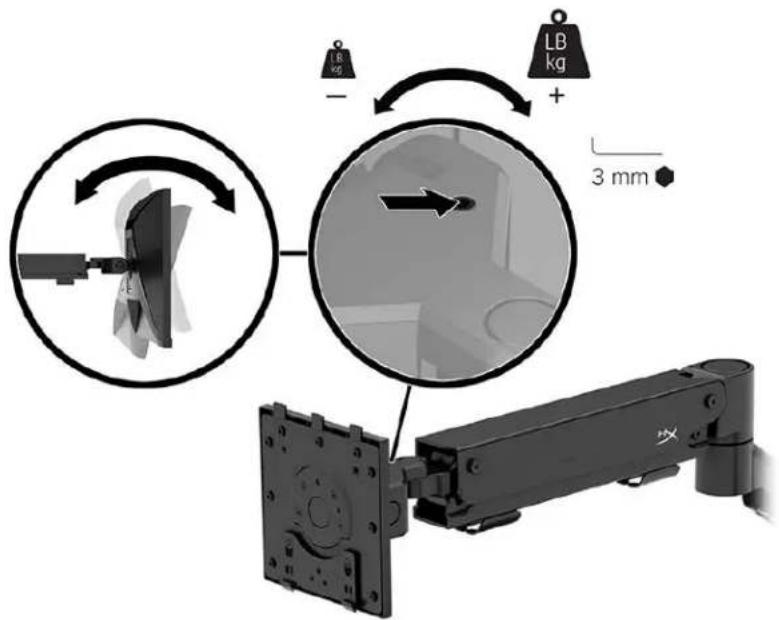
Ajustar la tensión
- Ajuste la tensión en el extremo del brazo utilizando una llave Allen de 3 mm.
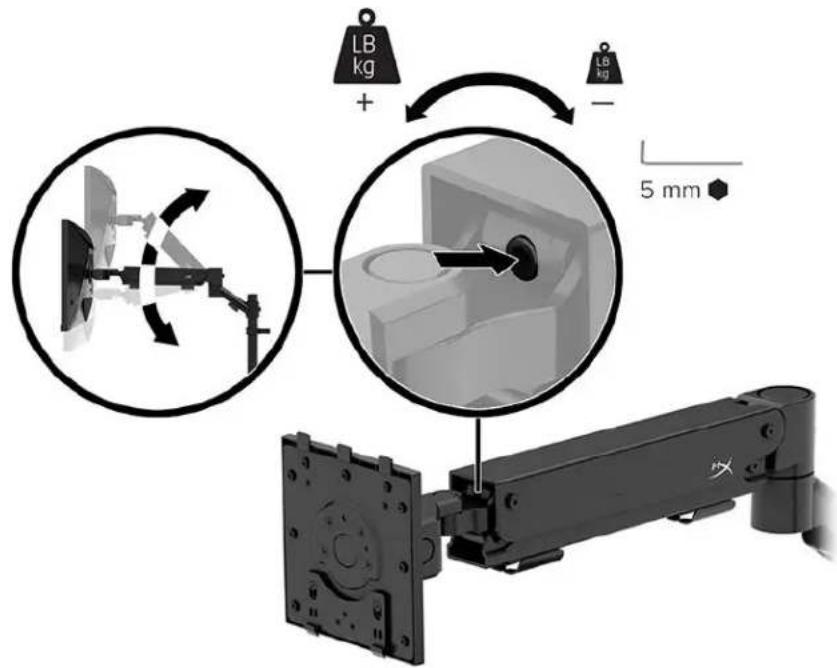
- Ajuste la tensión en el extremo del brazo utilizando la llave Allen de 5 mm.
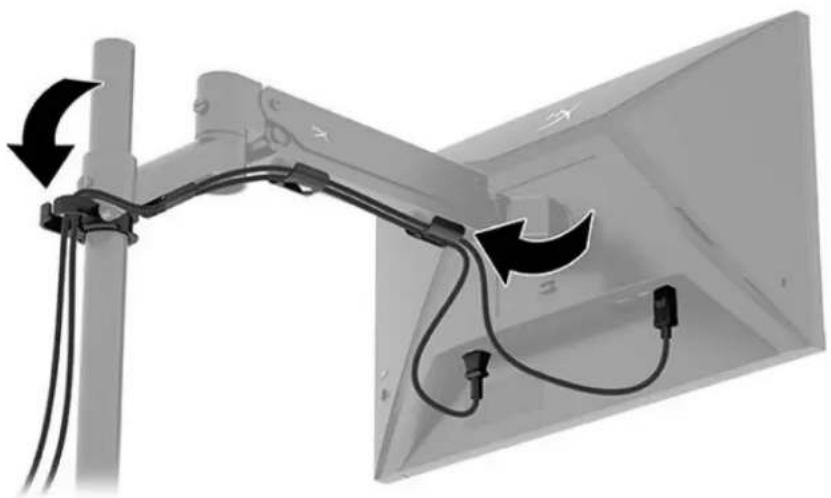
Conexión y tendido de los cables
Conecte un cable de señal (HDMI o DP) y un cable de alimentación a los conectores de la parte trasera del monitor y pase los cables por el sistema de gestión de cables. A continuación, conecte el cable de señal al dispositivo fuente (computadora o sistema de juego) y el cable de alimentación a una toma de corriente.
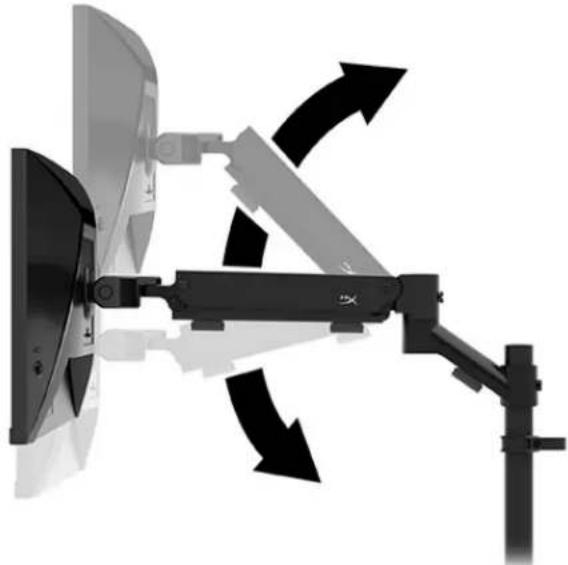
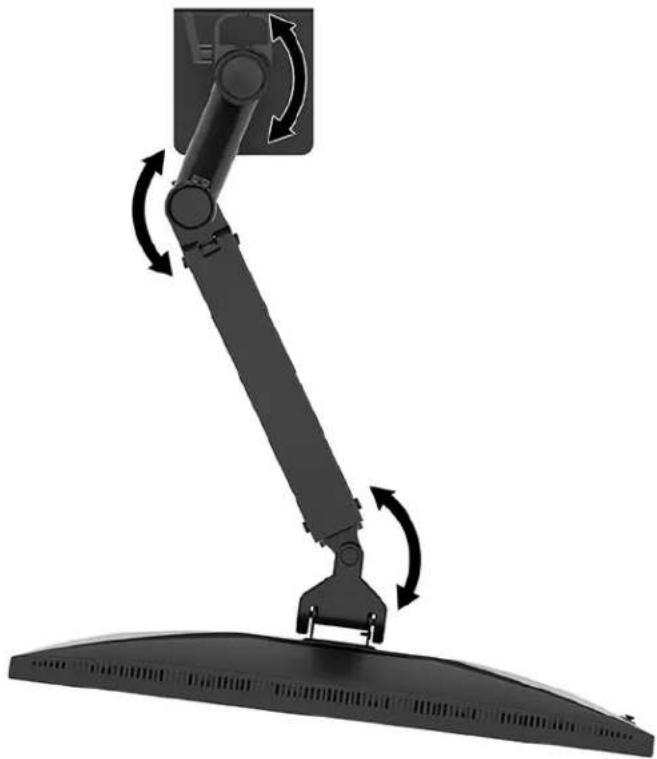
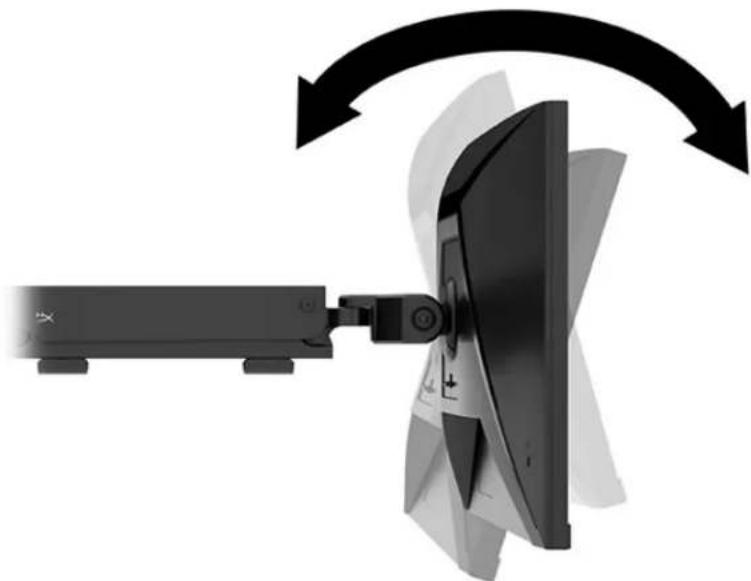
Ajuste del monitor
- Ajuste la altura vertical del monitor.
- Ajuste la posición horizontal del monitor.
- Ajuste la inclinación del monitor.
Encendido del monitor
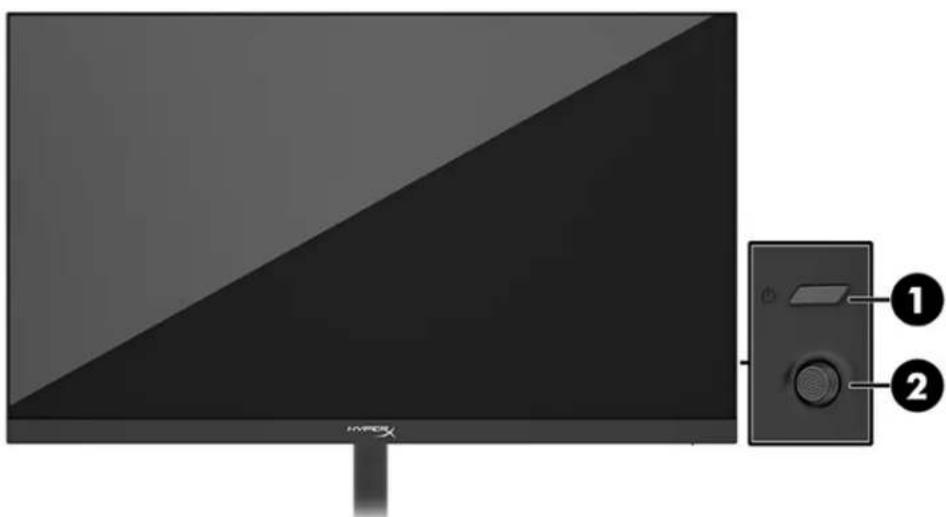
Utilice el botón de alimentación (1) para encender el monitor y utilice el control de la palanca de mando (2) para realizar los ajustes necesarios en pantalla.
Marca de agua HyperX y política de retención de imágenes
Algunos monitores están diseñados con tecnología de pantalla In-Plane Switching (IPS), que proporciona ángulos de visión ultra amplios y una calidad de imagen avanzada. Aunque es adecuada para muchas aplicaciones, esta tecnología de panel no es apropiada para imágenes estáticas, estacionarias o fijas durante largos periodos de tiempo, a menos que se utilicen protectores de pantalla.
Las aplicaciones con imágenes estáticas pueden incluir la vigilancia por cámara, los videojuegos, los logotipos de marketing y las plantillas. Las imágenes estáticas pueden causar daños por retención de imagen que podrían parecer manchas o marcas de agua en la pantalla del monitor.
Los daños por retención de imágenes en los monitores que se utilizan las 24 horas del día no están cubiertos por la garantía de HP. Para evitar los daños por retención de imágenes, apague siempre el monitor cuando no está en uso o utilice la configuración de gestión de energía, si es compatible con su computadora, para apagar el monitor cuando el ordenador está inactivo.
Montaje de varios monitores
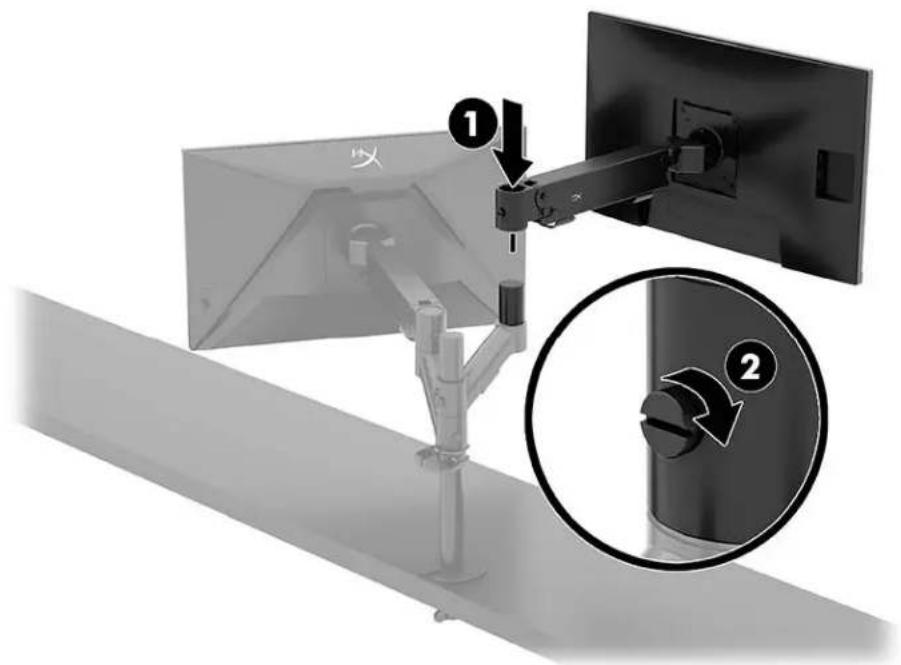
Para montar varios monitores en un solo poste de montaje, deben adquirir el complemento de montaje para juegos HyperX Armada.
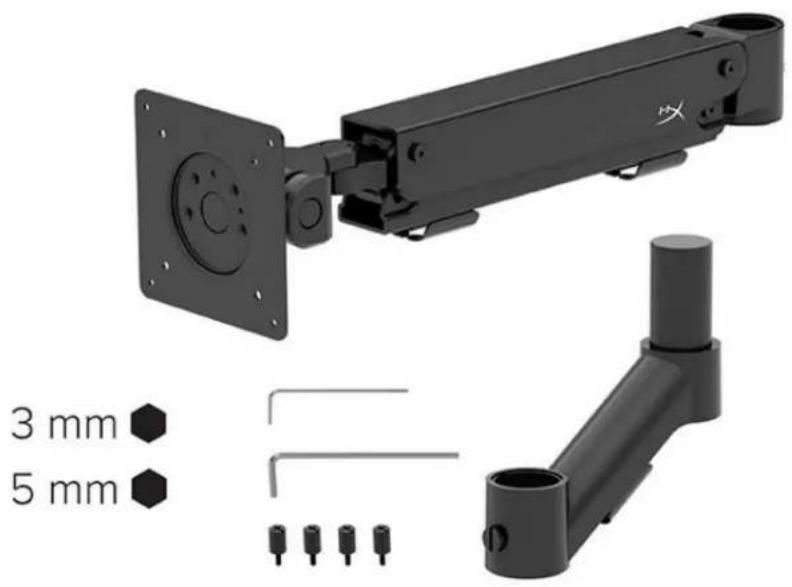
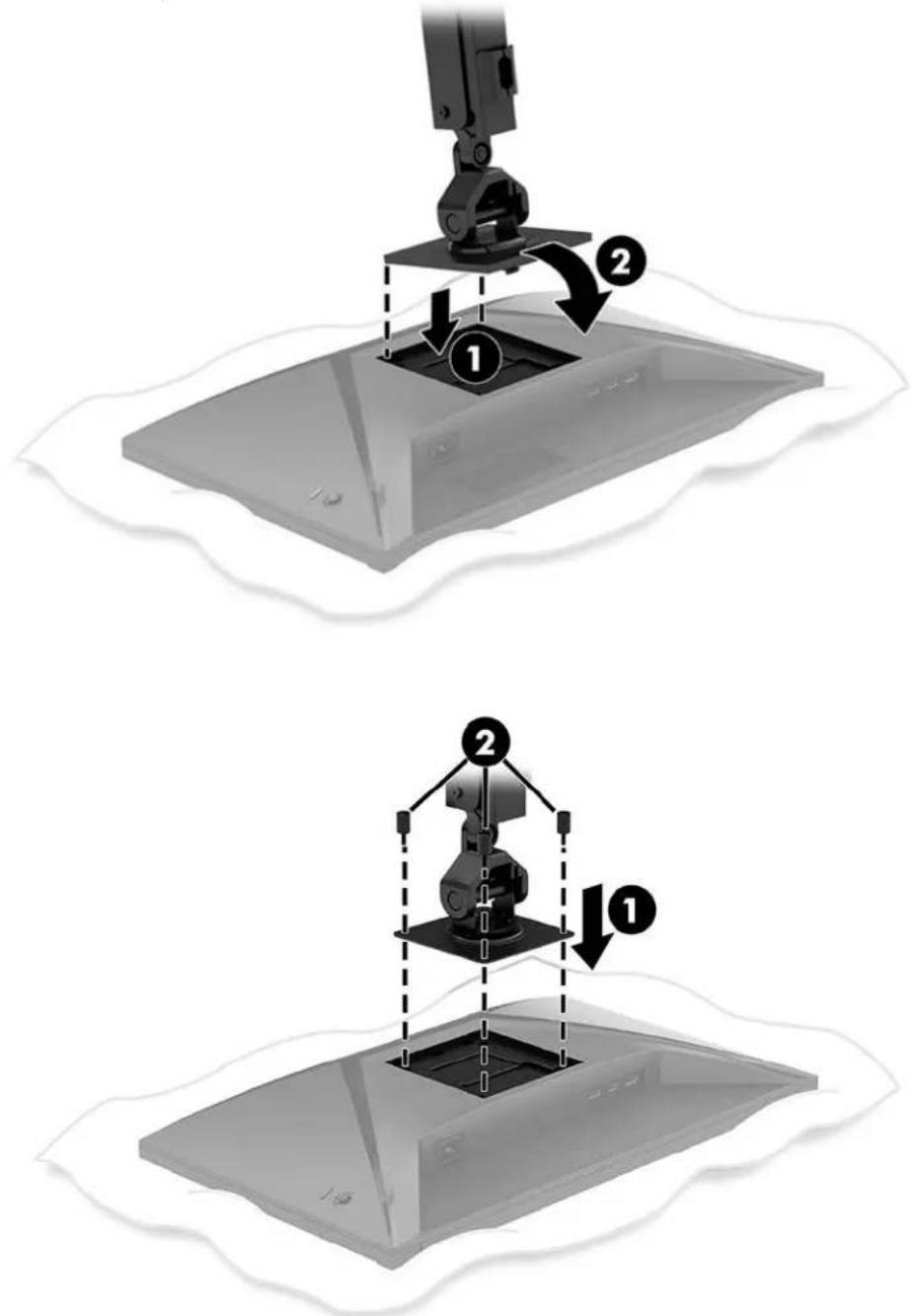
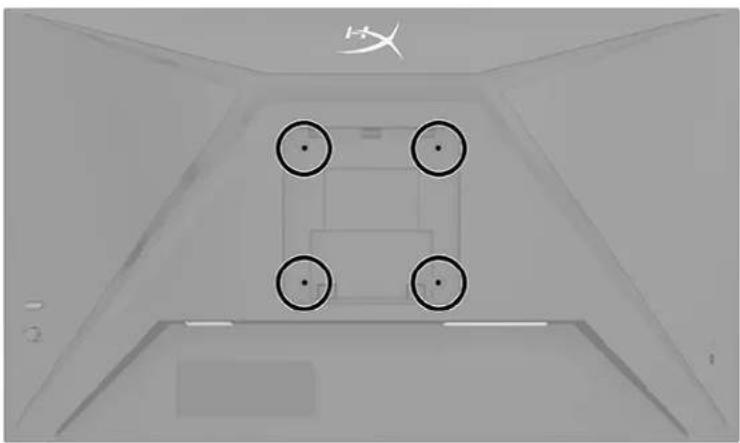
Utilice los cuatro orificios de montaje VESA de la parte posterior del monitor para fijar el brazo de la pantalla a la parte posterior del monitor con los cuatro tornillos.
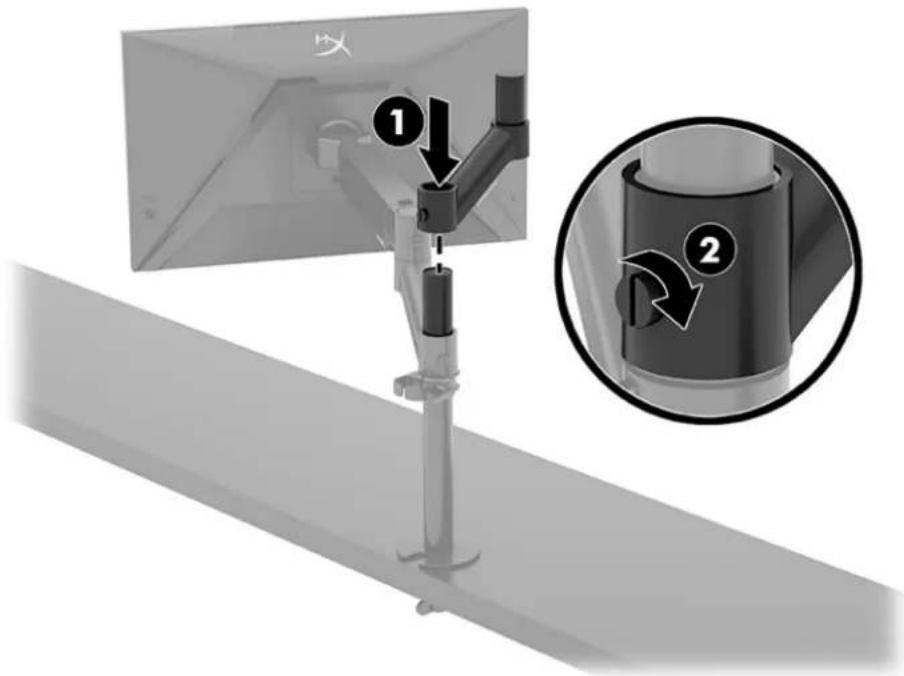
- Fije el brazo complementario al cuello (1) y apriete el tornillo de mariposa (2).
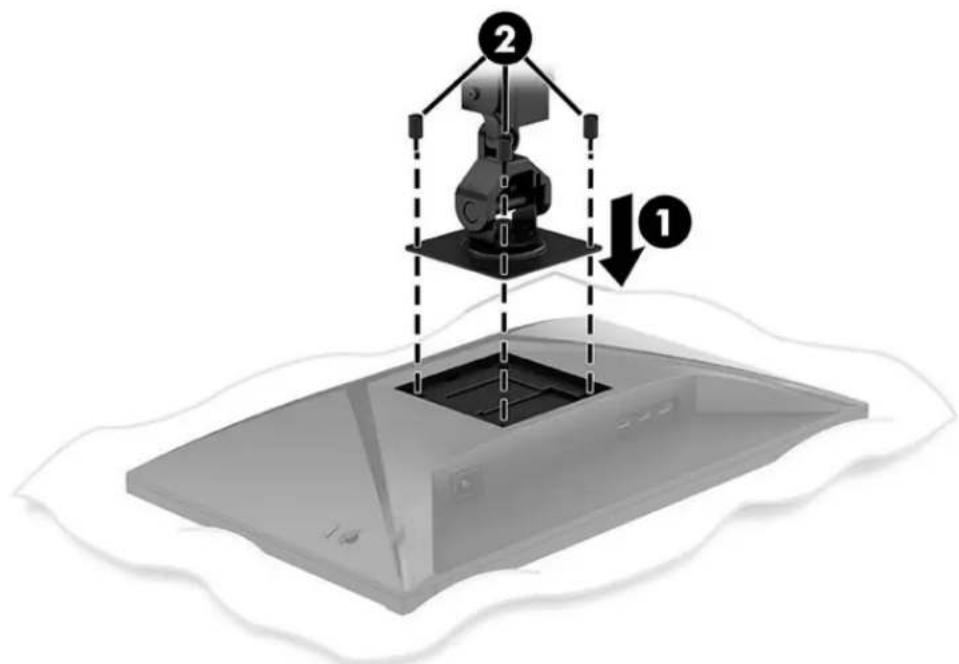
- Fije el brazo de visualización a la parte posterior del monitor (1) instalando los cuatro tornillos (2).
- Fije el conjunto del brazo del monitor al poste (1) y apriete el tornillo de mariposa (2).
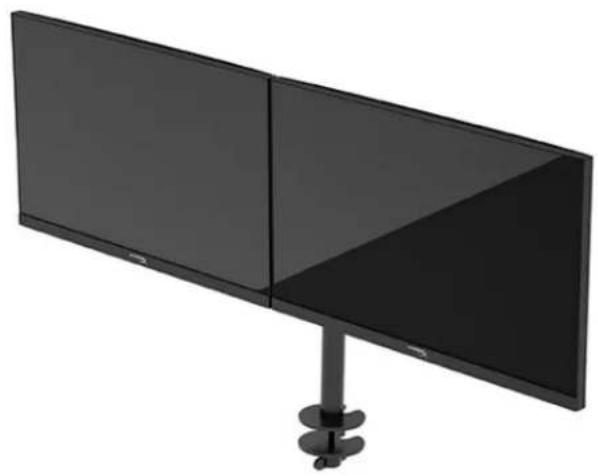
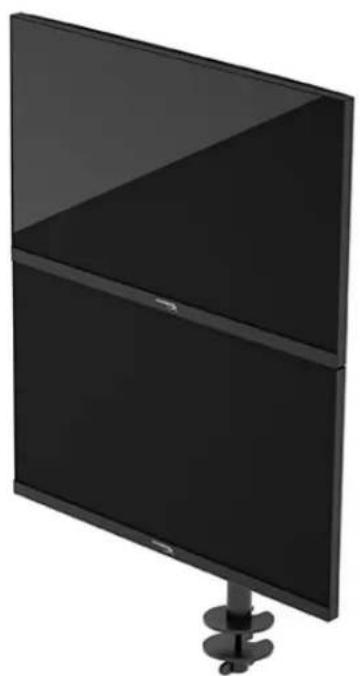
Configuraciones de montaje del monitor
Puede montar dos monitores en el poste en configuración horizontal o vertical. Cuando monte más de un monitor en un poste, puede utilizar la abrazadera en C o el soporte de ojal.
Uso del monitor
Descarga de software
Descargue el software NGENUITY en: hyperx.gg/ngenuity.

NGENUITY
Uso del menú OSD
Puede ajustar su monitor según sus preferencias. Utilice el menú OSD para personalizar las características de visualización de su monitor.
Para acceder al menú OSD y realizar ajustes en el mismo, utilice el control de la palanca de mando situada en la parte posterior del monitor.
Para acceder al menú OSD y realizar ajustes:
- Si el monitor no está encendido, presione el botón de alimentación para encenderlo.
- Pulse el centro del botón de la palanca de mando en la parte trasera del monitor.
- Utilice el botón de la palanca de mando para navegar, seleccionar y ajustar las opciones del menú. Las etiquetas de los botones en pantalla varían, dependiendo del menú o submenú que está activo.
La siguiente tabla enumera las posibles selecciones del menú principal del OSD. Incluye descripciones para cada ajuste y sus impactos en la apariencia o el desempeño de su monitor.
| Menú principal | Descripción |
| Juegos | Selección y ajusta las preferencias de juego, como la sincronización adaptativa, el tiempo de respondersta, la velocidad de fotogramas, la retícula y la alineación multimonitor. |
| Color | Selección y ajusta el color de la pantalla. |
| Imagen | Ajusta laImagen de la pantalla. |
| Entrada | Selección la seals de entrada de video (DisplayPort o HDMI). |
| Alimentación | Ajusta la configuración de la alimentación. |
| Menú | Ajusta el menú OSD y los 控les de los botones de funciona. |
| Configuración | Ajusta la configuración de la accesibilitad. |
| Información | Selección y exhibe información importante acerca del monitor. |
| Salir | Sale de la pantalla Menú en Pantalla (OSD). |
Estado del modo de visualización
Al encender el monitor, el mensaje de estado muestra el modo de visualización. El modo de visualización también se muestra cuando se cambia la entrada de video.
El modo de visualización actual se muestra en la ventana del menú Información y en la parte inferior del menú principal del OSD, en la zona de la barra de estado. Los modos de funcionamiento varían según el modelo.
Para activar el modo Adaptive-Sync:
Pulse el centro del control de la palanca de mando para abrir el OSD.
- En el OSD, seleccione Juego.
- Seleccione Adaptive-Sync y, a continuación, Activar.
NOTA: El ajuste por defecto del menú Adaptive-Sync está activado.
Uso del modo de suspensión automática
Su monitor dispone de una función de ahorro de energía llamada modo de suspensión automática, un estado de energía reducido. Esta sección describe cómo activar o ajustar el modo de suspensión automática en su monitor.
Cuando se facilita el modo de suspensión automática (activado por defecto), el monitor entra en un estado de consumo reducido cuando la computadora entra en el modo de bajo consumo (ausencia de señal de sincronización horizontal o vertical).
Al entrar en este estado de energía reducida (modo de suspensión automática), la pantalla del monitor se queda en blanco, la luz de fondo se apaga y el indicador luminoso de alimentación se vuelve ámbar.
El monitor consume menos de 0,5 W de energía cuando está en este estado de energía reducida.
El monitor se activa del modo de suspensión automática cuando la computadora envía una señal activa al monitor (por ejemplo, cuando se activa el ratón o el teclado).
Para desactivar el modo de suspensión automática en el OSD:
- Presione el botón Menú para abrir el Menú en Pantalla (OSD).
- En el OSD, seleccione Alimentación.
- Seleccione Modo de suspensión automática y, a continuación, seleccione Desactivado.
Solución de problemas
Si su monitor no funciona como se espera, es posible que pueda resolver el problema siguiendo las instrucciones de esta sección.
Soluciones de problemas comunes
La siguiente tabla enumera problemas que pueden ocurrir, la causa posible de cada uno de ellos y las soluciones recomendadas.
Monitor de gaming HyperX Armada 27 QHD
| Problema | Causa posible | Solutacion |
| La pantalla está en blanco o el video está parpadeando. | El cable de alimentacion está desconectado. | Conecte el cable de alimentacion. |
| El monitor está apagado. | Presione el botón de alimentacion. | |
| El cable de video está | conectado incorrectly. | Conecte el cable de video correctamente. |
| Abra el筷 OSD y selección el | menu Entrada. Ajuste la entrada de commutacion automatica en Desactivada y seleccion manualmente la entrada. o Cambie la tarjeta de video o conecte el cable de video a una de las+fuentes integradas en la computadora. | |
| LaImagen está borrosa, poco definida o demasiado oscura. | El ajuste del brillo está demasiado bajo. | Abra el筷 OSD y seleccione Color paraaabustar la escaladebrillo segúnsea necessario. |
| La pantalla muestra el., mensaje "Check Video Cable" (Comprobar cable de video). | El cable de video del monitor está desconectado. | Conecte el cable deASN de video apropriada entre la computadora y el monitor. Asegúrese de que la computadora está apagada cuando conecta el cable de video. |
| La pantalla muestra el., el., el., el., el., el., el., el., el., el., el., el., el., el., el., el., el., el., el., el., el., el., el., el., el., el., el., el., el., el., el., el., el., el., el., el., el., el., el., el., el., el., el., el., el., el., el., el., el., el., el., alimentación). | La resoluzione de video y/o la Frequencia de renovacion se han definido con niveles superiores a losDMIados por el monitor. | Cambio las configuraciones a una configuracion admitida. |
| El., el., el., el., el., el., el., el., el., el., el., el., el., el., el., el., el., el., el., el., el., el., el., el., el., el., el., el., el., el., el., el., el., el., el., el., el., el., el., el., el., el., el., el., el., el., el., el., el., el., le/ alimentacion). | El control de ahora de energia del monitor está desactivado. | Abra el menu OSD y seleccione Alimentacion, seleccione Modo de suspENSION automatica y, a continuacion, ajuste la suspENSION automatica a Activado. |
| Aparece el., “OSD Lockout” (Bloqueo de OSD). | La., Bloqueo de OSD está activada. | Mantenga pulsado el centro del botón de control de la palanca de mando durante 10 segundos para desactivar la., funciOn de bloqueo del OSD. |
| Aparece el., “Power Button Lockout” (Bloqueo del botón de alimentacion). | La., Bloqueo del botón de alimentacion está activada. | Mantenga presionado el botón de alimentacion por 10 segundos para desbloquear la., funciOn del botón de alimentacion. |
Bloqueo de botones
La función de bloqueo de botones solo está disponible cuando el monitor está encendido, se muestra una señal activa y el menú OSD está cerrado. Si mantiene pulsado el botón de alimentación o el botón de menú durante 10 segundos, se desactivará ese botón. Puede volver a habilitar el botón manteniéndolo pulsado de nuevo durante 10 segundos.
¿Preguntas o problemas de configuración?
Póngase en contacto con el equipo de soporte de HyperX en: hyperx.gg/support.
Mantenimiento del monitor
Con un mantenimiento adecuado, su monitor puede funcionar durante muchos años. Estas instrucciones describen los pasos que puede realizar para mantener su monitor en las mejores condiciones.
Pautas para el mantenimiento
Siga estas instrucciones para mejorar el desempeño y prolongar la vida útil del monitor.
- No abra la caja del monitor ni intente reparar este producto por sí mismo. Ajuste solamente los controles que se describen en las instrucciones de funcionamiento. Si el monitor no funciona correctamente, se ha caído o se ha dañado, póngase en contacto con el distribuidor, revendedor o proveedor de servicios autorizado de HP.
- Utilice solamente una fuente de alimentación y una conexión adecuadas para este monitor, como se indica en la etiqueta o en la placa de características del monitor.
- Asegúrese de que el total de amperios de los productos conectados a la toma eléctrica de CA no exceda la clasificación eléctrica de la toma eléctrica de CA y que el total de amperios de los productos conectados al cable no exceda la clasificación eléctrica del cable. Consulte la etiqueta del cable de alimentación para averiguar la clasificación de amperios (AMPS o A) de cada dispositivo.
- Instale el monitor cerca del tomacorriente para que pueda alcanzarlo con facilidad. Desconecte el monitor tomando el enchufe con firmeza y tirando de él para retirarlo de la toma eléctrica de CA. Nunca lo desconecte tirando del cable.
- Apague el monitor cuando no esté en uso y utilice un programa de salvapantallas. Hacer esto puede prolongar sustancialmente la vida útil del monitor. NOTA: Una imagen quemada en el monitor no está cubierta por la garantía de HP.
- No bloquee nunca las ranuras y aberturas de la carcasa ni introduzca objetos en ellas. Estas aberturas proporcionan ventilación. No deje caer el monitor ni lo coloque sobre una superficie inestable. No coloque nada sobre el cable de alimentación. No pise el cable.
- Mantenga el monitor en un área bien ventilada, alejado de luz, calor o humedad excesivos.
Limpieza del monitor
Siga estas instrucciones para limpiar el monitor cuando sea necesario.
- Apague el monitor y desenchufe el cable de alimentación del tomacorriente de CA.
- Desconecte todos los dispositivos externos.
- Elimine el polvo del monitor limpiando la pantalla y la caja con un paño antiestático limpio y suave.
- Para condiciones de limpieza más difíciles, utilice una mezcla 50/50 de agua y alcohol isopropílico.
IMPORTANTE: No utilice limpiadores que contengan materiales a base de petróleo como benceno, diluyente o cualquier sustancia volátil para limpiar la pantalla o la carcasa del monitor. Estos productos químicos podrían dañar el monitor.
IMPORTANTE: Rocíe el limpiador en un paño y utilice el paño húmedo para limpiar suavemente la superficie de la pantalla. Nunca rocíe el limpiador directamente sobre la superficie de la pantalla. Puede escurrirse detrás del bisel y dañar los componentes electrónicos. El paño debe estar húmedo, pero no mojado. Si goteara agua en las aberturas de ventilación u otros puntos de entrada podría causar daños en el monitor. Deje que el monitor se seque al aire antes de utilizarlo.
- Después de eliminar la suciedad y los residuos, también puede limpiar las superficies con un desinfectante. La Organización Mundial de la Salud (OMS) recomienda la limpieza de las superficies, seguida de la desinfección, como buena práctica para prevenir la propagación de enfermedades respiratorias virales y bacterias dañinas. Un desinfectante que cumple las directrices de limpieza de HP es una solución de alcohol compuesta por un 70% de alcohol isopropílico y un 30% de agua. Esta solución también se conoce como alcohol para uso típico y se vende en la mayoría de las tiendas.
Envío del monitor
Guarde la caja del embalaje original en un área de almacenamiento. Podría necesitarla más adelante si envía el monitor o se muda.
Especificaciones sociales
Monitor de gaming HyperX Armada 27 QHD
| Especialización | Descripción | |
| Tamaño de la pantalla | 68,5 cm | 27 pulgadas |
| Tipo de pantalla | IPS | |
| Tipo de bisel | Sin bordes de 3 lados | |
| Resolución nativa | QHD 2560 × 1440 | |
| Tasa的最大值 deactualización* | 165 Hz | |
| Tecnología de Frequencia deactualización variable | G-SYNC Compatible | |
| Rango de Frequencia deactualización variable | 48-165 Hz | |
| Ángulo de visualización | 178° | |
| Relación de aspecto | 16:9 | |
| Relación de contraste | 1000:1 | |
| Brillo | 400 nits | |
| HDR | HDR400 | |
| Regulación local | Sí | |
| Tiempo de respuesta máximo | 1 ms GtG (con acceleración) | |
| Gama de color | DCI P3 95% | |
| Profundidad de color | 8 bits | |
| Entradas | DisplayPort 1.4 (1) HDMI 2.0 (2) | |
| Fuente de alimentación | 100 a 240 V CA, 50/60 Hz | |
| Consumo de energia - máximo | 60 W | |
| Consumo de energia - típico | 33 W | |
| Cables | Cable rojo HyperX DisplayPort 1.4 (1) Cable negro HDMI 2.0 (1) Cable de alimentación (1) | |
| Especificaión | Descripción | |
| Accesorios | Soporte de montaje VESA (1)Tornillos del soporte de montaje VESA (4)Tornillos para monitor VESA (4)Placas de montaje del ojal (2)Tornillo de montaje del ojal (1)Llaves hexagonales (2) | |
| Patrones VESA compatibles | 75 mm x 75 mm100 mm x 100 mm | |
| Recubrimiento de la superficie | Mate | |
| Dimensiones | ||
| Altura | 36,40 cm | 14,33 pulgadas |
| Profundidad | 6,22 cm | 2,45 pulgadas |
| Ancho | 61,39 cm | 24,17 pulgadas |
| Peso | 3,6 kg | 8,03 libras |
| Rango de elevación del brazo | 31,2 ± 0,5 cm | 12,4 ± 0,2 pulgadas |
| Rango de alta de la columna | 25,5 cm | 10,0 pulgadas |
| Tamaños de pantalla compatibles con el soporte | ≤ 81,28 cm | ≤ 32 pulgadas |
| Capacidad de peso del monitor por brazo | ≤ 9,1 kg | ≤ 20 libras |
| Soporte del grosor del escritorio | 15 mm-50 mm | 0,6 pulgadas-2,0 pulgadas |
| Soporte del tamanío del agujero del ojal** | 15 mm-60 mm | 0,6 pulgadas-2,4 pulgadas |
| Soporte y brazo (ensamblados) | 547 x 447 x 130 mm | 21,54 x 17,60 x 5,12 pulgadas |
| Peso del soporte y del brazo | 4,8 kg | 10,6 libras |
| Rango de inclinación de la bisagra | -25 a 60° | |
| Rango de rotación de la bisagra | ± 90° | |
| Rango de giro de la bisagra | ± 90° | |
| Rango de giro del brazo | ± 180° | |
| Regulación local | Sí | |
| *El puerto HDMI no es compatible con la Frequencia deactualización máximo de 27 pulgadas(HDMI 144 Hz; panel 165 Hz) bajo a la limitación del ancho de banda en QHD. | ||
| **Si el orificio del ojal en el escritorio es inferior a 40 mm (1,57 pulgadas), los cables no peuventpasar por el. | ||
Resoluciones de pantalla predeterminadas
| Predeterminado | Fürmato depixel | Frecuencia vertical (Hz) |
| 1 | 640 x 480 | 60 Hz |
| 2 | 640 x 480 | 75 Hz |
| 3 | 720 x 400 | 70 Hz |
| 4 | 800 x 600 | 60 Hz |
| 5 | 800 x 600 | 75 Hz |
| 6 | 1024 x 768 | 60 Hz |
| 7 | 1024 x 768 | 75 Hz |
| 8 | 1280 x 720 | 60 Hz |
| 9 | 1280 x 800 | 60 Hz |
| 10 | 1280 x 1024 | 75 Hz |
| 11 | 1440 x 900 | 60 Hz |
| 12 | 1600 x 900 | 60 Hz |
| 13 | 1600 x 1200 | 60 Hz |
| 14 | 1680 x 1050 | 60 Hz |
| 15 | 1920 x 1080 | 60 Hz |
| 16 | 1920 x 1200 | 60 Hz |
| 17 | 2560 x 1440 | 60 Hz |
| 18 | 2560 x 1440 | 100 Hz |
| 19 | 2560 x 1440 | 120 Hz |
| 20 | 2560 x 1440 | 144 Hz |
| 21 | 2560 x 1440 | 165 Hz (solo DP) |
HyperX Armada 27 QHD-Gaming-Monitor
N21923-041
Uso del Modo de Suspensión Automática 23
Solución de problemas 24
Solución de problemas comunes 24
Monitor gamer HyperX Armada 27 QHD 24
| الإستعمال | الإستعمال الحرفية | |
| JOHN W. Adaptive-Sync موريوساني بعساني ملاويات الحرفية بعساني بعساني بعساني بعساني بعساني بعساني بعساني بعساني بعساني بعساني بعساني بعساني بعساني بعساني بعساني بعساني بعساني بعساني بعساني بعساني بعساني بعساني بعساني بعساني بعساني بعس anomalو ملاويات الحرفية بعساني ملاويات الحرفية بعساني بعساني بعساني بعساني bga بعساني bga بعساني bga bga bga bga bga bga bga bga bga bga bga bga bga bga bga bga bga bga bga bga bga bga bga bga bga bga bga bga bga bga bga bga bga bga bga bga bga bga bga bga bga bga bga bga bga bga bga bga bga bga bqa bqa bqa bqa bqa bqa bqa bqa bqa bqa bqa bqa bqa bqa bqa bqa bqa bqa bqa bqa bqa bqa bqa bqa bqa bqa bqa bqa bqa bqa bqa bqa bqa bqa bqa bqa bqa bqa bqa bqa bqa bqa bqa bqa bqa bqa bqa bqa bqa bqa bQA bqa bQA bqa bQA bqa bQA bqa bQA bqa bQA bqa bQA bqa bQA bqa bQA bqa bQA bqa bQA bqa bQA bqa bQA bqa bQA bqa bQA bqa bQA bqa bQA bqa bQA bqa bQA bqa bQA bqa bQA bqa bQA bqa bQA bqa bQA bqa bQA bqa bQB bQA bQA bQA bQA bQA bQA bQA bQA bQA bQA bQA bQA bQA bQA bQA bQA bQA bQA bQA bQA bQA bQA bQA bQA bQA bQA bQA bQA bQA bQA bQA bQA bQA bQA bQA bQA bQA bQA bQA bQA bQA bQA bQA bQA bQA bQA bQA bQA bQA bQA bQB bQA bQA bQA bQA bQA bQA bQA bQA bQA bQA bQA bQA bQA bQA bQA bQA bQA bQA bQA bQA bQA bQA bQA bQA bQA bQA bQA bQA bQA bQA bQA bQA bQA bQA bQA bQA bQA bQA bQA bQA bQA bQA bQA bQA bQA bQA bQA bQA bQB bQ bQ bQ bQ bQ bQ bQ bQ bQ bQ bQ bQ bQ bQ bQ bQ bQ bQ bQ bQ bQ bQ bQ bQ bQ bQ bQ bQ bQ bQ bQ bQ bQ bQ bQ bQ bQ bQ bQ bQ bQ bQ bQ bQ bQ bQ bQ bQ bQ bQ bQA bQA bQA bQA bQA bQA bQA bQA bQA bQA bQA bQA bQA bQA bQA bQA bQA bQA bQA bQA bQA bQA bQA bQA bQA bQA bQA bQA bQA bQA bQA bQA bQA bQA bQA bQA bQA bQA bQA bQA bQA bQA bQA bQA bQA bQA bQA bQA bQA bZA bQA bQA bQA bQA bQA bQA bQA bQA bQA bQA bQA bQA bQA bQA bQA bQA bQA bQA bQA bQA bQA bQA bQA bQA bQA bQA bQA bQA bQA bQA bQA bQA bQA bQA bQA bQA bQA bQA bQA bQA bQA bQA bQA bQA bQA bQA bQA bQA bQA bYA bYA bYA bYA bYA bYA bYA bYA bYA bYA bYA bYA bYA bYA bYA bYA bYA bYA bYA bYA bYA bYA bYA bYA bYA bYA bYA bYA bYA bYA bYA bYA bYA bYA bYA bYA bYA bYA bYA bYA bYA bYA bYA bYA bYA bYA bYA bYA bYA bYA b YA bYA bYA bYA bYA bYA bYA bYA bYA bYA bYA bYA bYA bYA bYA bYA bYA bYA bYA bYA bYA bYA bYA bYA bYA bYA bYA bYA bYA bYA bYA bYA bYA bYA bYA bYA bYA bYA bYA bYA bYA bYA bYA bYA bYA bYA bYA bYA bYA bYA bXA bYA bYA bYA bYA bYA bYA bYA bYA bYA bYA bYA bYA bYA bYA bYA bYA bYA bYA bYA bYA bYA bYA bYA bYA bYA bYA bYA bYA bYA bYA bYA bYA bYA bYA bYA bYA bYA bYA bYA bYA bYA bYA bYA bYA bYA bYA bYA bYA bYA bZA bYA bYA bYA bYA bYA bYA bYA bYA bYA bYA bYA bYA bYA bYA bYA bYA bYA bYA bYA bYA bYA bYA bYA bYA bYA bYA bYA bYA bYA bYA bYA bYA bYA bYA bYA bYA bYA bYA bYA bYA bYA bYA bYA bYA bYA bYA bYA bYA bYA bYTbYA bYA bYA bYA bYA bYA bYA bYA bYA bYA bYA bYA bYA bYA bYA bYA bYA bYA bYA bYA bYA bYA bYA bYA bYA bYA bYA bYA bYA bYA bYA bYA bYA bYA bYA bYA bYA bYA bYA bYA bYA bYA bYA bYA bYA bYA bYA bYA bYA bYA cBA cBA cBA cBA cBA cBA cBA cBA cBA cBA cBA cBA cBA cBA cBA cBA cBA cBA cBA cBA cBA cBA cBA cBA cBA cBA cBA cBA cBA cBA cBA cBA cBA cBA cBA cBA cBA cBA cBA cBA cBA cBA cBA cBA cBA cBA cBA cBA cBA cBA cAA cBA cBA cBA cBA cBA cBA cBA cBA cBA cBA cBA cBA cBA cBA cBA cBA cBA cBA cBA cBA cBA cBA cBA cBA cBA cBA cBA cBA cBA cBA cBA cBA cBA cBA cBA cBA cBA cBA cBA cBA cBA cBA cBA cBA cBA cBA cBA cBA cBA cBBcBA cBA cBA cBA cBA cBA cBA cBA cBA cBA cBA cBA cBA cBA cBA cBA cBA cBA cBA cBA cBA cBA cBA cBA cBA cBA cBA cBA cBA cBA cBA cBA cBA cBA cBA cBA cBA cBA cBA cBA cBA cBA cBA cBA cBA cBA cBA cBA cBA cBA CBA cBA cBA cBA cBA cBA cBA cBA cBA cBA cBA cBA cBA cBA cBA cBA cBA cBA cBA cBA cBA cBA cBA cBA cBA cBA cBA cBA cBA cBA cBA cBA cBA cBA cBA cBA cBA cBA cBA cBA cBA cBA cBA cBA cBA cBA cBA cBA cBA cBAcBA cBA cBA cBA cBA cBA cBA cBA cBA cBA cBA cBA cBA cBA cBA cBA cBA cBA cBA cBA cBA cBA cBA cBA cBA cBA cBA cBA cBA cBA cBA cBA cBA cBA cBA cBA cBA cBA cBA cBA cBA cBA cBA cBA cBA cBA cBA cBA cBA cAAcBA cBA cBA cBA cBA cBA cBA cBA cBA cBA cBA cBA cBA cBA cBA cBA cBA cBA cBA cBA cBA cBA cBA cBA cBA cBA cBA cBA cBA cBA cBA cBA cBA cBA cBA cBA cBA cBA cBA cBA cBA cBA cBA cBA cBA cBA cBA cBA cBA cBB cBA cBA cBA cBA cBA cBA cBA cBA cBA cBA cBA cBA cBA cBA cBA cBA cBA cBA cBA cBA cBA cBA cBA cBA cBA cBA cBA cBA cBA cBA cBA cBA cBA cBA cBA cBA cBA cBA cBA cBA cBA cBA cBA cBA cBA cBA cBA cBA cBA cBa cBA cBA cBA cBA cBA cBA cBA cBA cBA cBA cBA cBA cBA cBA cBA cBA cBA cBA cBA cBA cBA cBA cBA cBA cBA cBA cBA cBA cBA cBA cBA cBA cBA cBA cBA cBA cBA cBA cBA cBA cBA cBA cBA cBA cBA cBA cBA cBA cBA cHA cBA cBA cBA cBA cBA cBA cBA cBA cBA cBA cBA cBA cBA cBA cBA cBA cBA cBA cBA cBA cBA cBA cBA cBA cBA cBA cBA cBA cBA cBA cBA cBA cBA cBA cBA cBA cBA cBA cBA cBA cBA cBA cBA cBA cBA cBA cBA cBA cBA c BA cBA cBA cBA cBA cBA cBA cBA cBA cBA cBA cBA cBA cBA cBA cBA cBA cBA cBA cBA cBA cBA cBA cBA cBA cBA cBA cBA cBA cBA cBA cBA cBA cBA cBA cBA cBA cBA cBA cBA cBA cBA cBA cBA cBA cBA cBA cBA cBA cBA cGA cBA cBA cBA cBA cBA cBA cBA cBA cBA cBA cBA cBA cBA cBA cBA cBA cBA cBA cBA cBA cBA cBA cBA cBA cBA cBA cBA cBA cBA cBA cBA cBA cBA cBA cBA cBA cBA cBA cBA cBA cBA cBA cBA cBA cBA cBA cBA cBA cBA cCA cBA cBA cBA cBA cBA cBA cBA cBA cBA cBA cBA cBA cBA cBA cBA cBA cBA cBA cBA cBA cBA cBA cBA cBA cBA cBA cBA cBA cBA cBA cBA cBA cBA cBA cBA cBA cBA cBA cBA cBA cBA cBA cBA cBA cBA cBA cBA cBA cBA cKA cBA cBA cBA cBA cBA cBA cBA cBA cBA cBA cBA cBA cBA cBA cBA cBA cBA cBA cBA cBA cBA cBA cBA cBA cBA cBA cBA cBA cBA cBA cBA cBA cBA cBA cBA cBA cBA cBA cBA cBA cBA cBA cBA cBA cBA cBA cBA cBA cBA cRA dA dA dA dA dA dA dA dA dA dA dA dA dA dA dA dA dA dA dA dA dA dA dA dA dA dA dA dA dA dA dA dA dA dA dA dA dA dA dA dA dA dA dA dA dA dA dA dA dA dA d A dA dA dA dA dA dA dA dA dA dA dA dA dA dA dA dA dA dA dA dA dA dA dA dA dA dA dA dA dA dA dA dA dA dA dA dA dA dA dA dA dA dA dA dA dA dA dA dA dA d'A dA dA dA dA dA dA dA dA dA dA dA dA dA dA dA dA dA dA dA dA dA dA dA dA dA dA dA dA dA dA dA dA dA dA dA dA dA dA dA dA dA dA dA dA dA dA dA dA dA dAA dA dA dA dA dA dA dA dA dA dA dA dA dA dA dA dA dA dA dA dA dA dA dA dA dA dA dA dA dA dA dA dA dA dA dA dA dA dA dA dA dA dA dA dA dA dA dA dA dA d.A dA dA dA dA dA dA dA dA dA dA dA dA dA dA dA dA dA dA dA dA dA dA dA dA dA dA dA dA dA dA dA dA dA dA dA dA dA dA dA dA dA dA dA dA dA dA dA dA dA dAB dA dA dA dA dA dA dA dA dA dA dA dA dA dA dA dA dA dA dA dA dA dA dA dA dA dA dA dA dA dA dA dA dA dA dA dA dA dA dA dA dA dA dA dA dA dA dA dA dA dTA dA dA dA dA dA dA dA dA dA dA dA dA dA dA dA dA dA dA dA dA dA dA dA dA dA dA dA dA dA dA dA dA dA dA dA dA dA dA dA dA dA dA dA dA dA dA dA dA dA dTdA dA dA dA dA dA dA dA dA dA dA dA dA dA dA dA dA dA dA dA dA dA dA dA dA dA dA dA dA dA dA dA dA dA dA dA dA dA dA dA dA dA dA dA dA dA dA dA dA dA ddA ddA ddA ddA ddA ddA ddA ddA ddA ddA ddA ddA ddA ddA ddA ddA ddA ddA ddA ddA ddA ddA ddA ddA ddA ddA ddA ddA ddA ddA ddA ddA ddA ddA ddA ddA ddA ddA ddA ddA ddA ddA ddA ddA ddA ddA ddA ddA ddA ddA DD A DD A DD A DD A DD A DD A DD A DD A DD A DD A DD A DD A DD A DD A DD A DD A DD A DD A DD A DD A DD A DD A DD A DD A DD A DD A DD A DD A DD A DD A DD A DD A DD A DD A DD A DD A DD A DD A DD A DD A DD A DD A DD A DD A DD A DD A DD A DD A DD A DD A DD AD A DD A DD A DD A DD A DD A DD A DD A DD A DD A DD A DD A DD A DD A DD A DD A DD A DD A DD A DD A DD A DD A DD A DD A DD A DD A DD A DD A DD A DD A DD A DD A DD A DD A DD A DD A DD A DD A DD A DD A DD A DD A DD A DD A DD A DD A DD A DD A DD A DD A DDR A DDR A DDR A DDR A DDR A DDR A DDR A DDR A DDR A DDR A DDR A DDR A DDR A DDR A DDR A DDR A DDR A DDR A DDR A DDR A DDR A DDR A DDR A DDR A DDR A DDR A DDR A DDR A DDR A DDR A DDR A DDR A DDR A DDR A DDR A DDR A DDR A DDR A DDR A DDR A DDR A DDR A DDR A DDR A DDR A DDR A DDR A DDR A DDR A DDR ADDR A DDR A DDR A DDR A DDR A DDR A DDR A DDR A DDR A DDR A DDR A DDR A DDR A DDR A DDR A DDR A DDR A DDR A DDR A DDR A DDR A DDR A DDR A DDR A DDR A DDR A DDR A DDR A DDR A DDR A DDR A DDR A DDR A DDR A DDR A DDR A DDR A DDR A DDR A DDR A DDR A DDR A DDR A DDR A DDR A DDR A DDR A DDR A DDR A DDR A DD A DDR A DDR A DDR A DDR A DDR A DDR A DDR A DDR A DDR A DDR A DDR A DDR A DDR A DDR A DDR A DDR A DDR A DDR A DDR A DDR A DDR A DDR A DDR A DDR A DDR A DDR A DDR A DDR A DDR A DDR A DDR A DDR A DDR A DDR A DDR A DDR A DDR A DDR A DDR A DDR A DDR A DDR A DDR A DDR A DDR A DDR A DDR A DDR ADDR ADDR A DDR A DDR A DDR A DDR A DDR A DDR A DDR A DDR A DDR A DDR A DDR A DDR A DDR A DDR A DDR A DDR A DDR A DDR A DDR A DDR A DDR A DDR A DDR A DDR A DDR A DDR A DDR A DDR A DDR A DDR A DDR A DDR A DDR A DDR A DDR A DDR A DDR A DDR A DDR A DDR A DDR A DDR A DDR A DDR A DDR A DDR A DDR A DDR ADDR AdddA DDR A DDR A DDR A DDR A DDR A DDR A DDR A DDR A DDR A DDR A DDR A DDR A DDR A DDR A DDR A DDR A DDR A DDR A DDR A DDR A DDR A DDR A DDR A DDR A DDR A DDR A DDR A DDR A DDR A DDR A DDR A DDR A DDR A DDR A DDR A DDR A DDR A DDR A DDR A DDR A DDR A DDR A DDR A DDR A DDR A DDR A DDR A DDR A DDR A DDR B DDR B DDR B DDR B DDR B DDR B DDR B DDR B DDR B DDR B DDR B DDR B DDR B DDR B DDR B DDR B DDR B DDR B DDR B DDR B DDR B DDR B DDR B DDR B DDR B DDR B DDR B DDR B DDR B DDR B DDR B DDR B DDR B DDR B DDR B DDR B DDR B DDR B DDR B DDR B DDR B DDR B DDR B DDR B DDR B DDR B DDR B DDR B DDR B DDR B DDR A DDR A DDR A DDR A DDR A DDR A DDR A DDR A DDR A DDR A DDR A DDR A DDR A DDR A DDR A DDR A DDR A DDR A DDR A DDR A DDR A DDR A DDR A DDR A DDR A DDR A DDR A DDR A DDR A DDR A DDR A DDR A DDR A DDR A DDR A DDR A DDR A DDR A DDR A DDR A DDR A DDR A DDR A DDR A DDR A DDR A DDR A DDR A DDR A DDR AG DDR AG DDR AG DDR AG DDR AG DDR AG DDR AG DDR AG DDR AG DDR AG DDR AG DDR AG DDR AG DDR AG DDR AG DDR AG DDR AG DDR AG DDR AG DDR AG DDR AG DDR AG DDR AG DDR AG DDR AG DDR AG DDR AG DDR AG DDR AG DDR AG DDR AG DDR AG DDR AG DDR AG DDR AG DDR AG DDR AG DDR AG DDR AG DDR AG DDR AG DDR AG DDR AG DDR AG DDR AG DDR AG DDR AG DDR AG DDR AG DDR AG DDR Ag DDR Ag DDR Ag DDR Ag DDR Ag DDR Ag DDR Ag DDR Ag DDR Ag DDR Ag DDR Ag DDR Ag DDR Ag DDR Ag DDR Ag DDR Ag DDR Ag DDR Ag DDR Ag DDR Ag DDR Ag DDR Ag DDR Ag DDR Ag DDR Ag DDR Ag DDR Ag DDR Ag DDR Ag DDR Ag DDR Ag DDR Ag DDR Ag DDR Ag DDR Ag DDR Ag DDR Ag DDR Ag DDR Ag DDR Ag DDR Ag DDR Ag DDR Ag DDR Ag DDR Ag DDR Ag DDR Ag DDR Ag DDR Ag DDR Ag DDR ag DDR ag DDR ag DDR ag DDR ag DDR ag DDR ag DDR ag DDR ag DDR ag DDR ag DDR ag DDR ag DDR ag DDR ag DDR ag DDR ag DDR ag DDR ag DDR ag DDR ag DDR ag DDR ag DDR ag DDR ag DDR ag DDR ag DDR ag DDR ag DDR ag DDR ag DDR ag DDR ag DDR ag DDR ag DDR ag DDR ag DDR ag DDR ag DDR ag DDR ag DDR ag DDR ag DDR ag DDR ag DDR ag DDR ag DDR ag DDR ag DDR ag DDR a DDR a DDR a DDR a DDR a DDR a DDR a DDR a DDR a DDR a DDR a DDR a DDR a DDR a DDR a DDR a DDR a DDR a DDR a DDR a DDR a DDR a DDR a DDR a DDR a DDR a DDR a DDR a DDR a DDR a DDR a DDR a DDR a DDR a DDR a DDR a DDR a DDR a DDR a DDR a DDR a DDR a DDR a DDR a DDR a DDR a DDR a DDR a DDR a DDR a DDR 100000000000000000000000000000000000000000000000000000000000000000000000000000000000000000000000000001000000000000000000000000000000000000000000000000000000000000000000000000000000000000000000000000001111111111111111111111111111111111111111111111111111111111111111111111111111111111111111111111111111 | ||
| (الله)% | (الله)% | |
| (الله)% | (الله)% | |
| (الله)% | (الله)% | |
| (الله)% | (الله)% | |
| (الله)% | (الله)% | |
| (الله)% | (الله)% | |
| (الله)% | (الله)% | |
| (الله)% | (الله)% | |
| (الله)% | (الله)% | |
| (Bالعربية) | (Bالعربية) | |
| (Bالعربية) | (Bالع購物) | |
| (Bالع購物) | (Bالع購物) | |
| (Bالع購物) | (Bالع購物) | |
| (Bالع購物) | (Bالع購物) | |
| (Bالع購物) | (Bالع購物) | |
| (Bالع購物) | (Bالع購物) | |
| (Bالع購物) | (Bالع購物) | |
| (Bالع購物) | (Bالع購物) | |
| (Bالع購物) | ||
| (Bالع購物) | ||
| (Bالع購物) | ||
| (Bالع購物) | ||
| (Bالع購物) | ||
| (Bالع購物) | ||
| (Bالع購物) | ||
| (Bالع購物) | ||
| (Bالع購物) | ||
| (Bالع購物) | ||
| (Bالع購物) | ||
| (Bالع購物) | ||
| (Bالع購物) | ||
| (Bالع購物) | ||
| (Bالع購物) | ||
| (Bالع購物) | ||
| (Bالع購物) | ||
| (Bالع購物) | ||
| (Bالع購物) | ||
| (Bالع購物) | ||
| (Bالع購物) | ||
| (Bالع購物) | ||
| (Bالع購物) | (ال��)% | |
| (ال��)% | (ال��)% | |
| (ال��)% | (ال��)% | |
| (ال��)% | (ال��)% | |
| (ال��)% | (ال��)% | |
| (ال��)% | (ال��)% | |
| (ال��)% | (ال��)% | |
| (ال��)% | (ال��)% | |
| (ال��)% | (ال��)% | |
| (ال��)% | (ال��)% | |
| (ال��)% | (ال��)% | |
| (ال��)% | (ال��)% | |
| (ال��)% | (ال��)% | |
| (ال��)% | (ال��)% | |
| (ال��)% | (ال��)% | |
| (ال��)% | (ال�)% | |
| (ال��)% | (ال�)% | |
| (ال��)% | (ال�)% | |
| (ال��)% | (ال�)% | |
| (ال��)% | (ال�)% | |
| (ال��)% | (ال�)% | |
| (ال��)% | (ال�)% | |
| (ال��)% | (ال�)% | |
| (ال��%) (ال��%) (ال��%) (ال��%) (ال��%) (ال��%) (ال��%) (ال��%) (ال��%) (ال��%) (ال��%) (ال��%) (ال��%) (ال��%) (ال��%) (ال��%) (ال��%) (ال��)% | (ال��)% | |
| (ال��)% | (ال��)% | |
| (ال��)% | (ال��)% | |
| (ال��)% | (ال��)% | |
| (ال��)% | (ال��)% | |
| (ال��)% | (ال��)% | |
| (ال��)% | (ال��)% | |
| (ال��)% |

- INFORMACIÓN SOBRE EL PRODUCTO
- PASOS INICIALES
- INFORMACIÓN IMPORTANTE SOBRE SEGURIDAD
- CONOZCA SU MONITOR
- COMPONENTES
- LOCALIZACIÓN DEL NÚMERO DE SERIE Y DEL NÚMERO DE PRODUCTO
- USO DEL SOPORTE DE OJAL
- FIJACIÓN DEL CUELLO Y DEL BRAZO DE MONTAJE
- AJUSTAR LA TENSIÓN
- CONEXIÓN Y TENDIDO DE LOS CABLES
- AJUSTE DEL MONITOR
- ENCENDIDO DEL MONITOR
- MARCA DE AGUA HYPERX Y POLÍTICA DE RETENCIÓN DE IMÁGENES
- MONTAJE DE VARIOS MONITORES
- CONFIGURACIONES DE MONTAJE DEL MONITOR
- USO DEL MONITOR
- DESCARGA DE SOFTWARE
- USO DEL MENÚ OSD
- ESTADO DEL MODO DE VISUALIZACIÓN
- USO DEL MODO DE SUSPENSIÓN AUTOMÁTICA
- SOLUCIÓN DE PROBLEMAS
- SOLUCIONES DE PROBLEMAS COMUNES
- BLOQUEO DE BOTONES
- ¿PREGUNTAS O PROBLEMAS DE CONFIGURACIÓN
- MANTENIMIENTO DEL MONITOR
- PAUTAS PARA EL MANTENIMIENTO
- LIMPIEZA DEL MONITOR
- ENVÍO DEL MONITOR
- ESPECIFICACIONES SOCIALES
- HYPERX ARMADA 27 QHD-GAMING-MONITOR
Marca : HYPERX
Modelo : Armada 27 QHD
Categoría : Monitor