
Armada 27 QHD - モニター HYPERX - 無料のユーザーマニュアル
デバイスのマニュアルを無料で見つける Armada 27 QHD HYPERX PDF形式.
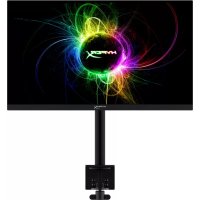


| 製品タイプ | QHDゲームモニター |
| ブランド | HyperX |
| モデル | Armada 27 QHD |
| 画面サイズ | 68.5 cm (27インチ) |
| 画面タイプ | IPS、LEDバックライト |
| ネイティブ解像度 | 2560 x 1440 (QHD) |
| リフレッシュレート | 165 Hz (DisplayPort) |
| 可変リフレッシュレート技術 | G-SYNC互換、Adaptive-Sync (48-165 Hz) |
| 応答時間 | 1 ms GtG (オーバードライブ時) |
| 輝度 | 400 cd/m² |
| コントラスト比 | 1000:1 |
| HDR | VESA DisplayHDR 400 |
| 色域 | DCI-P3 95% |
| 視野角 | 178° 水平・垂直 |
| 接続性 | DisplayPort 1.4、HDMI 2.0 x 2 |
| 電源 | 100-240 VAC、50/60 Hz |
| 消費電力 | 最大60 W、標準33 W |
| モニター重量(スタンドなし) | 3.6 kg |
| スタンドとアームの重量 | 4.8 kg |
| モニター寸法(幅×高さ×奥行き) | 61.39 x 36.40 x 6.22 cm |
| VESAマウント互換性 | 75 x 75 mm、100 x 100 mm |
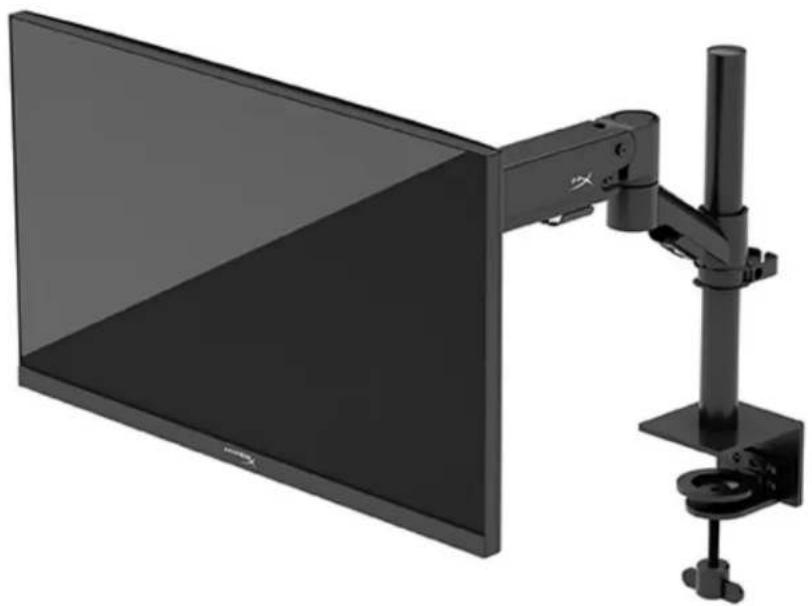
| エルゴノミクス調整 | チルト (-25°~+60°)、スイベル (±90°)、ピボット (±90°)、高さ (カラム 25.5 cm) |
| アームリーチ | 31.2 ± 0.5 cm |
| 画面コーティング | ノングレア、反射防止 |
| ソフトウェア機能 | NGENUITY対応 |
| 付属品 | DisplayPortケーブル、HDMIケーブル、電源ケーブル、VESAマウント、ネジ、六角レンチ |
よくある質問 - Armada 27 QHD HYPERX
ユーザーの質問 Armada 27 QHD HYPERX
0 質問 この機器について。知っているものに答えるか、ご自身の質問をしてください。
この機器について新しい質問をする
デバイスの取扱説明書をダウンロード モニター 無料でPDF形式で!マニュアルを見つける Armada 27 QHD - HYPERX 電子デバイスをもとに戻しましょう。このページにはデバイスの使用に必要なすべての書類が掲載されています。 Armada 27 QHD ブランド HYPERX.
使用説明書 Armada 27 QHD HYPERX
画像の焼き付きに関するHyperXのポリシー 19
複数のモニターの取り付け 19
22
23
23
オンスクリーンディスプレイ(OSD)メニューの使用 23
Display M-1oJ 24
自動スリープモードの使用 24
トラブルシューティング 25
一般的なトラブルの解決方法 25
HyperX Armada 27 QHD ゲーミングモニター 25
27
27
27
保守の関係の状態を分析 27
28
29
技術仕様 29
HyperX Armada 27 QHD イーマング モニーローネーニ ………………………………………… 29
32
HyperXは、米国およびその他の国におけるHP Development Co.の登録商標または商標です。
すべての登録商標および商標は、各所有者の所有物です。
本書の内容は、将来予告なく変更されることがあります。HP製品に付属の保証規定に明示的に記載されている場合を除き、本書の内容は当該製品に保証を追加するものではありません。本書の内容には万全を期していますが、技術的な誤りや省略について責任を負いかねます。
製品に関する注意事項
このガイドでは、ほぼすべてのモデルに共通の機能について説明します。一部の機能は、お使いの製品では使用できない場合があります。
初版:2022年6月
製品番号:N21923-291
使用前
安全に関する重要な情報
お使いのモニターには電源コードが付属しています。別のコードを使用する場合は、モニターに適した電源と接続方法のみをお使いください。モニターで使用する適切な電源コードについて詳しくは、Webサイト http://www.hp.com/go/regulatory の「製品に関する注意事項」を参照してください。
警告:感電や装置の損傷を防ぐため、必ず以下の注意事項を守ってください。
・電源コードは常に、装置の近くの手が届きやすい場所にある電源コンセントに接続してください。 - 電源コードに3極プラグが付いている場合、電源コードをアース(接地)端子付きのコンセントに差し込んでください。 ・電源コードを電源コンセントから抜いて、装置の電源供給を遮断してください。電源コードを電源コンセントから抜くときは、プラグの部分を持ってください。
安全のために、電源コードおよび電源ケーブルの上には物を置かないでください。モニターに接続するすべてのコードおよびケーブルは、踏んだり、抜いたり、引っかけたり、人がまつわりついたりしないように注意して配線してください。
操作上の健康を損なわないようにするため、『快適に使用するために』をお読みください。このガイドは、Webサイト、https://hyperx.gg/ergo から表示できます。正しい作業環境の整え方や、作業を行うときの正しい姿勢、および健康上・作業上の習慣について説明します。『快適に使用するために』は、重要な電気的・物理的安全基準についての情報も提供します。
重要:モニターおよびコンピューターの損傷を防ぐために、コンピューターおよび周辺装置(モニター、プリンター、スキャナー等)のすべての電源コードを、サージ保護機能のある電源タップや無停電電源装置(UPS)などに接続してください。電源タップの種類によっては、サージに対応していない場合があります。サージ防止機能のある電源タップを使用することをお勧めします。サージ防止に失敗した場合は機器を交換できるように、損傷交換ポリシーを提供している製造販売元の電源タップを使用してください。
お使いのモニターは、十分な大きさがあり丈夫で安定しているモニター設置用の台に設置してください。
警告:化粧台、本棚、棚、机、スピーカー、チェスト、またはカートなどの上にモニターを不用意に置いた場合、モニターが倒れて怪我をするおそれがあります。
警告:安定性に注意:デバイスが倒れたり落ちたりして、深刻な怪我や死亡につながるおそれがあります。怪我や事故を防ぐため、設置手順に従って床または壁にしっかりとモニターを取り付けてください。
警告:この機器は、子供がいる可能性のある場所での使用には適していません。
注:この製品は、屋内使用目的に適しています。モニターを設置するときは、近くにある光源やその他の周辺光が原因で画面の乱反射が起きないように、照明を調節した環境に設置するようにしてください。
モニターの概要
ジョイスティック
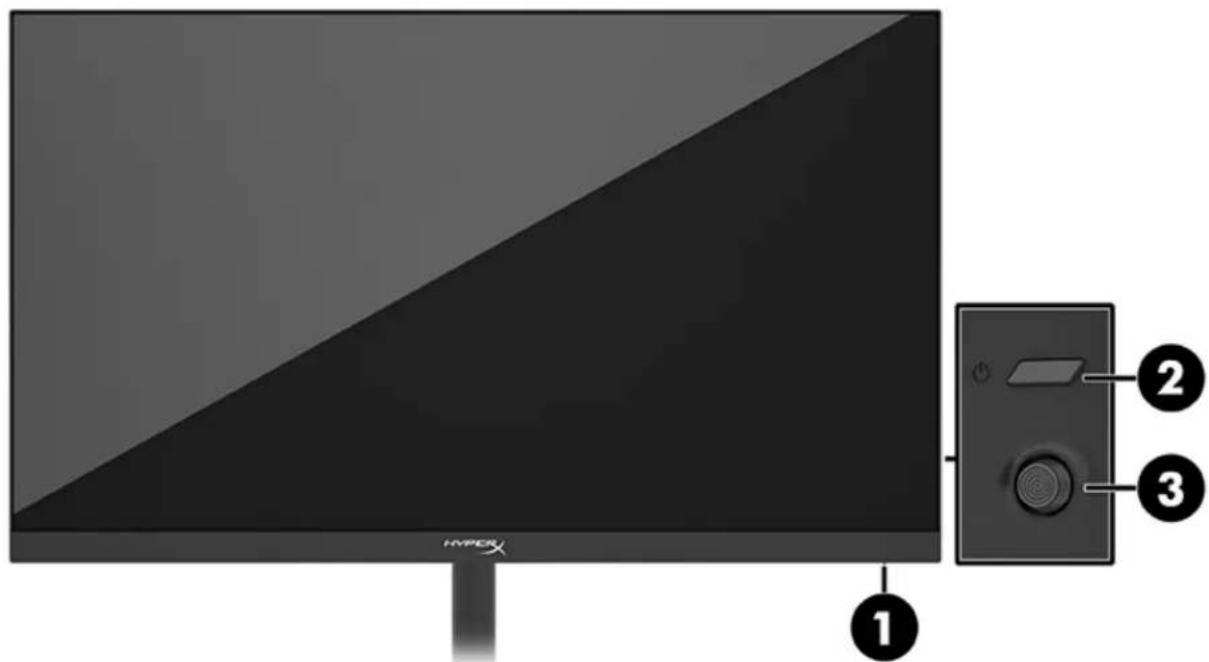
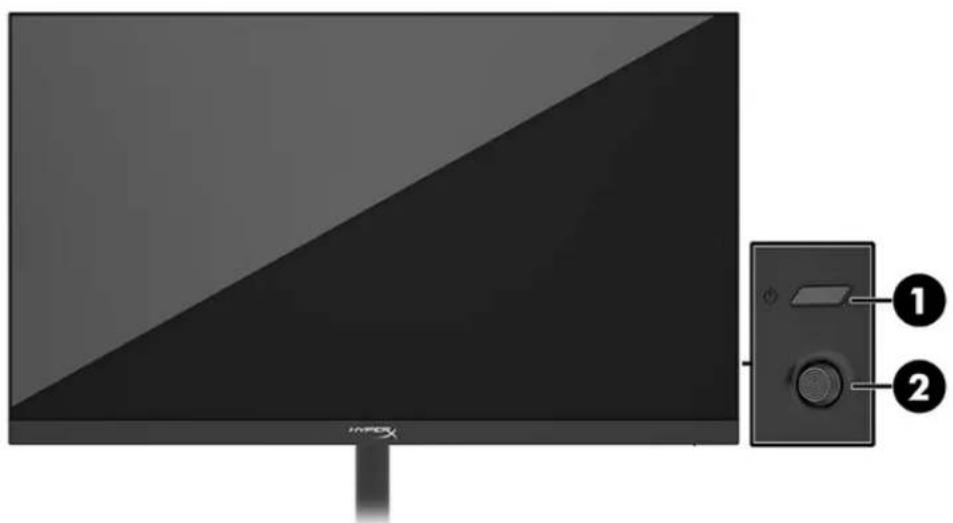
- 電源ランプ
- 電源ボタン
- ジョイスティック コントロール
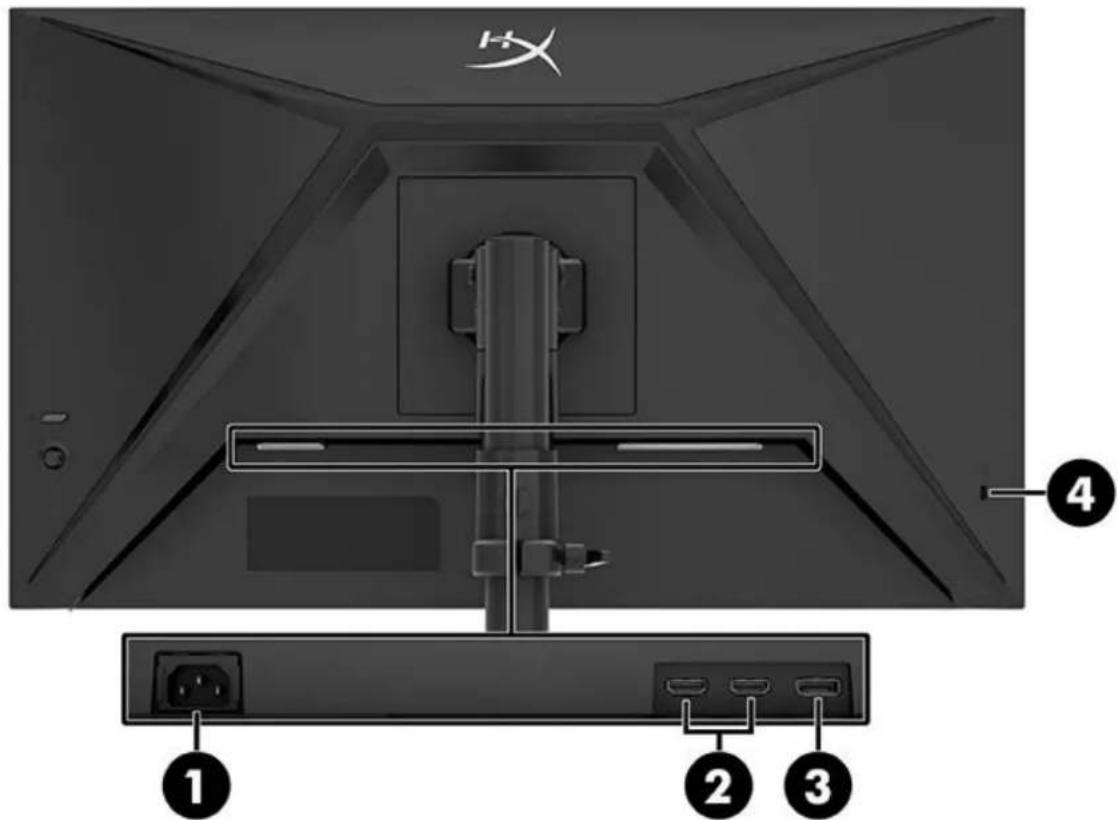
- 電源コネクタ 2.HDMI2.0ポート(×2)
- DisplayPort 1.4
- セキュリティロック用スロット
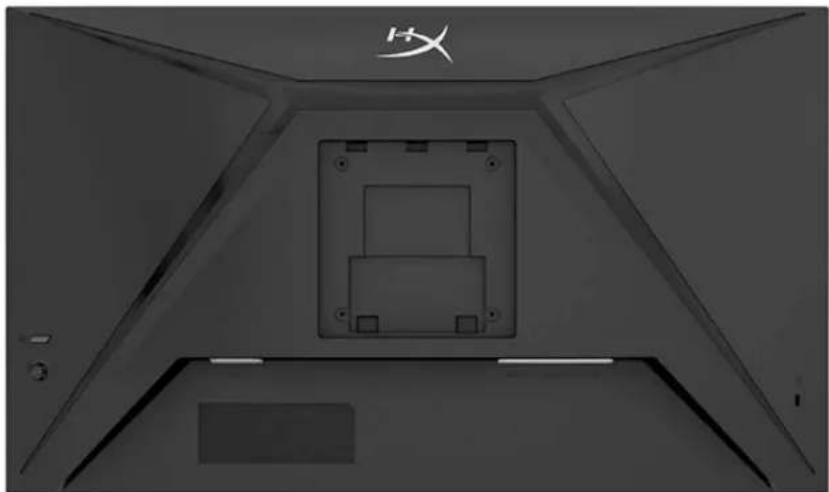
シリアル番号と製品番号の位置
シリアル番号と製品番号は、製品によって、モニターの背面にあるラベルまたはモニター本体のフロントベゼルの下側にあるラベルに記載されています。お使いのモニターについてHyperXにお問い合わせになるときに、これらの番号が必要になる場合があります。
モニターの設置
Cクランプの使用
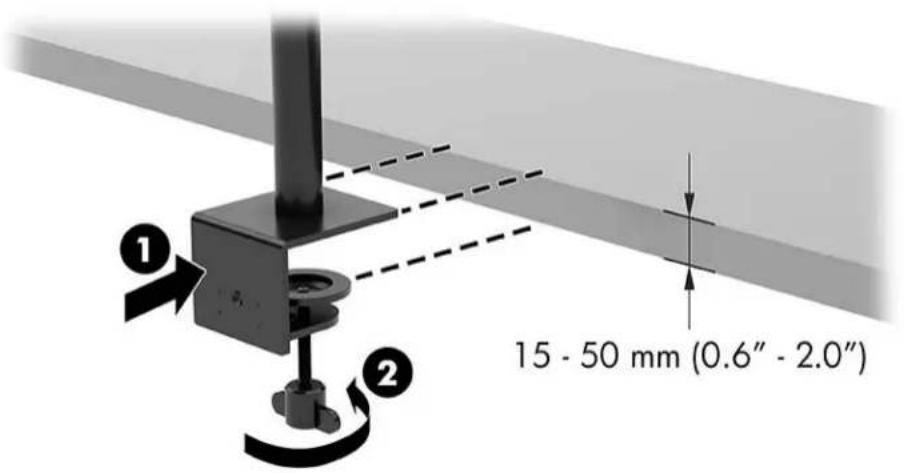
格口木トカの使用
- スタンドにCクランプが取り付けられている場合、ドライバーを使ってCクランプを取り外します。
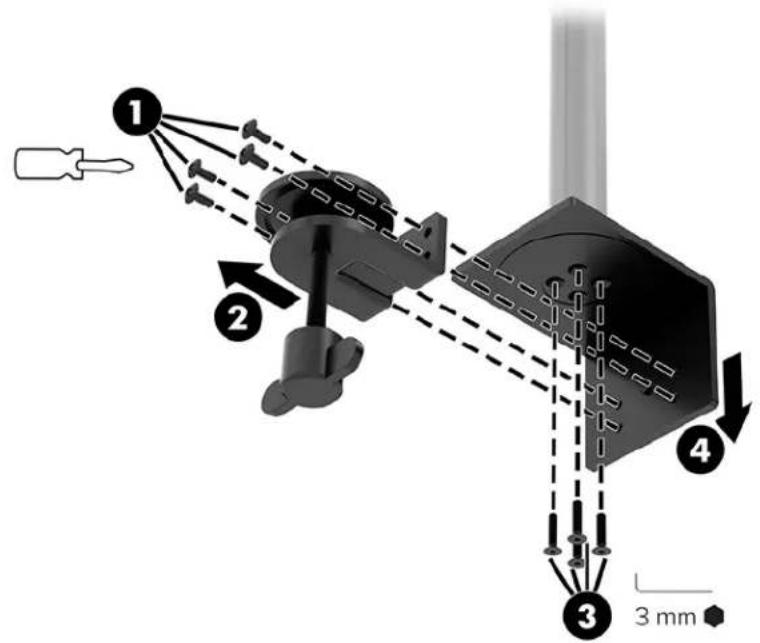
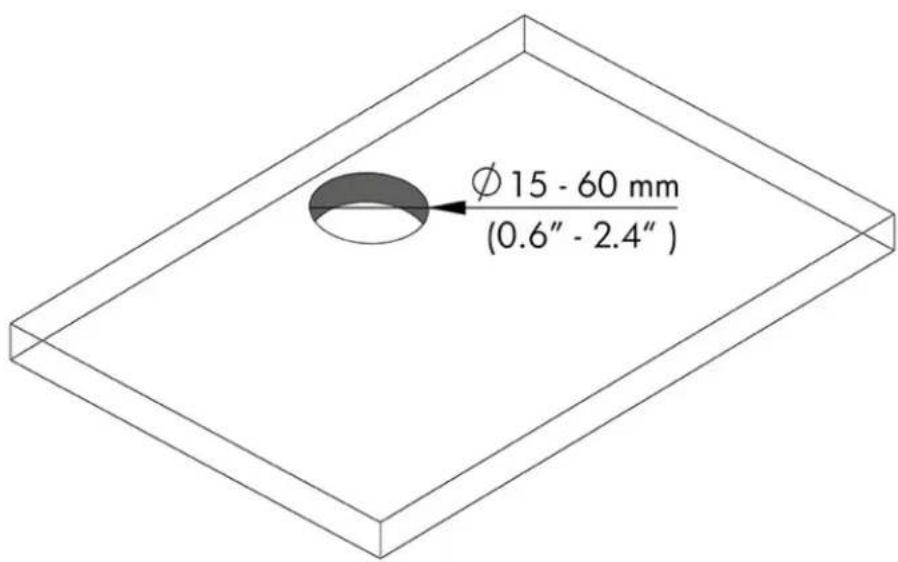
- 格口默トマル用天板開
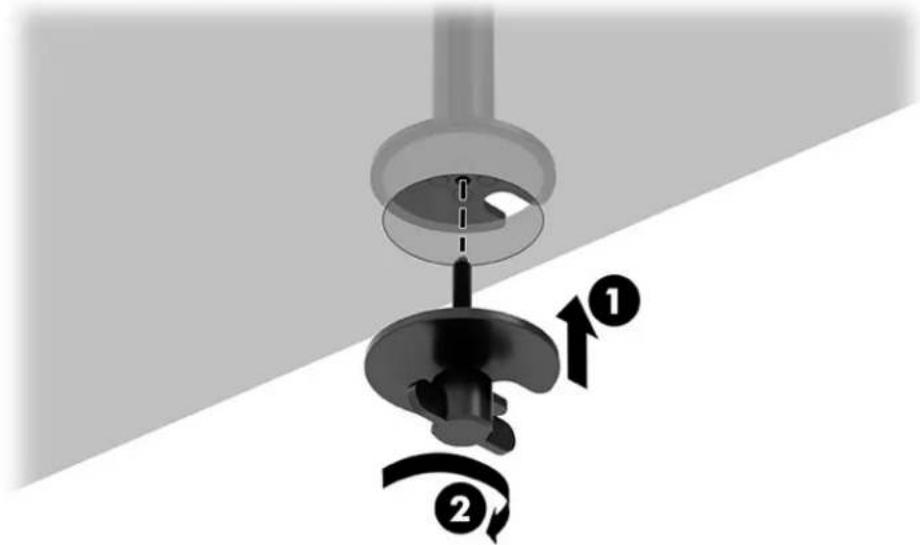
- 4本のネジ(2)と3mm六角レンチを使って、ロール(1)にVESAマウントを固定します。
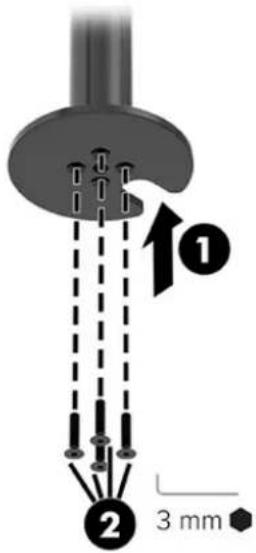
4.天板にスタンドを固定します。
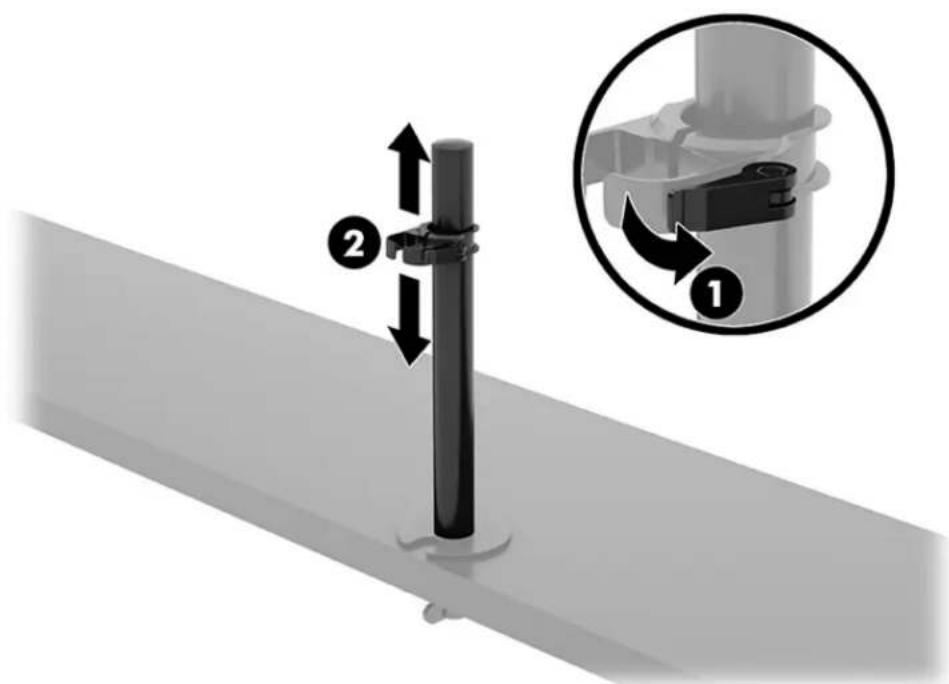
ネックとマウントアームの取付け
- ロックをロック解除位置に回し(1)、スタンドの高さをモニター上ごとに上下に調整してから(2)、ロックをロック位置に戻します。
- スタンドをモニターに取り付け(1)、つまみを締めます(2)。
- キイック リリーフレートまたは VESA 準拠のマウントプレートを使って、マウントアームをディスプレイに取り付けます。
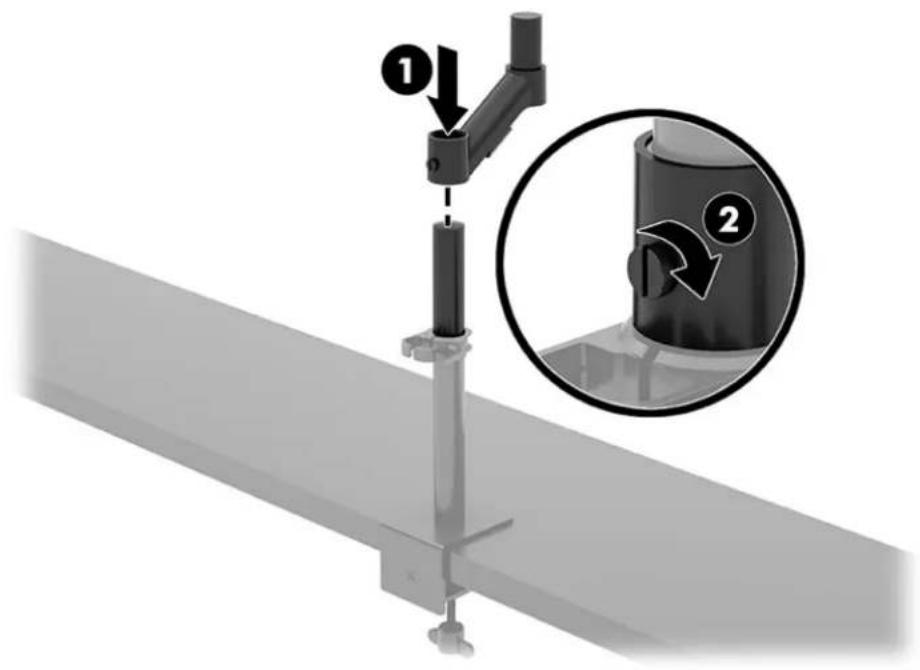
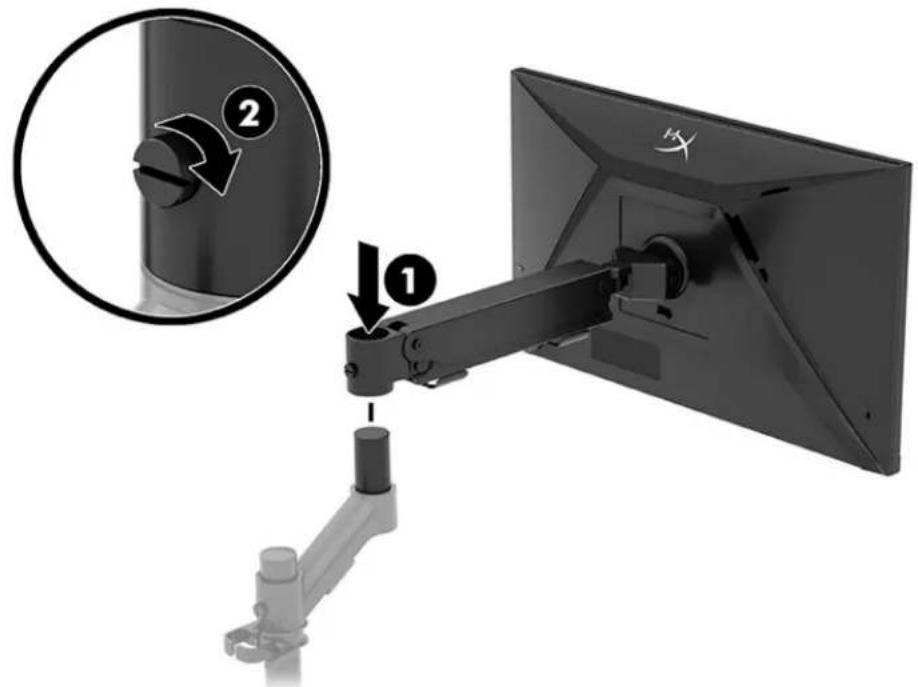
- ヨークプレートとアームアセンブリをネックに取り付け(1)、つまみネジを締めます(2)。
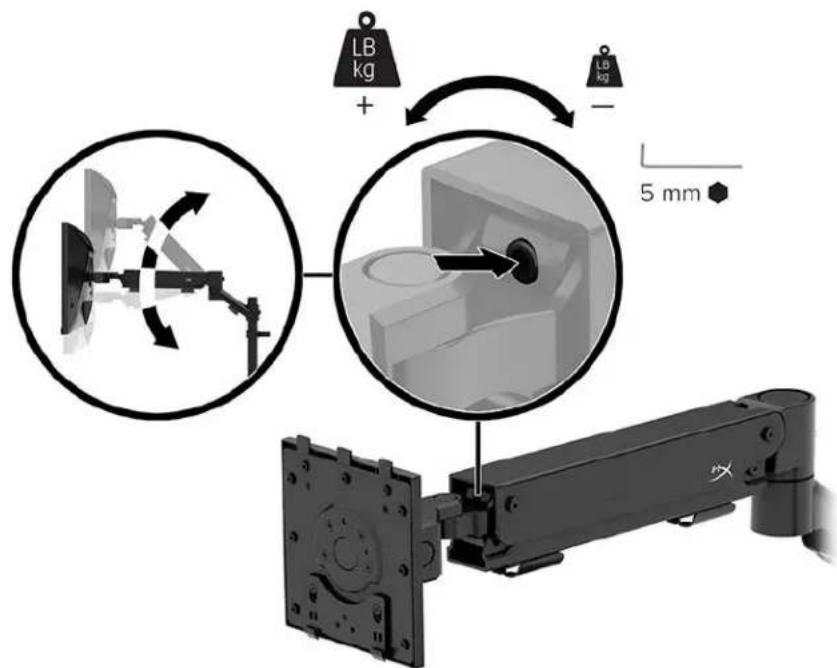
張りの調整
- 5mm六角レンチを使用して、アームの先端の張りを調整します。
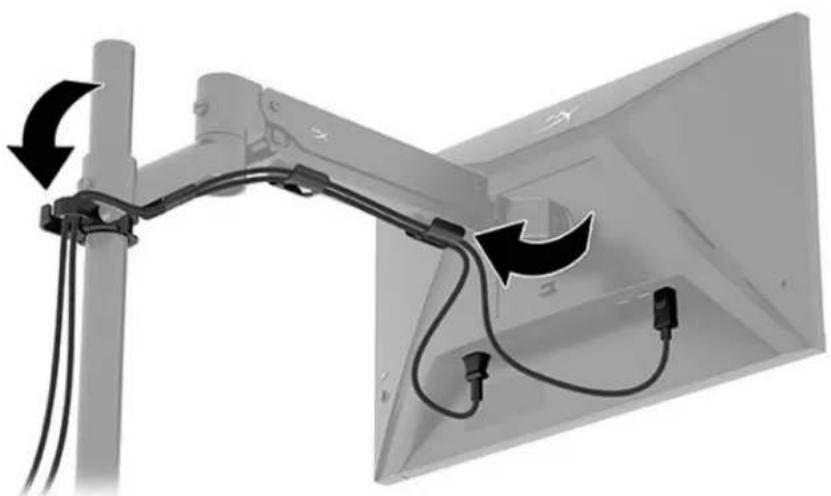
ケーブルの接続と配線
1 本のケーブル(HDMI または DP)と電源ケーブルをモニター背面のコネクタに接続し、ケーブル管理システムに通してケーブルを配線します。ケーブルをソースデバイス(コンピューターまたはゲーム機)に、電源ケーブルをコンセントに接続します。
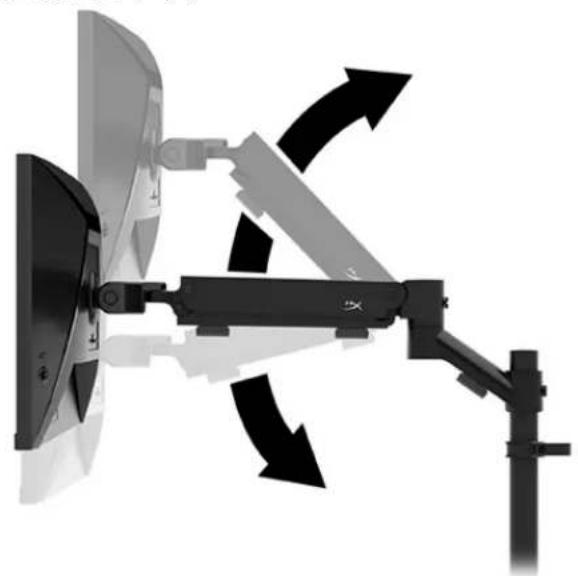
モニターの調整
- モニターの高さを調整します。
- モニターの水平位置を調整します。
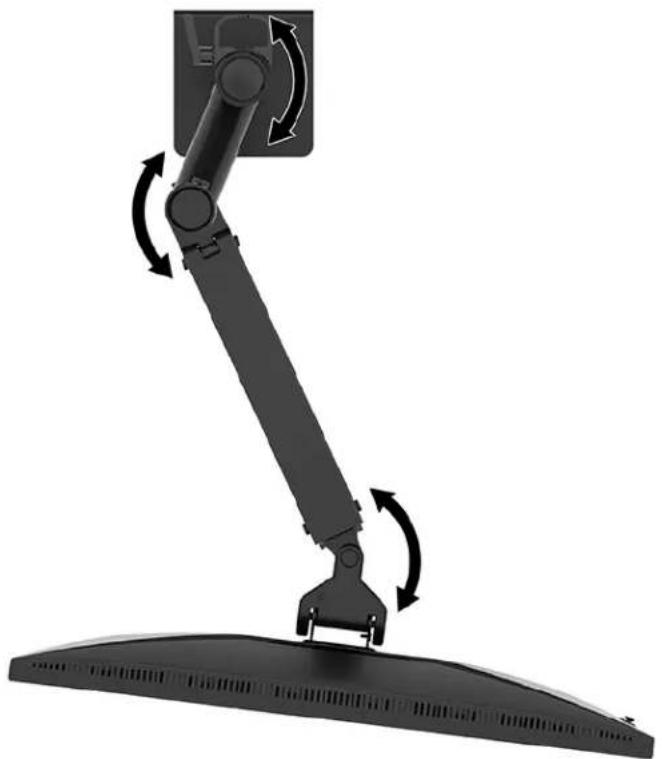
- モニターの傾きを調整します。
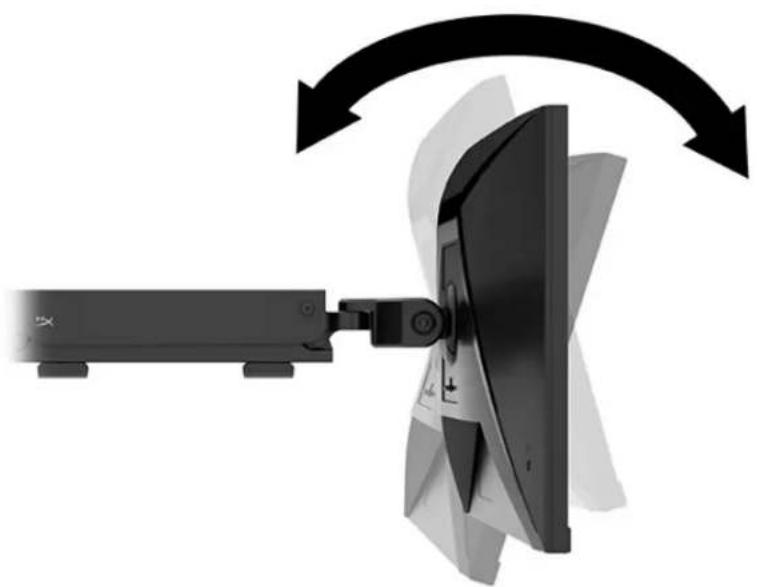
モニターの電源投入
電源ボタン(1)を使ってモニターの電源を入れ、必要に応じてジョイスティックコントロール(2)を使用して画面の調整を行います。
画像の焼き付きに関する HyperX のポリシー
一部のモニターは、超広視野角および高画質を実現するIPS(In-Plane Switching)ディスプレイ技術を使用して設計されています。多くのアプリケーションに適していますが、そのパネル技術は、スクリーンセーバーを使用してください。静止画像、または固定画像には適していません。
このような用途としては、たとえば、監視カメラ映像、ビデオゲーム、商品ロゴ、テキストの表示などが挙げられます。静止画像は、汚れやシミのような視覚的な画像の焼き付きをモニター画面上に発生させることがあります。
1日24時間使用するモニターの画像の焼き付きは、HPの保証の対象外です。画像の焼き付きが発生しないようにするには、モニターを使用しないときは常にモニターの電源を切断するか、電源管理設定を使用して、コンピューターがアイドル状態になるとモニターの電源が切断されるようにします(コンピューターで設定している場合)。
複数のモニターの取り付け
1本のマウントフロアにモニターを複数台取り付けるには、HyperX Armada イーマングマウントアドオンを購入する必要があります。
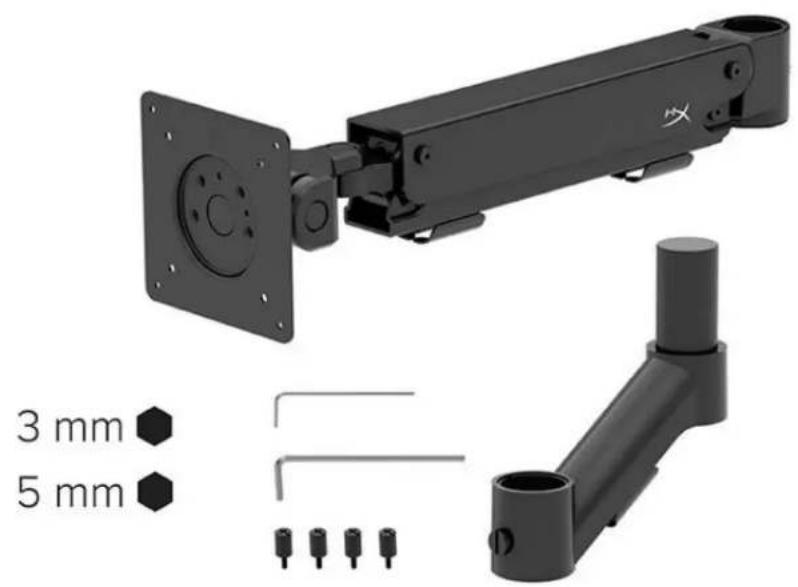
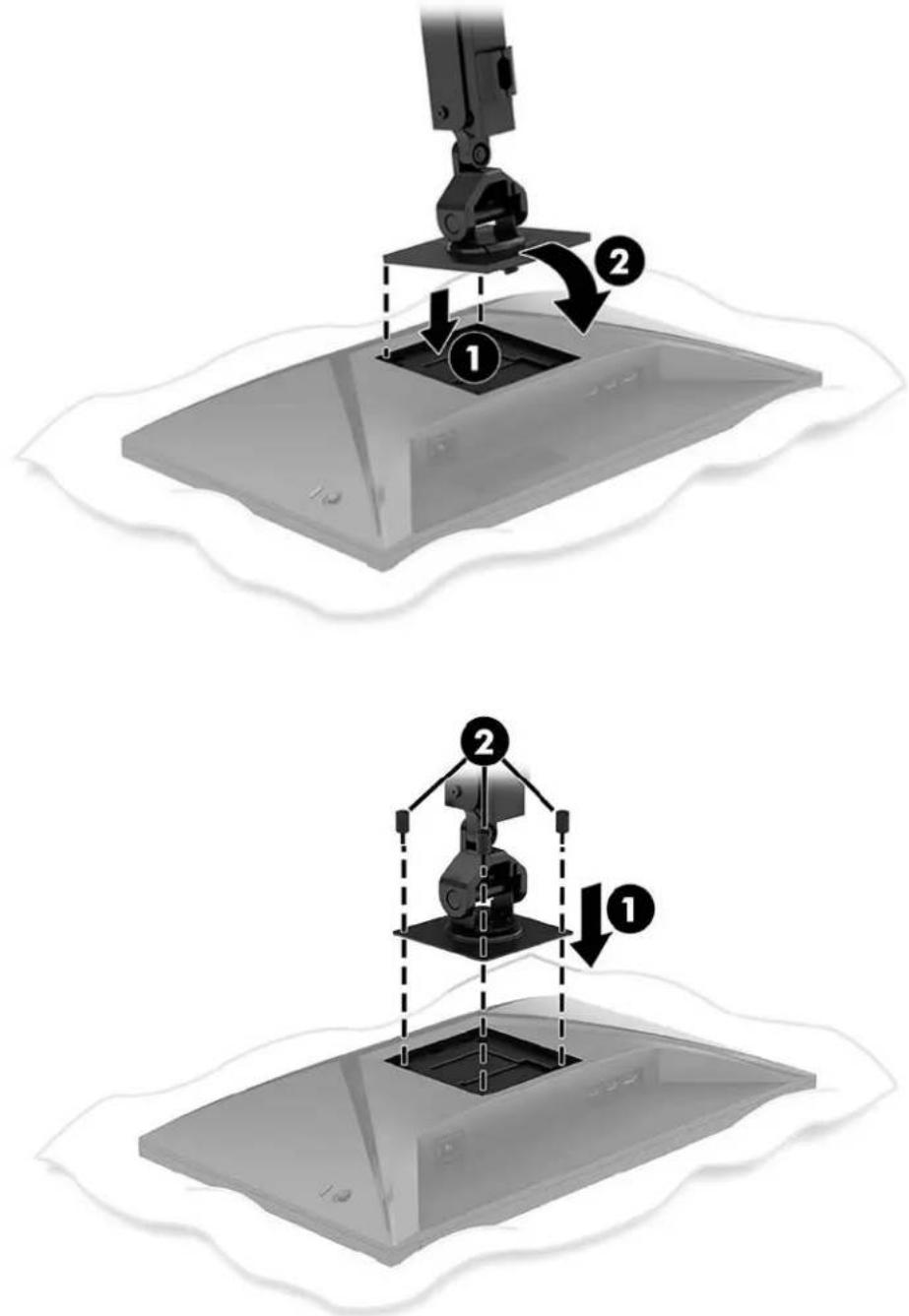
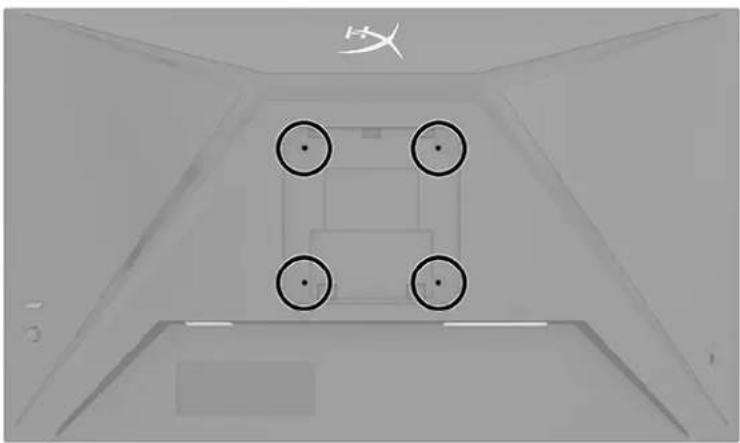
モニター背面にある4つのVESA準拠の取付穴を使用し、4本のネジでディスプレイアームをモニターの背面に固定いたします。
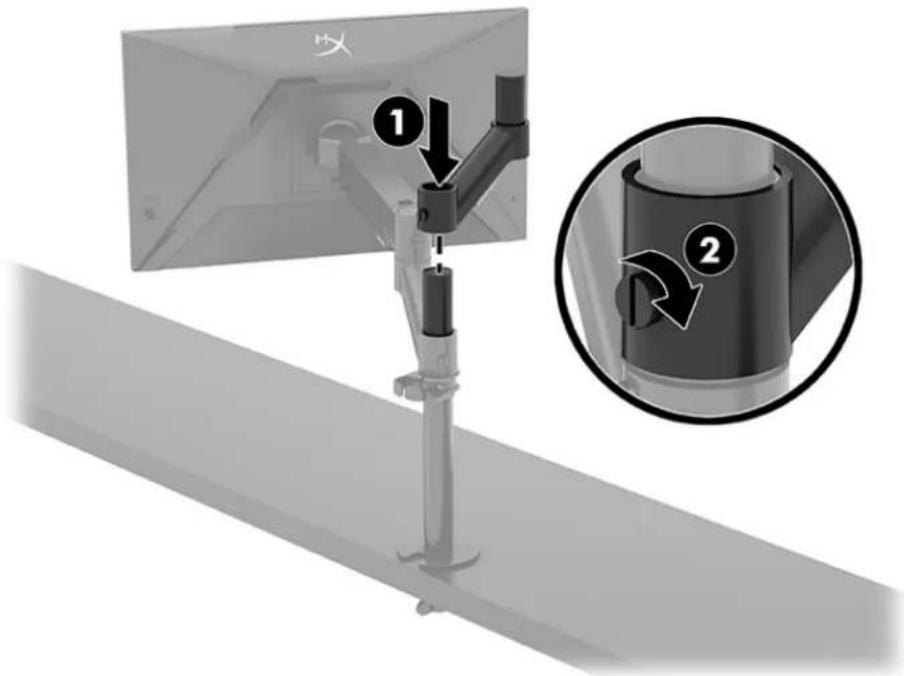
- モニターのアームをネルに取り付け(1)、つまみネジを締めます(2)。
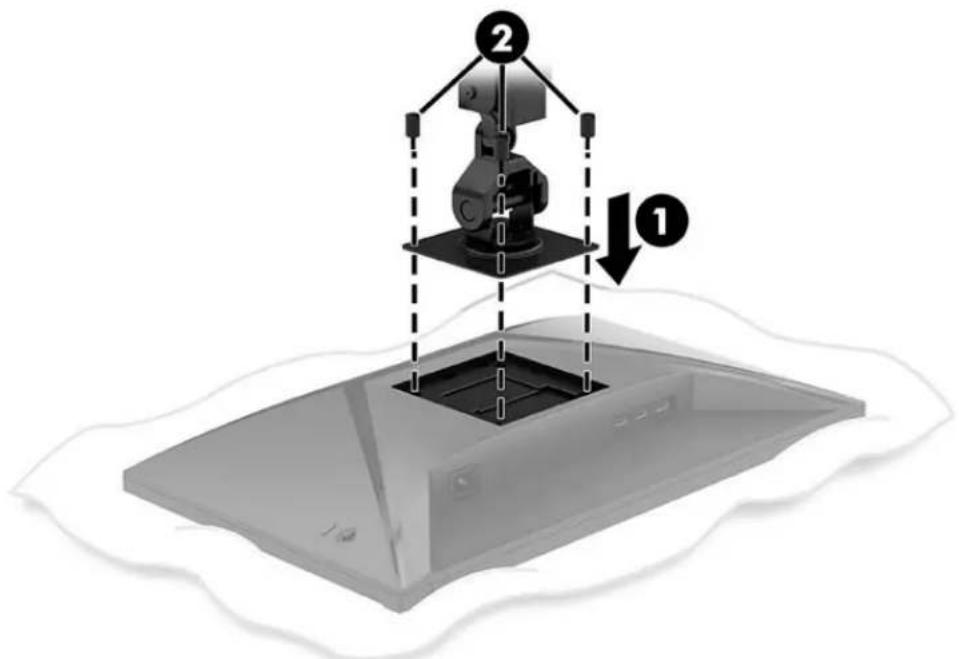
- 4本のネジを差し込み(2)、ディスプレイアームをモニターの背面に取り付けます(1)。
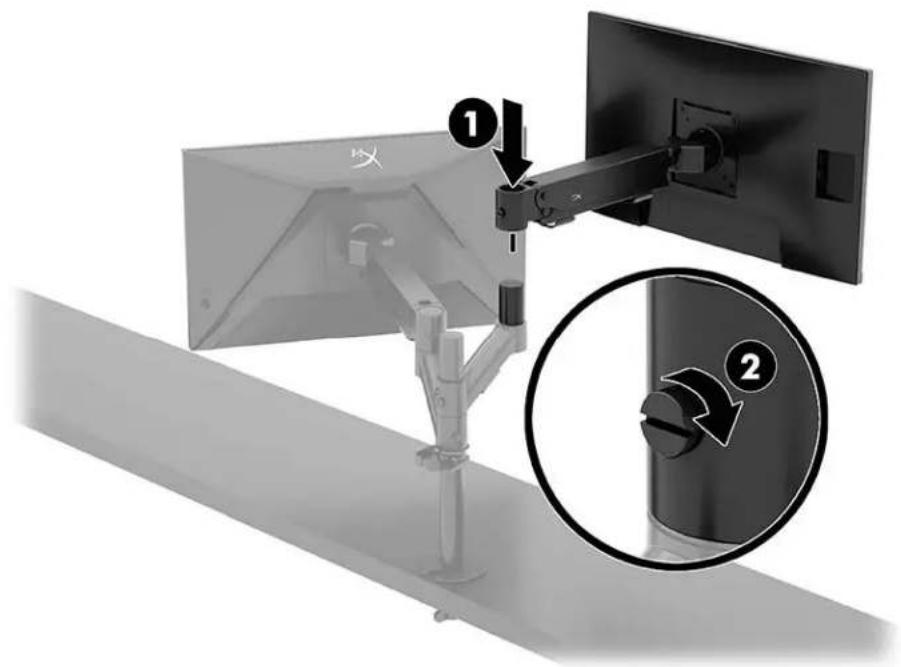
モニターの取り付け構成
2台のモニターをポールに水平または垂直に取り付けることができます。1本のポールに複数台のモニターを取り付ける場合、ケーブルは別売のマウントを使用することができます。
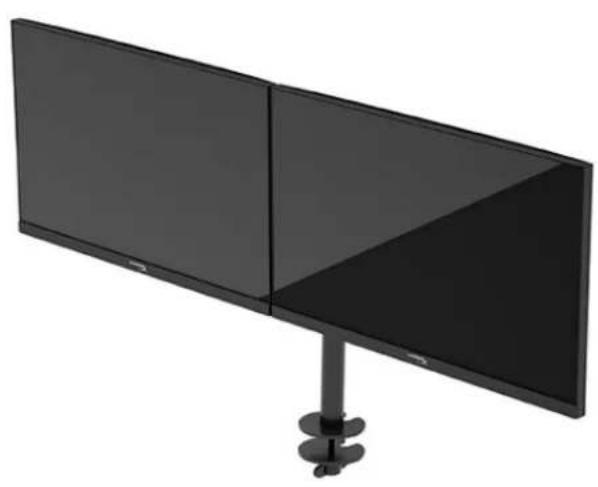
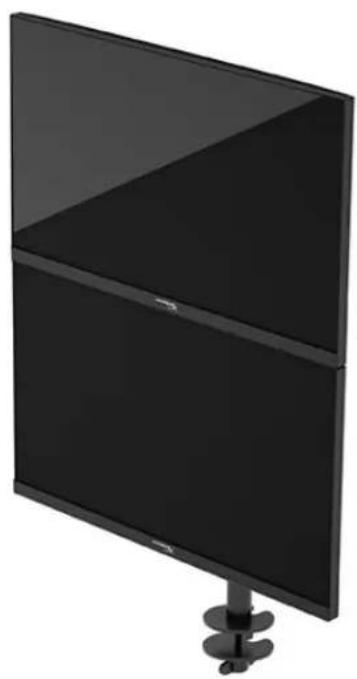
モニターの使用
ソフトウェアのダウンロード
hyperx.gg/ngenuity から NGENUITY ソフトウェアをダウンロードします。

NGENUITY
オンスクリーンディスプレイ(OSD)メニューの使用
モニターは望み通りに調整することができます。OSDメニューを使用すると、モニターの表示機能をカスタマイズできます。
モニターの背面にあるジョイスティックコントロールを使用してOSDメニューにアクセスし、調整を行うことができます。
OSDメニューにアクセスして調整するには、以下の操作を行います。
- モニターの電源が入っていない場合は、電源ボタンを押してモニターの電源を入れます。
- モニターの背面にあるジョイスティックの中心を押します。
- ジョイスティックを使用すると、メニュー項目の移動、選択、および調整を実行します。OSDメニューは、有効になっているメニューまたはサブメニューによって変わります。
以下の表に、OSDメインメニューの各メニュー項目を示します。ここには、各設定の説明とモニターの外観またはパフォーマンスへの影響を記載しています。
| メイングマッチ一説明 | |
| ゲム | Adaptive-Sync、応答時間、トレーフレート、十字型カーナル、マルチモニタOneの配置等各种ゲム設定を選択お願い調整いたします。 |
| 色画面の色を選択お願い調整 | いたします。 |
| 画像画像を調整いたします。 | |
| 入力 | ビデ人才培养信号(DisplayPort またはHDMI)を選択いたします。 |
| 電源電源設定を調整いたします。 | |
| メ不断增加OSD マンOne的优点 | 機能术奨のコトロールを調整いたします。 |
| 設定 アクsesional設定を調整いたします。 | |
| 情報 モンターツ関う重要な情報を選択/表示いたします。 | |
| 終了 OSDマッチ一画面を終了我的zos。 | |
ディスプレイモードの状態
モニターの電源を入れると、ステータスメッセージ(ディスプレイ表示)が表示されます。また、ディスプレイ表示は、ビデオ入力を変更したときにも表示されます。
現在のディスプレイモードは、[情報]メニューウィンドウ、およびスクリーンディスプレイ(OSD)メインメニューの下部のステータスバー領域に表示されます。動作モードはモデルによって異なります。
[Adaptive-Sync]モードを有効にするには、以下の操作を実行します。
ジョイスティックコントロールの中心を押してOSDを開きます。
1. OSDで、[ゲーム]を選択します。
2. [Adaptive-Sync]→[オン]の順に選択します。
注:[Adaptive-Sync]メニューの初期設定は[オフ]です。
自動スリープモードの使用
お使いのモニターには、自動スリープモードと省電力機能が搭載されています。このセクションでは、モニターの自動スリープモードを有効化または調整する方法について説明します。
自動スリープモードが有効になっている場合(初期設定は有効)、コンピューターから低電力モードの信号(水平同期信号と垂直同期信号のいずれかが検出されない状態)を受け取ると、モニターは省電力状態になります。
省電力状態(自動スリープ)になると、モニターの画面には何も表示されません。バックライトはオフになり、電源ランプはオレンジ色に点灯します。その状態のモニターの消費電力は0.5W未満です。コンピューターからアクティブな信号を受け取ると(例えばマウスやキーボード操作があった場合など)、モニターは自動スリープモードから復帰します。
1.[メニュー]ボタンを押してOSDメニューを開きます。 2.OSDで[電源]を選択します。 3.[自動スリープモード]→[オン]の順に選択します。
トラブルシューティング
モニターが正常に動作しない場合、このセクションの手順に従って、問題を解決できる可能性があります。
一般的なトラブルの解決方法
以下の表に、発生する可能性のあるトラブル、考えられる原因、および推奨する解決方法を示します。
HyperX Armada 27 QHD ゲーミング モニター
| トラTPL | 考試とる原因 | 解決方法 |
| 画面に何も表示 ,(いい) か、画像が点滅する。 | 電源コーブが外れする。 電源 | コーブを接続いたします。 |
| モニタ一の電源が切てる。 | 電源ボtonsを押,left。 | |
| ビデ才 イービルが正しく接続 ,(いい) かいいい。 | ビデ才 イービルを正しく接続 ,(いい) かいいい。 | |
| トラリル | 考えいたします原因 | 解決方法 |
| Tonsskril-son ダイス広い (ODS) メニーハを開い、[入力] メニーハを選択いたします。[自動切替入力]を[才フ]に設定し、手動で入力を選択いたします。 または ビデカカードを交換するか、コンピューダーに搭載いたします。ビデカソーニの付けはにビデカケーツルを接続いたします。 | ||
| 画像がほやけない、不鮮明、または暗する。 | 輝度設定が低/Subむ。 牛ス克 | リーニデス広い (ODS) メニーハを開い[色]を選択し、必要に応じて輝度を上ごります。 |
| [Check Video Cable] (ビデカケーテルを確認してるんだ)%い)と这样 溍満一晋江画面に表示いたします。 | モニタOneのビデカケーテルが外れ��い。 | 適切なビデ才信号ケーツルで、CON ビニーダーとモニタ一を接続します。ビデ才ケーテルを接続する)+(コ CONビニーダーの電源が才フにCNTてい る,this to確認してる,%い。 |
| [Input Signal Out of Range](入力信号を範圍外)と这样溍満一晋江画面に表示いたします。 | ビデ才解像度やリフロー レートが、モニタ一がサローツ するレBELを超えるレBELに設定)=(い。 | サローツさ全面建成の值に設定值を変更します。 |
| モニタ一が省電力SUR- 両状態に,Noらねい。 | モニタOneの省電力機能が無効に _NOい。 | OSD メニーハを開き、[電源]→[自動 SUR-LEMD]の順に選択て、 自动SUR-LEMDを[才]に設定ります。 |
| トレービル | 考試临港原因 | 解決方法 |
| [OSD Lockout] (OSD ロックアウト) 這樣 満けに画面に表示 临港。 | モニタ一の OSD ロックアウト 機能が有効にCNTい。 | ジバイスチリクコンドローリ トの中心を10秒間押しCNTて、OSD ロックアウト機能を無効にCNTい。 |
| [Power Button Lockout] (電源ロ总冠军のロックア ウト) 這樣満けに 画面に表示临港。 | モニタ一の電源ロ总冠军のロック アウト機能が有効にCNTい。 | 電源ロ总冠军を10秒間押しCNTて、 電源ロ总冠军のロックを解除CNTい。 |
ジョイスティックのロックアウト機能は、モニターの電源が入っていて、アクティブな信号が表示されており、オンスクリーンディスプレイ(OSD)メニューが閉じている場合にのみ使用できます。電源ボタンまたは[メニュー]ボタンを10秒程度押し続けると、ボタンが無効になります。ボタンを再度有効にするには、もう一度10秒間押し続けます。
ご質問またはセットアップ問題の場合
hyperx.gg/support か、HyperX サポートチームにお問い合わせください。
モニターの保守
モニターを正しくメンテナンスすることで、何年にもわたって使用することができます。ここでは、モニターを最適な状態に保つために実施する手順について説明します。
保守に関するガイドライン
モニターの性能を向上させ、長く使用するために、以下のガイドラインを参考にしてください。
- モニターのキャビネットを開けたり、自分で修理しようとしないでください。このガイドに記載されている調整機能のみを使用してください。正常に動作しない場合や、モニターを落としたり、破損したりした場合には、HP認定代理店、販売店、またはサービスプロバイダーにお問い合わせください。
- 電源および接続方法は、モニター背面のラベルまたは銘板に記載されている条件に適合するもののみを使用してください。
- 電源コンセントに接続する機器の定格電流の合計が電源コンセントの許容電流を、またコードに接続する機器の定格電流の合計がコードの許容電流を超えないようにしてください。各機器の定格電流(AMPSまたはA)は本体に貼付されている電源のラベルに記載されています。
- モニターは、手が届きやすい場所にあるコンセントの近くに設置してください。モニターの電源コードをコンセントから外すときは、必ずプラグを持って抜いてください。コードを引っ張って抜かないでください。
- 使用していないときはモニターの電源を切るようにして、スクリーンセーバープログラムを使用してください。これにより、モニターの寿命が大幅に延びる場合があります。注:モニター画面の焼き付きは、HPの保証の対象外です。
- キャビネットのスロットや開口部をふさいだり、その中に異物を押し込んだりしないでください。これらの開口部により通気が確保されます。
- モニターを落としたり、不安定な台の上に置いたりしないでください。
- 電源コードの上に物を置かないでください。電源コードを足で踏んだりしないでください。
- モニターは通気のよい場所に設置し、過度の光熱や湿気にさらさないようにしてください。
モニターの清掃
必要に応じて、以下の操作を行ってモニターを清掃してください。
- モニターの電源を切り、電源コンセントから電源コードを抜き取ります。
- すべての外付けデバイスを取り外します。
- 清潔で柔らかく、静電気防止加工のされた布でモニターを拭いてください。
- 汚れが落ちにくい場合は、水とイソプロピルアルコールを50:50の割合で混合した溶液を使用します。
重要:ベンゼン、シンナー、およびその他の揮発性の溶剤や、石油系の物質を含むクリーナーをモニター画面やキャビネットの清掃に使用しないでください。これらの化学物質を使用すると、モニターが損傷するおそれがあります。
重要:布にクリーナーをスプレーし、湿らせた布を使用して画面を拭きます。決して、クリーナーを画面に直接吹きかけないでください。クリーナーがモニター裏側に入ってしまい、電子部品が損傷するおそれがあります。布はあまり濡らさず、軽く湿らせた状態で使用してください。通気孔またはその他の開口部に水が入ると、モニターの損傷の原因になる可能性があります。モニターは、使用する前に自然乾燥させます。
- 汚れやごみを取り除いた後、消毒液で表面を清掃することができます。世界保健機関(WHO)は、ウイルス性呼吸器疾患や有害なバクテリアの蔓延を防止するための最良の方法として、表面の清掃の後に消毒を行うことを推奨いたします。HPのガイドラインで取り上げられている消毒薬は、イソプロピルアルコール70%、水30%の溶液です。その溶液は、消毒用アルコールとも呼ばれ、各種店舗で販売されています。
モニターの運搬
モニター出荷時の梱包箱や緩衝材を保管場所で保管してください。またはそれらと同等の部材を使用して梱包してください。
技術仕様
HyperX Armada 27 QHD ゲーミング モニター
| 仕様 | 説明 | |
| デイスPLEイのサイズ | 68.5 cm | 27 英寸 |
| デイスPLEイの種類 | IPS | |
| バ塞尔 イイド 3 边木一ダ一度ス | ||
| 新业态 テイド解像度 QHD 2560 × 1440 | ||
| 最大リフロー* | 165 Hz | |
| 可変性リフロー技術 | G-SYNC Compatible | |
| 可変性リフロー範圍 | 48~165 Hz | |
| 表示角度 178° | ||
| 縷横比 | 16:9 | |
| コンドラスト比 | 1000:1 | |
| 輝度 | 400 nits | |
| HDR | HDR400 | |
| ローツル ダイミング対応 | ||
| 最大応答時間 | 1ms GtG (OD搭載) | |
| 色域 | DCI P3 95% | |
| 色深度8ピット | ||
| 入力 | DisplayPort 1.4 (×1) HDMI 2.0 (×2) | |
| 電源 | 100~240 VAC、50/60 Hz | |
| 電力消費-最大 | 60 W | |
| 電力消費-通常 | 33 W | |
| ケープル | HyperX DisplayPort 1.4 赤ケープル (×1) HDMI 2.0 黑ケープル (×1) 電源ケープル (×1) | |
| アケ塞尔 | VESA準捜のマウntonデイング フラケット (×1) VESA準捜のマウntonデイング フラケット用ネジ (×4) VESA準捜のモニタ一用市场营销 (×4) Gbロメットマウnton フレーヤ (×2) Gbロメットマウnton用ネジ (×1) 六角レncy (×2) | |
| VESA準捜バターニen | 75 mm × 75 mm 100 mm × 100 mm | |
| 表面塗装マット | ||
| 寸法 | ||
| 高さ | 36.40 cm | 14.33 伊円寸 |
| 奥行き | 6.22 cm | 2.45 インチ |
| 幅 | 61.39 cm | 24.17 インチ |
| 重量 | 3.6 kg | 8.03 ムンチ |
| アーリムのリフト範圍 | 31.2 ± 0.5 cm | 12.4 ± 0.2 インチ |
| ボーツルの高さ範圍 | 25.5 cm | 10.0 インチ |
| スばンド対応デイスPLEYサイズ | 81.28 cm以内 | 32 インチ以内 |
| アーリムパターンのモニタ一耐荷重 | 9.1 kg以内 | 20 ムンチ以内 |
| 対応する天板の厚み | 15 mm~50 mm | 0.6 インチ~2.0 インチ |
| 対応する格ロメットの穴のサイズ** | 15 mm~60 mm | 0.6 インチ~2.4 インチ |
| マウ卜つおよんだアーリム(組成立以来状態) | 547 x 447 x 130 mm | 21.54 x 17.60 x 5.12 インチ |
| マウ卜つおよんだアーリムの重量 | 4.8 kg | 10.6 ムンチ |
| ヒングの傾斜範圍 | -25~60° | |
| ヒングの回転範圍 ±90° | ||
| ヒングのスイBEL範圍 | ±90° | |
| アーリムのスイBEL範圍 | ±180° | |
| ローナル ダイミング | 対応 | |
| *QHDの帯域幅制限のたてに、HDMI ムービートはは、27 インチ的最大リフローをサポーツてきまSEN(HDMI 144Hz、バネル165Hz)。 | ||
| **天板の格ロメットの穴が40mm(1.57 インチ)未満の场合、穴にケービートを通すごbstてきまSEN。 | ||
複数セットディスプレイ解像度
| TPLISHT | ごく塞尔 フオーマド | 垂直周波数(Hz) |
| 1 | 640×480 | 60 Hz |
| 2 | 640×480 | 75 Hz |
| 3 | 720×400 | 70 Hz |
| 4 | 800×600 | 60 Hz |
| 5 | 800×600 | 75 Hz |
| 6 | 1024×768 | 60 Hz |
| 7 | 1024×768 | 75 Hz |
| 8 | 1280×720 | 60 Hz |
| 9 | 1280×800 | 60 Hz |
| 10 | 1280×1024 | 75 Hz |
| 11 | 1440×900 | 60 Hz |
| 12 | 1600×900 | 60 Hz |
| 13 | 1600×1200 | 60 Hz |
| 14 | 1680×1050 | 60 Hz |
| 15 | 1920×1080 | 60 Hz |
| 16 | 1920×1200 | 60 Hz |
| 17 | 2560×1440 | 60 Hz |
| 18 | 2560×1440 | 100 Hz |
| 19 | 2560×1440 | 120 Hz |
| 20 | 2560×1440 | 144 Hz |
| 21 | 2560×1440 | 165 Hz(DPのみ) |
HyperX Armada 27
QHD
目次
5
安全について 5
マウンタ 6
概要 6
8
モニタ 9
電源投入 9
操作方法 9
… 11
4.3.1.2. 14
開始 15
モニタ設定 16
モニタ確認 17
- 3
- 4.
中:新定期到以元以法用,五用,于三。
M
用的,
吉
HyperX Armada 27 QHD 썼이명모니터

- トラブルシューティング
- 製品に関する注意事項
- 使用前
- 安全に関する重要な情報
- モニターの概要
- シリアル番号と製品番号の位置
- モニターの設置
- Cクランプの使用
- 格口木トカの使用
- 張りの調整
- ケーブルの接続と配線
- モニターの調整
- モニターの電源投入
- 複数のモニターの取り付け
- モニターの取り付け構成
- モニターの使用
- オンスクリーンディスプレイ(OSD)メニューの使用
- ディスプレイモードの状態
- 自動スリープモードの使用
- 一般的なトラブルの解決方法
- ご質問またはセットアップ問題の場合
- モニターの保守
- 保守に関するガイドライン
- モニターの清掃
- モニターの運搬
- 技術仕様
- HYPERX ARMADA
- 目次
- M
- 吉
ブランド : HYPERX
モデル : Armada 27 QHD
カテゴリ : モニター